

คุณเคยรู้สึกไหมว่ากระบวนการทำงานของทีมคุณต้องการความชัดเจนมากขึ้น? งานต่างๆ หลุดรอดไปโดยไม่ได้รับการติดตามแม้จะมีรายการสิ่งที่ต้องทำและการตรวจสอบงานมากมาย?
ถึงเวลาที่จะลองใช้กระดานคัมบังใน Jira แล้ว
ไม่ว่าคุณจะใช้เครื่องมือนี้อยู่ในปัจจุบันหรือวางแผนจะใช้—ไม่ต้องกังวล
โพสต์บล็อกนี้จะแสดงวิธีการสร้างกระดานคัมบังใน Jira และทำให้คุณใช้มันได้อย่างเต็มประสิทธิภาพ
เราจะแนะนำคุณให้รู้จักกับเครื่องมือโบนัสสำหรับการจัดการโครงการที่สามารถปรับแต่งได้ 100% ขยายขนาดได้ และใช้งานง่าย
วิธีสร้างกระดานคัมบังใน Jira
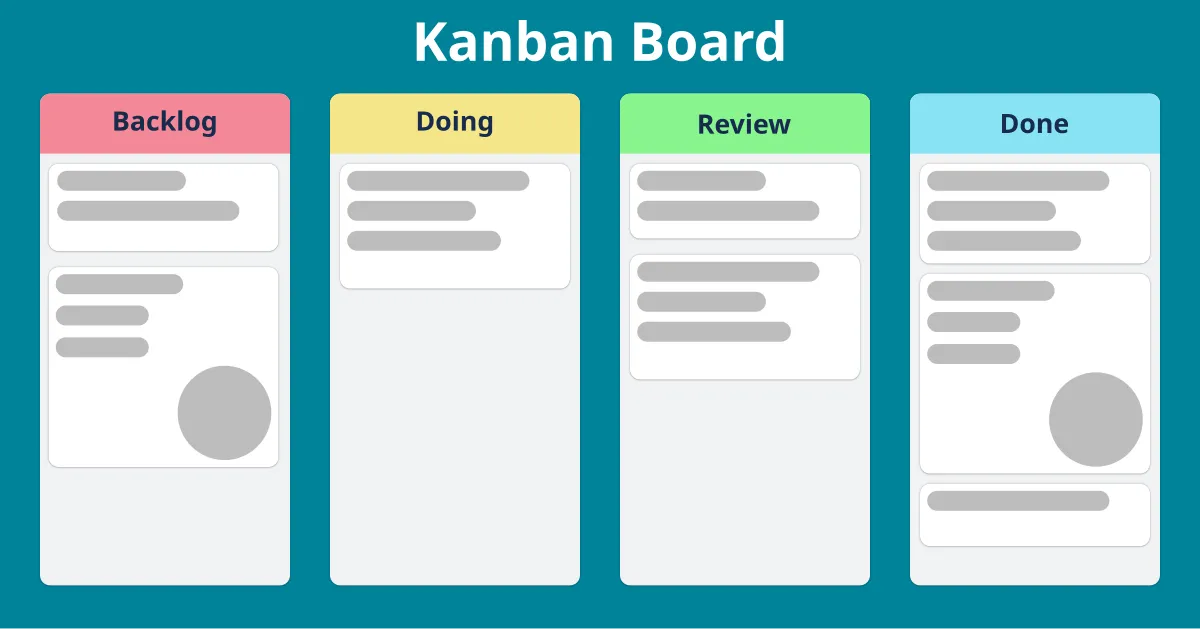
ในความหมายที่ง่ายที่สุด กระดานคัมบังทำหน้าที่เหมือนศูนย์บัญชาการดิจิทัลสำหรับโครงการของคุณ
คอลัมน์แสดงถึงขั้นตอนของงาน (เช่น Backlog, Doing, และ Done) และงาน (หรือปัญหา) จะเคลื่อนที่ข้ามคอลัมน์แบบเรียลไทม์ ทำให้เข้าใจได้อย่างชัดเจนว่าทุกอย่างอยู่ในสถานะใด
แล้วจิราล่ะ?
ดีครับ, นี่คือซอฟต์แวร์การจัดการโครงการแบบคัมบังที่ได้รับความนิยมในตลาดและมันได้พิสูจน์ตัวเองอย่างต่อเนื่องในด้านการการมองเห็นกระบวนการโครงการอย่างมีประสิทธิภาพ, การบาลานซ์ความ 우선, และการหลีกเลี่ยงจุดติดขัด
กระดานคัมบังเป็นส่วนประกอบของโครงการ Jira ดังนั้น เพื่อสร้างกระดาน คุณจำเป็นต้องสร้างโครงการก่อน
มาเริ่มกันที่ตรงนั้นก่อน
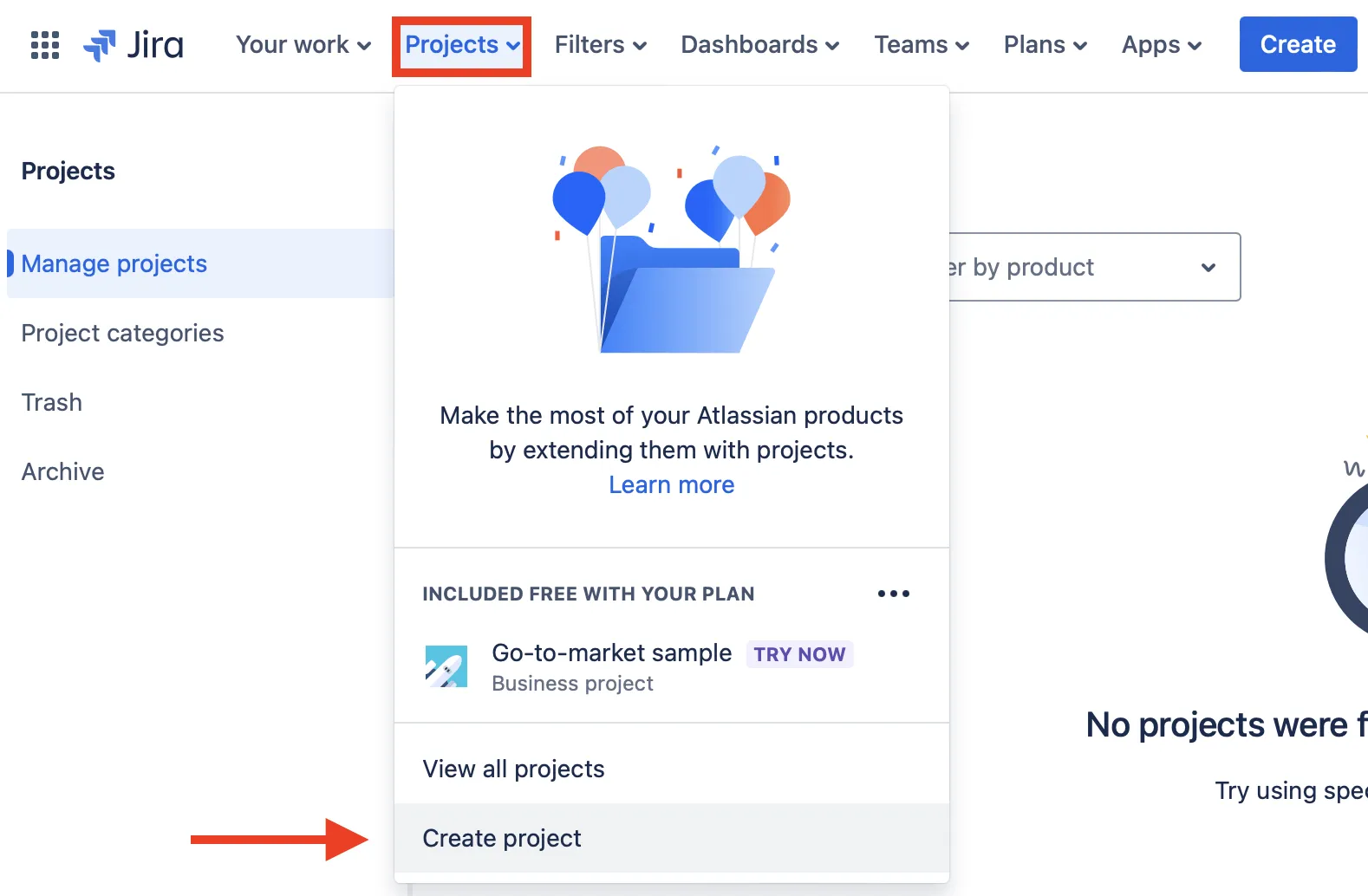
ขั้นตอนที่ 1: เข้าสู่ระบบบัญชี Jira ของคุณผ่านเบราว์เซอร์ หรือหากยังไม่มีบัญชี ให้ลงทะเบียนและสมัครใช้งานก่อน ที่หน้าหลัก ให้คลิกที่ 'Projects' ในแถบเมนูด้านบน จากนั้นเลือก 'Create project' จากเมนูแบบเลื่อนลง
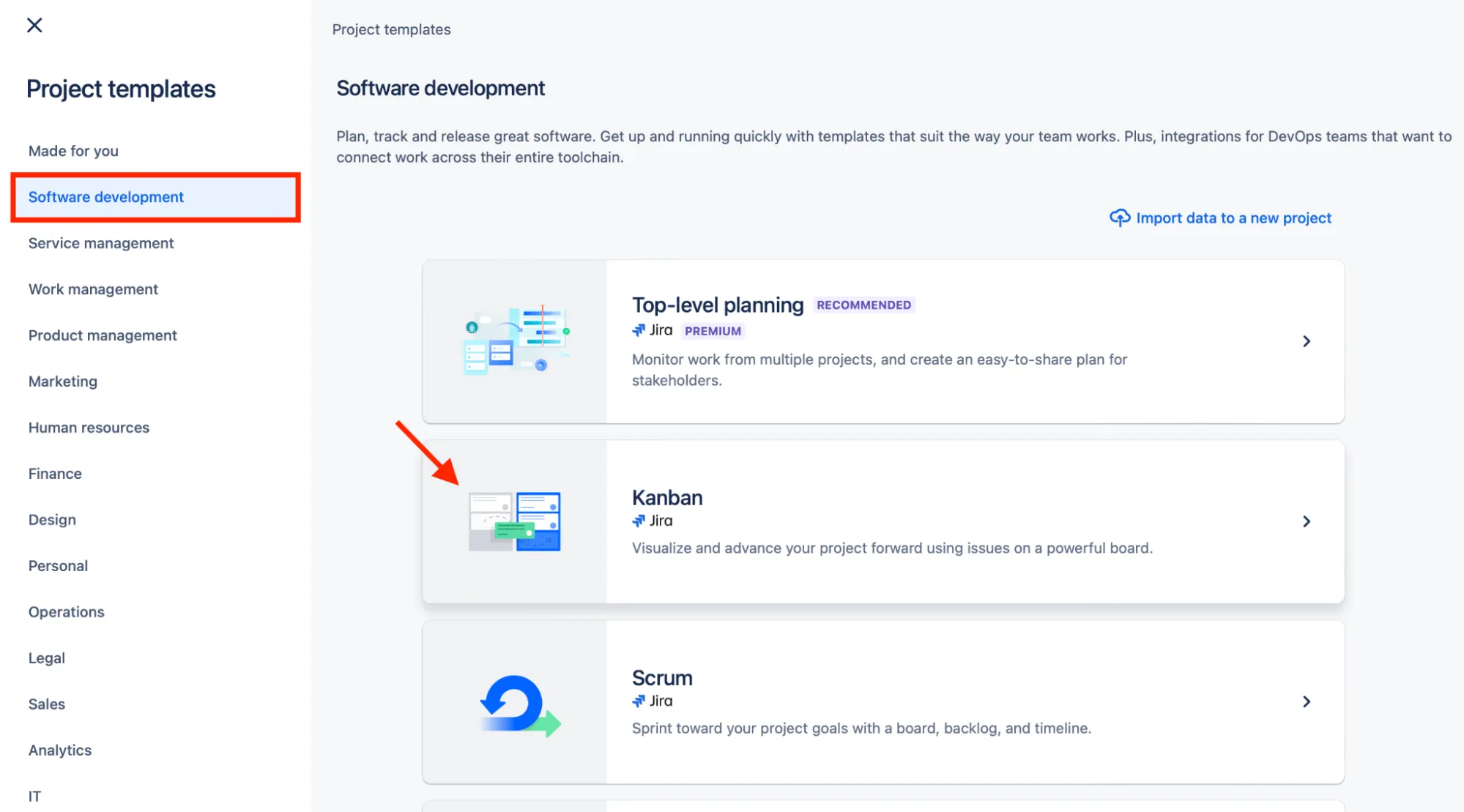
ขั้นตอนที่ 2: จาก 'แม่แบบโปรเจกต์' มากมายที่คุณเห็นบนหน้าจอ ให้ไปที่ 'การพัฒนาซอฟต์แวร์' และเลือก 'คัมบัง'
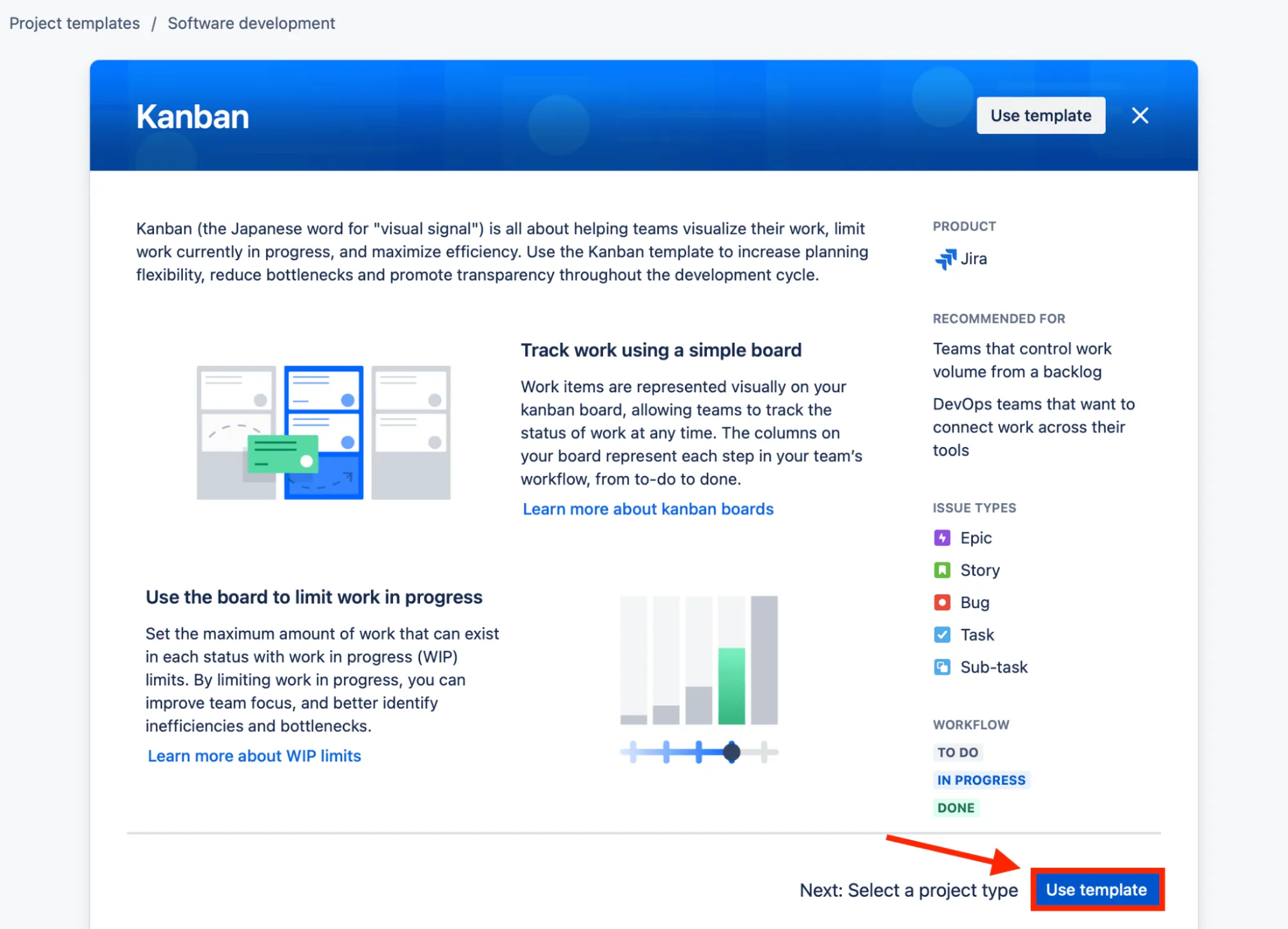
ขั้นตอนที่ 3: หน้าต่างถัดไปจะแสดงภาพรวมเล็กๆ ของ Kanban จุดประสงค์ทั้งหมดคือเพื่อช่วยให้คุณตัดสินใจว่าแนวทางนี้เหมาะสมกับคุณหรือไม่ หากคิดว่าใช่ ให้คลิกที่ 'ใช้เทมเพลต'
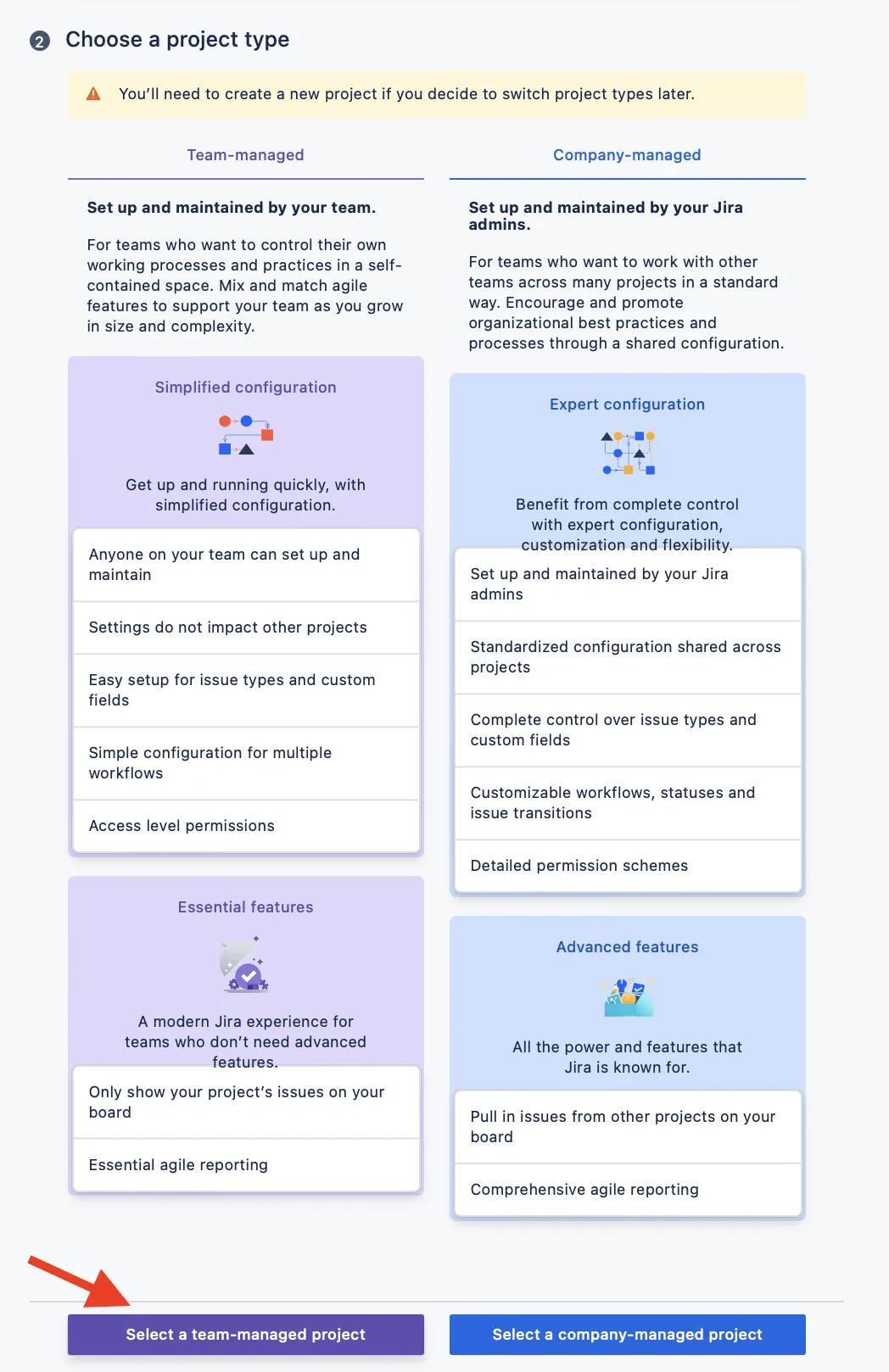
ขั้นตอนที่ 4: ตัดสินใจว่าจะสร้าง 'โครงการที่ทีมจัดการ' หรือเลือก 'โครงการที่บริษัทจัดการ'
'ทีมบริหารจัดการ' เหมาะสำหรับทีมขนาดเล็กที่มีความเป็นอิสระ ในขณะที่ 'บริษัทบริหารจัดการ' ให้การกำกับดูแลที่มีโครงสร้างมากขึ้น
ในตัวอย่างนี้ ให้เราเลือกตัวเลือกแรก 'เลือกโครงการที่จัดการโดยทีม'
ขั้นตอนที่ 5: ตอนนี้ ให้เพิ่มรายละเอียดโครงการ เช่น ชื่อ การเข้าถึง และคีย์
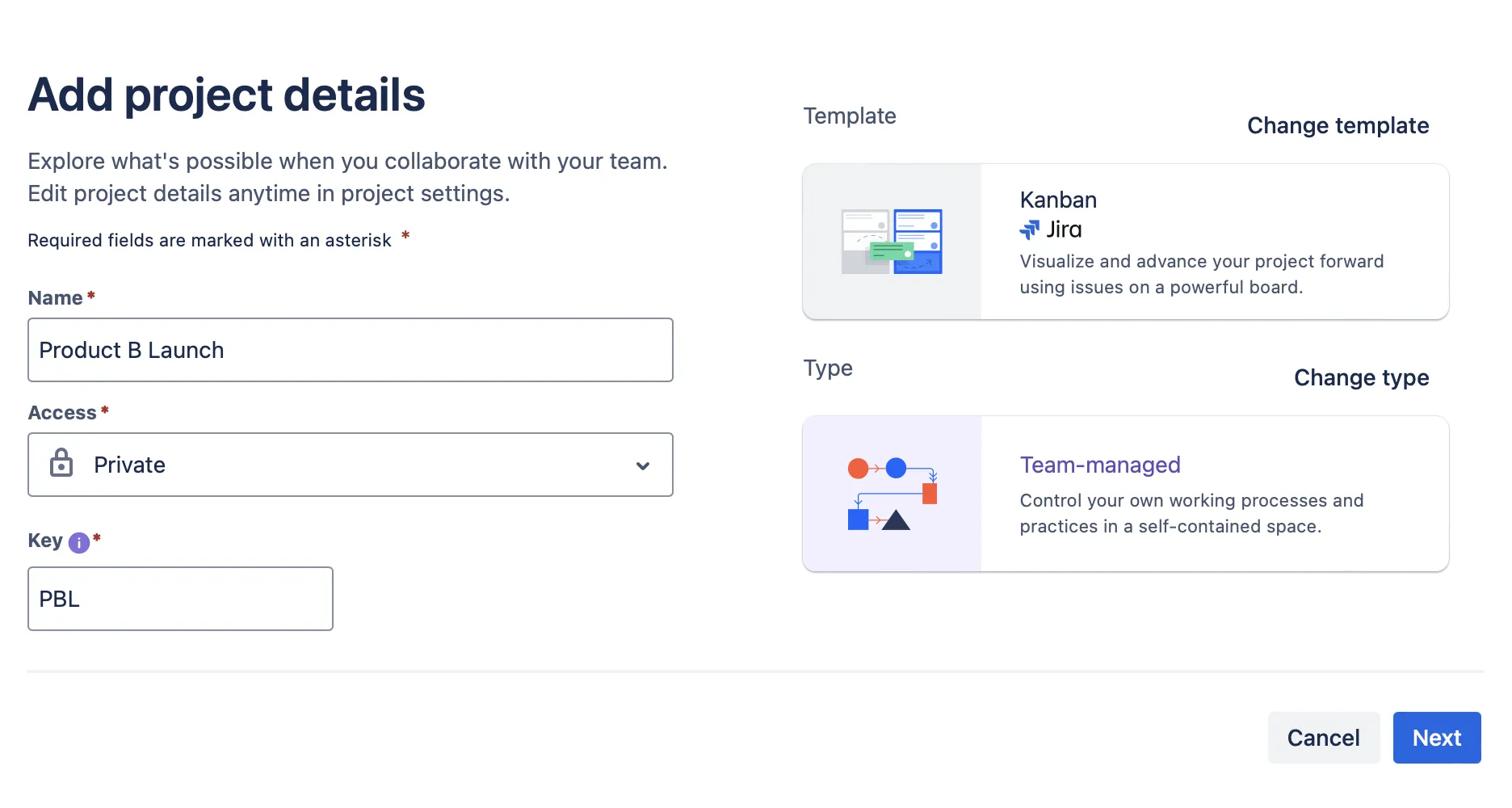
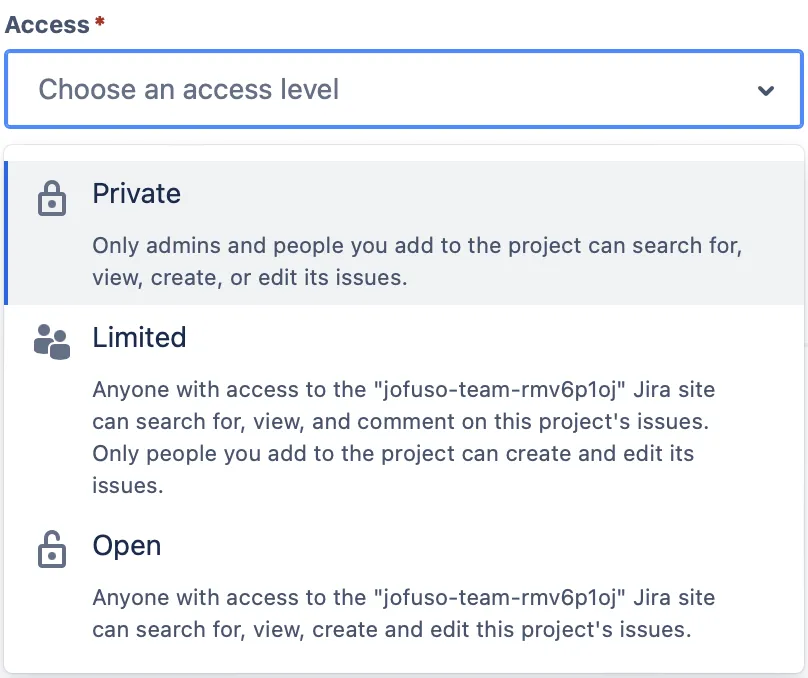
เลือกว่าจะเก็บโปรเจกต์ไว้เป็นส่วนตัว, แชร์กับสมาชิกทีมที่เลือกไว้, หรือเปิดให้ดู, แก้ไข, และร่วมมือกันได้. สำหรับตัวอย่างนี้, เราจะเลือก 'ส่วนตัว'.
คีย์หมายถึงคำนำหน้าเชิงอธิบายที่ใช้กำหนดโครงการของคุณ แม้ว่า Jira จะสร้าง 'คีย์' โดยอัตโนมัติเมื่อคุณกำหนดชื่อโครงการแล้ว แต่คุณสามารถเปลี่ยนคีย์นั้นได้ด้วยตนเอง นอกจากนี้ คุณยังสามารถแก้ไขรายละเอียดโครงการได้ตลอดเวลาในการตั้งค่าโครงการ
ขั้นตอนที่ 6: คลิก 'ถัดไป' และเรียบร้อยแล้ว คุณได้สร้างโครงการ Kanban สำเร็จ รวมถึงบอร์ด Kanban ใน Jira แล้ว
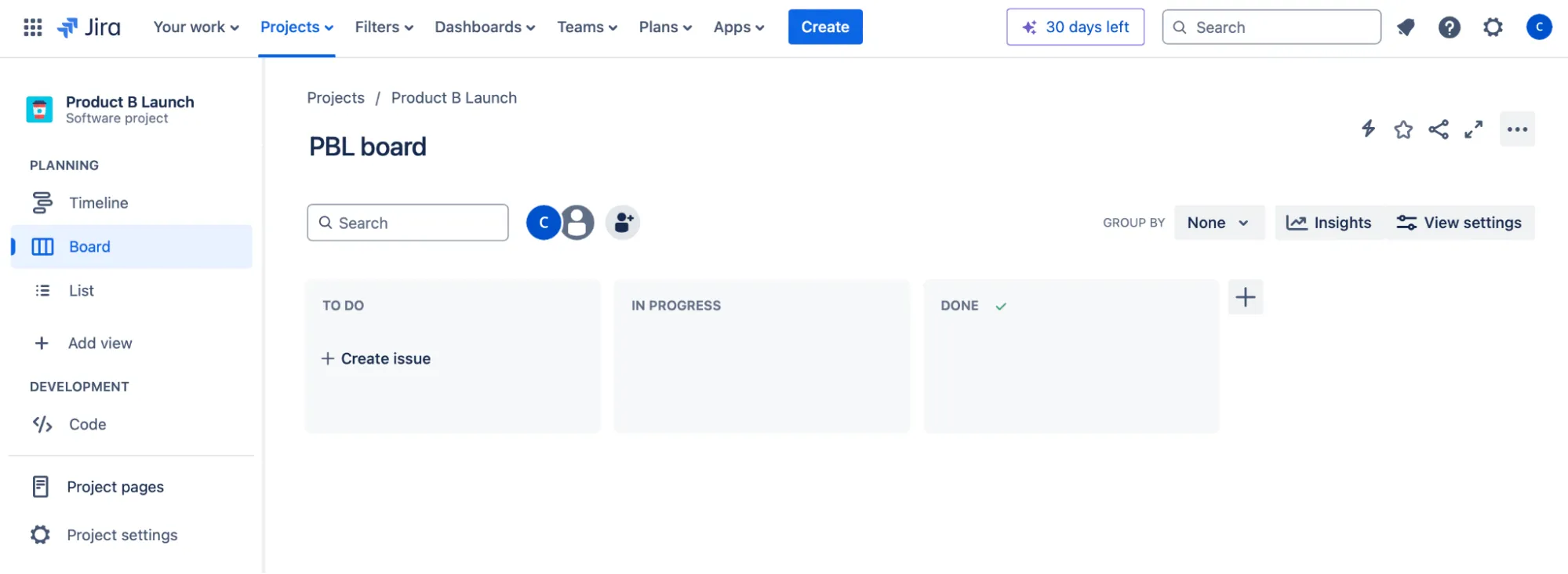
ขั้นตอนที่ 7: เพื่อปรับแต่งบอร์ด ให้เริ่มต้นด้วยการเปลี่ยนชื่อหัวข้อคอลัมน์ ตัวอย่างเช่น ให้กดที่หัวข้อ 'TO-DO' แล้วแก้ไขข้อความตามที่ต้องการ เมื่อเสร็จแล้ว ให้คลิกที่เครื่องหมาย 'ถูก' เพื่อบันทึกการเปลี่ยนแปลงของคุณ

ทำตามขั้นตอนสำหรับคอลัมน์อื่น ๆ ด้วย
ขั้นตอนที่ 8: ใช้ไอคอน (+) ทางด้านขวาเพื่อเพิ่มคอลัมน์เพิ่มเติม คุณสามารถจัดเรียงคอลัมน์ได้ง่าย ๆ โดยการลากและวางคอลัมน์ไปยังตำแหน่งที่คุณต้องการ
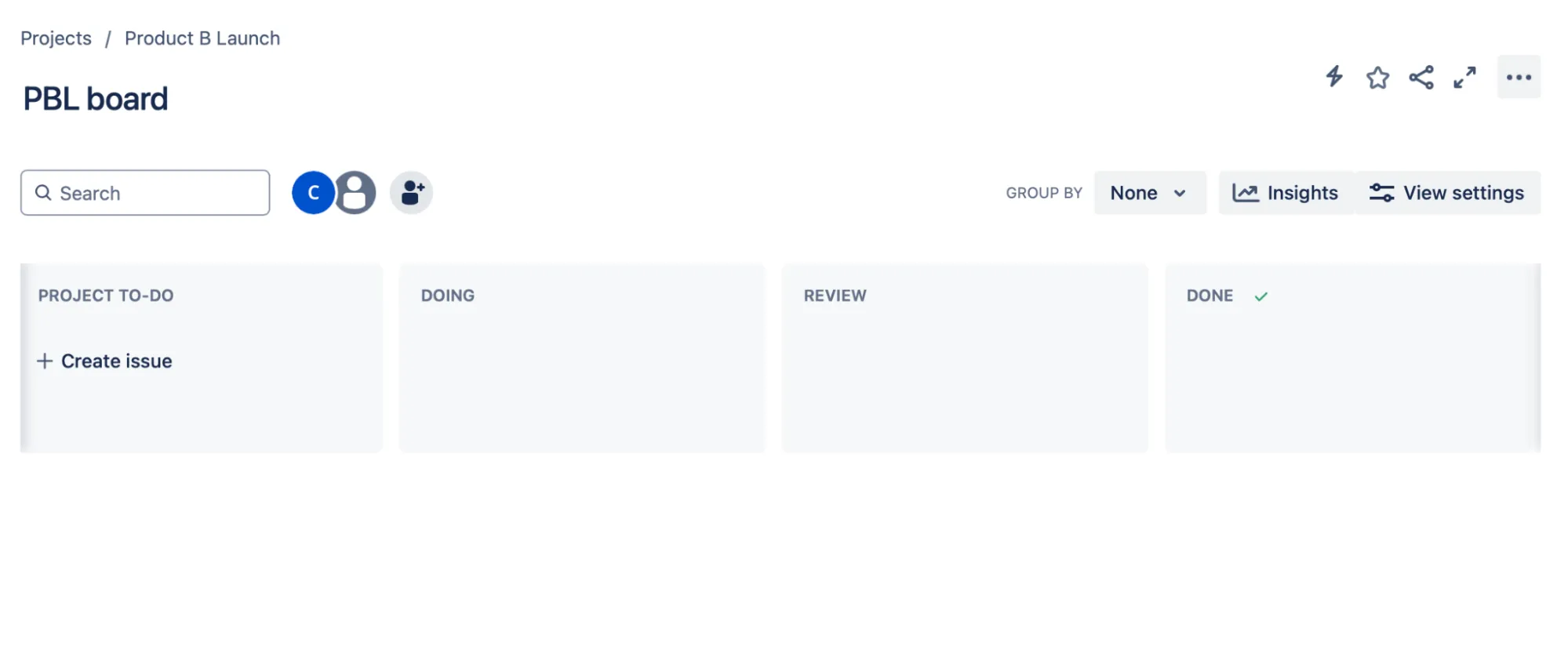
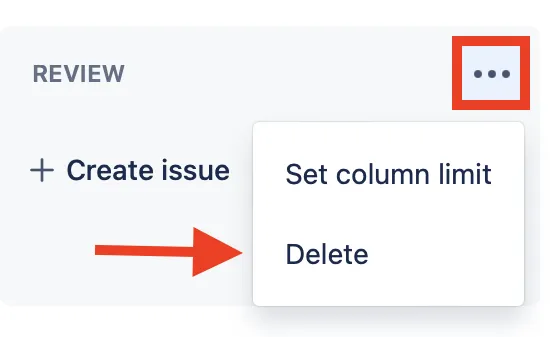
ในทำนองเดียวกัน เพียงคลิกที่ไอคอนจุดไข่ปลา (⋯) เพื่อลบคอลัมน์ แล้วกด 'ลบ'
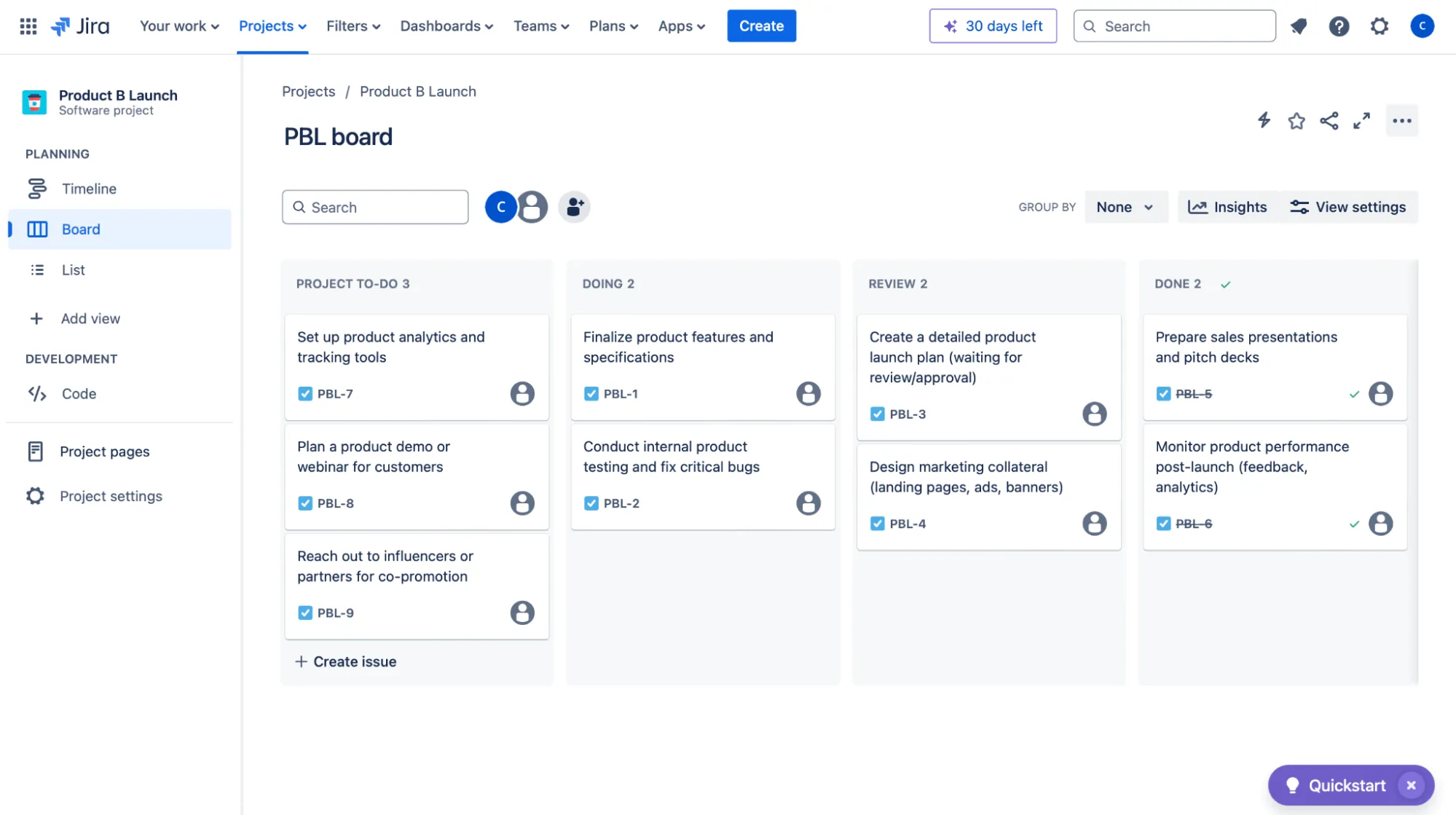
ขั้นตอนที่ 9: ต่อไป ให้เติมกระดานคัมบังของคุณด้วยงาน (หรือปัญหา) ที่เกี่ยวข้องกับโครงการของคุณในคอลัมน์ต่างๆ สำหรับตัวอย่างนี้ เราได้ทำไว้แล้ว
ขั้นตอนที่ 10: หลังจากนี้ ให้คลิกที่ไอคอนจุดไข่ปลา (⋯) ที่อยู่ถัดจากคอลัมน์ใดก็ได้ แล้วเลือก 'ตั้งค่าขีดจำกัดคอลัมน์'
นี่จะเปิดหน้าต่างป๊อปอัปให้คุณสามารถควบคุมจำนวนงานที่กำลังดำเนินการพร้อมกันได้ ตั้งค่าขีดจำกัดของงานที่กำลังดำเนินการ (WIP)
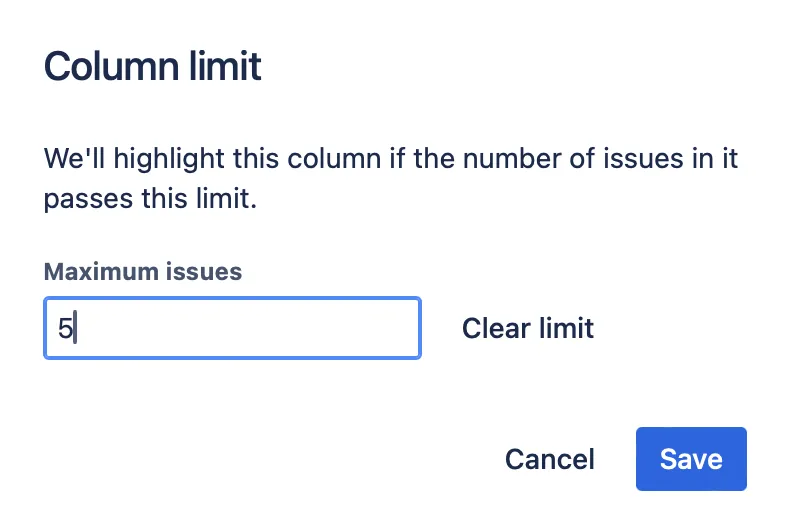
การจำกัด WIP ป้องกันไม่ให้สมาชิกในทีมรับงานมากเกินไปในคราวเดียว
ทำตามขั้นตอนเดียวกันสำหรับคอลัมน์ที่เหลือ
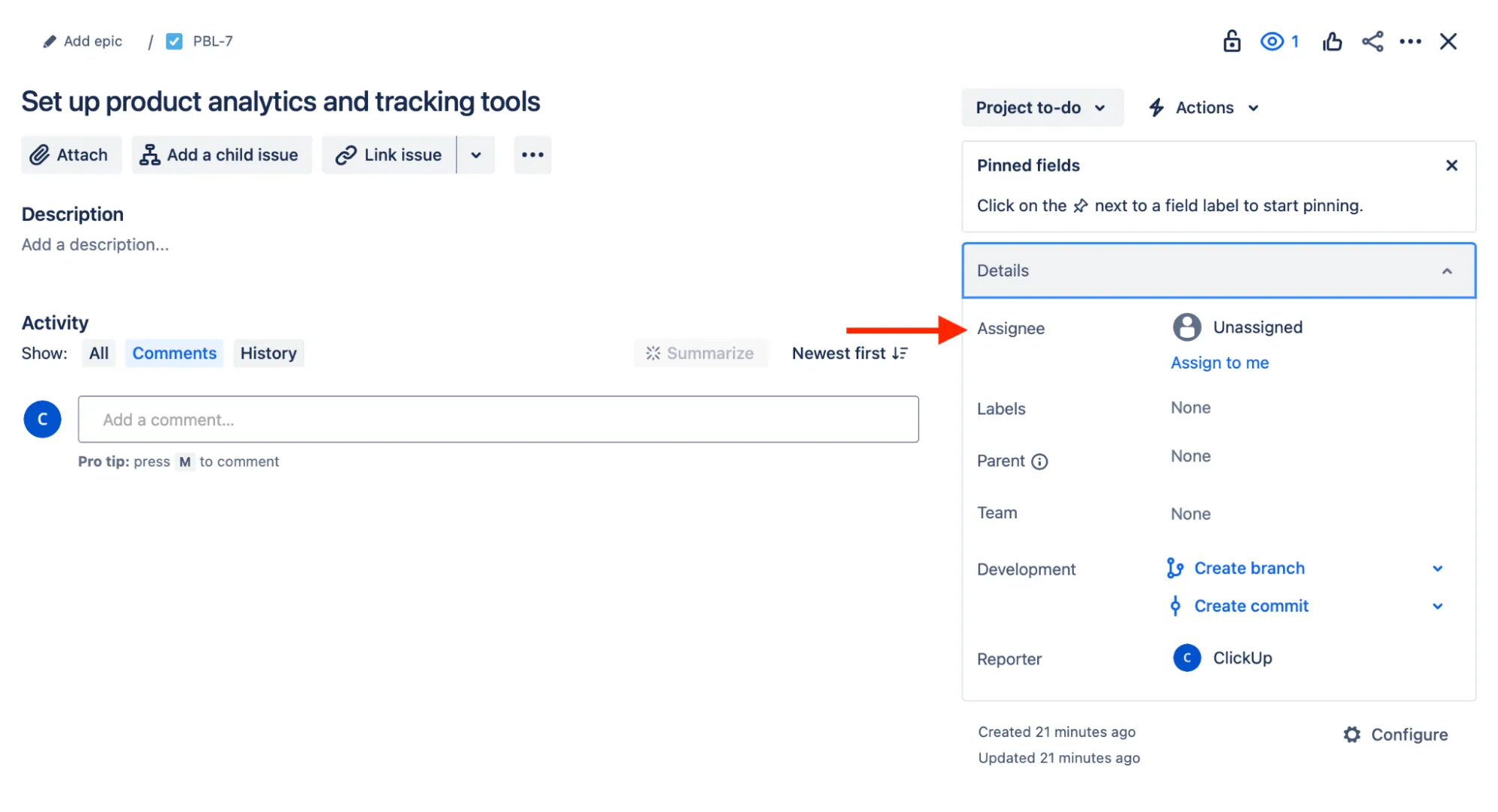
ขั้นตอนที่ 11: สำหรับแต่ละงานที่คุณสร้างขึ้น ให้เพิ่มข้อมูลรายละเอียด คลิกที่งานเพื่อเปิดหน้าต่างป๊อปอัพ ซึ่งคุณสามารถกรอกข้อมูลต่างๆ ได้ เช่น 'ผู้รับผิดชอบ', 'ป้ายกำกับ', และ 'ทีม'
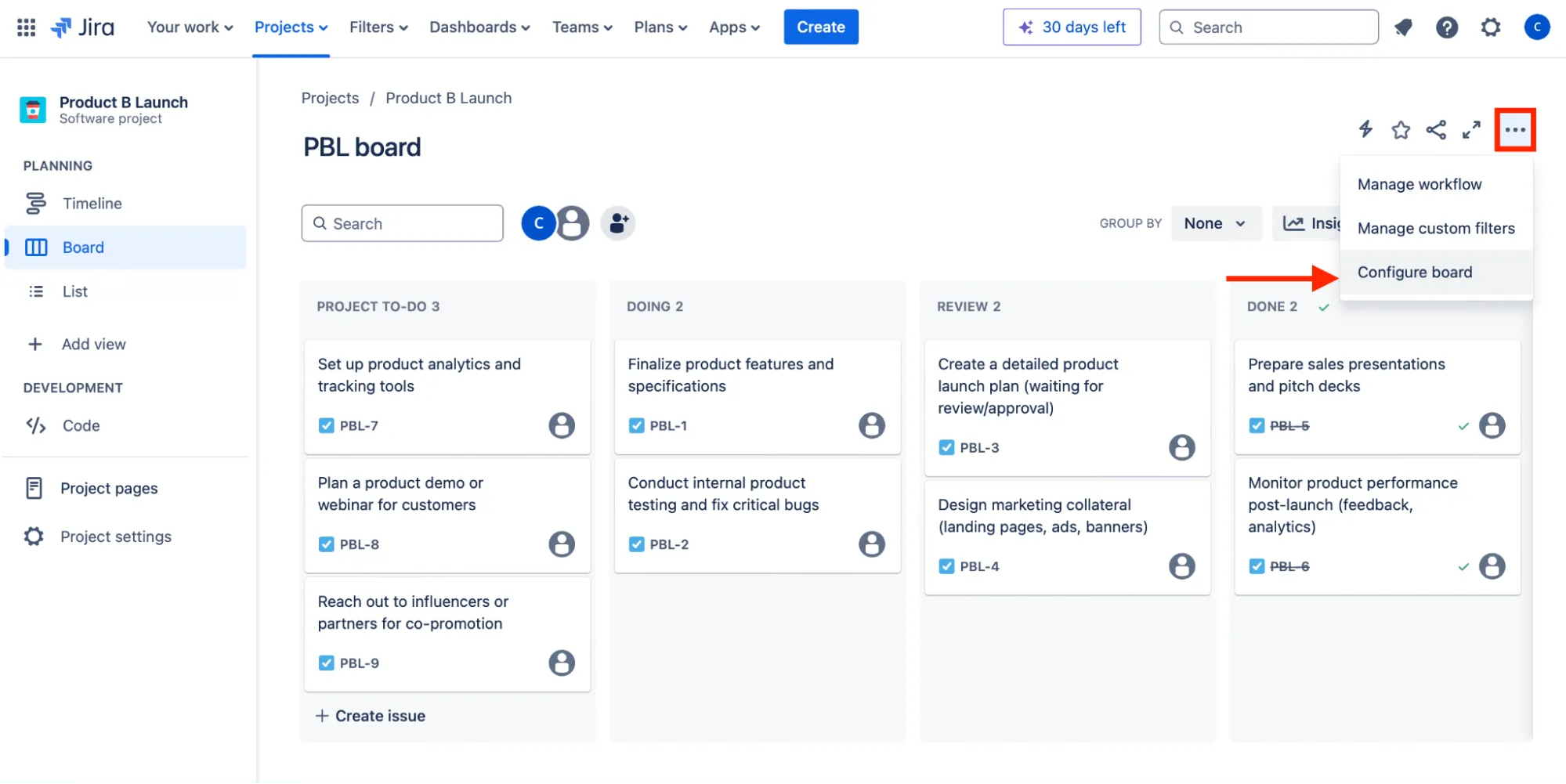
ขั้นตอนที่ 12: ต่อไป ให้ไปที่ไอคอนจุดไข่ปลา (⋯) และเลือก 'กำหนดค่าบอร์ด' เพื่อจัดการการตั้งค่าบอร์ด
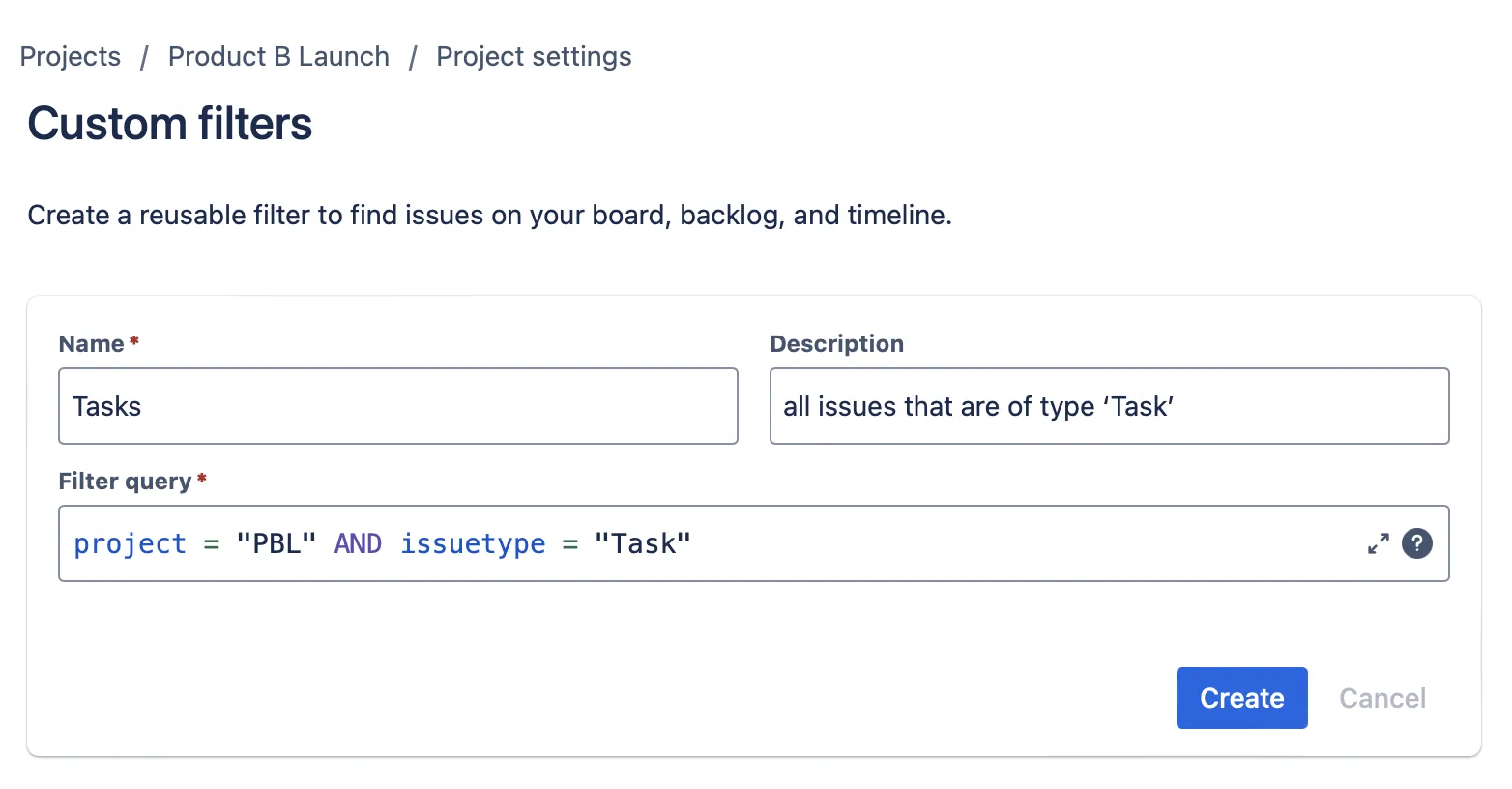
ขั้นตอนที่ 13: ภายใต้ 'บอร์ด' ในเมนูด้านข้าง ให้เลือก 'ตัวกรองแบบกำหนดเอง' เพื่อสร้างตัวกรองที่สามารถใช้ซ้ำได้ เพื่อค้นหาปัญหาบนบอร์ด งานค้าง และไทม์ไลน์ของคุณ
ในตัวอย่างนี้ ให้เราเพิ่มตัวกรองโดยเลือกปัญหาทั้งหมดประเภท 'งาน' โดยใช้ JQL "Type = Task" และคลิก 'ถัดไป'
ด้วยเหตุนี้ การกำหนดค่าพื้นฐานจึงเสร็จสมบูรณ์
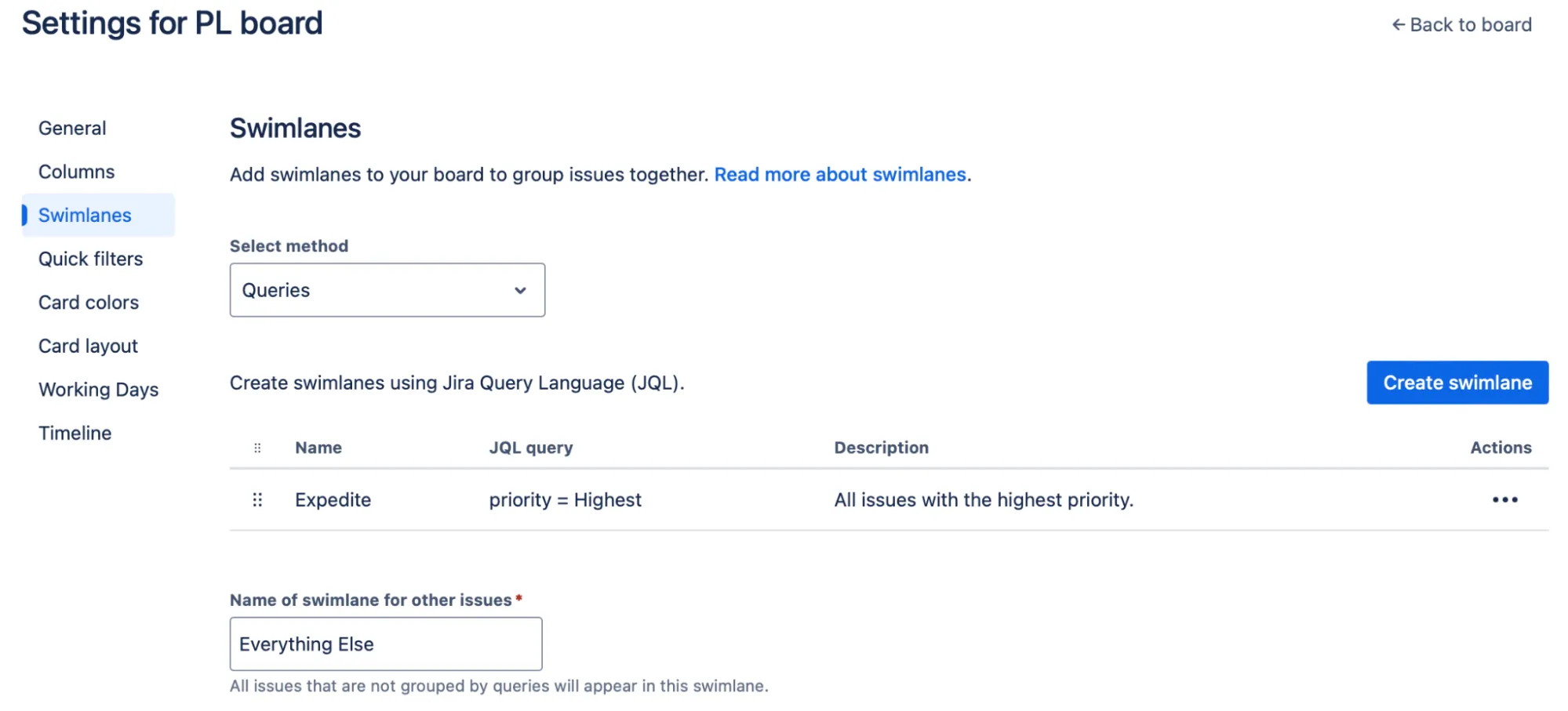
ขั้นตอนที่ 14: อย่างไรก็ตาม หากคุณเลือกสร้างโครงการแบบ 'บริษัทจัดการ' คุณสามารถจัดระเบียบงานของคุณเพิ่มเติมได้โดยการตั้งค่าสวิมเลน ซึ่งจะจัดกลุ่มงานตามเกณฑ์เฉพาะ เช่น ตามผู้รับผิดชอบ ลำดับความสำคัญ หรือประเภทของงาน
เพื่อเพิ่มสวิมเลน ให้ไปที่ 'การตั้งค่าบอร์ด' นำทางไปยังส่วน 'สวิมเลน' และกำหนดเกณฑ์สำหรับวิธีที่คุณต้องการให้งานถูกจัดกลุ่ม
ข้อจำกัดของการสร้างกระดานคัมบังใน Jira
แม้ว่า Jira จะยอดเยี่ยมในหลายๆ ด้าน แต่มันถูกสร้างขึ้นโดยคำนึงถึงทีมนักพัฒนาซอฟต์แวร์เป็นหลัก
เมื่อเปรียบเทียบกับทางเลือกอื่นของ Jiraที่รองรับแผนกต่างๆ เช่น HR, การบัญชี และการตลาด กระดาน Kanban ของ Jira อาจมีข้อจำกัดสำหรับทีมที่ไม่ใช่สายเทคโนโลยี
นี่คือเหตุผลที่ Jira อาจไม่ใช่ตัวเลือกที่ดีที่สุดสำหรับการสร้างกระดาน Kanban
1. ไม่มีการบังคับใช้ข้อจำกัดของงานที่อยู่ในระหว่างดำเนินการอย่างเข้มงวด
การจำกัด WIP เป็นสิ่งสำคัญในการรักษาการไหลบนกระดานคัมบัง แต่ Jira ไม่ได้บังคับใช้
แม้ว่าคุณจะกำหนดขีดจำกัดไว้แล้ว ระบบจะแจ้งเตือนเฉพาะเมื่อเกินขีดจำกัดเท่านั้น ทำให้สมาชิกในทีมสามารถย้ายงานไปยังคอลัมน์ที่เกินขีดจำกัดได้ การขาดการควบคุมที่เข้มงวดนี้หมายความว่าคุณต้องตรวจสอบและทำให้แน่ใจว่าทุกคนเคารพขีดจำกัด WIP ด้วยตนเอง
2. การปรับแต่งเวิร์กโฟลว์เป็นเรื่องยุ่งยาก
หากขั้นตอนการทำงานของทีมคุณมีขั้นตอนที่กำหนดเองนอกเหนือจากตัวเลือกที่ Jira ตั้งไว้ล่วงหน้า คุณอาจต้องใช้เวลาในการกำหนดค่าการเปลี่ยนผ่านมาก ซึ่งอาจทำให้ กระบวนการตั้งค่าของคุณช้าลง และจำกัดความยืดหยุ่นเมื่อคุณต้องการปรับตัวอย่างรวดเร็ว
3. ภาระการขออนุญาตสำหรับทีมขนาดใหญ่
โครงสร้างการอนุญาตของ Jira อาจมีความซับซ้อนมาก
หากคุณบริหารทีมขนาดใหญ่ การตั้งค่าว่าใครสามารถดู แก้ไข หรือเปลี่ยนสถานะงานได้นั้นไม่ใช่เรื่องที่เข้าใจได้ง่ายเสมอไป คุณอาจพบว่าการ รักษาบทบาทสิทธิ์การเข้าถึงให้ถูกต้องกลายเป็นงานบริหารที่ต้องทำอย่างต่อเนื่อง ซึ่งไม่ใช่ปัญหาในซอฟต์แวร์กระดานคัมบังฟรีอื่นๆหลายตัว
4. ตัวชี้วัดคัมบังไม่ละเอียดเพียงพอ
แม้ว่า Jira จะมีรายงาน Kanban พื้นฐานให้ใช้ แต่บ่อยครั้งก็ยังไม่เพียงพอเมื่อคุณต้องการข้อมูลที่ละเอียดมากขึ้น—เช่น หากคุณต้องการวิเคราะห์ระยะเวลาวงจรสำหรับงานเฉพาะกลุ่ม Jira จะไม่สามารถให้ข้อมูลในระดับที่ละเอียดขนาดนั้นเกี่ยวกับตัวชี้วัด Kanbanได้
คุณจะต้องส่งออกข้อมูลด้วยตนเองหรือจ่ายเงินสำหรับปลั๊กอิน ซึ่งอาจกลายเป็นเรื่องน่าหงุดหงิดได้หากเป้าหมายของคุณคือการรักษาขั้นตอนการทำงานให้เรียบง่าย
5. การพึ่งพาปลั๊กอินสำหรับฟีเจอร์ขั้นสูง
หากคุณต้องการเพิ่มประสิทธิภาพบอร์ดคัมบังของคุณให้เหนือกว่าพื้นฐาน—เช่น การกรองขั้นสูงการจัดตารางทรัพยากร หรือการแบ่งเลนตามเกณฑ์ที่กำหนดเอง—ความสามารถพื้นฐานของ Jira มีข้อจำกัด หากต้องการใช้งานอย่างเต็มประสิทธิภาพ คุณจำเป็นต้องใช้ปลั๊กอินจากผู้ให้บริการภายนอก เช่น Jira Align, Structure for Jira หรือ Atlassian Analytics ซึ่งมักมีค่าใช้จ่ายเพิ่มเติม
อ่านเพิ่มเติม:Scrum vs. Kanban—เปิดเผยกลยุทธ์ Agile ที่เหนือกว่า
สร้างกระดานคัมบังด้วย ClickUp
คุณอาจสงสัยว่า: หากมีตัวเลือกระหว่างJira กับ ClickUp คุณควรเลือกอะไรดี?
คุณทราบถึงจุดที่ Jira ยังขาดอยู่ แต่ClickUpมีจุดเด่นอย่างไรบ้าง?
| คุณสมบัติ | Jira (แบบเสียค่าใช้จ่าย) | ClickUp (ฟรี) |
| แผนงานร่วมระหว่างทีม & แผนภูมิแกนต์ | ไม่ | ใช่ |
| งานและงานย่อยในหลายรายการ | ไม่ | ใช่ |
| เอกสารร่วมกัน, กระดานไวท์บอร์ด, และงาน | ไม่ | ใช่ |
| การจัดการกำลังการผลิตและปริมาณงาน | ไม่ | ใช่ |
| แท็กและฟิลด์ที่กำหนดเองเพื่อจัดระเบียบมุมมองสปรินต์และแบ็กล็อก | ไม่ | ใช่ |
| ความสามารถในการสลับและปรับแต่งมุมมองได้ตลอดเวลา | ไม่ | ใช่ |
| แอปพลิเคชันแบบเนทีฟที่ทดแทนปลั๊กอินที่มีราคาแพง | ไม่ | ใช่ |
| โครงสร้างการทำงานที่ยืดหยุ่น สถานะ และการเปลี่ยนผ่าน | ไม่ | ใช่ |
| เป้าหมาย & OKRs | ไม่ | ใช่ |
| การมองเห็นแบบเรียลไทม์ | ไม่ | ใช่ |
| ประสบการณ์ผู้ใช้ที่น่าประทับใจ | ไม่ | ใช่ |
ดังนั้น คุณควรเปลี่ยนจาก Jira ไปใช้ ClickUp หรือไม่?
ขณะนี้ ตามที่คุณเห็นข้างต้น ด้วยโซลูชันการจัดการโครงการของ ClickUp คุณจะได้รับพลังในการจัดการโครงการที่ซับซ้อนที่สุดได้อย่างง่ายดาย คุณสามารถแบ่งงานออกเป็นขั้นตอนที่ชัดเจนและจัดการได้ และทำงานร่วมกันอย่างมีประสิทธิภาพ ทั้งหมดนี้ในขณะที่ทำให้ทุกคนทำงานไปในทิศทางเดียวกันตั้งแต่ต้นจนจบ
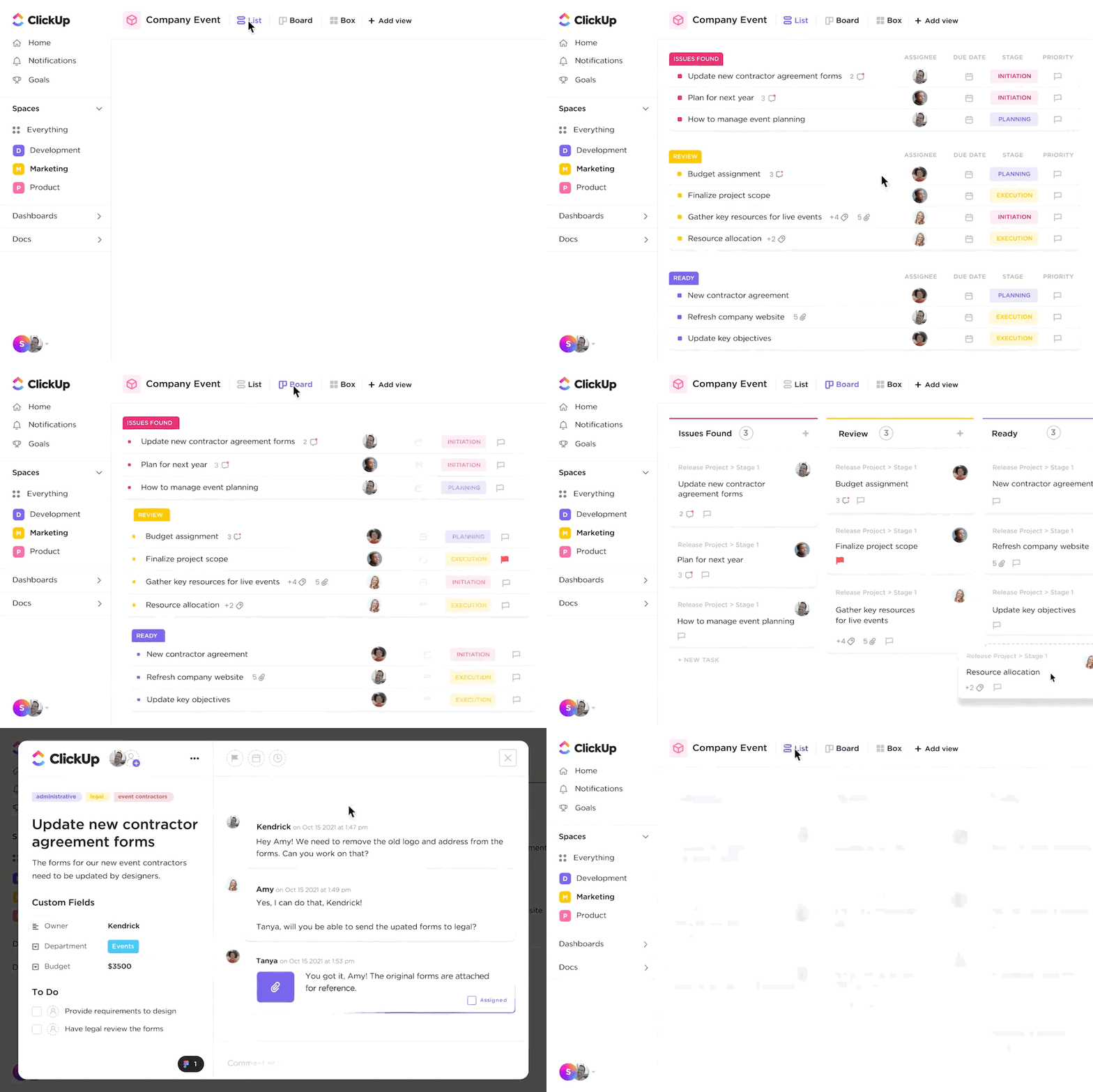
คุณสามารถใช้ ClickUp เพื่อสร้างกระดานคัมบังที่ใช้งานง่ายซึ่งช่วยให้คุณ ปรับแต่งและติดตามทุกแง่มุมของงานของคุณได้
ตัวอย่างเช่น คุณสามารถสร้างคอลัมน์สำหรับขั้นตอนต่างๆ เช่น "ต้องทำ" "กำลังดำเนินการ" "ตรวจสอบแล้ว" และ "เสร็จสิ้น" และจัดเรียงหรือสลับตำแหน่งด้วย อินเทอร์เฟซแบบลากและวางที่ใช้งานง่าย
ปรับขั้นตอนเหล่านี้ให้สอดคล้องกับกระบวนการเฉพาะของทีมคุณ—ไม่ว่าคุณจะกำลังดำเนินการแบบสปรินท์หรือเปิดตัวผลิตภัณฑ์ใหม่
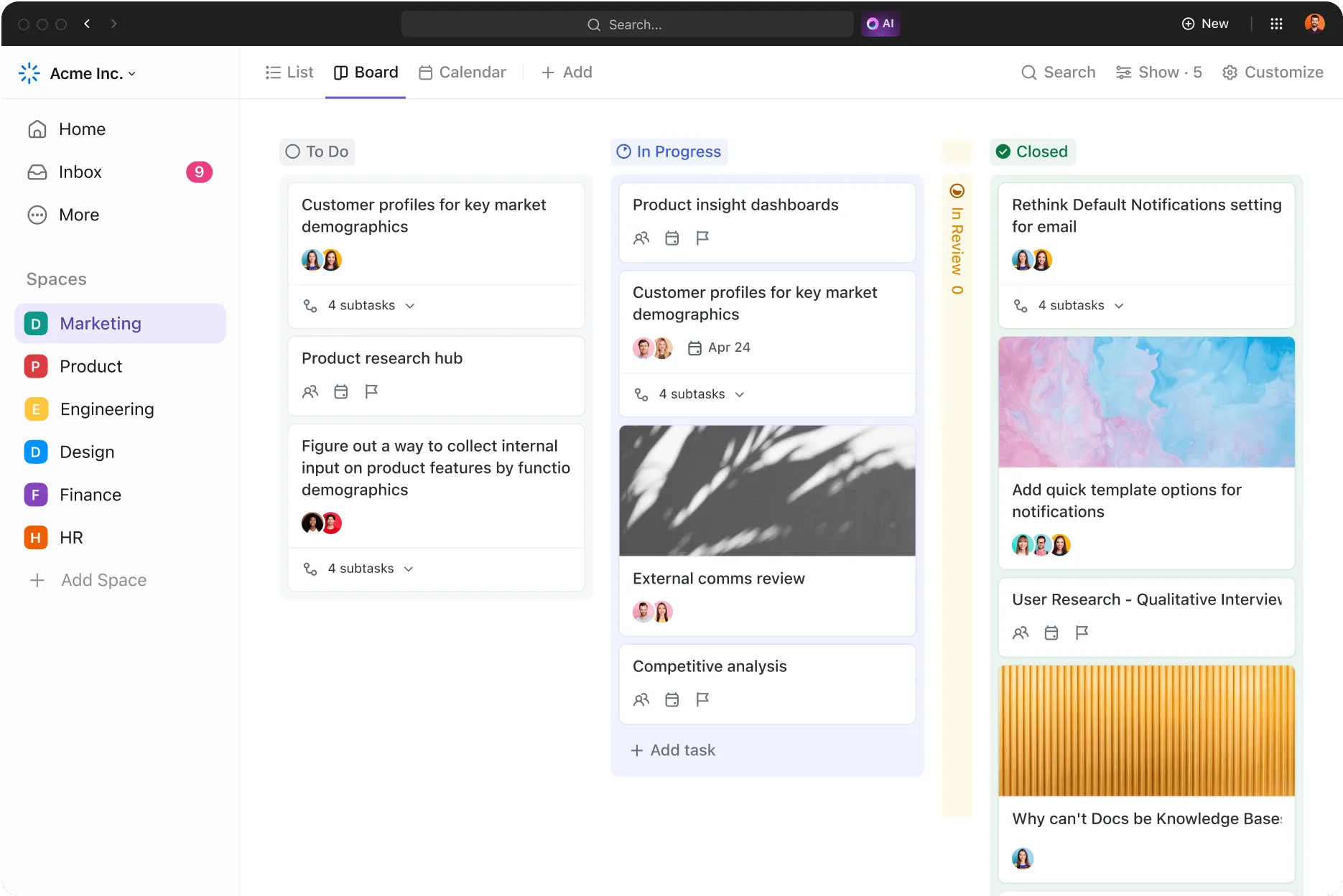
เพื่อการจัดการงานที่ง่ายขึ้น ให้ใช้ฟิลด์ที่กำหนดเองเพื่อกรองและจัดเรียงงานตามตัวชี้วัดที่สำคัญ เช่น สถานะ ผู้รับผิดชอบ ลำดับความสำคัญ หรือวันที่ครบกำหนด คุณยังสามารถเพิ่ม ซ่อน หรือจัดเรียงการ์ดงานใหม่ได้ตามต้องการ เพื่อให้มีความยืดหยุ่นเมื่อลำดับความสำคัญเปลี่ยนแปลง
ด้วยแถบเครื่องมือการดำเนินการแบบกลุ่มของ ClickUp คุณสามารถทำการอัปเดตหลายรายการได้เพียงไม่กี่คลิก. ต้องการทำเครื่องหมายงานหลายรายการเป็น "ถูกบล็อก" หรือ "รอผู้อื่น" หรือไม่? หรือบางทีคุณอาจต้องการคัดลอกชุดงานและมอบหมายให้กับสมาชิกทีมที่แตกต่างกัน?
ด้วยการใช้การกระทำแบบกลุ่ม คุณสามารถทำทุกสิ่งนี้และมากกว่าได้—ช่วยประหยัดเวลาและแรงงานที่มีค่า
💡เคล็ดลับมืออาชีพ: ใช้ClickUp Brainเพื่อสร้างแผนโครงการ สร้างงานย่อย และรับการอัปเดตโครงการแบบเรียลไทม์ นอกจากนี้ยังสามารถช่วยในการทำงานร่วมกันของทีมโดยสร้างการประชุมสแตนด์อัพและสรุปความคิดเห็นโดยอัตโนมัติ
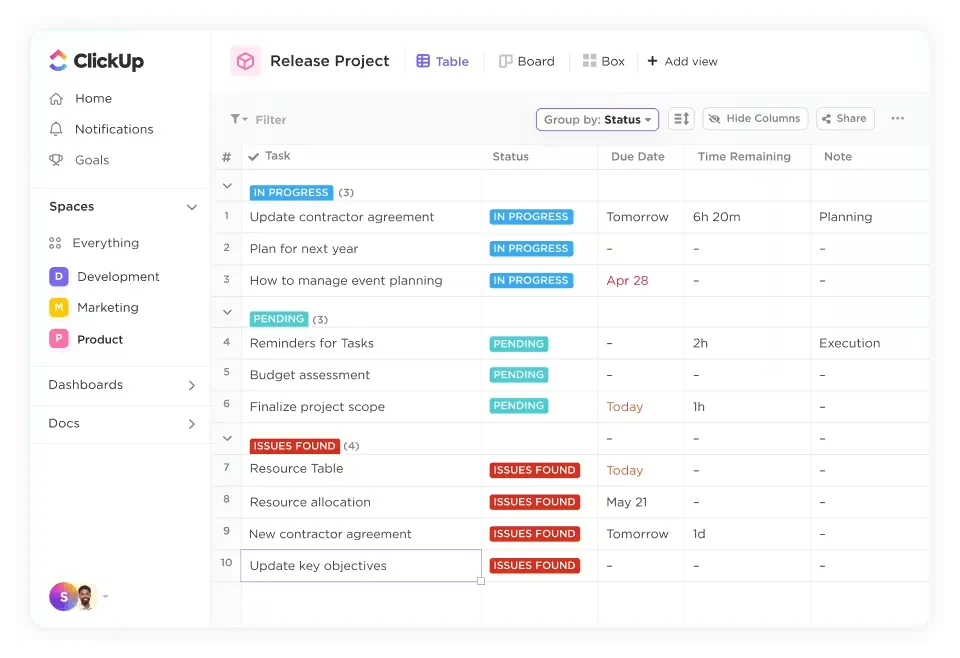
เพื่อป้องกันงานไม่ให้สะสม กำหนดขีดจำกัดงานที่ดำเนินการอยู่ (WIP Limits) สำหรับแต่ละขั้นตอนในกระดานคัมบังของคุณ ฟีเจอร์นี้ช่วยให้มั่นใจว่าไม่มีใครในทีมของคุณต้องรับภาระงานมากเกินไปในคราวเดียว ทำให้โครงการดำเนินไปอย่างราบรื่น
ตัวอย่างเช่น หากนักพัฒนาต้องรอให้ฟีเจอร์ถูกนำไปใช้งานก่อนที่จะเริ่มงานถัดไป ข้อจำกัด WIP สามารถช่วยลดเวลาที่เสียไปโดยไม่จำเป็นได้
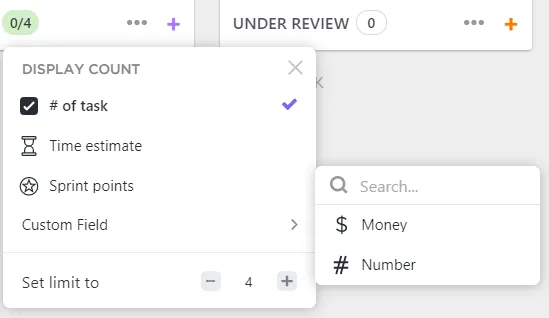
การจัดกลุ่มคอลัมน์ตามสีเพื่อแสดงความสำคัญ หรือประเภทของโครงการสามารถทำให้บอร์ดของคุณทั้งใช้งานได้ดีและสวยงามน่ามอง. คุณยังสามารถปักหมุดภาพปกไว้บนบัตรงานของคุณได้.
หากคุณกำลังจัดการบอร์ดหลายบอร์ด ให้ใช้มุมมอง Everythingเพื่อดูภาพรวมของงานทั้งหมดจากบอร์ดต่างๆ ได้ในที่เดียว โดยไม่ต้องค้นหาผ่านอีเมลหรือรายการงานที่ยาวเหยียด
ชมวิดีโอของเราเกี่ยวกับแนวทางปฏิบัติที่ดีที่สุดสำหรับมุมมองบอร์ดใน ClickUpเพื่อเรียนรู้วิธีสร้างกระดานคัมบังที่สมบูรณ์แบบสำหรับทีมของคุณ
อีกอย่างหนึ่ง:ด้วยการผสานการทำงานกับ Jira บน ClickUp การติดตามปัญหา การสร้างงาน และการวางแผนเส้นทางแบบ Agile จะกลายเป็นเรื่องง่าย
โดยใช้Make คุณสามารถตั้งค่าการซิงค์แบบสองทางระหว่างแพลตฟอร์มได้ ตัวอย่างเช่น เมื่อมีการสร้างปัญหาใหม่ใน Jira พร้อมแท็กเฉพาะ ClickUp จะสร้างงานที่เกี่ยวข้องโดยอัตโนมัติ ซึ่งช่วยให้ทีมของคุณทำงานสอดคล้องกันและสามารถทำงานร่วมกันได้แบบเรียลไทม์บนทั้งสองแพลตฟอร์ม
อ่านเพิ่มเติม: สำหรับข้อมูลเพิ่มเติมเกี่ยวกับซอฟต์แวร์ทั้งสอง โปรดอ่านบทความของเราที่เปรียบเทียบ ClickUp กับ Jira
หากการสร้างบอร์ดจากศูนย์ไม่ใช่สิ่งที่คุณถนัด คุณสามารถใช้ประโยชน์จากเทมเพลตบอร์ดคัมบังมากมายที่แพลตฟอร์มมีให้
หนึ่งในตัวเลือกดังกล่าวคือแม่แบบคัมบังแบบง่ายโดย ClickUp
ไม่ว่าคุณจะกำลังจัดการแคมเปญการตลาด วงจรการพัฒนาผลิตภัณฑ์ การแก้ไขบล็อก หรือการออกแบบกราฟิก คุณสามารถติดตามทุกขั้นตอนของโครงการของคุณได้โดยใช้สถานะที่กำหนดเองและมุมมองที่กำหนดเอง
ต้องการจัดลำดับความสำคัญของงานอย่างมีประสิทธิภาพมากขึ้นหรือไม่? ใช้การติดแท็กและป้ายกำกับความสำคัญ เช่น "พร้อมตรวจสอบ" "รอความคิดเห็นจากลูกค้า" หรือ "อนุมัติขั้นสุดท้าย" เพื่อเน้นงานที่สำคัญที่สุด
สิ่งนี้ช่วยให้มั่นใจว่างานที่มีความสำคัญสูงจะได้รับความสนใจตามที่จำเป็น ในขณะที่การอัปเดตแบบเรียลไทม์ของ ClickUp ช่วยให้ทีมของคุณรับรู้ข้อมูลล่าสุดได้โดยไม่ต้องตรวจสอบอยู่ตลอดเวลา
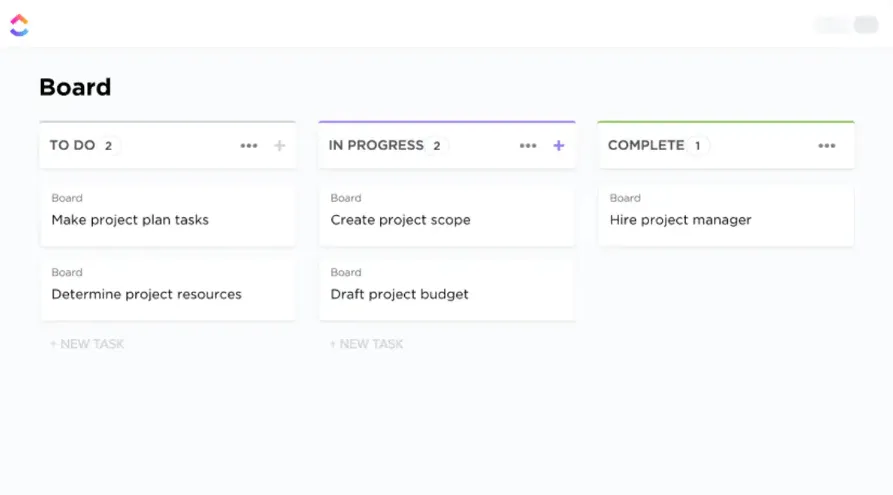
โดยใช้เทมเพลตนี้ คุณสามารถ:
- ย้ายงานไปข้างหน้าโดยอัตโนมัติเมื่อเงื่อนไขที่กำหนดเกิดขึ้น (เช่น เมื่องานถูกทำเครื่องหมายว่า "ตรวจสอบแล้ว") ผ่านการทำงานอัตโนมัติของ ClickUp
- เห็นได้ทันทีว่ากำลังทำอะไรอยู่ อะไรที่กำลังจะดำเนินการต่อไป และจุดที่อาจเกิดปัญหาติดขัดอยู่ที่ใด
- ตั้งค่าการแจ้งเตือนและการแจ้งเตือนเพื่อให้ทราบเมื่อภารกิจสำคัญมีความคืบหน้า
เทมเพลตนี้ยังมีทรัพยากรเพิ่มเติมและตัวอย่างกระดานคัมบังเพื่อช่วยคุณสร้างรายการตรวจสอบสำหรับงานขนาดเล็กและสำรวจการผสานรวมที่แนะนำ เพื่อให้แน่ใจว่าการเปลี่ยนไปใช้มุมมองกระดานใน ClickUp เป็นไปอย่างราบรื่น
ติดตามโครงการด้วยประสิทธิภาพสูงสุดด้วย ClickUp
กระดานคัมบังใน Jira อาจเป็นสิ่งที่คุณต้องการเพื่อควบคุมงานและทำงานได้อย่างชาญฉลาดยิ่งขึ้น แต่เมื่อโครงการของคุณมีขนาดใหญ่และซับซ้อนมากขึ้น รวมถึงขนาดทีมที่เพิ่มขึ้น คุณย่อมต้องการระบบที่สามารถปรับแต่งได้ มีมุมมองหลากหลาย รองรับการเชื่อมโยงงานระหว่างกัน และผสานการทำงานกับเทคโนโลยีที่คุณใช้งานอยู่แล้วได้อย่างราบรื่น
นั่นคือจุดที่ ClickUp เข้ามาช่วย
ไม่จำเป็นต้องใช้ปลั๊กอินเพิ่มเติมหรือวิธีแก้ปัญหาชั่วคราว—มันมีฟังก์ชันการทำงานในตัวที่ตรงกับกระบวนการของคุณ นอกจากนี้ยังมีเทมเพลตหลากหลายที่พร้อมใช้งาน คุณสามารถเริ่มต้นได้ทันทีดังนั้นสมัครใช้ ClickUp ฟรีและเริ่มเก็บเกี่ยวประโยชน์ตั้งแต่วันนี้