
คุณเคยได้ยินคำกล่าวที่ว่า 'ข้อมูลคือน้ำมันใหม่' ไหม? มันหมายความว่าข้อมูลมีค่า มีราคาแพง และเมื่อใช้ประโยชน์ได้ดี มันสามารถทำให้คุณรวยได้ แต่การมีข้อมูลมากมายอยู่ในมือเป็นเพียงครึ่งหนึ่งของงานเท่านั้น สิ่งที่เปลี่ยนเกมจริงๆ คือวิธีที่คุณตีความและแสดงข้อมูลนั้นออกมาเพื่อให้ได้ข้อมูลเชิงลึกทางธุรกิจและลูกค้า
หากคุณไม่ได้ใช้เครื่องมือการแสดงข้อมูลที่มีประสิทธิภาพ คุณอาจพลาดแนวโน้มและรูปแบบที่สำคัญได้ง่าย
นั่นคือจุดที่แผนภูมิควบคุมเข้ามามีบทบาท!
แผนภูมิควบคุมเป็นเครื่องมือที่ใช้ในการวิเคราะห์ว่ากระบวนการเปลี่ยนแปลงอย่างไรเมื่อเวลาผ่านไป แสดงข้อมูลตามลำดับเวลาและประกอบด้วยเส้นสำคัญสามเส้น: เส้นกลางที่แสดงค่าเฉลี่ย, เส้นควบคุมบน, และเส้นควบคุมล่าง เส้นเหล่านี้ถูกกำหนดขึ้นจากข้อมูลในอดีตเพื่อช่วยในการระบุแนวโน้มและความแปรปรวนในกระบวนการ
แผนภูมิควบคุมมีความสำคัญอย่างยิ่งสำหรับธุรกิจในการติดตามแนวโน้มของข้อมูลและตัดสินใจอย่างมีข้อมูล คุณสามารถสร้างแผนภูมิควบคุมใน Microsoft Excel เพื่อเริ่มต้นได้ ในบทความบล็อกนี้ เราจะอธิบายวิธีการสร้างแผนภูมิควบคุมใน Excel
วิธีสร้างแผนภูมิควบคุมใน Excel
แผนภูมิควบคุมใน Excel ให้รายงานข้อมูลแบบภาพ ช่วยติดตามประสิทธิภาพของกระบวนการและสังเกตแนวโน้มในระยะยาว
⭐ แม่แบบแนะนำ
Excel มีประโยชน์สำหรับแผนภูมิควบคุมพื้นฐาน แต่ต้องทำด้วยตนเองและสร้างความเครียดเทมเพลตรายงานการวิเคราะห์ ฟรีของ ClickUpช่วยให้คุณติดตามข้อมูล ตรวจจับแนวโน้ม และรักษาความถูกต้องแม่นยำได้—โดยไม่ต้องทำงานด้วยตนเอง
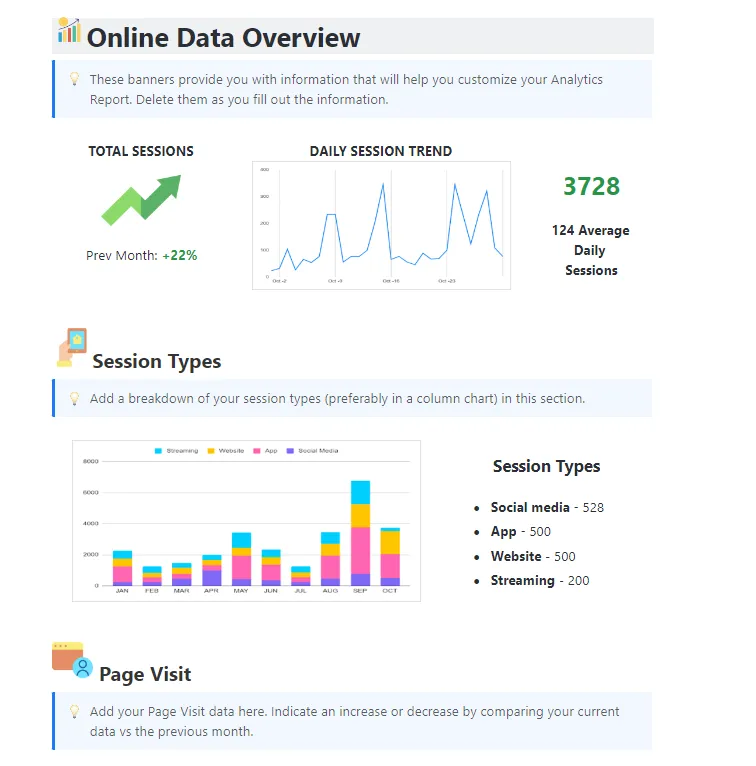
นี่คือขั้นตอนการสร้างแผนภูมิควบคุมใน Excel
ขั้นตอนที่ 1: เตรียมชุดข้อมูล
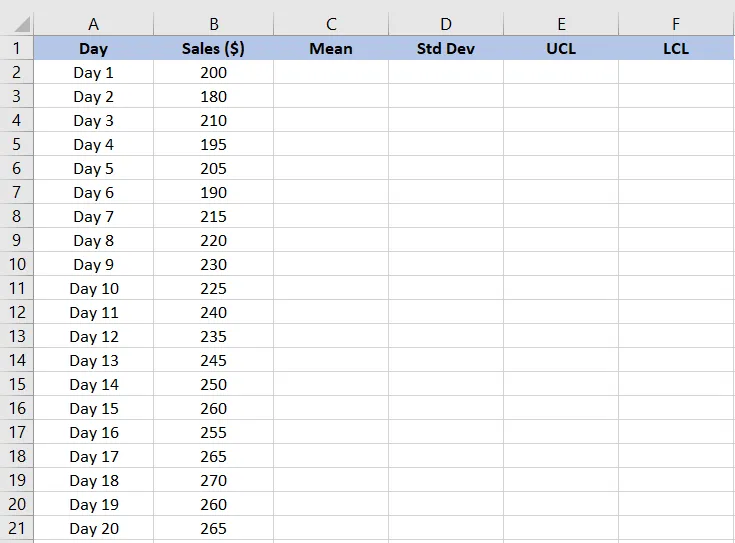
ก่อนการสร้างแผนภูมิควบคุม คุณจำเป็นต้องมีชุดข้อมูลที่จัดระเบียบอย่างดีเพื่อให้แน่ใจว่าแผนภูมิควบคุมของคุณมีพื้นฐานมาจากข้อมูลที่เชื่อถือได้และสะอาด ซึ่งช่วยให้คุณสามารถระบุการเปลี่ยนแปลงหรือแนวโน้มได้อย่างถูกต้อง ตรวจสอบให้แน่ใจว่าข้อมูลถูกจัดระเบียบด้วยป้ายกำกับที่ชัดเจนสำหรับแต่ละตัวแปร และมีรูปแบบที่สม่ำเสมอสำหรับแต่ละรายการ
นี่คือชุดข้อมูลที่มีตัวเลขยอดขายรายวันจากร้านค้าแห่งหนึ่งตลอด 20 วัน ตัวเลขยอดขายของแต่ละวันต้องบันทึกไว้ในแถวหรือคอลัมน์ที่แยกกัน
ขั้นตอนที่ 2: คำนวณค่าเฉลี่ย
ต่อไป เราต้องคำนวณจำนวนยอดขายเฉลี่ย
ค่าเฉลี่ย หรือค่ากลาง เป็นตัวชี้วัดแนวโน้มกลางในทางสถิติ มันให้ตัวเลขมาตรฐานจากชุดข้อมูล และช่วยให้เราสามารถระบุความแปรปรวนของจำนวนการขายได้ ในการคำนวณค่าเฉลี่ยใน Excel:
- เลือกเซลล์ที่คุณต้องการแสดงค่าเฉลี่ย
- ใส่สูตร: =AVERAGE(ช่วงข้อมูล) โดยที่ช่วงข้อมูลคือชุดของเซลล์ที่มีข้อมูลของคุณ
- กด Enter เพื่อคำนวณค่าเฉลี่ย
สำหรับตัวอย่างของเรา เราได้พิมพ์ =AVERAGE(B2:B21) ในแถบสูตรเพื่อคำนวณค่าเฉลี่ยของตัวเลขยอดขายในเซลล์ B2 ถึง B21
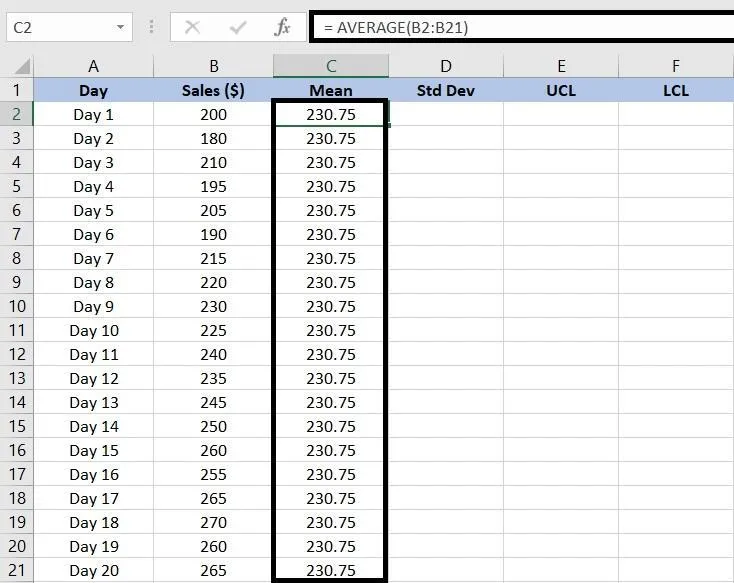
ในกรณีนี้ ค่าเฉลี่ยของมูลค่าการขายของเราในระยะเวลา 20 วัน คือ $230.75
ขั้นตอนที่ 3: คำนวณค่าเบี่ยงเบนมาตรฐาน
ส่วนเบี่ยงเบนมาตรฐานวัดการกระจายหรือความแปรปรวนของชุดข้อมูล แสดงให้เห็นว่าข้อมูลแต่ละจุดเบี่ยงเบนจากค่าเฉลี่ยมากเพียงใด
ในการคำนวณค่าเบี่ยงเบนมาตรฐานใน Excel:
- เลือกเซลล์ที่คุณต้องการแสดงค่าเบี่ยงเบนมาตรฐาน
- ใส่สูตร: =STDEV(ช่วงข้อมูล) โดยที่ช่วงข้อมูลคือชุดของเซลล์ที่มีข้อมูลของคุณ
- กด Enter เพื่อคำนวณค่าเบี่ยงเบนมาตรฐาน
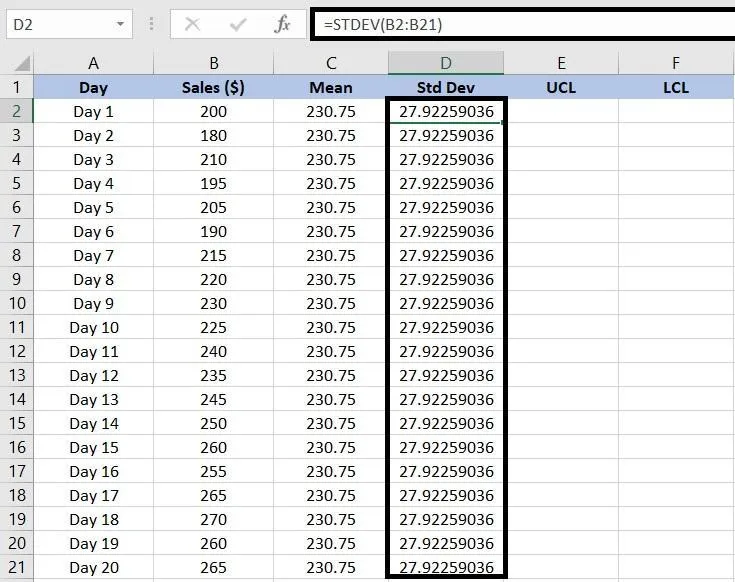
ในกรณีของเรา เราจะใส่ =STDEV(B2:B21) เพื่อหาค่าเบี่ยงเบนมาตรฐานของข้อมูลตัวอย่างสำหรับตัวเลขยอดขาย
ขั้นตอนที่ 4: กำหนดขีดจำกัดการควบคุม
เมื่อคุณหาค่าเฉลี่ยและส่วนเบี่ยงเบนมาตรฐานได้แล้ว ให้คำนวณค่าขีดจำกัดบนและขีดจำกัดล่างเพื่อตรวจสอบว่าข้อมูลแต่ละจุดอยู่ในช่วงความแปรปรวนปกติหรือไม่ ในกรณีนี้ ขีดจำกัดควบคุมบน (UCL) และขีดจำกัดควบคุมล่าง (LCL) จะแสดงช่วงยอดขายปกติ
หากมูลค่าการขายต่ำกว่าขีดจำกัดล่าง ให้ระบุสาเหตุของการขายที่ไม่ดี เช่น การขัดข้องในห่วงโซ่อุปทาน หรือความต้องการในตลาดที่ลดลง
ในทำนองเดียวกัน มูลค่าการขายที่สูงกว่าขีดจำกัดบนสามารถบ่งชี้ถึงการเปลี่ยนแปลงเชิงบวกในความต้องการของตลาดหรือแคมเปญการตลาดที่มีประสิทธิภาพ ขีดจำกัดเหล่านี้ช่วยในการวิเคราะห์แนวโน้มของตลาดและตัดสินใจโดยใช้ข้อมูลเป็นพื้นฐาน
- คำนวณค่าขีดจำกัดควบคุมบน (UCL): เลือกเซลล์ที่คุณต้องการแสดงค่า UCL ป้อนสูตร: =AVERAGE(ช่วงข้อมูล) + STDEV(ช่วงข้อมูล)*3 โดยแทนช่วงข้อมูลด้วยเซลล์ที่มีข้อมูลของคุณ กด Enter เพื่อคำนวณค่า UCL
- เลือกเซลล์ที่คุณต้องการแสดง UCL
- ใส่สูตร: =AVERAGE(ช่วงข้อมูล) + STDEV(ช่วงข้อมูล)*3 โดยแทนช่วงข้อมูลด้วยเซลล์ที่มีข้อมูลของคุณ
- กด Enter เพื่อคำนวณค่า UCL
- เลือกเซลล์ที่คุณต้องการแสดง UCL
- ใส่สูตร: =AVERAGE(ช่วงข้อมูล) + STDEV(ช่วงข้อมูล)*3 โดยแทนช่วงข้อมูลด้วยเซลล์ที่มีข้อมูลของคุณ
- กด Enter เพื่อคำนวณค่า UCL
ตัวอย่างเช่น ในการคำนวณขีดจำกัดบนของข้อมูลยอดขาย เราจะใช้ =ค่าเฉลี่ย(B2:B21) + ค่าเบี่ยงเบนมาตรฐาน(B2:B21)*3
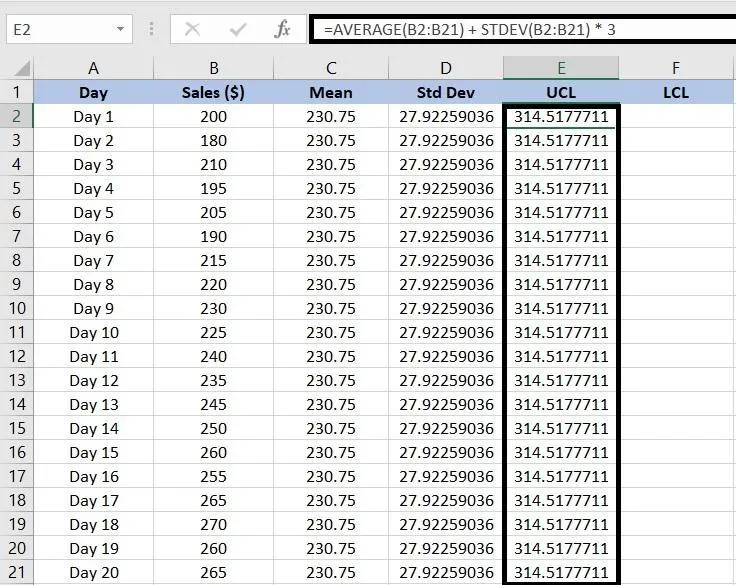
- คำนวณค่าขีดจำกัดควบคุมล่าง (LCL): เลือกเซลล์ที่คุณต้องการแสดงค่า LCL ป้อนสูตร: =ค่าเฉลี่ย(ช่วงข้อมูล) – ค่าเบี่ยงเบนมาตรฐาน(ช่วงข้อมูล)*3 โดยแทนช่วงข้อมูลด้วยเซลล์ที่มีข้อมูลของคุณ กด Enter เพื่อคำนวณค่า LCL
- เลือกเซลล์ที่คุณต้องการแสดง LCL
- ใส่สูตร: =AVERAGE(ช่วงข้อมูล) – STDEV(ช่วงข้อมูล)*3 โดยแทนช่วงข้อมูลด้วยเซลล์ที่มีข้อมูลของคุณ
- กด Enter เพื่อคำนวณ LCL
- เลือกเซลล์ที่คุณต้องการแสดง LCL
- ใส่สูตร: =ค่าเฉลี่ย(ช่วงข้อมูล) – ค่าเบี่ยงเบนมาตรฐาน(ช่วงข้อมูล)*3 โดยแทนช่วงข้อมูลด้วยเซลล์ที่มีข้อมูลของคุณ
- กด Enter เพื่อคำนวณ LCL
สำหรับข้อมูลการขาย เราจะเพิ่ม =AVERAGE(B2:B21) – STDEV(B2:B21)*3 เพื่อกำหนดค่า LCL
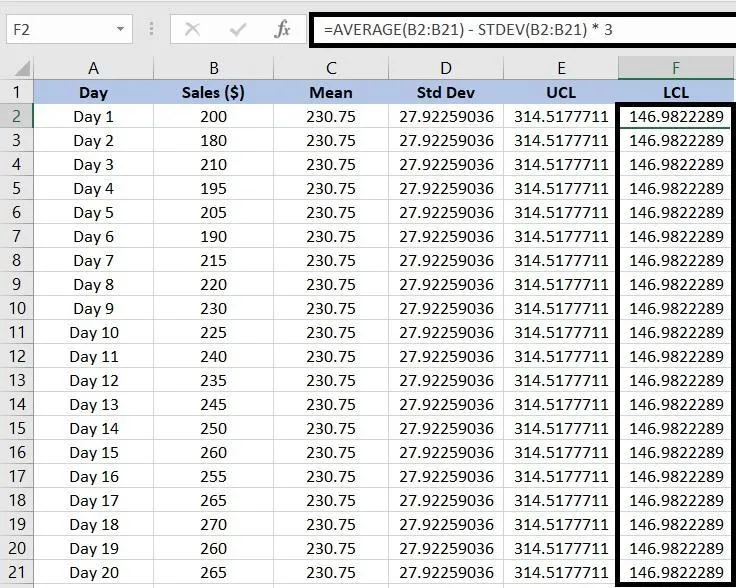
ขั้นตอนที่ 5: สร้างแผนภูมิควบคุม
เมื่อคุณคำนวณขีดจำกัดการควบคุมเสร็จแล้ว คุณสามารถสร้างแผนภูมิการควบคุมเพื่อแสดงข้อมูลได้:
- เลือกเซลล์ที่มีตัวเลขยอดขาย
- คลิกที่แท็บแทรกในแถบเครื่องมือของ Excel
- คลิกที่แท็บแท่งหรือแผนภูมิพื้นที่ จากนั้นเลือกตัวเลือกเส้นเพื่อสร้างแผนภูมิเส้น
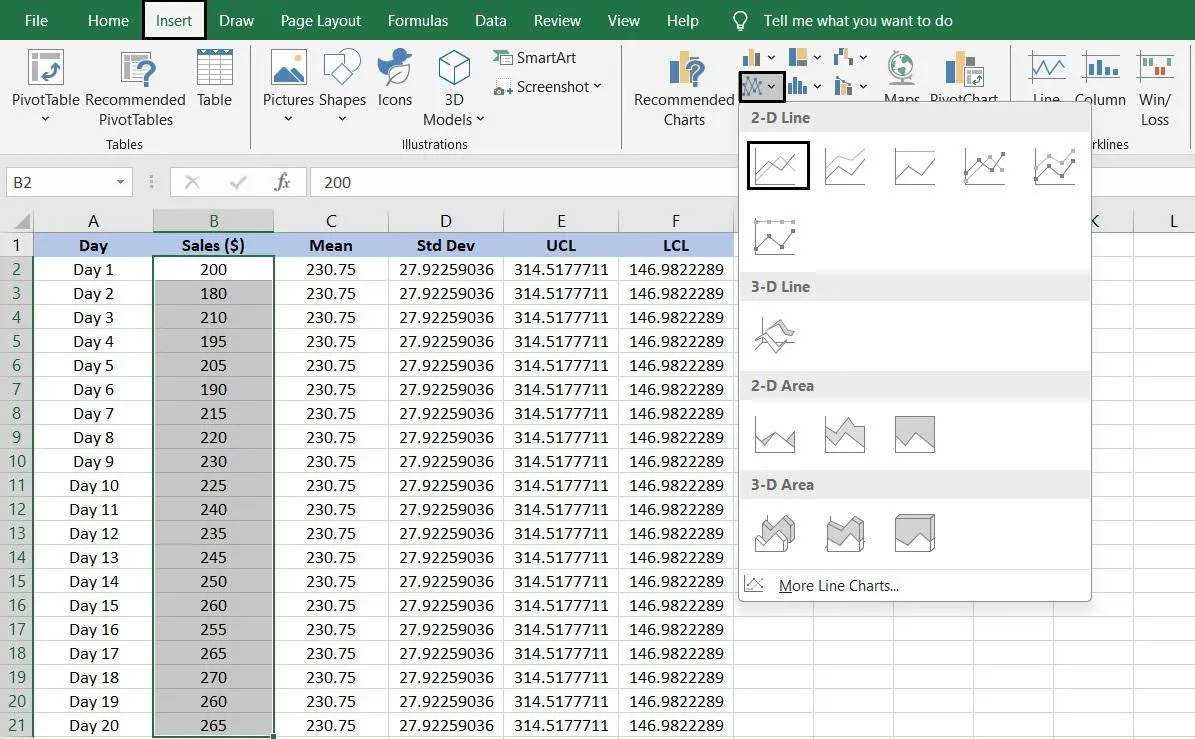
ขั้นตอนที่ 6: เพิ่มชุดข้อมูลลงในแผนภูมิควบคุม
เพื่อให้แผนภูมิควบคุมให้ข้อมูลมากขึ้น ให้เพิ่มชุดข้อมูลเพื่อแสดงค่าเฉลี่ย, UCL, และ LCL:
- หลังจากสร้างเส้นควบคุมแล้ว ให้คลิกขวาที่แผนภูมิ
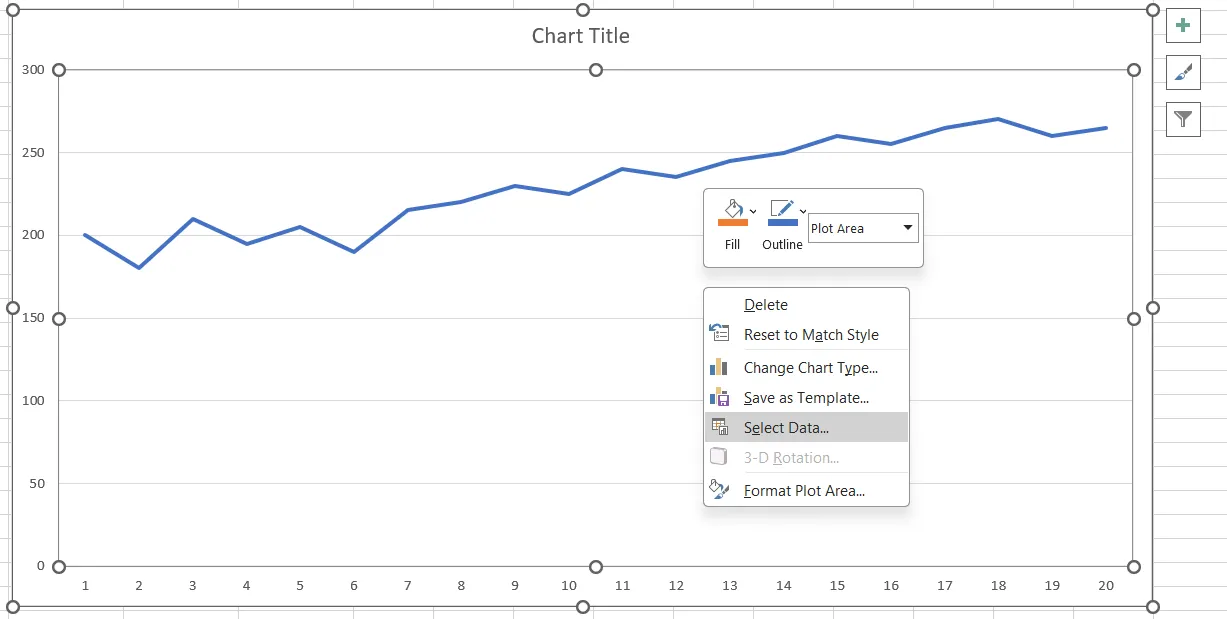
- เลือก "เลือกข้อมูล" จากเมนูบริบท
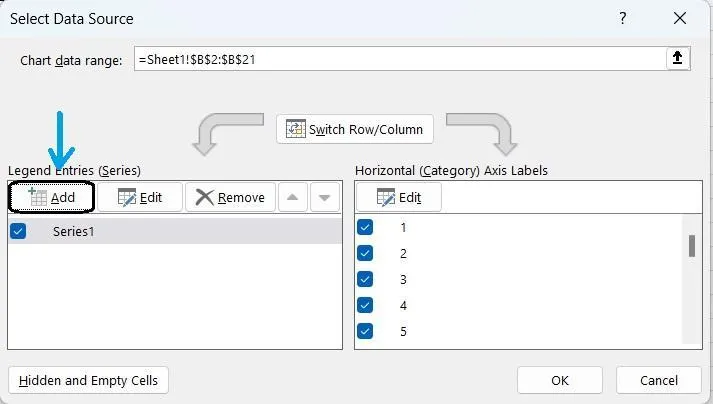
- ในกล่องโต้ตอบ Select Data Source ให้ไปที่ปุ่ม Add จะมีหน้าต่างป๊อปอัพชื่อ Edit Series ปรากฏขึ้น
- กรอกรายละเอียดสำหรับแต่ละชุดข้อมูล: ชุดข้อมูลค่าเฉลี่ย: ชื่อชุดข้อมูล: กรอกชื่อเซลล์ที่คุณต้องการให้ปรากฏในตำนานแผนภูมิเพื่อระบุชุดข้อมูล เนื่องจากเรากำลังแสดงค่าเฉลี่ย เราใช้ "Sheet1!$C$1" ซึ่งหมายถึงป้ายกำกับในเซลล์ C1 ค่าชุดข้อมูล: ในช่องค่าชุดข้อมูล ให้พิมพ์ช่วงของเซลล์ที่มีค่าเฉลี่ย สำหรับตัวอย่างของเรา เนื่องจากค่าเฉลี่ยอยู่ในเซลล์ C2:C21 เราจะพิมพ์ =Sheet1!$C$2:$C$21
- ชุดข้อมูลค่าเฉลี่ย: ชื่อชุดข้อมูล: ป้อนชื่อเซลล์ที่คุณต้องการให้แสดงในตำนานแผนภูมิเพื่อระบุชุดข้อมูล เนื่องจากเรากำลังแสดงค่าเฉลี่ย เราจึงใช้ "Sheet1!$C$1" ซึ่งหมายถึงป้ายกำกับในเซลล์ C1 ค่าชุดข้อมูล: ในช่องค่าชุดข้อมูล ให้พิมพ์ช่วงของเซลล์ที่มีค่าเฉลี่ยอยู่ สำหรับตัวอย่างของเรา เนื่องจากค่าเฉลี่ยอยู่ในเซลล์ C2:C21 เราจะพิมพ์ =Sheet1!$C$2:$C$21
- ชื่อชุดข้อมูล: กรอกชื่อเซลล์ที่คุณต้องการให้แสดงในตำนานแผนภูมิเพื่อระบุชุดข้อมูล เนื่องจากเรากำลังแสดงค่าเฉลี่ย เราจึงใช้ "Sheet1!$C$1" ซึ่งหมายถึงป้ายกำกับในเซลล์ C1
- ค่าของชุดข้อมูล: ในช่องค่าของชุดข้อมูล ให้พิมพ์ช่วงของเซลล์ที่มีค่าเฉลี่ยอยู่ สำหรับตัวอย่างของเรา เนื่องจากค่าเฉลี่ยอยู่ในเซลล์ C2:C21 เราจึงพิมพ์ =Sheet1!$C$2:$C$21
- ชุดข้อมูลค่าเฉลี่ย: ชื่อชุดข้อมูล: ป้อนชื่อเซลล์ที่คุณต้องการให้แสดงในตำนานแผนภูมิเพื่อระบุชุดข้อมูล เนื่องจากเรากำลังแสดงค่าเฉลี่ย เราจึงใช้ "Sheet1!$C$1" ซึ่งหมายถึงป้ายกำกับในเซลล์ C1 ค่าชุดข้อมูล: ในช่องค่าชุดข้อมูล ให้พิมพ์ช่วงของเซลล์ที่มีค่าเฉลี่ยอยู่ สำหรับตัวอย่างของเรา เนื่องจากค่าเฉลี่ยอยู่ในเซลล์ C2:C21 เราจะพิมพ์ =Sheet1!$C$2:$C$21
- ชื่อชุดข้อมูล: กรอกชื่อเซลล์ที่คุณต้องการให้แสดงในตำนานแผนภูมิเพื่อระบุชุดข้อมูล เนื่องจากเรากำลังแสดงค่าเฉลี่ย เราจึงใช้ "Sheet1!$C$1" ซึ่งหมายถึงป้ายกำกับในเซลล์ C1
- ค่าของชุดข้อมูล: ในช่องค่าของชุดข้อมูล ให้พิมพ์ช่วงของเซลล์ที่มีค่าเฉลี่ยอยู่ สำหรับตัวอย่างของเรา เนื่องจากค่าเฉลี่ยอยู่ในเซลล์ C2:C21 เราจึงพิมพ์ =Sheet1!$C$2:$C$21
- ชื่อชุดข้อมูล: กรอกชื่อเซลล์ที่คุณต้องการให้แสดงในคำอธิบายแผนภูมิเพื่อระบุชุดข้อมูล เนื่องจากเรากำลังแสดงค่าเฉลี่ย เราจึงใช้ "Sheet1!$C$1" ซึ่งหมายถึงป้ายกำกับในเซลล์ C1
- ค่าของชุดข้อมูล: ในช่องค่าของชุดข้อมูล ให้พิมพ์ช่วงของเซลล์ที่มีค่าเฉลี่ยอยู่ สำหรับตัวอย่างของเรา เนื่องจากค่าเฉลี่ยอยู่ในเซลล์ C2:C21 เราจะพิมพ์ =Sheet1!$C$2:$C$21
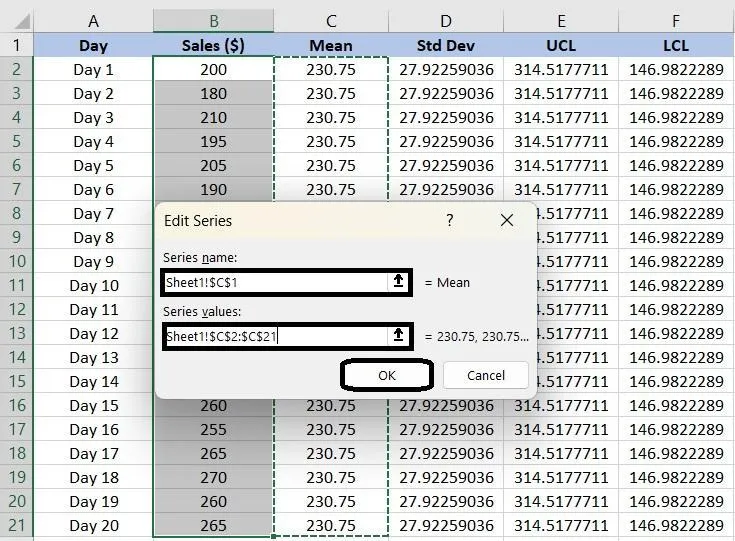
- คลิก ตกลง เพื่อเพิ่มชุดข้อมูลลงในแผนภูมิควบคุม
- ชุดข้อมูลขีดจำกัดบน (UCL): ทำซ้ำกระบวนการสำหรับชุดข้อมูล UCL โดยป้อนช่วงที่เหมาะสมสำหรับค่า UCL
- ทำซ้ำกระบวนการสำหรับชุดข้อมูล UCL โดยป้อนช่วงที่เหมาะสมสำหรับค่า UCL
- ชุดข้อมูลขีดจำกัดควบคุมล่าง (LCL): ทำซ้ำกระบวนการสำหรับชุดข้อมูล LCL โดยป้อนช่วงที่เหมาะสมสำหรับค่า LCL คลิกตกลงเพื่อใช้การเปลี่ยนแปลงทั้งหมดและดูแผนภูมิควบคุมที่เสร็จสมบูรณ์
- ทำซ้ำกระบวนการสำหรับชุดข้อมูล LCL โดยป้อนช่วงที่เหมาะสมสำหรับค่า LCL
- คลิกตกลงเพื่อใช้การเปลี่ยนแปลงทั้งหมดและดูแผนภูมิควบคุมที่เสร็จสมบูรณ์
- ทำซ้ำกระบวนการสำหรับชุดข้อมูล UCL โดยป้อนช่วงที่เหมาะสมสำหรับค่า UCL
- ทำซ้ำกระบวนการสำหรับชุดข้อมูล LCL โดยป้อนช่วงที่เหมาะสมสำหรับค่า LCL
- คลิกตกลงเพื่อใช้การเปลี่ยนแปลงทั้งหมดและดูแผนภูมิควบคุมที่เสร็จสมบูรณ์
ขั้นตอนที่ 7: ปรับแต่งแผนภูมิของคุณ
ในที่สุดคุณก็พร้อมที่จะใช้แผนภูมิของคุณแล้ว! Excel ยังมีตัวเลือกมากมายให้คุณสามารถนำเสนอแผนภูมิของคุณได้ตามที่คุณต้องการ ตัวอย่างเช่น คุณสามารถ:
- ชื่อแผนภูมิ: คลิกที่ชื่อแผนภูมิเพื่อแก้ไข ป้อนชื่อที่อธิบายและสะท้อนข้อมูลในแผนภูมิ
- ชื่อแกน: เพิ่มชื่อให้กับแกน X และแกน Y เพื่อชี้แจงว่าแต่ละแกนแสดงอะไร คลิกที่แผนภูมิ ไปที่ปุ่มองค์ประกอบแผนภูมิ (เครื่องหมายบวก) แล้วเลือกชื่อแกน จากนั้นคลิกที่ชื่อแต่ละชื่อเพื่อป้อนป้ายกำกับ
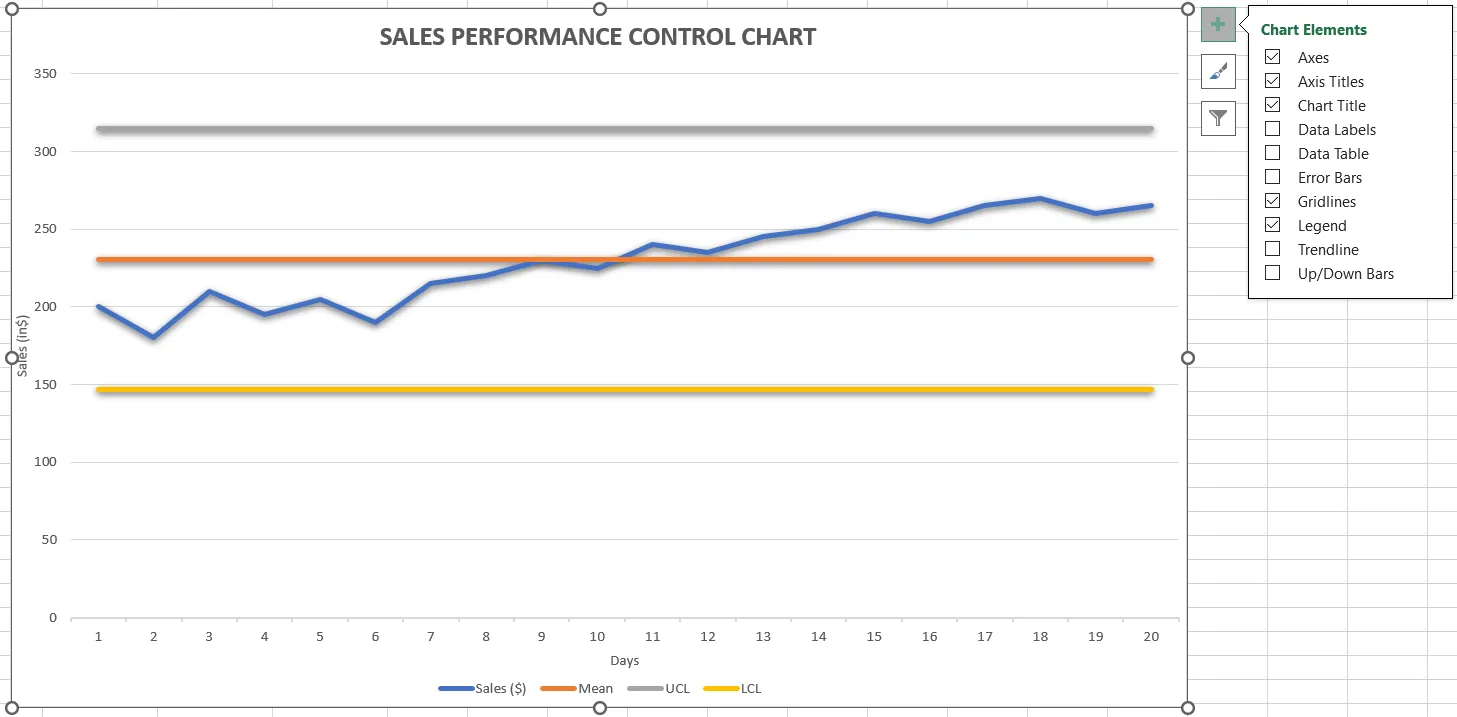
- ตำแหน่งของคำอธิบาย: ปรับตำแหน่งของคำอธิบายเพื่อให้แน่ใจว่าไม่บดบังส่วนสำคัญของแผนภูมิ Excel อนุญาตให้คุณลากคำอธิบายไปยังตำแหน่งต่างๆ ได้ รวมถึงด้านบน ด้านล่าง ด้านซ้าย หรือด้านขวา เพื่อให้คุณสามารถเลือกตำแหน่งที่ช่วยให้แผนภูมิของคุณชัดเจนและอ่านง่าย
- รูปแบบเส้นและสี: ทำให้ชุดข้อมูลของคุณโดดเด่นด้วยการปรับแต่งรูปแบบเส้นและสี คลิกขวาที่เส้นในแผนภูมิ เลือก จัดรูปแบบชุดข้อมูล จากนั้นคุณสามารถเปลี่ยนสีเส้น รูปแบบ หรือความกว้างของเส้นเพื่อแยกความแตกต่างระหว่างชุดข้อมูลต่างๆ หรือเพื่อให้เข้ากับชุดสีที่คุณต้องการ
- ป้ายกำกับข้อมูล: แสดงค่าเฉพาะบนแผนภูมิโดยการเพิ่มป้ายกำกับข้อมูล คลิกที่ชุดข้อมูล ไปที่ปุ่มองค์ประกอบแผนภูมิ และเลือกตัวเลือกป้ายกำกับข้อมูล คุณสามารถจัดตำแหน่งป้ายกำกับเหล่านี้ได้โดยตรงบนแผนภูมิเพื่อให้ข้อมูลที่ชัดเจนในทันที
- เส้นตารางและพื้นหลัง: ปรับเส้นตารางและพื้นหลังของแผนภูมิเพื่อเพิ่มความชัดเจน คุณสามารถปรับเปลี่ยนการตั้งค่าเส้นตารางหรือเปลี่ยนสีพื้นหลังเพื่อให้แผนภูมิของคุณดูน่าสนใจยิ่งขึ้นหรืออ่านง่ายขึ้น
โดยการปฏิบัติตามขั้นตอนเหล่านี้ คุณสามารถสร้างแผนภูมิควบคุมใน Excel ที่แสดงข้อมูลพร้อมกับค่าเฉลี่ยและขีดจำกัดควบคุมที่คำนวณได้ ซึ่งจะช่วยให้คุณระบุความแปรปรวนหรือแนวโน้มภายในชุดข้อมูลได้ อย่าลืมปรับช่วงเซลล์ให้เหมาะสมกับตำแหน่งที่ข้อมูลของคุณอยู่
ข้อจำกัดในการสร้างแผนภูมิควบคุมใน Excel
การสร้างแผนภูมิควบคุมหรือกราฟใน Excelมีประโยชน์สำหรับการวิเคราะห์ข้อมูลที่ตรงไปตรงมา แต่มีข้อเสียบางประการที่อาจส่งผลต่อความแม่นยำ ประสิทธิภาพ และประสิทธิผลโดยรวมของการวิเคราะห์ข้อมูลของคุณ นี่คือข้อจำกัดบางประการที่ควรคำนึงถึง:
- ความพยายามและการอัปเดตด้วยตนเอง: ใน Excel คุณต้องป้อนข้อมูลด้วยตนเอง ตั้งค่าสูตร และอัปเดตแผนภูมิทุกครั้งที่มีข้อมูลใหม่ ซึ่งอาจกลายเป็นเรื่องท้าทายหากคุณกำลังทำงานกับชุดข้อมูลขนาดใหญ่หรือจำเป็นต้องอัปเดตบ่อยครั้ง
- ความสามารถทางสถิติพื้นฐาน: Excel เหมาะสำหรับการคำนวณพื้นฐาน แต่ไม่มีระบบควบคุมกระบวนการทางสถิติขั้นสูง ตัวอย่างเช่น หากคุณต้องการสร้างแผนภูมิควบคุมที่ซับซ้อนขึ้น เช่น แผนภูมิ CUSUM (ผลรวมสะสม) หรือ EWMA (ค่าเฉลี่ยเคลื่อนที่แบบถ่วงน้ำหนักเชิงเลข) คุณจะต้องใช้เครื่องมือเฉพาะทาง
- ข้อจำกัดในการจัดการข้อมูล: หากคุณกำลังทำงานกับชุดข้อมูลขนาดใหญ่มาก Excel อาจทำงานช้าลงหรืออาจถึงขั้นหยุดทำงาน ซึ่งอาจทำให้เกิดความล่าช้าในการวิเคราะห์ข้อมูล
- ความอ่อนไหวต่อข้อผิดพลาดของมนุษย์: เนื่องจากแผนภูมิควบคุมใน Excel อาศัยการป้อนข้อมูลด้วยตนเองและการตั้งค่าสูตร จึงมีโอกาสที่จะเกิดข้อผิดพลาดได้เสมอ การพิมพ์ผิดเล็กน้อยหรือการใช้สูตรผิดอาจนำไปสู่แผนภูมิที่ไม่ถูกต้องและการวิเคราะห์ที่อาจมีข้อบกพร่องได้ ซึ่งอาจมีความเสี่ยง โดยเฉพาะอย่างยิ่งหากคุณกำลังตัดสินใจโดยอาศัยข้อมูลที่แสดงในแผนภูมิเหล่านี้
- การร่วมมือและการผสานรวมที่จำกัด: Excel ไม่ได้ถูกออกแบบมาเพื่อการทำงานเป็นทีม การแชร์ไฟล์ไปมาเป็นเรื่องยุ่งยาก และหากไม่มีคุณสมบัติการร่วมมือแบบเรียลไทม์ ก็อาจทำให้เกิดเอกสารเวอร์ชันต่าง ๆ ของเอกสารเดียวกันได้อย่างง่ายดาย นอกจากนี้ Excel ยังไม่สามารถผสานรวมกับระบบจัดการข้อมูลอื่น ๆ ได้ดีนัก ซึ่งอาจทำให้การทำให้ทุกอย่างสอดคล้องกันระหว่างทีมเป็นเรื่องยาก
สร้างแผนภูมิควบคุมด้วย ClickUp
หากคุณกำลังมองหาโซลูชันการแสดงผลข้อมูลและการวิเคราะห์ที่มีประสิทธิภาพและบูรณาการมากขึ้น ClickUpอาจเป็นซอฟต์แวร์ควบคุมโครงการที่สมบูรณ์แบบที่คุณต้องการ
ClickUp เป็นแพลตฟอร์มอเนกประสงค์แบบครบวงจรสำหรับการเพิ่มประสิทธิภาพ การจัดการโครงการ และการทำงานร่วมกัน พร้อมความสามารถในการแสดงข้อมูลขั้นสูง
เมื่อพูดถึงการจัดการและแสดงข้อมูล ClickUp โดดเด่นในฐานะทางเลือกชั้นนำแทน Excel ด้วยคุณสมบัติที่ซับซ้อนและใช้งานง่าย เช่น แดชบอร์ดที่ปรับแต่งได้และเครื่องมือการแสดงข้อมูลขั้นสูง ช่วยให้ติดตามประสิทธิภาพ วิเคราะห์แนวโน้ม และรักษาขีดจำกัดการควบคุม
คุณไม่ต้องกังวลเกี่ยวกับการอัปเดตด้วยตนเองหรือปัญหาการผสานข้อมูล ดังนั้นแผนภูมิควบคุมของคุณจะคงความถูกต้องและสอดคล้องกับกลยุทธ์การติดตามโครงการโดยรวมของคุณอย่างง่ายดาย
นี่คือวิธีที่ ClickUp ทำให้การสร้างแผนภูมิควบคุมเป็นเรื่องง่าย:
รวบรวมข้อมูล
ขั้นตอนแรกในการสร้างแผนภูมิควบคุมคือการรวบรวมข้อมูลที่ถูกต้อง
เทมเพลตแผนปฏิบัติการ ClickUpช่วยให้กระบวนการแผนภูมิควบคุมทั้งหมดเป็นไปอย่างราบรื่น ด้วยเทมเพลตนี้ คุณสามารถ:
- ระบุงานหรือกระบวนการที่คุณจำเป็นต้องติดตาม
- จัดตั้งกระบวนการสำหรับการรวบรวมข้อมูลเป็นประจำ
- กำหนดเป้าหมายและตัวชี้วัดที่คุณต้องการติดตามจากแผนภูมิควบคุม
- กำหนดขีดจำกัดควบคุมหรือเกณฑ์สำหรับเสถียรภาพของกระบวนการ/งาน
- ระบุขั้นตอนการสร้างแผนภูมิควบคุมทีละขั้นตอน
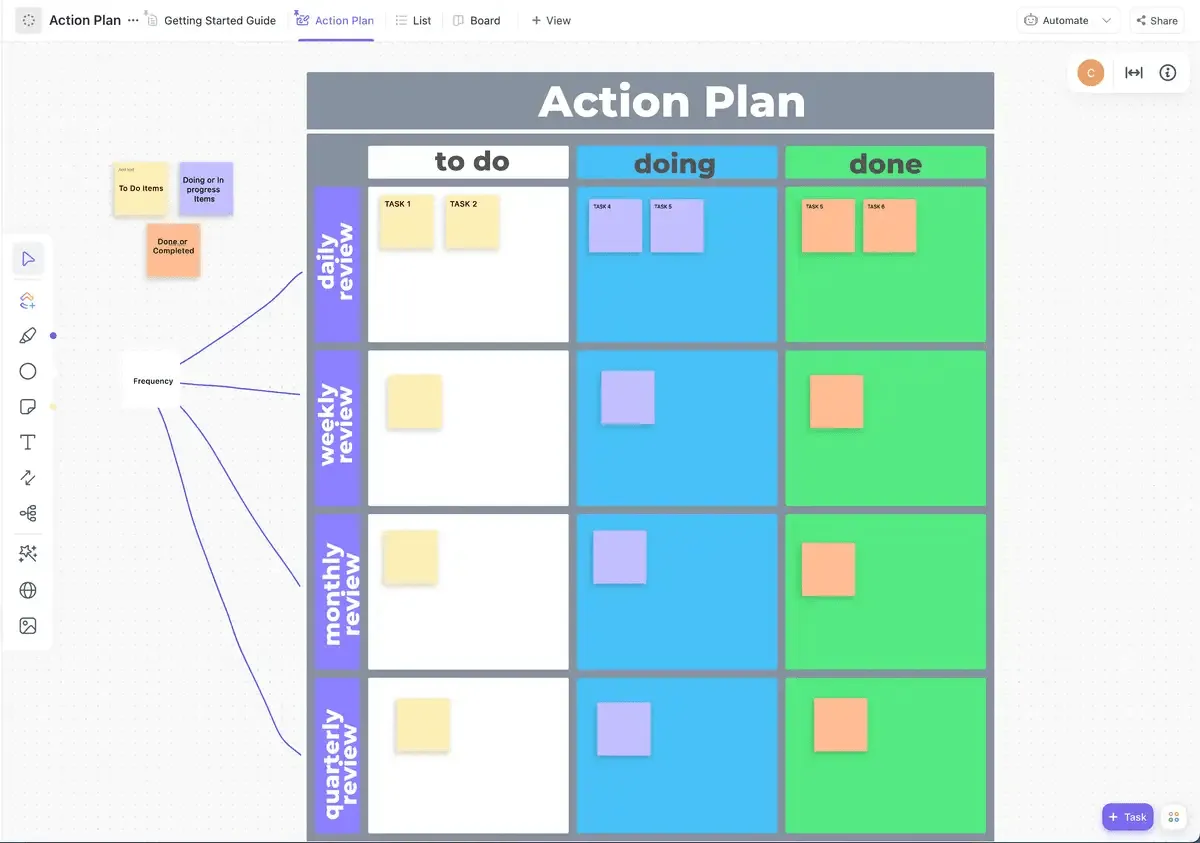
เมื่อคุณมีข้อมูลที่เกี่ยวข้องแล้ว คุณสามารถใช้ClickUp Dashboardsหรือ ClickUp Whiteboards เพื่อแสดงข้อมูลเป็นภาพและติดตามแนวโน้มหรือความผิดปกติได้
สร้างแดชบอร์ดที่ปรับแต่งได้
ด้วยClickUp Dashboardsคุณสามารถสร้างแดชบอร์ดที่ปรับแต่งได้เพื่อแสดงรายการงานและไทม์ไลน์ของโครงการในรูปแบบของแผนภาพการไหลสะสม, แผนภูมิ, และกราฟ ซึ่งช่วยให้คุณเห็นภาพรวมของงานทั้งหมดได้อย่างครบถ้วน สิ่งนี้ช่วยระบุจุดติดขัดและติดตามความแปรปรวนในกระบวนการทำงาน
ความยืดหยุ่นนี้มีประโยชน์เมื่อสร้างแผนภูมิควบคุม เนื่องจากช่วยให้สามารถปรับแนวทางให้เหมาะสมกับการแสดงข้อมูลโครงการได้อย่างมีประสิทธิภาพ
แดชบอร์ด ClickUp ช่วยให้คุณสร้างแผนภูมิควบคุมที่มีประสิทธิภาพผ่าน:
- การเข้าถึงข้อมูลแบบรวมศูนย์: นำข้อมูลโครงการที่จำเป็นทั้งหมดมาไว้ในที่เดียว ทำให้การรวบรวมข้อมูลสำหรับแผนภูมิควบคุม เช่น ความคืบหน้าของงาน อัตราการเสร็จสิ้น และเหตุการณ์สำคัญ เป็นเรื่องง่ายขึ้น
- การอัปเดตแบบเรียลไทม์: ซิงค์ข้อมูลโดยอัตโนมัติเพื่อให้ได้รับการอัปเดตแบบเรียลไทม์ และทำให้แผนภูมิควบคุมคงความทันสมัยและถูกต้องอยู่เสมอ
- การแสดงข้อมูลอย่างมีประสิทธิภาพ: ดูเมตริกสำคัญได้อย่างชัดเจนด้วยวิดเจ็ตที่ปรับแต่งได้ เช่น วิดเจ็ตการคำนวณสำหรับจำนวนงาน และแผนภูมิวงกลมสำหรับการแยกสถานะ
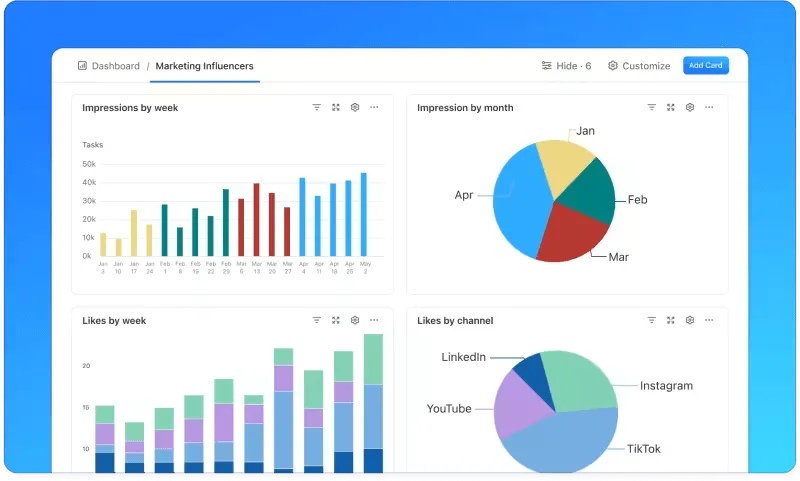
- เพิ่มความสามารถในการสแกน: ตรวจสอบตัวชี้วัดประสิทธิภาพหลักและเมตริกต่างๆ ได้อย่างเด่นชัดบนแดชบอร์ดของ ClickUp การตั้งค่านี้ช่วยให้คุณมีข้อมูลสำคัญทั้งหมดสำหรับแผนภูมิควบคุม ทำให้สามารถมองเห็นแนวโน้มและปัญหาต่างๆ ได้อย่างง่ายดาย
- การรายงานและการสื่อสารที่มีประสิทธิภาพ: เพิ่มบันทึก, จัดการการสนทนา, และปรับแต่งงานได้โดยตรงภายในแดชบอร์ด ด้วยวิธีนี้ คุณสามารถจัดระเบียบและเข้าถึงข้อมูลโครงการได้อย่างง่ายดาย ซึ่งช่วยส่งเสริมการสร้างแผนภูมิควบคุมที่สามารถนำไปปฏิบัติได้มากขึ้น
💡คำแนะนำจากผู้เชี่ยวชาญ: ผสานฟีเจอร์การติดตามเวลาของ ClickUpเพื่อบันทึกเวลาที่ใช้ไปกับงานและโครงการต่างๆ มันช่วยให้คุณติดตามระยะเวลาที่ใช้ไปกับงานแต่ละอย่าง ระบุความล่าช้าหรือความไม่มีประสิทธิภาพ ปรับกำหนดการของโครงการ และควบคุมขีดจำกัดเพื่อปรับปรุงประสิทธิภาพการทำงานและกระบวนการทำงานโดยรวม
เปิดใช้งานการทำงานร่วมกันแบบเห็นภาพ
ClickUp Whiteboardsช่วยให้การสร้างแผนภูมิควบคุมง่ายขึ้นผ่านการร่วมมือทางภาพและการผสานข้อมูลแบบเรียลไทม์ คุณสามารถระดมความคิดและวางแผนตัวชี้วัดคุณภาพที่สำคัญ กำหนดขีดจำกัดการควบคุม และสร้างฐานข้อมูลได้โดยตรงบนผืนผ้าใบ
วิธีการทางภาพนี้ช่วยให้การจัดระเบียบและแสดงข้อมูล จุดข้อมูล แนวโน้ม และความแตกต่างเป็นเรื่องง่าย ทำให้เข้าใจตัวชี้วัดประสิทธิภาพได้อย่างชัดเจน
คุณสามารถลากและวางองค์ประกอบต่าง ๆ เช่น โน้ตติด, รูปร่าง, และตัวเชื่อมต่อเพื่อสร้างโครงร่างของกระบวนการและกระแสข้อมูลใน ClickUp Dashboards ได้. มันช่วยระบุจุดสำคัญที่ต้องติดตามภายในแผนภูมิควบคุมของคุณ.

ดูไทม์ไลน์ของโครงการ
แผนภูมิแกนต์ช่วยเสริมแผนภูมิควบคุมโดยการให้มุมมองที่ชัดเจนและเปลี่ยนแปลงได้ของเส้นเวลาของโครงการและความสัมพันธ์ของงาน
ด้วยการวางแผนงานและลำดับความพึ่งพาของงานในรูปแบบแผนภาพที่ชัดเจนเทมเพลตแผนภูมิแกนต์แบบง่ายของ ClickUpช่วยขจัดความยุ่งยากในการสร้างแผนภูมิจากศูนย์ คุณสามารถติดตามความคืบหน้า ตรวจจับความเบี่ยงเบน และปรับแผนได้ตามต้องการ
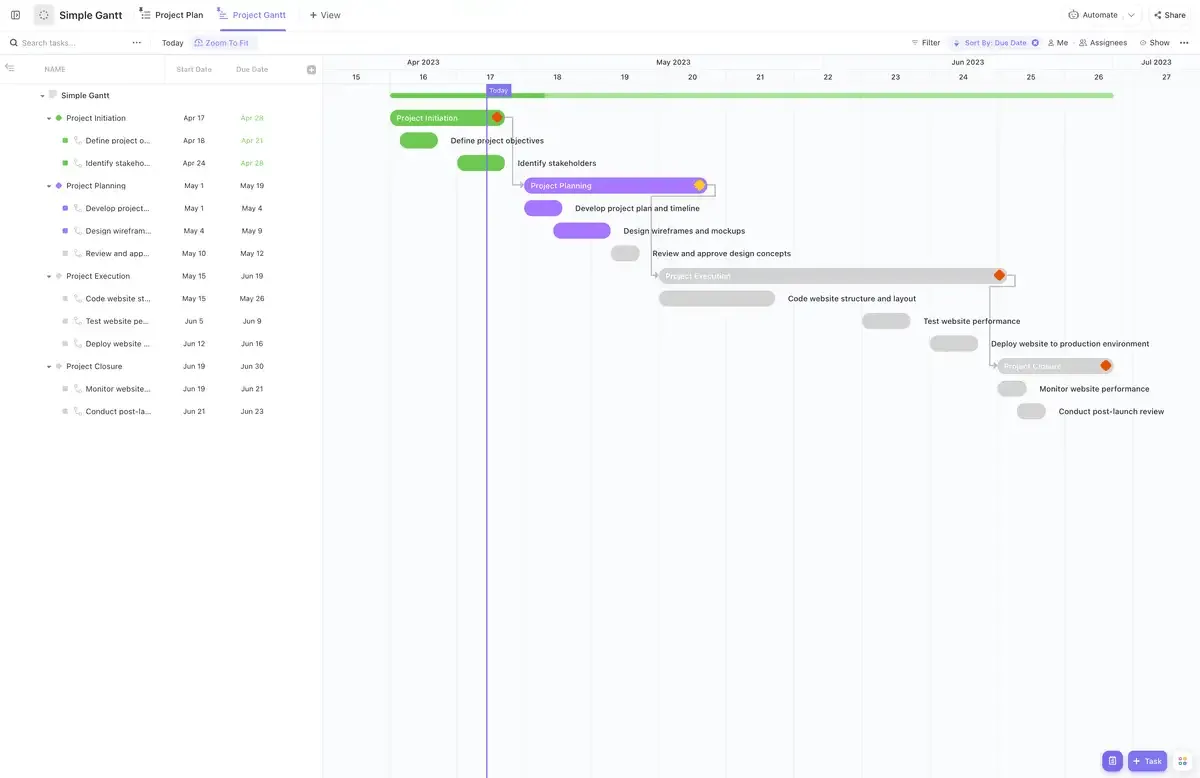
นี่คือวิธีที่คุณสามารถใช้แผนภูมิแกนต์เพื่อสร้างแผนภูมิควบคุม:
- กำหนดไทม์ไลน์โครงการของคุณ: เริ่มต้นด้วยการระบุรายละเอียดของงานและเป้าหมายหลักทั้งหมดที่โครงการของคุณต้องการ กำหนดวันที่เริ่มต้นและสิ้นสุดของแต่ละงานอย่างชัดเจนเพื่อวางแผนไทม์ไลน์ของโครงการโดยรวมให้ครบถ้วน บูรณาการเป้าหมาย ClickUpเพื่อเชื่อมโยงงานเหล่านี้กับวัตถุประสงค์ของโครงการโดยตรง เพื่อให้มั่นใจว่าทุกขั้นตอนสอดคล้องกับเป้าหมายโดยรวมของคุณ
- กำหนดการพึ่งพาของงาน: ระบุการพึ่งพาใด ๆ ระหว่างงานต่าง ๆ ClickUp ช่วยให้คุณสามารถเชื่อมโยงงานที่เกี่ยวข้องได้โดยตรงบนแผนภูมิแกนต์ ซึ่งแสดงให้เห็นว่าการเสร็จสิ้นของงานหนึ่งมีผลกระทบต่อการเริ่มต้นของงานอื่นอย่างไร ซึ่งช่วยให้คุณคาดการณ์ความล่าช้าและปรับตารางเวลาของคุณได้ตามความเหมาะสม
- ติดตามความคืบหน้า: เมื่อโครงการของคุณดำเนินไป ให้อัปเดตสถานะงานใน ClickUp อย่างสม่ำเสมอ แผนภูมิแกนต์จะแสดงการเปลี่ยนแปลงเหล่านี้โดยอัตโนมัติ ทำให้คุณเห็นภาพรวมแบบเรียลไทม์ของสถานะปัจจุบัน การแสดงผลแบบไดนามิกนี้ช่วยให้คุณมองเห็นความคลาดเคลื่อนจากแผนเดิมได้อย่างรวดเร็ว
- ปรับให้เข้ากับการเปลี่ยนแปลง: หากมีการเปลี่ยนแปลงหรือความล่าช้าที่ไม่คาดคิดเกิดขึ้นให้ใช้แผนภูมิแกนต์ของ ClickUpเพื่อปรับกำหนดเวลาของงานใหม่และอัปเดตการพึ่งพาซึ่งกันและกัน ฟีเจอร์การปรับอัตโนมัติจะช่วยให้มั่นใจว่างานที่เกี่ยวข้องทั้งหมดสอดคล้องกับไทม์ไลน์ใหม่ ทำให้แผนภูมิควบคุมของคุณถูกต้องและเป็นปัจจุบันอยู่เสมอ
- ปรับแต่งมุมมองของคุณ: ClickUp ช่วยให้คุณปรับแต่งแผนภูมิแกนต์ของคุณเพื่อเน้นย้ำแง่มุมเฉพาะของโครงการ เช่น จุดสำคัญที่มีความสำคัญสูง การปรับแต่งมุมมองของคุณช่วยให้คุณมุ่งเน้นไปที่องค์ประกอบที่สำคัญที่สุดของโครงการ ทำให้แผนภูมิควบคุมของคุณยังคงมีความเกี่ยวข้องและมีประสิทธิภาพ
- ผสานรวมกับข้อมูลอื่น: แผนภูมิแกนต์ของ ClickUp สามารถผสานรวมกับเครื่องมือการจัดการโครงการอื่น ๆและข้อมูลภายในแพลตฟอร์มได้ ใช้การผสานรวมนี้เพื่อรวบรวมแผนภูมิควบคุมที่ครอบคลุมซึ่งติดตามไทม์ไลน์และรวมตัวชี้วัดประสิทธิภาพอื่น ๆ เพื่อให้ได้มุมมองที่สมบูรณ์ยิ่งขึ้นเกี่ยวกับความคืบหน้าของคุณ
แผนภูมิแกนต์ของ ClickUp ช่วยให้คุณสามารถสร้างแผนภูมิควบคุมที่ละเอียดได้ มอบมุมมองที่ชัดเจนและเรียลไทม์ของความคืบหน้าของโครงการของคุณ การผสานรวมระหว่างงานและไทม์ไลน์ช่วยให้สามารถปรับตัวต่อการเปลี่ยนแปลงได้อย่างรวดเร็วและเพิ่มประสิทธิภาพในการควบคุมโครงการ
ClickUp เป็นมากกว่าเครื่องมือจัดการโครงการทั่วไป; มันยังเป็นหนึ่งในโซลูชันสเปรดชีตชั้นนำอีกด้วย ด้วยมุมมองตารางที่หลากหลาย มันมอบสภาพแวดล้อมที่ใช้งานง่ายและสามารถทำงานร่วมกันได้สำหรับการสร้างและจัดการสเปรดชีตและฐานข้อมูล
โบนัส: ถึงเวลาที่จะละทิ้งเทมเพลต Excel ที่ดาวน์โหลดได้ ClickUp มีห้องสมุดเทมเพลตมากมายกว่า 1000 แบบ ตรวจสอบ15 เทมเพลตแผนภูมิแกนต์ที่ดีที่สุดฟรีใน ClickUp
เพิ่มประสิทธิภาพแผนภูมิควบคุมของคุณด้วย ClickUp
Excel ทำงานได้ดีเยี่ยมสำหรับการติดตามและแสดงแนวโน้มในรูปแบบที่เข้าใจง่าย มีแพลตฟอร์มที่ใช้งานง่ายสำหรับการสร้างแผนภูมิควบคุมใน Excel อย่างละเอียด ฟังก์ชันและสูตรที่มีอยู่ในตัวช่วยในการจัดการและตีความข้อมูลของคุณได้อย่างมีประสิทธิภาพ
อย่างไรก็ตาม ระบบไม่รองรับการวิเคราะห์ข้อมูลขั้นสูง นอกจากนี้ แม้แต่ข้อผิดพลาดเล็กน้อยก็สามารถทำให้แผนภูมิของคุณบิดเบือนได้รวดเร็วกว่าที่คุณคิด
เข้าสู่ ClickUp. ทำให้การสร้างแผนภูมิควบคุมง่ายขึ้นด้วยการอัปเดตแบบเรียลไทม์และการผสานรวมอย่างไร้รอยต่อ ทำให้ข้อมูลของคุณถูกต้องและโครงการของคุณเป็นระเบียบอยู่เสมอ.
ด้วย ClickUp คุณสามารถปรับปรุงกระบวนการทำงานของคุณให้มีประสิทธิภาพ จัดการข้อมูลได้อย่างมีประสิทธิภาพ และรักษาแผนภูมิควบคุมของคุณให้แม่นยำและทันสมัย ทำให้การจัดการโครงการราบรื่นและมีประสิทธิผล
สมัครใช้ ClickUpวันนี้!