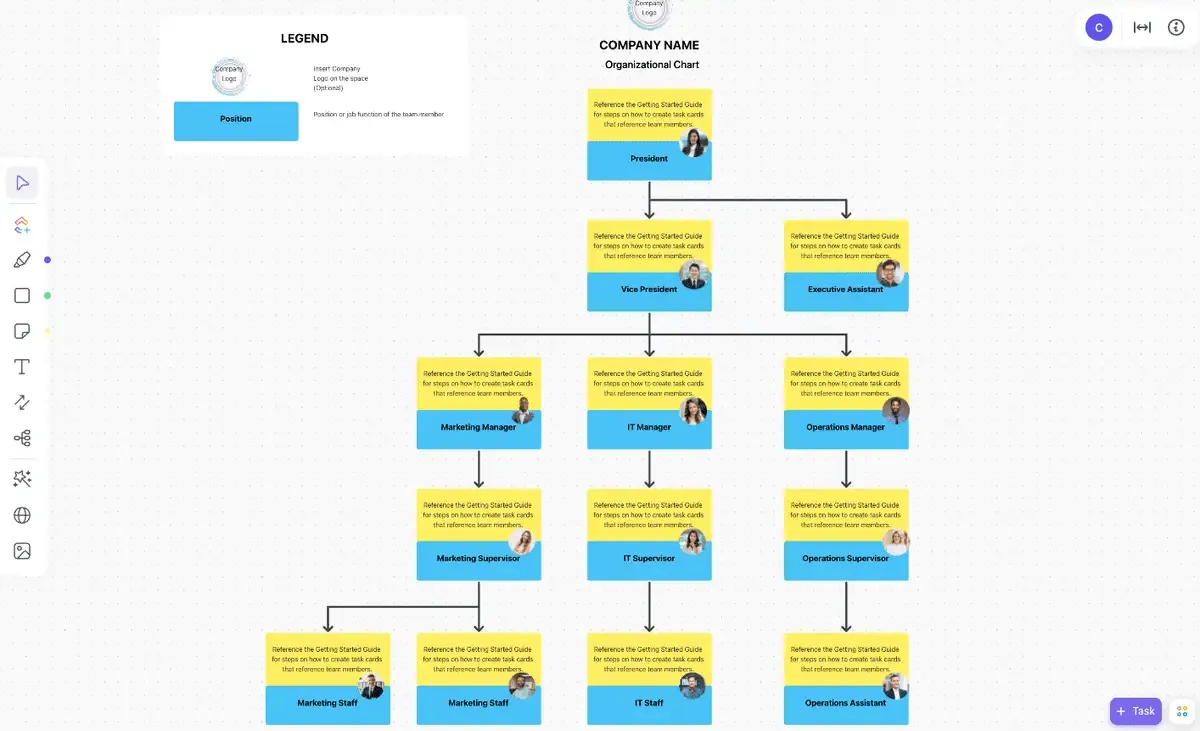

แผนผังองค์กรเป็นเครื่องมือที่ยอดเยี่ยมสำหรับการแสดงบทบาท โครงสร้างการรายงาน และการปรับทีมของคุณให้สอดคล้องกับกลยุทธ์ทางธุรกิจของคุณ
อย่างไรก็ตาม พวกมันจะมีประสิทธิภาพมากที่สุดเมื่อทุกคนสามารถเข้าถึงได้ ขณะที่ Google Docs เป็นเครื่องมือที่ยอดเยี่ยมสำหรับการแบ่งปันข้อมูล การสร้างแผนผังองค์กรอาจเป็นเรื่องที่ซับซ้อน และมักต้องใช้ Google Sheets ร่วมด้วย
โชคดีที่การสร้างและปรับแต่งแผนผังองค์กรใน Google Docs สามารถจัดการได้ด้วยความช่วยเหลือที่เหมาะสม บล็อกนี้จะนำคุณผ่านกระบวนการทั้งหมด พร้อมมอบเทมเพลตฟรีเพื่อเริ่มต้น และแนะนำเครื่องมือที่ดีกว่าเพื่อช่วยให้การทำงานของคุณมีประสิทธิภาพมากขึ้น มาเริ่มกันเลย!
แผนผังองค์กรคืออะไร?
แผนผังโครงสร้างองค์กร หรือที่เรียกว่าแผนผังองค์กร เป็นเครื่องมือเชิงภาพที่แสดงโครงสร้างภายในของบริษัท โดยระบุรายละเอียดเกี่ยวกับบทบาท ความรับผิดชอบ และความสัมพันธ์ระหว่างบุคคล แผนก และทีมต่างๆ
แผนผังองค์กรแสดงให้เห็นเส้นทางการรายงานและลำดับชั้นอย่างชัดเจน ช่วยให้เห็นภาพว่าบทบาทและแผนกต่างๆ เชื่อมโยงและทำงานร่วมกันอย่างไร
สิ่งนี้จะมีประโยชน์อย่างยิ่งในโครงสร้างองค์กรแบบเมทริกซ์ ซึ่งพนักงานอาจรายงานต่อผู้จัดการหลายคนหรือทำงานข้ามแผนกต่างๆ แผนผังองค์กรช่วยชี้แจงความสัมพันธ์ที่ซับซ้อนเหล่านี้ ทำให้การสื่อสารและกระบวนการทำงานราบรื่นยิ่งขึ้น
โดยทั่วไปแล้ว แผนผังองค์กรจะประกอบด้วย:
- รูปร่าง: กล่องหรือรูปร่างอื่น ๆ แทนพนักงานและตำแหน่ง
- เส้น: เชื่อมโยงระดับและแสดงความสัมพันธ์ในการรายงาน
- รูปภาพ: ข้อมูลติดต่อ, ที่อยู่อีเมล, ไอคอน, และองค์ประกอบภาพอื่น ๆ
- สี: สีต่าง ๆ สามารถบ่งบอกถึงระดับของอำนาจและความรับผิดชอบที่แตกต่างกัน
- เส้นประ: ระบุตำแหน่งหรือแผนกที่วางแผนไว้แต่ยังไม่ได้บรรจุ
นี่คือวิธีที่แผนผังองค์กรสามารถเป็นประโยชน์ต่อองค์กรของคุณ:
- ชี้แจงบทบาทและความรับผิดชอบ: ให้ความเข้าใจที่ชัดเจนว่าใครรับผิดชอบอะไร
- ปรับปรุงการสื่อสาร: แสดงเส้นทางการรายงานให้ชัดเจนเพื่อลดความเข้าใจผิด
- เพิ่มประสิทธิภาพการทำงาน: ระบุบทบาทที่หลากหลายของโครงการและปรับปรุงกระบวนการให้มีประสิทธิภาพ
- สนับสนุนการเติบโต: วางแผนสำหรับการขยายตัวในอนาคตโดยแสดงโครงสร้างปัจจุบัน
- เพิ่มประสิทธิภาพ: ป้องกันการทำงานซ้ำซ้อนในบทบาทและหน้าที่ความรับผิดชอบ
- อำนวยความสะดวกในการเริ่มต้นงาน: ช่วยให้พนักงานใหม่เข้าใจโครงสร้างบริษัทและทีมได้อย่างรวดเร็ว
- การตัดสินใจให้ความช่วยเหลือ: ให้ผู้จัดการมีมุมมองที่ชัดเจนเกี่ยวกับบทบาทหน้าที่เพื่อการตัดสินใจที่ดีขึ้น
เทมเพลตแผนผังองค์กรใน Google Docs
สำหรับวิธีแก้ปัญหาที่รวดเร็วขึ้น คุณสามารถใช้เทมเพลตสำเร็จรูปแทนการสร้างแผนผังองค์กรจากศูนย์ใน Google Docs
นี่คือเทมเพลตแผนผังองค์กรใน Google Docs ที่พร้อมใช้งานเพื่อเริ่มต้น:
1. แม่แบบแผนผังองค์กร
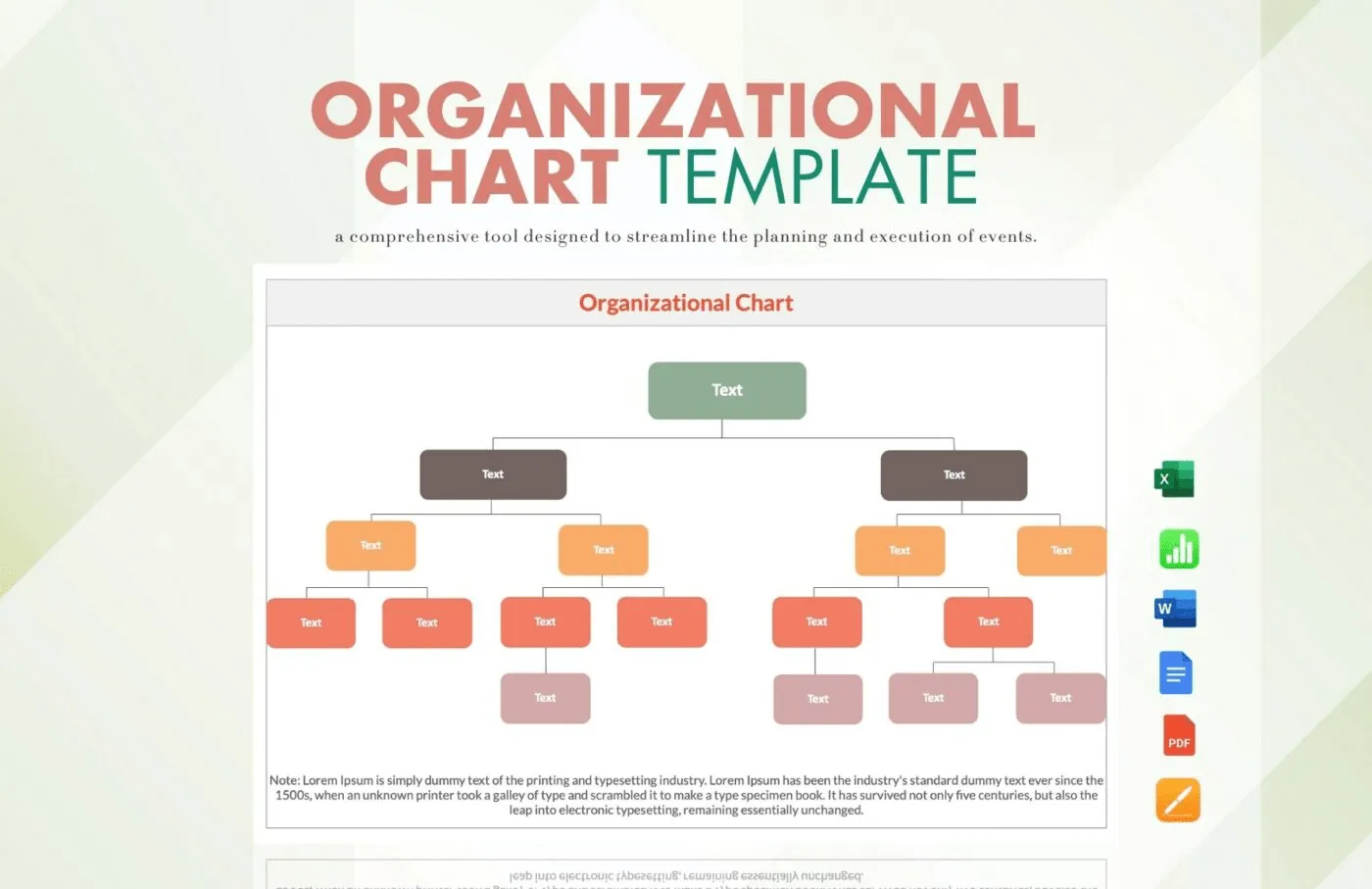
แม่แบบแผนผังองค์กรโดย TEMPLATE. NET นำเสนอวิธีการจัดแผนผังโครงสร้างบริษัทของคุณอย่างสะอาดตาและดึงดูดสายตา การใช้สีที่เป็นกลางช่วยเพิ่มความชัดเจนและความสวยงาม แผนผังเริ่มต้นด้วยตำแหน่งระดับสูงสุดที่เน้นด้วยสีเขียว ซึ่งโดดเด่นสะดุดตา ด้านล่างนี้ แผนผังจะแตกแขนงออกเป็นกล่องสีเทาเข้ม ซึ่งแสดงถึงแผนกต่างๆ ภายในองค์กรได้อย่างมีประสิทธิภาพ
ถัดลงไป แผนภูมิมีกล่องสีส้มและสีแดงเพื่อแสดงบทบาทหรือทีมที่เฉพาะเจาะจงมากขึ้น เช่น ผู้จัดการระดับกลางและหัวหน้าทีม ที่ด้านล่าง กล่องสีพีชแสดงถึงสมาชิกในทีมแต่ละคนหรือตำแหน่งระดับล่าง
เทมเพลตนี้ถูกออกแบบมาเพื่อช่วยให้คุณเข้าใจโครงสร้างลำดับชั้นขององค์กรได้อย่างรวดเร็ว ระบุสายการบังคับบัญชาได้อย่างชัดเจน และมองเห็นภาพรวมของความเชื่อมโยงระหว่างบทบาทและทีมต่าง ๆ ได้อย่างมีประสิทธิภาพ
2. แม่แบบแผนผังองค์กรตัวแทนแบบง่าย
เทมเพลตแผนผังองค์กรของหน่วยงานโดย TEMPLATE. NET มีดีไซน์ที่สะอาดตาและเรียบง่าย พร้อมด้วยกล่องสีเขียวที่มีไล่เฉดสีอย่างนุ่มนวลและค่อยเป็นค่อยไป เอฟเฟกต์ไล่เฉดสีนี้ช่วยแยกแยะระดับลำดับชั้นในแผนผังองค์กรได้อย่างชัดเจน
ที่ด้านบน คุณจะเห็นตำแหน่งประธานบริษัทแสดงอย่างเด่นชัด จากนั้นแผนผังองค์กรจะแยกออกเป็นสี่แผนกหลัก ได้แก่ การจัดการโครงการ บริการลูกค้า ผู้อำนวยการฝ่ายสร้างสรรค์บริหาร และหัวหน้าฝ่ายผลิต
ภายใต้แผนกเหล่านี้ แม่แบบจะแบ่งย่อยลงเป็นบทบาทเฉพาะ เช่น ผู้จัดการโครงการ, ผู้บริหารบัญชี, ผู้อำนวยการฝ่ายศิลป์ และอื่นๆ การจัดวางผังองค์กรที่เป็นระเบียบนี้ช่วยแสดงตำแหน่งระดับกลางและระดับล่าง
3. แม่แบบแผนผังองค์กรฝ่ายปฏิบัติการทรัพยากรบุคคล
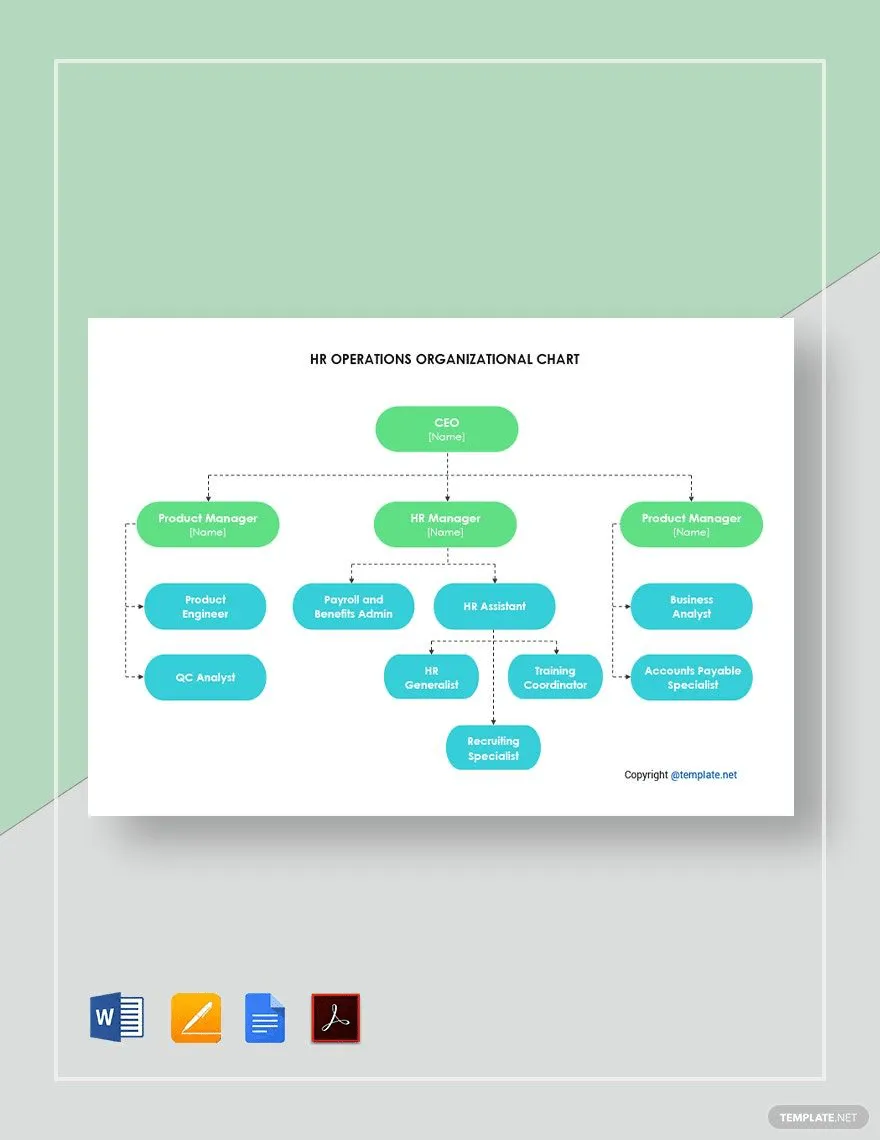
หากคุณกำลังมองหาวิธีที่ชัดเจนและเป็นระบบในการแสดงบทบาทภายในงานปฏิบัติการด้านทรัพยากรบุคคล แม่แบบแผนผังองค์กรการปฏิบัติการด้านทรัพยากรบุคคลโดย TEMPLATE. NET เป็นตัวเลือกที่ยอดเยี่ยม แม่แบบนี้มีการออกแบบที่ทันสมัยด้วยสี่เหลี่ยมมุมมนสีเขียวและสีน้ำเงิน ทำให้ดูเรียบหรูและเป็นมืออาชีพ
ที่ด้านบนของเทมเพลตแผนผังองค์กร CEO จะถูกเน้นด้วยกรอบสีเขียว ซึ่งแสดงถึงระดับสูงสุดของลำดับชั้น จากนั้นจะแสดงหมวดหมู่หลักสามหมวด ได้แก่ ผู้จัดการผลิตภัณฑ์ ผู้จัดการฝ่ายทรัพยากรบุคคล และผู้จัดการผลิตภัณฑ์อีกคนหนึ่ง โดยแต่ละคนจะอยู่ในกรอบสีเขียว
ภายใต้บทบาทเหล่านี้ จะมีการแสดงชื่อตำแหน่งงานที่เฉพาะเจาะจงมากขึ้น เช่น วิศวกรผลิตภัณฑ์ ผู้ช่วยฝ่ายทรัพยากรบุคคล และนักวิเคราะห์ธุรกิจ ในกล่องสีน้ำเงิน การแบ่งแยกสีนี้ช่วยให้เห็นความแตกต่างของแผนกและหน้าที่ต่างๆ ภายในองค์กรได้ชัดเจนยิ่งขึ้น
4. แม่แบบแผนผังองค์กรสองด้าน
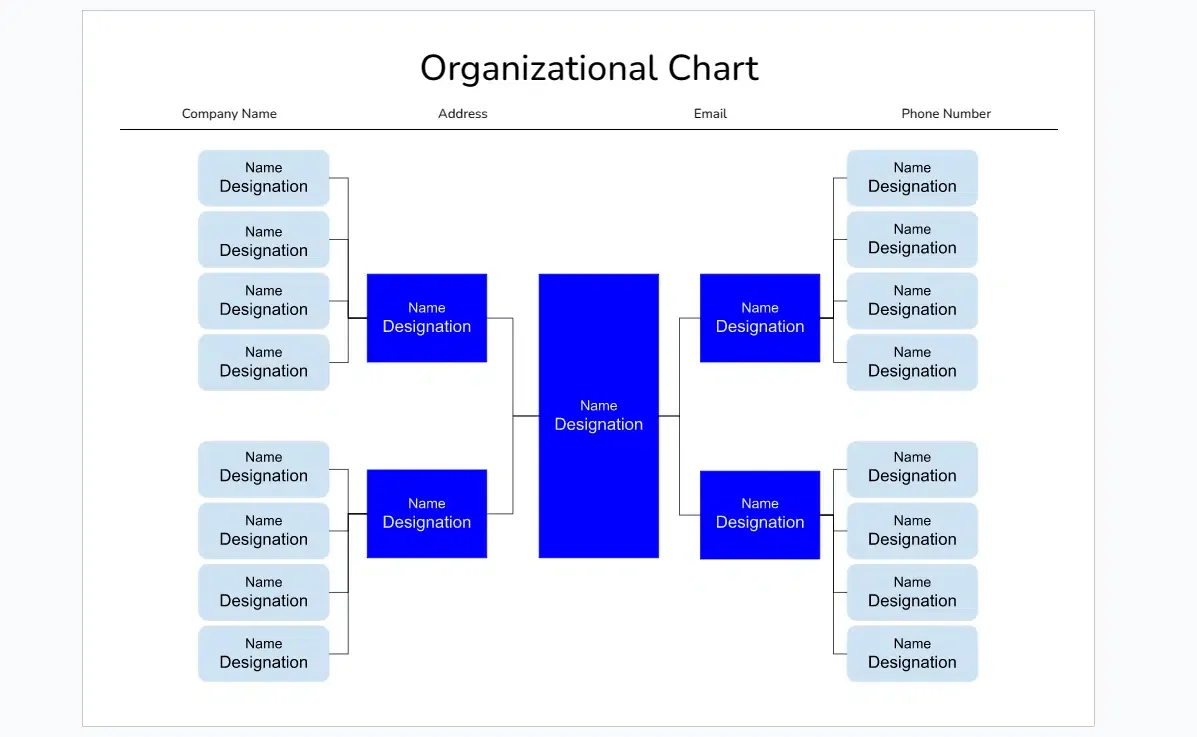
กำลังมองหาแผนผังองค์กรแบบลำดับชั้นที่แสดงสายการบังคับบัญชาและความสัมพันธ์ระหว่างตำแหน่งต่างๆ อยู่หรือไม่? ลองใช้เทมเพลตแผนผังองค์กรแบบสองด้านจาก Spreadsheetpoint
เทมเพลตนี้มีรูปแบบสีที่สะอาดตา โดยใช้สีน้ำเงินเน้นตำแหน่งสำคัญ และกล่องสีเทาอ่อนสำหรับบทบาทรอง ที่ด้านบน คุณจะพบชื่อบริษัท ที่อยู่ อีเมล และหมายเลขโทรศัพท์ของบริษัท ด้านล่าง แผนผังจะแสดงตำแหน่งศูนย์กลางซึ่งมีสายการบริหารจัดการทีมในระดับต่าง ๆแยกออกไป
กล่องสีน้ำเงินตรงกลางแสดงถึงอำนาจสูงสุด โดยมีสายการบังคับบัญชาทอดยาวในแนวนอนไปยังบทบาทสำคัญอื่นๆ ตำแหน่งที่ต่ำกว่าจะถูกระบุในแนวตั้งใต้แต่ละบทบาทหลัก ทำให้มองเห็นการไหลของอำนาจและโครงสร้างองค์กรได้อย่างชัดเจน
เทมเพลตนี้เหมาะอย่างยิ่งสำหรับการแสดงลำดับชั้นขององค์กรที่ซับซ้อน นอกจากนี้ยังเหมาะสำหรับผู้จัดการและผู้เชี่ยวชาญด้านทรัพยากรบุคคลที่ต้องการสื่อสารสายการรายงานและความสัมพันธ์ของบทบาทหน้าที่ภายในบริษัท
วิธีสร้างแผนผังองค์กรใน Google Docs
การสร้างแผนผังองค์กรใน Google Docs ช่วยให้การมองเห็นโครงสร้างของบริษัทคุณง่ายขึ้น
ทำตามคู่มือขั้นตอนต่อขั้นตอนเพื่อสร้างแผนผังโครงสร้างองค์กรใน Google Docs:
ขั้นตอนที่ 1: เปิด Google Docs
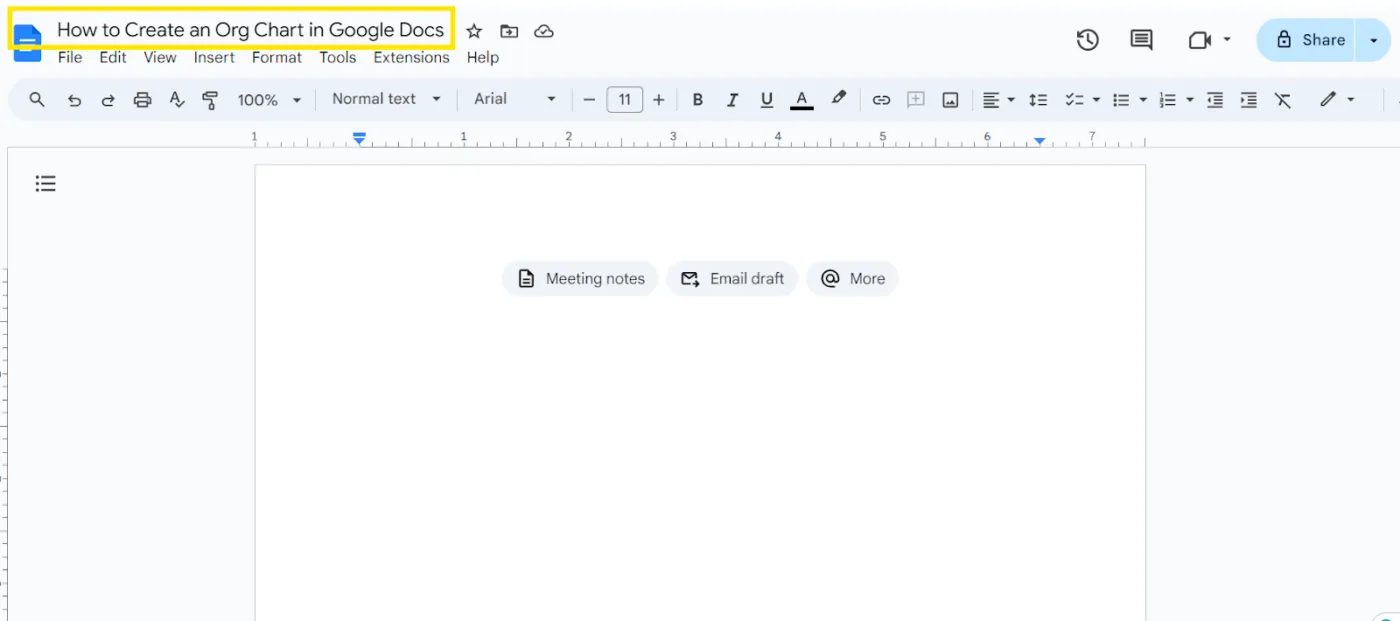
เริ่มต้นด้วยการเปิด Google Docs และสร้างเอกสารใหม่เปล่า คลิกที่ 'เอกสารไม่มีชื่อ' ที่มุมบนซ้ายเพื่อตั้งชื่อไฟล์ของคุณสำหรับการอ้างอิงที่ง่ายขึ้นในภายหลัง
ขั้นตอนที่ 2: เข้าถึงเครื่องมือ Google Drawing
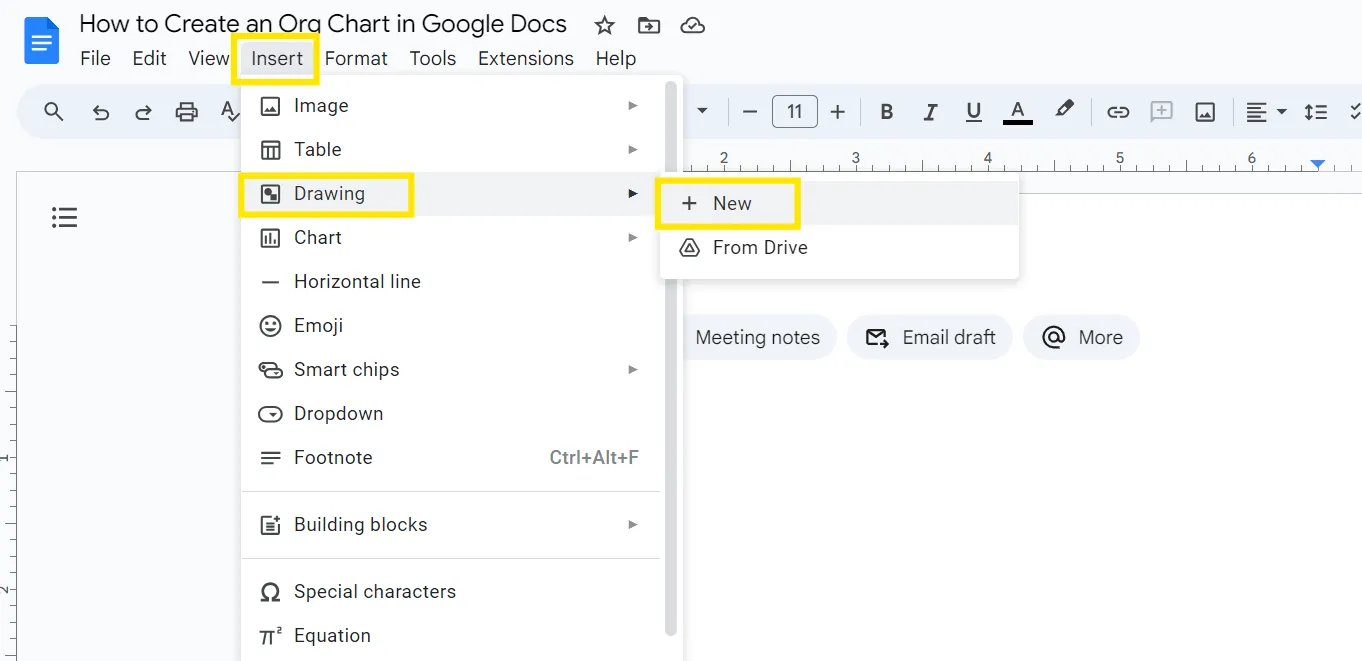
ในการสร้างแผนผังองค์กรโดยตรงใน Google Docs คุณจำเป็นต้องใช้ Google Drawing ไปที่เมนู 'แทรก' เลื่อนเมาส์ไปที่ 'วาด' แล้วคลิก '+ ใหม่' การดำเนินการนี้จะเปิดอินเทอร์เฟซ Google Drawing (กระดานวาดเปล่า) ซึ่งคุณสามารถสร้างแผนผังองค์กรได้
ขั้นตอนที่ 3: จัดตั้งแผนผังองค์กรของคุณ
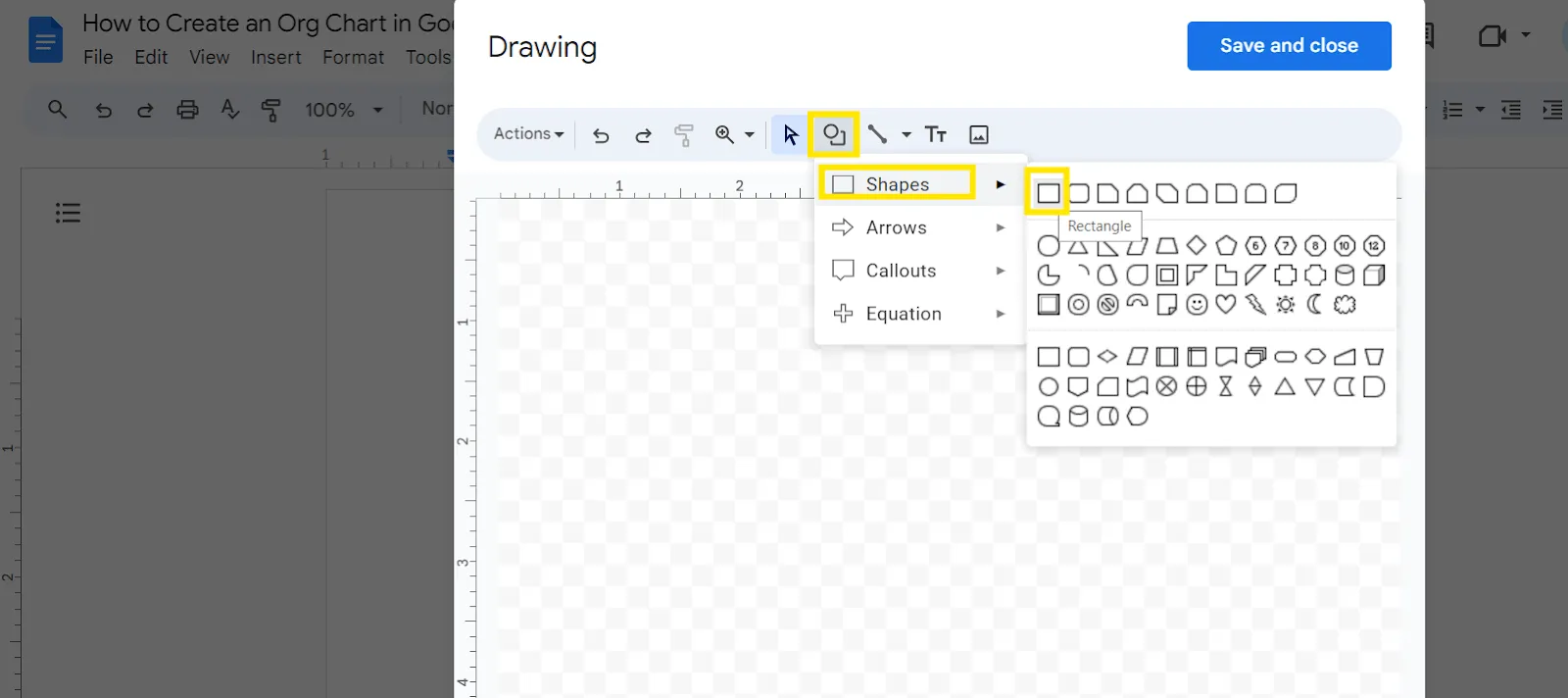
ใน Google Drawings ให้คลิกที่ไอคอน 'Shape' และเลือกสี่เหลี่ยม (หรือรูปทรงอื่น ๆ เช่น สี่เหลี่ยมจัตุรัส วงกลม หรือสามเหลี่ยม) เพื่อแทนบทบาทต่าง ๆ เริ่มเพิ่มรูปทรงเพื่อแทนชื่อพนักงานและตำแหน่งงานต่าง ๆ จัดเรียงให้สะท้อนโครงสร้างและลำดับชั้นขององค์กรของคุณ
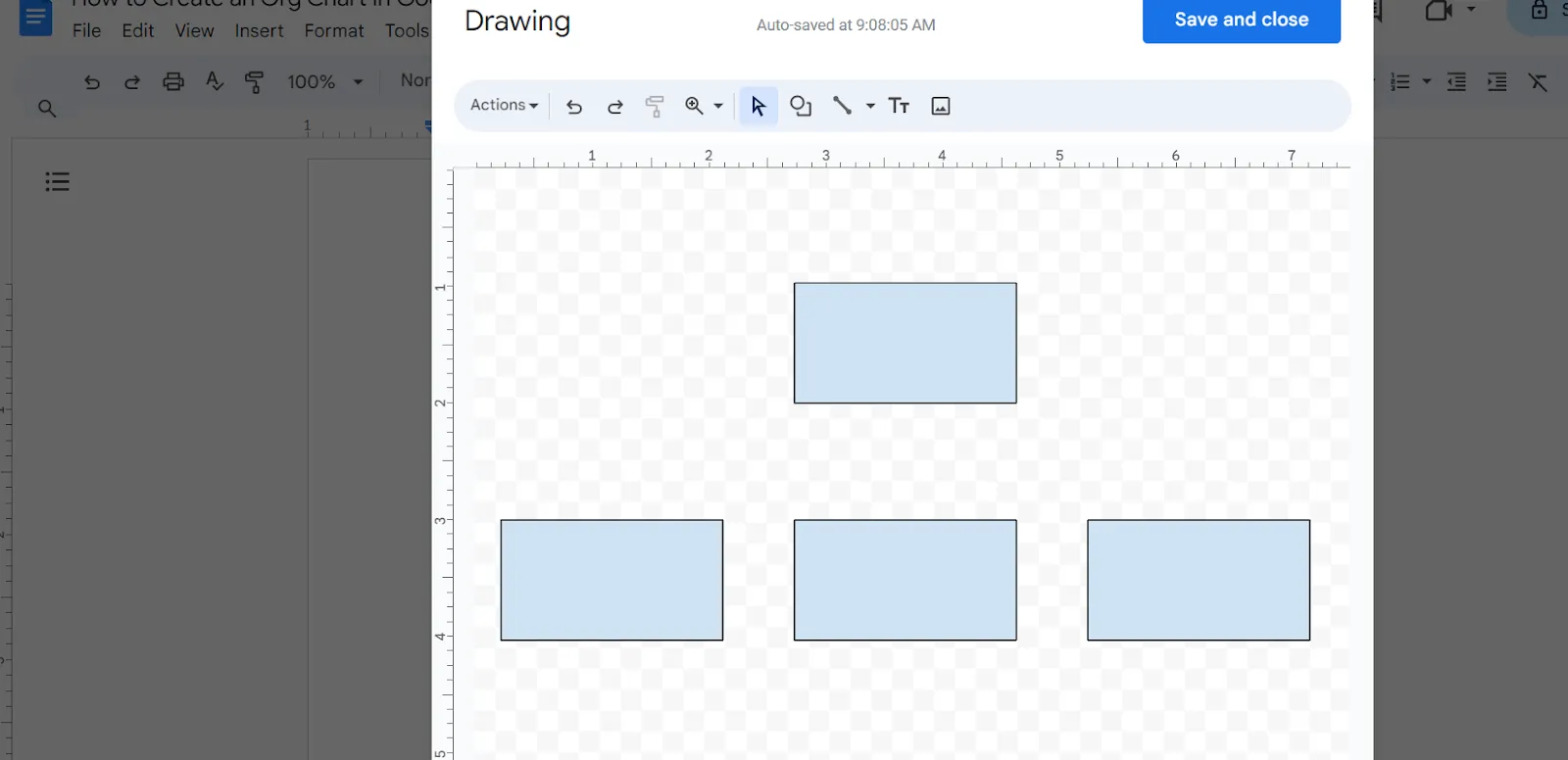
ขั้นตอนที่ 4: ปรับแต่งแผนผังองค์กรของคุณ
เพิ่มประสิทธิภาพแผนผังองค์กรของคุณด้วยตัวเลือกการปรับแต่งใน Google Drawings:
- วาดเส้น: ใช้เครื่องมือ 'เส้น' เพื่อระบุความสัมพันธ์ในการรายงาน
- เพิ่มข้อความ: คลิกสองครั้งที่รูปทรงเพื่อป้อนชื่อพนักงานและตำแหน่งงาน
- เปลี่ยนสี: ปรับเปลี่ยนสีของรูปร่างและข้อความเพื่อปรับปรุงความอ่านง่ายและเน้นระดับอำนาจที่แตกต่างกัน
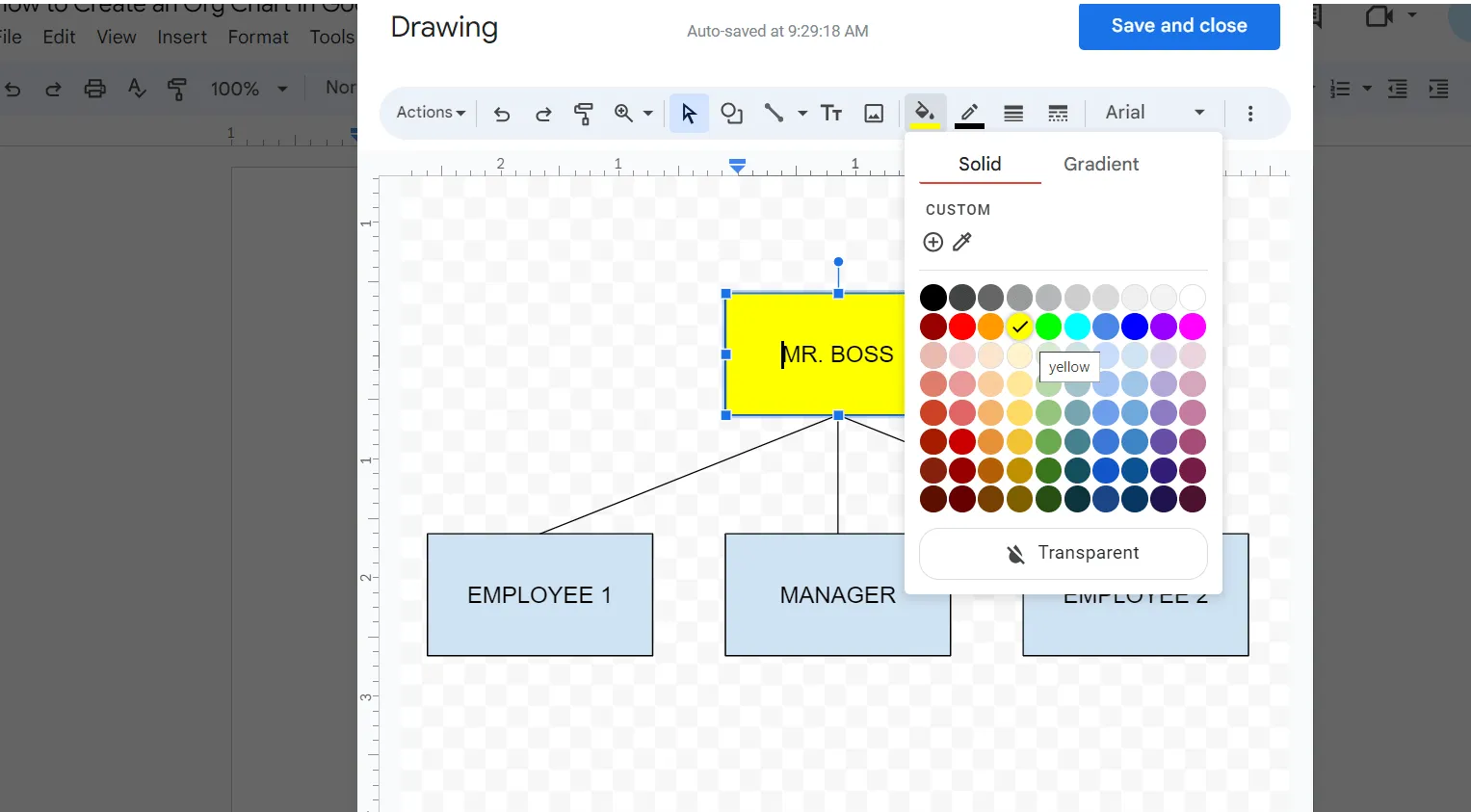
ต่อไป ให้เปลี่ยนสีของกล่องหรือข้อความ. สิ่งนี้จะช่วยให้สามารถมองเห็นลำดับชั้นของบริษัทได้ชัดเจนขึ้น และทำให้แผนผังองค์กรสามารถอ่านและเข้าใจได้ง่ายขึ้น.
ขั้นตอนที่ 5: บันทึกและแทรกแผนผังองค์กร

หลังจากสร้างแผนภูมิของคุณใน Google Drawing แล้ว ให้คลิก 'บันทึกและปิด' แผนผังองค์กรจะถูกแทรกเข้าไปในเอกสาร Google Docs ของคุณ
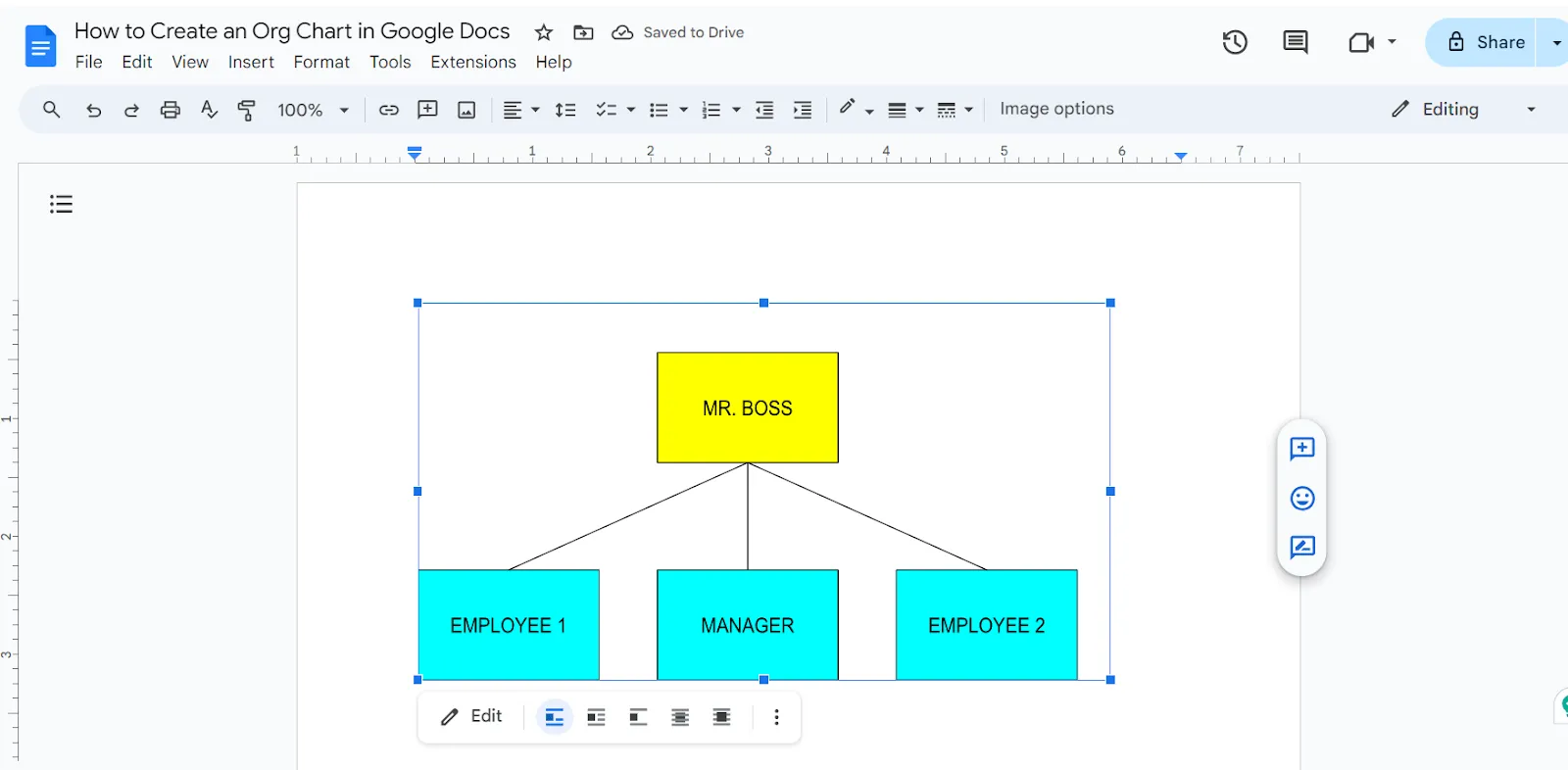
สามารถย้ายและปรับขนาดได้ตามต้องการเพื่อให้เข้ากับรูปแบบเอกสารของคุณ มันจะให้ภาพรวมที่น่าสนใจของโครงสร้างองค์กรของคุณ
อ่านเพิ่มเติม:วิธีสร้างแผนผังองค์กรใน Word
ขั้นตอนที่ 6: ใช้ Google Sheets สำหรับแผนภูมิขนาดใหญ่
สำหรับแผนผังองค์กรที่ซับซ้อนมากขึ้นให้พิจารณาใช้ Google Sheets:
- เปิดเอกสารสเปรดชีตเปล่าใน Google Sheets
- กรอกชื่อพนักงานในคอลัมน์เดียว และชื่อผู้จัดการที่สอดคล้องกันในคอลัมน์ถัดไป
- ไฮไลต์ข้อมูล คลิก 'แทรก' แล้วเลือก 'แผนภูมิ'
- ในตัวเลือกแผนภูมิ ให้เลือก 'แผนผังองค์กร' จากเมนูแบบเลื่อนลง
- ปรับแต่งลักษณะของแผนภูมิโดยใช้ตัวเลือก 'ปรับแต่ง' ในแผงด้านขวา
ขั้นตอนที่ 7: นำเข้าข้อมูลเข้าสู่ Google Sheets
หากคุณมีข้อมูลอยู่แล้ว คุณสามารถนำเข้าข้อมูลไปยังแผนผังองค์กรใน Google Sheets เพื่อเร่งกระบวนการได้ ใช้เมนู 'ไฟล์' เพื่อนำเข้าไฟล์ CSV หรือรูปแบบที่รองรับอื่น ๆ วิธีนี้จะเป็นประโยชน์อย่างยิ่งสำหรับบริษัทที่มีการเปลี่ยนแปลงโครงสร้างองค์กรบ่อยครั้ง (เช่น การสร้างตำแหน่งใหม่และการจ้างพนักงานใหม่) ช่วยให้สามารถอัปเดตข้อมูลได้อย่างง่ายดาย
ขั้นตอนที่ 8: เชื่อมโยง Google Sheets กับ Google Docs
คุณยังสามารถเชื่อมโยงแผนผังองค์กรใน Google Sheets ของคุณกับเอกสาร Google Docs เพื่อการอัปเดตแบบไดนามิกได้อีกด้วย
- คลิกที่แผนผังองค์กรเพื่อเลือก
- คลิกที่เมนู 'แก้ไข' แล้วเลือก 'คัดลอก'
- ตอนนี้ ให้วางแผนผังองค์กรลงใน Google Docs
- เลือก 'เชื่อมโยงกับสเปรดชีต' เพื่อเปิดใช้งานแผนภูมิใน Google Docs ให้อัปเดตโดยอัตโนมัติทุกครั้งที่มีการเปลี่ยนแปลงในแผนผังองค์กรของ Google Sheets
อ่านเพิ่มเติม:วิธีสร้างแผนผังองค์กรใน Excel
ข้อจำกัดของการใช้ Google Docs ในการสร้างแผนผังองค์กร
แม้ว่าการสร้างแผนผังองค์กรใน Google Docs อาจดูเหมือนเป็นทางเลือกที่ดีในตอนแรก แต่ก็มีข้อบกพร่องในหลายด้านที่สำคัญสำหรับธุรกิจทุกขนาด
นี่คือข้อจำกัดบางประการของการใช้ Google Docs สำหรับแผนผังองค์กร:
1. ความยืดหยุ่นในการออกแบบที่จำกัด
Google Docs มีเพียงเครื่องมือวาดภาพพื้นฐาน ซึ่งอาจไม่เพียงพอสำหรับการสร้างแผนผังองค์กรที่มีรายละเอียดและดึงดูดสายตา
การปรับแต่งรูปทรง เส้น หรือสีให้เข้ากับสไตล์ของแบรนด์อาจเป็นเรื่องท้าทาย และการไม่มีฟีเจอร์ลากและวางทำให้ต้องปรับแต่งด้วยตนเอง การขาดความยืดหยุ่นในการออกแบบนี้ทำให้การแสดงโครงสร้างองค์กรที่ซับซ้อนได้อย่างมีประสิทธิภาพเป็นเรื่องยาก ส่งผลให้คุณต้องหันไปใช้ทางเลือกอื่นนอกเหนือจาก Google Docsที่มีตัวเลือกการจัดรูปแบบที่แข็งแกร่งกว่า
2. ความท้าทายด้านความสามารถในการขยายและการแก้ไขด้วยตนเอง
หากคุณต้องการสร้างแผนผังองค์กรขนาดเล็ก Google Workspace มีโซลูชันให้คุณ อย่างไรก็ตาม การจัดการแผนผังองค์กรขนาดใหญ่ใน Google Docs อาจกลายเป็นเรื่องยุ่งยากและไม่เหมาะสมเมื่อองค์กรของคุณเติบโตขึ้น
การไม่มีฟีเจอร์ซูมทำให้การทำงานกับแผนภูมิที่มีรายละเอียดซับซ้อนเป็นเรื่องยุ่งยาก ส่งผลให้การรักษาความชัดเจนและความอ่านง่ายเป็นเรื่องยากต่างจากซอฟต์แวร์แผนผังองค์กรโดยเฉพาะที่มีฟีเจอร์การจัดวางอัตโนมัติและตัวเลือกเทมเพลต Google Docs จำเป็นต้องปรับแต่งด้วยตนเอง
3. ความยากลำบากในการทำงานร่วมกัน
Google Docs เป็นที่รู้จักในด้านคุณสมบัติการทำงานร่วมกัน แต่การทำงานกับทีมบนแผนผังองค์กรอาจเป็นเรื่องท้าทาย ผู้ใช้หลายคนแก้ไขแผนผังเดียวกันอาจทำให้เกิดความขัดแย้งและความสับสนที่ไม่จำเป็น
นอกจากนี้ การแก้ไขที่ทับซ้อนกันในแผนผังองค์กรอาจทำให้โครงสร้างเสียหายได้ และการกู้คืนเวอร์ชันก่อนหน้าอาจทำได้ยาก ซึ่งอาจขัดขวางการทำงานร่วมกันและทำให้ยากต่อการรักษาความสม่ำเสมอและความถูกต้องในแผนผังสุดท้าย
4. ขาดคุณสมบัติการจัดการโครงการ
Google Docs ไม่มีเครื่องมือการจัดการโครงการที่จำเป็นสำหรับการบำรุงรักษาและอัปเดตแผนผังองค์กรอย่างมีประสิทธิภาพเมื่อสถานการณ์เปลี่ยนแปลง มันขาดการจัดการงาน การตั้งเป้าหมาย การเขียนกระดานไวท์บอร์ดเฉพาะการทำแผนผังความคิด และการจัดการเวิร์กโฟลว์
การขาดหายไปนี้หมายความว่าคุณต้องจัดการกับแง่มุมเหล่านี้แยกกัน ซึ่งอาจนำไปสู่ความพยายามที่กระจัดกระจายและรายละเอียดที่มองข้ามไป โดยเฉพาะอย่างยิ่งสำหรับองค์กรที่มีการเปลี่ยนแปลงอย่างต่อเนื่องหรือมีหลายโครงการ
อ่านเพิ่มเติม:16 โปรแกรมซอฟต์แวร์กระดานไวท์บอร์ดดิจิทัลที่ดีที่สุด
สร้างแผนผังองค์กรที่ดีกว่าด้วย ClickUp
การจัดการโครงสร้างองค์กรอย่างมีประสิทธิภาพต้องการมากกว่าเครื่องมือพื้นฐาน วิธีการแบบดั้งเดิมมักล้มเหลวในการสร้างแผนผังองค์กรที่มีความยืดหยุ่น สามารถปรับขนาดได้ และปรับตัวได้
สำหรับโซลูชันที่ทันสมัยซึ่งผสานคุณสมบัติแผนผังองค์กรที่แข็งแกร่งกับการจัดการโครงการขั้นสูงClickUpโดดเด่นเหนือใคร แพลตฟอร์มครบวงจรนี้เหมาะสำหรับผู้นำธุรกิจ ผู้จัดการทีม และผู้เชี่ยวชาญด้านทรัพยากรบุคคลที่ต้องการเครื่องมือที่ครอบคลุมสำหรับการจัดการโครงสร้างองค์กร
📮 ClickUp Insight: 48% ของพนักงานกล่าวว่าการทำงานแบบไฮบริดเป็นวิธีที่ดีที่สุดสำหรับการสร้างสมดุลระหว่างงานและชีวิตส่วนตัว อย่างไรก็ตาม ด้วยสัดส่วน 50% ที่ยังคงทำงานในสำนักงานเป็นหลัก การรักษาความสอดคล้องกันระหว่างสถานที่ต่างๆ อาจเป็นเรื่องท้าทาย แต่ ClickUp ถูกออกแบบมาเพื่อทีมทุกประเภท: ทำงานทางไกล, ไฮบริด, แบบไม่พร้อมกัน และทุกสิ่งที่อยู่ระหว่างนั้น ด้วยClickUp Chat&Assigned Comments ทีมงานสามารถแชร์อัปเดต ให้ข้อเสนอแนะ และเปลี่ยนการสนทนาให้เป็นการดำเนินการได้อย่างรวดเร็ว—โดยไม่ต้องประชุมไม่รู้จบ ทำงานร่วมกันแบบเรียลไทม์ผ่านClickUp DocsและClickUp Whiteboards มอบหมายงานได้โดยตรงจากความคิดเห็น และทำให้ทุกคนเข้าใจตรงกันไม่ว่าจะทำงานจากที่ใดก็ตาม!💫 ผลลัพธ์ที่แท้จริง: STANLEY Security พบว่าความพึงพอใจในการทำงานเป็นทีมเพิ่มขึ้นถึง 80% ด้วยเครื่องมือการทำงานร่วมกันที่ราบรื่นของ ClickUp
นี่คือวิธีที่ ClickUp สามารถเพิ่มประสิทธิภาพการสร้างแผนผังองค์กรของคุณ:
เทมเพลตแผนผังองค์กร Google Docs แบบทางเลือก
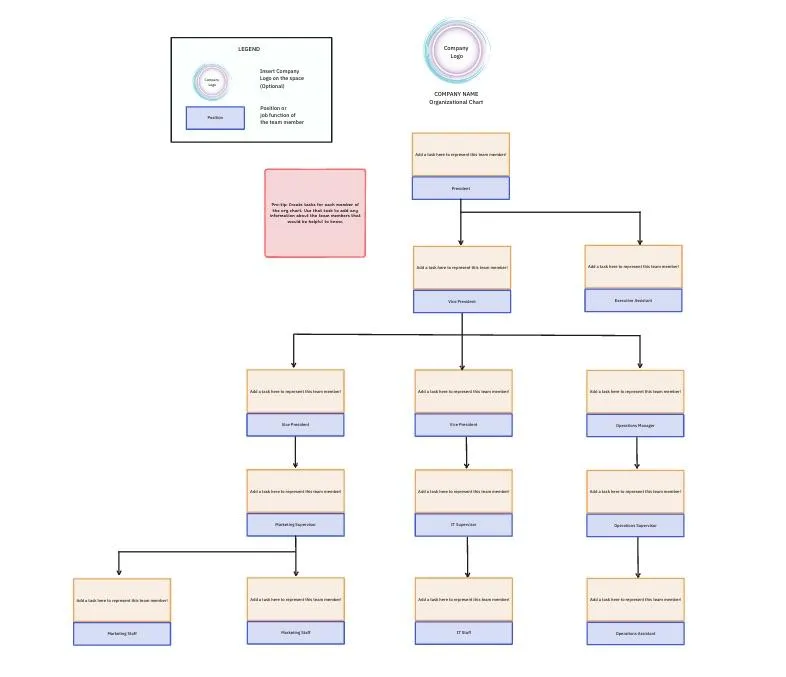
เทมเพลตแผนผังองค์กรของ ClickUpช่วยให้การสร้างภาพแสดงโครงสร้างทีมของคุณเป็นเรื่องง่ายขึ้น ได้รับการปรับแต่งด้วยสถานะที่กำหนดเอง, ฟิลด์ที่กำหนดเอง, และมุมมองที่ยืดหยุ่นเช่น รายการ, แผนภูมิแกนต์, และปฏิทิน ควบคู่ไปกับเครื่องมือการจัดการโครงการของ ClickUp
เทมเพลตนี้ประกอบด้วยเลย์เอาต์ที่ออกแบบไว้ล่วงหน้า พร้อมช่องสำหรับใส่ข้อมูลแผนก พนักงาน และสายการรายงาน คุณสามารถปรับแต่งแผนภูมิให้เหมาะสมกับความต้องการได้อย่างง่ายดาย ไม่ว่าจะเป็นการเพิ่ม ลบ หรือปรับขนาดรูปร่างต่าง ๆ และยังสามารถอัปเดตข้อมูลได้ตลอดเวลาเมื่อทีมของคุณมีการเปลี่ยนแปลง
วิธีนี้ช่วยให้คุณ:
- สร้างภาพโครงสร้างทีมและเส้นทางการรายงาน
- ปรับแต่งฟิลด์ สถานะ และมุมมองให้ตรงกับความต้องการเฉพาะของคุณ
- ปรับแผนภูมิให้เหมาะสมเมื่อองค์กรของคุณเติบโตหรือมีการเปลี่ยนแปลง
- ผสานฟังก์ชันการจัดการโครงการเพื่อการทำงานที่มีประสิทธิภาพ
กระดานไวท์บอร์ด ClickUp
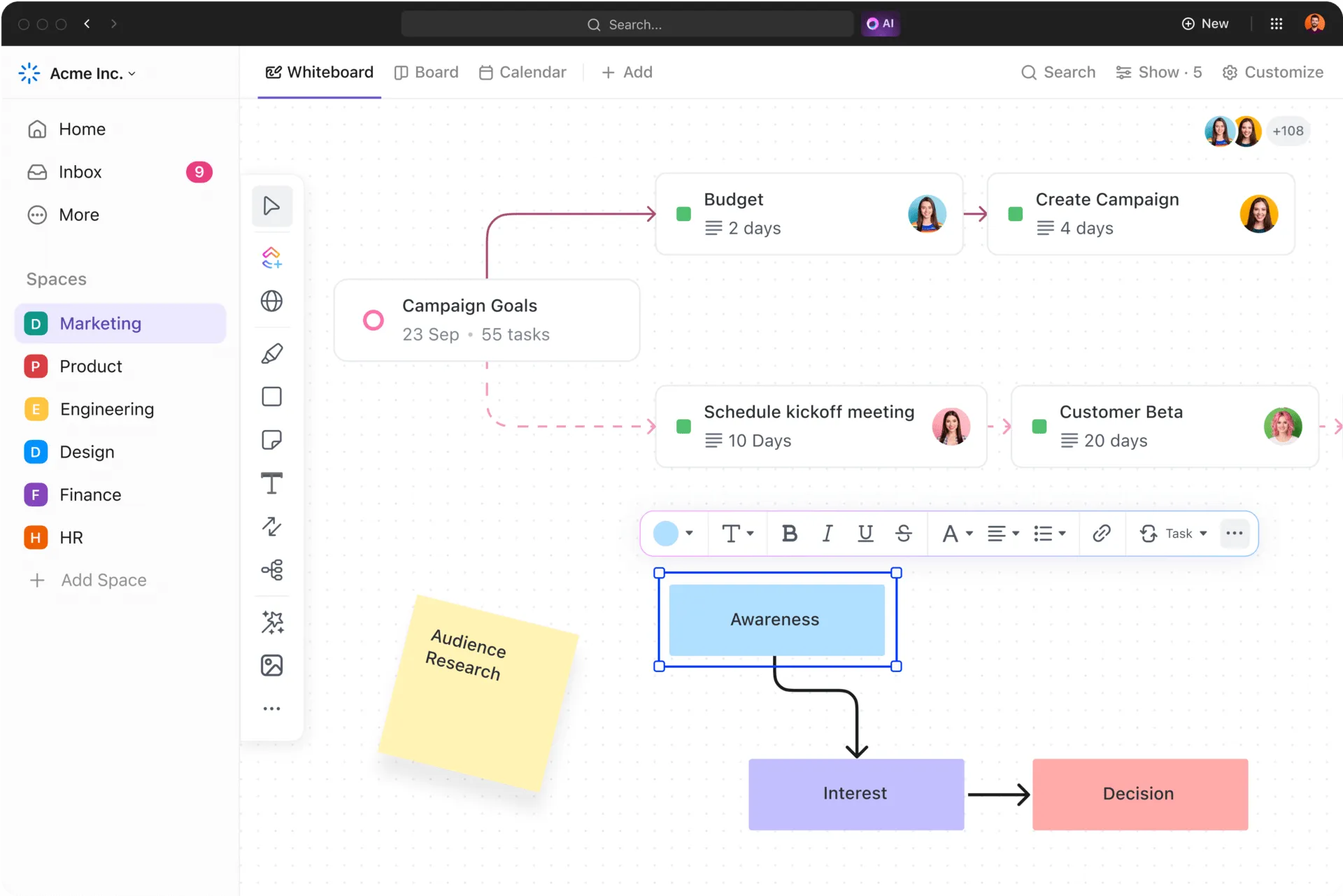
ClickUp Whiteboardsถูกออกแบบมาเพื่อช่วยให้ทีมของคุณสร้างแผนภาพ, แผนผังความคิด, แผนผังการไหล, และตัวแทนภาพอื่น ๆ ได้. มันเหมาะสำหรับการคิดค้นไอเดีย, การวางแผน, การร่วมมือแบบเรียลไทม์, และการหารือของทีม. คุณสามารถเข้าถึงมันได้ภายในแพลตฟอร์ม ClickUp.
ด้วย ClickUp Whiteboards คุณสามารถสร้างแผนผังองค์กรได้อย่างง่ายดาย สิ่งนี้ช่วยให้คุณมองเห็นและจัดการโครงสร้างทีมของคุณได้อย่างชัดเจน เพื่อให้ทุกคนทราบถึงบทบาทและความรับผิดชอบของตนเอง
นี่คือวิธีที่คุณสามารถเริ่มต้นได้:
ขั้นตอนที่ 1: สร้างไวท์บอร์ดใหม่
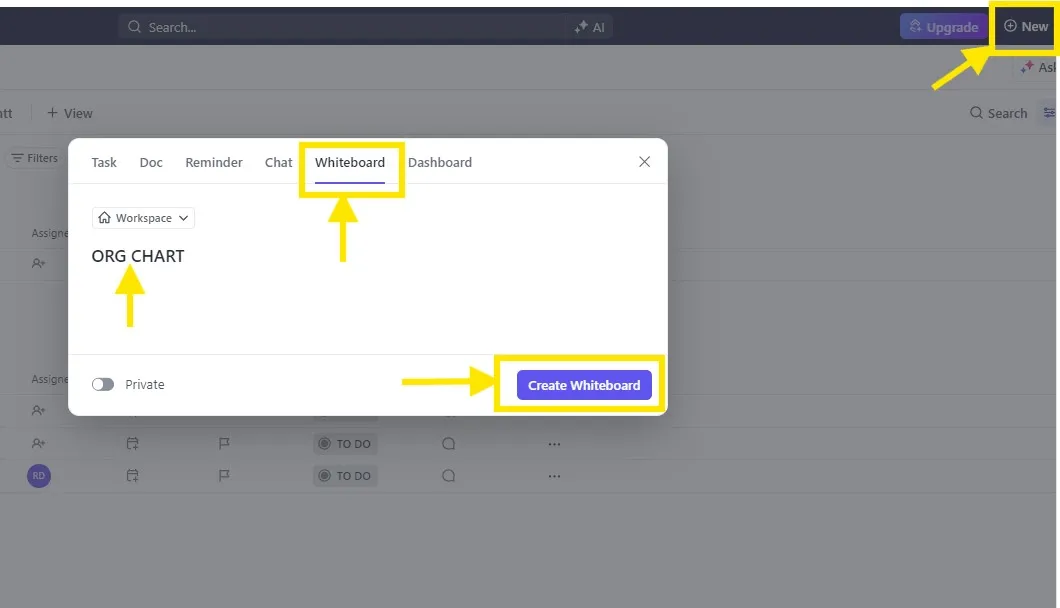
- ไปที่พื้นที่ทำงาน ClickUp ของคุณ
- คลิกที่ปุ่ม + ใหม่ เพื่อสร้างรายการใหม่
- เลือก 'กระดานไวท์บอร์ด' จากรายการตัวเลือกที่แสดงอยู่ด้านบนของกล่องโต้ตอบ
- กรอกชื่อบอร์ดไวท์บอร์ดและคลิกที่ปุ่ม 'สร้างบอร์ดไวท์บอร์ด'
- ถัดไป คลิกที่ปุ่ม 'เริ่มต้นใหม่ทั้งหมด'
ขั้นตอนที่ 2: เพิ่มรูปร่าง
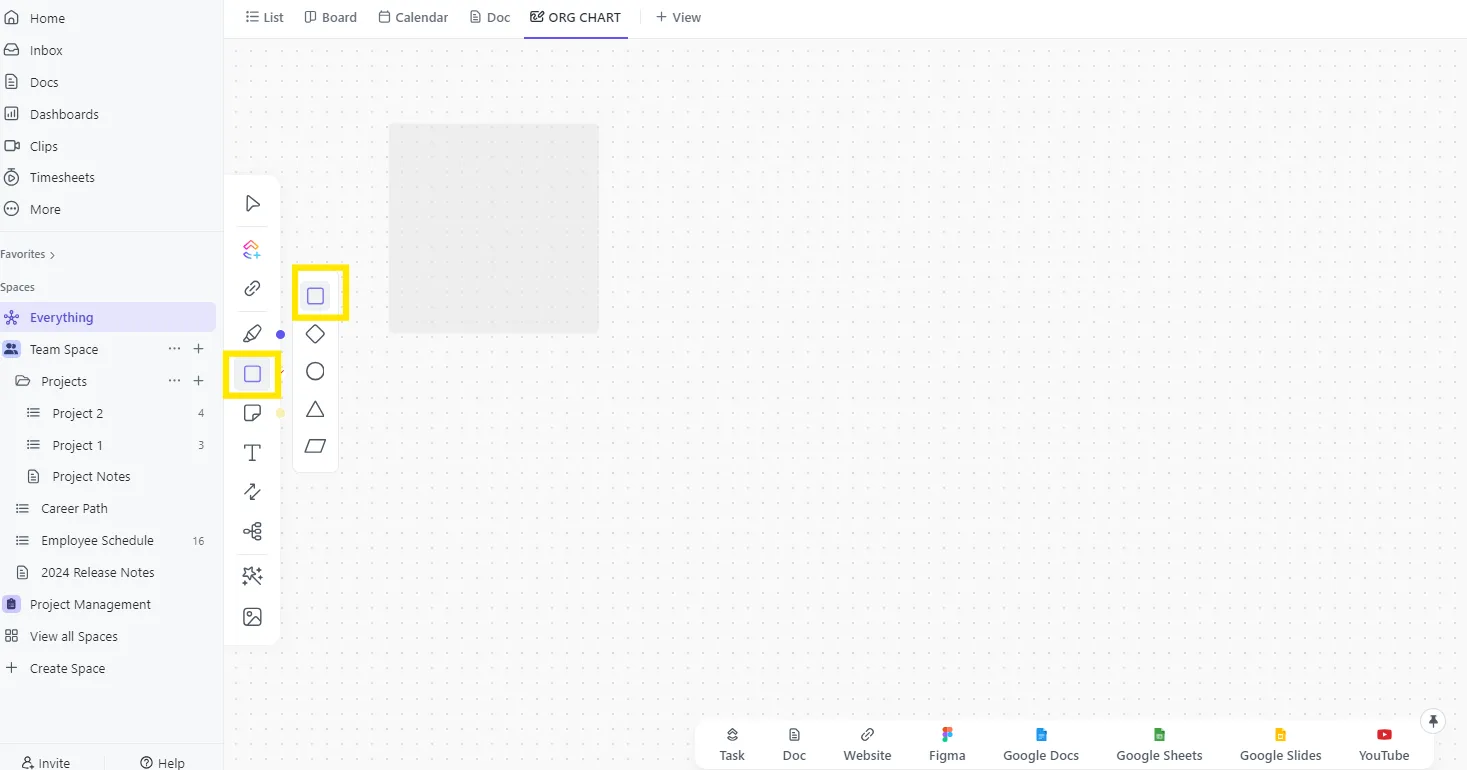
- คลิกที่ไอคอนรูปทรงในแถบเครื่องมือที่มองเห็นได้ทางด้านซ้ายของกระดานไวท์บอร์ด
- เลือกรูปร่างที่คุณต้องการสำหรับแผนผังองค์กร เช่น สี่เหลี่ยมผืนผ้า วงรี หรือเส้นตรง
- ลากและวางรูปทรงลงบนกระดานไวท์บอร์ด
ขั้นตอนที่ 3: เชื่อมต่อรูปร่าง
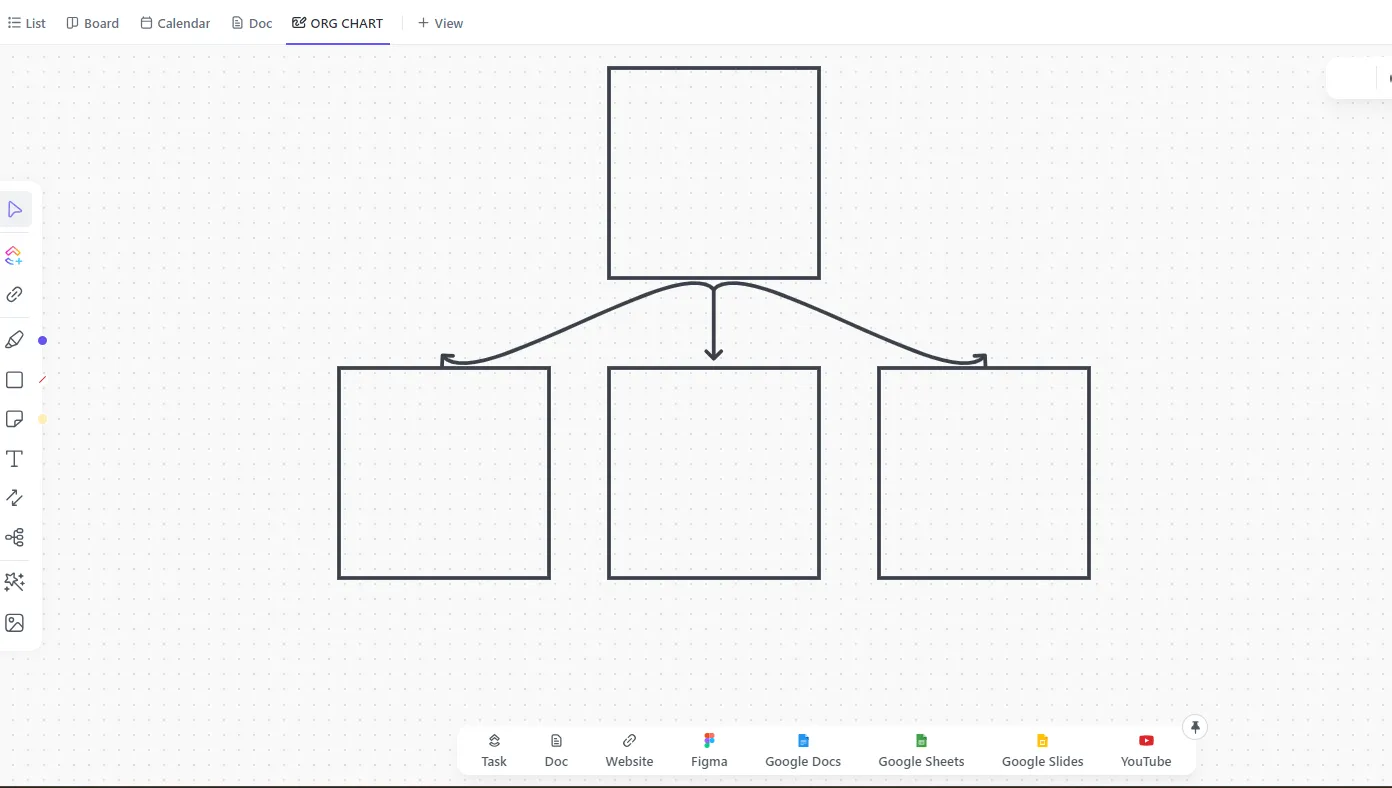
- ใช้เครื่องมือเส้นตรงเพื่อเชื่อมต่อรูปร่างต่าง ๆ แสดงลำดับชั้นในองค์กรของคุณ
ขั้นตอนที่ 4: เพิ่มข้อความ
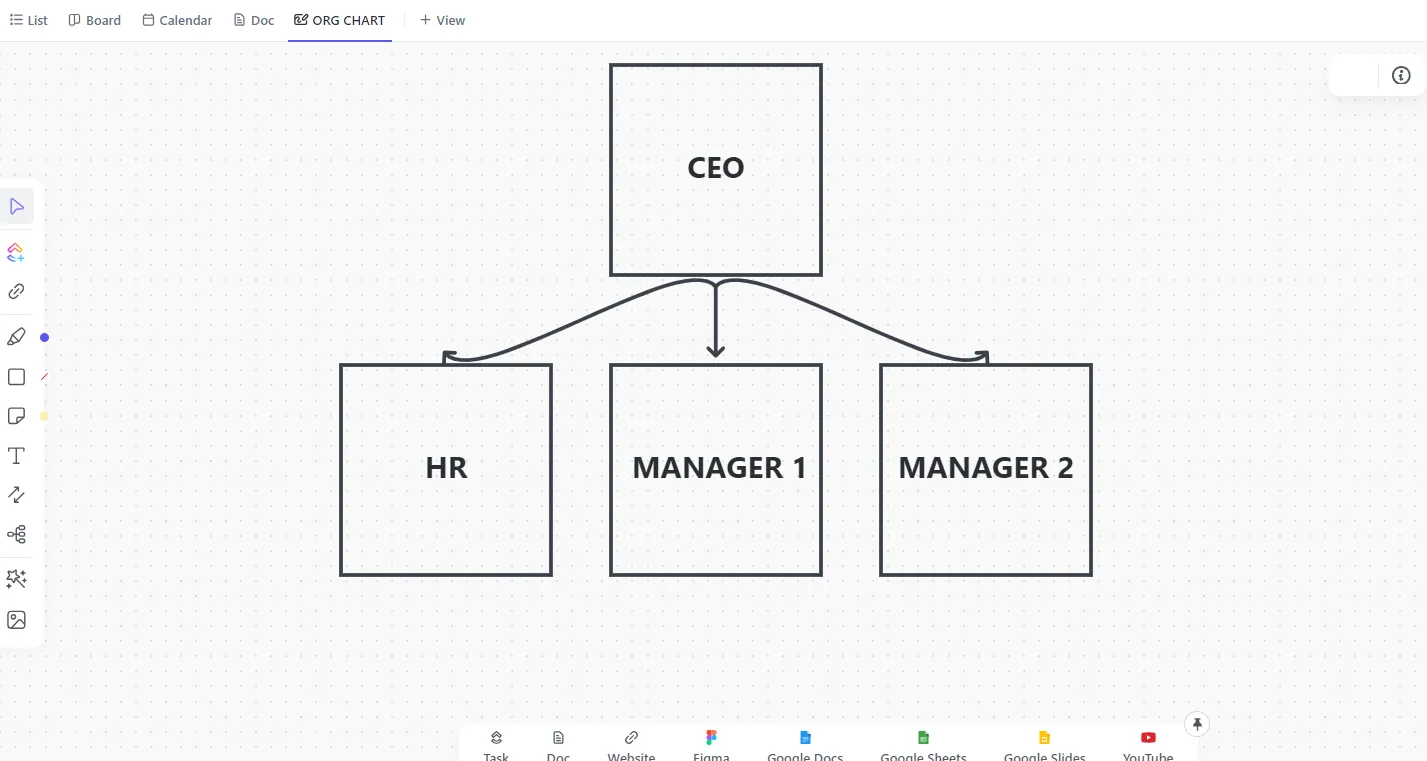
- คลิกที่ไอคอนข้อความแล้วดับเบิลคลิกที่กล่องเพื่อพิมพ์ข้อความที่ต้องการ
ขั้นตอนที่ 5: ปรับแต่งลักษณะของแผนภูมิ
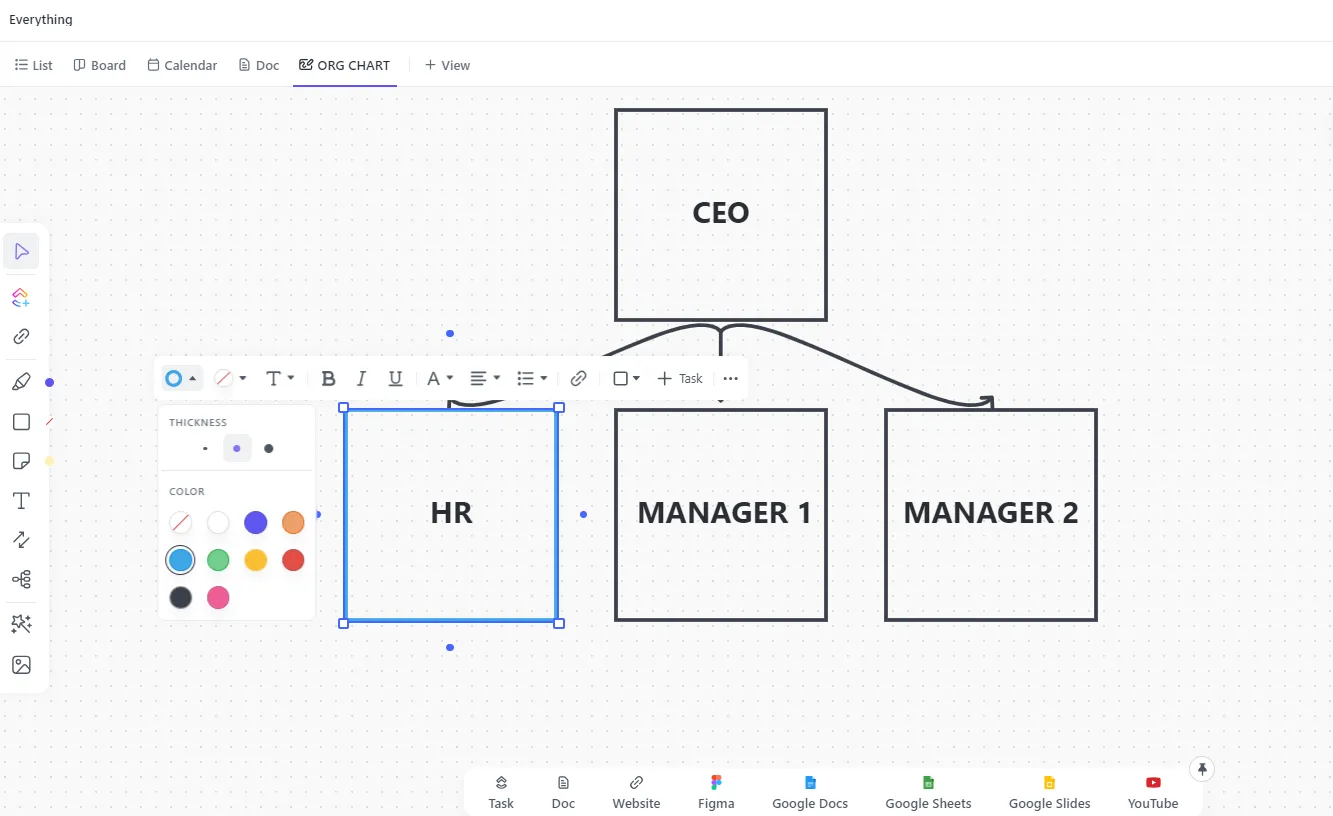
- คลิกที่กล่อง ข้อความ เส้น หรือโหนดเพื่อเปลี่ยนสี ขนาด และรูปแบบให้ตรงกับแบรนด์ขององค์กรของคุณ
ขั้นตอนที่ 7: แบ่งปันและทำงานร่วมกัน
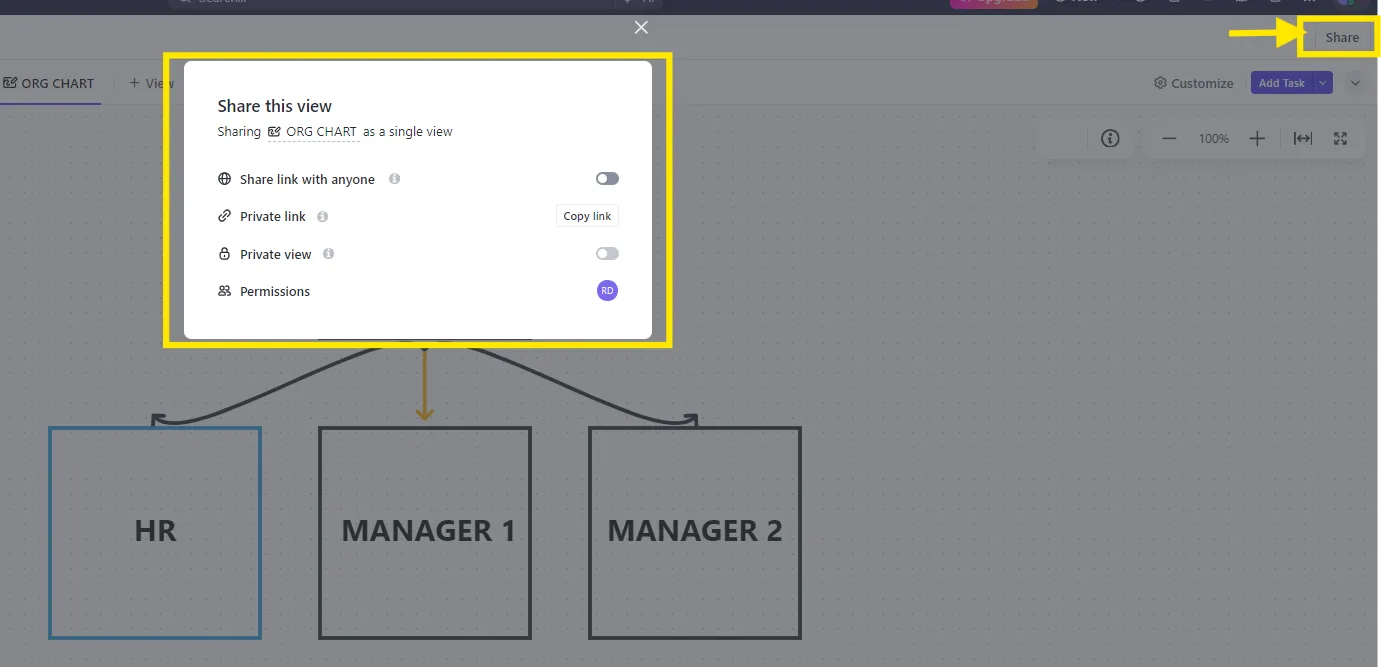
- คลิกที่ปุ่ม 'แชร์' ที่ปรากฏอยู่ทางด้านขวาบนของไวท์บอร์ด และแชร์กับสมาชิกในทีมของคุณเพื่อทำงานร่วมกันบนแผนผังองค์กร
แผนผังความคิด ClickUp
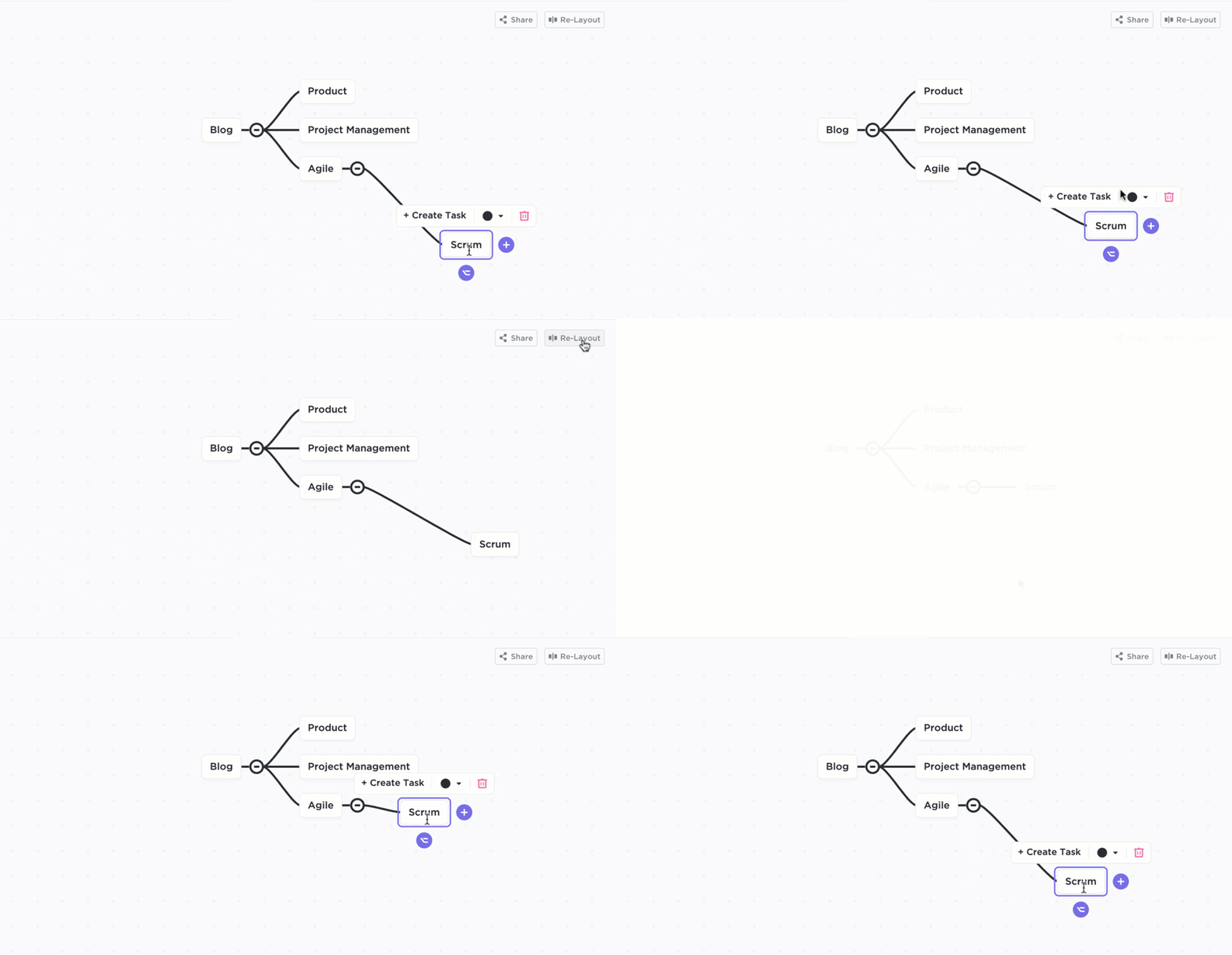
อีกทางเลือกหนึ่งคือการใช้ClickUp Mind Mapsเพื่อสร้างแผนผังองค์กรที่แสดงโครงสร้างทีมของคุณอย่างชัดเจน เครื่องมือนี้ช่วยให้มองเห็นและจัดระเบียบแนวคิดที่ซับซ้อนได้ง่ายขึ้น โดยการแบ่งย่อยออกเป็นข้อมูลที่เข้าใจง่ายและย่อยได้มากขึ้น
นี่คือคุณสมบัติบางประการของ ClickUp Mind Maps:
- การจัดระเบียบทางสายตา: เชื่อมโยงงาน ความคิด หรือสมาชิกในทีมได้อย่างง่ายดายด้วยลิงก์ทางสายตาที่ชัดเจน
- การปรับแต่ง: เพิ่มสี รูปร่าง และรูปแบบต่างๆ เพื่อให้แผนที่ของคุณดูเข้าใจง่ายและมีประสิทธิภาพมากขึ้น
- จัดวางใหม่: จัดระเบียบแผนที่ที่ยุ่งเหยิงได้อย่างง่ายดายและจัดเรียงใหม่โดยอัตโนมัติเพียงแค่คลิกเดียว
- การผสานงาน: เปลี่ยนความคิดให้เป็นงานได้โดยตรงจากแผนผังและติดตามได้อย่างง่ายดาย
ตัวอย่างเช่น การใช้ ClickUp Mind Maps เพื่อวางแผนบทบาทและความรับผิดชอบขณะวางแผนโครงการ สามารถเพิ่มงานได้โดยตรงจาก Mind Map เพื่อให้แน่ใจว่าทุกคนทราบหน้าที่และกำหนดเวลาของตน วิธีการนี้ช่วยให้โครงการของคุณเป็นระเบียบและทีมของคุณทำงานไปในทิศทางเดียวกัน
เพิ่มประสิทธิภาพการสร้างแผนผังองค์กรของคุณด้วย ClickUp
แผนผังโครงสร้างองค์กรเป็นเครื่องมือที่มีประสิทธิภาพในการทำความเข้าใจบทบาทและความรับผิดชอบของทีม ช่วยส่งเสริมความโปร่งใสและช่วยให้ทุกคนทำงานร่วมกันอย่างสอดคล้องและมุ่งสู่เป้าหมายร่วมกัน ด้วยการระบุบทบาทและความรับผิดชอบอย่างชัดเจน ยังช่วยให้การบริหารจัดการทีมเป็นไปอย่างง่ายดายยิ่งขึ้น
ClickUp ทำให้การสร้างและจัดการแผนผังองค์กรเป็นเรื่องง่าย ในฐานะเครื่องมือเพิ่มประสิทธิภาพแบบครบวงจร มันช่วยให้คุณออกแบบแผนผังและนำเสนอฟีเจอร์ต่างๆ เช่น การติดตามงาน การตั้งเป้าหมาย การทำงานร่วมกัน และการผสานรวมกับเครื่องมืออื่นๆ เพื่อให้ทีมของคุณเป็นระเบียบ
พร้อมที่จะปรับปรุงการจัดการทีมและเพิ่มประสิทธิภาพการสื่อสารหรือไม่?ลงทะเบียนกับ ClickUpวันนี้และยกระดับแผนผังองค์กรของคุณไปอีกขั้น!