
อะไรคือเคล็ดลับในการทำงานให้เสร็จตามกำหนดเวลาที่แน่นหนาและจัดการงานที่ซับซ้อนได้อย่างง่ายดายอยู่เสมอ?
ทักษะของทีมคุณแน่นอน—และเครื่องมือของพวกเขาด้วย! 🛠️
เครื่องมือเช่นซอฟต์แวร์การจัดการโครงการและแผนภูมิแกนต์เป็นเครื่องมือที่เปลี่ยนเกมอย่างแท้จริง พวกมันมอบความชัดเจนและโครงสร้างที่จำเป็นเพื่อให้ทีมหลายทีมทำงานสอดคล้องกันและโครงการดำเนินไปตามแผน ไม่ว่าจะท้าทายเพียงใดก็ตาม
แผนภูมิแกนต์เป็นเหมือนระบบนำทาง GPS สำหรับการบริหารโครงการ แผนภูมิเหล่านี้จะแสดงแผนเวลาของโครงการในรูปแบบที่ชัดเจนและเข้าใจง่าย โดยระบุวันที่เริ่มต้นและสิ้นสุดของแต่ละงานอย่างชัดเจน
หากคุณต้องการใช้ประโยชน์จากพลังของแผนภูมิแกนต์ใน Trello บล็อกนี้จะแสดงให้คุณเห็นวิธีการ
วิธีสร้างแผนภูมิแกนต์ใน Trello
หากคุณใช้ Trello และบอร์ด Kanban ของมันเพื่อติดตามกระบวนการทำงานของโครงการ คุณอาจพบว่าคุณต้องการเครื่องมือการมองเห็นที่ซับซ้อนมากขึ้นเพื่อจัดการโครงการที่ซับซ้อนอย่างมีประสิทธิภาพ
น่าเสียดายที่ Trello ไม่มีแผนภูมิแกนท์ในตัว อย่างไรก็ตาม คุณยังสามารถสร้างแผนภูมิแกนท์ได้โดยใช้ Power-Ups ซึ่งเป็นส่วนขยายจากบุคคลที่สามที่ช่วยเพิ่มประสิทธิภาพการทำงานของ Trello และมักไม่มีค่าใช้จ่าย นอกจากนี้แม่แบบบอร์ดของTrello ยังช่วยในการติดตามโครงการได้อีกด้วย
เมื่อสร้างแผนภูมิแกนต์ในTrello โดยใช้ Power-Ups เหล่านี้ มีจุดสำคัญบางประการที่ควรจำไว้เพื่อให้แผนภูมิของคุณมีประสิทธิภาพและใช้งานได้จริง
การตั้งค่าอย่างถูกต้องช่วยให้คุณสามารถมองเห็นเส้นเวลาของโครงการได้ชัดเจนขึ้น และทำให้กระบวนการทำงานของคุณเป็นไปอย่างราบรื่น. อ่านต่อเพื่อเรียนรู้วิธีการ.
ขั้นตอนที่ 1: เพิ่ม TeamGantt Power-Up
ก่อนอื่น ให้ค้นหา 'TeamGantt' ในส่วน Power-Up ของบัญชี Trello ของคุณ จากนั้นคลิกที่ปุ่ม Add Power-Up คุณยังสามารถเพิ่ม Power-Up ได้จากตัวเลือก Show Menu บนกระดาน Trello ของคุณ
ขั้นตอนที่ 2: เชื่อมต่อ TeamGantt กับ Trello
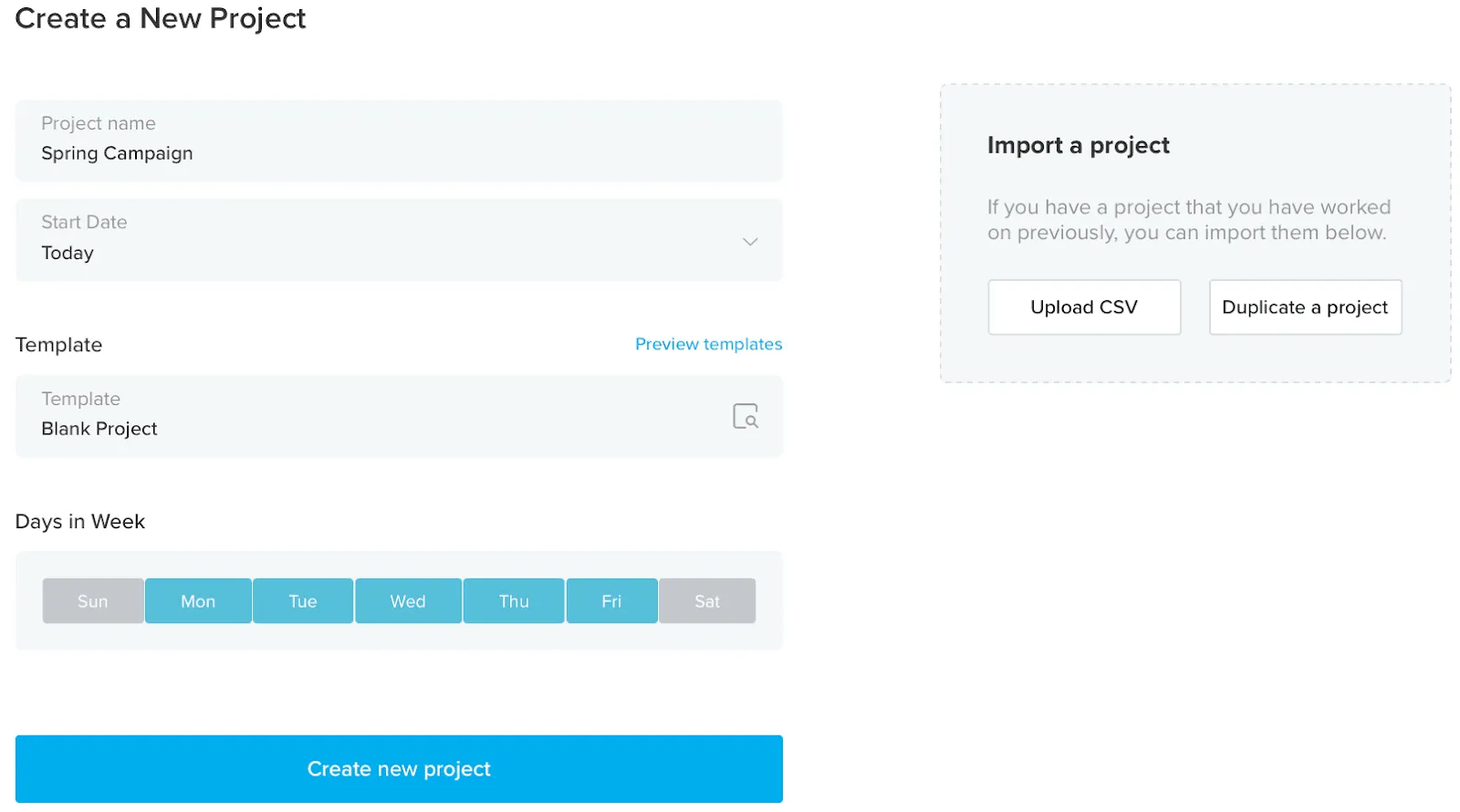
TeamGantt จะขอให้คุณสร้างบัญชีผู้ใช้ก่อนที่จะเชื่อมต่อกับ Trello เมื่อดำเนินการเสร็จแล้ว ให้สร้างโปรเจกต์ใหม่ใน TeamGantt และคลิกที่ ดู ในแผนภูมิแกนต์
ขั้นตอนที่ 3: จัดระเบียบงานใน TeamGantt
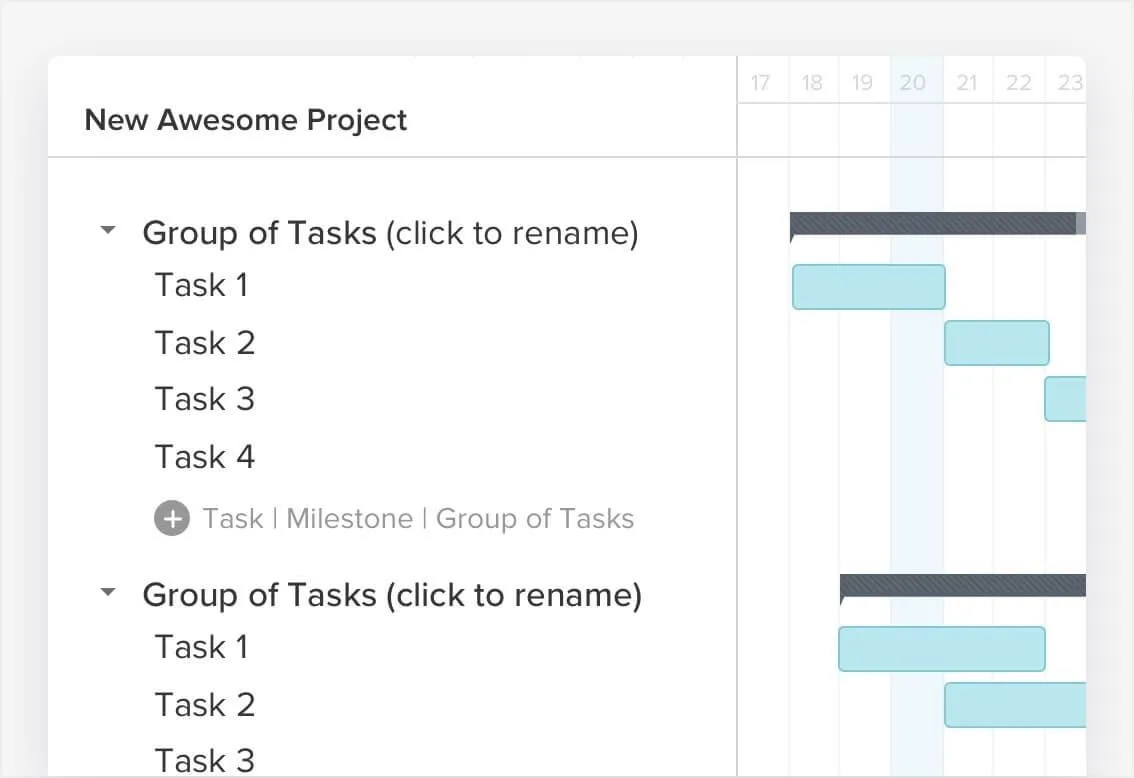
งานโครงการของคุณจะถูกแสดงรายการใน TeamGantt. เพื่อเพิ่มตารางเวลา ให้เลือกงานในมุมมอง Gantt และกำหนดวันที่.
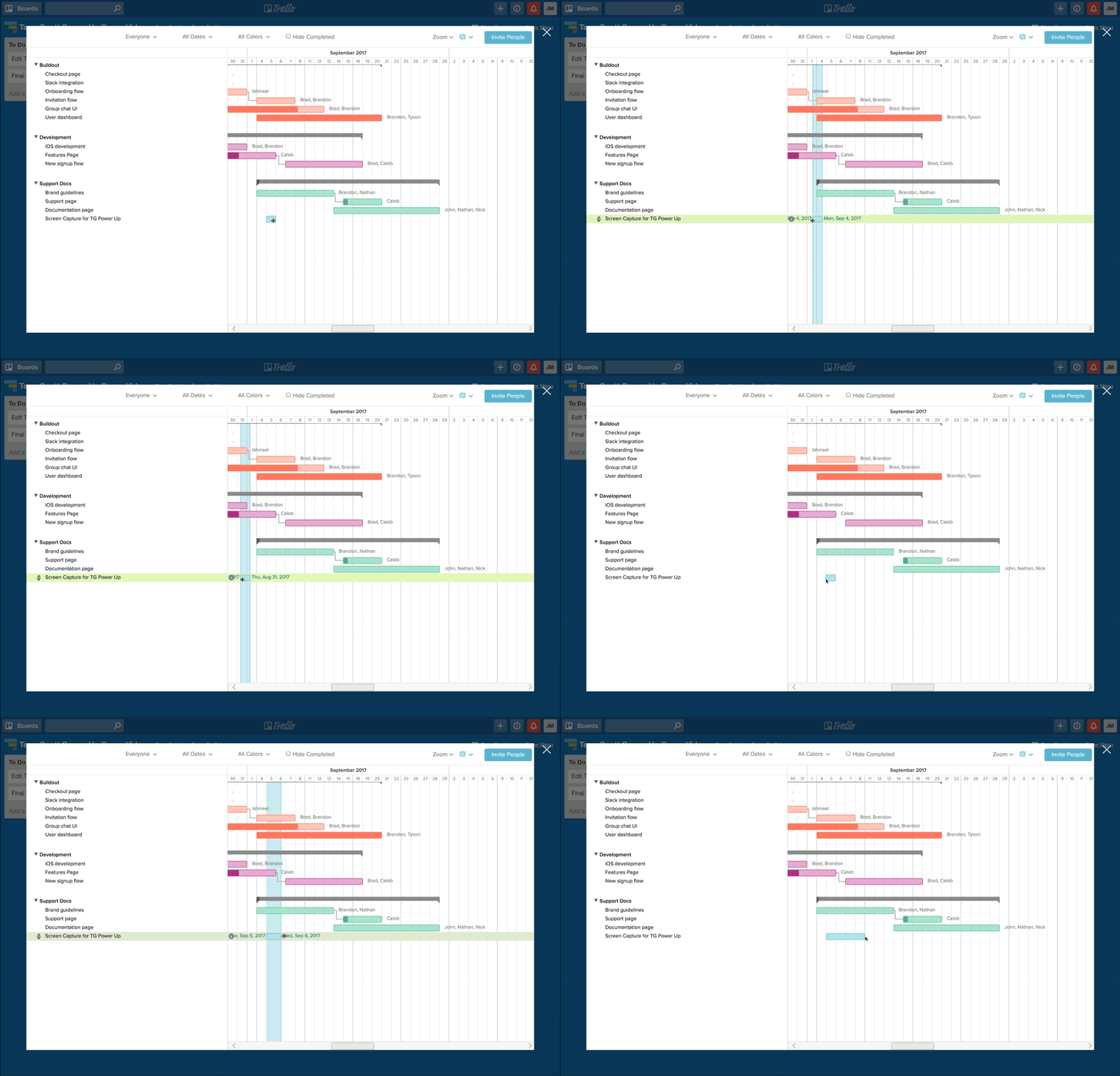
ขั้นตอนที่ 4: สร้างแผนภูมิแกนต์
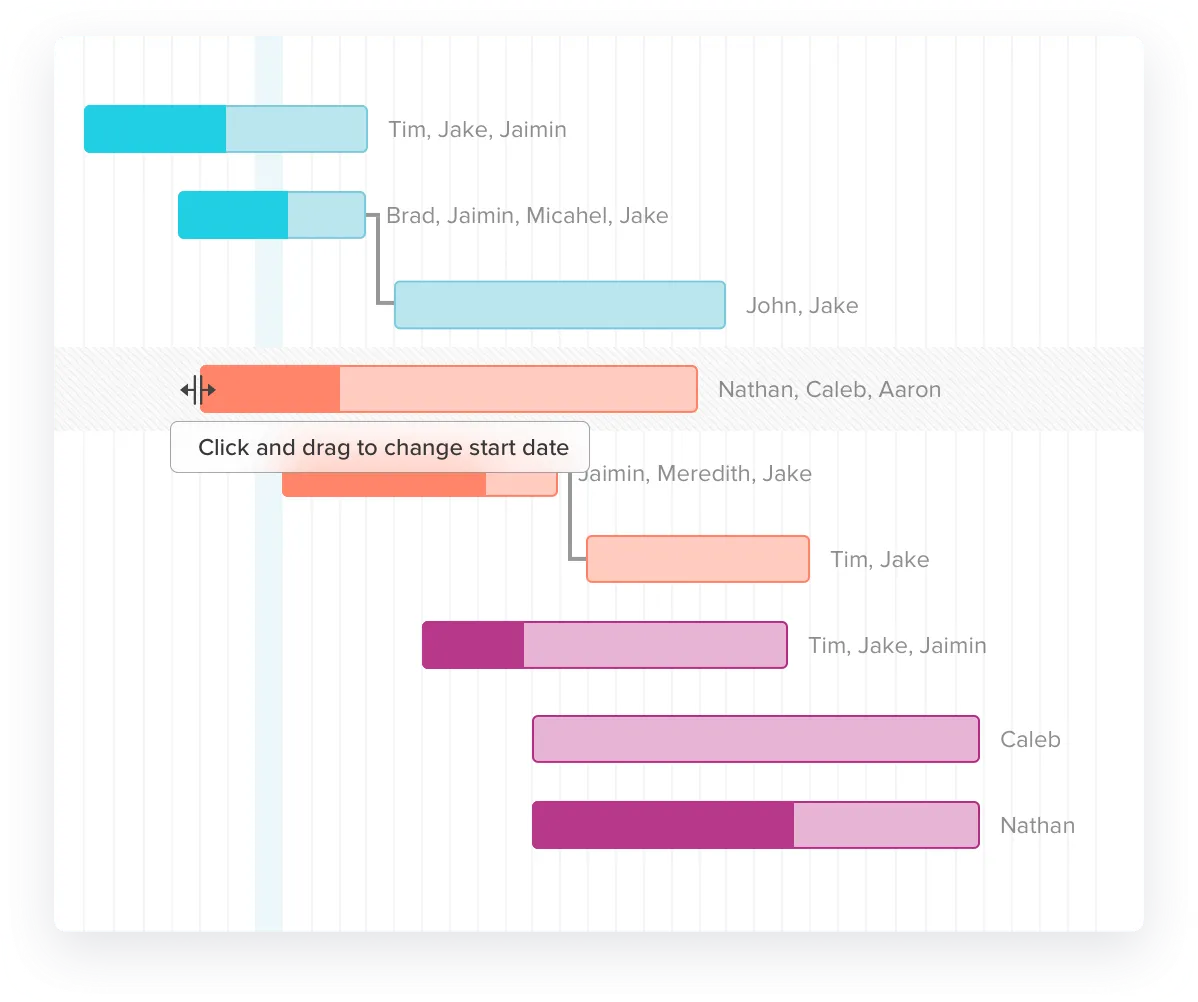
เลื่อนเมาส์ไปเหนือกระดานเพื่อสร้างแถบแผนภูมิแกนต์ (ตั้งค่าเริ่มต้นเป็นหนึ่งวัน) คุณสามารถขยายแถบนี้ได้โดยลากที่ขอบเพื่อให้ตรงกับความต้องการของงานของคุณ
ขั้นตอนที่ 5: อัปเดตความคืบหน้าของงาน
คุณสามารถอัปเดตความคืบหน้าของงานได้โดยเลื่อนเมาส์ไปเหนืองานนั้นแล้วคลิก แก้ไขงาน นอกจากนี้คุณยังสามารถเพิ่มงานที่ขึ้นอยู่ได้โดยคลิกจุดแล้วเชื่อมต่อกับงานที่งานนั้นขึ้นอยู่กับ
ขั้นตอนที่ 6: จัดสรรทรัพยากรและปรับแต่งงาน
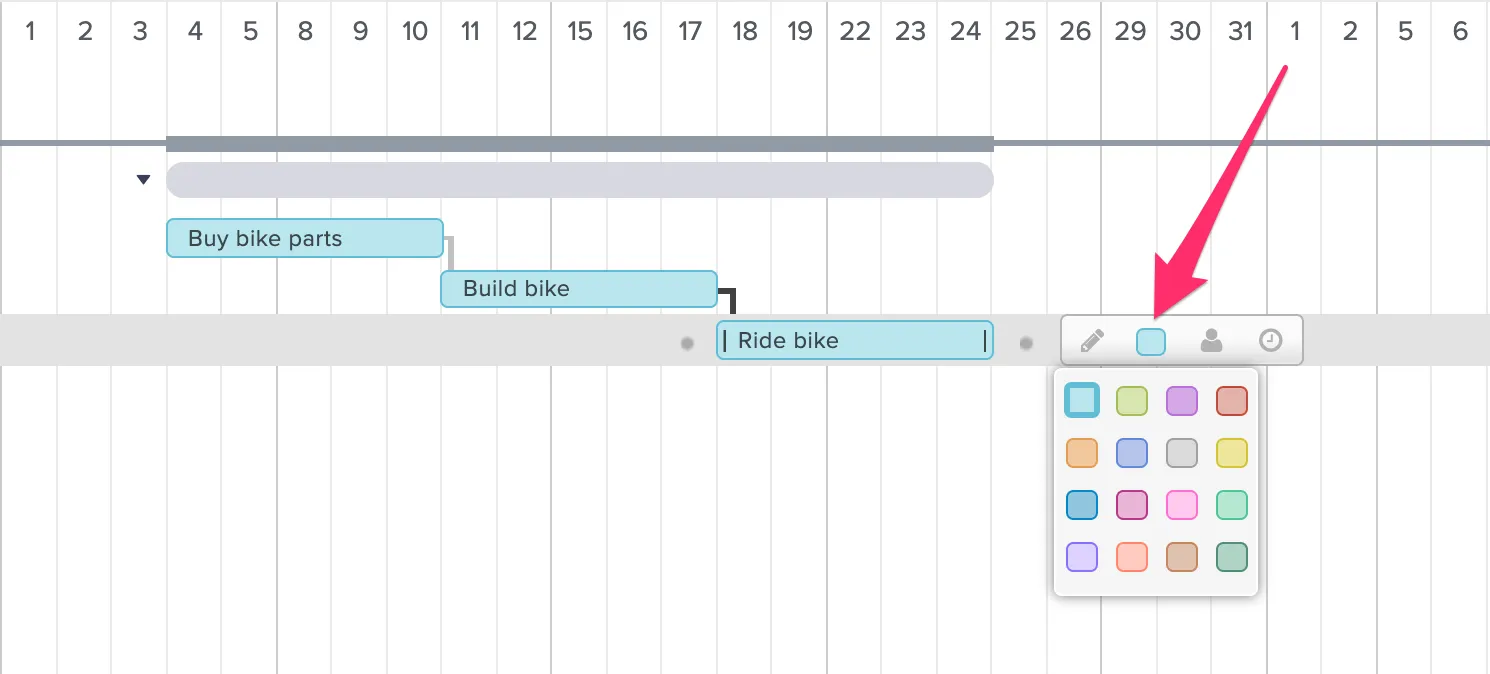
คุณสามารถมอบหมายงานให้กับสมาชิกในทีมได้โดยเลือกไอคอนรูปคนและเลือกชื่อที่เกี่ยวข้อง นอกจากนี้คุณยังสามารถปรับแต่งสีของงานได้โดยคลิกที่กล่องสี่เหลี่ยมสีน้ำเงิน
เพิ่มพลังพิเศษสำหรับแผนภูมิแกนต์ของ Trello
วางแผนไว้แล้ว
Planyway เป็นเครื่องมือที่ยอดเยี่ยมสำหรับการสร้างภาพแสดงกระบวนการทำงานทั้งหมดของคุณอย่างเป็นรูปธรรม ช่วยให้แยกงานใหญ่เป็นงานย่อย ๆ จัดสมดุลปริมาณงาน และสร้างแผนงานที่มีความเชื่อมโยงกันระหว่างงานต่าง ๆ คล้ายกับแผนภูมิแกนต์ใน Notion ที่มีคุณสมบัติระบุวันที่ นอกจากนี้ยังมีฟีเจอร์ติดตามเวลาทำงานที่หลายคนพบว่ามีประโยชน์ในการติดตามความคืบหน้าของงาน
ภาพรวม
BigPicture เป็นเครื่องมือการจัดการพอร์ตโฟลิโอโครงการ (PPM) ที่ช่วยให้คุณวางแผนงาน, อัตโนมัติการทำงาน, และติดตามความคืบหน้าโดยรวม. Power-Up นี้รองรับการติดตามเป้าหมาย, การจัดตารางเวลาอัตโนมัติ, การตั้งฐานข้อมูล, และแผนภูมิแกนต์เพื่อให้โครงการเสร็จสมบูรณ์.
โครงการโดย Placker
Placker เป็นซอฟต์แวร์เสริมสำหรับการจัดการโครงการที่มีความยืดหยุ่น พร้อมระบบฟีเจอร์ที่ออกแบบมาอย่างดีสำหรับแผนภูมิแกนต์ของคุณ สามารถเชื่อมต่อแบบสองทิศทางกับ Trello ซึ่งหมายความว่าทุกการเปลี่ยนแปลงใน Placker จะถูกสะท้อนใน Trello ด้วยเช่นกัน ช่วยอำนวยความสะดวกในการวางแผนและติดตามงานข้ามบอร์ดต่าง ๆ ได้อย่างมีประสิทธิภาพ
โบนัส: หากคุณอยากรู้ว่าแผนภูมิแกนต์สามารถทำอะไรให้คุณในฐานะผู้จัดการโครงการได้บ้างเรามีตัวอย่างประมาณสิบห้าตัวอย่างให้คุณดู
ข้อจำกัดในการสร้างแผนภูมิแกนต์ใน Trello
ในขณะที่ Trello เป็นเครื่องมือที่เรียบง่ายและใช้งานง่ายสำหรับการสร้างแผนภูมิแกนท์ระดับเริ่มต้น ฟังก์ชันนี้ไม่ได้ถูกสร้างไว้ในแอปพลิเคชัน ซึ่งส่งผลให้เกิดข้อจำกัดบางประการ
นอกจากนี้ ยังเป็นเรื่องปกติที่จะเห็นผู้จัดการโครงการถกเถียงกันระหว่างแผนภูมิแกนต์กับไทม์ไลน์
ความจริงก็คือมีทางเลือกอื่น ๆ ของ Trelloที่มีคุณสมบัติการจัดการโครงการแบบไดนามิกซึ่งสามารถเปลี่ยนแปลงวิธีการจัดการโครงการของคุณได้ เพราะการใช้ Trello สำหรับแผนภูมิ Gantt ไม่ได้ราบรื่นเสมอไป นี่คือเหตุผลบางประการ:
1. ขาดแผนภูมิแกนต์ในตัว
Trello ไม่มีแผนภูมิแกนต์ในตัว คุณต้องเพิ่ม Power-Ups ภายนอกหรือการเชื่อมต่อกับบุคคลที่สามเพื่อใช้แผนภูมิแกนต์ ซึ่งอาจไม่สะดวก และคุณจะไม่ได้รับคุณสมบัติทั้งหมดที่คุณต้องการในทันที
💡คำแนะนำจากผู้เชี่ยวชาญ: ลองดูเครื่องมือซอฟต์แวร์เหล่านี้ที่มีแผนภูมิแกนต์ฟรี เราได้รวบรวมเครื่องมือต่างๆ พร้อมข้อดีและข้อเสียไว้ให้คุณเปรียบเทียบอย่างรวดเร็ว
2. ความสัมพันธ์ระหว่างงาน
Trello ไม่แสดงการพึ่งพาของงาน ซึ่งเป็นสิ่งสำคัญสำหรับการสร้างแผนภูมิที่แม่นยำจากข้อมูลแผนภูมิแกนต์ การจัดการไทม์ไลน์ของโครงการโดยไม่มีสิ่งเหล่านี้และการระบุเส้นทางที่สำคัญจะกลายเป็นเรื่องท้าทายอย่างมากเมื่อใช้ Trello
3. มุมมองที่จำกัด
Trello ให้บริการมุมมองบอร์ด Kanban เป็นหลัก ซึ่งเหมาะสำหรับโครงการบางประเภท แต่ไม่เพียงพอสำหรับโครงการที่ต้องการมุมมองหลายโครงการ เช่น แผนภูมิแกนต์ เพื่อทำความเข้าใจไทม์ไลน์และความสัมพันธ์ระหว่างงาน
4. ความซับซ้อนในการจัดการโครงการขนาดใหญ่
เมื่อจัดการโครงการขนาดใหญ่ที่มีงานจำนวนมาก กระดาน Trello อาจกลายเป็นรกและยากต่อการจัดการ ทำให้การสร้างและรักษาแผนภูมิแกนต์มีประสิทธิภาพเป็นเรื่องท้าทาย
5. คุณสมบัติการจัดการโครงการไม่เพียงพอ
Trello ขาดคุณสมบัติการจัดการโครงการขั้นสูงที่สำคัญบางประการที่มักพบในเครื่องมือแผนภูมิแกนต์ เช่น การติดตามเวลา การวางแผนและการจัดสรรทรัพยากร และการรายงานรายละเอียด สิ่งเหล่านี้มีความจำเป็นสำหรับการสร้างแผนภูมิแกนต์ที่มีรายละเอียดและสามารถนำไปปฏิบัติได้ ซึ่งช่วยในการวางแผนโครงการและการดำเนินโครงการอย่างราบรื่น
แม้ว่า Trello จะมีฟังก์ชันที่มีประโยชน์หลายอย่าง แต่อาจไม่ครอบคลุมคุณสมบัติการจัดการโครงการที่คุณต้องการ โดยเฉพาะอย่างยิ่งหากแผนภูมิ Gantt มีความสำคัญต่อคุณ สำหรับโซลูชันที่แข็งแกร่งยิ่งขึ้นพร้อมความสามารถในการจัดการโครงการขั้นสูง ลองพิจารณาทางเลือกอื่นเช่นClickUp!
สร้างแผนภูมิแกนต์ด้วย ClickUp
หากคุณกำลังมองหาแพลตฟอร์มการจัดการโครงการที่ครอบคลุมซึ่งมีแผนภูมิแกนต์ขั้นสูง ClickUp คือคำตอบที่ตรงใจคุณ
โดยการรวมศูนย์การทำงาน ลดการสลับบริบท และให้มุมมองแผนงานกานต์ต์ที่ละเอียดของทุกโครงการของคุณ ClickUp ทำให้คุณมีทุกสิ่งที่คุณต้องการเพื่อจัดการโครงการของคุณอย่างมีประสิทธิภาพการสร้างแผนงานกานต์ต์ด้วย ClickUpนั้นทั้งมีประสิทธิภาพและตรงไปตรงมา
ClickUp มองแผนภูมิแกนต์เป็นแผนที่นำทางที่เน้นทุกความคืบหน้าและอุปสรรคของโครงการของคุณ ดังนั้นจึงออกแบบมาเพื่อให้คุณได้รับข้อมูลทั้งหมดที่จำเป็นในการทำให้โครงการของคุณดำเนินไปอย่างราบรื่น
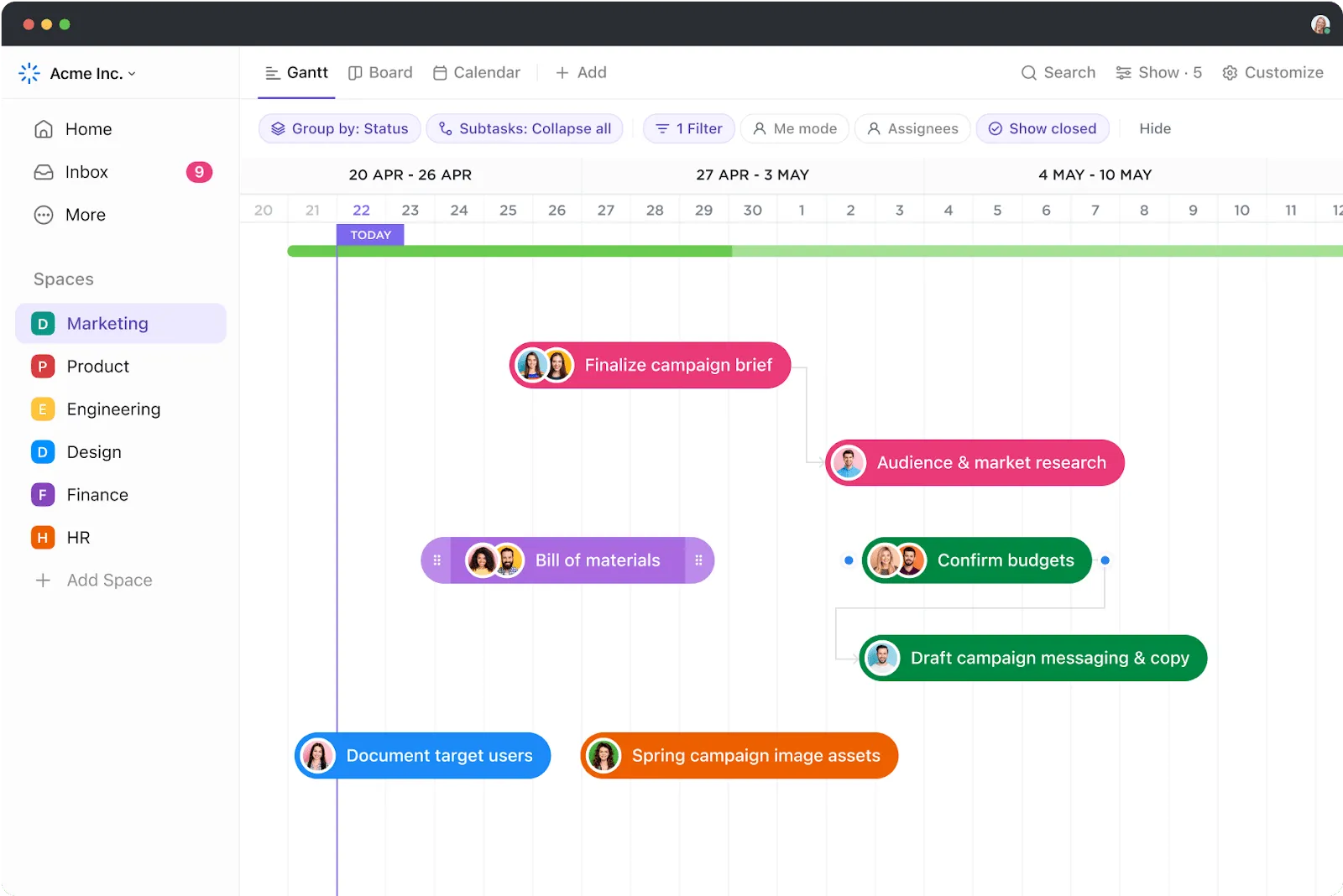
ClickUp มีให้บริการ:
แผนภูมิแกนต์ในตัว
ต่างจาก Trello, ClickUp มีแผนภูมิ Gantt ที่ถูกสร้างไว้ในตัวอินเทอร์เฟซของมัน คุณไม่จำเป็นต้องค้นหาการผสานรวมจากผู้ให้บริการภายนอกเพื่อให้ได้ฟังก์ชันการทำงานที่จำเป็น
ขณะใช้แผนภูมิแกนต์ของ ClickUp คุณสามารถทดลองใช้ส่วนประกอบแบบไดนามิกที่โต้ตอบกับองค์ประกอบต่างๆ เช่น รายการงาน ปฏิทิน และแดชบอร์ดได้ ซึ่งหมายความว่าคุณสามารถเริ่มต้นใช้งานได้ทันทีและจัดการโครงการของคุณได้อย่างมีประสิทธิภาพตั้งแต่วันแรก
การมองเห็นความสัมพันธ์ของงานได้ง่าย
ClickUp ทำให้การมองเห็นการพึ่งพาของงานเป็นเรื่องง่าย. คุณสมบัติช่วยให้คุณสามารถสร้างไทม์ไลน์ของโครงการที่แม่นยำและระบุเส้นทางที่สำคัญได้อย่างง่ายดาย.
การเชื่อมโยงงานเข้าด้วยกันจะช่วยให้คุณเห็นว่าการเปลี่ยนแปลงในงานหนึ่งส่งผลกระทบต่องานอื่นอย่างไร ซึ่งช่วยให้การบริหารโครงการเป็นไปอย่างราบรื่นและหลีกเลี่ยงปัญหาคอขวดที่อาจเกิดขึ้นได้ ระดับความโปร่งใสนี้มีความสำคัญอย่างยิ่งต่อการรักษาความต่อเนื่องของโครงการและการส่งมอบงานตรงเวลา
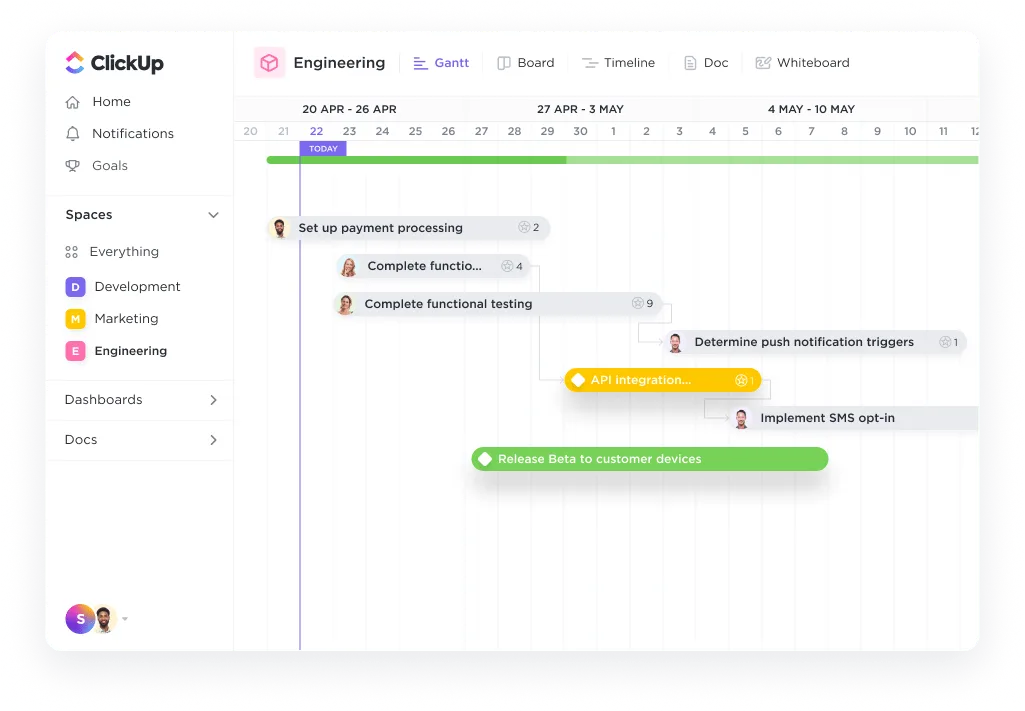
เพื่อช่วยให้คุณมองเห็นภาพโครงการของคุณได้อย่างมีประสิทธิภาพมากขึ้น ลองดูชุดตัวอย่างแม่แบบแผนงานกานท์ของเราที่มีให้ใช้งานทั้งใน Excelและ ClickUp
ความยืดหยุ่นของมุมมองหลายแบบ
ClickUp ไม่ได้มีแค่แผนภูมิแกนต์เท่านั้น ยังมีมุมมองหลากหลายให้เลือกใช้ ไม่ว่าจะเป็นแบบรายการ แบบบอร์ด และแบบปฏิทิน เพื่อตอบโจทย์รูปแบบและความต้องการในการบริหารโครงการที่แตกต่างกัน
ความยืดหยุ่นนี้ช่วยให้คุณสลับมุมมองต่าง ๆ ได้อย่างอิสระ ซึ่งเป็นสิ่งจำเป็นสำหรับผู้จัดการโครงการที่ต้องปรับตัวอย่างรวดเร็วอยู่เสมอ มันช่วยให้คุณเข้าใจภาพรวมของไทม์ไลน์และความสัมพันธ์ของงานในโครงการได้อย่างครบถ้วน ไม่ว่าคุณจะต้องการภาพรวมในระดับสูงหรือรายละเอียดเชิงลึก เช่น มุมมองไทม์ไลน์ ClickUp ก็พร้อมตอบโจทย์ทุกความต้องการของคุณ
ความสามารถในการจัดการโครงการขนาดใหญ่
ClickUp ได้รับการออกแบบมาเพื่อจัดการโครงการขนาดใหญ่ได้อย่างง่ายดาย ด้วยคุณสมบัติการจัดระเบียบขั้นสูง เช่น งานย่อยแบบซ้อน สถานะที่กำหนดเอง และตัวเลือกการกรองที่ทรงพลัง ช่วยให้โครงการของคุณเป็นระเบียบและจัดการได้ง่าย ไม่ว่าโครงการจะซับซ้อนเพียงใดก็ตาม
เครื่องมือนี้ช่วยให้คุณรักษาโครงสร้างที่ชัดเจนและติดตามส่วนที่เคลื่อนไหวทั้งหมด ทำให้การจัดการโครงการขนาดใหญ่เป็นเรื่องง่ายขึ้นโดยไม่รู้สึกหนักใจ
คุณสมบัติการจัดการโครงการขั้นสูง
ขณะทำงานกับแผนภูมิแกนต์ คุณสามารถใช้เครื่องมือและฟีเจอร์การจัดการโครงการขั้นสูงของ ClickUp ได้ เช่น การติดตามเวลา การจัดการทรัพยากร และการรายงานรายละเอียด
ด้วยเครื่องมือเหล่านี้ คุณสามารถสร้างรายงานที่ละเอียดและนำไปปฏิบัติได้จริง เพื่อให้มั่นใจว่าคุณสามารถวางแผนและดำเนินโครงการได้อย่างราบรื่น นอกจากนี้ ClickUp ยังช่วยให้คุณมองเห็นเส้นทางสำคัญได้อย่างเป็นระเบียบอีกด้วย!
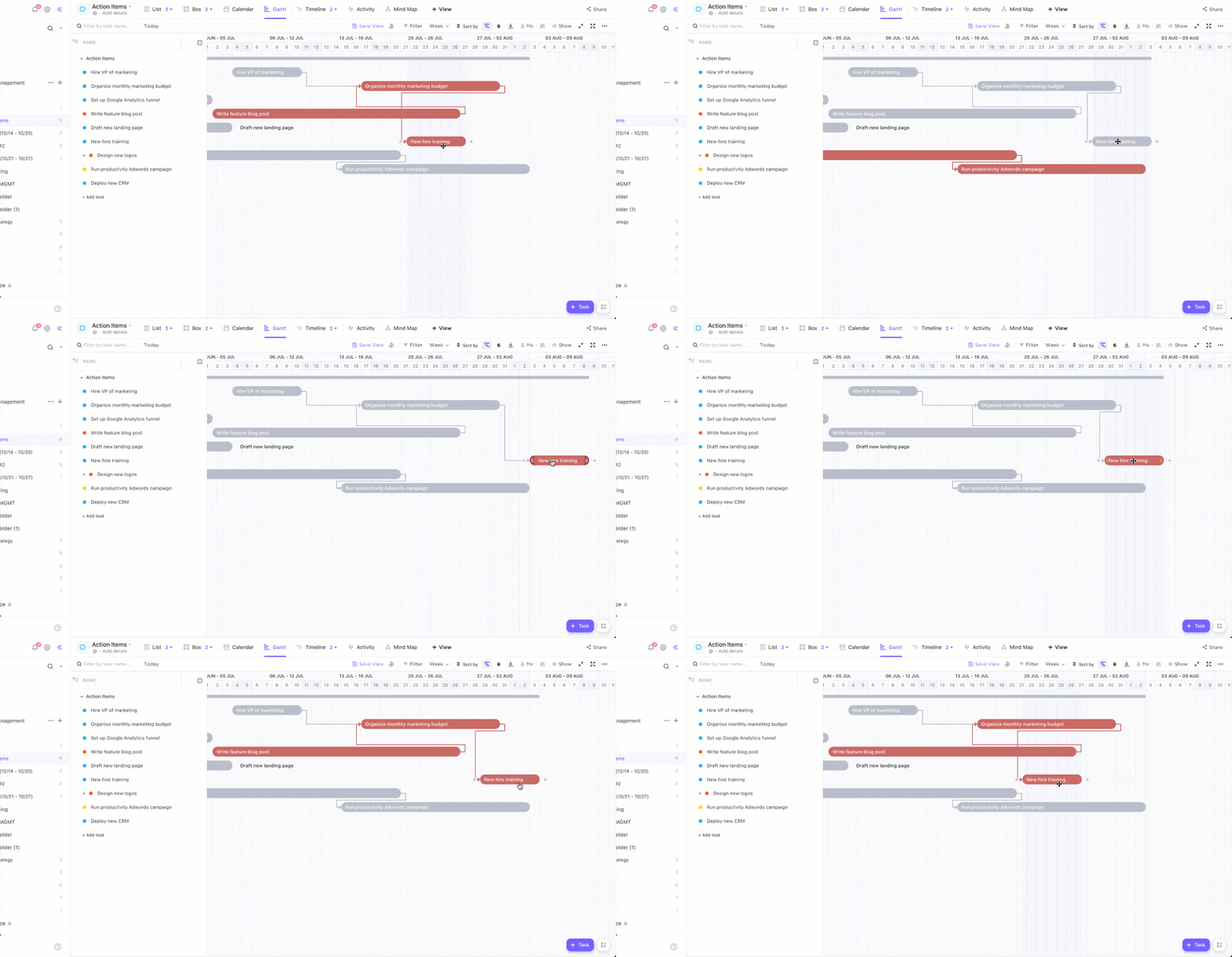
การเปลี่ยนมาใช้ ClickUp หมายถึงการทิ้งข้อจำกัดของ Trello ไว้เบื้องหลัง และยอมรับแพลตฟอร์มที่มีคุณสมบัติครบถ้วนตามที่คุณต้องการ
วิธีสร้างแผนภูมิแกนต์ด้วย ClickUp
มาดูกันว่าคุณสามารถสร้างแผนภูมิแกนต์ด้วย ClickUp ได้อย่างไร
💡เคล็ดลับจากผู้เชี่ยวชาญ: คุณชอบคำแนะนำแบบภาพหรือไม่?ลองชมวิดีโอสอนการใช้งาน ClickUp Gantt chartsเพื่อจัดการงานและความสัมพันธ์ระหว่างงานของเราได้เลย
ขั้นตอนที่ 1: กำหนดโครงร่างของโครงการ
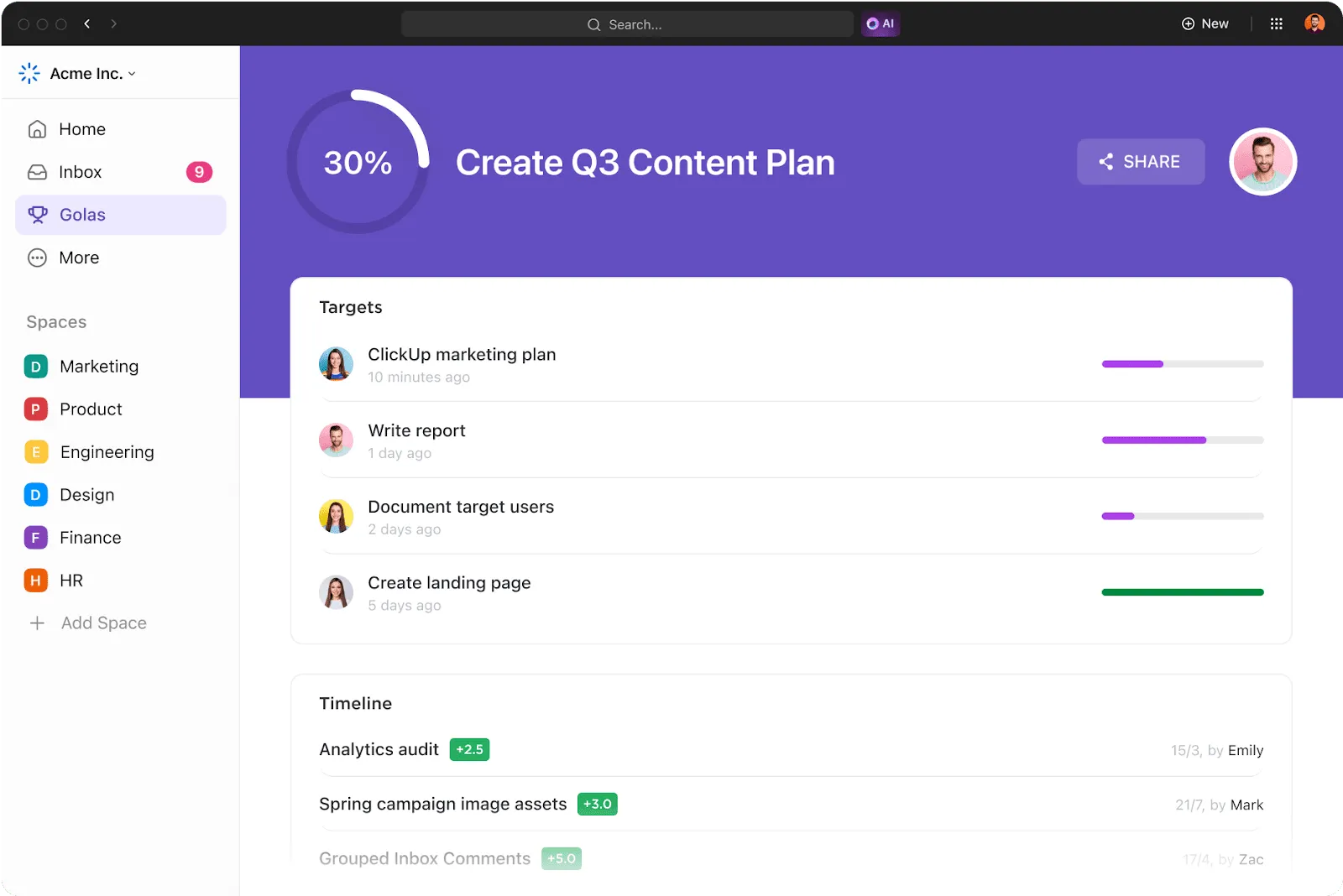
กำหนดขอบเขตของโครงการ เป้าหมาย ผลลัพธ์หลัก และทรัพยากรที่จำเป็น สิ่งนี้จะช่วยให้มั่นใจว่างานสำคัญต่างๆ จะเสร็จสิ้นตามกำหนดเวลา
ใช้ClickUp Goalsเพื่อกำหนดตารางเวลาโครงการ ติดตามวัตถุประสงค์ และจัดระเบียบไว้ในโฟลเดอร์เพื่อเข้าถึงได้ง่าย ร่วมมือกันในรายละเอียดโครงการแบบเรียลไทม์ด้วยClickUp Docs ซึ่งทีมของคุณสามารถมีส่วนร่วมได้พร้อมกัน
ขั้นตอนที่ 2: รายการงาน
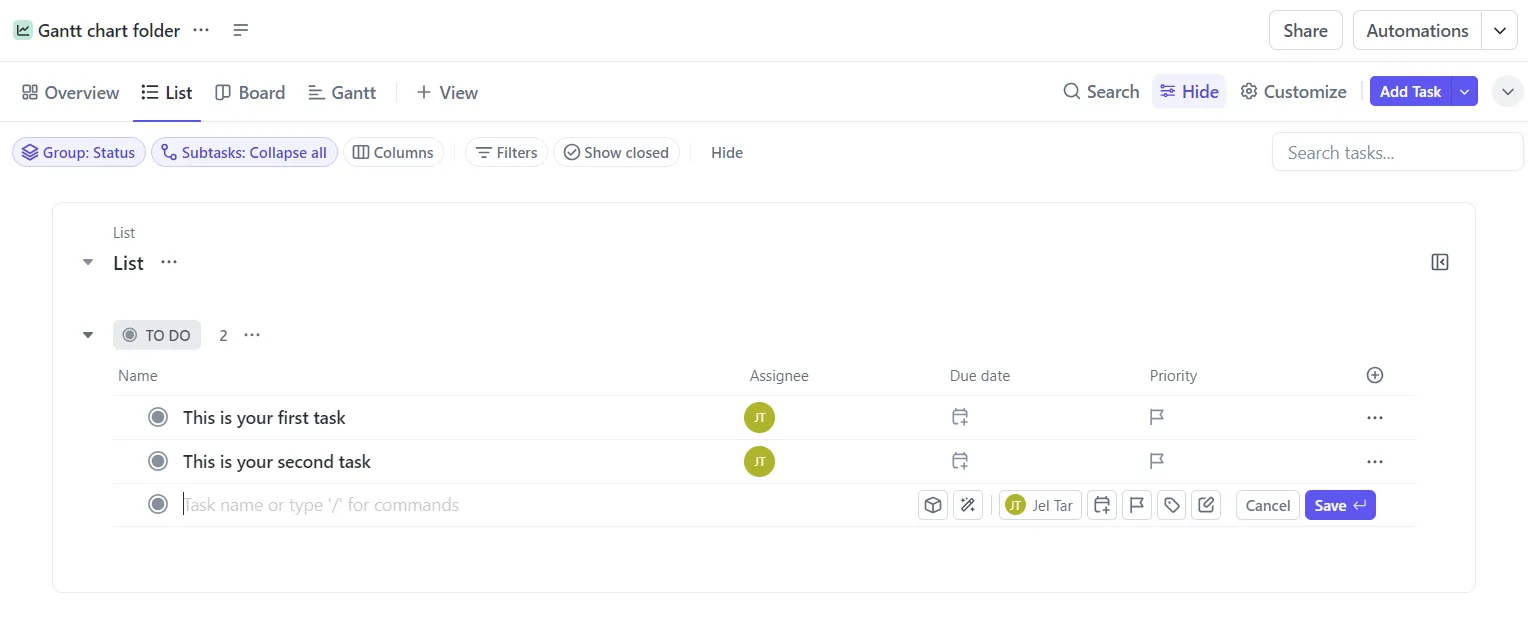
ระดมความคิดและเขียนรายการงานและกิจกรรมทั้งหมดที่จำเป็นสำหรับการทำโครงการของคุณให้เสร็จสมบูรณ์ ไม่ต้องกังวลเรื่องลำดับในตอนนี้—เพียงแค่บันทึกทุกอย่างไว้ ใช้มุมมองรายการ (List view) ของ ClickUpเพื่อจัดระเบียบงานของคุณ คุณสามารถสร้างพื้นที่ (Space) ใหม่โดยเฉพาะสำหรับแผนภูมิแกนต์ของคุณและปรับแต่งด้วยฟีเจอร์และมุมมองที่เกี่ยวข้อง
ขั้นตอนที่ 3: เพิ่มรายละเอียดงาน
ใช้ฟิลด์ที่กำหนดเองของ ClickUpเพื่อเพิ่มรายละเอียดสำคัญ เช่น วันที่เริ่มต้น วันที่ครบกำหนด ผู้รับผิดชอบ และความสำคัญ ให้กับงานของคุณ สำหรับแผนภูมิแกนต์ ให้รวมฟิลด์วันที่เริ่มต้นสำหรับแต่ละงานและจัดระเบียบรายการของคุณเพื่อการนำทางที่ง่ายขึ้น
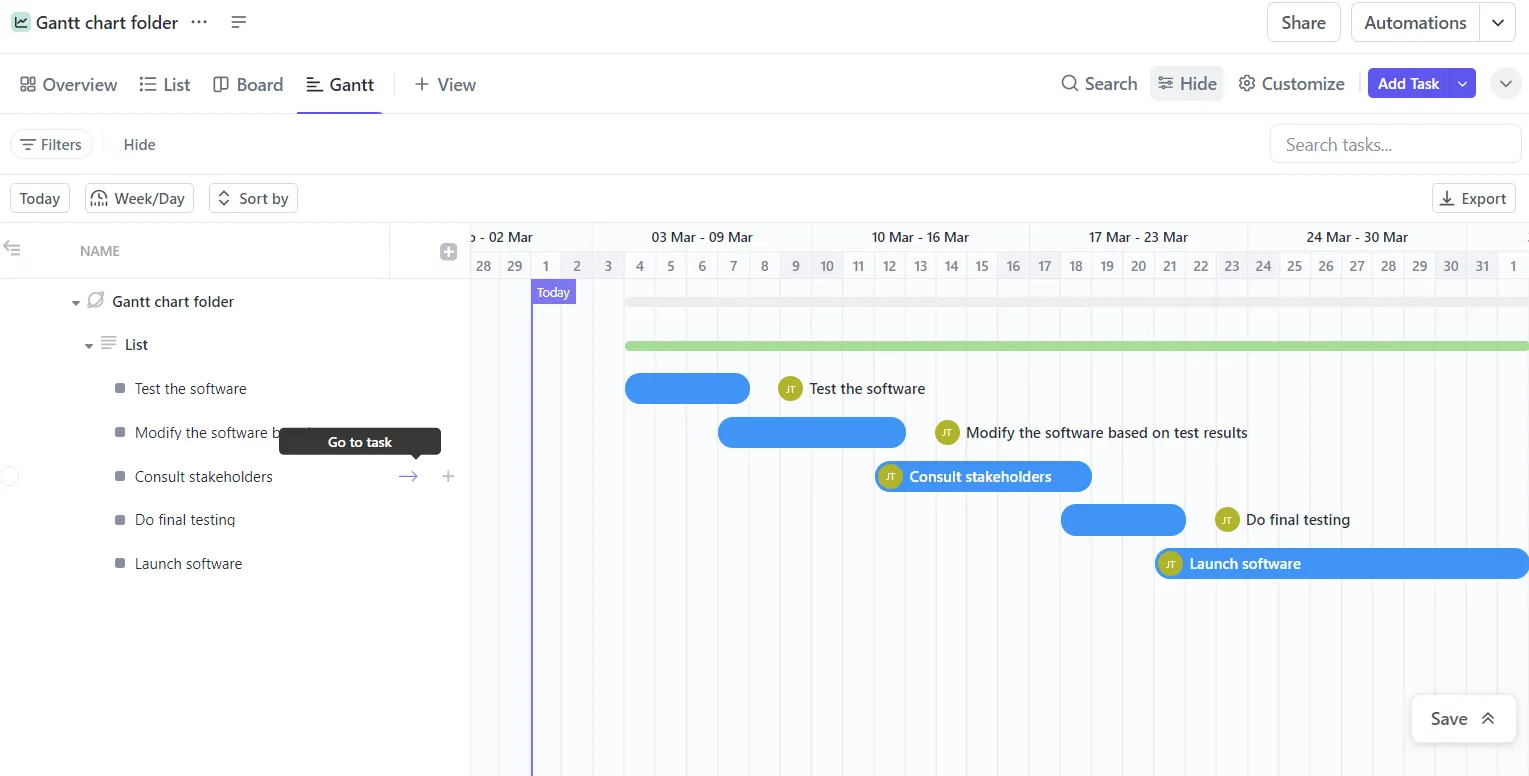
ขั้นตอนที่ 4: สร้างแผนภูมิแกนต์ของคุณ
สลับไปที่มุมมอง Gantt ใน ClickUp เพื่อดูภาพรวมของงานของคุณ หากคุณยังไม่ได้เพิ่มมุมมอง Gantt ตั้งแต่แรก เพียงเลือก +มุมมอง จากแถบเครื่องมือแล้วเพิ่มเข้าไป แผนภูมิ Gantt ของคุณจะสร้างขึ้นโดยอัตโนมัติตามงานที่คุณได้ระบุไว้
ขั้นตอนที่ 5: ปรับแต่งแผนภูมิแกนต์ของคุณ
คุณสามารถปรับแต่งแผนภูมิแกนต์ของคุณได้โดยการตั้งค่าต่าง ๆ เช่น การซ่อนวันหยุดสุดสัปดาห์ หรือการเปิดใช้งานตัวเลือก "ปรับตารางเวลาการพึ่งพา" (Reschedule dependencies) คุณยังสามารถปรับกรอบเวลาเพื่อให้เน้นไปที่ช่วงเวลาที่ต้องการได้ (วัน/ชั่วโมง และเดือน/วัน)
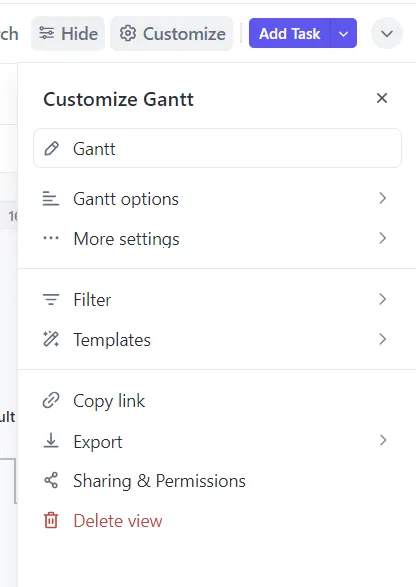
ขั้นตอนที่ 6: สร้างการเชื่อมโยงงาน
มองเห็นการพึ่งพาของงานโดยการเชื่อมต่องานที่เกี่ยวข้อง. อินเตอร์เฟซแบบลากและวางของ ClickUp ทำให้คุณทำได้ง่าย—เพียงลากเส้นเชื่อมต่อจากงานหนึ่งไปยังงานอื่น. คุณสามารถทำซ้ำขั้นตอนนี้เพื่อให้แน่ใจว่างานทั้งหมดของคุณอยู่ในลำดับที่ถูกต้อง.
ขั้นตอนที่ 7: เพิ่มหมุดหมาย
หมุดหมายสำคัญมีความสำคัญอย่างยิ่งในการติดตามความก้าวหน้าและระบุความเสี่ยงที่อาจเกิดขึ้น ใน ClickUp คุณสามารถเปลี่ยนงานให้เป็นหมุดหมายสำคัญในแผนภูมิแกนต์ได้อย่างง่ายดาย โดยเลือกงานนั้นแล้วเปลี่ยนประเภทเป็นหมุดหมายสำคัญ
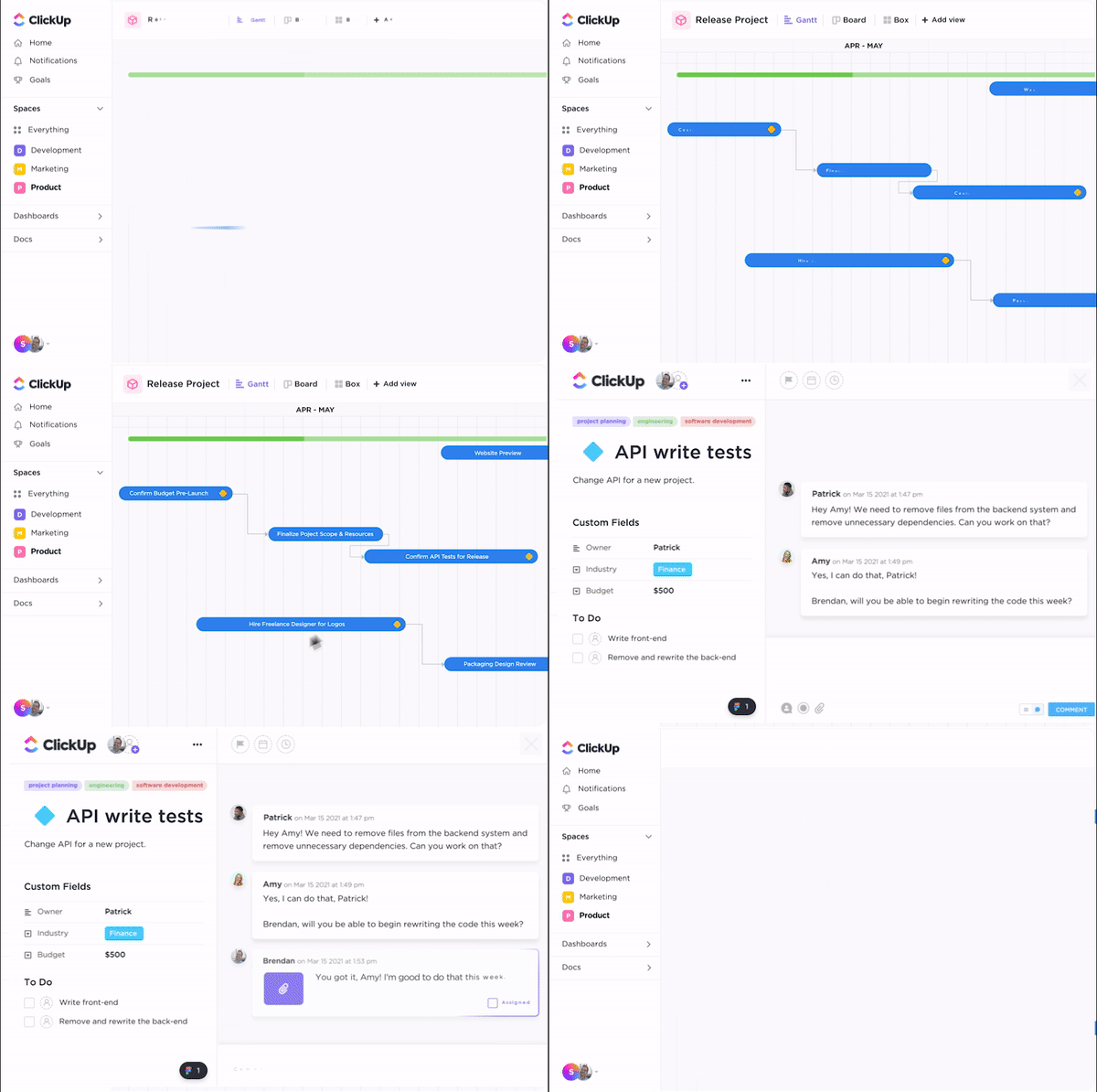
ขั้นตอนที่ 8: ตรวจสอบและอัปเดตแผนภูมิแกนต์ของคุณ
จัดการแผนภูมิแกนต์ของคุณด้วยอินเทอร์เฟซแบบลากและวางที่ใช้งานง่ายของ ClickUp จัดระเบียบงานใหม่ ปรับเส้นเวลา และเพิ่มงานใหม่ได้ตามต้องการ การอัปเดตทั้งหมดจะซิงค์แบบเรียลไทม์ ทำให้แผนโครงการของคุณทันสมัยอยู่เสมอโดยไม่ต้องใช้ความพยายามเพิ่มเติม
ด้วยขั้นตอนเหล่านี้ คุณพร้อมที่จะสร้างและจัดการแผนภูมิแกนต์ ClickUp ของคุณอย่างมีประสิทธิภาพ ทำให้โครงการของคุณดำเนินไปตามแผนและสามารถปรับตัวได้กับการเปลี่ยนแปลงใด ๆ
อ่านเพิ่มเติม:โพสต์เกี่ยวกับทางเลือกของแผนภูมิแกนต์นี้มีวิธีมากมายให้คุณมองเห็นภาพของไทม์ไลน์โครงการและงานต่าง ๆ ได้
เทมเพลตแกนต์แบบง่ายของ ClickUp
เทมเพลต Gantt แบบง่ายของ ClickUpช่วยให้การจัดการโครงการราบรื่นขึ้น เพิ่มประสิทธิภาพการทำงานร่วมกันของทีม และให้คุณเห็นภาพที่ชัดเจนว่างานต่างๆ เชื่อมโยงกันอย่างไร มันรวมถึงมุมมองที่ใช้งานง่ายสามแบบ—Gantt, รายการ, และเอกสาร—พร้อมโครงการตัวอย่างเพื่อให้คุณเริ่มต้นได้ ทำให้เหมาะสำหรับผู้เริ่มต้น
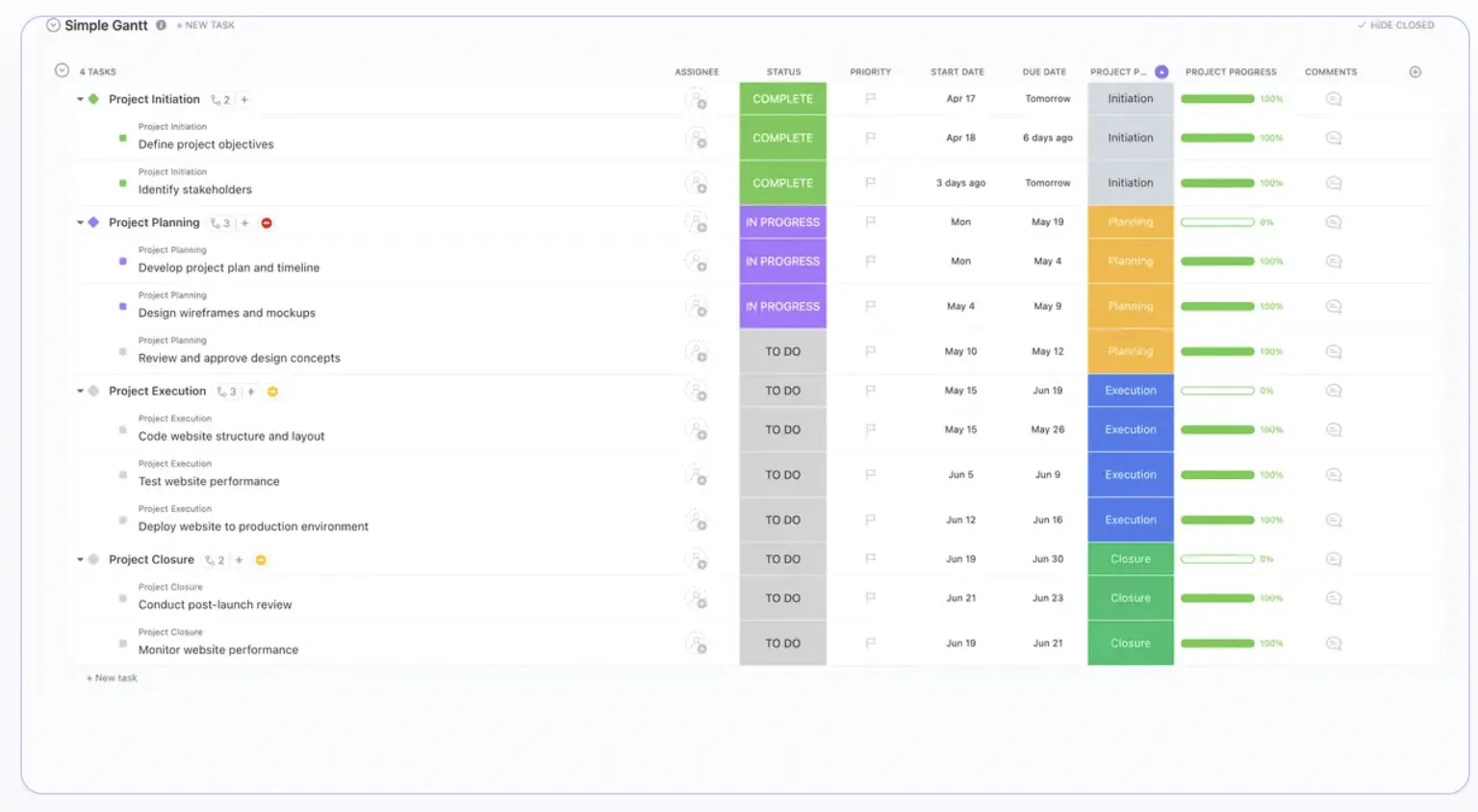
เทมเพลตนี้ช่วยให้คุณสามารถตั้งค่าสถานะที่กำหนดเองได้ เช่น เสร็จสมบูรณ์ กำลังดำเนินการ และต้องทำ นอกจากนี้คุณยังสามารถกำหนดฟิลด์ที่กำหนดเองให้กับเทมเพลตนี้ได้ เช่น ระยะของโครงการ ความคืบหน้าของโครงการ และไฟล์แนบ
บริหารโครงการที่ซับซ้อนด้วย ClickUp
แผนภูมิแกนต์ (Gantt charts) ถือเป็นหนึ่งในเครื่องมือที่ขาดไม่ได้สำหรับผู้จัดการโครงการ แผนภูมิเหล่านี้ช่วยให้มองเห็นไทม์ไลน์ของโครงการและความสัมพันธ์ระหว่างงานได้อย่างชัดเจนและละเอียดถี่ถ้วน อีกทั้งยังเป็นวิธีที่ยอดเยี่ยมในการติดตาม ตรวจสอบ วิเคราะห์ และปรับทิศทางโครงการของคุณให้อยู่ในแนวทางที่ถูกต้อง
ในขณะที่ Trello เป็นเครื่องมือจัดการโครงการที่ดีด้วยกระดาน Kanban ที่ใช้งานง่าย แต่ก็มีข้อบกพร่องเมื่อพูดถึงฟังก์ชันแผนภูมิ Gantt ที่ติดตั้งมาในตัว การขาดคุณสมบัติที่ติดตั้งมาในตัวและความสามารถในการจัดการโครงการขั้นสูงทำให้การใช้งานยากขึ้นเมื่อจัดการโครงการที่ซับซ้อนและมีขนาดใหญ่
ClickUp เป็นทางเลือกที่ทรงพลังซึ่งมาพร้อมกับแผนภูมิแกนต์ในตัว รวมถึงเทมเพลตที่ออกแบบไว้ล่วงหน้าและใช้งานสะดวกหลากหลายรูปแบบ อินเทอร์เฟซที่ใช้งานง่ายช่วยให้สามารถดูความเชื่อมโยงของงานและสลับระหว่างมุมมองการจัดการโครงการต่างๆ ได้อย่างง่ายดาย ด้วยฟีเจอร์ขั้นสูง เช่น การติดตามเวลา การจัดสรรทรัพยากร และการรายงานรายละเอียดอย่างครบถ้วน ClickUp จึงเป็นโซลูชันที่ครอบคลุมสำหรับโครงการทุกขนาด
ลงทะเบียนใช้ ClickUpวันนี้และเพิ่มประสิทธิภาพเครื่องมือการจัดการโครงการของคุณด้วยคุณสมบัติที่จำเป็นทั้งหมดที่คุณต้องการเพื่อสร้างและรักษาแผนภูมิแกนต์ที่ละเอียดและสามารถนำไปปฏิบัติได้