

ไม่ว่าคุณกำลังทำรายงานวิจัยหรือบทความบล็อก ทักษะการพิมพ์มีความสำคัญอย่างยิ่งสำหรับการสร้างเนื้อหาคุณภาพอย่างรวดเร็ว ทำไม? เพราะการพิมพ์อาจกลายเป็นงานซ้ำซาก และคำสั่งที่คุณต้องการให้ Microsoft Word ดำเนินการอาจยาวเกินไปจนไม่คุ้มค่ากับเวลา
นี่คือจุดที่ทางลัดของ Word มีบทบาทสำคัญ 🙌🏽
ปุ่มลัดช่วยให้คุณดำเนินการคำสั่งได้อย่างรวดเร็วและสะดวกภายในหน้าต่างเอกสารเดียวกัน
ตัวอย่างเช่น การกดปุ่ม Ctrl + C (Command + C สำหรับ Mac) เป็นทางลัดที่เป็นที่ยอมรับกันทั่วโลกสำหรับการคัดลอกข้อความใน Microsoft Word ซึ่งเป็นหนึ่งในทางลัดแป้นพิมพ์ที่ได้รับความนิยมมากที่สุดในประวัติศาสตร์การพิมพ์
อ่านต่อเพื่อเรียนรู้ว่าทางลัดใน Word คืออะไร ทำไมจึงมีความสำคัญต่อการสร้างเอกสารอย่างมีประสิทธิภาพ และวิธีใช้ทางลัดเหล่านี้ในงานประจำวันของคุณ นอกจากนี้ เราจะสำรวจข้อจำกัดที่อาจเกิดขึ้นเพื่อช่วยให้คุณใช้ประโยชน์จากทางลัดได้อย่างสูงสุด
⏰ สรุป 60 วินาที
- คีย์ลัดบนแป้นพิมพ์ของ Word คือการกดปุ่มหลายปุ่มร่วมกันเพื่อสั่งงานได้รวดเร็วกว่าการเลือกคำสั่งจากเมนู
- การใช้ทางลัดช่วยเพิ่มประสิทธิภาพและความถูกต้อง และส่งเสริมการทำงานที่ราบรื่น
- ทางลัดพื้นฐานประกอบด้วย การสร้าง เปิด บันทึก ปิด เคลื่อนย้ายย้อนกลับ และทำซ้ำเอกสาร รวมถึงการเลือกข้อความทั้งหมด
- ทางลัดการนำทางช่วยให้ผู้ใช้สามารถเคลื่อนที่ผ่านเอกสารได้อย่างรวดเร็ว รวมถึงการไปยังจุดเริ่มต้นหรือจุดสิ้นสุด การย้ายระหว่างหน้า และการซูมเข้าหรือออก
- การใช้ทางลัดในการแก้ไขช่วยให้การตัด, คัดลอก, วาง, แทรกไฮเปอร์ลิงก์, และลบการจัดรูปแบบออกจากข้อความเป็นไปอย่างสะดวก
- การใช้ทางลัดในการจัดรูปแบบช่วยให้สามารถจัดสไตล์ข้อความได้อย่างรวดเร็ว เช่น การทำให้เป็นตัวหนา ตัวเอียง การขีดเส้นใต้ การจัดตำแหน่ง และการเปลี่ยนขนาดและสีของตัวอักษร
- มีทางลัดสำหรับการทำงานกับตารางด้วยเช่นกัน รวมถึงการสร้าง แทรก ลบ รวม แยก จัดเรียง และกรององค์ประกอบของตาราง
- แม้ว่า Word จะทรงพลัง แต่ก็มีข้อจำกัด เช่น การเรียนรู้ที่ยาก การใช้ทรัพยากรสูง ปัญหาความเข้ากันได้ ความเสี่ยงด้านความปลอดภัย และค่าใช้จ่าย ซึ่งนำไปสู่ทางเลือกอื่น ๆ เช่น ClickUp Docs
อะไรคือคีย์บอร์ดลัดคำ?
คีย์ลัดของแป้นพิมพ์ใน Word คือการกดปุ่มหลายปุ่มพร้อมกันหรือกดตามลำดับเพื่อดำเนินการหลายอย่างบนอินเทอร์เฟซ
หนึ่งในตัวอย่างที่ได้รับความนิยมมากที่สุดคือปุ่มลัดสำหรับคำสั่ง 'ตัด' ซึ่งคือ Ctrl + X (Command + X สำหรับ Mac) เมื่อกดปุ่มนี้ติดต่อกัน การกดปุ่มนี้จะทำให้ส่วนที่เลือกของข้อความถูกตัดและเก็บไว้ในคลิปบอร์ดเพื่อใช้ในภายหลัง
พวกเขาเรียกว่าคีย์ลัดเพราะการกดคีย์ลัดใช้เวลาน้อยกว่าการเลือกข้อความ, คลิกขวา, และเลือก 'ตัด' อย่างมีนัยสำคัญ
การใช้คีย์ลัดใน Microsoft Word สามารถช่วยคุณประหยัดเวลาได้มาก โดยเฉพาะอย่างยิ่งหากเกี่ยวข้องกับการกระทำเช่นการแทรกสัญลักษณ์พิเศษในข้อความที่คุณกำลังพิมพ์ การใช้คีย์ลัด คุณสามารถกดปุ่มเพียงไม่กี่ครั้งและแทรกสัญลักษณ์ในตำแหน่งของเคอร์เซอร์ได้โดยตรง
หากไม่มีทางลัดเหล่านี้ คุณจะต้องค้นหาสัญลักษณ์ที่ถูกต้องด้วยตนเองจากหลายร้อยสัญลักษณ์ที่เก็บไว้ในคลังของ Word
ประโยชน์ของการใช้คีย์ลัดใน Microsoft Word
การใช้ทางลัดใน Word มอบประโยชน์สำคัญหลายประการให้กับผู้ใช้:
- เพิ่มประสิทธิภาพ: คุณสามารถดำเนินการหลายอย่างใน Word ได้อย่างง่ายดายด้วยการกดแป้นพิมพ์เพียงไม่กี่ครั้ง แทนที่จะต้องนำทางผ่านเมนูยาวๆ เพื่อดำเนินการนั้น
- ความแม่นยำที่ดีขึ้น: การกระทำแต่ละอย่างใน MS Word มีชุดคีย์ลัดเฉพาะที่เปิดใช้งานได้ การเรียนรู้การกดคีย์เหล่านี้จะช่วยให้คุณสามารถดำเนินการต่างๆ ได้อย่างแม่นยำโดยไม่สับสน เช่น การคลิกเมาส์โดยไม่ตั้งใจหรือการเลือกเมนูผิด
- ความชำนาญและความเป็นมืออาชีพ: การใช้เมาส์นั้นใช้เวลามากเมื่อคุณใช้ MS Word เป็นเวลานาน การพิมพ์จะมีประสิทธิภาพมากกว่าเมื่อมือทั้งสองข้างอยู่บนแป้นพิมพ์ และสามารถใช้ทางลัดทั้งหมดได้อย่างง่ายดายที่ปลายนิ้วของคุณ
- กระบวนการทำงานที่ราบรื่น: การใช้คีย์ลัดช่วยให้คุณมีสมาธิกับเนื้อหาของคุณมากขึ้น แทนที่จะต้องเปิดเมนูไปมาเพื่อดำเนินการต่างๆ ซึ่งช่วยให้งานของคุณดำเนินไปอย่างราบรื่น
ประโยชน์ทางอ้อมของคีย์ลัดใน Word คือทำให้คุณรู้สึกมั่นใจมากขึ้นในการใช้และโต้ตอบกับอินเทอร์เฟซของ Word การรู้คีย์ลัดที่สำคัญและมีประโยชน์สามารถทำให้คุณมีความเป็นมืออาชีพที่โดดเด่นเหนือกว่าผู้อื่นที่ไม่ใช้คีย์ลัดเหล่านี้
โบนัสเพิ่มอีกหนึ่งอย่าง? แทนที่กล่องโต้ตอบที่เกิดจากการใช้เมาส์ในลำดับที่ซับซ้อน 😉
วิธีใช้คีย์ลัดใน Microsoft Word
มีทางลัดบางอย่างใน Word ที่ง่ายมากจริงๆ มาทำความเข้าใจว่าทางลัดทำงานอย่างไรโดยใช้ทางลัดแป้นพิมพ์ที่ใช้บ่อยที่สุดใน Word สามอย่าง:
- คำสั่ง "คัดลอก"
- คำสั่ง "พิมพ์"
- การแทรกอักขระพิเศษหรือสัญลักษณ์ด้วยข้อความแบบอินไลน์
💡 เคล็ดลับมืออาชีพ: Microsoft Word มีแม่แบบการจัดการโครงการในตัวหลายแบบที่คุณสามารถใช้เพื่อทำให้การจัดงานและการบันทึกง่ายขึ้น
1. สำหรับการคัดลอกข้อความใน Word
คำสั่งนี้ช่วยให้คุณคัดลอกข้อความใน Word ได้โดยไม่ต้องใช้เมาส์ ทำตามขั้นตอนด้านล่าง:
- เลือกข้อความที่คุณต้องการคัดลอก
- ให้ค้นหาปุ่ม Ctrl และปุ่ม C บนแป้นพิมพ์ของคุณ
- กดปุ่ม Ctrl ค้างไว้ แล้วกด C เพื่อคัดลอกข้อความ (หรือ Command + C ใน Mac)
- คำสั่งนี้จะคัดลอกข้อความและเก็บไว้ในคลิปบอร์ดเพื่อให้คุณสามารถวางลงในเอกสารเดียวกันหรือในแอปพลิเคชันที่ใช้ข้อความอื่น ๆ เช่น Notepad
เมื่อคุณพร้อมที่จะวางข้อความนี้ในตำแหน่งที่ต้องการ ให้วางเคอร์เซอร์ของคุณไว้ที่ตำแหน่งที่ถูกต้องแล้วกด Ctrl + V (หรือ Command + V สำหรับ Mac) นี่คือคำสั่งลัดสำหรับการกระทำ "วาง" ใน Word
2. สำหรับการพิมพ์เอกสารใน Word
กระบวนการมาตรฐานในการเปิดอินเทอร์เฟซการพิมพ์ใน Word คือการไปที่เมนูไฟล์ จากนั้นค้นหาตัวเลือก "พิมพ์เอกสาร" ทางลัดใน Word สำหรับขั้นตอนนี้สามารถดำเนินการคำสั่งได้ภายในเพียงสองขั้นตอนเท่านั้น:
- เปิดเอกสาร Word ที่คุณต้องการพิมพ์
- ให้ค้นหาปุ่ม Ctrl และปุ่ม P บนแป้นพิมพ์
- กดปุ่ม Ctrl ค้างไว้ แล้วกด P (หรือ Command + P บน Mac) เพื่อเริ่มคำสั่งพิมพ์ใน Word คุณจะเห็นหน้าต่างใหม่หรือกล่องโต้ตอบเปิดขึ้น ซึ่งคุณจะต้องตั้งค่าพารามิเตอร์การพิมพ์ เช่น ทิศทางกระดาษและโหมดการพิมพ์
อ่านเพิ่มเติม: วิธีรวมเอกสาร Word หลายไฟล์เป็นไฟล์เดียว
3. สำหรับการแทรกอักขระพิเศษหรือสัญลักษณ์พร้อมกับข้อความในบรรทัด
คำภาษาอังกฤษจำนวนมากมีที่มาจากอักษรของภาษาอื่น เช่น cafés และ façades จากภาษาฝรั่งเศส การสะกดคำเหล่านี้จะมีเครื่องหมายเน้นเสียงอยู่เหนือหรือใต้ตัวอักษรบางตัว ซึ่งคุณสามารถแทรกได้โดยใช้ทางลัดใน Word
เวอร์ชันสมัยใหม่ของ MS Word จะแทรกเครื่องหมายเน้นเสียงเหล่านี้ในคำที่ใช้บ่อยโดยอัตโนมัติ เพื่อเพิ่มประสิทธิภาพการทำงานของคุณให้ดียิ่งขึ้น สัญลักษณ์ที่ใช้บ่อย เช่น สัญลักษณ์ลิขสิทธิ์หรือสัญลักษณ์ปริญญา สามารถแทรกได้โดยใช้การกดปุ่มต่อไปนี้ใน Word:
- สัญลักษณ์ลิขสิทธิ์: กดและค้างปุ่ม Ctrl ไว้ จากนั้นกดและค้างปุ่ม Alt ไว้ด้วย แล้วกด C (หรือ Option + G บน Mac)
- สัญลักษณ์ปริญญา: กดและค้างไว้ปุ่ม Up-Shift จากนั้นกดและค้างไว้ปุ่ม Ctrl ด้วย แล้วกดปุ่ม @ ตามด้วยปุ่มเว้นวรรค (หรือ Option + Shift + 8 บน Mac)
50 คำสำคัญบนแป้นพิมพ์ลัดที่ช่วยประหยัดเวลา
ตอนนี้เรามาดูทางลัดที่สะดวกที่สุดใน Word ซึ่งแบ่งออกเป็นห้าหมวดหมู่ใหญ่
ทางลัดพื้นฐาน
| การกระทำ | ทางลัดสำหรับ Windows/Chrome OS | คีย์ลัดสำหรับ Mac | สิ่งที่มันทำ |
| สร้างเอกสารใหม่ | Ctrl + N | คำสั่ง + N | เปิดเอกสารใหม่เปล่า |
| เปิดเอกสารที่มีอยู่ | Ctrl + O | คำสั่ง + O | เปิดกล่องโต้ตอบเพื่อเลือกเอกสารที่จะเปิด |
| บันทึกเอกสารปัจจุบัน | Ctrl + S | คำสั่ง + S | บันทึกเอกสารปัจจุบัน |
| ปิดเอกสารปัจจุบัน | Ctrl + W | คำสั่ง + W | ปิดเอกสารที่กำลังใช้งานอยู่ |
| ยกเลิกการกระทำล่าสุด | Ctrl + Z | คำสั่ง + Z | ย้อนกลับการกระทำล่าสุด |
| ทำซ้ำการกระทำที่ยังไม่ได้ทำล่าสุด | Ctrl + Y | Shift + Command + Z | ย้อนกลับการกระทำล่าสุดที่ไม่ได้ทำ |
| เลือกข้อความทั้งหมด | Ctrl + A | คำสั่ง + A | เลือกข้อความทั้งหมดในเอกสาร |
📮ClickUp Insight:37% ของพนักงานส่งบันทึกติดตามหรือรายงานการประชุมเพื่อติดตามรายการที่ต้องดำเนินการ แต่ 36% ยังคงพึ่งพาวิธีการอื่นๆ ที่กระจัดกระจาย
หากไม่มีระบบที่รวมศูนย์สำหรับการบันทึกการตัดสินใจ ข้อมูลเชิงลึกที่สำคัญที่คุณอาจต้องการอาจถูกฝังอยู่ในแชท อีเมล เอกสาร หรือสเปรดชีต ด้วย ClickUp คุณสามารถเปลี่ยนการสนทนาให้กลายเป็นงานที่สามารถดำเนินการได้ทันทีในทุกงาน แชท และเอกสารของคุณ—ทำให้มั่นใจได้ว่าจะไม่มีสิ่งใดหลุดรอดไป
ทางลัดสำหรับการนำทาง
| การกระทำ | แป้นพิมพ์ลัดสำหรับ Windows/Chrome OS | คีย์ลัดสำหรับ Mac | สิ่งที่มันทำ |
| ไปที่จุดเริ่มต้นของเอกสาร | Ctrl + Home | คำสั่ง + Fn+ ลูกศรซ้าย | กระโดดไปยังจุดเริ่มต้นของเอกสาร |
| สิ้นสุดเอกสาร | Ctrl + End | คำสั่ง + Fn+ ลูกศรขวา | กระโดดไปยังตอนท้ายของเอกสาร |
| จุดเริ่มต้นของแถว | หน้าแรก | คำสั่ง + ลูกศรซ้าย | กระโดดไปยังจุดเริ่มต้นของบรรทัดปัจจุบัน |
| สิ้นสุดเส้นทาง | สิ้นสุด | คำสั่ง + ลูกศรขวา | กระโดดไปยังท้ายบรรทัดปัจจุบัน |
| ไปที่หน้าถัดไป | หน้าถัดไป | คำสั่ง + ปุ่ม Page Down | ย้ายไปยังหน้าถัดไป |
| หน้า ก่อน | หน้าขึ้น | คำสั่ง + Page Up | ย้ายไปยังหน้าเดิม |
| ซูมเข้า | Ctrl + > หรือ Ctrl + ] | คำสั่ง+ | ซูมเข้าที่เอกสาร |
| ซูมออก | Ctrl + < หรือ Ctrl + [ | คำสั่ง+ลบ | ซูมออกที่เอกสาร |
ทางลัดสำหรับการแก้ไขข้อความ
| การกระทำ | ทางลัดสำหรับ Windows/Chrome OS | คีย์ลัดสำหรับ Mac | สิ่งที่มันทำ |
| ตัดข้อความที่เลือก | Ctrl + X | คำสั่ง + X | ลบข้อความที่เลือกและคัดลอกไปยังคลิปบอร์ด |
| คัดลอกข้อความที่เลือก | Ctrl + C | คำสั่ง + C | คัดลอกข้อความที่เลือกไปยังคลิปบอร์ด |
| วางจากคลิปบอร์ด | Ctrl + V | คำสั่ง + V | วางเนื้อหาของคลิปบอร์ดที่ตำแหน่งเคอร์เซอร์ปัจจุบัน |
| แทรกไฮเปอร์ลิงก์ | Ctrl + K | คำสั่ง + K | เปิดกล่องโต้ตอบแทรกไฮเปอร์ลิงก์ |
| ลบการจัดรูปแบบ | Ctrl + Shift + N | คำสั่ง + Shift + N | ลบการจัดรูปแบบทั้งหมดออกจากข้อความที่เลือก |
ทางลัดสำหรับการจัดรูปแบบข้อความ
| การกระทำ | ทางลัดสำหรับ Windows/Chrome OS | คีย์ลัดสำหรับ Mac | สิ่งที่มันทำ |
| ข้อความที่เลือกไว้เป็นตัวหนา | Ctrl + B | คำสั่ง + B | ใช้การจัดรูปแบบตัวหนาให้กับข้อความที่เลือก |
| ให้ตัวเอียงข้อความที่เลือก | Ctrl + I | คำสั่ง + I | ใช้การจัดรูปแบบตัวเอียงกับข้อความที่เลือก |
| ขีดเส้นใต้ข้อความที่เลือก | Ctrl + U | คำสั่ง + U | ใช้การจัดรูปแบบเส้นใต้กับข้อความที่เลือก |
| จัดข้อความชิดซ้าย | Ctrl + L | คำสั่ง + L | จัดข้อความที่เลือกให้ชิดขอบซ้าย |
| จัดข้อความให้อยู่ตรงกลาง | Ctrl + E | คำสั่ง + E | จัดข้อความที่เลือกให้อยู่ตรงกลางในแนวนอน |
| จัดข้อความให้ชิดขวา | Ctrl + R | คำสั่ง + R | จัดข้อความที่เลือกให้ชิดขอบขวา |
| เพิ่มขนาดตัวอักษร | Ctrl + > หรือ Ctrl + ] | คำสั่ง + > | เพิ่มขนาดตัวอักษรของข้อความที่เลือก |
| ลดขนาดตัวอักษร | Ctrl + < หรือ Ctrl + [ | คำสั่ง + < | ลดขนาดตัวอักษรของข้อความที่เลือก |
| เปลี่ยนสีตัวอักษร | Ctrl + Shift + F | คำสั่ง + Shift + C | เปิดกล่องโต้ตอบแบบอักษรเพื่อเปลี่ยนสีของแบบอักษร |
| เปลี่ยนฟอนต์ | Ctrl + D | คำสั่ง + D | เปิดกล่องโต้ตอบแบบอักษรเพื่อเปลี่ยนสไตล์แบบอักษร |
ทางลัดสำหรับการทำงานกับตารางใน Word
| การกระทำ | ทางลัดสำหรับ Windows/Chrome OS | คีย์ลัดสำหรับ Mac | สิ่งที่มันทำ |
| สร้างตาราง | Ctrl + Shift + T | คำสั่ง + Shift + T | แทรกตารางที่มีจำนวนแถวและคอลัมน์ตามที่ระบุ |
| แทรกแถว | Ctrl + Shift + I | คำสั่ง + Shift + I | แทรกแถวเหนือแถวที่เลือก |
| แทรกคอลัมน์ | Ctrl + Shift + C | คำสั่ง + Shift + C | แทรกคอลัมน์ทางด้านซ้ายของคอลัมน์ที่เลือก |
| ลบแถว | Ctrl + Shift + – | คำสั่ง + Shift + ลบ | ลบแถวที่เลือก |
| ลบคอลัมน์ | Ctrl + Shift + Delete | คำสั่ง + Shift + ลูกศรขวา | ลบคอลัมน์ที่เลือก |
| รวมเซลล์ | Ctrl + Shift + M | Command + Shift + M | รวมเซลล์ที่เลือกในตาราง |
| เซลล์แยก | Ctrl + Shift + S | Command + Shift + S | แยกเซลล์ที่เลือกในตาราง |
| จัดเรียงตาราง | Ctrl + Shift + S | Command + Shift + S | จัดเรียงตารางที่เลือกตามคอลัมน์ที่ระบุ |
| ตารางกรอง | Ctrl + Shift + L | Command + Shift + L | กรองตารางที่เลือกตามเกณฑ์ที่กำหนด |
💡 เคล็ดลับมืออาชีพ:อ่านเทคนิคง่าย ๆ เหล่านี้ในMicrosoft Wordเพื่อเพิ่มประสิทธิภาพการทำงานของคุณให้ดียิ่งขึ้น
ข้อจำกัดของการใช้ Microsoft Word
Microsoft Word เป็นเครื่องมือที่ยอดเยี่ยมสำหรับการสร้างเอกสารทุกประเภท อย่างไรก็ตาม ทุกสิ่งย่อมมีสองด้าน: ยิ่งแอปมีฟีเจอร์มากเท่าไร ก็ยิ่งยากที่จะเชี่ยวชาญมากขึ้นเท่านั้น สิ่งเดียวกันนี้ใช้กับ MS Word เช่นกัน ข้อจำกัดบางประการที่คุณอาจพบเจอกับซอฟต์แวร์นี้คือ:
- การเรียนรู้ที่ซับซ้อน: ซอฟต์แวร์นี้มีคุณสมบัติและทางลัดมากมาย ซึ่งอาจต้องใช้เวลาในการเรียนรู้และจดจำ การเรียนรู้และจดจำคุณสมบัติและทางลัดทั้งหมดในทันทีนั้นเป็นไปไม่ได้
- การใช้ทรัพยากร: เอกสารที่มีความซับซ้อนมากขึ้น จะทำให้ซอฟต์แวร์ใช้ทรัพยากรบนระบบของคุณมากขึ้นตามไปด้วย จำนวนภาพ ตาราง และ URL ที่มากในเอกสารอาจทำให้ความเร็วลดลงหรือโปรแกรมเองอาจเกิดปัญหาได้
- ความเข้ากันได้จำกัด: เอกสาร Word อาจไม่สามารถใช้งานร่วมกับซอฟต์แวร์ประเภทข้อความอื่น ๆ ได้อย่างราบรื่น ซึ่งอาจก่อให้เกิดปัญหาในการนำข้อมูลไปใช้ในโปรแกรมอื่น
- ความปลอดภัย: เช่นเดียวกับซอฟต์แวร์อื่น ๆ อาจมีช่องโหว่และความเสี่ยงด้านความปลอดภัยในการใช้ Word เนื่องจากทุกอย่างเชื่อมต่อกับเซิร์ฟเวอร์ของ Microsoft ผ่าน OneDrive
- ค่าใช้จ่าย: Microsoft 365 และแพ็กเกจอื่น ๆ ที่มี MS Word และ MS Word อยู่ด้วยอาจมีค่าใช้จ่ายสูงในการสมัครสมาชิก ซอฟต์แวร์เอกสารอื่น ๆ เช่น Google Docs อาจมีค่าใช้จ่ายที่ถูกกว่าในการใช้งาน แม้ว่าอาจไม่มีคุณสมบัติที่ครอบคลุมเหมือนกับที่ Word มอบให้กับผู้ใช้
💈โบนัส:ลองดูทางเลือกโปรแกรมประมวลผลคำที่ดีที่สุดแทน Word
พบกับ ClickUp: ทางเลือกที่ดีที่สุดสำหรับ Microsoft Word
Microsoft Word เป็นซอฟต์แวร์ที่มีความสามารถสูงซึ่งมีคุณสมบัติสำคัญ เช่น ตาราง การส่งจดหมาย การอ้างอิง และโหมดการตรวจสอบ เพื่อเพิ่มประสิทธิภาพในการทำงานกับเอกสาร อย่างไรก็ตาม คำสั่งและทางลัดใน Word นั้นมีมากมายไม่สิ้นสุด
แม้แต่สำหรับงานง่าย ๆ อย่างการแทรกสัญลักษณ์องศา ผู้ใช้ก็ยังต้องจำปุ่มที่แตกต่างกันถึงสี่ปุ่ม ลำดับการกดแป้นพิมพ์ และวิธีการ (ว่าจะกดค้างหรือกดเพียงครั้งเดียว)
การกดปุ่มลัดเช่นนี้จะลดประสบการณ์ในการสร้างเอกสารอย่างรวดเร็วคุณสามารถแปลงไฟล์ Word เป็น Google Docเพื่อใช้เครื่องมือที่ง่ายขึ้นและพิมพ์งานโดยไม่มีฟังก์ชันเพิ่มเติมได้เช่นกัน
ClickUp เป็นทางเลือกที่ดีที่สุดในการทำงานแทน Word โดยมีปุ่มลัดที่ใช้งานได้ง่ายและไม่ยุ่งยาก พร้อมด้วยขั้นตอนการทำงานที่เรียบง่ายเหนือกว่า Word อย่างเห็นได้ชัด
ใช้ClickUp Docsเพื่อสร้างเอกสารทุกประเภทได้อย่างรวดเร็วและทำให้เอกสารเหล่านั้นมีประสิทธิภาพมากขึ้นด้วยการเชื่อมต่อกับเวิร์กโฟลว์ ซึ่งช่วยให้เอกสารของคุณมีความเกี่ยวข้องมากขึ้นในขณะที่ทำงานร่วมกับทีมของคุณแบบเรียลไทม์

ด้วย Docs คุณจะได้รับฟีเจอร์ที่ช่วยให้คุณสร้างเอกสารทุกประเภท (เช่น วิกิและแผนงาน) โดยใช้หน้าซ้อนกัน ตัวเลือกการจัดสไตล์ แบนเนอร์ กล่องข้อความ และอื่นๆ อีกมากมาย นอกจากนี้ยังมีตัวเลือกในการเพิ่มและฝังบุ๊กมาร์ก ตาราง และสื่ออื่นๆ ลงในงานเพื่อให้ได้รูปแบบตามที่ต้องการ
อีกหนึ่งคุณสมบัติของ Docs ที่ทำให้แตกต่างจาก MS Word อย่างแท้จริงคือกลไกการทำงานร่วมกัน คุณสามารถแก้ไขเอกสารได้แบบเรียลไทม์โดยใช้การตรวจจับการทำงานร่วมกันของ ClickUpแท็กสมาชิกคนอื่นด้วยความคิดเห็น มอบหมายงานให้สมาชิกในทีม และแปลงข้อความเป็นงานโดยตรงใน ClickUp เพื่อทำให้กระบวนการทำงานของคุณราบรื่นและคล่องตัวมากขึ้น
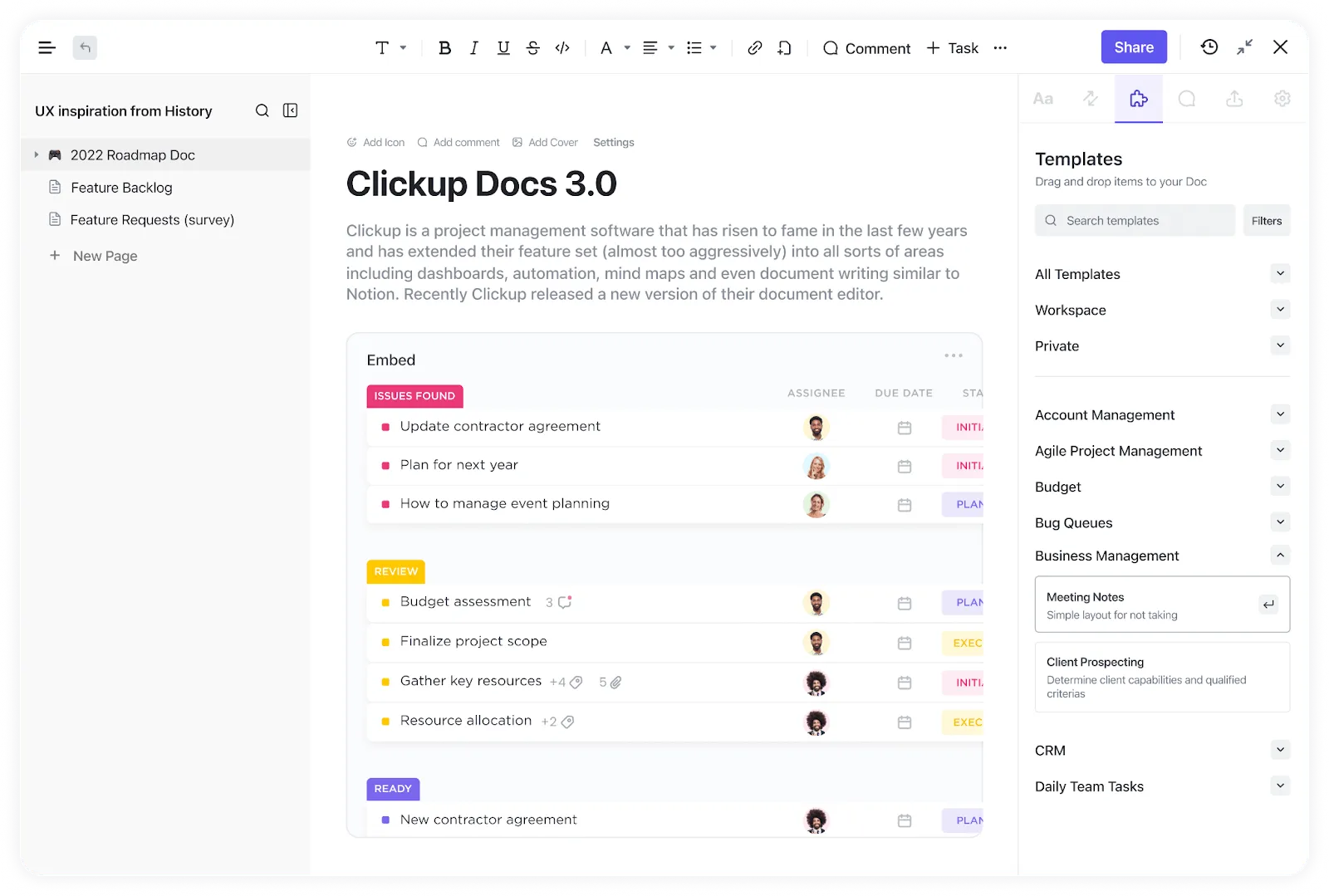
ClickUp Docs ยังช่วยให้คุณสามารถเชื่อมโยงงานต่างๆ เข้าด้วยกันได้อีกด้วย เพิ่มวิดเจ็ตลงในเอกสารเพื่ออัปเดตเวิร์กโฟลว์ของคุณ ทำงานกับสถานะโครงการ และมอบหมายงานจากภายในตัวแก้ไขเอกสารของคุณ
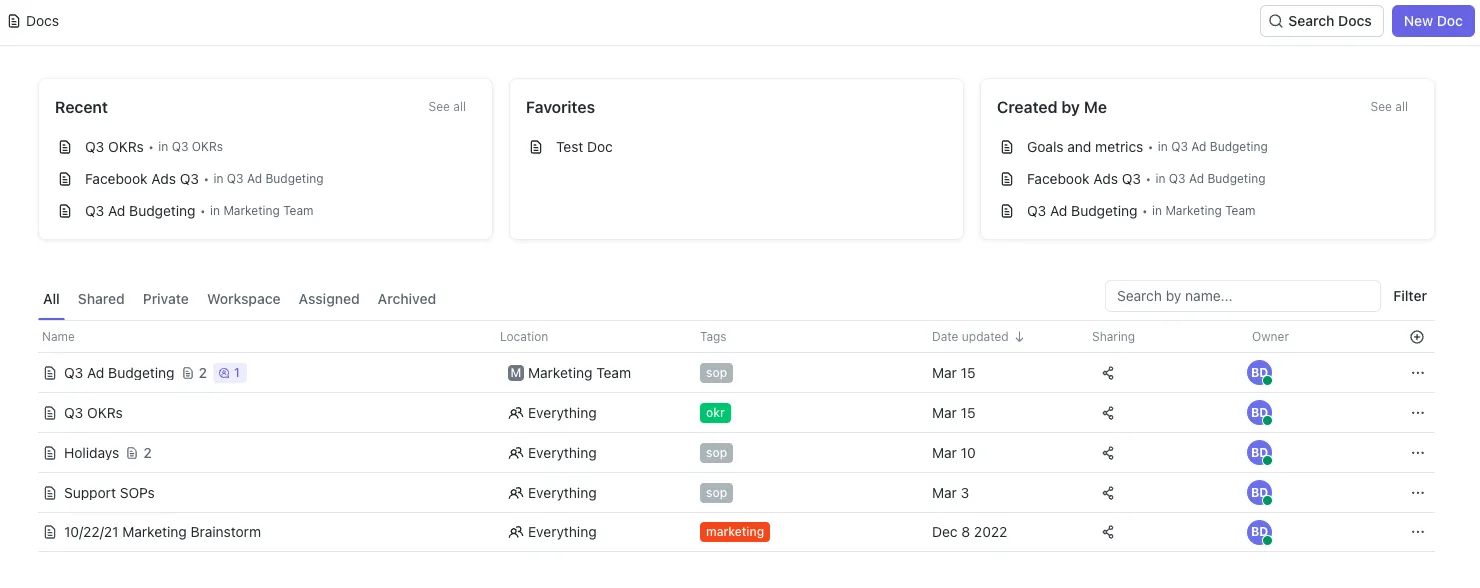
การทำงานกับเอกสารหลายฉบับใน ClickUp ก็ไม่ใช่เรื่องยากเช่นกัน ด้วย Docs Hub ข้อมูลทั้งหมดของคุณจะถูกจัดระเบียบอย่างเป็นระบบ และคุณสามารถ ค้นหา กรอง จัดเรียง และเข้าถึงสินทรัพย์ใดก็ได้
เอกสารยังมาพร้อมกับโหมดโฟกัสในตัวสำหรับการทำงานที่ปราศจากสิ่งรบกวน, แม่แบบ, คลังเอกสาร, รายละเอียดหน้า และคุณสมบัติอื่น ๆ ที่ทำให้การทำงานของคุณง่ายเหมือนปอกกล้วย
เมื่อพูดถึงทางลัดClickUp มีปุ่มลัดที่สามารถเปิดใช้งานได้ง่ายผ่านขั้นตอนต่อไปนี้:
- ในอินเทอร์เฟซของ ClickUp คุณจะเห็นอวาตาร์ส่วนตัวของคุณอยู่ที่มุมขวาบน คลิกที่อวาตาร์นั้นแล้วเลือก "การตั้งค่า"
- เลื่อนลงจนกว่าคุณจะเห็น "การตั้งค่า"
- ที่นี่ คุณจะสังเกตเห็นสวิตช์เลื่อน Hotkeys ให้เปิดใช้งาน
- คลิกที่ "บันทึกการเปลี่ยนแปลง"
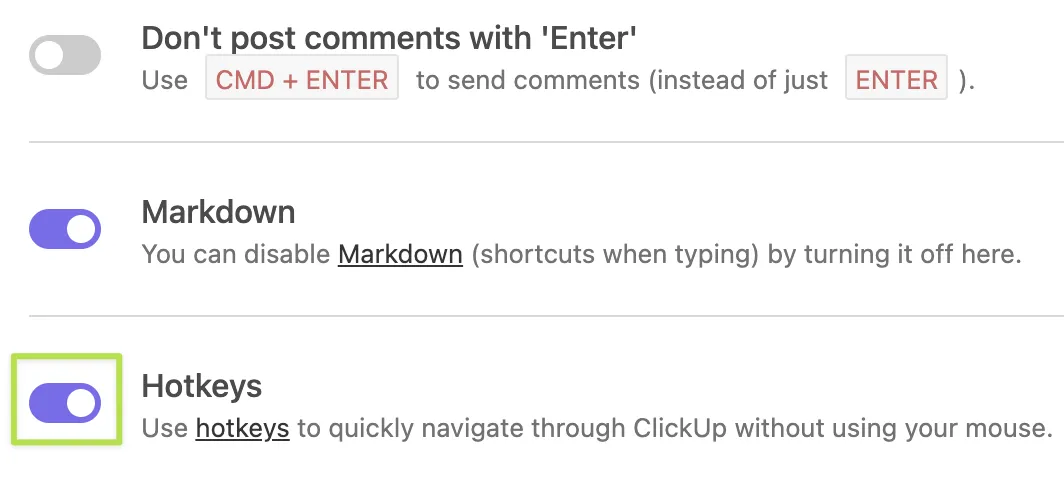
หากคุณต้องการดูคีย์ลัดและปุ่มลัดทั้งหมดของคุณ ให้ทำตามขั้นตอนด้านล่างนี้:
- คลิกที่อวาตาร์ส่วนตัวของคุณที่มุมขวาบน
- ไปที่ "คีย์ลัด" และเลือก
- ขณะนี้คุณจะเห็นปุ่มลัดและทางลัดทั้งหมดของคุณที่จัดหมวดหมู่ตามประเภท
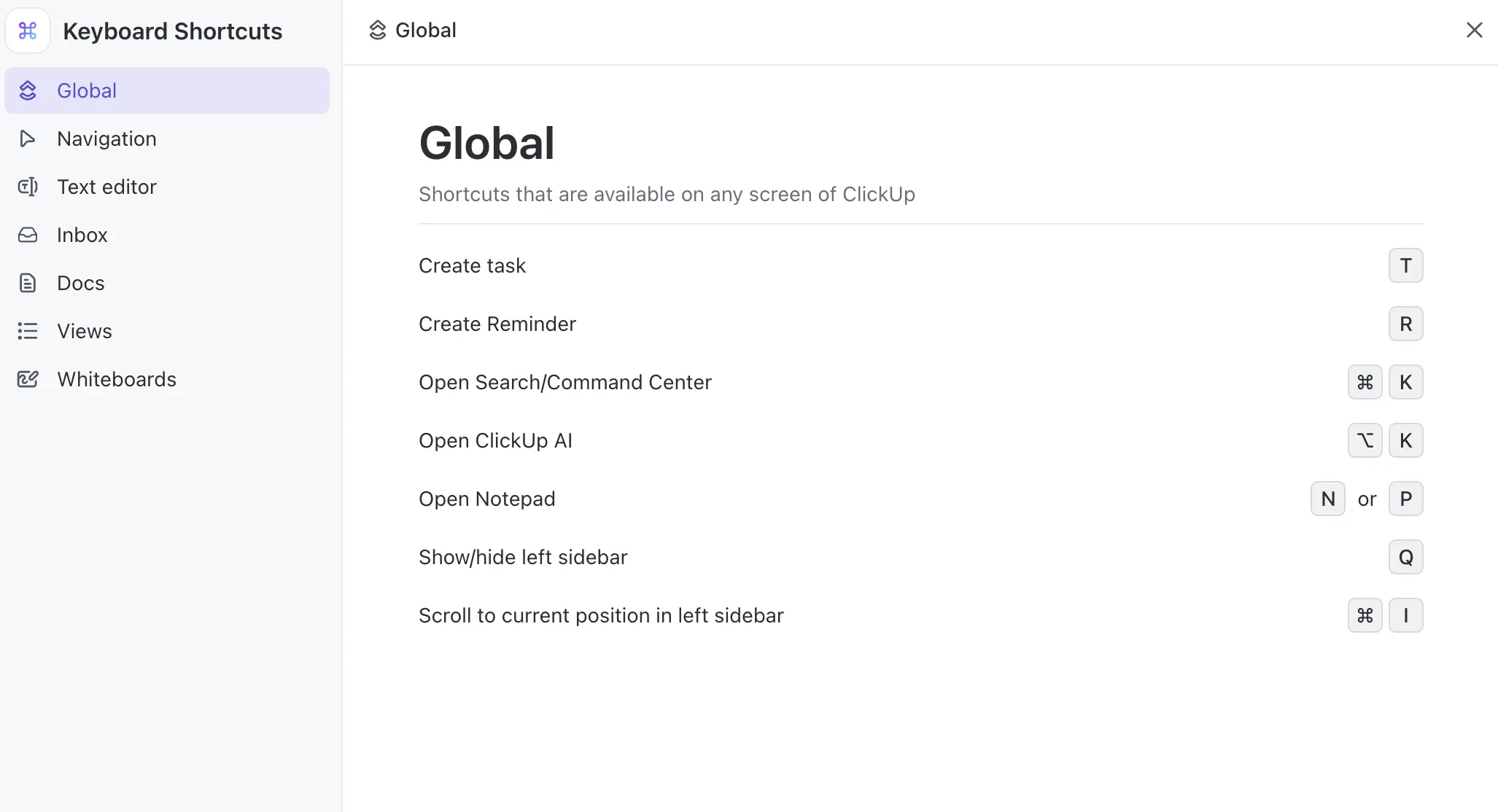
ส่วนที่ดีที่สุดเกี่ยวกับคีย์ลัดและทางลัดของ ClickUp คือคุณสามารถใช้ได้ทุกที่ใน Workspace ของคุณ
นอกจากนี้ หากคุณต้องการความช่วยเหลือในการสร้างหรือเขียนเอกสารของคุณ คุณสามารถเข้าถึงClickUp Brainเพื่อสร้างเนื้อหาได้เร็วขึ้น
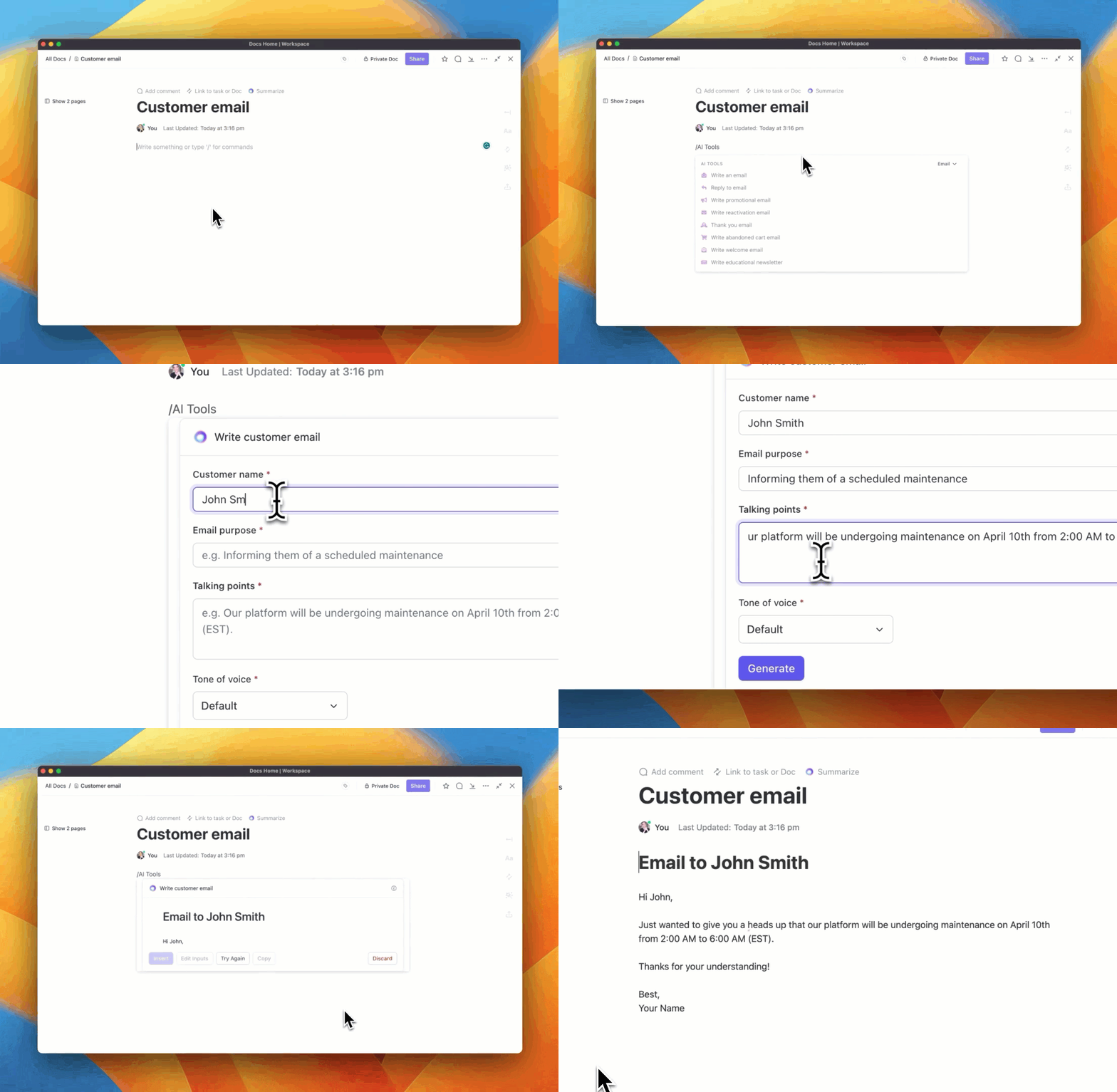
เครื่องมืออัจฉริยะที่ขับเคลื่อนด้วย AI นี้ช่วยเร่งกระบวนการเขียนเอกสาร ร่างอีเมลหรือคำตอบ และอื่นๆ อีกมากมาย ClickUp Brain พร้อมใช้งานทั่วทั้ง Workspace ของคุณสำหรับงานจัดการโครงการหรือความรู้
ClickUp Brain ช่วยให้คุณทำงานกับ ClickUp Docs ได้อย่างมีประสิทธิภาพมากขึ้น โดยสามารถช่วยในเรื่อง:
- สร้างเนื้อหา: เขียน แก้ไข และสรุปข้อความที่ปรับให้เหมาะกับความต้องการเฉพาะของคุณ
- สร้างเนื้อหา: สร้างเอกสารใหม่หรือคำอธิบายงานโดยไม่ต้องใช้เวลามากเกินไป
- จัดระเบียบเนื้อหา: สร้างฟิลด์ที่กำหนดเองและร่างคำตอบสำหรับความคิดเห็น
- สื่อสาร: เขียนอีเมลตามเนื้อหาในเอกสารได้ในไม่กี่วินาที
โดยรวมแล้ว ClickUp Brain ช่วยเพิ่มประสิทธิภาพและความสามารถในการทำงานของคุณเมื่อทำงานกับเอกสาร
ทำงานกับเอกสารที่ทำได้มากกว่า: ClickUp Docs
การใช้เมาส์ทำให้คุณต้องยกมือออกจากแป้นพิมพ์ ซึ่งเป็นการเสียเวลาอันมีค่าในกระบวนการทำงานที่ราบรื่น นี่คือเหตุผลที่การใช้คีย์ลัดจึงมีความสำคัญ เพราะช่วยให้คุณสามารถทำงานได้เร็วขึ้นและทำให้ขั้นตอนการทำงานของคุณมีประสิทธิภาพมากขึ้น
ด้วย Microsoft Word คุณมีทางลัดคีย์บอร์ดมากมายที่สามารถทำเกือบทุกงานที่ซอฟต์แวร์นี้มีให้ อย่างไรก็ตาม ทางลัดเหล่านี้บางครั้งอาจซับซ้อนกว่าวิธีการใช้เคอร์เซอร์แบบตรงไปตรงมา
ClickUp Docs เป็นทางเลือกที่ดีกว่าในการทำงานกับเอกสารให้รวดเร็วขึ้นโดยไม่ต้องจำคีย์ลัดที่ซับซ้อน นอกจากนี้ ความสามารถในการจัดการโครงการที่ฝังอยู่ในตัวยังช่วยให้เอกสารของคุณเชื่อมต่อกับงานที่เกี่ยวข้องอยู่เสมอและเข้าถึงได้ง่ายผ่าน Docs Hub
ลงทะเบียนฟรีบนแพลตฟอร์มวันนี้เพื่อทดลองใช้ ClickUp