

Joplin ได้รับความนิยมอย่างมากในหมู่ผู้ใช้เมื่อไม่นานมานี้ เนื่องจากเป็นแอปจดบันทึกฟรีที่มีอินเทอร์เฟซสะอาดตาและฟีเจอร์สำหรับการจัดระเบียบและจัดการบันทึกต่าง ๆ ฉันได้ใช้ Joplin มาสักพักแล้วและพบว่ามันเป็นเครื่องมือที่ยอดเยี่ยมสำหรับการจดบันทึกพื้นฐาน
แต่เมื่อความต้องการของฉันซับซ้อนมากขึ้น ฉันก็เริ่มพบปัญหาบางประการ
การขาดคุณสมบัติขั้นสูงของ Joplin ทำให้มันไม่เหมาะกับการทำงานเฉพาะของฉันมากนัก ที่จริงแล้ว ผู้ใช้ Joplin หลายคนกำลังมองหาตัวเลือกที่ดีกว่าเนื่องจากข้อจำกัดมากมายของเครื่องมือนี้
เพื่อตอบสนองความต้องการของฉัน ฉันได้ทดลองใช้ซอฟต์แวร์จดบันทึกอื่น ๆ ที่มีอยู่ในตลาด จากประสบการณ์ส่วนตัวและข้อมูลเชิงลึกจากทีมของฉันที่ ClickUp ฉันได้รวบรวมทางเลือกในการจดบันทึกที่ดีที่สุดสำหรับ Joplin มาให้คุณเลือกใช้งาน
มาดูกันเถอะ!
คุณควรมองหาอะไรในทางเลือกของ Joplin?
หลังจากได้ลองใช้ทางเลือกอื่น ๆ ของ Joplin หลายตัวแล้ว ฉันพบว่าฟีเจอร์ต่าง ๆ เช่น การทำงานร่วมกันแบบเรียลไทม์, ฟังก์ชันการค้นหาขั้นสูง, และการจัดการงานที่ติดตั้งมาในตัว ช่วยเพิ่มประสิทธิภาพการทำงานและการจัดระเบียบบันทึกของฉันได้อย่างมาก
นี่คือปัจจัยสำคัญที่คุณต้องพิจารณาให้ถี่ถ้วนก่อนเลือกทางเลือกที่เหมาะสมสำหรับ Joplin:
- การจัดระเบียบบันทึกที่แข็งแกร่ง: พิจารณาเครื่องมือที่มีโครงสร้างลำดับชั้นที่ยืดหยุ่น, การติดแท็ก, และความสามารถในการค้นหาเพื่อจัดการบันทึกของคุณอย่างมีประสิทธิภาพ
- ตัวเลือกการจัดรูปแบบขั้นสูง: มองหาเครื่องมือที่รองรับการจัดรูปแบบข้อความแบบสมบูรณ์, บล็อกโค้ด, และเทมเพลตที่สามารถปรับแต่งได้เพื่อเพิ่มคุณภาพการนำเสนอโน้ตของคุณ
- ความเข้ากันได้ข้ามแพลตฟอร์ม: ตรวจสอบให้แน่ใจว่าเครื่องมือสามารถเข้าถึงได้บนอุปกรณ์ที่คุณชื่นชอบ (เช่น เดสก์ท็อป, มือถือ, แท็บเล็ต) เพื่อรักษาการซิงค์บันทึกที่ราบรื่น
- คุณสมบัติการทำงานร่วมกัน: ให้ความสำคัญกับเครื่องมือที่รองรับการทำงานร่วมกันแบบเรียลไทม์ มีสมุดบันทึกที่ใช้ร่วมกันได้ และมีการควบคุมเวอร์ชัน
- ความสามารถในการผสานรวม: ประเมินว่าเครื่องมือสามารถผสานรวมกับแอปเพิ่มประสิทธิภาพอื่น ๆ ได้ดีเพียงใดเพื่อปรับปรุงกระบวนการทำงานของคุณให้มีประสิทธิภาพมากขึ้น
- ความสามารถในการปรับแต่ง: มองหาซอฟต์แวร์จดบันทึกที่มีตัวเลือกในการปรับแต่ง เช่น ธีม, คีย์ลัด, และปลั๊กอิน เพื่อปรับประสบการณ์ให้ตรงกับความต้องการของคุณ
- การรองรับ Markdown: ตรวจสอบให้แน่ใจว่าเครื่องมือรองรับ Markdown โดยตรงหรือมีปลั๊กอินตัวแก้ไข Markdown หากคุณต้องการใช้บันทึกแบบ Markdown เนื่องจากความเรียบง่ายและประสิทธิภาพ
- คุณสมบัติที่ขับเคลื่อนด้วย AI: พิจารณาแอปจดบันทึกที่ใช้ประโยชน์จาก AI เพื่อเสนอคุณสมบัติต่างๆ เช่น คำแนะนำการค้นหาที่ชาญฉลาด การประมวลผลภาษาธรรมชาติ การระดมความคิด ความสามารถในการสร้างเนื้อหา
10 ทางเลือกที่ดีที่สุดสำหรับ Joplin
ตอนนี้คุณรู้แล้วว่าควรให้ความสำคัญกับอะไรในซอฟต์แวร์บันทึกข้อมูล มาสำรวจทางเลือก 10 อันดับแรกสำหรับ Joplin กัน:
1. ClickUp (ดีที่สุดสำหรับการจัดการโครงการ, การทำงานร่วมกัน, และการจัดทำเอกสาร)
ClickUp เป็นหนึ่งในแอปจดบันทึกที่ดีที่สุดและได้ช่วยให้ฉันปรับปรุงกระบวนการจดบันทึกของฉันอย่างมีนัยสำคัญ
แม้ว่าเครื่องมือนี้จะเป็นที่รู้จักกันดีที่สุดในด้านการจัดการโครงการ แต่ก็เป็นทางเลือกที่ยอดเยี่ยมสำหรับ Joplin ช่วยเพิ่มประสิทธิภาพและเพิ่มประสิทธิผลในการทำงาน
ClickUp Docsช่วยให้ฉันสามารถสร้างและจัดระเบียบเอกสารตามความต้องการของกระบวนการทำงานของฉันได้ ฉันได้ใช้ Docs เพื่อ ร่างรายงาน,สร้างวิกิ, เขียนบล็อกและบทความ, พัฒนาแผนโครงการ, หรือเก็บบันทึกที่สำคัญ—ทั้งหมดในที่เดียว
ClickUp Docs ยังมีฟีเจอร์การทำงานร่วมกันแบบเรียลไทม์ ซึ่งช่วยให้ทีมสามารถแก้ไขและแสดงความคิดเห็นในเอกสารได้พร้อมกัน

ฉันพบว่าตัวเลือกการจัดรูปแบบข้อความแบบเต็มรูปแบบของเครื่องมือนี้มีประโยชน์มาก ฉันสามารถใช้หัวข้อ, ตัวเลข, ตาราง, และแม้กระทั่งเพิ่มแบนเนอร์เพื่อเน้นข้อมูลที่สำคัญได้อย่างง่ายดาย ซึ่งหมายความว่าฉันสามารถสร้างเอกสารที่ดูเป็นมืออาชีพได้อย่างง่ายดายโดยไม่ต้องใช้โปรแกรมแก้ไขภายนอก

ClickUp Brainถูกผสานรวมเข้ากับ ClickUp Docs โดยตรง ซึ่งช่วยให้ฉันสามารถใช้ ClickUp Brain ได้ทันทีภายในเอกสาร เพื่อระดมความคิดและค้นคว้าหัวข้อต่าง ๆ โดยไม่ต้องออกจากโปรแกรมแก้ไขข้อความ—และยังสามารถสร้างเนื้อหาใน ClickUp Docs ได้ภายในไม่กี่วินาที เพียงแค่ป้อนคำแนะนำเฉพาะให้กับ AI Writer

อีกคุณสมบัติหนึ่งที่ฉันพบว่ามีประโยชน์มากคือการตรวจสอบการสะกดและไวยากรณ์ในตัว ในฐานะคนที่ใช้เวลาเขียนงานเป็นจำนวนมาก ฉันพบว่าคุณสมบัตินี้มีประโยชน์ในการจับข้อผิดพลาดเล็กๆ น้อยๆ ที่อาจมองข้ามได้ง่ายขณะพิมพ์
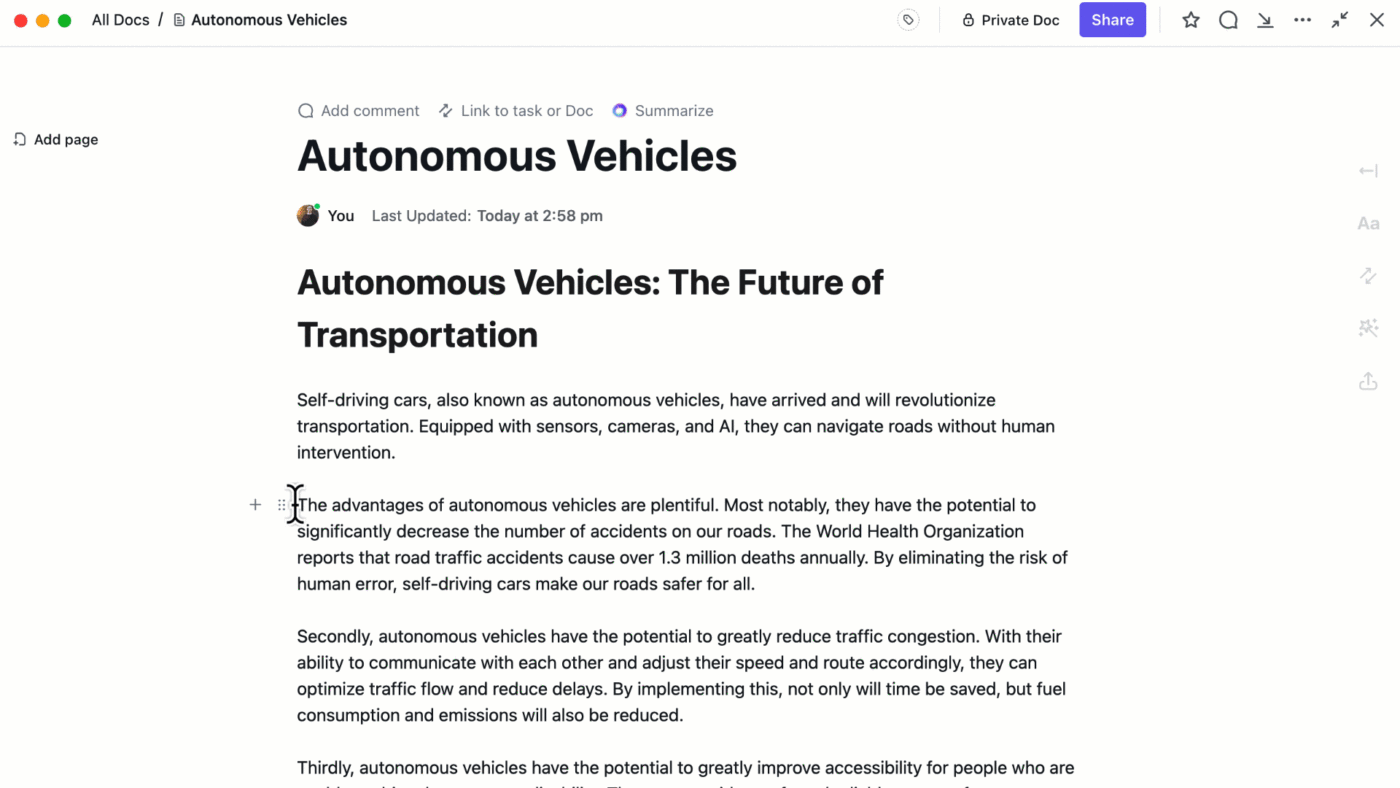
ด้วย ClickUp Brain ฉันสามารถแปลส่วนของข้อความได้อย่างรวดเร็วโดยตรงในเอกสาร มันมีประโยชน์เมื่อฉันต้องการร่างเนื้อหาสำหรับผู้ชมทั่วโลก เช่น ทีมนานาชาติที่ฉันกำลังทำงานด้วย

ไม่ว่าจะเป็นการจดบันทึกไอเดีย สร้างรายการสิ่งที่ต้องทำ หรือจัดระเบียบความคิดClickUp Notepadก็เป็นเครื่องมือที่สะดวกอย่างยิ่งในช่วงเวลาเหล่านั้น
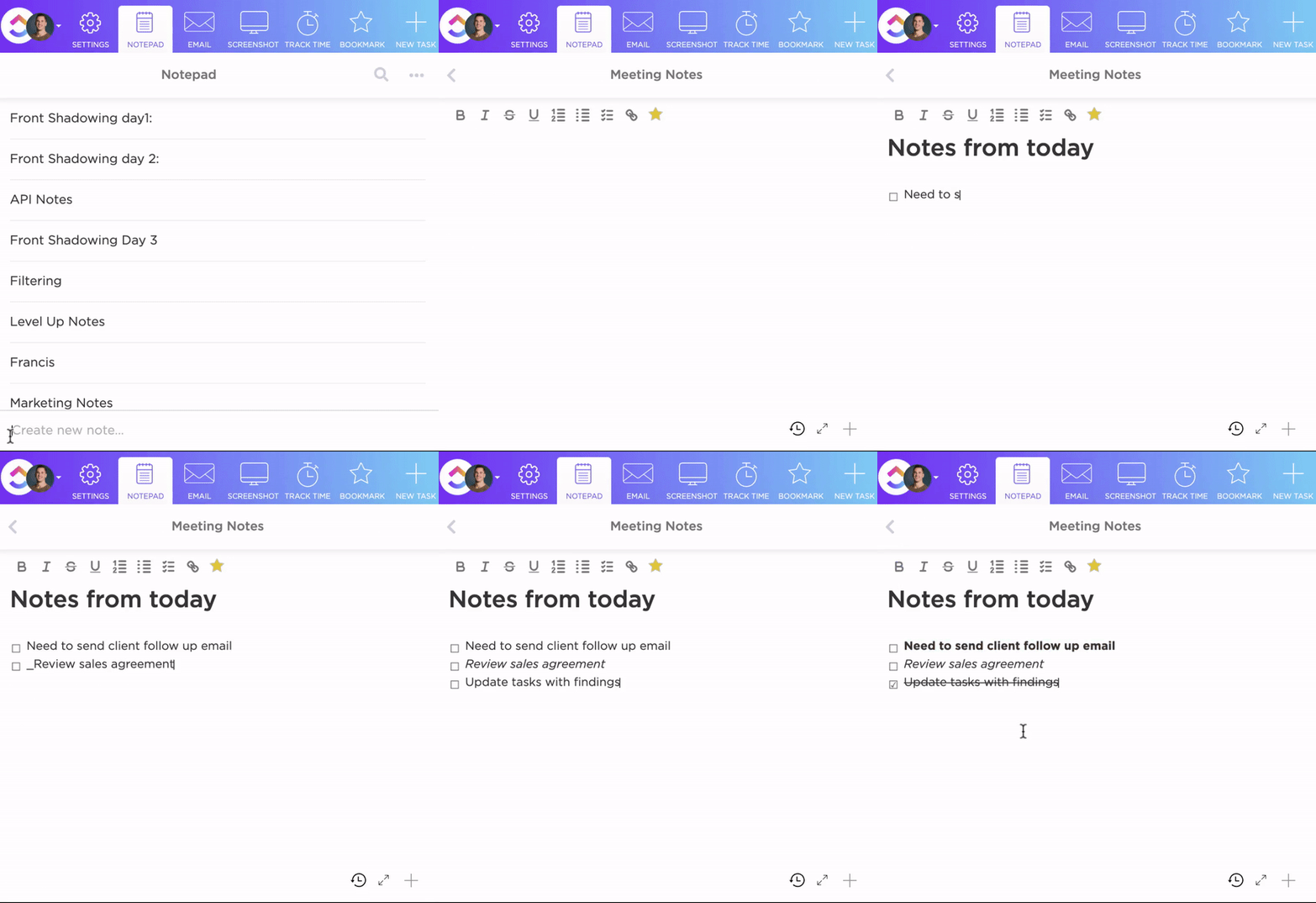
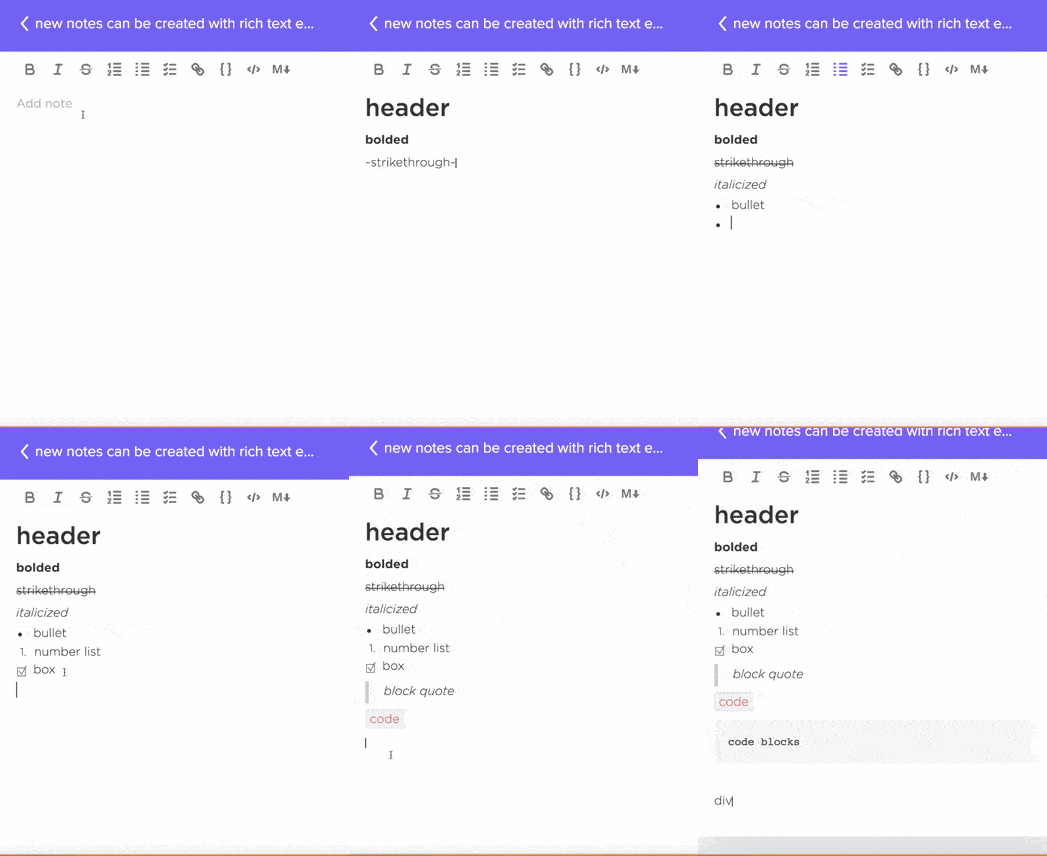
ตัวเลือกการแก้ไขข้อความแบบสมบูรณ์ช่วยให้ฉันจัดรูปแบบบันทึกของฉันด้วยสี, หัวข้อ, และสัญลักษณ์แสดงหัวข้อย่อย ซึ่งช่วยให้ทุกอย่างเป็นระเบียบอย่างเป็นภาพ
?เคล็ดลับมืออาชีพ: หากต้องการเรียนรู้วิธีจดบันทึกให้ดีขึ้น ลองดูวิธีการและเทมเพลตการจดบันทึกที่นิยมใช้เหล่านี้!
คุณสมบัติที่ดีที่สุดของ ClickUp
- เข้าถึงเทมเพลตที่สร้างไว้ล่วงหน้าสำหรับการสร้างเอกสารประเภทต่างๆ ผ่านClickUp Templates
- ติดตามการเปลี่ยนแปลงในเอกสารและย้อนกลับไปยังเวอร์ชันก่อนหน้าโดยใช้คุณสมบัติการควบคุมเวอร์ชันใน ClickUp Docs
- สร้างภาพแนวคิดและระดมความคิดร่วมกันโดยใช้ClickUp Mind MapsและClickUp Whiteboards
- เพิ่มการแจ้งเตือนผ่านClickUp Remindersและสร้างและจัดการรายการตรวจสอบภายในบันทึกหรืองานผ่านClickUp Task Checklists
- เขียนอีเมลและบล็อก สร้างไอเดียสำหรับแคมเปญการตลาดโดยใช้เครื่องมือเขียน AIแบบสร้างสรรค์
- ผสานการทำงานกับเครื่องมือยอดนิยมอย่าง Google Workspace, Slack และ Zoom ด้วยClickUp Integrations
- จัดระเบียบบันทึกอย่างมีประสิทธิภาพโดยใช้แท็กเพื่อการค้นหาและกรองข้อมูลที่ง่าย
- ติดตามประสิทธิภาพการทำงานของทีมและความคืบหน้าของโครงการด้วยClickUp Time Tracking
- เชื่อมโยงบันทึกและเอกสารกับงาน โครงการ หรือเอกสารอื่น ๆ และเข้าถึงได้อย่างง่ายดายผ่านการค้นหาทั่วไปของ ClickUp
ข้อจำกัดของ ClickUp
- แอปมือถือของ ClickUp ยังไม่มีฟีเจอร์ทั้งหมดที่มีในเวอร์ชันเดสก์ท็อป
ราคาของ ClickUp
- ฟรีตลอดไป
- ไม่จำกัด: $7/เดือน ต่อผู้ใช้
- ธุรกิจ: $12/เดือน ต่อผู้ใช้
- องค์กรธุรกิจ: กรุณาติดต่อเพื่อขอข้อมูลราคา
- ClickUp Brain: เพิ่มในแผนชำระเงินใด ๆ ในราคา $7/เดือน ต่อสมาชิก Workspace
คะแนนรีวิวและรีวิวของ ClickUp
- G2: 4. 7/5 (รีวิวมากกว่า 9,000 รายการ)
- Capterra: 4. 6/5 (4,000+ รีวิว)
2. Notion (เหมาะที่สุดสำหรับการทำงานร่วมกันในเอกสารและการติดตามงาน)

ฉันใช้ Notion ในการติดตามโครงการ วางแผนประจำวัน และแม้กระทั่งทำงานร่วมกับทีมของฉัน ส่วนที่ดีที่สุดของ Notion คือมันสามารถปรับแต่งได้หลากหลายมาก คุณสามารถปรับให้เหมาะกับความต้องการของคุณ ไม่ว่าจะเป็นการสร้างวิกิหรือสร้างเว็บไซต์ทั้งเว็บ
Notion ยังอนุญาตให้ผู้ใช้สร้างฐานข้อมูลแบบกำหนดเองเพื่อติดตามทุกอย่างตั้งแต่ภารกิจไปจนถึงนิสัยต่างๆ ฉันยังชื่นชมที่มันช่วยให้ฉันสามารถ ปรับแต่งเทมเพลตสำเร็จรูปสำหรับงานที่ทำซ้ำได้ เพื่อทำให้ขั้นตอนการทำงานของฉันมีประสิทธิภาพมากขึ้น
คุณสมบัติที่ดีที่สุดของ Notion
- สร้างบันทึกอย่างรวดเร็วและปรับแต่งฐานข้อมูลได้อย่างง่ายดายเพื่อจัดเก็บและจัดระเบียบบันทึก งาน และโครงการ
- แชร์และแก้ไขเอกสารแบบเรียลไทม์ด้วยเครื่องมือการทำงานร่วมกัน
- เข้าถึงบันทึกและเอกสารทั้งหมดได้จากทุกที่ผ่านแอปมือถือและแพลตฟอร์มบนเว็บของ Notion
ข้อจำกัดของโนชั่น
- แผนการชำระเงินอาจมีราคาแพงสำหรับบุคคลหรือทีมขนาดเล็ก
- ขาดตัวเลือกการจัดรูปแบบขั้นสูงสำหรับข้อความและรูปภาพเมื่อเทียบกับคู่แข่ง
ราคาของ Notion
- ฟรีตลอดไป
- บวก: $12/เดือน ต่อผู้ใช้
- ธุรกิจ: $18/เดือน ต่อผู้ใช้
- องค์กร: ราคาตามตกลง
- Notion AI มีให้บริการเป็นแอดออนในราคา $10 ต่อสมาชิกต่อเดือน
การให้คะแนนและรีวิวโนชั่น
- G2: 4. 7/5 (5000+ รีวิว)
- Capterra: 4. 7/5 (รีวิวมากกว่า 2,000 รายการ)
3. Bear (เหมาะสำหรับการเขียนในรูปแบบ Markdown เพื่อการจัดรูปแบบที่สะอาด)

Bear เป็นที่ชื่นชอบในหมู่ผู้ใช้ Apple อย่างยิ่ง เหมาะสำหรับการจดบันทึกไอเดีย การจดบันทึก และการเขียนบล็อกโพสต์ ฉันชอบอินเทอร์เฟซที่เรียบง่ายเพราะไม่ทำให้รู้สึกวุ่นวายเหมือนแอปจดบันทึกอื่นๆ มัน แท็กโน้ตของฉันโดยอัตโนมัติตามคำสำคัญ จัดหมวดหมู่โน้ตของฉัน และช่วยให้ฉันจัดระเบียบและค้นหาสิ่งที่ต้องการได้อย่างรวดเร็ว
สิ่งหนึ่งที่ฉันชื่นชมจริงๆ คือความสามารถในการส่งออกบันทึกของฉันในรูปแบบต่างๆ เช่น PDF หรือไฟล์ Markdown นอกจากนี้ โหมดมืดของ Bear ยังช่วยชีวิตฉันในช่วงเวลาที่ต้องเขียนงานดึกๆ
คุณสมบัติเด่นของหมี
- ส่งออกบันทึกของคุณไปยังรูปแบบต่างๆ รวมถึง PDF, DOCX, JPG, ไฟล์ Markdown และ HTML
- จัดระเบียบบันทึกด้วยแท็กและโฟลเดอร์เพื่อการค้นหาที่ง่าย
- ซิงค์บันทึกของคุณข้ามหลายอุปกรณ์ด้วย iCloud
ข้อจำกัดของหมี
- ไม่มีประวัติบันทึกเวอร์ชันหรือฟังก์ชันย้อนกลับ/ทำซ้ำสำหรับบันทึกที่ถูกลบหรือแก้ไขโดยไม่ได้ตั้งใจ
- ไม่มีฟีเจอร์การจัดการงานหรือติดตามโครงการในตัว
ราคาหมี
- ฟรีตลอดไป
- Bear Pro: $2. 99/ปี
คะแนนและรีวิวหมี
- G2: 4. 6/5 (40+ รีวิว)
- Capterra: ไม่เกี่ยวข้อง
4. Google Docs (เหมาะที่สุดสำหรับการทำงานร่วมกับผู้อื่นแบบเรียลไทม์)

ด้วย Google Docs ฉันสามารถเข้าถึงบันทึกได้จากทุกที่ ทุกอุปกรณ์ มันยอดเยี่ยมสำหรับการเขียนเรียงความ ประวัติย่อ บล็อก สร้างเอกสาร และแม้กระทั่งการทำงานร่วมกับผู้อื่นในโครงการ Docs ยังทำให้การแชร์เอกสารกับทีมและติดตามการเปลี่ยนแปลงเป็นเรื่องง่ายมาก
คุณสมบัติที่มีประโยชน์มากคือตัวตรวจสอบการสะกดคำและไวยากรณ์ในตัวเมื่อฉันพยายามเขียนอะไรที่เป็นทางการหรือสำหรับผู้ชมจำนวนมาก การผสานรวมเครื่องมือนี้กับเครื่องมืออื่นๆ ของ Google เช่น Sheets และ Slides ทำให้การสร้างงานนำเสนอและสเปรดชีตเป็นเรื่องง่าย
คุณสมบัติที่ดีที่สุดของ Google Docs
- สร้างและแก้ไขเอกสารออนไลน์ด้วยอินเทอร์เฟซโปรแกรมประมวลผลคำที่คุ้นเคย
- ร่วมมือกับผู้อื่นแบบเรียลไทม์ในเอกสารที่ใช้ร่วมกัน
- ผสานการทำงานอย่างไร้รอยต่อกับเครื่องมืออื่น ๆ ใน Google Workspace เช่น Sheets และ Slides
ข้อจำกัดของ Google Docs
- ต้องมีการเชื่อมต่ออินเทอร์เน็ตที่เสถียรเพื่อเข้าถึงและแก้ไขเอกสาร
- ขาดคุณสมบัติขั้นสูงสำหรับการจัดรูปแบบเอกสารที่ซับซ้อนและการจัดวางเลย์เอาต์
ราคาของ Google Docs
- ฟรีตลอดไป
- ธุรกิจเริ่มต้น: $7. 20/เดือน ต่อผู้ใช้
- มาตรฐานธุรกิจ: $14.40/เดือน ต่อผู้ใช้
- บิสิเนส พลัส: $21.60 ต่อเดือน ต่อผู้ใช้
การให้คะแนนและรีวิวใน Google Docs
- G2: 4. 6/5 (42,000+ รีวิว)
- Capterra: 4. 7/5 (28,000+ รีวิว)
5. โอสซิเดียน (เหมาะที่สุดสำหรับการเชื่อมโยงบันทึกที่เกี่ยวข้องเพื่อความเข้าใจที่ดีขึ้น)

Obsidian ช่วยให้ฉันเชื่อมโยงความคิด สร้างฐานความรู้ส่วนตัวและทำให้การจดบันทึกเป็นกิจกรรมที่มีประสิทธิผล ฉันชอบที่สามารถเชื่อมโยงบันทึกหลายรายการเข้าด้วยกัน ทำให้เกิดเครือข่ายข้อมูลที่ง่ายต่อการสำรวจ มันเหมือนกับการมีแผนผังความคิดของบันทึกที่จัดระเบียบในแบบที่คุณต้องการ
Obsidian ยังเหมาะสำหรับคนที่ทำงานวิจัยหรือเป็นนักเขียนที่ต้องการจัดระเบียบความคิดและจดบันทึกได้อย่างมีประสิทธิภาพมากขึ้น ฉันพบว่าผู้ใช้สามารถปรับแต่งแอปให้เหมาะกับความต้องการของตนเองได้ ด้วยตัวเลือกในการเพิ่มปลั๊กอิน เปลี่ยนธีม และสร้างเทมเพลตแบบกำหนดเอง
คุณสมบัติเด่นของออบซิเดียน
- เชื่อมโยงบันทึกที่เกี่ยวข้องเพื่อสร้างเครือข่ายบันทึกที่เชื่อมโยงกัน
- ฝังรูปภาพ, บล็อกโค้ด, และสื่ออื่น ๆ ลงในบันทึกของคุณโดยตรง
- ส่งออกบันทึกของคุณไปยังรูปแบบต่างๆ รวมถึงไฟล์ PDF และ Markdown
ข้อจำกัดของหินออบซิเดียน
- คุณสมบัติการร่วมมือออนไลน์ที่จำกัดเมื่อเทียบกับแอปบันทึกโน้ตอื่น ๆ
- นำเสนอเส้นทางการเรียนรู้ที่ชันสำหรับผู้ใช้เริ่มต้น
ราคาของออบซิเดียน
- ฟรีตลอดไป
- การใช้งานเชิงพาณิชย์: $50/ปี
คะแนนและรีวิวของ Obsidian
- G2: ไม่เกี่ยวข้อง
- Capterra: 4. 9/5 (28+ รีวิว)
6. Document360 (เหมาะที่สุดสำหรับการร่วมมือและจัดระเบียบเนื้อหา)

Document360 เป็นแพลตฟอร์มสำหรับจัดเก็บ จัดระเบียบ และแบ่งปันข้อมูลสำคัญทั้งหมดของคุณอย่างมีประสิทธิภาพ ฉันสามารถสร้างฐานความรู้ภายใน บทความ คู่มือ และแม้แต่คำถามที่พบบ่อย ได้อย่างง่ายดายด้วยแพลตฟอร์มนี้
มันช่วยให้กระบวนการจัดการความรู้ของฉันเป็นระบบมากขึ้นและเพิ่มประสิทธิภาพการทำงานโดยรวม
Document360 มีคุณสมบัติการค้นหาที่ทำให้เราสามารถค้นหาสิ่งที่ต้องการได้อย่างง่ายดายเมื่อเราต้องการ. ฉันยังชอบคุณสมบัติการร่วมมือที่ Document360 มอบให้. ผู้ใช้สามารถทำงานบนเอกสารร่วมกันได้แบบเรียลไทม์ และยังสามารถมอบหมายงานให้กับสมาชิกทีมต่าง ๆ ได้.
คุณสมบัติเด่นของ Document360
- จัดระเบียบเนื้อหาของคุณด้วยหมวดหมู่, แท็ก, และฟังก์ชันการค้นหา
- ผสานการทำงานกับเครื่องมือยอดนิยม เช่น Slack, Jira และ Intercom
- ใช้ฟีเจอร์ที่ขับเคลื่อนด้วย AI เช่น ข้อเสนอเนื้อหาและการเพิ่มประสิทธิภาพการค้นหา
ข้อจำกัดของเอกสาร360
- ขาดตัวเลือกการจัดรูปแบบขั้นสูงเมื่อเทียบกับเครื่องมือประมวลผลคำอื่น ๆ
- เสนอราคาที่สูงกว่าเมื่อเทียบกับซอฟต์แวร์จดบันทึกอื่น ๆ
ราคาของ Document360
- มาตรฐาน: $199/เดือน ต่อผู้ใช้
- มืออาชีพ: $299/เดือน ต่อผู้ใช้
- ธุรกิจ: $399/เดือน ต่อผู้ใช้
- องค์กร: ราคาตามตกลง
- Enterprise+: ราคาตามตกลง
การให้คะแนนและรีวิวของ Document360
- G2: 4. 7/5 (400+ รีวิว)
- Capterra: 4. 7/5 (200+ รีวิว)
7. OneNote (เหมาะที่สุดสำหรับการจัดระเบียบบันทึกในรูปแบบสมุดบันทึก)

OneNote มีความยืดหยุ่นและเหมาะอย่างยิ่งสำหรับการจัดระเบียบบันทึกของคุณในรูปแบบดิจิทัลอย่างเป็นระบบ ฉันสามารถสร้างสมุดบันทึก แผนก และหน้าแยกต่างหากสำหรับการเขียนของฉัน ซึ่งทำให้การจัดเรียงเนื้อหาของฉันเป็นเรื่องง่าย
OneNote ยังช่วยให้ผู้ใช้สามารถ เพิ่มเนื้อหาสื่อผสม—ข้อความ, รูปภาพ, เสียง, และแม้กระทั่งวิดีโอ ได้อีกด้วย ฟีเจอร์นี้ช่วยให้ฉันเปลี่ยนเนื้อหาที่น่าเบื่อให้กลายเป็นข้อมูลที่น่าสนใจและดึงดูดสายตาได้ นอกจากนี้ ความสามารถในการผสานรวมกับเครื่องมือของ Microsoft อื่น ๆ เช่น Word และ Excel ยังเป็นข้อได้เปรียบอย่างมาก เพราะช่วยให้ฉันสามารถทำงานร่วมกับทีมและแชร์บันทึกของฉันได้แบบเรียลไทม์
คุณสมบัติที่ดีที่สุดของ OneNote
- สร้างบันทึกหลากหลายประเภท รวมถึงข้อความ เสียง วิดีโอ และภาพวาด
- จัดระเบียบบันทึกของคุณในรูปแบบสมุดบันทึกที่มีส่วนและหน้า
- ใช้การจดจำลายมือเพื่อแปลงบันทึกที่เขียนด้วยมือเป็นข้อความ
ข้อจำกัดของ OneNote
- มีเครื่องมือการทำงานร่วมกันขั้นพื้นฐาน ซึ่งไม่เหมาะสมสำหรับการจัดการโครงการที่ซับซ้อน
- อัตราค่าบริการที่สูงกว่าเมื่อเทียบกับแอปจดบันทึกอื่น ๆ
ราคาของ OneNote
- ฟรีตลอดไป
- ไมโครซอฟต์ 365 เพอร์ซันนัล: $6.99/เดือน
- Microsoft 365 Family: $9.99/เดือน
การให้คะแนนและรีวิวใน OneNote
- G2: 4. 5/5 (1800+ รีวิว)
- Capterra: 4. 6/5 (1700+ รีวิว)
8. Evernote (เหมาะที่สุดสำหรับการจดบันทึกและการระดมความคิด)

Evernote มีตัวเลือกความยืดหยุ่นหลายแบบ ซึ่งหมายความว่าฉันสามารถ สร้างบันทึก สมุดบันทึก และแม้แต่แท็กเพื่อจัดระเบียบข้อมูลของฉันได้
เครื่องมือนี้ยังช่วยให้ฉันสามารถเพิ่มเนื้อหาประเภทต่างๆ ลงในบันทึกของฉันได้ เช่น ข้อความ รูปภาพ เสียง และแม้แต่วิดีโอ ฟีเจอร์การค้นหาของมันก็มีประโยชน์มากเช่นกัน! คุณสามารถค้นหาคำสำคัญหรือแท็กเฉพาะได้หากต้องการค้นหาบางสิ่งอย่างรวดเร็ว
คุณสมบัติที่ดีที่สุดของ Evernote
- บันทึกหน้าเว็บหรือบทความลงใน Evernote ได้โดยตรงด้วยการคลิกเพียงครั้งเดียวโดยใช้เครื่องมือตัดเว็บ
- จัดระเบียบบันทึกเป็นลำดับชั้นเพื่อการจัดการที่ดีขึ้น
- ค้นหาบันทึกได้อย่างรวดเร็วโดยใช้คำค้นหา, แท็ก, หรือแม้กระทั่งข้อความที่เขียนด้วยลายมือ
ข้อจำกัดของ Evernote
- คุณสมบัติการร่วมมือเป็นพื้นฐานเมื่อเทียบกับเครื่องมืออื่น ๆ
- แผนฟรีจำกัดพื้นที่จัดเก็บและฟีเจอร์ โดยมีเพียงสมุดบันทึกหนึ่งเล่มและบันทึกได้ 50 รายการ ซึ่งอาจเป็นอุปสรรคต่อผู้ใช้ระดับสูง
ราคาของ Evernote
- ฟรีตลอดไป
- ส่วนบุคคล: $14.99/เดือน
- มืออาชีพ: $17.99/เดือน
- ทีม: $24.99/เดือน
การให้คะแนนและรีวิวใน Evernote
- G2: 4. 4/5 (รีวิวมากกว่า 2,000+)
- Capterra: 4. 4/5 (รีวิวมากกว่า 8,000 รายการ)
9. โคด้า (เหมาะที่สุดสำหรับการจัดการโครงการและกระบวนการทำงานร่วมกัน)

Coda ช่วยจัดระเบียบโครงการทั้งหมดของทีมคุณ ฉันสามารถสร้างเอกสาร ตั้งค่าระบบฐานข้อมูล และแม้กระทั่งสร้างเว็บไซต์ได้ทั้งหมดภายในแพลตฟอร์มเดียว ข้อดีที่สุดของ Coda คือคุณสมบัติการทำงานร่วมกัน ซึ่งทำให้การติดตามการเปลี่ยนแปลงและอยู่ในหน้าเดียวกันกับทีมเป็นเรื่องง่าย
ฉันใช้ Coda สำหรับทุกอย่างตั้งแต่การวางแผนการเปิดตัวผลิตภัณฑ์ไปจนถึงการติดตามข้อมูลการขาย และ สูตรและฟีเจอร์การทำงานอัตโนมัติที่ติดตั้งมาในตัว นั้นมีประโยชน์มาก พวกมันช่วยทำงานซ้ำๆ โดยอัตโนมัติและประหยัดเวลาและความพยายามของทีมได้มาก
คุณสมบัติเด่นของ Coda
- ทำงานร่วมกันบนเอกสารกับสมาชิกทีมหลายคน
- เข้าถึงเทมเพลตหลากหลายรูปแบบสำหรับโครงการต่างๆ
- รวมข้อความ, ตาราง, และฐานข้อมูลไว้ในเอกสารเดียว
ข้อจำกัดของโคด้า
- แอปจดบันทึกอาจทำให้เกิดปัญหาด้านประสิทธิภาพขณะทำงานกับเอกสารขนาดใหญ่หรือสูตรที่ซับซ้อน
- ไม่มีฟีเจอร์ประวัติเวอร์ชันในตัวเพื่อติดตามการเปลี่ยนแปลงในเวอร์ชันก่อนหน้าตลอดเวลา
ราคาโคด้า
- ฟรีตลอดไป
- ข้อดี: $12/เดือน
- ทีม: $36/เดือน
- องค์กร: ราคาตามความต้องการ
คะแนนและรีวิวของโคด้า
- G2: 4. 7/5 (รีวิวมากกว่า 400 รายการ)
- Capterra: 4. 6/5 (รีวิวมากกว่า 90 รายการ)
10. Google Keep (เหมาะที่สุดสำหรับการตั้งเตือนและบันทึกไฟล์)

Google Keep เป็นเครื่องมือที่ยอดเยี่ยมสำหรับการบันทึกข้อความในรูปแบบข้อความธรรมดา ไม่ว่าจะเป็นการจดบันทึกไอเดียอย่างรวดเร็ว การทำรายการซื้อของ หรือการตั้งการแจ้งเตือน ฉันพบว่ามันใช้งานง่ายและหลากหลายสำหรับเนื้อหาประเภทต่างๆ การเพิ่มรูปภาพ บันทึกเสียง และแม้แต่การวาดภาพลงในบันทึกของฉัน
คุณสมบัติการค้นหาเป็นประโยชน์มาก เพราะคุณสามารถค้นหาสิ่งใดก็ได้โดยการพิมพ์คำค้นหาหรือใช้ป้ายกำกับ การผสานรวมกับเครื่องมืออื่น ๆ ของ Google เช่น Gmail และปฏิทิน เป็นข้อได้เปรียบใหญ่อีกอย่างหนึ่ง เพราะช่วยให้ผู้ใช้สามารถจัดระเบียบและทำงานได้อย่างมีประสิทธิภาพ
คุณสมบัติที่ดีที่สุดของ Google Keep
- บันทึกเสียงบันทึกและถอดเสียงเป็นข้อความ
- ตั้งการแจ้งเตือนตามเวลา สถานที่ หรือบันทึก
- ผสานการทำงานกับแอป Google อื่น ๆ เช่น Gmail, ปฏิทิน และอื่น ๆ
ข้อจำกัดของ Google Keep
- ไม่สามารถย้อนกลับไปยังเวอร์ชันก่อนหน้าของบันทึกได้
- แอปจดบันทึกไม่มีทั้งตัวแก้ไขแบบมาร์กดาวน์และตัวแก้ไขแบบข้อความสมบูรณ์
ราคาของ Google Keep
- ฟรีตลอดไป
คะแนนและรีวิว Google Keep
- G2: 4. 6/5 (42,000+ รีวิว)
- Capterra: 4. 7/5 (180+ รีวิว)
จดบันทึกให้ดีขึ้นและฉลาดขึ้นด้วย ClickUp
หลังจากที่ได้ตรวจสอบเครื่องมือจดบันทึกยอดนิยม 10 อันดับอย่างละเอียดแล้ว จะเห็นได้ว่าแต่ละเครื่องมือมีจุดเด่นและข้อจำกัดที่แตกต่างกัน อย่างไรก็ตาม หากคุณต้องการเปลี่ยนบันทึกของคุณให้เป็นรายการที่สามารถนำไปปฏิบัติได้ ClickUp คือตัวเลือกที่ยอดเยี่ยม!
มันสามารถช่วยคุณสร้างและแก้ไขเอกสารได้ และยังสามารถปรับแต่งเนื้อหาของคุณให้ดูดีขึ้นได้ด้วย AI. แต่นั่นยังไม่หมด! ClickUp ยังสามารถเปลี่ยนบันทึกของคุณให้กลายเป็นข้อมูลที่มีค่าสำหรับความต้องการในการจัดการโครงการของคุณได้. คุณสมบัติที่ครบครันและทันสมัยของมัน เช่น ระบบอัตโนมัติและการจัดการงาน ทำให้สิ่งนี้เป็นไปได้.
ไม่ว่าคุณจะเป็นนักเรียน นักวิชาชีพ ผู้จัดการโครงการ หรือผู้นำทีม ClickUp ก็สามารถช่วยคุณเพิ่มผลผลิต ปรับปรุงการร่วมมือในทีม และบรรลุเป้าหมายของคุณได้อย่างมีประสิทธิภาพมากขึ้น
สมัครใช้ ClickUpฟรีวันนี้และสัมผัสพลังของแพลตฟอร์มเพิ่มประสิทธิภาพการทำงานแบบครบวงจรอย่างแท้จริง!