

การทำงานด้วยเช็กลิสต์เป็นวิธีที่ยอดเยี่ยมในการเพิ่มประสิทธิภาพและแรงจูงใจ เช็กลิสต์ช่วยให้งานปราศจากข้อผิดพลาดโดยแบ่งงานที่ซับซ้อนออกเป็นขั้นตอนที่ง่ายต่อการปฏิบัติตาม
รายการตรวจสอบยังช่วยให้มั่นใจในความสม่ำเสมอและความครบถ้วนของงานอีกด้วย ส่วนที่ดีที่สุดคือสามารถแชร์ได้ ซึ่งหมายความว่าบุคคลใดก็ตามที่รับงานต่อจากคุณจะได้รับแนวทางเดียวกันในการทำงานให้เสร็จสมบูรณ์
รายการตรวจสอบเป็นวิธีที่ยอดเยี่ยมในการถ่ายโอนงานสำคัญออกจากความคิดของคุณและจดลงบนกระดาษเพื่อให้คุณไม่ลืมทำ
เครื่องมือมากมาย รวมถึงแอปเช็กลิสต์, Google Docs,แอปรายการสิ่งที่ต้องทำ, และอื่น ๆ อีกมากมาย สามารถใช้ได้ทางออนไลน์เพื่อสร้างเช็กลิสต์ตามความต้องการของคุณ
เลือกใช้ Google Docs หากคุณต้องการเครื่องมือที่ช่วยสร้างและแชร์รายการตรวจสอบกับทีมของคุณ เพื่อปรับปรุงขั้นตอนการทำงานให้มีประสิทธิภาพและเพิ่มผลผลิต
อ่านต่อเพื่อเรียนรู้วิธีสร้างรายการตรวจสอบบน Google Docs ได้อย่างง่ายดาย
วิธีสร้างรายการตรวจสอบใน Google Docs
การสร้างรายการตรวจสอบใน Google Docs จะช่วยให้ทีมของคุณทำงานด้วยข้อมูลที่อัปเดตและสอดคล้องกัน นี่คือประเภทของรายการตรวจสอบที่คุณสามารถสร้างบนแพลตฟอร์มนี้
- รายการตรวจสอบแบบโต้ตอบ: รายการตรวจสอบเหล่านี้ช่วยให้คุณสามารถแทรกช่องทำเครื่องหมายต่อรายการต่างๆ ได้ ช่องทำเครื่องหมายสามารถถูก 'ติ๊ก' เมื่อรายการในรายการตรวจสอบเสร็จสมบูรณ์ รายการนี้จะแสดงด้วยเส้นขีดฆ่าบนหน้า
- การสร้างรายการตรวจสอบจากรายการแบบมีหัวข้อย่อย: หากคุณได้นำเข้าข้อมูลรายการแบบมีหัวข้อย่อยจากแหล่งอื่น เช่น Google Sheets หรือเอกสาร Word เข้าสู่ Google Documents คุณสามารถแปลงข้อมูลนั้นเป็นรายการตรวจสอบได้ทันที อาจไม่จำเป็นต้องเป็นแบบโต้ตอบ แต่จะมีไอคอนคงที่แทน
มาเรียนรู้วิธีสร้างรายการตรวจสอบใน Google Docs กันเถอะ
วิธีแทรกช่องทำเครื่องหมายใน Google Docs
นี่คือคู่มือแบบขั้นตอนต่อขั้นตอนสำหรับการแทรกรายการเลือก (checkbox) ลงในรายการที่มีอยู่ของเอกสารใน Google Docs เพื่อสร้างรายการตรวจสอบ (checklist) ด้วยวิธีนี้ รายการในรายการของคุณอาจดูเหมือนรายการตรวจสอบ แต่จะยังคงเป็นแบบคงที่
ขั้นตอนที่ 1: วางเคอร์เซอร์ของคุณในตำแหน่งที่คุณต้องการให้กล่องกาเครื่องหมายใหม่ปรากฏขึ้น
ขั้นตอนที่ 2: เลือก 'แทรก' จากแถบนำทางด้านบนของ Google Docs ของคุณ
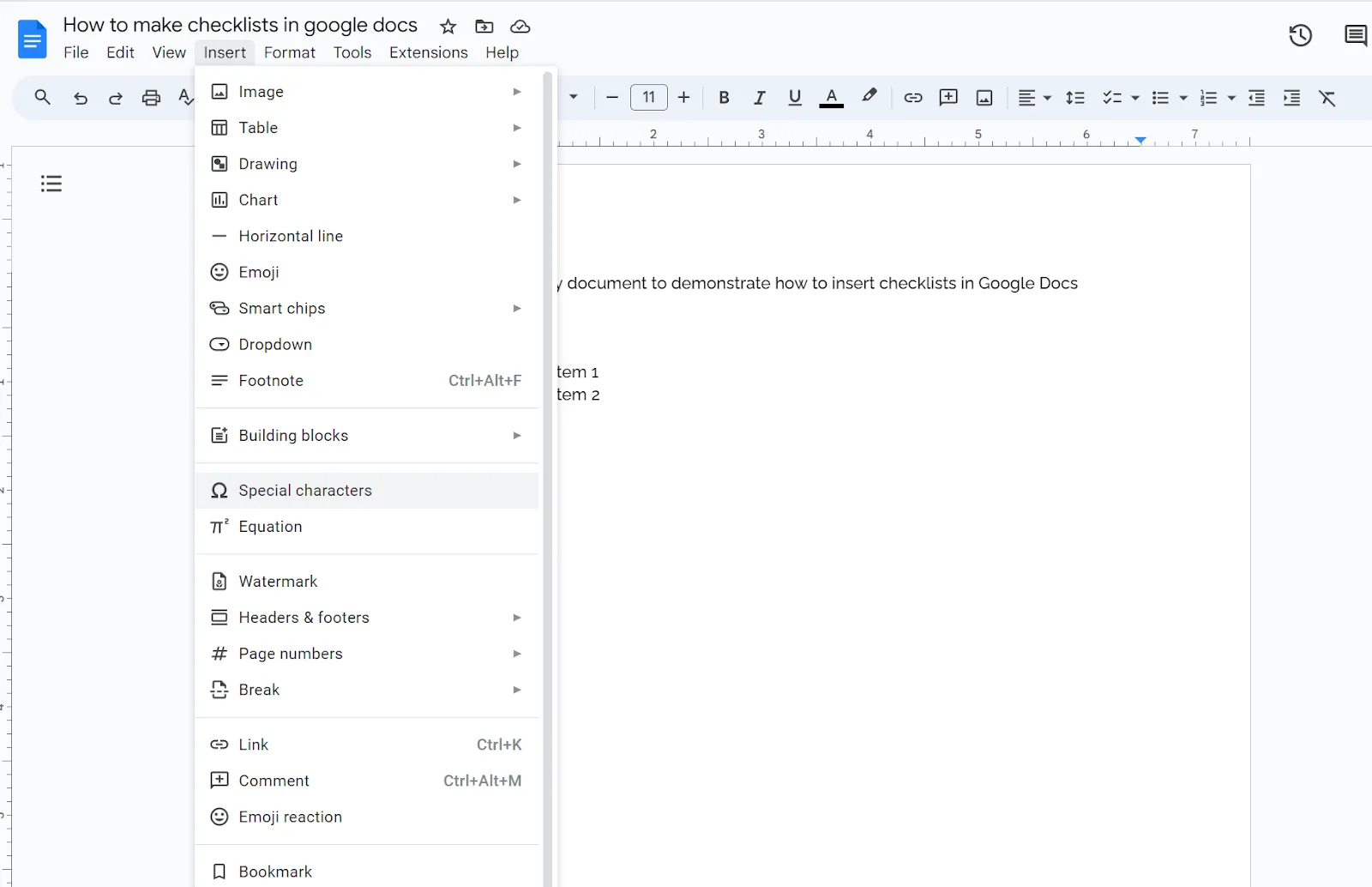
ขั้นตอนที่ 3: ไปที่เมนูบาร์ 'อักขระพิเศษ' และคลิกที่มัน
ขั้นตอนที่ 4: ในกล่องโต้ตอบที่เปิดอยู่ ให้ป้อนคำสำคัญสำหรับอักขระพิเศษที่คุณต้องการ หรือวาดลงในช่องด้านล่างของช่องข้อความ
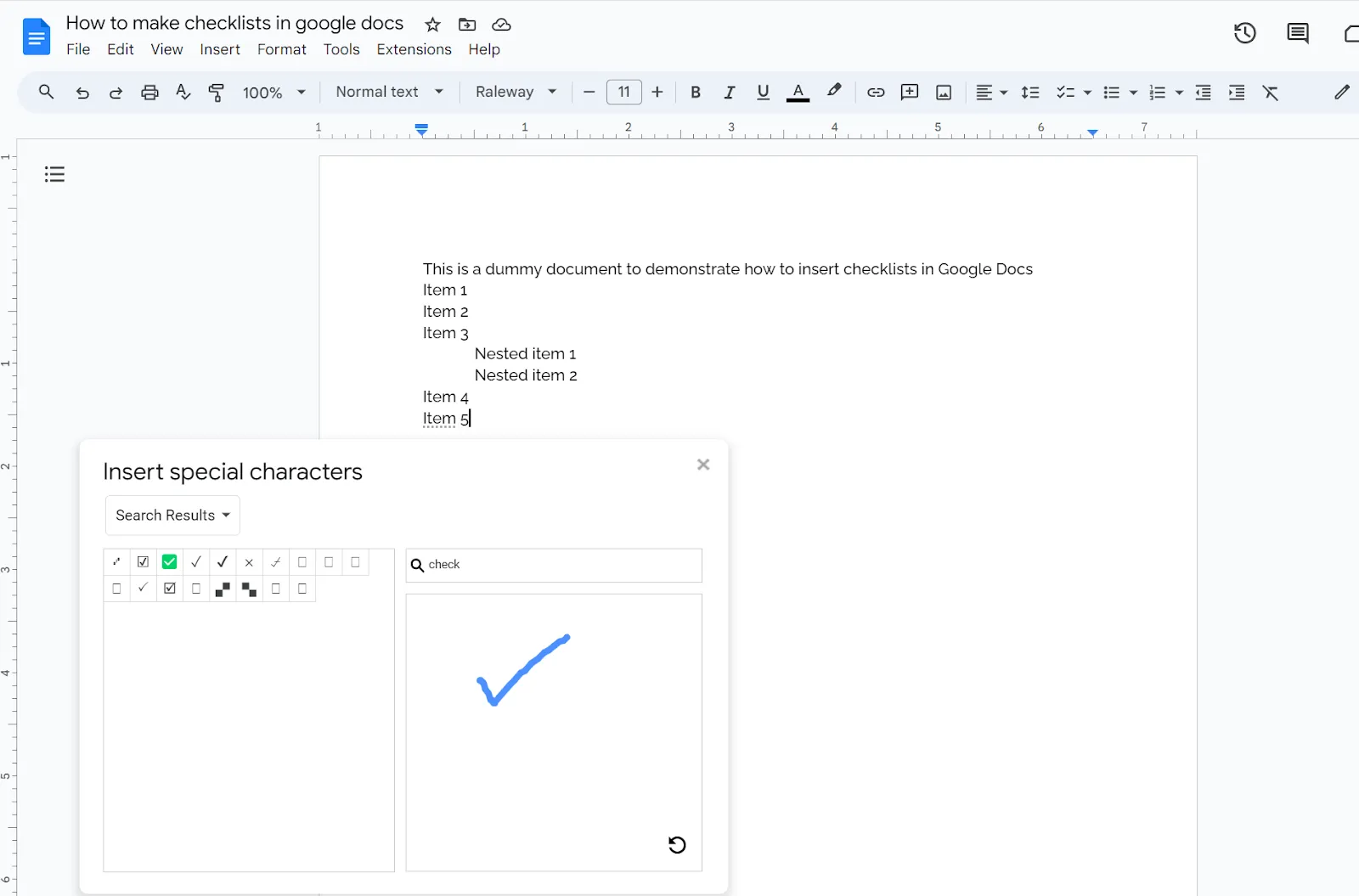
ขั้นตอนที่ 4: ในช่องค้นหาคำหลัก ให้พิมพ์ 'check' คุณสามารถวาดเครื่องหมายถูกในพื้นที่วาดภาพได้เช่นกัน
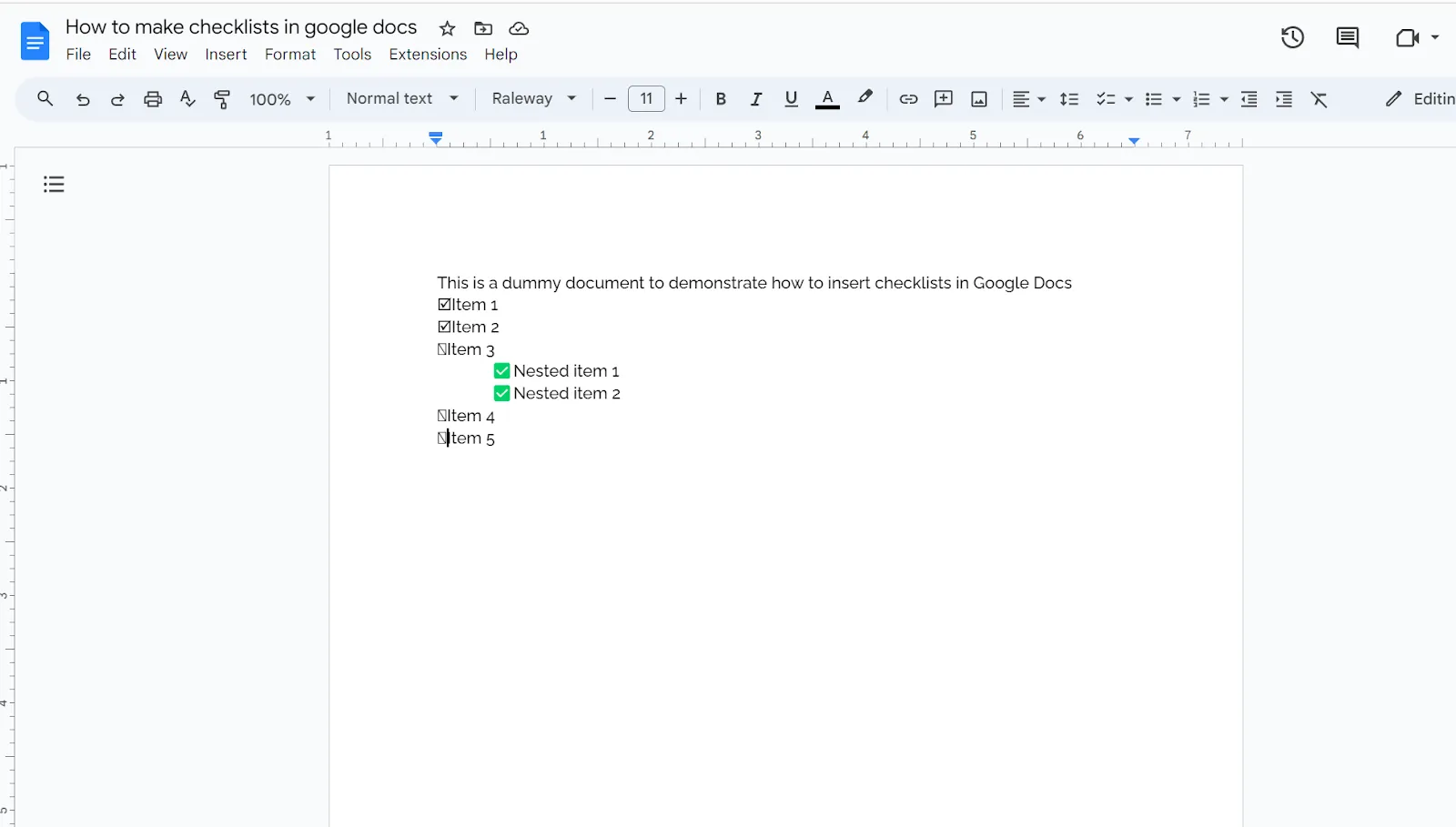
ขั้นตอนที่ 5: เมื่อหน้าจอแสดงช่องทำเครื่องหมายและเครื่องหมายถูกแล้ว คุณสามารถเลือกอักขระพิเศษที่คุณต้องการให้แสดงในรายการของคุณได้
โปรดจำไว้ว่าตัวละครเหล่านี้เป็นตัวละครคงที่ และคุณไม่สามารถโต้ตอบกับพวกเขาได้ หากคุณต้องการสร้างรายการตรวจสอบที่มีความยืดหยุ่นและสามารถทำงานร่วมกันได้ ลองมาดูวิธีการสร้างรายการตรวจสอบที่สามารถโต้ตอบได้ใน Google Docs
อ่านเพิ่มเติม:แม่แบบรายการสิ่งที่ต้องทำฟรี
สร้างรายการตรวจสอบจากรายการหัวข้อย่อย
ขั้นตอนสำหรับรายการแบบมีสัญลักษณ์ใน Google Docs แตกต่างเล็กน้อยจากขั้นตอนในการแปลงเป็นรายการตรวจสอบ นี่คือวิธีการสร้าง:
ขั้นตอนที่ 1: พิมพ์รายการในเช็กลิสต์ของคุณลงไปทีละรายการ โดยแต่ละรายการให้อยู่ในบรรทัดใหม่ (หรือหากคุณได้สร้างเช็กลิสต์ไว้ใน Excel แล้ว ให้ทำการนำเข้าจากไฟล์นั้น)
ขั้นตอนที่ 2: เลือกข้อความทั้งหมดของคุณโดยกดปุ่มเมาส์ค้างไว้ขณะคลิกที่เคอร์เซอร์
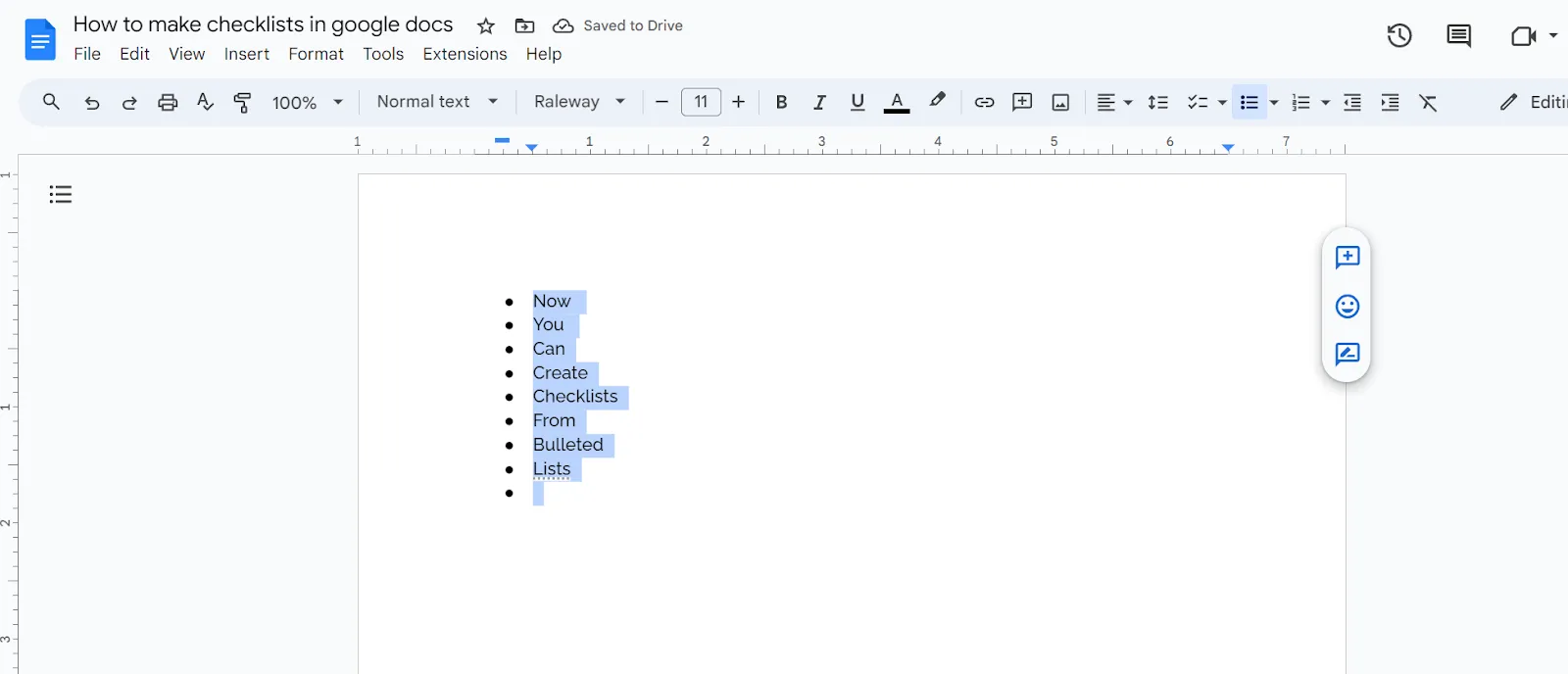
ขั้นตอนที่ 3: ไปที่ไอคอนรายการแบบมีสัญลักษณ์ลูกศรบนแถบเครื่องมือที่มุมขวาบนของหน้าเว็บของคุณ และคลิกที่ไอคอนนั้นเพื่อเปลี่ยนข้อความของคุณให้กลายเป็นรายการแบบมีสัญลักษณ์ลูกศรที่สวยงาม
ขั้นตอนที่ 4: ตอนนี้ ให้ไปที่ไอคอนรายการแบบมีหัวข้อย่อยเดียวกันอีกครั้ง แล้วคลิกที่ลูกศรแบบเลื่อนลงที่อยู่ถัดจากไอคอนนั้น
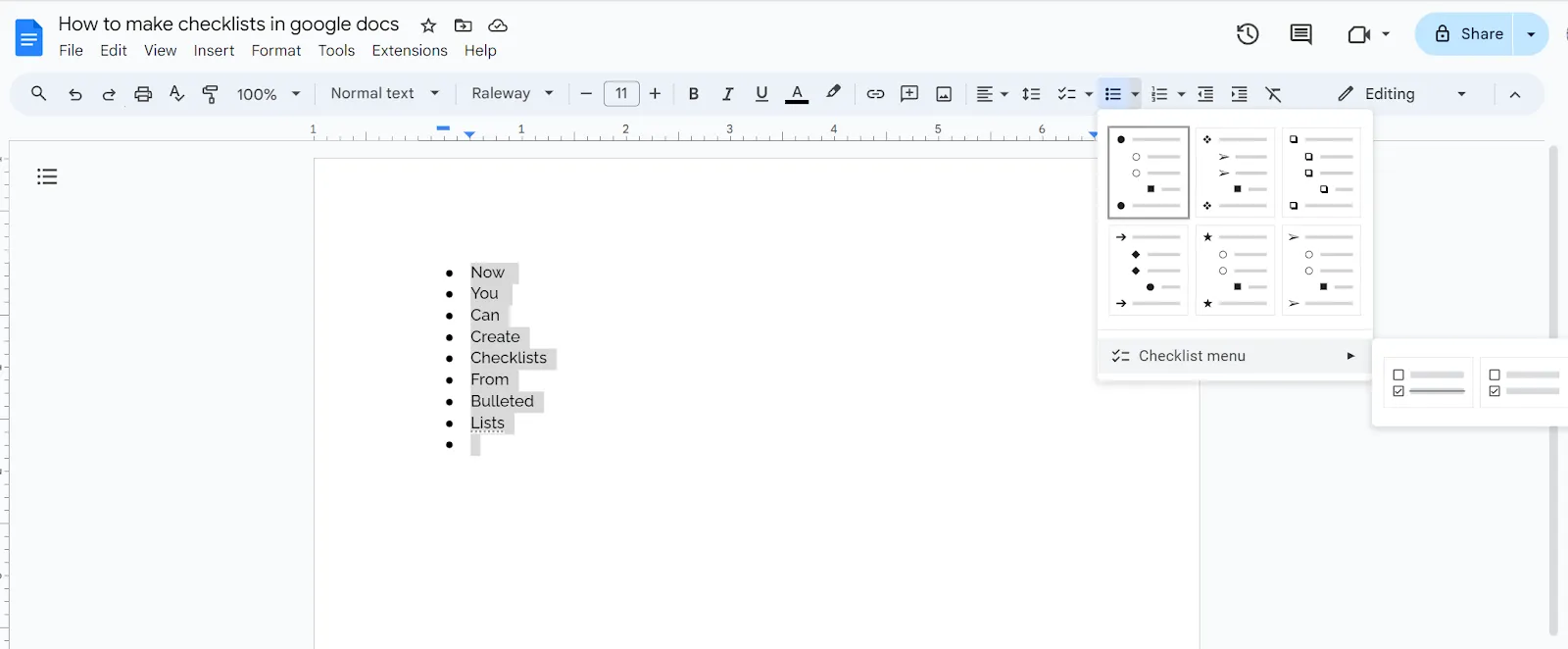
ขั้นตอนที่ 5: คุณจะเห็นเมนูแบบเลื่อนลงอีกอันหนึ่งชื่อว่า 'เมนูรายการตรวจสอบ'—คลิกที่ลูกศรที่อยู่ถัดจากเมนูนั้น
ขั้นตอนที่ 6: เลือกว่าจะใช้ขีดฆ่าสำหรับรายการที่เลือกหรือไม่ ตามที่คุณต้องการ เมื่อเสร็จสิ้น รายการหัวข้อย่อยของคุณจะถูกแปลงเป็นรายการตรวจสอบแบบโต้ตอบ
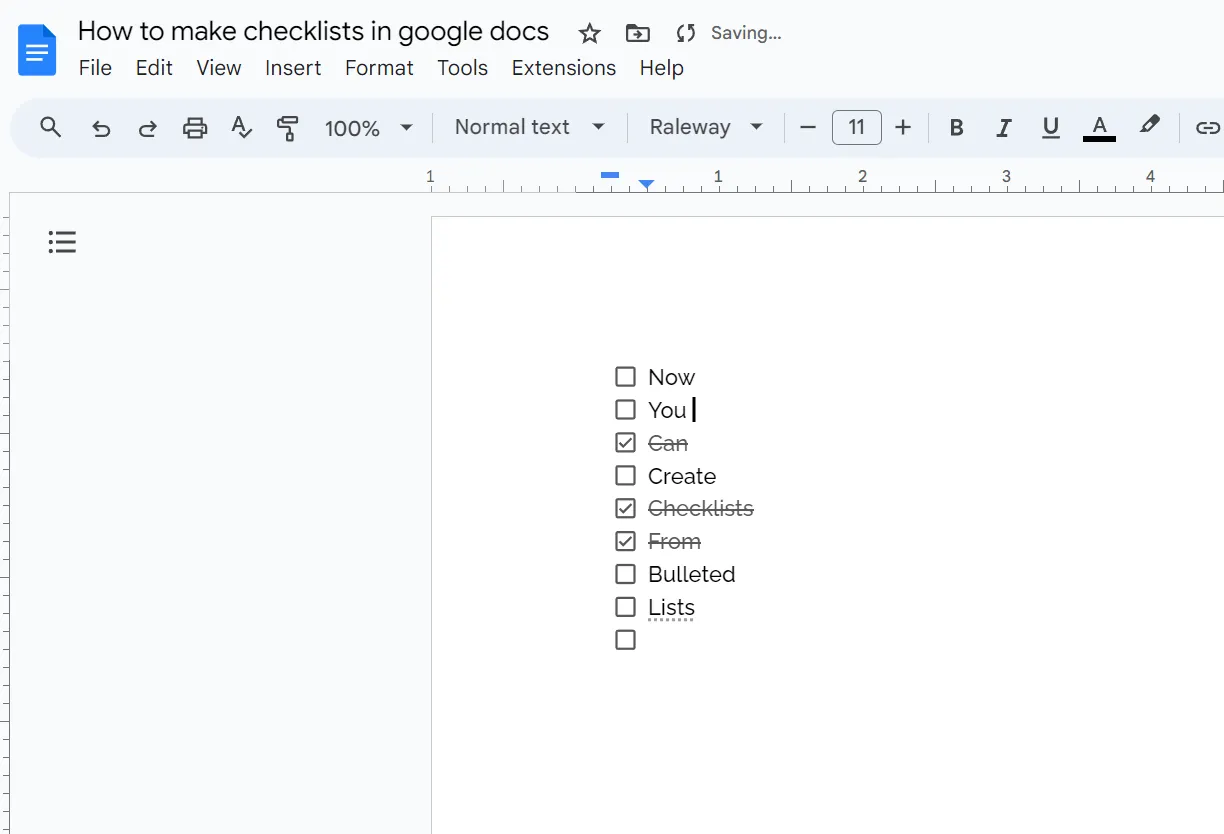
ขั้นตอนที่ 6: คุณสามารถทำเครื่องหมายถูกหรือยกเลิกการทำเครื่องหมายในช่องต่าง ๆ ได้ และเส้นขีดฆ่าจะปรากฏขึ้นหากคุณได้เลือกตัวเลือกนั้นจากรายการในเมนูรายการตรวจสอบ
โบนัส:วิธีดูประวัติการแก้ไขใน Google Docs!
สร้างรายการตรวจสอบโดยตรงบนหน้า
On-page เป็นวิธีการลัดแบบเร่งด่วนที่ช่วยให้คุณเปลี่ยนรายการหัวข้อย่อยให้เป็นรายการตรวจสอบบนหน้าเว็บได้โดยตรงและรวดเร็ว วิธีนี้จะได้ผลดีที่สุดเมื่อคุณมีรายการที่ยาวและมีรายการย่อยซ้อนกันอยู่ด้วย
ทางลัดช่วยให้คุณทำทุกอย่างได้ทันทีโดยไม่ต้องนำทางผ่านแถบเครื่องมือเพื่อค้นหาตัวเลือกที่ถูกต้อง ทำตามคำแนะนำต่อไปนี้:
ขั้นตอนที่ 1: นำเข้าลิสต์ที่มีหมายเลขหรือสัญลักษณ์ลูกศรของคุณเข้าสู่ Google Docs และตรวจสอบให้แน่ใจว่าการจัดลำดับชั้นและลำดับของลิสต์ที่มีหมายเลขด้านล่างถูกต้อง
ขั้นตอนที่ 2: เมื่อคุณได้แก้ไขทุกอย่างเรียบร้อยแล้ว ให้วางเคอร์เซอร์ของคุณไว้เหนือลูกศรด้านบน
ขั้นตอนที่ 3: ตอนนี้ ให้ดับเบิลคลิกที่เครื่องหมายหัวข้อย่อยเพื่อไฮไลต์หัวข้อย่อยทั้งหมดพร้อมกัน
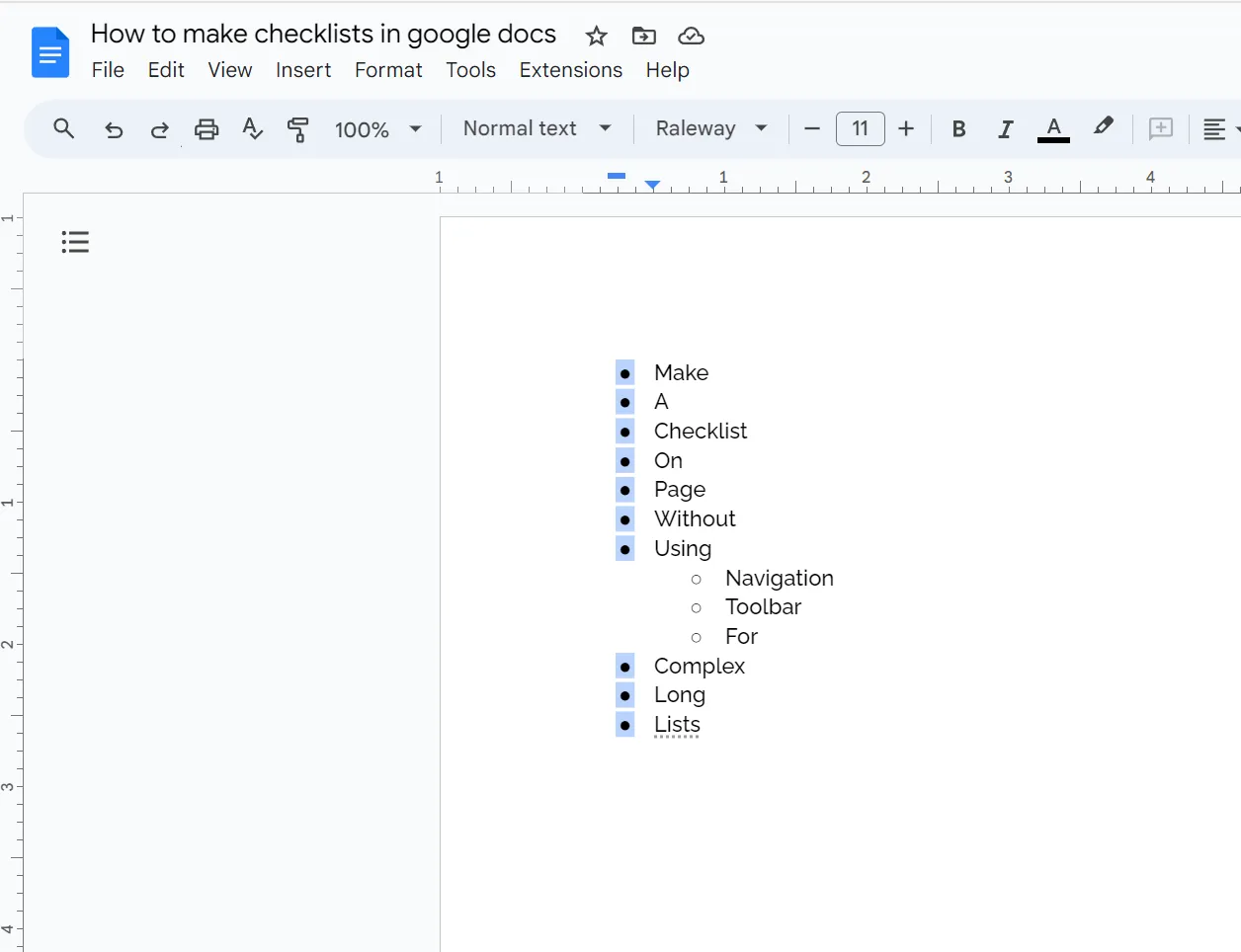
ขั้นตอนที่ 4: คลิกขวาที่ลูกศรชี้ขึ้นบนสุดหนึ่งครั้ง เมื่อลูกศรทั้งหมดถูกไฮไลต์แล้ว เมนูจะปรากฏบนหน้าเว็บ
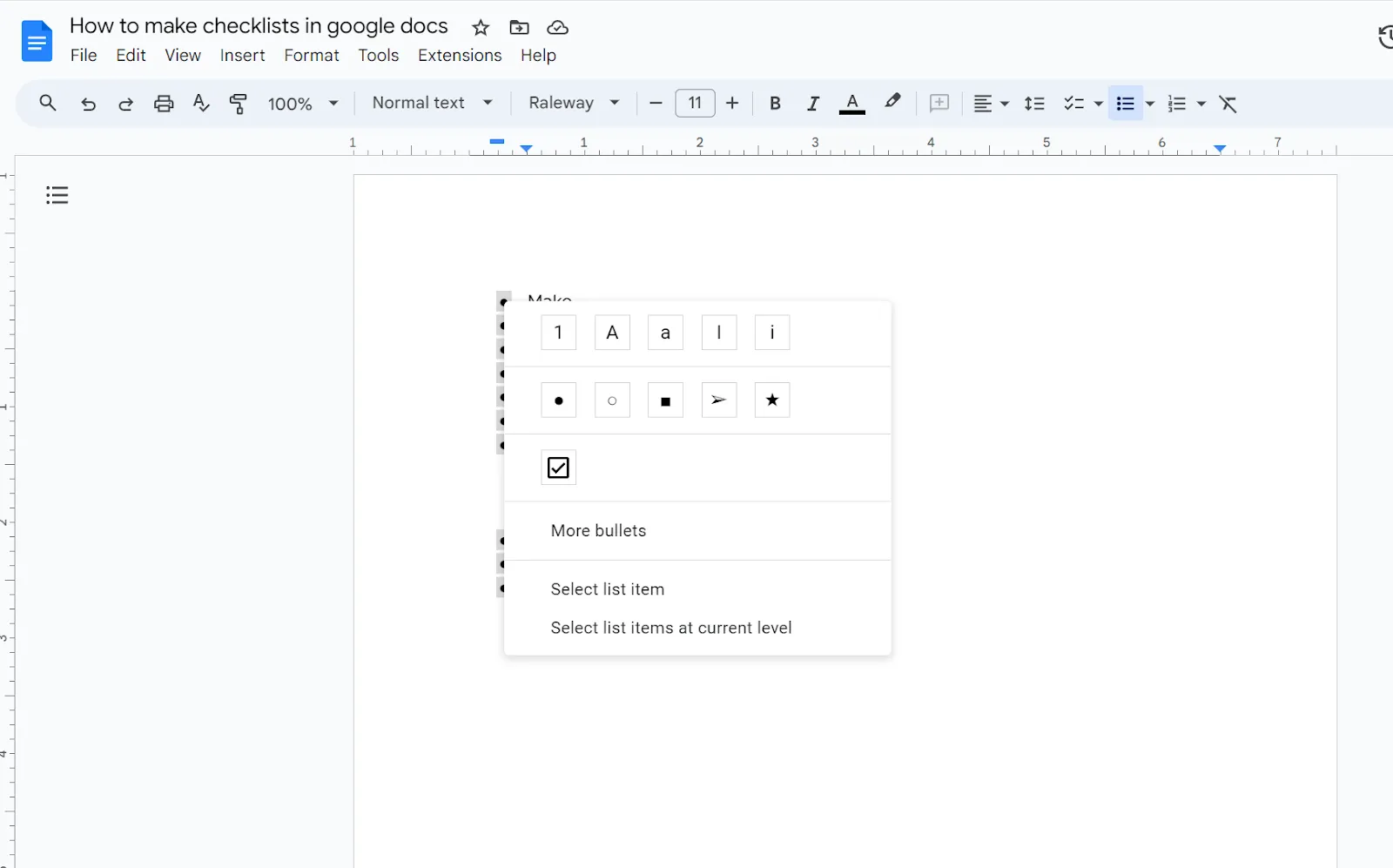
ขั้นตอนที่ 5: ในแถบเมนูนี้ คุณจะสังเกตเห็นช่องทำเครื่องหมายเพียงช่องเดียวอยู่ใต้ตัวเลือกแบบหัวข้อย่อย—ให้คลิกที่ช่องนั้น
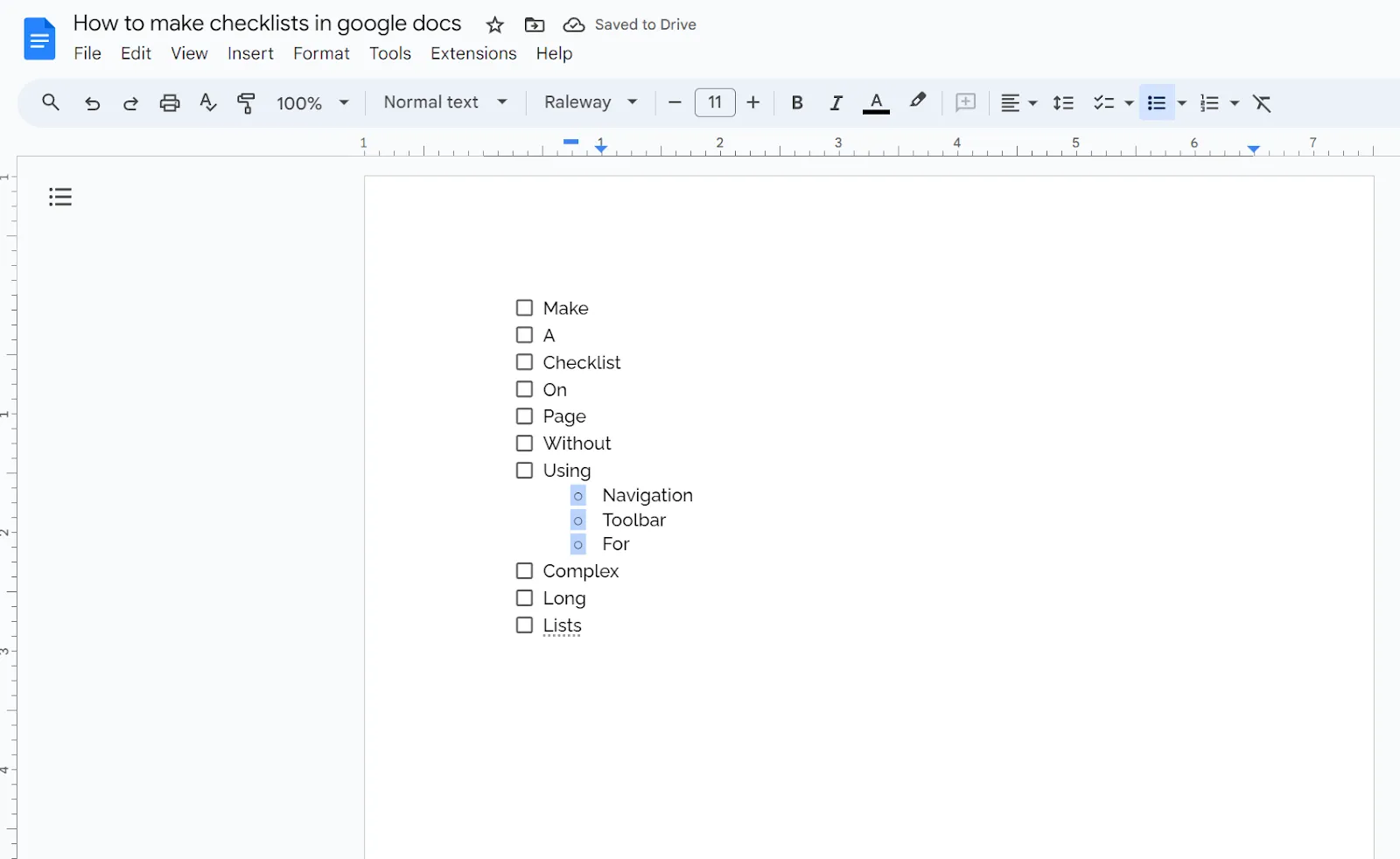
ขั้นตอนที่ 6: คุณจะสังเกตเห็นว่ารายการทั้งหมดภายใต้สัญลักษณ์ลูกศรที่ถูกเน้นไว้ได้กลายเป็นรูปแบบรายการตรวจสอบใหม่แล้ว
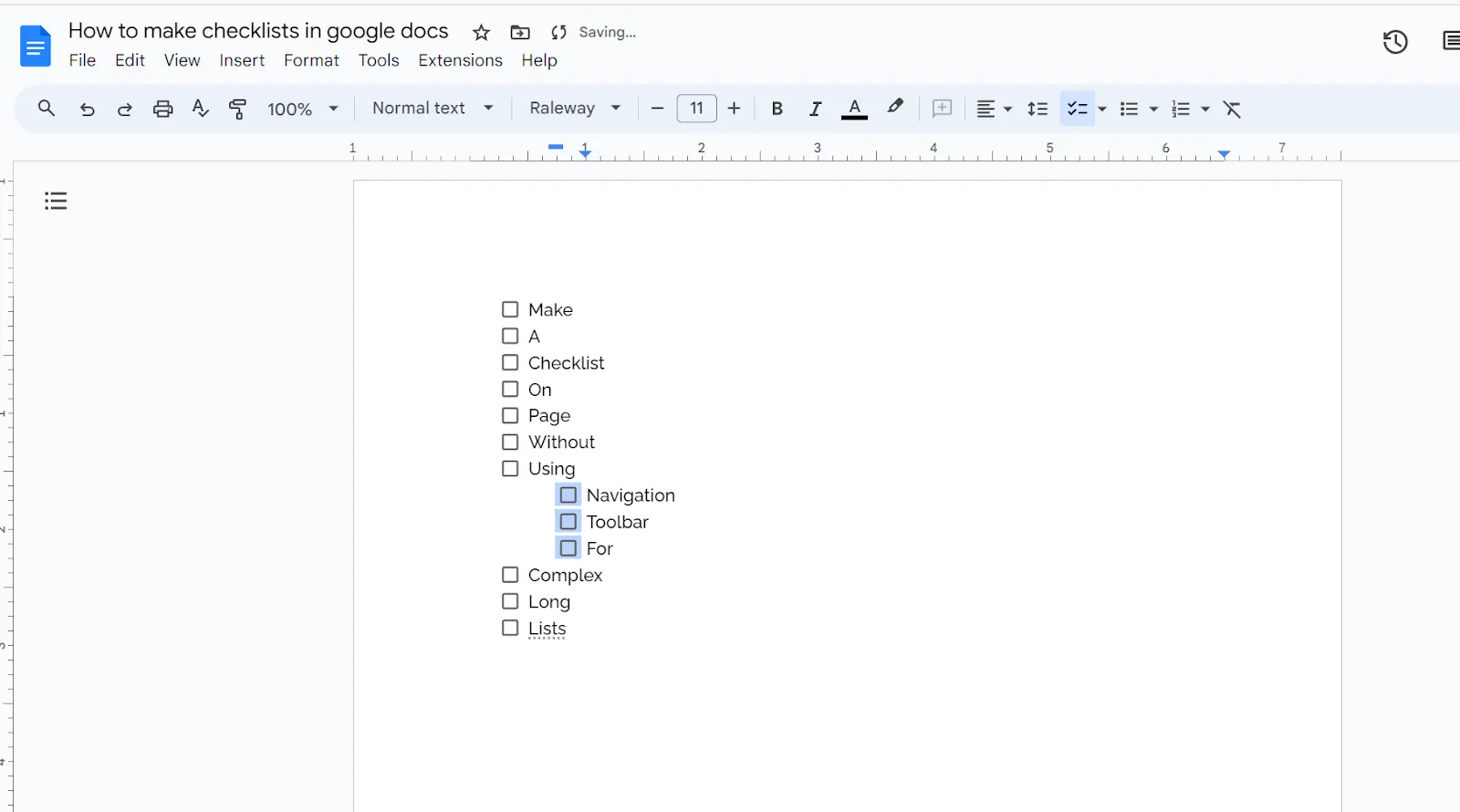
ขั้นตอนที่ 7: ทำซ้ำขั้นตอนเดียวกันนี้สำหรับทุกระดับของรายการหัวข้อย่อยที่ซ้อนกันในรายการของคุณ เพื่อแปลงทุกอย่างในหน้าให้กลายเป็นรายการตรวจสอบรายการเดียว
วิธีนี้จะช่วยให้คุณสร้างรายการตรวจสอบแบบโต้ตอบที่สามารถทำเครื่องหมายถูกหรือยกเลิกการทำเครื่องหมายได้จากหน้าเว็บ
อ่านเพิ่มเติม:แอปเช็กลิสต์ประจำวัน
ข้อจำกัดของการสร้างรายการตรวจสอบใน Google Docs
Google Docs เป็นแพลตฟอร์มการทำงานร่วมกันที่ยอดเยี่ยมสำหรับผู้ที่ใช้ Google Workspace อย่างไรก็ตาม มีข้อจำกัดเกี่ยวกับรายการตรวจสอบ
รายการตรวจสอบใน Google Docs ไม่สามารถตอบสนองมาตรฐานประสิทธิภาพได้เมื่อการดำเนินงานของคุณมีความซับซ้อนและมีหลายคนทำงานในเอกสารพร้อมกัน นี่คือห้าประเด็นสำคัญที่รายการตรวจสอบใน Google Docs ไม่สามารถตอบสนองได้
- การปรับแต่งที่จำกัด: ทางเลือกเดียวที่แท้จริงคือคุณต้องการให้มีการขีดฆ่าสำหรับรายการที่เสร็จสิ้นหรือไม่ นอกเหนือจากนั้น รูปแบบของรายการตรวจสอบทั้งหมดจะเหมือนกัน ซึ่งอาจทำให้เกิดความสับสนหากคุณมีรายการตรวจสอบหลายรายการในเอกสารเดียวกันที่ต้องการการแยกสีเพื่อความเข้าใจที่ดีขึ้น
- ไม่มีการมอบหมายงาน: คุณไม่สามารถมอบหมายรายการในเช็กลิสต์ให้กับสมาชิกในทีมของคุณแยกกันได้ คุณสามารถเขียนชื่อของพวกเขาไว้ข้างรายการที่พวกเขาต้องรับผิดชอบหรือแท็กพวกเขาโดยใช้รหัสผู้ใช้ของพวกเขาได้ แต่การกระทำเช่นนี้ไม่ใช่วิธีที่มีประสิทธิภาพในการเรียกความสนใจของผู้เข้าร่วมไปยังรายการในเช็กลิสต์ โดยเฉพาะอย่างยิ่งสำหรับเช็กลิสต์ที่มีขนาดใหญ่ซึ่งมีผู้คนหลายคนทำงานร่วมกัน ระบบการมอบหมายงานที่มีประสิทธิภาพมากขึ้นซึ่งสามารถผสานรวมกับเช็กลิสต์ได้อย่างง่ายดายจึงมีความจำเป็น
- รายการตรวจสอบแบบคงที่: ภาพที่มีอยู่ใน Google Docs นั้นค่อนข้างพื้นฐานมาก ไม่มีความโต้ตอบเพียงพอ (นอกเหนือจากการติ๊กหรือยกเลิกการติ๊กในช่อง) ที่จะทำให้ผู้ใช้รู้สึกมีส่วนร่วม จึงจำเป็นต้องมีรูปแบบการมีส่วนร่วมของผู้ใช้บนอินเทอร์เฟซเพื่อกระตุ้นให้พวกเขามีแรงจูงใจในการตรวจสอบรายการ—คุณอาจพบว่าสิ่งนี้ทำได้ยากใน Google Docs
- กระบวนการที่ยาวนานในการแชร์หรือส่งออก: กระบวนการเริ่มต้นในการแชร์รายการตรวจสอบกับสมาชิกในทีมทั้งหมดนั้นใช้เวลานาน เนื่องจากอินเทอร์เฟซต้องการให้คุณพิมพ์อีเมล ID ของสมาชิกทุกคนในทีมที่คุณต้องการให้ทำงานในรายการตรวจสอบ ลองนึกภาพว่าคุณต้องพิมพ์อีเมล ID ถึง 10 หรือ 20 รายการ! นอกจากนี้ คุณยังต้องตั้งค่าการเข้าถึงและบทบาทสำหรับแต่ละคนในรายการอีกด้วย นี่เป็นกระบวนการที่ใช้เวลามากและไม่เหมาะสมสำหรับรายการตรวจสอบ
- กระบวนการเริ่มต้นรายการตรวจสอบที่ยาวนาน: Google Docs ถูกออกแบบมาให้เป็นแพลตฟอร์มสำหรับเอกสาร ไม่ใช่รูปแบบที่เน้นการสร้างรายการตรวจสอบโดยเฉพาะ เมื่อคุณต้องการสร้างรายการตรวจสอบ จะมีขั้นตอนเฉพาะที่ต้องทำ และจะยิ่งซับซ้อนมากขึ้นหากต้องการสร้างรายการตรวจสอบที่มีหลายระดับ คุณไม่สามารถเริ่มใช้รายการตรวจสอบใน Google Docs ได้ทันที เนื่องจากมีขั้นตอนเริ่มต้นที่ยาวนาน ซึ่งอาจต้องใช้เวลา
ดังนั้น การทำงานด้วยเทมเพลตแบบตรวจสอบรายการเพื่อความสะดวกในการตั้งค่าและการทำงานร่วมกันจะดีกว่า
สร้างรายการตรวจสอบด้วย ClickUp
หากคุณต้องการวิธีการที่มีประสิทธิภาพและน่าสนใจมากขึ้นในการทำงานกับรายการตรวจสอบ ClickUp มีข้อเสนอที่เหมาะสมสำหรับคุณ
ClickUp มอบเทมเพลตรายการให้คุณหลากหลายรูปแบบ ซึ่งคุณสามารถใช้เพื่อระบุรายละเอียดงานประจำสัปดาห์ งานประจำวัน งานโครงการ หรือรายการที่ต้องทำของคุณ รายการตรวจสอบเหล่านี้เหมาะสำหรับการทำงานร่วมกันและสามารถตั้งค่าได้ทันทีโดยไม่มีความล่าช้า
มาดูกัน
เทมเพลตรายการตรวจสอบ ClickUp
จัดการงานด้วยเทมเพลตรายการตรวจสอบของ ClickUp ออกแบบมาเพื่อความหลากหลาย ผู้ใช้สามารถจดบันทึกและจัดระเบียบงานได้อย่างรวดเร็ว ไม่ว่าจะเป็นงานประจำวันหรืองานโครงการที่ซับซ้อน รายการตรวจสอบที่ปรับแต่งได้นี้ทำหน้าที่เป็นผู้ช่วยที่เชื่อถือได้ ช่วยให้คุณจัดการงานได้อย่างมีประสิทธิภาพและเพิ่มผลผลิต คุณสมบัติที่สามารถปรับแต่งได้ของรายการตรวจสอบนี้ช่วยให้สามารถปรับให้เข้ากับความต้องการเฉพาะของคุณได้อย่างราบรื่น ทำให้การจัดการงานกลายเป็นกระบวนการที่ง่ายและไร้ความยุ่งยาก
รายการตรวจสอบประจำสัปดาห์ของ ClickUp
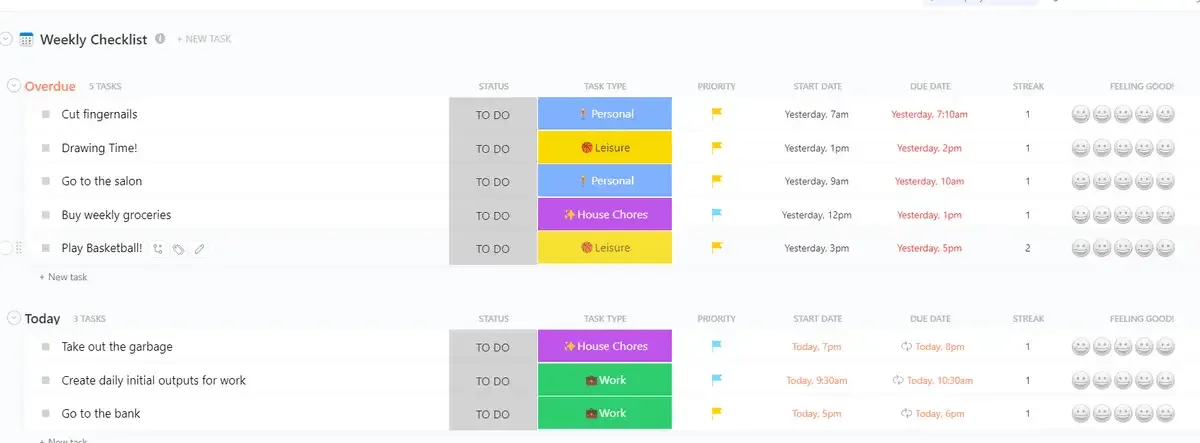
จัดระเบียบงานประจำสัปดาห์ของคุณอย่างมีประสิทธิภาพด้วยเทมเพลตรายการตรวจสอบประจำสัปดาห์ของ ClickUp เทมเพลตนี้ช่วยให้คุณวางแผนงานประจำวันและวางแผนสัปดาห์ของคุณไปจนถึงกิจกรรมสุดท้าย
รายการตรวจสอบนี้สามารถปรับแต่งได้อย่างละเอียดเพื่อช่วยให้คุณ:
- ตั้งค่าสถานะที่กำหนดเองสำหรับงาน เช่น ยกเลิก, เสร็จสมบูรณ์, กำลังดำเนินการ, เป็นต้น
- ใช้ฟิลด์ที่กำหนดเอง เช่น ประเภทงาน, การทำต่อเนื่อง, หรือ ความรู้สึกดี เพื่อช่วยให้คุณมองเห็นความคืบหน้าของงานในรายการตรวจสอบได้อย่างเหมาะสม
- ใช้ประโยชน์จากมุมมองที่กำหนดเอง เช่น ปฏิทินรายสัปดาห์ งานที่เสร็จสิ้นแล้ว งานที่ต้องทำ และอื่นๆ เพื่อทำความเข้าใจที่ดีขึ้นว่างานของคุณเป็นอย่างไรเมื่อเทียบกับไทม์ไลน์
- ใช้การปรับแต่งการจัดการโครงการเพื่อผสานคำเตือนการพึ่งพา, การทำงานอัตโนมัติของงาน, หัวข้อความคิดเห็น, และอื่น ๆ เข้ากับรายการตรวจสอบของคุณ
วิธีใช้เทมเพลตนี้
มันง่ายมากที่จะเริ่มใช้เทมเพลตนี้ใน ClickUp. นี่คือวิธีการ:
- ทำรายการงานที่คุณต้องทำให้เสร็จภายในหนึ่งสัปดาห์โดยใช้ClickUp Docs
- กำหนดลำดับความสำคัญของงานแต่ละงานโดยใช้มุมมองกระดานของ ClickUpเพื่อมองเห็นภาพรวมของทั้งสัปดาห์และกำหนดลำดับความสำคัญ
- ใช้มุมมองตารางของ ClickUpเพื่อสร้างรายการตรวจสอบที่ปรับแต่งได้อย่างยืดหยุ่นสำหรับการทำงานร่วมกับทีมของคุณ
- ติดตามความคืบหน้าของงานที่สร้างในรายการตรวจสอบโดยใช้มุมมองปฏิทินของ ClickUp
รายการตรวจสอบนี้เป็นตัวเลือกที่ดีที่สุดหากคุณต้องการรายการตรวจสอบที่สามารถปรับแต่งได้ ซึ่งคุณสามารถมองเห็นและปรับเปลี่ยนได้ตามต้องการ ซึ่งไม่สามารถทำได้กับ Google Docs
รายการตรวจสอบงานใน ClickUp
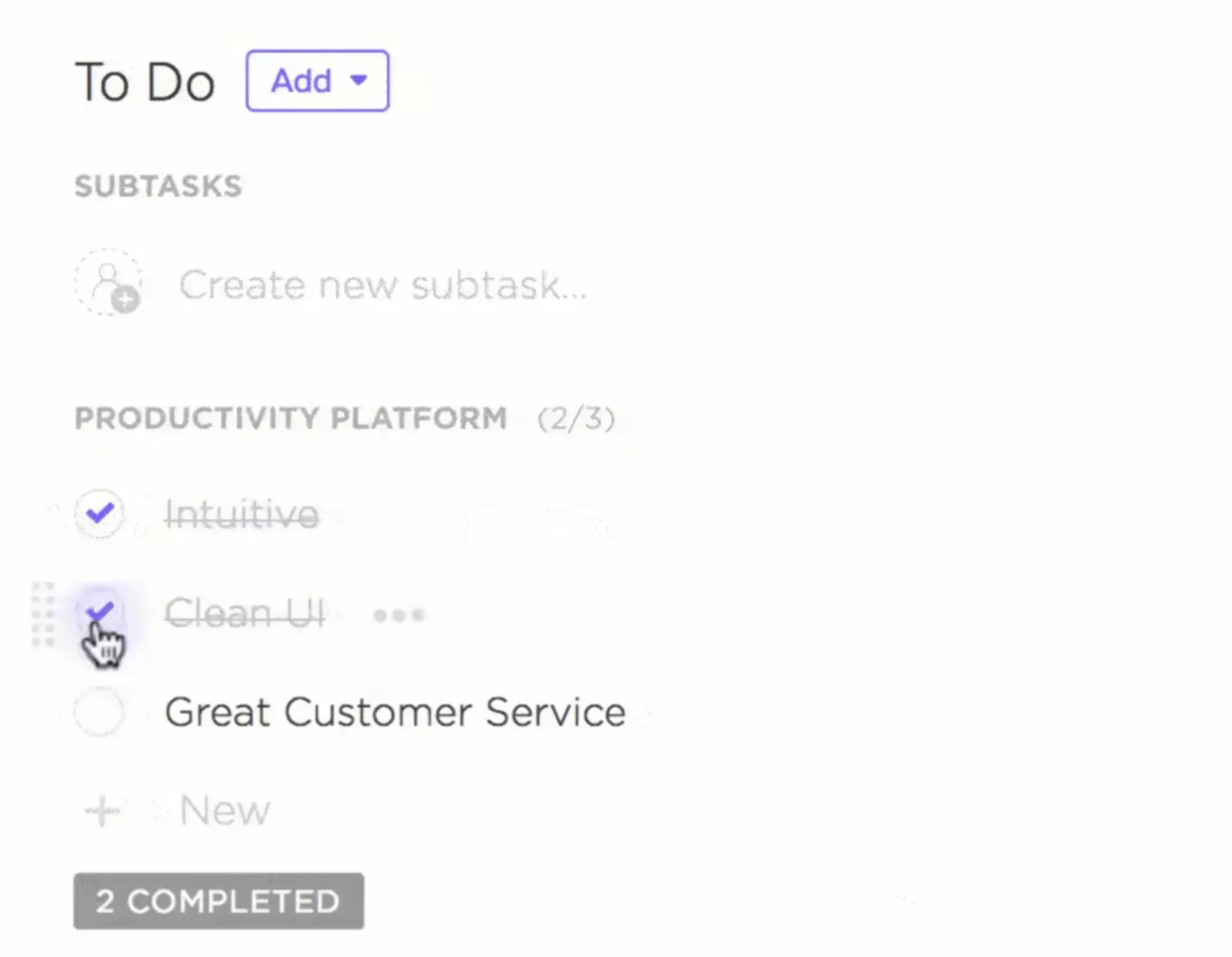
รายการตรวจสอบงานของ ClickUpเป็นรายการตรวจสอบพิเศษภายในงานใน ClickUp ซึ่งทำหน้าที่เป็นรายการสิ่งที่ต้องทำ ทำให้ง่ายต่อการมอบหมายรายการในรายการตรวจสอบที่คลิกได้ให้กับสมาชิกทีมต่างๆ
ใช้รายการตรวจสอบเหล่านี้เพื่อ:
- สร้างรายการแบบซ้อนที่มีรายการย่อยได้มากเท่าที่ต้องการ
- ลากและวางแต่ละรายการในรายการตรวจสอบไปยังตำแหน่งใหม่ แก้ไขได้เร็วขึ้น (ไม่เหมือนใน Google Docs ที่รายการจะคงที่และต้องทำใหม่)
- มอบหมายรายการในรายการตรวจสอบนี้ให้กับสมาชิกในทีมของคุณแต่ละคนเพื่ออำนวยความสะดวกในการทำงานร่วมกัน ความรับผิดชอบ และความรับผิดชอบของทุกคนในทีม
- แปลงรายการตรวจสอบของคุณให้เป็นเทมเพลตที่สามารถใช้เป็นรูปแบบมาตรฐานสำหรับรายการในอนาคต
วิธีใช้รายการตรวจสอบนี้
นี่คือวิธีการเข้าถึงรายการตรวจสอบงานจากภายในงานใน ClickUp:
- เปิดงานที่คุณต้องการสร้างรายการตรวจสอบ
- เลื่อนลงไปที่แท็บ 'รายการที่ต้องดำเนินการ' แล้วเลือก
- คลิกที่ไอคอน '+' เพื่อเริ่มสร้างรายการตรวจสอบของคุณ
คลิกอัพ เบรน
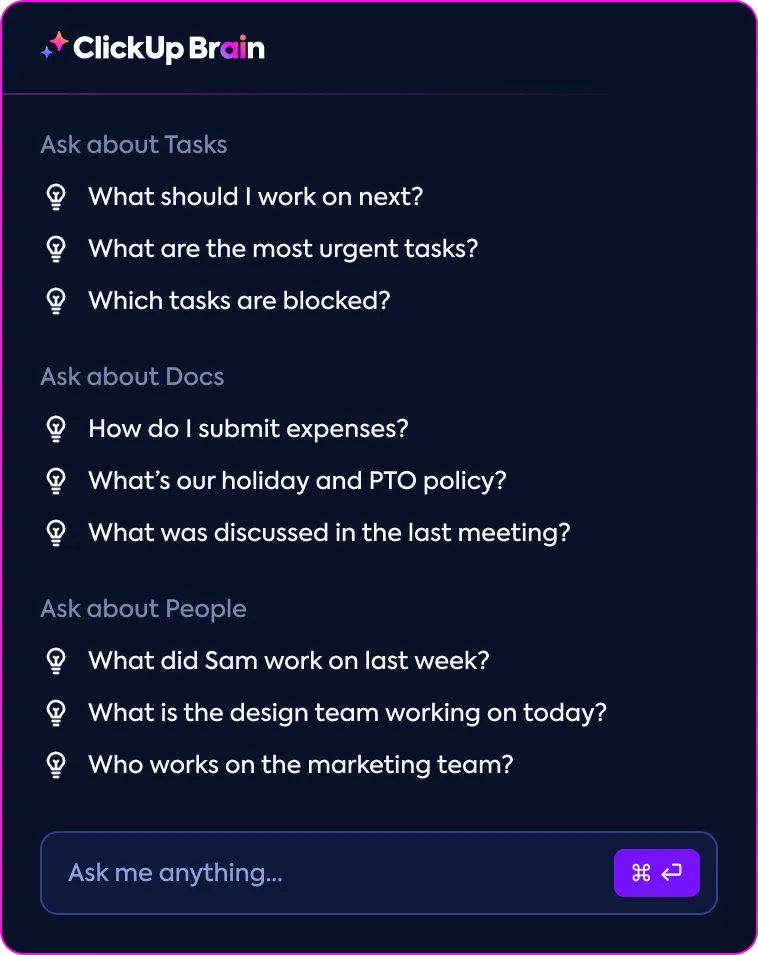
นำพลังของเครือข่ายประสาทเทียมที่ล้ำสมัยที่สุดในโลกมาสู่การทำงาน เอกสาร และผู้คนของคุณ เชื่อมต่อทุกสิ่งในพื้นที่ทำงานดิจิทัลของคุณด้วยClickUp Brain เครื่องมือนี้ช่วยให้คุณถามคำถามเกี่ยวกับงาน วิกิของบริษัท แผนงานและข้อมูลเชิงลึก ผลิตภัณฑ์ และอื่นๆ อีกมากมาย
ClickUp Brain ช่วยให้คุณสามารถ:
- ทำให้การอัปเดตความคืบหน้า งานประจำวัน การประชุมสั้น การดำเนินการ รายการย่อย และแผนงานของพวกเขาเป็นอัตโนมัติพร้อมข้อมูลที่กรอกโดยอัตโนมัติ
- เขียนด้วยเครื่องมือการเขียนที่ปรับให้เข้ากับสไตล์ของคุณและสร้างร่างที่คล้ายคลึงกัน คุณยังสามารถเข้าถึงเครื่องมือตรวจสอบการสะกดคำในตัวและสร้างคำตอบอย่างรวดเร็วได้อีกด้วย
- สร้างรายการตรวจสอบได้อย่างรวดเร็วและขอความช่วยเหลือในการเพิ่มรายการที่ต้องดำเนินการ เชื่อมโยงรายการตรวจสอบกับเครื่องมือหรือบุคคลอื่น ๆ และรับการอัปเดตความคืบหน้าโดยอัตโนมัติ ฟังก์ชันนี้ไม่มีใน Google Docs ซึ่งให้คุณใช้ได้เพียงรายการตรวจสอบพื้นฐานที่มีข้อจำกัดมาก
ClickUp Brain สามารถช่วยให้คุณทำได้มากกว่าเดิมด้วยทักษะการจัดการงานของคุณ ซึ่งคุณไม่สามารถทำได้ด้วย Google Docs
วิธีใช้ ClickUp Brain สำหรับรายการตรวจสอบ
ClickUp Brain ช่วยให้คุณสร้างงานหรือเอกสารที่สร้างโดย AI พร้อมรายการตรวจสอบที่กรอกไว้ล่วงหน้าตามความต้องการทางธุรกิจของคุณ มีสองวิธีในการทำเช่นนี้ด้วย ClickUp Brain:
1. จากโมด AI บนแถบเครื่องมือ:
- คลิกที่ไอคอน 'AI' ในแถบเครื่องมือ หรือหากคุณใช้ระบบปฏิบัติการ Windows ให้กด 'Alt + K' และหากคุณใช้ Mac ให้กด 'Option + K'
- ป้อนข้อความที่ต้องการและคลิกที่ 'Return' หรือ 'Enter'
- เมื่อเสร็จแล้ว ให้แก้ไขเนื้อหาผ่านตัวเลือกต่าง ๆ เช่น คัดลอก สร้างใหม่ และบอก AI ให้ดำเนินการต่อไป
- หลังจากนั้น คลิก '+ สร้าง' และเลือก 'งาน' หรือ 'เอกสาร' เพื่อเปิดหนึ่งในโมดัล
- กรุณากรอกชื่อและข้อมูลที่จำเป็นอื่น ๆ
2. จากโมดัลสร้างรายการในแถบเครื่องมือ:
- คลิกที่ปุ่ม '+ ใหม่'
- เลือก 'งาน' หรือ 'เอกสาร' จากโมดัลสร้างรายการ
- เลือกตัวเลือก 'เขียนด้วย AI'
- กรอกข้อความที่คุณต้องการในช่องข้อความ 'หัวข้อสนทนา' และเลือกจากเมนูแบบเลื่อนลง 'โทนเสียง' และ 'ความคิดสร้างสรรค์'
- คลิกที่แท็บ 'สร้าง'
- เมื่อข้อความถูกสร้างขึ้นแล้ว ให้แก้ไขผ่าน Insert, Copy, Regenerate และบอก AI ให้ทำต่อไป
- คลิกที่ตัวเลือก 'สร้างงาน' หรือ 'สร้างเอกสาร'
- คลิกที่ปุ่มสลับ 'ส่วนตัว' เพื่อทำให้งานหรือเอกสารของคุณเป็นสาธารณะ
เข้าถึง ClickUp Brain จากทุกที่ในพื้นที่ทำงานของคุณควบคู่ไปกับงานปัจจุบันของคุณ
ทำให้รายการตรวจสอบมีความเคลื่อนไหวและมีปฏิสัมพันธ์มากขึ้น
รายการตรวจสอบเป็นส่วนสำคัญของการเพิ่มประสิทธิภาพและแรงจูงใจในที่ทำงาน แม้แต่ภายนอกที่ทำงาน รายการตรวจสอบยังช่วยให้บุคคลสามารถจัดระเบียบงานประจำวันและทำงานให้สำเร็จเป็นส่วนหนึ่งของซอฟต์แวร์การจัดการงานของพวกเขา
ใช้ประโยชน์จากชุดรายการตรวจสอบและเครื่องมือต่าง ๆ ที่ ClickUp มีให้ เพื่ออำนวยความสะดวกในการมอบหมายงานอย่างมีประสิทธิภาพในรูปแบบของรายการตรวจสอบที่ยืดหยุ่นและหลากหลาย คุณสามารถสำรวจโซลูชันเพิ่มเติมของ ClickUp ได้โดยตรงบนเว็บไซต์
หากคุณต้องการเริ่มต้นด้วยรายการตรวจสอบวันนี้ลงทะเบียนฟรีที่ ClickUp