

ไม่ว่าจะเป็นอีเมลยาวเหยียดที่ดำเนินมาอย่างยาวนานหรือเหตุการณ์ที่เกิดขึ้นกะทันหัน—คุณก็รู้ดีว่าอะไรกำลังจะเกิดขึ้น นั่นก็คือ "ขอคุยด่วน" ที่น่าหวาดหวั่นนั่นเอง
การเข้าร่วมการโทรนั้นถือเป็นวิธีที่ดีที่สุดในการก้าวไปข้างหน้าหรือไม่ หรือมีวิธีอื่นในการจัดการกับปัญหานี้?
ฟีเจอร์ฮัดเดิลของ Slack ช่วยให้การสนทนาอย่างรวดเร็วและไม่เป็นทางการเป็นไปได้โดยช่วยให้การโทรที่รวดเร็วและฉับพลันมากขึ้น เช่นเดียวกับการโทรทางโทรศัพท์แบบดั้งเดิม แต่ดีกว่า
นี่คือคู่มือเกี่ยวกับการประชุมแบบฮัดเดิลใน Slack เทียบกับการโทร วิธีตั้งค่า Slack huddles คุณสมบัติ ข้อดี ข้อเสีย และอื่นๆ อีกมากมาย! 👇
Slack Huddle คืออะไร?
Slack huddles คือการโทรเสียงสั้น ๆ ใน Slack ที่เหมาะสำหรับการแก้ไขปัญหาเร่งด่วนและให้ทุกคนมีส่วนร่วม ไม่ว่าจะเป็นสมาชิกในทีมหรือผู้ร่วมงานภายนอก คุณสามารถเข้าร่วมการโทรแบบฉับพลันได้จากช่อง Slack ของคุณหรือส่งข้อความโดยตรง
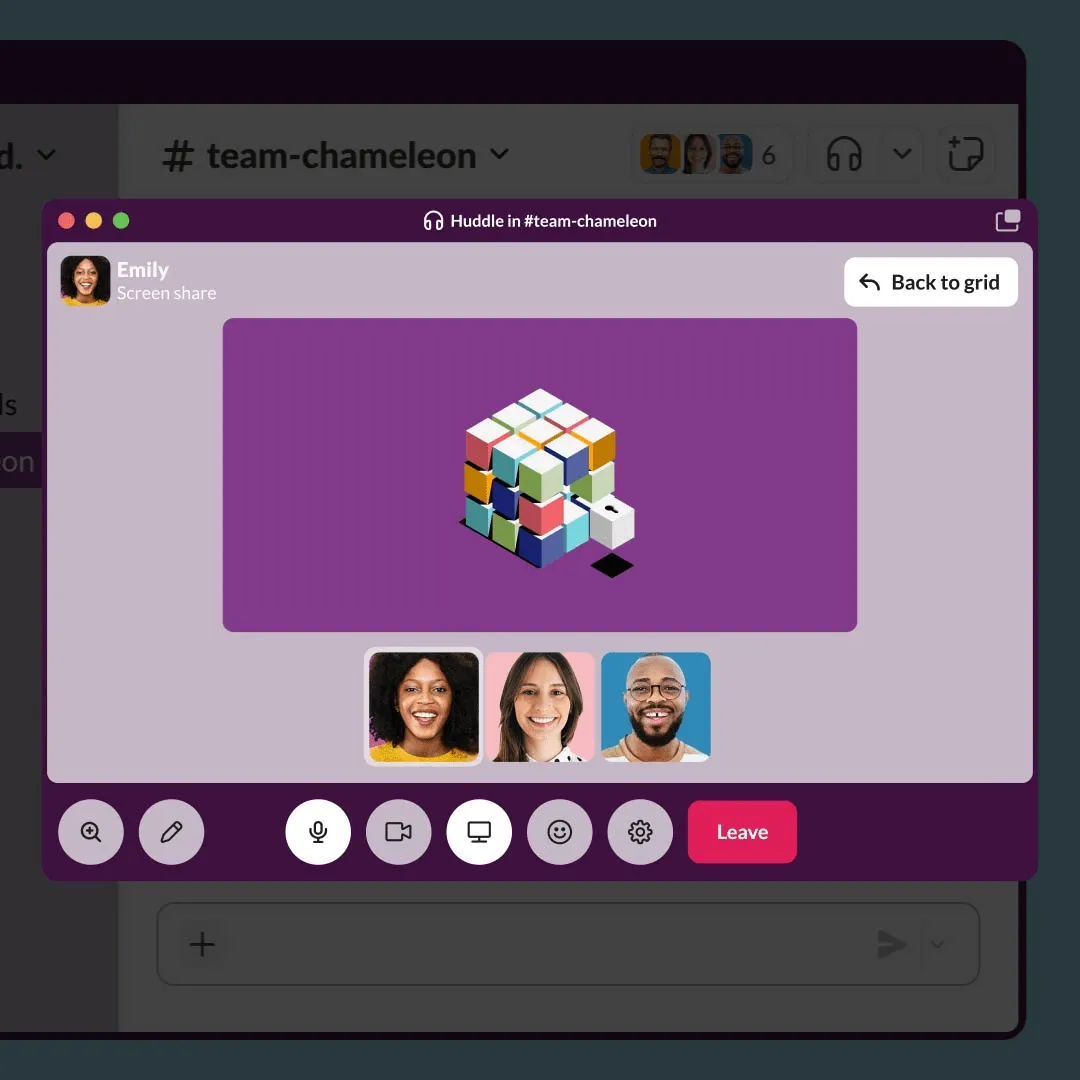
การรวมกลุ่มใน Slack ช่วยให้รู้สึกเชื่อมโยงกันในสภาพแวดล้อมการทำงานทางไกลที่มีการสนทนาแบบเผชิญหน้าเพียงเล็กน้อย การโทรแบบไม่เป็นทางการเหล่านี้เหมาะสำหรับการระดมความคิด การแชร์หน้าจอ หรือการสนทนาแบบตัวต่อตัวหรือกับกลุ่มเล็กๆ
คุณสามารถใช้ Slack huddles เพื่อตรวจสอบการอัปเดตงานอย่างรวดเร็วและดูว่าทีมของคุณกำลังปฏิบัติตามแผนโครงการหรือไม่
แนวคิดคือการเชื่อมต่อกับสมาชิกในทีมได้ทันทีทางออนไลน์โดยไม่ต้องยุ่งยากกับการนัดหมาย การเชื่อมต่อทันทีนี้ช่วยให้ทีมของคุณสามารถแก้ไขคำถามได้ทันทีและทำให้การทำงานของพวกเขาดำเนินไปอย่างราบรื่น
ด้วย Slack huddles คุณสามารถแชทผ่านเสียง วิดีโอ และแชร์หน้าจอได้ทั้งหมดในที่เดียว ฟีเจอร์การโทรแบบทันทีนี้ช่วยลดเวลาหยุดชะงักในการประชุม ทำให้คุณมีเวลามากขึ้นในการมุ่งเน้นกับงานอื่นๆ
การประชุมแบบ Slack Huddles เทียบกับการประชุมทางโทรศัพท์แบบดั้งเดิม
การประชุมแบบกลุ่มใน Slack และการโทรเป็นประจำมีตัวเลือกสำหรับการประชุมทางโทรศัพท์ แต่มีความแตกต่างที่สำคัญอยู่ การประชุมแบบกลุ่มใน Slack คุณสามารถเริ่มการสนทนาทางเสียงในช่อง Slack ได้ ซึ่งสะดวกมาก
นี่คือการเปรียบเทียบระหว่าง Slack huddle กับการโทรเพื่อความเข้าใจที่ดียิ่งขึ้นของคุณ:
1. การมีส่วนร่วมและการเข้าถึง
รูปแบบการเชิญแบบเปิดช่วยให้ทุกคนในช่องของคุณสามารถเข้าร่วมการประชุมย่อยได้ ส่งเสริมการมีส่วนร่วมที่ครอบคลุมมากขึ้นและการทำงานร่วมกันที่ง่ายขึ้น
การประชุมทางโทรศัพท์แบบดั้งเดิมมักต้องการคำเชิญสำหรับผู้เข้าร่วม คุณอาจต้องแบ่งปันหมายเลขโทรศัพท์หรือลิงก์การประชุมเพื่อเข้าร่วม
2. ความง่ายในการเริ่มต้นการสนทนา
การเริ่มต้นและเข้าร่วมการประชุมแบบกลุ่มย่อยนั้นง่ายมากจนส่งเสริมให้เกิดการสนทนาแบบฉับพลันและการทำงานร่วมกันแบบเรียลไทม์ได้มากขึ้น เพียงคลิกเดียวในช่อง Slack หรือหน้าต่างข้อความส่วนตัว คุณก็พร้อมเข้าร่วมแล้ว
อย่างไรก็ตาม การโทรแบบดั้งเดิมต้องมีการจัดตารางเวลา การเชิญ และตั้งค่าสะพานสายหรือลิงก์การโทรผ่านวิดีโอ ซึ่งยุ่งยากและไม่เหมาะสำหรับการประชุมที่เกิดขึ้นอย่างกะทันหัน
3. ความไม่เป็นทางการกับความเป็นทางการ
การประชุมแบบ Slack huddles ถูกออกแบบมาเพื่อการสนทนาตามความต้องการ จำลองประสบการณ์การเริ่มแชทแบบฉับพลันในสำนักงาน
ต่างจากการโทรแบบดั้งเดิมที่เป็นทางการและมีการนัดหมาย การประชุมแบบรวมพลมีโครงสร้างที่น้อยกว่า ทำให้เหมาะสำหรับการตรวจสอบประจำวันหรือการสนทนาเรื่องงานแบบไม่เป็นทางการ
การโทรแบบดั้งเดิมมักต้องการการเตรียมตัว และมักจะปฏิบัติตามกำหนดการที่กำหนดไว้ล่วงหน้า พวกมันเหมาะสำหรับการหารืออย่างละเอียดหรือการทบทวนการนำเสนอ
4. คุณสมบัติและเครื่องมือ
Slack huddles ทำให้การประชุมฉับพลันกลายเป็นเกมผ่านปฏิกิริยาอีโมจิแบบสด การออกแบบพื้นหลังที่สวยงาม และเอฟเฟกต์ที่น่าดึงดูด คุณสมบัติเหล่านี้ช่วยให้ทีมสามารถทำให้การสนทนาแต่ละครั้งมีความโต้ตอบมากขึ้น ลิงก์และเอกสารที่แชร์ทั้งหมดจะถูกบันทึกโดยอัตโนมัติในเธรด huddle ของคุณ
คุณลักษณะนี้จะแตกต่างกันไปสำหรับการประชุมทางโทรศัพท์แบบดั้งเดิม ขึ้นอยู่กับแพลตฟอร์มที่ใช้
วิธีที่คุณสามารถใช้ Slack huddles (กรณีการใช้งานและตัวอย่าง)
การประชุมกลุ่มใน Slack มีประโยชน์หลายประการ ตั้งแต่การทบทวนเป้าหมายสำคัญหรือการแก้ไขปัญหา ไปจนถึงการให้คำปรึกษาหรือการสนทนาแบบตัวต่อตัว
นี่คือตัวอย่างการใช้งานที่คุณสามารถนำไปทดสอบได้:
กรณีการใช้งาน 1: การทำความสะอาดประจำสัปดาห์เพื่อรวบรวมข้อมูลอัปเดต
จัดประชุมย่อยประจำสัปดาห์เพื่อลดความถี่ของงานที่ล่าช้าและดำเนินการงานย่อยที่ค้างอยู่ แนวคิดคือการแทนที่การประชุมที่กำหนดเวลาไว้ล่วงหน้าด้วย การสนทนาแบบฉับพลันเกี่ยวกับการอัปเดตต่างๆ
ใช้เทมเพลตแผนการสื่อสารของ ClickUpเพื่อเสริมสร้างรากฐานที่แข็งแกร่งให้กับทีมของคุณสำหรับการทำงานร่วมกันอย่างมีประสิทธิภาพ
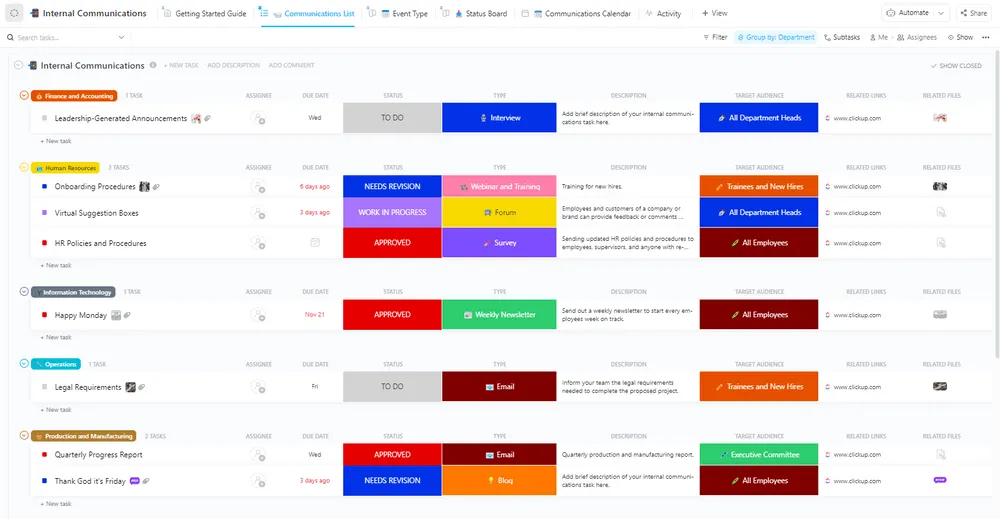
ตัวอย่างเช่น แม่แบบการสื่อสารภายในของ ClickUp ช่วยปรับปรุงการสนทนาและระบบการแบ่งปันความคืบหน้าของทีมคุณให้มีประสิทธิภาพมากขึ้น คุณสามารถแจ้งให้ทีมภายในทราบเกี่ยวกับการเปลี่ยนแปลงในแผนโครงการ และแม้กระทั่งประกาศเหตุการณ์สำคัญหรือการอัปเดตต่างๆ
กรณีการใช้งานที่ 2: การประชุมทางโทรศัพท์เพื่อระดมความคิดหลังการประชุม
การประชุมกลุ่มใน Slack ช่วยให้คุณสามารถติดตามและแก้ไขข้อสงสัยหลังจากการประชุมภายในหรือทางไกลที่ครอบคลุม
ใช้ฟีเจอร์แชร์หน้าจอเพื่อจับภาพความคิดร่วมกันของทีมและแจ้งให้พวกเขาทราบเกี่ยวกับผลลัพธ์ของการระดมสมอง
กรณีการใช้งานที่ 3: ประเมินความคิดเห็นของลูกค้าในนาทีสุดท้าย
การประชุมกลุ่มย่อยมีประโยชน์อย่างมากในการศึกษาและดำเนินการเปลี่ยนแปลงกลยุทธ์การเปิดตัวผลิตภัณฑ์หรือแคมเปญขั้นสุดท้าย
คุณสามารถใช้ Slack huddles เพื่อทบทวนรายการตรวจสอบขั้นสุดท้ายและดำเนินการรอบสุดท้ายของการเปลี่ยนแปลงในเอกสารที่เตรียมส่งได้
กรณีการใช้งานที่ 4: การมีปฏิสัมพันธ์ทางสังคมระยะไกล
หากคุณมีทีมที่ทำงานทางไกล คุณสามารถใช้การประชุมสั้น ๆ เพื่อพูดคุยอย่างไม่เป็นทางการและสร้างความสัมพันธ์ในทีมได้ เช่นเดียวกับที่คุณทำในสำนักงานแบบดั้งเดิม
เครื่องมือสื่อสารในที่ทำงานตามความต้องการเหล่านี้สามารถจำลองการสนทนาที่ไม่เป็นทางการและเกิดขึ้นเองตามธรรมชาติในสภาพแวดล้อมสำนักงานจริงได้
ข้อดีและข้อเสียของการใช้ Slack Huddles สำหรับการสื่อสาร
การประชุมแบบ Slack มีข้อดีหลายประการและข้อเสียที่อาจเกิดขึ้นได้ ขึ้นอยู่กับบริบทการใช้งาน
ข้อดี
- เพิ่มความเร็วและความเรียบง่าย: คุณสามารถเริ่มการประชุมสั้นๆ ได้ด้วยการคลิกเพียงไม่กี่ครั้งในสถานที่ทำงาน Slack หรือช่องที่คุณที่ซึ่งสมาชิกทุกคนในทีมอยู่พร้อมกัน สิ่งนี้ทำให้การสนทนาแบบฉับพลันมีประสิทธิภาพอย่างเหลือเชื่อโดยไม่ต้องมีการจัดตารางเวลา
- ลดความเหนื่อยล้าจากการประชุม: ลักษณะที่ไม่เป็นทางการและเน้นเสียงเป็นหลักของการประชุมแบบสั้นๆ สามารถลดความเหนื่อยล้าที่เกิดจากการประชุมวิดีโอต่อเนื่องได้
- ส่งเสริมการมีปฏิสัมพันธ์แบบไม่เป็นทางการ: การจัดสภาพแวดล้อมแบบสบาย ๆ ช่วยกระตุ้นให้ทีมของคุณมีส่วนร่วมในการสนทนาที่เป็นธรรมชาติมากขึ้น คล้ายกับการแวะไปพูดคุยสั้น ๆ ที่โต๊ะทำงานของเพื่อนร่วมงาน
- ทำให้การทำงานร่วมกันทางไกลง่ายขึ้น: การประชุมสั้นๆ ช่วยให้ทีมของคุณที่ทำงานทางไกลสามารถเชื่อมต่อและทำงานร่วมกันได้อย่างรวดเร็วโดยไม่ต้องเตรียมตัวหรือจัดการการประชุมทางวิดีโอที่ซับซ้อน ยิ่งไปกว่านั้นยังมีเคล็ดลับการใช้ Slackมากมายที่ช่วยปรับปรุงการทำงานร่วมกันและการสื่อสารทางไกลให้ดียิ่งขึ้น
ข้อเสีย
- การมีส่วนร่วมกับวิดีโอในระดับต่ำ: การให้ความสำคัญกับฟีเจอร์วิดีโอที่น้อยลงอาจส่งผลกระทบต่อการใช้ภาษากาย, สีหน้า, หรือสัญญาณทางสายตาที่ช่วยในการสื่อสารอย่างมีประสิทธิภาพ
- การใช้มากเกินไป: ความสะดวกในการเริ่มต้นการประชุมสั้น ๆ อาจกลายเป็นนิสัยในหมู่สมาชิกทีมของคุณ และอาจนำไปสู่การขัดจังหวะหรือการเสียสมาธิบ่อยครั้งหากไม่ได้ใช้อย่างชาญฉลาด
- ไม่เหมาะสำหรับการประชุมอย่างเป็นทางการ: เนื่องจากองค์ประกอบของการประชุมอย่างเป็นทางการ เช่น วาระการประชุมและกฎระเบียบของผู้เข้าร่วมขาดหายไป การประชุมแบบฮัดเดิลจึงอาจไม่เหมาะสมสำหรับการประชุมดิจิทัลที่เป็นทางการ
วิธีการทำงานของ Slack Huddles
เริ่มการประชุมแบบกลุ่มใน Slack ได้ภายในพื้นที่ทำงาน ช่อง หรือแชทส่วนตัวใด ๆ ใน Slack สมาชิกในทีมของคุณสามารถเข้าร่วมการสนทนาได้ทันที เนื่องจากพวกเขาเป็นส่วนหนึ่งของพื้นที่ทำงานอยู่แล้ว
Slack huddles มอบพื้นที่ทำงานร่วมกันแบบฉับพลันในสำนักงานดิจิทัลของคุณ
Slack huddles นำการพูดคุยแบบไม่เป็นทางการในออฟฟิศกลับมาอีกครั้งด้วยการแชทวิดีโอและแชร์หน้าจอสำหรับทุกคนในคลิกเดียว พร้อมเคอร์เซอร์และเครื่องมือวาดภาพครบครัน
นี่คือวิธีที่คุณสามารถนำทางผ่าน Slack huddle:
ขั้นตอนที่ 1: เริ่มการประชุมสั้นใน Slack
ค้นหาปุ่ม 'huddle'—อยู่ด้านบนขวาและดูเหมือนไอคอนหูฟัง คลิกเพื่อเริ่มการประชุมแบบกลุ่ม
เมื่อเริ่มต้นแล้ว คุณจะเห็นการแจ้งเตือนในช่องหรือ DM ที่ระบุว่ากลุ่มสนทนาแบบกลุ่มย่อยกำลังใช้งานอยู่ ผู้เข้าร่วมคนอื่นๆ สามารถเข้าร่วมกลุ่มสนทนาแบบกลุ่มย่อยได้โดยคลิกที่การแจ้งเตือนหรือไอคอนกลุ่มสนทนา
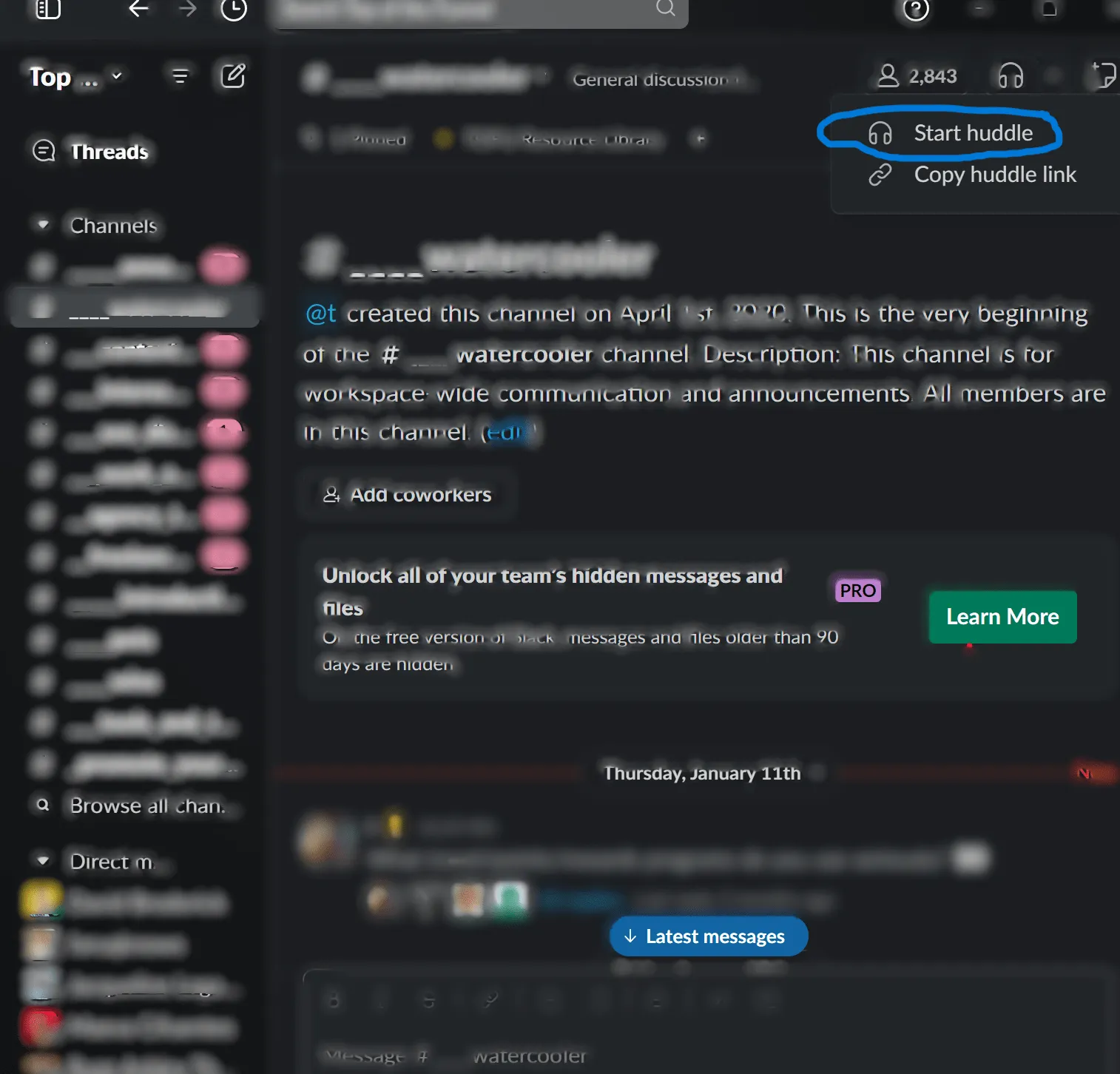
คลิกที่ เริ่มการประชุมกลุ่ม ที่มุมขวาบน
ขั้นตอนที่ 2: เชิญเพื่อนร่วมงานเข้าร่วมการประชุมสั้นของคุณ
แตะที่จุดสามจุดหรือไอคอนรูปเฟืองแล้วเลือก 'เชิญผู้คน' หากช่องของคุณมีผู้เข้าร่วมน้อยกว่า 20 คน เพียงพิมพ์ @channel เพื่อเชิญทุกคน
ขั้นตอนที่ 3: การแบ่งปันข้อมูลในการประชุมย่อย
การประชุมกลุ่มย่อยมอบพื้นที่เฉพาะสำหรับการแจกจ่ายลิงก์ เอกสาร และบันทึกในเธรดข้อความของคุณ
การประชุมแบบกลุ่มใน Slack ช่วยให้ผู้เข้าร่วมสองคนสามารถแชร์หน้าจอของตนได้พร้อมกัน คุณสามารถขยายหน้าจอ เพิ่มข้อมูลของคุณ หรือทำเครื่องหมายจุดสำคัญโดยใช้ไอคอนดินสอ
หัวข้อการสนทนาเปิดให้กับทุกคน ไม่ว่าจะเข้าร่วมหรือไม่ก็ตาม คุณสามารถค้นหาไฟล์และคำสำคัญได้อย่างง่ายดาย แม้ว่าคุณจะพลาดการประชุมย่อยไป คุณก็ยังสามารถติดตามการสนทนาแบบเรียลไทม์และดูทรัพยากรที่แชร์ทั้งหมดได้
พิจารณาแนะนำทีมของคุณให้ใช้เทมเพลตบันทึกการโทรเป็นทางเลือกในการติดตามการสนทนาที่อยู่นอกSlack
ขั้นตอนที่ 4: การใช้คุณสมบัติอื่น ๆ ของฮัดเดิล
- คุณสามารถเปิดใช้งานฟีเจอร์คำบรรยายสด กำหนดธีมการประชุมย่อยล่วงหน้า ปรับแต่งพื้นหลัง และดูตัวอย่างวิดีโอของคุณได้
- คลิกที่ไอคอนลูกศรหรือไอคอนเส้นด้ายเพื่อซ่อนหรือแสดงเส้นด้ายที่กำลังดำเนินอยู่ในฮัดเดิล ใช้ไอคอนรูปเฟืองเพื่อเพิ่มหัวข้อเหนือเส้นด้ายเพื่อให้ผู้เข้าร่วมเข้าใจเนื้อหาได้เร็วขึ้น
- ส่งอีโมจิ เอฟเฟกต์ หรือสติกเกอร์เพื่อแสดงปฏิกิริยาได้ทุกเมื่อที่คุณต้องการ ซึ่งจะช่วยให้ผู้พูดและผู้อื่นทราบว่าคุณกำลังติดตามอยู่ นอกจากนี้ ยังไม่รบกวนจังหวะของการสนทนา อีโมจิจะหายไปในไม่กี่วินาที แต่สติกเกอร์จะคงอยู่บนหน้าจอจนกว่าคุณจะปิดการใช้งาน
ขั้นตอนที่ 5: ออกจากห้องสนทนา Slack
เพื่อออกจากกลุ่มฮัดเดิล ให้คลิกที่ไอคอนเดียวกันกับที่ช่วยให้คุณเข้าร่วม โปรดระวัง เนื่องจากไอคอนอาจมีการเปลี่ยนแปลงเล็กน้อยเพื่อแสดงว่าคุณเป็นส่วนหนึ่งของกลุ่มฮัดเดิลในขณะนี้
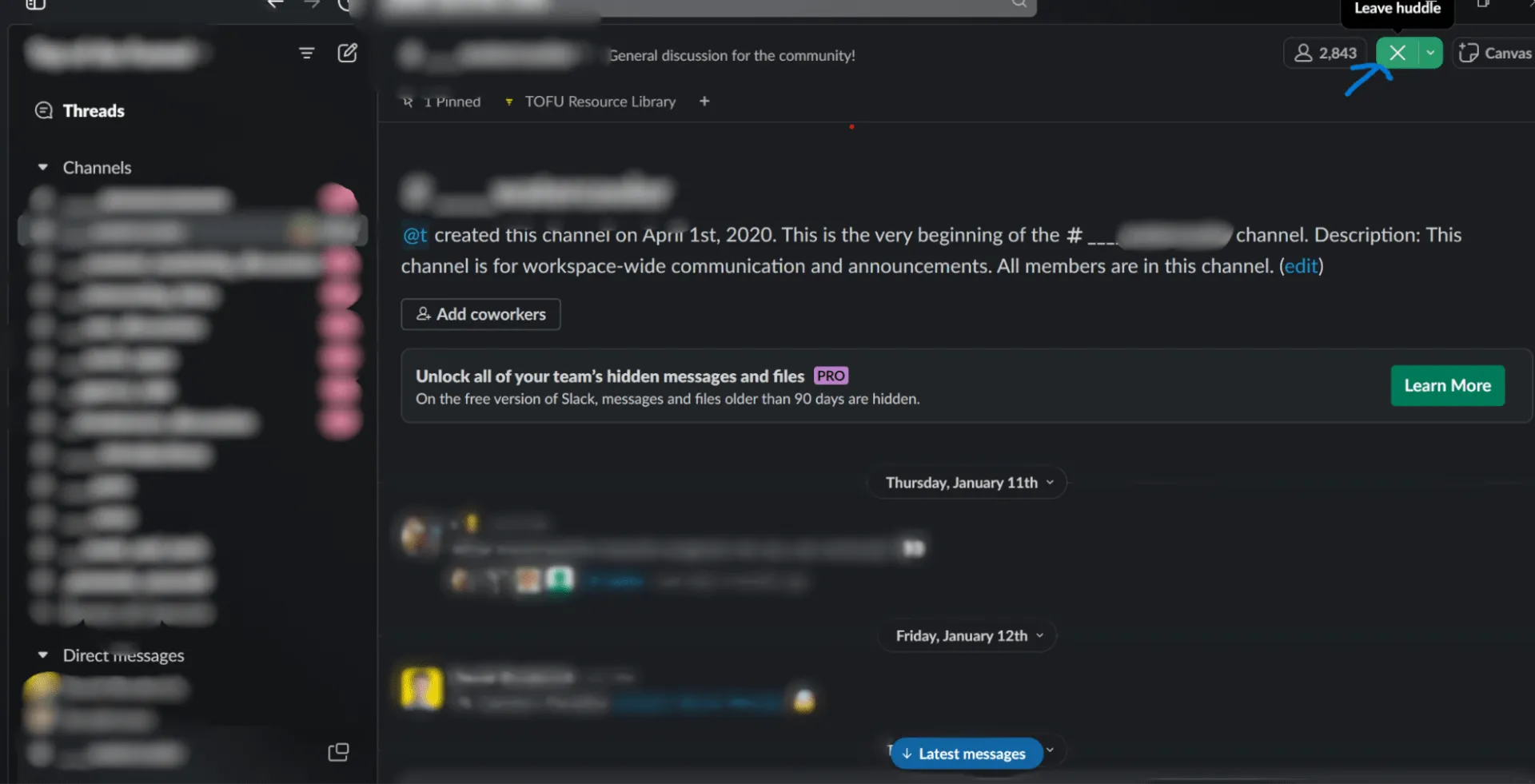
เลื่อนเมาส์เหนือไอคอนหูฟังเดียวกันเพื่อออกจากห้องประชุม
คุณจะตัดการเชื่อมต่อจากฮัดเดิลโดยอัตโนมัติหากคุณปิด Slack หรือสูญเสียการเชื่อมต่ออินเทอร์เน็ต นอกจากนี้ ผู้เข้าร่วมคนอื่นจะไม่ได้รับการแจ้งเตือนเมื่อคุณออกจากห้อง ทำให้การออกจากห้องของคุณไม่รบกวนการทำงานของผู้อื่น
ทางเลือกแทน Slack Huddles
มีหลายวิธีในการทำงานร่วมกันและสื่อสารโดยใช้เครื่องมือเช่น Slack, Microsoft Teams, Zoom และ Google Meet
นี่คือเครื่องมือที่ง่ายที่สุดบางส่วนสำหรับการประชุมและการทำงานร่วมกันแบบไม่เป็นทางการกับทีมของคุณ:
คลิกอัพ
ClickUp เป็นที่ชื่นชอบของทีมที่ทำงานระยะไกลทั่วโลก โดยยกระดับคลังแสงการจัดการโครงการของคุณด้วยแคตตาล็อกฟีเจอร์การส่งข้อความที่น่าตื่นเต้น
ใช้ฟีเจอร์ ClickUp Chat Viewสำหรับการส่งข้อความโดยตรงภายในแพลตฟอร์ม. ซึ่งช่วยให้สมาชิกทีมสามารถคุยกันอย่างราบรื่นเกี่ยวกับโปรเจ็กต์หรืองานจากหน้าต่างโปรเจ็กต์หรืองานโดยไม่ต้องกระโดดไปมา.
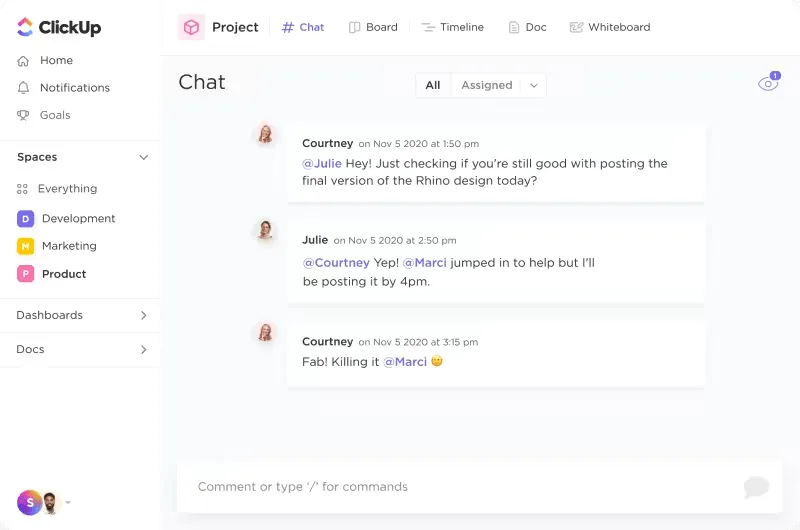
ClickUp จัดระเบียบงาน เป้าหมาย เอกสาร และไทม์ไลน์ พร้อมให้องค์กรระยะไกลทุกแห่งสามารถจัดการโครงการขนาดเล็กและขนาดใหญ่ในหลายแผนกได้อย่างมีประสิทธิภาพ
นอกจากนี้ClickUp Clipsยังช่วยให้คุณสามารถส่งวิดีโอหน้าจอพร้อมเสียงและข้อความส่วนตัวเป็นหมายเหตุเพิ่มเติมเพื่อความเข้าใจที่ดีขึ้นได้ ซึ่งเหมาะสำหรับการพัฒนาคำแนะนำที่ชัดเจนและละเอียดหรือข้อเสนอแนะเกี่ยวกับงานและโครงการ ClickUpมอบโปรแกรมบันทึกหน้าจอฟรีโดยไม่มีลายน้ำ!
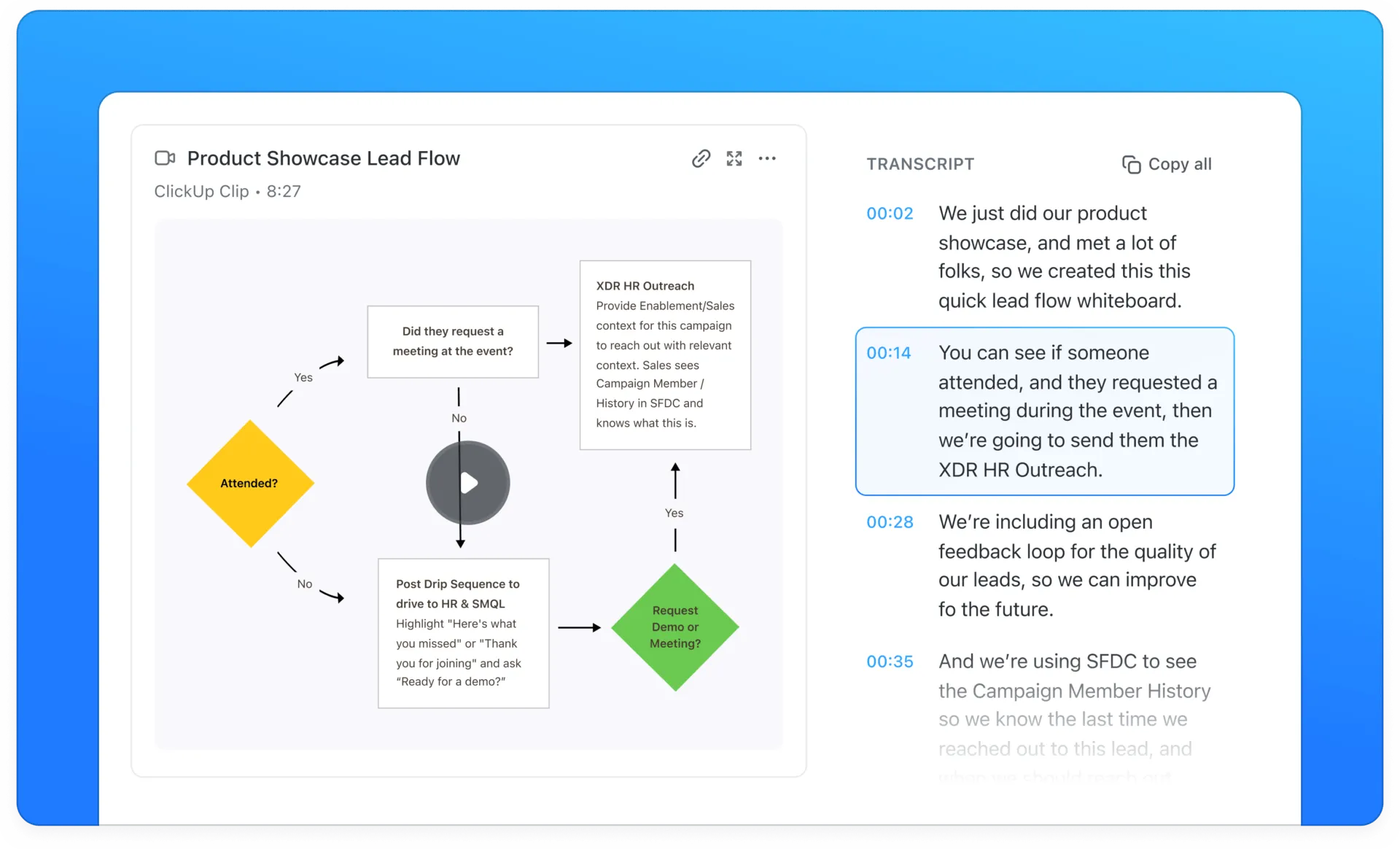
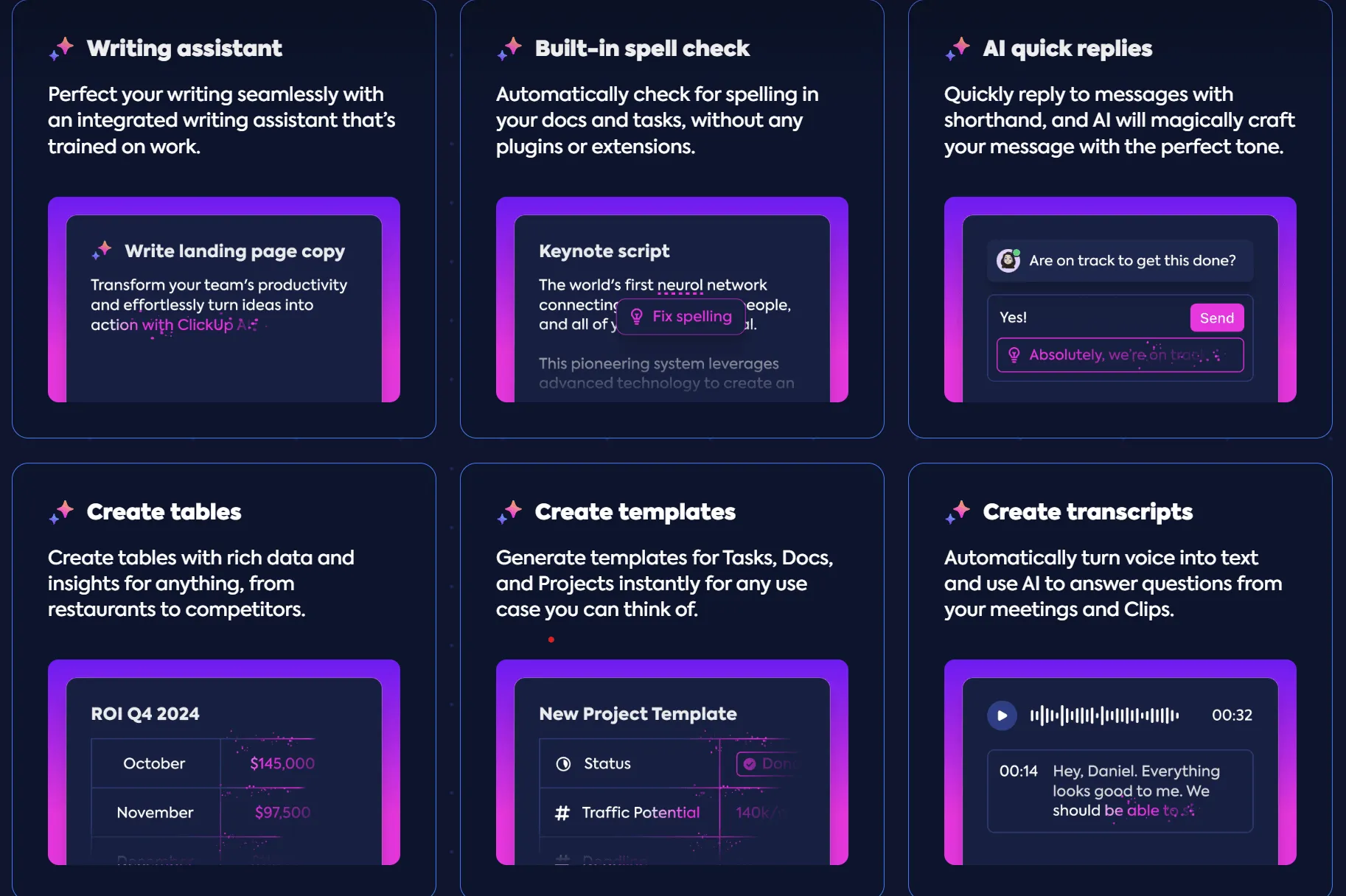
ความมุ่งมั่นของ ClickUp ในการทำให้การจัดการโครงการง่ายขึ้นในองค์กรต่างๆ นำไปสู่การผนวก AI ที่เรียกว่าClickUp Brain เข้ากับแพลตฟอร์มของตน คุณสามารถถอดข้อความจากคลิปได้อย่างรวดเร็วเพื่อเพิ่มการเข้าถึงโดยการแปลงข้อมูลที่พูดเป็นข้อความ
สิ่งนี้ช่วยทีมที่ต้องตรวจสอบการสื่อสารหรือผู้ที่ชอบข้อความมากกว่าการสรุปด้วยเสียงเป็นพิเศษเครื่องมือ AI สำหรับการประชุมเหล่านี้ช่วยอัตโนมัติงานที่ใช้เวลานานในการสร้างสรุป แจกจ่ายวาระการประชุม และกรอกข้อมูลลงในเทมเพลต
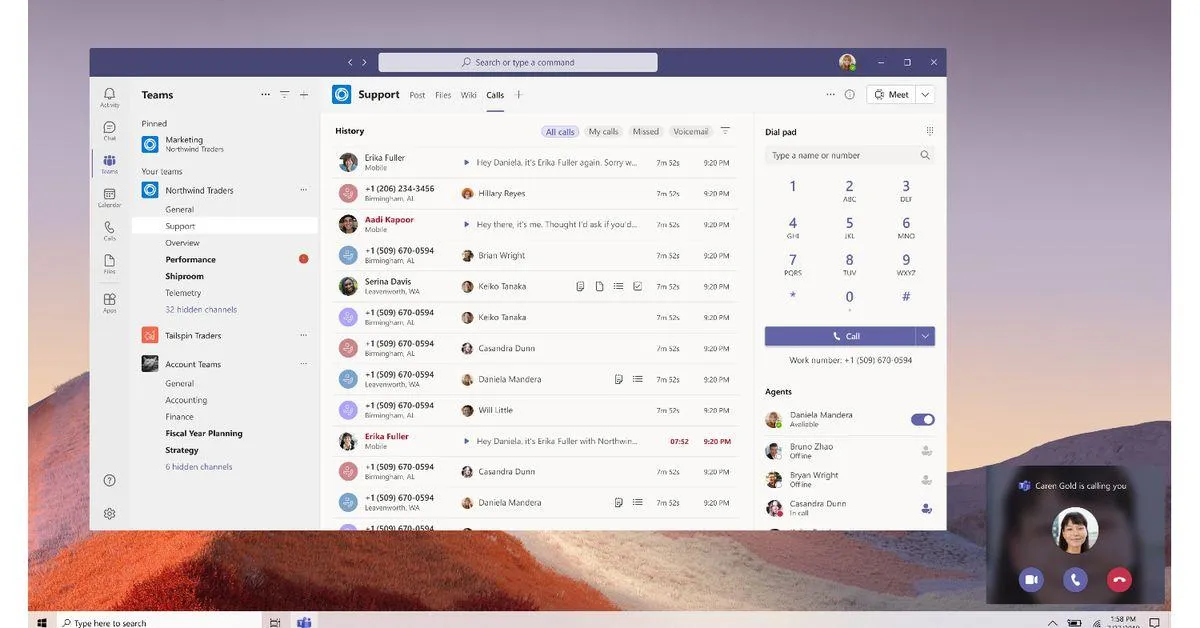
ไมโครซอฟต์ ทีมส์
Microsoft Teams รองรับการประชุมกลุ่มใหญ่, การสัมมนาออนไลน์, และกิจกรรมสด พร้อมให้บริการการผสานการทำงานที่ขยายออกไปกับแอปพลิเคชัน Office 365 และคุณสมบัติความปลอดภัยที่แข็งแกร่ง
ฟังก์ชันแชทที่แข็งแกร่งของมันรองรับการส่งข้อความแบบทันทีและเป็นส่วนตัวภายในทีมและข้ามองค์กร
Google Meet
Google Meet ให้บริการการโทรผ่านวิดีโอที่ตรงไปตรงมา ซึ่งผสานรวมกับบริการอื่น ๆ ของ Google เช่น ปฏิทินและอีเมล Gmail
ความน่าเชื่อถือสำหรับการโทรวิดีโอและเสียงช่วยให้การทำงานร่วมกันได้อย่างราบรื่นข้ามเอกสาร, ตาราง, และการนำเสนอ

ซูม
ทางเลือกอื่นสำหรับการประชุมแบบสั้นใน Slackคือ Zoom ซึ่งมีความเชี่ยวชาญด้านการประชุมทางวิดีโอที่มีชื่อเสียงในการอำนวยความสะดวกในการสื่อสารที่ไม่เป็นทางการในลักษณะเดียวกัน
ตั้งแต่การโทรผ่านวิดีโอคุณภาพสูงไปจนถึงการแชทผ่าน Zoom สำหรับการส่งข้อความแบบทันทีและเป็นส่วนตัวในกลุ่มแชท เครื่องมือนี้พร้อมสรรพสำหรับทีมที่ทำงานทางไกล
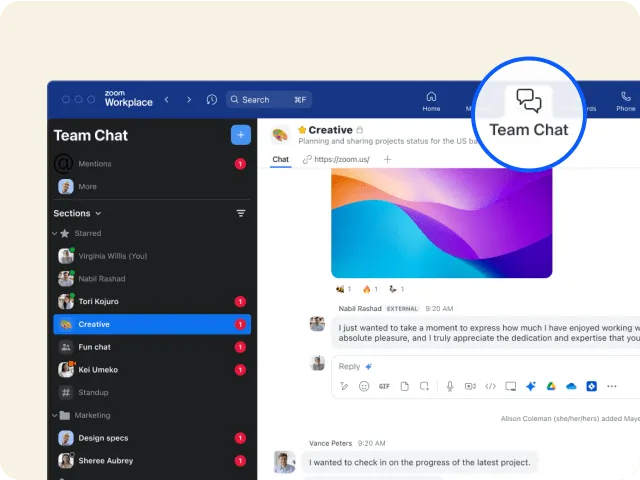
ให้ความสำคัญกับช่องทางการสื่อสารแบบฉับพลันสำหรับการประชุมทีมสั้น ๆ
Slack huddlesโดดเด่นในบรรดาแอปสำหรับการทำงานร่วมกันและแอปสื่อสารทีมสำหรับการประชุมดิจิทัลอย่างรวดเร็ว ข้อเสนอแนะจากผู้จัดการในนาทีสุดท้าย และการระดมความคิดแบบทันที การตั้งค่าที่รวดเร็วทำให้สะดวกกว่าการโทรแบบดั้งเดิมมาก
การประชุมกลุ่มใน Slack มีฟีเจอร์มากมายที่ช่วยสนับสนุนการสื่อสารของทีมคุณ ในขณะที่การโทรแบบดั้งเดิมเหมาะสำหรับการสนทนาที่มีโครงสร้าง การประชุมกลุ่มช่วยให้การสนทนาดำเนินไปอย่างต่อเนื่องและจัดระเบียบเอกสารในระดับที่สูงขึ้น
โปรดทราบว่าฟีเจอร์การสื่อสารของ ClickUp เหมาะสำหรับการจัดการโครงการแบบครบวงจรมากกว่า คุณสามารถใช้คลิปเสียงกับงานและความคิดเห็น อนุญาตให้แก้ไขร่วมกัน ใช้มุมมองแชท และสื่อสารความคืบหน้าผ่านการอัปเดตสถานะ
ค้นพบวิธีที่เครื่องมือการจัดการโครงการสามารถเพิ่มประสิทธิภาพการสื่อสารของทีมคุณถึง 10 เท่าสร้างบัญชี ClickUpฟรี
คำถามที่พบบ่อย (FAQs)
1. การประชุมแบบ Slack ต่างจากการโทรอย่างไร?
การประชุมแบบกลุ่มใน Slack มีความฉับพลันและไม่เป็นทางการมากกว่าการโทร พวกเขาไม่ต้องการการนัดหมายล่วงหน้าและเป็นช่องทางเปิดสำหรับผู้เข้าร่วมในการเข้าร่วมและออกได้ตามต้องการ
การประชุมกลุ่มยังอนุญาตให้มีการแชร์วิดีโอและหน้าจอ, การวาดภาพ, เอฟเฟกต์, อีโมจิ, กระทู้ข้อความ, การแชร์เอกสาร, และอื่น ๆ อีกมากมาย
2. ฮัดเดิลใน Slack คืออะไร?
การรวมกลุ่มใน Slack เป็นฟีเจอร์ที่ช่วยให้คุณสามารถเชื่อมต่อกับสมาชิกทีมหนึ่งคนหรือหลายคนได้ทันทีบนอินเทอร์เฟซของ Slack เป็นสื่อกลางการสื่อสารแบบฉับพลันที่รวบรวมสมาชิกที่พร้อมใช้งานได้อย่างรวดเร็วผ่านการเชิญ
นอกจากนี้ ยังเหมาะอย่างยิ่งสำหรับการสนทนาแบบฉับพลัน การแก้ไขข้อสงสัยอย่างรวดเร็ว และการติดตามผลประจำวันผ่านการพบปะทางดิจิทัล
3. การโทรประชุมแบบฮัดเดิลใน Slack เป็นส่วนตัวหรือไม่?
ใช่ การประชุมกลุ่มใน Slack เป็นส่วนตัวภายในบริบทของพื้นที่ทำงาน Slack ของคุณ การตั้งค่าความเป็นส่วนตัวของช่องหรือข้อความโดยตรงที่เริ่มต้นการประชุมกลุ่มจะเป็นตัวกำหนดความเป็นส่วนตัวของการประชุมกลุ่มนั้น
ตัวอย่างเช่น การประชุมกลุ่มย่อยในช่องทางส่วนตัวจะอนุญาตให้เฉพาะสมาชิกในช่องทางนั้นเข้าร่วมได้เท่านั้น และการประชุมกลุ่มย่อยในช่องทางสาธารณะจะอนุญาตให้ทุกคนในพื้นที่ทำงานของคุณเข้าร่วมได้ โปรดจำไว้ว่าไม่มีสิทธิ์การเข้าถึงสำหรับสมาชิกภายนอก Slack