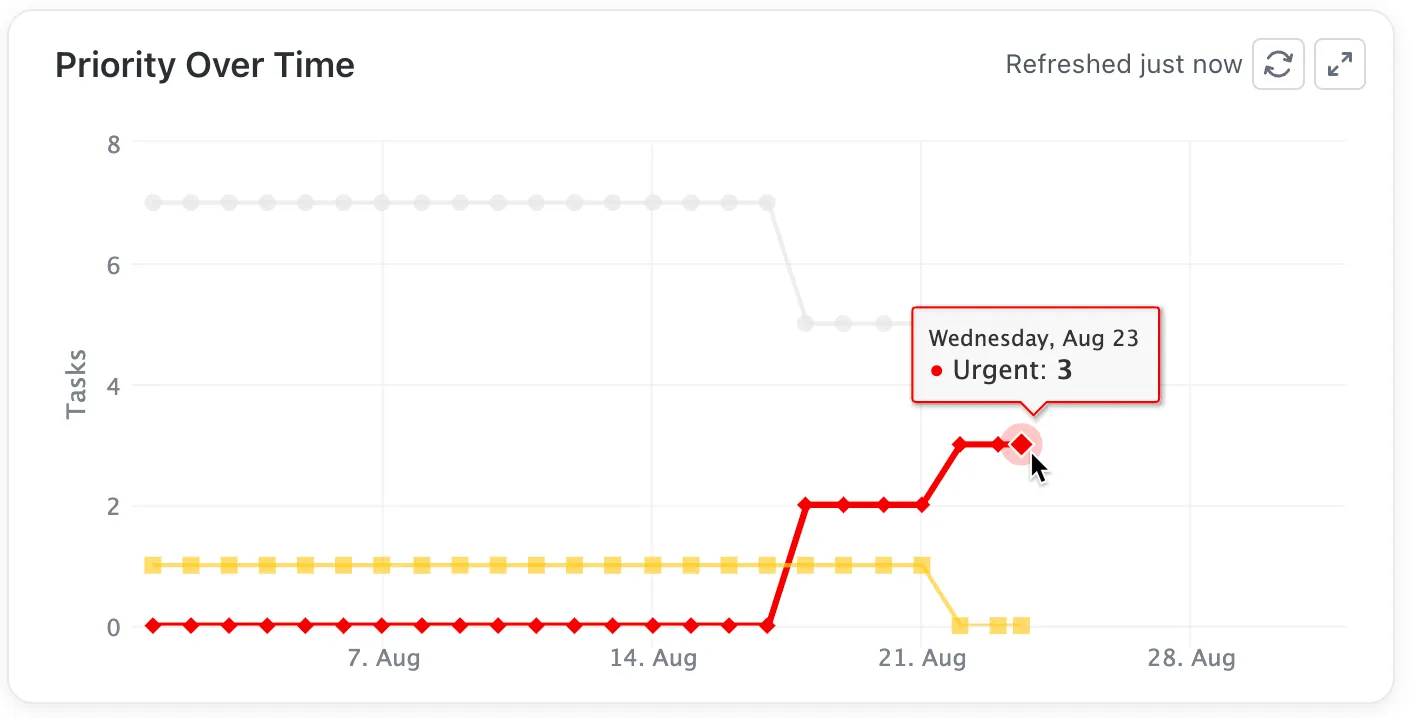

ผู้ใช้ส่วนใหญ่ยังคงใช้ Google Sheets และตัวเลือกแบบดั้งเดิมอื่น ๆ ในการจัดการข้อมูลสเปรดชีตของพวกเขา แม้ว่าจะเป็นโซลูชันที่ยอดเยี่ยมและตรงไปตรงมาสำหรับบริษัทส่วนใหญ่ แต่ก็จะกลายเป็นเรื่องยุ่งยากเมื่อคุณต้องการสร้างกราฟเส้นหรือประเภทแผนภูมิอื่น ๆ
มันอาจทำให้รู้สึกท่วมท้นและต้องการการช่วยเหลือเป็นพิเศษ โดยเฉพาะหากคุณเป็นมือใหม่ เพื่อช่วยคุณ นี่คือคู่มือขั้นตอนการสร้างแผนภูมิเส้นใน Google Sheets
เราจะพาคุณผ่านกระบวนการสร้าง ตั้งแต่เริ่มต้น สำรวจแนวทางปฏิบัติที่ดีที่สุดในการสร้างแผนภูมิที่มีผลกระทบ และแม้กระทั่งสำรวจตัวเลือกทางเลือกเพื่อช่วยให้คุณทำงานได้เสร็จเร็วขึ้นและมีประสิทธิภาพมากขึ้น
⏰ สรุป 60 วินาที
- แผนภูมิเส้นแสดงข้อมูลจุดในรูปแบบกราฟิกตามช่วงเวลา เหมาะสำหรับการแสดงแนวโน้มและการเปลี่ยนแปลง เช่น ยอดขายรายเดือนหรือปริมาณการเข้าชมเว็บไซต์
- ประโยชน์ของแผนภูมิเส้น: ช่วยระบุแนวโน้ม, ติดตามความก้าวหน้า, เปรียบเทียบชุดข้อมูล, และทำให้ข้อมูลที่ซับซ้อนง่ายต่อการสื่อสาร
- การสร้างกราฟเส้นใน Google Sheets: ขั้นตอนที่ 1: เตรียมชุดข้อมูลของคุณในรูปแบบตารางที่ชัดเจน ขั้นตอนที่ 2: ไฮไลต์ช่วงข้อมูลสำหรับกราฟ ขั้นตอนที่ 3: เปิดตัวแก้ไขกราฟผ่าน 'แทรก' > 'กราฟ' ขั้นตอนที่ 4: เลือก 'แผนภูมิเส้น' จากตัวเลือกประเภทแผนภูมิ ขั้นตอนที่ 5: (ไม่บังคับ) ย้ายแผนภูมิไปยังแผ่นงานแยก ขั้นตอนที่ 6: ปรับแต่งชื่อเรื่อง แกน และรูปแบบของแผนภูมิ ขั้นตอนที่ 7: เผยแพร่หรือแชร์แผนภูมิ
- ขั้นตอนที่ 1: เตรียมชุดข้อมูลของคุณในรูปแบบตารางที่ชัดเจน
- ขั้นตอนที่ 2: ไฮไลต์ช่วงข้อมูลสำหรับแผนภูมิ
- ขั้นตอนที่ 3: เปิดตัวแก้ไขแผนภูมิผ่าน 'แทรก' > 'แผนภูมิ'
- ขั้นตอนที่ 4: เลือก 'กราฟเส้น' จากตัวเลือกประเภทกราฟ
- ขั้นตอนที่ 5: (ไม่บังคับ) ย้ายแผนภูมิไปยังแผ่นงานแยกต่างหาก
- ขั้นตอนที่ 6: ปรับแต่งชื่อเรื่อง แกน และรูปแบบแผนภูมิ
- ขั้นตอนที่ 7: เผยแพร่หรือแชร์แผนภูมิ
- ใช้รูปแบบภาพที่เหมาะสม ป้ายกำกับที่ชัดเจน และรักษาความชัดเจนเหนือความยุ่งเหยิงเพื่อให้แผนภูมิเส้นมีประสิทธิภาพ
- ข้อจำกัดของ Google Sheets: การเชื่อมต่อกับระบบอื่น ๆ มีจำกัด ประสิทธิภาพการทำงานกับข้อมูลขนาดใหญ่มีข้อจำกัด และมีความท้าทายในการทำงานร่วมกันแบบเรียลไทม์
- ClickUpเป็นทางเลือก: มีฟีเจอร์ขั้นสูงสำหรับการสร้างและทำงานร่วมกันบนแผนภูมิออนไลน์ พร้อมการอัปเดตแบบเรียลไทม์และการผสานรวมกับเครื่องมือจัดการโครงการ
- ClickUp มอบโซลูชันที่ครอบคลุมสำหรับการแสดงข้อมูลและการจัดการโครงการ ช่วยเพิ่มประสิทธิภาพและความร่วมมือ
- ขั้นตอนที่ 1: เตรียมชุดข้อมูลของคุณในรูปแบบตารางที่ชัดเจน
- ขั้นตอนที่ 2: ไฮไลต์ช่วงข้อมูลสำหรับแผนภูมิ
- ขั้นตอนที่ 3: เปิดตัวแก้ไขแผนภูมิผ่าน 'แทรก' > 'แผนภูมิ'
- ขั้นตอนที่ 4: เลือก 'กราฟเส้น' จากตัวเลือกประเภทกราฟ
- ขั้นตอนที่ 5: (ไม่บังคับ) ย้ายแผนภูมิไปยังแผ่นงานแยกต่างหาก
- ขั้นตอนที่ 6: ปรับแต่งชื่อเรื่อง แกน และรูปแบบแผนภูมิ
- ขั้นตอนที่ 7: เผยแพร่หรือแชร์แผนภูมิ
แผนภูมิเส้นคืออะไร?
แผนภูมิเส้นเป็นการแสดงผลตัวเลขหรือจุดข้อมูลที่เปลี่ยนแปลงตามเวลาในรูปแบบกราฟิก แผนภูมิเส้นเหมาะอย่างยิ่งสำหรับการแสดงแนวโน้มและการเปลี่ยนแปลงที่เกิดขึ้นตามเวลา (เช่น ยอดขายรายเดือน, ปริมาณการเข้าชมเว็บไซต์ตลอดทั้งปี เป็นต้น)
แกนแนวนอน (แกน x) โดยทั่วไปแสดงถึงเวลาหรือหมวดหมู่ ในขณะที่แกนแนวตั้ง (แกน y) แสดงค่าข้อมูลที่สอดคล้องกันสิ่งเหล่านี้สามารถสร้างได้โดยใช้เครื่องมือการแสดงข้อมูลอย่างง่ายหรือเครื่องมือสเปรดชีต เช่น Google Sheets,Microsoft Excel เป็นต้น
แผนภูมิเส้นมีประโยชน์หลายประการสำหรับธุรกิจ ซึ่งได้แก่:
- ความสามารถในการระบุแนวโน้ม: กราฟเส้นแสดงรูปแบบและความผันผวนของข้อมูล ช่วยให้คุณสามารถระบุแนวโน้มการเติบโต ปัญหาที่อาจเกิดขึ้น หรือความแปรผันตามฤดูกาล
- ติดตามความคืบหน้า: ตรวจสอบความคืบหน้าในการบรรลุเป้าหมายโดยการมองเห็นการเปลี่ยนแปลงตลอดเวลา ไม่ว่าจะเป็นประสิทธิภาพของแคมเปญการตลาดหรือเป้าหมายของโครงการ กราฟเส้นให้การมองเห็นที่ชัดเจนของการเคลื่อนไหว
- เปรียบเทียบชุดข้อมูล: แผนภูมิเส้นช่วยให้คุณสามารถเปรียบเทียบชุดข้อมูลต่างๆ ได้เคียงข้างกันบนแผนภูมิเดียวกัน ซึ่งช่วยในการวิเคราะห์ประสิทธิภาพของแผนกต่างๆ สายผลิตภัณฑ์ หรือกลยุทธ์ทางการตลาด โดยใช้การนำเสนอข้อมูลในรูปแบบที่เข้าใจง่าย
- ได้ภาพที่ชัดเจน: แผนภูมิเส้นช่วยให้ข้อมูลที่ซับซ้อนง่ายขึ้น ทำให้การสื่อสารข้อมูลเชิงลึกกับผู้มีส่วนได้ส่วนเสียเป็นเรื่องง่ายขึ้น โดยเฉพาะในรายงานหรือการนำเสนอ
วิธีสร้างกราฟเส้นใน Google Sheets
ตอนนี้ที่คุณเข้าใจถึงพลังของแผนภูมิเส้นแล้ว มาสำรวจวิธีการสร้างแผนภูมิเหล่านี้โดยใช้ Google Sheets ซึ่งเป็นเครื่องมือที่คุ้นเคยสำหรับธุรกิจหลายแห่ง นี่คือคำแนะนำทีละขั้นตอน:
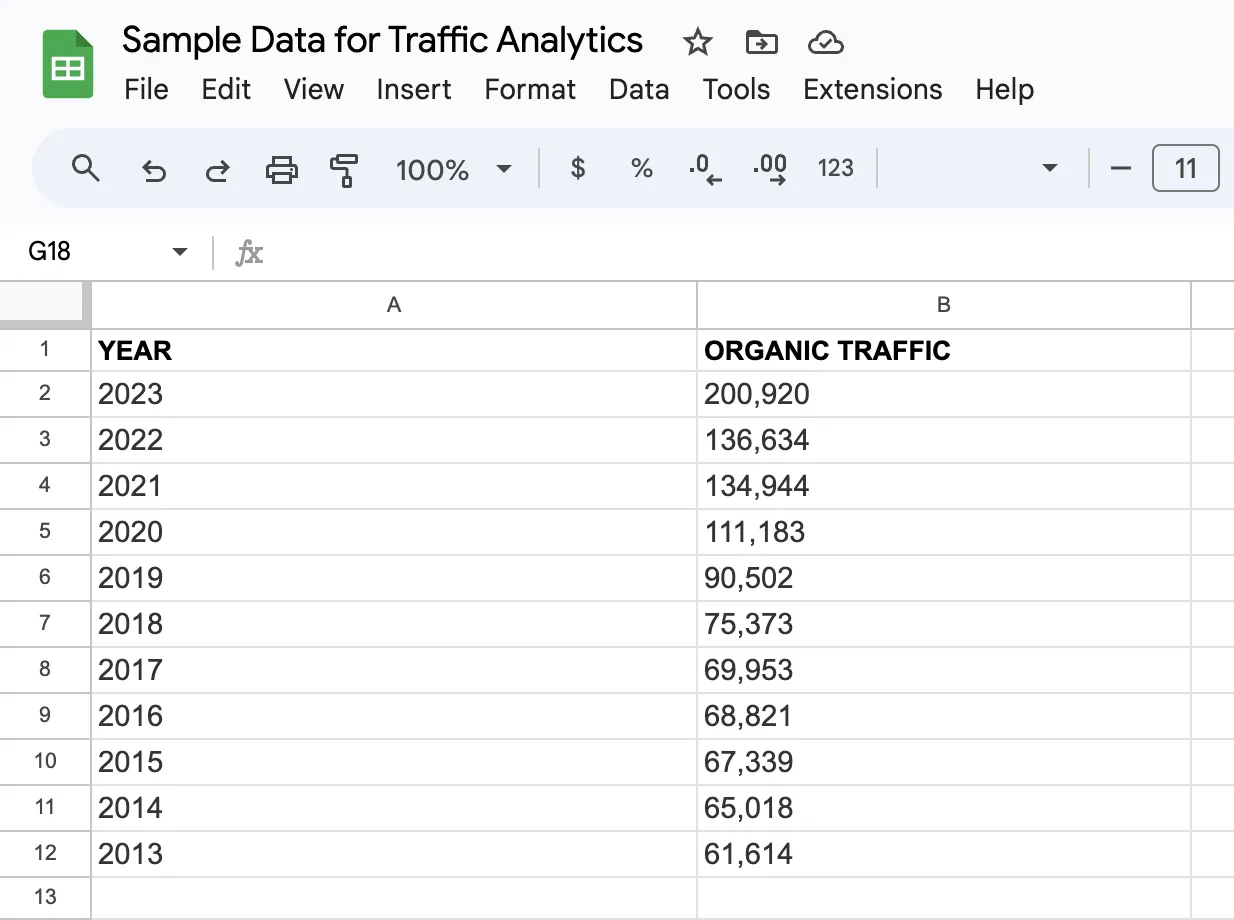
ขั้นตอนที่ 1: สร้างชุดข้อมูลใน Google Sheets
เริ่มต้นด้วยการเตรียมข้อมูลที่คุณต้องการใช้เพื่อสร้างแผนภูมิเส้น จัดระเบียบข้อมูลของคุณในรูปแบบตารางที่ชัดเจนและกระชับ โดยไม่มีข้อมูลที่ขาดหายหรือเซลล์ว่าง ตรวจสอบให้แน่ใจว่าแต่ละคอลัมน์แสดงชุดข้อมูลเดียว พร้อมป้ายกำกับในแถวแรกเพื่อกำหนดจุดข้อมูล
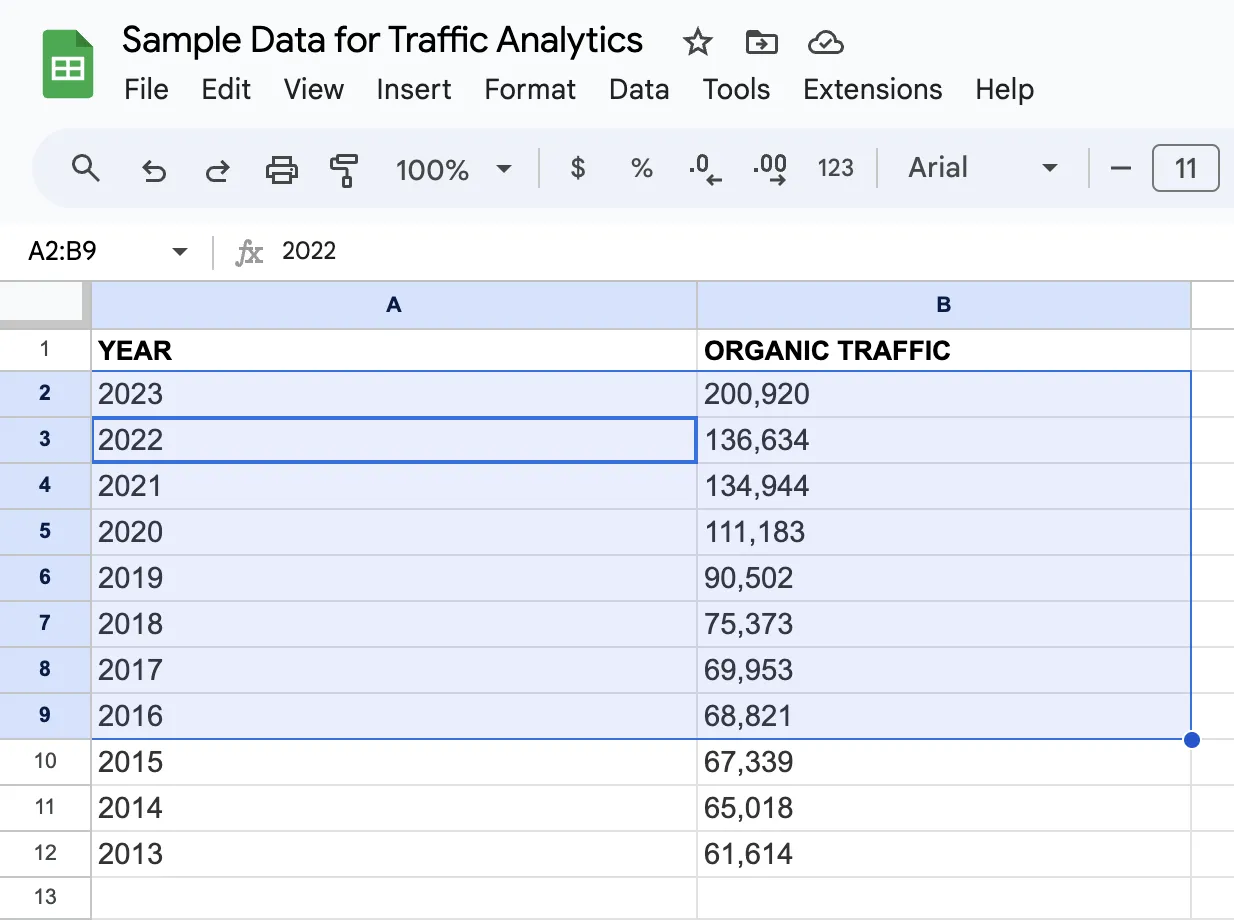
ขั้นตอนที่ 2: เลือกข้อมูลของคุณ
ไฮไลต์ช่วงข้อมูลทั้งหมดที่คุณต้องการรวมไว้ในแผนภูมิ โดยครอบคลุมทั้งจุดข้อมูลและป้ายกำกับของแต่ละจุด
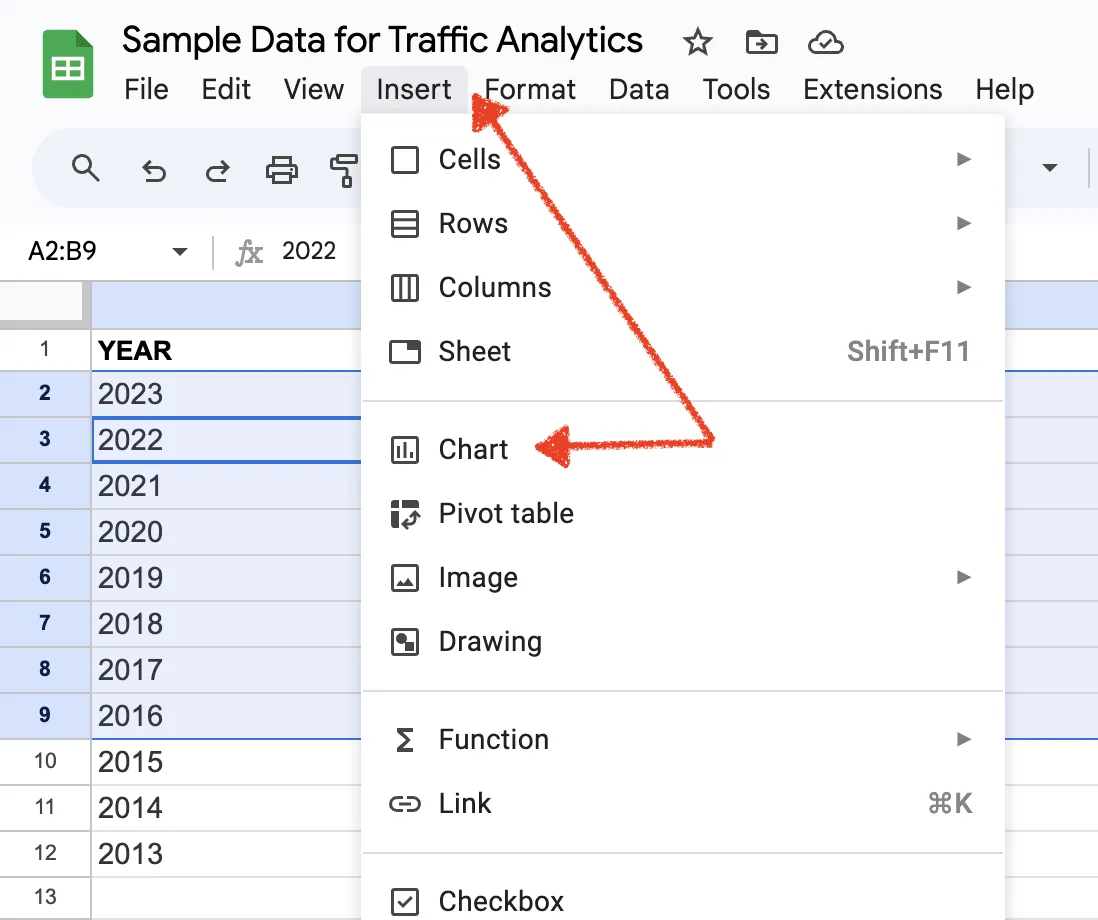
ขั้นตอนที่ 3: เปิดตัวแก้ไขแผนภูมิ
ไปที่เมนู 'แทรก' และเลือก 'แผนภูมิ' Google Sheets จะสร้างประเภทแผนภูมิเริ่มต้นให้โดยอัตโนมัติ
ขั้นตอนที่ 4: เลือกตัวเลือกแผนภูมิเส้น
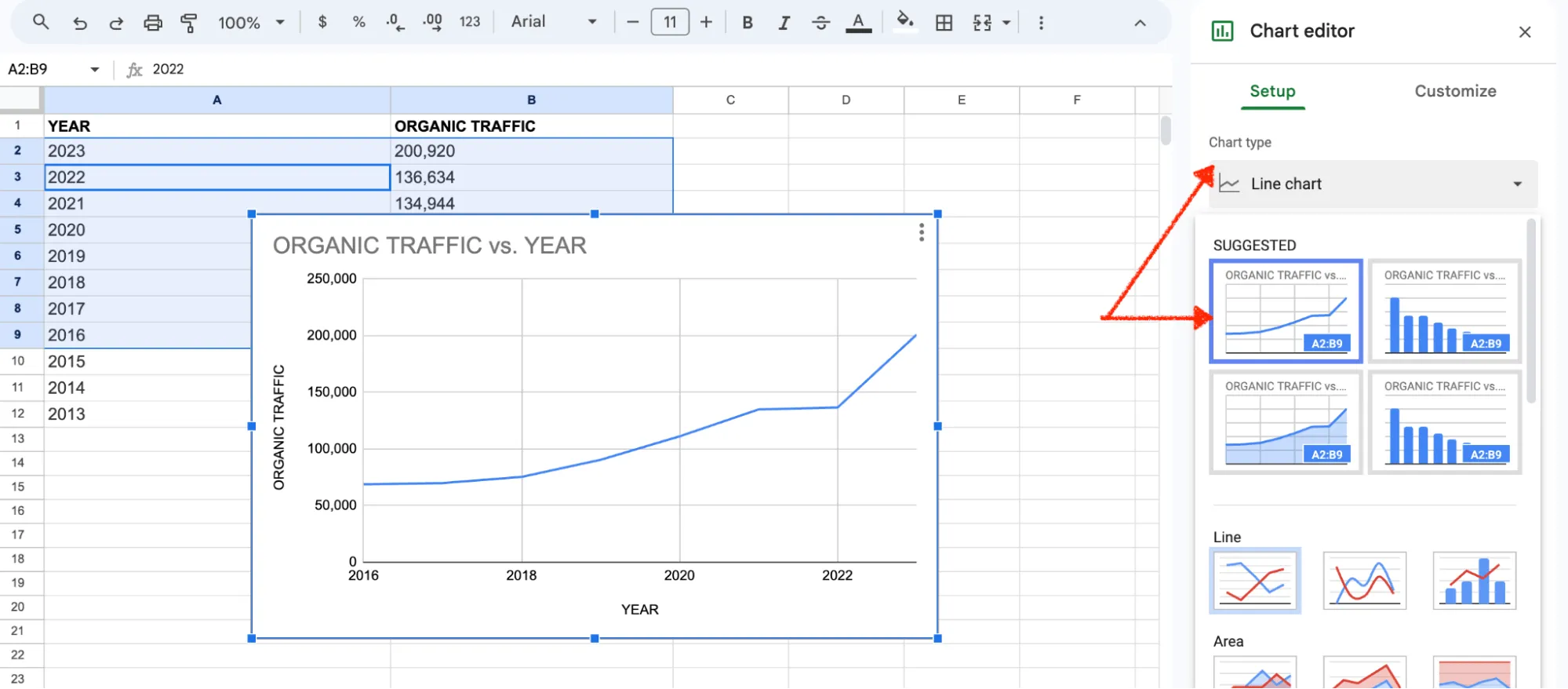
จากตัวเลือกประเภทแผนภูมิที่แสดงทางด้านขวา ให้เลือก 'แผนภูมิเส้น' เพื่อแปลงแผนภูมิเริ่มต้นเป็นแผนภูมิเส้น คุณสามารถเลือกแผนภูมิเส้นแบบปกติ แผนภูมิเส้นเรียบ หรือแผนภูมิเส้นหลายเส้นได้ตามความต้องการ เมื่อคุณเลือกเสร็จแล้ว ให้คลิกที่ตัวเลือกแทรกแผนภูมิ
ขั้นตอนที่ 5: ย้ายแผนภูมิไปยังแผ่นงานแยก (ไม่บังคับ)
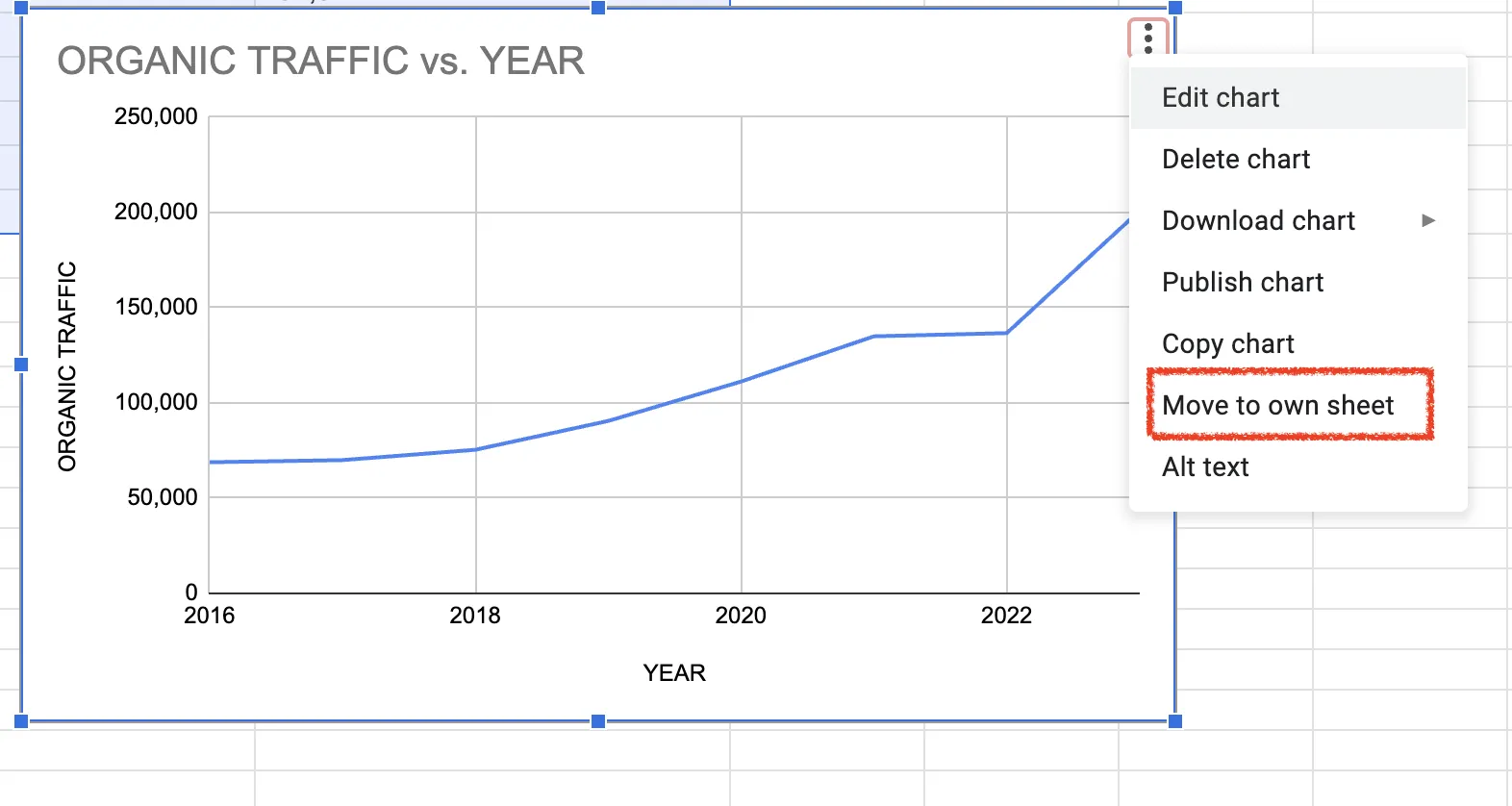
ขณะที่แผนภูมิใหม่จะถูกสร้างขึ้นในแผ่นงานเดียวกัน คุณสามารถย้ายมันไปยังแผ่นงานแยกต่างหากได้ นี่ช่วยให้คุณแยกข้อมูลและการนำเสนอข้อมูลออกจากกัน และคุณยังสามารถใช้ตัวเลือก 'ย้ายไปยังแผ่นงานของตัวเอง' ใน Google Sheets เพื่อสร้างแผ่นงานแยกต่างหากในสเปรดชีตเดียวกันได้
ขั้นตอนที่ 6: ปรับแต่ง
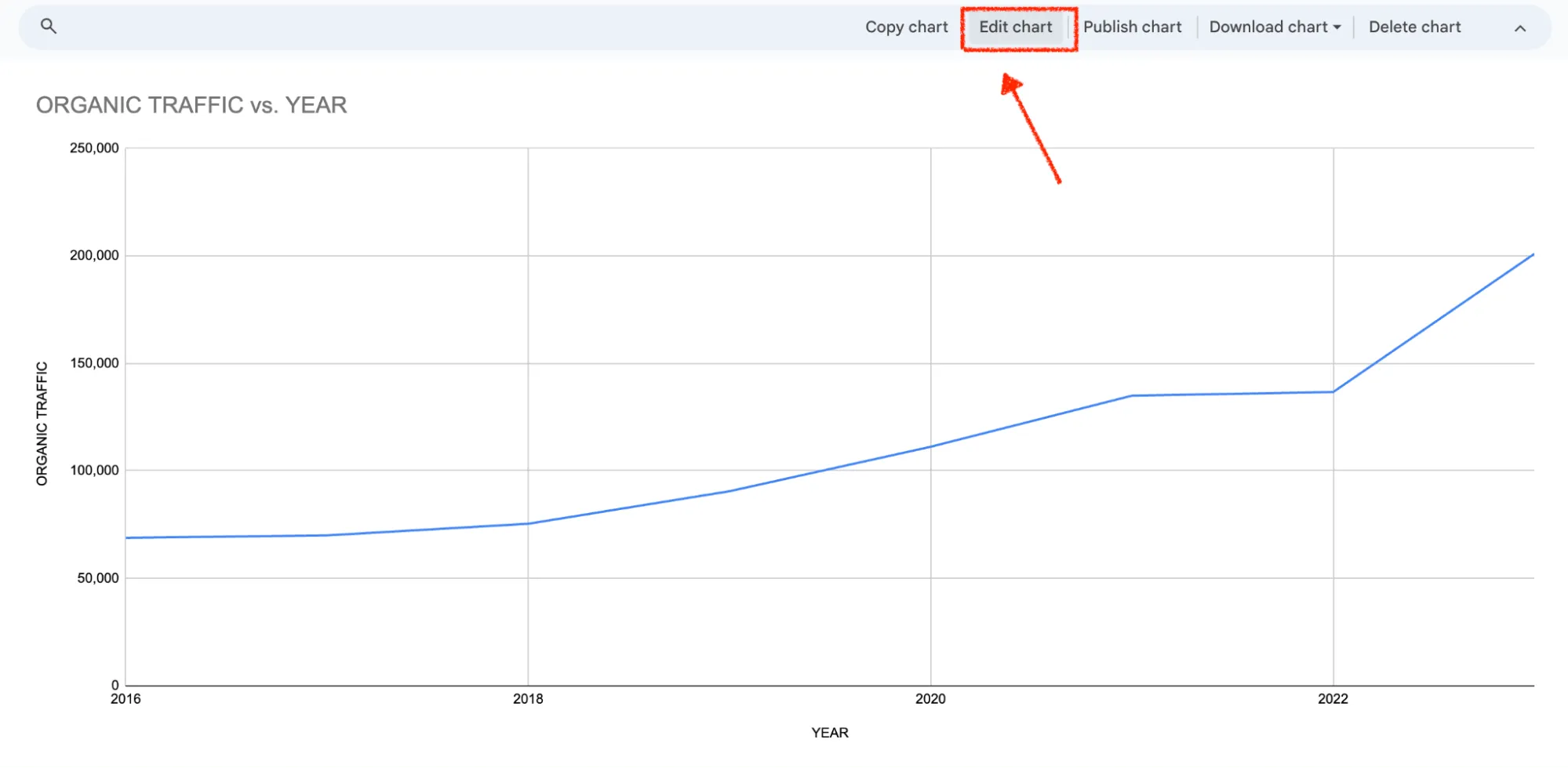
ในขณะที่ Google Sheets สร้างแผนภูมิพื้นฐานขึ้นมา คุณสามารถปรับแต่งให้มีความชัดเจนและสร้างผลกระทบได้ดียิ่งขึ้น นี่คือประเด็นสำคัญที่ควรพิจารณา:
ชื่อเรื่อง
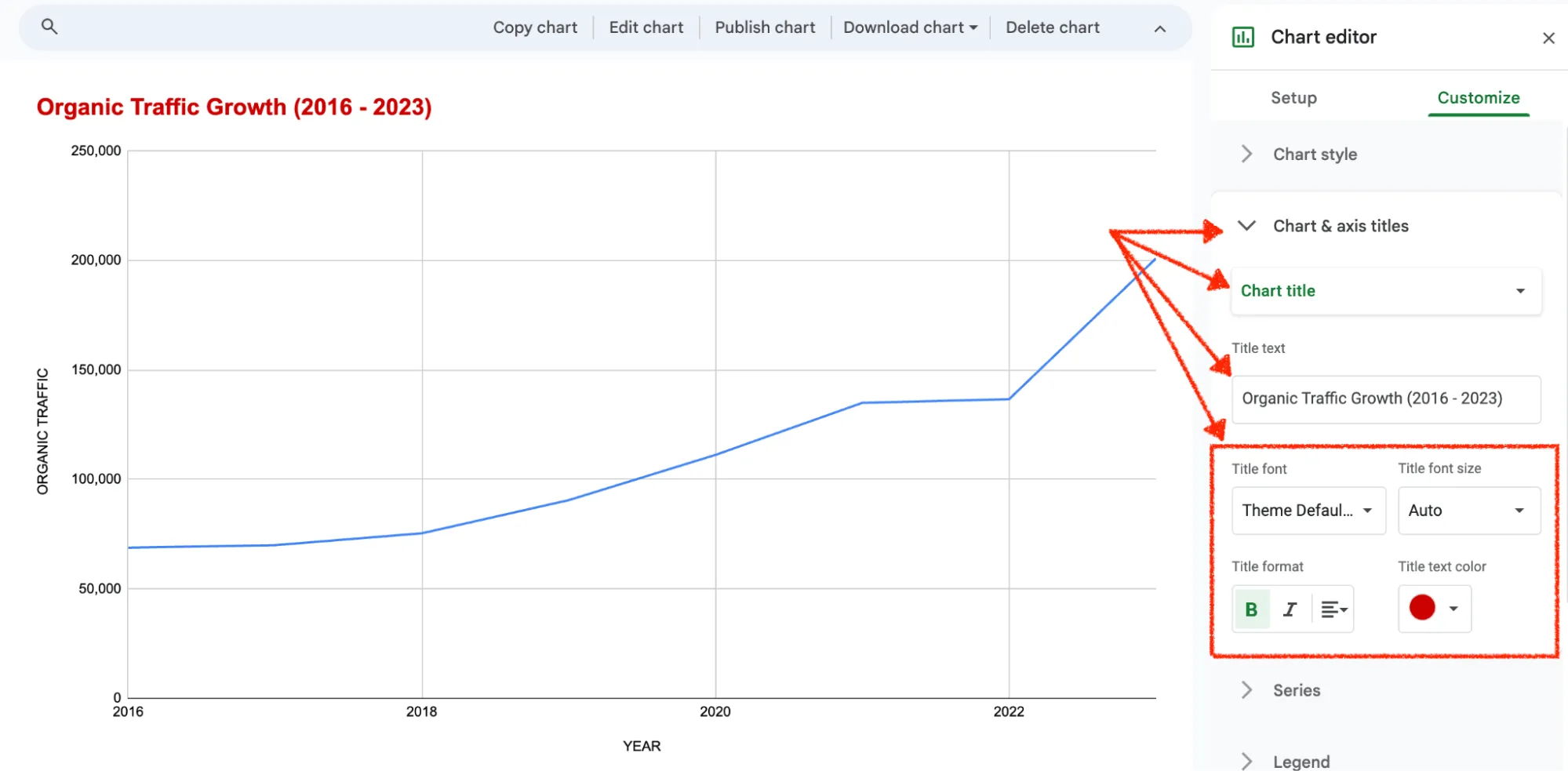
เพิ่มชื่อเรื่องที่ชัดเจนและกระชับในแบบอักษร ขนาด รูปแบบ และสีข้อความที่คุณต้องการเพื่อให้แผนภูมิดูน่าสนใจยิ่งขึ้น
ชื่อสำหรับแกน (x และ y)
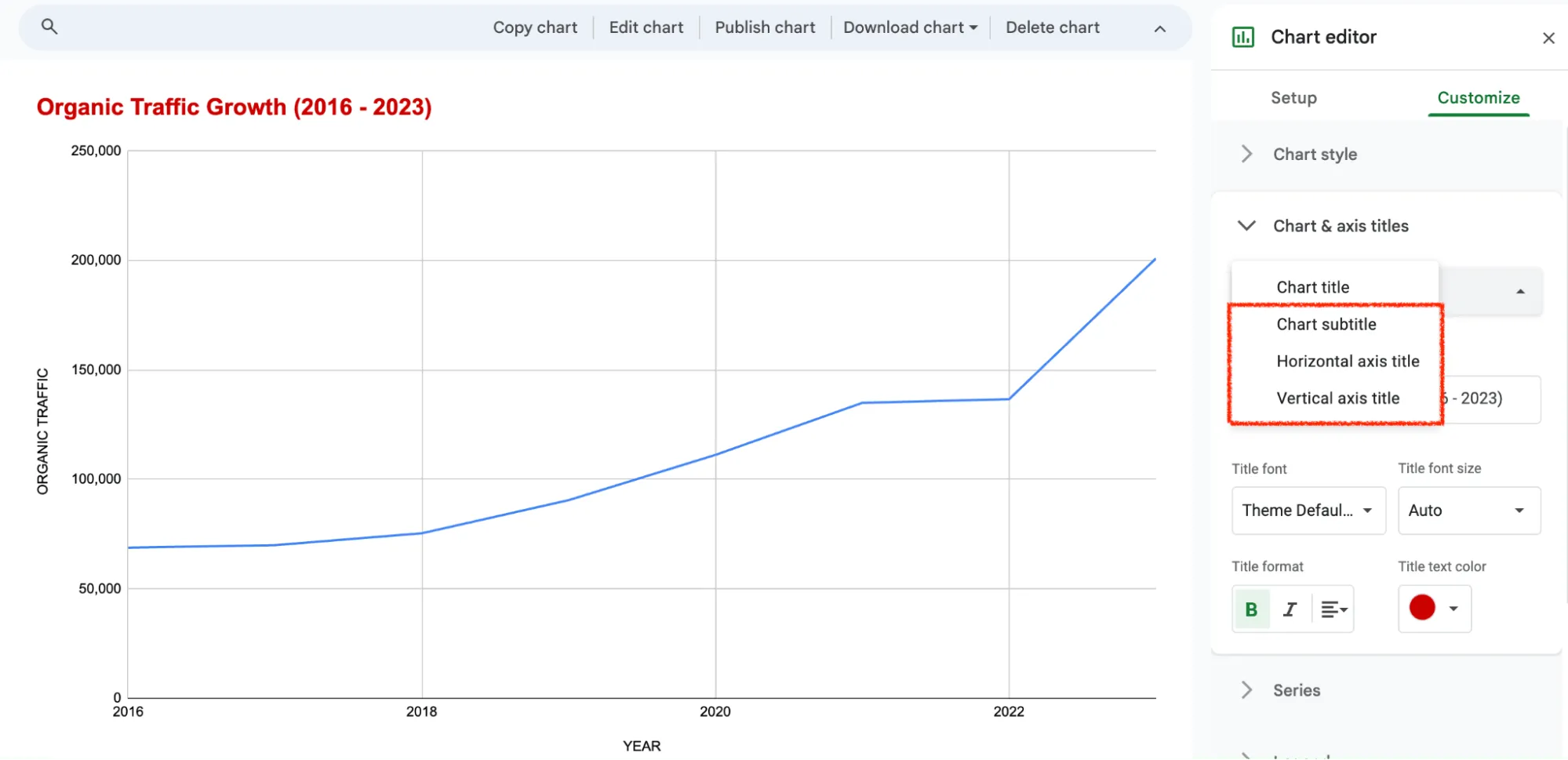
เช่นเดียวกับชื่อเรื่อง คุณสามารถแก้ไขชื่อแกนได้เช่นกัน รวมถึง 'ชื่อแกนแนวนอน' และ 'ชื่อแกนแนวตั้ง' หรือป้ายกำกับ X และ Y ให้สอดคล้องกับข้อมูลในแผนภูมิของคุณ แนวคิดคือการทำให้ดูน่าสนใจยิ่งขึ้นในขณะที่สื่อสารข้อมูล
รูปแบบแผนภูมิ
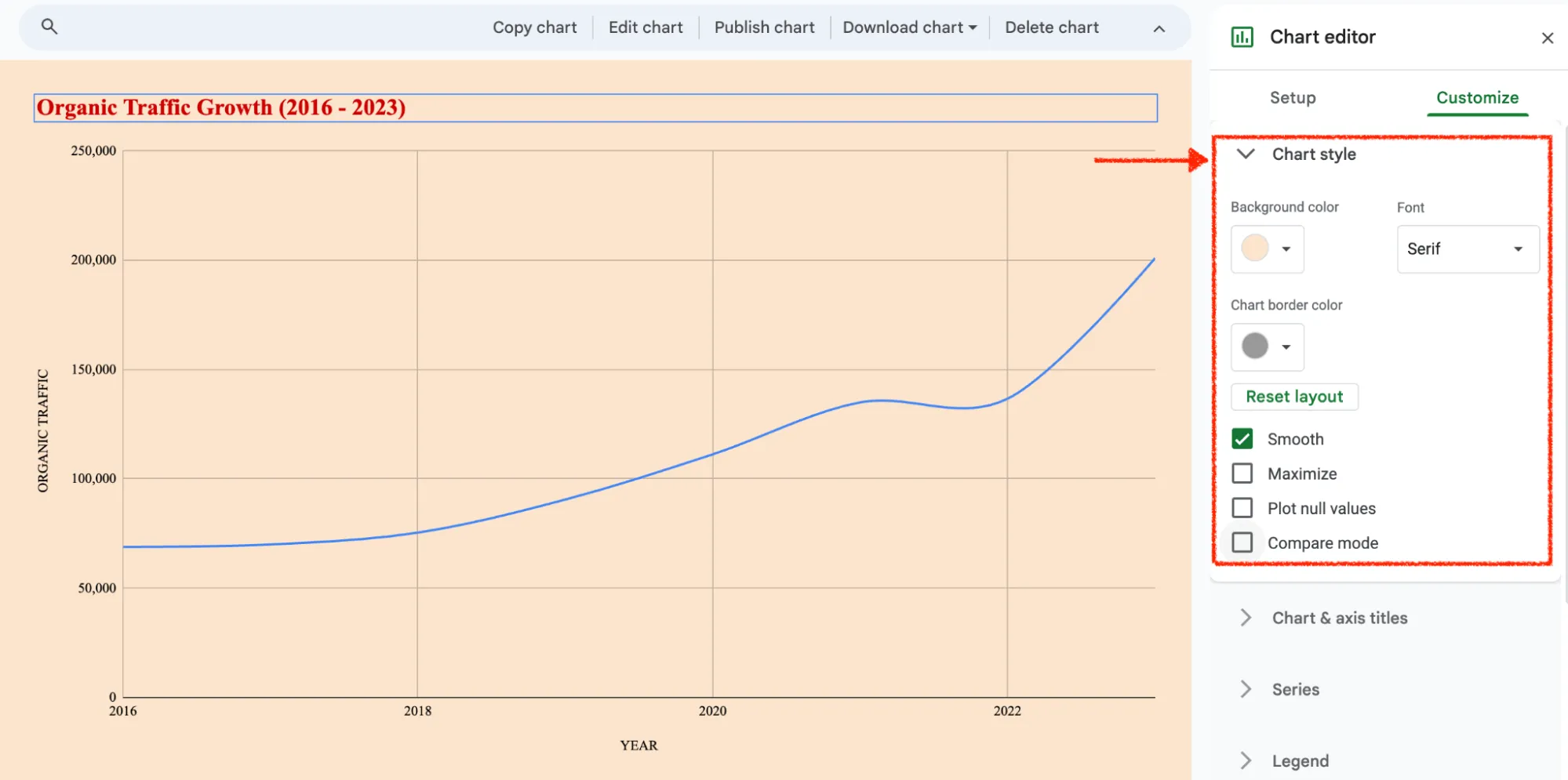
ในตัวแก้ไขแผนภูมิ คุณสามารถไปที่ส่วน 'แก้ไขรูปแบบแผนภูมิ' เพื่อปรับเปลี่ยนแบบอักษร สีของเส้นขอบ สีพื้นหลัง และอื่นๆ ได้
ขั้นตอนที่ 7: กดเผยแพร่
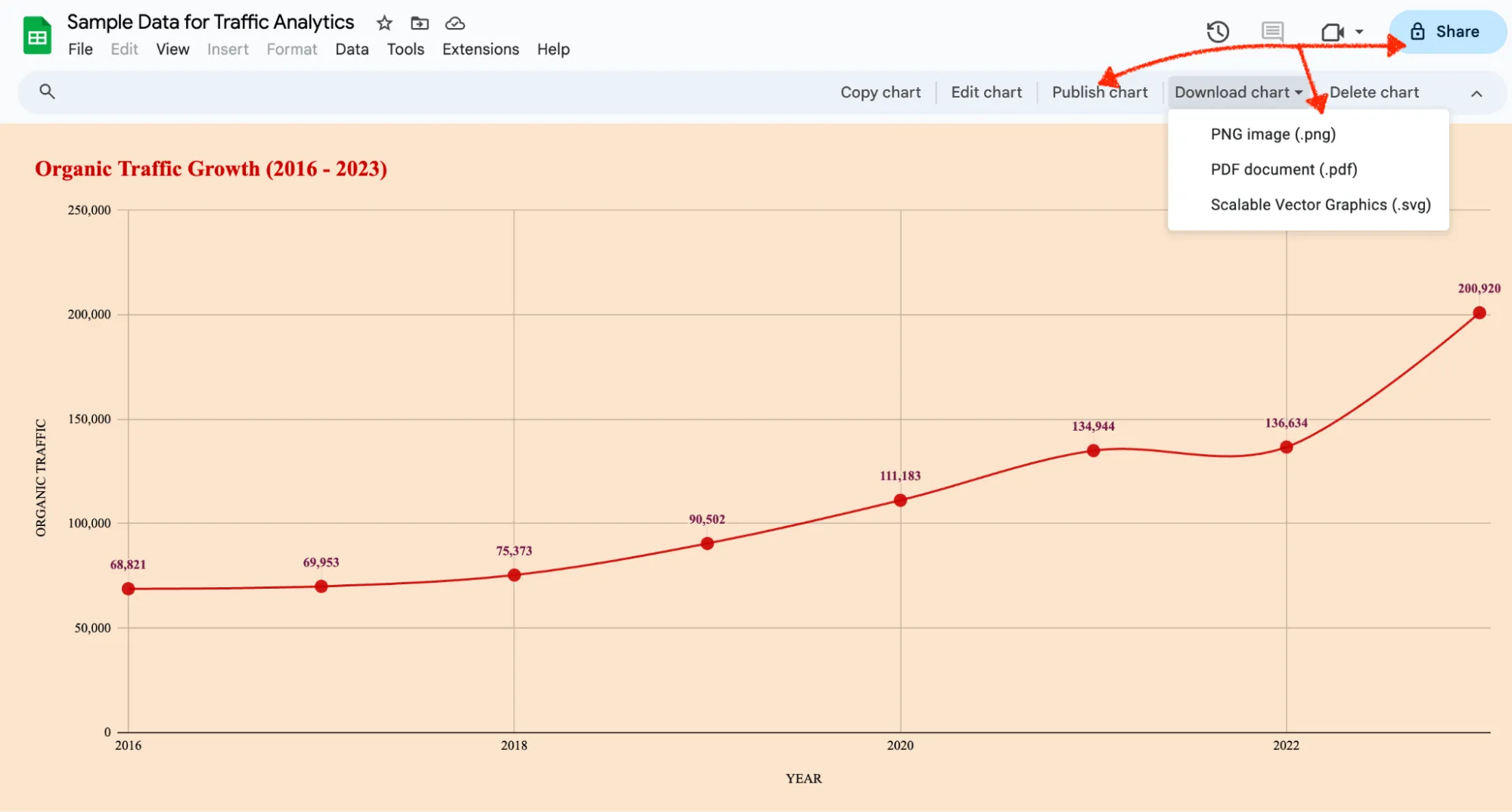
เมื่อคุณมีแผนภูมิเส้นของคุณแล้ว คุณสามารถแชร์กับทีมหรือผู้มีส่วนได้ส่วนเสียภายนอกได้โดยการจัดการตัวเลือกการแชร์ หรือคุณสามารถเผยแพร่แผนภูมิหรือดาวน์โหลดไว้ในเอกสารของคุณได้
เคล็ดลับในการสร้างแผนภูมิเส้นใน Google Sheets
คุณต้องปฏิบัติตามแนวทางบางประการเพื่อให้แน่ใจว่าข้อมูลดูน่าสนใจและสื่อสารข้อมูลได้อย่างมีประสิทธิภาพ นี่คือเคล็ดลับสำหรับการสร้างกราฟเส้นที่มีประสิทธิภาพ:
การเลือกรูปแบบภาพที่เหมาะสม
เมื่อสร้างแผนภูมิเส้นสำหรับหลายหน่วยงาน สีที่โดดเด่นจะช่วยให้ติดตามและเปรียบเทียบแต่ละหน่วยงานได้ง่ายขึ้น ใช้เส้นหนาและสีที่ตัดกันระหว่างองค์ประกอบ
ความแตกต่างของเส้น
รูปแบบเส้นที่แตกต่างกัน (เส้นทึบ เส้นประ เส้นจุด) สามารถใช้เพื่อแยกแยะชุดข้อมูลออกจากกันได้อย่างชัดเจนทางสายตา ซึ่งช่วยเพิ่มความสามารถในการอ่านและช่วยให้ผู้ชมสามารถระบุแนวโน้มของแต่ละชุดข้อมูลได้อย่างง่ายดาย
ใช้ป้ายกำกับที่ชัดเจน
ตรวจสอบให้แน่ใจว่าแผนภูมิของคุณกำหนดป้ายกำกับแต่ละรายการอย่างชัดเจน ซึ่งรวมถึง:
- ชื่อแผนภูมิ: ให้ชื่อแผนภูมิของคุณชัดเจนและกระชับ สะท้อนข้อมูลที่นำเสนออย่างถูกต้อง
- ป้ายกำกับแกน: ใส่ป้ายกำกับแกน x และ y ของคุณด้วยชื่อที่อธิบายและกำหนดหน่วยที่วัด (เช่น 'ยอดขาย (USD)' หรือ 'ผู้เยี่ยมชมเว็บไซต์ (รายเดือน)')
- ป้ายกำกับชุดข้อมูล: หากแผนภูมิของคุณมีหลายเส้นที่แสดงชุดข้อมูลที่แตกต่างกัน ให้แน่ใจว่าแต่ละเส้นมีป้ายกำกับที่ชัดเจนและแตกต่างกันในตำนาน
ความชัดเจนกับความวุ่นวาย
เส้นตารางสามารถเพิ่มความชัดเจนในการอ่านโดยให้จุดอ้างอิงทางสายตา โดยเฉพาะอย่างยิ่งสำหรับแผนภูมิที่ซับซ้อนซึ่งมีจุดข้อมูลจำนวนมาก อย่างไรก็ตาม การใช้เส้นตารางมากเกินไปอาจสร้างความรกรุงรังและลดผลกระทบโดยรวมของแผนภูมิได้ ดังนั้นควรพิจารณาความซับซ้อนของข้อมูลและลำดับความสำคัญทางสายตาเมื่อต้องใช้เส้นตาราง
ใช้ตัวเลือกการจัดรูปแบบของตัวแก้ไขแผนภูมิใน Google Sheet เพื่อปรับขนาดตัวอักษร ความหนาของเส้น และรูปแบบของเครื่องหมาย การจัดรูปแบบที่สอดคล้องกันตลอดทั้งแผนภูมิจะช่วยให้ดูเป็นมืออาชีพและเรียบร้อย และควรสอดคล้องกับแนวทางของแบรนด์ของคุณ
ข้อจำกัดในการใช้ Google Sheets ในการสร้างแผนภูมิเส้น
แม้ว่ากราฟเส้นใน Google Sheets จะเป็นทางเลือกที่สะดวกและเข้าถึงได้ง่ายสำหรับการสร้างกราฟเส้นพื้นฐานและการนำเสนอข้อมูลในรูปแบบภาพอื่น ๆ แต่ก็มีข้อจำกัดอยู่บ้างคุณสมบัติพื้นฐานของโปรแกรมสเปรดชีตและซอฟต์แวร์สำหรับป้อนข้อมูลนี้อาจไม่ เพียงพอเมื่อต้องจัดการกับข้อมูลที่ซับซ้อนและการนำเสนอข้อมูลในรูปแบบภาพขั้นสูง
ข้อจำกัดบางประการเหล่านี้ได้แก่:
1. การขาดการบูรณาการ
ในขณะที่ Google Sheets เหมาะสำหรับการสร้างแผนภูมิพื้นฐาน แต่ขาดคุณสมบัติขั้นสูงและมีตัวเลือกการเชื่อมต่อน้อย มีเพียงสองวิธีในการนำเข้าข้อมูล:
- โดยการป้อนข้อมูลลงในแผ่นงานด้วยตนเอง
- โดยการนำเข้าไฟล์สเปรดชีตที่สร้างไว้ล่วงหน้าจากเครื่องมืออื่น
การนำเข้าหรือส่งออกข้อมูลจากเครื่องมืออื่นไปยัง Google Sheets อาจเป็นเรื่องยุ่งยาก กราฟเส้นใน Google Sheets จะจำกัดตัวเลือกของคุณหากคุณต้องการใช้ฟีเจอร์ขั้นสูงและเครื่องมือแสดงข้อมูลด้วย AIเพื่อทำงานกับข้อมูลของคุณ
2. ช้าลงเมื่อจัดการกับชุดข้อมูลที่ซับซ้อน
ลองนึกภาพการทำงานกับแผ่นงานที่มีข้อมูลนับล้านรายการ การทำงานกับ Google Sheets อาจเป็นเรื่องยากหากคุณมีชุดข้อมูลขนาดใหญ่ที่อัปเดตอยู่ตลอดเวลา
ใน Google Sheets ทุกชีตใหม่จะมีเซลล์ทั้งหมด 26,000 เซลล์ (1000 แถวและ 26 คอลัมน์) โดยค่าเริ่มต้น คุณสามารถเพิ่มจำนวนเซลล์ได้ถึงประมาณ 5,000,000 เซลล์ แต่คุณจะพบกับความล่าช้าหรือการล่มบ่อยครั้งก่อนที่คุณจะถึงตัวเลขนี้ ดังนั้น คุณจำเป็นต้องหาซอฟต์แวร์แผนผังงานทางเลือกหรือถ่ายโอนชุดข้อมูลหนักนี้ออกไปเพื่อการแสดงผล
3. ข้อจำกัดในการทำงานร่วมกันแบบเรียลไทม์
คุณมักทำงานร่วมกับทีมในแผนภูมิหรือชุดข้อมูลของคุณหรือไม่ โดยทำการอัปเดตและเปลี่ยนแปลงแบบเรียลไทม์? สิ่งนี้เป็นไปได้ด้วยซอฟต์แวร์ไวท์บอร์ดที่ดีที่สุด ทำให้เป็นตัวเลือกที่เหมาะสำหรับการระดมความคิด อย่างไรก็ตาม ด้วย Google Sheets การทำงานร่วมกันแบบเรียลไทม์และการอัปเดตแผนภูมิแทบจะเป็นไปไม่ได้เลย
แม้ว่า Google Sheets จะมีฟีเจอร์การแก้ไขร่วมกันบางส่วน แต่การทำงานร่วมกันแบบเรียลไทม์บนแผนภูมิอาจดูยุ่งยากและซับซ้อน ซึ่งอาจขัดขวางการวิเคราะห์ข้อมูลอย่างมีประสิทธิภาพในสภาพแวดล้อมทางธุรกิจที่มีจังหวะรวดเร็ว
พบกับ ClickUp: ทางเลือกที่ดีกว่า Google Sheets
แผนภูมิเส้นมักใช้มากกว่าการวาดกราฟหรือการสร้างแผนภูมิความสัมพันธ์แบบง่าย ๆ องค์กรมักใช้เพื่อติดตามการเปลี่ยนแปลงตามเวลา คิดค้นไอเดียโดยใช้ข้อมูล และแปลงแผนภูมิจากรูปแบบหนึ่งไปเป็นอีกรูปแบบหนึ่งตามความต้องการ
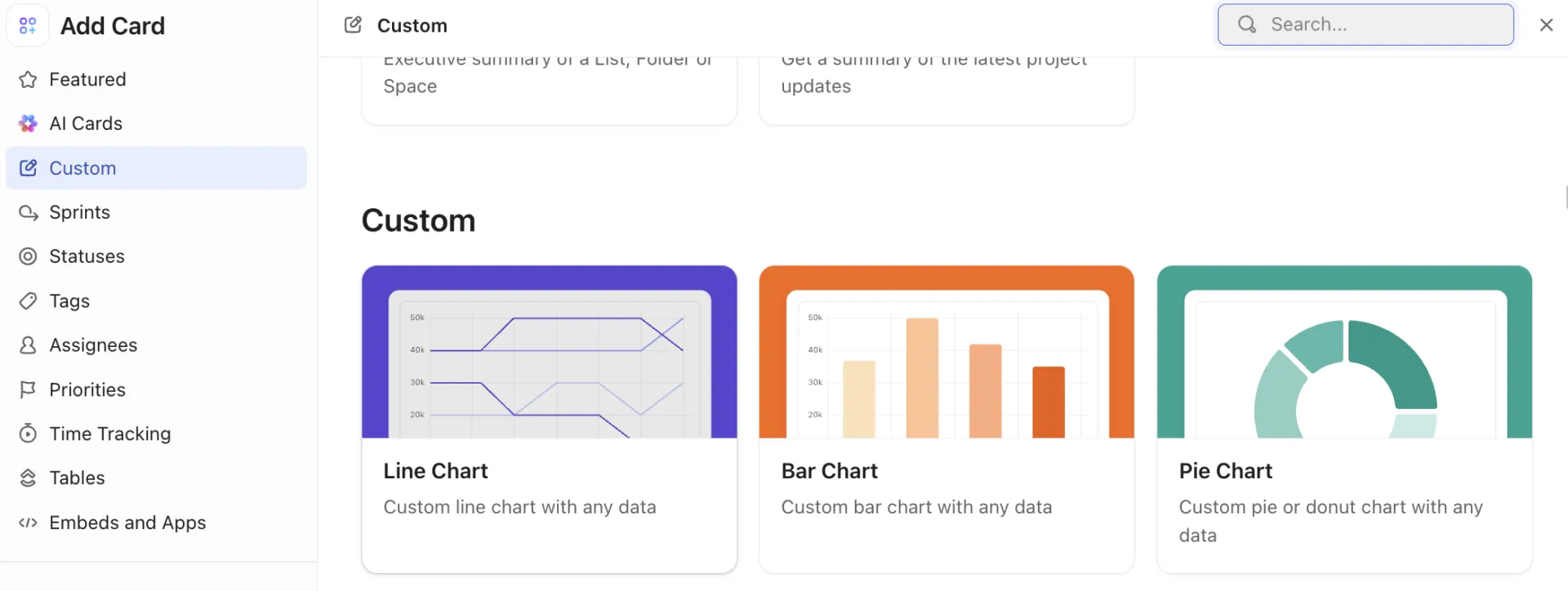
ClickUpเป็นซอฟต์แวร์การจัดการโครงการแบบครบวงจรที่ช่วยให้การออกแบบ การแสดงภาพ และการแก้ไขแผนภูมิเส้นเป็นเรื่องง่ายขึ้น มันมีเทมเพลตแผนภูมิฟรีและแดชบอร์ด ClickUp ที่ปรับแต่งได้ซึ่งช่วยให้คุณสามารถแสดงข้อมูลของคุณในรูปแบบต่างๆ ได้
นี่คือคำแนะนำแบบรวดเร็วในการตั้งค่าแดชบอร์ดใน ClickUp
นอกจากนี้ยังมีคุณสมบัติขั้นสูงที่ช่วยให้คุณสามารถก้าวไปไกลกว่าแผนภูมิเส้นธรรมดา รวมถึงความสามารถในการ:

- สร้างแผนภูมิเส้นและระดมความคิดด้วยClickUp Whiteboards ซึ่งเป็นพื้นที่สำหรับไอเดียและขั้นตอนการทำงานของทีม คุณสามารถสร้างแผนผังความคิด เพิ่มบันทึก และเชื่อมโยงกับงาน ไฟล์ เอกสาร และอื่นๆ ได้อีกด้วย สิ่งนี้ช่วยให้คุณมองเห็นเนื้อหา สร้างแผนภูมิเส้น และเพิ่มบริบทได้ในไม่กี่คลิก
- ทำงานร่วมกันแบบเรียลไทม์โดยใช้แผนภูมิและข้อมูล เพื่อให้แน่ใจว่าทุกคนอยู่ในหน้าเดียวกันและการตัดสินใจอยู่บนพื้นฐานของข้อมูลล่าสุด สมาชิกในทีมสามารถแก้ไขและอัปเดตแผนภูมิเส้นพร้อมกันได้ ช่วยเร่งกระบวนการวิเคราะห์ข้อมูล
- ใช้มุมมองตารางของ ClickUpเพื่อสร้างแผนภูมิเส้นที่รวดเร็วและฐานข้อมูลเชิงภาพอื่น ๆ สำหรับโครงการใด ๆ มันมาพร้อมกับมุมมองหลายแบบที่ช่วยให้คุณแก้ไขข้อมูลจำนวนมาก สร้างตารางที่ตอบสนอง และสร้างฐานข้อมูลโดยไม่ต้องเขียนโค้ด
- ก้าวไปไกลกว่าแผนภูมิเส้นแบบธรรมดาด้วยการสำรวจคลังตัวเลือกแผนภูมิที่หลากหลาย รวมถึงแผนภูมิแท่ง แผนภูมิวงกลม และแผนภูมิกระจาย เพื่อค้นหาการแสดงผลข้อมูลที่เหมาะสมที่สุดสำหรับชุดข้อมูลใด ๆ
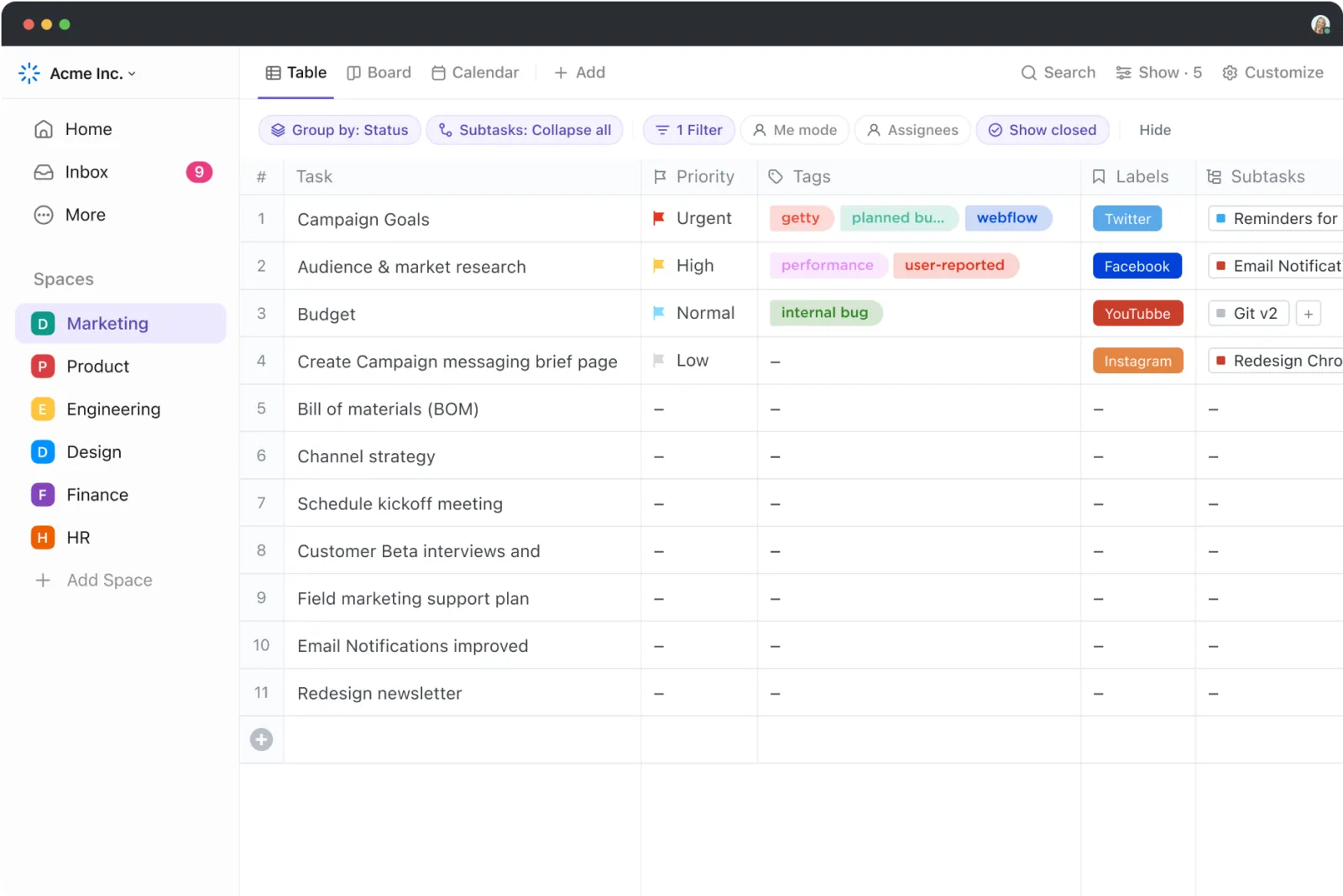
ClickUp ให้คุณสร้างแผนภูมิเส้นที่ให้ความรู้และใช้ประโยชน์จากมันภายในพื้นที่ทำงานการจัดการโครงการที่ทรงพลัง ลองจินตนาการถึงการผสานแผนภูมิเส้นของคุณกับงาน แผนงาน และกระบวนการทำงาน สร้างศูนย์กลางสำหรับการตัดสินใจและการดำเนินโครงการที่ขับเคลื่อนด้วยข้อมูล
📮ClickUp Insight: พนักงานที่ใช้ความรู้ส่งข้อความเฉลี่ย25 ข้อความต่อวัน เพื่อค้นหาข้อมูลและบริบท ซึ่งบ่งชี้ว่ามีเวลาจำนวนมากที่สูญเสียไปกับการเลื่อนดู การค้นหา และการตีความบทสนทนาที่กระจัดกระจายในอีเมลและแชทต่างๆ 😱
หากคุณมีแพลตฟอร์มอัจฉริยะที่เชื่อมต่อภารกิจ, โครงการ, แชท, และอีเมล (รวมถึง AI!) ไว้ในที่เดียว คุณก็จะมีแล้ว!
คำถามที่พบบ่อย (FAQs)
1. คุณจะสร้างกราฟเส้นใน Google Sheets ด้วยชุดข้อมูลสองชุดได้อย่างไร?
ในการสร้างแผนภูมิเส้นที่มีสองชุดข้อมูลใน Google Sheets คุณสามารถทำตามขั้นตอนด้านล่างนี้:
- เลือกข้อมูลที่คุณต้องการสร้างแผนภูมิเส้น และตรวจสอบให้แน่ใจว่าข้อมูลอยู่ในคอลัมน์ที่แยกต่างหากกัน และมีป้ายกำกับในแถวแรก
- ไฮไลต์ช่วงข้อมูลทั้งหมด รวมถึงชุดข้อมูลทั้งสองและป้ายกำกับในแถวแรกและคอลัมน์แรก
- ไปที่แท็บ 'แทรก' และเลือก 'แผนภูมิ'
- ในแท็บ 'ตั้งค่า' ให้เลือก 'กราฟเส้น' ในส่วน 'ประเภทกราฟ'
- เมื่อเลือกแล้ว Google Sheets จะสร้างแผนภูมิโดยอัตโนมัติโดยมีเส้นสองเส้นแสดงแต่ละชุดข้อมูล
- ใช้ตัวแก้ไขแผนภูมิเพื่อแยกความแตกต่างของเส้นด้วยสีและรูปแบบ เพิ่มป้ายกำกับสำหรับแกนและชุดข้อมูล และปรับชื่อแผนภูมิให้ชัดเจน
2. ฉันจะสร้างกราฟเส้นใน Google Sheets ได้อย่างไร?
ในการสร้างกราฟเส้นใน Google Sheets คุณสามารถทำตามขั้นตอนด้านล่างนี้:
- เปิด Google Sheet และตรวจสอบให้แน่ใจว่ามันมีข้อมูลที่คุณต้องการสร้างแผนภูมิเส้น
- เลือกข้อมูลและหัวคอลัมน์ที่คุณต้องการรวมไว้ในแผนภูมิ
- ไปที่แท็บ 'แทรก' และเลือก 'แผนภูมิ'
- ใน 'ประเภทการตั้งค่า' ให้เลือก 'แผนภูมิเส้น' ในส่วนประเภทแผนภูมิ
- ยืนยันข้อมูลและปรับช่วงหรือการเปลี่ยนแปลงอื่น ๆ ตามที่ต้องการ
3. ข้อจำกัดบางประการของการสร้างแผนภูมิเส้นใน Google Sheets มีอะไรบ้าง?
แม้ว่า Google Sheets จะเหมาะสำหรับการสร้างกราฟเส้นพื้นฐาน แต่สำหรับชุดข้อมูลที่ซับซ้อนมากอาจไม่เหมาะสม ตัวอย่างเช่น หากคุณต้องสร้างกราฟเส้นสำหรับฐานข้อมูลที่มีการเปลี่ยนแปลงแบบเรียลไทม์หรือมีความต้องการการปรับแต่งขั้นสูง อาจมีตัวเลือกที่ดีกว่า Google Sheets
4. สามารถเพิ่มจุดข้อมูลโดยตรงในแผนภูมิเส้นใน Google Sheets ได้หรือไม่?
ไม่. Google Sheets ไม่อนุญาตให้เพิ่มข้อมูลโดยตรงไปยังแผนภูมิเส้นที่มีอยู่แล้ว. เพื่อปรับปรุงแผนภูมิเส้นของคุณ คุณจะต้องปรับปรุงตารางในเอกสารสเปรดชีตก่อน จากนั้นปรับปรุงแผนภูมิในตัวแก้ไขแผนภูมิเพื่อให้ได้แผนภูมิที่ปรับปรุงแล้ว.
5. สมาชิกในทีมสามารถอัปเดตแผนภูมิเส้นแบบเรียลไทม์ใน Google Sheets ได้หรือไม่?
ใช่ ทีมงานของคุณสามารถอัปเดตข้อมูลในตารางต้นฉบับและแผนภูมิเส้นร่วมกันได้ อย่างไรก็ตาม การแก้ไขแบบเรียลไทม์บนแผนภูมิที่มีผู้มีส่วนได้ส่วนเสียหลายคนมักจะเป็นเรื่องท้าทายและเสี่ยงต่อข้อผิดพลาด แทนที่จะทำเช่นนั้น คุณสามารถใช้สเปรดชีตแบบร่วมมือกันและโซลูชันการจัดการโครงการ เช่น ClickUp ซึ่งมอบประสบการณ์การทำงานร่วมกันที่ราบรื่นยิ่งขึ้น โดยสมาชิกในทีมสามารถแก้ไขและอัปเดตแผนภูมิพร้อมกันได้