

เมื่อการเข้าถึงอินเทอร์เน็ตขยายตัวทั่วโลก การใช้จดหมายอิเล็กทรอนิกส์ในชีวิตประจำวันได้เพิ่มขึ้นอย่างต่อเนื่องตั้งแต่ปี 2017ในปี 2022มีการส่งและรับจดหมายอิเล็กทรอนิกส์ทั่วโลกประมาณ 333,000 ล้านฉบับต่อวัน ตัวเลขนี้คาดว่าจะเพิ่มขึ้นเป็น 392,500 ล้านฉบับต่อวันภายในปี 2026
จำนวนที่เพิ่มขึ้นเหล่านี้นำไปสู่คำถาม ในทะเลของอีเมลที่ฟังดูคล้ายกัน คุณจะดึงดูดความสนใจได้อย่างไร คำตอบ: ปรับให้เข้ากับบุคคลมากขึ้น
พูดง่ายกว่าทำ อย่างไรก็ตาม ด้วยกำหนดเวลาที่แน่นและงานอื่นๆ อีกมากมายที่ต้องทำในสัปดาห์ทำงานปกติ จึงเป็นเรื่องยากที่จะใช้เวลาในการสร้างอีเมลที่ปรับแต่งเฉพาะบุคคลสำหรับการติดต่อแต่ละครั้ง
แต่จะเป็นอย่างไรหากคุณสามารถนำเนื้อหาที่เขียนไว้แล้วมาใช้ซ้ำ และใช้เวลาเพิ่มเติมในการพัฒนาข้อความและการสื่อสารเชิงกลยุทธ์?
ลดการติดตามและอัปเดตอีเมลซ้ำๆ ด้วยการใช้เทมเพลตอีเมลใน Outlook เทมเพลตเหล่านี้ช่วยให้คุณมุ่งเน้นไปที่รายละเอียดที่สำคัญโดยไม่ต้องใช้ความพยายามด้วยตนเอง ผลลัพธ์คืออีเมลที่มีความเป็นมืออาชีพและมีโครงสร้างที่ดีทุกครั้งที่คุณกดปุ่ม ส่ง
วันนี้เราจะมาพูดถึงวิธีการสร้างเทมเพลตอีเมลใน Outlook ข้อจำกัดของวิธีนี้ และทางเลือกที่ดีที่สุดสำหรับเครื่องมือของ Microsoft นี้
อะไรคือเทมเพลตอีเมล?
แม่แบบอีเมลคือข้อความอีเมลที่เขียนและจัดรูปแบบไว้ล่วงหน้า ซึ่งใช้เป็นแบบแผนสำหรับการสร้างอีเมลที่คล้ายกันอย่างมีประสิทธิภาพ เปรียบเสมือนแม่แบบที่สามารถนำกลับมาใช้ใหม่ได้สำหรับการสื่อสารของคุณ ช่วยประหยัดเวลาและแรงงาน พร้อมทั้งรักษาความสม่ำเสมอของแบรนด์และข้อความ
⭐ แม่แบบแนะนำ
เบื่อกับการเขียนอีเมลเดิมซ้ำๆ หรือไม่? ลองใช้เทมเพลตโฆษณาทางอีเมลฟรีจาก ClickUpเพื่อสร้าง บันทึก และนำอีเมลกลับมาใช้ใหม่ได้อย่างง่ายดาย
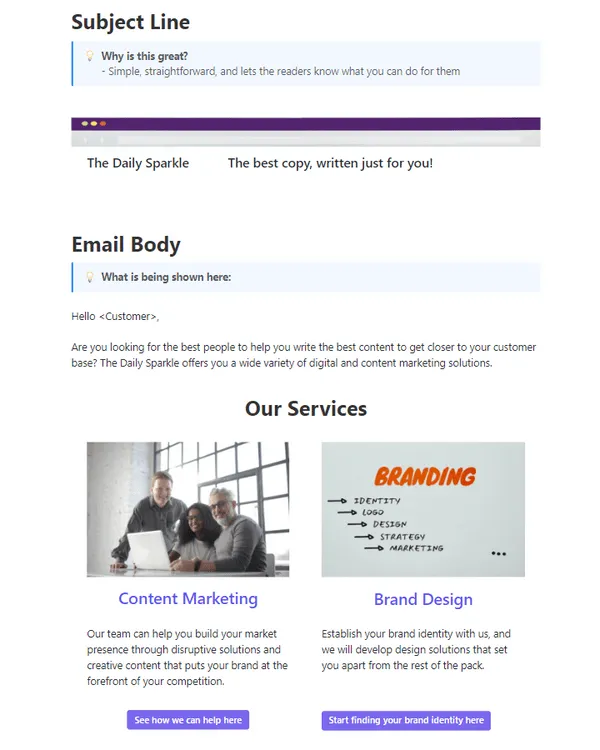
เทมเพลตอีเมลทั่วไปประกอบด้วยคำทักทาย, การแนะนำตัว, ข้อความหลัก, การปิดท้าย, และช่องสำหรับข้อมูลที่เปลี่ยนแปลงได้ เช่น ชื่อ, บริษัท, หรือวันที่
นี่คือองค์ประกอบบางส่วนของเทมเพลตอีเมลใน Outlook:
- การจัดรูปแบบ: รูปแบบที่กำหนดไว้ล่วงหน้าสำหรับฟอนต์, สี, การจัดวาง, และองค์ประกอบแบรนด์
- ตัวแทนข้อความ: ตัวบ่งชี้เช่น ชื่อ หรือ บริษัท ที่จะถูกแทนที่ด้วยข้อมูลเฉพาะสำหรับผู้รับแต่ละราย
- เนื้อหาตามธีม: บางครั้งเทมเพลตจะมีข้อความเนื้อหาที่เหมาะสมกับธีม เช่น อีเมลขอบคุณ
ความสำคัญของเทมเพลตอีเมล
คุณกำลังมองหาวิธีลดข้อผิดพลาดจากการพิมพ์ผิดและความไม่สอดคล้องในการจัดรูปแบบของฉบับร่างอยู่หรือไม่? เทมเพลตอีเมลสามารถช่วยคุณได้ คุณไม่จำเป็นต้องเสียเวลาทำซ้ำงานเดิมๆ เช่น การพิมพ์รายละเอียดเดิมหรือจัดรูปแบบอีเมลใหม่ทุกครั้ง
Microsoft Outlook ซึ่งเป็นส่วนหนึ่งของชุดโปรแกรม Microsoft สามารถทำงานร่วมกับ Word, Excel และเครื่องมืออื่น ๆ ได้โดยอัตโนมัติ สิ่งนี้มีประโยชน์เมื่อกระบวนการทำงานของคุณเกี่ยวข้องกับการถ่ายโอนข้อมูลหรือการรักษาการจัดรูปแบบที่สอดคล้องกันในเอกสารและอีเมลต่าง ๆ การใช้เวลาในการสร้างอีเมลซ้ำ ๆ น้อยลงจะช่วยให้คุณสามารถมุ่งเน้นไปที่งานที่มีความสำคัญสูงมากขึ้น ซึ่งส่งผลดีต่อเป้าหมายในการทำให้กล่องจดหมายว่างเปล่า
เนื้อหาและรูปแบบที่เขียนไว้ล่วงหน้าช่วยให้คุณประหยัดเวลาและไม่ต้องเริ่มต้นใหม่ทุกครั้ง
และหากคุณใช้ Outlook เป็นหลักสำหรับอีเมลส่วนตัว ฟังก์ชันแม่แบบในตัวที่มีให้ใช้งานนั้นฟรีเมื่อใช้บัญชี Microsoft
วิธีสร้างแม่แบบอีเมลใน Outlook
เทมเพลตอีเมลช่วยเพิ่มประสิทธิภาพในการทำงานด้านอีเมลของคุณ Microsoft Outlook ช่วยให้คุณสร้างและบันทึกเทมเพลตผ่านเว็บหรือแอปเดสก์ท็อป/มือถือ
ทำตามคู่มือขั้นตอนต่อขั้นตอนเพื่อเรียนรู้วิธีสร้างเทมเพลตอีเมลใน Outlook:
ส่วนที่ 1: การสร้างเทมเพลตอีเมลใน Outlook [เว็บ]
ทำตามขั้นตอนเหล่านี้เพื่อสร้างเทมเพลตอีเมลใน Outlook.com บนเวอร์ชันเว็บ:
ขั้นตอนที่ 1: ลงชื่อเข้าใช้บัญชีอีเมล Outlook ของคุณ
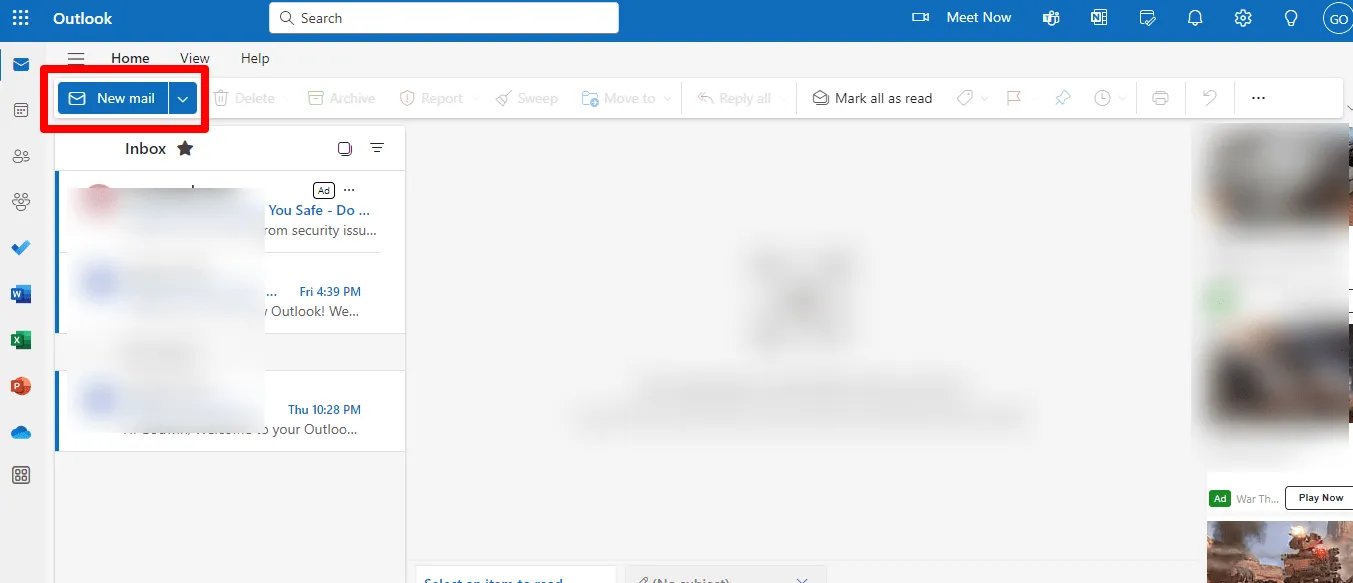
ไปที่ https://outlook.live.com/ และเข้าสู่ระบบบัญชีของคุณ คลิกที่ อีเมลใหม่ ที่มุมบนซ้าย
ขั้นตอนที่ 2: สร้างแม่แบบใหม่
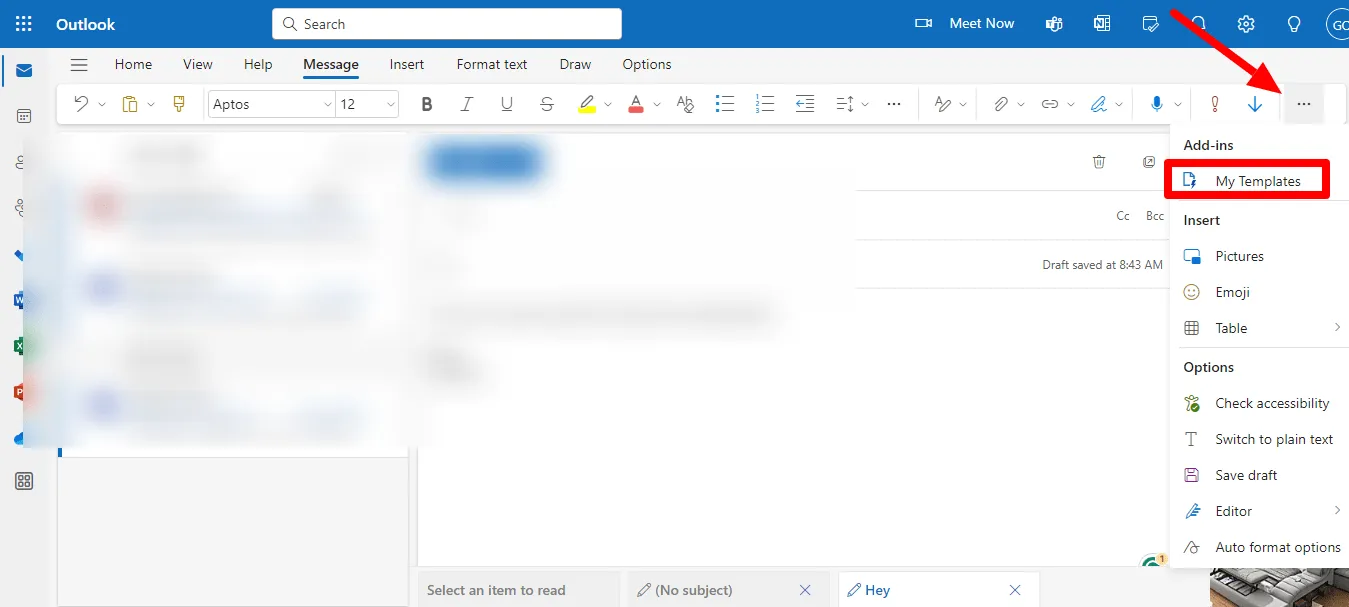
คลิกที่เมนู ตัวเลือกเพิ่มเติม (จุดสามจุด) ที่มุมขวาบน จากนั้นเลื่อนลงและเลือก เทมเพลตของฉัน
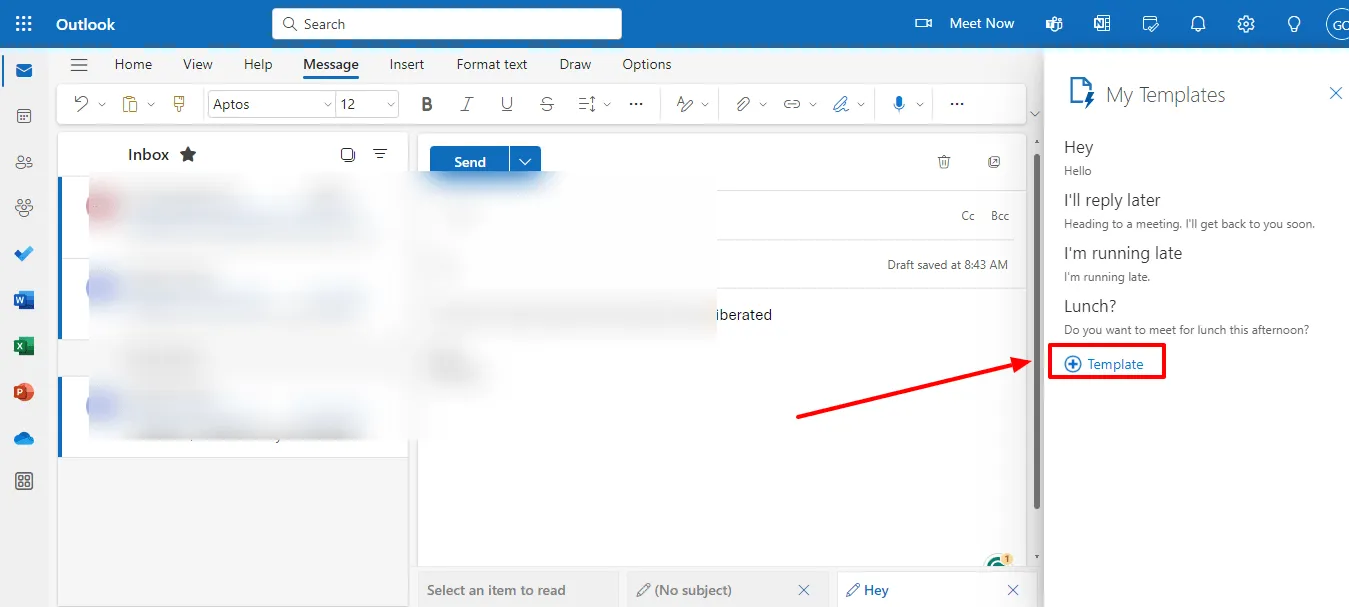
หากคุณยังไม่ได้ทำ ให้เปิดใช้งาน เทมเพลตของฉัน และคลิก +เทมเพลต
ในขณะที่เวอร์ชันเว็บของ Outlook มีฟังก์ชันการทำงานที่คล้ายกับเวอร์ชันแอปเดสก์ท็อปสำหรับการสร้างอีเมล แต่ตัวเลือกการออกแบบนั้นมีจำกัดมากกว่า นี่คือภาพรวมของสิ่งที่คุณสามารถทำได้:
- ตัวเลือกการจัดรูปแบบ: ปรับแต่งลักษณะของอีเมลของคุณในแอปเว็บ Outlook: เปลี่ยนขนาดตัวอักษร, รูปแบบ, และสีของข้อความของคุณ ใช้การจัดรูปแบบพื้นฐานเช่น ตัวหนา, ตัวเอียง, เส้นใต้, ตัวเลข, และหมายเลข ใช้การจัดตำแหน่งข้อความต่าง ๆ
- เปลี่ยนขนาดตัวอักษร, รูปแบบ, และสีของข้อความของคุณ
- ใช้การจัดรูปแบบพื้นฐาน เช่น ตัวหนา ตัวเอียง ใต้เส้น รายการแบบมีสัญลักษณ์ และลำดับเลข
- ใช้การจัดตำแหน่งข้อความที่แตกต่างกัน
- เครื่องเขียนและธีม: ใช้พื้นหลังและชุดสีที่ออกแบบไว้ล่วงหน้าสำหรับอีเมลของคุณ
- รูปภาพและโลโก้: ฝังรูปภาพและโลโก้ไว้ในอีเมลของคุณ แต่ตัวเลือกการแก้ไขและการจัดรูปแบบจะถูกจำกัดเมื่อเทียบกับแอปบนเดสก์ท็อป
- เปลี่ยนขนาดตัวอักษร, รูปแบบ, และสีของข้อความของคุณ
- ใช้การจัดรูปแบบพื้นฐาน เช่น ตัวหนา ตัวเอียง ใต้เส้น รายการแบบมีสัญลักษณ์ และลำดับเลข
- ใช้การจัดตำแหน่งข้อความที่แตกต่างกัน
ขั้นตอนที่ 3: ลงทะเบียนเทมเพลตของคุณ
คุณจะเห็นหน้าต่างข้อความพร้อมกล่องข้อความใหม่สำหรับพิมพ์ชื่อของเทมเพลตและประเภทของมัน ตั้งชื่อกล่องโต้ตอบใหม่ในเทมเพลต และพิมพ์ข้อความของคุณ
เมื่อคุณตั้งค่าแม่แบบเสร็จแล้ว ให้คลิก บันทึก
หมายเหตุ: วิธีนี้ใช้ได้เฉพาะในแอปเว็บเท่านั้น ไม่สามารถใช้ในแอปมือถือหรือแอปเดสก์ท็อปได้
ส่วนที่ 2: การสร้างเทมเพลตอีเมลในแอป Outlook
ทำตามขั้นตอนต่อไปนี้เพื่อสร้างเทมเพลตอีเมลบนแอป:
ขั้นตอนที่ 1: เปิด Outlook
ไปที่เมนู หน้าแรก และเลือก อีเมลใหม่

ขั้นตอนที่ 2: เขียนและจัดรูปแบบ
ออกแบบอีเมลของคุณตามที่ต้องการ Outlook ไม่มีเครื่องมือออกแบบเฉพาะ เช่น ตัวสร้างแบบลากและวางในแพลตฟอร์มการตลาดทางอีเมล
อย่างไรก็ตาม คุณยังสามารถหาตัวเลือกบางอย่างเพื่อปรับแต่งลักษณะทางสายตาของอีเมลของคุณได้:
- เทมเพลตในตัว: Outlook มีคอลเลกชันขนาดเล็กของเทมเพลตที่ออกแบบไว้ล่วงหน้าพร้อมการจัดรูปแบบและธีมพื้นฐาน แต่อาจขาดความหลากหลายและตัวเลือกในการปรับแต่ง
- เครื่องเขียนและธีม: ใช้พื้นหลังและชุดสีที่ออกแบบไว้ล่วงหน้าเพื่อสร้างรูปลักษณ์ที่สอดคล้องกันในอีเมลของคุณ สิ่งนี้สามารถช่วยรักษาเอกลักษณ์ของแบรนด์หลัก
- ตัวเลือกการจัดรูปแบบ: ใช้ฟังก์ชันการจัดรูปแบบภายในเนื้อหาอีเมลเพื่อปรับแต่งแบบอักษร ขนาดอักษร และสีของข้อความ ใช้รูปแบบการจัดรูปแบบพื้นฐาน เช่น ตัวหนา ตัวเอียง ใต้เส้น และสัญลักษณ์หัวข้อย่อยหรือหมายเลขเพื่อเน้นและจัดระเบียบ
- รูปภาพและโลโก้: ฝังรูปภาพและโลโก้ลงในอีเมลของคุณเพื่อเพิ่มความน่าสนใจทางสายตาและการจดจำแบรนด์ ตรวจสอบให้แน่ใจว่าภาพถูกปรับให้เหมาะสมสำหรับการดูในอีเมลและมีข้อความแสดงแทนที่เหมาะสมสำหรับการเข้าถึง
- การแก้ไข HTML: สำหรับผู้ใช้ขั้นสูง Outlook มีความสามารถในการแก้ไข HTML โดยตรงในแหล่งที่มาของข้อความอีเมลอย่างจำกัด อย่างไรก็ตาม การดำเนินการนี้ต้องใช้ความรู้ทางเทคนิคและไม่แนะนำสำหรับผู้เริ่มต้นเนื่องจากอาจเกิดปัญหาการจัดรูปแบบได้
ขั้นตอนที่ 3: บันทึกเป็นแม่แบบ
ไปที่ ไฟล์ > บันทึกเป็น และเลือก แม่แบบ Outlook เป็นประเภทไฟล์

ขั้นตอนที่ 4: ตั้งชื่อ
กรุณากรอกชื่อที่ชัดเจนสำหรับเทมเพลตของคุณในช่อง ชื่อไฟล์
ขั้นตอนที่ 5: คลิก บันทึก
คลิกที่ปุ่มบันทึก และเทมเพลตของคุณพร้อมใช้งานแล้ว!
อ่านเพิ่มเติม: เทมเพลตจดหมายข่าว
ข้อเสียและข้อจำกัดของการสร้างเทมเพลตอีเมลด้วย Outlook
ตอนนี้คุณรู้วิธีสร้างเทมเพลตอีเมลใน Outlook แล้ว อย่างไรก็ตาม คุณแน่ใจหรือไม่ว่ามีวิธีที่ดีกว่านี้ในการทำงาน?
ในขณะที่แม่แบบของ Outlook มีตัวเลือกการปรับแต่งพื้นฐาน เช่น การเพิ่มตำแหน่งที่วางข้อความ การเปลี่ยนแบบอักษร และการใส่โลโก้ แต่เครื่องมือนี้ยังขาดคุณสมบัติขั้นสูง ต่อไปนี้คือข้อจำกัดของมัน:
1. ฟังก์ชันการทำงานที่จำกัด
เทมเพลต Outlook รองรับ การจัดรูปแบบข้อความพื้นฐาน เช่น ฟอนต์และสไตล์เป็นหลัก ฟีเจอร์ขั้นสูง เช่น การจัดรูปแบบตามเงื่อนไข ตาราง หรือวัตถุที่ฝังไว้จะมีข้อจำกัด
คุณสามารถใส่ตัวแทนสำหรับข้อมูลคงที่ได้ แต่การสร้างเนื้อหาแบบไดนามิกตามข้อมูลของผู้รับหรือแหล่งข้อมูลภายนอกไม่สามารถทำได้ภายในเทมเพลตแบบดั้งเดิม
เทมเพลตในตัวของ Outlook มีตัวเลือกการปรับแต่งและการจัดรูปแบบที่ จำกัด เทมเพลตเหล่านี้ถูกเก็บไว้ในพื้นที่ท้องถิ่น ทำให้การแชร์และการอัปเดตระหว่างทีมเป็นเรื่องยาก คุณต้องแทรกตัวแปรด้วยตนเองทุกครั้ง ซึ่งเพิ่มความเสี่ยงต่อข้อผิดพลาดและความไม่มีประสิทธิภาพ
นอกจากนี้ แม้ว่า Outlook จะรองรับการรวมข้อมูลจากรายชื่อผู้ติดต่อโดยใช้ การรวมจดหมาย แต่ก็เป็นกระบวนการแยกต่างหากและขาดความยืดหยุ่นเมื่อเทียบกับแพลตฟอร์มการตลาดผ่านอีเมลที่ออกแบบมาโดยเฉพาะ
2. ความท้าทายในการปรับให้เข้ากับบุคคล
เทมเพลตอีเมลใน Outlook มักจะนำคุณไปสู่ข้อความที่ ทั่วไป และขาดความเป็นส่วนตัว ซึ่งอาจส่งผลต่อระดับการมีส่วนร่วมและความประทับใจของผู้รับ อย่างไรก็ตาม การเพิ่มรายละเอียดเฉพาะบุคคลด้วยตนเองต้องใช้เวลา โดยเฉพาะอย่างยิ่งเมื่อมีปริมาณอีเมลจำนวนมาก
คุณสามารถเพิ่มคำทักทายหรือข้อมูลที่ปรับให้เหมาะกับบุคคลได้ แต่การปรับแต่งที่ซับซ้อนตามพฤติกรรมหรือความชอบของผู้รับนั้นเป็นเรื่องที่ท้าทาย
3. ความสามารถในการขยายตัวและการจัดการ
เมื่อคุณสร้างเทมเพลตบน Outlook มากขึ้น การจัดการและอัปเดตเทมเพลตเหล่านั้นอาจกลายเป็นเรื่องยุ่งยากเมื่อขยายการใช้งาน ซึ่งอาจนำไปสู่ ปัญหาการควบคุมเวอร์ชัน และข้อมูลที่ล้าสมัย
การแชร์เทมเพลตในระบบไฟล์ระหว่างทีมหรือแผนกต่างๆ ก็กลายเป็นเรื่องยากหากไม่มีการผสานรวมเครื่องมือหรือกระบวนการเฉพาะ
ในที่สุด คุณจะต้องใช้วิธีแก้ปัญหาชั่วคราวหรือโซลูชันภายนอกเมื่อทำการรวมเทมเพลตของผู้ใช้ในไฟล์ที่มีเวิร์กโฟลว์อีเมลหรือเครื่องมือการเขียน
4. ความปลอดภัยและการปฏิบัติตามข้อกำหนด
การติดตามการเปลี่ยนแปลงและการย้อนกลับไปยังเวอร์ชันก่อนหน้าทำได้ยาก หากจำเป็น. เทมเพลตที่บันทึกไว้ที่เครื่องมีความเสี่ยงต่อการโจมตีจากมัลแวร์ และการแชร์เทมเพลตมีความเสี่ยงเนื่องจาก การขาดการควบคุมการเข้าถึงอย่างละเอียด.
การส่งอีเมลจากเทมเพลตไม่ได้รับประกันว่าข้อมูลของผู้ส่งจะถูกต้องหรือสอดคล้องกัน ซึ่งอาจส่งผลกระทบต่อ การส่งถึงผู้รับและการปฏิบัติตามข้อกำหนด นอกจากนี้ เทมเพลตอาจไม่สามารถปรับให้เข้ากับข้อกำหนดเฉพาะด้านการปฏิบัติตามข้อกำหนดของคุณได้ รวมถึงตัวเลือกการยกเลิกการสมัครหรือข้อความปฏิเสธความรับผิดชอบทางกฎหมายในทุกอีเมล
นอกจากนี้ ข้อมูลที่ละเอียดอ่อนภายในเทมเพลตจำเป็นต้องได้รับการจัดการอย่างระมัดระวังและมีมาตรการรักษาความปลอดภัย โดยเฉพาะเมื่อมีการแชร์ข้ามทีม
5. คุณสมบัติขั้นสูงและการผสานรวม
การติดตามประสิทธิภาพของรูปแบบจดหมายข่าวที่แตกต่างกันหรือการวัดประสิทธิผลของแคมเปญใหม่ผ่านการทดสอบ A/B และการวิเคราะห์อย่างละเอียดไม่ได้รับการสนับสนุนโดยแม่แบบที่มีอยู่ในตัวของ Outlook
คุณไม่สามารถผสานการทำงานกับแพลตฟอร์มการตลาดอัตโนมัติเพื่อคุณสมบัติขั้นสูงเช่นการเลี้ยงดูลูกค้าเป้าหมายได้ การสร้างรายงานหรือการสกัดข้อมูลเชิงลึกเกี่ยวกับประสิทธิภาพของอีเมลตามเทมเพลต ต้องใช้เครื่องมือเพิ่มเติมหรือความพยายามด้วยตนเอง
6. ปัญหาการจัดรูปแบบและการแสดงผล
ลูกค้าอีเมลต่าง ๆ แสดงเทมเพลตแตกต่างกัน แต่คุณต้องการหลีกเลี่ยงการปรากฏที่ไม่เป็นมืออาชีพหากคุณต้องการใช้ฟังก์ชัน CSS การจัดรูปแบบ CSS ที่ซับซ้อนอาจไม่แสดงผลอย่างถูกต้องหรือไม่แสดงผลเลยก็ได้ รูปภาพพื้นหลังหรือโลโก้ที่ฝังอยู่ในอินเทอร์เฟซอาจแสดงผลไม่สม่ำเสมอเช่นกัน
ClickUp: ทางเลือกที่ดีกว่าสำหรับเทมเพลตอีเมลใน Outlook
เทมเพลตอีเมลของ Outlook มอบโซลูชันพื้นฐานสำหรับการสื่อสารที่มีประสิทธิภาพ แต่มีข้อจำกัดในด้านการปรับแต่งให้เหมาะกับบุคคล การขยายขนาด และคุณสมบัติขั้นสูงแพลตฟอร์มการจัดการโครงการอีเมลของ ClickUpช่วยแก้ปัญหาทั้งหมดนี้และมากกว่านั้น นี่คือวิธีการ:

📮 ClickUp Insight: 54% ของผู้เชี่ยวชาญพึ่งพาอีเมลในการค้นหาข้อมูลที่เกี่ยวข้องกับงาน—แต่บ่อยครั้งที่อีเมลถูกฝังอยู่ใต้กองข้อมูล หัวข้อการสนทนาสูญหาย และรายละเอียดสำคัญหลุดลอยไป ด้วยClickUp Email Project Management คุณสามารถส่ง รับ และติดตามอีเมลได้โดยตรงภายในงาน ทำให้กล่องจดหมายที่กระจัดกระจายกลายเป็นงานที่จัดการได้และเป็นระเบียบ ไม่ต้องค้นหาอีกต่อไป—แค่ดำเนินการอย่างราบรื่น
การปรับให้เหมาะกับบุคคลและการทำงานร่วมกัน
ใช้ประโยชน์จาก AI Writer for Work ของClickUp Brainเพื่อสร้างเทมเพลตอีเมลและโครงร่างโดยอัตโนมัติ เขียนอีเมลในสไตล์ของคุณเอง สรุปเนื้อหาที่ยาว แนะนำหัวเรื่อง และอื่นๆ อีกมากมาย ช่วยประหยัดเวลาและความพยายามในการสร้างอีเมลที่น่าสนใจ
คุณยังสามารถใช้ เทมเพลตที่สร้างไว้ล่วงหน้าจาก ClickUp สำหรับความต้องการด้านการตลาดทางอีเมลต่างๆ ได้อีกด้วย
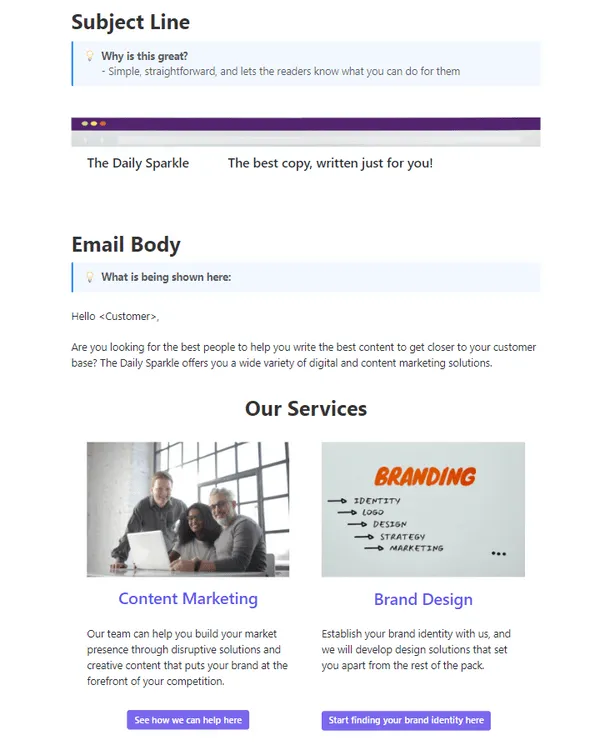
ClickUp ได้สร้างเทมเพลตโฆษณาทางอีเมลเพื่อช่วยให้คุณระดมความคิดเกี่ยวกับอีเมลสร้างโฆษณาทางอีเมลที่โน้มน้าวใจ และบรรลุอัตราการคลิกผ่านที่สูง ใช้เทมเพลต Docs ที่จัดรูปแบบไว้ล่วงหน้านี้เพื่อสร้างและติดตามอีเมลส่งเสริมการขายของคุณ
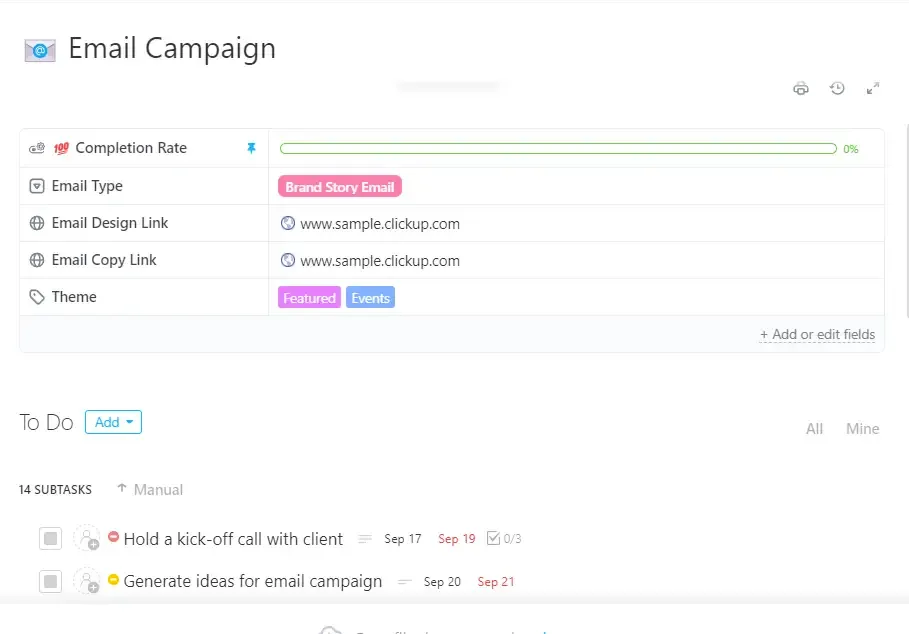
หากคุณกำลังทำงานร่วมกับลูกค้าเพื่อสร้างโอกาสทางการขาย, เพิ่มการ 노출ของแบรนด์, หรือเพิ่มการมีส่วนร่วม,ลองใช้เทมเพลตแคมเปญอีเมลของ ClickUp.
มันจะช่วยให้คุณวางแผน, ดำเนินการ, ปรับปรุง, และติดตามแคมเปญอีเมลของคุณในลักษณะที่มีโครงสร้าง. ไม่เพียงแต่ทุกอีเมลจะดูเป็นมืออาชีพและสอดคล้องกับแบรนด์ของคุณ, แต่คุณยังประหยัดเวลาและแรงงานได้.
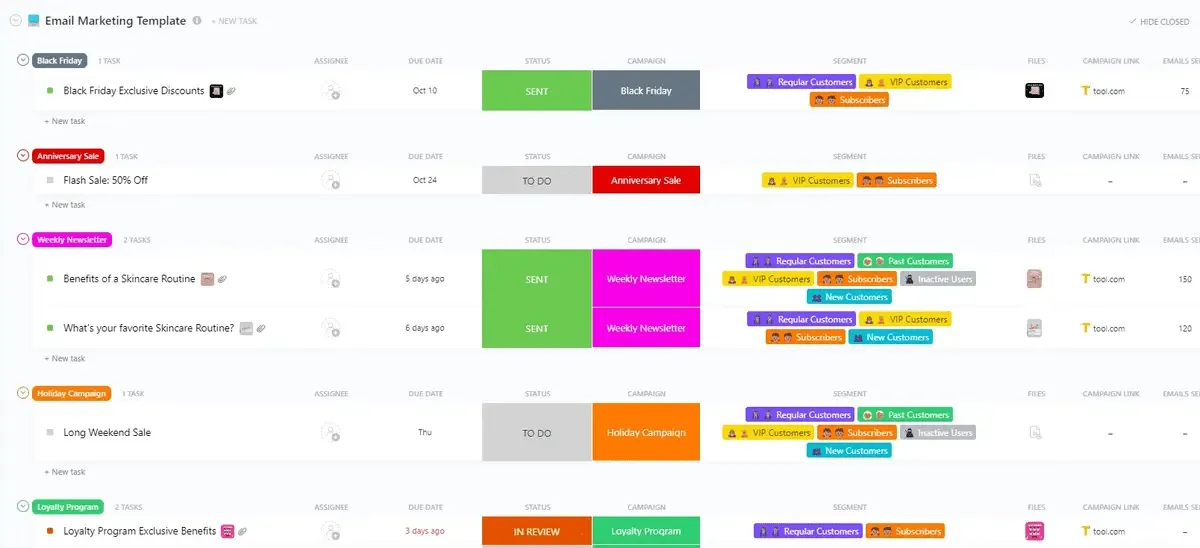
ต้องการส่งอีเมลที่ปรับแต่งเฉพาะบุคคลไปยังฐานข้อมูลขนาดใหญ่ใช่ไหม? ใช้เทมเพลตการตลาดผ่านอีเมลของ ClickUpที่มีฟิลด์ที่กำหนดเองตามข้อมูลโครงการ ซึ่งจะปรับแต่งโดยอัตโนมัติสำหรับผู้รับแต่ละคน ช่วยคุณสร้างเวิร์กโฟลว์อีเมลสำหรับการประกาศทางธุรกิจและวัตถุประสงค์ทางอีเมลที่สำคัญอื่น ๆ
การผสานอีเมลอย่างไร้รอยต่อ
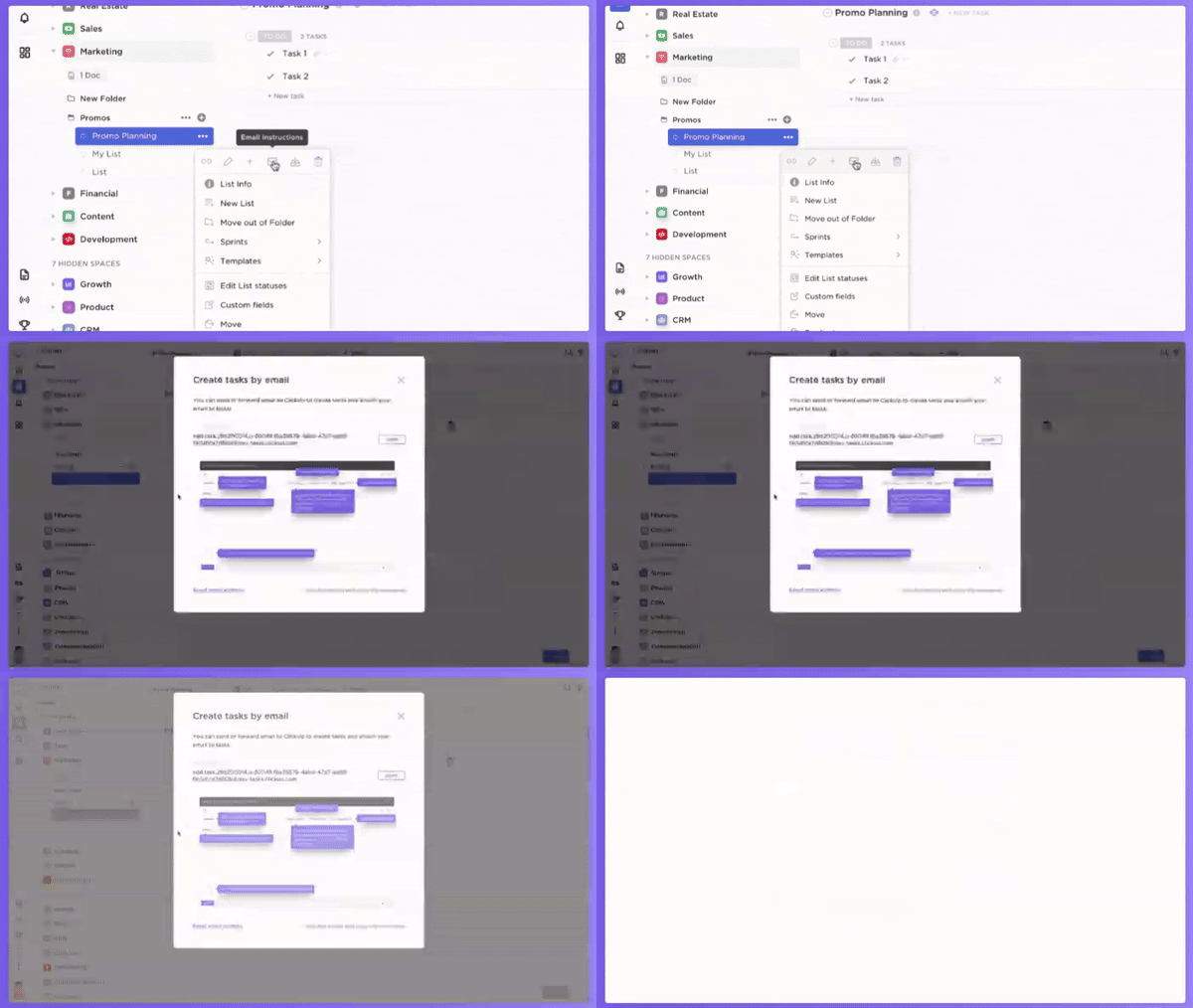
ร่าง, ส่ง, และตอบกลับอีเมลได้โดยตรงจากงานใน ClickUp ของคุณ และรักษาการสื่อสารทั้งหมดให้รวมศูนย์และจัดระเบียบไว้
จับรายละเอียดสำคัญจากอีเมลและเปลี่ยนเป็นงาน มอบหมายความรับผิดชอบ และกำหนดเส้นตาย—ทั้งหมดจากอีเมล—โดยไม่ต้องสลับไปมาระหว่างเครื่องมือต่างๆ
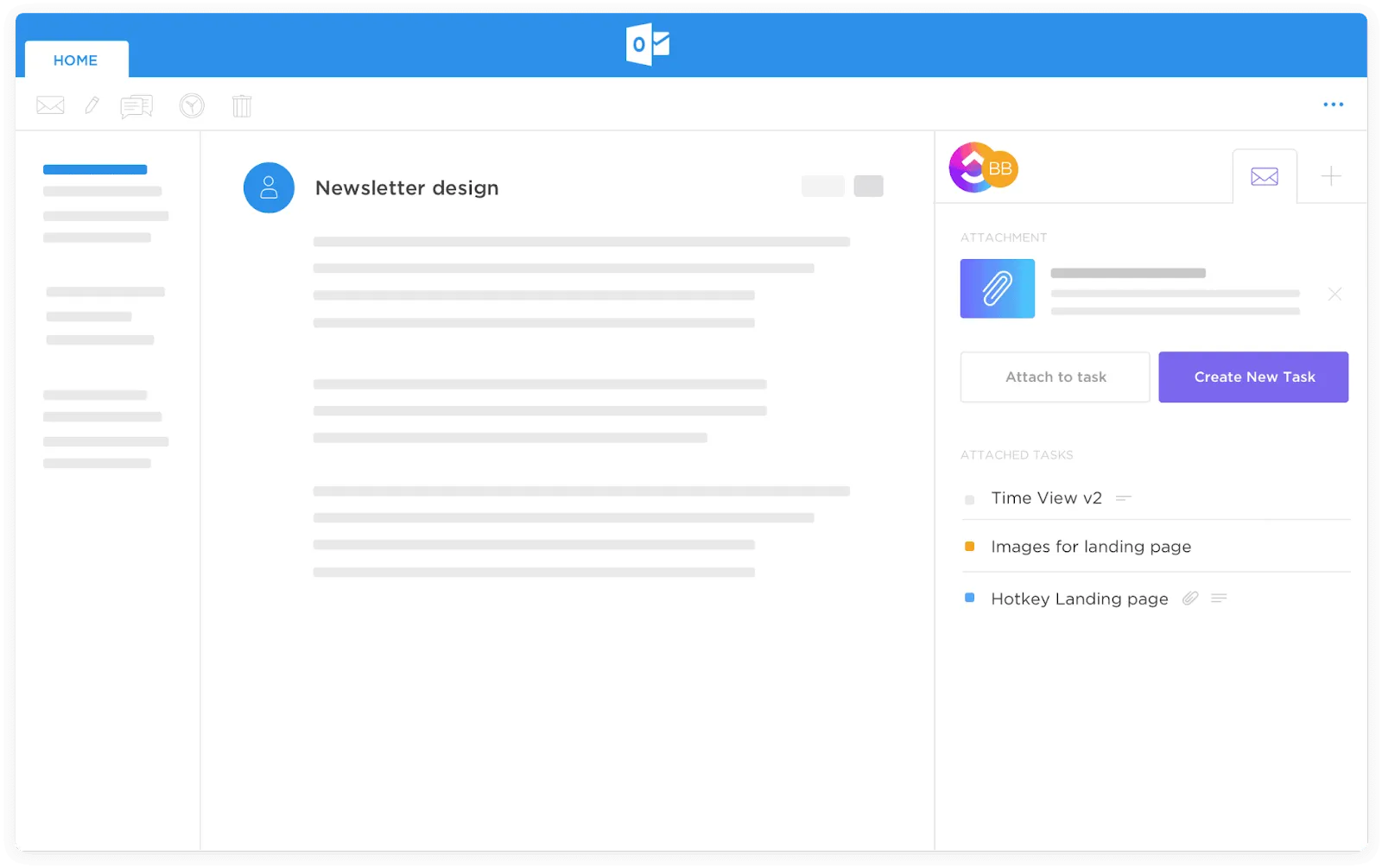
หารือและร่วมมือกันในภารกิจต่าง ๆ ได้โดยตรงภายในเส้นทางการสื่อสารทางอีเมล ทำให้ไม่จำเป็นต้องใช้ช่องทางการสื่อสารแยกต่างหาก รับทราบข้อมูลล่าสุดได้ทันทีผ่านการแจ้งเตือนแบบเรียลไทม์สำหรับการอัปเดตภารกิจ, การตอบกลับ, และการกล่าวถึง ทำให้ทุกคนอยู่ในความรับรู้ร่วมกัน
การผสานรวม ClickUp กับ Outlookยังช่วยให้คุณแนบไฟล์แนบอีเมลได้อย่างราบรื่นเมื่อสร้างงาน เพื่อให้แน่ใจว่าข้อมูลที่เกี่ยวข้องทั้งหมดจะอยู่ในโครงการ ClickUp ของคุณ
คุณสมบัติขั้นสูงและปัญญาประดิษฐ์
- ระบบอัตโนมัติอัจฉริยะ: ใช้ ClickUp เพื่อทำงานซ้ำๆ เช่น การส่งอีเมลติดตามผลหรือมอบหมายงานอีเมลโดยใช้ AI
- รายงานและวิเคราะห์อย่างละเอียด: รับข้อมูลเชิงลึกที่มีคุณค่าด้วยรายงานที่ละเอียดด้วยเทมเพลตรายงานการตลาดทางอีเมล เข้าถึงข้อมูลวิเคราะห์เกี่ยวกับอัตราการเปิด อัตราการคลิก และอื่นๆ
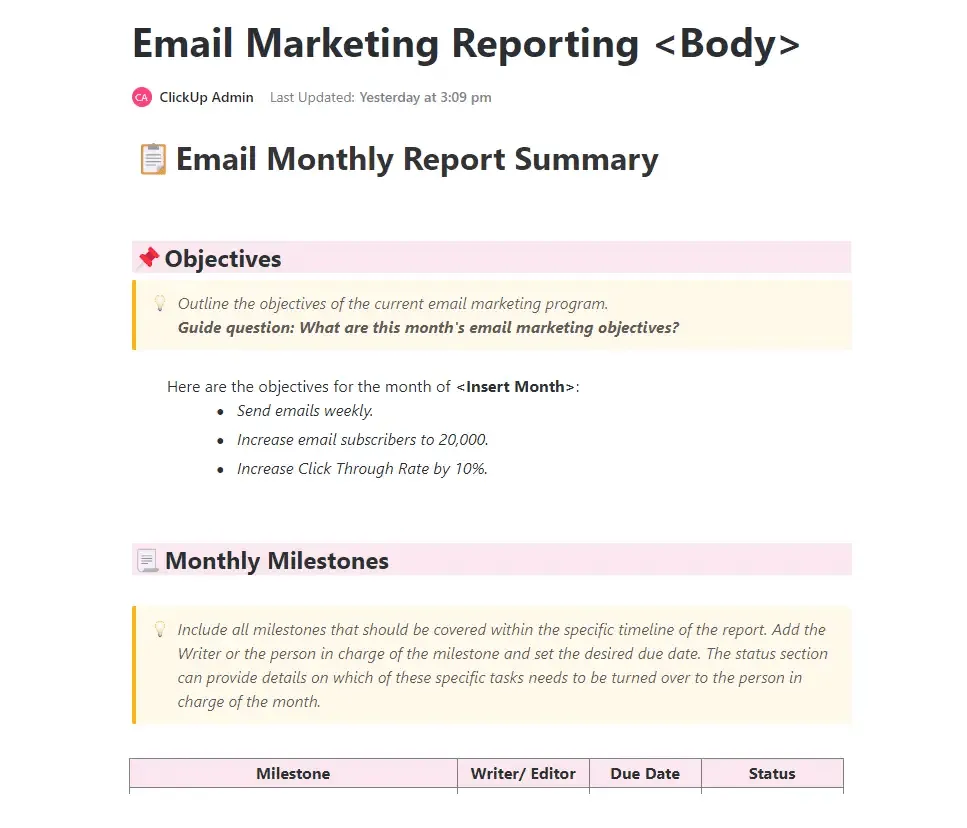
นอกเหนือจากการทำให้การสร้างเนื้อหาอีเมลและการจัดการแคมเปญง่ายขึ้นแล้ว ClickUp ยังช่วยให้คุณจัดระเบียบสิ่งต่างๆ ในที่ทำงานได้อีกด้วย
สร้างภาพการทำงานด้านการตลาดผ่านอีเมลของคุณด้วยกระดานคัมบัง รายการ และแผนผังความคิด เพื่อให้ได้ภาพรวมโครงการที่ชัดเจน ติดตามความคืบหน้าของงาน กำหนดเวลา และลำดับความสำคัญของงานในทีมของคุณ เพื่อให้แน่ใจว่าโครงการดำเนินไปตามแผน กำหนดงาน ตั้งความคิดเห็น และทำงานร่วมกับทีมของคุณแบบเรียลไทม์ ส่งเสริมความโปร่งใสและความรับผิดชอบ
ที่เกี่ยวข้อง:วิธีดำเนินการทำงานอัตโนมัติของอีเมล*
ปรับแต่งการสื่อสารและประหยัดทรัพยากรด้วย ClickUp
แม่แบบ Microsoft Outlook ช่วยให้คุณสร้างอีเมลที่มีรูปแบบสม่ำเสมอมากขึ้น อย่างไรก็ตาม แม่แบบเหล่านี้ก็มีข้อเสียและข้อจำกัดของตัวเอง หากคุณต้องการสร้างระบบการตลาดผ่านอีเมลที่มีความเป็นมืออาชีพและสามารถขยายได้ เราขอแนะนำ ClickUp ซึ่งมีแม่แบบให้เลือกหลายร้อยแบบและฟีเจอร์การจัดการกล่องขาเข้าที่แข็งแกร่งกว่าซึ่งช่วยให้การสื่อสารกับลูกค้าของคุณราบรื่นยิ่งขึ้น
ClickUp คือศูนย์รวมครบวงจรสำหรับการจัดการแคมเปญการตลาดที่ไร้ความเครียด ช่วยให้คุณสามารถวางแผน ติดตาม จัดการ และตรวจสอบงานของคุณได้อย่างราบรื่น
ประหยัดเวลาและแรงงาน, กระตุ้นการร่วมมือในทีม, และทำให้กระบวนการตลาดทางอีเมลเป็นระบบ—ทั้งหมดนี้ภายในแพลตฟอร์มที่ใช้งานง่าย. ClickUp ช่วยให้คุณควบคุม, ทำงานอย่างมีประสิทธิภาพ, และประสบความสำเร็จทางการตลาด.
เริ่มต้นใช้งาน ClickUpได้ฟรี
คำถามที่พบบ่อย
1. ฉันจะสร้างอีเมลส่วนที่รวดเร็วใน Outlook ได้อย่างไร?
ร่างข้อความที่คุณต้องการใช้ซ้ำบ่อย ๆ รวมถึงคำทักทาย การแนะนำตัว เนื้อหาหลัก และบทสรุป จัดรูปแบบตามต้องการ หลังจากนั้น เลือกเนื้อหาที่ต้องการ ไปที่แท็บ แทรก แล้วคลิก ส่วนที่ใช้บ่อย > บันทึกการเลือกเป็นส่วนที่ใช้บ่อย ตั้งชื่อที่ชัดเจนแล้วคลิก ตกลง
เมื่อคุณต้องการเนื้อหาดังกล่าว เพียงเข้าไปที่แกลเลอรี Quick Parts (แท็บแทรก > Quick Parts) แล้วเลือกแทรกข้อความที่คุณบันทึกไว้ด้วยการคลิก เพียงเท่านี้ก็เสร็จเรียบร้อย! อย่าลืมว่าคุณสามารถสร้าง Quick Parts ได้หลายรายการสำหรับอีเมลประเภทต่าง ๆ เพื่อประหยัดเวลาและรักษาความสม่ำเสมอของข้อความ
2. ฉันจะบันทึกเทมเพลตอีเมลในขั้นตอนด่วนได้อย่างไร?
ร่างข้อความที่สามารถใช้ซ้ำได้ของคุณโดยใช้ตัวแทนสำหรับข้อมูลที่เปลี่ยนแปลงได้ เช่น ชื่อ หรือ บริษัท. จัดรูปแบบและปรับแต่งตามต้องการ คลิก หน้าแรก จากนั้นคลิก สร้างใหม่ ภายในแกลเลอรีขั้นตอนด่วน เลือก ข้อความใหม่ และปรับแต่งรายละเอียดตามต้องการ วางเนื้อหาของเทมเพลตของคุณลงในหน้าต่างข้อความใหม่หรือช่องเนื้อหา และกำหนดการตั้งค่าเพิ่มเติม เช่น ผู้รับหรือบรรทัดหัวเรื่อง คลิก เสร็จสิ้น เพื่อบันทึกขั้นตอนด่วนของคุณ
เลือกขั้นตอนด่วนที่สอดคล้องจากแกลเลอรีเพื่อส่งอีเมลนั้น. เทมเพลตจะเปิดขึ้นมาพร้อมข้อมูลที่กรอกไว้ล่วงหน้า พร้อมให้คุณปรับแต่งด้วยข้อมูลเฉพาะก่อนการส่ง.
3. ฉันจะสร้างแม่แบบอีเมลแบบขั้นตอนด่วนใน Outlook ได้อย่างไร?
ร่างเนื้อหาอีเมลที่สามารถนำกลับมาใช้ใหม่ได้โดยใช้ตัวแทนข้อความ เช่น ชื่อ เพื่อปรับให้เป็นส่วนตัว จัดรูปแบบและปรับแต่งตามต้องการ เลือกเนื้อหาที่ต้องการ จากนั้นไปที่แท็บ แทรก แล้วคลิก ส่วนที่ใช้งานบ่อย – บันทึกการเลือกไปยังแกลเลอรีส่วนที่ใช้งานบ่อย ตั้งชื่อที่ชัดเจน แล้วคลิก ตกลง
ที่แท็บ หน้าแรก ให้คลิก สร้างใหม่ ภายในแท็บไฟล์ภายใต้ ขั้นตอนด่วน คลิก เปิดแกลเลอรี และเลือก ข้อความใหม่ ปรับแต่งรายละเอียดและวางเนื้อหาเทมเพลตที่บันทึกไว้ของคุณลงในช่องเนื้อหา
คลิก เสร็จสิ้น เพื่อบันทึก ขั้นตอนด่วน ของคุณ ตอนนี้ เมื่อใดก็ตามที่คุณต้องการอีเมลนั้น เพียงเลือกขั้นตอนด่วนจากแกลเลอรี ปรับแต่งตามต้องการ แล้วส่งได้เลย!