De 10 bästa UX-designverktygen för designers 2025

De 10 bästa UX-designverktygen för designers 2025

Som UX-designer är ditt huvudfokus att skapa en smidig och sömlös användarupplevelse. Och rätt UX-designverktyg kan hjälpa dig att bemästra ditt hantverk under de olika faserna av produktutvecklingen.

Från forskning och användartester till wireframing, prototyputveckling och mycket mer – du behöver alla delar på plats för att nå målet. ?

Lyckligtvis innehåller denna praktiska guide de 10 bästa UX-designverktygen för att effektivisera din produktutvecklingsprocess och få ditt arbete att sticka ut.

Vad ska du leta efter i UX-designverktyg?

Att hitta ett högkvalitativt UX-designverktyg kan göra skillnaden mellan att slösa timmar på att leka med ett krångligt, undermåligt alternativ och att effektivisera ditt arbete för att uppnå bättre resultat. ⚒️

Ett bra UX-designverktyg har följande egenskaper:

  • Integrationer: UX-designprogramvara bör integreras med dina andra designsystem för att skapa smidiga arbetsflöden.
  • Minimal inlärningskurva: De bästa verktygen har ett strömlinjeformat gränssnitt som inte tar lång tid att lära sig. På så sätt kan både experter och nybörjare snabbt komma igång.
  • Samarbetsfunktioner: Många UX-designteam arbetar tillsammans för att ta fram produkter. Leta efter verktyg som gör det möjligt för alla att samarbeta i realtid.
  • Mallar och whiteboards: UX-verktyg bör ha mallar och verktyg som whiteboards för projektledning. Detta gör det snabbare och effektivare att skapa iterativa designer och utveckla nya produkter.

De 10 bästa UX-designverktygen att använda

Oavsett om du letar efter AI-konstgeneratorer, testverktyg eller grafiska designmallar finns det UX/UI-designverktyg som underlättar ditt arbete. Här är de 10 bästa UX-verktygen, uppdelade efter deras bästa användningsområden.

1. ClickUp

Bäst för designsamarbete

UX-designverktyg: ClickUp Whiteboards för att lägga till dokument och visuella ledtrådar för teamsamarbete
Anpassa enkelt dina whiteboards genom att lägga till dokument, uppgifter och mycket mer.

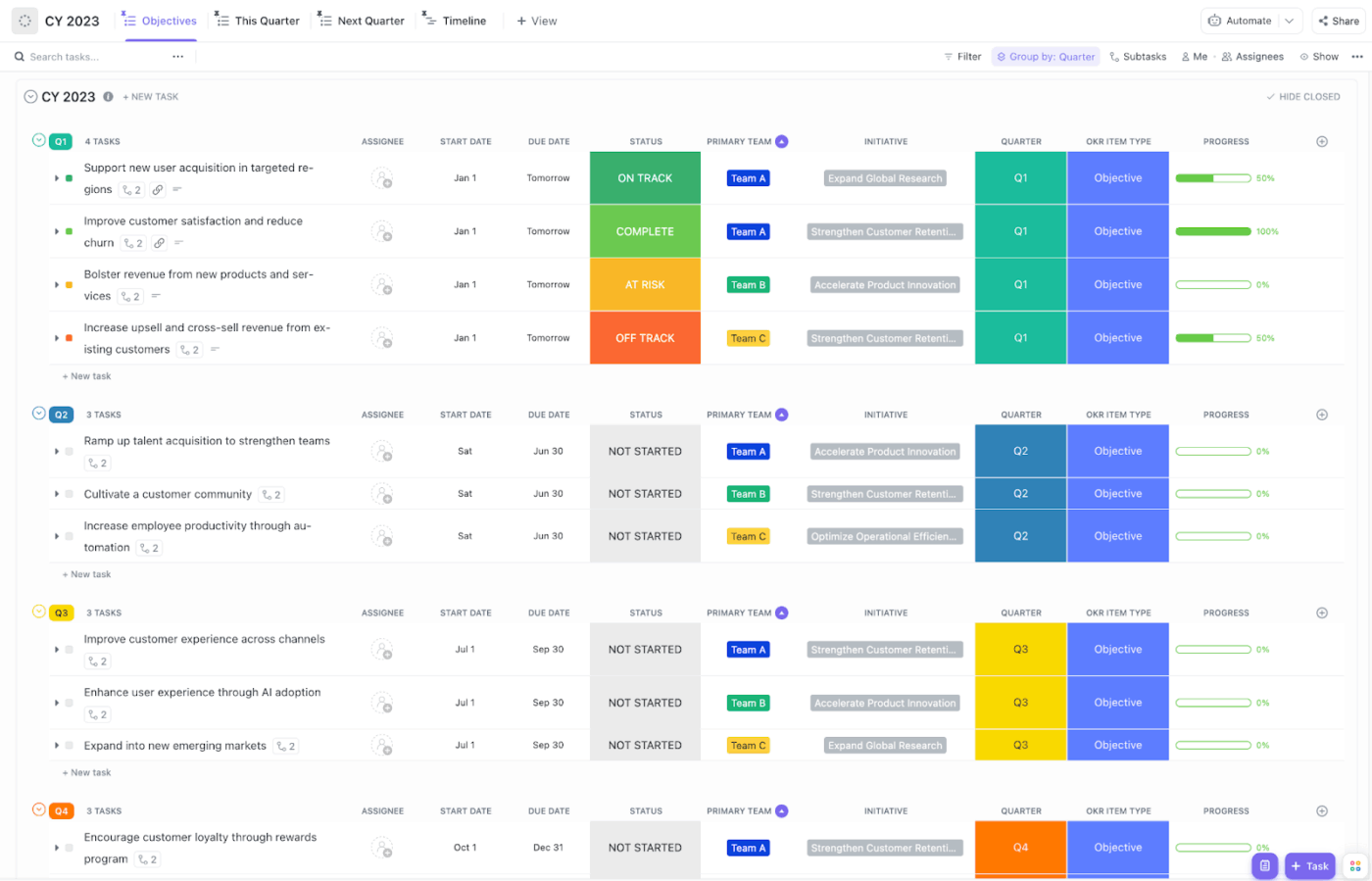
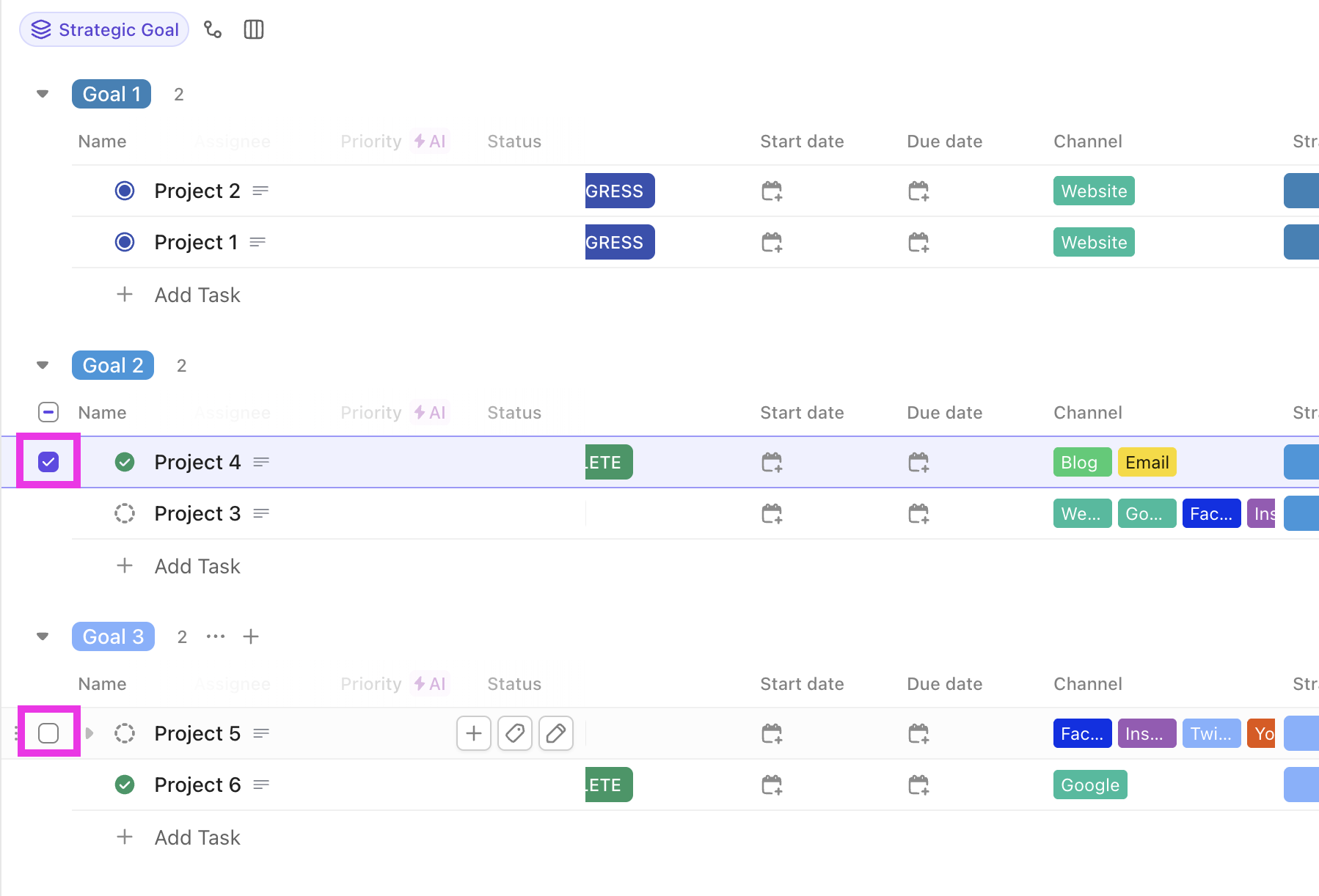
ClickUps mall för UX-projektplanering ger dig en färdplan för din produktutveckling och lansering. Skissa upp användarupplevelsen, skapa och prioritera uppgifter för varje teammedlem och fördela resurser för att säkerställa en smidig process.

ClickUp är mer än ett projektledningsverktyg – med detta verktyg till hands kan UX-designers snabbt markera omfattningsdefinitioner och utveckla användarpersonligheter. Därefter kan du skissa på wireframes och prototyper och direkt testa och validera dem.

Använd den här mallen för iterativ och inkrementell design. På så sätt kan ditt team anpassa sig och göra ändringar för att skapa den bästa möjliga produkten.

Mockup-ritningar och brainstorming på ClickUp Whiteboards
Skissa enkelt upp mockup-ritningar och wireframe-idéer på ClickUp Whiteboards.

ClickUp Whiteboards gör också samarbetet till en barnlek. Använd ClickUps Whiteboard-mallar som en canvas för att brainstorma produktidéer, skapa flödesscheman och arbeta med hela teamet i realtid.

Lägg snabbt till bilder och länkar för referenser och flytta ditt projekt från konceptstadiet till åtgärdspunkter med bara några klick tack vare det enkla användargränssnittet.

ClickUps bästa funktioner:

  • Samarbete i realtid håller alla, såsom UX- och UI-designers, uppdaterade och engagerade.
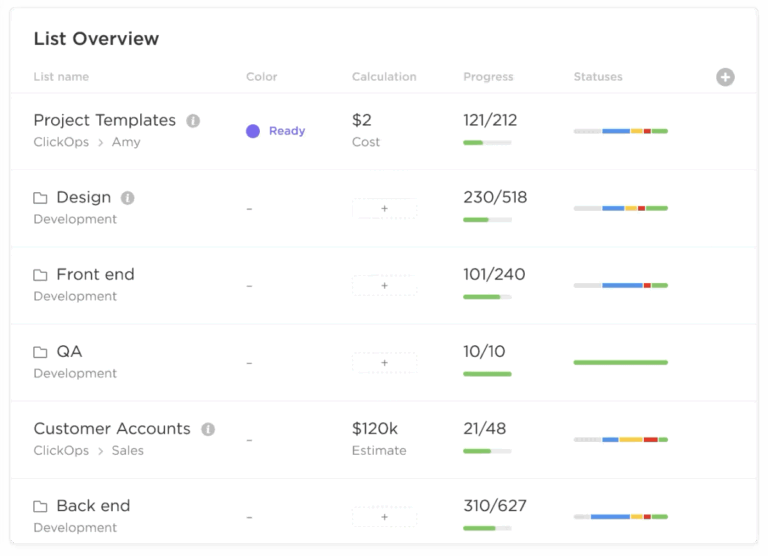
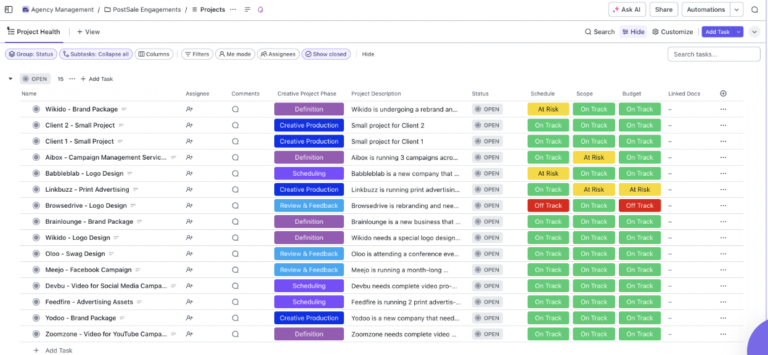
  • Allt-i-ett-hubbar gör det enkelt att få en översikt över designprojektledningen för varje projekt och vilka uppgifter som finns i varje steg.
  • Mallar för designbriefs, arbetsflöden och mycket mer som sparar tid och ökar effektiviteten så att projekten kan gå igenom hela processen.
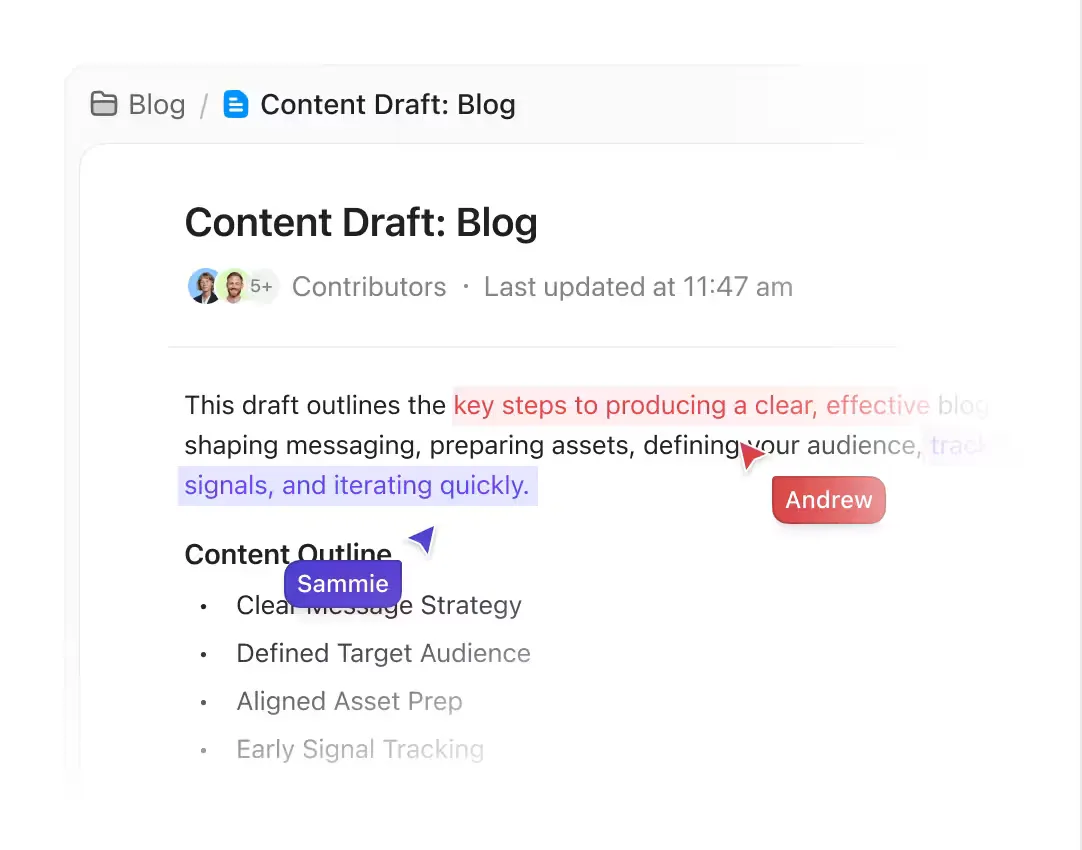
  • Samarbetsfunktionerna gör det möjligt för team att arbeta på samma dokument eller whiteboard.

Begränsningar för ClickUp:

  • Vissa användare upplever att det kan ta tid att lära sig alla mallar och funktioner.
  • De nya AI-funktionerna är begränsade till betalda abonnemang, vilket kan vara en utmaning för större team.

Priser för ClickUp:

  • Gratis för alltid
  • Obegränsat: 7 USD/månad per användare vid årlig betalning; 10 USD/månad per användare vid månatlig betalning
  • Företag: 12 USD/månad per användare
  • Business Plus: 19 $/månad per användare
  • Företag: Kontakta oss för prisuppgifter

ClickUp-betyg och recensioner:

  • G2: 4,7/5 (över 8 200 recensioner)
  • Capterra: 4,7/5 (över 3 700 recensioner)

2. Craft

Bäst för designsamarbete

UX-designverktyg: Craft
via Invision

Craft är ett Invision-plugin som fungerar sömlöst med andra UX- och UI-verktyg, inklusive Sketch och Photoshop. Alla uppdateringar du gör av stil, animationer eller design uppdateras automatiskt i dina andra verktyg. Det enkla användargränssnittet gör att du kan dra och släppa designelement, lägga till data och införliva bilder av professionell kvalitet.

Skapa de bästa funktionerna:

  • Inkluderar tillgång till Getty Images och iStock så att du kan skapa visuella element med professionella detaljer.
  • Omedelbar synkronisering och uppdateringar sparar tid när du designar på olika plattformar.

Begränsningar:

  • Vissa användare hade svårt att ladda ner plugin-programmet och var tvungna att följa manuella steg för att installera det.
  • Vissa användare upplevde fördröjningar när de försökte använda Craft med äldre Mac-operativsystem.

Priser för hantverk:

  • Gratis

Craft-betyg och recensioner:

  • G2: N/A
  • Capterra: N/A

3. Sketch

Bäst för wireframing

Sketch
via Sketch

En del av UX-designprocessen innefattar wireframing, det vill säga att skapa en visuell guide till webbplatsens struktur. Sketch är ett wireframing-verktyg som är särskilt utformat för Mac-användare för att stödja design, prototyper och mycket mer.

Använd det för att skapa både enkla och mer komplexa wireframes. Det har inbyggda ikoner, symboler och illustrationer som gör repetitiva designuppgifter snabbare än någonsin.

Använd Sketch för att designa sidscheman, skärmritningar och identifiera viktiga element på webbplatsens sidor.

Sketchs bästa funktioner:

  • Det intuitiva gränssnittet är lätt att lära sig, så du kan börja designa på bara några minuter.
  • Öppna och redigera Figma-filer för att göra övergången till detta verktyg smidig.
  • Återanvändbara designmallar ger dig en utgångspunkt när du skapar webbplatsplaner.

Sketch-begränsningar:

  • Vissa användare upplevde att komplexa SVG-filer inte alltid importerades korrekt.
  • När de använde Adobe Creative Cloud-verktyg som Adobe XD upplevde vissa användare tekniska problem vid överföringen av designelement.

Priser för Sketch:

  • Standard: 12 dollar per månad, per redaktör, faktureras månadsvis
  • Företag: 20 dollar per månad, per redaktör, faktureras årligen
  • Endast Mac: 120 dollar per licens

Betyg och recensioner av Sketch:

  • G2: 4,5/5 (över 1 100 recensioner)
  • Capterra: 4,6/5 (över 700 recensioner)

4. Mockflow

Bäst för wireframing

UX-designverktyg: Mockflow
via Mockflow

Mockflow är ett UX/UI-designverktyg som hjälper designers att visualisera och brainstorma UI-idéer och digitala produkter. Denna allt-i-ett-plattform är idealisk för att skapa mockups och hålla koll på hela designprocessen.

Områden för varumärkesresurser, inklusive stilguide, gör det enkelt att dokumentera bästa praxis, inklusive typsnitt och färgscheman. Presentationsverktyg gör det enkelt att dela de senaste uppdateringarna med hela teamet.

Mockflows bästa funktioner:

  • Samarbetsmöten för virtuell design har livechatt och presentationslägen så att du kan arbeta i realtid och få feedback på din produktdesign.
  • Över 20 kraftfulla verktyg, inklusive användartestning, informationsarkitektur, personas, högupplösta prototyper och UX-storyboarding.

Mockflows begränsningar:

  • Vissa användare har sagt att det är svårt att organisera färdiga wireframes och sitemaps.
  • Andra ansåg att användningsområdet var begränsat, vilket gjorde det svårt för företag med olika designbehov.

Priser för Mockflow:

  • Grundläggande: Gratis
  • Wireframing: 14 dollar per redaktör och månad
  • Produktdesign: 19 dollar per redaktör och månad
  • Företag: 160 dollar per månad, faktureras årligen

Mockflow-betyg och recensioner:

  • G2: 4,2/5 (över 80 recensioner)
  • Capterra: 4,4/5 (över 50 recensioner)

5. Invision

Bäst för prototyputveckling

Invision
via Invision

Om du letar efter ett prototypverktyg som teammedlemmarna kan använda, vänd dig till Invision. Invision erbjuder en allt-i-ett-whiteboard som hjälper team att samarbeta när de skapar interaktiva prototyper och andra designelement.

Färdiga mallar gör det enkelt att komma igång med designprocessen, medan organiserade utrymmen gör att du kan hålla koll på olika projekt och olika steg i processen.

Invisions bästa funktioner:

  • Realtidssamarbete innebär att ni arbetar tillsammans, blir kreativa och kommer fram till lösningar och åtgärder.
  • Integreras med dussintals populära design- och produktivitetsverktyg, inklusive Notion, Slack, Salesforce och Jira.
  • Gratis- och betaltjänster erbjuder anpassningsmöjligheter beroende på din organisations behov.

Invisions begränsningar:

  • Några användare önskade att det fanns ett mer robust UI-kit för design.
  • Du kan koppla samman alla dina verktyg i Invision för prototyputveckling, men själva designprocessen måste ske i ett annat verktyg.

Invision-priser:

  • Gratis: 0 $ för alltid
  • Pro: 4 dollar per aktiv användare
  • Företag: Anpassad prissättning

Invision-betyg och recensioner:

  • G2: 4,4/5 (över 600 recensioner)
  • Capterra: 4,6/5 (över 700 recensioner)

6. Marvel

Bäst för prototyputveckling

UX-designverktyg: Marvel Design App Exempel
via Marvel

Marvel gör det enkelt för team att samarbeta för att designa, testa och utveckla produkter i olika sammanhang. Det är en designplattform som förbättrar prototyptestning, effektiviserar överlämningar mellan utvecklare och ökar testeffektiviteten.

Skapa fantastiska användargränssnitt och wireframes på några minuter, och omvandla sedan dessa designer till prototyper utan att använda någon annan plattform. Överlämna designen till en utvecklare och följ testresultaten för att få insikter om användarflöden – allt på samma plats.

Marvels bästa funktioner:

  • Enkelt att skapa interaktiva designer och funktionella prototyper
  • Lagra designfiler och feedback i appen för att hålla koll på framstegen och eventuella ändringar som behöver göras.

Marvels begränsningar:

  • Vissa användare tyckte att UI-elementen på en skärm begränsade deras designprocess om de föredrog att ha en bredare projektöversikt.
  • Några användare tyckte att animationerna kunde vara mer flytande.

Marvel-priser:

  • Gratis: 0 dollar
  • Pro: 12 dollar per månad, faktureras årligen
  • Team: 42 dollar per månad, faktureras årligen

Marvel-betyg och recensioner:

  • G2: 4,4/5 (över 200 recensioner)
  • Capterra: 4,6/5 (över 80 recensioner)

7. Hotjar Engage

Bäst för användartestning

Hotjar Engage
via Hotjar

Det enda sättet att veta om dina designer är effektiva är att testa dem. En stor del av din vardag som UX- eller UI-designer kommer att bestå av att testa prototyper och befintliga produkter och tjänster.

Hotjar är ett otroligt användbart verktyg för användarundersökningar som ger insikter om hur användarna använder din webbplats, vilka designer som konverterar och var läsarna klickar sig bort från sidan. Verktyget Engage syftar till att automatisera användartestprocessen. Identifiera områden som behöver förbättras och boka samtal med verkliga användare för att testa lösningar.

Hotjar Engages bästa funktioner:

  • Kom i direkt kontakt med dina egna användare och intressenter eller använd deras pool med över 200 000 deltagare för att testa dina produkter och specifikationer.
  • Konvertera automatiskt tidsstämplade anteckningar från samtal till åtgärdspunkter.

Begränsningar för Hotjar Engage:

  • Du kan bara spela in sessioner på ett område av webbplatsen åt gången, vilket innebär utmaningar för designers som kör flera samtidiga tester.
  • Det finns inget telefonnummer till kundtjänsten, så du måste vänta på support via e-post.

Priser för Hotjar Engage:

  • Grundläggande: 0 $ för alltid
  • Plus: 280 dollar per månad
  • Företag: 440 dollar per månad
  • Skala: Anpassad prissättning

Hotjar Engage-betyg och recensioner:

  • G2: 4,3/5 (över 200 recensioner)
  • Capterra: 4,4/5 (över 400 recensioner)

8. Optimal Workshop

Bäst för användartestning

UX-designverktyg: Optimal Workshop
via Optimal Workshop

UX/UI-designverktyg som Optimal Workshop kan förbättra användbarhetstestningen och hjälpa dig att utveckla den slutliga produkten. Optimal Workshop är en datacentrerad plattform som effektiviserar användarundersökningar och ger praktiska insikter på ett och samma ställe.

Inbyggda kvantitativa och kvalitativa forskningsverktyg gör det möjligt för teammedlemmarna att fatta rätt beslut när de utformar nya designer och uppdaterar befintliga.

Optimal Workshops bästa funktioner:

  • 5 specialiserade forskningsverktyg, inklusive OptimalSort, Treejack, Chalmarks, Questions och Reframer, för att optimera din layoutdesign och få feedback.
  • Flera analysmetoder gör att du kan visa dina data på det sätt du vill.
  • Få tillgång till 239 miljoner deltagare och verktyg för att enkelt bjuda in dina egna UX-designers eller medarbetare för att testa dina senaste designer.

Begränsningar för Optimal Workshop:

  • Du kan bara välja 10 svar att plotta på ett diagram åt gången.
  • Du kan inte dela upp målgrupper i ett enda test; du måste köra flera tester för varje målgrupp, vilket leder till långsammare feedback för stora användarupplevelsestudier.

Optimal Workshop-prissättning:

  • Gratis: 0 $ med begränsningar för användare och testning
  • Pro: 249 dollar per månad för en användare
  • Team: 249 USD per användare och månad
  • Företag: Anpassad prissättning

Optimal Workshop-betyg och recensioner:

  • G2: 4,5/5 (10+ recensioner)
  • Capterra: 4,4/5 (5+ recensioner)

9. Axure

Bäst för responsiv webbdesign

UX-designverktyg: Axure Dashboard-exempel
via A x ure

När det gäller responsiv webbdesign är det viktigt att ha ett UX-verktyg som möjliggör anpassning. Med Axure kan du leka med händelseutlösare, villkorad logik för layout och designåtgärder för att skapa den bästa användarupplevelsen.

Använd de inbyggda webbaserade widgetsen för att designa rutnät och dynamiska gränssnitt på några minuter istället för timmar.

Axures bästa funktioner:

  • Containrar med flera tillstånd gör omedelbart alla designer i den dynamiska panelen scrollbara, vilket förbättrar designen på stationära datorer och mobila enheter som iPhone och Android.
  • Användarvänliga adaptiva vyer låter dig designa på en sida så att du kan hantera storleksändringar och layouter i olika vyer.
  • Ingen kod krävs, vilket gör design tillgängligt även för personer som inte har kunskap om CSS eller HTML.

Axures begränsningar:

  • Vissa nya versioner har haft buggar under den initiala lanseringen.
  • Det är en brant inlärningskurva jämfört med andra designverktyg.

Axure-priser:

  • Pro: 29 dollar per månad, per användare
  • Team: 49 dollar per månad, per användare
  • Företag: Anpassad prissättning

Axure-betyg och recensioner:

  • G2: 4,2/5 (över 200 recensioner)
  • Capterra: 4,4/5 (över 100 recensioner)

10. Webflow

Bäst för responsiv webbdesign

Skapa en anpassad webbplats med Webflow
via Webflow

En viktig aspekt av att optimera användarupplevelsen är displaydesign. Responsiv webbdesign säkerställer att webbsidor visas korrekt oavsett om de öppnas via smartphone, bärbar dator, stationär dator eller surfplatta. Använd Webflow så att läsarna kan se din webbplats på ett smidigt sätt, oavsett hur de visar den.

Webflows Designer-verktyg effektiviserar också designen och gör den tillgänglig för alla användare, oavsett kodningserfarenhet. Som en kodfri plattform kan du skapa dina egna designer och överlämna dem till skickliga utvecklare eller publicera dem själv.

Dra och släpp stilelement, återanvändbara komponenter och bilder för att skapa ett utseende som du gillar.

Webflows bästa funktioner:

  • Med anpassningsverktyg kan du ändra typografin och definiera en global färgpalett som passar dina varumärkesbehov.
  • Fullständig kontroll över layouten gör att du kan designa precis som du vill.
  • Dra-och-släpp-funktioner gör det enkelt för nybörjare att komma igång.
  • Tack vare många handledningar är det relativt enkelt att förstå hur allt fungerar på kortare tid jämfört med konkurrenterna.

Webflows begränsningar:

  • Vissa avancerade designers ansåg att komponenterna var begränsade.
  • Det finns inget enkelt sätt att kopiera objekt mellan projekt, så du måste bygga om dem manuellt om du arbetar på två separata webbplatser.

Webflow-priser:

  • Starter: Gratis
  • Core: 19 dollar per månad, per plats
  • Tillväxt: 49 dollar per månad, per plats
  • Företag: Anpassad prissättning

Webflow-betyg och recensioner:

  • G2: 4,4/5 (över 400 recensioner)
  • Capterra: 4,6/5 (över 200 recensioner)

Förverkliga dina designer med ClickUp

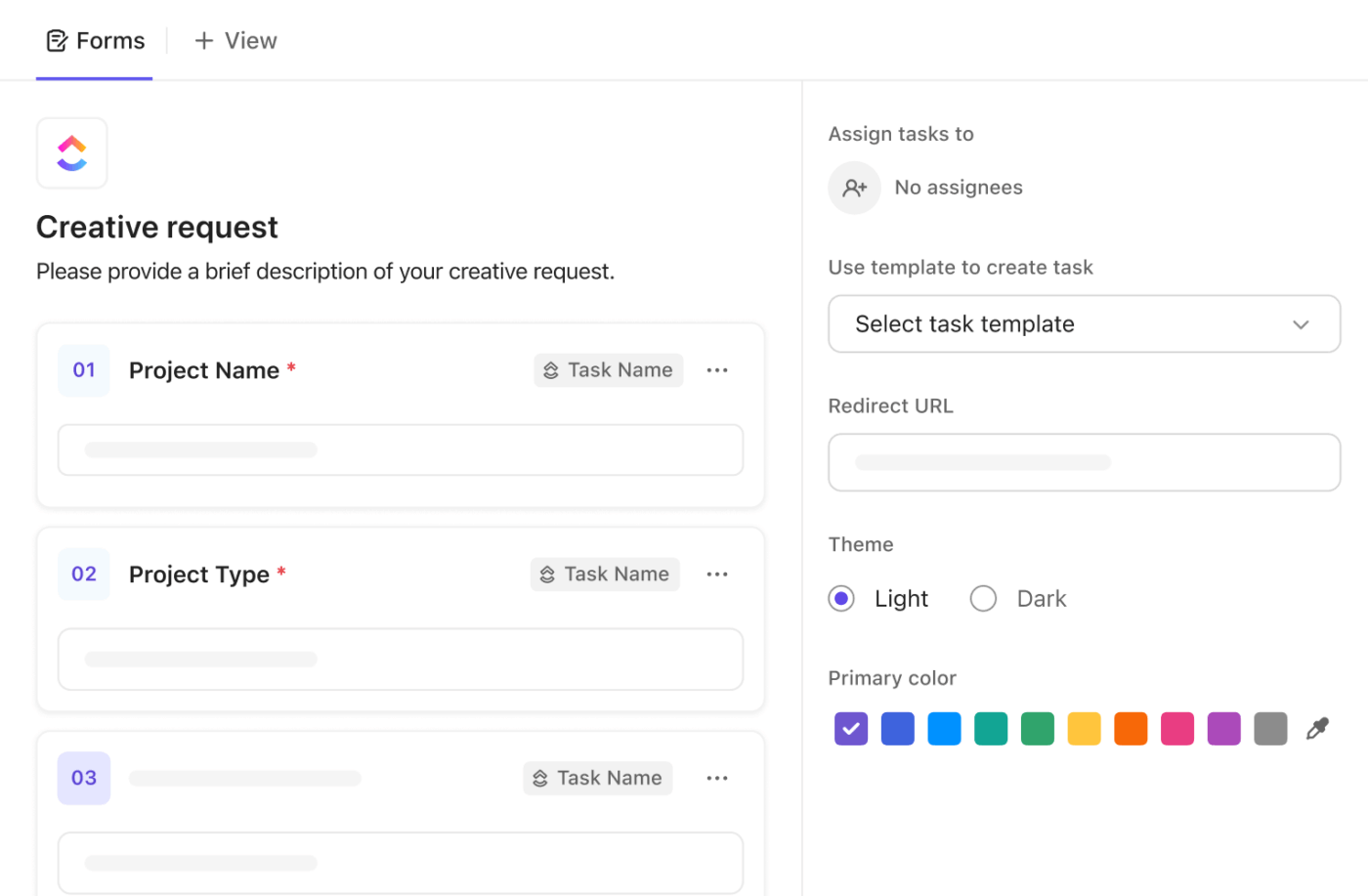
Inom UX/UI-design är strävan efter effektivitet oändlig. Låt ClickUp förbättra din designprocess. Använd whiteboards för att brainstorma och utveckla produktplaner. Skapa wireframes och funktionella prototyper innan du går vidare till användartester.

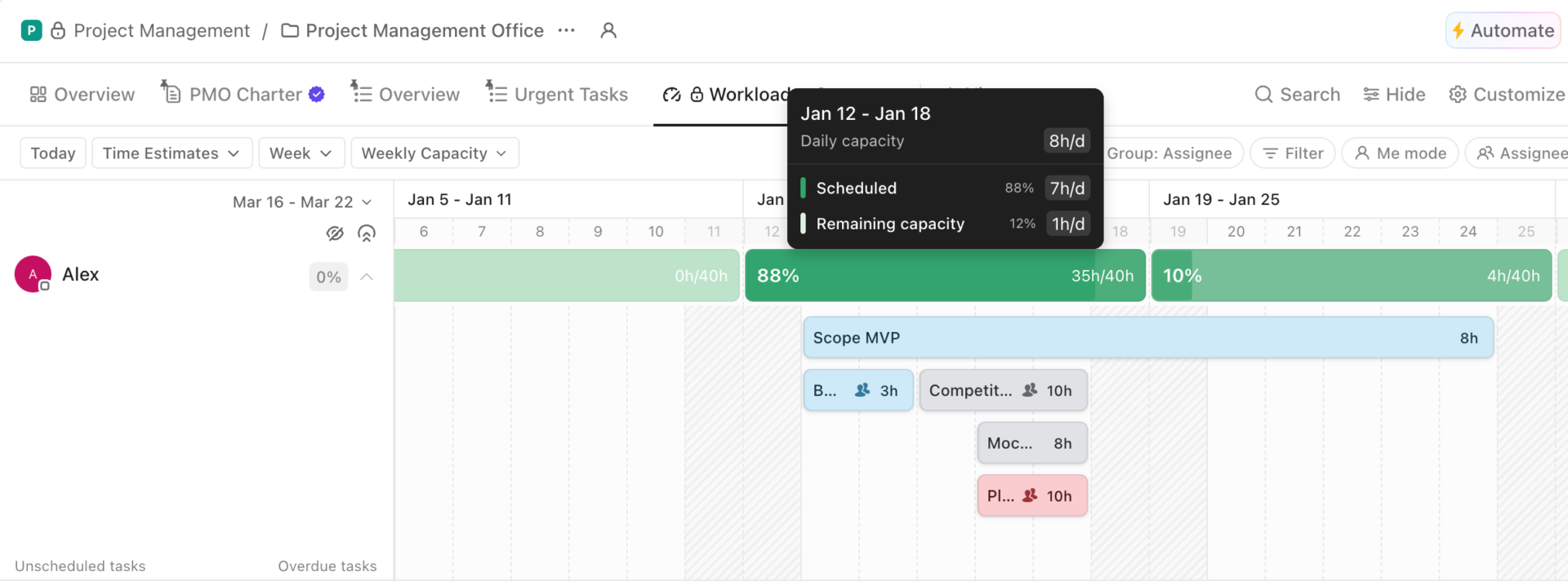
Skapa en designprojektplan, automatisera uppgiftsskapandet och spara tid för att skapa en bättre samarbetsmiljö med UX-verktyg som alla kan arbeta med.

Med ClickUps mallar för kreativitet och design hittar du nya sätt att effektivisera alla aspekter av dina UI- och UX-verktyg och skapandeprocessen och uppnå dina designmål. Det bästa av allt är att du inte behöver oroa dig för en hög prislapp för all hjälp. ?

Registrera dig för ClickUp idag – det är gratis för alltid!

ClickUp Logo

En app som ersätter alla andra