
När ditt distribuerade team är spritt över olika tidszoner är det sista du behöver en teknikstack som hålls samman av bräckliga integrationer som går sönder under överlämningar.
PM-programvara för distribuerade team utan integrationer samlar uppgifter, dokument, chatt, tidrapportering och rapportering i ett arbetsutrymme, så att ditt team kan samarbeta utan att behöva byta kontext eller felsöka synkroniseringsfel mellan fem olika leverantörer.
Vad är PM-programvara för distribuerade team utan integrationer?
PM-programvara för distribuerade team utan integrationer avser allt-i-ett-plattformar för arbetshantering som konsoliderar uppgifter, dokument, kommunikation och rapportering i en enda miljö. Detta eliminerar behovet av att ansluta flera verktyg från tredje part. För fjärr- och hybridteam som är spridda över olika tidszoner är detta viktigt, eftersom varje extern integration medför friktion, datasilos och kontextbyten som minskar produktiviteten.
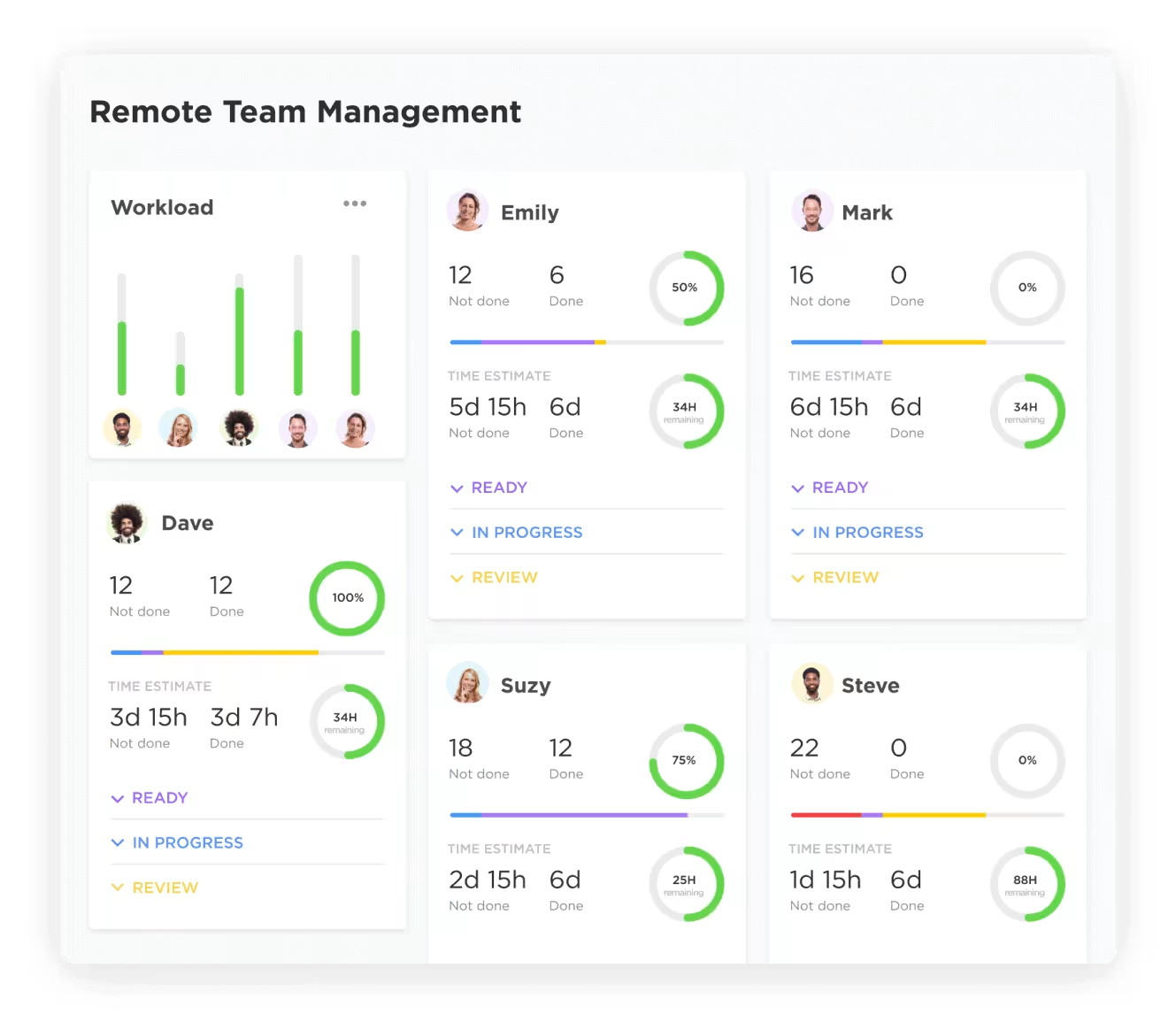
Det största problemet är kontextförlust – när team slösar timmar på att leta efter information i olika verktyg, där 70 % lägger minst en timme på att söka efter en enda bit information och upprepar samma uppdateringar på flera plattformar.
Ditt team kanske jonglerar mellan en chattapp, en dokumentplattform, en uppgiftshanterare och en rapporteringsinstrumentpanel – alla med egna inloggningar och behörigheter. När något går sönder fastnar du i felsökning mellan olika leverantörer istället för att få jobbet gjort.
En konvergerad arbetsyta löser detta genom att bygga in dokument, chatt, tidsspårning och AI-driven automatisering direkt i plattformen. Ditt team får en enda källa till information där alla konversationer, filer och uppgifter finns samlade med fullständig kontext. Det är skillnaden mellan ”integrerat” och ”inbyggt” – och för distribuerade team avgör det om arbetet går framåt eller stannar upp.
📮 ClickUp Insight: 1 av 4 anställda använder fyra eller fler verktyg bara för att skapa sammanhang på jobbet. En viktig detalj kan vara gömd i ett e-postmeddelande, utvidgad i en Slack-tråd och dokumenterad i ett separat verktyg, vilket tvingar teamen att slösa tid på att leta efter information istället för att få jobbet gjort. ClickUp samlar hela ditt arbetsflöde på en enda plattform. Med funktioner som ClickUp Email Project Management, ClickUp Chat, ClickUp Docs och ClickUp Brain förblir allt sammankopplat, synkroniserat och omedelbart tillgängligt. Säg adjö till ”arbete om arbete” och återta din produktiva tid.
💫 Verkliga resultat: Team kan spara mer än 5 timmar varje vecka med ClickUp – det är över 250 timmar per person och år – genom att eliminera föråldrade processer för kunskapshantering. Tänk vad ditt team skulle kunna åstadkomma med en extra vecka produktivitet varje kvartal!
PM-programvara för distribuerade team utan integrationer i korthet
| Verktyg | Bäst för | Bästa funktioner | Priser |
|---|---|---|---|
| ClickUp | Team som behöver en helt integrerad arbetsyta för uppgifter, dokument, chatt, tidsspårning och AI. | Uppgiftshantering, dokument, chatt, e-post, tidrapportering, instrumentpaneler, kalender, AI-sammanfattningar, AI-överlämningar | Helt gratis; Anpassningsbar för företag |
| Monday. com | Visuell projektplanering och snabb inställning av arbetsflöden | Visuella tavlor, automatiseringar, arbetsbelastningsvy, instrumentpaneler, mallar | Gratis plan tillgänglig; betalda planer från 9 $/användare/månad |
| Asana | Team som hanterar strukturerade tvärfunktionella arbetsflöden | Arbetsdiagram, tidslinje, arbetsbelastning, AI Studio, portföljrapportering | Gratis plan tillgänglig; Betalda planer från 10,99 $/användare/månad |
| Basecamp | Team som vill ha enkel, tydlig projektledning utan komplexitet | Meddelandeforum, Campfire-chatt, Hill Charts, incheckningar | Planer från 16 $/användare/månad |
| Notion | Dokumentationsintensiva team som behöver flexibel kunskapshantering | Dokument, wikis, databaser, Notion AI, mallar | Gratis plan tillgänglig; betalda planer från 9 $/användare/månad |
| Trello | Lätta visuella uppgiftstavlor för enkla distribuerade arbetsflöden | Kanban-tavlor, Butler-automatisering, kalender- och tidslinjevyer | Gratis plan tillgänglig; Betalda planer från 6 $/användare/månad |
| Smartsheet | Team som främst använder kalkylblad och behöver en projektledningsstruktur i tabellform | Rutnätvy, Gantt, instrumentpaneler, automatiseringar, portföljverktyg | Betalda abonnemang från 10 $/användare/månad |
| Wrike | Företagsteam som behöver styrning, granskning och tvärfunktionell synlighet | Korsmärkning, korrekturläsning, Wrike AI, projektmallar | Gratis plan tillgänglig; Betalda planer från 10 $/användare/månad |
| Zoho Projects | Team som använder det bredare Zoho-ekosystemet | Gantt-diagram, tidrapporter, ärendehantering, Zoho-integration | Gratis plan tillgänglig; Betalda planer från 5 $/användare/månad |
| Teamwork.com | Byråer och kundserviceteam som behöver fakturering + kundåtkomst | Tidrapportering, fakturering, kundbehörigheter, arbetsbelastningsplanering | Gratis plan tillgänglig; Betalda planer från 11,99 $/användare/månad |
Hur vi granskar programvara på ClickUp
Vår redaktion följer en transparent, forskningsbaserad och leverantörsneutral process, så du kan lita på att våra rekommendationer baseras på produkternas verkliga värde.
Här är en detaljerad översikt över hur vi granskar programvara på ClickUp.
Vad du ska leta efter i PM-programvara för distribuerade team utan integrationer
Rätt PM-programvara ska kännas som en sammanhängande arbetsplats – inte som en Frankenstein av plugins. Rätt PM-programvara ska kännas som en sammanhängande arbetsplats – inte som en Frankenstein av plugins.
Börja med att fråga: Hanterar denna plattform dokument, chatt, uppgifter och rapportering inbyggt, eller behöver jag lägga till extrafunktioner?
Leta efter dessa inbyggda funktioner:
- Inbyggd dokumentation: Skapa, dela och länka dokument direkt till uppgifter utan att exportera till externa verktyg.
- Kommunikation i realtid och asynkron kommunikation: Chattrådar kopplade till specifika uppgifter eller projekt så att sammanhanget aldrig går förlorat i en separat kanal.
- Inbyggd tidrapportering: Logga timmar, ange uppskattningar och skapa rapporter utan en extern timer.
- Anpassade instrumentpaneler och rapportering: Hämta live-data från uppgifter, sprints och arbetsbelastningar till visuella instrumentpaneler – ingen CSV-export krävs.
- AI-driven assistans: Sammanfatta trådar, utarbeta uppdateringar och ta fram relevant information utan att lämna plattformen.
- Detaljerade behörigheter: Kontrollera vem som ser vad på arbetsplats-, mapp- eller uppgiftsnivå – avgörande för kundorienterade distribuerade team.
Säkerheten blir också viktigare när du inte dirigerar data via externa anslutningar. Färre åtkomstpunkter innebär färre angreppsyta, vilket är avgörande när 30 % av alla säkerhetsöverträdelser nu kan spåras till tredjepartsekosystem.
📮 ClickUp Insight: Kontextväxlingar tär tyst på ditt teams produktivitet. Vår forskning visar att 42 % av störningarna på jobbet kommer från att jonglera mellan plattformar, hantera e-post och hoppa mellan möten. Tänk om du kunde eliminera dessa kostsamma avbrott?
ClickUp förenar dina arbetsflöden (och chatt) under en enda, strömlinjeformad plattform. Starta och hantera dina uppgifter från chatt, dokument, whiteboards och mer – samtidigt som AI-drivna funktioner håller sammanhanget sammankopplat, sökbart och hanterbart!
Topp 10 PM-programvaror för distribuerade team utan integrationer
1. ClickUp
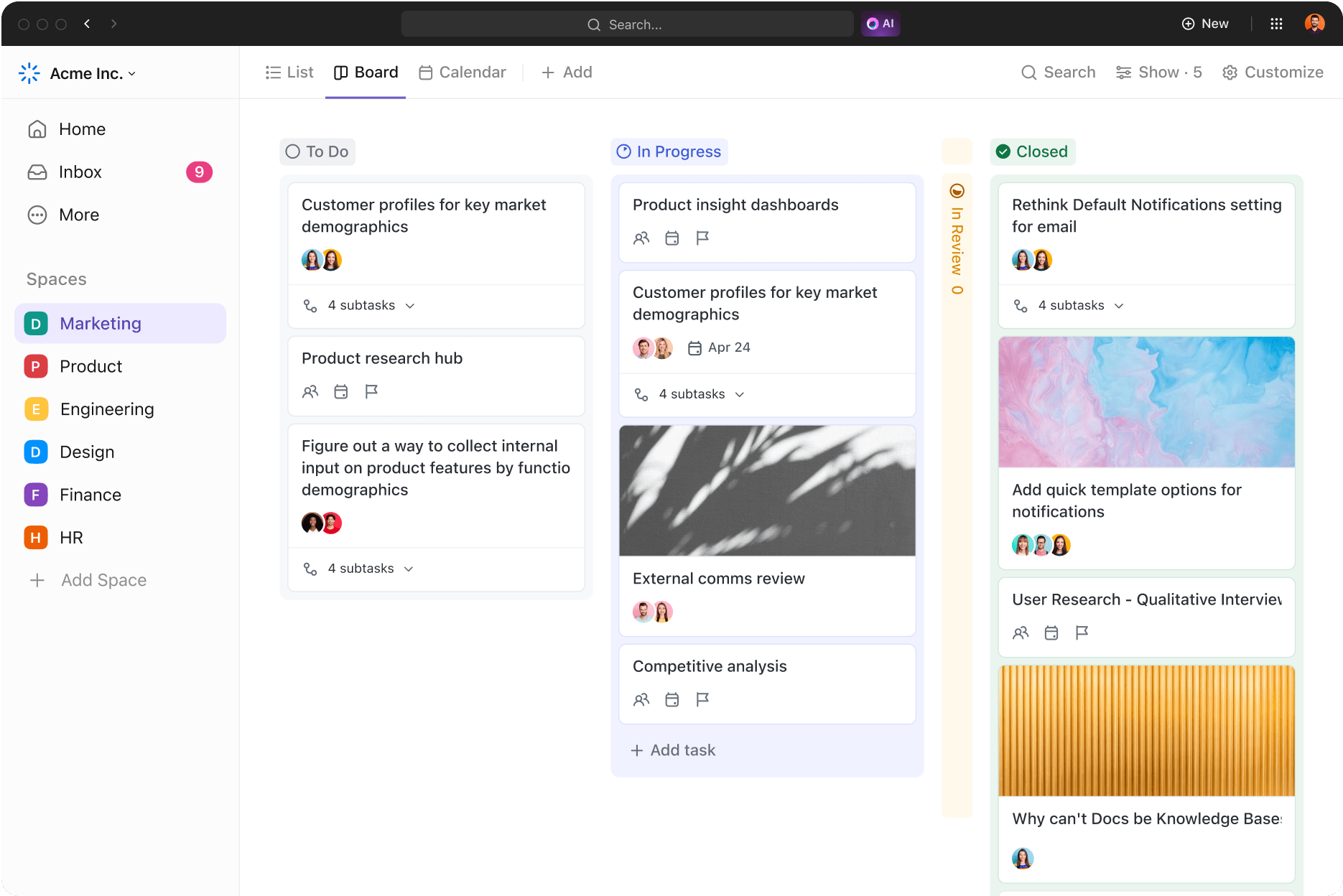
Ditt distribuerade team drunknar i "kontextförvirring" – de hoppar mellan en chattapp för snabba frågor, ett dokumentverktyg för specifikationer och en uppgiftspårare för uppdrag. Denna fragmentering innebär att varje konversation, dokument och uppgift finns på olika platser, vilket skapar förvirring och ineffektiva asynkrona överlämningar.
Eliminera detta kaos genom att samla dina projekt, kunskap och kommunikation i ett AI-drivet arbetsutrymme med ClickUp. Håll diskussionerna direkt kopplade till relevant arbete med ClickUp Chat, så att dina teammedlemmar i andra tidszoner aldrig behöver leta igenom osammanhängande trådar för att få uppdateringar.
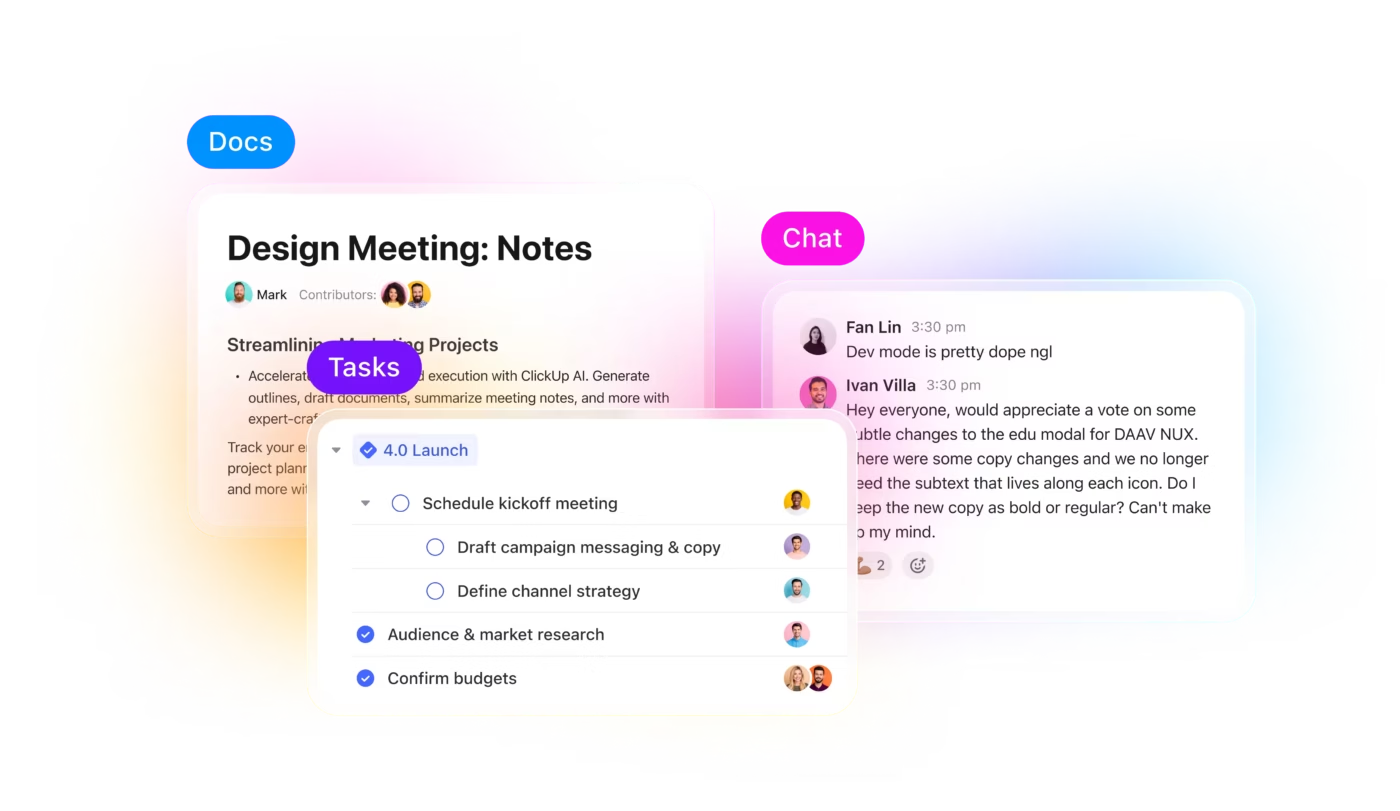
Du kan också skapa wikis, SOP:er och projektbeskrivningar utan att lämna plattformen med hjälp av ClickUp Docs, som kan länkas, bäddas in eller konverteras till uppgifter med ett enda klick.
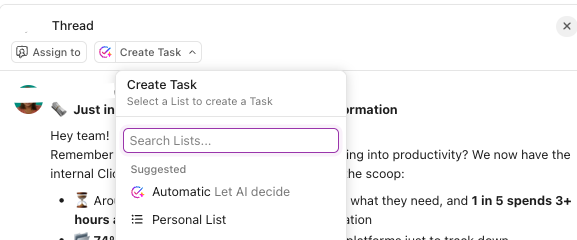
Förändra ditt distribuerade teams arbetsflöde med ClickUp Brain, AI-funktionen som håller sammanhanget levande över tidszoner. Denna AI-funktion kan sammanfatta långa kommentartrådar för snabba uppdateringar, utarbeta statusuppdateringar för intressenter och svara på frågor om dina arbetsplatsdata. När halva ditt team sover håller ClickUp Brain sammanhanget levande, vilket gör överlämningar över tidszoner smidiga istället för kaotiska.
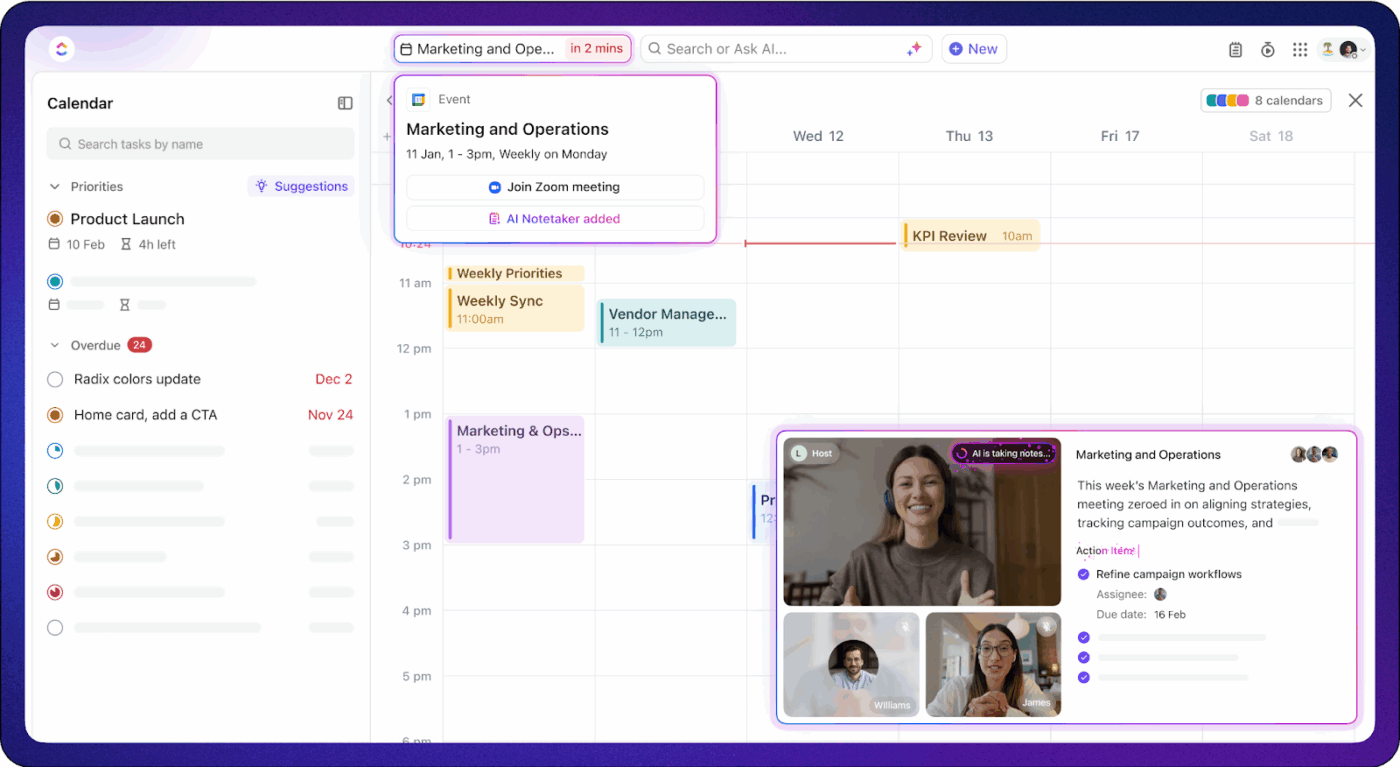
Det börjar med tidsöversikt. Med ClickUp Calendar kan team planera arbetet utifrån verkliga scheman, inte bara deadlines, så att överlämningar blir enklare att koordinera över tidszoner och prioriteringar förblir synliga dag för dag.
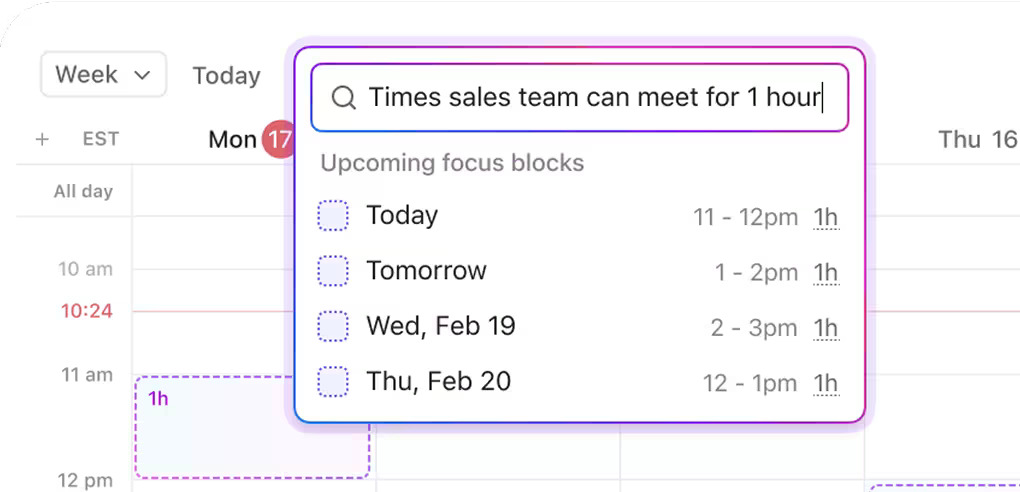
Och om ditt team fortfarande använder Google Kalender kan du med ClickUps integration synkronisera uppgifter till din kalendervy så att ditt schema speglar det arbete du faktiskt behöver utföra.
ClickUps bästa funktioner:
- Håll asynkrona konversationer kopplade till specifika uppgifter och projekt så att teammedlemmarna kan hänga med utan att behöva söka igenom spridda trådar med hjälp av ClickUp Chat.
- Skapa wikis, SOP:er och projektbeskrivningar i samma arbetsyta så att dokumentationen förblir kopplad till utförandet med hjälp av ClickUp Docs.
- Få omedelbara sammanfattningar, uppdateringar och svar hämtade från verkliga arbetsmiljöer så att överlämningar förblir tydliga över tidszoner med hjälp av ClickUp Brain.
- Spåra tid, uppskattningar och kapacitet utan att förlita dig på externa timers så att distribuerade team kan planera och rapportera på ett ställe med hjälp av ClickUp Time Tracking.
- Skapa rapporter i realtid för arbetsbelastning, leverans och framsteg så att intressenterna alltid kan se aktuell status med hjälp av ClickUp Dashboards.
För- och nackdelar med ClickUp
Fördelar:
- Allt på ett ställe: Med uppgifter, dokument, chatt och tidsspårning samlade på ett ställe slipper ditt team kontextbyten och felsökning av trasiga integrationer.
- AI som känner till ditt arbete: ClickUp Brain skapar relevanta sammanfattningar och förslag genom att hämta information från din faktiska arbetsplats, vilket är till stor hjälp för asynkrona överlämningar.
- Flexibla vyer för olika arbetsstilar: Oavsett om ditt team föredrar ClickUp Kanban-tavlor, ClickUp Gantt-diagram eller ClickUp-listor, stöder ClickUp flera vyer på samma data.
Nackdelar:
- Nya användare kan behöva lite tid för att utforska funktionernas djup och anpassa sin arbetsyta.
- Mobilappen är funktionell, men har ännu inte samma funktionalitet som den stationära versionen.
- Vissa avancerade automatiseringar kräver att man lär sig logiken bakom automatiseringsverktyget.
Priser för ClickUp
Betyg och recensioner för ClickUp
- G2: 4,7/5 (10 810+ recensioner)
- Capterra: 4,6/5 (4 530+ recensioner)
Vad säger verkliga användare om ClickUp?
Här är G2-recensionen:
Jag gillar verkligen att använda ClickUp eftersom det är väldigt intuitivt, och jag har precis börjat utforska dess fulla potential. Jag uppskattar att man enkelt kan skapa, flytta och tilldela uppgifter, vilket är precis den grundläggande funktionalitet vi letade efter. Det görs på ett mycket intuitivt och professionellt sätt, vilket förbättrar vårt arbetsflöde jämfört med det enkla kortsystem vi använde tidigare. Det är också utmärkt för vårt lilla, distansbaserade team att skapa uppgifter och deluppgifter som bygger upp en planeringspipeline, vilket är avgörande för vår organisation.
Produkten gör det möjligt för oss att effektivisera processer genom att samla allt på ett ställe med många funktioner, vilket minskar behovet av flera licenser. Att byta till ClickUp från andra verktyg var ett logiskt val för oss, eftersom det erbjöd en mer professionell produkt med allt centraliserat. Jag tyckte också att den initiala installationen var mycket enkel, eftersom vi kunde importera Trello-biljetter och snabbt komma igång och enkelt ställa in arbetsflöden.
Jag gillar verkligen att använda ClickUp eftersom det är väldigt intuitivt, och jag har precis börjat utforska dess fulla potential. Jag uppskattar att man enkelt kan skapa, flytta och tilldela uppgifter, vilket är precis den grundläggande funktionalitet vi letade efter. Det görs på ett mycket intuitivt och professionellt sätt, vilket förbättrar vårt arbetsflöde jämfört med det enkla kortsystem vi använde tidigare. Det är också utmärkt för vårt lilla, distansbaserade team att skapa uppgifter och deluppgifter som bygger upp en planeringspipeline, vilket är avgörande för vår organisation.
Produkten gör det möjligt för oss att effektivisera processer genom att samla allt på ett ställe med många funktioner, vilket minskar behovet av flera licenser. Att byta till ClickUp från andra verktyg var ett logiskt val för oss, eftersom det erbjöd en mer professionell produkt med allt centraliserat. Jag tyckte också att den initiala installationen var mycket enkel, eftersom vi kunde importera Trello-biljetter och snabbt komma igång och enkelt ställa in arbetsflöden.
Jag gillar verkligen att använda ClickUp eftersom det är väldigt intuitivt, och jag har precis börjat utforska dess fulla potential. Jag uppskattar att man enkelt kan skapa, flytta och tilldela uppgifter, vilket är precis den grundläggande funktionalitet vi letade efter. Det görs på ett mycket intuitivt och professionellt sätt, vilket förbättrar vårt arbetsflöde jämfört med det enkla kortsystem vi använde tidigare. Det är också utmärkt för vårt lilla, distansbaserade team att skapa uppgifter och deluppgifter som bygger upp en planeringspipeline, vilket är avgörande för vår organisation.
Produkten gör det möjligt för oss att effektivisera processer genom att samla allt på ett ställe med många funktioner, vilket minskar behovet av flera licenser. Att byta till ClickUp från andra verktyg var ett logiskt val för oss, eftersom det erbjöd en mer professionell produkt med allt centraliserat. Jag tyckte också att den initiala installationen var mycket enkel, eftersom vi kunde importera Trello-biljetter och snabbt komma igång och enkelt ställa in arbetsflöden.
2. Monday.com
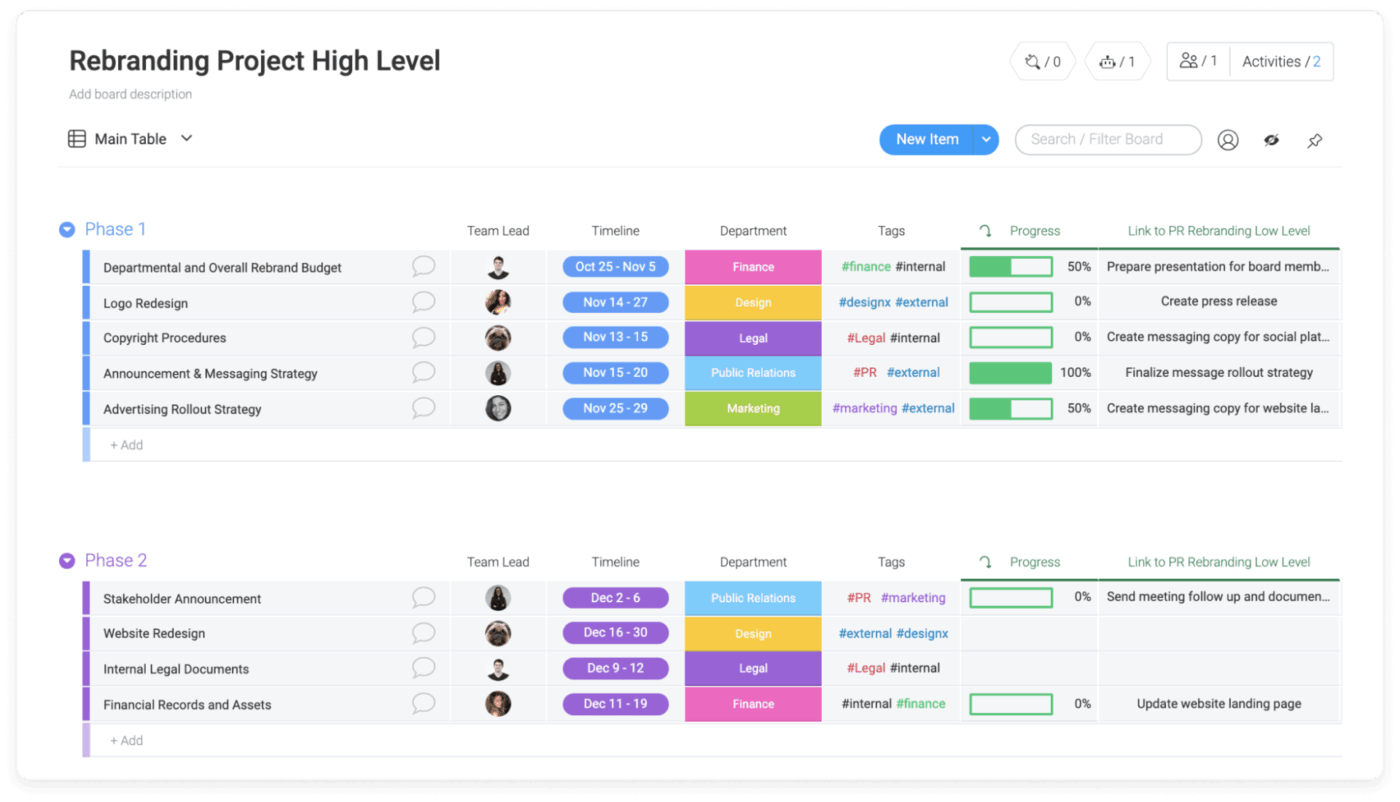
Monday.com positionerar sig som ett ”Work OS” – en flexibel plattform där icke-tekniska användare kan skapa anpassade arbetsflöden med hjälp av färgglada, visuella tavlor. För distribuerade team är det låga inträdeskravet lockande. Du kan skapa ett nytt arbetsflöde på några minuter utan att behöva vänta på IT-avdelningen.
Plattformens inbyggda funktioner inkluderar automatiseringar, instrumentpaneler för rapportering över flera tavlor och arbetsbelastningsvyer för kapacitetsplanering. Monday.com utmärker sig för distribuerade team genom sin visuella uppgiftshantering. Färgkodade statusar gör det enkelt att skanna en tavla och förstå projektets hälsa med ett ögonkast.
Monday.com bästa funktioner
- Visuella Work OS-tavlor: Tavlorna använder färgkodade kolumner och statusetiketter som gör projektstatusen omedelbart synlig, vilket minskar behovet av statusmöten.
- Automatisering utan kod: Skapa "om detta, då det" -regler för att automatisera repetitiva åtgärder, som att meddela en teammedlem när en status ändras.
- Arbetsbelastningsvy: Se teamets kapacitet för alla projekt i en enda vy, vilket hjälper chefer att balansera uppgifterna mellan olika tidszoner.
Monday.com – för- och nackdelar
Fördelar:
- Det mycket visuella gränssnittet gör onboarding snabbt och projektstatus lätt att överblicka.
- Ett omfattande mallbibliotek hjälper teamen att komma igång snabbt.
- Kraftfulla automatiseringsfunktioner för icke-tekniska användare
Nackdelar:
- En platsbaserad struktur kan kräva planering när teamen växer.
- Automatiseringsbegränsningar kan kräva planjusteringar när användningen ökar.
- Komplexa projekthierarkier kan kännas besvärliga i en styrelsecentrerad struktur.
monday. com prissättning
Gratis Basic: 9 $/plats/månad (faktureras årligen) Standard: 12 $/plats/månad (faktureras årligen) Pro: 19 $/plats/månad (faktureras årligen) Enterprise: Anpassad
monday.com betyg och recensioner
G2: 4,7/5 (14 540+ recensioner) Capterra: 4,6/5 (5 690+ recensioner)
Vad säger verkliga användare om Monday.com?
Här är G2-recensionen:
Jag älskar monday Work Managements rena gränssnitt och lättanvända funktioner. Programmets djup imponerar verkligen på mig. Jag uppskattar också möjligheten att kommunicera med mina kollegor inom programmet, eftersom det erbjuder välbehövlig flexibilitet för vårt kontor och gör distansarbete mycket mer möjligt, särskilt med chatt- och uppgiftsfördelningsfunktionerna.
Jag älskar monday Work Managements rena gränssnitt och lättanvända funktioner. Programmets djup imponerar verkligen på mig. Jag uppskattar också möjligheten att kommunicera med mina kollegor inom programmet, eftersom det erbjuder välbehövlig flexibilitet för vårt kontor och gör distansarbete mycket mer möjligt, särskilt med chatt- och uppgiftsfördelningsfunktionerna.
Jag älskar monday Work Managements rena gränssnitt och lättanvända funktioner. Programmets djup imponerar verkligen på mig. Jag uppskattar också möjligheten att kommunicera med mina kollegor inom programmet, eftersom det erbjuder välbehövlig flexibilitet för vårt kontor och gör distansarbete mycket mer möjligt, särskilt med chatt- och uppgiftsfördelningsfunktionerna.
🎥 Titta på den här videon för att se hur moderna kommunikationsverktyg för arbetsplatsen hjälper distribuerade team att hålla sig samordnade utan ständiga möten.
3. Asana
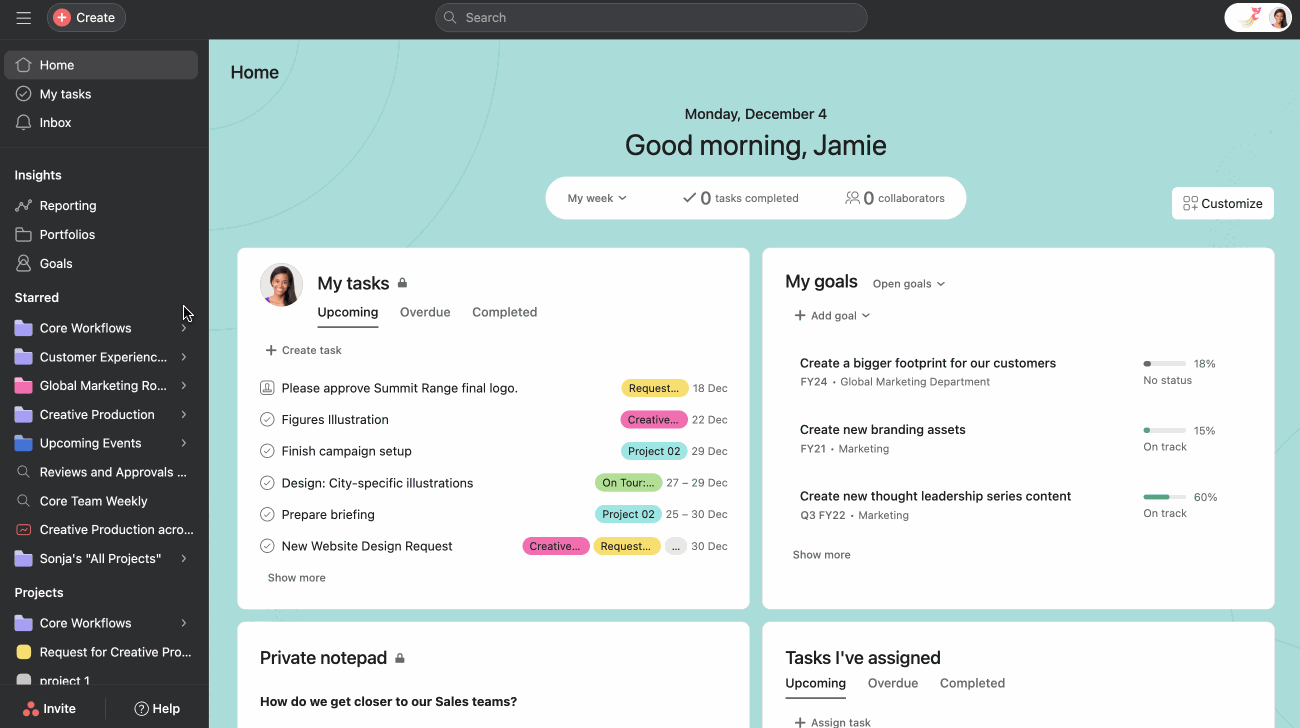
Asana är utvecklat för tvärfunktionella team som behöver samordna komplexa arbetsflöden. Dess datamodell ”Work Graph” kopplar samman uppgifter med projekt och portföljer, vilket ger ledare insyn i hur arbetet bidrar till strategiska mål. För distribuerade team innebär detta mindre tid åt att jaga uppdateringar.
Plattformens AI Studio låter team skapa anpassade AI-arbetsflöden utan kod. Tidslinje- och arbetsbelastningsvyer hjälper chefer med kapacitetsplanering, vilket är avgörande när ditt team spänner över flera tidszoner. Asanas styrka är styrning och struktur, men mindre team kan tycka att det är mer rigidt än de behöver.
Asanas bästa funktioner
- Work Graph-datamodell: Kopplar samman uppgifter med projekt, projekt med portföljer och portföljer med företagets mål.
- AI Studio: Skapa anpassade AI-arbetsflöden som automatiserar uppgiftssortering, genererar sammanfattningar eller prioriterar arbete.
- Tidslinje- och arbetsbelastningsvyer: Visualisera beroenden och teamets kapacitet i dedikerade vyer för att hjälpa till att balansera uppgifterna.
För- och nackdelar med Asana
Fördelar:
- Stark styrning och administrativa kontroller gör det lämpligt för företagsteam.
- Work Graph ger tydlig översikt från enskilda uppgifter till mål på företagsnivå.
- AI Studio möjliggör anpassad automatisering utan att kräva teknisk expertis.
Nackdelar:
- Minimikravet på antal platser kanske inte passar mycket små team.
- Den strukturerade metoden kan kännas rigid för team som vill ha mer flexibilitet.
- Vissa användare rapporterar att det finns en inlärningskurva när man konfigurerar komplexa arbetsflöden.
Asanas prissättning
FreeStarter: 10,99 $/användare/månad (faktureras årligen) Advanced: 24,99 $/användare/månad (faktureras årligen) Enterprise: Anpassad
Asana-betyg och recensioner
G2: 4,4/5 (över 10 000 recensioner) Capterra: 4,5/5 (över 13 520 recensioner)
Vad säger verkliga användare om Asana?
Här är G2-recensionen:
Jag uppskattar verkligen att Asana har ett rent användargränssnitt som är mycket lätt att förstå, vilket avsevärt förbättrar användaracceptansen i vårt team. Ansträngningarna för att minska friktionen i användarupplevelsen är tydliga och bidrar till en smidig implementering i vårt arbetsflöde. Användningen av Asana har hjälpt oss att effektivisera våra affärsprocesser, inklusive hantering av vår prospektpipeline och uppföljning av interna uppgifter. Det håller alla effektivt uppkopplade och informerade om olika uppgifter och projekt, vilket gör att vi kan arbeta asynkront med självförtroende.
Den initiala installationen av Asana var superenkel och relativt smidig, med endast mindre justeringar som behövdes för integrationer, till exempel med Zapier. Sammantaget har Asanas design och funktionalitet i hög grad stöttat vårt teams verksamhet och produktivitet som ett helt distansbaserat företag.
📮 ClickUp Insight: Kontextväxlingar tär tyst på ditt teams produktivitet. Vår forskning visar att 42 % av störningarna på jobbet kommer från att jonglera mellan plattformar, hantera e-post och hoppa mellan möten. Tänk om du kunde eliminera dessa kostsamma avbrott?
ClickUp förenar dina arbetsflöden (och chatt) under en enda, strömlinjeformad plattform. Starta och hantera dina uppgifter från chatt, dokument, whiteboards och mer – samtidigt som AI-drivna funktioner håller sammanhanget sammankopplat, sökbart och hanterbart!
Basecamp har en medvetet bestämd approach med färre funktioner, mindre anpassningsmöjligheter och en fast prismodell. För distribuerade team som vill ha enkelhet kan detta vara uppfriskande. Det erbjuder anslagstavlor för asynkrona diskussioner, Campfire för chatt i realtid och To-dos för uppgiftslistor.
Plattformens ”Hill Charts” erbjuder ett unikt sätt att visualisera framsteg och visar om arbetet befinner sig i fasen ”utreda” eller ”genomföra”. Basecamps begränsning är också dess styrka. Team som behöver Gantt-diagram eller detaljerade behörigheter kommer att sakna dessa funktioner, men det eliminerar overheadkostnader för team som värdesätter tydlighet.
Fördelar:
Nackdelar:
Basecamp: 16 $/användare/månad Basecamp Pro Unlimited: 300 $/månad (faktureras årligen)
G2: 4,1/5 (5 448 recensioner) Capterra: 4,3/5 (14 400 recensioner)
Här är G2-recensionen:
Det jag gillar mest med Basecamp är hur smidigt det hjälper oss att hantera vårt distansarbete. Som företag kan vi spåra alla våra konversationer, planeringar, uppgifter och projektframsteg på ett felfritt sätt. Det är otroligt funktionellt för uppgiftsfördelning, teamkommunikation och övervakning av projektutvecklingen. Dessutom gör det enkla och användarvänliga gränssnittet att teammedlemmarna snabbt kan anpassa sig. Allt detta underlättar samarbetet och ökar vår totala effektivitet.
Notion är en modulär arbetsyta som kombinerar dokument, wikis och databaser i ett flexibelt system. För distribuerade team som arbetar mycket med dokumentation är Notion utmärkt för kunskapshantering. Dess relationsdatabaser låter dig länka uppgifter till dokument, dokument till projekt och projekt till teamkataloger.
Notion AI lägger till sammanfattnings- och fråge- och svarsfunktioner direkt i redigeraren. Nackdelen är att Notions flexibilitet kräver installation. För team som älskar anpassning är detta en funktion, men för dem som vill börja arbeta omedelbart kan det kännas som ett projekt före projektet.
Fördelar:
Nackdelar:
Free Plus: 9 $/användare/månad (faktureras årligen) Business: 16 $/användare/månad (faktureras årligen) Enterprise: Anpassad
G2: 4,7/5 (över 6 000 recensioner) Capterra: 4,7/5 (2 685 recensioner)
Här är G2-recensionen:
Jag älskar att Notion är enkelt men ändå robust, vilket gör att jag kan göra nästan vad som helst. Varje sida jag skapar är helt anpassningsbar, och det finns också fantastiska mallar som är mycket praktiska. Det hjälper mig att hålla ordning och hålla kontakten med mina teammedlemmar på distans. Vi använder det alla på jobbet, och det sparar oss så mycket tid och huvudvärk. Den initiala installationen var superenkel; vi migrerade våra dokument och började skapa allt där med lätthet, men det erbjuder ändå så många olika funktioner. Jag använder det dagligen för att dela dokument, organisera uppgifter, skapa anteckningar och till och med spela in eller transkribera mina samtal. Notion är uppfriskande och håller oss alla sammankopplade och organiserade i vårt större företag med cirka 300 anställda.
Trello är den ursprungliga uppgiftstavlan i Kanban-stil, som nu ägs av Atlassian. Dess enkla dra-och-släpp-funktion gör det till ett av de enklaste PM-verktygen att använda. För distribuerade team med enkel automatisering av arbetsflöden håller Trellos visuella tillvägagångssätt alla på samma nivå utan utbildning.
Butler, Trellos inbyggda automatiseringsmotor, låter dig skapa regler för att automatisera repetitiva åtgärder. Trellos begränsning är djupet. Komplexa projekt med beroenden eller detaljerad rapportering kommer att belasta tavlan, men det är fortfarande ett solidt och lättviktigt alternativ.
Fördelar:
Nackdelar:
GratisStandard: 6 $/användare/månad (faktureras årligen)Premium: 10 $/användare/månad (faktureras årligen)Enterprise: Från 17,50 $/användare/månad (priset varierar beroende på antalet användare)
G2: 4,4/5 (över 13 000 recensioner) Capterra: 4,5/5 (23 450 recensioner)
Här är G2-recensionen:
Det som många gillar mest med Trello är dess visuella enkelhet och flexibilitet. Tavlorna i Kanban-stil gör det enkelt att organisera uppgifter, spåra projektets framsteg och samarbeta med teammedlemmar på ett mycket visuellt sätt. Dess dra-och-släpp-gränssnitt, tillsammans med anpassningsbara tavlor, kort och listor, gör det möjligt för användare att skräddarsy Trello efter sina specifika arbetsflöden. Plattformen integreras också med många tredjepartsappar (som Slack, Google Drive och Jira), vilket ökar produktiviteten och effektiviserar projektledningen.
Smartsheet har ett gränssnitt i kalkylbladsstil för projektledning, vilket gör det bekant för team som övergår från Excel. Det innehåller PM-funktioner som Gantt-diagram, automatiseringar och instrumentpaneler. För distribuerade team i branscher som måste följa regler är Smartsheets FedRAMP- och DoD-auktoriseringar ett bra val.
Nackdelen är komplexiteten. Smartsheets formler skiljer sig från Excels, och avancerade funktioner kräver ytterligare köp. Team som förväntar sig ett enkelt kalkylblad kan uppleva en brantare inlärningskurva än väntat.
Fördelar:
Nackdelar:
Pro: 10 $/användare/månad (faktureras årligen) Business: 20 $/användare/månad (faktureras årligen) Enterprise: Anpassad
G2: 4,4/5 (23 019 recensioner) Capterra: 4,5/5 (3 471 recensioner)
Här är G2-recensionen:
Jag använder Smartsheet dagligen i mitt arbete för att logga och spara information om hundratals kunder och deras beställningar. Smartsheet har gjort det möjligt för mitt team att integrera distansanställda genom att fungera som en gemensam informationskälla. Jag uppskattar hur enkla och funktionella arbetsbladen är. Att mata in information och bifoga dokument i Smartsheet är det mest effektiva sättet jag någonsin har använt för att spåra och logga information.
Wrike riktar sig till medelstora och stora företag som behöver robusta styrnings- och korrekturarbetsflöden. Dess system för korsmärkning gör att en enda uppgift kan finnas i flera projekt samtidigt, så att olika team kan se samma resultat utan att duplicera arbetet. Wrike AI erbjuder riskprognoser och AI-sammanfattningar.
För distribuerade team som hanterar kreativt arbete stöder Wrikes korrekturfunktion markeringar och godkännanden på över 30 filformat direkt i plattformen. Nackdelen är komplexitet och kostnad, eftersom fullständiga funktioner kräver högre nivåer av abonnemang och tillägg.
Fördelar:
Nackdelar:
FreeTeam: 10 $/användare/månad Business: 25 $/användare/månad Enterprise: Anpassad Pinnacle: Anpassad
G2: 4,2/5 (4 519 recensioner) Capterra: 4,4/5 (2 876 recensioner)
Här är G2-recensionen:
Wrike är en utmärkt plattform för projektledning, särskilt för stora och distansbaserade team. Den är lätt att förstå och sätta sig in i, mycket mer än vissa konkurrenter som SmartSheet. Wrikes förmåga att versionshantera dokument i granskningsprocessen är fantastisk och gör det möjligt för oss att iterera kreativa texter på ett smidigt sätt. Jag använder den dagligen nu och saknar inte andra plattformar som jag tidigare använde, såsom Asana eller Monday.com.
Zoho Projects är en del av det bredare Zoho-ekosystemet, vilket gör det till ett naturligt val för team som redan använder andra Zoho-appar. Plattformen erbjuder Gantt-diagram, ärendehantering, tidrapporter och uppgiftsberoenden till ett budgetvänligt pris. För distribuerade team inkluderar den inbyggd chatt och forum för asynkrona diskussioner.
Plattformen stöder även tidrapportering och resursutnyttjanderapporter, vilket hjälper chefer med arbetsbelastningshantering. Nackdelen är att Zoho Projects fungerar bäst inom sitt ekosystem. Team som inte använder andra Zoho-produkter kan uppleva att den fristående upplevelsen är mindre polerad än konkurrenternas.
Fördelar:
Nackdelar:
Gratis Premium: 5 $/användare/månad (faktureras årligen) Enterprise: 10 $/användare/månad (faktureras årligen)
G2: 4,3/5 (528 recensioner) Capterra: 4,4/5 (över 500 recensioner)
Här är G2-recensionen:
Jag använder Zoho Projects för att planera, spåra och hantera arbete. Jag gillar hur det organiserar arbetet genom uppgifter, milstolpar och Gantt-diagram, vilket gör det enkelt att spåra framsteg och deadlines med ett ögonkast. Jag uppskattar samarbetsfunktionerna, som kommentarer, fildelning och aktivitetsflöden, som håller allt på ett ställe. Automatiseringen och påminnelserna hjälper till att minska manuella uppföljningar. Det löser också problem som dålig synlighet av uppgifter, missade deadlines och splittrad kommunikation genom att hålla alla projektplaner, uppgifter, tidslinjer och diskussioner på ett ställe. Jag tycker att det är praktiskt och lätt att använda, vilket hjälper mina team att hålla sig samordnade och produktiva. Att skapa projekt, lägga till användare och ställa in uppgifter och milstolpar var ganska enkelt och okomplicerat.
Teamwork.com är utvecklat för kundserviceteam som byråer och konsultföretag som behöver spåra fakturerbara timmar och hantera kundbehörigheter. För distribuerade team som betjänar externa kunder är detta fokus på fakturerbarhet och kundsynlighet något som skiljer det från andra verktyg. Plattformen inkluderar tidsregistrering, arbetsbelastningsplanering och faktureringsfunktioner som standard.
Klientanvändare kan beviljas begränsad åtkomst till specifika projekt, vilket är användbart för samarbete med externa intressenter i olika tidszoner. Nackdelen är att dess fokus på kundtjänst kan kännas alltför specialiserat för interna team.
Fördelar:
Nackdelar:
Gratis Leverans: 11,99 $/användare/månad (faktureras årligen) Tillväxt: 20,99 $/användare/månad (faktureras årligen) Skala: Anpassad
G2: 4,4/5 (1 375 recensioner) Capterra: 4,5/5 (919 recensioner)
Här är G2-recensionen:
Teamwork har en funktion för i stort sett allt jag vill organisera eller schemalägga i mitt arbetsflöde. Dessutom har det ett mycket aktivt utvecklingsteam som alltid forskar, tar emot feedback och lägger till nya och förbättrade funktioner och korrigeringar. Supporten (som jag aldrig behövt, men en gång använde för att ställa en fråga om en viss funktion) är SUPER responsiv, vänlig och lätt att kommunicera med. Det finns en "Feedback"-ikon på verktygsfältet som du alltid kan använda för att lämna kommentarer och förslag till utvecklingsteamet, vilket jag också uppskattar. Jag älskar dem...
Här är G2-recensionen:
Jag uppskattar verkligen att Asana har ett rent användargränssnitt som är mycket lätt att förstå, vilket avsevärt förbättrar användaracceptansen i vårt team. Ansträngningarna för att minska friktionen i användarupplevelsen är tydliga och bidrar till en smidig implementering i vårt arbetsflöde. Användningen av Asana har hjälpt oss att effektivisera våra affärsprocesser, inklusive hantering av vår prospektpipeline och uppföljning av interna uppgifter. Det håller alla effektivt uppkopplade och informerade om olika uppgifter och projekt, vilket gör att vi kan arbeta asynkront med självförtroende.
Den initiala installationen av Asana var superenkel och relativt smidig, med endast mindre justeringar som behövdes för integrationer, till exempel med Zapier. Sammantaget har Asanas design och funktionalitet i hög grad stöttat vårt teams verksamhet och produktivitet som ett helt distansbaserat företag.
Jag uppskattar verkligen att Asana har ett rent användargränssnitt som är mycket lätt att förstå, vilket avsevärt förbättrar användaracceptansen i vårt team. Ansträngningarna för att minska friktionen i användarupplevelsen är tydliga och bidrar till en smidig implementering i vårt arbetsflöde. Användningen av Asana har hjälpt oss att effektivisera våra affärsprocesser, inklusive hantering av vår prospektpipeline och uppföljning av interna uppgifter. Det håller alla effektivt uppkopplade och informerade om olika uppgifter och projekt, vilket gör att vi kan arbeta asynkront med självförtroende.
Den initiala installationen av Asana var superenkel och relativt smidig, med endast mindre justeringar som behövdes för integrationer, till exempel med Zapier. Sammantaget har Asanas design och funktionalitet i hög grad stöttat vårt teams verksamhet och produktivitet som ett helt distansbaserat företag.
Jag uppskattar verkligen att Asana har ett rent användargränssnitt som är mycket lätt att förstå, vilket avsevärt förbättrar användaracceptansen i vårt team. Ansträngningarna för att minska friktionen i användarupplevelsen är tydliga och bidrar till en smidig implementering i vårt arbetsflöde. Användningen av Asana har hjälpt oss att effektivisera våra affärsprocesser, inklusive hantering av vår prospektpipeline och uppföljning av interna uppgifter. Det håller alla effektivt uppkopplade och informerade om olika uppgifter och projekt, vilket gör att vi kan arbeta asynkront med självförtroende.
Den initiala installationen av Asana var superenkel och relativt smidig, med endast mindre justeringar som behövdes för integrationer, till exempel med Zapier. Sammantaget har Asanas design och funktionalitet i hög grad stöttat vårt teams verksamhet och produktivitet som ett helt distansbaserat företag.
📮 ClickUp Insight: Kontextväxlingar tär tyst på ditt teams produktivitet. Vår forskning visar att 42 % av störningarna på jobbet kommer från att jonglera mellan plattformar, hantera e-post och hoppa mellan möten. Tänk om du kunde eliminera dessa kostsamma avbrott?
ClickUp förenar dina arbetsflöden (och chatt) under en enda, strömlinjeformad plattform. Starta och hantera dina uppgifter från chatt, dokument, whiteboards och mer – samtidigt som AI-drivna funktioner håller sammanhanget sammankopplat, sökbart och hanterbart!
4. Basecamp
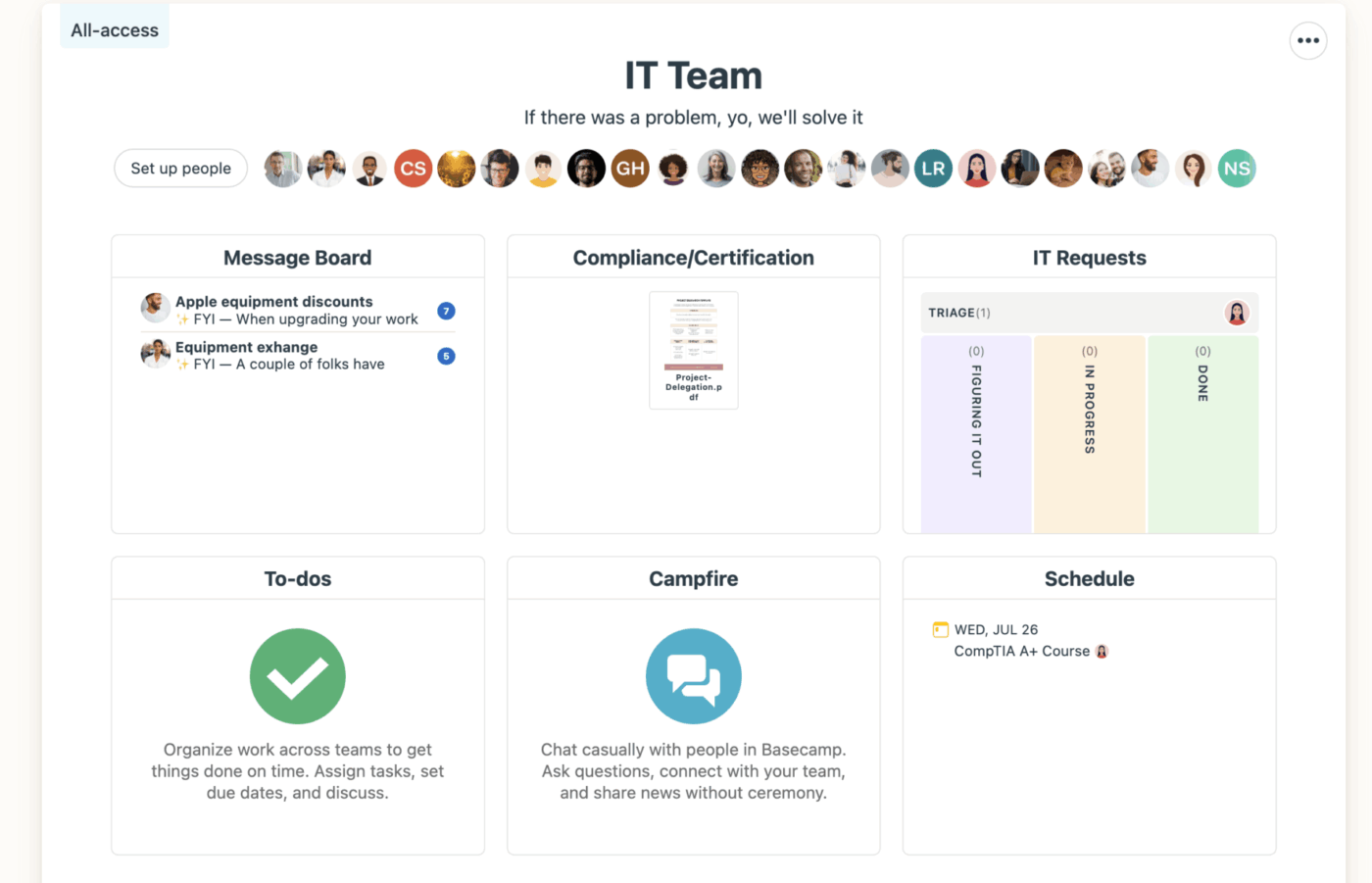
Basecamp har en medvetet bestämd approach med färre funktioner, mindre anpassningsmöjligheter och en fast prismodell. För distribuerade team som vill ha enkelhet kan detta vara uppfriskande. Det erbjuder anslagstavlor för asynkrona diskussioner, Campfire för chatt i realtid och To-dos för uppgiftslistor.
Plattformens ”Hill Charts” erbjuder ett unikt sätt att visualisera framsteg och visar om arbetet befinner sig i fasen ”utreda” eller ”genomföra”. Basecamps begränsning är också dess styrka. Team som behöver Gantt-diagram eller detaljerade behörigheter kommer att sakna dessa funktioner, men det eliminerar overheadkostnader för team som värdesätter tydlighet.
Basecamps bästa funktioner
- Meddelandeforum: Långa asynkrona diskussioner organiserade efter ämne, så att konversationerna förblir sökbara.
- Campfire-chatt: Gruppchatt i realtid inom varje projekt för snabba frågor
- Hill Charts: En visuell framstegsindikator som visar om arbetet befinner sig i problemlösnings- eller genomförandefasen.
För- och nackdelar med Basecamp
Fördelar:
- Den genomtänkta designen gör att teamet kan fokusera på arbetet istället för på att konfigurera verktygen.
- Den genomtänkta designen minskar beslutsutmattningen.
- Automatiska incheckningar uppmanar teammedlemmarna att uppdatera, vilket minskar behovet av statusmöten.
Nackdelar:
- Begränsad anpassning och inga Gantt-diagram eller avancerad beroendespårning
- Behörigheterna är relativt grundläggande jämfört med verktyg som är inriktade på företag.
- Team med komplexa projekthierarkier kan snabbt växa ur det.
Basecamp-priser
Basecamp: 16 $/användare/månad Basecamp Pro Unlimited: 300 $/månad (faktureras årligen)
Basecamp-betyg och recensioner
G2: 4,1/5 (5 448 recensioner) Capterra: 4,3/5 (14 400 recensioner)
Vad säger verkliga användare om Basecamp?
Här är G2-recensionen:
Det jag gillar mest med Basecamp är hur smidigt det hjälper oss att hantera vårt distansarbete. Som företag kan vi spåra alla våra konversationer, planeringar, uppgifter och projektframsteg på ett felfritt sätt. Det är otroligt funktionellt för uppgiftsfördelning, teamkommunikation och övervakning av projektutvecklingen. Dessutom gör det enkla och användarvänliga gränssnittet att teammedlemmarna snabbt kan anpassa sig. Allt detta underlättar samarbetet och ökar vår totala effektivitet.
Här är G2-recensionen:
Det jag gillar mest med Basecamp är hur smidigt det hjälper oss att hantera vårt distansarbete. Som företag kan vi spåra alla våra konversationer, planeringar, uppgifter och projektframsteg på ett felfritt sätt. Det är otroligt funktionellt för uppgiftsfördelning, teamkommunikation och övervakning av projektutvecklingen. Dessutom gör det enkla och användarvänliga gränssnittet att teammedlemmarna snabbt kan anpassa sig. Allt detta underlättar samarbetet och ökar vår totala effektivitet.
Det jag gillar mest med Basecamp är hur smidigt det hjälper oss att hantera vårt distansarbete. Som företag kan vi spåra alla våra konversationer, planeringar, uppgifter och projektframsteg på ett felfritt sätt. Det är otroligt funktionellt för uppgiftsfördelning, teamkommunikation och övervakning av projektutvecklingen. Dessutom gör det enkla och användarvänliga gränssnittet att teammedlemmarna snabbt kan anpassa sig. Allt detta underlättar samarbetet och ökar vår totala effektivitet.
Det jag gillar mest med Basecamp är hur smidigt det hjälper oss att hantera vårt distansarbete. Som företag kan vi spåra alla våra konversationer, planeringar, uppgifter och projektframsteg på ett felfritt sätt. Det är otroligt funktionellt för uppgiftsfördelning, teamkommunikation och övervakning av projektutvecklingen. Dessutom gör det enkla och användarvänliga gränssnittet att teammedlemmarna snabbt kan anpassa sig. Allt detta underlättar samarbetet och ökar vår totala effektivitet.
5. Notion
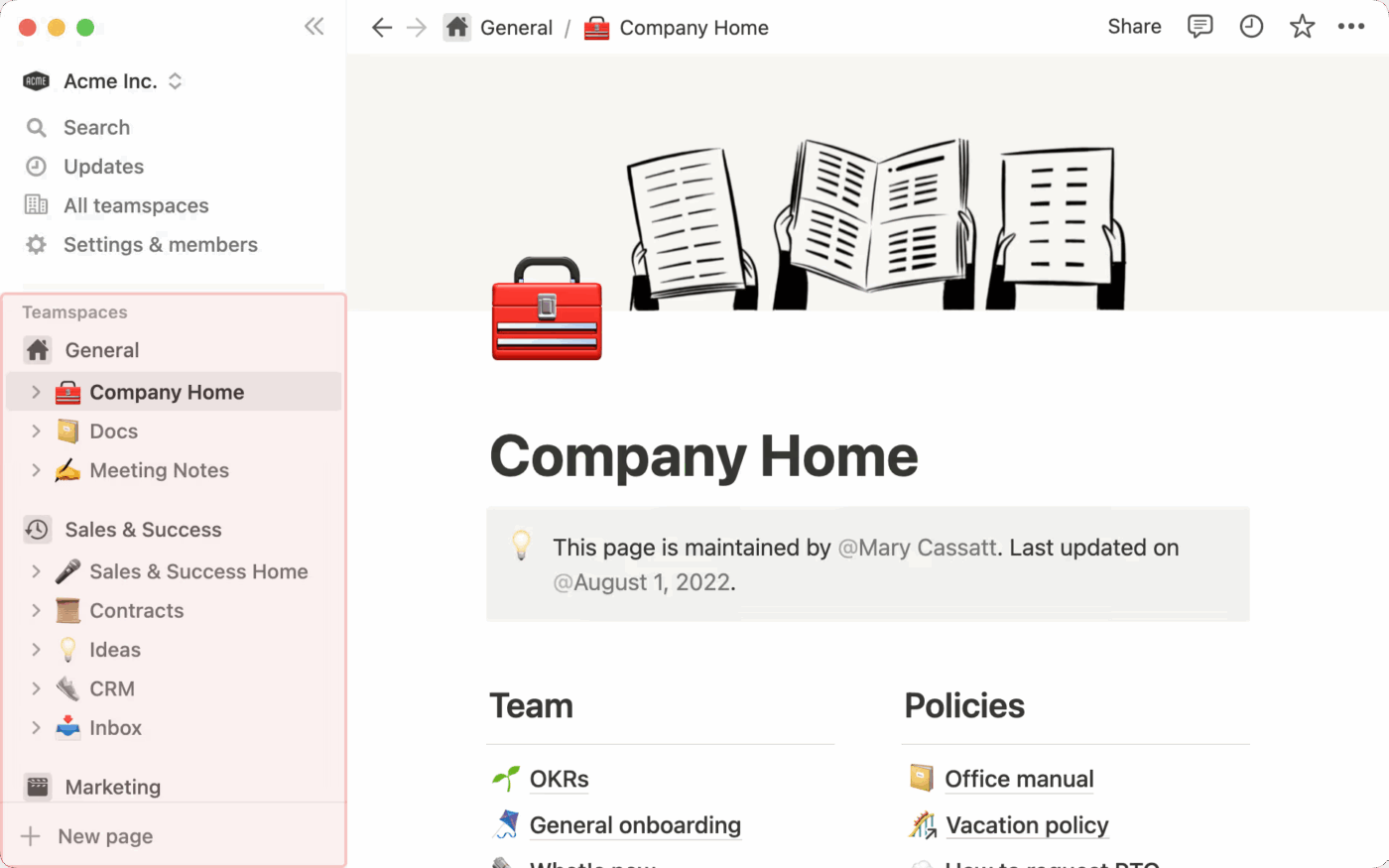
Notion är en modulär arbetsyta som kombinerar dokument, wikis och databaser i ett flexibelt system. För distribuerade team som arbetar mycket med dokumentation är Notion utmärkt för kunskapshantering. Dess relationsdatabaser låter dig länka uppgifter till dokument, dokument till projekt och projekt till teamkataloger.
Notion AI lägger till sammanfattnings- och fråge- och svarsfunktioner direkt i redigeraren. Nackdelen är att Notions flexibilitet kräver installation. För team som älskar anpassning är detta en funktion, men för dem som vill börja arbeta omedelbart kan det kännas som ett projekt före projektet.
Notions bästa funktioner
- Relationsdatabaser: Länka samman sidor, uppgifter och databaser så att informationen förblir sammankopplad.
- Notion AI: Sammanfatta långa dokument, skapa utkast eller ställ frågor om innehållet i din arbetsyta.
- Flexibla mallar: Börja med mallar från communityn eller teamet för wikis, projektverktyg och mycket mer.
För- och nackdelar med Notion
Fördelar:
- Den mycket flexibla "tomma duk"-metoden gör det möjligt för team att skapa exakt den arbetsyta de behöver.
- Kraftfulla dokumentations- och wiki-funktioner är idealiska för kunskapsintensiva team.
- Relationella databaser minskar dataduplicering
Nackdelar:
- Kräver betydande installationstid för att skapa en funktionell arbetsyta.
- Prestandan kan bli långsammare i mycket stora arbetsytor.
- Inbyggda projektledningsfunktioner är mindre robusta än dedikerade PM-verktyg.
Notion-priser
Free Plus: 9 $/användare/månad (faktureras årligen) Business: 16 $/användare/månad (faktureras årligen) Enterprise: Anpassad
Betyg och recensioner av Notion
G2: 4,7/5 (över 6 000 recensioner) Capterra: 4,7/5 (2 685 recensioner)
Vad säger verkliga användare om Notion?
Här är G2-recensionen:
Jag älskar att Notion är enkelt men ändå robust, vilket gör att jag kan göra nästan vad som helst. Varje sida jag skapar är helt anpassningsbar, och det finns också fantastiska mallar som är mycket praktiska. Det hjälper mig att hålla ordning och hålla kontakten med mina teammedlemmar på distans. Vi använder det alla på jobbet, och det sparar oss så mycket tid och huvudvärk. Den initiala installationen var superenkel; vi migrerade våra dokument och började skapa allt där med lätthet, men det erbjuder ändå så många olika funktioner. Jag använder det dagligen för att dela dokument, organisera uppgifter, skapa anteckningar och till och med spela in eller transkribera mina samtal. Notion är uppfriskande och håller oss alla sammankopplade och organiserade i vårt större företag med cirka 300 anställda.
Här är G2-recensionen:
Jag älskar att Notion är enkelt men ändå robust, vilket gör att jag kan göra nästan vad som helst. Varje sida jag skapar är helt anpassningsbar, och det finns också fantastiska mallar som är mycket praktiska. Det hjälper mig att hålla ordning och hålla kontakten med mina teammedlemmar på distans. Vi använder det alla på jobbet, och det sparar oss så mycket tid och huvudvärk. Den initiala installationen var superenkel; vi migrerade våra dokument och började skapa allt där med lätthet, men det erbjuder ändå så många olika funktioner. Jag använder det dagligen för att dela dokument, organisera uppgifter, skapa anteckningar och till och med spela in eller transkribera mina samtal. Notion är uppfriskande och håller oss alla sammankopplade och organiserade i vårt större företag med cirka 300 anställda.
Jag älskar att Notion är enkelt men ändå robust, vilket gör att jag kan göra nästan vad som helst. Varje sida jag skapar är helt anpassningsbar, och det finns också fantastiska mallar som är mycket praktiska. Det hjälper mig att hålla ordning och hålla kontakten med mina teammedlemmar på distans. Vi använder det alla på jobbet, och det sparar oss så mycket tid och huvudvärk. Den initiala installationen var superenkel; vi migrerade våra dokument och började skapa allt där med lätthet, men det erbjuder ändå så många olika funktioner. Jag använder det dagligen för att dela dokument, organisera uppgifter, skapa anteckningar och till och med spela in eller transkribera mina samtal. Notion är uppfriskande och håller oss alla sammankopplade och organiserade i vårt större företag med cirka 300 anställda.
Jag älskar att Notion är enkelt men ändå robust, vilket gör att jag kan göra nästan vad som helst. Varje sida jag skapar är helt anpassningsbar, och det finns också fantastiska mallar som är mycket praktiska. Det hjälper mig att hålla ordning och hålla kontakten med mina teammedlemmar på distans. Vi använder det alla på jobbet, och det sparar oss så mycket tid och huvudvärk. Den initiala installationen var superenkel; vi migrerade våra dokument och började skapa allt där med lätthet, men det erbjuder ändå så många olika funktioner. Jag använder det dagligen för att dela dokument, organisera uppgifter, skapa anteckningar och till och med spela in eller transkribera mina samtal. Notion är uppfriskande och håller oss alla sammankopplade och organiserade i vårt större företag med cirka 300 anställda.
6. Trello
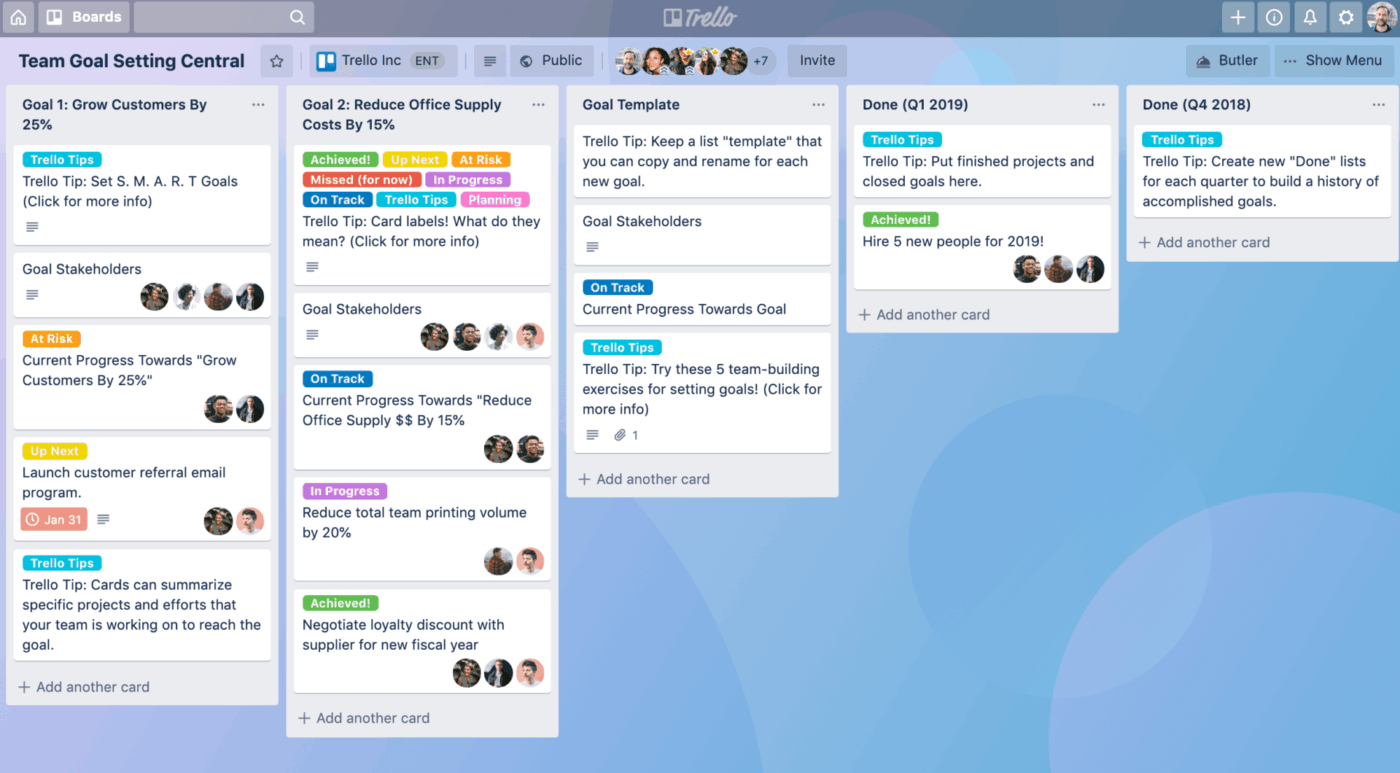
Trello är den ursprungliga uppgiftstavlan i Kanban-stil, som nu ägs av Atlassian. Dess enkla dra-och-släpp-funktion gör det till ett av de enklaste PM-verktygen att använda. För distribuerade team med enkel automatisering av arbetsflöden håller Trellos visuella tillvägagångssätt alla på samma nivå utan utbildning.
Butler, Trellos inbyggda automatiseringsmotor, låter dig skapa regler för att automatisera repetitiva åtgärder. Trellos begränsning är djupet. Komplexa projekt med beroenden eller detaljerad rapportering kommer att belasta tavlan, men det är fortfarande ett solidt och lättviktigt alternativ.
Trellos bästa funktioner
- Kanban-tavlor: Det klassiska dra-och-släpp-kortgränssnittet som gör uppgiftsstatusen synlig med ett ögonkast.
- Butler-automatisering: Skapa regler som ”när ett kort flyttas till Klar, kontrollera alla objekt” utan att skriva kod.
- Tidslinje- och kalendervyer (Premium): Visualisera kort på en tidslinje eller i en kalender för deadlinefokuserad planering.
För- och nackdelar med Trello
Fördelar:
- Extremt låg inlärningskurva, så de flesta team kan börja använda det omedelbart.
- Butler-automatisering hanterar komplexa regler för ett lättviktigt verktyg.
- Djup integration med Atlassian-ekosystemet (Jira, Confluence)
Nackdelar:
- Begränsad inbyggd rapportering och analys
- Spårning av beroenden och resurshantering är minimala.
- Begränsningar för styrelse och automatisering gäller för startpaket.
Priser för Trello
GratisStandard: 6 $/användare/månad (faktureras årligen)Premium: 10 $/användare/månad (faktureras årligen)Enterprise: Från 17,50 $/användare/månad (priset varierar beroende på antalet användare)
Trello-betyg och recensioner
G2: 4,4/5 (över 13 000 recensioner) Capterra: 4,5/5 (23 450 recensioner)
Vad säger verkliga användare om Trello?
Här är G2-recensionen:
Det som många gillar mest med Trello är dess visuella enkelhet och flexibilitet. Tavlorna i Kanban-stil gör det enkelt att organisera uppgifter, spåra projektets framsteg och samarbeta med teammedlemmar på ett mycket visuellt sätt. Dess dra-och-släpp-gränssnitt, tillsammans med anpassningsbara tavlor, kort och listor, gör det möjligt för användare att skräddarsy Trello efter sina specifika arbetsflöden. Plattformen integreras också med många tredjepartsappar (som Slack, Google Drive och Jira), vilket ökar produktiviteten och effektiviserar projektledningen.
Smartsheet har ett gränssnitt i kalkylbladsstil för projektledning, vilket gör det bekant för team som övergår från Excel. Det innehåller PM-funktioner som Gantt-diagram, automatiseringar och instrumentpaneler. För distribuerade team i branscher som måste följa regler är Smartsheets FedRAMP- och DoD-auktoriseringar ett bra val.
Nackdelen är komplexiteten. Smartsheets formler skiljer sig från Excels, och avancerade funktioner kräver ytterligare köp. Team som förväntar sig ett enkelt kalkylblad kan uppleva en brantare inlärningskurva än väntat.
Fördelar:
Nackdelar:
Pro: 10 $/användare/månad (faktureras årligen) Business: 20 $/användare/månad (faktureras årligen) Enterprise: Anpassad
G2: 4,4/5 (23 019 recensioner) Capterra: 4,5/5 (3 471 recensioner)
Här är G2-recensionen:
Jag använder Smartsheet dagligen i mitt arbete för att logga och spara information om hundratals kunder och deras beställningar. Smartsheet har gjort det möjligt för mitt team att integrera distansanställda genom att fungera som en gemensam informationskälla. Jag uppskattar hur enkla och funktionella arbetsbladen är. Att mata in information och bifoga dokument i Smartsheet är det mest effektiva sättet jag någonsin har använt för att spåra och logga information.
Wrike riktar sig till medelstora och stora företag som behöver robusta styrnings- och korrekturarbetsflöden. Dess system för korsmärkning gör att en enda uppgift kan finnas i flera projekt samtidigt, så att olika team kan se samma resultat utan att duplicera arbetet. Wrike AI erbjuder riskprognoser och AI-sammanfattningar.
För distribuerade team som hanterar kreativt arbete stöder Wrikes korrekturfunktion markeringar och godkännanden på över 30 filformat direkt i plattformen. Nackdelen är komplexitet och kostnad, eftersom fullständiga funktioner kräver högre nivåer av abonnemang och tillägg.
Fördelar:
Nackdelar:
FreeTeam: 10 $/användare/månad Business: 25 $/användare/månad Enterprise: Anpassad Pinnacle: Anpassad
G2: 4,2/5 (4 519 recensioner) Capterra: 4,4/5 (2 876 recensioner)
Här är G2-recensionen:
Wrike är en utmärkt plattform för projektledning, särskilt för stora och distansbaserade team. Den är lätt att förstå och sätta sig in i, mycket mer än vissa konkurrenter som SmartSheet. Wrikes förmåga att versionshantera dokument i granskningsprocessen är fantastisk och gör det möjligt för oss att iterera kreativa texter på ett smidigt sätt. Jag använder den dagligen nu och saknar inte andra plattformar som jag tidigare använde, såsom Asana eller Monday.com.
Zoho Projects är en del av det bredare Zoho-ekosystemet, vilket gör det till ett naturligt val för team som redan använder andra Zoho-appar. Plattformen erbjuder Gantt-diagram, ärendehantering, tidrapporter och uppgiftsberoenden till ett budgetvänligt pris. För distribuerade team inkluderar den inbyggd chatt och forum för asynkrona diskussioner.
Plattformen stöder även tidrapportering och resursutnyttjanderapporter, vilket hjälper chefer med arbetsbelastningshantering. Nackdelen är att Zoho Projects fungerar bäst inom sitt ekosystem. Team som inte använder andra Zoho-produkter kan uppleva att den fristående upplevelsen är mindre polerad än konkurrenternas.
Fördelar:
Nackdelar:
Gratis Premium: 5 $/användare/månad (faktureras årligen) Enterprise: 10 $/användare/månad (faktureras årligen)
G2: 4,3/5 (528 recensioner) Capterra: 4,4/5 (över 500 recensioner)
Här är G2-recensionen:
Jag använder Zoho Projects för att planera, spåra och hantera arbete. Jag gillar hur det organiserar arbetet genom uppgifter, milstolpar och Gantt-diagram, vilket gör det enkelt att spåra framsteg och deadlines med ett ögonkast. Jag uppskattar samarbetsfunktionerna, som kommentarer, fildelning och aktivitetsflöden, som håller allt på ett ställe. Automatiseringen och påminnelserna hjälper till att minska manuella uppföljningar. Det löser också problem som dålig synlighet av uppgifter, missade deadlines och splittrad kommunikation genom att hålla alla projektplaner, uppgifter, tidslinjer och diskussioner på ett ställe. Jag tycker att det är praktiskt och lätt att använda, vilket hjälper mina team att hålla sig samordnade och produktiva. Att skapa projekt, lägga till användare och ställa in uppgifter och milstolpar var ganska enkelt och okomplicerat.
Teamwork.com är utvecklat för kundserviceteam som byråer och konsultföretag som behöver spåra fakturerbara timmar och hantera kundbehörigheter. För distribuerade team som betjänar externa kunder är detta fokus på fakturerbarhet och kundsynlighet något som skiljer det från andra verktyg. Plattformen inkluderar tidsregistrering, arbetsbelastningsplanering och faktureringsfunktioner som standard.
Klientanvändare kan beviljas begränsad åtkomst till specifika projekt, vilket är användbart för samarbete med externa intressenter i olika tidszoner. Nackdelen är att dess fokus på kundtjänst kan kännas alltför specialiserat för interna team.
Fördelar:
Nackdelar:
Gratis Leverans: 11,99 $/användare/månad (faktureras årligen) Tillväxt: 20,99 $/användare/månad (faktureras årligen) Skala: Anpassad
G2: 4,4/5 (1 375 recensioner) Capterra: 4,5/5 (919 recensioner)
Här är G2-recensionen:
Teamwork har en funktion för i stort sett allt jag vill organisera eller schemalägga i mitt arbetsflöde. Dessutom har det ett mycket aktivt utvecklingsteam som alltid forskar, tar emot feedback och lägger till nya och förbättrade funktioner och korrigeringar. Supporten (som jag aldrig behövt, men en gång använde för att ställa en fråga om en viss funktion) är SUPER responsiv, vänlig och lätt att kommunicera med. Det finns en "Feedback"-ikon på verktygsfältet som du alltid kan använda för att lämna kommentarer och förslag till utvecklingsteamet, vilket jag också uppskattar. Jag älskar dem...
Här är G2-recensionen:
Det som många gillar mest med Trello är dess visuella enkelhet och flexibilitet. Tavlorna i Kanban-stil gör det enkelt att organisera uppgifter, spåra projektets framsteg och samarbeta med teammedlemmar på ett mycket visuellt sätt. Dess dra-och-släpp-gränssnitt, tillsammans med anpassningsbara tavlor, kort och listor, gör det möjligt för användare att skräddarsy Trello efter sina specifika arbetsflöden. Plattformen integreras också med många tredjepartsappar (som Slack, Google Drive och Jira), vilket ökar produktiviteten och effektiviserar projektledningen.
Det som många gillar mest med Trello är dess visuella enkelhet och flexibilitet. Tavlorna i Kanban-stil gör det enkelt att organisera uppgifter, spåra projektets framsteg och samarbeta med teammedlemmar på ett mycket visuellt sätt. Dess dra-och-släpp-gränssnitt, tillsammans med anpassningsbara tavlor, kort och listor, gör det möjligt för användare att skräddarsy Trello efter sina specifika arbetsflöden. Plattformen integreras också med många tredjepartsappar (som Slack, Google Drive och Jira), vilket ökar produktiviteten och effektiviserar projektledningen.
Det som många gillar mest med Trello är dess visuella enkelhet och flexibilitet. Tavlorna i Kanban-stil gör det enkelt att organisera uppgifter, spåra projektets framsteg och samarbeta med teammedlemmar på ett mycket visuellt sätt. Dess dra-och-släpp-gränssnitt, tillsammans med anpassningsbara tavlor, kort och listor, gör det möjligt för användare att skräddarsy Trello efter sina specifika arbetsflöden. Plattformen integreras också med många tredjepartsappar (som Slack, Google Drive och Jira), vilket ökar produktiviteten och effektiviserar projektledningen.
7. Smartsheet
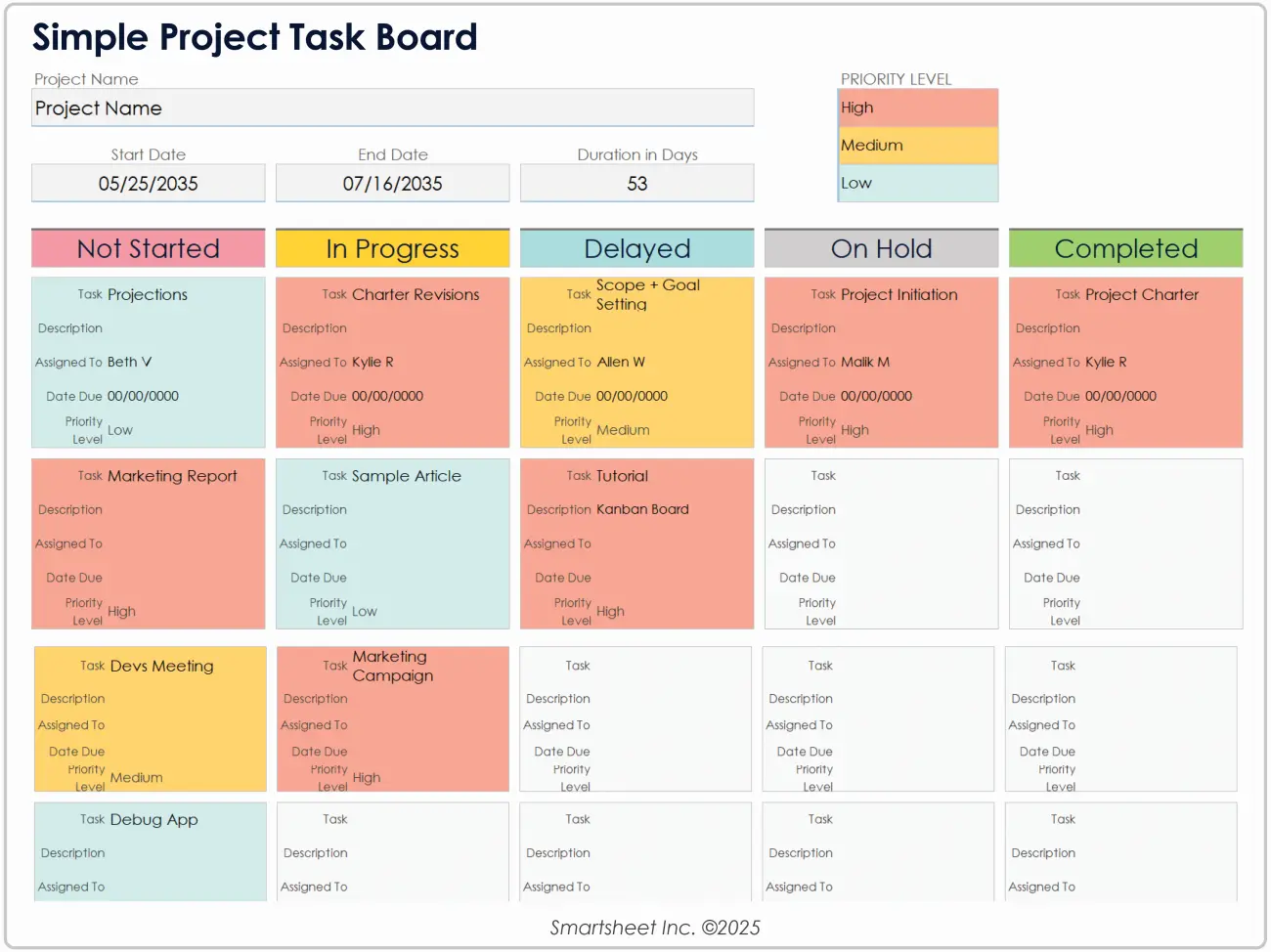
Smartsheet har ett gränssnitt i kalkylbladsstil för projektledning, vilket gör det bekant för team som övergår från Excel. Det innehåller PM-funktioner som Gantt-diagram, automatiseringar och instrumentpaneler. För distribuerade team i branscher som måste följa regler är Smartsheets FedRAMP- och DoD-auktoriseringar ett bra val.
Nackdelen är komplexiteten. Smartsheets formler skiljer sig från Excels, och avancerade funktioner kräver ytterligare köp. Team som förväntar sig ett enkelt kalkylblad kan uppleva en brantare inlärningskurva än väntat.
Smartsheets bästa funktioner
- Kalkylbladsliknande rutnät: Bekanta rader och kolumner med formler och villkorlig formatering
- Gantt- och kalendervyer: Visualisera tidslinjer och beroenden utan att lämna arket.
- Kontrollcenter (tillägg): Standardisera och styra stora projektportföljer med mallar och rapportering.
För- och nackdelar med Smartsheet
Fördelar:
- Det välbekanta kalkylbladsgränssnittet sänker tröskeln för team som kommer från Excel.
- FedRAMP- och DoD-godkännanden gör det lämpligt för statliga entreprenörer.
- Kraftfulla portföljhanteringsfunktioner för PMO:er
Nackdelar:
- Formler och funktioner skiljer sig från Excel, vilket kräver omskolning.
- Premiumfunktioner kräver ytterligare köp.
- Prestandan kan bli långsam på mycket stora kalkylblad.
Priser för Smartsheet
Pro: 10 $/användare/månad (faktureras årligen) Business: 20 $/användare/månad (faktureras årligen) Enterprise: Anpassad
Smartsheet-betyg och recensioner
G2: 4,4/5 (23 019 recensioner) Capterra: 4,5/5 (3 471 recensioner)
Vad säger verkliga användare om Smartsheet?
Här är G2-recensionen:
Jag använder Smartsheet dagligen i mitt arbete för att logga och spara information om hundratals kunder och deras beställningar. Smartsheet har gjort det möjligt för mitt team att integrera distansanställda genom att fungera som en gemensam informationskälla. Jag uppskattar hur enkla och funktionella arbetsbladen är. Att mata in information och bifoga dokument i Smartsheet är det mest effektiva sättet jag någonsin har använt för att spåra och logga information.
Här är G2-recensionen:
Jag använder Smartsheet dagligen i mitt arbete för att logga och spara information om hundratals kunder och deras beställningar. Smartsheet har gjort det möjligt för mitt team att integrera distansanställda genom att fungera som en gemensam informationskälla. Jag uppskattar hur enkla och funktionella arbetsbladen är. Att mata in information och bifoga dokument i Smartsheet är det mest effektiva sättet jag någonsin har använt för att spåra och logga information.
Jag använder Smartsheet dagligen i mitt arbete för att logga och spara information om hundratals kunder och deras beställningar. Smartsheet har gjort det möjligt för mitt team att integrera distansanställda genom att fungera som en gemensam informationskälla. Jag uppskattar hur enkla och funktionella arbetsbladen är. Att mata in information och bifoga dokument i Smartsheet är det mest effektiva sättet jag någonsin har använt för att spåra och logga information.
Jag använder Smartsheet dagligen i mitt arbete för att logga och spara information om hundratals kunder och deras beställningar. Smartsheet har gjort det möjligt för mitt team att integrera distansanställda genom att fungera som en gemensam informationskälla. Jag uppskattar hur enkla och funktionella arbetsbladen är. Att mata in information och bifoga dokument i Smartsheet är det mest effektiva sättet jag någonsin har använt för att spåra och logga information.
8. Wrike
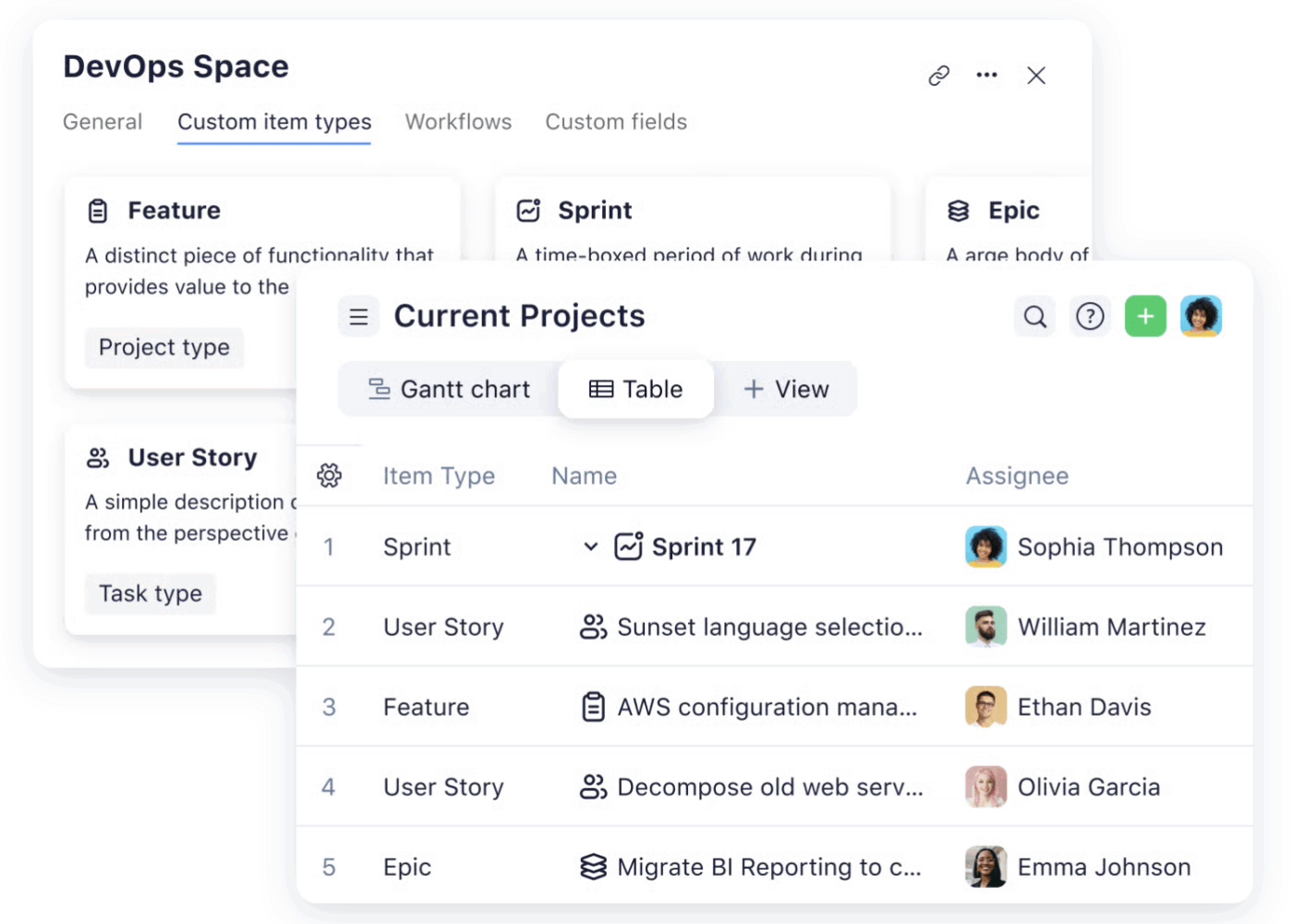
Wrike riktar sig till medelstora och stora företag som behöver robusta styrnings- och korrekturarbetsflöden. Dess system för korsmärkning gör att en enda uppgift kan finnas i flera projekt samtidigt, så att olika team kan se samma resultat utan att duplicera arbetet. Wrike AI erbjuder riskprognoser och AI-sammanfattningar.
För distribuerade team som hanterar kreativt arbete stöder Wrikes korrekturfunktion markeringar och godkännanden på över 30 filformat direkt i plattformen. Nackdelen är komplexitet och kostnad, eftersom fullständiga funktioner kräver högre nivåer av abonnemang och tillägg.
Wrikes bästa funktioner
- Korsmärkning: Tilldela uppgifter till flera projekt så att olika team ser samma arbete i sitt eget sammanhang.
- Korrekturläsning och godkännanden: Markera bilder, videor och PDF-filer direkt i Wrike med inbyggda godkännandeprocesser.
- Wrike AI (Work Intelligence): AI-driven riskprognosering, sammanfattningar och en Q&A-assistent
För- och nackdelar med Wrike
Fördelar:
- Korsmärkning eliminerar dubbla uppgifter och håller tvärfunktionella team samordnade.
- Inbyggd korrekturläsning minskar behovet av externa verktyg för kreativ granskning.
- Starka företagskontroller med SOC 2- och ISO 27001-certifieringar
Nackdelar:
- Full funktionalitet kräver flera tillägg.
- Gränssnittet kan upplevas som rörigt och komplicerat för nya användare.
- Prioriterad support varierar beroende på plan.
Priser för Wrike
FreeTeam: 10 $/användare/månad Business: 25 $/användare/månad Enterprise: Anpassad Pinnacle: Anpassad
Wrike-betyg och recensioner
G2: 4,2/5 (4 519 recensioner) Capterra: 4,4/5 (2 876 recensioner)
Vad säger verkliga användare om Wrike?
Här är G2-recensionen:
Wrike är en utmärkt plattform för projektledning, särskilt för stora och distansbaserade team. Den är lätt att förstå och sätta sig in i, mycket mer än vissa konkurrenter som SmartSheet. Wrikes förmåga att versionshantera dokument i granskningsprocessen är fantastisk och gör det möjligt för oss att iterera kreativa texter på ett smidigt sätt. Jag använder den dagligen nu och saknar inte andra plattformar som jag tidigare använde, såsom Asana eller Monday.com.
Här är G2-recensionen:
Wrike är en utmärkt plattform för projektledning, särskilt för stora och distansbaserade team. Den är lätt att förstå och sätta sig in i, mycket mer än vissa konkurrenter som SmartSheet. Wrikes förmåga att versionshantera dokument i granskningsprocessen är fantastisk och gör det möjligt för oss att iterera kreativa texter på ett smidigt sätt. Jag använder den dagligen nu och saknar inte andra plattformar som jag tidigare använde, såsom Asana eller Monday.com.
Wrike är en utmärkt plattform för projektledning, särskilt för stora och distansbaserade team. Den är lätt att förstå och sätta sig in i, mycket mer än vissa konkurrenter som SmartSheet. Wrikes förmåga att versionshantera dokument i granskningsprocessen är fantastisk och gör det möjligt för oss att iterera kreativa texter på ett smidigt sätt. Jag använder den dagligen nu och saknar inte andra plattformar som jag tidigare använde, såsom Asana eller Monday.com.
Wrike är en utmärkt plattform för projektledning, särskilt för stora och distansbaserade team. Den är lätt att förstå och sätta sig in i, mycket mer än vissa konkurrenter som SmartSheet. Wrikes förmåga att versionshantera dokument i granskningsprocessen är fantastisk och gör det möjligt för oss att iterera kreativa texter på ett smidigt sätt. Jag använder den dagligen nu och saknar inte andra plattformar som jag tidigare använde, såsom Asana eller Monday.com.
9. Zoho Projects
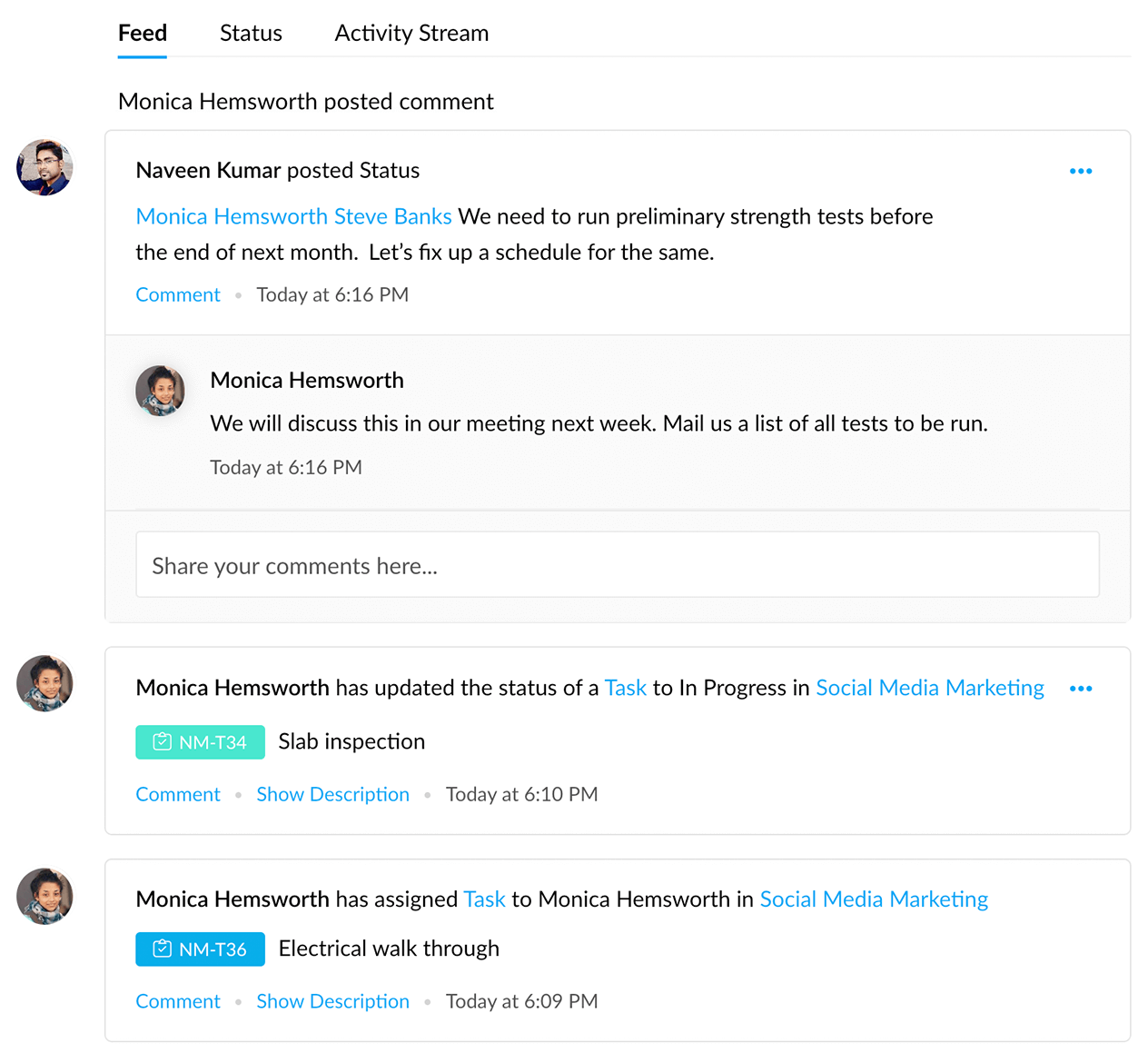
Zoho Projects är en del av det bredare Zoho-ekosystemet, vilket gör det till ett naturligt val för team som redan använder andra Zoho-appar. Plattformen erbjuder Gantt-diagram, ärendehantering, tidrapporter och uppgiftsberoenden till ett budgetvänligt pris. För distribuerade team inkluderar den inbyggd chatt och forum för asynkrona diskussioner.
Plattformen stöder även tidrapportering och resursutnyttjanderapporter, vilket hjälper chefer med arbetsbelastningshantering. Nackdelen är att Zoho Projects fungerar bäst inom sitt ekosystem. Team som inte använder andra Zoho-produkter kan uppleva att den fristående upplevelsen är mindre polerad än konkurrenternas.
Zoho Projects bästa funktioner
- Gantt-diagram med beroenden: Visualisera projektets tidslinjer och uppgiftsrelationer med omplanering genom att dra och släppa.
- Inbyggda tidrapporter: Logga tid mot uppgifter och generera utnyttjanderapporter utan verktyg från tredje part.
- Zoho-ekosystemintegration: Anslut smidigt till Zoho CRM, Zoho Docs och andra Zoho-appar.
För- och nackdelar med Zoho Projects
Fördelar:
- Snabb installation gör att små team och nystartade företag kan komma igång på några minuter.
- Inbyggd integration med Zoho-ekosystemet minskar behovet av externa kopplingar.
- Inbyggd ärendehantering och tidrapportering täcker vanliga PM-behov.
Nackdelar:
- Den fristående upplevelsen är mindre polerad för team som inte använder andra Zoho-produkter.
- Anpassningsmöjligheterna och de avancerade arbetsflödesalternativen är begränsade.
- Användargränssnittet kan kännas föråldrat jämfört med modernare verktyg.
Priser för Zoho Projects
Gratis Premium: 5 $/användare/månad (faktureras årligen) Enterprise: 10 $/användare/månad (faktureras årligen)
Betyg och recensioner av Zoho Projects
G2: 4,3/5 (528 recensioner) Capterra: 4,4/5 (över 500 recensioner)
Vad säger verkliga användare om Zoho Projects?
Här är G2-recensionen:
Jag använder Zoho Projects för att planera, spåra och hantera arbete. Jag gillar hur det organiserar arbetet genom uppgifter, milstolpar och Gantt-diagram, vilket gör det enkelt att spåra framsteg och deadlines med ett ögonkast. Jag uppskattar samarbetsfunktionerna, som kommentarer, fildelning och aktivitetsflöden, som håller allt på ett ställe. Automatiseringen och påminnelserna hjälper till att minska manuella uppföljningar. Det löser också problem som dålig synlighet av uppgifter, missade deadlines och splittrad kommunikation genom att hålla alla projektplaner, uppgifter, tidslinjer och diskussioner på ett ställe. Jag tycker att det är praktiskt och lätt att använda, vilket hjälper mina team att hålla sig samordnade och produktiva. Att skapa projekt, lägga till användare och ställa in uppgifter och milstolpar var ganska enkelt och okomplicerat.
Här är G2-recensionen:
Jag använder Zoho Projects för att planera, spåra och hantera arbete. Jag gillar hur det organiserar arbetet genom uppgifter, milstolpar och Gantt-diagram, vilket gör det enkelt att spåra framsteg och deadlines med ett ögonkast. Jag uppskattar samarbetsfunktionerna, som kommentarer, fildelning och aktivitetsflöden, som håller allt på ett ställe. Automatiseringen och påminnelserna hjälper till att minska manuella uppföljningar. Det löser också problem som dålig synlighet av uppgifter, missade deadlines och splittrad kommunikation genom att hålla alla projektplaner, uppgifter, tidslinjer och diskussioner på ett ställe. Jag tycker att det är praktiskt och lätt att använda, vilket hjälper mina team att hålla sig samordnade och produktiva. Att skapa projekt, lägga till användare och ställa in uppgifter och milstolpar var ganska enkelt och okomplicerat.
Jag använder Zoho Projects för att planera, spåra och hantera arbete. Jag gillar hur det organiserar arbetet genom uppgifter, milstolpar och Gantt-diagram, vilket gör det enkelt att spåra framsteg och deadlines med ett ögonkast. Jag uppskattar samarbetsfunktionerna, som kommentarer, fildelning och aktivitetsflöden, som håller allt på ett ställe. Automatiseringen och påminnelserna hjälper till att minska manuella uppföljningar. Det löser också problem som dålig synlighet av uppgifter, missade deadlines och splittrad kommunikation genom att hålla alla projektplaner, uppgifter, tidslinjer och diskussioner på ett ställe. Jag tycker att det är praktiskt och lätt att använda, vilket hjälper mina team att hålla sig samordnade och produktiva. Att skapa projekt, lägga till användare och ställa in uppgifter och milstolpar var ganska enkelt och okomplicerat.
Jag använder Zoho Projects för att planera, spåra och hantera arbete. Jag gillar hur det organiserar arbetet genom uppgifter, milstolpar och Gantt-diagram, vilket gör det enkelt att spåra framsteg och deadlines med ett ögonkast. Jag uppskattar samarbetsfunktionerna, som kommentarer, fildelning och aktivitetsflöden, som håller allt på ett ställe. Automatiseringen och påminnelserna hjälper till att minska manuella uppföljningar. Det löser också problem som dålig synlighet av uppgifter, missade deadlines och splittrad kommunikation genom att hålla alla projektplaner, uppgifter, tidslinjer och diskussioner på ett ställe. Jag tycker att det är praktiskt och lätt att använda, vilket hjälper mina team att hålla sig samordnade och produktiva. Att skapa projekt, lägga till användare och ställa in uppgifter och milstolpar var ganska enkelt och okomplicerat.
10. Teamwork.com
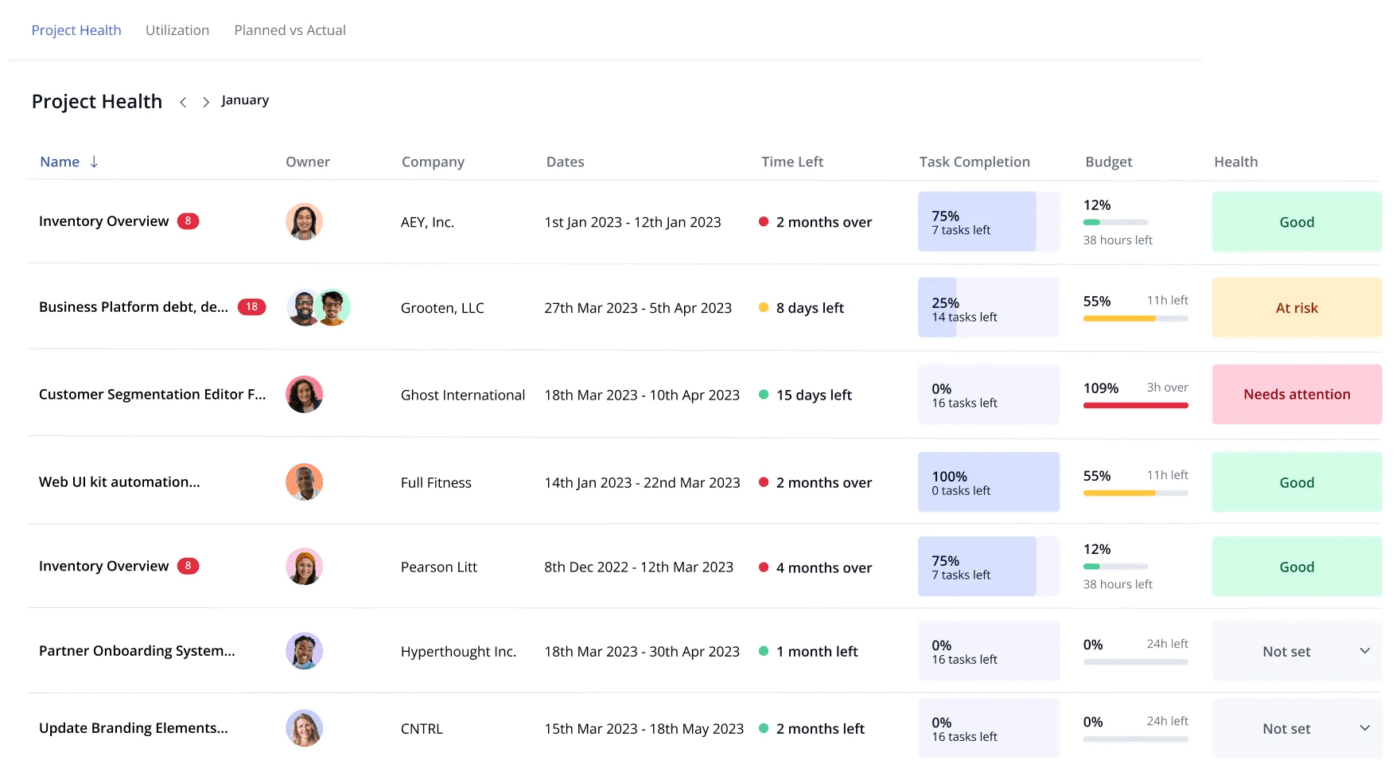
Teamwork.com är utvecklat för kundserviceteam som byråer och konsultföretag som behöver spåra fakturerbara timmar och hantera kundbehörigheter. För distribuerade team som betjänar externa kunder är detta fokus på fakturerbarhet och kundsynlighet något som skiljer det från andra verktyg. Plattformen inkluderar tidsregistrering, arbetsbelastningsplanering och faktureringsfunktioner som standard.
Klientanvändare kan beviljas begränsad åtkomst till specifika projekt, vilket är användbart för samarbete med externa intressenter i olika tidszoner. Nackdelen är att dess fokus på kundtjänst kan kännas alltför specialiserat för interna team.
Teamwork.com bästa funktioner
- Inbyggd tidrapportering och fakturering: Logga fakturerbara timmar, ange priser och skapa fakturor direkt från plattformen.
- Klientbehörigheter: Ge externa kunder begränsad åtkomst till specifika projekt och kontrollera vad de kan se.
- Arbetsbelastningsplanering: Visualisera teamets kapacitet och balansera uppgifterna mellan distribuerade teammedlemmar.
För- och nackdelar med Teamwork.com
Fördelar:
- Specialbyggt för kundtjänstteam med fakturering och åtkomstkontroll för kunder.
- Tidrapportering är djupt integrerad, vilket gör hanteringen av fakturerbara timmar smidig.
- Vyer över arbetsbelastningen hjälper chefer att balansera uppgifterna.
Nackdelar:
- Fokuset på kundtjänst kan kännas överdrivet för interna team.
- Gränssnittet kan kännas rörigt med funktioner som team utanför byrån inte behöver.
- Vissa användare rapporterar att det finns en inlärningskurva när man ställer in projektmallar.
Priser för Teamwork.com
Gratis Leverans: 11,99 $/användare/månad (faktureras årligen) Tillväxt: 20,99 $/användare/månad (faktureras årligen) Skala: Anpassad
Teamwork.com betyg och recensioner
G2: 4,4/5 (1 375 recensioner) Capterra: 4,5/5 (919 recensioner)
Vad säger verkliga användare om Teamwork.com?
Här är G2-recensionen:
Teamwork har en funktion för i stort sett allt jag vill organisera eller schemalägga i mitt arbetsflöde. Dessutom har det ett mycket aktivt utvecklingsteam som alltid forskar, tar emot feedback och lägger till nya och förbättrade funktioner och korrigeringar. Supporten (som jag aldrig behövt, men en gång använde för att ställa en fråga om en viss funktion) är SUPER responsiv, vänlig och lätt att kommunicera med. Det finns en "Feedback"-ikon på verktygsfältet som du alltid kan använda för att lämna kommentarer och förslag till utvecklingsteamet, vilket jag också uppskattar. Jag älskar dem...
Här är G2-recensionen:
Teamwork har en funktion för i stort sett allt jag vill organisera eller schemalägga i mitt arbetsflöde. Dessutom har det ett mycket aktivt utvecklingsteam som alltid forskar, tar emot feedback och lägger till nya och förbättrade funktioner och korrigeringar. Supporten (som jag aldrig behövt, men en gång använde för att ställa en fråga om en viss funktion) är SUPER responsiv, vänlig och lätt att kommunicera med. Det finns en "Feedback"-ikon på verktygsfältet som du alltid kan använda för att lämna kommentarer och förslag till utvecklingsteamet, vilket jag också uppskattar. Jag älskar dem...
Teamwork har en funktion för i stort sett allt jag vill organisera eller schemalägga i mitt arbetsflöde. Dessutom har det ett mycket aktivt utvecklingsteam som alltid forskar, tar emot feedback och lägger till nya och förbättrade funktioner och korrigeringar. Supporten (som jag aldrig behövt, men en gång använde för att ställa en fråga om en viss funktion) är SUPER responsiv, vänlig och lätt att kommunicera med. Det finns en "Feedback"-ikon på verktygsfältet som du alltid kan använda för att lämna kommentarer och förslag till utvecklingsteamet, vilket jag också uppskattar. Jag älskar dem...
Teamwork har en funktion för i stort sett allt jag vill organisera eller schemalägga i mitt arbetsflöde. Dessutom har det ett mycket aktivt utvecklingsteam som alltid forskar, tar emot feedback och lägger till nya och förbättrade funktioner och korrigeringar. Supporten (som jag aldrig behövt, men en gång använde för att ställa en fråga om en viss funktion) är SUPER responsiv, vänlig och lätt att kommunicera med. Det finns en "Feedback"-ikon på verktygsfältet som du alltid kan använda för att lämna kommentarer och förslag till utvecklingsteamet, vilket jag också uppskattar. Jag älskar dem...
Sluta jonglera med verktyg och börja samarbeta
Att välja PM-programvara för ett distribuerat team handlar inte bara om funktioner – det handlar om att minska friktionen. Varje integration du lägger till är ytterligare en potentiell felkälla och ytterligare en plats där sammanhanget går förlorat. De bästa verktygen för distansarbetande team samlar uppgifter, dokument, chatt och rapportering i ett arbetsutrymme så att ditt team kan fokusera på själva arbetet.
Prioritera inbyggda funktioner framför långa integrationslistor. Fråga om plattformen kan hantera dina behov av dokumentation, kommunikation och rapportering utan extra tillägg. Målet är en enda källa till sanning där varje konversation, dokument och uppgift finns tillsammans med fullständig kontext. Det är så distribuerade team arbetar snabbare – inte genom att lägga till fler verktyg, utan genom att behöva färre.
Är du redo att se vad en verkligt konvergerad arbetsplats kan göra för ditt team? Kom igång gratis med ClickUp idag.
Vanliga frågor
Leta efter inbyggda dokument, inbyggd chatt kopplad till uppgifter, tidsspårning, rapporteringsinstrumentpaneler och AI-assistans – allt inom en och samma plattform. När dessa funktioner är inbyggda undviker du synkroniseringsproblem och håller ditt teams sammanhang på ett och samma ställe.
Allt-i-ett-plattformar samlar uppgifter, dokument, chatt och rapportering med enhetliga data och behörigheter. Verktyg som är beroende av integrationer dirigerar data via externa anslutningar, vilket leder till synkroniseringsfel och fragmenterad kontext.
Ja. När din PM-programvara innehåller inbyggda dokument, asynkron chatt, tidsspårning och instrumentpaneler kan ditt team använda onlineverktyg för samarbete för att kommunicera, dela filer och spåra arbete utan att behöva byta kontext.
Färre åtkomstpunkter innebär färre angreppsyta. Inbyggda funktioner håller data inom en plattforms säkerhetsgräns, vilket förenklar efterlevnadsgranskningar och minskar risken för dataläckage.