
Ser du fortfarande ChatGPT som en chattbot som är tillgänglig dygnet runt? Då går du miste om pengar!
Här är anledningen till att din nuvarande strategi kostar dig pengar:
- Kontextväxlingskostnaden: Du kopierar data från ett externt verktyg till ChatGPT för att ställa en fråga och hoppar sedan tillbaka till verktyget för att tillämpa svaret. Varje gång du byter flik förlorar du fokus, momentum och kognitiv energi.
- Frånkopplade arbetsflöden: ChatGPT fungerar i ett vakuum. Det känner inte till det kalkylblad du uppdaterade för 10 minuter sedan eller din kunds varumärkesriktlinjer. Eftersom det inte är synkroniserat med dina filer, specialverktyg eller chattar blir resultatet generiskt.
- Du har AI men ingen automatisering: Visst, du kan be GPT att snabbt skapa rapporter eller designer. Men kan det automatiskt generera den rapporten utan din hjälp?
ChatGPT-plugins förvandlar plattformen från ett enkelt chattgränssnitt till ett kraftfullt kommandocenter. Scrolla nedåt för att läsa det senaste om ChatGPT-plugins och hur du kan använda dem.
Bonus: Vi visar dig också hur du använder ClickUp Desktop App för att ersätta detta kaotiska nätverk av ChatGPT-plugins. 🤩
Vad är ChatGPT-plugins och varför ska man använda dem?
ChatGPT-plugins är tillägg som gör det möjligt för användare att ansluta sina AI-chattar till externa tjänster.
ChatGPT kan själv tänka, förklara och ge förslag.
Men med rätt integrationer kan det komma åt och agera på live-data från externa system – tänk på PDF-dokument, databaser, projektverktyg eller live-webben.
🚨 Viktig information: Även om den ursprungliga ChatGPT-pluginfunktionen togs bort i april 2024 kan du fortfarande arbeta direkt i dina chattar på två sätt:
- Anpassade GPT:er: Betrakta dem som miniversioner av ChatGPT som är utformade för att utföra en specifik uppgift. Till exempel en GPT för kundsupport som endast svarar på frågor från din interna dokumentation.
- ChatGPT-appar: Den officiella ersättningen för ChatGPT-plugins. Det här är tredjepartsappintegrationer som du kan aktivera i ditt ChatGPT-gränssnitt för att utöka dess funktionalitet. Du kan till exempel skapa bilder och videor med Canva-appen utan att lämna ChatGPT.
Vanliga användningsfall
Både anpassade GPT:er och officiella appar från tredje part förbättrar ChatGPT:s funktioner avsevärt. Här är några vanliga områden där du kan använda dem:
1. Forskning och informationsinsamling
Behöver du stödja ett förslag med verifierade data?
Välj en anpassad GPT för forskning (t.ex. ScholarGPT ). Den ansluter direkt till ett enormt bibliotek med över 200 miljoner resurser och tillhandahåller korrekta statistiska uppgifter, rapportsammanfattningar och fakta – allt med formella källhänvisningar.
Om du vill analysera stora Google Sheets på några sekunder kan du välja Data Analyst GPT. Dela bara din fil, berätta för AI vad du letar efter, så genererar den omedelbart rapportsammanfattningar och presentationsklara diagram.
2. Kodningshjälp
Traditionella ChatGPT kan bara ta en utvecklare så långt. Du slösar ofta tid på att förklara din teknikstack eller kodningsstil igen i början av varje chatt-session.
Använd istället anpassade GPT:er som Code Copilot och PythonGPT. De förstår redan moderna utvecklingsstandarder, föråldrade bibliotek som bör undvikas och bästa praxis.
Lägg bara in din kod så hjälper de dig att omstrukturera, generera enhetstester och automatisera din dokumentation.
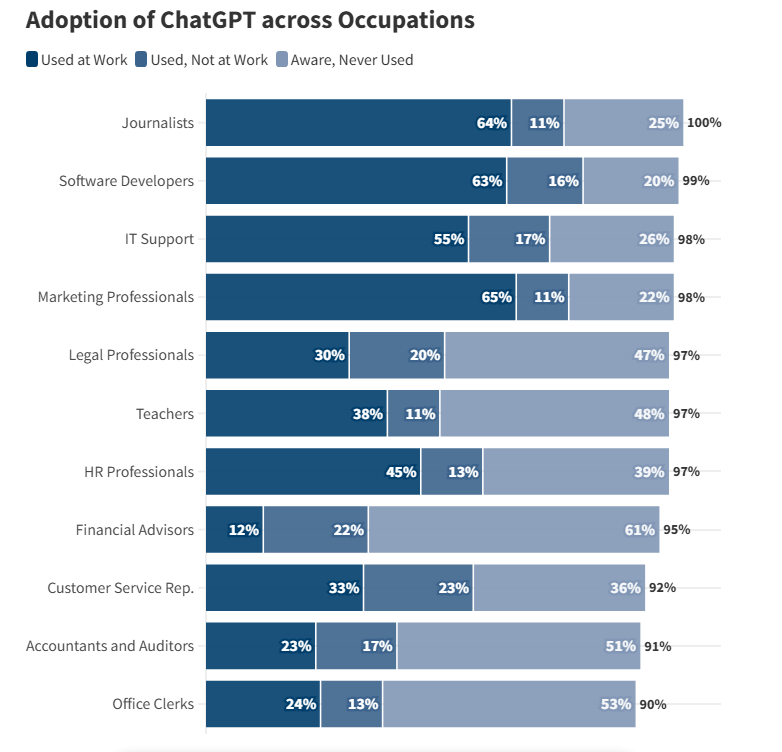
✅ Fakta: Cirka 63 % av mjukvaruutvecklarna använder ChatGPT specifikt för arbetsrelaterade uppgifter (det tredje högsta bland alla undersökta yrken).
3. Automatisering av arbetsflöden
Om du använder ChatGPT flitigt i ditt arbete vet du hur besvärligt det är att växla mellan olika arbetsytor (e-post, kalendrar, chattar, PM-verktyg).
Genom att ansluta ChatGPT till dina favoritappar kan du komma åt och hantera arbete direkt från detta gränssnitt. Du kan skriva utkast till e-postsvar, hitta lediga mötesplatser i realtid och uppdatera uppgiftsstatus i dina PM-verktyg via chatten.
🎥 Titta på den här videon för att se hur flikväxling mellan ChatGPT och arbetsverktyg dödar ditt teams produktivitet. 👇🏼
4. Innehållshantering
Med hjälp av OpenAI-plugins kan du hämta innehållssammanfattningar som lagras i din Google Drive till ChatGPT. Be sedan AI:n att analysera dessa filer och generera utkast, sociala kopior eller bilder som överensstämmer med dina krav.
På samma sätt kan du använda officiella appar för innehållsskapande från tredje part, som Canva, för att gå från en grov skiss till en färdig design utan att behöva byta flik.
✅ Fakta: Enligt en undersökning genomförd av Exploding Topics står skrivrelaterade uppgifter för 40 % av all användning av ChatGPT. Faktum är att de flesta skrivfrågorna fokuserar på att ändra eller redigera befintlig text snarare än att skapa helt nytt innehåll från grunden.
Fördelar med att installera ChatGPT-plugins
AI-teknik är bara så kraftfull som din förmåga att utnyttja den.
För ChatGPT-användare innebär detta att man måste installera rätt plugins för att kombinera chattassistans med AI-driven funktion.
Detta erbjuder flera fördelar:
- Inget mer flikbyte: Plugins eliminerar besväret med att leta efter data i dussintals webbläsarflikar. Oavsett om du hämtar citat från en CSV-fil, jämför priser på en konkurrents webbplats eller skapar en grafik – du kan göra allt från chattgränssnittet.
- Direkt utförande för högre produktivitet: Traditionella ChatGPT kan bara ge förslag. Plugins, å andra sidan, låter dig skriva utkast till e-postmeddelanden, uppdatera rader i dina projektverktyg och lägga till kalenderhändelser utan att lämna konversationen.
- Färre AI-hallucinationer: När du ger stora språkmodeller som ChatGPT tillgång till dina interna verktyg och live-data blir resultaten mer exakta, kontextuella och meningsfulla. Detta eliminerar AI-hallucinationer och behovet av ständig prompt engineering.
- Specialiserad expertis på begäran: Anpassade GPT:er är förkonfigurerade med specifika instruktioner och verktyg som behövs för nischade uppgifter. Du får bättre resultat snabbare eftersom du inte behöver lära AI grunderna i din uppgift varje gång du startar en ny chatt.
- Sammanhängande, intelligent arbetsyta: ChatGPT utvecklas till en verkligt smart assistent som hanterar dina filer, uppdaterar din kalender, flyttar uppgifter mellan dina projektledningsverktyg och till och med publicerar innehåll live.
📮 ClickUp Insight: Hälften av våra respondenter har svårt att ta till sig AI. 23 % vet helt enkelt inte var de ska börja, medan 27 % behöver mer utbildning för att kunna göra något avancerat.
ClickUp löser detta problem med ett välbekant chattgränssnitt som känns precis som att skicka sms.
Team kan börja direkt med enkla frågor och förfrågningar och sedan naturligt upptäcka mer kraftfulla automatiseringsfunktioner och arbetsflöden efter hand, utan den skrämmande inlärningskurva som hindrar så många människor.
Hur man konfigurerar ChatGPT-plugins steg för steg
Även om ChatGPT-plugins har fasats ut kan du fortfarande dra nytta av liknande funktioner genom att använda anpassade GPT:er och officiella appar från tredje part i ChatGPT.
Så här kommer du igång med båda:
1. Använda anpassade GPT:er
En anpassad GPT är en specialiserad version av ChatGPT som är utformad för en specifik uppgift eller ett specifikt användningsfall. Dessa skapas av enskilda användare, team eller företag utan att använda kod.
Endast betalande användare kan skapa en anpassad GPT, men alla kan använda en offentligt tillgänglig sådan.
📌 Exempel på populära anpassade GPT:er:
- DesignerGPT : Skapar och hostar faktiska webbplatser från en enda prompt. Inkluderar HTML/CSS, högkvalitativa bilder och en live-länk till en responsiv sida.
- Logo Creator : Ett specialiserat verktyg som designar professionella logotyper baserat på din varumärkesidentitet, färgpalett och andra specifika behov.
- Konsensus : Ett forskningskraftverk som kopplar din chatt till en databas med över 200 miljoner peer-reviewade akademiska artiklar.
- Video GPT av VEED : Omvandlar textprompter till videor som är redo för sociala medier. Denna GPT hanterar manusskrivning, arkivbilder, bakgrundsmusik och undertexter för komplett videogenerering.
- Hot Mods : Ladda upp valfritt foto för att tillämpa avancerade konstnärliga transformationer och ”vilda” visuella modifieringar.
Så här kommer du åt och använder en anpassad GPT:
- Logga in: Logga in på ditt ChatGPT-konto
- Utforska ekosystemet: I sidofältet letar du efter avsnittet ”GPTs” och klickar på ”Utforska GPTs ”.
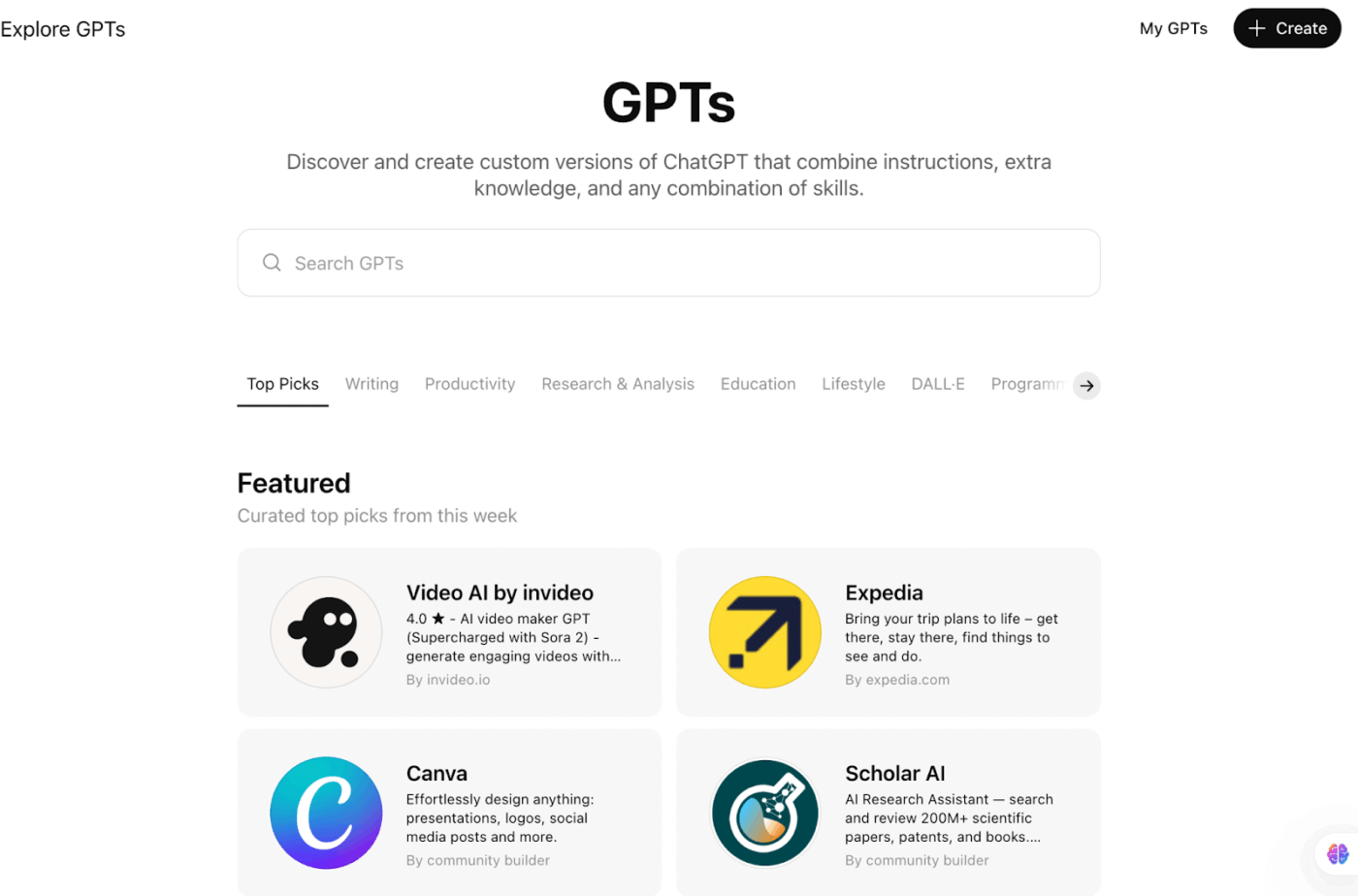
Här kan du:
- Sök: Skriv in en specifik uppgift i sökfältet. Om du till exempel skriver in ”Humanize content” (Humanisera innehåll) visas en lista över GPT:er som är specifikt tränade för att förfina och polera AI-text.
- Eller bläddra: Bläddra igenom listan över anpassade GPT:er som är tillgängliga för användning i varje kategori – Skrivande, Produktivitet, Forskning och analys, Utbildning, Livsstil, DALL-E och Programmering.
- Utvärdera: Klicka på en GPT för att se dess beskrivning, utvecklare, funktioner och användarbetyg. Detta hjälper dig att välja plugins på ett klokt sätt.
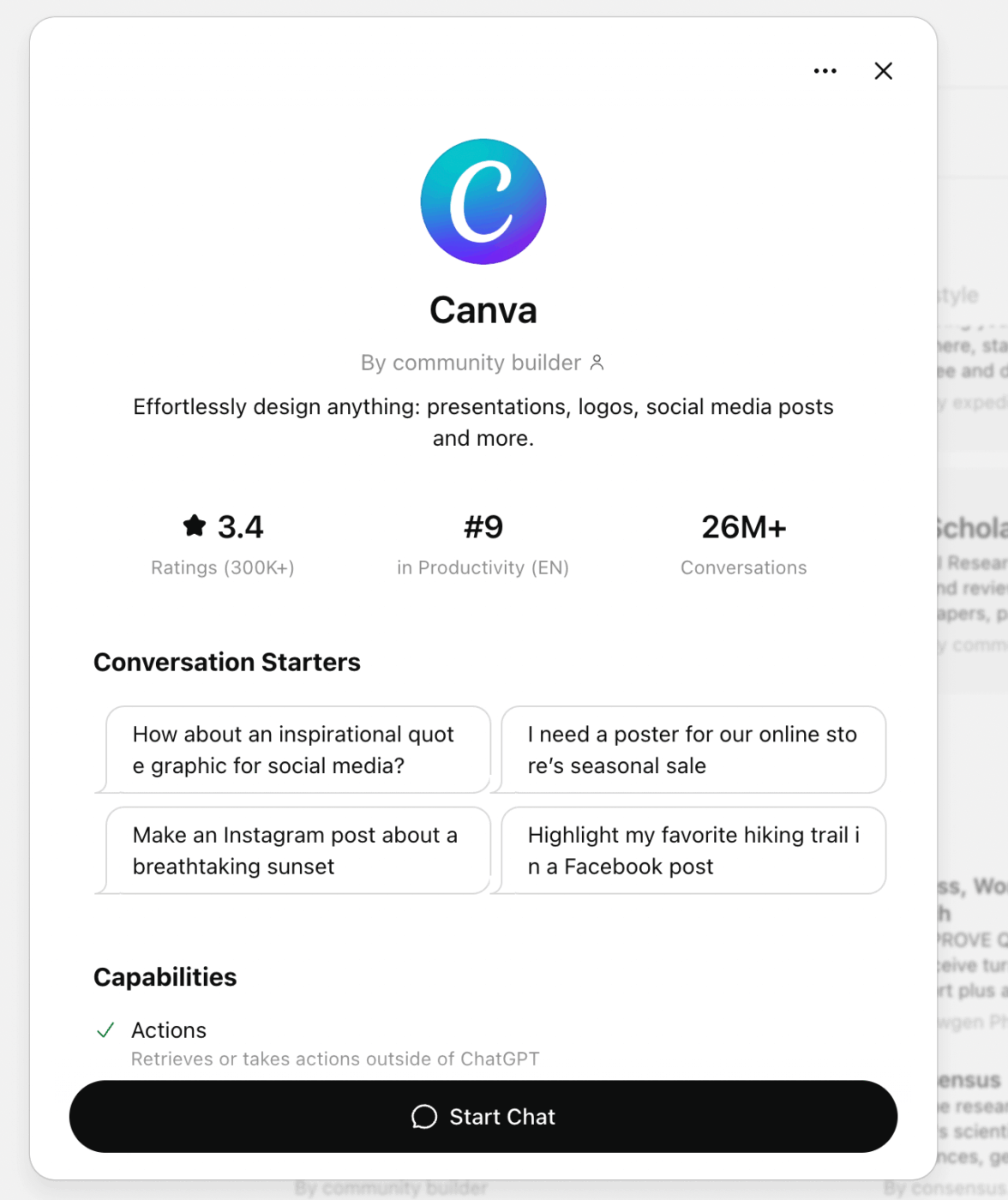
- Starta: Du kan antingen välja en ”Conversation Starter” för att använda en förskriven prompt eller klicka på ”Start Chat” för att ange din egen anpassade prompt.
2. Använda officiella appar från tredje part
Hur använder man ChatGPT-plugins på rätt sätt? Via appar i ChatGPT.
Dessa har ersatt det gamla plugin-systemet och erbjuder en mer stabil och kraftfull upplevelse.
För att aktivera plugins eller appar i ChatGPT (som vi kallar dem idag) följer du stegen nedan:
- Öppna ChatGPT App Store : Logga in på ditt konto och klicka på knappen ”Apps” i sidomenyn. Detta är den officiella marknadsplatsen för alla ChatGPT-integrationer.
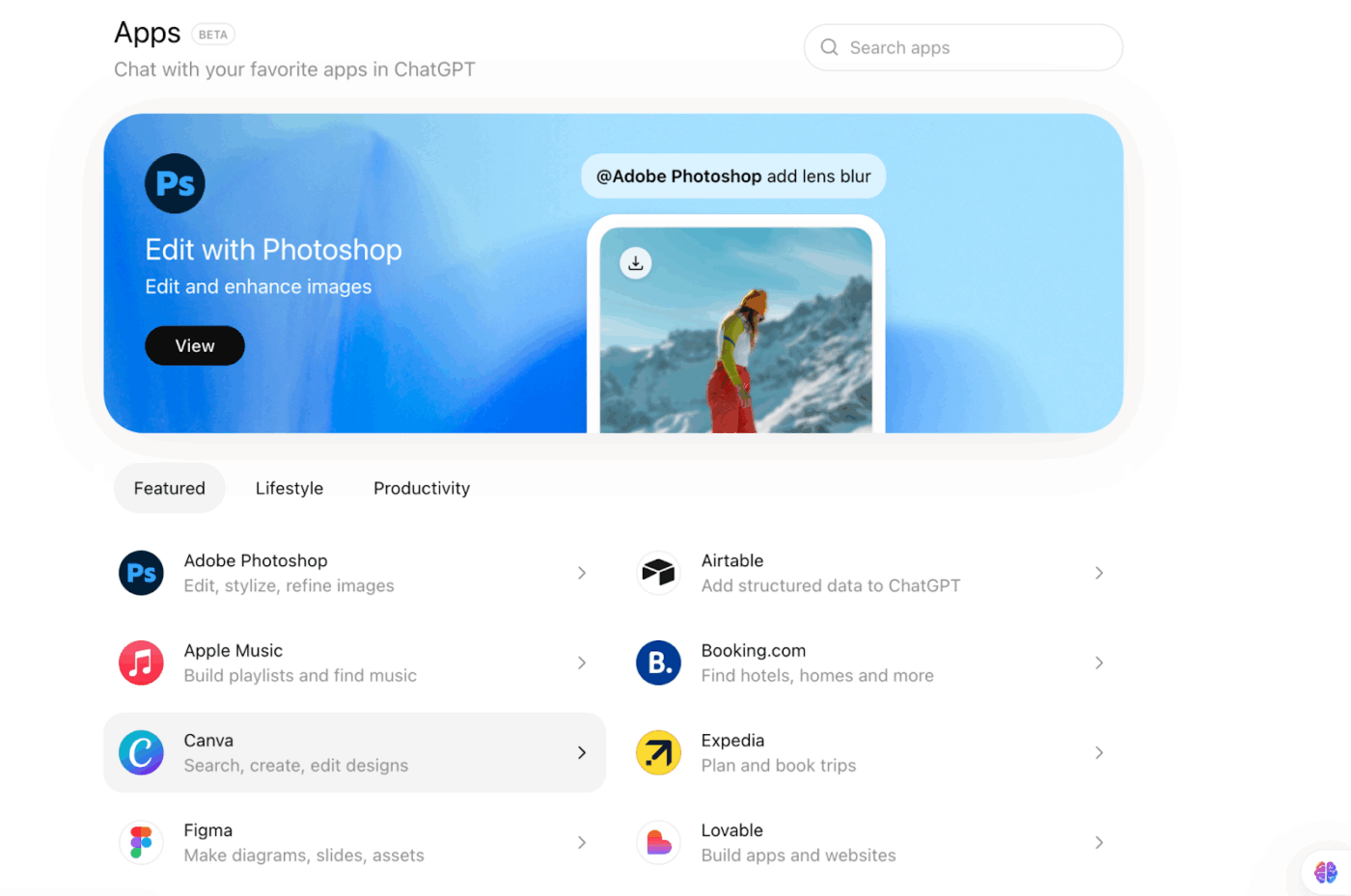
- Anslut dina verktyg: Bläddra bland samlingarna eller sök efter ett specifikt verktyg. När du har hittat den app du behöver klickar du på ”Anslut” för att påbörja integrationen. Granska behörigheterna och klicka på ”Tillåt” för att godkänna synkroniseringen.
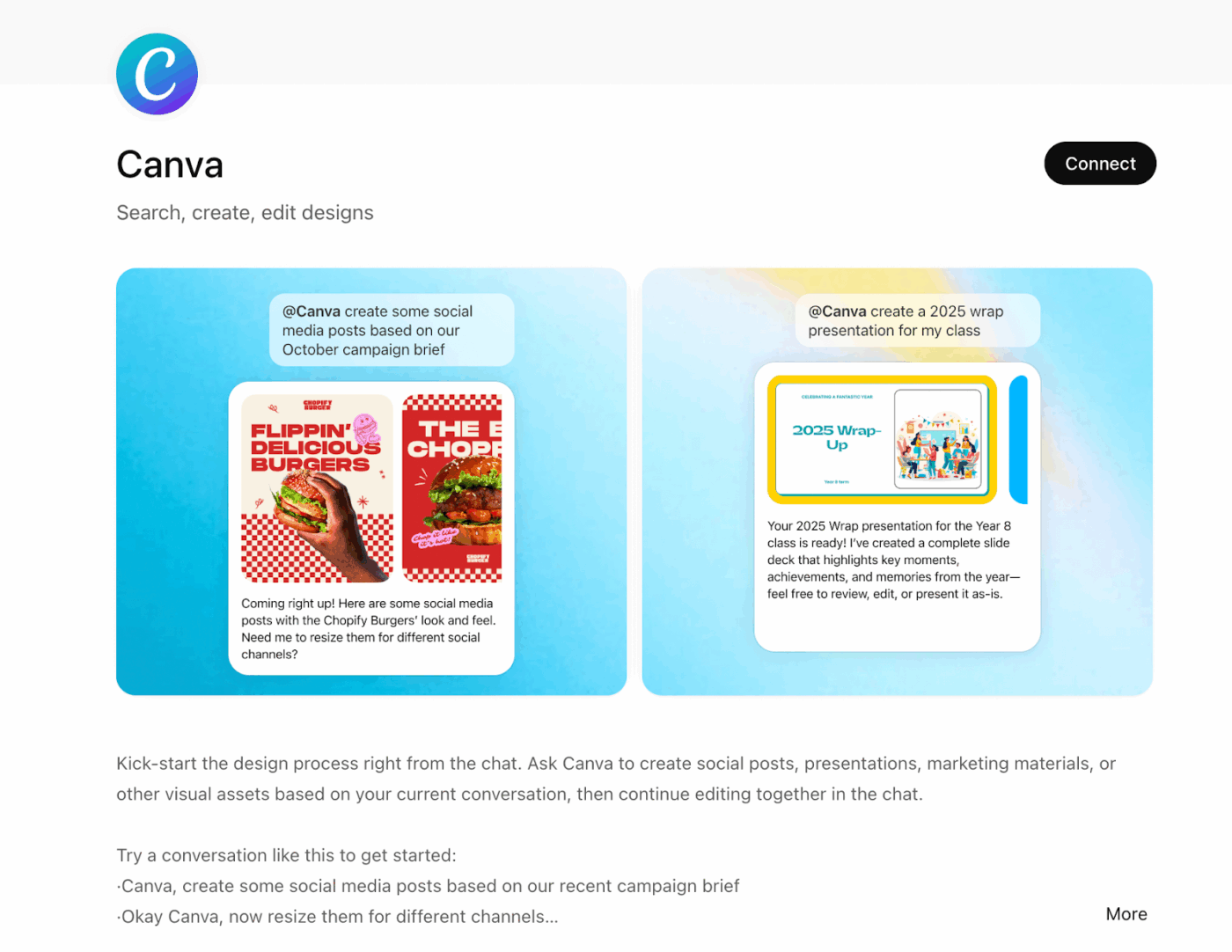
- Starta integrationen: Din app är klar på några sekunder. Klicka på ”Starta chatt” för att komma igång direkt.
- Använd omnämnanden för snabbare åtkomst: Anropa valfri ansluten app i en aktiv konversation genom att skriva ”@” följt av appens namn. Till exempel: ”@Canva, skapa ett inlägg på sociala medier för vår Black Friday-rea”
- Bonus: Du kan också klicka på ikonen "+" bredvid promptfältet för att snabbt välja en app från din anslutna lista utan att lämna din aktuella ChatGPT-interaktion.
Här är en snabb överblick över skillnaderna mellan anpassade GPT:er och officiella tredjepartsappar i ChatGPT: ⬇️
| Aspekt | Anpassade GPT:er | Officiella appar från tredje part |
| De är | Förkonfigurerade versioner av ChatGPT som är skapade för en specifik uppgift eller roll | Direktintegrationer mellan ChatGPT och externa verktyg eller tjänster |
| Primärt syfte | Specialiserat resonemang, arbetsflöden eller expertis inom ChatGPT | Utföra verkliga åtgärder i externa appar från ChatGPT |
| Vem skapar dem? | Individer, team eller företag (ingen kod krävs) | Officiella partners godkända och underhållna av verktygsleverantören |
| Inställningsarbete | Kan användas direkt om de är offentliga; för att skapa dem krävs ChatGPT Plus eller högre. | Engångsanslutning till appen med godkännande av behörigheter |
| Åtkomst till live-data | Begränsat till verktyg som uttryckligen har lagts till av skaparen. | Inbyggd åtkomst till realtidsdata från den anslutna appen |
| Förmåga att agera | Främst rådgivande eller logikdrivna åtgärder | Kan skapa, redigera, uppdatera eller hämta data direkt i externa verktyg |
| Kontextbevarande | Stark inom den definierade uppgiften eller instruktionsuppsättningen | Stark över hela din anslutna arbetsplatsdata |
| Anpassningsnivå | Hög kontroll över instruktioner, tonfall och beteende | Begränsat till vad appintegrationen stöder |
| Bäst för | Repetitiva, rollbaserade uppgifter som forskning, kodning eller skrivande | Utförande av arbetsflöden som design, schemaläggning, uppdatering eller publicering |
| Exempel | Forskning GPT:er, kodningsassistenter, varumärkesspecifika skriv-GPT:er | Canva, dataverktyg, produktivitetsappar, design- och videoverktyg |
| Idealisk användare | Avancerade användare som vill ha skräddarsytt AI-beteende | Team som vill att ChatGPT ska utföra arbete, inte bara ge förslag |
🧠 Kul fakta: I en banbrytande studie klarade GPT-4. 5 officiellt Turingtestet, en bedrift som har varit AI:s ”heliga graal” sedan 1950. I blinda tester kunde deltagarna i 73 % av fallen inte skilja GPT-4 från en riktig person.
De bästa ChatGPT-plugins att prova
Om du redan har ett specifikt verktyg i åtanke som du vill ansluta till ChatGPT (som en AI-uppgiftshanterare ), är det fantastiskt.
Men om du är ny på det här och inte har en aning om var du ska börja, oroa dig inte.
Vi har valt ut fem populära plugins i ChatGPT som kommer att göra din dagliga rutin mycket snabbare och mindre stressig.
1. Figma
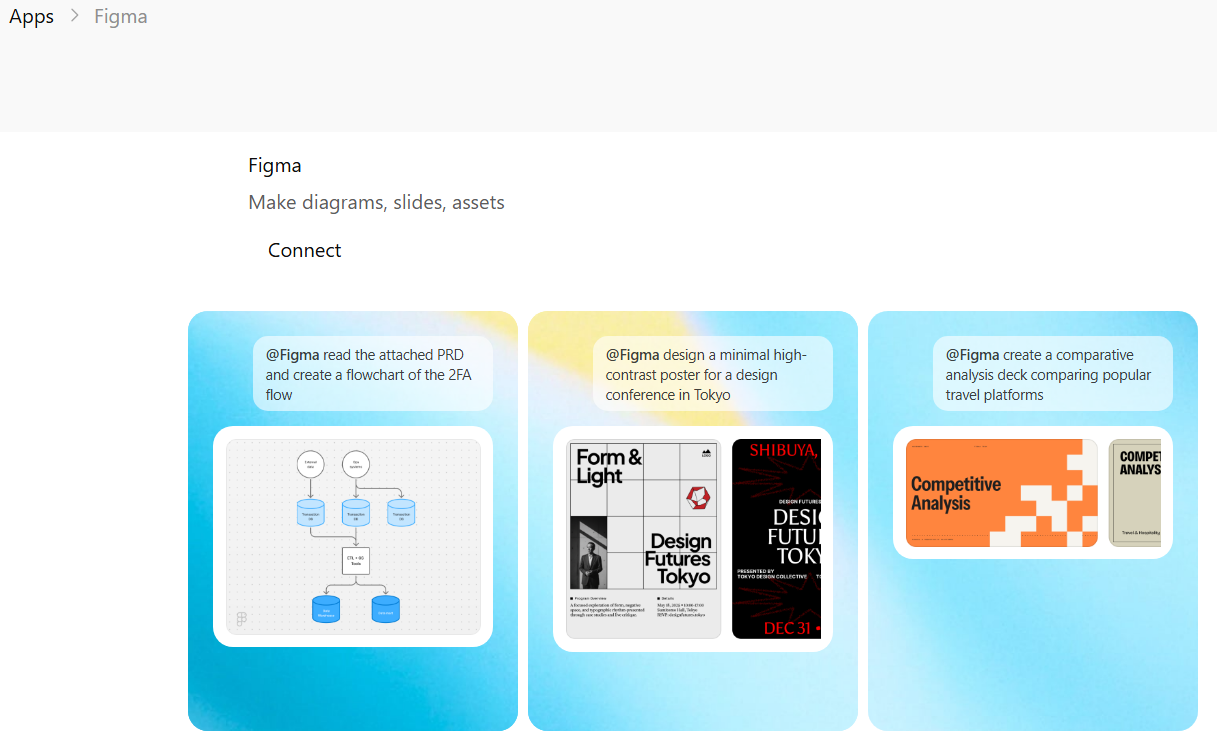
De flesta kreatörer använder ChatGPT för att skissa på grova idéer eller utveckla kreativa koncept. Det konversationsbaserade AI-gränssnittet gör det enkelt att föreslå korrigeringar eller förbättringar.
Men när du integrerar Figma-appen utnyttjar ChatGPT Figmas designmotor för att förverkliga dina idéer. Den genererar bilder, diagram, presentationsbilder, webbplatskartor, inlägg på sociala medier, illustrationer osv. på några sekunder.
När du är klar kan du flytta filen till Figma för slutliga pixelperfekta redigeringar.
2. Agentforce Sales
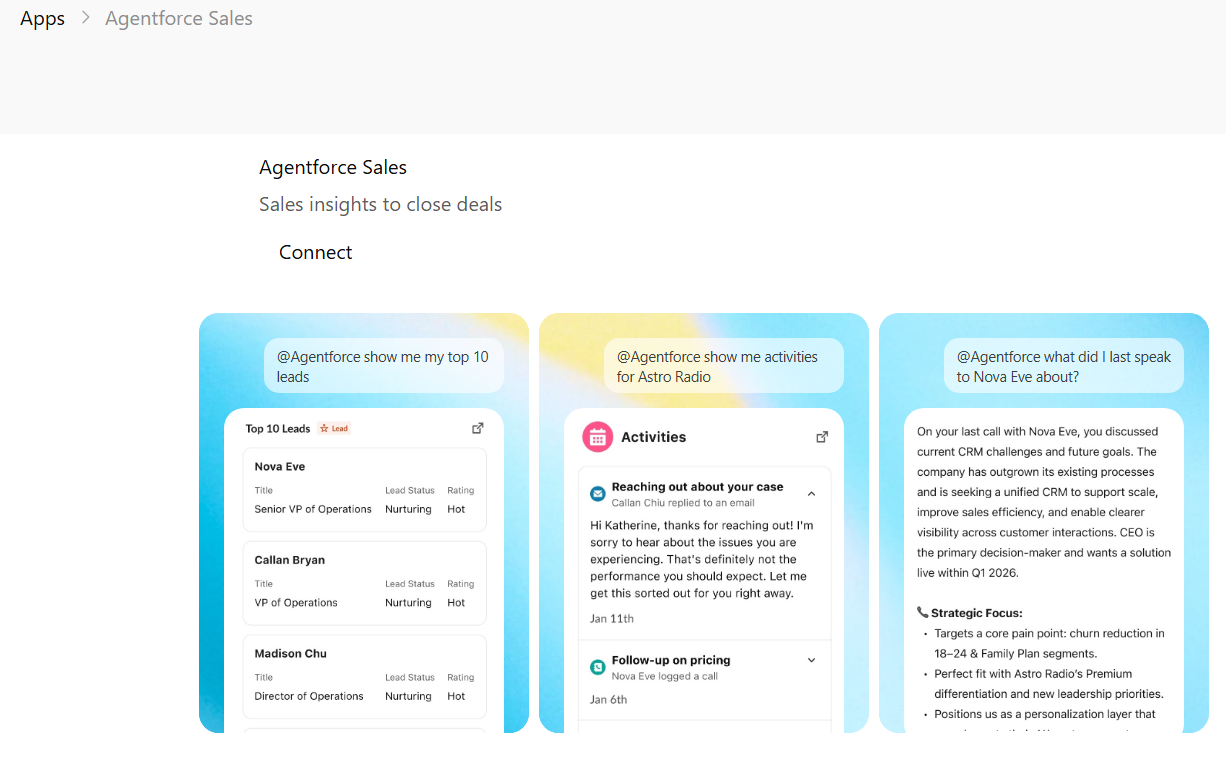
Att manuellt söka igenom CRM-system är tidskrävande. Särskilt när din säljare är upptagen med ett samtal och behöver data inom några sekunder.
Integrationen mellan ChatGPT och Salesforce löser detta. Ditt team kan "chatta" med CRM-systemet för att hämta listor över okontactorade leads eller sammanfatta ett specifikt kontos historik inför ett viktigt möte.
Det är också perfekt för att stänga loopar: du kan helt enkelt skriva ”Uppdatera denna möjlighet till Stängd-Vunnen” direkt i chatten.
3. Röst till text
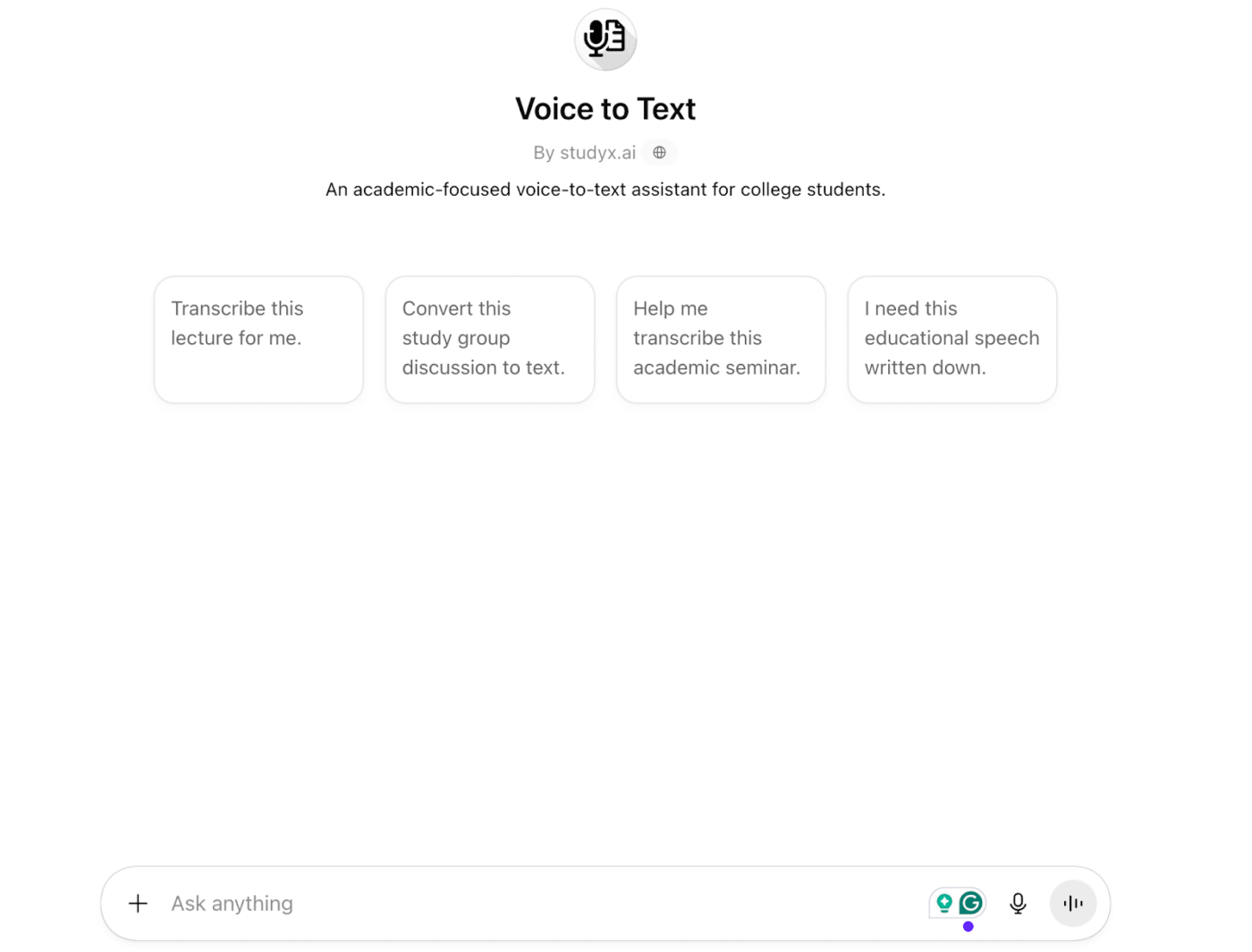
Den anpassade GPT Voice-to-Text är konfigurerad för att ta emot ljudinmatning (röstinspelningar eller tal i realtid), konvertera den till text och sedan bearbeta, sammanfatta, analysera eller agera på den texten inom samma chattupplevelse.
Det bästa är att det omvandlar tal till användbar text med kontextmedvetna utdata.
Med andra ord, efter ett 15-minuters mötesamtal omvandlar röst-till-text-GPT samma inspelning till en kort mötesöversikt och ger en lista över fattade beslut. Du kan till och med be den att generera åtgärdspunkter med uppgiftsägare och utarbeta ett uppföljningsmejl.
4. HubSpot
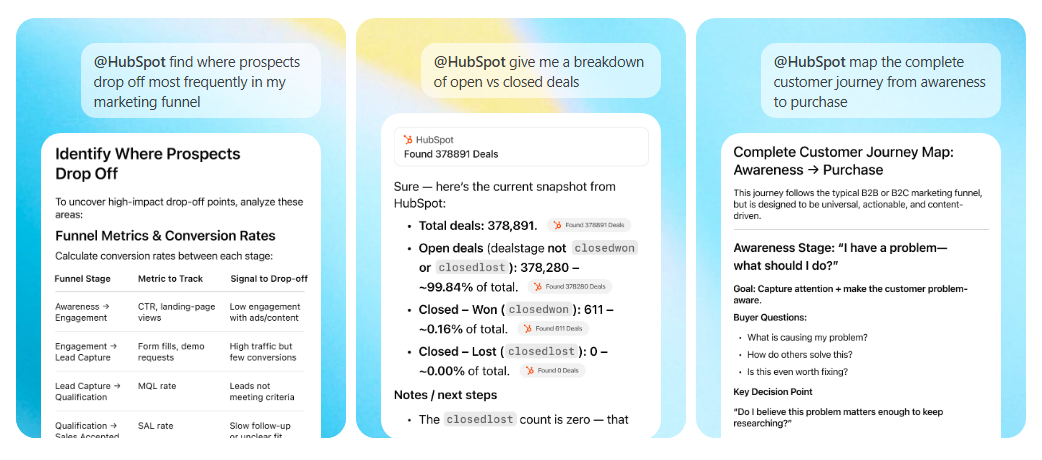
Klickar du fortfarande igenom HubSpots flikar för att hitta en leads status? Det är det gamla sättet att arbeta.
Be istället ChatGPT att ta fram senaste kundinteraktioner, sammanfatta supportärenden eller identifiera vilka marknadsföringskampanjer som genererar mest intäkter.
Du kan också uppdatera affärsstadier i HubSpot, generera rapporter baserade på realtidsdataanalys eller skriva personliga e-postmeddelanden direkt med hjälp av ChatGPT-gränssnittet.
5. Replit
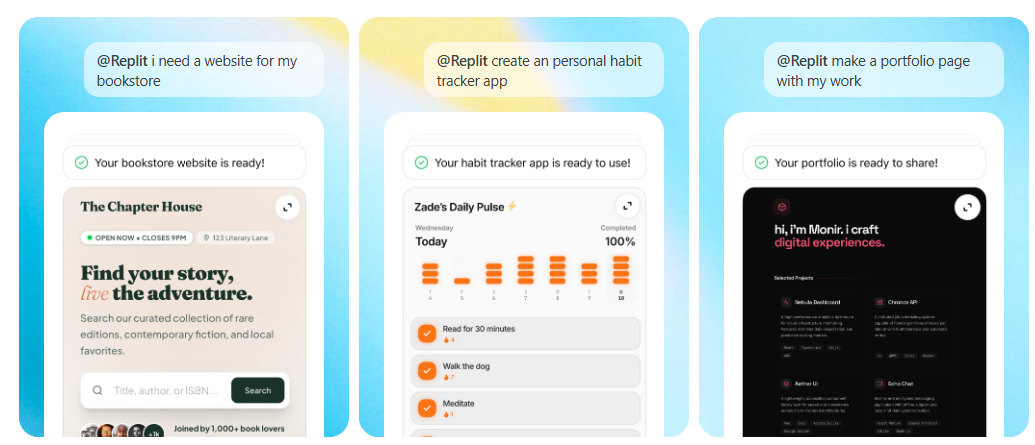
För webb- och apputvecklare är ChatGPT en utmärkt partner för brainstorming. Men Replit-integrationen förvandlar det till en medutvecklare.
Med integrationen mellan Replit och ChatGPT kan du nu skapa hela webbplatser, programvara och appar inuti ChatGPT. Det är en utmärkt lösning för snabb prototyputveckling.
Beskriv din idé (t.ex. ”Skapa en instrumentpanel för att spåra mitt teams veckomål”) så sätter Replit Agent igång med att bygga upp projektet, skriva koden och konfigurera den aktiva instrumentpanelen åt dig.
Du kan testa, förfina och distribuera din app direkt via pluginen.
👀 Visste du att? På 1940-talet skapade en pionjär vid namn W. Grey Walter Tortoises. Dessa var världens första elektroniska autonoma robotar . De var så biologiska i sitt beteende att de "hungrade" efter elektricitet och sökte sig till sin laddningsstation när batteriet var svagt.
Hur man använder ChatGPT-plugins effektivt
Här är några enkla, praktiska tips för att använda anpassade GPT:er och ChatGPT-appar effektivt:
- Granska noggrant innan du väljer anpassade GPT: Innan du använder en offentlig GPT, ta dig tid att kontrollera vem som har utvecklat den, vad den är avsedd att göra och vilka indata den förväntar sig. Många GPT misslyckas inte för att de är dåliga, utan för att de används för fel uppgift.
- Välj GPT:er som är skapade för en enda uppgift: Undvik allt-i-ett-GPT:er som påstår sig kunna göra allt. En GPT som är strikt dedikerad till Python-felsökning eller SEO-nyckelordsanalys kommer alltid att prestera bättre än en generalist.
- Byt GPT istället för att överanvända prompten: Om du upptäcker att du skriver om samma prompt upprepade gånger, prova en annan GPT. Offentliga GPT:er är förkonfigurerade. Att kämpa mot deras beteende kommer bara att sakta ner dig.
- Aktivera minnes- och chatreferenser: När du ansluter ett externt verktyg till ChatGPT, se till att det får referera till sparade minnen och chattar. På så sätt kommer ChatGPT ihåg tidigare inmatningar (filer, begränsningar, beslut) utan att be dig upprepa dem.
- Kombinera funktioner: Använd ett plugin för att samla in eller analysera information och ett annat för att strukturera eller skriva. Denna överlämning är snabbare än att tvinga ett enda plugin att sträcka sig bortom sina styrkor.
- Prova prompt-perfect GPT : Har du en bra idé, men ingen bra prompt? Be Prompt Perfect GPT att först förfina den så att AI:n lätt förstår vad du behöver.
- Prova konversationsstartare: De visar det ideala sättet som skaparen avsett att du ska använda den anpassade GPT:n. Om du inte har någon prompt i åtanke, klicka bara på dem för att starta chatten och få ett högkvalitativt resultat.
- Rensa upp i sidomenyn: Ta bort GPT:er och appar som du inte använder och behåll bara de som ger dig mervärde. En mindre, väl genomtänkt uppsättning verktyg ökar överskådligheten.
👀 Visste du att? I en kontrollerad studie där humor jämfördes, bedömdes skämt genererade av ChatGPT 3. 5 som roligare än skämt skapade av mänskliga deltagare i flera komiska uppgifter – och ChatGPT överträffade de flesta människor när det gällde hur roliga dess svar uppfattades vara.
Begränsningar för ChatGPT-plugins
De ursprungliga ChatGPT-plugins var endast tillgängliga för Plus-prenumeranter. Lyckligtvis kan vem som helst använda anpassade GPT:er och appar från tredje part. (Yayy. )
Men dessa är inte heller perfekta. Begränsningarna inkluderar 👇
1. Förvärrad verktygsspridning för team och komplexa uppgifter
ChatGPT-plugins konsoliderar arbetet till viss del, men de minskar inte verktygsspridningen eller antalet verktyg du hanterar.
Du betalar fortfarande för och underhåller dina ursprungliga konton. Ju fler GPT:er du har fäst i sidfältet, desto mer tid lägger du på att försöka sammanfoga allt (även kallat work sprawl ).
Men det största hindret är att ChatGPT bara kan köra en större appåtgärd åt gången.
📌 Exempel: Du kan inte be @Canva att skapa en design och flytta den till Google Drive i ett steg. Istället måste du manuellt kopiera och klistra in designttexten och bilden i ChatGPT. Ring sedan @GoogleDrive för att skapa ett dokument och lagra den resursen.
De flesta av dessa appar ger dig dessutom bara en lightversion av den riktiga programvaran.
Du kan alltså kontrollera en leads status i HubSpot via ChatGPT. Men om du behöver skapa en komplex automatisering av arbetsflödet måste du lämna ChatGPT och logga in på HubSpots fullständiga webbplats.
2. Dataintegritet och integritetsfrågor
När du ansluter en app som HubSpot eller Canva ger du ChatGPT åtkomst till appens data. OpenAI har visserligen säkerhetsåtgärder på plats, men de kanske inte erbjuder den detaljerade säkerhetskontroll som dataskyddsbestämmelserna i olika branscher kräver.
Eftersom anpassade GPT:er tränas på olika datamängder finns det alltid en risk att din interna företagsinformation kan användas som träningsdata.
3. Kvaliteten varierar kraftigt mellan olika anpassade GPT:er
Offentliga anpassade GPT:er skapas av olika personer med varierande expertis. Två GPT:er med liknande beskrivningar kan ge väldigt olika resultat. Det finns ingen garanti för djup, noggrannhet eller stringens om du inte testar dem själv.
4. Varje anpassad GPT är en separat silo
Anpassade GPT:er delar inte kunskap med varandra. Om du lägger en timme på att lära en ”Marketing Strategist GPT” om ditt varumärke, går den informationen förlorad när du byter till en ”Logo Creator GPT”.
Eftersom dessa agenter är isolerade kommer du ofta att behöva upprepa sammanhanget eller ladda upp samma filer igen.
5. App Store kanske inte har ditt verktyg ännu
ChatGPT App Store är fortfarande i ett tidigt skede (det är en betafunktion). Medan stora aktörer som Salesforce finns med, kommer du att upptäcka att mindre verktyg och specialiserad programvara ännu inte har lanserat officiella appar.
6. Användningsbegränsningar gäller fortfarande
Även med ett betalt Plus- eller Team-abonnemang är tillgången till de mest avancerade modellerna inte obegränsad. Om du använder en resurskrävande anpassad GPT i flera timmar når du ett meddelandetak.
När det händer nedgraderas AI till en minimodell som inte är tillräckligt smart för att köra komplexa verktyg eller följa de instruktioner som din specialiserade GPT kräver.
🧠 Kul fakta: En kanadensisk AI-plattform vid namn BlueDot upptäckte officiellt COVID-19-utbrottet före Världshälsoorganisationen (WHO). Den 31 december 2019 identifierade AI:n en kluster av fall av ”ovanlig lunginflammation” i Wuhan genom att analysera flygbolagens biljettdata och nyhetsrapporter, och förutsåg virusets spridning till Tokyo och Bangkok flera dagar innan officiella varningar utfärdades.
ClickUp som alternativ till flera AI-plugins
Om du använder fem olika appar i ditt arbete varje dag löser det inte kaoset att lägga till deras respektive ChatGPT-plugins.
Varför? Eftersom inga två ChatGPT-plugins synkroniseras med varandra.
Ditt arbete är fortfarande bristfälligt. Din automatisering är begränsad. Och du flyttar fortfarande information manuellt mellan verktyg. Hur löser du allt detta utan att förlora enkelheten och funktionaliteten?
Välkommen till ClickUp – världens första konvergerade AI-arbetsyta.
Den kombinerar AI-kunskapshantering, kommunikation, uppgiftsutförande och projektledning på ett och samma ställe. Låt oss se hur ClickUps inbyggda kontextuella AI ersätter populära ChatGPT-plugins och förenar arbetet ⭐
Integrerade AI-verktyg – ClickUp Brain, Brain MAX, AI Cards, AI Notetaker
ClickUp Brain, plattformens inbyggda AI, utgör det centrala intelligenslagret för hela ditt arbetsområde. Det driver flera AI-verktyg i ClickUp, så att du kan göra nästan allt med bara en kontextuell AI.
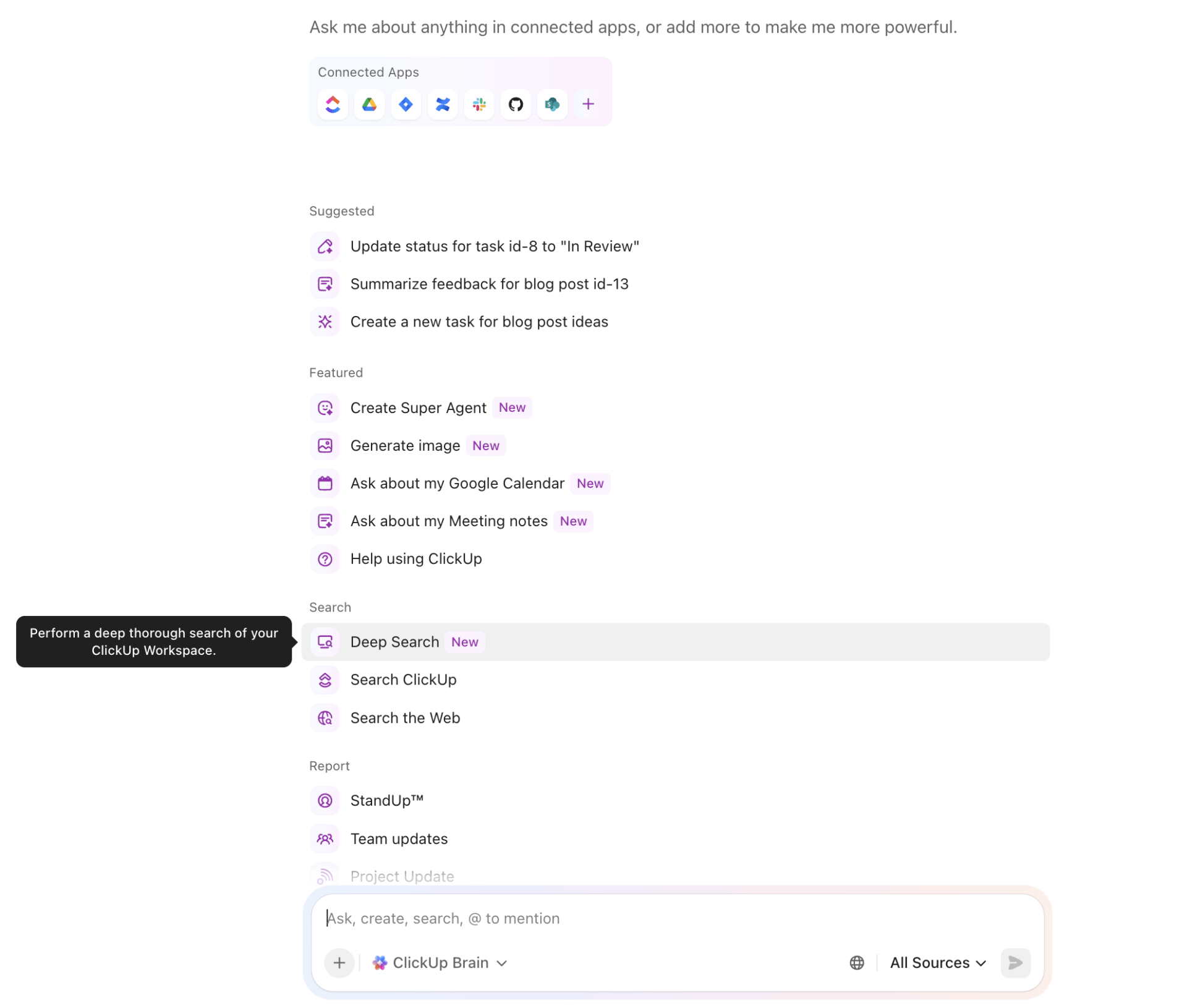
Denna AI-assistent förstår dina uppgifter, dokument, konversationer, ägare, deadlines och prioriteringar i realtid. Därför behöver du inte separata GPT:er för att skriva, sammanfatta eller analysera. Samma AI fungerar överallt.
Med ClickUp Brain kan du:
- Ställ frågor som ”Vad är blockerat den här veckan?” eller ”Vilka uppgifter är beroende av den här lanseringen?”
- Skapa sammanfattningar från dokument, kommentarer eller hela projekt
- Skriv om innehållet med hjälp av det faktiska varumärket, projektet och målgruppens sammanhang.
- Omvandla diskussioner till åtgärdspunkter utan att behöva upprepa eller förklara igen
Enterprise Search: Ett svar för allt ditt arbete
En av de största anledningarna till att team förlitar sig på ChatGPT-plugins är för att hitta saker. ClickUp ersätter det behovet med Enterprise Search.

Ställ frågor på naturligt språk så söker den igenom externa appar, ClickUp-resurser (uppgifter, dokument, whiteboards, dashboards, chatt, utrymmen, mappar, listor och bilagor) och tredjepartsintegrationsobjekt (dokument, kalkylblad, presentationer, PDF-filer) för att hitta relevant information.
Använd Talk to Text för att fånga upp idéer utan att bryta flödet
ClickUps Talk to Text-funktion, som drivs av BrainGPT, den fristående desktop-appen, går längre än bara inmatade kommandon. Tala om idéer, mötesanteckningar eller uppdateringar av uppgifter och omvandla dem direkt till strukturerad text, uppgifter eller dokument. BrainGPT kan sedan förfina, sammanfatta eller omvandla den inmatade informationen till praktiska nästa steg.
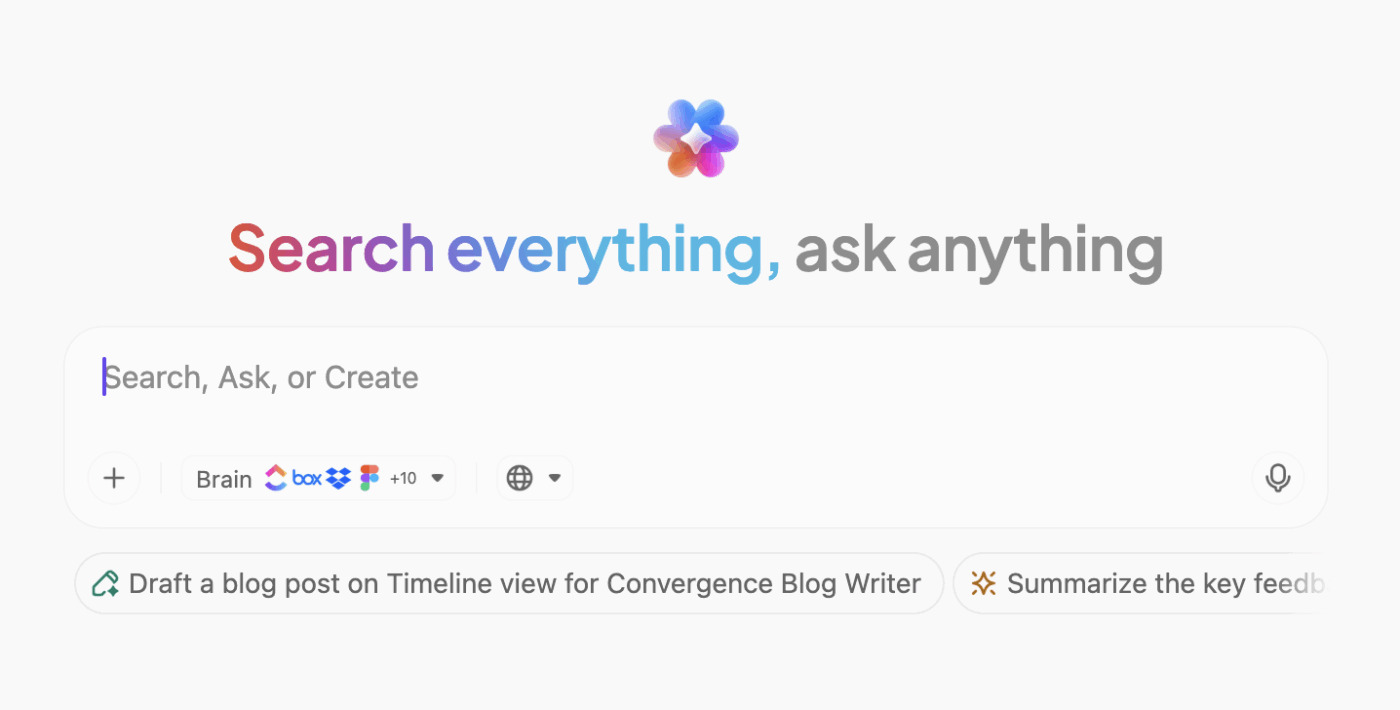
🎥: För en snabb översikt över hur ChatGPT fungerar och varför ClickUp Brain är ett steg upp, titta på den här videon.
Tillgång till flera externa modeller
ClickUp Brain stöder flera underliggande AI-modeller inom en enda arbetsmiljö. Brain fungerar som ett samordningslager som dirigerar förfrågningar till olika modeller samtidigt som ClickUps behörigheter, säkerhetsinställningar och AI-styrningskontroller tillämpas.
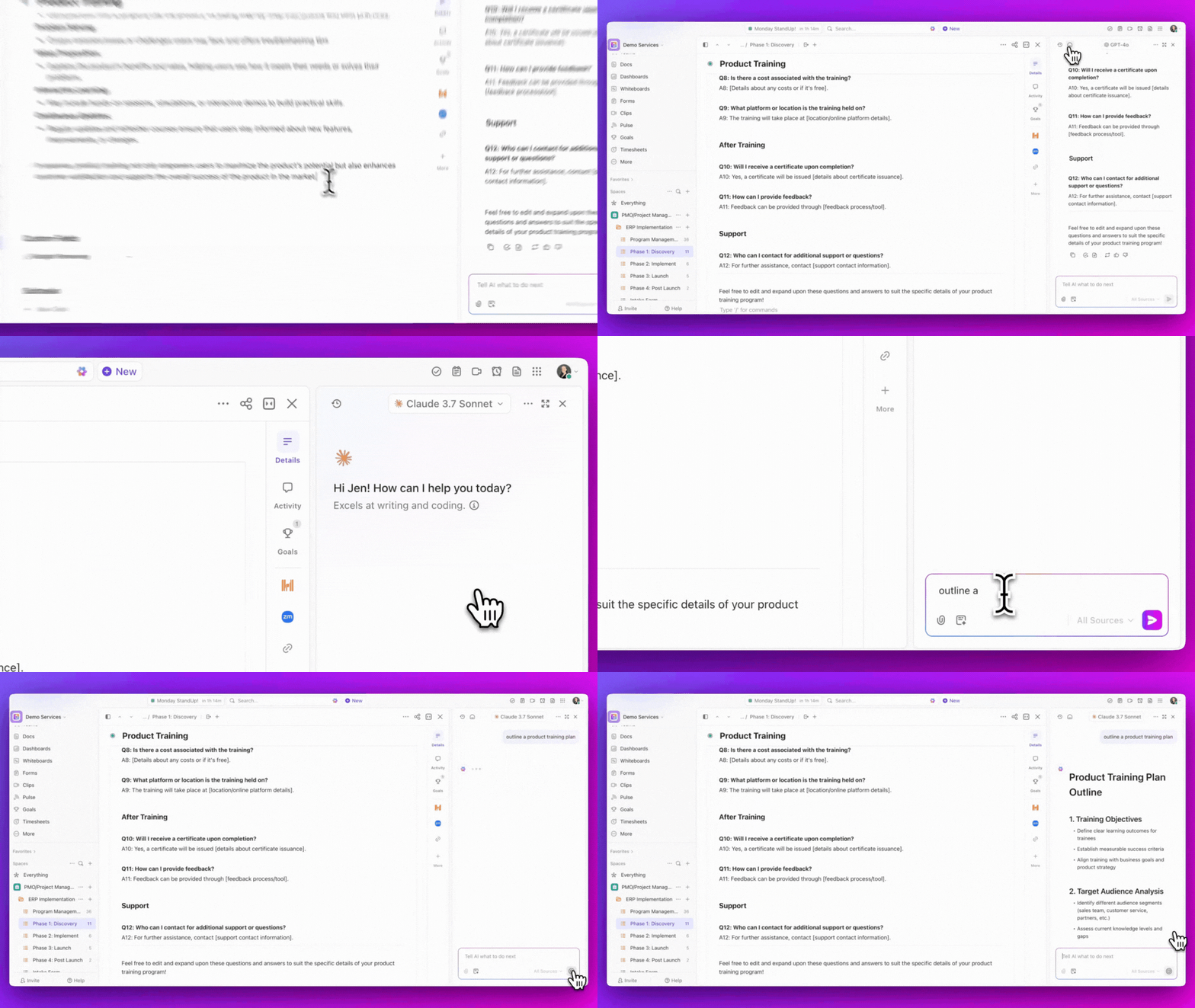
AI-åtkomst abstraheras via Brain, vilket innebär att användare interagerar med AI från uppgifter, dokument, kommentarer och andra ClickUp-ytor utan att lämna plattformen eller hantera separata AI-prenumerationer. Beroende på funktion och yta kan Brain automatiskt välja en modell eller låta användarna välja en, samtidigt som det styr vilket arbetsutrymmesinnehåll, om något, som skickas till prompten.
Denna design gör att team kan dra nytta av olika modellstyrkor utan att fragmentera arbetsflöden eller exponera arbetsytans data direkt för externa AI-verktyg, samtidigt som AI-användningen förblir centraliserad, granskbar och förenlig med ClickUps datagränser.
📌 Exempel: ChatGPT för dagliga arbetsuppgifter. Claude för långa analyser och synteser. Gemini för informationsintensiva uppgifter och uppgifter som kräver korsreferenser.
Automatiska mötesreferat och åtgärdspunkter med AI Notetaker
Med ClickUp AI Notetaker försvinner inte dina diskussionspunkter mitt i mötet. Konversationen registreras medan den pågår, och talade uppdateringar, beslut och nästa steg omvandlas till strukturerade anteckningar i ClickUp.
ClickUp Brain tar över. Det läser mötet i sitt sammanhang, förstår vad som beslutades, vad som behöver göras och vem som är inblandad. Åtgärderna förblir inte begravda i paragrafer. De dyker upp som verkligt arbete.
Därefter påbörjas genomförandet omedelbart. Uppgifter skapas, ägarna är tydliga, deadlines finns och varje uppgift länkas tillbaka till det exakta ögonblick då den diskuterades. Om någon frågar varför ett beslut fattades finns spåret redan där.
Möten blir då ingången till genomförandet, där Brain diskret förmedlar sammanhanget så att teamen slipper göra det.
AI-kort för sammanfattningar
ClickUp omvandlar statiska dashboard-data till interaktiva insikter med hjälp av AI-kort. Placera till exempel ett AI-kort med en sammanfattning för att automatiskt ge en översiktlig insikt anpassad för C-suite-intressenter.
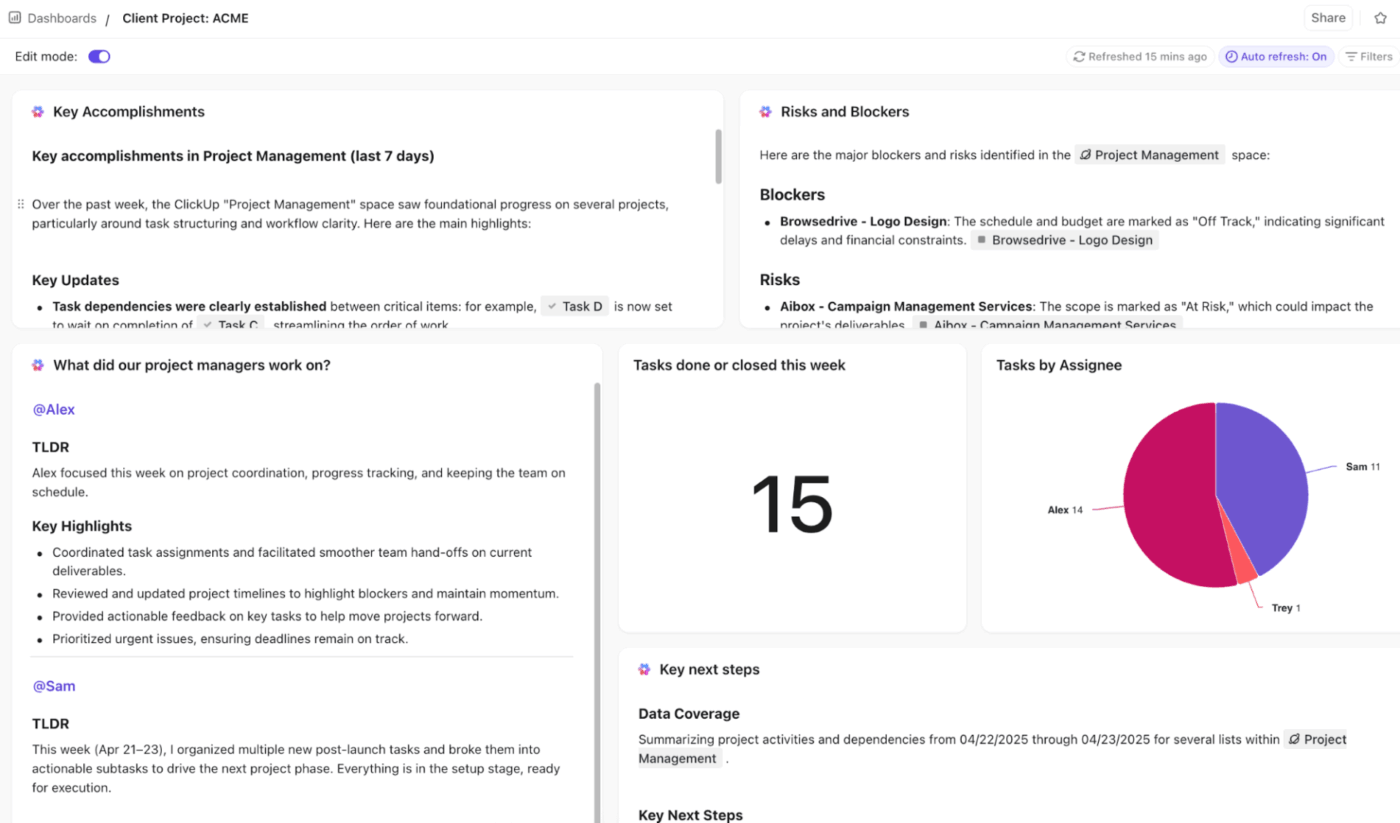
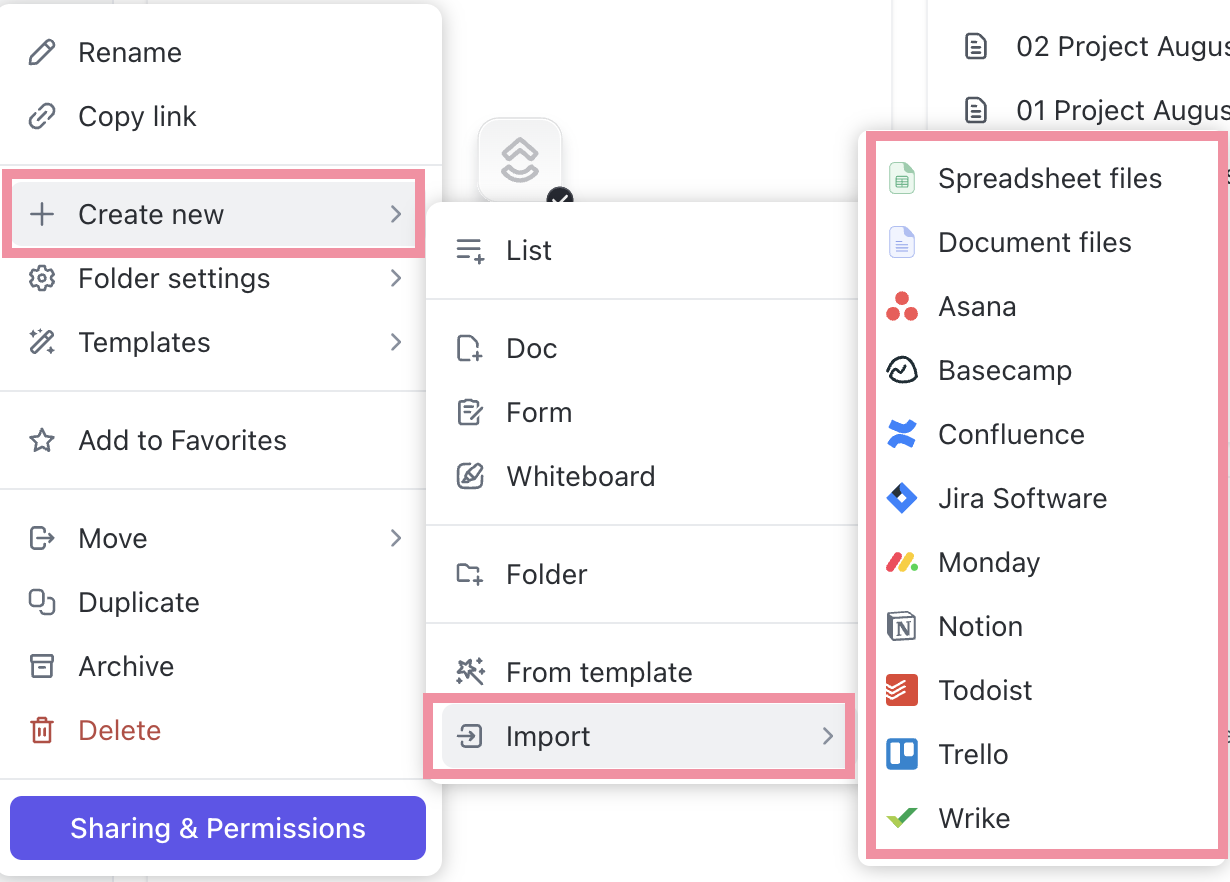
🚀 Fördelar med ClickUp: ClickUp erbjuder över 1000 inbyggda integrationer för robust plattformsoberoende stöd. Välj bara vilka verktyg du vill använda för ditt arbete, aktivera dem och anslut dem till din ClickUp-arbetsyta på nolltid.
Du behöver inte anlita en utvecklare eller ändra gammal kod i ditt gamla system.
Automatisering av uppgifter och projekt: Ersätt flera plugin-arbetsflöden
I bästa fall erbjuder ChatGPT-integrationer en engångstjänst. Du ber AI:n att skapa en uppgift, och den gör det. Du ber den att flytta en uppgift, och den gör det.
Denna automatisering är klumpig, ofullständig och fortfarande manuell.
ClickUp-uppgifter är i sig dynamiska och erbjuder enorma möjligheter för automatisering utan kodning.
Börja med att dela upp projekt i uppgifter – lägg till beskrivningar, förfallodatum, ansvariga, QA-checklistor, anpassade statusar, deluppgifter osv. Ännu bättre, be Brain att skapa och tilldela dem åt dig. Tänk dig AI-driven uppgiftsautomatisering inom räckhåll.
För att ha koll på allt kan du visualisera dessa uppgifter med hjälp av ClickUp Views, till exempel listor, Kanban-tavlor, kalendrar, Gantt-diagram och mycket mer.
Koppla sedan ihop dem med ClickUp Automations för att utlösa åtgärder baserade på verkliga förändringar, såsom statusuppdateringar, slutdatum eller ändringar av ansvarig person.
När en copywriter flyttar en uppgift till "Slutförd" ska du till exempel uppdatera statusen till "Väntar på godkännande", meddela redaktören och ange en ny deadline för granskningen.
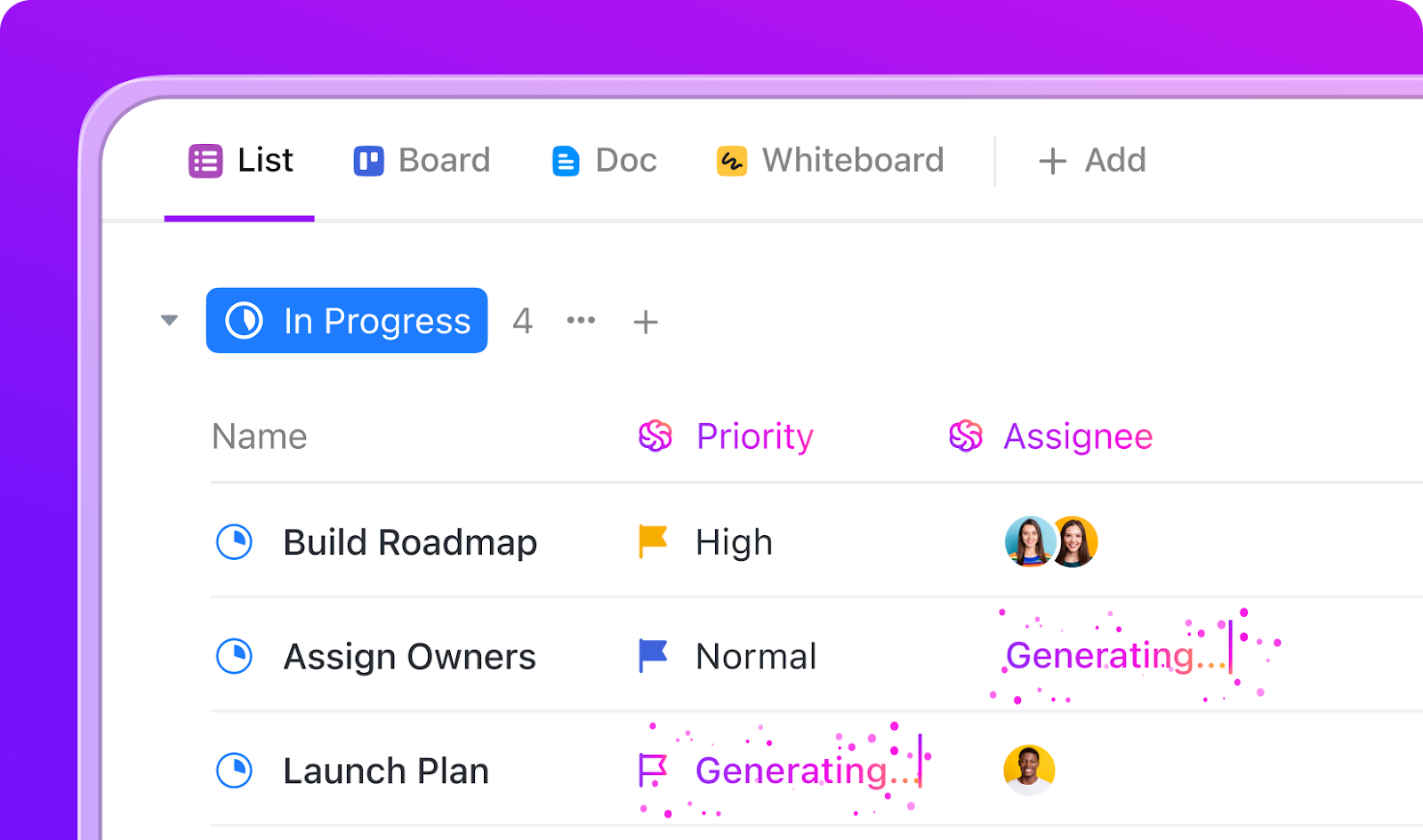
Du kan kedja ihop ett obegränsat antal steg för att automatisera hela arbetsflöden:
- När en uppgiftsstatus ändras till "Under granskning" lägger du till ett anpassat fält "Granskarens anteckningar", lägger till och meddelar granskaren via e-post och flyttar uppgiften till granskningslistan.
- Om det anpassade fältet ”Budget godkänd” är Sant/Ja, skapa en fakturauppgift, uppdatera projektets Rollup-fält och publicera i teamchatten.
🚀 Fördel med ClickUp: Medan automatiseringar utan kod reagerar på triggers, övervakar ClickUp Super Agents proaktivt din arbetsyta och vidtar åtgärder baserat på sammanhang, logik och avsikt.
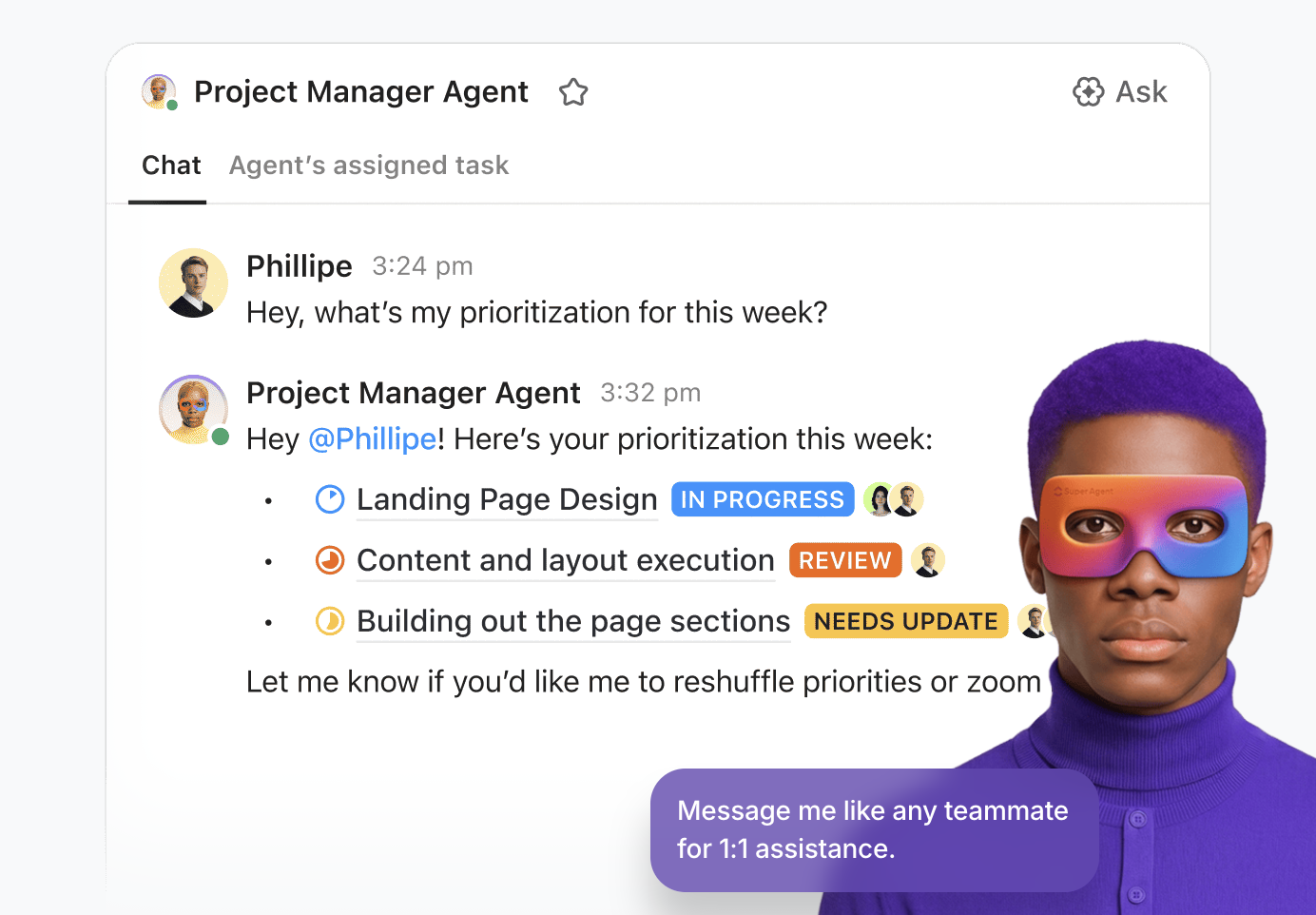
Tänk på dem som alltid aktiva AI-teammates som:
- Övervaka uppgifter, listor och utrymmen i bakgrunden
- Tolka villkor som prioritet, arbetsbelastning, kompetens eller deadlines
- Utför åtgärder i flera steg utan att behöva starta dem varje gång
📌 Exempel på en superagent i arbete: Den skannar nya uppgifter som läggs till i en lista med ”Bloggar för tilldelning”, utvärderar varje uppgifts krav, kontrollerar författarnas tillgänglighet och expertis och tilldelar automatiskt arbetet – utan regler eller manuell sortering.
För att lära dig hur man bygger en AI-agent, titta på den här videon:
Samarbete i realtid – dokument, chatt och instrumentpaneler på ett och samma ställe
ChatGPT-plugins snabbar utan tvekan upp arbetet. Men om du arbetar i ett team vet du att det är praktiskt taget omöjligt att samarbeta i realtid i ett chattgränssnitt.
Du kan inte redigera tillgångar tillsammans med andra. Det finns inget utrymme för gruppkommunikation. Även om rapporterna genereras från realtidsdata är de statiska.
ClickUp ersätter allt detta med delad kommunikation, samarbete och inbyggt analysstöd. Så här fungerar det:
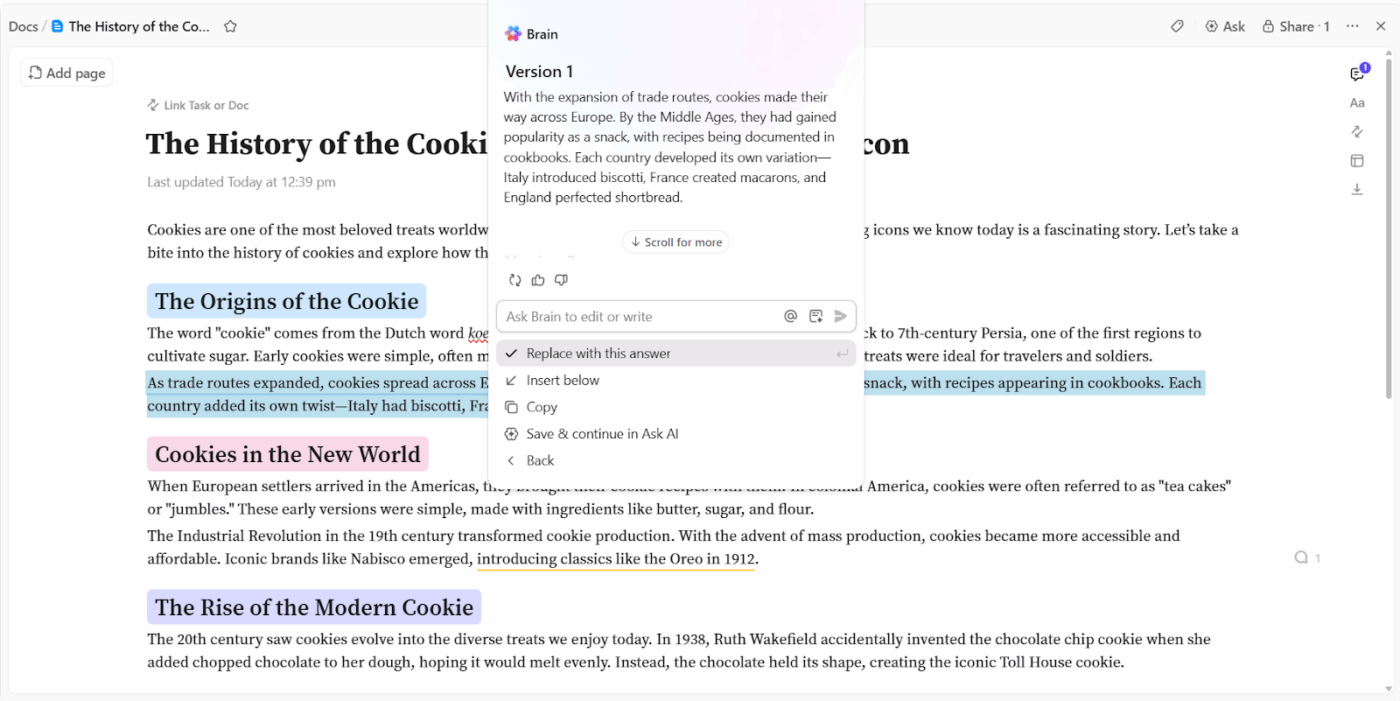
- ClickUp Docs för live-samredigering: Du behöver inte hoppa mellan Google- eller Word-dokument. Skapa ett ClickUp Doc, bjud in flera användare att redigera det samtidigt, tagga teammedlemmar i kommentarer och använd Brain för AI-driven innehållsskapande eller redigering. Dessutom kan du markera valfri text i ett ClickUp Doc och omedelbart omvandla den till en spårbar ClickUp-uppgift.
- ClickUp Chat för omedelbar teamsynkronisering: Varje enskild ClickUp-uppgiftslista har en egen chattsektion där teammedlemmarna kan brainstorma idéer, dela feedback, lämna förslag och lägga in fillänkar i ClickUp Chat.

- ClickUp-instrumentpaneler för delad synlighet: Använd färdiga ClickUp-instrumentpaneler eller anpassa dem efter dina rapporteringsbehov. De kan hämta data direkt från dina uppgifter, anpassade fält, tidsspårning och automatisering.

Ersätt ChatGPT-plugins med den allt-i-ett-kraften i ClickUp
ChatGPT-plugins är inte längre tillgängliga. Även om deras alternativ (anpassade GPT:er och tredjepartsappintegrationer) fungerar, förenklar de inte ditt arbetsliv.
Du lägger fortfarande en stor del av din tid på att manuellt flytta data mellan verktyg, hantera flera appar och hoppa mellan flikar.
Genom att flytta till ett högt sammankopplat ekosystem som ClickUp kan du enkelt samla AI, uppgifter, ditt team och externa verktyg på ett och samma ställe. Och det utan extra kostnader eller komplicerad installation.
Är du redo att se det i praktiken? Registrera dig för ClickUp och se hur mycket lugnare din arbetsdag blir när allt finns på ett och samma ställe.
Vanliga frågor (FAQ)
När ChatGPT-plugins var tillgängliga fungerade plugin-butiken som den centrala marknadsplatsen för att bläddra bland och installera dem. Med tiden har den utvecklats till ChatGPT App Store, där du idag kan hitta plugins från tredje part och appintegrationer.
Det beror på vilket plugin du vill använda. ChatGPT Plus-användare får fullständig tillgång till App Store samt anpassade GPT:er. Gratis användare kan interagera med vissa anpassade GPT:er och appar, men de har strikta användningsbegränsningar och förlorar tillgången när deras dagliga meddelandegräns är nådd.
Nej. Du kan inte använda flera ChatGPT-plugins samtidigt. Du kan växla mellan olika anpassade GPT:er eller appar, men du kan inte använda två eller flera plugins samtidigt.
Behandla plugins som vilken annan programvara från tredje part som helst. Installera endast appar från verifierade, välkända utvecklare och undvik att dela känsliga lösenord, betalningsinformation eller företagshemligheter i chatten. För maximal säkerhet, använd Enterprise-planer som utesluter data från träningsmodeller och granska alltid popup-fönstret "Behörigheter" innan du ger en app åtkomst till dina externa konton.
De bästa produktivitetsplugins är de som hjälper dig att utföra uppgifter dubbelt så snabbt eller ännu snabbare utan att belasta din befintliga teknikstack. Exempel: ClickUps konvergerade AI-arbetsyta kombinerar flera produktivitetsverktyg, såsom ClickUp Docs för skrivande och redigering, ClickUp Brain för kontextuell AI, ClickUp Enterprise AI Search för snabb informations-/filhämtning och ClickUp AI Notetaker, som transkriberar möten och genererar viktiga åtgärdspunkter.