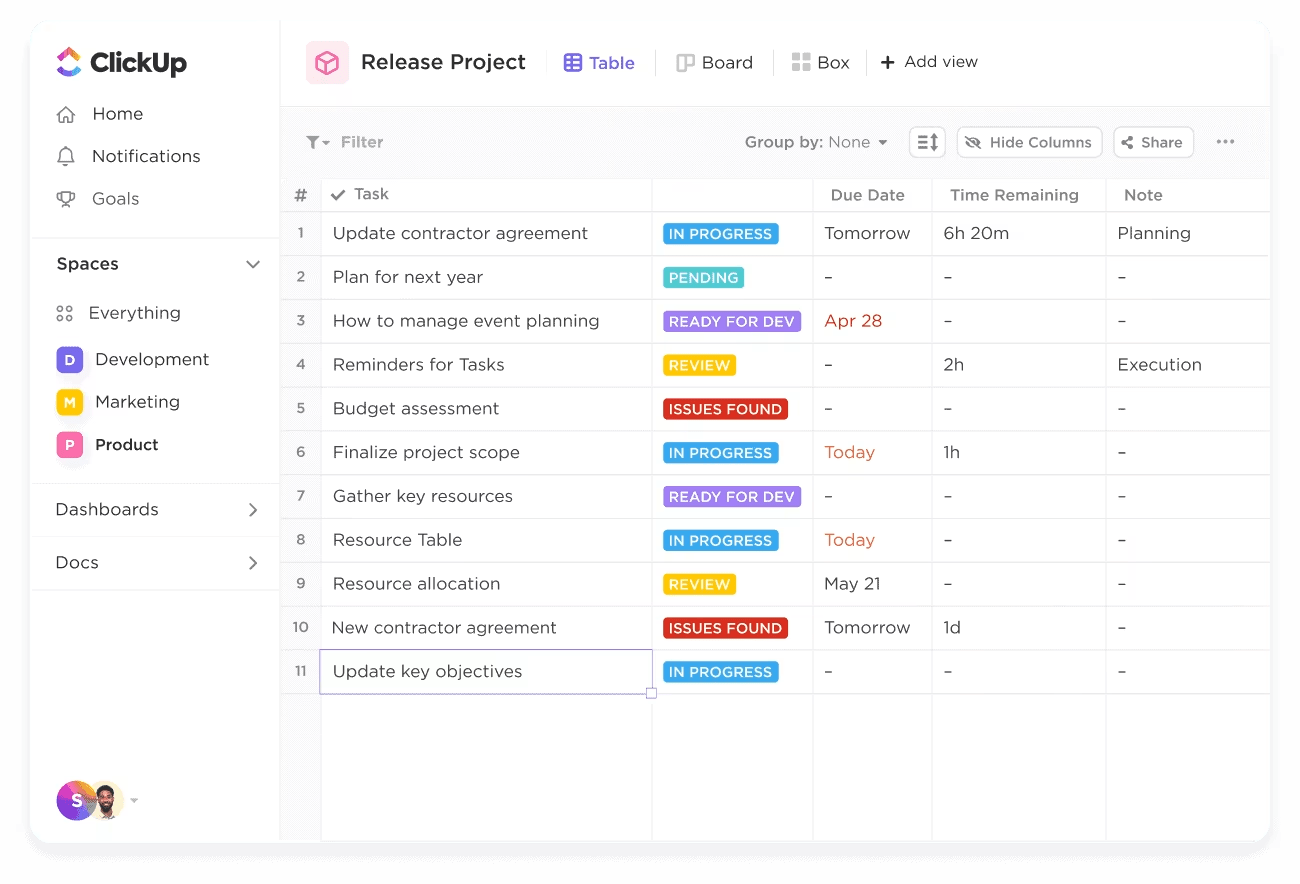

Anta att du arbetar med en produktlansering och har sammanställt kundinformation, orderdetaljer, leverantörskontakter, uppgiftsägare och tidsplaner i olika flikar och kalkylblad.
VLOOKUP-formler hämtar kunduppgifter från ett ark, matchar dem med produktbeställningar i ett annat och beräknar förväntade leveransdatum åt dig. Men här är haken: nu måste du lägga till en extra kolumn, och du är orolig att de sammanställda uppgifterna kommer att gå sönder.
För att undvika detta kan du antingen använda mer flexibla alternativ till VLOOKUP eller överge traditionella kalkylblad och använda ClickUp, en allt-i-ett-programvara för arbetsflödeshantering.
Låt oss kolla in det tillsammans.
Vad är VLOOKUP och varför ska man leta efter alternativ?
VLOOKUP, en förkortning av ”Vertical Lookup”, är en Excel-funktion som är utformad för att söka efter ett specifikt värde i den första kolumnen i en tabell och returnera ett motsvarande värde från en annan kolumn i samma rad.
Det används vanligtvis för uppgifter som att matcha produkt-ID:n med priser eller hämta en anställds kod baserat på deras namn.
⭐️ Utvalda mallar
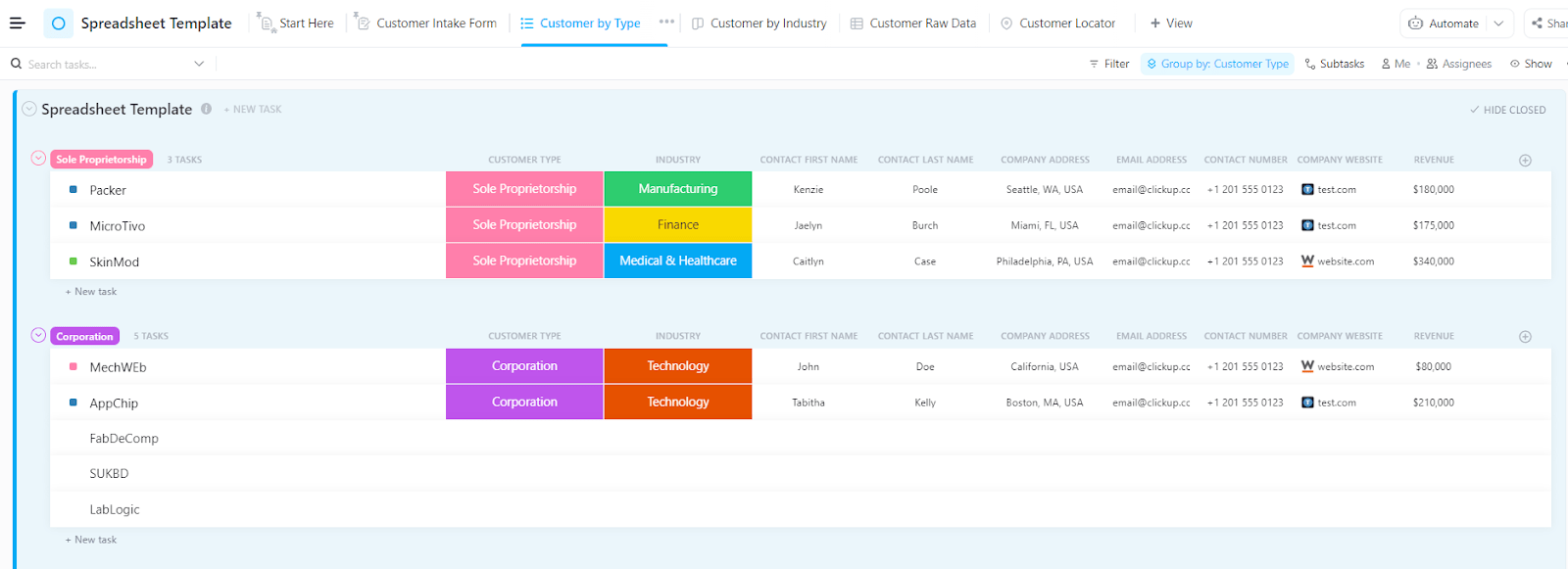
ClickUp-kalkylbladsmallen erbjuder ett flexibelt sätt att organisera, filtrera och analysera data, vilket gör den till ett kraftfullt alternativ till traditionella VLOOKUP-funktioner. Med inbyggda samarbets- och automatiseringsfunktioner effektiviserar den komplex datahantering utan behov av avancerade formler.
Vanliga användningsfall för VLOOKUP
Undrar du när du ska använda VLOOKUP? Här är de vanligaste användningsfallen där du snabbt kan koppla samman information mellan tabellmallar:
- Hämta relaterade data från en uppslagstabell. Du kan till exempel slå upp en anställds ID för att hitta deras namn eller avdelning.
- Jämför två kolumner för att identifiera gemensamma poster eller skillnader, till exempel för att avgöra vilka kunder i en lista som också finns i en annan.
- Hämta data från ett kalkylblad till ett annat och konsolidera information som är spridd över flera blad.
- Korsreferera poster mot en huvudlista med VLOOKUP för att validera data och säkerställa konsistens och noggrannhet i datamängderna.
Begränsningar för VLOOKUP
Formeln VLOOKUP fungerar som ett verktyg med en funktion för grundläggande, tabellbaserade sökningar, men dess enkelhet har några kritiska nackdelar. Här är några av dem:
- Fast kolumnstruktur: VLOOKUP kräver att sökkolumnen är den längst till vänster i tabellmatrisen, eftersom den inte kan söka åt vänster, vilket begränsar flexibiliteten i datastrukturen.
- Känslig för strukturella förändringar: Om du infogar eller tar bort kolumner i tabellen kan funktionen sluta fungera, eftersom den är beroende av fasta kolumner.
- Prestandaproblem: Det kan försämra prestandan i stora datamängder, särskilt när det används i stor utsträckning över många rader.
- Begränsat till enstaka träffar: VLOOKUP returnerar endast den första träffen som hittas, vilket kan vara problematiskt om flera poster har samma sökvärde.
- Felbenägen: Om sökvärdet inte hittas returnerar VLOOKUP ett #N/A-fel, vilket kan störa dataanalysen om det inte hanteras korrekt.
🧠 Rolig fakta: 1 av 10 personer anser sig vara nybörjare i Excel.
📖 Läs också: Hur man konsoliderar data från flera ark i Excel
De bästa alternativen till VLOOKUP i Excel och Google Sheets
Excel erbjuder många ersättare för VLOOKUP för alla som vill förenkla sin datahanteringsprocess. Här är några av dem!
1. Funktionerna INDEX och MATCH
Funktionen INDEX MATCH är ett bra alternativ till VLOOKUP tack vare sin flexibilitet och precision. Till skillnad från VLOOKUP, som bara kan söka från den vänstra kolumnen till höger, kan du med INDEX MATCH söka i valfri riktning – vänster, höger, uppåt eller nedåt.
Funktionen MATCH lokaliserar ett uppslagsvärdes position eller radnummer i ett intervall, medan funktionen INDEX returnerar värdet på den positionen i ett separat intervall.
Denna avkoppling av söknings- och returkolumner gör formeln mindre rigid; du kan infoga eller ta bort kolumner utan att bryta dem.
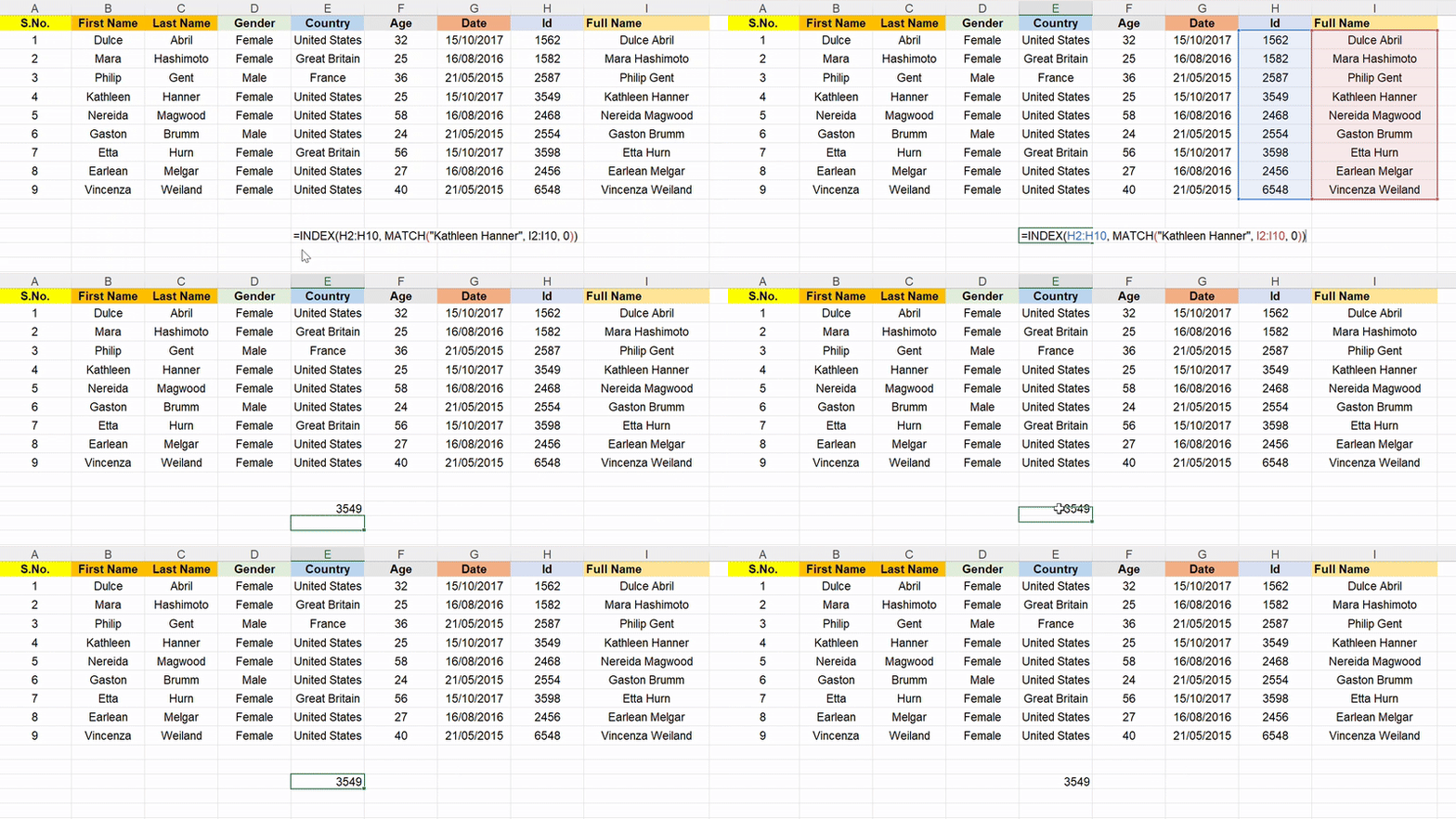
Låt oss hitta ID för "Kathleen Hanner" med hjälp av kolumnen "fullständigt namn" (kolumn I).
Formeln som nämns är: =INDEX(returintervall, MATCH(sökvärde, sökintervall, 0))
Det här är vad Index Match-funktionerna betyder här:
- return_range: Området som innehåller de värden du vill returnera (t.ex. H2:H10)
- lookup_value: Det värde du söker efter (t.ex. ”Kathleen Hanner”)
- lookup_range: Det område där du vill söka efter lookup_value (t.ex. I2:I10)
- 0: Anger en exakt matchning i funktionen MATCH
Därmed blir den slutliga formeln för kombinationen INDEX MATCH: =INDEX(H2:H10, MATCH(“Kathleen Hanner”, I2:I10, 0))
✅ Slutresultat: 3549
2. XLOOKUP (endast Excel)
Medan formeln INDEX MATCH delar upp uppgiften på två funktioner, kombinerar Excel-funktionen XLOOKUP sök- och returneringslogik i en mer intuitiv formel. Det är Excels moderna svar på VLOOKUP:s begränsningar och fungerar smidigt med välstrukturerade källdata.
Det krävs tre huvudsakliga indata: sökvärdet, sökmatrisen (var sökningen ska göras) och returmatrisen (vad som ska returneras när sökningen är klar) för att söka i alla riktningar.
XLOOKUP hanterar också exakta matchningar som standard, stöder söklägen (t.ex. omvänd sökning) och returnerar anpassade värden när ingen matchning hittas, vilket eliminerar behovet av IFERROR.
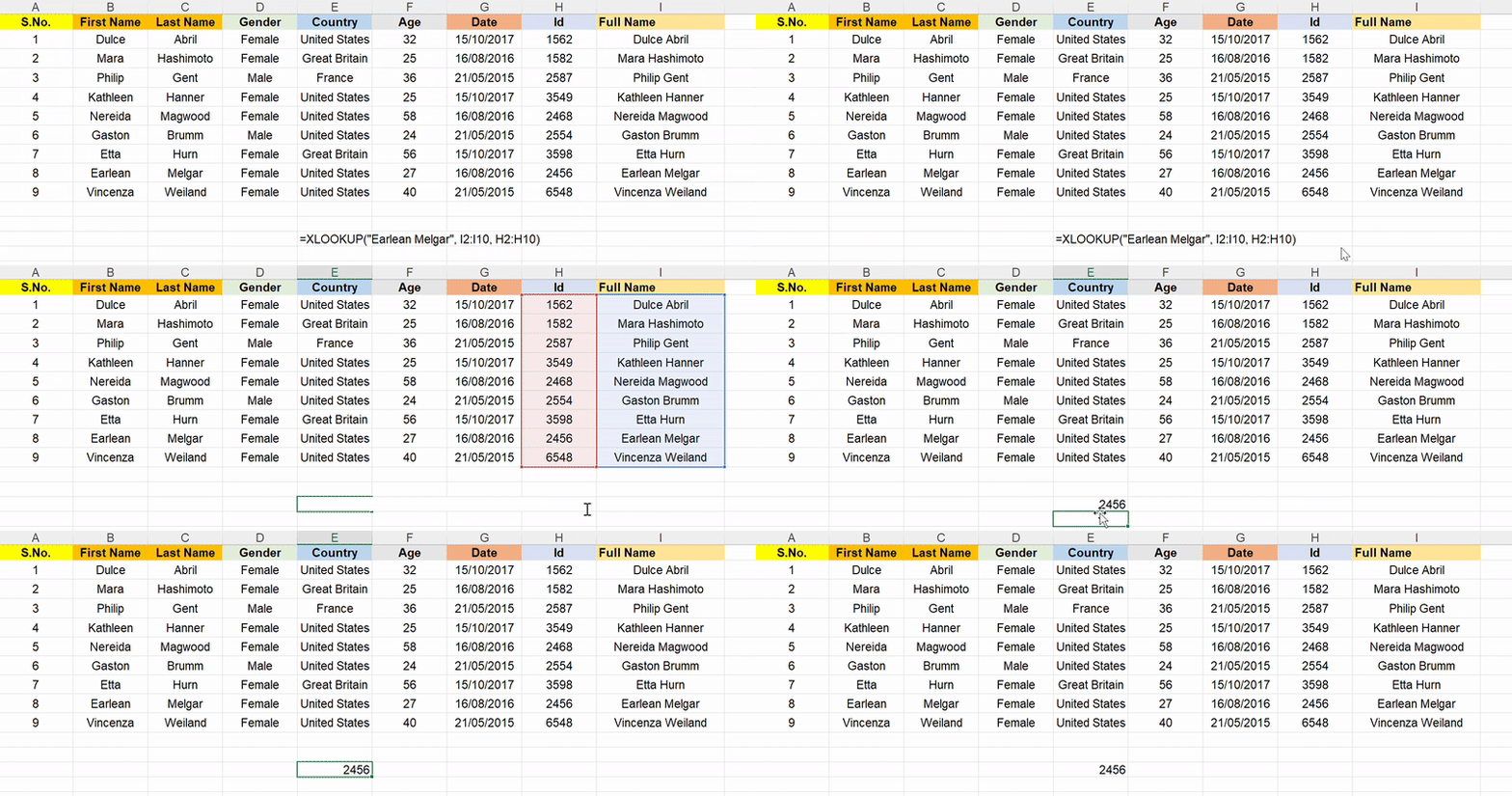
Låt oss fokusera på ID:t för "Earlean Melgar" i kolumn I:
Formeln som nämns är: =XLOOKUP(lookup_value, lookup_range, return_range)
Kolla in denna genomgång av Excel-funktionen XLOOKUP:
- lookup_value: Det värde du söker efter (t.ex. ”Earlean Melgar”)
- lookup_range: Kolumnen eller raden som ska sökas i (t.ex. I2:I10)
- return_range: Området som värdet ska hämtas från (t.ex. H2:H10)
Därför är formeln: =XLOOKUP(“Earlean Melgar”, I2:I10, H2:H10)
✅ Slutresultat: 2456
📌Till skillnad från MATCH utför XLOOKUP en exakt matchning som standard, så du behöver inte ange 0.
🧠 Vänlig påminnelse: XLOOKUP hämtar snabbt matchande data från en annan tabell med en enkel formel. Tryck på F4 för att låsa intervall och dubbelklicka sedan på fyllningshandtaget för att tillämpa det nedåt i kolumnen.
📮 ClickUp Insight: 92 % av arbetstagarna använder inkonsekventa metoder för att spåra åtgärdspunkter, vilket resulterar i missade beslut och försenad genomförande. Oavsett om du skickar uppföljningsanteckningar eller använder kalkylblad är processen ofta splittrad och ineffektiv.
ClickUps lösning för uppgiftshantering säkerställer en smidig omvandling av konversationer till uppgifter, så att ditt team kan agera snabbt och hålla sig samordnat.
3. FILTER-funktionen (Google Sheets)
Funktionen FILTER är ett alternativ som endast finns i Google Sheets och som returnerar alla matchande värden, inte bara det första. Den hämtar automatiskt rader eller kolumner baserat på villkor som du definierar, vilket gör den idealisk för att extrahera hela datamängder som uppfyller specifika kriterier, något som funktionen VLOOKUP inte kan göra utan en matrisformel eller hjälpkolumn.
FILTER är också array-native, vilket innebär att det automatiskt sprider resultaten utan att du behöver använda Ctrl+Shift+Enter. Det passar bra för instrumentpaneler, rapporter eller flexibla sökningar över flera rader.
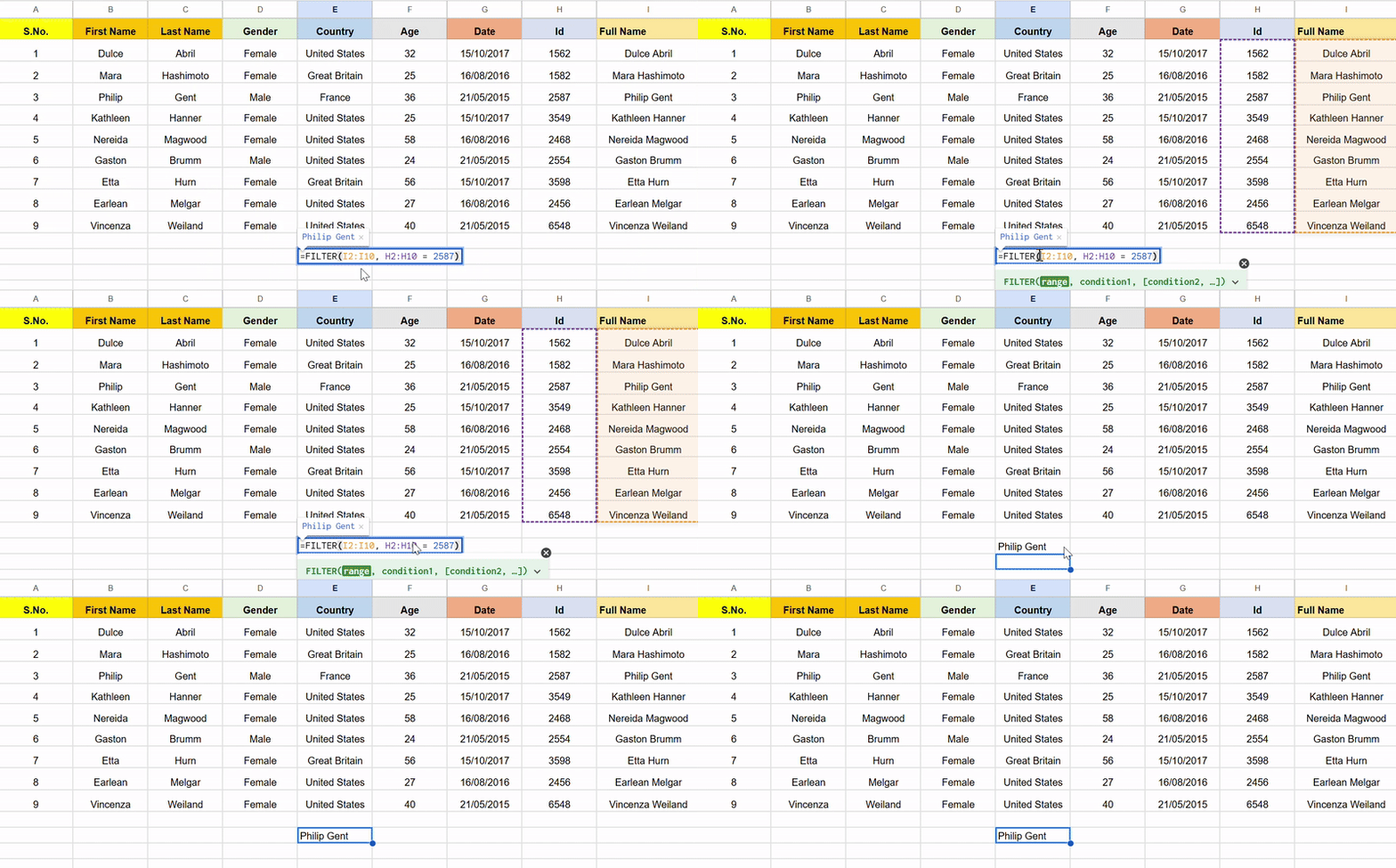
Låt Google Sheets skanna kolumn H för att hitta namnet på den anställde med ID 2587!
Formeln som nämns är: =FILTER(returneringsintervall, villkorsintervall = uppslagsvärde)
Här är en översikt:
- return_range: De värden du vill extrahera (t.ex. I2:I10)
- villkor_intervall: Intervallet där villkoret tillämpas (t.ex. H2:H10)
- Lookup_value: Det värde du kontrollerar mot (t.ex. 2587)
Därför är formeln i Google Sheets: =FILTER(I2:I10, H2:H10 = 2587)
✅ Slutresultat: Philip Gent
4. QUERY-funktionen (Google Sheets)
QUERY förvandlar ditt kalkylblad till en databas genom att låta dig använda SQL-liknande kommandon (t.ex. SELECT, WHERE, ORDER BY) direkt på dina data. Det är mer läsbart för komplexa uppslagningar och datamanipulationer, såsom att returnera flera rader som uppfyller en rad villkor.
Till skillnad från VLOOKUP kräver QUERY inte att din sökkolumn är i första position. Den refererar till kolumner efter etikett eller position i valfri ordning. Det är särskilt användbart för rapportering, filtrering, gruppering eller sammanfattning av data utan att skriva flera kapslade formler.
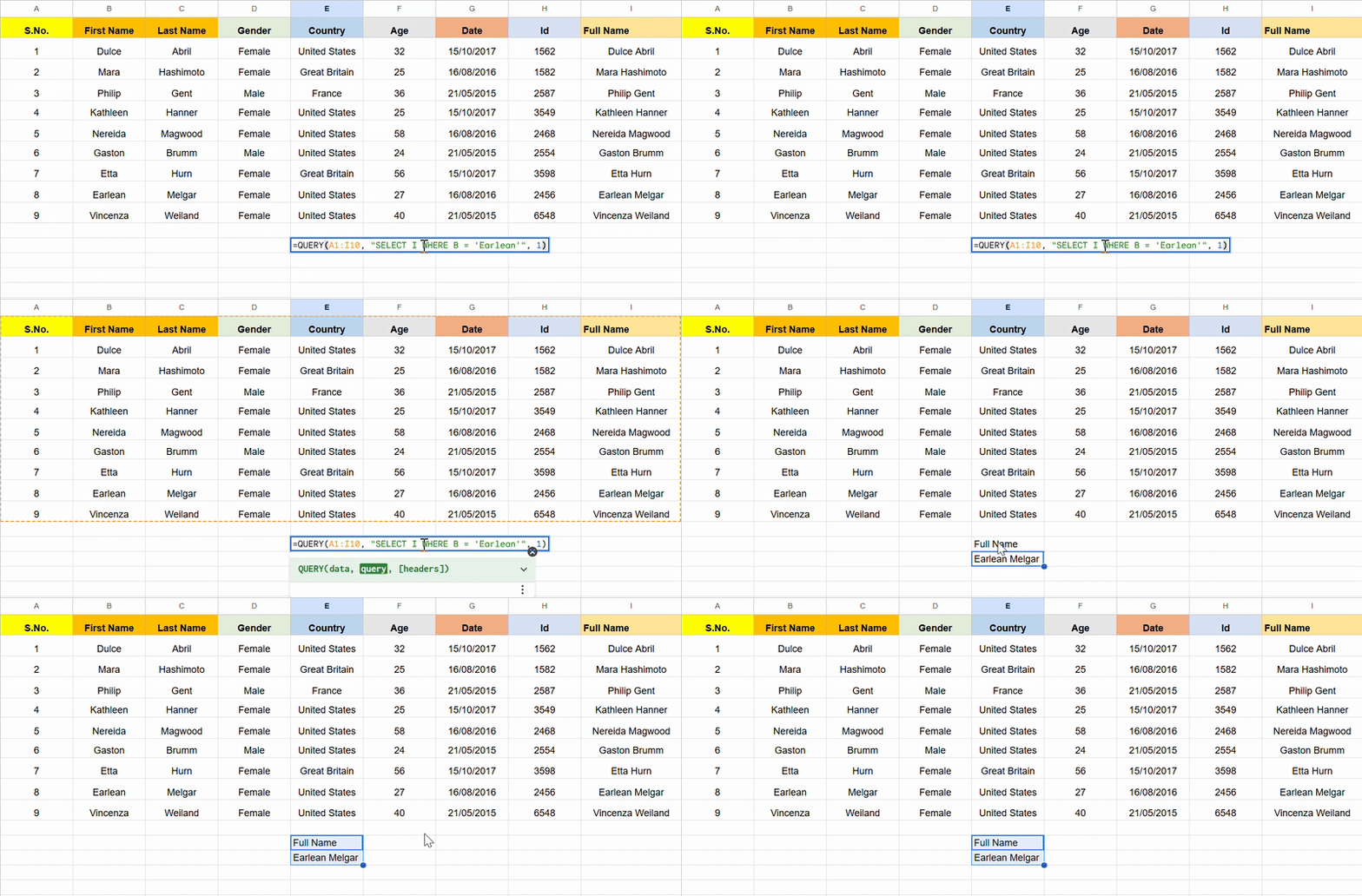
Här läser Google Sheets formeln som "Från intervallet A1 till I10, returnera värdet i kolumn I där kolumn B har värdet 'Earlean'".
Formeln som nämns är: =QUERY(data_range, “SELECT return_column WHERE condition_column = ‘lookup_value'”, headers)
Här är en översikt:
- data_range: Hela tabellen eller datasetet som ska sökas (t.ex. A1:I10)
- return_column: Den kolumn du vill hämta data från (t.ex. kolumn I)
- condition_column: Kolumnen som villkoret ska tillämpas på (t.ex. kolumn B)
- lookup_value: Antalet rubrikrader i data (t.ex. 1)
Därför formeln: =QUERY(A1:I10, “SELECT I WHERE B = ‘Earlean'”, 1)
✅ Slutresultat: Earlean Melgar
📌 Denna QUERY-formel är i SQL-stil och returnerar värden från kolumn I där kolumn B är lika med ”Earlean”.
👀 Snabbtips: Behöver du kopiera ett värde eller utöka en nummerserie? Här är ett snabbt Excel-tips: använd fyllningshandtaget, den lilla rutan i hörnet av en markerad cell, för att klicka och dra över rader eller kolumner. Du kan också dubbelklicka på fyllningshandtaget, så fyller Excel automatiskt kolumnen nedåt så att den matchar längden på dina intilliggande data.
5. LOOKUP-formler
Funktionen LOOKUP söker vertikalt och horisontellt, men endast när sökområdet är sorterat i stigande ordning. När du arbetar med olika datastrukturer är den mer flexibel än funktionen VLOOKUP, eftersom den inte begränsar dig till sökningar från vänster till höger.
Dess beroende av sorterade data och bristande felhantering gör det dock mindre praktiskt i moderna arbetsflöden. Det kan ändå vara praktiskt för snabba, ungefärliga matchningar eller när du arbetar med äldre filer där andra funktioner inte är tillgängliga.
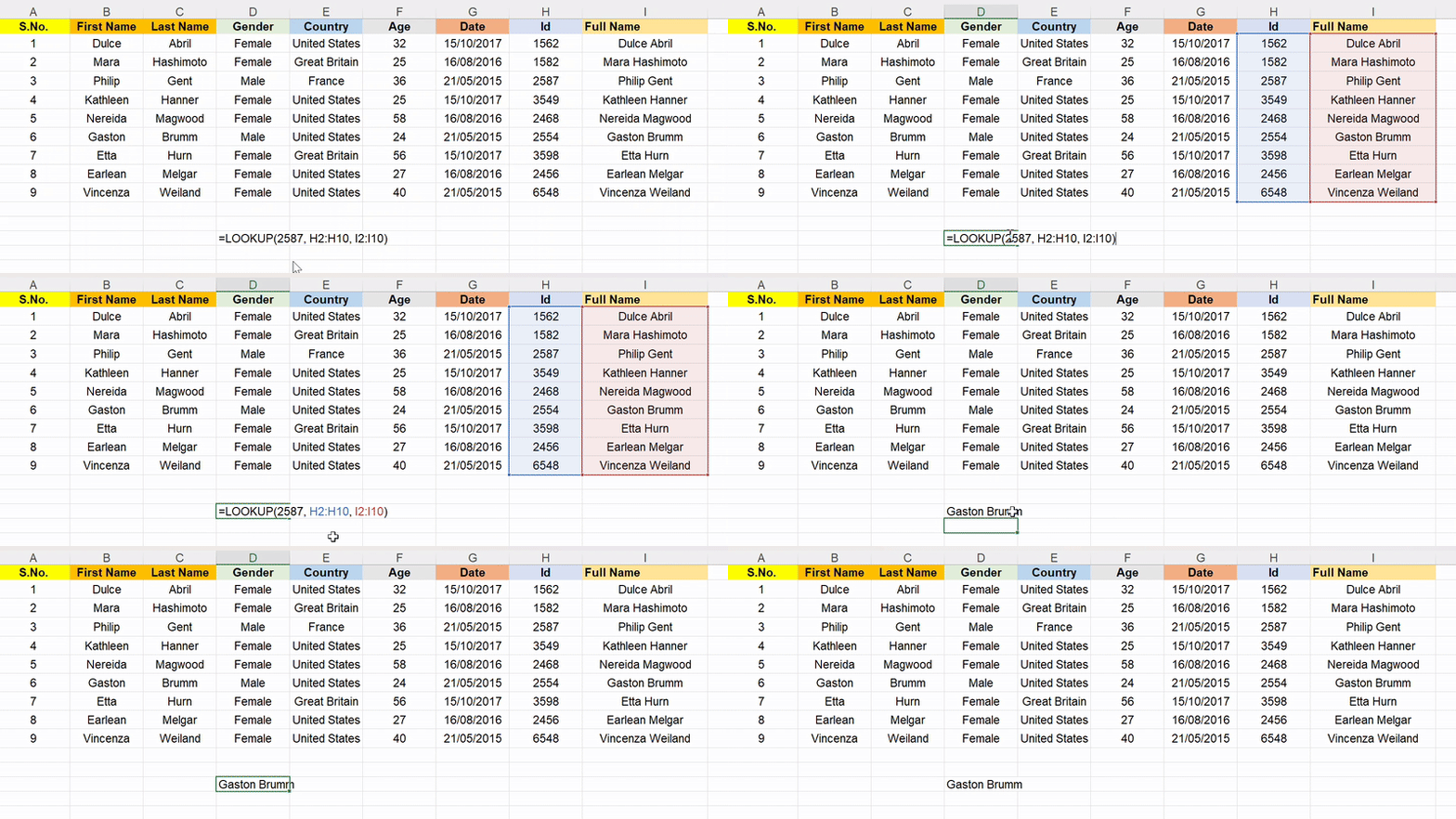
Excel skannar kolumn H, hittar det närmaste matchande värdet ≤ 2587 och returnerar motsvarande namn från kolumn I.
Formeln som nämns är: =LOOKUP(lookup_value, lookup_range, return_range)
Här är en översikt:
- lookup_value: Det värde du söker efter (t.ex. 2587)
- lookup_range: Området där värdet söks (t.ex. H2:H10)
- return_range: Området från vilket ett motsvarande värde ska returneras (t.ex. I2:I10)
Därför formeln: =LOOKUP(2587, H2:H10, I2:I10)
✅ Slutresultat: Gaston Brumm
📖 Läs också: Hur man använder Excel för projektledning
6. OFFSET + MATCH-FUNKTION
Kombinationen OFFSET + MATCH erbjuder uppslag genom att returnera en cellreferens baserad på en startpunkt, rad-/kolumnförskjutningar och ett matchningsvillkor. Det är användbart när dina uppslagsvärden inte faller inom en fast struktur eller när ditt dataområde förändras över tid.
MATCH lokaliserar den relativa positionen och OFFSET använder den för att hitta returcellen. Denna formel är mycket flexibel för dynamiska intervall, förskjutna datatabeller eller extrahering av värden baserat på variabla positioner.
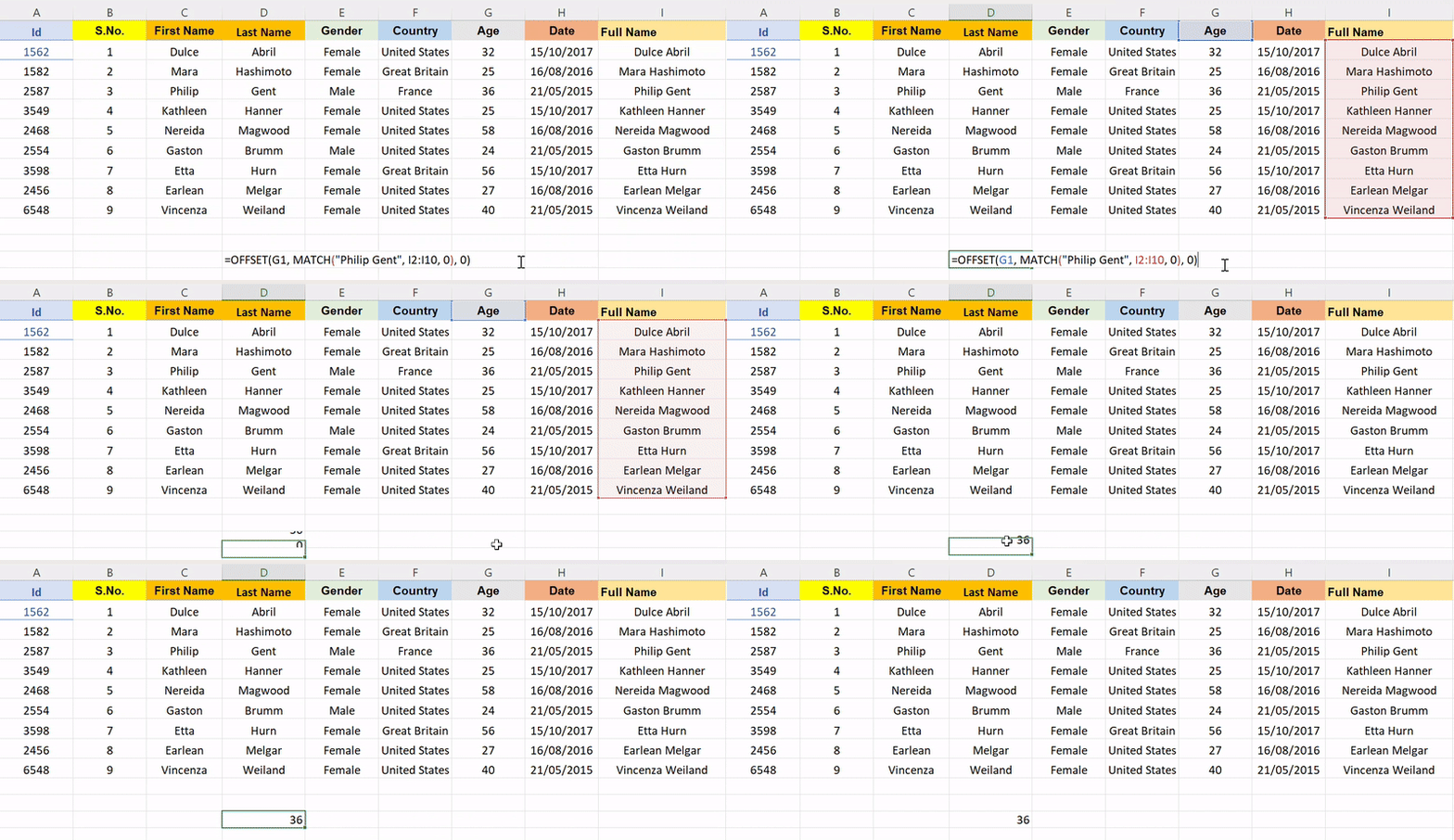
Låt oss ta reda på Philip Gents ålder i data nedan!
Formeln som nämns är: =OFFSET(referenscell, MATCH(sökvärde, sökintervall, 0), kolumnförskjutning)
Så här skulle uppdelningen se ut:
- referenscell: Startcellen för OFFSET (t.ex. G1)
- lookup_value: Det värde du försöker matcha (t.ex. ”Philip Gent”)
- lookup_range: Området där sökningen utförs (t.ex. I2:I10)
- column_offset: Antalet kolumner som ska förskjutas från startcellen (t.ex. betyder 0 att man stannar i samma kolumn)
Därför formeln: =OFFSET(G1, MATCH(“Philip Gent”, I2:I10, 0), 0)
✅ Slutresultat: 36
7. Indirekt adressmatchning
Denna trio använder INDIRECT och ADDRESS för att skapa cellreferenser, och MATCH hittar målraden eller målkolumnen. Det är särskilt användbart när kalkylbladet eller cellreferensen behöver ändras baserat på inmatade värden, något som VLOOKUP inte kan hantera.
Du kan till exempel skapa formler som söker efter data i flera ark eller ändrar tabellstrukturer. INDIRECT är dock volatilt, vilket innebär att det beräknas om ofta och kan göra stora filer långsammare.
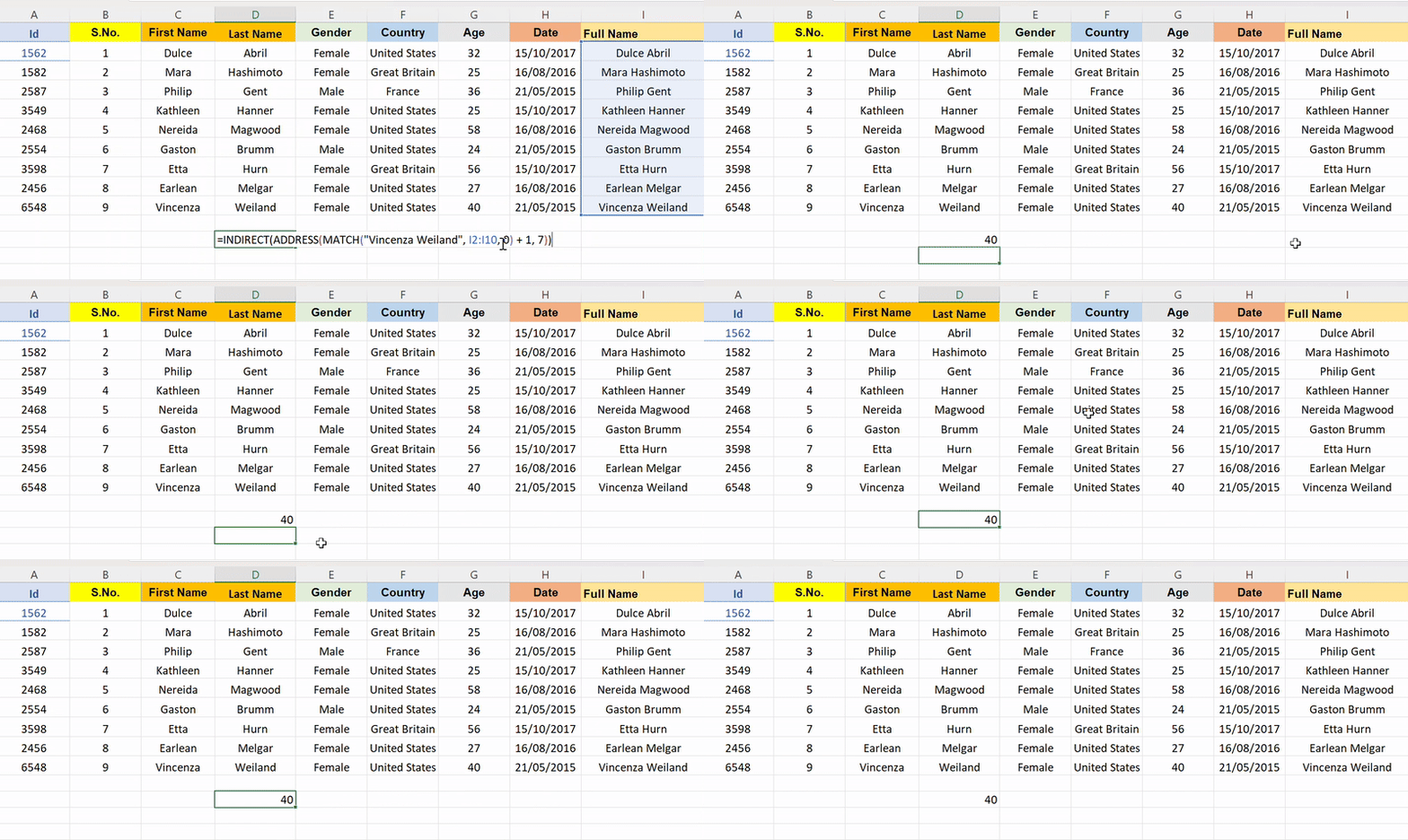
Låt oss ta reda på Vincenza Weilands ålder!
Formeln som nämns är: =INDIRECT(ADDRESS(MATCH(lookup_value, lookup_range, 0) + row_offset, column_number))
- lookup_value: Det värde du försöker hitta (t.ex. ”Vincenza Weiland”)
- lookup_range: Det område där sökningen utförs (t.ex. I2:I10)
- row_offset: Det tal som läggs till MATCH-resultatet för att justera den slutliga raden (t.ex. + 1)
- kolumnnummer: Det numeriska kolumnindexet som ska returneras från (t.ex. 7 = kolumn G)
- ADDRESS: Skapar cellreferensen baserat på rad- och kolumnnummer
- INDIRECT: Konverterar referensen till ett värde genom att peka på den faktiska cellen.
Därför är formeln: =INDIRECT(ADDRESS(MATCH(“Vincenza Weiland”, I2:I10, 0) + 1, 7))
✅ Slutresultat: 40
👀 Visste du att? Hela 61 % av anställdas tid går åt till att uppdatera, söka och hantera information i olika system.
Vilket VLOOKUP-alternativ passar dig bäst?
Alla uppslagsfunktioner är inte lika.
Oavsett om du behöver extrahera flera värden, utföra sökningar i omvänd ordning eller hantera stora datamängder över flera kolumner, hjälper denna jämförelse dig att välja det bästa VLOOKUP-alternativet för ditt arbetsflöde.
| Alternativ till VLOOKUP | Bäst för | Varför det är bättre än VLOOKUP | Begränsningar |
| INDEX + MATCH | Användare som vill ha flexibla sökningar över flera kolumner | Stöder uppslag i alla riktningar, fungerar med osorterade data och är bakåtkompatibel med äldre Excel-versioner. | Kräver två inbäddade funktioner; inte idealiskt för nybörjare. |
| XLOOKUP(endast Excel) | Excel 365-användare som behöver en allt-i-ett-funktion som är bakåtkompatibel | Hanterar exakta matchningar som standard, fungerar åt vänster/höger, stöder fallande ordning | Endast tillgängligt i nyare versioner av Excel. |
| FILTER(Google Sheets) | Användare som behöver extrahera flera värden som matchar ett villkor | Returnerar flera rader, fungerar dynamiskt med array-inbyggd logik, inga hjälpkolumner behövs | Stöder inte ungefärlig matchning |
| QUERY(Google Sheets) | Avancerade användare som är vana vid SQL-filtrering över flera kolumner | Lämplig för rapportering, gruppering och filtrering; läsbar och flexibel | Kräver kunskap om SQL-syntax |
| LOOKUP | Snabba, enkla, ungefärliga sökningar i sorterade data | Fungerar både vertikalt och horisontellt med minimal syntax. | Kräver stigande sorteringsordning, ingen felhantering |
| OFFSET + MATCH | Scenarier med skiftande intervall eller dynamiska rader/kolumner | Perfekt för att referera till numeriska värden i förhållande till en startpunkt. | Komplex att bygga och granska, särskilt för nya användare |
| INDIRECT + ADDRESS + MATCH | Avancerade användare som arbetar med flera ark med varierande strukturer | Skapar dynamiskt referenser mellan arknamn eller kolumnpositioner | Instabil, långsam i stora filer, känslig om arkens namn ändras |
| ClickUp | Individer, team eller yrkesverksamma som hanterar live-relaterade data över flera kolumner och användningsfall | Inga formler behövs, stödjer flera värden, numeriska fält, filter, ungefärliga matchningar och realtidsdashboards. | Det krävs lite inlärning, men det går lätt att övervinna med regelbunden användning och moduler från ClickUp University. |
När kalkylbladsfunktioner inte räcker till: Möt ClickUp
ClickUp, allt-i-ett-appen för arbete, skapar ett automatiserat arbetsflöde för dina data och ditt företag. Du kan sammanställa information, införa automatiseringar för datauppdateringar i realtid och generera visuella rapporter.
Låt oss bryta ner detta utmärkta Excel-alternativ!
Om du hanterar en produktlansering i flera regioner har du troligen en flik för uppgifter, en annan för deadlines och en tredje för teamets ansvarsområden i Excel. Och allt hanteras med VLOOKUP.
Men en felaktig referens och #N/A-fel kommer att översvämma allt.
ClickUp tabellvy
I ClickUp Table View är varje tabellbaserad rad en uppgift eller post, och du kan sortera, gruppera och filtrera din information precis som i Excel, men bättre.
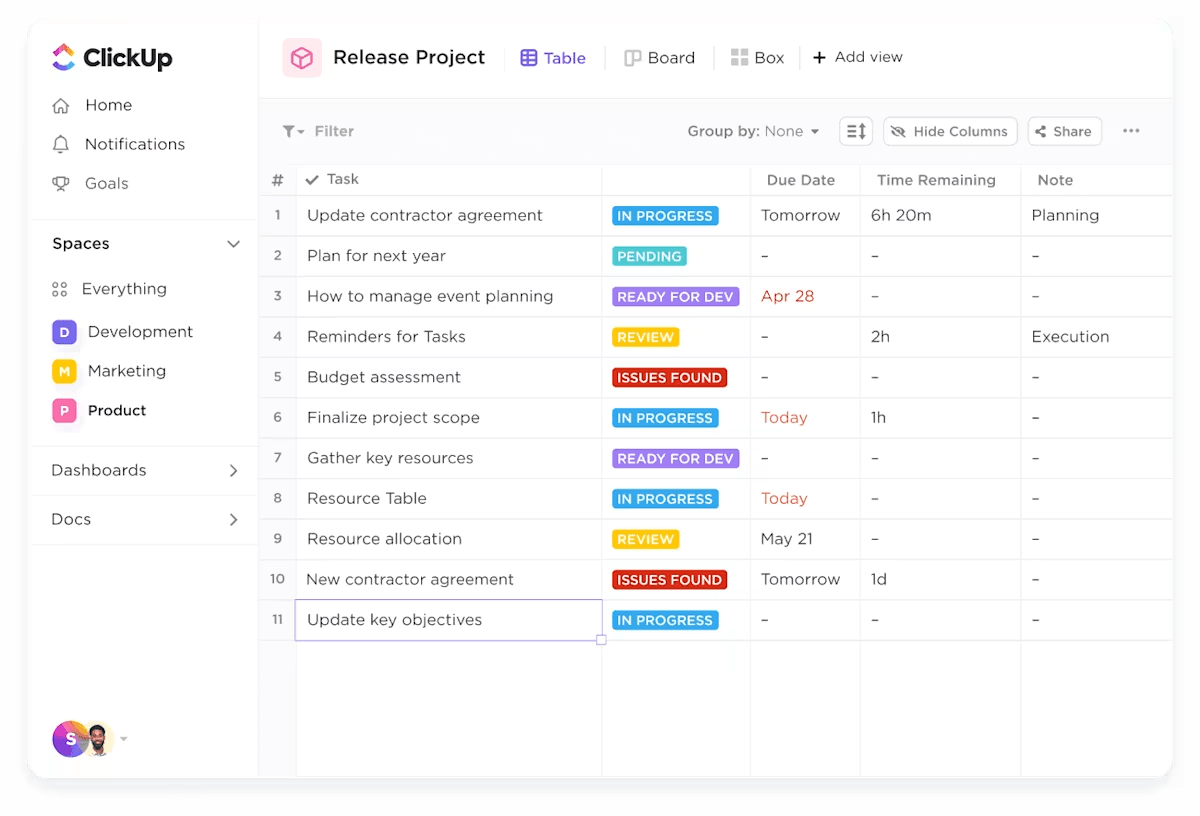
Det bästa av allt? Allt förblir sammankopplat. Du kan länka en kundrad till tillhörande faktura, leveranstid och supportärende utan att behöva använda komplexa formler.
Här är varför ClickUp Table View är 10 gånger bättre än kalkylbladsprogram:
- Organisera data visuellt genom att dra och släppa kolumner så att de passar din arbetsprocess.
- Redigera flera poster samtidigt utan att kopiera formler eller dra celler
- Fäst viktiga kolumner och dölj irrelevanta kolumner för att undvika att känna dig överväldigad.
- Dela vyer med interna team eller externa partners genom exporterbara och delbara tabeller.
- Filtrera din tabell med rullgardinsmenyer, taggar eller anpassade fält för att lyfta fram det som är viktigt på några sekunder.
Och eftersom tabellvyn fungerar synkroniserat med andra vyer är du inte begränsad till ett enda arbetssätt.
ClickUp listvy
Med listvyn kan du växla från rutnät till checklista på några sekunder. Oavsett om du hanterar ett projekt eller spårar forskning, ger den en tydlig vertikal layout där varje uppgift fungerar som ett kort, komplett med ansvariga, förfallodatum, beroenden, kommentarer och bilagor.
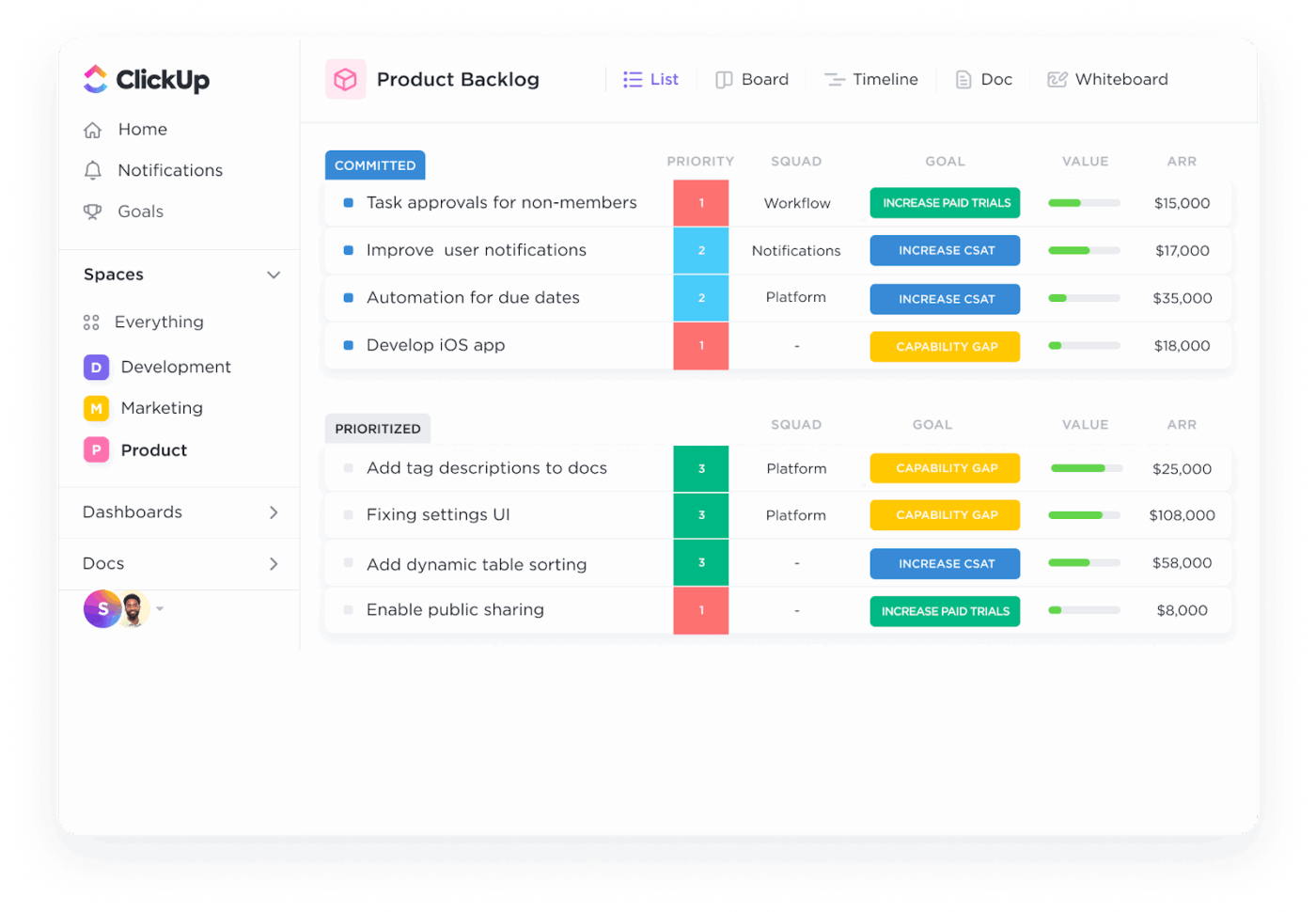
Beroende på ditt fokus kan du växla mellan tabell- och listvyer: strukturerade data eller åtgärdspunkter.
Men vänta, för här blir ClickUp ännu mer uppfriskande!
ClickUp-relationer
Istället för att skapa flera komplexa kalkylblad för att spåra relationer mellan personer, projekt eller tillgångar kan du helt enkelt länka dem med hjälp av ClickUp Relationships.
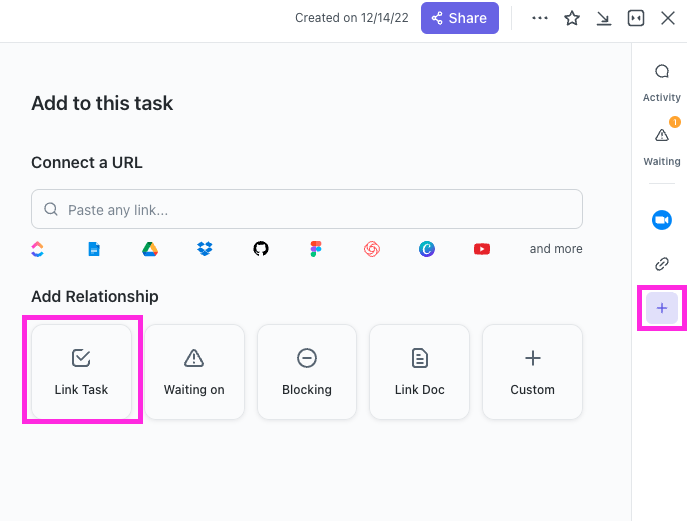
Med det kan du:
- Länka en uppgift till en annan eller anpassade fält för att simulera relationsdata.
- Koppla användare till feedback, buggar till funktioner och leveranser till kunder med ett enda klick
- Använd sammanfattningsfält för att hämta sammanfattande data från länkade uppgifter, till exempel total tid eller statusuppdateringar.
- Förhandsgranska länkade poster utan att lämna din uppgiftsskärm
- Undvik brutna länkar eller felaktiga referenser som vanligtvis plågar VLOOKUP.
💡 Proffstips: Utnyttja ClickUp Automations för att hantera rutinmässiga åtgärder och minska manuellt arbete. Du kan till exempel ställa in automatisering som tilldelar uppgifter till teammedlemmar baserat på deras roller eller flyttar uppgifter till olika statusar när vissa villkor är uppfyllda.
ClickUp anpassade fält
Om du behöver större datamängder eller datafiltrering kan du också prova ClickUp Custom Fields.
Du kan skapa så många anpassade fält (nya kolumner) som du vill – rullgardinsmenyer, datum, kryssrutor, betyg, valutor eller till och med formler. Skapa bara ett nytt fält. När dina fält är på plats kan du filtrera, gruppera eller sortera dina data för att få önskat resultat.
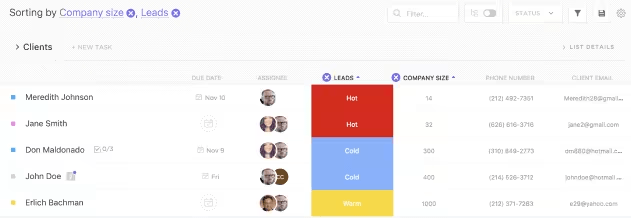
Här är varför anpassade fält är ett utmärkt stöd:
- Lägg till obegränsat antal anpassade fält till uppgifter för att samla in all data du behöver.
- Filtrera listor och tabeller med hjälp av anpassade fältvärden (precis som när du pivoterar ditt kalkylblad)
- Gruppera uppgifter efter fältvärden för tydlig segmentering (t.ex. gruppera leads efter säljare eller region)
- Automatisera beräkningar mellan anpassade fält med numeriska värden med hjälp av formelfält.
- Använd samma fält i alla ClickUp-vyer för att hålla dina data konsekventa, organiserade och skalbara.
ClickUp-instrumentpaneler
Efter att ha bearbetat dina data kommer ClickUp också att kombinera dem med hjälp av visuella ClickUp-instrumentpaneler.
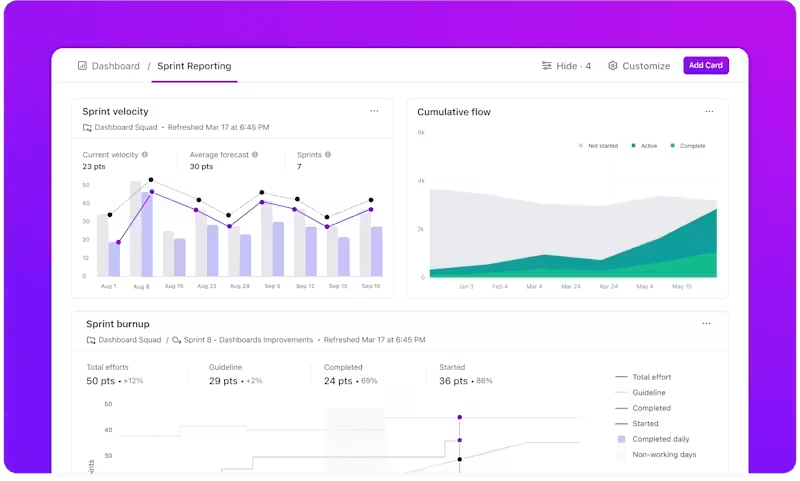
Med andra ord, istället för att exportera rader med VLOOKUP-data för att skapa diagram på annat håll, kan du skapa realtidsdashboards med över 50 widgets här.
Med ClickUp Dashboards kan du:
- Visualisera data från flera projekt eller avdelningar på ett och samma ställe
- Skapa diagram, stapeldiagram, tabeller och cirkeldiagram för att visa uppgiftsförlopp, tidsuppskattningar eller intäkter.
- Använd filter i instrumentpanelen för att fördjupa dig i specifika anpassade fält eller statusar.
- Övervaka varje anställds arbetsbelastning och kapacitet med arbetsbelastningsvyn för att balansera teamets resurser.
- Dela instrumentpaneler med kunder eller intressenter som live-översikter över projektets status.
🎥 Titta på: Här är en snabb introduktion till de bästa metoderna för att använda ClickUp Dashboards:
ClickUp Docs
Använd ClickUp Docs för att förklara denna utveckling för en kund eller intressent.

Varje dokument kan länkas direkt till relevanta uppgifter, personer eller tillgångar. Du och ditt team kan också samarbeta i realtid på dessa dokument för att åtgärda fel, vidarebefordra information och förbättra sammanhanget.
ClickUp Docs låter dig:
- Skapa dokumentation, SOP:er och rapporter direkt i din arbetsyta
- Bädda in live-uppgiftslistor och tabeller i Docs för samarbete i realtid
- Länka dokument till valfri ClickUp-uppgift så att sammanhanget alltid är bara ett klick bort.
- Använd Docs som kunskapscentrum, kundportaler eller mötesagendor med automatisk länkning.
💡 Proffstips: Genom att arbeta inom ClickUp-ekosystemet får ditt team tillgång till engagerande handledningar och kan lära sig använda viktiga verktyg. Använd ClickUp University för att spara tid och utbilda dina anställda.
ClickUp-kalkylbladsmall
Om du vill ha en snabbare lösning och något bättre än VLOOKUP kan du prova ClickUp-kalkylbladsmallen.
Den är idealisk för användare som vill organisera, komma åt och koppla samman data utan formler. Istället för att förlita sig på statiska rader och kolumner använder den här mallen anpassade fält, länkade uppgifter och tabellvy för att replikera och överträffa traditionella kalkylbladsuppslag.
Du kan skapa kunddatabaser, interna spårningssystem eller andra arbetsflöden som kräver flexibel, filtrerbar datatillgång utan formelunderhåll.
Med den här mallen kan du:
- Samla in viktig kunddata med hjälp av förformaterade kolumner och fält
- Visa information i flera format (tabell, tavla, kalender osv.) för att minska komplexiteten i kalkylbladet.
- Ersätt VLOOKUP med länkade uppgifter och anpassade fält för att skapa kodfria relationer mellan poster.
- Spåra kundstatus eller engagemangsstadium med hjälp av inbyggda statusar och filter
- Samarbeta mellan team genom att tilldela ägare, ange förfallodatum och dela live-datavyer i realtid.
📣 Kundens röst: Dayana Mileva, kundansvarig på Pontica Solutions, har testat ClickUp:
De innovativa hjärnorna inom vår organisation strävar alltid efter att bli bättre och letar ständigt efter sätt att spara ytterligare en minut eller en timme, eller ibland till och med en hel dag. ClickUp löste många problem för oss som vi, när vi ser tillbaka på det, försökte hantera med hjälp av icke-skalbara verktyg som Excel-tabeller och Word-dokument.
De innovativa hjärnorna inom vår organisation strävar alltid efter att bli bättre och letar ständigt efter sätt att spara ytterligare en minut eller en timme, eller ibland till och med en hel dag. ClickUp löste många problem för oss som vi, när vi ser tillbaka på det, försökte hantera med hjälp av icke-skalbara verktyg som Excel-tabeller och Word-dokument.
Sluta använda Excel-formler och använd ClickUp istället
VLOOKUP fungerar bra, men dess riktning, flexibilitet och begränsningar när det gäller felhantering har gjort det mindre lämpligt för moderna dataflöden.
Smartare alternativ som INDEX MATCH, XLOOKUP, FILTER och QUERY erbjuder mer kraft, precision och kontroll över dina data.
Men om du lägger för mycket tid på att fixa trasiga formler eller hantera komplexa kalkylblad över flera team, kan det vara dags att överväga en mer skalbar lösning.
Med ClickUp kan du organisera och agera på dina data utan att förlita dig på formler. Från anpassade fält till tabellvyer och instrumentpaneler förvandlar ClickUp dina datatunga kalkylblad till en sammankopplad, visuell och samarbetsinriktad arbetsyta.
Registrera dig gratis på ClickUp idag och se hur mycket enklare datahantering kan bli!