
Alexa vet förmodligen vad din hund heter vid det här laget, och Siri hanterar dina konstigaste frågor som en proffs. Samtidigt vänder sig många yrkesverksamma och studenter till AI-verktyg för att ta anteckningar. Så varför skriver vi fortfarande som om det vore 1950?
Du vill väl inte riskera att förlora dina bästa idéer bara för att du inte hinner skriva tillräckligt snabbt? Sanningen är att din Mac kan lyssna. Du hade bara glömt bort det!
Men vi hjälper dig. I den här guiden går vi igenom hur du aktiverar diktering, talar dig igenom dokument och till och med utför enkla formateringsuppgifter – allt med hjälp av din röst istället för tangentbordet.
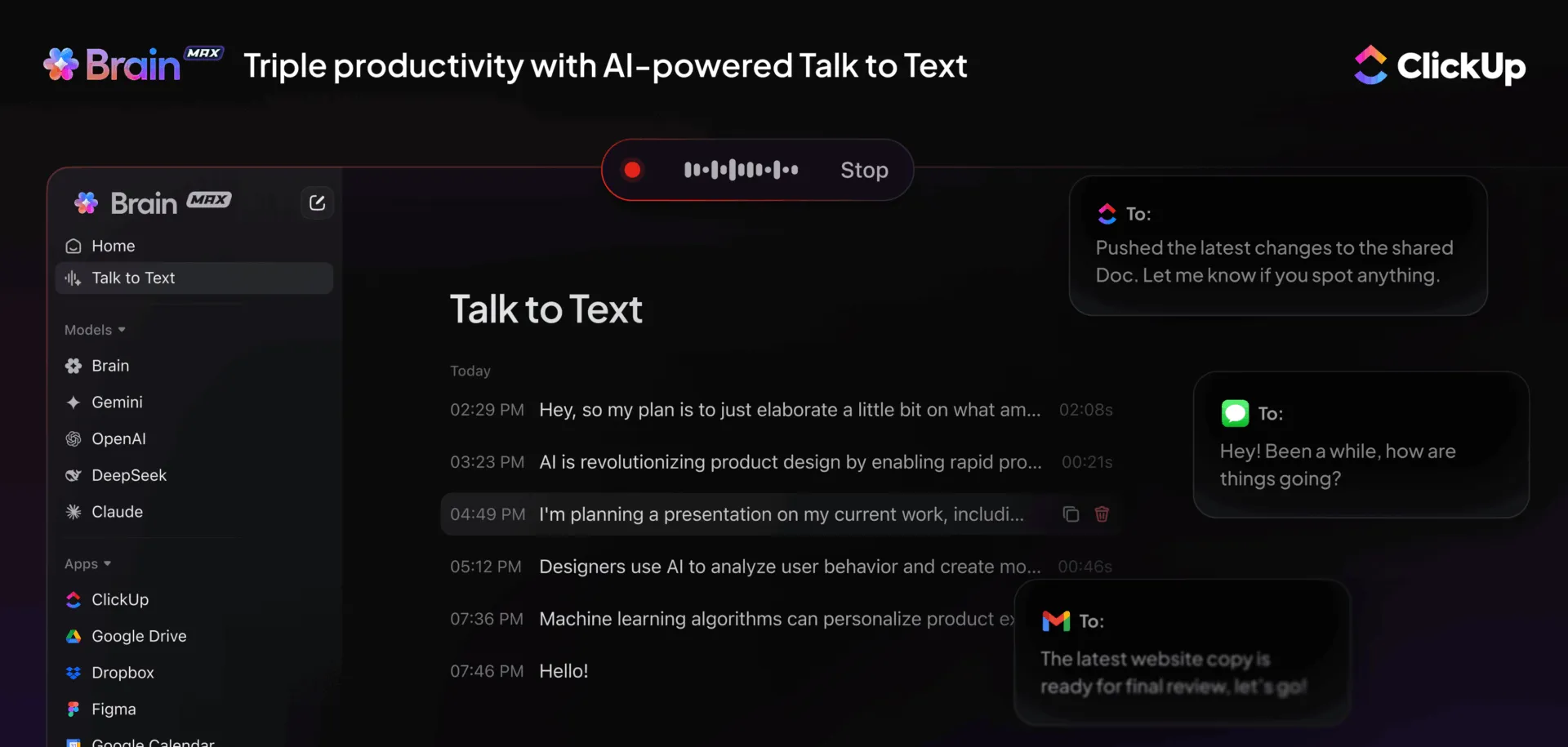
Vi har också det perfekta verktyget som låter dig fyrdubbla din produktivitet med röstskrivning. Håll utkik när vi presenterar Talk to Text i ClickUp!
🧠 Rolig fakta: Den första mekaniska talsyntesen byggdes på 1700-talet. År 1769 utvecklade Wolfgang von Kempelen en manuellt manövrerad talmaskin som imiterade mänskligt tal med hjälp av bälgar och resonatorer.
Vad är diktering på Mac?
Diktering på Mac är en inbyggd tal-till-text-programvara som låter dig omvandla dina talade ord till text med hjälp av din röst istället för ett tangentbord. Med ett snabbt kortkommando kan din Mac lyssna och transkribera din röst i realtid i de flesta appar, som Anteckningar, Pages, Safari och verktyg från tredje part (som Microsoft Word).
Och nej, detta är inte samma sak som röststyrning, som låter dig navigera på din Mac med rösten. Diktamen fokuserar på att omvandla ditt tal till skrivna ord snabbt och korrekt.
Oavsett om du är en student som skriver ett projekt, en professionell som vill använda AI för mötesanteckningar eller någon som bara hatar att skriva (vi förstår!), så ser diktering på Mac till att du inte tappar motivationen.
Den stöder flera språk och erbjuder funktioner som automatisk interpunktion för smidigare text. Dessutom integreras den väl med andra Apple-enheter och AI-transkriptionsverktyg, vilket gör den till ett mångsidigt tillskott till ditt arbetsflöde.
Inga extra verktyg eller nedladdningar behövs. Bara din Mac, din mikrofon och det du har i tankarna!
⭐️ Utvald mall
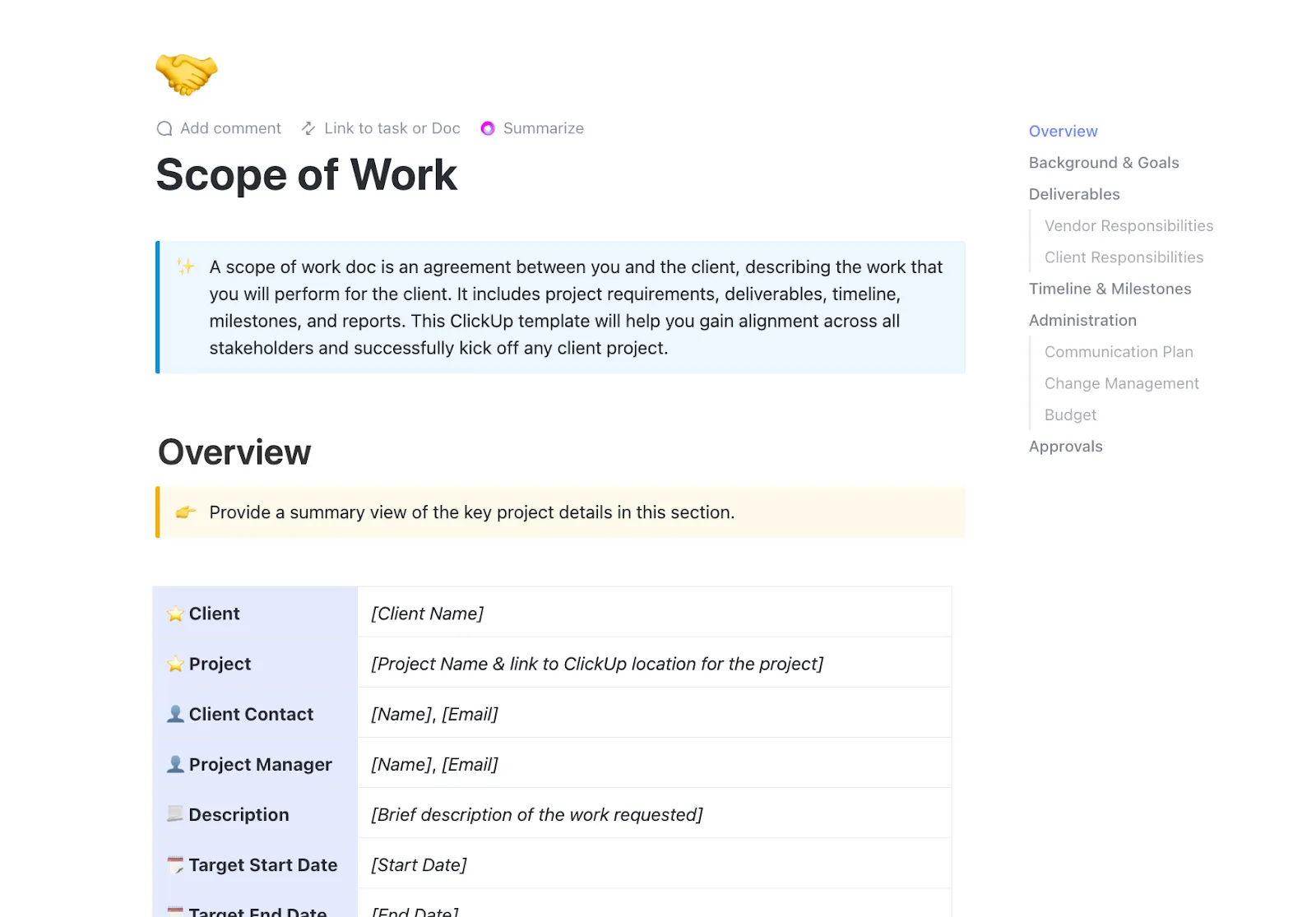
Varför nöja sig med grundläggande diktering när du kan omvandla din röst till organiserade åtgärder? Oavsett om det gäller röstanteckningar eller live-möten håller ClickUp Audio Transcription Scope of Work Template alla transkriptionsprojekt på rätt spår.
Definiera omfattning, sätt deadlines, tilldela uppgifter och dela anteckningar med allt från talarnas namn till tidsstämplar utan att missa något.
👀 Visste du att? Din Mac har kunnat ta emot dikteringar sedan 2012, när Apple först introducerade röstdiktering i OS X Mountain Lion.
Så här aktiverar du diktering på Mac
Nu ska vi gå in på det roliga! Låt oss förstå hur man använder Macs AI-röstassistent för att skriva snabbare.
Steg-för-steg-instruktioner
Så här aktiverar du diktering för tal-till-text på Mac i några snabba steg:
- Öppna Apple-menyn i det övre vänstra hörnet av skärmen.
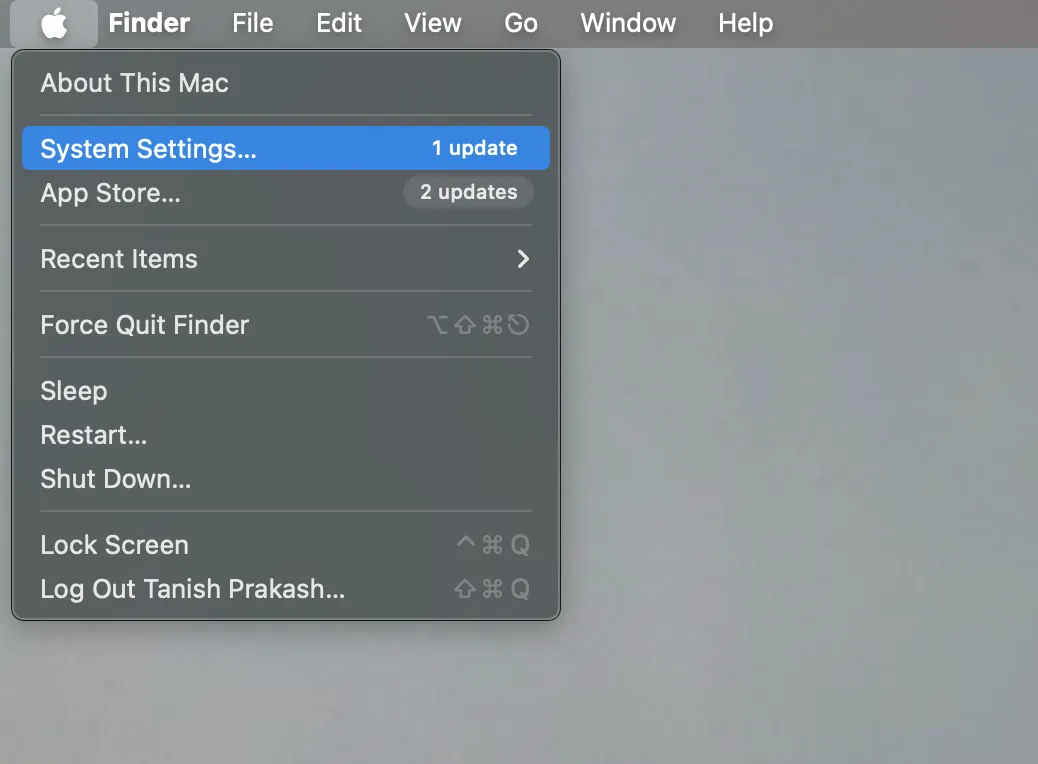
- Klicka på "Systeminställningar" eller "Systeminställningar".
- I sidofältet bläddrar du nedåt och klickar på ”Tangentbord”.
- Under "Diktering" aktiverar du knappen "Använd diktering".
- När du blir ombedd, klicka på "Aktivera".
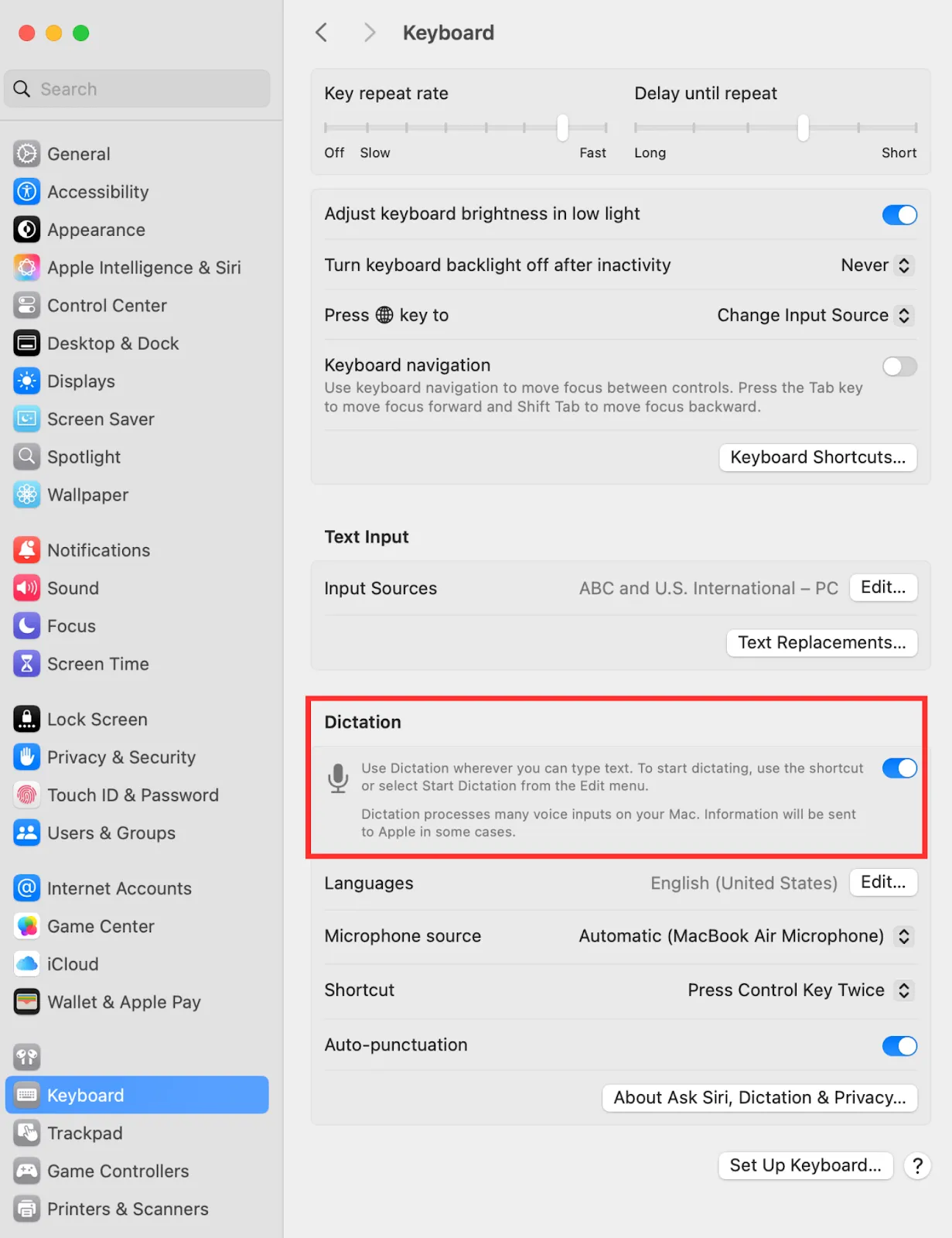
- Nu kommer du att få frågan om du vill dela ljudinspelningar med Apple. Välj "Dela ljudinspelningar" eller "Inte nu" beroende på vad du föredrar.
- När funktionen är aktiverad börjar din Mac konvertera din röst till text överallt där du normalt skulle skriva.
🤩 Om din Mac stöder det kan du till och med diktera utan internetuppkoppling.
Vill du byta språk och tala spanska, franska eller något annat språk som stöds? Så här gör du:
- Under samma avsnitt, ”Detektering”, klickar du på ”Redigera” bredvid språken.
- Välj det eller de språk du vill använda
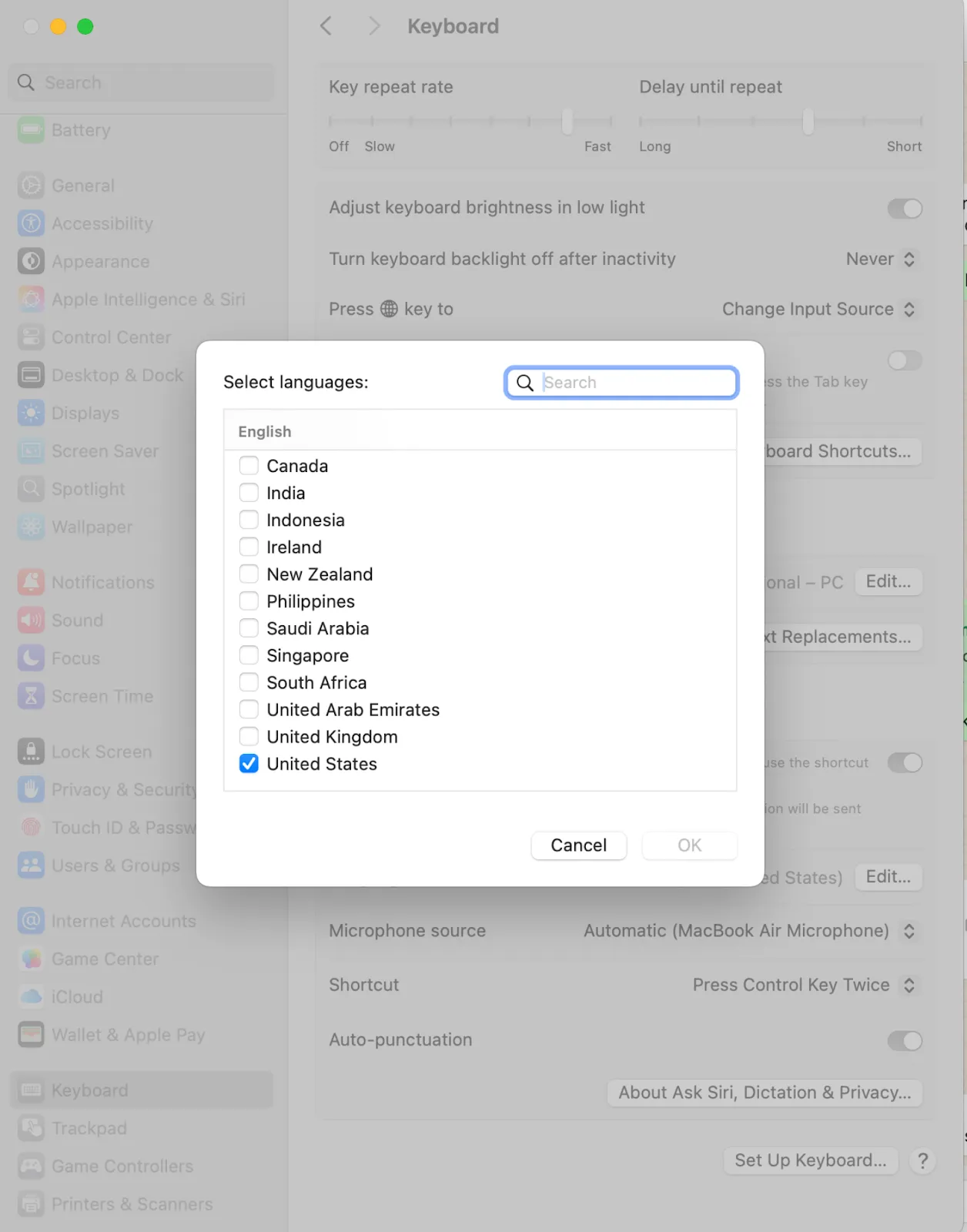
- Om du lägger till fler än ett kan du växla mellan dem medan du dikterar. Klicka bara på språksymbolen bredvid mikrofonen eller tryck på Globe-tangenten (om din Mac har en sådan).
💡 Proffstips: Dikteringsfunktionerna kan variera beroende på språk, så kontrollera vad som stöds för ditt språk på Apples sida om tillgängliga funktioner.
Tangentbordsgenväg för att starta diktering/röstkommandon
Redo att komma igång? Du behöver inte ofta fumla med inställningarna. Din Mac har en standardgenväg för att aktivera diktering.
Du kan börja diktera genom att helt enkelt trycka två gånger på "Fn" eller klicka på "Redigera" och "Starta diktering" i menyraden. Vill du ha ett kortkommando som känns naturligt för dig? Du kan ställa in ditt eget!
- Under "Diktering" klickar du på "Genväg" i popup-menyn.
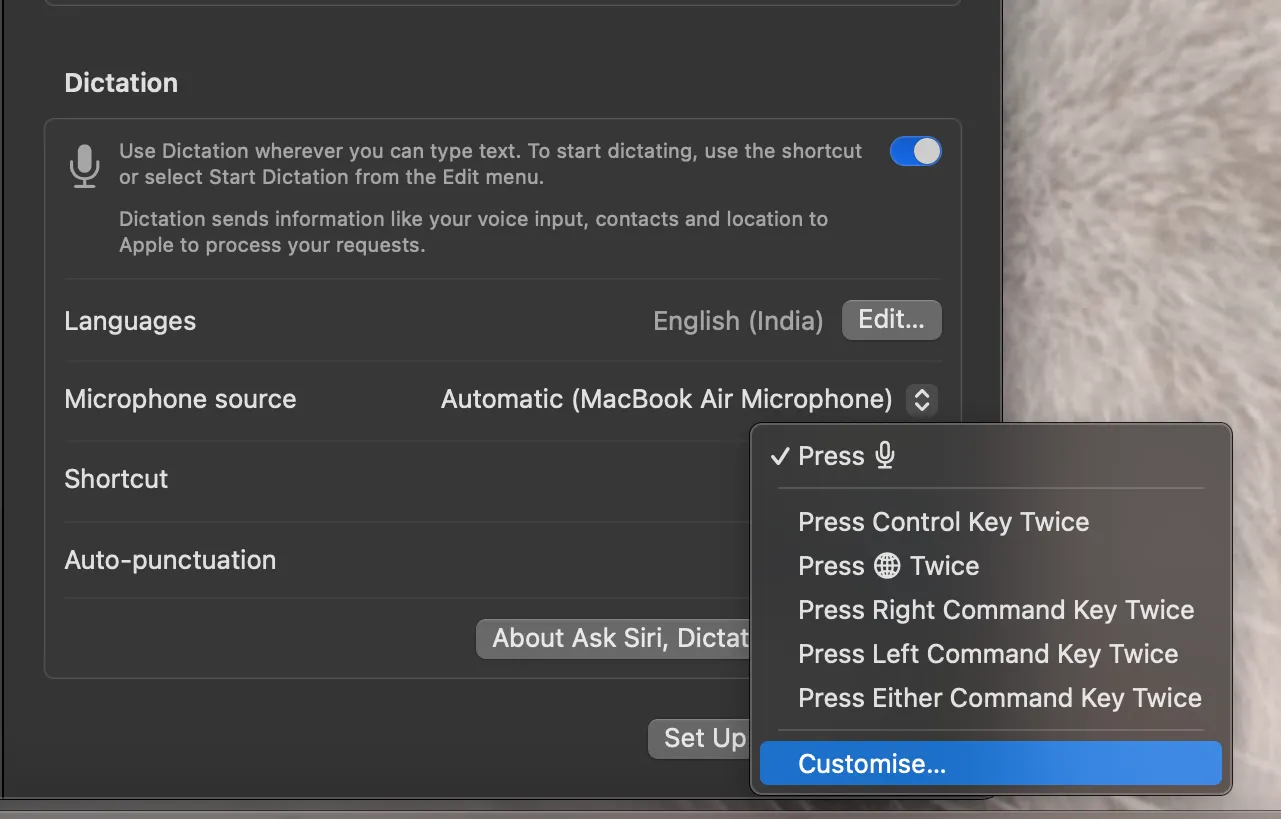
- Välj bland de befintliga alternativen eller klicka på "Anpassa" för att skapa dina egna.
- Tryck på de tangenter du vill – kanske D två gånger eller något annat som är lätt att komma ihåg.
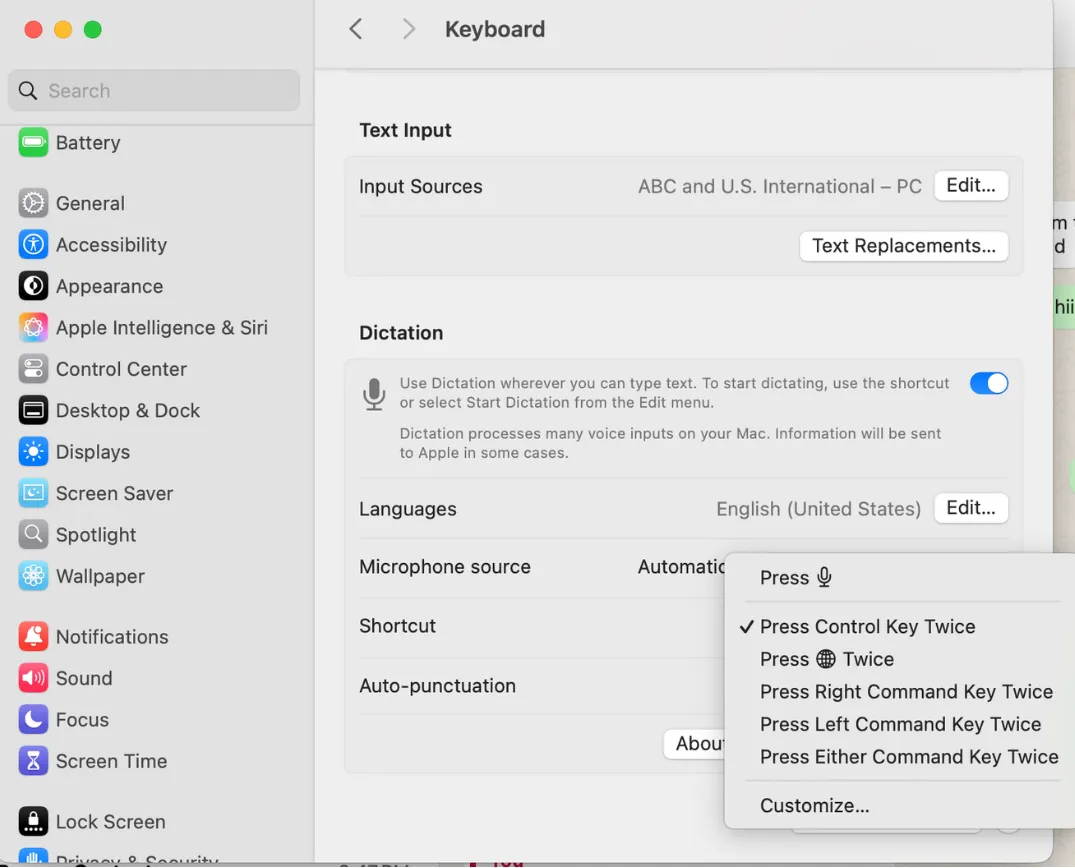
Och precis så är du redo att säga vad du tycker – bokstavligen. Om du vill stänga av diktering följer du samma metod och ändrar inställningen från ”På” till ”Av”. Enkelt, eller hur?
📮ClickUp Insight: 21 % av de tillfrågade vill utnyttja AI för att prestera bättre i sitt arbete genom att använda det i möten, e-post och projekt. De flesta e-postappar och projektledningsplattformar har AI integrerat som en funktion, men det är kanske inte tillräckligt smidigt för att samordna arbetsflöden mellan olika verktyg. Men vi har knäckt koden på ClickUp!
Med ClickUps AI-drivna möteshanteringsfunktioner kan du enkelt skapa dagordningspunkter, anteckna från möten, skapa och tilldela uppgifter från mötesanteckningar, transkribera inspelningar och mycket mer – med vår AI-anteckningsfunktion och ClickUp Brain. Spara upp till 8 mötestimmar per vecka, precis som våra kunder på Stanley Security!
Hur man använder diktering på Mac
Nu när du vet hur du konfigurerar dina dikteringsinställningar ska vi titta på hur du använder funktionen (med exempel!).
1. Öppna valfritt textfält eller dokument.
Öppna först ett fönster där du normalt skriver. Det kan vara ett e-postutkast i Gmail eller Outlook, ett Google Doc-dokument, din Notes-app eller till och med projektledningsprogram som ClickUp.
Diktamen fungerar överallt där markören blinkar och text kan skrivas in.
2. Aktivera genvägen för diktering
Redo att prata? Använd standardtangenten Fn (funktion) eller din anpassade genväg för att börja prata. När funktionen är aktiverad visas en mikrofonikon nära textmarkören. Om du har lagt till flera språk visas även språksymboler som du kan använda för att växla mellan språken.
3. Tala tydligt och inkludera skiljetecken
Börja prata i naturlig takt och kom ihåg att använda skiljetecken som kommatecken, punkt, frågetecken, ny rad eller nytt stycke för att dela upp texten.
💡 Proffstips: Du kan också aktivera automatisk interpunktion om du inte vill säga interpunktion högt. Denna funktion lägger automatiskt till punkter, kommatecken och frågetecken medan du talar – gå bara till avsnittet ”Diktering” igen och markera rutan för ”Automatisk interpunktion”.
Du måste dock fortfarande säga namnen på andra skiljetecken, som "utropstecken" eller "kolon", och du kan också styra formateringen med dikteringskommandon.
Om du använder en Mac med Apple Silicon får du en extra fördel: du kan skriva och tala samtidigt!
4. När du är klar avslutar du dikteringen.
När du är klar kan du avsluta dikteringen på flera olika sätt. Så här gör du:
- Tryck på kortkommandot igen
- Tryck på Escape-tangenten.
- På äldre Mac-versioner klickar du på knappen Klar.
⚡️Om du glömmer att stänga av funktionen, ingen fara! Diktamen stängs av automatiskt efter 30 sekunders tystnad.
👀 Visste du att? Stephen Hawkings ikoniska röst genererades med hjälp av en talsyntes. Efter att ha förlorat sin talförmåga använde Hawking ett system som kallades DECtalk, utvecklat på 1980-talet, för att kommunicera.
Exempel på fraser att prova med diktering på Mac
Här är några exempel från verkligheten på hur du kan använda diktering effektivt på din Mac.
📌 Exempel: Skriva ett professionellt e-postmeddelande
Öppna din e-postapp, placera markören i meddelandetexten och säg
”Hej Jeff, ny rad, jag hoppas att du mår bra, punkt, ny rad, jag ville följa upp vårt senaste möte och bekräfta detaljerna för fredagens samtal, punkt, ny rad, tack, utropstecken, ny rad, bäst, kommatecken, ny rad, Mitch”
På en hektisk måndagsmorgon formaterar detta din e-post med rätt struktur och avstånd utan att du behöver röra tangentbordet.
Här är ett annat exempel:
📌 Exempel: Skriva ett utkast till en uppgift eller uppsats
Öppna Notes eller någon annan dokumentapp och säg:
”En av de mest avgörande händelserna i USA:s historia var medborgarrättsrörelsen. Det var inte bara en serie protester, utan en landsomfattande kamp för rättvisa och jämlikhet.”
Om du tänker bättre än du skriver eller om du är en mästare på att lämna in saker i sista minuten är detta din nya bästa vän.
Bonus: Att diktera dina uppsatser och anteckningar kan också hjälpa dig att komma ihåg dem bättre!
📌 Exempel: Skriv ner kreativa idéer eller påminnelser
Använd Anteckningar eller ett textdokument och prova något i stil med:
”Brainstorma idéer för Lisas födelsedagsfest kolon ny rad dekorera med blå och guldfärgade ballonger kommatecken beställ en specialbakad tårta från Chelseas bageri kommatecken skicka inbjudningar senast på onsdag punkt”
När din vän ringer dig mitt på arbetsdagen för att bolla idéer och allt du har är din Mac, ser dikteringsfunktionen till att du inte bryter ditt kreativa flöde.
Dikteringsfunktionen hjälper dig också att redigera dokument på kommando, förutom att skriva åt dig. Så oavsett om du är professionell, student eller en snabb tänkare, gör diktering livet på Mac enklare!
Tips för att förbättra dikteringsnoggrannheten
Vill du att din Mac ska förstå dig bättre? Prova dessa tips:
- Tala tydligt och i lagom takt.
- Minska bakgrundsljud
- Använd en mikrofon av god kvalitet (även dina AirPods fungerar).
- Säg skiljetecken högt eller aktivera automatisk skiljetecken för smidigare meningar.
- Utför enkla formateringsuppgifter genom att säga "ny rad" eller "skriv med versaler" för att undvika omfattande redigering senare.
- Redigera medan du skriver genom att säga kommandon som "ta bort den sista raden" eller "markera föregående ord".
- Granska tvetydiga ord. Din Mac understryker dem med blått så att du kan klicka och välja rätt alternativ.
💡 Proffstips: Träna din Mac att känna igen din röst bättre genom att använda diktering regelbundet. Med tiden anpassar den sig efter din accent och ditt talmönster, vilket ökar noggrannheten ännu mer!
Vanliga problem med diktering på Mac och hur du löser dem
Även de bästa AI-transkriptionsverktygen har sina brister. Så här felsöker du vanliga dikteringsproblem:
Dikteringen startar inte
Kontrollera om dikteringsfunktionen är aktiverad. Kontrollera sedan att genvägen du använder för att aktivera dikteringsfunktionen är korrekt och inte används av någon annan app.
Om du använder en extern mikrofon ska du också se till att den är ansluten och vald som ingångskälla.
Mac uppfattar inte din röst
Ibland är det bara ett tekniskt problem. Kontrollera om något täcker din Macs inbyggda mikrofon eller blockerar en extern mikrofon.
Om problemet kvarstår, gå till "Systeminställningar", sedan "Ljud" och "Inmatning" och försök att öka inmatningsvolymen eller välja rätt mikrofon.
Dålig transkriptionsnoggrannhet
Om din transkription är full av fel kan du prova dessa snabba lösningar.
- Flytta till en tyst plats eller använd hörlurar med brusreducering.
- Tala tydligt och undvik att mumla eller prata för fort.
- Kontrollera att dina språk- och regioninställningar är korrekta.
Dikteringen avbröts oväntat
Diktamen på Mac pausar automatiskt efter 30 sekunders tystnad, så fortsätt prata!
Vissa dikteringsfunktioner kräver en aktiv internetanslutning, så kontrollera din Wi-Fi-anslutning. Om ingenting fungerar går du till Systeminställningar, Allmänt och Programuppdatering för att söka efter uppdateringar, eller startar om din Mac.
Använd tal-till-text-diktering i ClickUp
Mac kan skriva vad du säger, men ClickUp går vidare och får det gjort. Den allt-i-ett-appen för arbete fungerar både som ett pålitligt projektledningsverktyg och som ett verktyg för att transkribera din röst till text, och det är det som gör den så stark.
Med ClickUp fyller din röst inte bara en sida. Den skapar uppgifter, schemalägger möten, tar anteckningar och startar hela projekt i ClickUp och dina anslutna appar. Så här gör du:
Arbeta 400 % snabbare med Talk to Text i ClickUp Brain MAX
Tänk om din röst var det enda produktivitetsverktyg du behövde? ClickUp Brain MAX, ClickUps superapp för stationära datorer, gör det möjligt med funktionen Talk to Text.
Med Talk to Text kan du diktera idéer, uppgifter eller meddelanden – handsfree – i Brain MAX och få appen att utföra dina instruktioner direkt. På över 40 språk!
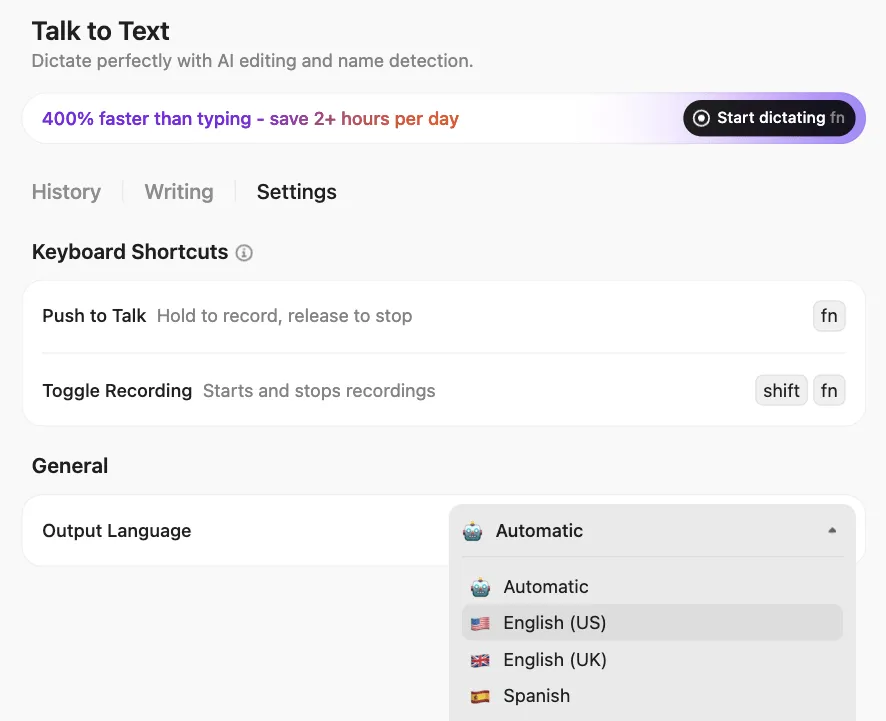
Du kommer att arbeta upp till fyra gånger snabbare än när du skriver, och AI-tekniken rensar till och med dina ord så att de blir tydliga och redo att delas. Den lägger också smidigt till kontextmedvetna @mentions, länkar och personligt ordförråd för att hålla dina meddelanden felfria.
Brain MAX kombinerar kraftfull multimodell AI-sökning (i ClickUp och utanför) med röstproduktivitet, vilket hjälper dig att spara över en hel dag per vecka samtidigt som du konsoliderar flera verktyg till en AI-driven desktop-kompanjon.
Titta på den här videon för att lära dig mer om Talk to Text:
Lägg till kommentarer till uppgifter och dela feedback handsfree med ClickUp Voice Clips.
ClickUps röstklipp hjälper dig att omvandla talade tankar till omedelbara åtgärder utan att behöva göra samma sak två gånger!
Med hjälp av AI-röstinspelaren kan du kommentera dina uppgifter och lägga till extra kontext. Röstklipp kan också vara praktiska när du vill lägga till en röstkommentar till en video, så att du aldrig behöver lämna appen och störa ditt arbetsflöde!
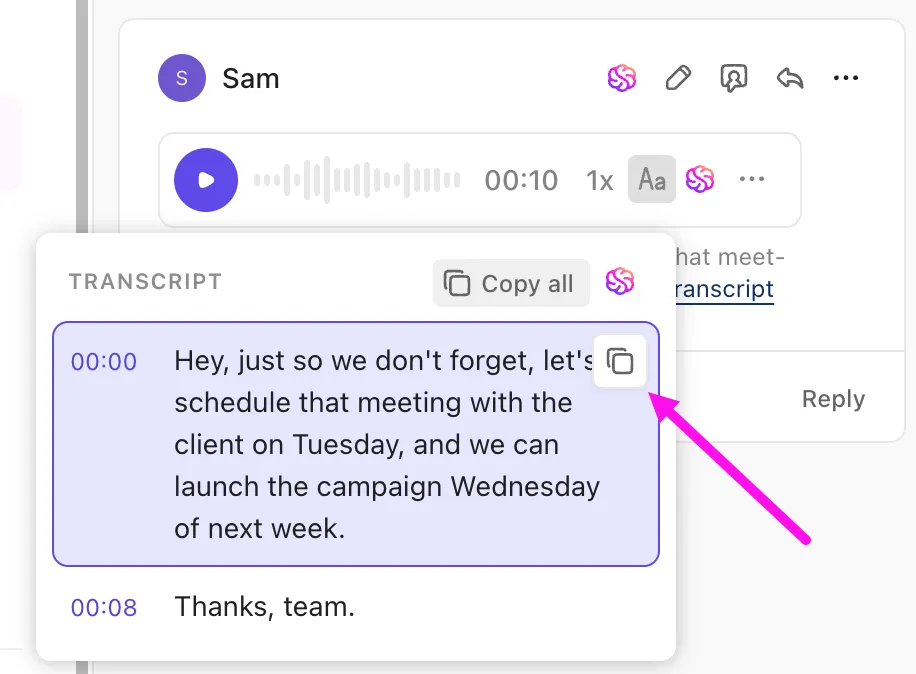
Kaos med sista minuten-inlämningar? Spela in alla dina idéer muntligt i klipp och låt sedan AI-transkriptionssammanfattaren organisera dem till text. Lägg till detta i dina ClickUp Docs, så är dina anteckningar klara!
Transkribera video- och röstklipp med ClickUp Brain
Här blir det verkligen smart.
Spela in ett röst- eller videoklipp direkt i ClickUp, och om din arbetsyta inkluderar ClickUp AI transkriberar ClickUp Brain, den smartaste arbetsassistenten , automatiskt med tidsstämplar och genererar till och med titlar och sammanfattningar.
Du kan kopiera textutdrag, söka direkt i inspelningar med Ask AI eller omvandla viktiga ögonblick till uppgifter eller kommentarer i ditt arbetsflöde – utan att lämna ClickUp. Allt du fångar upp är sökbart, redigerbart och organiserat i Clips Hub. Det är enkelt: tala (eller spela in), så transkriberar och sammanfattar ClickUp Brain och hjälper dig att agera på det – utan ansträngning.
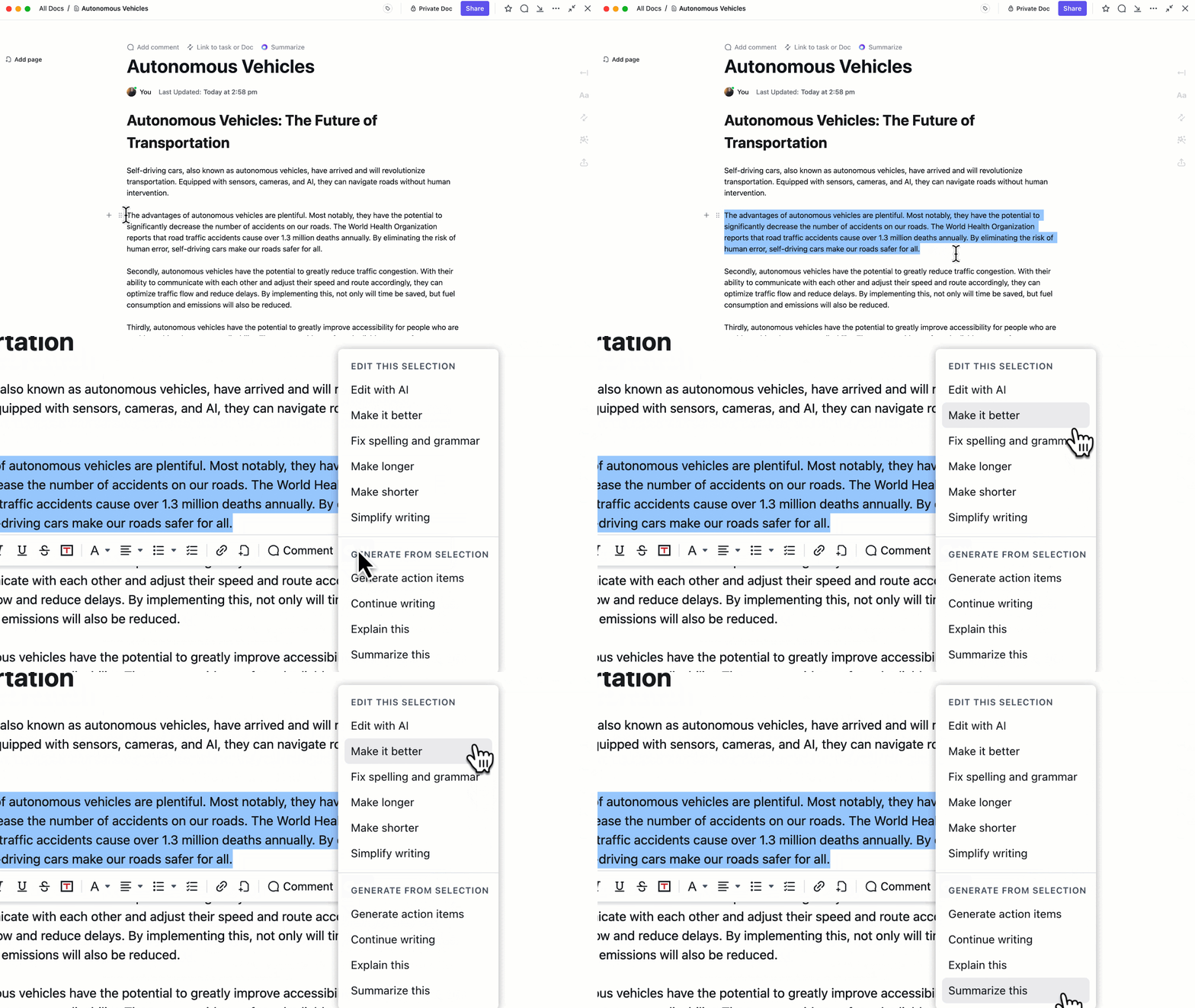
Det finslipar också dina transkriberade anteckningar och gör dem presentationsklara. Ange bara din ton, så förfinar det ditt skrivande så att det passar dina förväntningar.
Detta är vad en Reddit-användare, Proud-Present-8870, säger på r/clickup.
Det är fantastiskt att använda ClickUp Brain för att följa upp transkriptioner. Jag har manuellt laddat upp VTT-transkriptioner från Zoom till ett dokument och sedan låtit ClickUp Brain skanna igenom dem för att hitta information. Det sparar redan massor av tid för mig.
Det är fantastiskt att använda ClickUp Brain för att följa upp transkriptioner. Jag har manuellt laddat upp VTT-transkriptioner från Zoom till ett dokument och sedan låtit ClickUp Brain skanna igenom dem för att hitta information. Det sparar redan massor av tid för mig.
Nu när du har omvandlat din röst till en uppgift, vad händer sedan? Låt ClickUp Tasks skicka en påminnelse till ditt team.
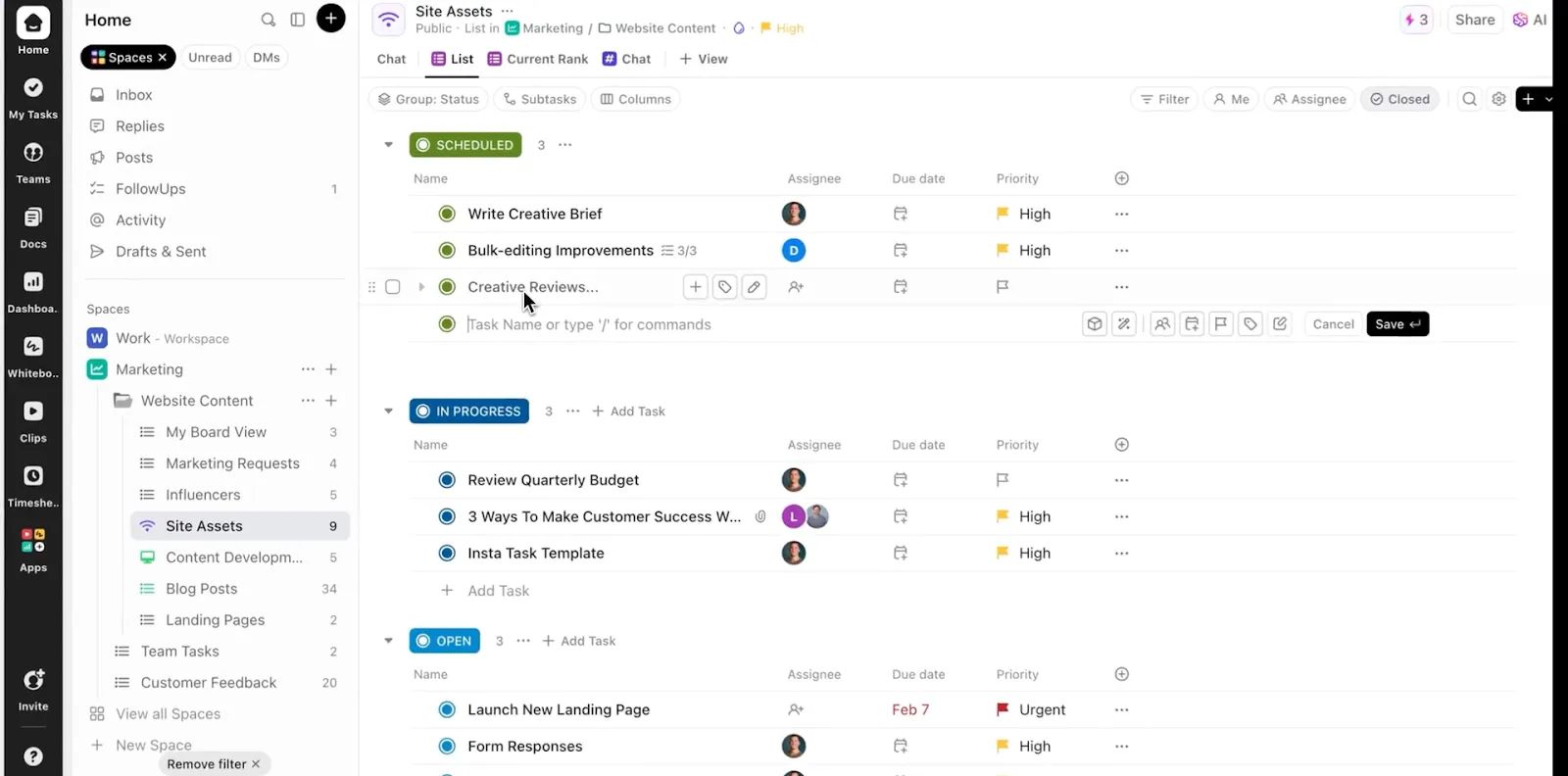
Vill du lägga till mer detaljer till dina uppgifter? Färgkoda dem, lägg till prioritet eller ställ in ClickUp-anpassade statusar som "Väntar på granskning". Du kan också lägga till extra information i uppgiftsbeskrivningarna och länka dina röstklipp här för enkelhetens skull.
Behöver du en startpunkt? Välj en av mallarna för uppgiftslistor för att göra det hela enklare.
Transkribera dina möten och föreläsningar i realtid
Vi har alla lämnat möten och undrat vad som egentligen beslutades. Med ClickUp AI Notetaker missar du aldrig något. Den ansluter automatiskt till dina online-samtal på Zoom, Google Meet och Microsoft Teams (med din tillåtelse!) och tillhandahåller en fullständig transkription och sammanfattning i ett privat dokument.
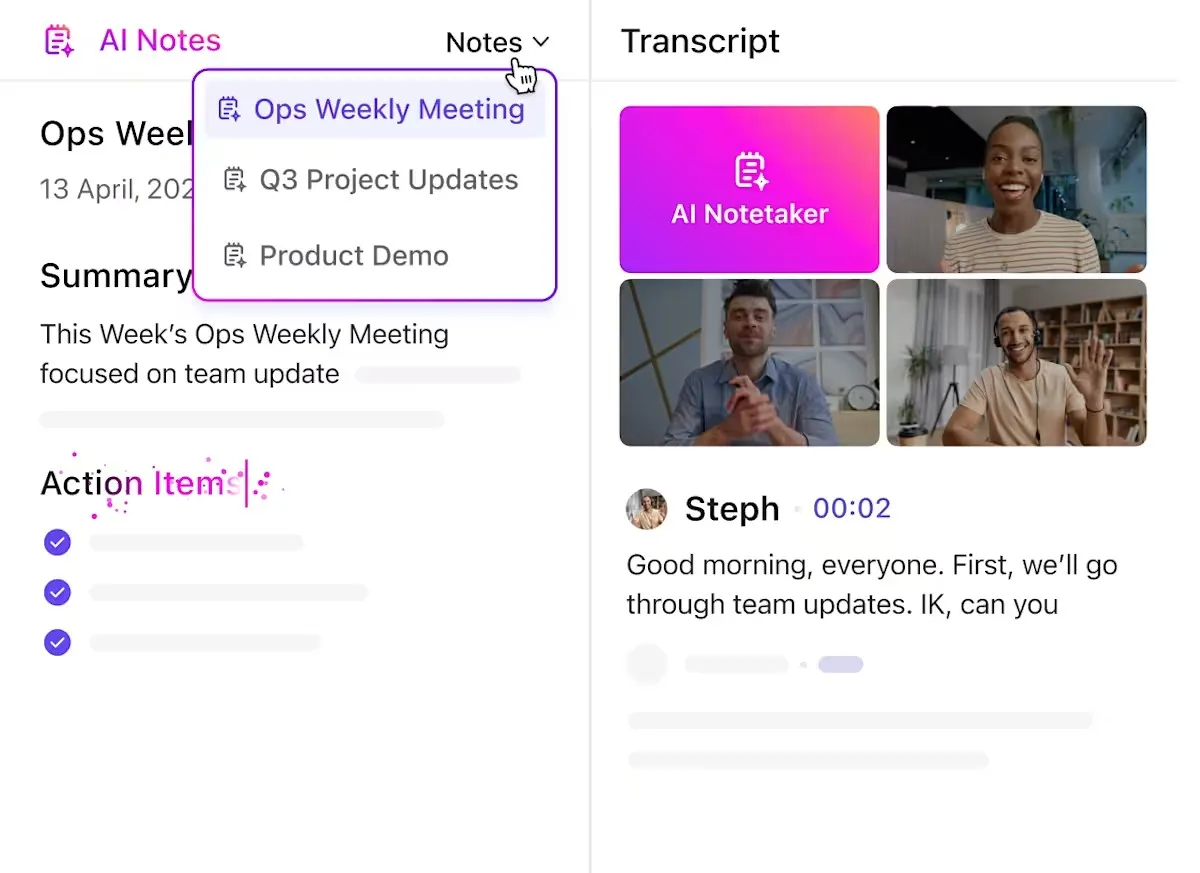
Innan du lämnar mötesrummet organiseras allt från mötesnamn, datum, deltagarlista, fullständig transkription och till och med en AI-genererad checklista med åtgärdspunkter och skickas direkt till din ClickUp-inkorg.
Du kan också använda det för att skapa mallar för mötesanteckningar för samtal som kräver manuell anteckning. Detta slår traditionella dikteringsverktyg, särskilt för yrkesverksamma som jonglerar flera möten eller studenter som deltar i onlineföreläsningar.
Hantera dina dokument med AI
ClickUp Docs erbjuder mer än bara ett digitalt anteckningsblock. När du har skrivit ner dina idéer (eller mötesanteckningar) i ett dokument kan du redigera dem i realtid och samarbeta live med kollegor eller klasskamrater.
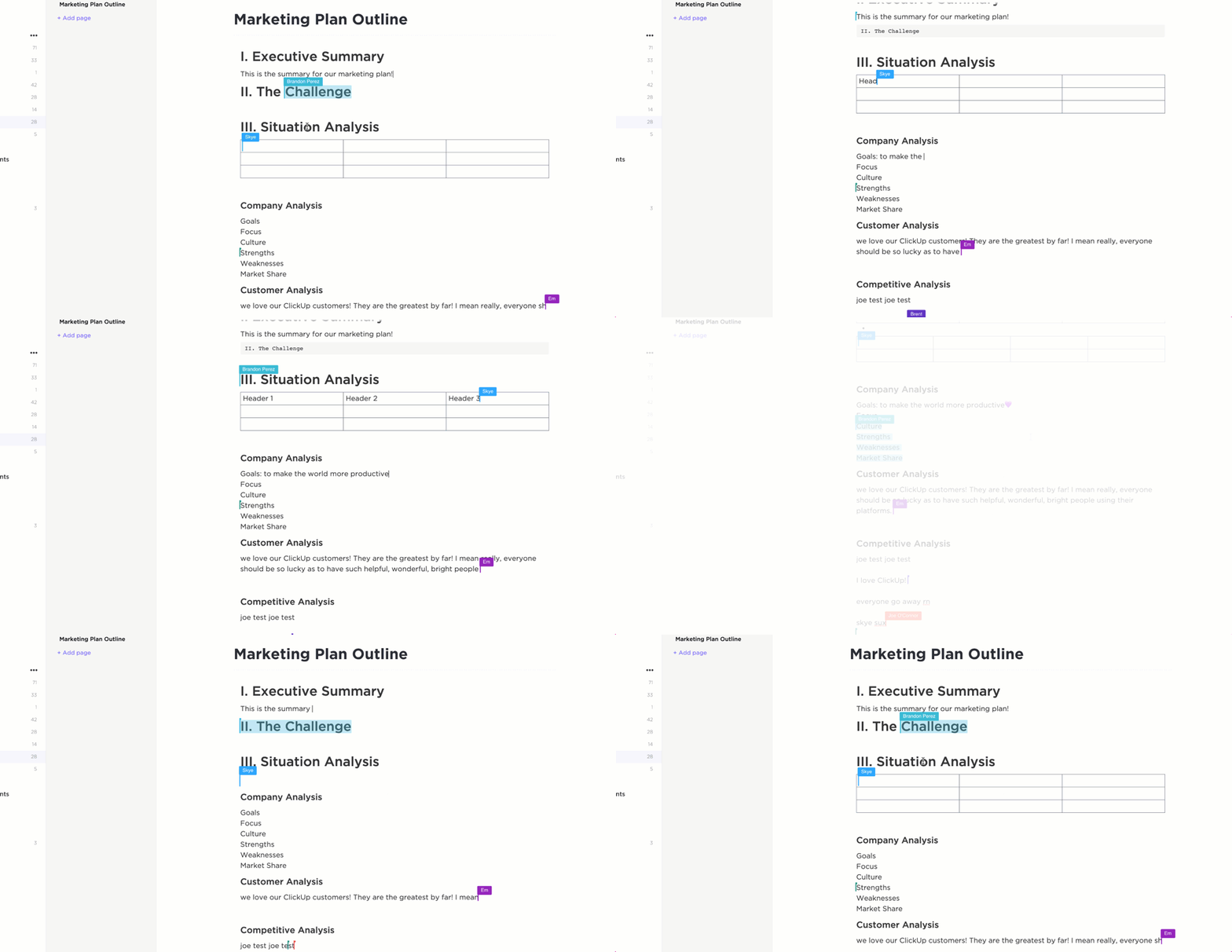
För professionella team eller studenter som skriver en uppsats innebär detta snabbare utkast och mindre friktion. Dessutom säkerställer versionshistorikskontrollen att alla redigeringar spåras och sparas.
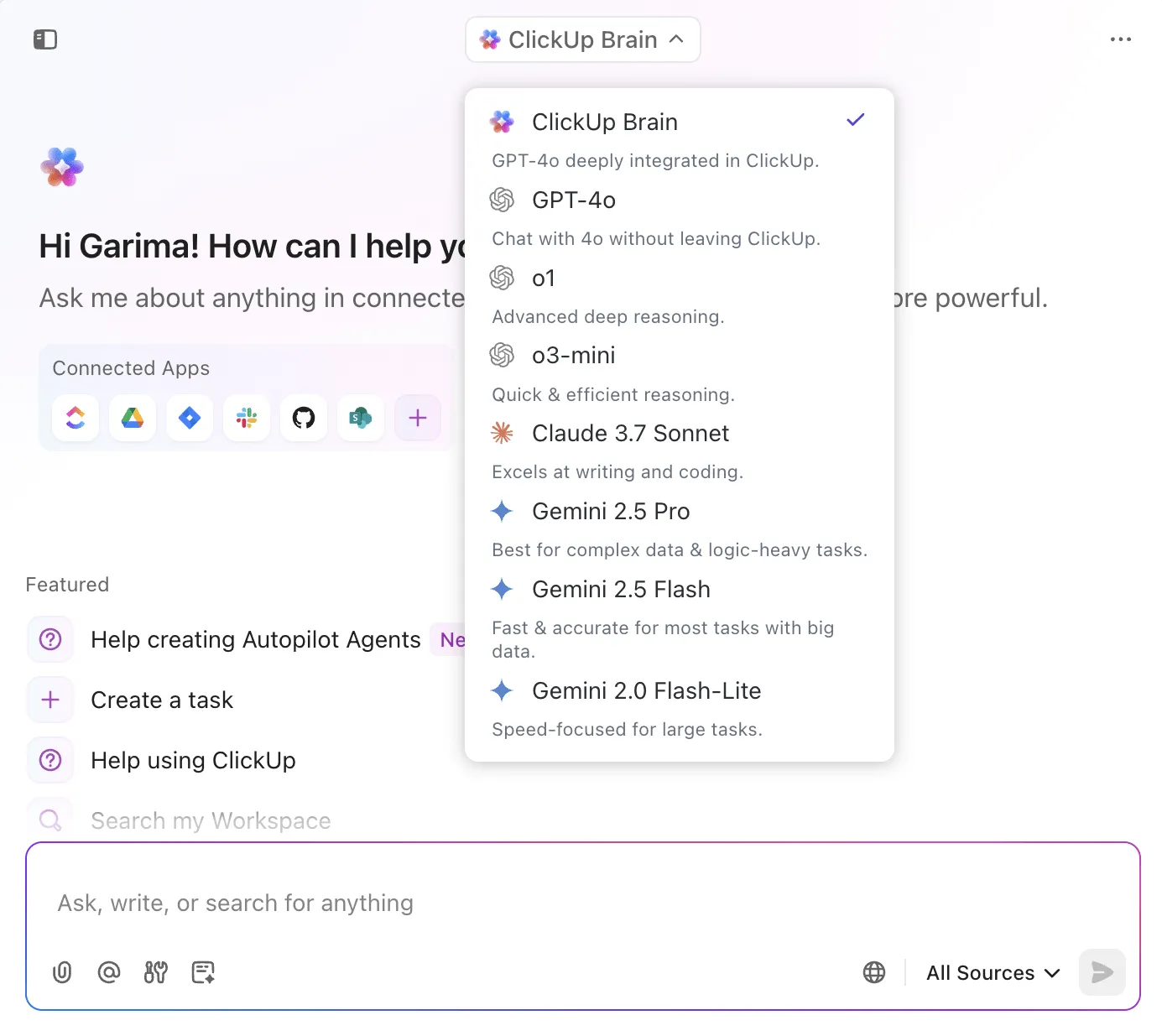
Lägg nu till Brain i mixen, så blir det ännu kraftfullare. Sammanfatta långa avsnitt, generera insikter eller ställ frågor om dina anteckningar. Vill du skriva ett helt nytt avsnitt? ClickUp Brain låter dig också använda flera AI-verktyg som ChatGPT, Claude och Gemini inom plattformen. Inget mer byte av kontext och hantering av AI-spridning!
En Reddit-användare delar sin erfarenhet av ClickUp och säger:
Jag har använt det sedan 2017. Det är fantastiskt. AI är mycket bra. Jag använder dokumenten som ett andra hjärna för mitt företag. Jag har inga klagomål förutom att det kan vara svårt att komma igång. Mallarna hjälper till med det. Jag har provat de flesta andra verktyg som finns och ClickUp slår fortfarande alla andra som en allsidig plattform för projekt-/produktledning (även Jira).
Jag har använt det sedan 2017. Det är fantastiskt. AI är mycket bra. Jag använder dokumenten som ett andra hjärna för mitt företag. Jag har inga klagomål förutom att det kan vara svårt att komma igång. Mallarna hjälper till med det. Jag har provat de flesta andra verktyg som finns och ClickUp slår fortfarande alla andra som en allsidig plattform för projekt-/produktledning (även Jira).
Från AI-genererade mötesutskrifter till att-göra-listor – ClickUp antecknar vad du säger och gör det genomförbart, allt på en och samma plattform.
Gå enkelt från tal till text med ClickUp
Vi har undersökt hur diktering på Mac förvandlar skrivande till tal och ser till att du aldrig mer går miste om en bra idé.
Men ClickUp tar din röst till helt nya höjder. Det omvandlar dina röstanteckningar till uppgifter, dokument, kommentarer och till och med mötesprotokoll. Med inbyggd AI, automatisering och samarbetsverktyg skapar ClickUp ett komplett ekosystem där din röst styr hela ditt arbetsflöde.
Så varför bara diktera text när du kan diktera hela din arbetsdag? Registrera dig för ett gratis ClickUp-konto idag!