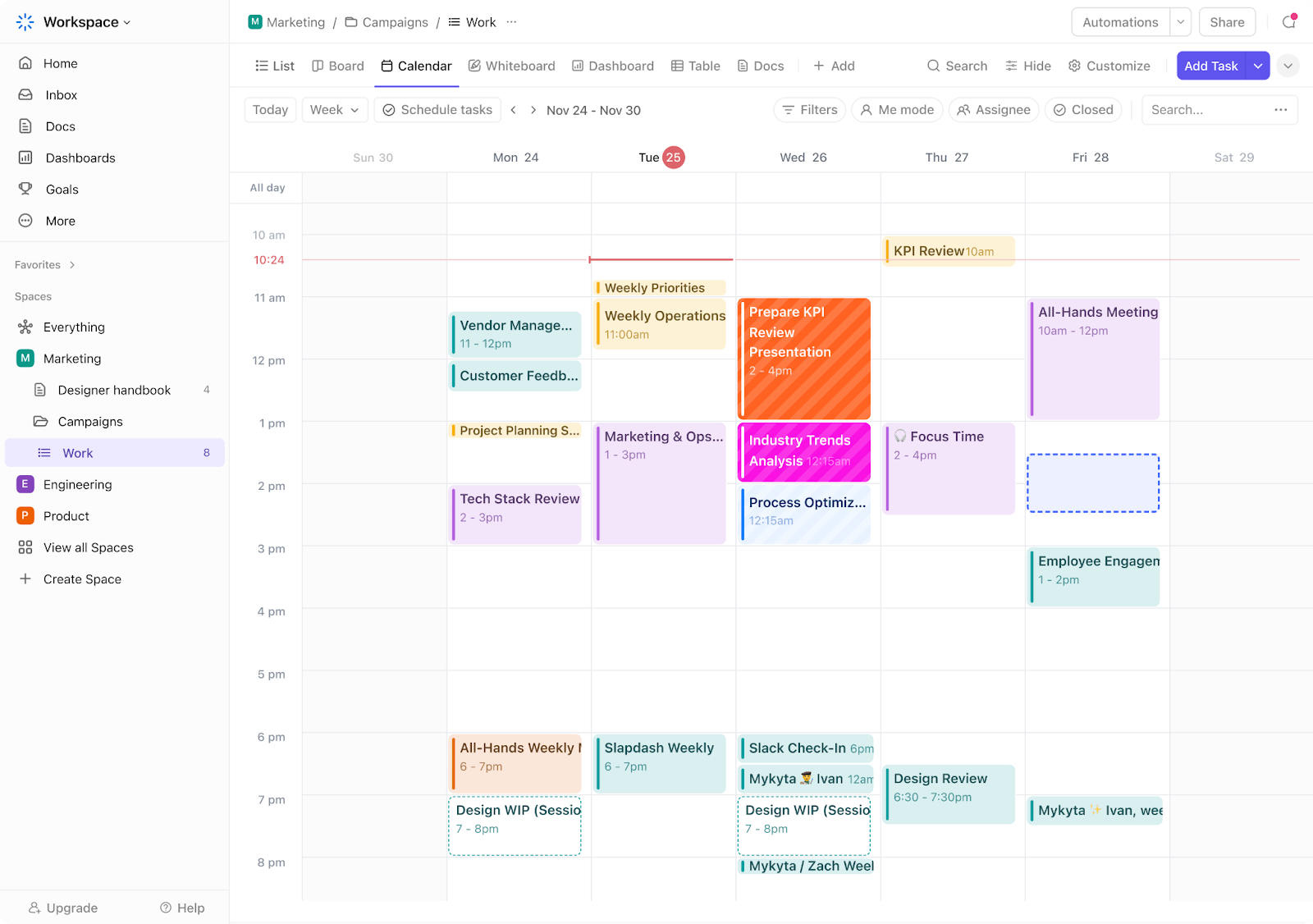

När du öppnar din kalender på måndag morgon möts du av en vägg av identiska händelseblock – du har ingen aning om vad som är brådskande, vad som är personligt eller vad som kräver djup koncentration.
Låter det bekant? När allt ser likadant ut, känns allt likadant, och det är en snabb väg till utbrändhet.
En färgkodad kalender förändrar det. Den förvandlar ditt schema till en visuell karta där prioriteringar framträder tydligt, sammanhanget är klart och tiden är lättare att hantera.
I det här blogginlägget visar vi dig hur du konfigurerar och hanterar en färgkodad kalender med ClickUp. Låt oss sätta igång!
Vad är en färgkodad kalender?
En färgkodad kalender är ett visuellt schemaläggningssystem där olika färger representerar specifika kategorier, uppgifter eller prioriteringar.
Istället för att se ditt schema som en enhetlig lista med händelser, delar färgkodade anteckningar och kalendrar upp det i intuitiva, lättigenkännliga segment.
Blått kan till exempel representera möten, grönt personlig tid, rött deadlines och gult kreativt arbete. Oavsett om det är digitalt eller fysiskt ger denna metod en tydlig överblick som hjälper dig att prioritera arbetet effektivt.
Fördelar med en färgkodad kalender
- Förbättrar tydligheten och minskar mental trötthet: Din hjärna bearbetar vissa färger snabbare än text, vilket gör det lättare att förstå ditt schema med ett ögonkast. Detta minskar planeringsfel och den kognitiva belastningen av att skanna igenom varje kalenderpost 💙
- Förbättrar fokus och smidigare övergångar: När dina uppgifter är grupperade efter färg är det lättare att hålla fokus och växla mellan aktiviteter utan att tappa fart. Färger påverkar känslor och kognition, så att använda rätt färger kan signalera brådska, indikera prioritet eller skapa en känsla av lugn 💚
- Visar balans (eller brist på balans): En snabb blick på din vecka kan visa om du är överbelastad eller utvilad. För många högprioriterade (ofta röda) block kan signalera utbrändhet, medan brist på återhämtningstid (grönt eller blått) kan visa att du försummar din egenvård 💛
- Stöder bättre tidsuppskattning: Att se återkommande mönster hjälper dig att spåra hur lång tid uppgifterna faktiskt tar, inte bara hur lång tid du tror att de borde ta. Detta gör framtida planering mer realistisk ❤️
- Skapar smartare tidshantering: Genom att visuellt kartlägga kategorier som möten, koncentrerat arbete, administration och vila med hjälp av tidsblockering kan du upptäcka obalanser och göra strategiska justeringar för att förbättra både produktiviteten och välbefinnandet 💜
🧠 Kul fakta: Idén att använda ett färgkodat system för att organisera tiden går tillbaka till forntida civilisationer. Mayaindianerna hade till exempel ett komplext kalendersystem där olika färger representerade specifika dagar och religiösa betydelser.
Hur man skapar en färgkodad kalender i ClickUp
Många onlinekalendrar stöder färgkodning för kalenderorganisation, men de flesta är begränsade till grundläggande schemaläggningsfunktioner.
Det är där ClickUp sticker ut.
ClickUp Calendar använder AI för att planera ditt perfekta schema baserat på dina uppgifter, händelser och mål.

Du får en personlig plan varje morgon som anpassas efter din arbetsbelastning och dina preferenser under dagen. Möten? Inga problem. Den ansluter till Zoom, Google Meet och Microsoft Teams så att du kan delta direkt från AI-kalendern.
Den färgkodar automatiskt uppgifter baserat på olika parametrar. För dig som vill leka med färgerna kan vi dock presentera ClickUp Calendar View!
ClickUp är den ultimata appen för arbete som kombinerar projektledning, kunskapshantering och chatt – allt drivet av AI som hjälper dig att arbeta snabbare och smartare.
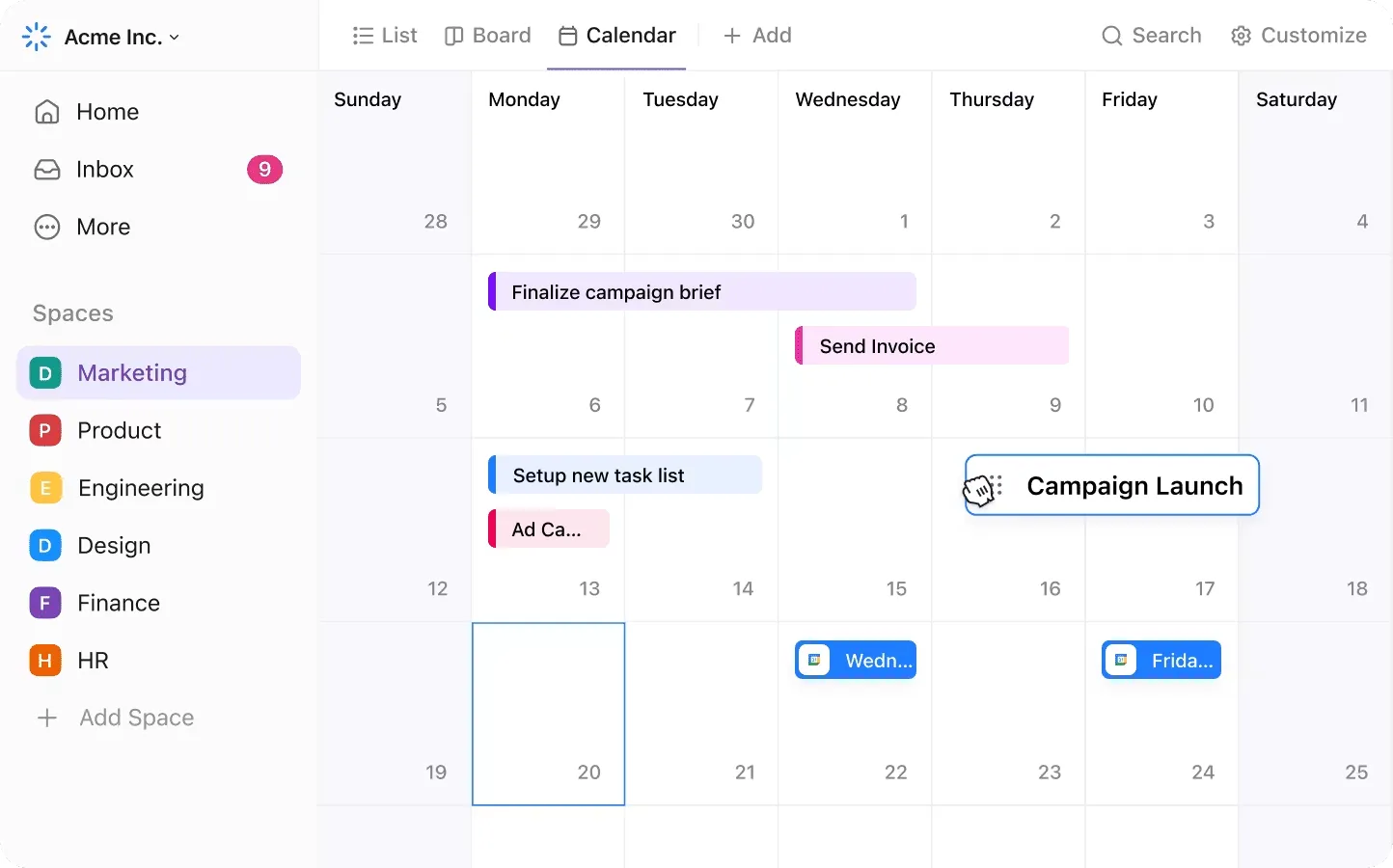
Den ger dig över 15 anpassningsbara vyer, men ClickUp-kalendervyn stjäl showen när det gäller visuell planering. Den låter dig schemalägga uppgifter över flera utrymmen, filtrera efter ansvarig eller prioritet och dra och släppa för att omplanera på några sekunder.
Nedan följer en steg-för-steg-guide till hur du skapar en mycket funktionell färgkodad kalender i ClickUp.
Steg 1: Ställ in kalendervyn
I ClickUp går du till det utrymme, den mapp eller den lista där du vill ställa in din kalender.
Klicka på knappen + Visa, välj Kalender, lägg till kalendernamnet och ställ in synlighet (offentlig eller privat).

💡 Tips: Använd färgpsykologi för att matcha varje uppgift med den energi den kräver. Tilldela starka färger som rött eller orange till arbete som kräver hög koncentration och kallare nyanser som blått eller grönt till uppgifter som kräver lugn eller kreativitet. Tänk på det som att träna ditt sinne att känna igen det läge du behöver vara i innan du ens börjar uppgiften.

När kalendervyn har skapats klickar du på knappen Anpassa i det övre högra hörnet. Då öppnas ett fönster där du kan konfigurera hur uppgifterna ska visas i din kalender.

Se till att uppgifterna har start- och/eller slutdatum så att de visas i kalendervyn. Du kan också växla mellan alternativ som:
- Visa deluppgifter
- Visa uppgifter från alla listor
- Visa framtida återkommande uppgifter (tillgängligt i betalda planer)

Steg 2: Välj din färgkodningsmetod
Det finns tre huvudsakliga sätt att färgkoda uppgifter i kalendervyn. För att komma åt dessa alternativ, tryck på Layoutalternativ.

Här är de alternativ du kommer att se:
Färg efter status
- I panelen Anpassa väljer du Färg efter → Status.
- Varje uppgift färgkodas utifrån sin aktuella status, till exempel "Att göra", "Pågår" eller "Slutförd".
- Du kan anpassa statusfärger via ClickApps > Uppgiftsstatus.
Färg efter överordnad lista
- Välj Färg efter → Lista
- Detta är användbart när din kalender omfattar flera projekt eller avdelningar.
- För att ändra färgen på en lista, öppna menyn med tre punkter bredvid listans namn och välj en ny färg.
Färg efter rullgardinsmenyn Anpassat fält
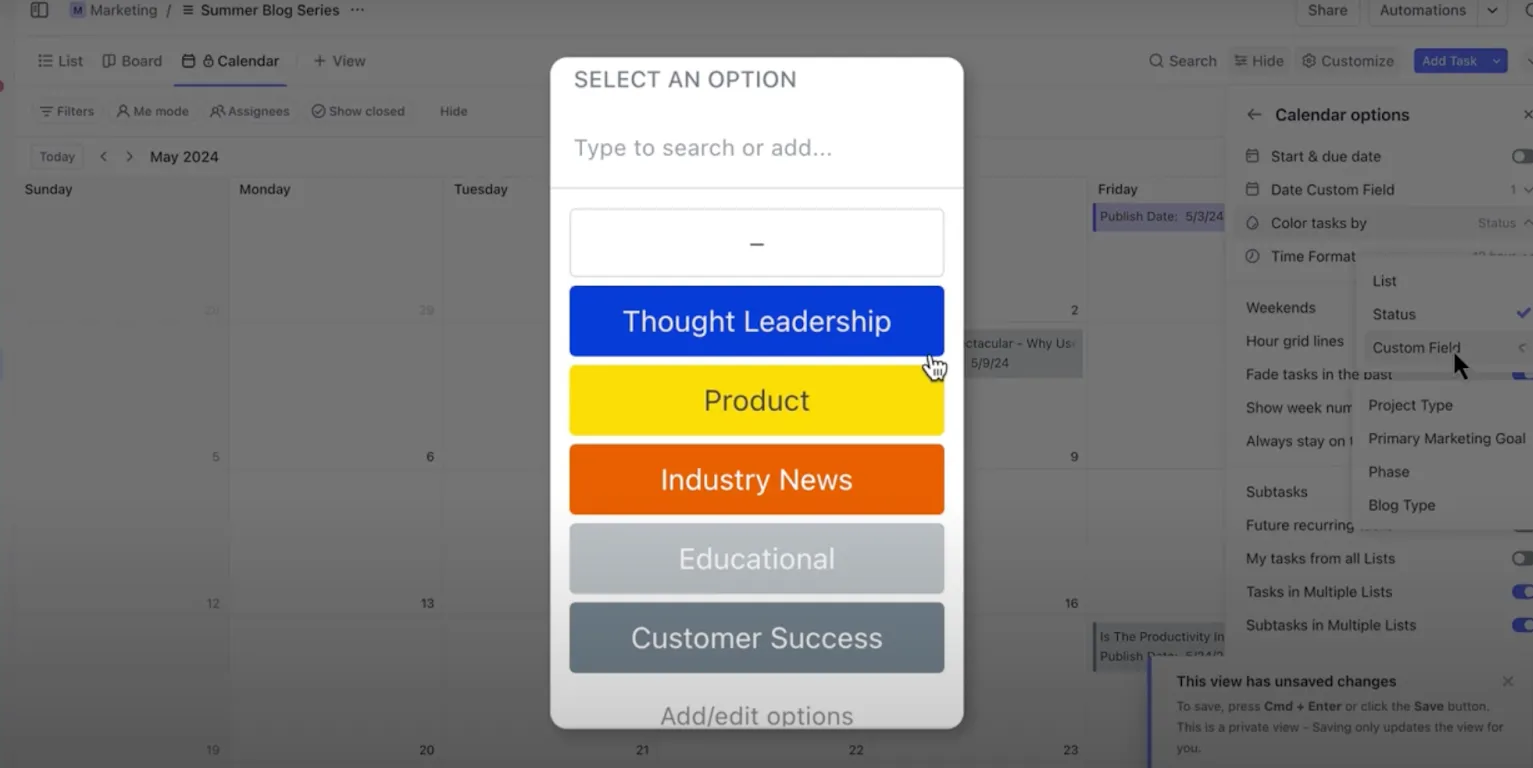
- Detta är den mest flexibla metoden. Välj Färg efter → [Ditt anpassade rullgardinsfält]
- Detta låter dig färgkoda kalendern baserat på kategorier som uppgiftstyp, prioritetsnivåer eller avdelning.
- Du måste först skapa och konfigurera ett anpassat rullgardinsfält (vi går igenom det härnäst).
Steg 3: Utveckla en färgkod
Innan du utforskar färganvändningen på djupet är det viktigt att skapa en färgnyckel för standardiserad referens. Tilldela varje färg en tydlig betydelse.
Till exempel:
🔴 Rött: Hög prioritet eller brådskande
🟡 Gult: Pågår
🟢 Grönt: Slutfört
🔵 Blått: Möten eller administrativt arbete
🟣 Lila: Objekt för granskning
Lägg till nyckeln till ett fastnat ClickUp-dokument, inkludera den i en återkommande referensuppgift eller klistra in den i kalendervybeskrivningen så att alla har enkel tillgång till den.
Använd samma färglogik i alla vyer, listor och för alla användare. Detta minskar förvirringen och ökar effektiviteten när du skannar igenom uppgifter.
🔍 Visste du att? Sjukhus använder ofta färgkodade scheman för läkare och sjuksköterskor för att effektivisera patientvården. Till exempel kan rött indikera operationsskift, medan grönt representerar öppenvårdstider.
Steg 4: Lägg till och konfigurera anpassade fält för detaljerad segmentering
Dropdown ClickUp Custom Fields ger dig ännu mer kontroll över hur uppgifter visas i kalendervyn. De är särskilt användbara när du behöver färgkoda något mer specifikt än status eller lista.
- Skapa ett rullgardinsfält
Öppna valfri lista, klicka på + Lägg till fält och välj Rullgardinsmeny. Namnge fältet efter ditt användningsfall – exempel är ”Uppgiftstyp”, ”Projektfas” eller ”Prioritet”.
- Lägg till och färgkoda alternativ
Lägg till individuella rullgardinsvärden och tilldela varje värde en färg. Om du väljer detta fält i inställningarna Färg efter kommer dessa att återspeglas direkt i din kalender.
- Använd rullgardinsmenyn för att välja uppgifter
När du skapar eller redigerar uppgifter använder du rullgardinsmenyn för att tilldela rätt etikett. Den valda färgen visas i din kalendervy, vilket gör att din layout blir visuellt konsekvent och informativ.
🔍 Visste du att? En fältstudie av visualiseringar i kalendrar undersökte hur olika visuella element, inklusive färg, påverkar kalenderanvändbarheten. Medan vissa deltagare tyckte att för mycket färg var överväldigande, sa många att det hjälpte dem att snabbt skilja mellan olika typer av händelser.
Steg 5: Spara och använd din anpassade kalender
När du har valt lämplig metod för färgkodning och konfigurerat synligheten för uppgifterna klickar du på Spara vy för att låsa inställningarna. Detta låser din layout, filter och färginställningar så att du kan återgå till exakt samma vy när som helst.
Därifrån kan du komma åt den från sidofältet och återanvända den som ett fokuserat, färgkodat schema för hemarbete när du behöver det.
📮 ClickUp Insight: Nästan 35 % av kunskapsarbetare anser att måndagen är den minst produktiva dagen i veckan. Ackumulerade e-postmeddelanden, meddelanden och nya prioriteringar som dyker upp under måndagens standups bidrar till detta.
Men tänk om du kunde samla alla måndagsuppdateringar, uppgifter, möten och e-postmeddelanden på en enda plattform och ta itu med dem alla på en gång? ClickUp, appen för allt som rör arbetet, samlar allt så att du kan planera, kommunicera och utföra utan att behöva hoppa mellan olika verktyg.
Bästa metoder för att hantera din färgkodade kalender
En färgkodad kalender är bara så effektiv som systemet bakom den. Här är några tips för att hantera din färgkodade kalender:
Definiera ett konsekvent färgschema
Tilldela specifika färger till vissa kategorier, såsom möten, deadlines, personlig tid och projektarbete, för att skapa en visuell förkortning. Se till att färgschemat är konsekvent i alla dina kalendrar för att undvika förvirring.
Begränsa antalet färger
Håll dig till en begränsad palett för att undvika att kalendern blir överbelastad; vanligtvis räcker det med 4–6 färger. Välj färger som är lätta att skilja åt med ett ögonkast och undvik liknande nyanser.
Använd kontrastrika färger för högprioriterade uppgifter.
Tilldela ljusare eller mer levande färger för att markera uppgifter med hög prioritet så att de lättare fångar din uppmärksamhet. Använd mindre mättade färger för uppgifter med lägre prioritet eller flexibla uppgifter.
Uppdatera din kalender regelbundet
Avsätt tid varje vecka för att granska och uppdatera din kalender, så att alla färgkoder är aktuella och relevanta. Justera och omfördela färger efter behov för att återspegla förändringar i prioritet eller kategorifokus.
💡 Proffstips: Har du möten efter möten och hinner inte anteckna vad du kommit överens om? ClickUps AI Notetaker hoppar in i dina Zoom-, Google Meet- eller Microsoft Teams-samtal, spelar in konversationen och ger dig en punktlista med uppgifter, deadlines och beslut.
Allt du behöver göra? Tilldela en färg, lägg in den i din kalender och fortsätt.

Införliva personlig tid och pauser
Använd olika färger för att markera personlig tid eller pauser för att upprätthålla en tydlig gräns mellan arbete och privatliv.
Synkronisera med dina enheter
Se till att din färgkodade kalender är synkroniserad på alla enheter för konsekvent åtkomst och uppdateringar. Kontrollera kompatibiliteten med appar du använder för att upprätthålla enhetlighet i färgkodningen.
Utbilda ditt team (om tillämpligt)
Om din kalender delas med ett team, se till att alla förstår färgschemat och dess betydelse. Tillhandahåll en snabb referensguide för att hjälpa teammedlemmarna att snabbt tolka kalendern.
Använd kalenderfunktionerna
Använd kalenderfunktioner, som påminnelser och återkommande händelser, för att komplettera din färgkodningsstrategi. Markera viktiga deadlines eller händelser med både färgkodning och aviseringar för extra betoning.
💡 Proffstips: Använd ClickUp Brain för att automatiskt generera beskrivningar, titlar eller uppgiftsfördelningar när du ställer in din vecko- eller månadskalender med färgkodning. Det kan också analysera din aktuella arbetsbelastning och föreslå mer effektiv tidsfördelning baserat på uppgiftens brådskande karaktär, teamets kapacitet och återkommande trender.

Få ut det mesta av din färgkodade kalender
Här är några tips för att få ut det mesta av din färgkodade kalender i ClickUp:
- Granska ditt system kvartalsvis: Granska reglerna för färgkodning var tredje månad för att säkerställa att de fortfarande stämmer överens med ditt aktuella arbetsflöde, dina prioriteringar och din teamstruktur. Ta bort föråldrade kategorier och förfina efter behov.
- Kombinera med filter för precision: Använd filter tillsammans med färgkodning – efter ansvarig, förfallodatum, tagg eller prioritet – för att skapa hyperfokuserade vyer. Detta hjälper dig att isolera relevanta uppgifter utan att ändra hela din kalenderstruktur.
- Utnyttja mallar: Använd månatliga kalendermallar för att förstrukturera återkommande planeringsarbetsflöden. För daglig uppgiftsschemaläggning kan du börja med en schemamall för att snabbt organisera och färgkoda rutinuppgifter utan att behöva skapa nya layouter varje gång.
Tänk dig till exempel att din måndag är fullbokad. ClickUp Calendar granskar din uppgiftslista och ditt schema för hemarbete och skapar sedan en plan som reserverar tid för dina mest brådskande uppgifter. Mindre brådskande uppgifter flyttas till senare i veckan, och en snabb teamsynkronisering planeras in när alla är tillgängliga.
ClickUp-kalenderplaneringsmall
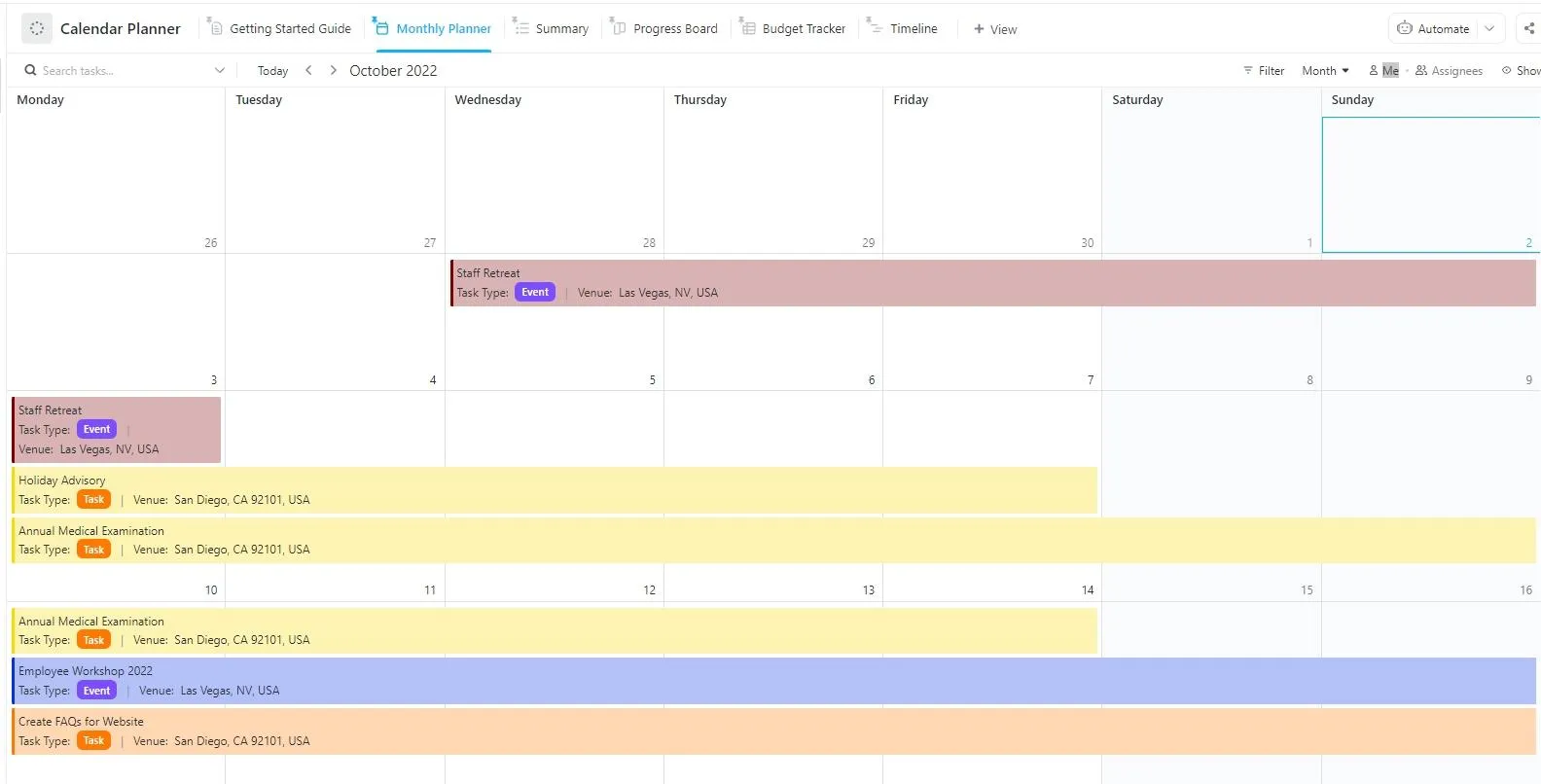
När arbetet blir hektiskt räcker det inte med en enkel kalender. Du behöver ett pålitligt system som håller koll på deadlines, håller ditt team samordnat, hjälper till att prioritera effektivt och anpassar sig när saker förändras. ClickUp Calendar Planner Template är utvecklad för att göra just det.
Här är några fördelar med att använda den här mallen:
- Dela upp projekt i hanterbara steg: Dela upp komplexa initiativ i mindre uppgifter och fördela dem över din kalender.
- Spåra viktiga datum: Få en tydlig tidsplan att planera efter och övervaka framstegen med milstolpar och deadlines.
- Justera planer enkelt när prioriteringarna förändras: Dra och släpp uppgifter i kalendern, vilket gör det enkelt att uppdatera planer i realtid.
- Samarbeta med tydlighet: Tilldela ansvar, ställ in påminnelser och håll ditt team samlat kring gemensamma mål.
🔍 Visste du att? Kronotypteorin säger att vi alla har naturliga energimönster – vissa tänker bäst på morgonen, medan andra presterar bäst på eftermiddagen. Det är därför det aldrig riktigt fungerar att tvinga alla att följa samma 9-till-5-schema.
Digitala kalendrar ger dig flexibiliteten att arbeta med din energi. Och färgkodning av uppgiftstyper gör det lättare att planera utifrån dina perioder med hög energi.
💡 Proffstips: Koppla din Microsoft Outlook-kalender till ClickUp för att synkronisera uppgifter och möten. Börja med en enkelriktad synkronisering genom att hämta din ClickUp-kalenderfeed (ICS-URL) och lägga till den i Outlook. Du kommer att se alla dina schemalagda uppgifter i Outlook.

Gör tidshanteringen enklare med ClickUp
Med färgkodad schemaläggning har du tagit det första steget mot att förvandla kalenderkaos till tydlighet. Men med ClickUp tar du din tidshantering till en ännu högre nivå.
ClickUp-kalendern underlättar automatisk tidsblockering och schemalägger viktiga uppgifter enligt dina prioriteringar. Tillsammans med den interaktiva kalendervyn kan du visualisera och hantera uppgifter i dagliga, veckovisa eller månatliga layouter.
Filtrera efter ansvarig, tagg eller prioritet och omplanera snabbt med enkel dra-och-släpp-funktionalitet.
Behöver du en hjälpande hand? ClickUp erbjuder även mallar som gör installationen enkel.