
Outlook och Google Kalender är två av de mest använda kalenderapparna. De är kända för att göra tidsplanering till en lek för alla med ett fullspäckat schema.
De som använder båda känner dock till stressen med att växla mellan dessa appar för att undvika schemakonflikter och ändringar i sista minuten.
Men allt det slutar idag! I det här inlägget visar vi dig hur du synkroniserar Outlook-kalendern med Google Kalender för att effektivt hålla koll på dina personliga och professionella åtaganden. Låt oss börja!
Varför lägga till Google Kalender i Outlook?
Det finns flera fördelar med att lägga till din Google Kalender i Microsoft Outlook, bland annat:
Centraliserad schemaläggning
Den största utmaningen med att hantera två dagliga planeringsappar, som Google- och Outlook-kalendrar, är att du måste växla mellan dem för att hantera ditt schema.
Genom att slå samman din Outlook-kalender med din Google Kalender kan du se alla dina möten och händelser i båda apparna utan att behöva växla fram och tillbaka.
Inga konflikter
Både Google- och Outlook-kalendrar är delade kalenderappar. Alla som har rätt behörighet kan ändra ditt schema, vilket kan orsaka konflikter.
Om du slår samman dessa två kalendrar kan andra som vill boka din tid se om du redan har några tidigare åtaganden, vilket eliminerar risken för schemakonflikter.
Ökad produktivitet
När du väl har lärt dig hur du synkroniserar din Outlook-kalender med Google Kalender får du en samlad översikt över alla dina personliga och professionella åtaganden. Du vet att du har ett möte klockan 14 på torsdag och en födelsedagsfest direkt efter det.
Vad innebär denna absoluta tydlighet? Den rensar upp i ditt schema och ökar din produktivitet.
Extra bekvämlighet
Både Outlook-kalendern och Google Kalender har olika användargränssnitt och funktioner. På grund av dessa skillnader kan det ta tid och kräva ansträngning att hantera båda kalenderapparna. Men om du integrerar dem kan du hantera och uppdatera båda kalendrarna från den av de två apparna som du tycker är enklast att använda och navigera i.
Förenklad hantering
Genom att kombinera Google Kalender med Outlook Kalender säkerställer du att alla ändringar du gör i den ena appen återspeglas i den andra. Detta minskar behovet av manuella uppdateringar och hjälper till att upprätthålla konsekvens mellan de båda apparna, vilket förenklar hela din schemaläggningsprocess.
Hur man synkroniserar Outlook-kalendern med Google Kalender
Följ stegen nedan för att lära dig hur du synkroniserar Outlook-kalendern med Google Kalender på valfri enhet:
På webben
Här är en steg-för-steg-guide om hur du synkroniserar Outlook-kalendern med Google Kalender på webben:
Steg 1: Öppna Outlook i din webbläsare och logga in med dina inloggningsuppgifter för Microsoft-kontot.
Steg 2: Klicka på kalenderikonen i vänster sidfält och klicka sedan på kugghjulsikonen i det övre högra hörnet av skärmen för att öppna Inställningar.
Steg 3: Välj sedan alternativet Delade kalendrar och välj din internetkalender.
Steg 4: När du är klar navigerar du till rullgardinsmenyn Behörigheter, väljer "Kan visa alla detaljer" och klickar på "Publicera".
Steg 5: Du kommer att få en HTML-kod och iCAL-format från Outlook. Kopiera ICS-länken.
Steg 6: Logga in på din Google Kalender och tryck på ikonen + bredvid alternativet Andra kalendrar.
Steg 7: Klicka på "Från URL".
Steg 8: Klistra in ICS-länken som du kopierade från Outlook och klicka på "Lägg till kalender".
Steg 9: Klicka slutligen på ikonen med tre punkter bredvid din nyligen tillagda Outlook-kalender för att öppna "Inställningar". Där kan du ändra namnet på din synkroniserade kalender, tidszon och andra inställningar.
I Windows
Så här synkroniserar du Outlook-kalendern med Google Kalender i Windows:
Steg 1: Öppna Outlook-appen i Windows och logga in med dina inloggningsuppgifter för Microsoft-kontot.
Steg 2: Gå till vänster på din Outlook-startsida och klicka på "Lägg till konto".
Steg 3: Ett popup-fönster visas där du ombeds logga in med ditt Gmail-konto. Ange ditt Gmail-användarnamn och lösenord för att fortsätta.
Steg 4: När du har loggat in omdirigeras du till Outlook-appen. Därifrån trycker du på kalenderikonen i vänster sidfält.
Steg 5: Slutligen, för att synkronisera Google Kalender med Outlook Kalender, gå till vänster på skärmen och markera båda kalendrarna.
På en Mac
Om du är Mac-användare följer här stegen för hur du synkroniserar Outlook-kalendern med Google Kalender:
Steg 1: Öppna Outlook-appen på din enhet och logga in.
Steg 2: När du är klar klickar du på "Outlook" i det övre vänstra hörnet av skärmen och öppnar "Inställningar".
Steg 3: Ett nytt fönster öppnas. Välj där "Konton".
Steg 4: Klicka nu på ikonen "+" och välj alternativet "Lägg till ett konto".
Steg 5: Ange sedan dina Google-kontouppgifter för att logga in.
Steg 6: Gå till fliken Kalender och expandera Gmail-menyn.
Steg 7: Du kan se din synkroniserade Google-kalender genom att klicka på radion bredvid den.
På iPhone/iPad
Så här synkroniserar du Outlook-kalendern med Google Kalender på din iOS-enhet:
Steg 1: Öppna "Inställningar" på din iPhone/iPad.
Steg 2: Håll muspekaren över avsnittet Kalender.
Steg 3: Klicka på "Konton" och välj alternativet "Lägg till konto".
Steg 4: Klicka sedan på "Google" och "Outlook" och logga in på båda dessa appar med dina kontouppgifter.
Steg 5: När du är klar aktiverar du kalenderfunktionen för båda dessa appar.
Nu är dina Google- och Outlook-kalendrar och din iPhones standardkalenderapp synkroniserade.
På Android
Här är stegen för att synkronisera Outlook- och Google-kalendrar på Android-telefoner och andra enheter:
Steg 1: Öppna Outlook-appen och lägg till dina Microsoft Outlook- och Gmail-konton.
Steg 2: När du är klar går du till fliken Kalender längst ned på skärmen.
Steg 3: Tryck sedan på kalenderikonen i det övre vänstra hörnet av skärmen.
Steg 4: För att synkronisera dina Google- och Microsoft Outlook-kalendrar, tryck på bockarna bredvid dem.
Du kan nu kontrollera dina synkroniserade Google- och Outlook-kalendrar i olika vyer.
Tips och bästa praxis för synkronisering av Google- och Outlook-kalendrar
Även om det inte är särskilt komplicerat att synkronisera Outlook- och Google-kalendrar rekommenderar vi att du är försiktig om det är första gången du gör det. Här är några tips och bästa praxis som kan vara till hjälp när du synkroniserar kalendrar:
Tips 1: Uppdatera dina synkroniseringsinställningar regelbundet
Om din Google Kalender och Outlook Kalender inte är optimalt synkroniserade kan mycket gå fel. Du kan till exempel förlora dina befintliga kalenderuppgifter, missa viktiga möten, dubbelboka en tid och mycket mer. Se därför till att uppdatera dina synkroniseringsinställningar regelbundet för att förhindra missöden och se till att allt fungerar smidigt.
Tips 2: Säkerhetskopiera dina kalendrar i förväg
Låt oss säga att du synkroniserar din Outlook-kalender och Google Kalender, men plötsligt uppstår ett tekniskt fel i ditt system. Det kan leda till att du förlorar data i båda digitala kalenderapparna samtidigt.
Ett tekniskt fel kan radera dina synkroniserade data även om både Google- och Outlook-kalendrarna är kombinerade. Därför är det alltid bäst att säkerhetskopiera dina digitala kalendrar regelbundet. På så sätt säkerställer du att du har en kopia av ditt schema och minimerar risken för dataförlust.
Tips 3: Var konsekvent med tidszoner
Det kan uppstå betydande avvikelser i schemaläggningen om dina Google- och Outlook-kalendrar är synkroniserade men inställda på olika tidszoner.
Innan du lägger till Outlook-kalendern i Google Kalender bör du därför kontrollera att de har samma tidszon. När du integrerar kalendrar är det viktigt att använda samma tidszon om du reser ofta eller arbetar med team i olika delar av världen.
Tips 4: Testa synkroniseringen innan du litar på den
Om din Google Kalender inte har lagts till korrekt i din Outlook-kalender kan ändringar som görs i en app kanske inte synas i den andra, vilket kan orsaka konflikter och förvirring.
Testa därför alltid ny synkroniserade digitala kalendrar några gånger innan du litar på dem. Det viktigaste är att kontrollera om ändringar som görs i en kalender återspeglas i den andra.
Tips 5: Uppdatera båda apparna regelbundet
Google- och Outlook-kalendrarna släpper ibland nya funktioner och inställningar. Se därför till att uppdatera båda kalenderapparna regelbundet. Detta ger två fördelar.
För det första får du tillgång till nya, innovativa funktioner som optimerar synkroniseringen av din kalender. För det andra eliminerar regelbundna programuppdateringar buggar och andra säkerhetsproblem som kan skada dina data och förbättrar din totala användarupplevelse.
Använd ClickUp för att hantera dina kombinerade kalendrar
Nu vet du allt om hur du synkroniserar din Google Kalender och din Outlook-kalender för bättre schemaläggning. Men med lite hjälp från ClickUps AI-kalender kan du optimera synkroniseringen och få ut det mesta av dina kombinerade kalendrar.
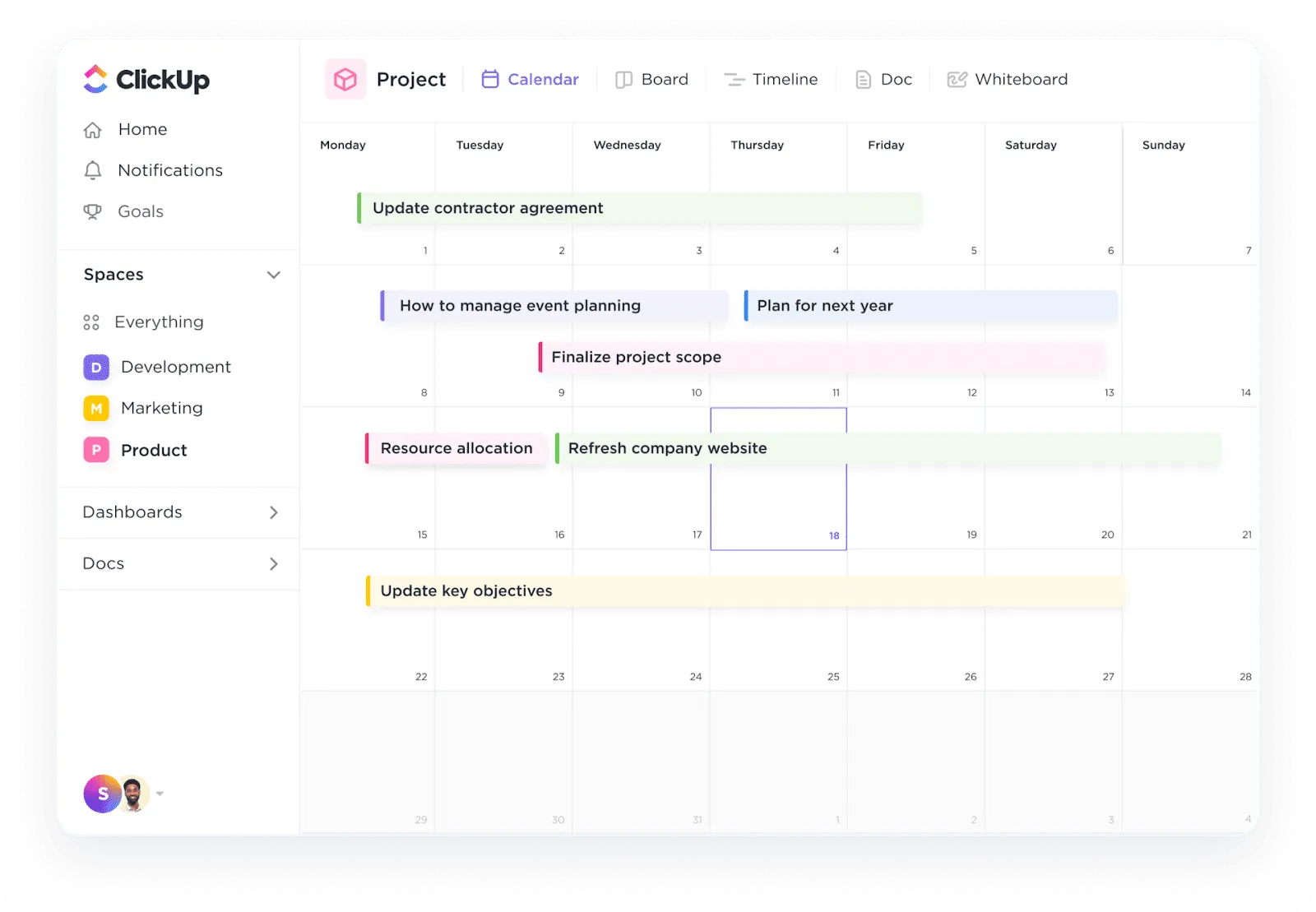
ClickUp-kalendervyn kan öka effektiviteten i dina digitala kalendrar. Den låter dig visualisera arbete, omplanera uppgifter och smidigt hantera dina personliga och professionella tidslinjer.
Fördelar med att använda ClickUp-kalendervyn för att hantera flera kalendrar
ClickUp Calendar View är den ultimata lösningen för evenemangsplanering, samordning och hantering och har ett brett utbud av funktioner som låter dig hantera flera kalendrar som ett proffs. Detta hjälper dig att:
- Synkronisera appar som Google Kalender och Outlook Kalender för att samla alla dina händelser och uppgifter på ett ställe.
- Anpassa dina kalendrar efter dina preferenser, ditt schema och ditt arbetsflöde.
- Markera prioriterade uppgifter och händelser så att du inte missar dem.
- Visa och justera deadlines i olika kalenderappar med hjälp av en enkel dra-och-släpp-funktion.
- Dela dina kalenderuppgifter på ett säkert sätt med ditt team och andra intressenter för snabb samverkan.
- Få aviseringar och påminnelser när en deadline närmar sig så att du inte glömmer bort den.
- Sammanfoga kalenderapparna på olika enheter
📮ClickUp Insight: Endast 7 % av yrkesverksamma förlitar sig främst på AI för uppgiftshantering och organisation. Detta kan bero på att verktygen är begränsade till specifika appar som kalendrar, att göra-listor eller e-postappar. Med ClickUp driver samma AI din e-post eller andra kommunikationsflöden, kalender, uppgifter och dokumentation. Fråga bara: "Vilka är mina prioriteringar idag?". ClickUp Brain söker igenom din arbetsyta och berättar exakt vad du har att göra baserat på brådskande och viktiga uppgifter. På så sätt samlar ClickUp mer än fem appar åt dig i en enda superapp!
ClickUp-kalenderautomatisering och integrationer
Synkronisering av Google- och Outlook-kalendrar kan bara förbättra din produktivitet så långt. Men med ClickUp Integrations kan du synkronisera dessa appar med ditt arbetsflöde för att öka effektiviteten.
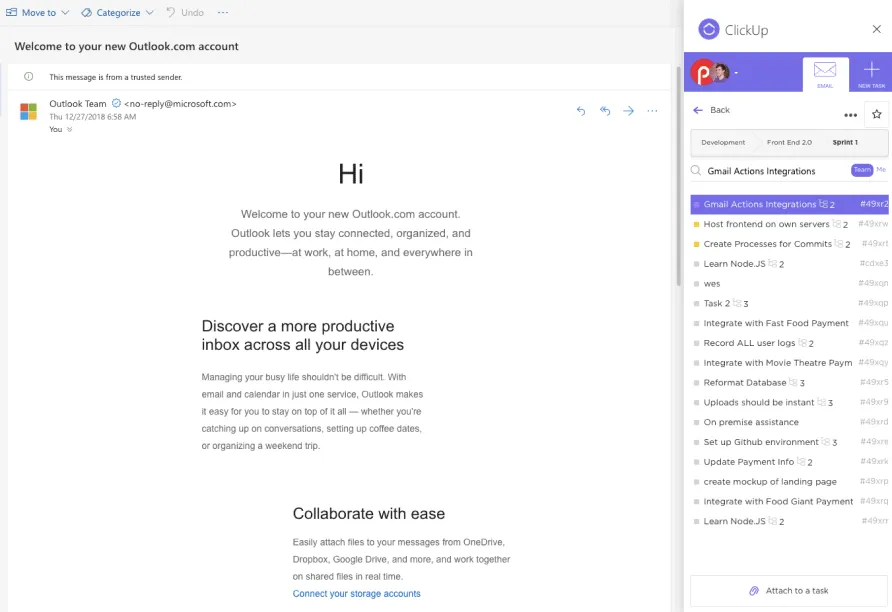
Med ClickUp Outlook Integration kan varje Outlook-e-postmeddelande omvandlas till en uppgift som är redo att utföras på ClickUp-plattformen. Du kan också bifoga e-postmeddelanden till uppgifter, skapa nya uppgifter direkt från Outlook, synkronisera Outlook med ClickUp och mycket mer!
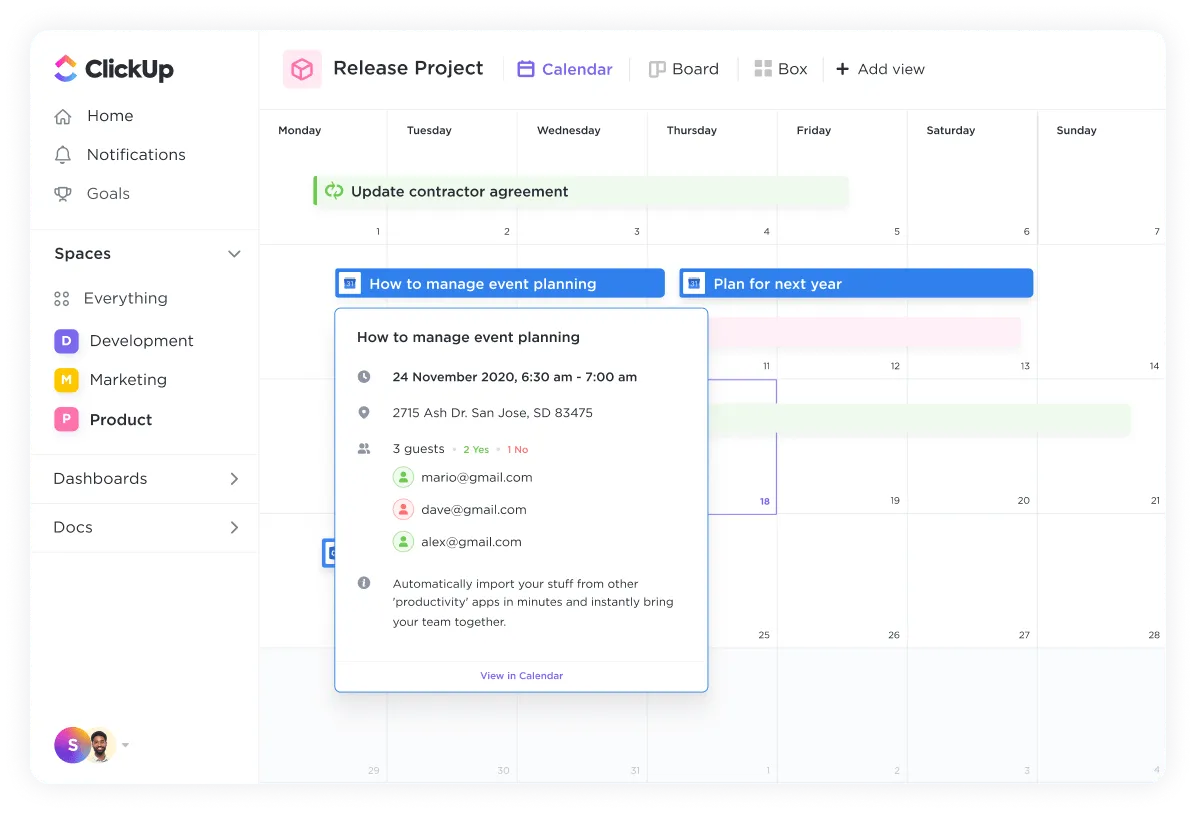
Med ClickUp Google Kalender-integration kan du skapa händelser i Google Kalender från varje ClickUp-uppgift för att säkerställa att leveransen sker i tid. Om det inte räcker kan du synkronisera Google Kalender-händelser med ClickUp med hjälp av funktionen ClickUp Google Kalender-uppgiftssynkronisering och hantera dina deadlines, projekt och övergripande schema med några få klick!
Observera dock att alla dessa synkroniseringar är enkelriktade. Dina ändringar i ClickUp kommer alltså att återspeglas i dina externa kalenderappar, men inte tvärtom.
Ytterligare ClickUp-funktioner för tidshantering, planering och organisation
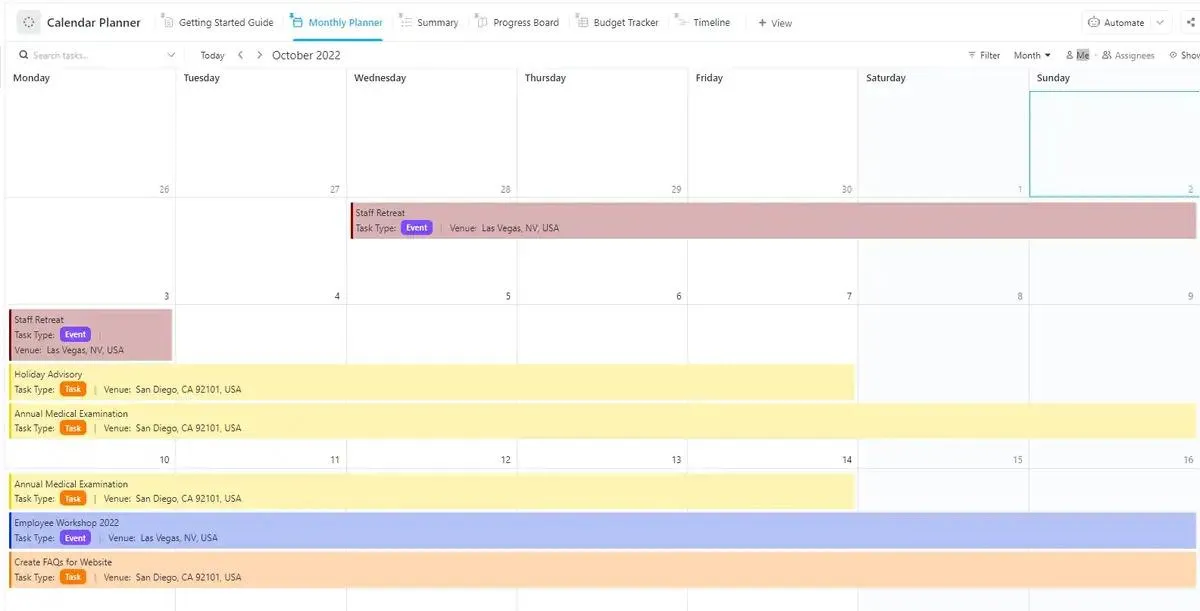
ClickUp-kalenderplaneringsmallen är genomtänkt, lätt att anpassa och nybörjarvänlig och hjälper dig att organisera och hantera dina uppgifter, möten och evenemang på ett sammanhängande sätt. Med den här mallen kan du:
- Håll koll på dina scheman och slutför uppgifter effektivt.
- Fördela tiden effektivt utan dubbelbokningar eller konflikter.
- Håll din arbetsbelastning organiserad och hanterbar
Dessutom erbjuder ClickUp en mängd olika mallar för tidsblockering, schemaläggning, projektledning och mycket mer!
Effektivisera dina synkroniserade kalendrar med ClickUp
När dina professionella och personliga åtaganden ökar blir det svårt att uppnå den perfekta balansen mellan arbete och privatliv utan verktyg som Google Kalender och Outlook Kalender. Båda verktygen effektiviserar dina aktiviteter och hjälper dig att hålla koll på din fullspäckade kalender så att du aldrig missar något viktigt.
Men om du redan har ett tight schema kan det vara mer besvärligt än hjälpsamt att hantera två kalenderappar. Därför är det viktigt att synkronisera dem.
När du väl har kombinerat dina Outlook- och Google-kalendrar för effektiv schemaläggning, varför sluta där? Att hantera ditt schema med ClickUp kan ta det hela ett steg längre för dig. Från anpassningsbara mallar till robusta automatiseringar – ClickUp är allt du behöver för att hantera dina kombinerade kalendrar.
Ta kontroll över din schemaläggning och skaffa ClickUp gratis idag. Registrera dig här!