
Endast 18 % av alla människor har ett system för tidshantering. Det förklarar förmodligen varför de flesta av oss känner att vi alltid kämpar mot klockan.
Men med tidsblockering kan du återta kontrollen över din dag. Istället för att reagera på allt som dyker upp planerar du in fokuserade tidsblock för koncentrerat arbete, möten och till och med pauser.
Men hur gör man det i Outlook-kalendern utan extra tidsplaneringsappar eller komplicerade inställningar?
Låt oss gå igenom hur du använder tidsblockering i Outlook-kalendern för att spara värdefull tid och få mer gjort, utan kaos. Dessutom kan du stanna kvar för att lära dig ett smartare sätt att hantera ditt arbete med ett AI-drivet produktivitetsverktyg!
⭐ Utvalda mallar
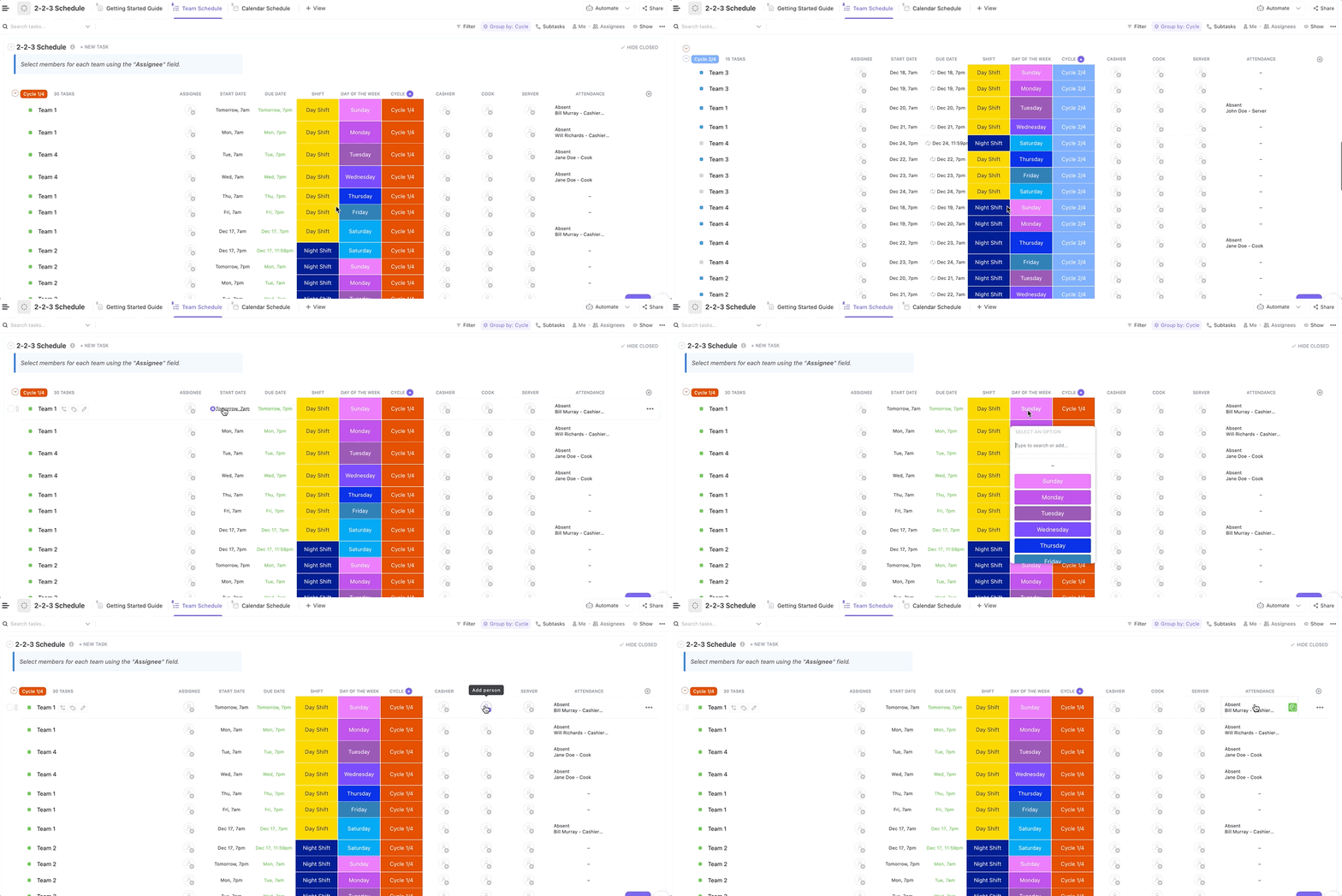
Känner du dig splittrad innan dagen börjar? ClickUps mall för daglig tidsblockering hjälper dig att planera din dag medvetet, prioritera det som är viktigast, sätta upp realistiska mål och lämna utrymme för att andas. Perfekt för att balansera produktivitet och ro.
Vad är tidsblockering och varför fungerar det?
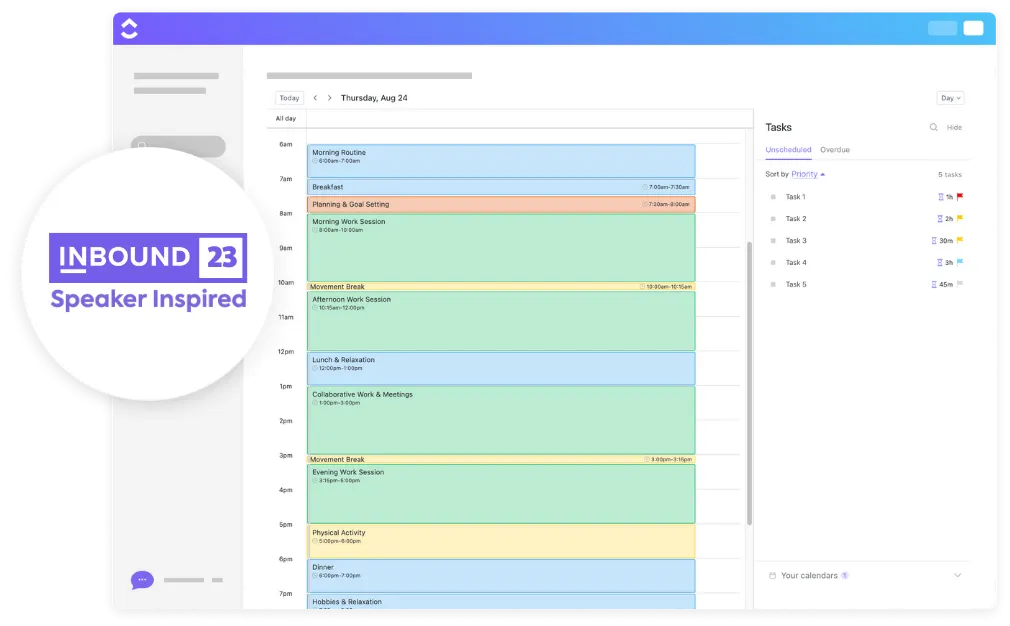
Tidsblockering (ibland kallat tidsuppdelning) är en enkel men kraftfull produktivitetsteknik där du delar upp din dag i dedikerade tidsperioder, var och en tilldelad en specifik uppgift, ett projekt eller en typ av arbete.
Istället för att låta distraktioner styra, tar du kontrollen genom att planera din dag i förväg. Du blockerar tid för koncentrerat arbete, e-post, möten och till och med de oavbrutna Slack-meddelandena.
Tänk på det som möten med dig själv, fast du tar itu med riktigt arbete istället för ändlösa samtal.
📌 Exempel: Om du är mjukvaruutvecklare kan du blockera förmiddagen för felsökning och forskning. Eftermiddagen kan du ägna åt att svara på e-post och hålla möten när din energi för aktivt arbete sjunker.
Varför fungerar det?
- Bättre fokus: Cirka 70 % av mötena stör medarbetarnas arbetsflöden, vilket gör det svårare för dem att slutföra sina uppgifter. Genom att blockera tid för viktiga uppgifter minimerar du avbrott och kan fokusera på ditt kärnuppdrag.
- Mer kontroll: Att strukturera din arbetsdag efter dina energitoppar kan öka produktiviteten med upp till 24 %. Oavsett om du är morgonmänniska eller presterar bäst på eftermiddagen hjälper tidsblockering dig att arbeta när du naturligt är som mest produktiv.
- Mindre utbrändhet: Att ständigt växla mellan olika uppgifter tär på den mentala energin. Forskning visar att det tar 23 till 25 minuter att återfå full koncentration efter ett avbrott. Tidsblockering hjälper till att minimera distraktioner, minska stress och underlätta koncentrerat arbete.
Genom att ta kontroll över din schemaläggning och ägna tid åt det som är viktigast får du mer gjort utan att känna dig ständigt överbelastad.
Nu ska vi ta reda på hur du ställer in tidsblockering i Outlook-kalendern och får det att fungera för dig!
👀 Visste du att? Världshälsoorganisationen varnar för att okontrollerad stress från kaotiska arbetsplaner utgör en allvarlig hälsorisk.
Så här ställer du in tidsblockering i Outlook-kalendern
Är du redo att implementera tidsblockering? Använd Outlook-kalendern för att organisera din dag och prioritera dina viktigaste uppgifter.
Så här konfigurerar du det i några enkla steg:
Steg 1: Identifiera och kategorisera dina dagliga uppgifter
Innan du blockerar tid i din kalender måste du veta vad du ska blockera tid för. Börja med att lista dina dagliga och veckovisa uppgifter – möten, koncentrerat arbete, administrativa uppgifter och pauser. Att kategorisera dem hjälper dig att planera realistiska tidsluckor för varje uppgift.
Tänk på följande:
- Arbete som kräver hög koncentration (t.ex. skriva rapporter, koda, utarbeta strategier)
- Återkommande uppgifter (t.ex. e-post, teamcheckar)
- Ytligt arbete (t.ex. administration, schemaläggning, svara på meddelanden)
- Personliga pauser (för produktivitet behöver också balans)
Steg 2: Skapa tidsblock för olika aktiviteter
Börja nu lägga in dessa uppgifter i din Outlook-kalender som dedikerade händelser. Gör så här:
- Öppna Outlook-kalendern. Om du hanterar flera kalendrar, se till att du är i rätt kalender innan du lägger till tidsblock.
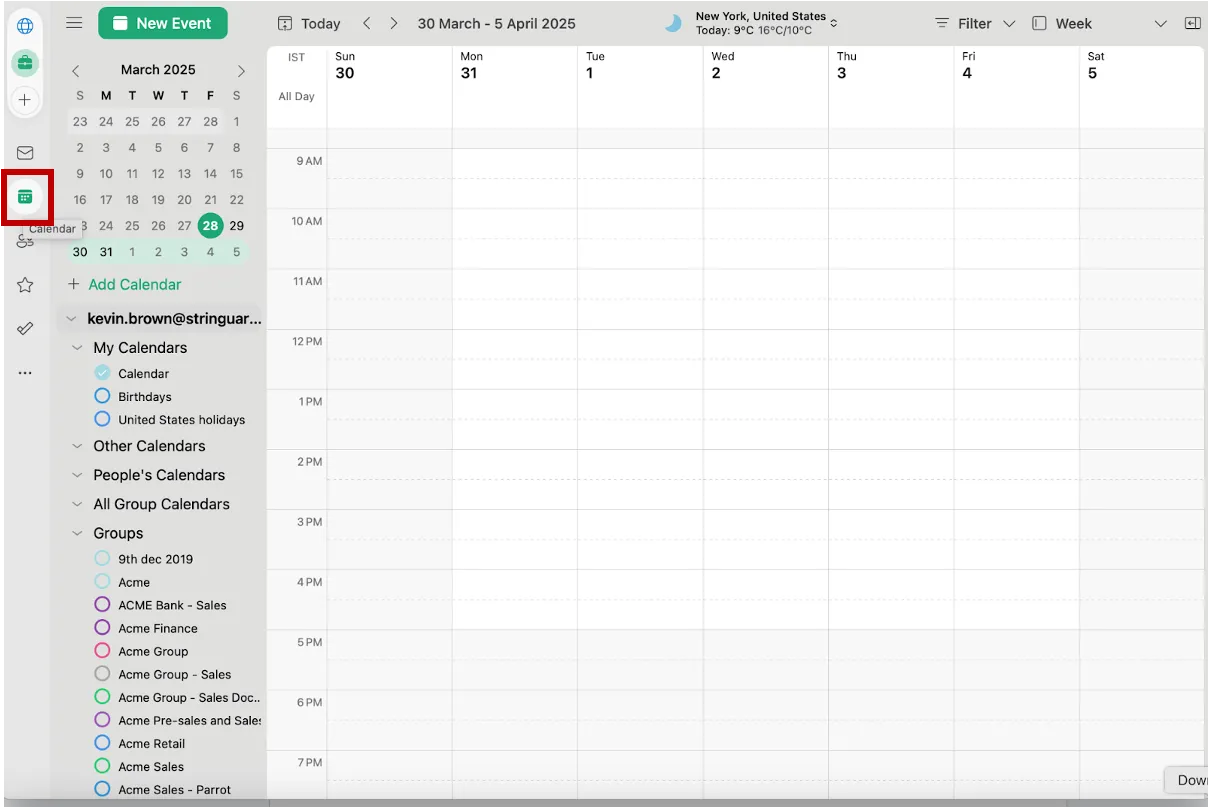
- Klicka på ”Ny händelse” i det övre vänstra hörnet eller dra muspekaren över önskat tidsintervall.
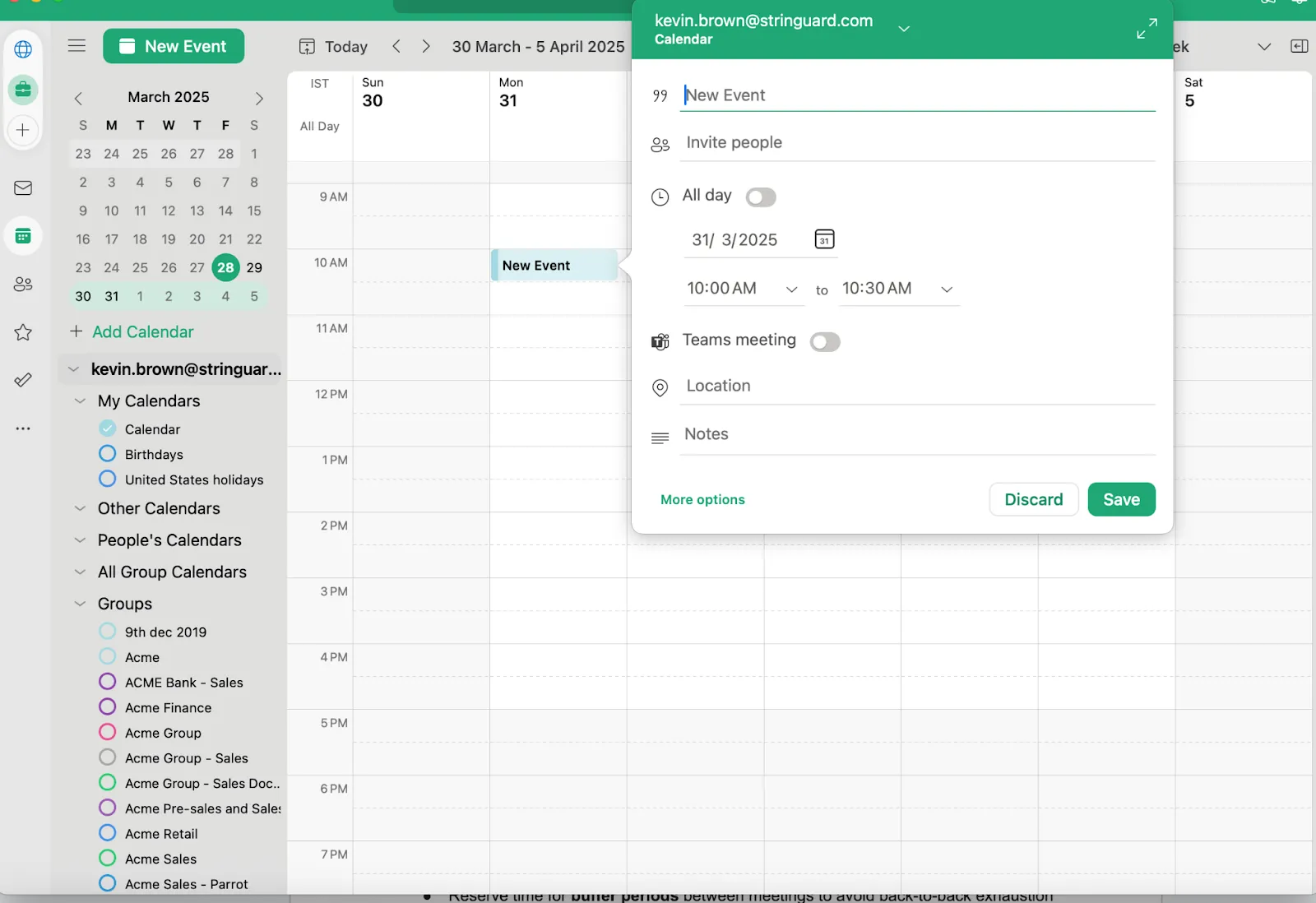
- Fyll i detaljerna för din tidsblockering, inklusive uppgiftens namn, varaktighet och eventuella anteckningar.
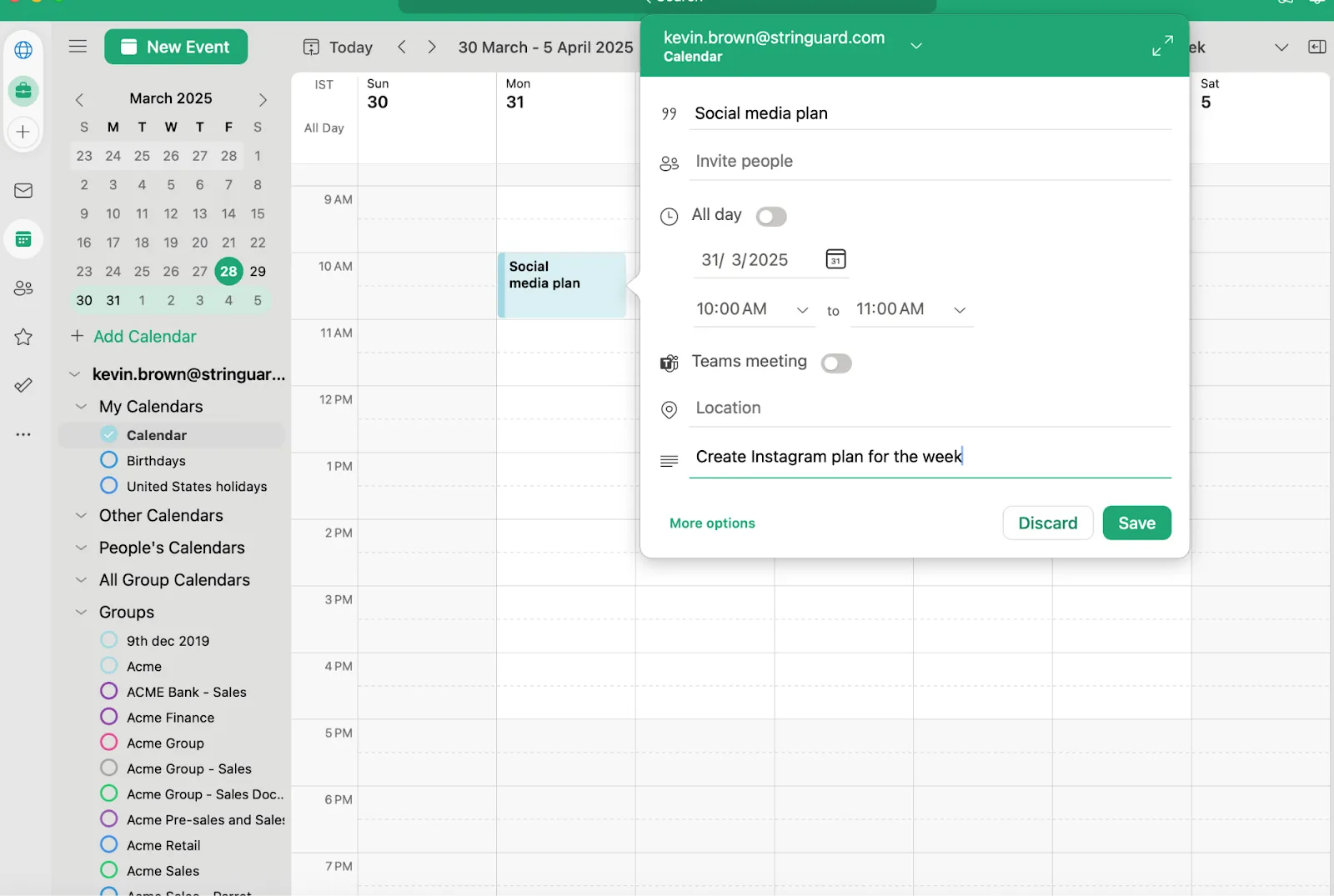
Istället för att klämma in intensivt arbete mellan möten, schemalägg det som ett riktigt möte, så att du (och andra) respekterar den tiden. Du kan:
- Blockera morgnarna för arbete som kräver hög koncentration om det är då du har mest energi.
- Ställ in fasta tidsluckor för att svara på e-post så att de inte stör ditt koncentrerade arbete.
- Reservera tid för buffertperioder mellan möten för att undvika utmattning efter flera möten i rad.
📮ClickUp Insight: Kontextväxlingar tär tyst på ditt teams produktivitet. Vår forskning visar att 42 % av störningarna på jobbet kommer från att jonglera mellan olika plattformar, hantera e-post och hoppa mellan möten. Tänk om du kunde eliminera dessa kostsamma avbrott? ClickUp förenar dina arbetsflöden (och chatt) under en enda, strömlinjeformad plattform. Starta och hantera dina uppgifter från chatt, dokument, whiteboards och mer – samtidigt som AI-drivna funktioner håller sammanhanget sammankopplat, sökbart och hanterbart!
Steg 3: Använd färgkodning för att prioritera uppgifter
I Outlook kan du färgkoda kalenderhändelser, vilket gör det enkelt att se dina uppgifter på ett ögonblick.
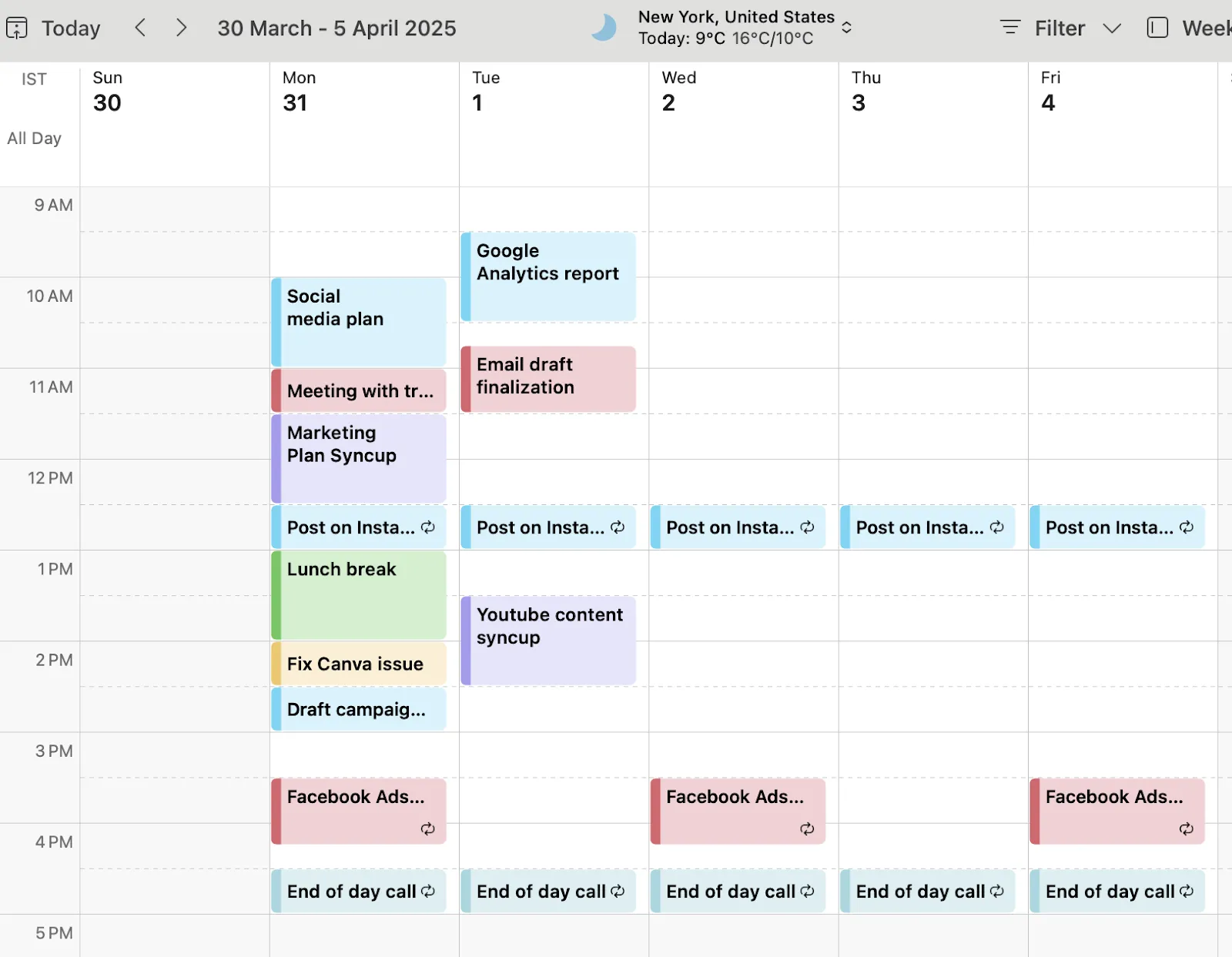
Du kan tilldela olika färger till olika typer av uppgifter. Till exempel:
- Blått för djupgående arbete
- Rött för brådskande eller högprioriterade möten
- Grönt för pauser och personlig tid
- Gult för administrativa uppgifter
På så sätt blir din dag inte bara strukturerad, utan också visuellt tydlig för dig.
Steg 4: Ställ in påminnelser och aviseringar för att hålla koll på läget
Det är lätt att tappa tidsuppfattningen när man är uppslukad av arbetet. Det är då Outlooks påminnelser kommer väl till pass. Ställ in aviseringar fem till tio minuter före varje tidsblockering så att du kan växla smidigt mellan uppgifter utan att känna dig stressad.
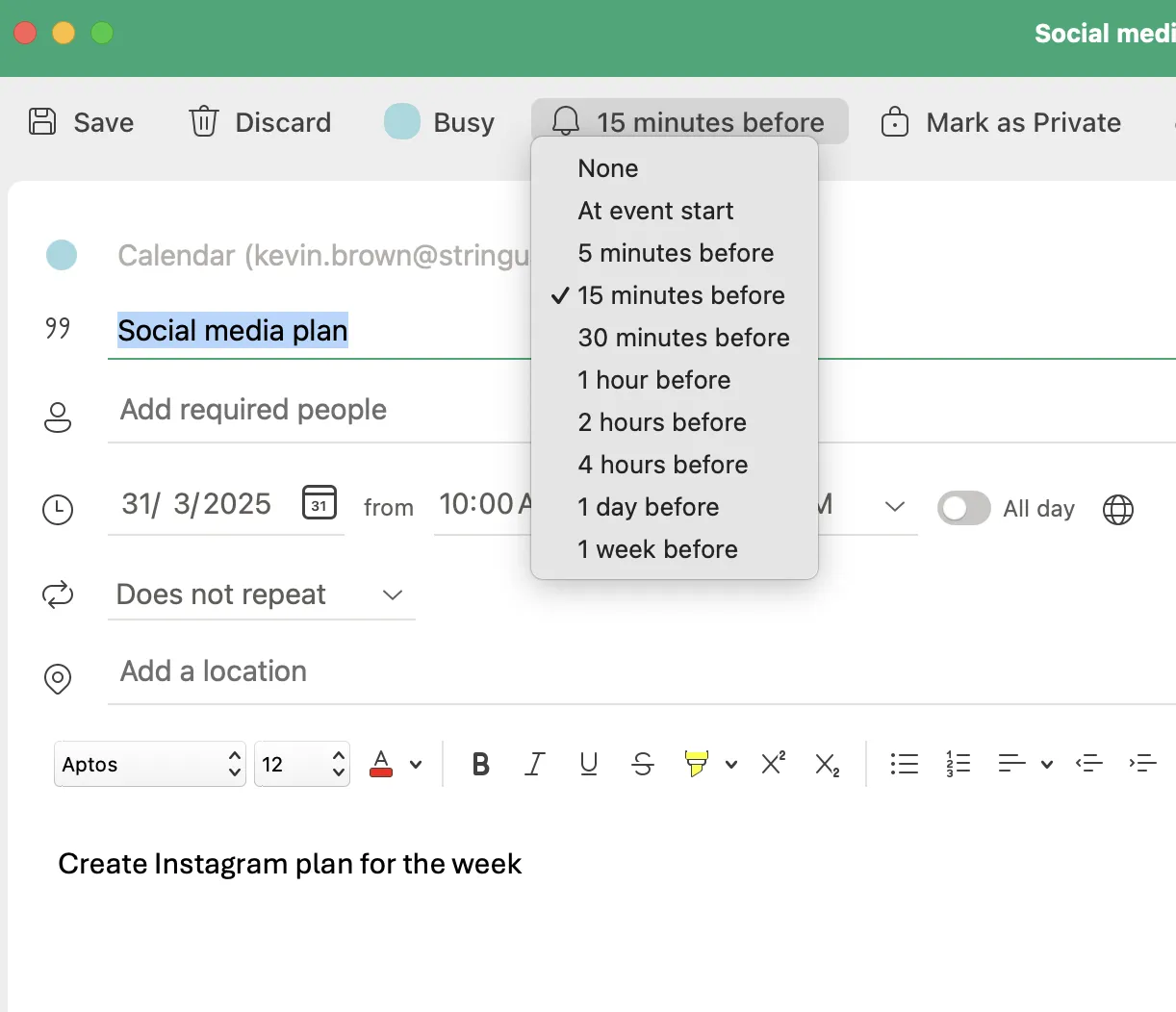
För att kunna arbeta koncentrerat kan du överväga att aktivera Out of Office-läget för att undvika distraktioner från e-post och chattmeddelanden.
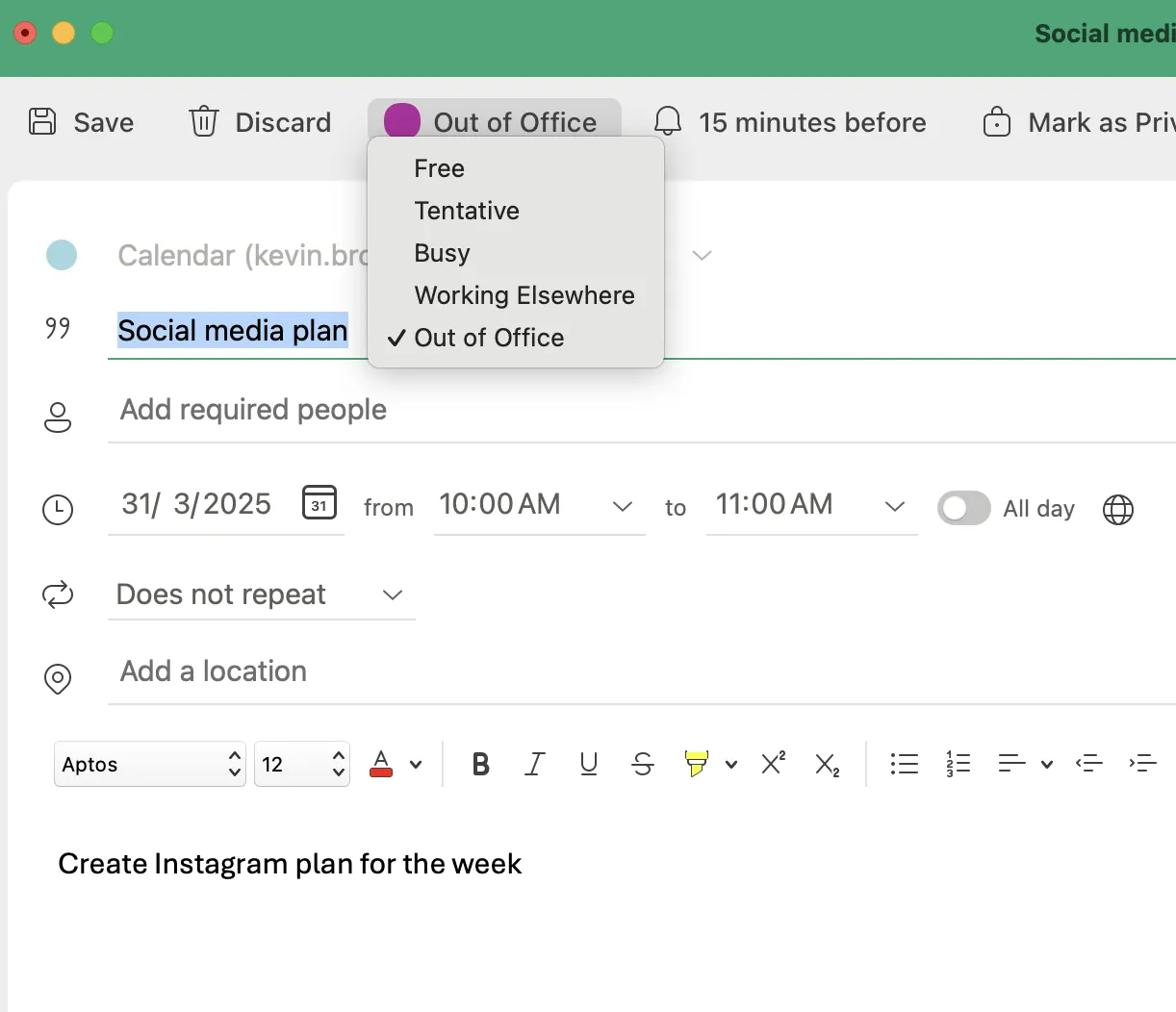
Steg 5: Justera och optimera ditt schema efter behov
Tidsblockering innebär att man följer vissa regler, men det handlar lika mycket om att bygga ett system som fungerar för dig. Om något inte flyter på, justera ditt schema:
- Flytta djuparbetsessioner till när du naturligt är som mest produktiv.
- Förkorta eller samla möten om de tar för mycket tid i anspråk.
- Granska din kalender regelbundet och justera den utifrån verkliga behov.
- Dra och släpp uppgifter över hela dagen för att omplanera efter behov.
Genom att förfina din strategi kan du förvandla Outlook-kalendern till ett produktivitetsverktyg som hjälper dig att hålla fokus, vara effektiv och ha kontroll över din dag.
🧠 Rolig fakta: Cal Newport, produktivitetsexpert och professor i datavetenskap, svär vid tidsblockering för att maximera fokus och effektivitet. Han planerar hela sin arbetsdag i förväg och tilldelar varje minut till en specifik uppgift. Varje morgon skriver han ner sitt schema på papper, listar arbetstider och fyller dem med djupa arbetspass, möten och andra aktiviteter. Om oväntade uppgifter dyker upp justerar han sina block i realtid, vilket säkerställer produktivitet utan att offra flexibiliteten.
Begränsningar för tidsblockering i Outlook-kalendern
Outlook Kalender är utmärkt för schemaläggning, men har också sina begränsningar, särskilt när det gäller verklig tidshantering. Här blir det lite knepigt:
- Ingen inbyggd uppgiftshantering: Outlook låter dig blockera tid, men kopplar inte uppgifterna till ditt schema. Du måste fortfarande hantera e-post, att göra-listor och möten separat, vilket kan leda till att prioriteringar missas.
- Ingen uppföljning av framsteg: Att blockera tid för uppgifter är användbart, men det finns inget sätt att följa upp vad som har gjorts och vad som fortfarande återstår. När en händelse är avslutad uppmanar Outlook dig inte att granska eller justera din arbetsbelastning.
- Begränsade samarbetsfunktioner: Arbetar du med ett team? Outlook låter dig schemalägga möten, men erbjuder inte en delad vy av uppgiftsförloppet, vilket gör det svårare att anpassa scheman efter faktiska arbetsuppdateringar.
- Brist på automatisering: Outlook kräver manuell tidsblockering och uppdateringar, vilket innebär att du själv måste justera scheman, ändra prioriteringar och omplanera uppgifter – det finns inga smarta arbetsflöden som gör det tunga arbetet åt dig.
Om du behöver mer än bara tidsluckor i en kalender, till exempel integrerad uppgiftsuppföljning, dynamisk schemaläggning och bättre samarbete, finns det smartare verktyg som är skräddarsydda för uppgiften. (Och vi har precis det rätta för dig!)
Bästa alternativen till Outlook-kalendern för tidsblockering
Om Outlook-kalendern inte räcker till, oroa dig inte. Det finns bättre alternativ som hjälper dig att bemästra tidsblockering med större flexibilitet och effektivitet.
Ett sådant alternativ är ClickUp – appen för allt som rör arbete – som kombinerar projektledning, kunskapshantering och chatt, allt drivet av AI som hjälper dig att arbeta snabbare och smartare.
Det går utöver tidsblockering och hjälper individer och team att hantera uppgifter, samarbeta och automatisera arbetsflöden utan att behöva växla mellan olika verktyg.
Låt oss titta på de viktigaste funktionerna som gör ClickUp till den bästa lösningen för dina tidsplaneringsproblem:
ClickUp-kalender: Smartare schemaläggning, enkel produktivitet
Med ClickUp-kalendern blir schemaläggning en sak mindre att oroa sig för. ClickUp-kalendern är mer än bara en visuell schemaläggare – det är ett AI-drivet verktyg som anpassar sig efter dina prioriteringar.
ClickUp AI ger dig intelligenta förslag på när du ska schemalägga arbete baserat på din arbetsbelastning, deadlines och fokusbehov.
Dina prioriterade uppgifter schemaläggs automatiskt, med automatisk blockering av fokuseringstid och omplanerade uppgifter som håller dig på rätt spår utan manuellt arbete.
Du kan dra och släppa uppgifter från dina prioriteringar, backlog eller försenade listor till din kalender för att blockera tid för fokuserat arbete.
Kalendern stöder dagliga, 4-dagars, veckovisa och månatliga vyer, och du kan anpassa din tidsskala och tidszon.
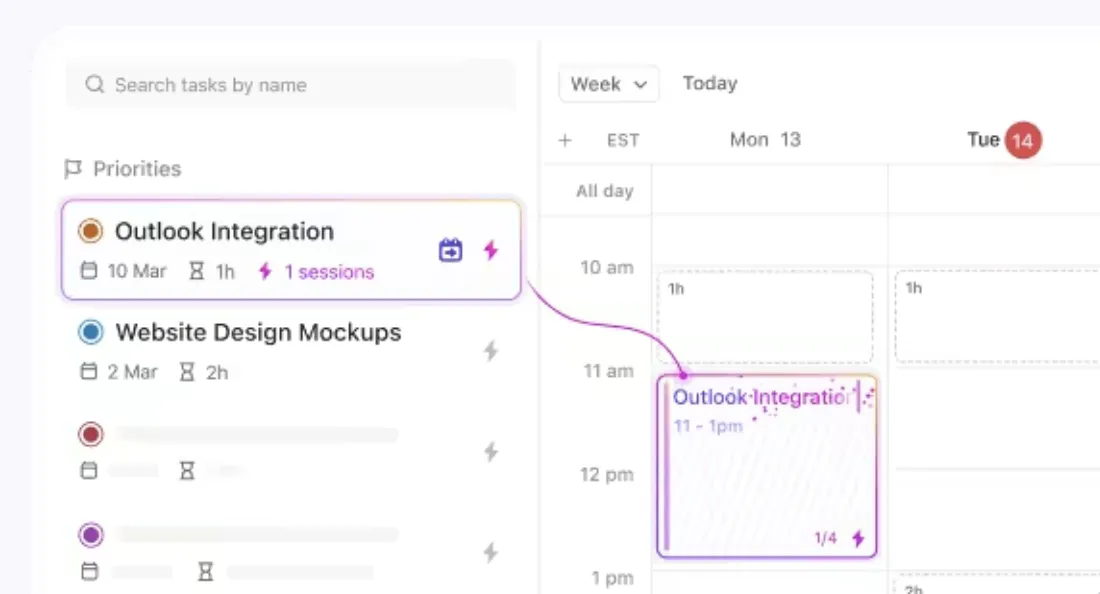
Behöver du hoppa på ett samtal? Med ClickUp kan du enkelt växla från koncentrerat arbete till möten med ett klick, så att ditt arbetsflöde inte störs.
Fördelarna med ClickUp-kalendern inkluderar:
- Automatisk schemaläggning av prioriterade uppgifter: Din fokuseringstid blockeras automatiskt och uppgifterna justeras i realtid för att undvika schemaläggningskonflikter.
- Omedelbara mötesanteckningar och transkriptioner: ClickUp spelar in, transkriberar och länkar viktiga punkter till dina uppgifter och dokument med ClickUp AI Notetaker, så att ingenting går förlorat.
- Smarta schemaläggningslänkar: Hitta enkelt den bästa tiden för möten och skicka inbjudningar utan ändlösa diskussioner fram och tillbaka.
- Kalendersökning och snabba svar: Behöver du kolla ditt schema? Sök bara i ClickUp och få omedelbar information.
Titta på den här videon för att lära dig mer om ClickUp-kalendern👇
📖 Läs också: Bästa kalenderappar (gratis och betalda)
ClickUp Time Management: Spåra, planera och optimera varje minut
Varför gissa var din tid tar vägen när du kan spåra den med precision? ClickUp Time Management ger dig fullständig insyn i hur du fördelar din tid. Använd start- och stoppur, hoppa mellan uppgifter och logga tid manuellt med detaljerade anteckningar för att hålla koll på ditt arbete.
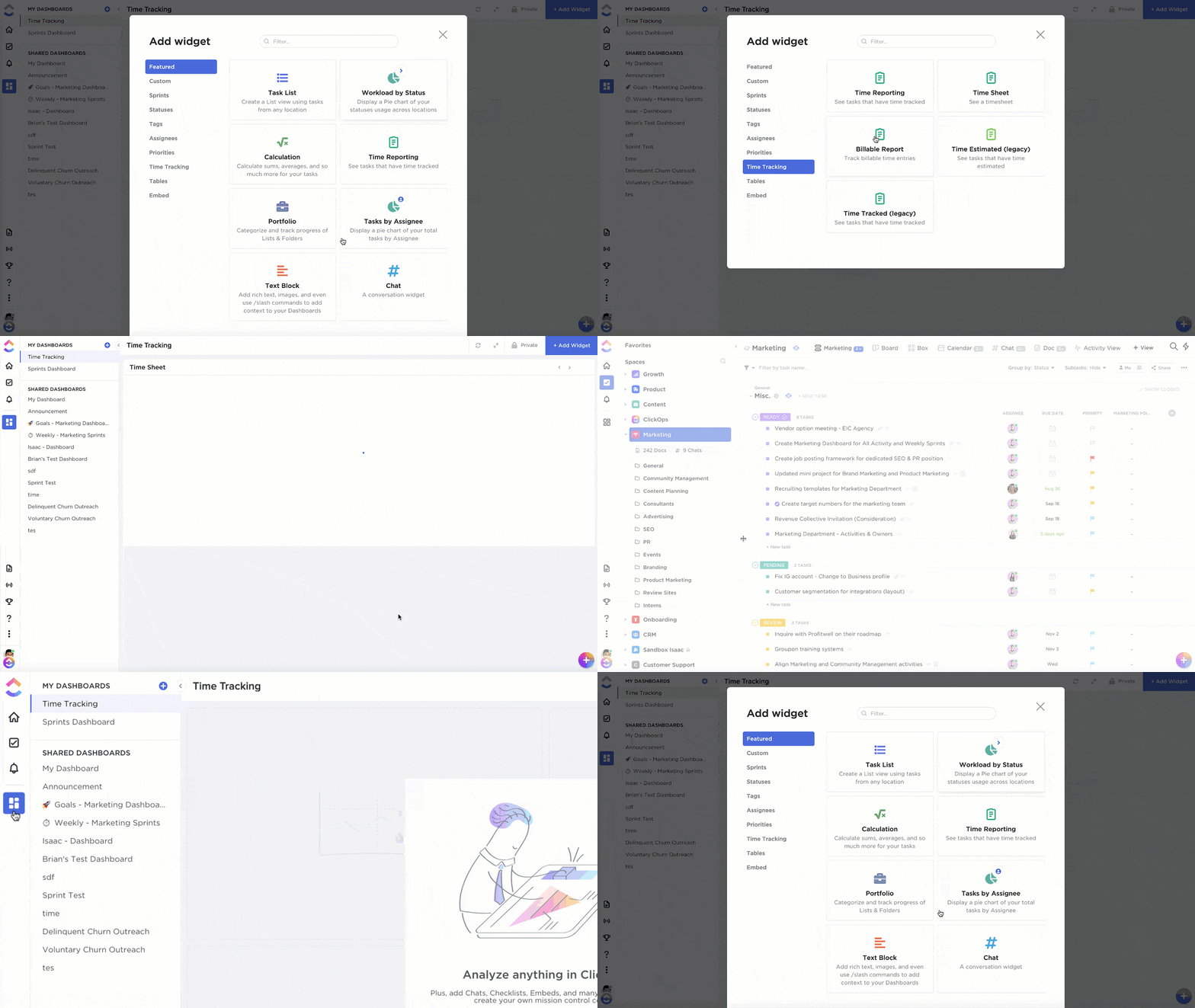
Med ClickUp kan du:
- Spåra tid var du än befinner dig: Logga timmar från din dator, mobil eller webbläsare (med Chrome-tillägget för denna tidsspårningsprogramvara ) och få en tydlig översikt över hur din tid används.
- Uppskatta tidsbehov: Tilldela tidsuppskattningar till uppgifter och deluppgifter och fördela dem mellan teammedlemmarna för en bättre arbetsfördelning.
- Planera din tid på ditt sätt: Planera projekt med kalendervyer, Gantt-diagram, tidslinjer och arbetsbelastningsvyer, vilket gör det enkelt att justera scheman i farten.
- Använd tidsbesparande funktioner för att hålla dig på rätt spår: Dessa funktioner inkluderar start- och slutdatum, omplanering av slutdatum, schemaläggning med dra-och-släpp-funktion, omplanering av beroenden, milstolpar, tidsrapportering, tidrapporter och fakturerbar tid.
Planera din dag med precision med ClickUps mall för daglig tidsblockering.
Mallen ClickUp Daily Time Blocking hjälper dig att strukturera din dag för maximal produktivitet utan risk för utbrändhet.
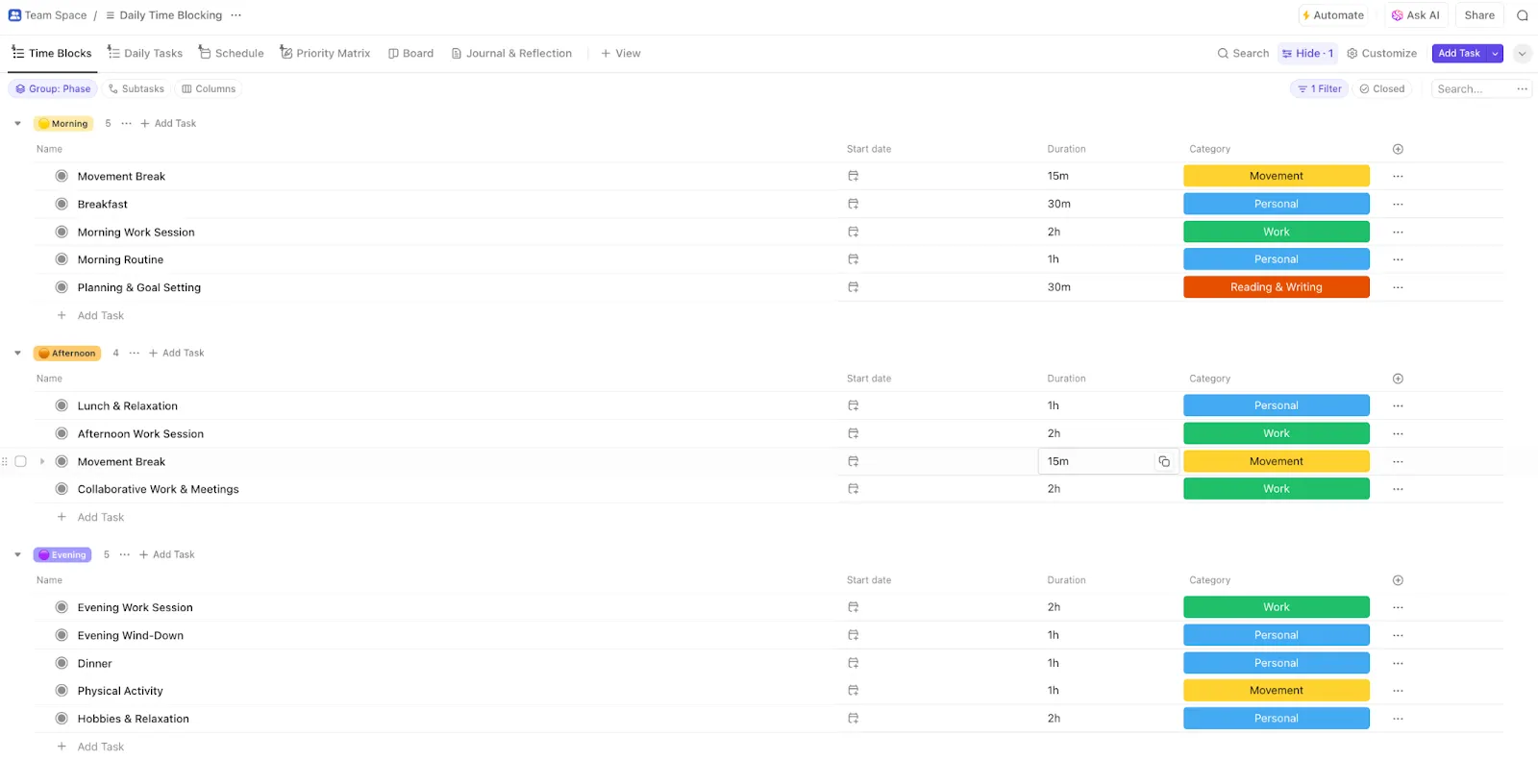
Prioritera uppgifter med stor påverkan, schemalägg intensiva arbetspass och avsätt till och med tid för reflektion, samtidigt som du håller distraktioner borta. Med inbyggda tidsuppskattningar vet du alltid vad som är möjligt att uppnå under en dag.
Denna mall levereras med list-, whiteboard-, dokument- och kalendervyer, plus viktiga anpassningsbara fält som varaktighet, kategori och fas för att hålla ordning på din schemaläggning.
Oavsett om du är en mästare på tidsblockering eller precis har börjat, gör den här mallen det enkelt att hålla sig på rätt spår.
💡 Proffstips: Har du svårt att strukturera din dag? ClickUps timschemamall hjälper dig att planera varje timme med precision. Samtidigt säkerställer ClickUps schemaläggningsmall att du avsätter oavbruten tid för koncentrerat arbete. Var produktiv utan kaos!
Bästa metoder för effektiv tidsblockering
Tidsblockering fungerar bäst när den görs på rätt sätt och följs regelbundet. Så här ser du till att din schemaläggning faktiskt hjälper dig och inte överväldigar dig:
1. Prioritera dina viktigaste uppgifter först
Börja dagen med att "äta grodan" – ett koncept som blev känt genom Brian Tracy. Denna teknik innebär att du tar itu med din svåraste och viktigaste uppgift först. Genom att avsätta tid för arbete med stor påverkan när din energinivå är som högst säkerställer du att du gör verkliga framsteg innan distraktioner tar över.
2. Gruppera liknande uppgifter tillsammans
Att hoppa mellan olika uppgifter minskar koncentrationen och saktar ner arbetet. Istället för att ständigt växla mellan olika uppgifter kan du gruppera liknande uppgifter – avsätt särskilda tidsblock för e-post, möten och administrativt arbete.
Kontrollera till exempel dina olästa e-postmeddelanden vid bestämda intervall istället för under hela dagen. Blockera specifika tider i Outlook-kalendern för möten så att de inte stör ditt koncentrerade arbete. Denna strukturerade metod hjälper dig att vara produktiv och få ut det mesta av din arbetsdag.
3. Prova temadagar
Istället för att jonglera med allt varje dag kan du tilldela specifika teman till varje dag, till exempel möten på måndagar och strategi på onsdagar.
Jack Dorsey, medgrundare av Twitter (nu X) och VD för Square, använde denna metod för att strukturera sin vecka och förbli produktiv utan beslutsutmattning.
På måndagar fokuserar jag på ledning och drift av företaget på båda företagen... Tisdagar fokuserar jag på produkten. Onsdagar fokuserar jag på marknadsföring, kommunikation och tillväxt. Torsdagar fokuserar jag på utvecklare och partnerskap. Fredagar fokuserar jag på företaget, kulturen och rekrytering. Lördagar tar jag ledigt och vandrar. Söndagar ägnar jag åt reflektion, feedback, strategi och förberedelser inför veckan.
På måndagar fokuserar jag på ledning och drift av företaget på båda företagen... Tisdagar fokuserar jag på produkten. Onsdagar fokuserar jag på marknadsföring, kommunikation och tillväxt. Torsdagar fokuserar jag på utvecklare och partnerskap. Fredagar fokuserar jag på företaget, kulturen och rekrytering. Lördagar tar jag ledigt och vandrar. Söndagar ägnar jag åt reflektion, feedback, strategi och förberedelser inför veckan.
4. Var realistisk med tidsuppskattningar
Att underskatta uppgifter leder till kaos i schemaläggningen. Se till att varje tidsblock möjliggör realistisk slutförande utan stress.
Ta hänsyn till fokuseringstid, potentiella förseningar och till och med korta pauser för att hålla din schemaläggning hanterbar. Oavsett om du använder tidsblockering i Outlook Kalender eller jonglerar med flera Outlook-kalendrar, så säkerställer buffertid att du förblir produktiv utan att känna dig överväldigad.
5. Granska och justera regelbundet
Din schemaläggning är inte huggen i sten. Omvärdera dina tidsblock varje vecka, särskilt när du hanterar flera Outlook-kalendrar, för att säkerställa att de fortfarande stämmer överens med dina mål.
Leta efter mönster – tar vissa uppgifter längre tid än väntat? Tar möten upp din koncentrationstid? Justera efter behov för att förbli produktiv och samtidigt upprätthålla balansen mellan arbete och privatliv. Flexibilitet är nyckeln till att få tidsblockering i Outlook-kalendern att fungera för dig på lång sikt.
6. Använd Pomodoro-tekniken för djup koncentration
Dela upp ditt arbete i 25 minuters fokusperioder, följt av 5 minuters pauser, för att upprätthålla produktiviteten utan att bli utbränd. Francesco Cirillo skapade denna teknik på 1980-talet för att hålla koll på sina studietimmar. Han använde en enkel, tomatformad köksklocka för att hålla sig fokuserad – och det fungerar!
Till och med Tom Hanks använde det för att hålla sig på rätt spår när han skrev The Making of Another Major Motion Picture Masterpiece!
Här är vad Jayson Ermac, processchef på AI Bees, säger om ClickUps effektiva funktioner
Med ClickUp spenderar du mindre tid på att fråga efter uppdateringar om uppgifter och mer tid på verkligt och meningsfullt arbete.
Med ClickUp spenderar du mindre tid på att fråga efter uppdateringar om uppgifter och mer tid på verkligt och meningsfullt arbete.
📖 Läs också: Tips för att förbättra tidsplaneringen på jobbet
Varför nöja sig med mindre när ClickUp kan göra mer?
Tidsblockering i Microsoft Outlook Kalender är ett utmärkt sätt att strukturera din dag, men det har sina begränsningar, särskilt när du behöver mer flexibilitet, automatisering och samarbete.
Varför kämpa med tillfälliga lösningar när tidsblockeringsappar som ClickUp samlar allt på ett ställe?
Med ClickUp kan du gå bortom grundläggande tidsblockering genom att integrera uppgifter, påminnelser och teamkoordinering i ett enda, förenklat arbetsflöde.
Från anpassningsbara vyer och automatiserad schemaläggning till avancerad rapportering, realtidssamarbete och mallar för arbetsscheman – ClickUp hjälper dig att vara produktiv utan att behöva hoppa mellan olika appar.
Är du redo att förbättra balansen mellan arbete och privatliv som aldrig förr?
Registrera dig för ClickUp idag och utnyttja varje minut!