
Halvvägs genom en sprint börjar ditt teams självförtroende vackla. Backloggen minskar inte så snabbt som förväntat, uppgifterna drar ut på tiden och stand-ups känns mer som terapisessioner. Är det en mindre störning eller en fullständig sprintavvikelse?
En burndown-diagramgenerator kan skapa klarhet och visa exakt var du befinner dig och om du behöver öka takten, ändra riktning eller förbereda dig för konsekvenserna.
Men alla verktyg gör det inte enkelt. För att bespara dig besväret har vi här sammanställt de bästa verktygen för att skapa burndown-diagram som hjälper ditt team att hålla sig på rätt spår.
Vad ska du leta efter i burndown-diagramgeneratorer?
När du väljer en burndown-diagramgenerator är det viktigt att veta vilka funktioner som hjälper dina projektteam att hålla sig på rätt spår. Låt oss dyka in i vad du bör leta efter:
- Smart dataintegration: Hämta uppgiftsstatus, uppskattningar och loggar direkt från dina arbetsflöden utan dubbelarbete.
- Anpassade tidsramar och filter: Justera vyerna utifrån sprintens längd, teamrollerna eller specifika milstolpar för att få tydligare insikter.
- Progressprognoser: Identifiera om ditt team kommer att nå eller missa målet innan det blir en brandövning.
- Interaktiva uppdelningar: Klicka på datapunkter för att utforska projektets uppgifter, hinder eller förseningar bakom kurvan.
- Automatiska uppdateringar: Eliminera behovet av manuell underhåll av diagram med live-synkronisering och regelbaserade triggers.
- Tydlighet mellan team: Skapa diagram som är tillräckligt intuitiva för att ge tvärfunktionell insyn utan att behöva en genomgång.
🧠 Kul fakta: Sprint-burndown-diagram blev allmänt använda i och med uppkomsten av Scrum, som officiellt introducerades på 1990-talet av Ken Schwaber och Jeff Sutherland.
De bästa burndown-diagramgeneratorerna
Hur vi granskar programvara på ClickUp
Vår redaktion följer en transparent, forskningsbaserad och leverantörsneutral process, så du kan lita på att våra rekommendationer baseras på verkligt produktvärde.
Här är en detaljerad översikt över hur vi granskar programvara på ClickUp.
Låt oss utforska de bästa burndown-diagramgeneratorerna som hjälper dig att hålla koll på deadlines och leverera i tid. ⏳
1. ClickUp (bäst för AI-driven projektledning och rapportering)
Sprints verkar alltid vara under kontroll – tills de inte är det längre.
Efter några dagar hopar sig uppgifterna, hinder bromsar upp arbetet och plötsligt vet ingen om teamet faktiskt ligger i fas. Det agila burndown-diagrammet ska göra detta tydligt, men om det är föråldrat, begravt i rapporter eller saknar viktiga insikter är det ungefär lika användbart som en att göra-lista utan deadlines.
ClickUp löser det. Det kombinerar anpassningsbara burndown-diagram, automatiserad uppföljning och AI-drivna insikter för att hålla sprints på rätt spår utan extra arbete.
Här är en närmare titt. 👀
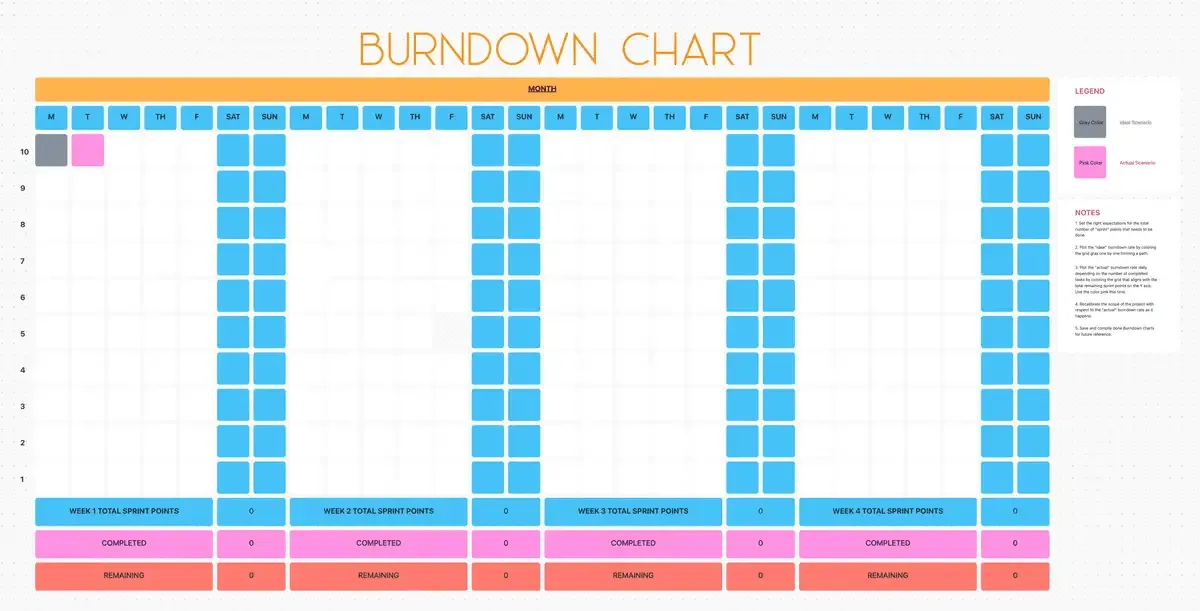
ClickUp-mall för burndown-diagram
ClickUps mall för burndown-diagram hjälper team att spåra sprintframsteg, upptäcka hinder och hålla sig till tidsplanen – allt inom ClickUp Whiteboards.
Använd den här mallen för att:
- Få en tydlig bild av sprintens framsteg utan extra manuellt arbete.
- Jämför planerad och faktisk uppgiftsgenomförande på ett ögonblick.
- Upptäck flaskhalsar i tid innan de bromsar upp arbetet.
ClickUp Dashboards
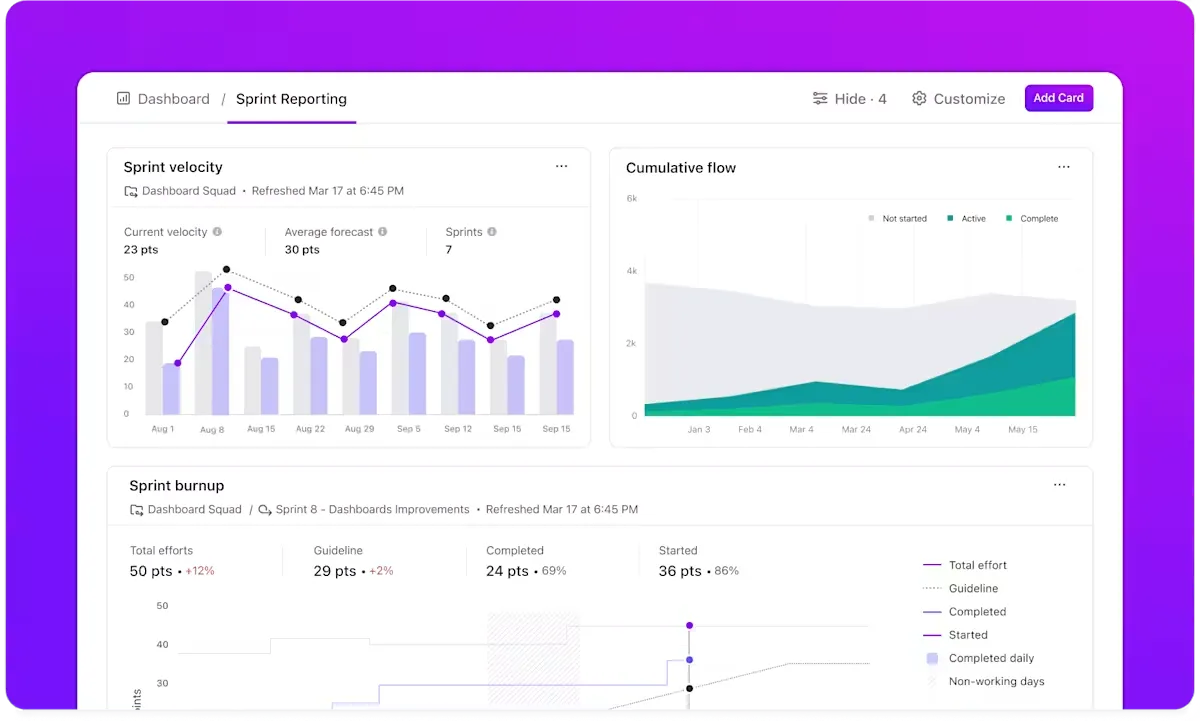
Naturligtvis ger burndown-diagram inte hela bilden på egen hand. ClickUp Dashboards kopplar samman punkterna genom att visa arbetsbelastning, hastighet och deadlines tillsammans med burndown-diagrammet, så att teamen kan se vad som rör sig och vad som har fastnat – allt på ett och samma ställe.
Till exempel skapar en Scrum Master som övervakar en produktlansering en agil instrumentpanel för att spåra sprintframsteg tillsammans med teamets arbetsbelastning. Burndown-diagrammet visar långsammare slutförandegrader och arbetsbelastningsinsikter avslöjar att en utvecklare har dubbelt så många uppgifter som de andra.
Istället för att vänta på missade deadlines omfördelar chefen uppgifterna så att framtida sprintar håller schemat.
ClickUp Brain
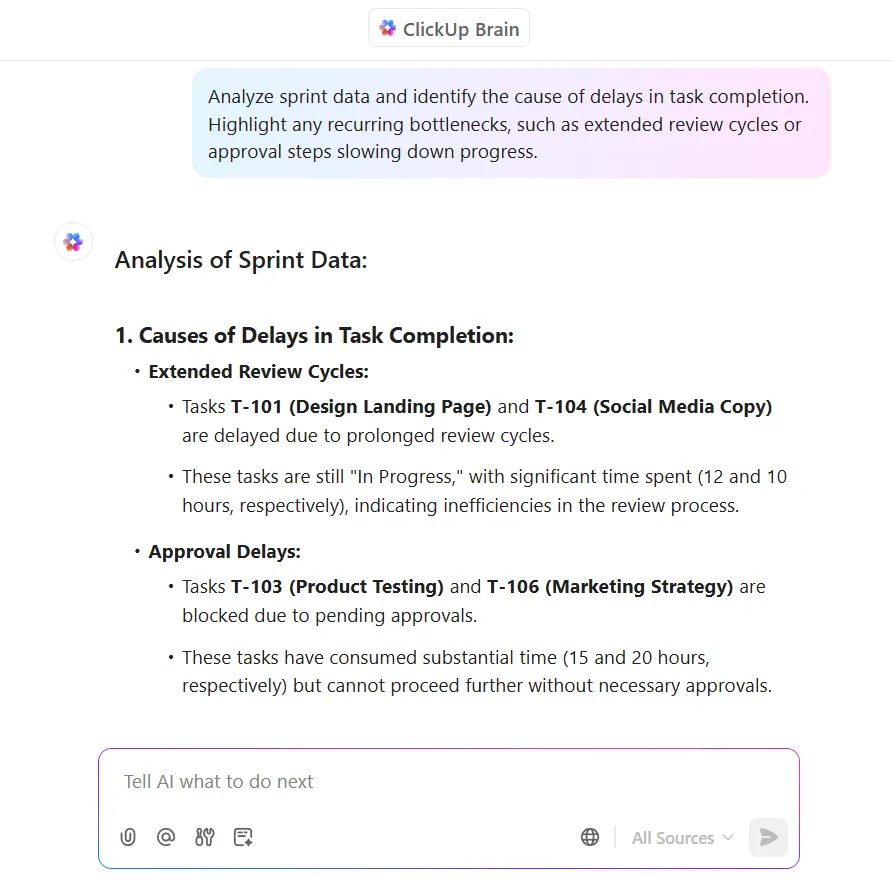
När burndown-diagrammet är på plats gör ClickUp Brain, den integrerade AI-assistenten, det ännu mer användbart. Den genererar inte diagrammet, men hjälper teamen att analysera trender, identifiera hinder och extrahera viktiga insikter utan att behöva gå igenom varje uppgift separat.
Låt oss säga att en projektledare märker att uppgifternas slutförande har saktat ner, men det är inte omedelbart klart varför. De frågar ClickUp Brain: Vad orsakar förseningen?
Assistenten skannar sprintdata och markerar återkommande flaskhalsar – kanske tar granskningscyklerna längre tid än väntat, eller så väntar för många uppgifter på ett godkännandesteg.
ClickUp Automation
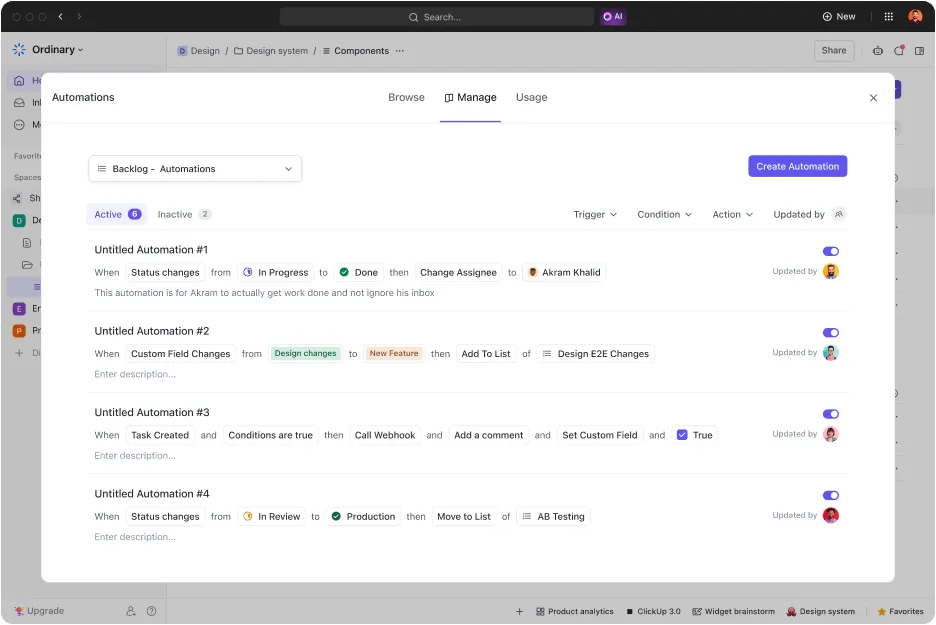
Du kan också eliminera manuella uppdateringar genom ClickUp Automation. Ingen behöver lägga tid på att markera uppgifter som slutförda, uppdatera rapporter eller skicka statusuppdateringar – ClickUp hanterar detta automatiskt.
Ett team kan till exempel ställa in en automatisering som uppdaterar deras burndown-diagram varje gång en uppgift flyttas till "Klar". En annan automatisering kan skicka en varning om diagrammet avviker från kursen, vilket leder till en omedelbar kontroll innan en försening leder till ett misslyckat sprint.
ClickUps bästa funktioner
- Synkronisera framstegen utan ansträngning: Hämta uppdateringar av uppgifter i realtid från Jira, GitHub och andra utvecklingsverktyg med hjälp av ClickUp Integrations för att hålla burndown-diagrammen korrekta.
- Dela uppdateringar direkt: Låt intressenterna se live-burndown-diagram med offentliga delningslänkar utan att behöva ett ClickUp-konto.
- Samordna arbetet smidigt: Koppla burndown-diagram till sprintmål med ClickUp Goals för att säkerställa att varje uppgift bidrar till viktiga milstolpar.
- Skapa sprintrapporter utan ansträngning: Be ClickUp Brain att skapa en sammanfattning av trenderna i burndown-diagrammet, med fokus på slutfört arbete och återstående projektuppgifter.
- Förfina uppdateringar snabbt: Använd ClickUp Brain för att skriva om eller förenkla arbetsrapporter för tydligare teamkommunikation.
Begränsningar för ClickUp
- Mobilappen ger tillgång till burndown-diagram, men komplex rapportering och djupgående dataanalys är enklare på en stationär dator.
ClickUp-priser
ClickUp-betyg och recensioner
- G2: 4,7/5 (över 10 100 recensioner)
- Capterra: 4,6/5 (4 430+ recensioner)
Vad säger verkliga användare om ClickUp?
Här är vad en G2-recensent hade att säga om ClickUp:
Jag kan enkelt skapa sprints och automatisera mycket av det jag behöver göra med projekt och team. Den bästa funktionen är burndown-diagrammen som hjälper mig att se hur teamet presterar när det gäller hastighet och slutförande från sprint till sprint. Automatiseringar och formulär gör det fantastiskt att integrera buggarbete i sprints, när jag tidigare var tvungen att importera dem manuellt från ett annat system.
Jag kan enkelt skapa sprints och automatisera mycket av det jag behöver göra med projekt och team. Den bästa funktionen är burndown-diagrammen som hjälper mig att se hur teamet presterar när det gäller hastighet och slutförande från sprint till sprint. Automatiseringar och formulär gör det fantastiskt att integrera buggarbete i sprints, när jag tidigare var tvungen att importera dem manuellt från ett annat system.
💡 Proffstips: Sätt upp en kontrollpunkt mitt i sprinten för att upptäcka problem i tid. Om arbetet inte är minst halvvägs klart, justera uppgifterna eller prioriteringarna för att undvika panik i sista minuten.
2. Jira (bäst för Scrum-implementeringar på företagsnivå)
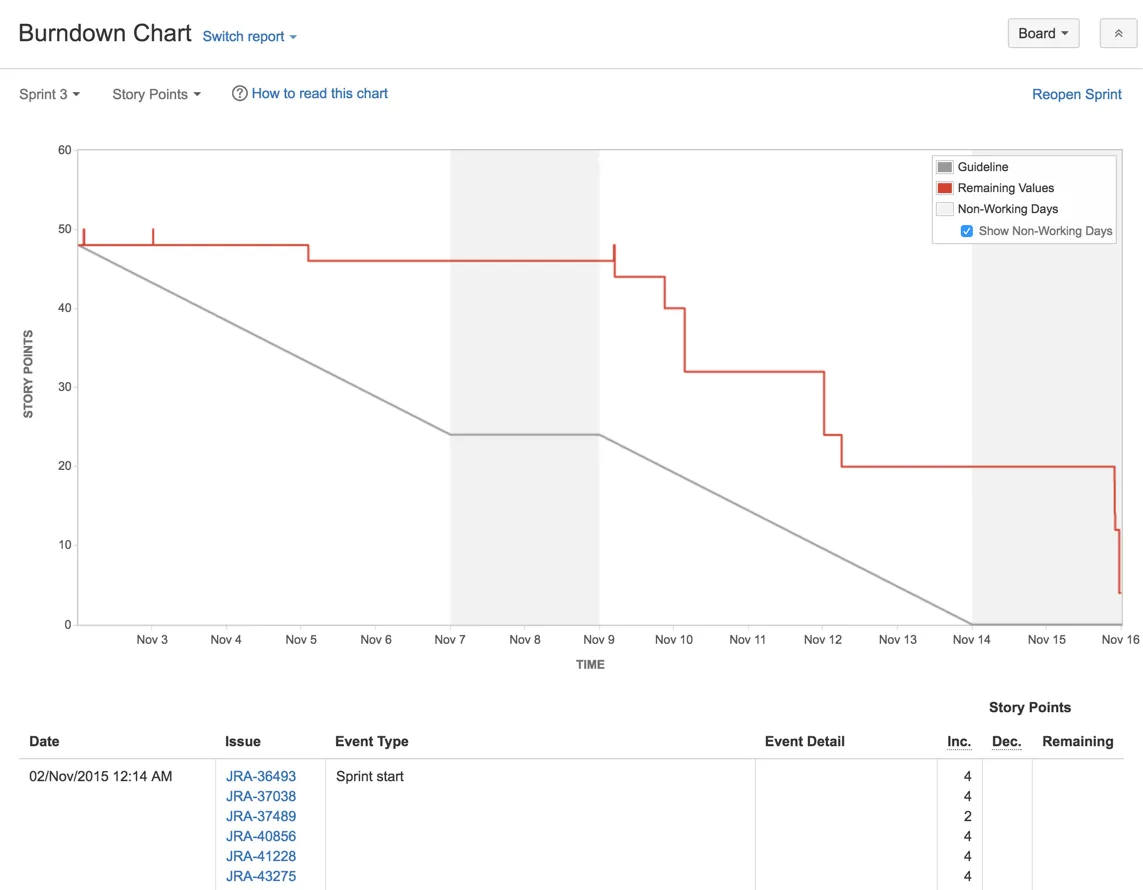
Jira kopplar samman din burndown-analys med samarbetsverktyg för att bryta ner avdelningssilos. Det anpassar sig till din organisationsstruktur genom smarta behörighetskontroller som upprätthåller dataintegriteten när du skalar upp.
Kontextuell problemkoppling i Jira skapar relationsnätverk mellan uppgifter, vilket hjälper dig att analysera beroenden. Dessutom öppnar det omfattande API-ekosystemet dörrar för anpassade tillägg som tillgodoser unika rapporteringsbehov utöver standardvisningar av burndown-diagram.
Jiras bästa funktioner
- Skapa automatiska burndown-diagram från valfritt projekt eller filter med möjlighet att införliva anpassade fält och mätvärden.
- Exportera burndown-rapporter i flera format för presentationer för intressenter med inbäddade kommentarer och markerade riskområden.
- Visa ideala, faktiska och prognostiserade burndown-linjer samtidigt som du spårar förändringar i omfattningen under sprintcyklerna.
- Konfigurera kapacitetsfördelningen mellan flera team som arbetar med delade sprintar med individuell hastighetsuppföljning.
Jiras begränsningar
- Story points som tilldelats deluppgifter ingår inte i sprintburndown-diagrammet, vilket leder till en ofullständig bild av teamets framsteg.
- Att lägga till deluppgifter till en aktiv sprint behandlas som en ändring av omfattningen, vilket kanske inte återspeglas korrekt i burndown-diagrammet.
Jira-priser
- Gratis
- Standard: 7,53 $/månad per användare
- Premium: 13,53 $/månad per användare
- Företag: Anpassad prissättning
Jira-betyg och recensioner
- G2: 4,3/5 (över 6 270 recensioner)
- Capterra: 4,4/5 (över 15 100 recensioner)
Vad säger verkliga användare om Jira?
En G2-recensents syn på Jira som generator för burndown-diagram:
Det bästa med Jira är dess spårningsfunktion som har ett mycket användarvänligt gränssnitt. Allt som har med sprintar att göra, såsom användarberättelser, deluppgifter, tilldelningar etc., finns i olika projekt under Jira. De nya funktionerna i Jira 9, såsom kommentarfästning och automatiskt hanterade sprintar, är också mycket användbara. Hela teamet, inklusive utvecklingsteamet, testteamet och underhållsteamet, använder Jira för att spåra sprintar och arbetsinsatser varje dag.
Det bästa med Jira är dess spårningsfunktion som har ett mycket användarvänligt gränssnitt. Allt som har med sprintar att göra, såsom användarberättelser, deluppgifter, tilldelningar etc., finns i olika projekt under Jira. De nya funktionerna i Jira 9, såsom kommentarfästning och automatiskt hanterade sprintar, är också mycket användbara. Hela teamet, inklusive utvecklingsteamet, testteamet och underhållsteamet, använder Jira för att spåra sprintar och arbetsinsatser varje dag.
🔍 Visste du att? Vissa team föredrar burn-up-diagram eftersom de visar både slutfört arbete och projektets totala omfattning. Detta gör det enklare att spåra förändringar i krav, vilket ett burndown-diagram inte visualiserar lika tydligt.
3. Trello (bäst för visuell uppföljning av teamets framsteg)
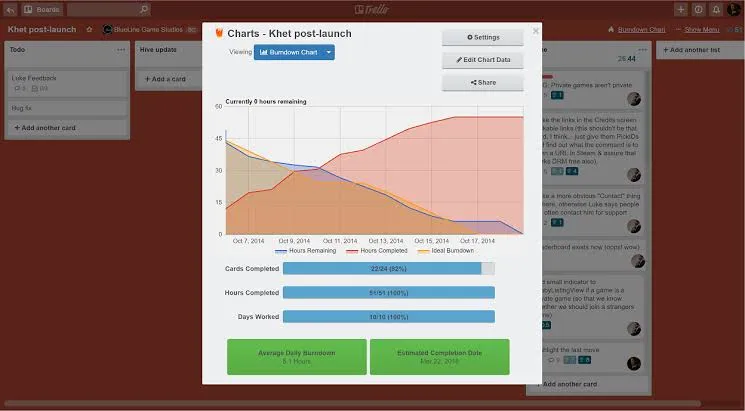
Trello omvandlar kortbaserade arbetsflöden till lättförståeliga burndown-visualiseringar genom intuitiva Power-Ups. Det börjar enkelt men kan skalas upp genom integrationsfunktioner som kopplar dina tavlor till rapporteringsmotorer.
Teamen uppskattar särskilt hur plattformen behåller sitt kortcentrerade tillvägagångssätt samtidigt som den lägger till analytiska funktioner. Du kan också anpassa etiketter och använda dem som filtreringsmekanismer för fokuserade burndown-data.
Trellos bästa funktioner
- Skapa burndown-diagram direkt från kortrörelser mellan listor utan manuell datainmatning eller statusuppdateringar.
- Lägg till anpassade fält för att spåra storypoäng eller tidsuppskattningar samtidigt som du behåller det enkla kortbaserade gränssnittet.
- Schemalägg automatiserade burndown-översikter som levererar trendrapporter till intressenterna med förutbestämda intervall.
Trellos begränsningar
- Power-Ups medför ytterligare kostnader utöver Trellos grundläggande prenumerationspris.
- Det saknar vissa avancerade burndown-mått som finns i dedikerade agila verktyg, såsom kapacitetsplanering och prognoser för teamets hastighet.
Trellos priser
- Gratis
- Standard: 6 $/månad per användare
- Premium: 12,50 $/månad per användare
- Företag: 17,50 $/månad per användare (faktureras årligen)
Trello-betyg och recensioner
- G2: 4,4/5 (över 13 670 recensioner)
- Capterra: 4,5/5 (23 435+ recensioner)
Vad säger verkliga användare om Trello?
Här är en G2-recensents åsikt om Trello:
Det bästa med Trello är dess enkelhet. Du kan logiskt gruppera dina aktiviteter med hjälp av tavlor och kort, med många inbyggda funktioner (checklista, etiketter, datum etc.). Power-Ups är en mycket användbar funktion för ytterligare funktionaliteter, du kan lägga till burndown-diagram, kortuppskattningar etc.
Det bästa med Trello är dess enkelhet. Du kan logiskt gruppera dina aktiviteter med hjälp av tavlor och kort, med många inbyggda funktioner (checklista, etiketter, datum etc.). Power-Ups är en mycket användbar funktion för ytterligare funktionaliteter, du kan lägga till burndown-diagram, kortuppskattningar etc.
4. Wrike (bäst för tvärfunktionell burndown-rapportering)
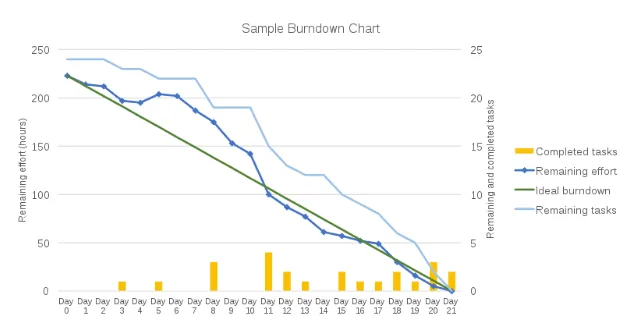
Wrike erbjuder anpassningsbara projektdashboards som översätter tekniska sprintdata till affärsmässiga effektmått.
Burndown-diagramgeneratorn kopplar samman slutförda uppgifter med bredare affärsmål och visar ledningen exakt hur utvecklingshastigheten påverkar de strategiska målen. Teamen uppskattar särskilt hur Wrike sparar detaljerade historiska burndown-data som med tiden utvecklas till tillförlitliga jämförelsedata.
Wrikes bästa funktioner
- Anpassa beräkningarna i burndown-diagrammen utifrån olika typer av arbetsuppgifter med viktad poängsättning för uppgifter med varierande komplexitet.
- Övervaka burndown-framsteg i flera team samtidigt och behåll separata basreferenser.
- Implementera godkännandebaserade statusändringar som automatiskt uppdaterar burndown-prognoser när arbetet klarar kvalitetskontroller.
- Skapa jämförande burndown-visualiseringar som överlagrar flera sprintar för att identifiera säsongsbetonade eller cykliska prestationsmönster.
Wrike-begränsningar
- Gränssnittet kan ibland kännas överkomplicerat när man ställer in burndown-parametrar.
- Rapportgenereringen upplever ibland fördröjningar vid bearbetning av datamängder i flera projektmappar.
Wrike-priser
- Gratis
- Team: 10 USD/månad per användare
- Företag: 25 $/månad per användare
- Företag: Anpassad prissättning
- Pinnacle: Anpassad prissättning
Wrike-betyg och recensioner
- G2: 4,2/5 (3 760+ recensioner)
- Capterra: 4,3/5 (2 785+ recensioner)
📖 Läs också: Hur man skapar en instrumentpanel i Excel
5. Asana (bäst för intuitiv burndown-visualisering)
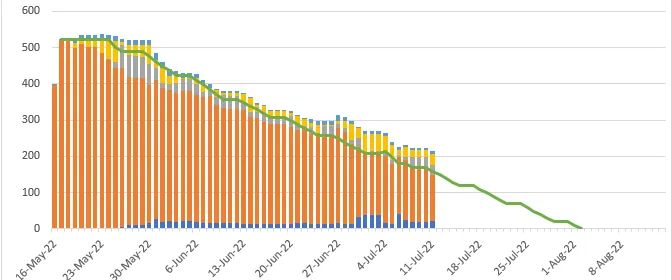
Asana omvandlar komplexa data till visuellt tilltalande projektledningsdiagram utan att göra avkall på analytisk djup. Det är enkelt att använda och ger samtidigt praktiska insikter genom färgkodade framstegsindikatorer som alla – från utvecklare till marknadsförare – kan tolka.
Teamen uppskattar särskilt hur Asana kopplar burndown-representationer direkt till uppgiftskommentarer, vilket skapar ett narrativt sammanhang kring hastighetsförändringar. Det kanske mest imponerande är att plattformen erbjuder omedelbara tidslinjejusteringar som omberäknar burndown-prognoser när omfattningen förändras, vilket ger projektledare möjlighet att planera scenarier i realtid.
Asanas bästa funktioner
- Skapa rapporter med delad vy som visar burndown-framsteg tillsammans med teamets kapacitetsutnyttjande för att identifiera flaskhalsar.
- Spåra burndown-mått över projektportföljer med konsoliderad rapportering som bibehåller enskilda projekts integritet.
- Implementera anpassade fält för story point-uppskattning som matas direkt in i burndown-beräkningar utan manuella överföringar.
Asanas begränsningar
- Historiska arkiv med burndown-data kan bli svåra att navigera i efter flera projektcykler.
- Anpassade rapporter kräver ibland specialåtgärder för att uppnå specialiserade burndown-vyer som inte ingår i standardmallarna för instrumentpaneler.
- Integration med utvecklingsverktyg som GitHub kräver ytterligare konfiguration för att korrekt återspegla kodfärdigställandet i burndowns.
Asanas prissättning
- Personligt: Gratis
- Startpaket: 13,49 $/månad per användare
- Avancerat: 30,49 $/månad per användare
- Företag: Anpassad prissättning
- Enterprise+: Anpassad prissättning
Asana-betyg och recensioner
- G2: 4,4/5 (över 10 000 recensioner)
- Capterra: 4,5/5 (13 380+ recensioner)
Vad säger verkliga användare om Asana?
Här är vad en Capterra-recensent hade att säga om denna burndown-diagramgenerator:
Jag gillade Asanas förmåga att hålla projekten organiserade med sina uppgiftshanterings- och kalendervyer, vilket gör det enkelt att planera innehåll, sätta deadlines och följa upp framstegen. Integrationen med verktyg som Google Drive effektiviserar också delning och samarbete.
Jag gillade Asanas förmåga att hålla projekten organiserade med sina uppgiftshanterings- och kalendervyer, vilket gör det enkelt att planera innehåll, sätta deadlines och följa upp framstegen. Integrationen med verktyg som Google Drive effektiviserar också delning och samarbete.
🧠 Kul fakta: Om nya uppgifter ständigt läggs till mitt i sprinten kan ett burndown-diagram faktiskt röra sig uppåt istället för nedåt. Detta betyder vanligtvis att omfattningen kryper eller att kraven inte var tydligt definierade från början.
6. Monday.com (Bäst för anpassningsbara burndown-mått)
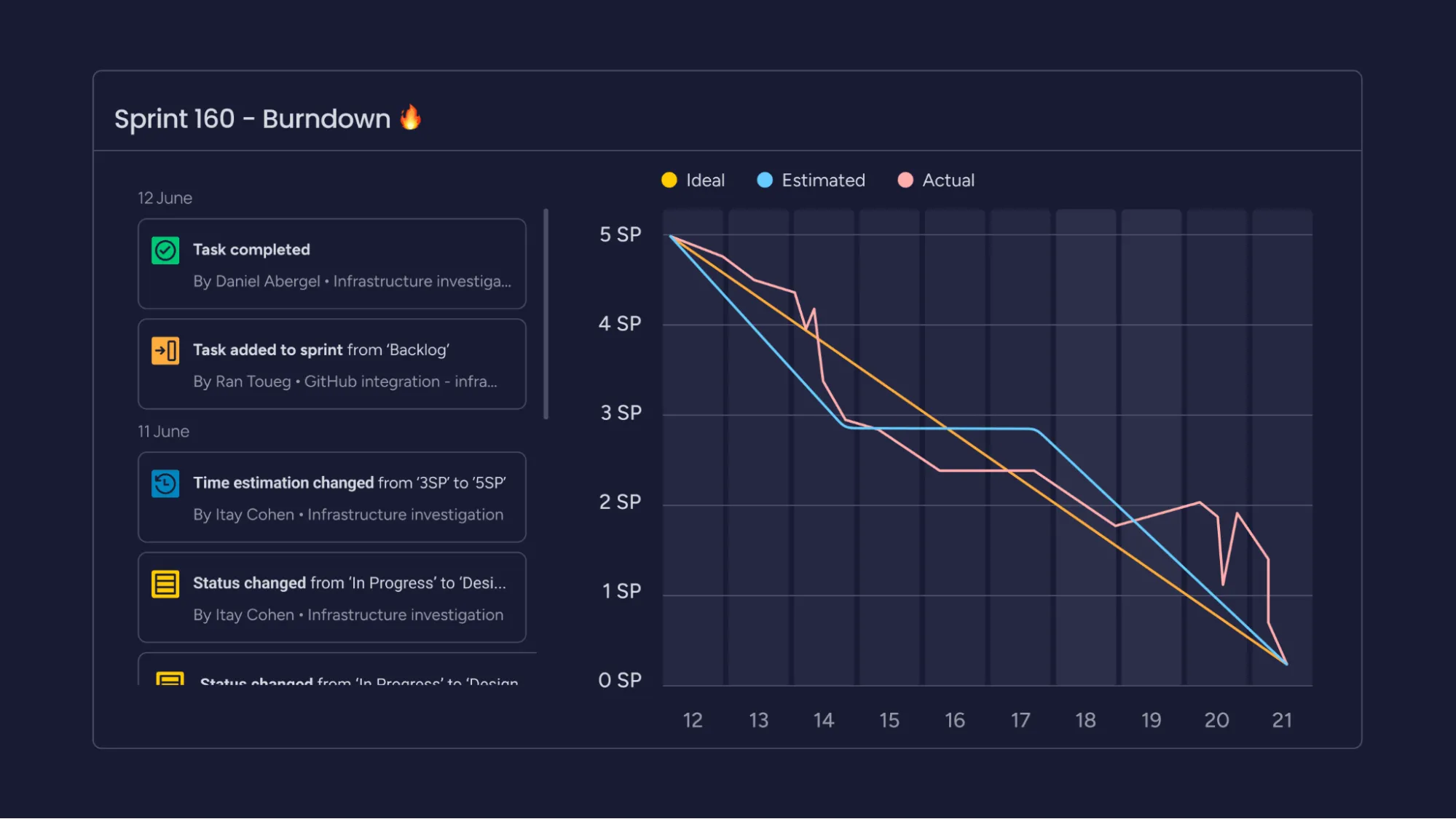
Trött på burndown-diagram som bara visar halva sanningen? Med Monday.com kan du skapa exakt det du behöver genom formelkolumner för anpassade burndown-mått.
Med denna burndown-diagramgenerator kan du skapa tidsbaserade vyer som passar perfekt med ditt teams naturliga rytm. Dess färgkodade statusuppdateringar ger omedelbara visuella indikationer om burndown-status och kopplar enkelt samman burndown-prestanda med resursallokering.
Monday.com bästa funktioner
- Växla mellan olika visualiseringsstilar för burndown-diagram, inklusive linjediagram, arealdiagram och kumulativa flödesdiagram.
- Skapa dashboard-widgets som visar burndown-mått tillsammans med andra viktiga prestationsindikatorer för omfattande projektövervakning.
- Skapa teamspecifika burndown-vyer som filtrerar delade projekt för att endast visa relevanta arbetsuppgifter för varje grupp.
Begränsningar för Monday.com
- Den initiala installationen kräver en betydande tidsinvestering för att konfigurera burndown-beräkningarna.
- Avancerade rapporteringsfunktioner kräver kunskap om formelskapande, vilket innebär en brantare inlärningskurva.
Priser för Monday.com
- Gratis (begränsat till två användare)
- Grundläggande: 12 USD/månad per användare
- Standard: 14 $/månad per användare
- Pro: 24 $/månad per användare
- Företag: Anpassad prissättning
Monday.com betyg och recensioner
- G2: 4,7/5 (över 12 870 recensioner)
- Capterra: 4,6/5 (5 385+ recensioner)
💡 Proffstips: Låt inte burndown-diagramgeneratorn styra besluten blint. Om teamet ligger efter, ta reda på varför: är det ett engångsproblem eller ett tecken på bristfällig sprintplanering? Diagrammet ska vägleda samtalen, inte pressa teamen till att arbeta i hast.
7. Miro (bäst för samarbetsbaserad sprintplanering)
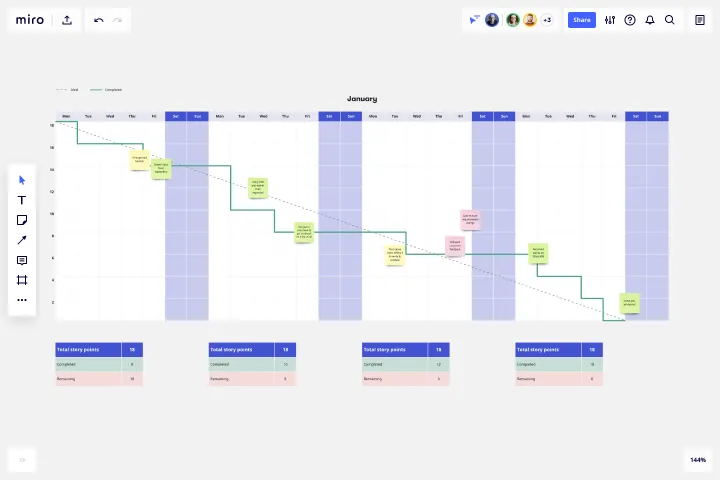
Miro möjliggör smidiga övergångar mellan sprintceremonier genom anpassningsbara mallar för projektuppföljning som utvecklas under hela utvecklingscykeln.
Dess oändliga arbetsyta möjliggör visualisering av burndown tillsammans med användarberättelser, designmodeller och teknisk arkitektur, vilket skapar kontextuella kopplingar som är omöjliga i listbaserade verktyg.
Miros bästa funktioner
- Skapa interaktiva burndown-diagram där teammedlemmarna kan lägga till kommentarer, bilagor och åtgärdspunkter direkt.
- Implementera realtidsberäkningar där teamets input automatiskt uppdaterar burndown-baslinjerna under planeringsmötena.
- Skapa presentationsklara burndown-översikter som visar sprintstatus med tillhörande anteckningar för kommunikation med intressenter.
Miro-begränsningar
- Kräver mer manuell underhåll än automatiserade projektledningsverktyg för att hålla burndown-diagram synkroniserade med den faktiska framsteg.
- Saknar automatiska beräkningsfunktioner, vilket kräver mer manuell formelskapande.
Miro-priser
- Gratis
- Startpaket: 8 $/månad per användare
- Företag: 16 $/månad per användare
- Företag: Anpassad prissättning
Miro-betyg och recensioner
- G2: 4,7/5 (7 685+ recensioner)
- Capterra: 4,7/5 (1 620 recensioner)
8. Lucidspark (bäst för brainstorming av burndown-metoder)
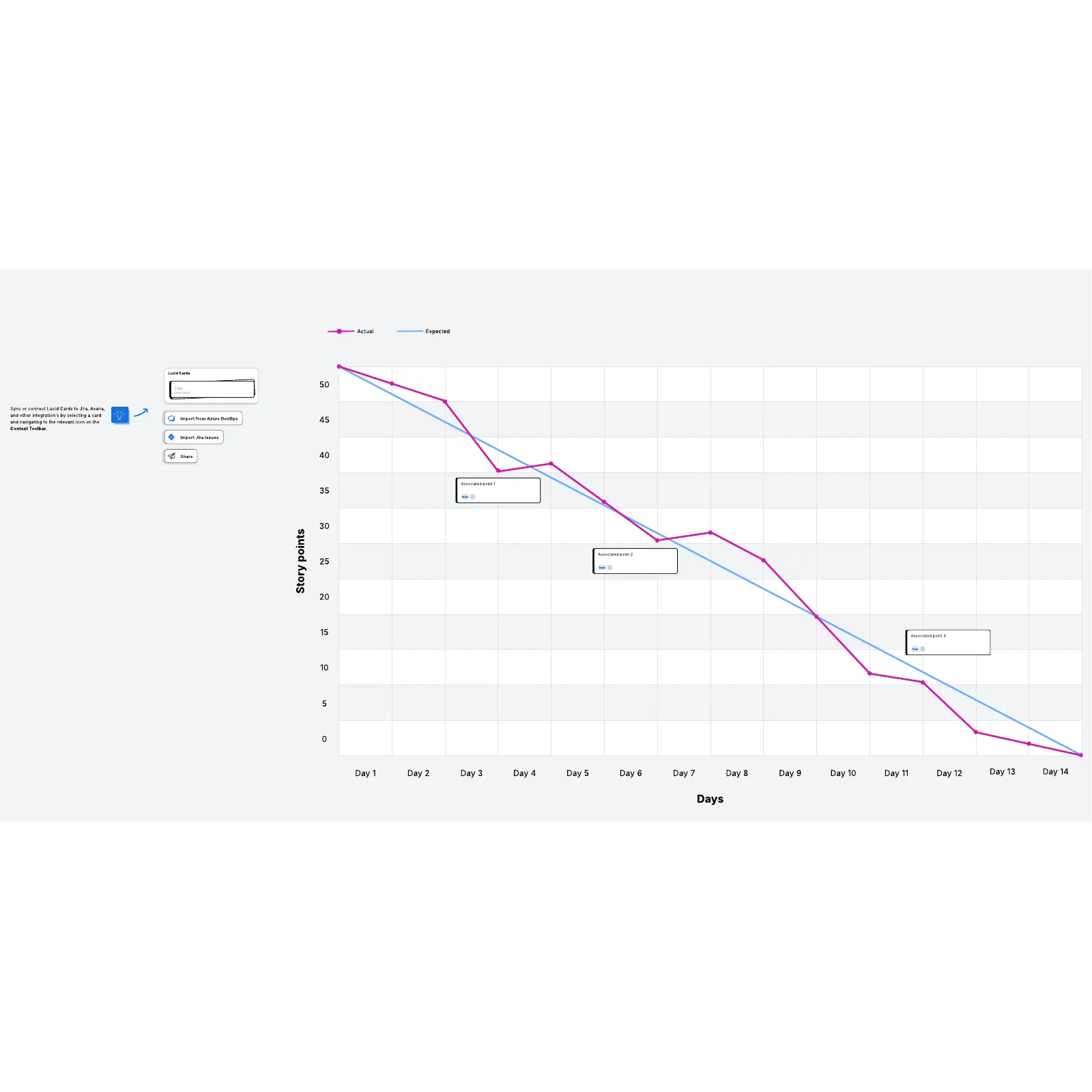
Letar du efter kreativa sätt att visualisera sprintframsteg? Lucidspark bryter med traditionella burndown-konventioner genom fri visualisering som anpassar sig efter ditt teams unika planeringsstil.
Datavisualiseringsverktyget uppmuntrar team att utforma anpassade uppföljningsmekanismer med hjälp av intuitiva ritverktyg. Ännu bättre? Lucidsparks röstningsfunktioner gör det möjligt för team att prioritera backlog-poster och samtidigt se effekten på sprintburndown-prognoserna.
Lucidsparks bästa funktioner
- Underlätta fjärrstyrda sprintplaneringssessioner där teamets input direkt påverkar burndown-förväntningarna genom samarbetsverktyg.
- Skapa dynamiska burndown-spårningsutrymmen som utvecklas under hela sprinten samtidigt som historiska planeringsartefakter bevaras.
- Implementera röstningsmekanismer för team som kopplar samman prioritering av berättelser direkt till kapacitetsplanering och burndown-prognoser.
Begränsningar för Lucidspark
- Saknar automatiserade dataanslutningar, vilket kräver mer manuell uppdatering av burndown-status.
- Den fria designmetoden leder ibland till inkonsekventa metoder för burndown-uppföljning mellan olika team eller projekt.
- Samarbetsfunktionerna fokuserar mer på idégenerering än på uppföljning av genomförandet.
Lucidsparks prissättning
- Gratis
- Individuell: 9 $/månad
- Team: 10 $/månad
- Företag: Anpassad prissättning
Lucidspark-betyg och recensioner
- G2: 4,5/5 (över 6 260 recensioner)
- Capterra: 4,7/5 (370+ recensioner)
Vad säger verkliga användare om Lucidspark?
Här är en recension av Lucidspark av en G2-recensent:
Lucid Visual Collaboration Suite utmärker sig tack vare sina exceptionella funktioner för samarbete i realtid. Möjligheten att samtidigt brainstorma, kommentera och uppdatera bilder tillsammans med mina kollegor har effektiviserat våra beslutsprocesser avsevärt. Jag uppskattar också hur enkelt det går att integrera med andra produktivitetsverktyg som vi använder dagligen. Kundsupporten är utmärkt. Jag använder det dagligen eftersom det är så enkelt att använda och implementera.
Lucid Visual Collaboration Suite utmärker sig tack vare sina exceptionella funktioner för samarbete i realtid. Möjligheten att samtidigt brainstorma, kommentera och uppdatera bilder tillsammans med mina kollegor har effektiviserat våra beslutsprocesser avsevärt. Jag uppskattar också hur enkelt det går att integrera med andra produktivitetsverktyg som vi använder dagligen. Kundsupporten är utmärkt. Jag använder det dagligen eftersom det är så enkelt att använda och implementera.
💡 Proffstips: Observera hur teamets hastighet förändras under sprinten. Om burndown sjunker eller stiger kraftigt kan det betyda att någon är överbelastad eller att samarbetet inte fungerar. Att följa projektets framsteg på detta sätt med hjälp av burndown-diagramgeneratorn gör det lättare att upptäcka problem i ett tidigt skede.
Avsluta på topp (hastighet) med ClickUp
Burndown-diagram ska inte vara extraarbete – de ska arbeta för dig. När de uppdateras i realtid, visar trender direkt och kopplas direkt till dina sprintmål, då blir de mer än bara linjer på ett diagram.
ClickUp hjälper dig att nå dit.
Det kombinerar live-burndown-spårning, AI-drivna nedbrytningar och automatiseringar som verkligen gör nytta. Ett verktyg. Ingen förvirring. Full kontroll över ditt teams tempo.
Registrera dig för ClickUp idag! ✅