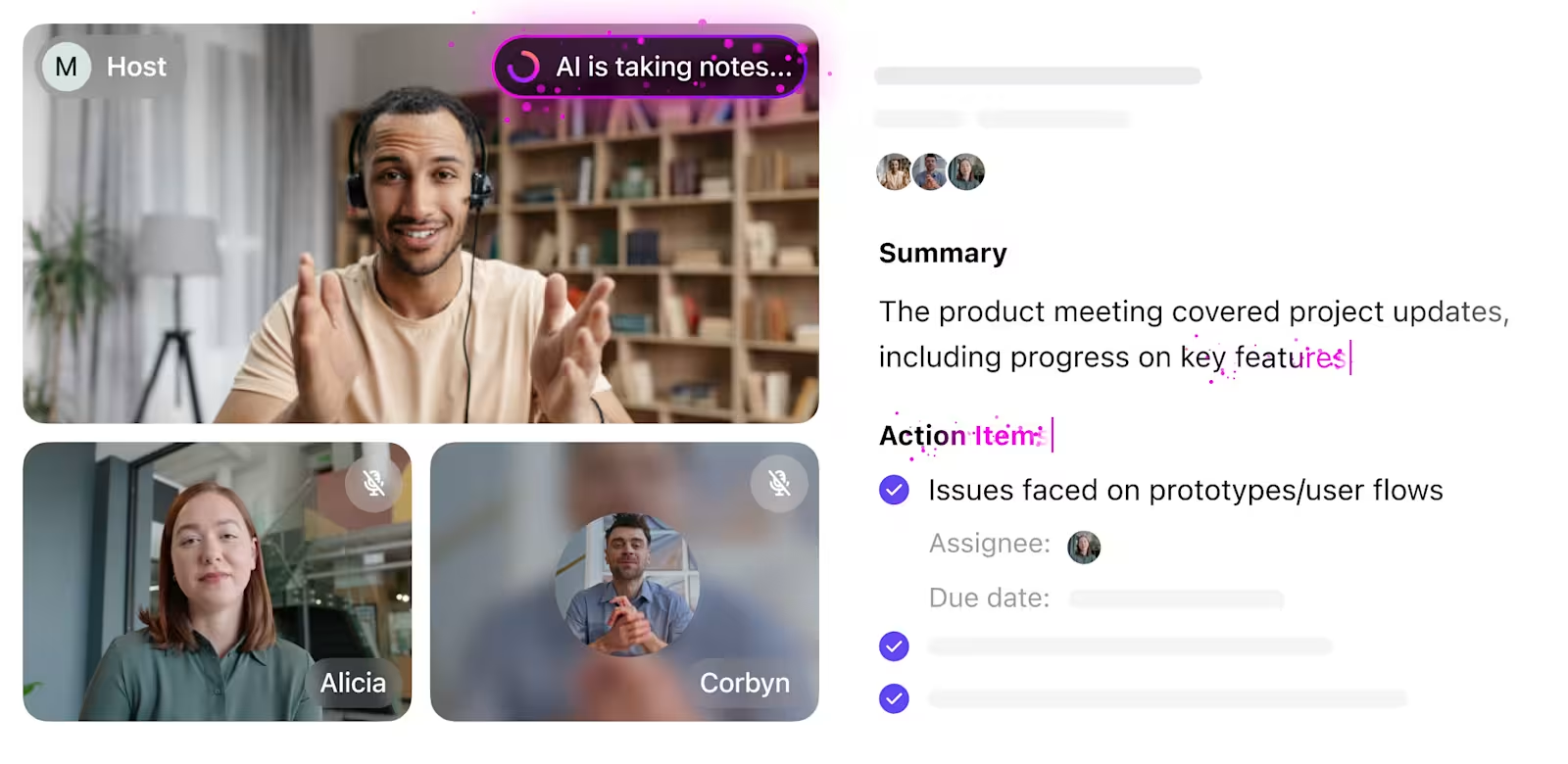

Om du inte skriver ner det, finns det inte.
Om du inte skriver ner det, finns det inte.
Det är sant! Effektiva anteckningar påverkar hur team samarbetar och kommunicerar.
Har du som jobbsökande någonsin frågat ett företag om deras möteskultur? Det säger mycket om deras samarbete och uppgiftshantering.
Gröna flaggor inkluderar:
- ”Vi slopar onödiga möten.”
- ”Vi följer en tydlig mötesstruktur.”
- ”Varje möte har mål, det är inte bara en kalenderpost.”
Här är det visuella anteckningsappar som Microsoft Loop och OneNote utmärker sig. De hjälper dig att strukturera dina tankar, organisera uppgifter och möjliggöra teamsamarbete.
Men vilket passar bäst för din arbetsstil? I den här bloggen jämför vi Microsoft Loop och OneNote för att hjälpa dig att bestämma dig. Om du behöver mer än bara anteckningar kombinerar ClickUp uppgifter, dokument och samarbete – allt på ett och samma ställe.
⏰ 60 sekunders sammanfattning
| Funktion | Microsoft Loop | OneNote |
| Omfattande multimediasupport | Stöder olika multimediaelement | Möjliggör inbäddning av bilder, ljud och videor |
| Avancerad uppgiftshantering | Inkluderar uppgiftsfördelning och uppföljning av framsteg. | Saknar inbyggda projektledningsfunktioner |
| Microsoft 365-integration | Djup integration med Microsoft 365-appar för smidigt samarbete | Integreras med Microsoft-appar men är mer statiskt |
| Samarbetsytor | Erbjuder dedikerade projekthubbar och flexibla arbetsytor | Främst för individuell anteckningsorganisation |
| Offlineåtkomst | Kräver internet för full funktionalitet | Erbjuder offlineåtkomst till anteckningar |
| AI-drivna funktioner | Erbjuder AI-drivna förbättringar för produktivitet | Inkluderar inte AI-drivna funktioner. |
Vad är Microsoft Loop?
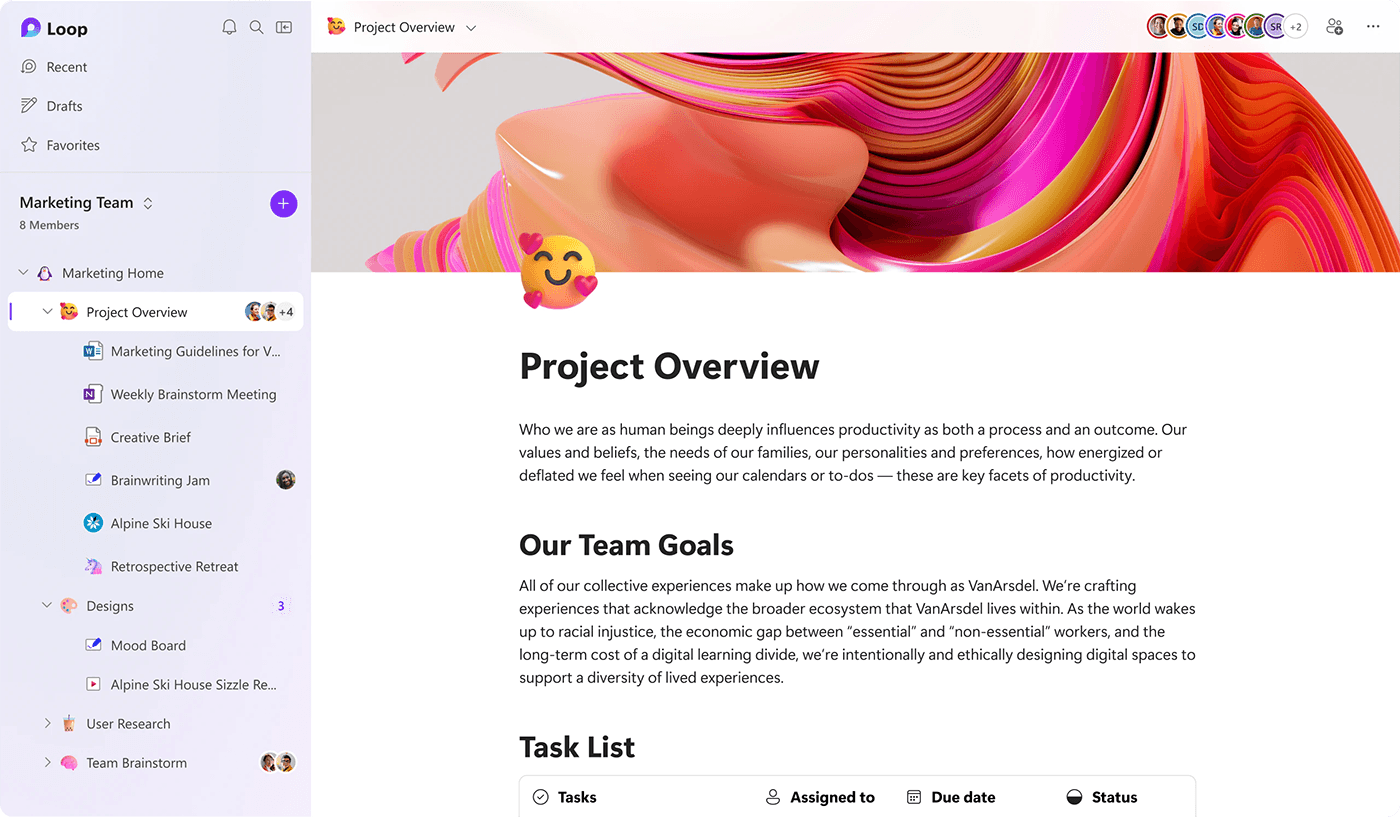
Microsoft Loop är ett samarbetsverktyg för produktivitet inom Microsoft 365. Det låter team skapa och dela innehåll i realtid med hjälp av interaktiva Loop-komponenter, som integreras sömlöst i appar som Teams, Outlook och Word.
Microsoft Loop lanserades den 15 november 2023 och erbjuder kraftfullt realtidssamarbete genom sitt Fluid Framework, som gör det möjligt för flera användare att samarbeta på dokument och uppgifter samtidigt.
Microsoft Loop-funktioner
Microsoft Loop förvandlar ditt teams samarbetsupplevelse genom att koppla samman team, innehåll och uppgifter i alla dina verktyg och enheter. Det låter dig också organisera dina idéer, innehåll och resurser allteftersom projektet utvecklas.
Funktion nr 1: Bärbara byggstenar
Loop-komponenter är små, flyttbara innehållsdelar som alltid är uppdaterade, oavsett var du placerar dem. Lägg in en uppgiftslista i Teams, bädda in den i ett e-postmeddelande eller lägg till den i ett Word-dokument – alla ändringar synkroniseras omedelbart på alla platser.
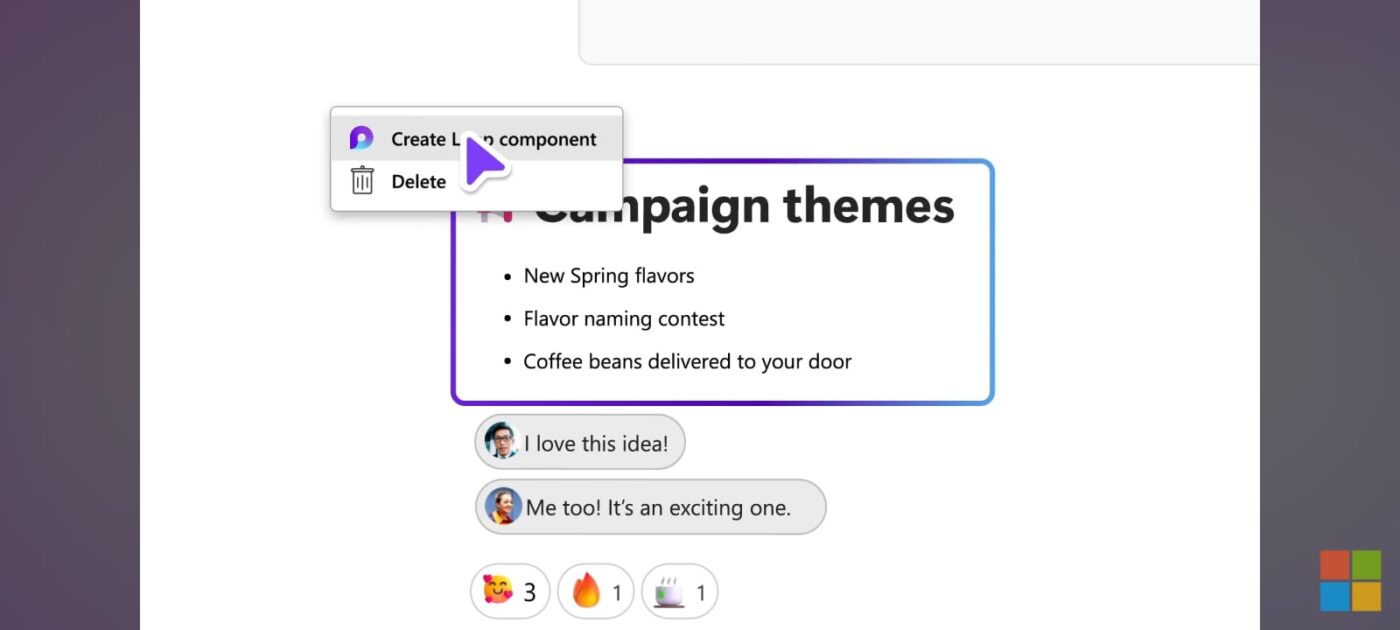
Här är en lista över komponenter som du kan skapa:
- Tabeller för att organisera data
- Uppgiftstavlor för att följa framsteg
- Anteckningar för snabba uppdateringar
- Checklistor för steg-för-steg-processer
Det som är så smidigt är hur dessa komponenter kopplas samman med andra Microsoft-verktyg. Om du till exempel skapar en uppgiftslista synkroniseras den automatiskt med Planner och To Do.
🧠 Rolig fakta: Microsoft Loop fungerar som en magisk kreativitetstavla. 🪄 Skriv bara ”/” för att direkt lägga till etiketter, live-datum, bilder, emojis, tabeller, checklistor och mycket mer!
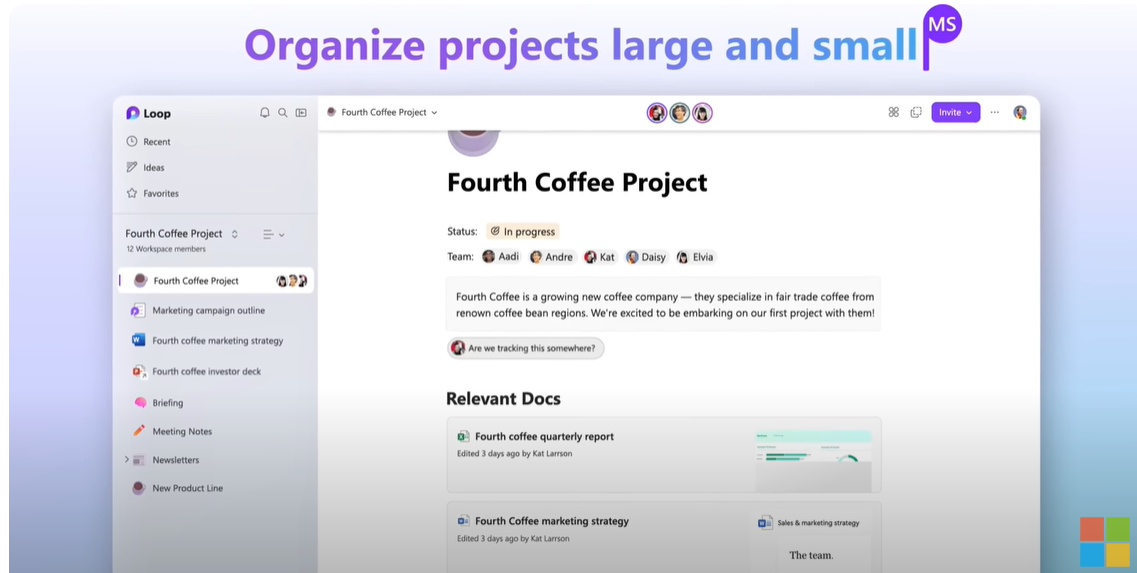
Funktion nr 2: Dedikerad projekthubb
Loop Workspaces är en fristående app som du kan komma åt via Microsoft Loop-webbappen. Använd den för att:
- Skapa anpassade layouter med dra-och-släpp-verktyg
- Skapa dedikerade områden för olika projektfaser
- Förvara allt projektmaterial på en virtuell, organiserad plats
Funktion nr 3: Flexibla arbetsytor
Sidorna i Loop erbjuder en flexibel miljö och fungerar som digitala whiteboardtavlor som anpassar sig efter dina behov. Lägg till personer, uppgifter, länkar och data – allt kan redigeras i realtid.
Med Loop Pages kan teamen:
- Börja med en grundläggande översikt
- Lägg till komponenter efter behov
- Dela sidor mellan Microsoft 365-appar
- Redigera innehåll tillsammans och se ändringarna direkt
Funktion nr 4: Integration med Microsoft 365
Loop fungerar bra med hela Microsofts ekosystem. Oavsett om det gäller Microsoft Teams, dokument, kalkylblad eller presentationer kan du enkelt samarbeta inom Loop-arbetsytan, vilket eliminerar barriärerna mellan olika produktivitetsverktyg:
- Teams: Dela komponenter direkt i dina chattar
- Outlook: Lägg till Loop-innehåll i e-postmeddelanden
- Word (webbversion): Inkludera Loop-element i dokument
- Whiteboard: Använd Loop under brainstorming-sessioner
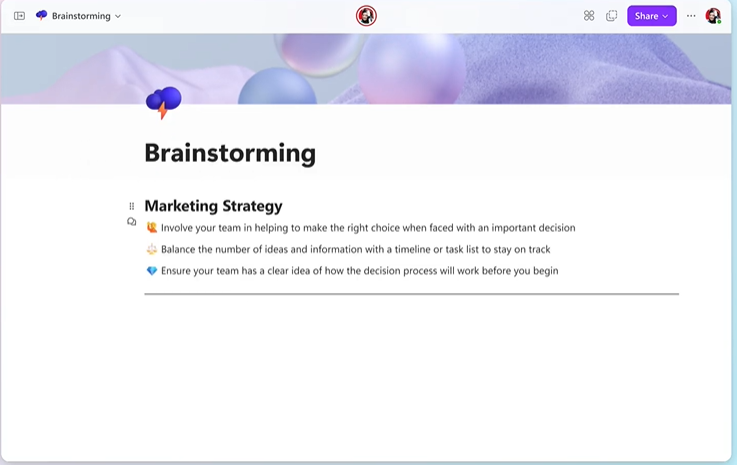
Funktion nr 5: Uppdateringar i realtid
Håll alla på samma sida – bokstavligen. När någon redigerar en ny Loop-komponent:
- Ändringar visas omedelbart för alla användare
- Uppdateringar synkroniseras överallt där komponenten delas.
- Teammedlemmarna ser alltid den senaste versionen
Priser för Microsoft Loop
- Gratis
Vad är OneNote?
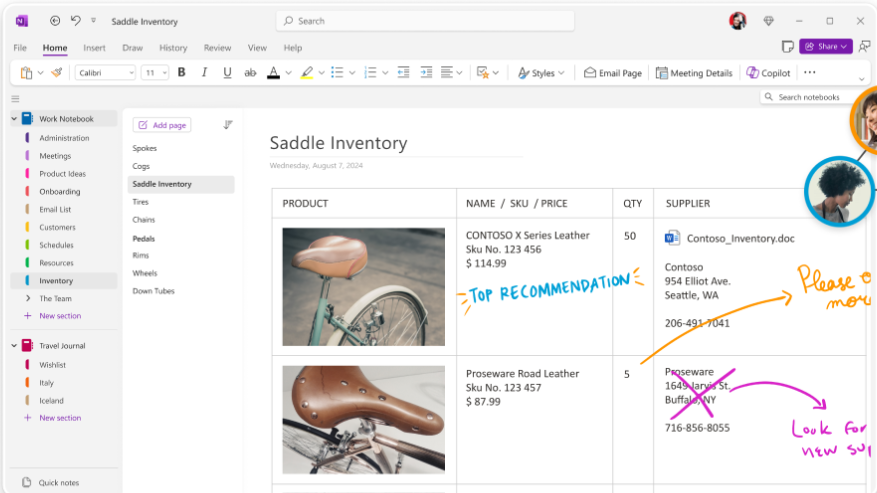
Microsoft OneNote är en professionell anteckningsapp som låter dig samla in, organisera och dela information mellan olika enheter. Den erbjuder en flexibel, enhetlig arbetsyta för att skriva ner idéer, hantera uppgifter och samarbeta.
Funktioner i Microsoft OneNote
Med funktioner som multimediasupport, rich text-formatering och smidig integration med andra Microsoft-appar är OneNote perfekt för både privat och professionellt bruk.
Funktion nr 1: Fri form
Till skillnad från vanliga ordbehandlingsprogram, som tvingar dig att använda fasta format, ger Microsoft OneNote dig en tom duk att arbeta på. Du kan klicka var som helst på sidan för att skriva, skissa eller lägga till multimedia – utrymmet anpassar sig efter hur du naturligt organiserar information.
Funktion nr 2: Smart organisation
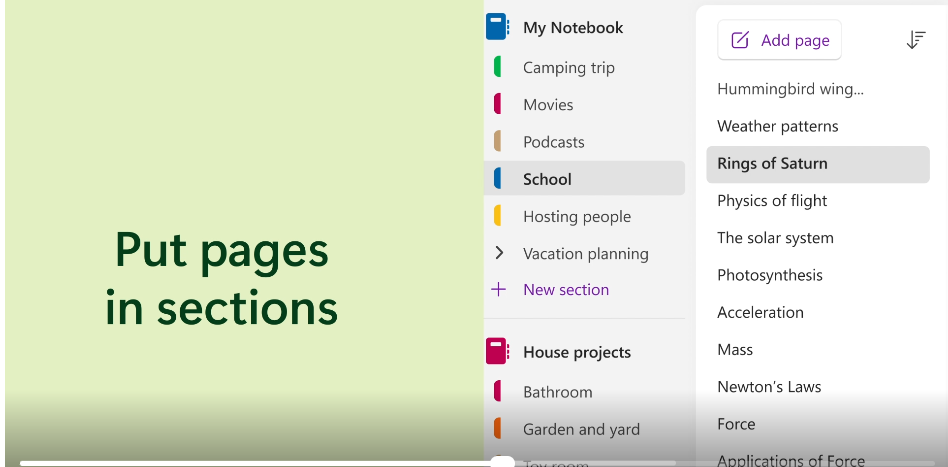
OneNote efterliknar strukturen hos en traditionell pärm och organiserar dina anteckningar i anteckningsböcker, avsnitt och sidor. Du kan skapa flera anteckningsböcker – oavsett om det är för arbetsprojekt eller personlig planering. 📑
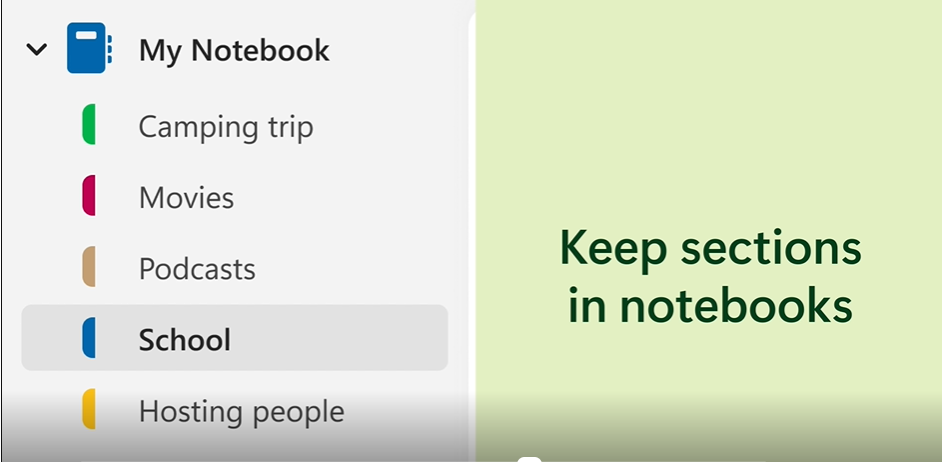
I varje anteckningsbok kan du lägga till avsnitt som "Mötesanteckningar", "Projektidéer", "Campingresa" osv. och fylla dem med enskilda sidor, vilket gör det enkelt att hålla ordning och vara effektiv.
Funktion nr 3: Omfattande multimediasupport
Vem säger att dina anteckningar bara måste vara text? Med OneNote kan du ge dem liv! Lägg till bilder, tabeller, kalkylbladsdata, handritade skisser, spela in ljud eller bädda in videor i dina sidor.
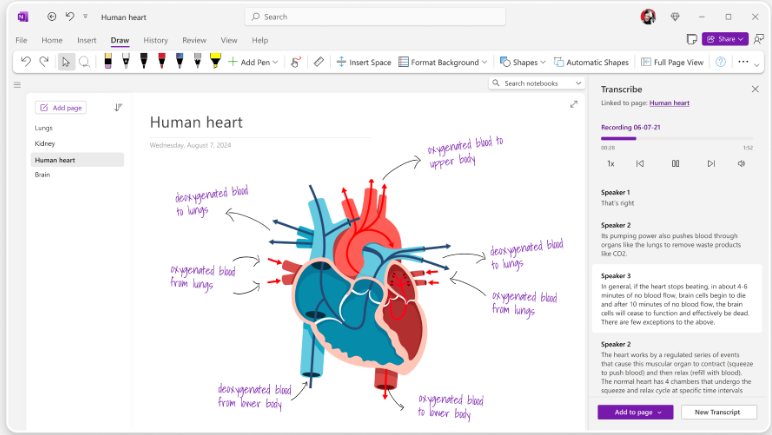
Oavsett om du vill spela in en föreläsning, spara en instruktionsvideo eller använda bilder för att kartlägga dina idéer, gör OneNote det enkelt att samla allt på ett kreativt och interaktivt ställe.
Funktion nr 4: Sökfunktion som fungerar
Har du någonsin letat länge efter en specifik anteckning, bara för att inte hitta den? Med OneNotes kraftfulla sökfunktion kan du hitta vad du behöver på några sekunder. Den kan hitta ord:
- I dina handskrivna anteckningar
- Inuti en bild (med hjälp av OCR-teknik)
- I några glömda ljudinspelningar (med hjälp av fonetisk sökning)
Från snabba påminnelser till begravda mötesanteckningar – OneNote ser till att du enkelt kan hitta allt, så att du spenderar mindre tid på att söka och mer tid på att få saker gjorda.
👀 Visste du att? Över 26 % av amerikanerna säger att de är "nästan konstant" online, vilket understryker den växande betydelsen av digitala anteckningsverktyg som OneNote i vårt dagliga liv!
Priser för Microsoft OneNote
- Gratis
- Obegränsat: 6,99 $/månad per användare
- Företag: Från 6 $/användare/månad per användare
- Enterprise: Anpassad prissättning
Microsoft Loop vs. OneNote: Jämförelse av funktioner
Om du har försökt välja mellan Microsoft Loop och OneNote väger du troligen deras olika tillvägagångssätt för teamsamarbete och anteckningsorganisation. Låt oss jämföra dem för att hjälpa dig att välja rätt. 💁
Här är en snabb checklista som jämför deras viktigaste funktioner:
| Funktioner | Microsoft Loop | OneNote |
| Samskrivning i realtid | ✅ | ✅ |
| Fri form-duk | ✅ | ✅ |
| Anteckningsbokens struktur | ❌ | ✅ |
| Omfattande multimediasupport | ✅ | ✅ |
| Avancerad uppgiftshantering | ✅ | ❌ |
| Sömlös integration med Microsoft 365-appar | ✅ | ✅ |
| Samarbetsytor | ✅ | ❌ |
| Offlineåtkomst | ❌ | ✅ |
| Sök i hela innehållet | ✅ | ✅ |
| Versionshistorik för anteckningar | ✅ | ✅ |
| Taggning och organisering | ✅ | ✅ |
| Stöd för mobilappar | ✅ | ✅ |
| AI-drivna funktioner | ✅ | ❌ |
Är du inte övertygad än? Här får du en mer ingående beskrivning av båda verktygen.
Funktion nr 1: Syfte och kärnfunktioner
Microsoft Loop fokuserar på tre huvudsakliga delar: Komponenter (återanvändbara bitar som du kan bädda in var som helst), Sidor (flexibla arbetsytor) och Arbetsytor (där allt finns). Dessa delar är utformade för att flyttas och ändras efter ditt teams behov.
OneNote följer en välbekant struktur: anteckningsböcker innehåller "sektioner" som innehåller "sidor". Det är mer fast än ett fysiskt anteckningsbokssystem, vilket gör det perfekt för att hålla ordning på information.
🏆 Vinnare: OneNote vinner tack vare sitt mer bekanta, enkla och strukturerade sätt att organisera.
Funktion nr 2: Microsoft 365-integration och samarbete
Loop passar in i Word, Excel, Teams och andra Microsoft 365-appar. Du kan hämta data och innehåll från dessa verktyg för att skapa en central arbetsyta som möjliggör samarbete i realtid.
OneNote kopplar också samman, men fungerar mer som en plats för att lagra inbäddade dokument än som en interaktiv hubb. Du kan visserligen inkludera innehåll från andra Microsoft-appar, men det förblir mer statiskt. Det kan hantera flera redigerare, men handlar mer om att dela referensmaterial.
🏆 Vinnare: Loops djupare integration och verktyg för realtidssamarbete ger det en fördel.
Funktion nr 3: Verktyg för projektuppföljning
Loop är redo att hantera projektledning – du kan tilldela uppgifter, ange deadlines och övervaka framsteg. Denna funktion gör det särskilt användbart för team som hanterar komplexa projekt med många rörliga delar.
OneNote har inga inbyggda projektledningsfunktioner. Det är utmärkt för att organisera information, men är inte utformat för att spåra uppgifter och projektets tidsplaner.
🏆 Vinnare: Välj Microsoft Loop här för projektledningsfunktioner.
Funktion nr 4: Personalisering
Loop erbjuder mallar och komponenter som du kan anpassa efter dina specifika behov, oavsett om du driver kreativa projekt eller hanterar komplexa processer.
OneNote erbjuder också förformaterade mallar, men de används främst för att organisera anteckningar. Du kan visserligen ordna informationen som du vill, men det är mindre anpassningsbart för att skapa olika arbetsflöden med begränsade anpassningsmöjligheter.
🏆 Vinnare: Loops bredare anpassningsmöjligheter ger det ett försprång.
Microsoft Loop vs. OneNote på Reddit
Vi vände oss till Reddit för att undersöka vad användarna tycker om debatten mellan Microsoft Loop och OneNote, och många delade med sig av sina insikter om styrkorna hos respektive verktyg.
En användare kommenterar samarbetsfunktionerna i båda verktygen:
Jag använder båda. Loop för samarbete och OneNote för allt annat. Nu när OneNote börjar stödja Loop-integration får man det bästa av två världar.
Jag använder båda. Loop för samarbete och OneNote för allt annat. Nu när OneNote börjar stödja Loop-integration får man det bästa av två världar.
En annan föredrar OneNote för dess sökfunktioner:
Loop har allvarliga brister i sökfunktionen. Den är inte alls lika användbar och precis som OneNote.
Loop har allvarliga brister i sökfunktionen. Den är inte alls lika användbar och precis som OneNote.
En annan användare anser att de båda har olika användningsområden:
Jag skulle hålla mig till OneNote för personligt bruk och kanske överväga att skapa ett Loop för grupprojekt
Jag skulle hålla mig till OneNote för personligt bruk och kanske överväga att skapa ett Loop för grupprojekt
Möt ClickUp – det bästa alternativet till Microsoft Loop och OneNote
Om du tycker att Microsoft Loop och OneNote är imponerande, vänta tills du ser vad ClickUp kan göra.
När det gäller ClickUp kontra Microsoft Loop och OneNote stjäl ClickUp rampljuset genom att kombinera Loops samarbetsfunktioner och OneNotes organisationsfunktioner.
ClickUp, appen som klarar allt på jobbet, hanterar projekt, skriver anteckningar, håller koll på deadlines och skapar detaljerade arbetsflöden som anpassar sig efter din arbetsstil och dina specifika behov.
Oavsett om du är student som försöker hålla koll på uppgifterna, småföretagare som jonglerar med prioriteringar eller del av ett stort team som samordnar projekt, så finns ClickUp där för dig!
📮ClickUp Insight: Tror du att din att göra-lista fungerar? Tänk om. Vår undersökning visar att 76 % av yrkesverksamma använder sitt eget prioriteringssystem för uppgiftshantering. Ny forskning bekräftar dock att 65 % av arbetstagarna fokuserar på enkla vinster framför högvärdiga uppgifter utan effektiv prioritering.
ClickUps uppgiftsprioriteringar förändrar hur du visualiserar och hanterar komplexa projekt genom att enkelt markera kritiska uppgifter. Med ClickUps AI-drivna arbetsflöden och anpassade prioritetsmarkeringar vet du alltid vad du ska ta itu med först.
Undrar du vad som utmärker ClickUp? Låt oss se:
ClickUps fördel nr 1: ClickUp Docs
Med ClickUp Docs blir teamarbetet mycket enklare. Med funktionen för dokumentredigering i realtid kan du tilldela åtgärdspunkter, tagga teammedlemmar i kommentarer och till och med konvertera text till uppgifter för att delegera ansvar utan problem.
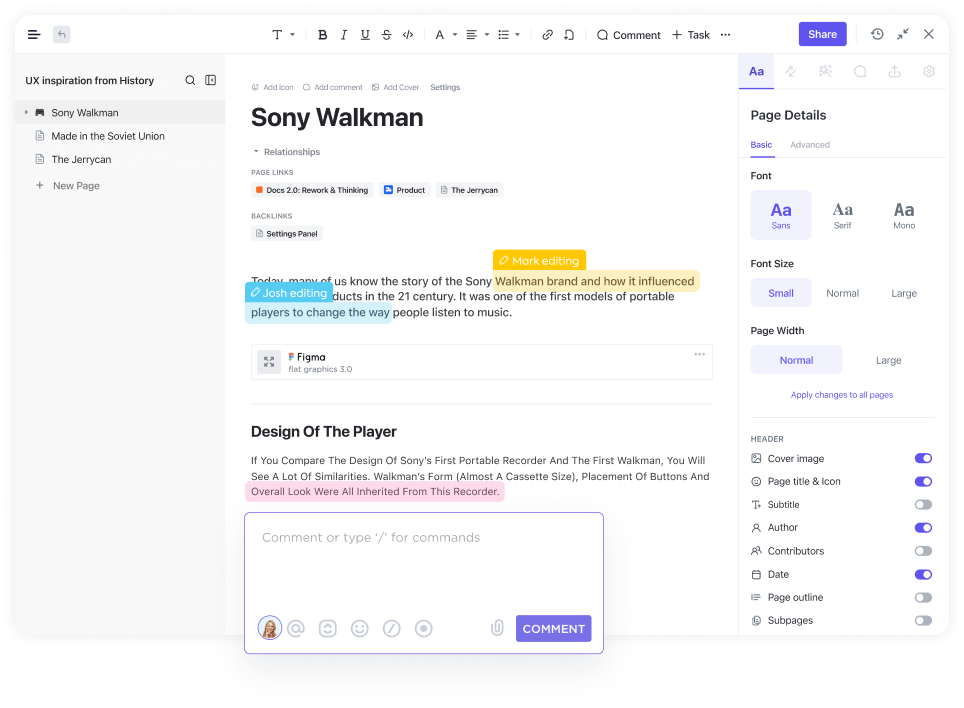
Behöver du något mer polerat? Använd intuitiva verktyg som nästlade sidor, tabeller och färdiga mallar för att skapa verifierade wikis, forskningsplaner eller detaljerade dokument.
Dess programvara för forskning och uppgiftshantering stöder avancerad formatering, med färgkodade banners och syntaxmarkerade kodblock, vilket gör ClickUp idealiskt för kreativa och tekniska projekt.
Dessutom kan du med hjälp av sekretessinställningar kontrollera vem som kan se eller redigera dina dokument, vilket gör att känslig information förblir säker och möjliggör samarbete med externa team. 🤝
💡 Snabbtips: Med ClickUp Docs kan du lägga in ett obegränsat antal undersidor på en enda sida. Skapa detaljerade hierarkier för smidig organisation.
📖 Läs också: De bästa verktygen för teamsamarbete
Här är några fler fördelar med ClickUp Docs:
- Anpassade siddetaljer: Spåra antalet ord och lästid i ditt dokument medan du skapar anteckningar. Du kan också anpassa siddetaljer genom att inkludera eller exkludera egenskaper som författarens namn, skapandedatum, fast innehållsförteckning, omslagsbild och mer ✅
- Fokusläge: Eliminera distraktioner och njut av en mer minimalistisk skrivupplevelse ✅
- Offlineläge: Skriv anteckningar när som helst och var som helst med offlineläget och synkronisera dina ändringar smidigt till ClickUp när du är online igen ✅
- Arkivera dokument: Sortera dina dokument och arkivera de som du sällan använder. Hämta dem snabbt med hjälp av taggar ✅
- Dokumentmallar: Välj från ClickUps omfattande bibliotek med färdiga mallar eller skapa dina egna mallar från grunden. Kom igång med ClickUps mallar för mötesanteckningar! ✅
💡 Proffstips: Med ClickUp Docs kan du skapa obegränsat med undersidor inom en enda sida för att bygga komplexa hierarkier och hålla ditt arbete perfekt organiserat!
ClickUps fördel nr 2: Anteckningsblock
Vill du kunna göra snabba, privata anteckningar som fungerar hand i hand med din projektledning? ClickUp Notepad ger en ny syn på digitala anteckningar genom att kombinera personliga anteckningar med smidig uppgiftsskapande.
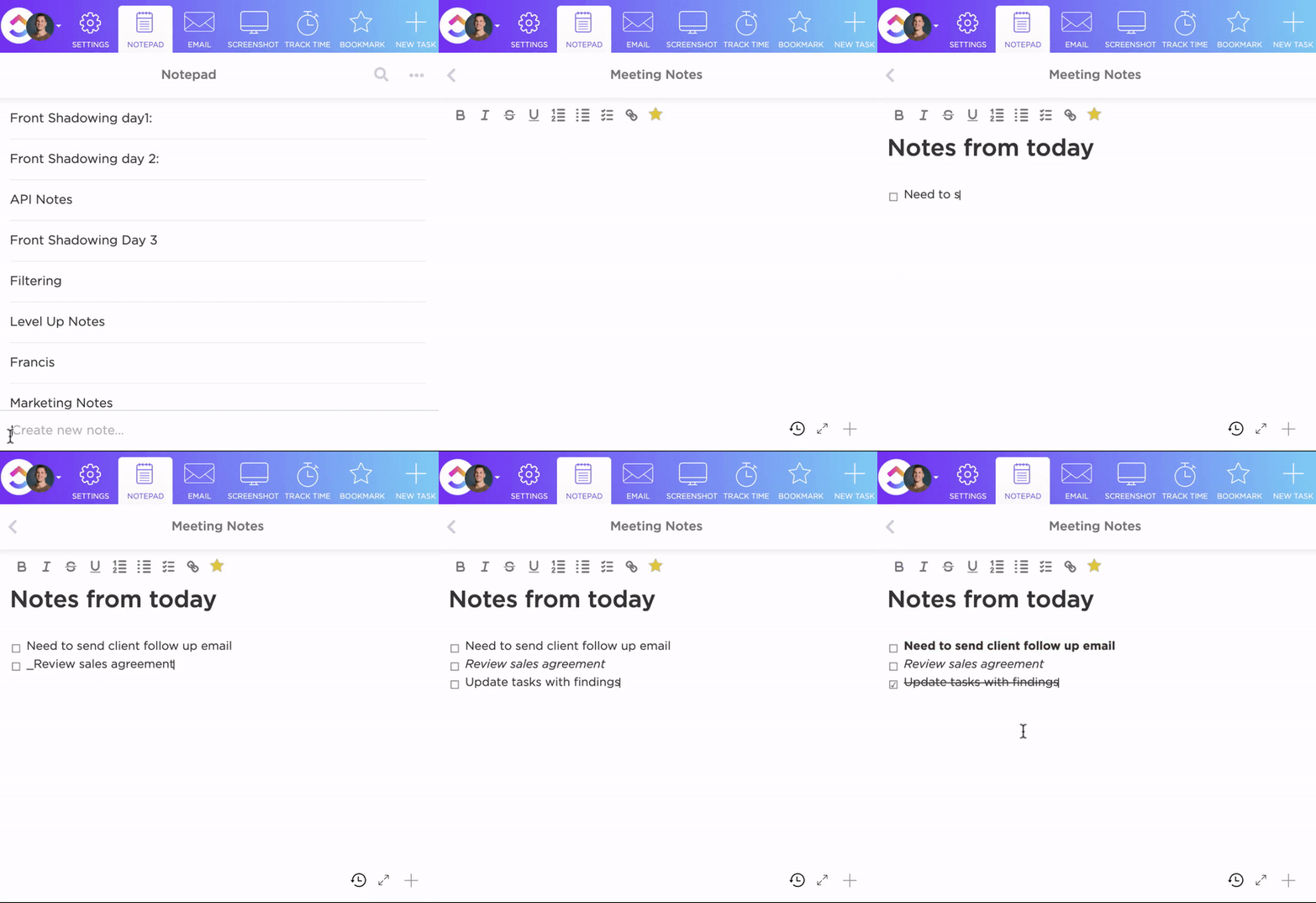
Från din ClickUp-arbetsyta kan du öppna anteckningsblocket via snabbåtgärdsmenyn i det övre högra hörnet. Fäst det i verktygsfältet så är du redo att fånga upp idéer när du är på språng.
Låt oss förklara med ett exempel:
Anteckningar under ett kundsamtal
- Öppna ClickUp Notepad från snabbåtgärdsmenyn i verktygsfältet uppe till höger.
- Namnge din anteckning (t.ex. "Kundmöte – Omdesign av webbplats").
- Börja skriva dina anteckningar med hjälp av rich text-redigeraren.
- Lägg till bilagor som mockups eller skärmdumpar med /attach
Omvandla anteckningar till uppgifter
Efter samtalet kan du:
- Välj viktiga punkter från dina anteckningar
- Klicka på "Konvertera till uppgift"
- Välj var du vill placera uppgiften i ditt arbetsområde
- Lägg till förfallodatum och tilldela teammedlemmar
Det finns mer! Dina anteckningar är privata – de är bara för dina ögon. Förvara dem säkert med ClickUp Notepad och brainstorma fritt eller spara personliga påminnelser utan att oroa dig för synligheten i arbetsytan.
Den verkliga magin uppstår när du vill omvandla dessa snabba anteckningar till åtgärder. Har du hittat en bra idé i dina anteckningar? Omvandla den till en uppgift med ett klick precis där du behöver den i ditt arbetsutrymme.
Piffa upp dina anteckningar med hjälp av ett textverktygsfält och /Slash-kommandon som hjälper dig att lägga till:
- Formatering av rik text
- Bilagor som bilder och videor
- Checklistor för snabba uppgifter
- Tabeller för att organisera information
- Google Sheets eller Docs inbäddade
💡 Proffstips: Ladda ner ClickUps Chrome-tillägg för att spara anteckningar medan du surfar. Det är perfekt för att spara research eller inspiration utan att behöva växla mellan flera flikar eller fönster.
ClickUp One Up #3: AI Notetaker
Lås upp den verkliga potentialen i dina möten. ClickUps AI Notetaker ger dig tio gånger fler användbara insikter från dina anteckningar.
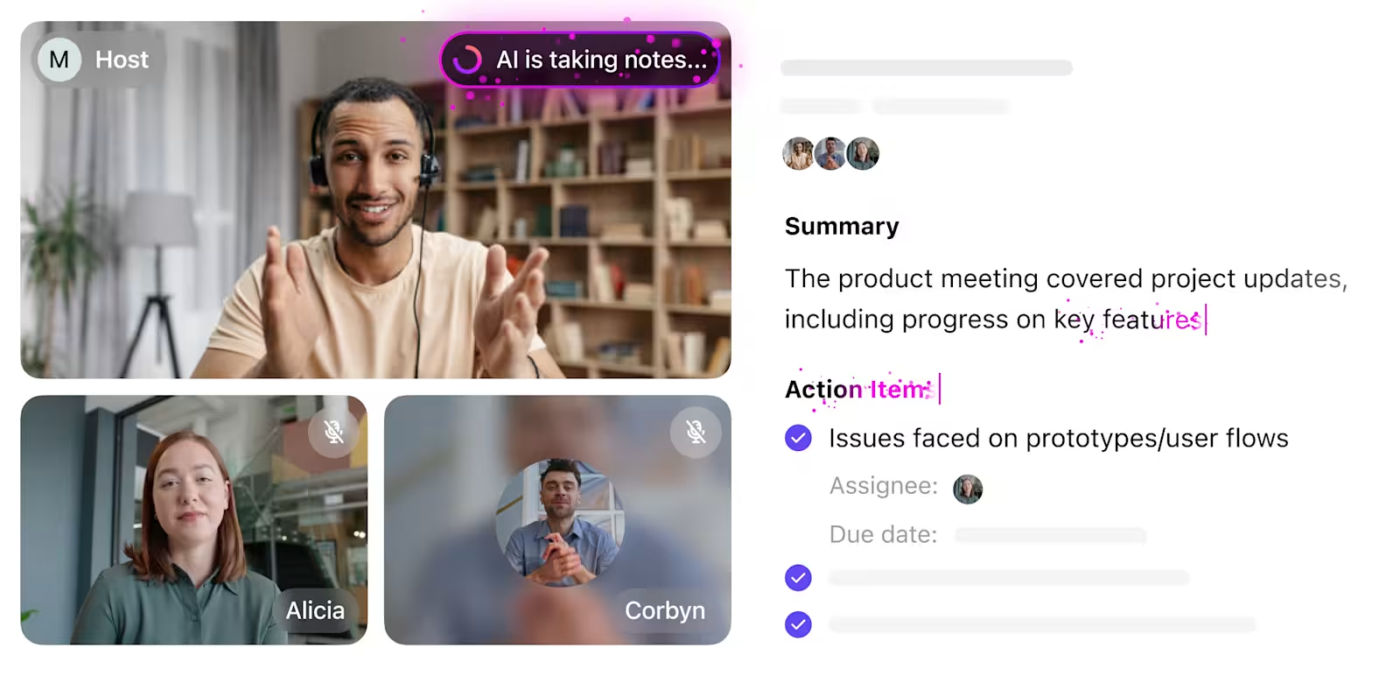
Och låt oss vara ärliga, ibland är möten otydliga. AI Notetaker löser det:
- Registrerar varje beslut, så att du kan berätta för de som inte var där (eller var där men dagdrömde) exakt vad de missade ✅
- Förvandla vaga uttalanden som "vi tar itu med det" till konkreta uppgifter och tilldela dem till relevanta personer ✅
- Länkar samman alla bitar, så att du inte behöver återuppleva hela mötet varje gång du behöver hitta en liten detalj. I grund och botten förhindrar det mötesinducerad Groundhog Day ✅
ClickUp One Up #4: ClickUp Whiteboards
När man jämför Microsoft Loop och OneNote handlar diskussionen ofta om hur väl de hanterar samarbete och idéorganisation.
Men vad skulle du säga om vi berättade att det finns ett verktyg som ger nya perspektiv och möjligheter inom båda dessa områden? Möt ClickUp Whiteboards!
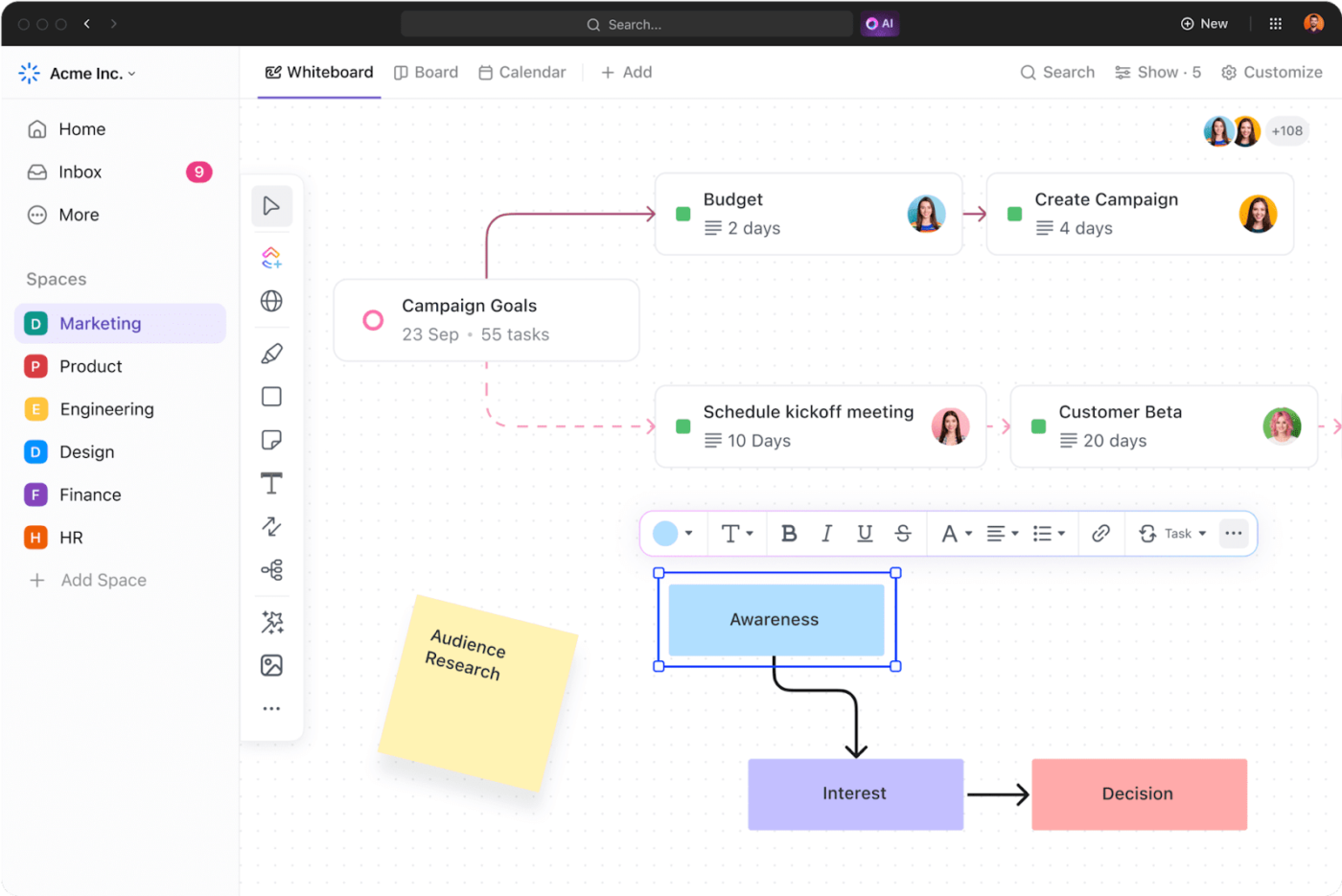
ClickUp Whiteboards revolutionerar anteckningsskrivandet genom att tillhandahålla en dynamisk, interaktiv yta där team kan träffas i ett gemensamt visuellt utrymme för att kartlägga idéer, strategier och arbetsflöden.
ClickUp Whiteboards är mer än bara grundläggande ritverktyg, de erbjuder avancerade formateringsalternativ som att ändra färger, lägga till textformatering och konvertera element från en typ till en annan när dina idéer tar form. Det krävs bara ett enkelt klick för att konvertera den brainstormade produktidén till en spårbar uppgift eller länka en tidslinje till ditt projektschema.
Låt oss titta på ett praktiskt exempel på hur ClickUp Whiteboards kan förverkliga dina idéer:
📌 Skapa en ny whiteboard för dina mötesanteckningar
📌 Lägg till viktiga diskussionspunkter som klisterlappar
📌 Använd olika färger för att kategorisera ämnen – rött för brådskande ärenden, blått för långsiktiga planer.
📌 Rita kopplingar mellan relaterade idéer med hjälp av pilar
📌 Konvertera viktiga åtgärder till uppgifter direkt från whiteboardtavlan
Den verkliga kraften kommer från att kombinera dessa funktioner. Ett produktteam kan skissa på användarflöden, lägga till forskningsresultat som anteckningar, rita kopplingar mellan funktioner och omvandla godkända idéer till utvecklingsuppgifter – allt utan att byta verktyg.
ClickUp One Up #5: ClickUp Brain
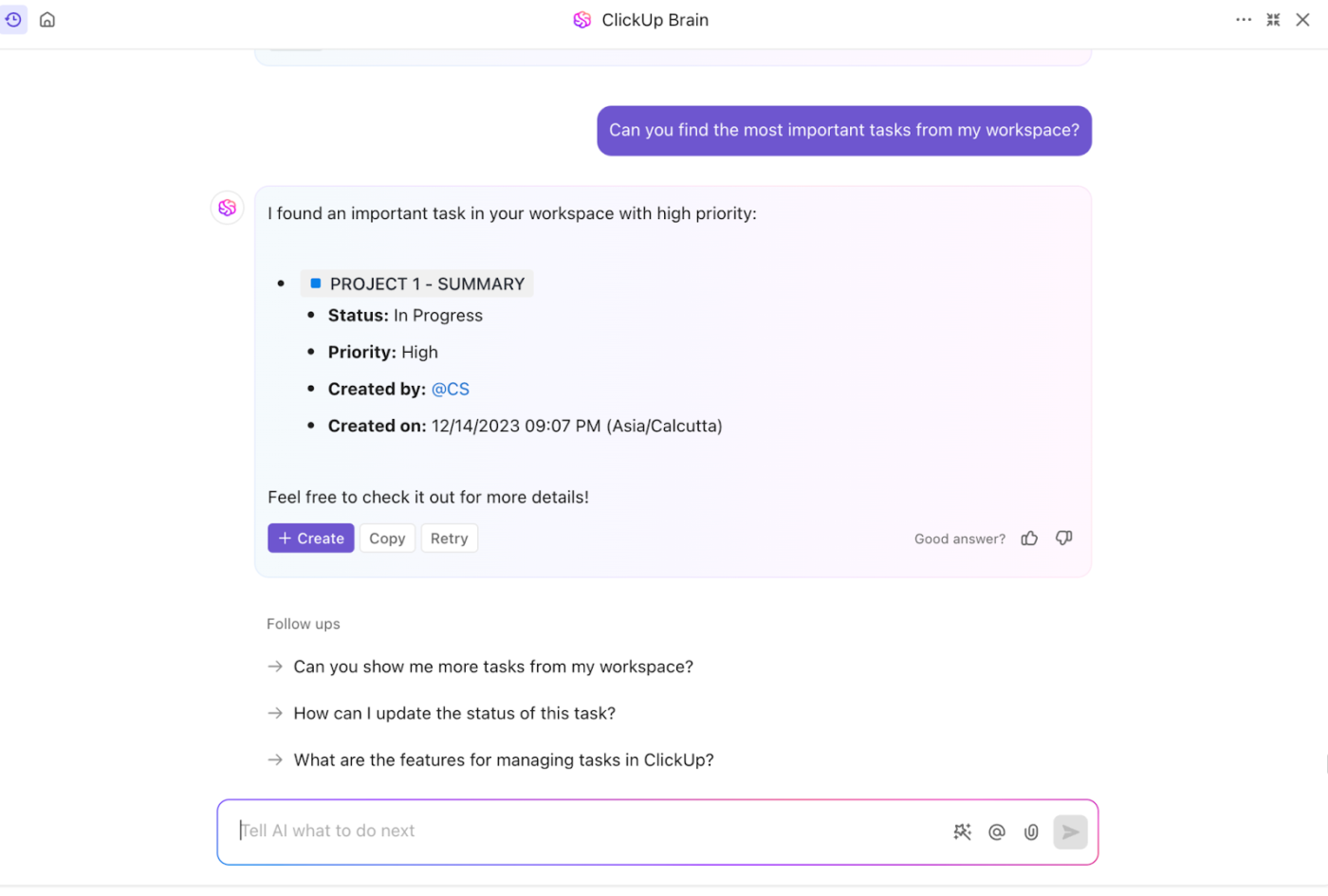
Vi behöver alla en genväg för att hitta information, oavsett om vi letar efter siffror i ett styrelsemöte eller kopplar av med en kopp kaffe. Det är här ClickUp Brain kommer till hjälp – precis som när man bläddrar igenom ett välorganiserat fotoalbum gör det det enkelt att hitta det du behöver.
ClickUp Brain är en kraftfull AI-assistent som fungerar som en centraliserad hubb för uppgifter, dokument och organisatorisk kunskap.
Den smidiga integreringen av uppgiftshantering i ditt ClickUp-arbetsutrymme, Google Workspace-ekosystem och projektpaneler ger ytterligare en dimension av organisation till ditt anteckningsflöde.
Använd ClickUp Brain för anteckningar
Här är ett praktiskt exempel på hur du kan använda ClickUp Brain för mötesanteckningar:
Exempel på prompt:
”Skapa mötesanteckningar för vår veckovisa teamsynkronisering, inklusive åtgärdspunkter och diskussionspunkter.”
Steg:
- Öppna ClickUp Brain
- Klicka på knappen "Fråga AI" i det övre högra hörnet och ange frågan.
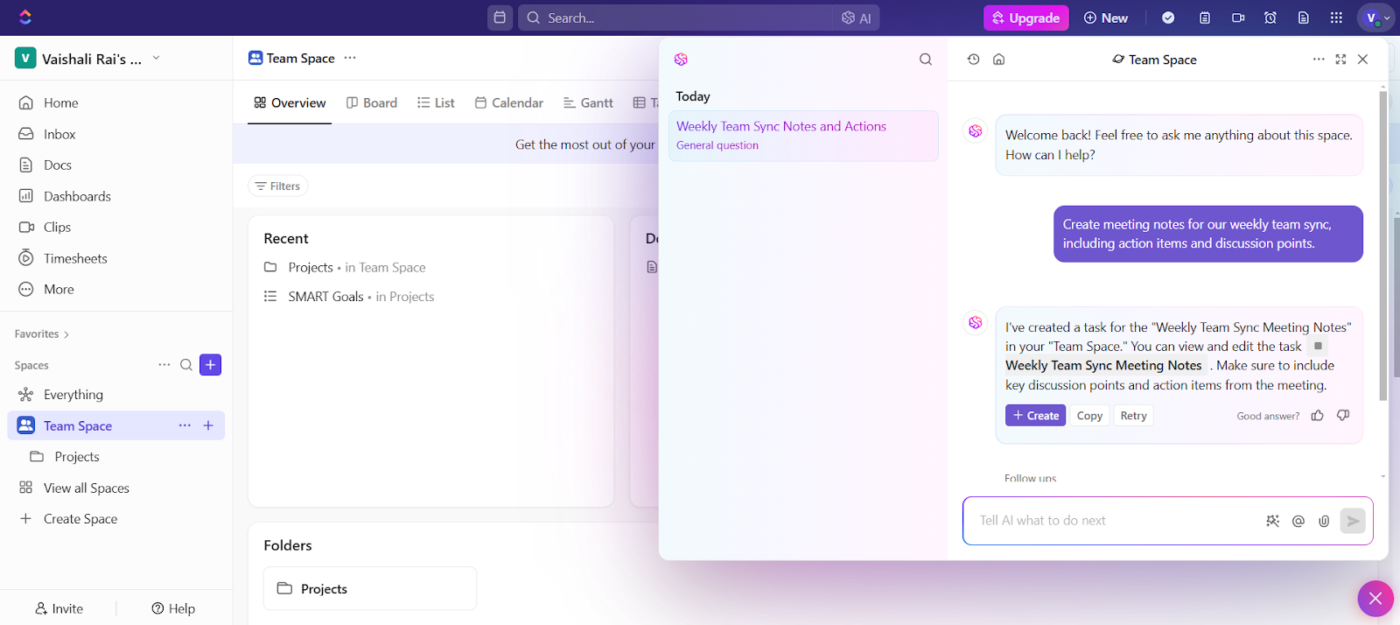
- Ett fönster för veckosynkroniseringsmöten med teamet "inom ett "SMART Goals"-projekt" kommer att visas.
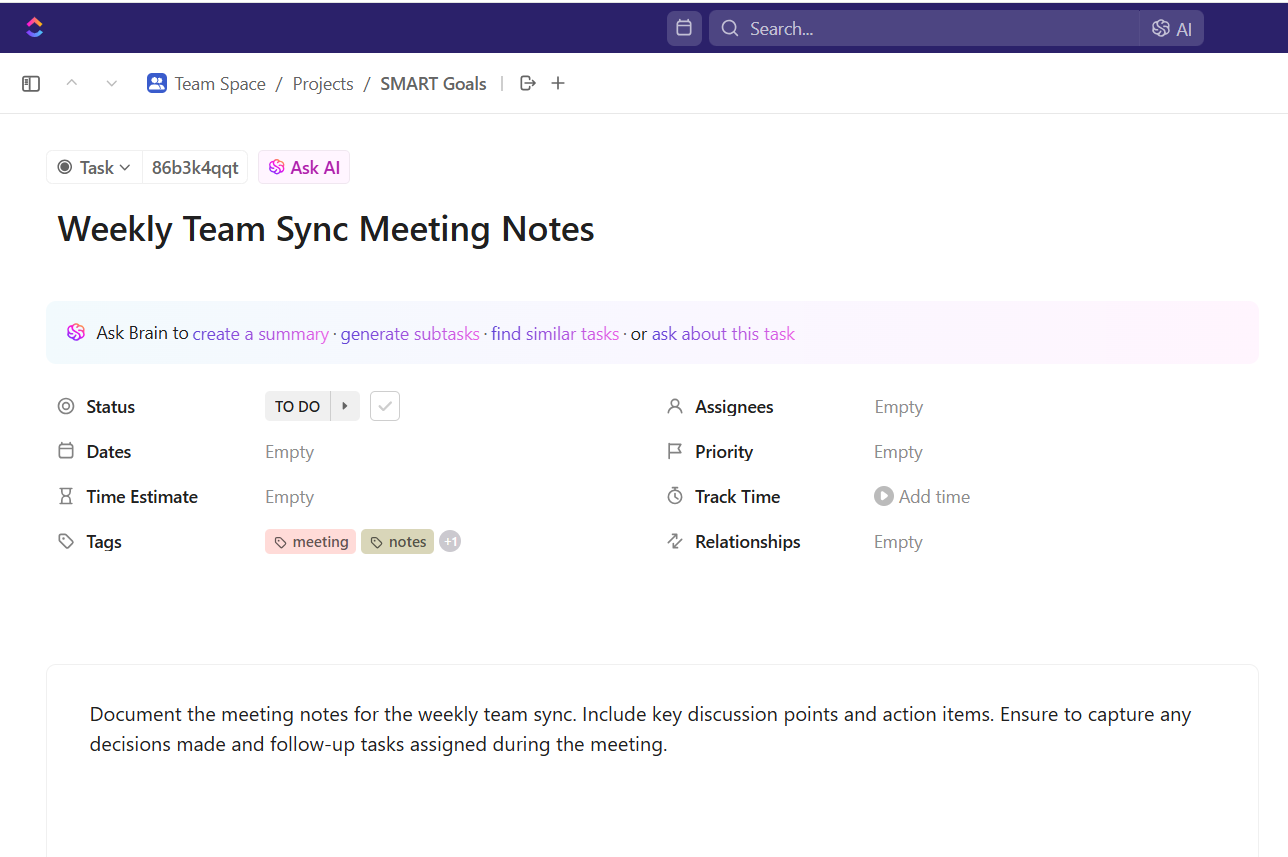
- Börja skriva dina mötesanteckningar och viktiga diskussionspunkter för att starta ditt mötesdokument. Välj mellan anpassade fält för att påskynda processen.
- Lägg till åtgärdspunkter och konvertera dem till uppgifter
- Dela anteckningarna med teammedlemmarna
Denna metod hjälper dig att hålla ordning på mötesprotokoll, förbättra teamkommunikationen och förbättra uppgiftshanteringen samtidigt som du säkerställer att uppföljningsuppgifter slutförs.
Funktioner som "Assignees" (uppdragstagare), "Dates" (datum) och "Time Estimate" (tidsuppskattning) säkerställer ansvarighet och effektiv schemaläggning. Taggar som "meeting" (möte) och "notes" (anteckningar) gör det enkelt att kategorisera och hämta mötesinformation.
💡Proffstips: Klicka på ikonerna "+" i höger sidofält för att förbättra dina anteckningar genom att länka uppgifter och URL:er, hämta filer från ClickUp-integrationer och bifoga innehåll som dokument, videor eller andra filer i ClickUp.
Bonusfunktioner som gör ClickUp till den ultimata appen för arbete
Med ClickUp Tasks kan du:
- Förvandla viktiga anteckningar till genomförbara uppgifter
- Lägg till förfallodatum och tilldela teammedlemmar
- Spåra framstegen för punkter som diskuterats under möten
- Länka samman relaterade dokument och resurser
Dessutom ger ClickUps Connected Search ditt team en bättre förståelse för kunskapshantering, vilket ger dem fri tillgång till kunskap och effektiv informationsdelning.

Det gör att du kan:
- Ställ frågor och få verifierade, omfattande svar i realtid.
- Skillnad mellan affärsrelaterade och personliga anteckningar
- Lagra viktig information
- Ge hela teamet tillgång till viktiga dokument
Jag har blivit mer produktiv eftersom jag kan samla alla mina anteckningar på ett och samma ställe i ClickUp.
Jag har blivit mer produktiv eftersom jag kan samla alla mina anteckningar på ett och samma ställe i ClickUp.
ClickUp-date Dina digitala anteckningar
En studie från McKinsey visar att implementering av sociala tekniker, inklusive samarbetsverktyg, kan öka produktiviteten med upp till 25 %.
Men som framgår av denna jämförelse mellan Microsoft Loop och OneNote har båda verktygen sina begränsningar. Loop är utmärkt för realtidsarbete i team och OneNote är utmärkt för att organisera anteckningar, men inget av verktygen erbjuder det kompletta paket som moderna team behöver.
Det är där ClickUp kommer in i bilden.
Tänk på vad som är viktigast för ditt team. Det kan handla om att snabbt dela idéer under brainstorming-sessioner, hålla projektfilerna ordnade eller se till att alla håller sig till sina uppgifter. ClickUp hanterar allt detta på ett elegant sätt.
Är du redo att ge ditt team den kompletta samarbetslösning de förtjänar? Prova ClickUp gratis idag.