

Att hålla ordning kan kännas som en utmaning, men när det görs på rätt sätt ökar det produktiviteten och ger sinnesro.
Om detta låter som något du behöver, kan det vara dags att använda en anteckningsapp som hjälper dig att få ordning på saker och ting.
En app som sticker ut är Microsoft OneNote.
Oavsett om du är student, yrkesverksam eller en upptagen förälder kan du här läsa om hur du kan utnyttja OneNote på bästa sätt för att hålla ordning och öka din effektivitet!
Vad är Microsoft OneNote?
Microsoft OneNote är en app för digital anteckning som är utformad för att underlätta insamling, organisering och distribution av information.
Det efterliknar utseendet och känslan hos en fysisk anteckningsbok, så att du kan organisera dina anteckningar i olika avsnitt och sidor. Oavsett om du skriver ner idéer, skapar en detaljerad checklista, sammanställer resurser för forskning eller sätter ihop en plan, är OneNote ett utmärkt verktyg för att lagra data i olika former och format.
Viktiga funktioner i Microsoft OneNote inkluderar:
- Stöd för ritning och handskrift: Använd ritverktygen och handskriftsigenkänningen för mer personliga anteckningar, så att du kan skissa idéer eller skriva ner tankar i din egen stil. Denna funktion möjliggör ett mer naturligt flöde av kreativitet samtidigt som dina anteckningar hålls organiserade och lätta att söka i.
- Multimediaintegration: Dokumentera dina anteckningar i olika format, såsom text, bilder, ljudinspelningar, videor, skärmdumpar eller interaktiva att göra-listor för att göra dem mer engagerande. Det blir enklare att förklara begrepp eller fånga detaljer i olika format. Denna funktion förbättrar både tydligheten och kreativiteten, vilket möjliggör en mer dynamisk anteckningsupplevelse.
- Samarbete i realtid: Dela dina anteckningsböcker med andra och samarbeta med dem i realtid för att skapa en enda källa till information och göra informationen tillgänglig. Detta gör teamarbetet smidigt och säkerställer att alla är på samma sida.
- Synkronisera mellan enheter: Synkronisera data i realtid mellan flera enheter och plattformar, såsom stationära datorer, mobila enheter eller webbversioner, så att du har tillgång till din att göra-lista och allt annat du sparar i appen när du är på språng, så att du kan fortsätta där du slutade.
- Sökfunktion: Hitta det du behöver på ett ögonblick med den kraftfulla sökfunktionen som söker igenom anteckningsböcker, avsnitt och sidor.
- Microsoft-miljö: Integrera OneNote med andra Microsoft-appar som Outlook Tasks och Office Suite (Word, Excel, etc.) för en sammanhängande digital arbetsyta. Detta synkroniserar dina anteckningar med e-post, uppgifter och kalenderhändelser, så att allt hålls organiserat på ett ställe. Det ansluter också till Microsoft Teams och andra produktivitetsappar, vilket möjliggör smidigt samarbete.
Konfigurera Microsoft OneNote
Det är enkelt att komma igång med Microsoft OneNote, oavsett vilken plattform eller vilket operativsystem du använder. Låt oss ta en titt på var och en av dessa.
Ladda ner OneNote för Windows
- Besök Microsoft Store och sök efter OneNote-appen. Du kan också besöka nedladdningssidan på OneNotes officiella webbplats.
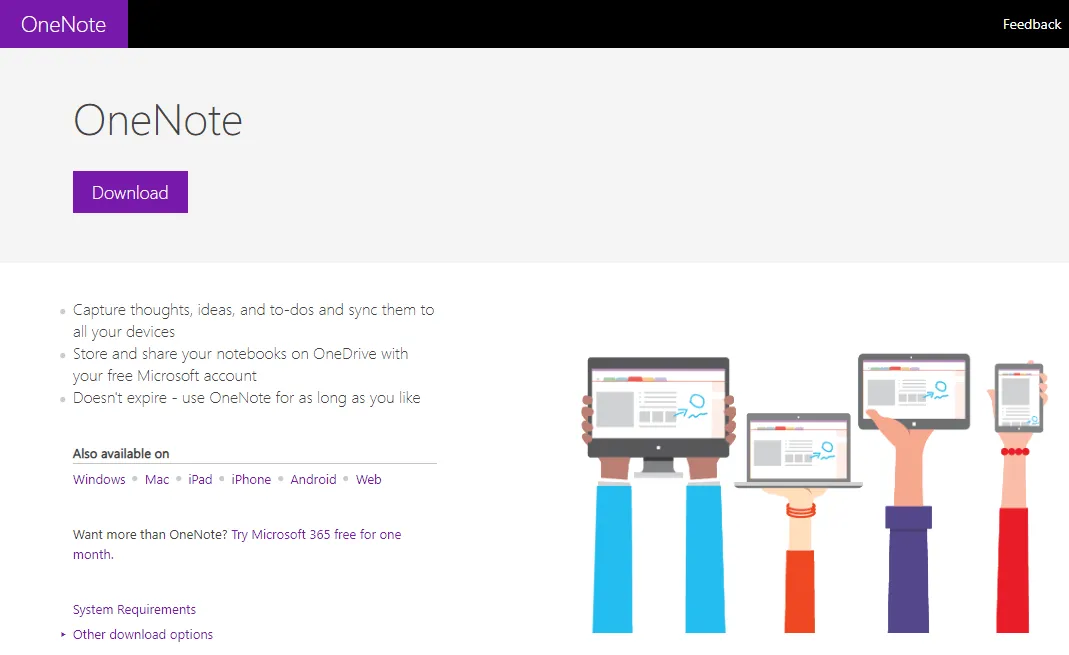
- Klicka på Installera eller Ladda ner för att påbörja nedladdningen.
- När nedladdningen är klar kör du den körbara filen OfficeSetup för att starta installationen.
- När appen är installerad öppnar du den och loggar in med ditt Microsoft-konto (du kan välja mellan ditt personliga konto eller ett arbets- eller skolkonto).
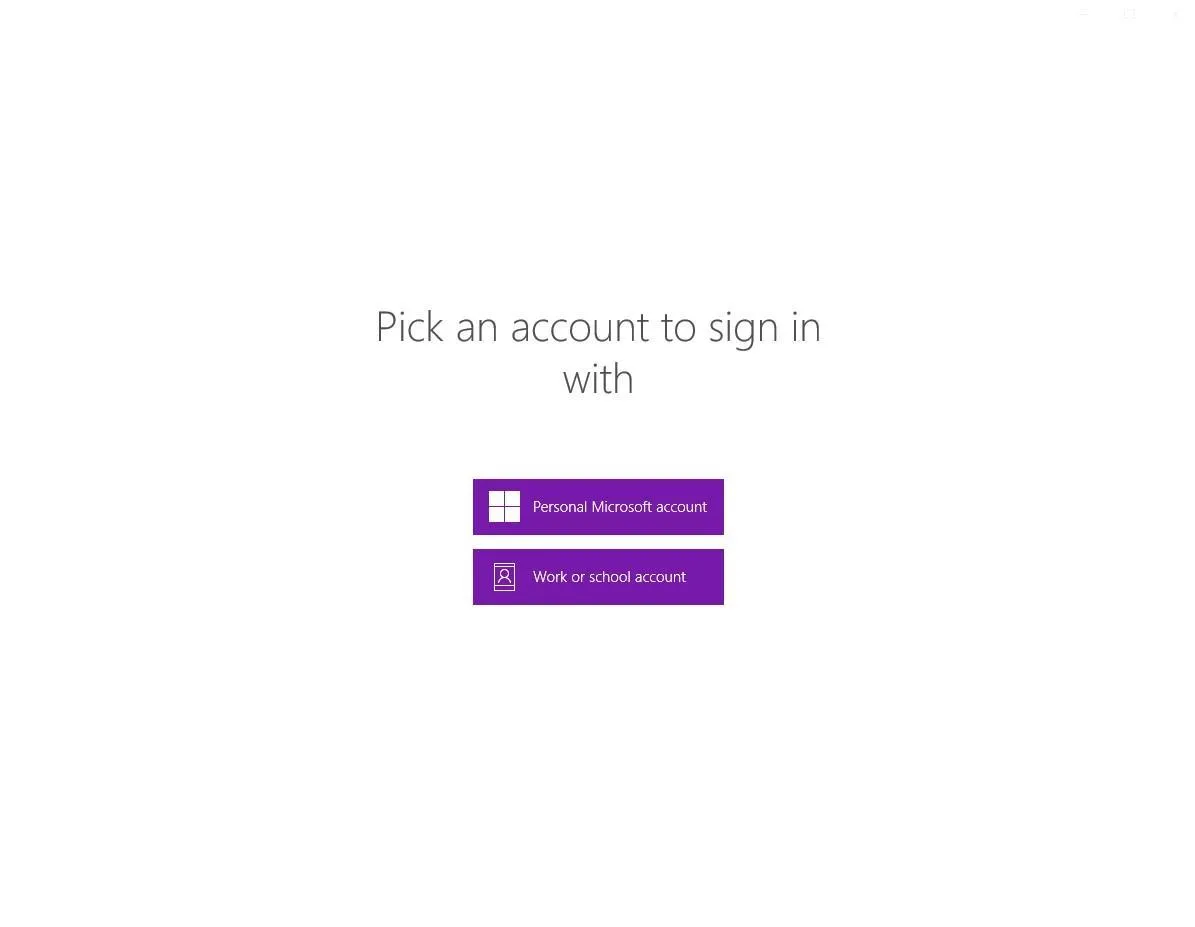
- Börja skapa anteckningsböcker eller anslut till OneDrive för att synkronisera och arbeta med befintliga anteckningsböcker.
Ladda ner OneNote för Mac
- Gå till Mac App Store och sök efter Microsoft OneNote.
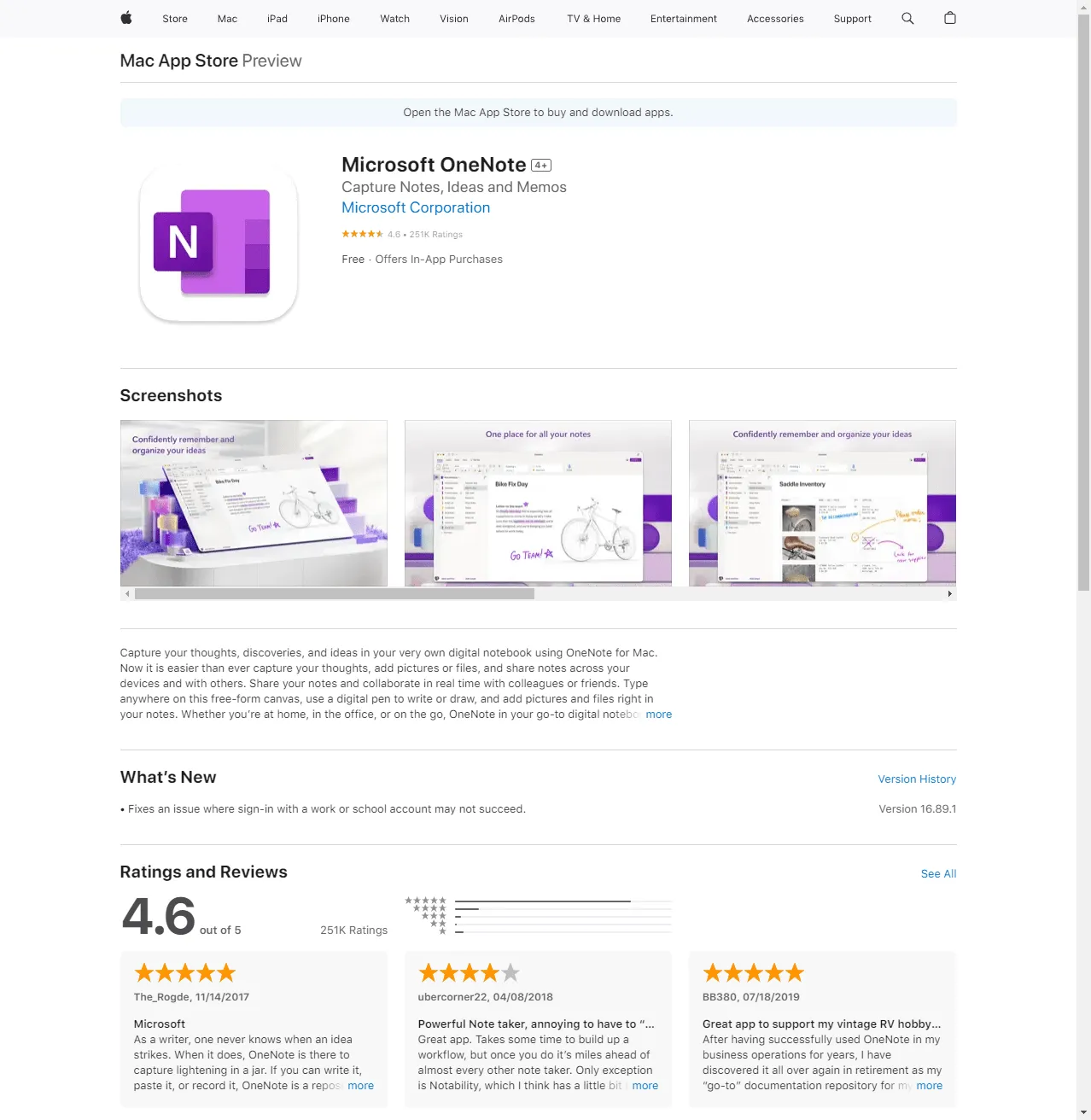
- Klicka på Hämta för att börja ladda ner appen.
- Efter nedladdningen öppnar du appen och loggar in med ditt Microsoft-konto.
- Följ instruktionerna på skärmen för att ansluta till OneDrive och synkronisera befintliga anteckningsböcker. Alternativt kan du börja med att skapa en ny OneNote-anteckningsbok för att komma igång.
Ladda ner OneNote för mobila enheter
- Gå till App Store (för iPhone och iOS-enheter) eller Google Play Store (för Android) på din mobila enhet.
- Sök efter Microsoft OneNote och tryck på Installera.
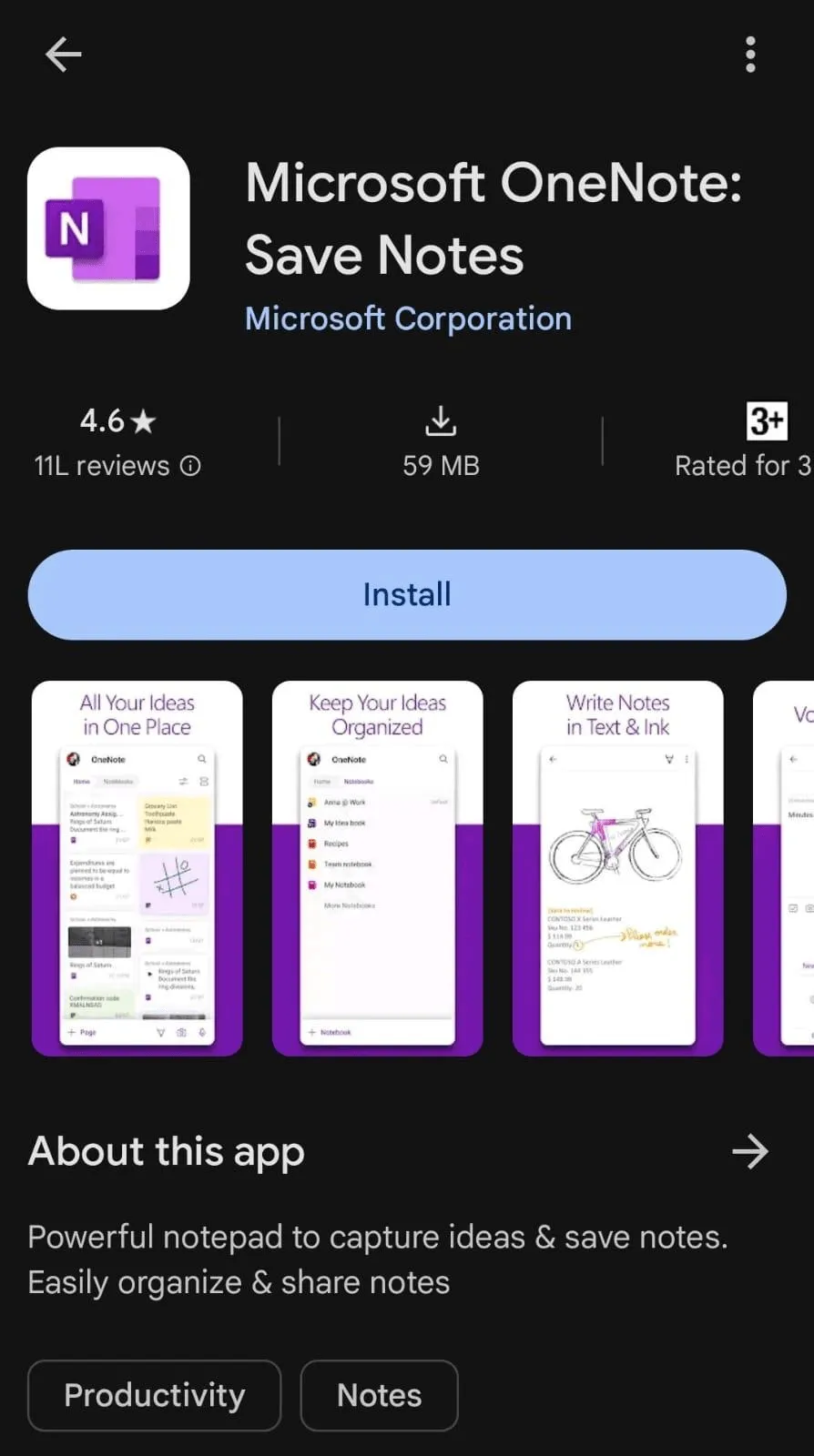
- När nedladdningen är klar öppnar du appen och loggar in på ditt Microsoft-konto.
- Skapa nya anteckningsböcker på dina mobila enheter eller synkronisera dina befintliga anteckningsböcker genom att länka ditt OneDrive-konto.
Läs mer: Kolla in vår djupgående recension av de 10 bästa anteckningsapparna – oavsett om du letar efter gratis eller betalda alternativ har vi något som passar dig!
Organisera anteckningar i OneNote som ett proffs!
OneNote har ett intuitivt gränssnitt som gör att du kan organisera anteckningar på ett sätt som liknar fysiska anteckningsböcker. Denna kombination av bekanthet och tillgänglighet gör det enkelt att organisera.
Så här kan du bemästra anteckningshantering i OneNote:
- Skapa en hierarkisk struktur: Skapa flera anteckningsböcker och dela upp dem i avsnitt och enskilda sidor med hjälp av OneNotes layout Anteckningsböcker > Avsnitt > Sidor. En sådan struktur gör det enkelt att dela upp all information baserat på variabler som projekt, teman eller ämnen.
- Fäst viktiga sidor: Fäst sidor som du ofta besöker högst upp i anteckningsboken för omedelbar åtkomst. Detta ger dig omedelbar nytta och sparar tid, eftersom du inte längre behöver bläddra igenom andra sidor för att göra snabba anteckningar.
- Använd taggar och etiketter: Använd taggar för att kategorisera och markera viktigt innehåll som att göra-listor, uppgifter eller idéer. På samma sätt hjälper etiketter till att sortera och prioritera anteckningar, så att du enkelt kan filtrera och extrahera viktig information.
- Skapa sektionsgrupper: Skapa sektioner i en anteckningsbok för att samla relaterade objekt. Denna organisationsteknik hjälper dig att hantera stora mängder information när du arbetar med stora projekt med flera faser eller teman.
- Färgkoda avsnitt: Tilldela olika färger till olika avsnitt för att skapa visuell differentiering. Denna metod är också effektiv om du vill använda färgkodning för att ange prioriteten för olika avsnitt med ett ögonkast.
- Skapa en innehållsförteckning: Skapa en innehållsförteckning i en anteckningsbok för att få en snabb överblick över dokumentets struktur och snabbt navigera till relevanta delar.
- Dela upp sidor i undersidor: Dela upp huvudsidan i undersidor för att bryta ner idéer eller komplexa ämnen i mindre, lättsmälta bitar.
- Utnyttja sökfunktionen: Ange nyckelord, titlar eller fraser i sökfältet för att snabbt hitta relevant information i anteckningsböcker, avsnitt och sidor. Ju mer metadata du lägger till i dina anteckningsböcker, desto lättare är det att hitta dem.
- Länka anteckningsböcker: Länka relaterat innehåll från en anteckningsbok till en annan. Detta gör det enklare att navigera mellan kopplade projekt, teman eller idéer, även om informationen finns i separata anteckningsböcker.
- Synkronisera mellan enheter: Anslut din Microsoft OneNote-app till OneDrive för att få tillgång till den senaste versionen av din anteckningsbok på alla enheter. Att ha tillgång till uppdaterad information även när du är på resande fot är ett stort steg mot ökad mobilitet
Hur du använder OneNote effektivt för att maximera produktiviteten
Organisering är bara en av många funktioner som Microsoft OneNote erbjuder. Här är några strategier för anteckningar som hjälper dig att få ut mesta möjliga av OneNote:
- Strukturera dina anteckningar med punktlistor, numrerade listor eller checklistor så att innehållet blir lätt att överblicka och följa.
- Använd ritverktyg för att skissa diagram, kommentera anteckningar eller skapa tankekartor. Dessa verktyg är särskilt användbara för brainstorming och frihandanteckningar när du använder en pekskärmsenhet.
- Utnyttja AI-verktyg för anteckningar för uppgifter som automatisk transkription av ljudkommentarer eller konvertering av handskrivna anteckningar till sökbar, redigerbar text. OneNote gör ett utmärkt jobb med att konvertera dikteringar eller naturlig handskrift med pennan eller fingertopparna till digitala mötesanteckningar.
- Bädda in multimediaelement, såsom bilder, videor, ljudinspelningar etc., för att göra dina anteckningar mer dynamiska och engagerande. Sådana visuella element bryter igenom textväggar och förbättrar minnesvärdheten och förståelsen av innehållet.
- Dela dina anteckningsböcker med teammedlemmar, kollegor eller andra studenter. Samarbeta med andra användare i realtid och se ändringarna på alla enheter via live-synkronisering för smidigt och enkelt teamarbete.
- Bädda in länkar eller bifoga webbsidor, lokala filer eller molndokument för att lägga till mer kontext till dina anteckningar. Sådana snabblänkar gör det också enklare att komma åt mer detaljerad dokumentation som är kopplad till anteckningarna.
- Lägg till ett extra säkerhetslager genom att lösenordsskydda känsliga avsnitt eller sidor i dina anteckningsböcker för att skydda konfidentiell information eller personliga anteckningar.
- Skapa anpassade OneNote-mallar för återkommande uppgifter som att anteckna mötesanteckningar, planera projekt, dokumentera forskningsanteckningar eller förbereda studieguider. Sidmallar effektiviserar anteckningsprocessen och skapar enhetlighet mellan olika anteckningar, som delar vissa likheter.
- Använd tydlig formatering, enhetlig struktur, jargongfritt språk och högkontrastläge för att göra dina anteckningar inkluderande och tillgängliga för alla.
- Anpassa ditt OneNote-gränssnitt efter dina eller ditt teams preferenser. Experimentera med olika layouter, teman och verktygsfält för att komplettera dina arbetsflöden och göra anteckningsskrivandet bekvämare.
- Anslut OneNote till andra Microsoft-appar som Sharepoint, Excel, Outlook Tasks osv. för att lägga till funktioner. Utforska också olika tillägg och tredjepartsintegrationer för att utöka funktionaliteten i din befintliga OneNote-baserade installation.
OneNote-genvägar och tips för att snabbt anteckna
Här är några tips, knep och genvägar som hjälper dig att ta snabba anteckningar och öka produktiviteten i OneNote:
- Använd kortkommandon för snabb navigering. De vanligaste är: Ctrl+ Shift + M: Öppna fönstret Snabbanteckning Ctrl+ N: Skapa en ny sida i den aktuella sektionen Alt + Shift + D: Infoga aktuellt datum och tid i dina anteckningar Ctrl+ E: Öppna sökfunktionen
- Ctrl+ Skift + M: Öppna fönstret Snabbanteckning
- Ctrl+ N: Skapa en ny sida i det aktuella avsnittet
- Alt + Skift + D: Infoga aktuellt datum och tid i dina anteckningar
- Ctrl+ E: Öppna sökfunktionen
- Klicka på fliken Sidor till höger för att expandera eller minimera avsnitten, så att du kan fokusera på de viktigaste anteckningarna.
- Fäst OneNote på skärmen genom att trycka på Ctrl + Alt + D för att ta anteckningar medan du kör andra program i förgrunden.
- Använd verktyg som Office Lens för att kopiera text från bilder, finjustera skanningar och ta bilder av handskrivna anteckningar.
- Kategorisera och prioritera anteckningar med hjälp av taggar till specifika avsnitt eller sidor för enkel navigering, snabb sökning och filtrering. Några vanliga kortkommandon för taggar är: Ctrl + 1: Lägg till eller ta bort taggen "Att göra" Ctrl + 2: Lägg till eller ta bort taggen "Viktigt" Ctrl + 3: Lägg till eller ta bort taggen "Fråga" Ctrl + 4: Lägg till eller ta bort taggen "Kom ihåg för senare" Ctrl + 5: Lägg till eller ta bort taggen "Definition"
- Ctrl + 1: Lägg till eller ta bort taggen "Att göra"
- Ctrl + 2: Lägg till eller ta bort taggen "Viktigt"
- Ctrl + 3: Lägg till eller ta bort taggen "Fråga"
- Ctrl + 4: Lägg till eller ta bort taggen "Kom ihåg för senare"
- Ctrl + 5: Lägg till eller ta bort taggen ”Definition”
- Använd OneNote Web Clipper för att snabbt spara webbinnehåll och länkar till din anteckningsbok utan att behöva kopiera och klistra in länkar.
- Ctrl+ Skift + M: Öppna fönstret Snabbanteckning
- Ctrl+ N: Skapa en ny sida i det aktuella avsnittet
- Alt + Skift + D: Infoga aktuellt datum och tid i dina anteckningar
- Ctrl+ E: Öppna sökfunktionen
- Ctrl + 1: Lägg till eller ta bort taggen "Att göra"
- Ctrl + 2: Lägg till eller ta bort taggen "Viktigt"
- Ctrl + 3: Lägg till eller ta bort taggen "Fråga"
- Ctrl + 4: Lägg till eller ta bort taggen "Kom ihåg för senare"
- Ctrl + 5: Lägg till eller ta bort taggen ”Definition”
Begränsningar vid användning av Microsoft OneNote
Även om OneNote har en rad funktioner för att ta snabba anteckningar och organisera informationen, är det inte utan brister. Nedan följer några av de vanligaste utmaningarna och begränsningarna du kan förvänta dig när du använder OneNote:
- Begränsade formateringsalternativ: Även om OneNote är mycket mångsidigt när det gäller att samla in information, lämnar det mycket att önska när det gäller formatering – särskilt när man jämför det med motsvarande program som Word. Även om detta behov återspeglar din föredragna metod för anteckningar, kan bristen på avancerade formateringsalternativ leda till minskat engagemang.
- Begränsad offlineåtkomst: OneNote kräver en stabil internetanslutning för att synkronisera mellan enheter. Om du inte har en live-internetanslutning kan du uppleva problem eller förseningar när du antecknar under möten eller resor.
- Hierarkisk uppdelning: Formatet med anteckningsböcker, avsnitt och sidor fungerar bäst om du har grundläggande krav. När du arbetar med komplexa eller storskaliga projekt kan du märka att detta format blir besvärligt och otydligt när du letar efter information.
- Grundläggande funktioner och funktionalitet: Även om OneNote gör det möjligt för användare att samarbeta eller skapa uppgifter är funktionerna mycket begränsade. Skillnaden blir ännu tydligare när man jämför med plattformar som erbjuder avancerade funktioner som AI-verktyg för att ta mötesanteckningar, dedikerad uppgiftshantering och spårning, automatisering av arbetsflöden och mycket mer.
- Bristfällig sökfunktion: Även om sökfunktionen i OneNote är ganska praktisk kan det hända att du får både träffar och missar när du arbetar med handskrivna anteckningar, bilder och annat multimediainnehåll. Detta begränsar dess förmåga att hämta viktig information och göra informationen tillgänglig.
- Kompatibilitetsproblem: Även om OneNote integreras sömlöst med andra Microsoft Office-verktyg är dess interoperabilitet med andra program och system från tredje part kraftigt begränsad. Detta kan göra det svårt att dela data eller integrera med andra branschspecifika applikationer.
- Begränsade exportalternativ: De begränsade exportalternativen kan vara frustrerande för användare som behöver dela sina anteckningar i specifika format eller med personer som inte använder OneNote. I bästa fall kan du exportera OneNote-anteckningsböcker som PDF- eller Word-dokument, men även här kan du behöva kompromissa med utseendet och känslan i det slutliga resultatet.
- Ingen versionshistorik: Avsaknaden av versionskontroll är en av de största bristerna i Microsoft OneNote. OneNote har inga inbyggda verktyg för att kontrollera anteckningsbokversioner, särskilt när de delas via Sharepoint. Detta kan vara ett stort hinder för samarbetsprojekt, till exempel projektdokumentation där flera personer redigerar samma anteckningsböcker samtidigt.
💡Proffstips: Letar du efter ett anteckningsverktyg som bättre passar dina behov? Kolla in vår lista över de 17 bästa OneNote-alternativen – med både gratis och betalda alternativ som hjälper dig att hitta det perfekta verktyget!
Möt ClickUp: det bästa allt-i-ett-verktyget för anteckningar och projektledning
ClickUp är en verkligt mångsidig, allt-i-ett-plattform som kombinerar anteckningar med projektledning och samarbete – ett recept för framgång. Oavsett om det handlar om att organisera anteckningar eller omvandla planer till uppgifter, uppfyller ClickUp alla krav samtidigt som jobbet blir gjort.
Med ClickUp hanterar du inte bara anteckningar – du driver projektet framåt och banar väg för framgång.
Här är några ClickUp-funktioner som visar varför ClickUp är ett perfekt val för personlig och professionell produktivitet:
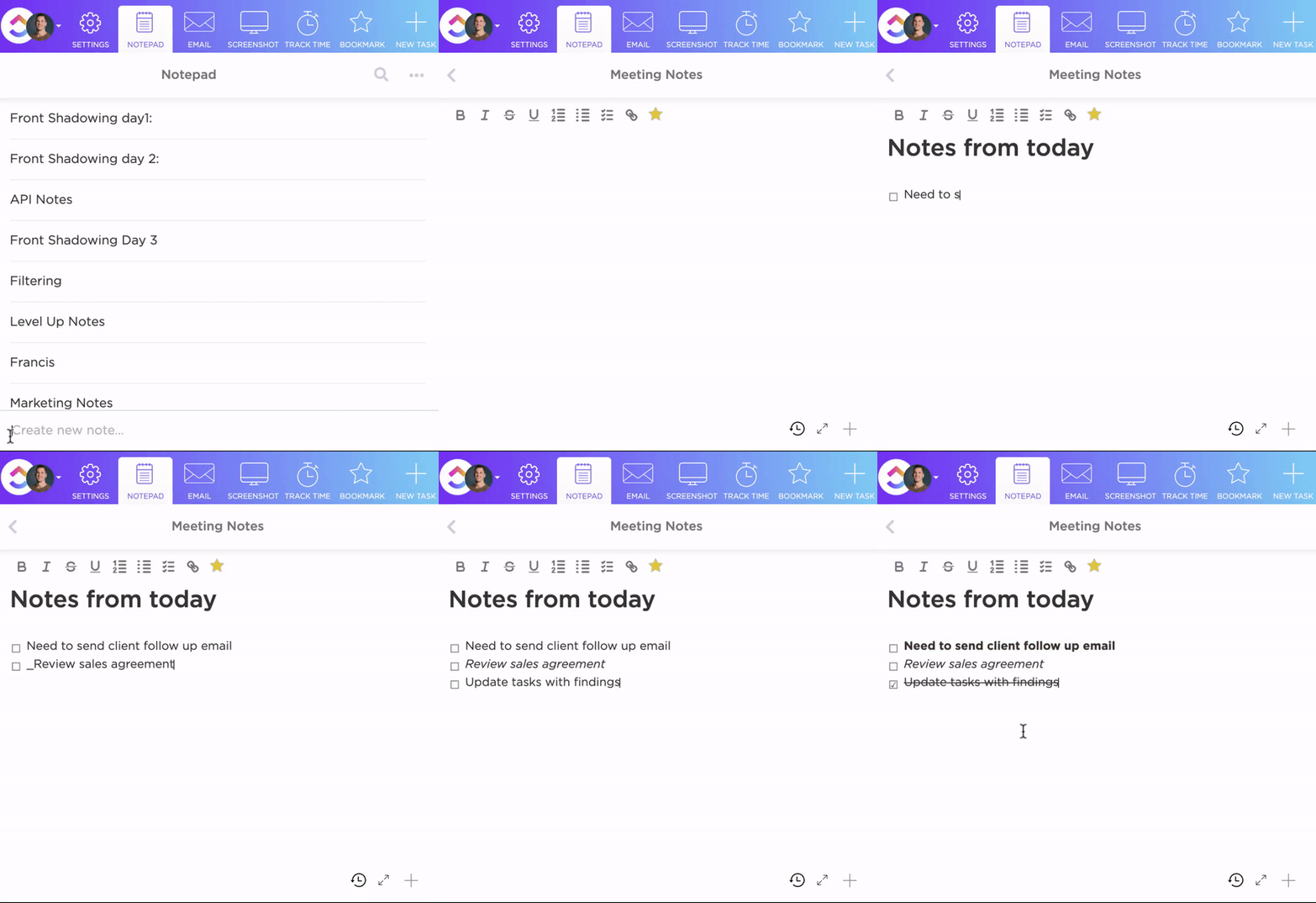
- ClickUp Notepad: Eliminera distraktioner med ClickUps dedikerade anteckningsverktyg som erbjuder ett överskådligt gränssnitt som hjälper dig att hålla fokus. Oavsett om du dokumenterar mötesdetaljer eller att göra-listor, låter ClickUp Notepads dig fånga varje detalj och göra den tillgänglig för alla.

- ClickUp Docs: Skapa, redigera, dela och samarbeta på dokument utan problem. Tänk på det som ClickUps svar på Microsoft Word – bara lite mer relevant, samarbetsinriktat och praktiskt. Du kan ju trots allt konvertera åtgärdspunkter till uppgifter och komma igång med bara några få klick. Från interaktiva att göra-listor till detaljerade guider – med ClickUp Docs kan du skapa alla dokument du kan tänka dig.

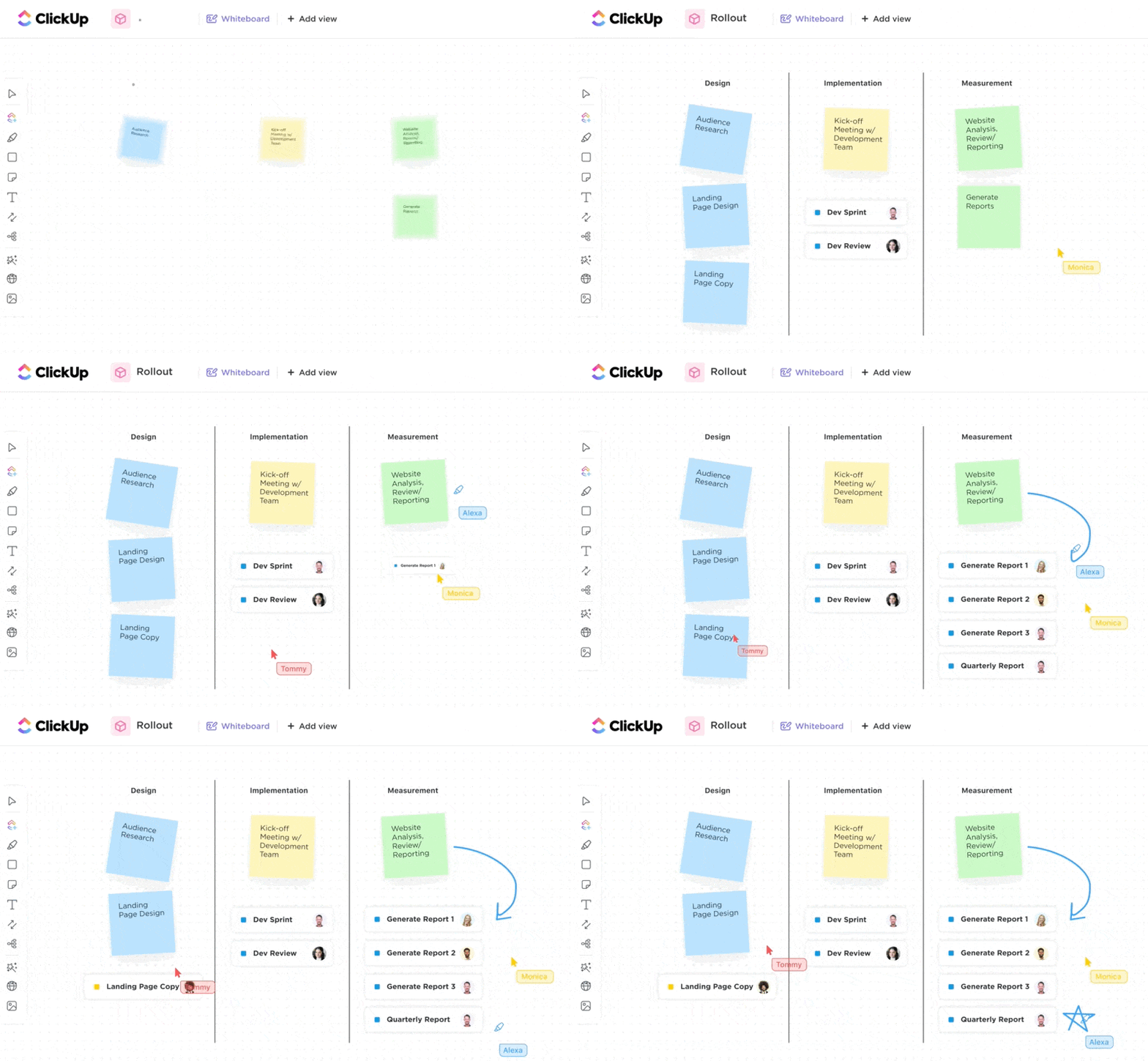
- ClickUp Whiteboards: Om du är visuellt lagd är den här funktionen en absolut game changer. Den gör det möjligt för dig att illustrera koncept, lägga till bilder och skapa roadmaps med lätthet. Oavsett om det är en snabb skiss eller ett flödesschema med inbäddade länkar, representerar Whiteboards dina tankar och idéer visuellt, vilket gör det lättare att brainstorma, organisera information och koppla samman arbetsflöden.
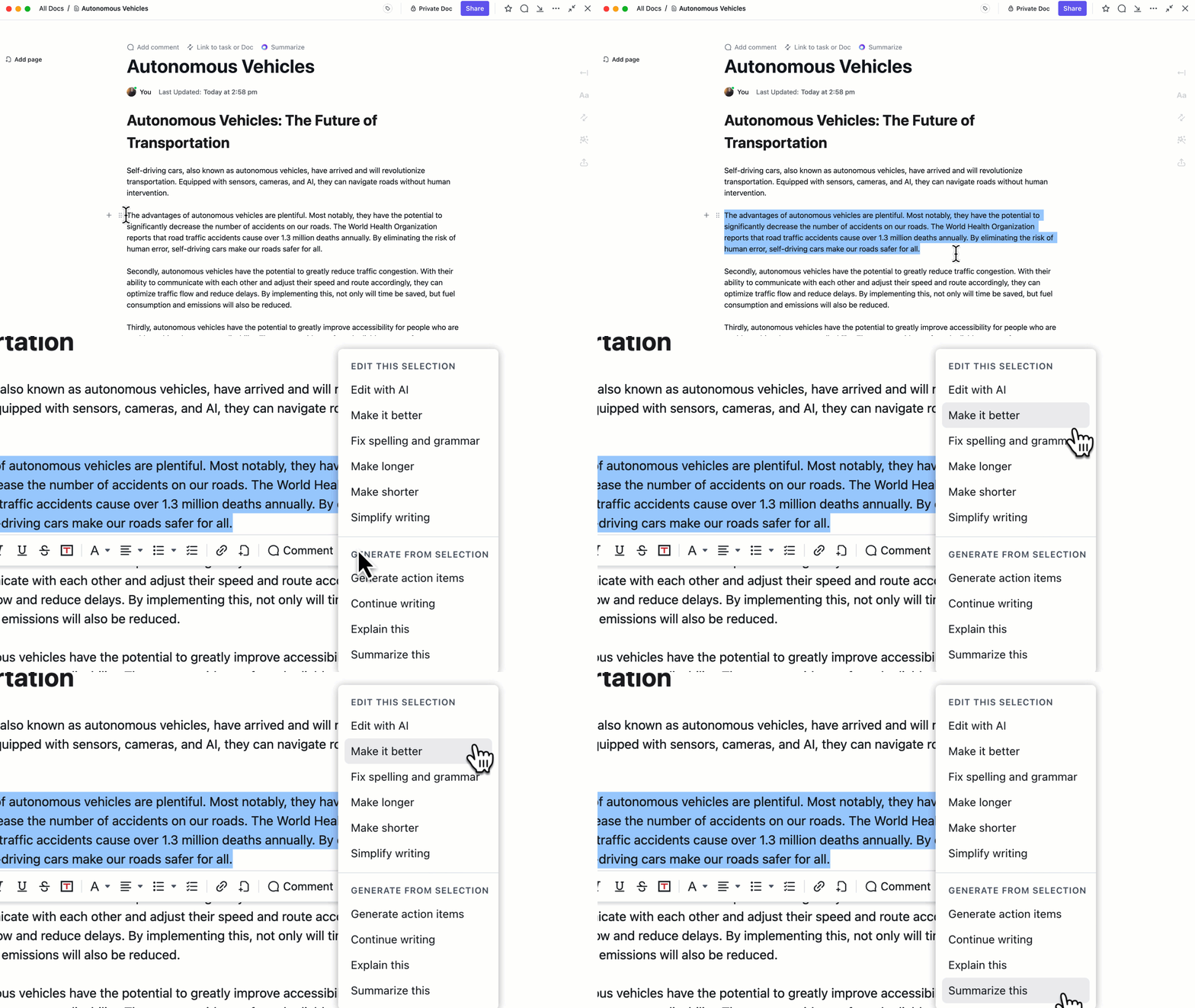
- ClickUp Brain: Berika dina arbetsflöden med ClickUps AI-drivna lösning som gör det möjligt att automatisera repetitiva uppgifter och rekommenderar intelligenta åtgärder för att förbättra processer. Använd den för att ta mötesanteckningar effektivt, skapa korrekta sammanfattningar, analysera data, kategorisera anteckningar och mycket mer. ClickUp Brain anpassar sig efter ditt arbetsflöde för att öka produktiviteten.
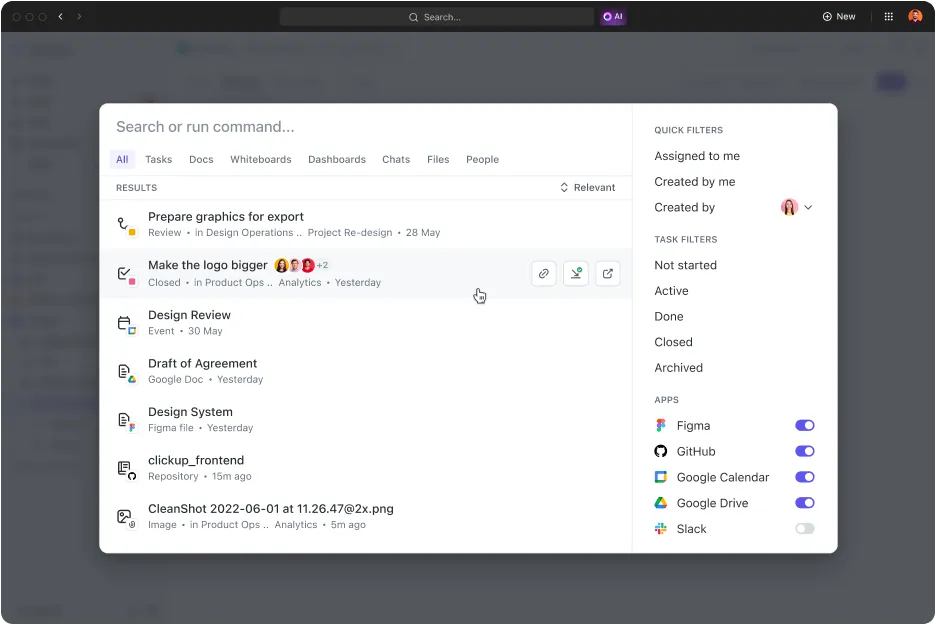
- ClickUp Connected Search : Sök efter anteckningar, dokument, uppgifter eller projekt i hela din digitala arbetsyta. Denna funktion erbjuder en oöverträffad organisationsnivå som bekvämt överträffar OneNotes kapacitet. Universal Search hjälper dig att hitta allt du behöver på nolltid.
Utöver dessa funktioner erbjuder ClickUp en rad fördesignade mallar för anteckningar som är perfekta för att hantera projekt och jonglera flera uppgifter. Dessa mallar sparar tid och arbete genom att tillhandahålla färdiga strukturer för att anteckna mötesanteckningar, dagordningar, projektöversikter och mycket mer.
Dessutom integreras ClickUp med över 1000 applikationer, vilket gör att du smidigt kan koppla samman alla dina verktyg. Oavsett om du brainstormar eller utför uppgifter kan du stanna kvar i ClickUp-ekosystemet utan att missa något.
📮ClickUp Insight: Cirka 90 % av alla människor sätter upp mål relaterade till hälsa eller karriärutveckling, men passionerade projekt och hobbyer hamnar ofta i skymundan. Men roliga idéer förtjänar också att uppmärksammas. Skriv ner dem i ClickUp Notepad eller skissa upp dem via ClickUp Whiteboards, och slutför de kreativa projekt som du har "tänkt ta itu med" i månader. Allt du behöver är en plan. 💫 Verkliga resultat: ClickUp-användare säger att de kan ta på sig ~10 % mer arbete – inklusive det roliga – sedan de bytte till verktyget.
Ett arbetsutrymme, en anteckningsbok: ClickUp
Microsoft OneNote är ett kraftfullt verktyg för att dokumentera mötesdetaljer, organisera anteckningar och dela information. Det saknar dock den omfattande projektledning, realtidssamarbete och produktivitetsförbättringar som många användare behöver.
Det är där ClickUp kommer till sin rätt. Med sina avancerade anteckningsfunktioner och robusta projektledningsverktyg är ClickUp det perfekta valet för alla som vill hålla ordning och öka sin effektivitet.
Registrera dig på ClickUp för att själv uppleva skillnaden!