
Google Docs är ett av de mest populära verktygen som används globalt. Detta är inte förvånande, med tanke på att plattformen erbjuder ett rent gränssnitt, solid dokumenthantering och precis tillräckligt med avancerade funktioner utan att göra saker komplicerade.
Vet du vad som också är populärt? PDF-filer, men de kan vara en mardröm att redigera.
Det är här Google Docs kommer in som ett superenkelt verktyg som du kan använda för att kopiera, klistra in och redigera text. Men hur kan du konvertera din PDF till Google Docs?
Här är en snabb och enkel guide till hur du konverterar en PDF-fil till Google Docs utan att förlora formateringen.
⏰ 60-sekunders sammanfattning
Behöver du en snabb genomgång? Här är allt du behöver veta om att konvertera och hantera PDF-filer i Google Docs:
- Google Docs är mycket populärt och har ett bekant och användarvänligt gränssnitt.
- Genom att konvertera PDF-filer till Google Docs kan användare enkelt redigera, samarbeta och dela filer, utan att behöva använda dyra PDF-redigeringsprogram.
- Metoder för konvertering inkluderar Google Drive för grundläggande PDF-filer och verktyg från tredje part som CloudConvert för att bevara formateringen Ladda upp din PDF-fil till Google Drive, högerklicka, välj Öppna med > Google Docs och börja redigera Konvertera PDF-filer till Word- eller Google Docs-format samtidigt som tabeller, bilder och komplex formatering bevaras Använd Adobes PDF-till-Word-konverterare för att behålla den ursprungliga stilen innan du laddar upp till Google Docs Konvertera PDF-filer till Google Docs-kompatibla format med ett enkelt dra-och-släpp-gränssnitt
- Ladda upp din PDF-fil till Google Drive, högerklicka, välj Öppna med > Google Docs och börja redigera
- Konvertera PDF-filer till Word- eller Google Docs-format samtidigt som tabeller, bilder och komplex formatering bevaras
- Använd Adobes PDF-till-Word-konverterare för att behålla den ursprungliga formateringen innan du laddar upp till Google Docs
- Konvertera PDF-filer till format som är kompatibla med Google Docs med ett enkelt dra-och-släpp-gränssnitt
- Det är möjligt att redigera PDF-filer i Google Docs, men komplexa formateringselement som tabeller, bilder och punktlistor överförs inte alltid perfekt.
- ClickUp erbjuder ett bättre alternativ för dokumenthantering, med integrerad automatisering av uppgifter, samarbetsverktyg och smidig organisering av PDF-filer och Google Docs.
- Ladda upp din PDF-fil till Google Drive, högerklicka, välj Öppna med > Google Docs och börja redigera
- Konvertera PDF-filer till Word- eller Google Docs-format samtidigt som tabeller, bilder och komplex formatering bevaras
- Använd Adobes PDF-till-Word-konverterare för att behålla den ursprungliga formateringen innan du laddar upp till Google Docs
- Konvertera PDF-filer till format som är kompatibla med Google Docs med ett enkelt dra-och-släpp-gränssnitt
Varför konvertera PDF-filer till Google Docs?
Jag gillar verkligen det här verktyget eftersom det möjliggör samarbete mellan teammedlemmarna... Det är väldigt produktivt och sparar oss mycket tid. Jag kan redigera det delade dokumentet samtidigt som mina kollegor. Ett superenkelt verktyg för att dela och arbeta samtidigt på projekt.
Jag gillar verkligen det här verktyget eftersom det möjliggör samarbete mellan teammedlemmarna... Det är väldigt produktivt och sparar oss mycket tid. Jag kan redigera det delade dokumentet samtidigt som mina kollegor. Ett superenkelt verktyg för att dela och arbeta samtidigt på projekt.
Det är ett direkt citat från en riktig Google Docs-användare på G2 – för ibland är det bästa sättet att bevisa en sak att låta användarna tala. Och ärligt talat sammanfattar detta varför Google Workspace-användare fortsätter att komma tillbaka.
När du konverterar en PDF-fil till Google Docs-format får du följande fördelar:
- Korrigera fel, redigera text och fyll i formulär utan att behöva extra programvara
- Arbeta på samma dokument med kollegor i realtid, oavsett om de befinner sig i rummet intill eller i en annan tidszon.
- Dela en Google Docs-fil med en enkel länk så att andra kan visa, kommentera eller redigera den.
- Minska tiden som läggs på manuell datainmatning med omedelbar textkonvertering
- Slipp kostnaden för betalda PDF-konverteringsverktyg – Google Docs gör det gratis
💡 Proffstips: Letar du efter ett sätt att slippa jaga efter spridda filer och oändliga e-posttrådar? Kunskapshanteringsprogramvara hjälper dig att samla in, organisera och dela information utan ansträngning.
Metoder för att konvertera PDF-filer till Google Docs
Det finns flera sätt att konvertera en PDF-fil till Google Docs, beroende på vad du behöver. Oavsett om du har en enkel textbaserad PDF-fil, ett skannat dokument eller en fil med komplex formatering, här är de bästa metoderna för att få jobbet gjort.
1. Använda Google Drive
Om du redan använder Google Workspace är detta det enklaste sättet att konvertera PDF-filer utan att ladda ner extra programvara.
- Gå till drive.google.com
- Klicka på Ny > Filuppladdning och välj sedan din PDF-fil (eller dra och släpp den bara i Google Drive).

- Högerklicka på den uppladdade filen
- Välj Öppna med > Google Docs

Det var allt! Ditt PDF-dokument är nu ett redigerbart Google Doc-dokument.
För att spara dina ändringar klickar du på Arkiv > Ladda ner > PDF-dokument, så får du en ny PDF-fil med dina ändringar.
✍🏻 Observera: Google Docs fungerar utmärkt för vanlig text, men formateringen kan vara lite osäker. Rubriker och stycken överförs vanligtvis utan problem, men tabeller, bilder och punktlistor kanske inte ser lika snygga ut som i den ursprungliga PDF-filen.
Läs också: Hur du anpassar och formaterar Google Docs
2. Använda verktyg från tredje part
Om ditt PDF-dokument innehåller många bilder, tabeller eller komplexa layouter kan Google Docs ha svårt att behålla den ursprungliga formateringen. Det är där verktyg från tredje part som CloudConvert, Adobe Acrobat och Smallpdf kan hjälpa till.
- Gå till en PDF-till-Word-konverterare som CloudConvert eller Adobe Acrobat Online
- Klicka på Konvertera för att omvandla din PDF-fil till ett Word-dokument.

- Ladda upp den konverterade Word-filen till Google Drive

- Dubbelklicka för att öppna Google Docs, som automatiskt konverterar PDF-sidorna.
Denna metod säkerställer att bilder, tabeller och specialformatering förblir intakta. Vissa verktyg låter dig även konvertera PDF-filer i batch för snabbare bearbetning.
💡 Proffstips: Det kan vara överväldigande att hantera PDF-dokument, särskilt när man söker efter specifika detaljer i långa filer. Istället för att bläddra i evigheter kan du spara tid genom att lära dig hur man söker i PDF-filer på ett effektivt sätt.
3. Konvertera skannade PDF-filer

Om din PDF-fil är ett skannat dokument (det vill säga en bild snarare än valbar text) räcker det inte med Google Docs. Du behöver optisk teckenigenkänning (OCR) för att extrahera texten.
- Ladda upp den skannade PDF-filen till Google Drive
- Högerklicka och välj Öppna med > Google Docs
- Google kommer att försöka extrahera texten, men formateringen kanske inte blir perfekt.
Använd verktyg som Adobe Acrobats OCR, Smallpdf eller CloudConvert innan du laddar upp till Google Docs för bättre resultat. Dessa verktyg känner igen text från skannade sidor och behåller den ursprungliga formateringen så mycket som möjligt.
Redigera PDF-filer i Google Docs
Du har alltså lyckats konvertera en PDF till Google Docs – bra! Men nu kommer den verkliga utmaningen: att redigera den utan att förstöra den ursprungliga formateringen.
✅ De goda nyheterna
Med Google Docs kan du redigera eller kommentera ditt PDF-dokument precis som vilken annan fil som helst. Med hjälp av inbyggda verktyg kan du korrigera stavfel, lägga till nytt innehåll och formatera text. Det tillämpar till och med stilar som titel, underrubrik och rubriker automatiskt.
🚩 Den mindre goda nyheten
Formateringen i Google Docs är inte perfekt. Om din PDF-fil innehåller komplexa element som tabeller, kryssrutor eller ikoner kan det se lite rörigt ut. Till exempel:
- Punktlistor kan ha konstiga mellanrum
- Tabeller kan förlora sin struktur
- Bilder kan visas i lägre upplösning.
💡 Proffstips: Här är några Google Docs-tips som gör saker enklare – om ditt dokument är mycket beroende av formatering, överväg att använda en PDF-redigerare innan du laddar upp det till Google Docs.
📮ClickUp Insight: Team med låg prestanda är fyra gånger mer benägna att jonglera med mer än 15 verktyg, medan team med hög prestanda upprätthåller effektiviteten genom att begränsa sin verktygslåda till nio eller färre plattformar. Men vad sägs om att använda en enda plattform? Som den ultimata appen för arbete samlar ClickUp dina uppgifter, projekt, dokument, wikis, chattar och samtal på en enda plattform, komplett med AI-drivna arbetsflöden. Är du redo att arbeta smartare? ClickUp fungerar för alla team, gör arbetet synligt och låter dig fokusera på det som är viktigt medan AI sköter resten.
Vanliga problem och begränsningar vid användning av Google Docs
Låt oss återigen höra från riktiga Google Docs-användare för att förstå de utmaningar som plattformen medför:
🗣️ ”När jag har använt Workspace och öppnat dokument, Excel, Gmail, snabbmeddelanden och surfat på andra webbplatser har jag upplevt en betydande minskning av bearbetningshastigheten”, säger denna G2-användare.
🗣️ En annan användare på Reddit noterade: ”Perfekt tills du når ett visst antal ord, då kanske du vill dela upp det i flera dokument eller använda en annan programvara.”
💡 Proffstips: Dokumentering kan vara tidskrävande och tråkigt, men när du väl har lärt dig att använda AI för dokumentering kan du automatisera repetitiva uppgifter, organisera information effektivt och frigöra tid för viktigare arbete.
Google Docs är uppenbarligen inte perfekt. Här är fem utmaningar som kan störa dig när du använder det för redigering av PDF-dokument och annat:
- Prestandaproblem: Om du har för många flikar öppna kan Google Docs bli långsammare, särskilt med stora PDF-filer eller långa dokument.
- Formateringsproblem: När du konverterar en PDF-fil till Google Docs blir tabeller, bilder och teckensnitt ofta felaktiga, vilket kräver manuella korrigeringar.
- Begränsad offlineåtkomst: Utan Google Workspace offline-läge kan det vara svårt att redigera dokument utan internetuppkoppling.
- Skalbarhetsproblem: Dokument med över 200 000 ord eller 200+ sidor kan bli buggiga, långsamma och svåra att hantera.
- Obalans i samarbetet: Kommentarer och diskussioner i Google Docs-filer kan bli överväldigande, särskilt när flera teammedlemmar redigerar samtidigt.
💡 Proffstips: Föråldrade operativsystem och filformat som inte stöds bromsar samarbetet, men programvara för fildelning förenklar åtkomsten till dokument och eliminerar tidskrävande e-postutbyten.
Använda ClickUp för dokumenthantering
Även om du hanterar flera PDF-filer och Google Docs förtjänar du ett organiserat utrymme där allt är snyggt och ordnat och ditt arbetsflöde förblir smidigt.
ClickUp är den ultimata appen för arbete och kombinerar dokumenthanteringsflöde, uppgiftsuppföljning och AI-driven automatisering i en centraliserad plattform som är byggd för samarbete.
Med ClickUps hierarki kan du strukturera dokument, uppgifter och projekt på ett sätt som verkligen är logiskt. Istället för att söka på flera plattformar kan du:
- Skapa, lagra och redigera dokument direkt i ClickUp, så att allt förblir kopplat till dina projekt.
- Ladda upp PDF-filer och Google Docs till specifika mappar, projekt eller uppgifter för enkel åtkomst
- Gruppera dokument under kategorier som "Kontrakt", "Marknadsföringsmaterial" eller "Kundförslag" för att upprätthålla ett strukturerat arbetsflöde
- Synkronisera med Google Drive, Dropbox och OneDrive för smidig åtkomst till externa PDF-filer och delade Google Docs-filer
🍪 Bonus: Med ClickUp Integrations kan du ansluta över 1 000 appar, inklusive Dropbox, Slack och Google Drive. Det innebär att filer förblir synkroniserade mellan plattformar, vilket säkerställer att ditt team kan komma åt, redigera och dela dokument utan problem.
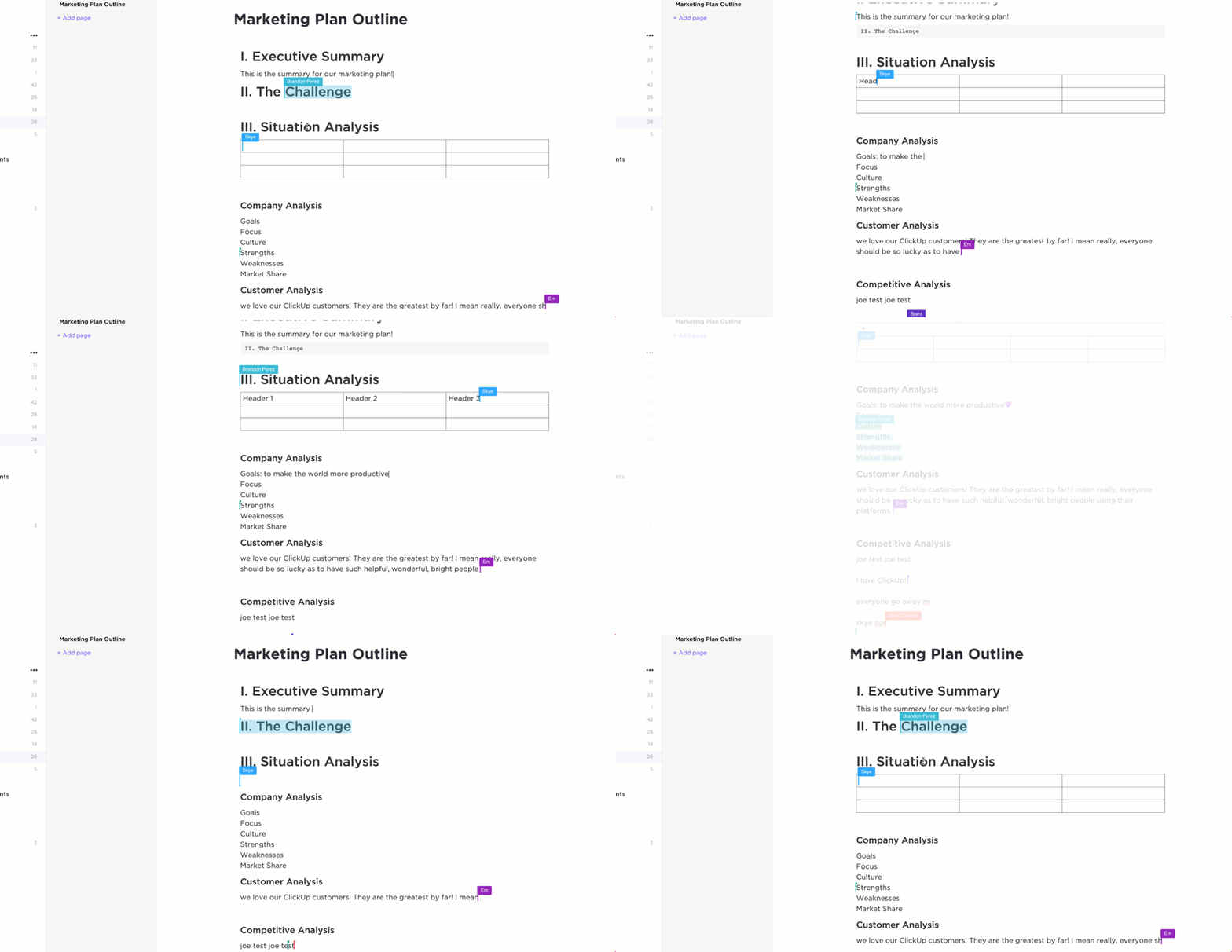
Med ClickUp Docs blir samarbete mer än bara delning av filer. Till exempel kan teammedlemmar redigera Google Docs-filer i realtid utan att lämna plattformen, tagga kollegor direkt i ClickUp Docs och lämna kommentarer på PDF-dokument utan den vanliga fram-och-tillbaka-kommunikationen via e-post.

Varje dokumentuppdatering, revidering eller godkännande är kopplat till en uppgift, så det råder ingen tvekan om vem som är ansvarig för vad.
ClickUp vill göra saker så enkla som möjligt för dig. Det är därför ClickUps automatiseringar tar bort repetitiva arbetsuppgifter från din lista. Så här kan användare av PDF till Google Docs dra nytta av detta:
- Tilldela uppgifter automatiskt när ett dokument laddas upp för granskning
- Meddela rätt teammedlemmar när en PDF-fil har konverterats och är redo för redigering
- Ändra uppgiftsstatus automatiskt när ett dokument har godkänts
- Aktivera uppföljningsåtgärder (som taggning, omfördelning eller inställning av förfallodatum) när en fil uppdateras
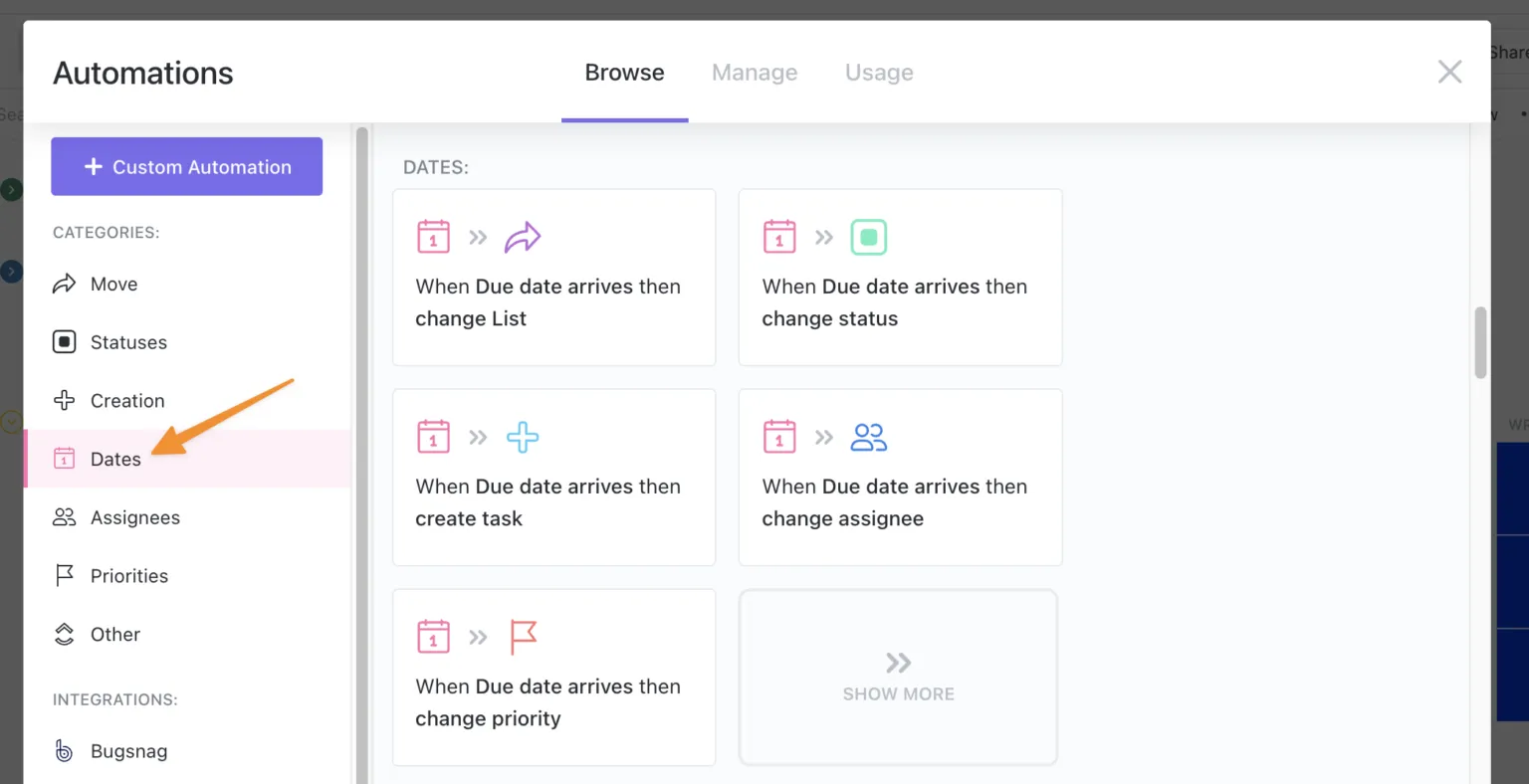
📌 Exempel: Anta att du konverterar en PDF till Google Docs-format och laddar upp den till ClickUp. Du kan ställa in en automatisering som omedelbart meddelar din redaktör, tilldelar dem granskningen och uppdaterar uppgiftsstatusen – allt utan manuell inmatning.
Uppgradera från Docs och PDF-filer med ClickUp
Vi har hört från Google Docs-användare. Nu är det dags att se vad ClickUp-användare pratar om (det visar sig att de är på spåret av något stort).
Mitch Stephens, PMP, teknisk programchef på Shipt, sa till exempel följande:
Sedan vi började använda ClickUp har våra team gradvis övergått från Google Docs för dokumentation, och faktum är att dokumentationen har förbättrats avsevärt.
Sedan vi började använda ClickUp har våra team gradvis övergått från Google Docs för dokumentation, och faktum är att dokumentationen har förbättrats avsevärt.
Det beror på att ClickUp inte bara är ett dokumenthanteringsverktyg – det är ett fullfjädrat arbetsflödesverktyg. Med funktioner som samarbete i realtid, automatisering av uppgifter och smidig integration med Google Drive och Dropbox håller det PDF-filer, Google Docs och projektdokument organiserade på ett och samma ställe.
Registrera dig gratis på ClickUp och se din produktivitet bokstavligen skjuta i höjden.