
Var antecknar du dina idéer klockan 3 på natten? Brainstormingen med ditt team? Hur omvandlar du dina tankar till en sammanhängande strategi?
Oavsett om du sammanfattar ett möte, skapar en strategi eller sparar en artikel som du måste läsa, kommer en anteckningsapp att reda ut dina trassliga tankegångar.
I det här inlägget jämför vi två populära anteckningsappar, NotebookLM och OneNote, och går igenom deras funktioner för att hjälpa dig att välja det bästa anteckningsverktyget för dina behov.
Dessutom kommer du att vilja stanna kvar för ClickUps bonus, ett gratis alternativt AI-verktyg som förbättrar anteckningsfunktionen.
⏰ 60-sekunders sammanfattning
Ta en snabb titt på vilka användningsfall NotebookLM och OneNote passar bäst för:
| Användarprofil | NotebookLM | OneNote |
| Forskare | Perfekt för litteraturgenomgångar, analys av forskningsrapporter och generering av insikter från flera källor. | Kan användas för att organisera forskningsanteckningar, men saknar de avancerade AI-funktionerna i NotebookLM. |
| Studenter | Utmärkt för att studera, sammanfatta föreläsningsanteckningar och förstå komplexa ämnen genom att analysera olika läromedel. | Användbart för att ta anteckningar i klassrummet, organisera studiematerial och samarbeta i projekt. |
| Författare/innehållsskapare | Användbart för att undersöka ämnen, organisera idéer och skapa utkast baserat på källmaterial. | Användbart för brainstorming, att skissa artiklar och hålla reda på forskning |
| Projektledare | Kan hjälpa till att analysera projektdokumentation och skapa rapporter | Utmärkt för att organisera projektplaner, mötesanteckningar och uppgiftslistor. Integreringen med Outlook är ett plus. |
| Användare som behöver AI-driven analys | Kärnstyrkan är dess AI-drivna analys och sammanfattning av dokument. | Saknar NotebookLMs avancerade AI-funktioner |
Vad är NotebookLM?
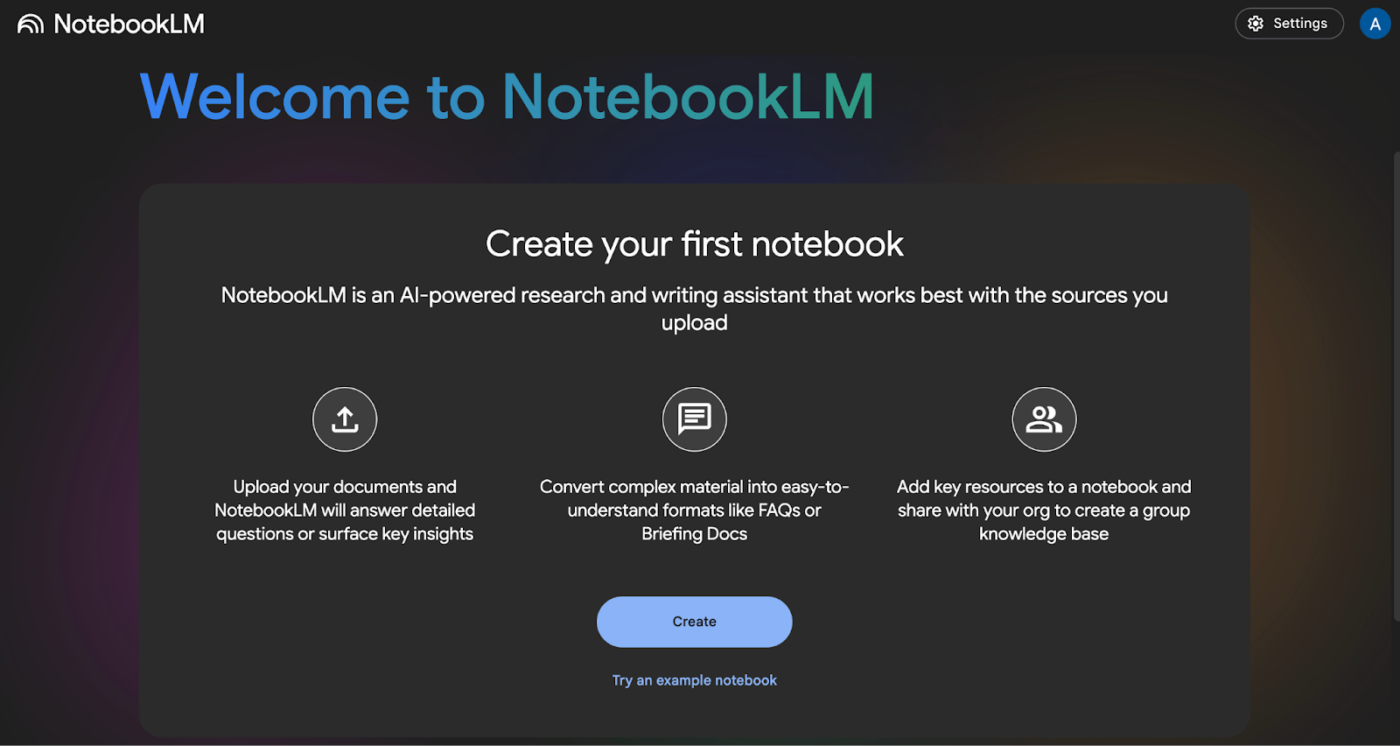
NotebookLM är en Google Gemini AI-driven app som är utformad som en personlig AI-forskningsassistent. Den hjälper användare att interagera med sina dokument genom att generera sammanfattningar, förklaringar och svar baserat på uppladdat innehåll.
Med den här appen kan du samla all viktig information på ett ställe och skapa en central "anteckningsbok" där du kan hämta data från källor som Google Drive-dokument, artiklar från valfri URL, YouTube-videor, PDF-filer och till och med MP3-ljudklipp.
Lägg till din forskning i NotebookLM – anteckningar från lektioner, forskningsrapporter, instruktionsvideor från YouTube och inspelade ljudfiler från tidigare föreläsningar – så skapar det en Harvard-klass för dig.
Det bästa av allt? AI tar inte över kontrollen! Det gör du.
👀 Visste du att? NotebookLM lanserades ursprungligen 2023 som ” Project Tailwind ” av Google som ett experiment och beskrevs som en ”virtuell forskningsassistent”.
NotebookLM-funktioner
NotebookLM består av verktyg som gör det enkelt att förstå, analysera och skapa innehåll. Från enkelheten att ladda upp källor till snabbheten att generera anpassade resultat – här är vad som utmärker det:
Funktion nr 1: Personlig kunskapsbas
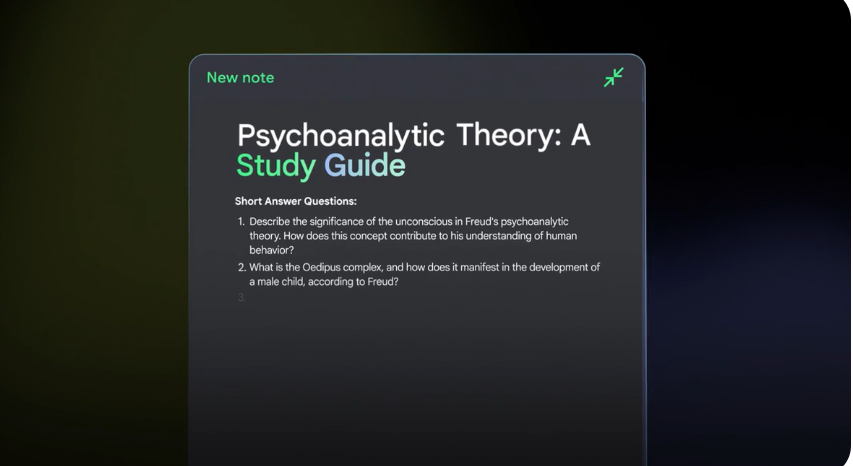
NotebookLM drivs av Googles språkmodell Gemini 1. 5 Pro, som kan hantera imponerande två miljoner kontextmarkörer. Denna stora språkmodell kan söka igenom hundratals sidor text för att generera nytt innehåll, såsom informationsdokument, tidslinjer och studieguider.
Det som gör NotebookLM så bra är dess tillvägagångssätt för AI-genererat innehåll: det hämtar information uteslutande från det material du laddar upp, vilket gör det så tillförlitligt och välgrundat som möjligt. AI:n kan till och med bearbeta handskrivna anteckningar, vilket gör det tillräckligt mångsidigt för nästan alla källor.
Ladda upp data från en mängd olika källor, inklusive Google Doc, YouTube-videor, PDF-filer, länkar och mycket mer. Dessa källor organiseras i anteckningsböcker, så att allt du behöver för ett specifikt projekt eller ämne finns på ett och samma ställe, vilket gör det till ett idealiskt kunskapshanteringssystem.
💡Proffstips: När du vill skriva anteckningar under dina möten kan du använda Googles AI-funktion, ”Take Notes for Me”. Den registrerar automatiskt mötesanteckningar i Google Docs och sparar dem på Google Drive för mötesägaren, som delas med alla mötesdeltagare. Du kan ladda upp detta till NotebookLM och få omedelbar insikt.
Funktion nr 2: Chatta dig till djupare insikter
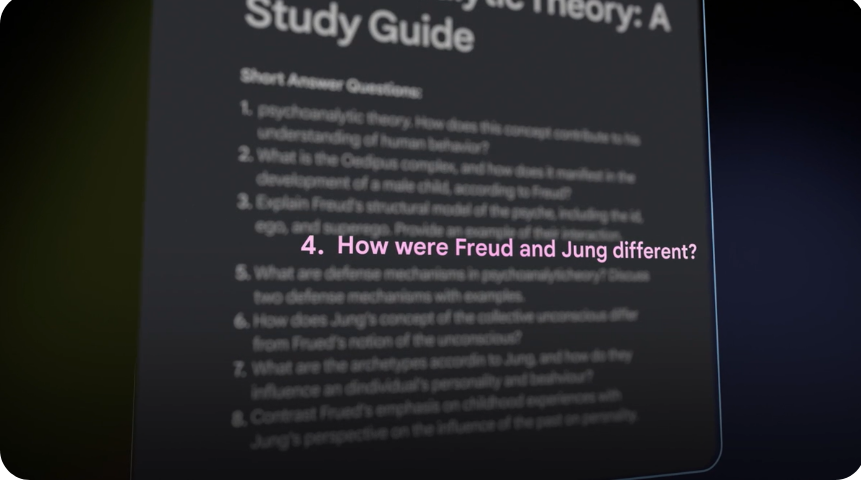
Ja, du kan prata med Google NotebookLM. Om du har frågor om ditt uppladdade material kommer det att söka i dina källor för att ge dig skräddarsydda svar. AI:n ansluter direkt till ditt innehåll, så du får inte generiska svar – det baseras alltid på den information du har tillhandahållit.
📌 Exempel: Ladda upp en tidningsartikel om klimatförändringar och fråga: ”Vilka är de mest akuta utmaningarna som lyfts fram i denna artikel?” NotebookLM hittar svaren, och med ett klick är du tillbaka vid källtexten.
Du kan till och med be den att fokusera på specifika källor, vilket gör svaren mer precisa.
Det har ett gränssnitt i stil med en anslagstavla, där du kan fästa AI-genererat innehåll och dina anteckningar. Detta gör det superenkelt att hålla ordning på allt och ha det nära till hands, istället för att oändligt bläddra igenom ett chattgränssnitt.
Funktion nr 3: Omvandla innehåll till användbara format
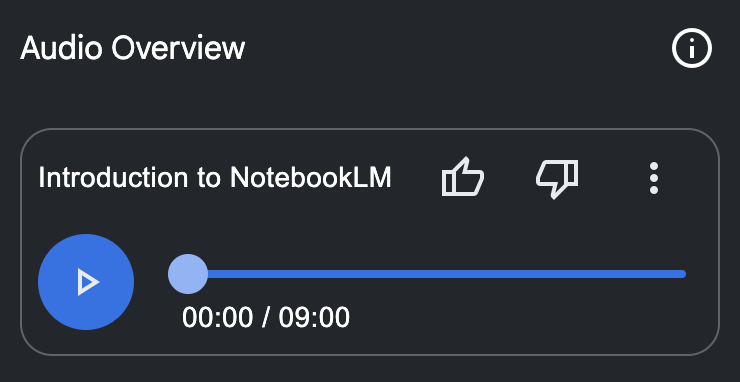
Har du någonsin stirrat på en hög med anteckningar och undrat hur du ska få ordning på dem? NotebookLM hjälper dig. Funktionen Audio Overview i NotebookLM är som att ha din egen podcast där dina anteckningar och källor väcks till liv genom en dynamisk konversation mellan två AI-värdar.
Det här är inte bara en torr text-till-tal-berättarröst – dessa AI-röster är engagerande och efterliknar en riktig mänsklig diskussion. AI:n läser inte bara upp fakta, utan lägger till känslor – överraskning, nyfikenhet, till och med frustration – när programledarna debatterar och diskuterar komplexa ämnen.
När konversationen utvecklas kommer du att märka att AI-rösterna svarar varandra, ger bekräftelser, ställer frågor och till och med skrattar lite obekvämt när det behövs. Dessa små ögonblick, som ”mm-hmm” och ”oh, yes”, gör att det känns som en äkta konversation, inte en robotlik recitation.
Funktion nr 4: Integrera smidigt i ditt arbetsflöde
NotebookLM är utformat för att fungera med dig. Det integreras med andra verktyg som du redan använder, till exempel Google Docs, så att du smidigt kan växla mellan planering och genomförande.
Exportera insikter eller utkast direkt för att redigera, dela eller slutföra ditt arbete. Anta att du just har avslutat en brainstorming för en marknadsföringskampanj. NotebookLM organiserar anteckningarna och skapar ett användbart utkast som du omedelbart kan dela med ditt team.
🧠 Rolig fakta: "LM" i NotebookLM står för "Language Model" (språkmodell), en hänvisning till dess AI-drivna grund. Men med tanke på dess forskningsfokus skulle det lika gärna kunna stå för "Learning Machine" (inlärningsmaskin).
Priser för NotebookLM
- NotebookLM: Gratis
- NotebookLM Plus: Gratis med ett Google Workspace-abonnemang
- NotebookLM Plus för företag: Tillgängligt via Google Cloud (om du har fått åtkomst av molnadministratören)
📖 Läs också: Bästa programvaran för forskningshantering
Vad är OneNote?
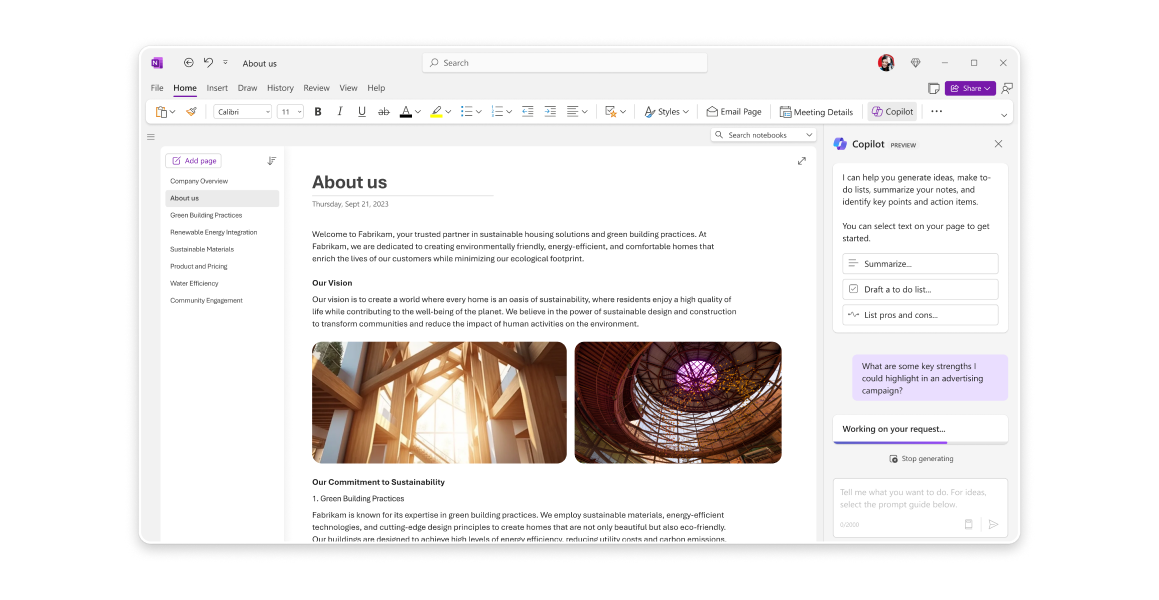
Har du någonsin önskat att din gamla trogna anteckningsbok kunde göra mer – som att organisera sig själv på ett magiskt sätt, rymma oändligt många sidor och hantera allt från klotter till detaljerade planer?
Möt Microsoft OneNote, din digitala anteckningsbok på steroider.
Tänk på det som en coolare, tekniskt kunnig version av en fysisk anteckningsbok. Den är utformad för att samla dina geniala idéer, organisera dem i snygga avsnitt och sidor och dela dem utan ansträngning.
Oavsett om du brainstormar en miljonidé, skapar en detaljerad checklista eller planerar ditt nästa stora äventyr, har OneNote utrymmet och smarta funktioner för att hantera allt – utan att du behöver en penna.
OneNote-funktioner
OneNote hjälper dig att förbättra dina anteckningsstrategier med dessa funktioner:
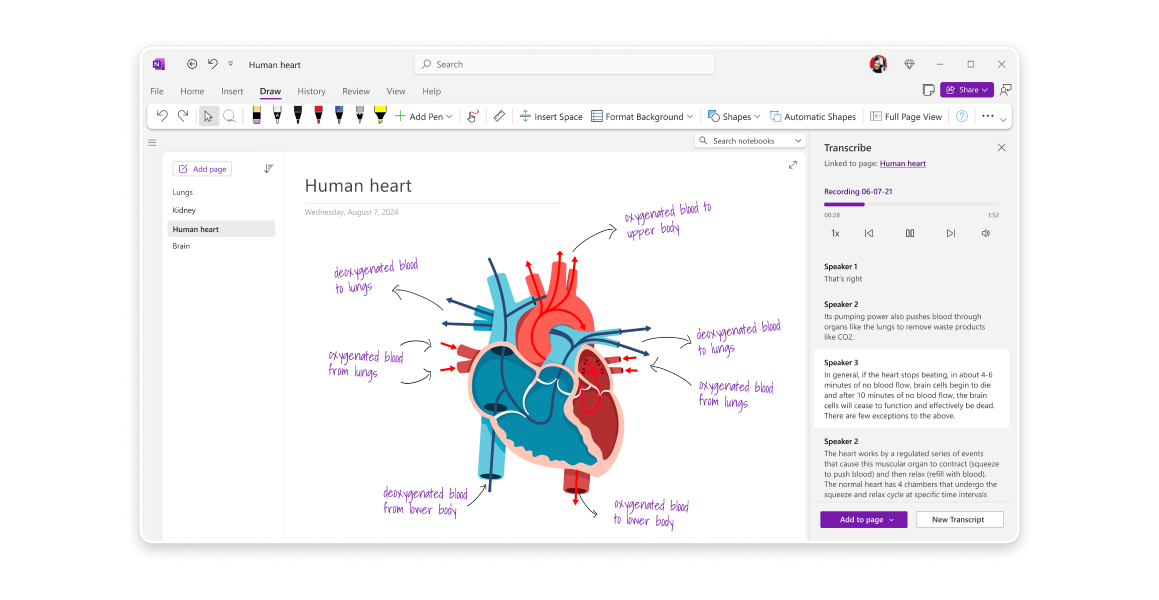
Funktion nr 1: Penna-verktyg för kreativa och organiserade personer
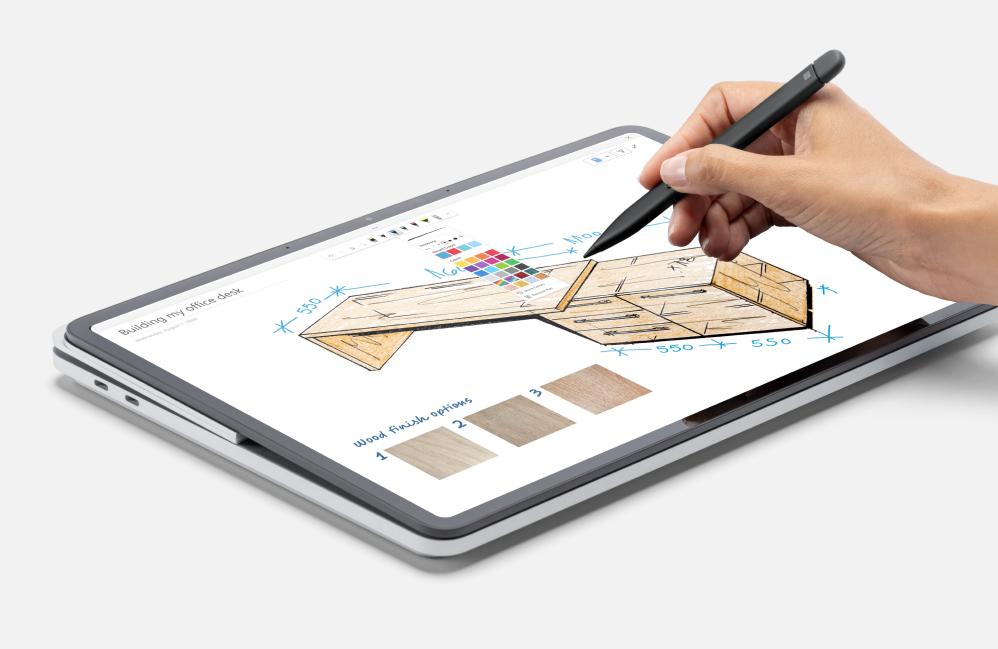
När du är på resande fot behöver du ett anteckningsprogram som fungerar bra överallt. Ibland är du på humör för att skriva på datorn, andra gånger måste du gå tillbaka till grunderna och förlita dig på handskrivna anteckningar.
OneNote klarar båda uppgifterna riktigt bra. Har du en pekskärm eller en stylus? Då har du något att se fram emot. Verktygen fungerar utmärkt även med en mus och hjälper dig att förvandla dina digitala anteckningar till en levande duk för nya idéer.
Dessutom kan du med funktionen Ink to Text konvertera handskrivna anteckningar till tydlig, sökbar text.
Utöver grundläggande anteckningar – illustrera dina tankar, kommentera bilder eller färgkod data för bättre förståelse. Med olika färger och skrivverktyg har du chansen att göra anteckningar roliga (samtidigt som de förblir funktionella).
Funktion nr 2: Personlig matematikassistent
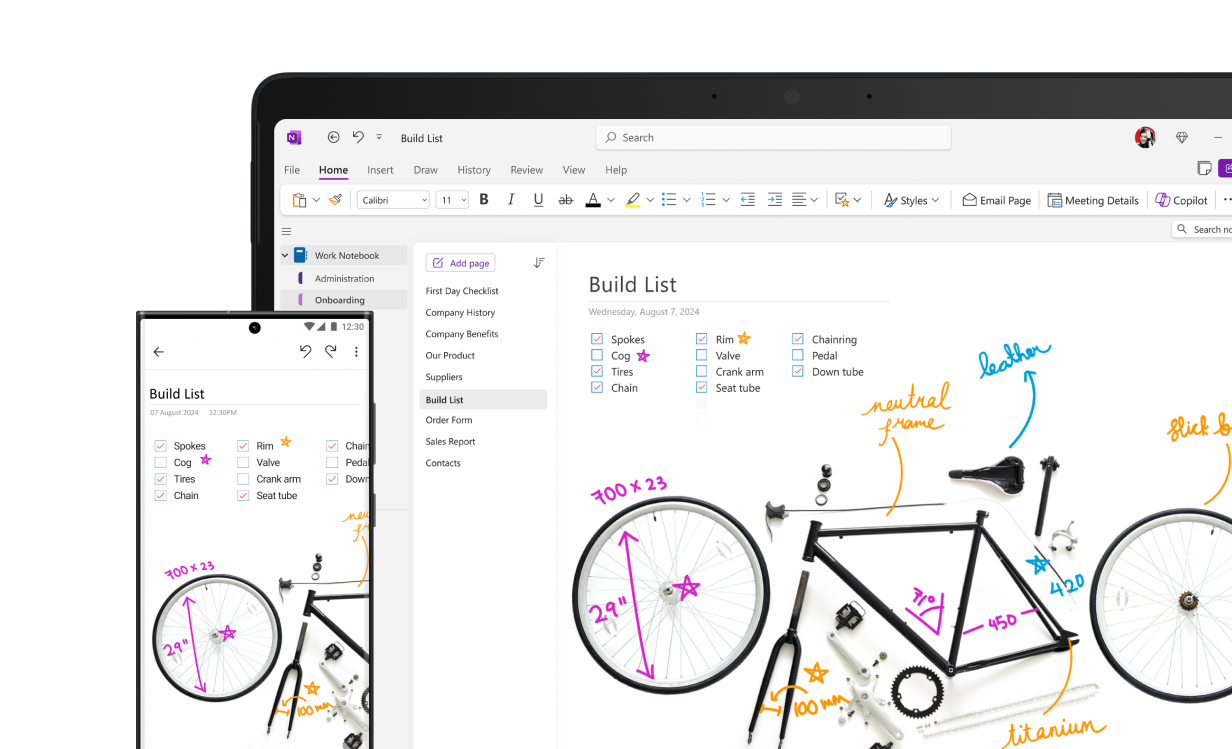
Du behöver inte gå i skolan för att behöva hjälp med matematik. Du kanske räknar ut marginalerna på ett försäljningsavtal eller försöker förstå avkastningen på annonsutgifterna.
OneNote kommer att vara din räddning för komplexa beräkningar som du inte kan utföra i huvudet.
Dess matematikassistent är inte bara en miniräknare, utan en fullfjädrad matematiklärare. Skriv en ekvation så löser den här funktionen den, ritar upp den i ett diagram och ger till och med steg-för-steg-instruktioner som hjälper dig att förstå resultaten på djupet.
Funktion nr 3: Tänk bortom texten
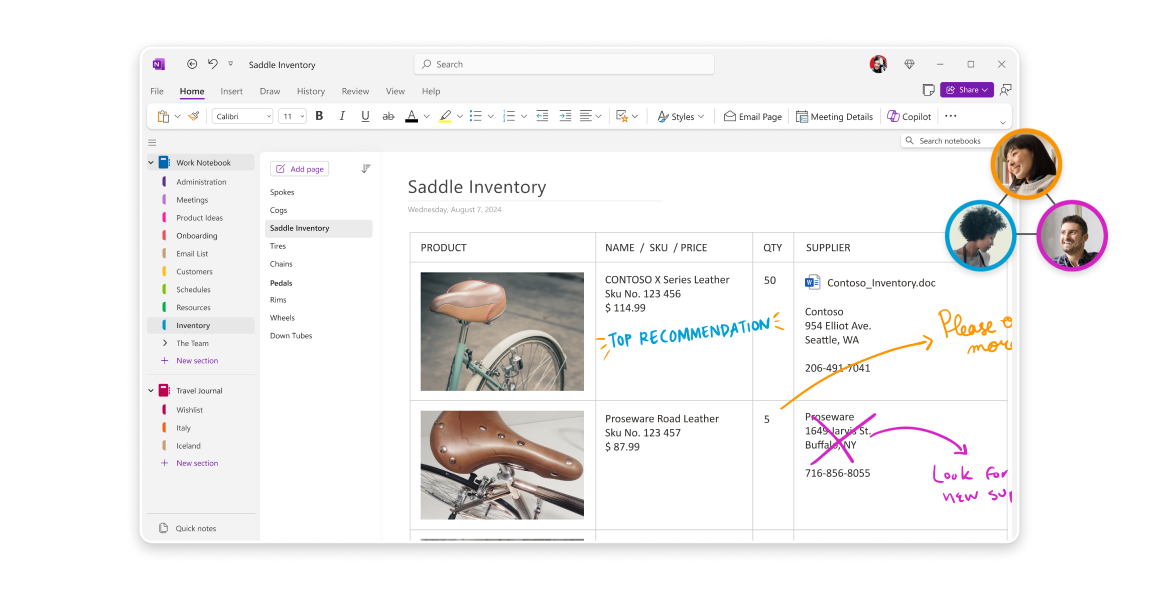
OneNote är inte bara en plats för maskinskrivna eller handskrivna anteckningar – det är en arbetsyta för flera format.
Varför nöja sig med en textfil när du kan bädda in PowerPoint-presentationer, PDF-filer och till och med bilder? Gör anteckningar direkt i dessa filer utan att ändra originaldokumentet.
Forskning utan kaoset med 75 öppna flikar! Med OneNote Web Clipper kan du spara text, bilder eller hela webbsidor direkt i din anteckningsbok, så att du har allt du behöver på ett ställe.
Behöver du spela in ett möte eller brainstorma högt? OneNotes ljudverktyg fångar dina tankar i realtid, vilket gör det enklare att återvända till dem.
Funktion nr 4: Skapa mallar för allt
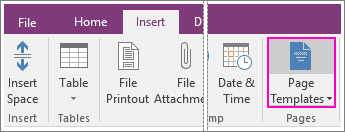
Alla gillar inte att börja med en tom sida, och OneNote förstår det.
OneNote för Microsoft 365 innehåller en mängd inbyggda mallar som är utformade för akademiskt, affärsmässigt och personligt bruk. Oavsett om du skapar mötesanteckningar, planerar ett projekt eller bara vill hålla reda på dina tankar, ger dessa mallar ett strukturerat format som hjälper dig att arbeta snabbare.
OneNote-mallar sparar också tid och arbete samtidigt som de ger dina anteckningar ett snyggt och professionellt utseende. De är helt anpassningsbara, så du kan justera dem efter dina behov och preferenser.
💡Proffstips: OneNote-mallar kan endast användas på nya sidor som ännu inte innehåller några anteckningar. Om du vill använda en mall för en sida som redan innehåller anteckningar skapar du en ny sida från den mall du vill använda och kopierar sedan dina befintliga anteckningar till den.
Funktion nr 5: Integrera dina anteckningar med Outlook
OneNote och Outlook bildar ett smidigt partnerskap som är utformat för att effektivisera uppgiftshanteringen, öka produktiviteten och hjälpa dig att hålla koll på deadlines.
Genom att kombinera OneNotes anteckningsfunktioner med Outlooks robusta uppgifts- och kalenderfunktioner kan du effektivt överbrygga klyftan mellan brainstorming och genomförande.
Det går snabbt och smidigt att skapa Outlook-uppgifter i OneNote. Markera text i dina anteckningar, klicka på knappen Outlook-uppgifter och ange ett förfallodatum – idag, imorgon eller en anpassad tidslinje.
Uppgifter synkroniseras direkt mellan OneNote, Outlook och Microsoft To Do, vilket säkerställer att uppdateringar i ett verktyg återspeglas på alla plattformar. Denna tvåvägsintegration håller dina produktivitetsverktyg i harmoni.
💡Proffstips: Lägg till påminnelser i din att göra-lista så att du inte glömmer något – oavsett om det gäller att lämna in en rapport, följa upp med en kund eller förbereda dig för en tentamen.
Priser för OneNote
- Gratis
NotebookLM och OneNote: Jämförelse av funktioner
NotebookLM och OneNote är båda utmärkta inom sina respektive områden, men deras funktioner tillgodoser olika behov:
| Funktion | NotebookLM | OneNote |
| Kärnfunktioner | AI-driven forskningsassistent: analyserar och sammanfattar uppladdade dokument | Digital anteckningsbok: organiserar anteckningar, idéer och multimediainnehåll |
| AI-integration | Gemini 1. 5 Pro genererar sammanfattningar, förklaringar och svar från uppladdat innehåll; AI-driven chatt för insikter; Audio Overview för AI-drivna diskussioner om innehåll. | Math Assistant för att lösa och förklara ekvationer; Ink to Text för att konvertera handskrift till digitaliserad text |
| Innehållskällor | Stöder PDF-filer, Google Docs, webbplatser, Google Slides, YouTube-videor och MP3-ljudklipp | Stöder skrivna och handskrivna anteckningar, bilder, ljudinspelningar, inbäddade filer (PowerPoint, PDF) och webbklipp. |
| Organisation | Organiserar källor i anteckningsböcker för specifika projekt eller ämnen | Organiserar anteckningar i avsnitt och sidor inom anteckningsböcker. Mallar tillgängliga |
| Samarbete | Integreras med Google Workspace; exporterar insikter till Google Docs | Integreras med Outlook för uppgiftshantering, delning och samarbetsfunktioner |
| Anteckningsstil | Fokuserar främst på att analysera befintligt innehåll och generera nytt innehåll baserat på detta. | Stöder både maskinskrivna och handskrivna anteckningar, vilket möjliggör mer fria anteckningar. |
| Multimediasupport | Starkt multimediasupport, särskilt med AI-genererade ljudöversikter | Robust multimediasupport, inklusive ljudinspelning, inbäddade filer och webbklippning |
| Matematiska funktioner | Inga dedikerade matematikfunktioner, men AI kan sannolikt analysera matematiskt innehåll i uppladdade dokument. | Math Assistant erbjuder ekvationslösning, grafer och steg-för-steg-instruktioner. |
| Stöd för handskrift | AI kan bearbeta handskrivna anteckningar | Funktionen Ink to Text omvandlar handskrift till maskinskriven text. |
| Uppgiftshantering | Integreras med Google Workspace | Integreras med Outlook för att skapa och hantera uppgifter |
Låt oss nu titta närmare på deras funktioner:
Funktion nr 1: AI-driven analys och sammanfattning
NotebookLMs största styrka ligger i dess sofistikerade AI, som drivs av Gemini 1. 5 Pro. Den analyserar och sammanfattar uppladdade dokument, genererar insikter och svarar på frågor baserat på det tillhandahållna innehållet. Detta gör det möjligt för användare att snabbt förstå essensen av stora mängder information, identifiera viktiga teman och dra kopplingar mellan olika källor.
OneNote kan visserligen organisera information, men saknar denna avancerade AI-drivna analys. Det är upp till användaren att sammanställa och extrahera mening från sina anteckningar.
🏆 Vinnare: NotebookLM vinner eftersom det är överlägset när det gäller att förstå och sammanfatta dokument, en funktion som OneNote saknar.
Funktion nr 2: Anteckningsorganisation och multimediasupport
NotebookLM kan organisera källor i anteckningsböcker, men fokuserar mer på att analysera befintligt innehåll än på att skapa fria anteckningar. Det stöder olika format, men dess styrka ligger inte i bredden av multimediaintegration utan i AI:s interaktion med dessa format.
OneNote utmärker sig med sitt mångsidiga organisationssystem, som gör det möjligt för användare att strukturera anteckningar i anteckningsböcker, avsnitt och sidor. Dess robusta multimediasupport möjliggör sömlös integration av olika typer av innehåll, inklusive maskinskrivna och handskrivna anteckningar, bilder, ljudinspelningar, inbäddade filer (som PowerPoint- och PDF-filer) och webbklipp.
🏆 Vinnare: OneNote vinner tack vare sitt överlägsna organisationssystem och bredare multimediasupport för olika typer av innehåll.
Funktion nr 3: Handskrift och bläckfunktioner
NotebookLM kan hantera handskrivna anteckningar, men dess fokus ligger inte på att erbjuda en heltäckande inking-upplevelse. OneNotes specialiserade inking-verktyg och handskriftsigenkänning gör det till den tydliga ledaren i denna kategori.
OneNotes pennverktyg är en utmärkande funktion som erbjuder en rik canvas för handskrivna anteckningar, skisser och kommentarer. Funktionen Ink to Text förbättrar detta ytterligare genom att konvertera handskrift till sökbar text. Detta är särskilt värdefullt för användare som föredrar den taktila skrivupplevelsen eller behöver fånga visuella idéer.
🏆 Vinnare: OneNote vinner tack vare sina specialiserade pennverktyg och omvandling av handskrift till text.
Funktion nr 4: Uppgiftshantering och integration
NotebookLM integreras med Google Workspace, men dess funktioner för uppgiftshantering är inte lika direkt kopplade till en dedikerad applikation för uppgiftshantering. Detta gör OneNote till ett mer effektivt verktyg för användare som är starkt beroende av uppgiftshantering i sitt anteckningsflöde.
OneNote integreras sömlöst med Outlook, vilket gör det möjligt för användare att skapa och hantera uppgifter direkt från sina anteckningar. Denna täta integration effektiviserar arbetsflödet och kopplar samman anteckningar med åtgärder.
🏆 Vinnare: OneNote vinner tack vare sin smidiga integration med Outlook för att skapa och hantera uppgifter.
📮 ClickUp Insight: 92 % av arbetstagarna använder inkonsekventa metoder för att spåra åtgärdspunkter, vilket resulterar i missade beslut och försenad genomförande. Oavsett om man skickar uppföljningsanteckningar eller använder kalkylblad är processen ofta splittrad och ineffektiv.
ClickUps lösning för uppgiftshantering säkerställer en smidig omvandling av konversationer till uppgifter, så att ditt team kan agera snabbt och hålla sig samordnat.
Funktion nr 5: Prissättning och tillgänglighet
| Funktion | NotebookLM | OneNote |
| Basplan | Gratis | Gratis |
| Premium-abonnemang | NotebookLM Plus | Microsoft 365-prenumeration |
| Premiumkostnad | Ännu inte helt offentliggjort för konsumentversionen. | Varierar (ingår vanligtvis i Microsoft 365-prenumerationen) |
| Företagsalternativ | Tillgängligt via Google Workspace och Google Cloud | Tillgängligt via Microsoft 365 Enterprise-abonnemang |
| Användningsbegränsningar (gratis) | Upp till 100 anteckningsböcker, 50 källor per anteckningsbok, 50 dagliga chattfrågor | Vanligtvis begränsat av lagringsutrymmet i OneDrive |
| Användningsbegränsningar för Premium | Upp till 500 anteckningsböcker, 300 källor per anteckningsbok, 500 dagliga chattfrågor | Ökad lagringskapacitet och förbättrade samarbetsfunktioner |
| Tillgänglighet för Premium | Kommer att ingå i Google One AI Premium i början av 2025 | Ingår i Microsoft 365-prenumerationer |
OneNote erbjuder en gratisversion med begränsade funktioner, vilket gör den tillgänglig för många användare. Betalda versioner, som ingår i Microsoft 365-prenumerationer, låser upp ytterligare funktioner.
NotebookLM är däremot för närvarande knutet till betalda Google Workspace/Cloud-abonnemang, vilket gör det mindre tillgängligt för enskilda användare eller personer med begränsad budget.
🏆 Vinnare: OneNote, tack vare att det finns en gratisversion
📖 Läs också: Hur man använder Microsoft OneNote effektivt
NotebookLM och OneNote på Reddit
Både NotebookLM och OneNote har sina för- och nackdelar, och användarnas preferenser varierar kraftigt. Vi besökte Reddit för att se vad folk tycker om NotebookLM och OneNote.
NotebookLMs AI-funktioner är lovande, men prestandan är ojämn. Vissa användare tycker att de är otroligt hjälpsamma, medan andra blir besvikna.
Jag upptäckte NotebookLM strax före mina första tentor på juristprogrammet. Man kan lugnt säga att det gjorde stor skillnad när det gällde att sammanfatta och strukturera anteckningar.
Jag upptäckte NotebookLM strax före mina första tentor på juristprogrammet. Man kan lugnt säga att det gjorde stor skillnad när det gällde att sammanfatta och strukturera anteckningar.
Den generativa AI:n låter cool i teorin, men var en besvikelse i praktiken.
Den generativa AI:n låter cool i teorin, men var en besvikelse i praktiken.
OneNote är en mer etablerad plattform, men får också blandade recensioner. Vissa uppskattar dess organisatoriska funktioner och integration med andra Microsoft-produkter, medan andra tycker att den är rörig eller upplever synkroniseringsproblem.
Onenote försvinner inte, jag har inte använt det på ett tag men det har fått en ny design. Jag har alltid haft synkroniseringsproblem med mitt, vilket säkert många andra också har. Jag tycker att flikarna och mapparna är lite röriga, men man vänjer sig.
Onenote försvinner inte, jag har inte använt det på ett tag men det har fått en ny design. Jag har alltid haft synkroniseringsproblem med mitt, vilket säkert många andra också har. Jag tycker att flikarna och mapparna är lite röriga, men man vänjer sig.
I slutändan beror det "bästa" verktyget på dina behov och preferenser, eftersom båda verktygen har sina egna anhängare.
Möt ClickUp – det bästa alternativet till NotebookLM och OneNote
De flesta AI-verktyg för anteckningar glömmer bort en enkel sak: människor har olika produktivitetsstilar.
Upptäck ClickUp , den kompletta appen för arbete, fullspäckad med kraftfulla funktioner för projektledning. Den kombinerar dina uppgifter, dokument, chattar och kunskaper i en AI-driven plattform så att du kan vara så produktiv som möjligt – utan att behöva växla mellan ett dussin produktivitetsappar.
Dess användarvänliga gränssnitt och intuitiva AI-anteckningsfunktioner slår NotebookLM och OneNote på flera fronter.
Här är varför det är ett bättre alternativ än NotebookLM och OneNote:
ClickUps One Up #1: ClickUp Notepad
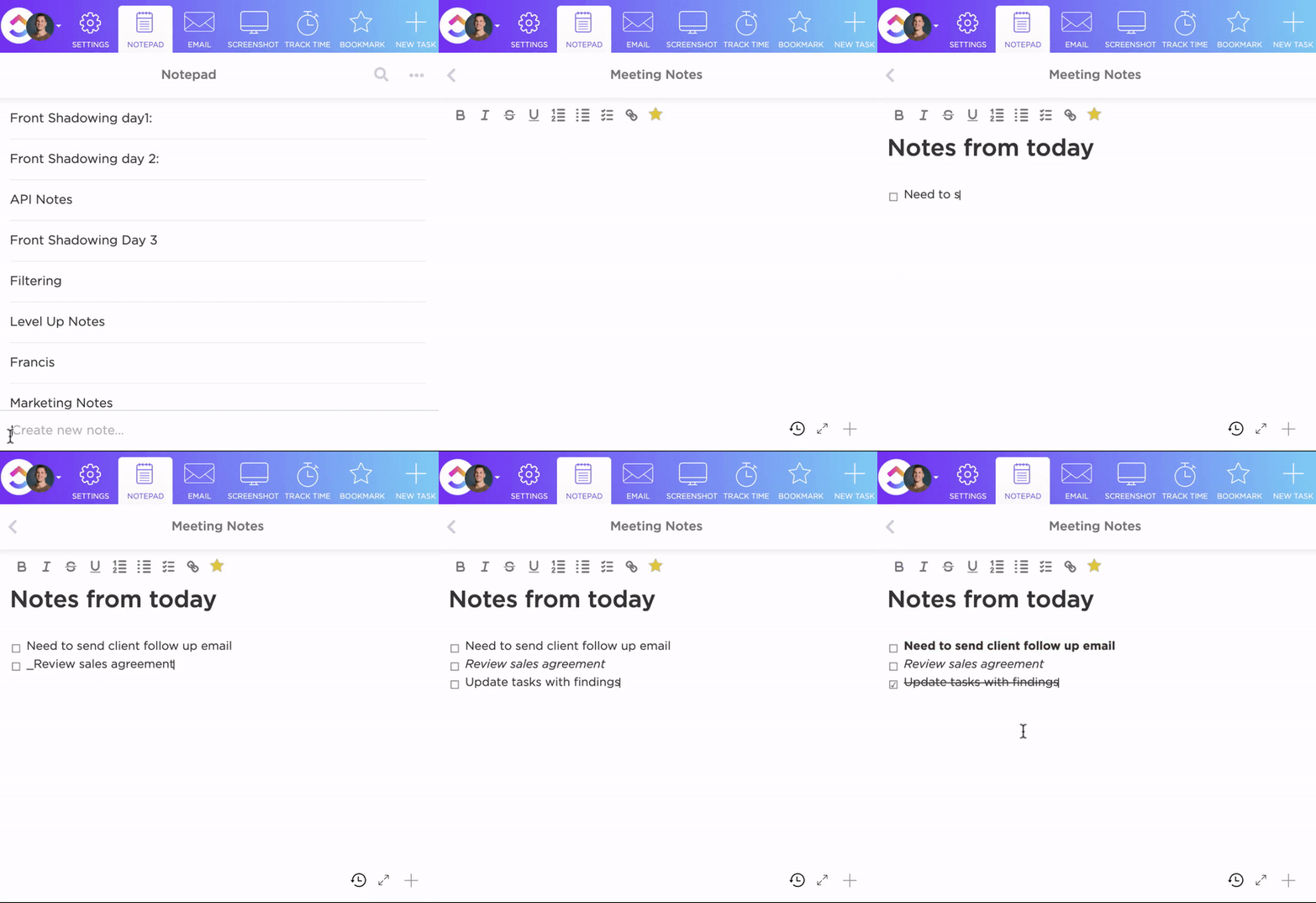
De bästa idéerna kommer oftast när man minst anar det – när man är ute och går med hunden eller fem minuter före ett möte. Men att försöka hålla reda på dem i olika appar, anteckningsböcker eller på papperslappar? Det blir bara kaos.
Välkommen till ClickUp Notepad – din kompletta lösning för att fånga upp och omvandla idéer till handling.

Anta att du brainstormar inför en rapport. Öppna Anteckningar, skriv ner dina tankar och omvandla viktiga idéer till uppgifter när inspirationen slår till. Tilldela deadlines, följ upp framsteg och håll allt sammankopplat – utan att lämna Anteckningar.
ClickUp Notepad hjälper dig att hålla ordning, vara effektiv och ha kontroll – utan att behöva använda online-anteckningar.
💡 Proffstips: Organisera anteckningar med taggar som "Idéer", "Att göra" eller "Prioritet" när du använder AI-verktyg för kunskapshantering för att hitta det du behöver på några sekunder, inte timmar.
ClickUps fördel nr 2: ClickUp Docs
Att hantera forskning, anteckningar och uppgifter på ett och samma ställe – låter som en dröm, eller hur? Till skillnad från andra anteckningsappar förvandlar ClickUp Docs den drömmen till din nya rutin genom att sömlöst integrera dokument med dina uppgifter och projekt.

Låt oss säga att du planerar en produktlansering. Börja med att beskriva de viktigaste faserna i ett dokument, till exempel att skapa marknadsföringsmaterial eller utarbeta en e-postkampanj. Sedan kan du med några få klick koppla uppgifter till varje fas för att hålla samman sammanhang och genomförande.
Använd kapslade sidor, avancerad formatering och inbäddningar för att strukturera dina anteckningar. Du kan också redigera anteckningar tillsammans med ditt team, lämna kommentarer och tagga teammedlemmar för feedback. Slutligen kan du komma åt anteckningarna från vilken enhet som helst, och med molnsynkronisering går ingenting förlorat.
ClickUps One Up #3: ClickUp Brain
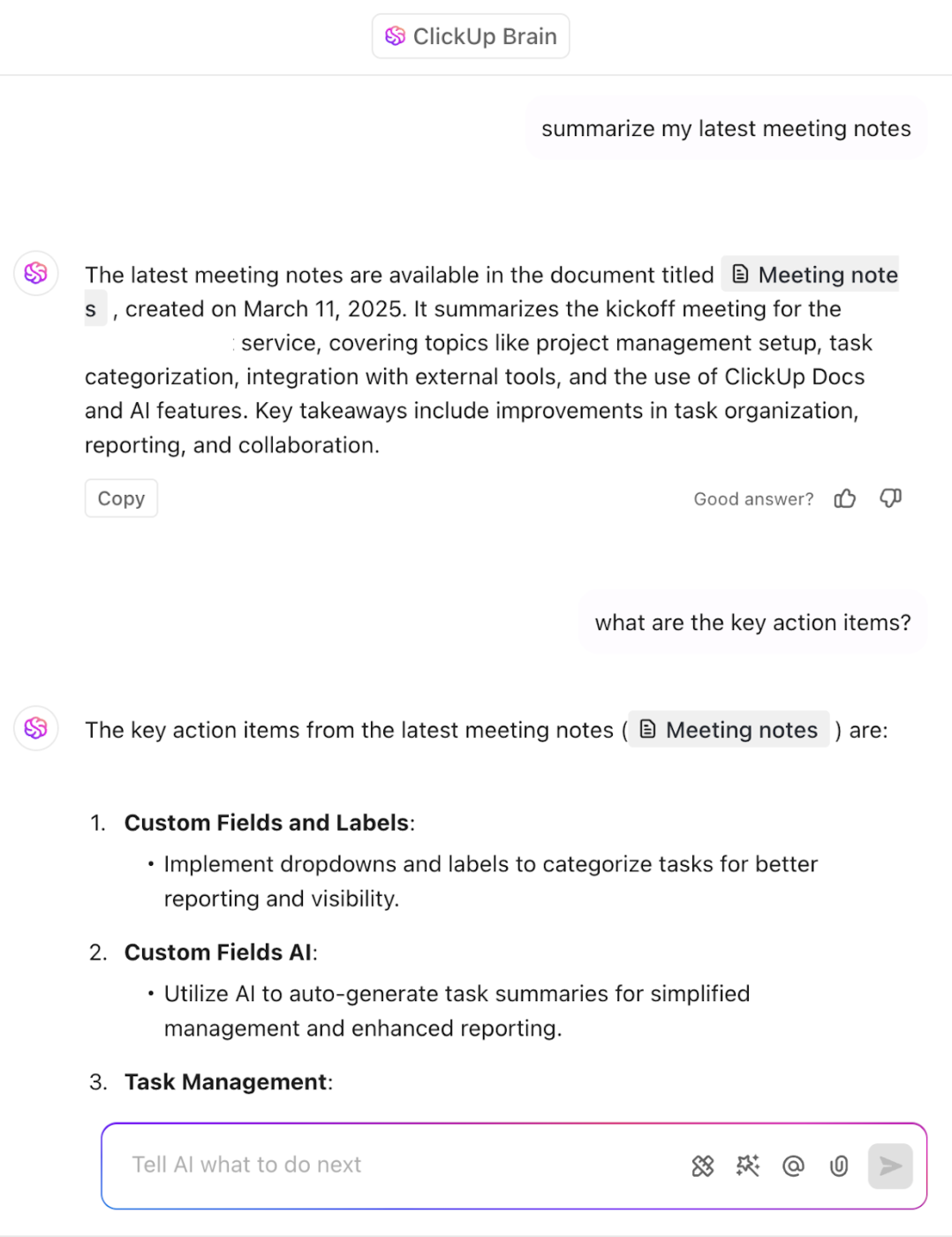
Vill du göra dina anteckningar sökbara, sammankopplade och användbara direkt? Prova ClickUp Brains kraftfulla AI-funktioner. Fråga bara ClickUp Brain vad du behöver, så hämtar det viktiga insikter från dina anteckningar på några sekunder. Det förstår dina dokument, uppgifter och chattar, sammanfattar relevant information och delar smarta förslag på begäran.
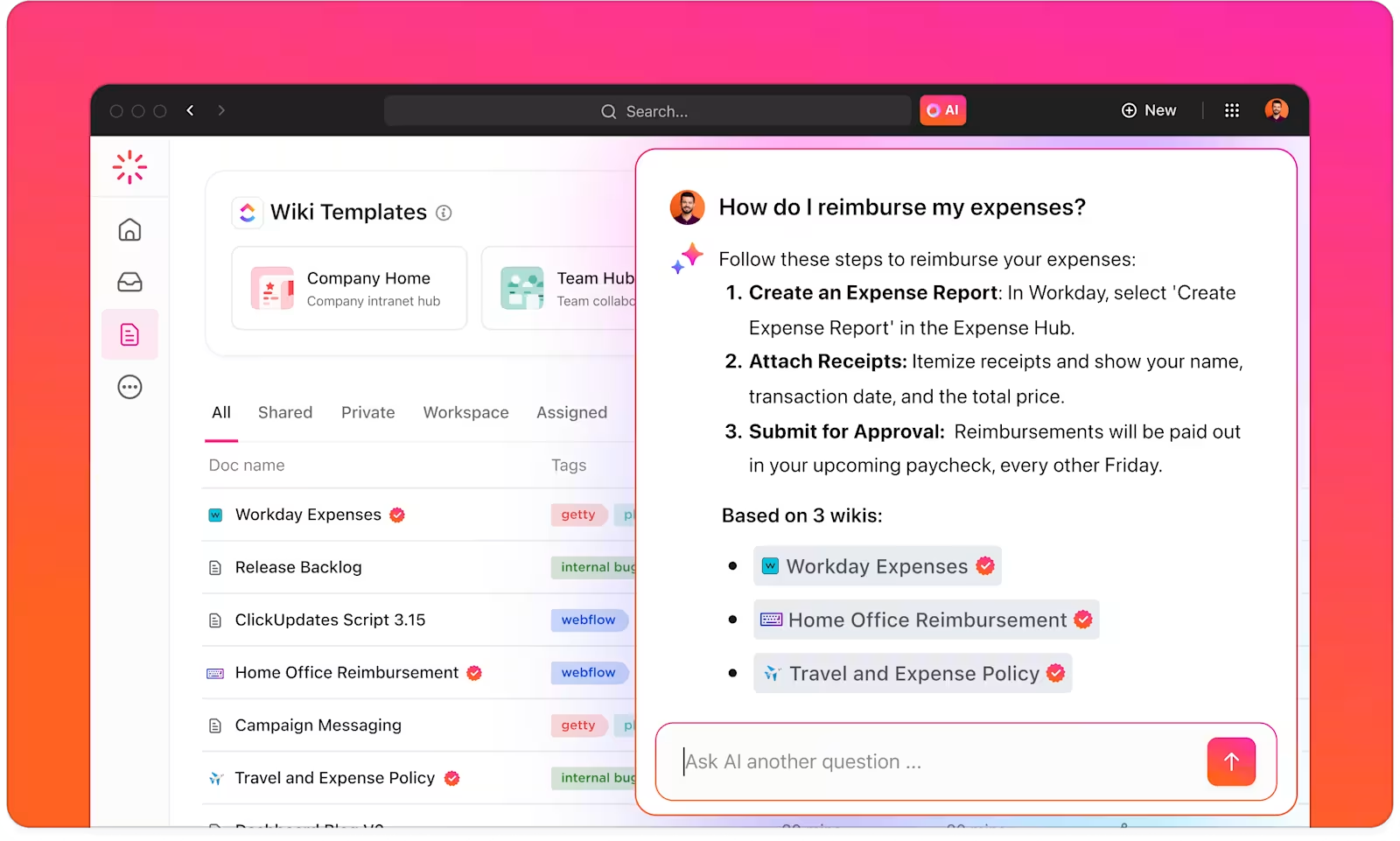
AI-tekniken skapar också åtgärdspunkter direkt från dina anteckningar och delar proaktiva rekommendationer baserade på dina anteckningar och uppgifter.
Med ClickUp Brain ligger dina anteckningar inte bara där – de arbetar för dig och omvandlar spridd information till strukturerad, användbar kunskap.
ClickUps fördel nr 4: ClickUp AI Notetaker
ClickUp AI Notetaker är inte bara ännu ett AI-verktyg för anteckningar – det är din inbyggda mötesassistent som gör grovjobbet åt dig. Istället för att stressa med att ta anteckningar eller söka igenom långa inspelningar får du tydliga, användbara insikter på några sekunder.

Så här underlättar det ditt liv:
- Ansluter automatiskt till tillåtna möten och transkriberar konversationer i realtid med talaretiketter så att du aldrig missar viktiga punkter.
- Sammanfattar diskussioner direkt så att du får med dig det viktigaste utan att behöva lyssna igenom hela samtalet eller läsa hela transkriptet.
- Plockar ut åtgärdspunkter och markerar ansvariga så att du vet exakt vad som behöver göras och av vem.
- Synkroniseras med uppgifter och dokument i ClickUp och låter dig omvandla insikter till handling med ett enda klick.
Till skillnad från NotebookLM eller OneNote, där du måste dela/ladda upp innehåll manuellt, fungerar ClickUp AI Notetaker där ditt team redan arbetar. Så dina anteckningar lagras inte bara, de är kontextuella och kan användas direkt.
👀 Visste du att? 1945 föreställde sig Vannevar Bush en enhet som kallades ”Memex” och som kunde lagra och hämta kunskap direkt – en tidig vision av AI-driven anteckningsfunktion.
ClickUps One Up #5: Ansluten sökning
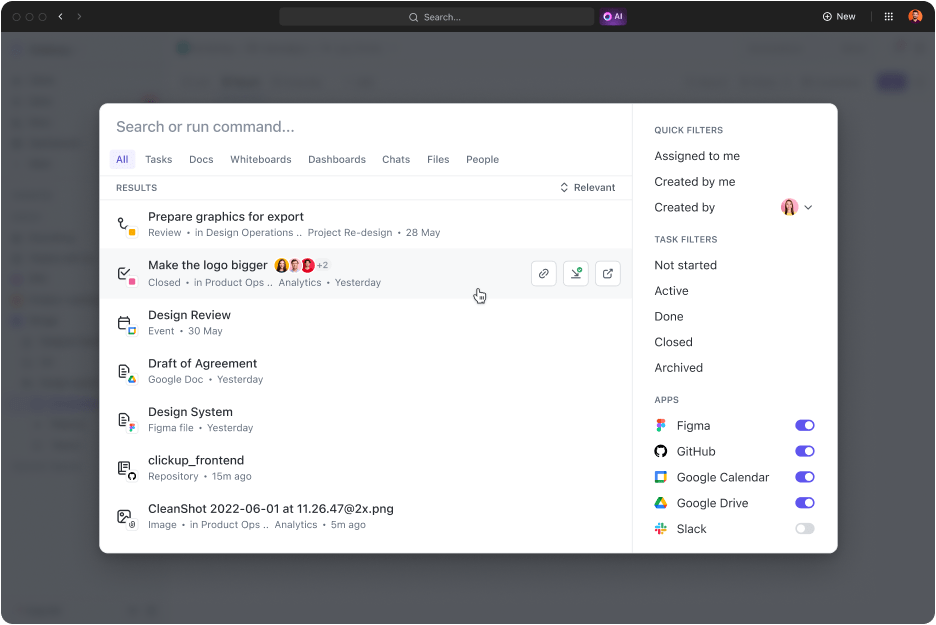
Med ClickUp Connected Search kan du snabbt hitta anteckningar, dokument, uppgifter eller projekt i hela din digitala arbetsyta (ClickUp och dina integrerade appar) – vilket överträffar OneNotes organisatoriska kapacitet. Det säkerställer att allt du behöver finns bara några sekunder bort, vilket sparar dig värdefull tid.
Dessutom erbjuder ClickUp en rad fördesignade mallar för anteckningar som är skräddarsydda för projektledning och multitasking. De hjälper dig att dokumentera mötesanteckningar, dagordningar, projektöversikter och mycket mer – vilket effektiviserar ditt arbetsflöde och minskar förberedelsetiden.
Oavsett om du skriver ner dagliga uppgifter med ClickUp Daily Notes Template eller fångar upp brainstorming-idéer med ClickUp Project Note Template, håller ClickUp dina anteckningar strukturerade och tillgängliga.
Med tredjepartsintegrationer mellan AI-verktyg och över 1000 appar via ClickUp Integrations behöver du aldrig mer oroa dig för isolerad information eller arbetsflöden. Oavsett om du brainstormar eller utför uppgifter kan du stanna kvar i ClickUp-ekosystemet utan problem.
”Jag brukade leva efter mina anteckningar, men efter två dagars utvärdering av ClickUp visste jag att det var lösningen för mig. ”
”Jag brukade leva efter mina anteckningar, men efter två dagars utvärdering av ClickUp visste jag att det var lösningen för mig. ”
Från anteckningar till nästa steg: ClickUp kopplar ihop allt
Microsoft OneNote är utmärkt för att anteckna möten och organisera information, men saknar de projektledningsfunktioner, realtidssamarbete och produktivitetsverktyg som många användare behöver. NotebookLM kan visserligen skryta med kraftfulla AI-funktioner från Googles ekosystem, men det är långt ifrån en allt-i-ett-arbetsplats som kopplar samman din kunskap och dina uppgifter.
Men ClickUp förenar allt detta. Med sina avancerade anteckningsfunktioner integrerade i en omfattande AI-stödd projektledningsplattform hjälper ClickUp dig inte bara att organisera idéer utan också att hantera uppgifter, samarbeta smidigt och följa framsteg – allt på ett och samma ställe.
Byt till ClickUp och upplev en enhetlig arbetsyta där din egen kunskap, anteckningar, uppgifter och projekt samlas för maximal produktivitet.