
Du laddar ner den nya viktiga utbildningsguiden till din iPhone, med full avsikt att läsa igenom den senare. Men när "senare" kommer, och det dessutom under ett möte, är den ingenstans att hitta. Det blir en pinsam tystnad medan du bläddrar oändligt genom appar, mappar och e-postbilagor.
Att hitta en fil på en iPhone behöver inte vara något att panika över. iOS-appen Filer är ett kraftfullt verktyg, men förstås bara om du vet hur du använder den.
I det här blogginlägget ska vi undersöka hur du hittar filer på din iPhone för att göra ditt liv enklare. 🎯
⏰ 60-sekunderssammanfattning
- Steg för att hitta filer på din iPhone: Öppna appen Filer och bläddra bland filer och nedladdningar för att komma åt dokument Använd sökfunktionen för sökord, filnamn eller filändelser Skapa mappar, tagga objekt och sortera efter namn, datum eller storlek Svep nedåt på hemskärmen för att komma åt Spotlight-sökning och söka efter filer i appar och lagringsutrymme; tryck på resultaten för att öppna. Andra sätt är att söka i specifika appar eller öppna tredjeparts molntjänster som är kopplade till appen Filer.
- Öppna appen Filer och bläddra bland filer och nedladdningar för att komma åt dokument.
- Använd sökfunktionen för att söka efter nyckelord, filnamn eller filändelser.
- Skapa mappar, tagga objekt och sortera efter namn, datum eller storlek
- Svep nedåt på hemskärmen för att öppna Spotlight-sökning och söka efter filer i appar och lagringsutrymmet. Tryck på resultaten för att öppna dem.
- Andra sätt är att söka i specifika appar eller komma åt molntjänster från tredje part som är kopplade till appen Filer.
- En app för allt som har med arbete att göra, som ClickUp, gör det enklare att söka efter filer i hela ditt arbetsutrymme – inom ClickUp och alla dina anslutna appar.
- Öppna appen Filer och bläddra bland filer och nedladdningar för att komma åt dokument.
- Använd sökfunktionen för att söka efter nyckelord, filnamn eller filändelser.
- Skapa mappar, tagga objekt och sortera efter namn, datum eller storlek
- Svep nedåt på hemskärmen för att öppna Spotlight-sökning och söka efter filer i appar och lagringsutrymmet. Tryck på resultaten för att öppna dem.
- Andra sätt är att söka i specifika appar eller komma åt molntjänster från tredje part som är kopplade till appen Filer.
Hur man hittar filer på iPhone
Har du tappat bort ett dokument du laddat ner, ett foto du sparat eller en fil som lagrats i iCloud? Appen Filer och Spotlight-sökning är två huvudsakliga sätt att hitta filer på en iPhone. Dessa verktyg gör det enkelt och effektivt att hämta filer.
Låt oss gå igenom stegen för varje metod. 📃
Appen Filer
Appen Filer fungerar som en central hubb för alla dina dokument. Den kombinerar filer som lagras lokalt, i iCloud eller till och med i molntjänster från tredje part som Google Drive. Så här använder du den. 👇
Steg 1: Öppna appen Filer
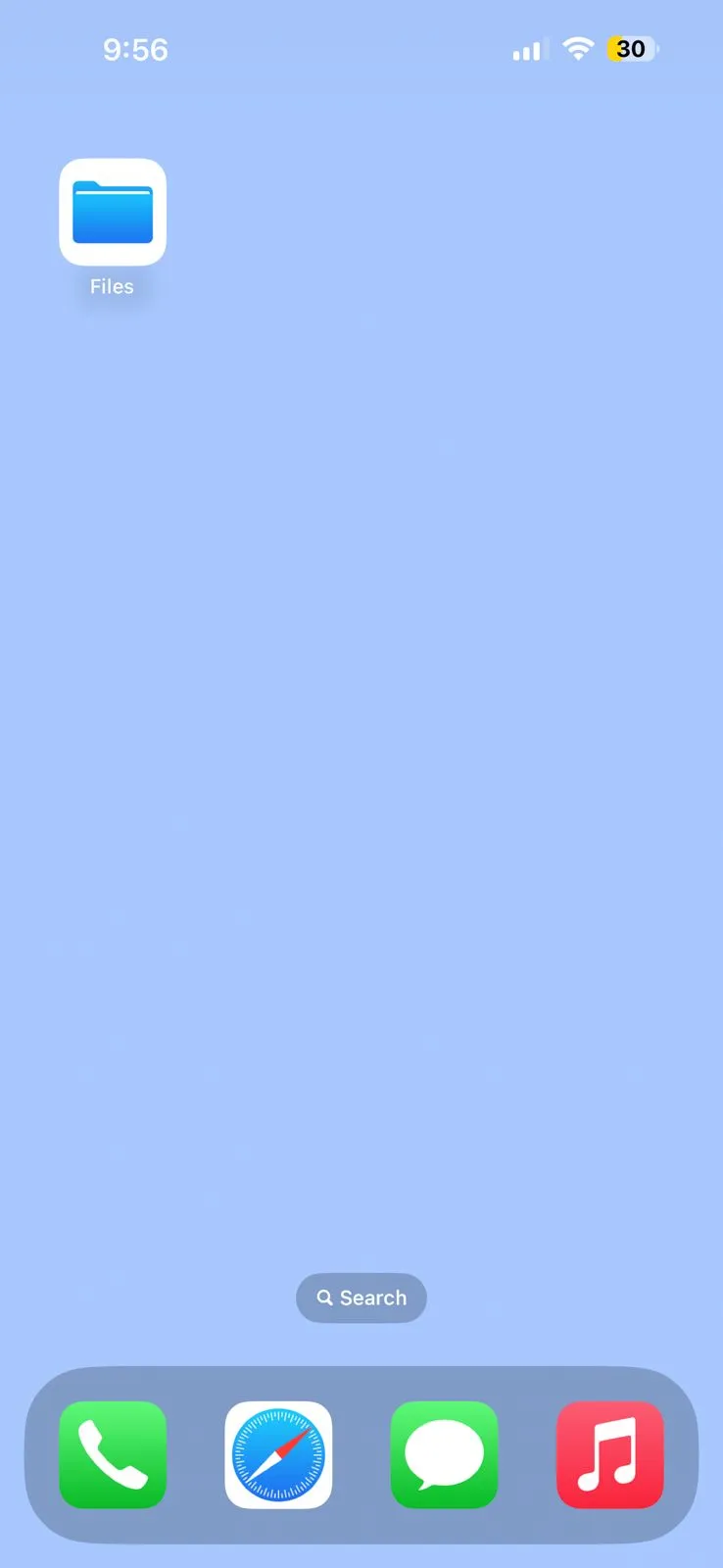
Gå till appen Filer på hemskärmen eller i appbiblioteket. Om den inte syns direkt, svep nedåt på hemskärmen och skriv ”Filer” i sökfältet för att snabbt hitta den.
Steg 2: Förstå gränssnittet
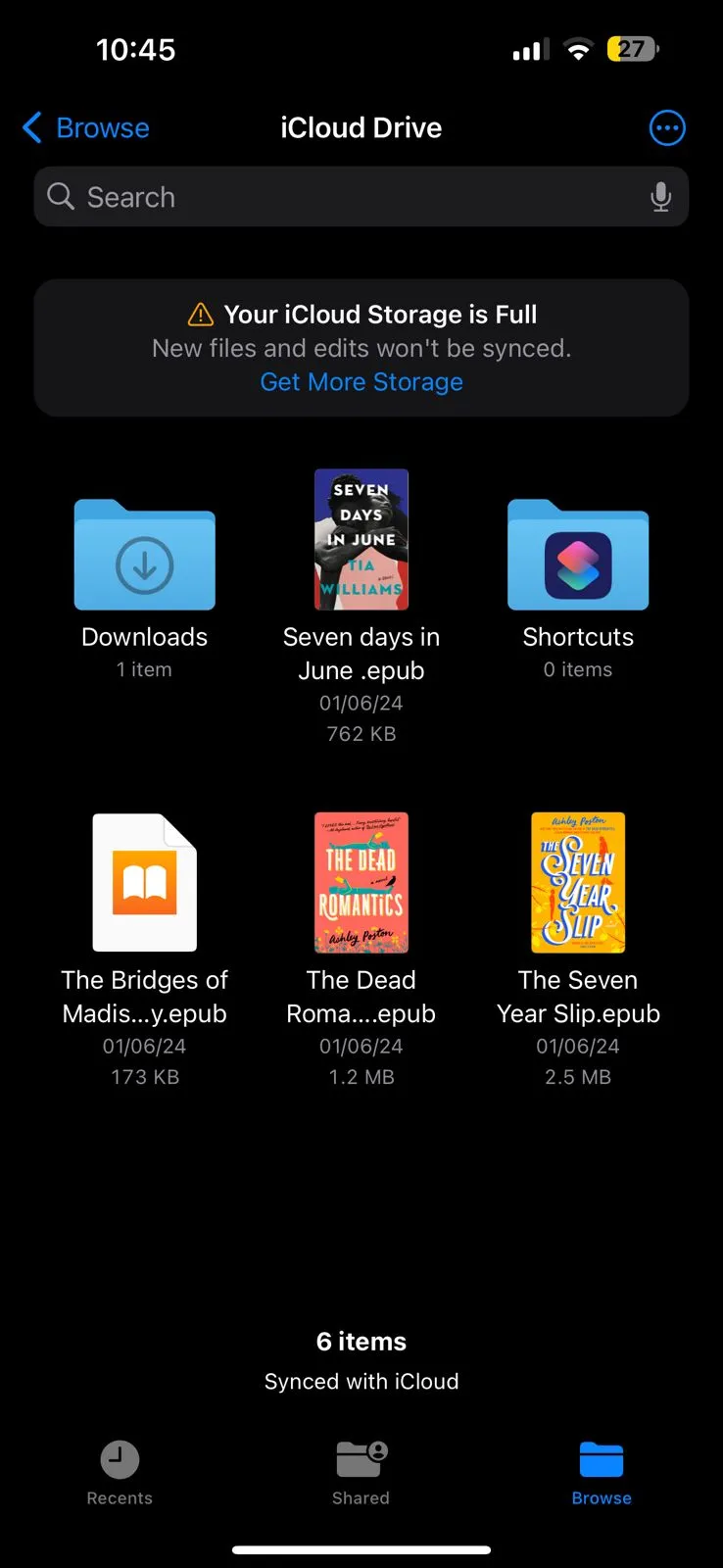
När du öppnar appen ser du fliken Bläddra längst ner på skärmen. Denna flik visar de primära platserna där dina filer lagras, till exempel:
- iCloud Drive
- På min iPhone
- Tredjepartstjänster, som Google Drive eller Dropbox, om de är kopplade till din enhet
Du kan trycka på valfri plats för att utforska dess innehåll.
🧠 Rolig fakta: Den första iPhone-modellen presenterades av Steve Jobs den 9 januari 2007 och släpptes senare samma år. Den hade en 3,5-tums skärm och en 2-megapixelkamera – långt ifrån de tekniska kraftpaket som dagens iPhone-modeller är.
Steg 3: Utforska dina filer och öppna nedladdningar
Det är enkelt att navigera bland dina filer i appen Filer. Tryck på mappar och undermappar för att utforska dem. Detta gör det enklare att hitta alla dokument du behöver.
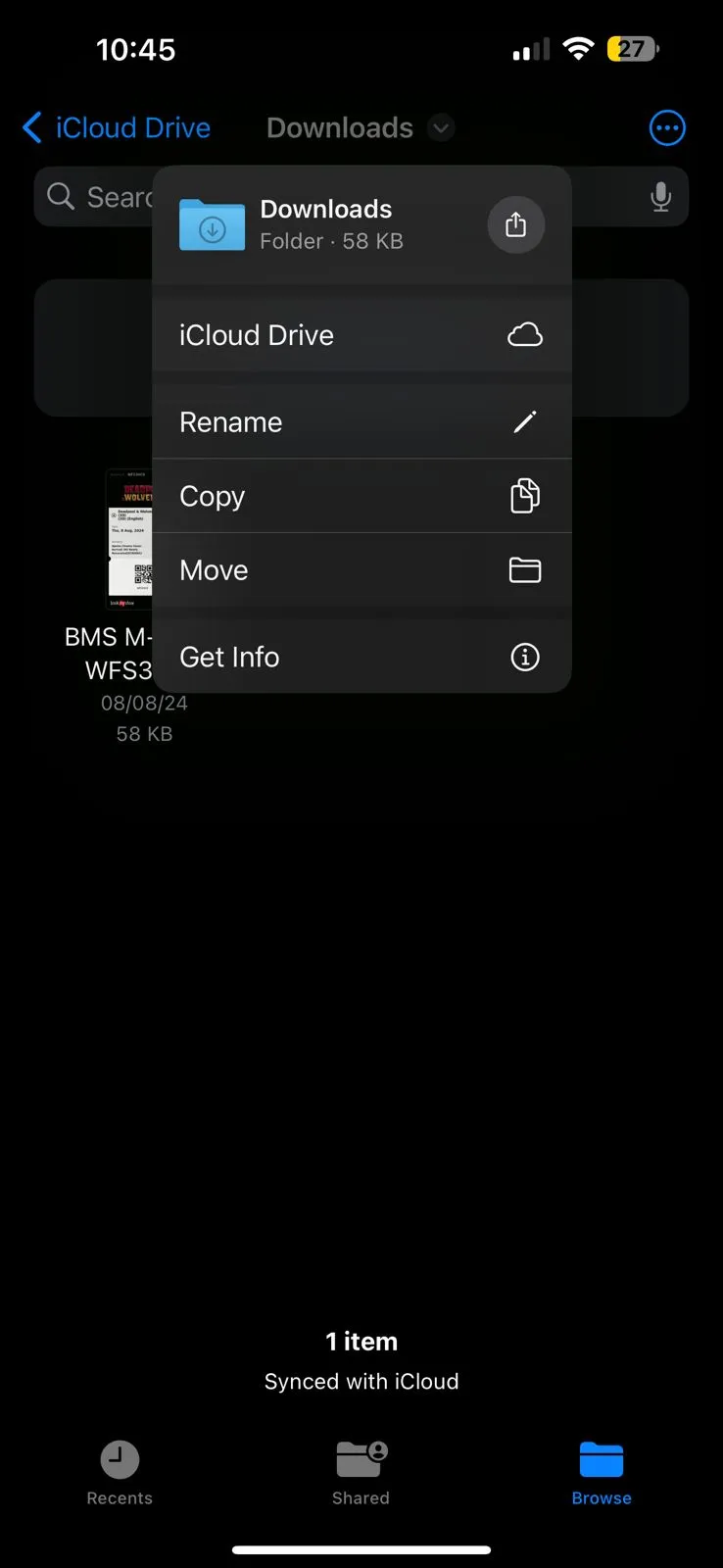
Filer som laddats ner från Safari eller andra appar lagras i mappen Nedladdningar under avsnittet På min iPhone . Här hittar du dokument, bilder och andra filer som du nyligen laddat ner.
Tryck bara på mappen så ser du alla dina nedladdningar snyggt organiserade för snabb åtkomst.
📖 Läs också: 12 sätt att organisera filer och mappar på Mac
Steg 5: Sök i appen Filer
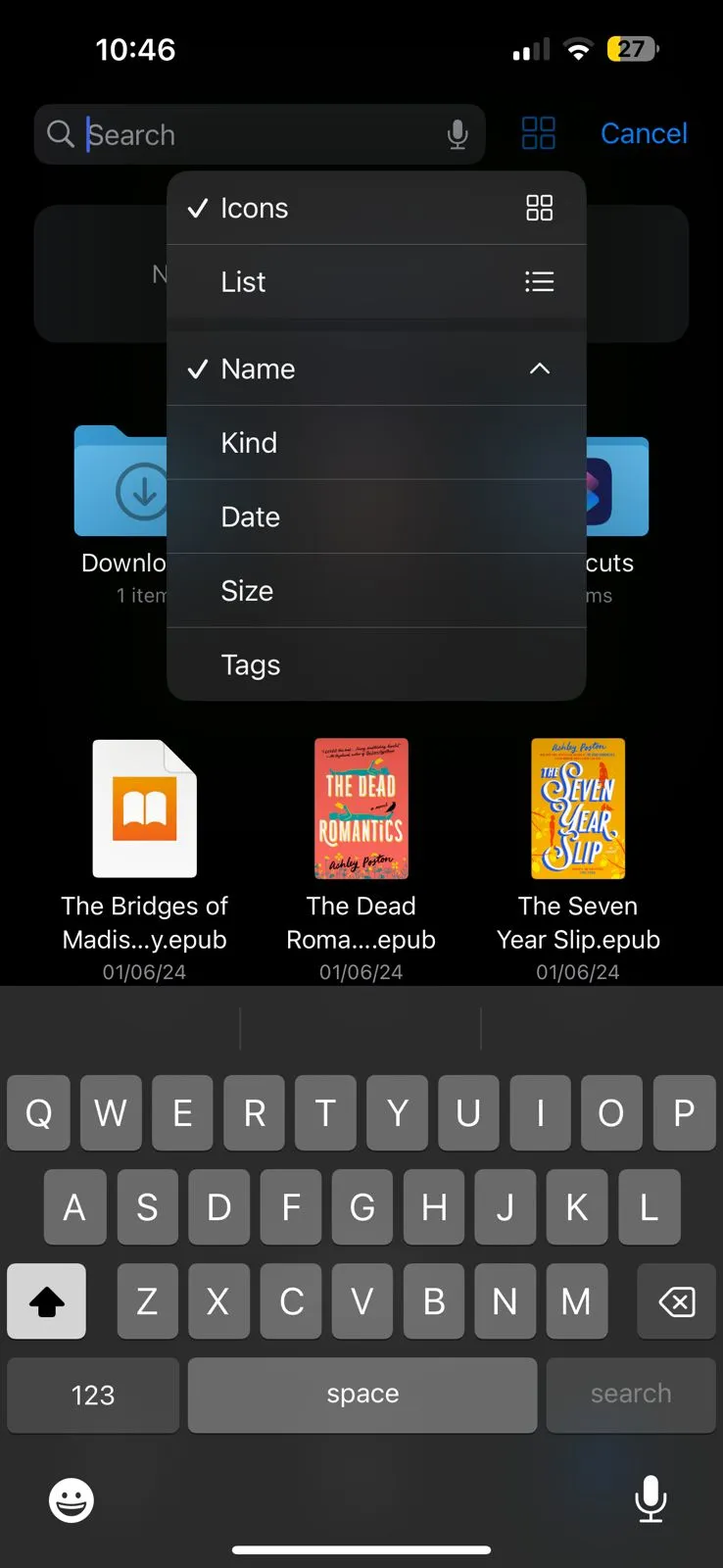
Appen Filer har en sökfält längst upp på skärmen, vilket gör det enkelt att hitta specifika filer. Skriv bara in nyckelord, filnamn eller filändelser så visar appen relevanta resultat.
Välj kategorier som Senaste eller specifika filplatser under sökfältet för att förfina din sökning ytterligare. Denna funktion är användbar när du hanterar ett stort antal filer.
🧠 Rolig fakta: iPhone utvecklades ursprungligen under kodnamnet ”Project Purple”. Apple höll projektet hemligt, och endast en liten grupp ingenjörer var involverade i skapandet.
Steg 6: Organisera och sortera filer
När du hittar en fil trycker du på den för att öppna den. Om appen som krävs för att öppna filen inte är installerad på din enhet använder iOS automatiskt Quick Look för att visa en förhandsgranskning. Detta säkerställer att du kan komma åt dina filer omedelbart utan att behöva ytterligare appar.
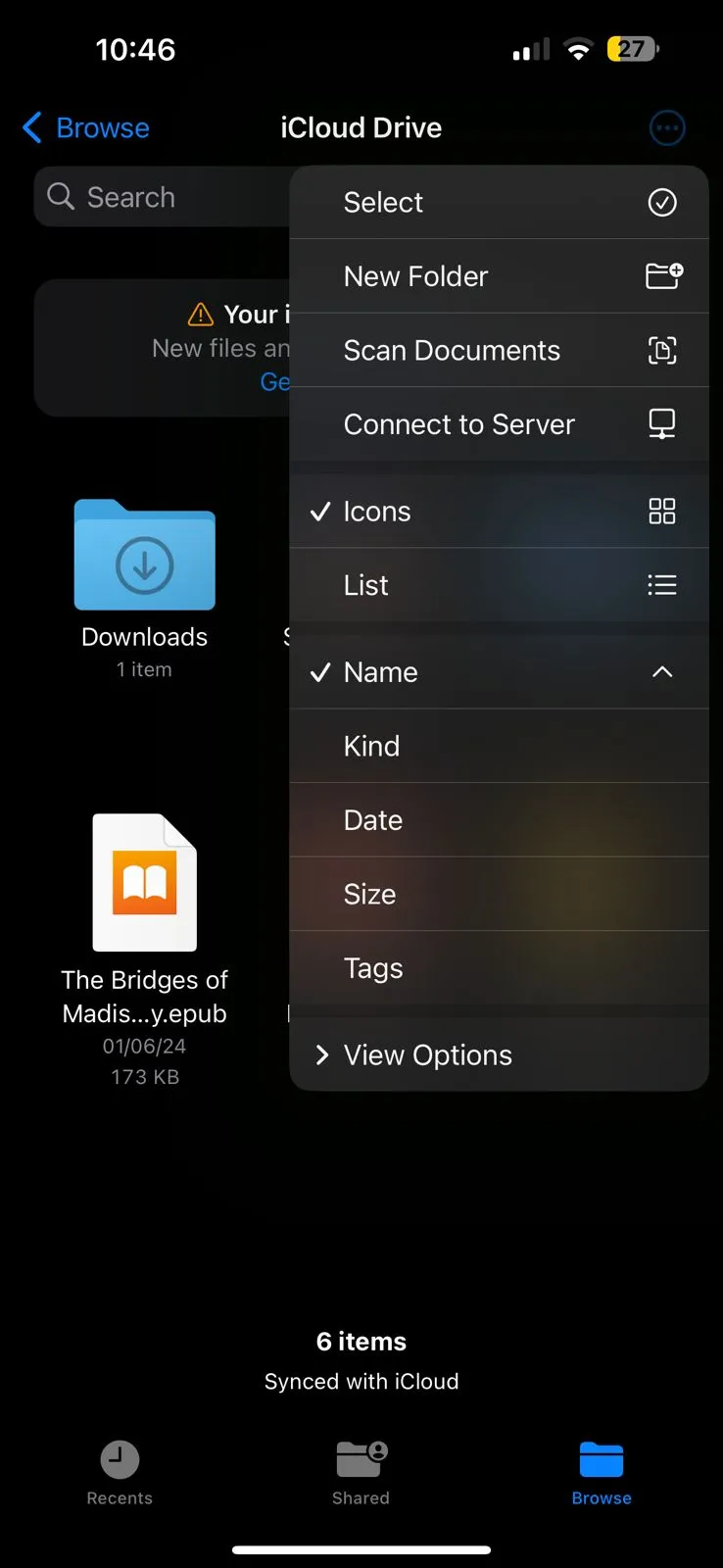
Därefter kan du organisera dina filer genom att skapa mappar eller tagga objekt för enkel identifiering. Dessutom kan du trycka på ikonen Sortera för att kategorisera filer i en mapp. Välj alternativ som namn, datum, storlek eller typ för att ordna dina filer.
🔍 Visste du att? Appen Filer har en inbyggd dokumentskanner. Du kan skanna fysiska dokument och spara dem direkt som PDF-filer i appen. Den har till och med OCR-funktioner (optisk teckenigenkänning) för att söka efter text i skannade dokument.
Spotlight-sökning
Spotlight-sökning är ett kraftfullt verktyg som kan spara tid när du letar efter filer i olika appar och lagringsplatser. Så här använder du det effektivt:
Steg 1: Öppna Spotlight-sökning
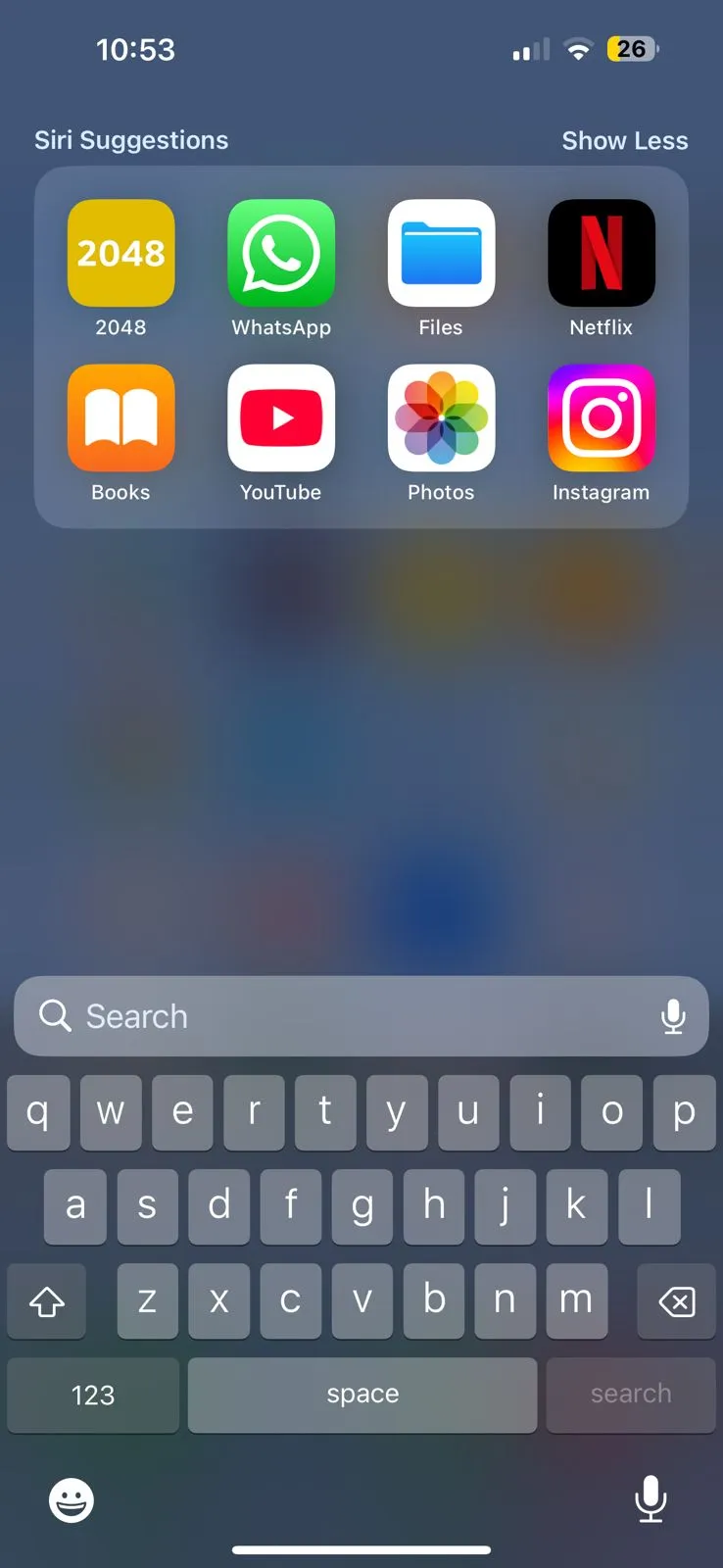
Det går snabbt och enkelt att komma åt Spotlight-sökning. Svep bara nedåt från mitten av hemskärmen för att visa sökfältet. Du kan också svepa åt höger från den första hemskärmen för att komma åt det.
⚙️ Bonus: Utforska alternativ till Spotlight-sökning för bättre tillgänglighet.
Steg 2: Sök efter din fil och öppna den direkt
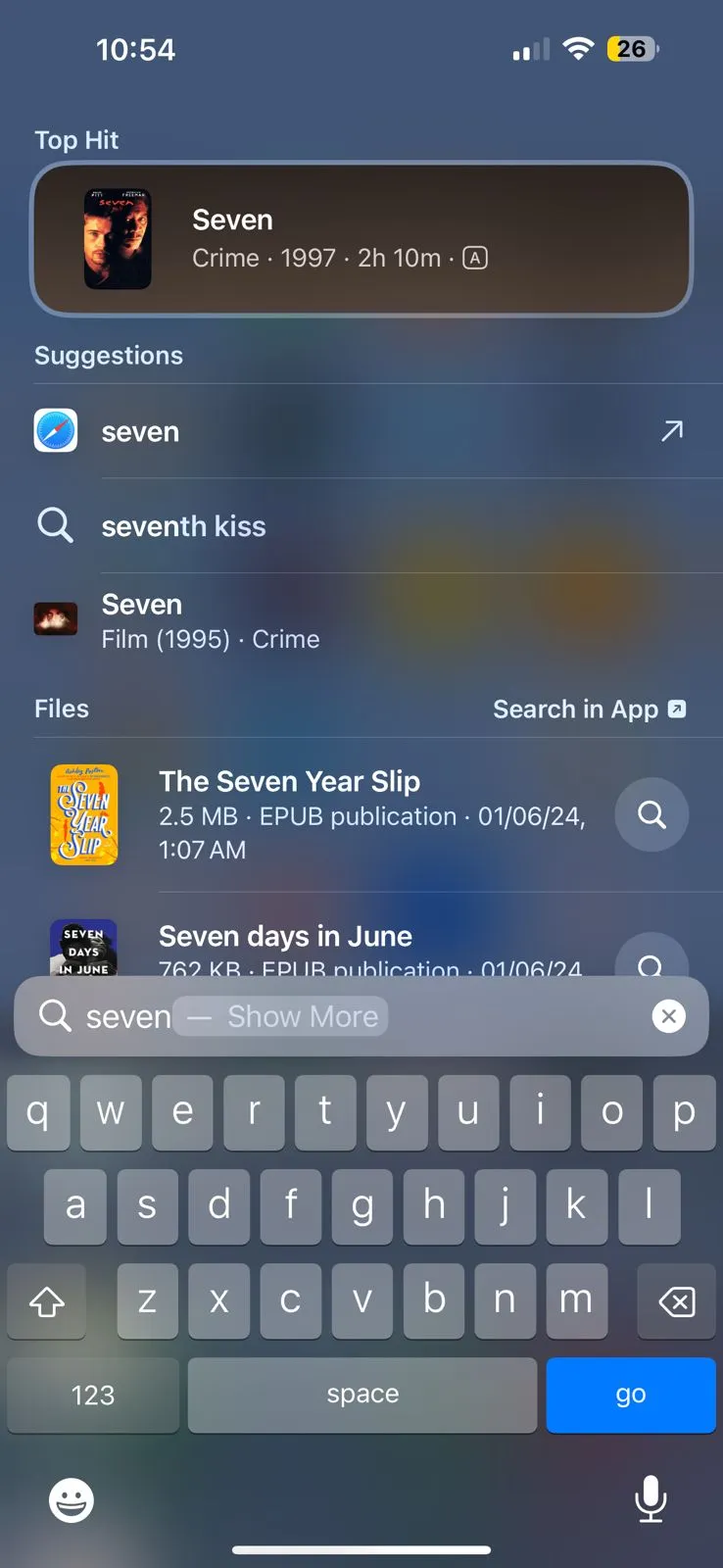
När sökfältet öppnas skriver du in nyckelord eller fraser som är relaterade till filnamnet eller dess innehåll. Spotlight skannar din enhet och anslutna appar för att visa relevanta resultat. Den samlar allt på ett ställe, oavsett om det är ett dokument, en bild, ett e-postmeddelande eller till och med en apprelaterad fil.
När du ser filen du letar efter trycker du på den för att öppna den.
📖 Läs också: Hur du effektiviserar ditt dokumenthanteringsflöde
Andra sätt
Här är några andra sätt att hitta och öppna filer:
- Sök i appar: Om du letar efter systemfiler som är kopplade till specifika appar, som Bilder eller Musik, är det ofta enklare att söka direkt i dessa appar.
- Nedladdade medier: Bilder som laddas ner från webben visas vanligtvis i appen Bilder, medan ljudfiler kan hamna i appen Musik eller i en särskild mapp i appen Filer.
- Tredjepartsappar och andra molntjänster: Om du använder tjänster som Google Drive, se till att apparna är installerade och länkade till appen Filer för smidig åtkomst.
🔍 Visste du att? Även om du kan bifoga många filer till e-postmeddelanden från appen Filer, kan vissa filtyper (som .exe eller .bat) inte bifogas direkt i iOS Mail av säkerhetsskäl.
Begränsningar vid användning av iPhone för filhantering
Det finns nackdelar med att organisera dina filer på en iPhone. Du har kanske försökt organisera dina nedladdningar, bara för att upptäcka att det inte finns någon särskild mapp, eller så har du stött på problem när du överfört filer mellan appar.
Låt oss ta en titt på var systemet brister. 📂
- Begränsade sökfunktioner: Appen Filer i iOS har grundläggande funktioner, vilket gör det svårt att hitta specifika filer i en omfattande samling.
- Stort beroende av iTunes och molntjänster: Även om appen Filer och tjänster som iCloud är till hjälp, är de inte en perfekt ersättning för direkt filåtkomst. Dessutom kan synkroniseringsproblem eller behovet av internetuppkoppling göra att det går långsammare.
- Begränsar dataåtkomst för professionella användare: Apples strikta regler för datadelning kan begränsa åtkomsten till arbetsfiler. Företagslösningar som hanterade Apple-ID:n hjälper, men de löser inte alla utmaningar kring säker kontroll och åtkomst av data.
🔍 Visste du att? Före iOS 11 var hanteringen av filer på iPhone begränsad och mer utmanande. Appen Filer introducerades för att ge användarna en central plats att organisera, visa och komma åt dokument och filer från iCloud, molntjänster från tredje part och till och med lagring på enheten.
Hantera filer med ClickUp
Det kan vara krångligt att hantera filer mellan olika enheter och plattformar. Men med ClickUp, den kompletta appen för arbete, behöver du inte oroa dig. Den kombinerar intuitiv filhantering, verktyg för dokumentsamarbete och smidiga integrationer i en och samma plattform.
📮 ClickUp Insight: 83 % av kunskapsarbetare förlitar sig främst på e-post och chatt för teamkommunikation. Men nästan 60 % av deras arbetsdag går åt till att växla mellan dessa verktyg och söka efter information.
Med en app för allt som ClickUp samlas din projektledning, meddelanden, e-post och chattar på ett och samma ställe, vilket eliminerar besväret med att hantera spridd information från början. Men det är inte allt. Du kan lita på ClickUp för många fler funktioner som förenklar filhanteringen.
Organisera ditt arbete i en tydlig hierarki
ClickUps projekthierarki är ett utmärkt sätt att organisera dina filer systematiskt. Du kan se helheten utan att missa något.
Låt oss utforska hur ClickUp gör det så mycket enklare att hantera och hitta filer. 🕵️
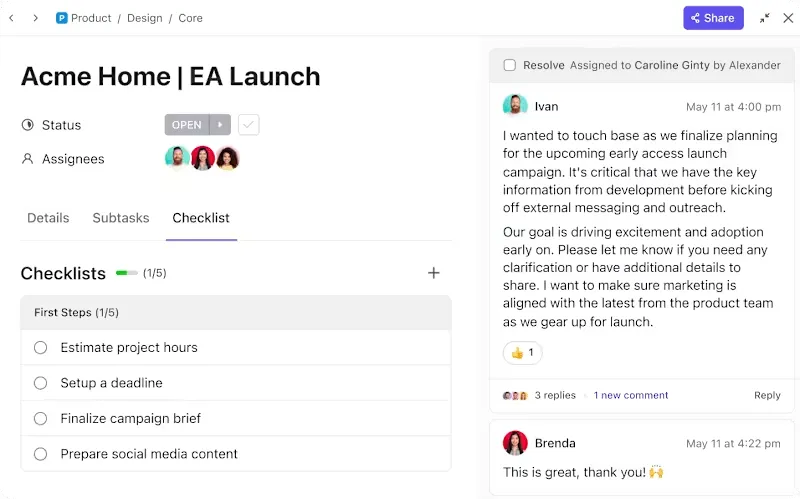
ClickUp Tasks är en solid funktion i den allt-i-ett-plattformen för produktivitet, som hjälper dig att skapa en mångsidig men centraliserad arbetsplats. Du kan dela upp dina projekt i små, hanterbara uppgifter och tilldela deadlines, ställa in prioriteringar, lägga till statusar och skapa deluppgifter för att upprätthålla ansvarsskyldigheten.
🧠 Kul fakta: Det första allmänt erkända filsystemet för datorer utvecklades för IBM:s 305 RAMAC 1956. Det använde en fysisk hårddisk för att lagra filer, vilket markerade början på moderna filhanteringssystem.
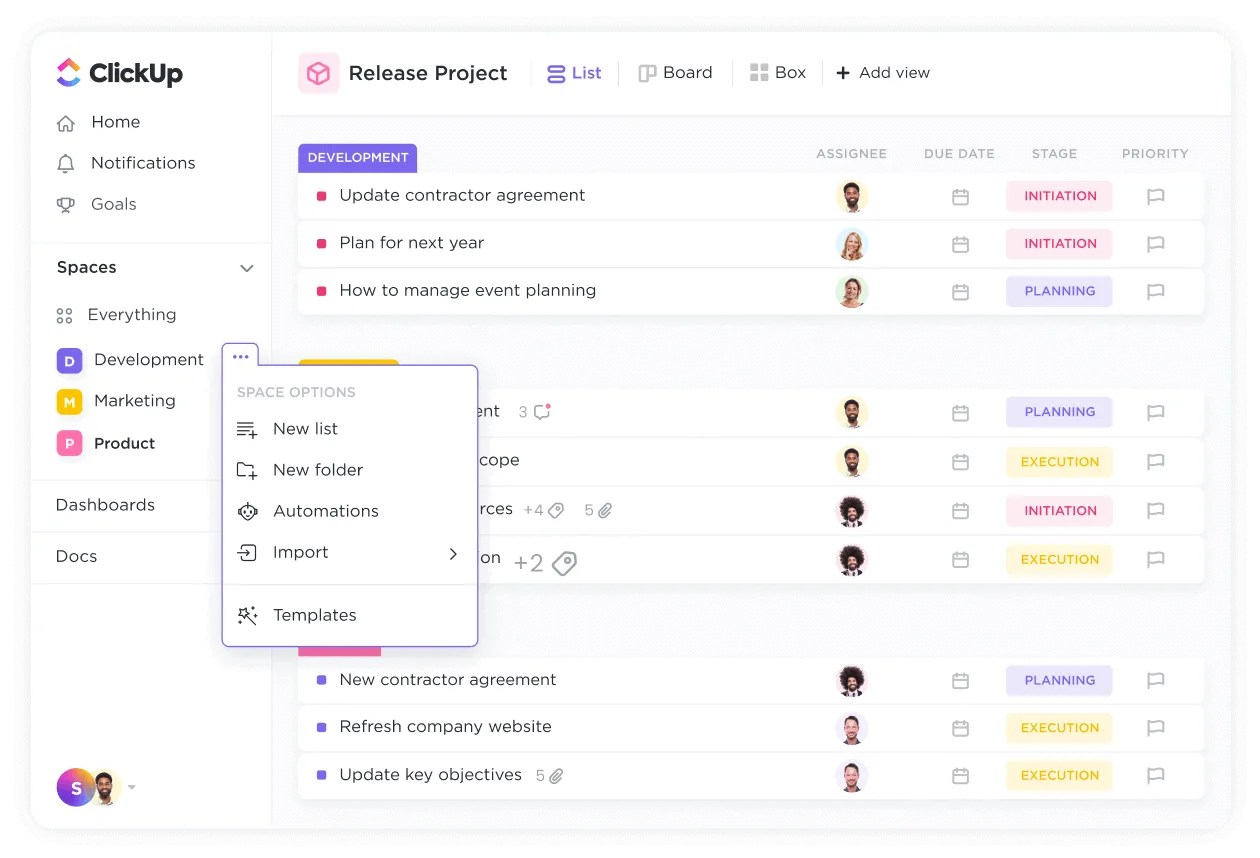
Alla dina uppgifter organiseras i ClickUp Spaces på . Med anpassningsbara Spaces kan du skapa dedikerade miljöer som är skräddarsydda för olika aspekter av ditt liv – professionella mål, personliga projekt, hobbyer eller vanor för självförbättring. Denna flexibla metod hjälper dig att hålla allt välorganiserat och lättillgängligt.
Du kan till exempel skapa ett utrymme för träningsmål där du kan logga träningspass, spåra kostplaner och dokumentera framsteg.
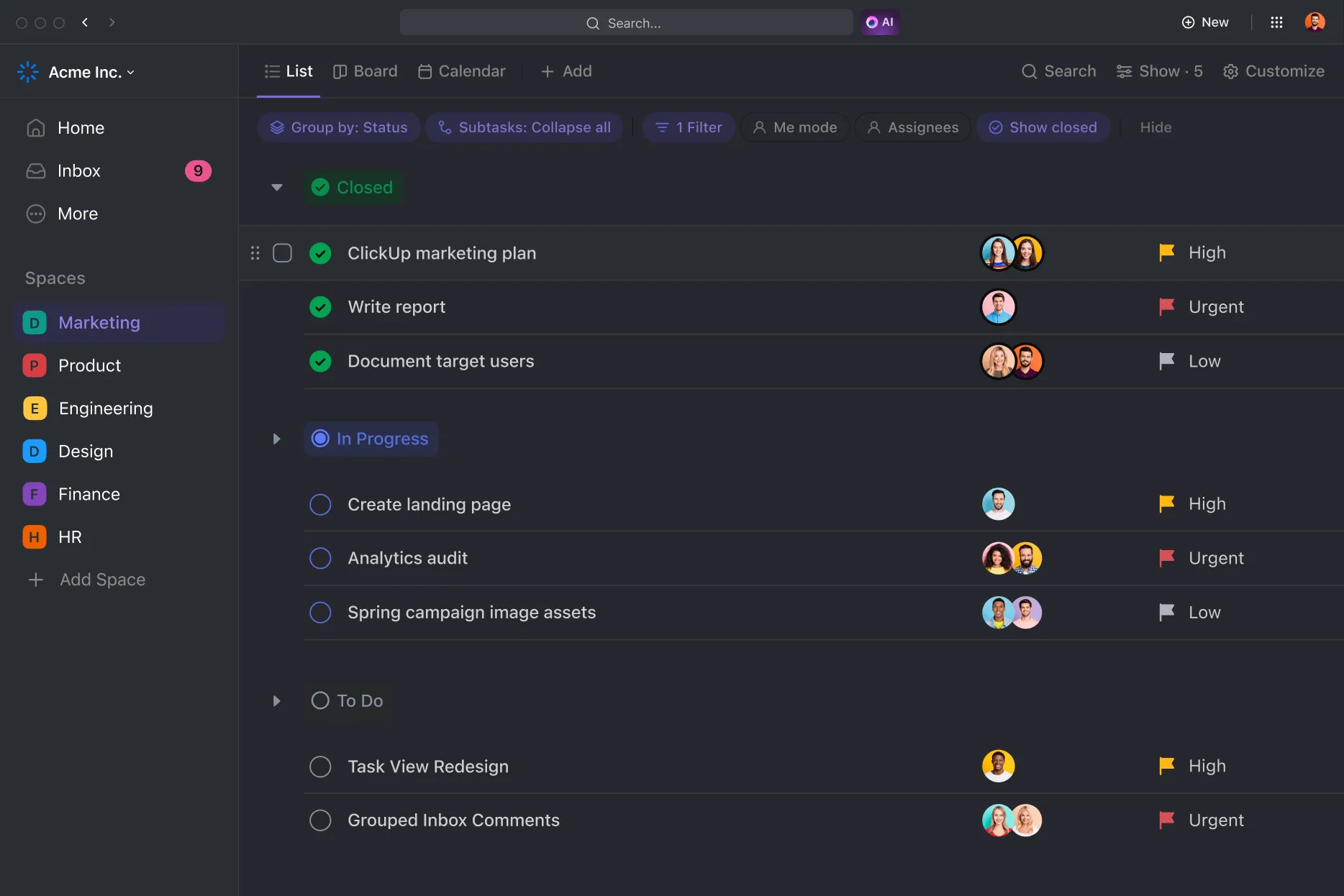
ClickUp List View är ett smidigt sätt att söka efter specifika uppgifter, objekt eller undermappar i ditt arbetsområde. Du kan skapa listor baserade på kriterier som deadlines och prioritet eller filtyper som mappar och filnamn.
Dessutom kan du med dra-och-släpp-funktionen enkelt växla mellan olika statusar för uppgifter, flytta dem från att-göra till pågående och slutligen avslutade.
🧠 Kul fakta: Molnlagring har sina rötter i 1960-talet, när MIT:s Project MAC, finansierat av Defense Advanced Research Projects Agency (DARPA), syftade till att låta flera användare dela en enda dator. Denna idé banade väg för modern molnberäkning, som blev mainstream med lanseringen av Amazon Web Services 2006.
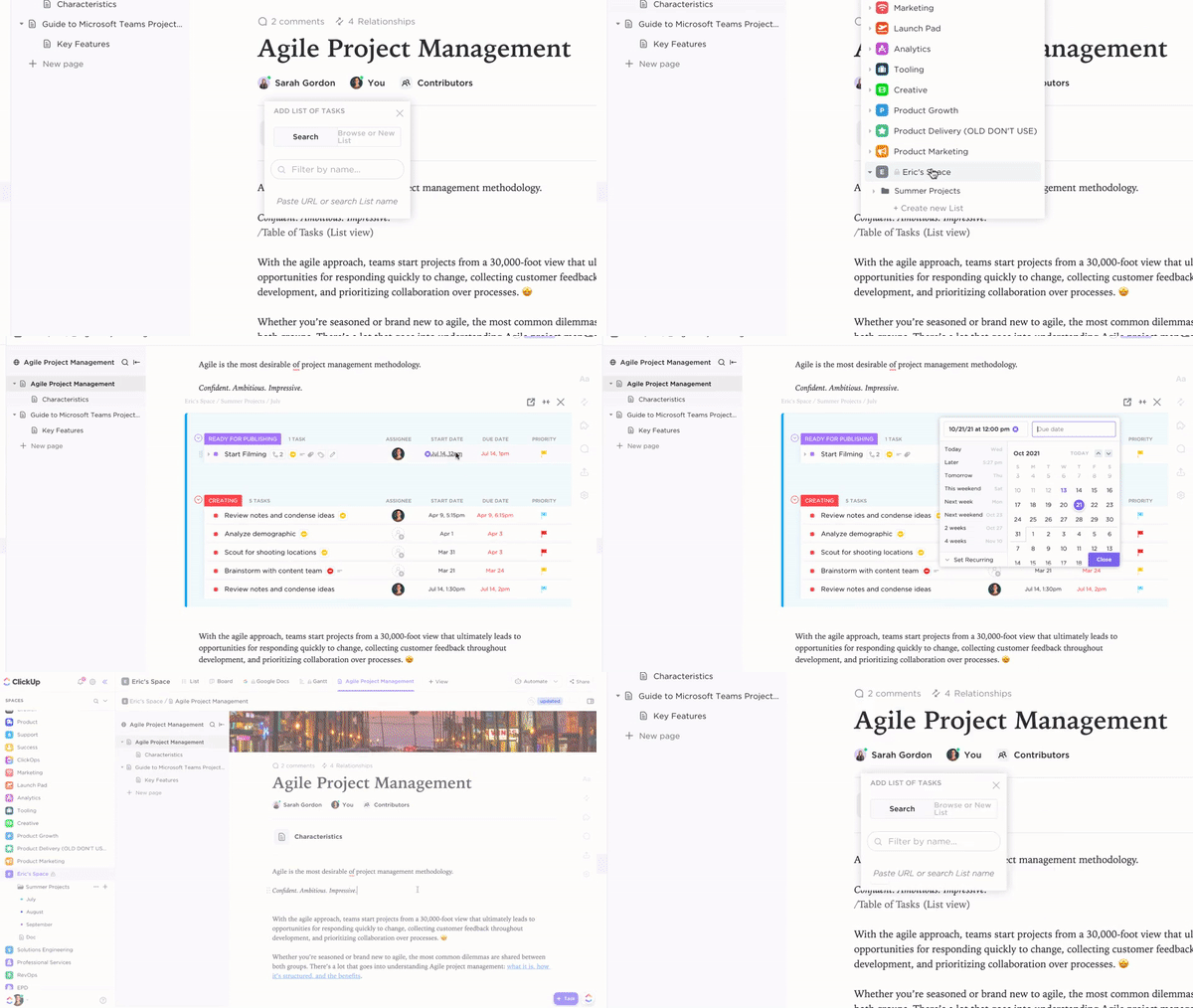
Samla dina viktigaste dokument på ett ställe för snabb åtkomst
ClickUp Docs erbjuder en mångsidig plattform för dokumenthantering som hjälper dig att skapa strukturerade dokument, interna wikis och kunskapsbaser efter dina behov. Du kan skapa och hantera omfattande dokumentation med funktioner som kapslade sidor, anpassningsbara mallar och avancerade formateringsalternativ.
Samarbetet blir smidigt med Docs.
Team kan redigera tillsammans i realtid, tagga kollegor i kommentarer och konvertera avsnitt till genomförbara uppgifter – allt i samma gränssnitt. Dessutom gör robusta sekretessinställningar och delningskontroller det enkelt att hantera åtkomst för teammedlemmar, gäster eller externa medarbetare.
💡 Proffstips: Använd mallar från kunskapsbasen för att skapa ett välstrukturerat arkivsystem för dina dokument och resurser. Kategorisera filer efter ämne, projekt eller team och inkludera ett sökbart index eller taggar för att göra det enkelt att hitta information.
Få kontextuella sökresultat – i ClickUp och anslutna appar
Dessutom kan du med ClickUp-integrationer fr , koppla ClickUp till verktyg som du använder dagligen, såsom Google Drive, Dropbox, Gmail, Outlook etc. Resultatet? Du kan bifoga filer, länka resurser och hantera uppgifter utan att behöva växla mellan appar.
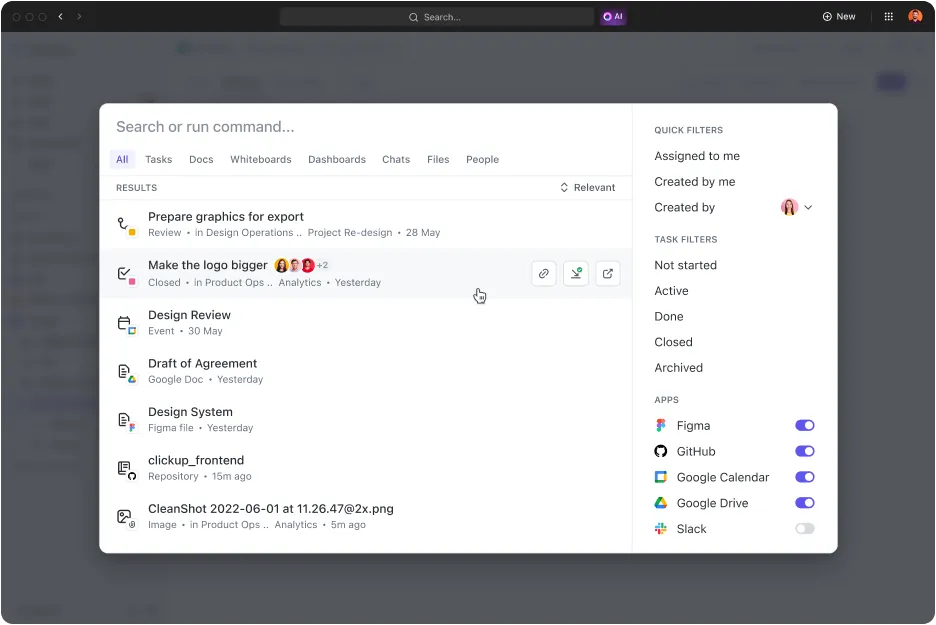
ClickUp Connected Search omdefinierar hur du hittar och organiserar information i din arbetsmiljö.
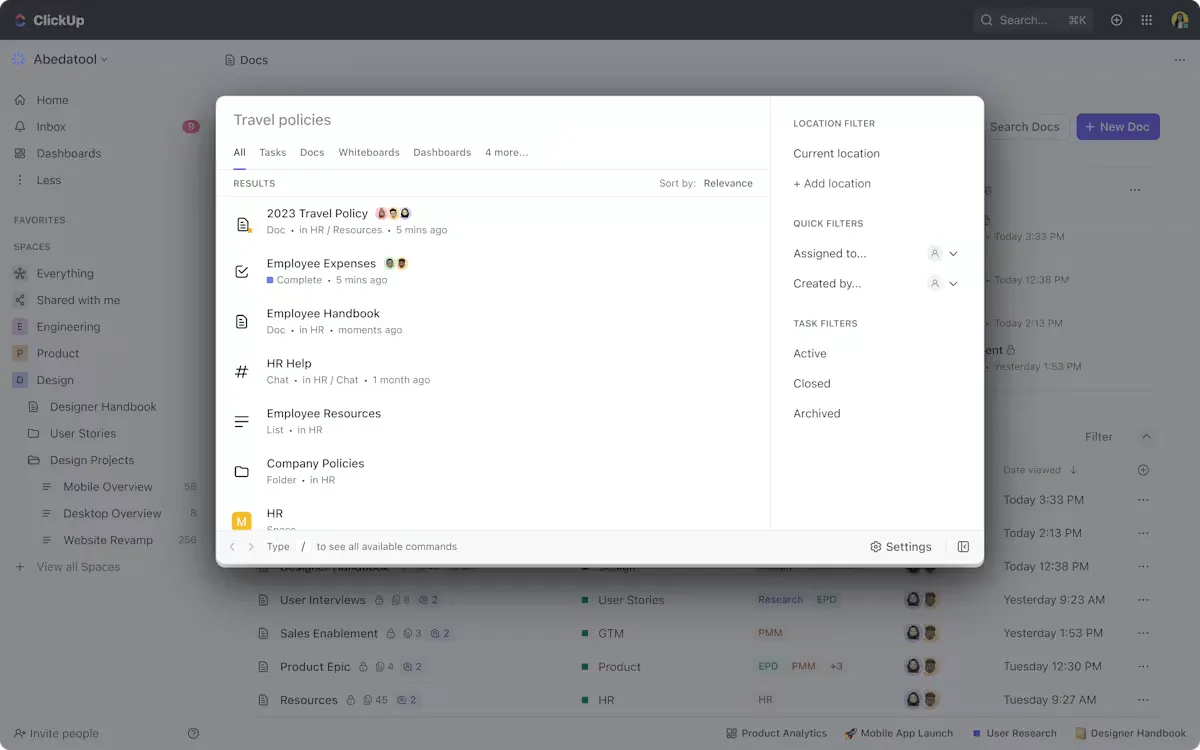
Connected Search är ett centraliserat sökverktyg som är utformat för att spara tid och öka effektiviteten. Det gör det möjligt för användare att hitta uppgifter, dokument, konversationer och mycket mer från en enda sökfält.
Istället för att växla mellan alla mappar, uppgifter eller verktyg kan du skriva in ett nyckelord i sökfältet och omedelbart få fram resultat från uppgifter, filer, kommentarer och mer.
Gå bortom enkel sökning på nyckelord med avancerade filtreringsalternativ. Begränsa resultaten baserat på specifika parametrar som uppgiftsstatus, ansvarig, skapandedatum eller plats inom arbetsytan.
Med hjälp av intelligenta algoritmer levererar Connected Search kontextmedvetna resultat som prioriterar relevans. Om du till exempel ofta arbetar med ett specifikt projekt eller med vissa kollegor lär sig sökverktyget av ditt beteende för att visa mer skräddarsydda resultat.
🔍 Visste du att? Vissa filformat är så mångsidiga att de kan användas för olika ändamål. PDF-formatet kan till exempel användas för dokument, e-böcker och till och med digitala tidskrifter, medan CSV-filer kan användas för datatabeller, kalkylblad och databaser.
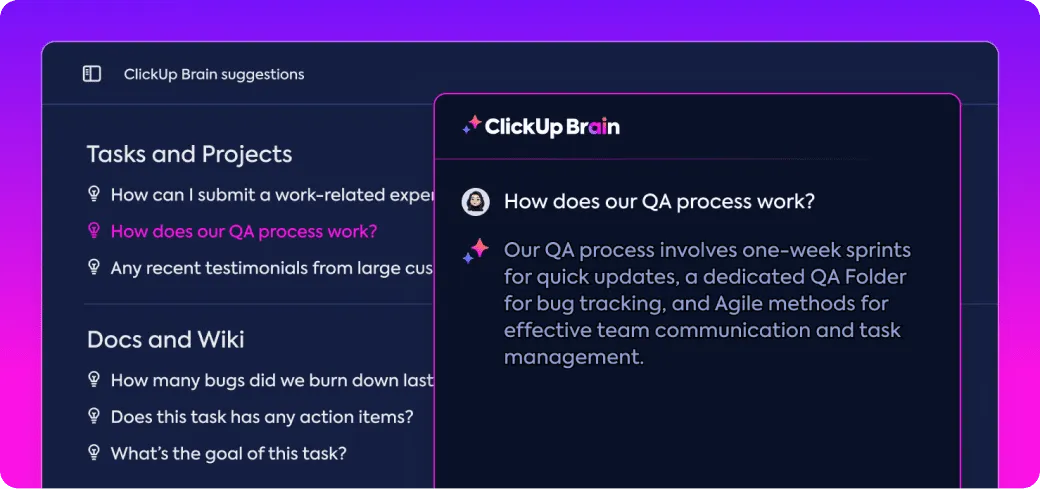
ClickUp Brain är ett smart, kontextmedvetet verktyg som förenklar komplexa uppgifter, effektiviserar processer och förbättrar teamsamarbetet. Det kan sammanfatta diskussioner, extrahera viktiga punkter och generera åtgärdspunkter, så att inga detaljer missas.
Den intelligenta sökfunktionen gör informationssökningen snabbare och mer intuitiv.
Istället för att manuellt söka igenom oändliga uppgifter, dokument eller kommentarer kan användare lita på ClickUp Brain för att hitta precis det de behöver med en enkel sökning. AI:n skannar din arbetsyta efter relevanta filer, uppgifter eller resurser, vilket sparar dig värdefull tid och ansträngning.
👀 Måste ses: ClickUp Brain Series, Universal Search
Tips för effektiv filhantering
Att hantera dina filer effektivt kan spara tid och minska frustrationen, oavsett om du hanterar personliga dokument eller arbetar i ett team.
Här är några praktiska tips för att hantera filer mer effektivt och hålla ordning på jobbet. 💁
- Skapa en tydlig mappstruktur: Organisera filer i huvudmappar och undermappar baserat på kategorier, projekt eller uppgifter. Begränsa antalet mappnivåer för att undvika alltför invecklade system och förenkla filhämtningen.
- Använd namngivningskonventioner för filer: Utveckla ett konsekvent namngivningssystem med detaljer som datum, projekt eller versionsnummer. Använd beskrivande namn, till exempel ”2024_Q1_Sales_Report” istället för generiska termer som ”Report”.
- Använd taggar och metadata: Använd taggar för att kategorisera filer efter olika teman eller projekt. Du kan också lägga till upphovsman eller skapandedatum för att förbättra sökbarheten.
- Färgkoder och visuella markörer: Använd färgkodade mappar eller etiketter för att snabbt identifiera kategorier. Du kan också fästa mappar som du använder ofta.
Sluta söka, du har hittat ClickUp
Att hitta filer på din iPhone är bara början på att hålla ordning. Om du vill slippa all stress med filhantering bör ClickUp vara ditt förstahandsval.
Glöm känslan av att bläddra igenom förlorade personliga listor och arbetsfiler med plattformen. Dess robusta funktioner låter dig organisera filer, tilldela uppgifter och samarbeta med ditt team med bara några få klick.
Så, vad väntar du på? Registrera dig gratis på ClickUp idag! ✅