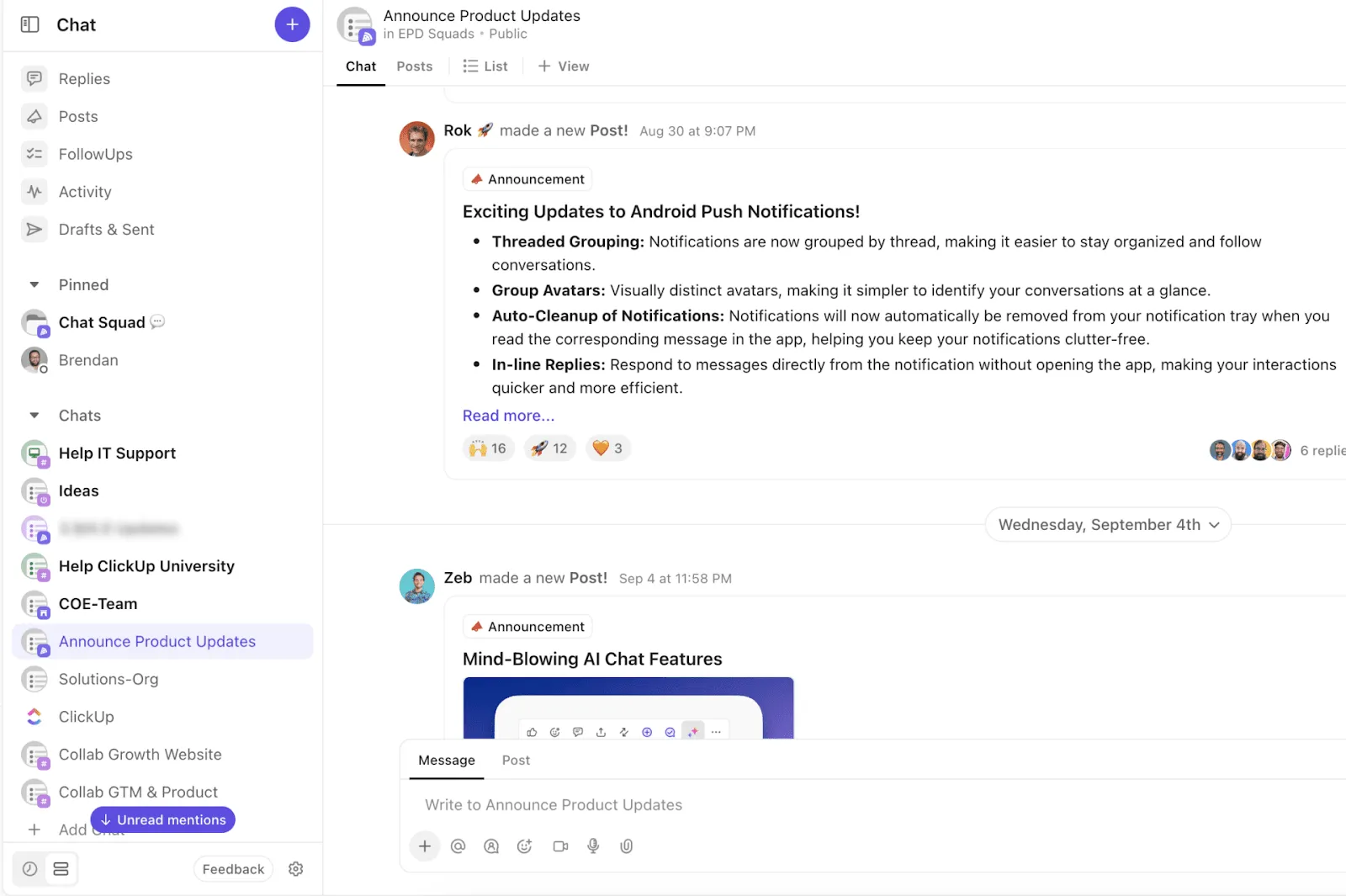

Ibland är tidpunkten för ett meddelande lika viktig som dess innehåll.
Oavsett om du vill säkerställa att ett meddelande ses först på morgonen eller levereras vid en specifik tidpunkt för maximal effekt, erbjuder schemaläggning värdefull kontroll.
Google Chat saknar en inbyggd schemaläggningsfunktion, men det finns smarta lösningar som hjälper dig att uppnå detta.
Denna blogg innehåller en omfattande guide om hur du schemalägger meddelanden i Google Chat och presenterar ett smartare alternativ för effektiv och smidig kommunikation.
⏰ 60 sekunders sammanfattning
- Google Chat saknar en inbyggd funktion för att schemalägga meddelanden.
- Schemaläggning kan göras med hjälp av påminnelser i Google Kalender, påminnelser i Google Tasks eller appar från tredje part. Läs vidare för att ta reda på exakt hur.
- Schemaläggning är användbart för kommunikation över tidszoner, aktuella uppdateringar och automatiska påminnelser.
- Att använda externa verktyg för schemaläggning kan orsaka störningar i arbetsflödet.
- Schemaläggningsalternativen i Google Chat är begränsade när det gäller anpassning.
- ClickUp Chat är det perfekta alternativet för att förena arbetskommunikation och faktiskt arbete! Du kan använda det för att sortera meddelanden, skicka uppföljningar och instruera din AI-assistent, ClickUp Brain, att avsluta meddelanden från dig.
Hur man schemalägger meddelanden i Google Chat
Att schemalägga meddelanden på Google Chat kräver en manuell metod. Men med lite kreativitet kan du få det att fungera. Innan vi går in på hur du gör det, ska vi se till att du är redo. Här är vad du behöver göra:
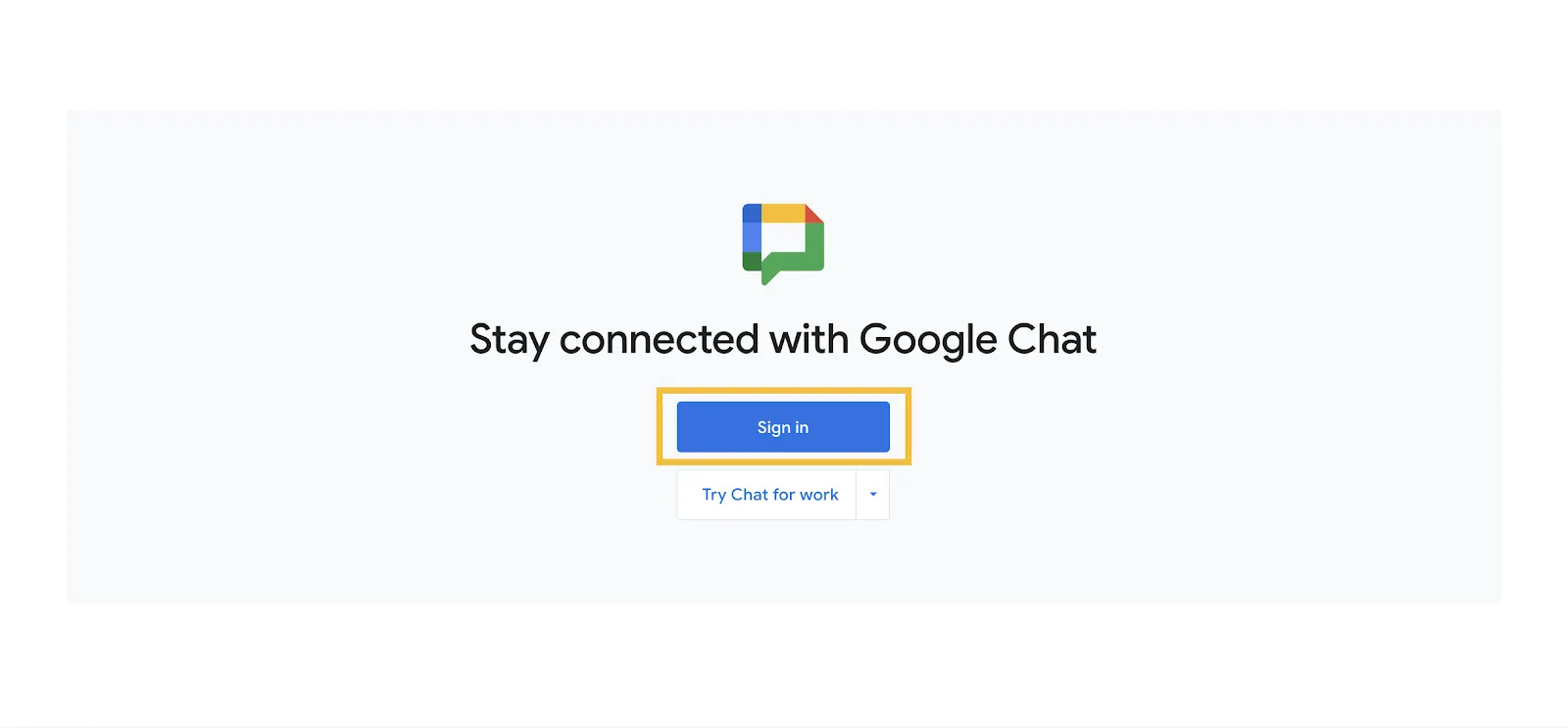
- Öppna Google Chat och logga in (om du inte har ett Gmail-konto, registrera dig).
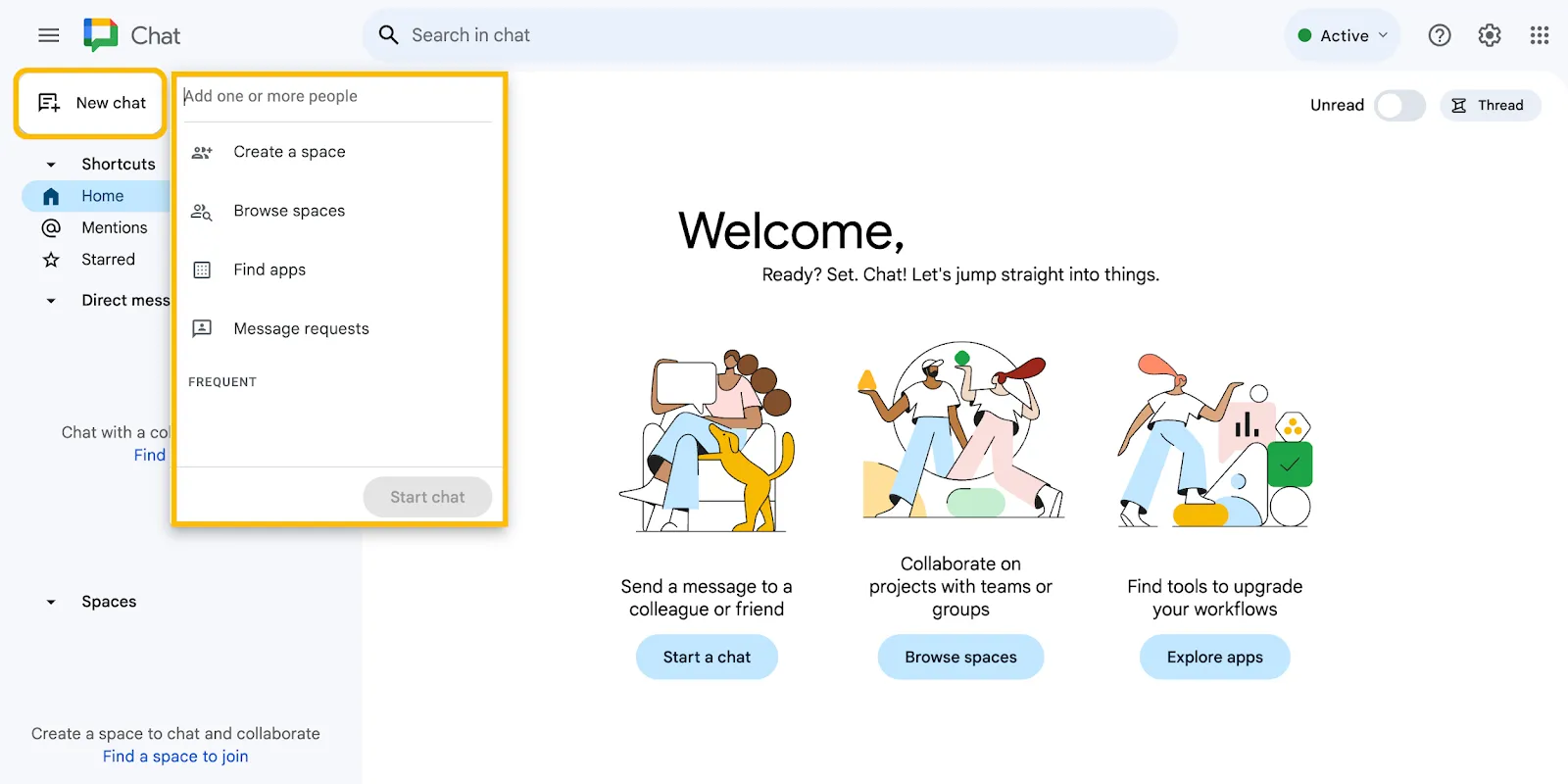
- Klicka på Ny chatt och sök efter det Google-ID du behöver kontakta. Chattrutan öppnas och allt du behöver göra är att skriva ditt meddelande vid rätt tillfälle.
Trött på att kopiera meddelanden från chatten och skapa uppgifter av dem? Vi har hört dig!
Här är lösningen. 👇🏼
Nu när du har loggat in följer här några kreativa sätt att schemalägga meddelanden i det här verktyget:
Använda kalendern och e-post i kombination
Detta är den enklaste lösningen som många föredrar. Dessutom krävs det bara tre klick och några meddelanden.
Steg 1: Skriv ett utkast till meddelande
Logga in på Gmail med samma Google-ID. Välj sedan Skriv och skriv meddelandet.
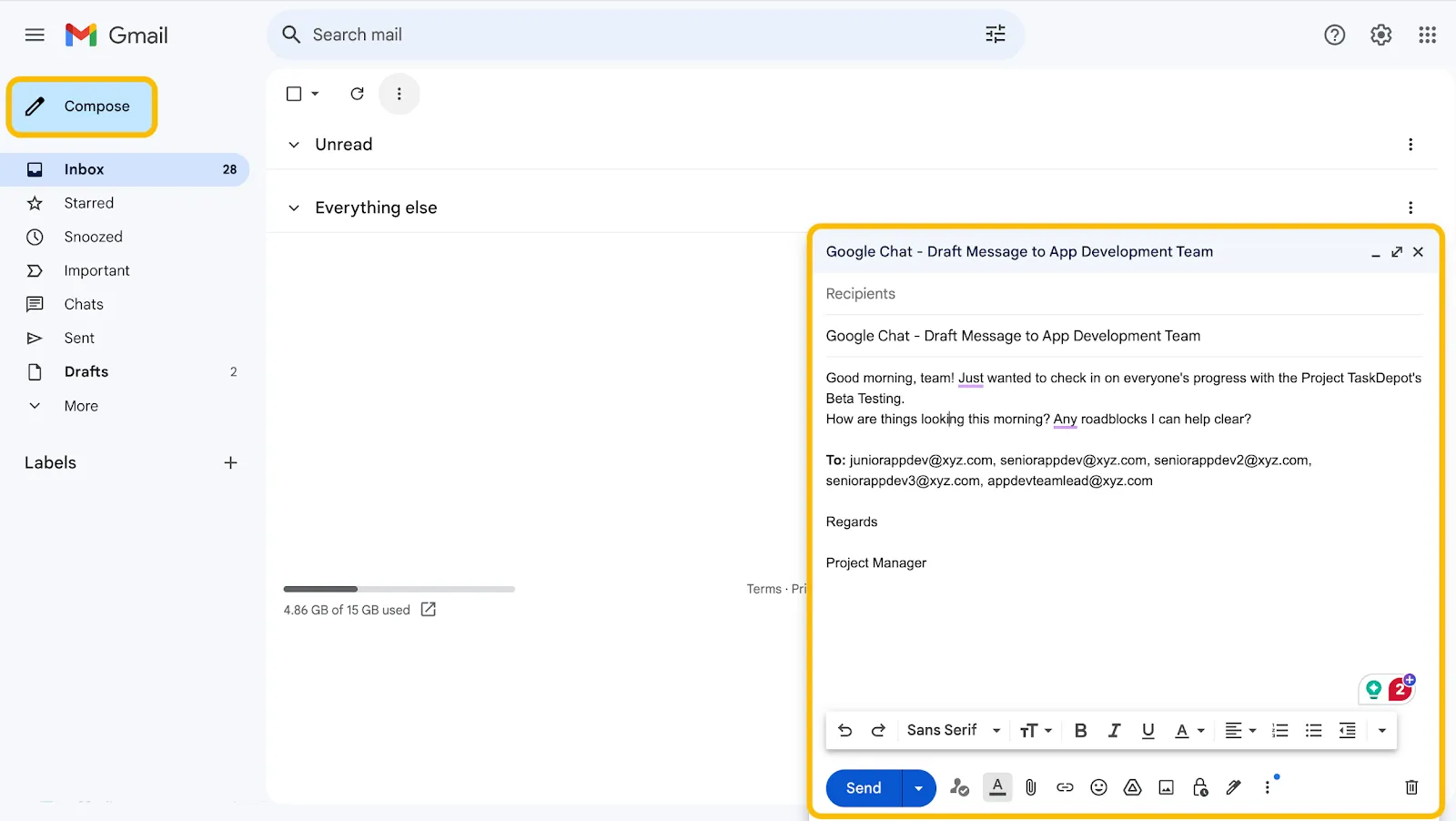
💡 Proffstips: Lägg inte till mottagare i fältet Till:. På så sätt kommer meddelandet inte att skickas iväg om du råkar trycka på skicka.
Steg 2: Schemalägg en händelse i din kalender
Öppna sedan din Google Kalender och klicka på Skapa. Du kan välja mellan ett evenemang eller en uppgift.
I popup-dialogrutan lägger du till namnet på evenemanget, anger datum och specifik tid, klistrar in texten du skrev i e-postutkastet och klickar på Spara.
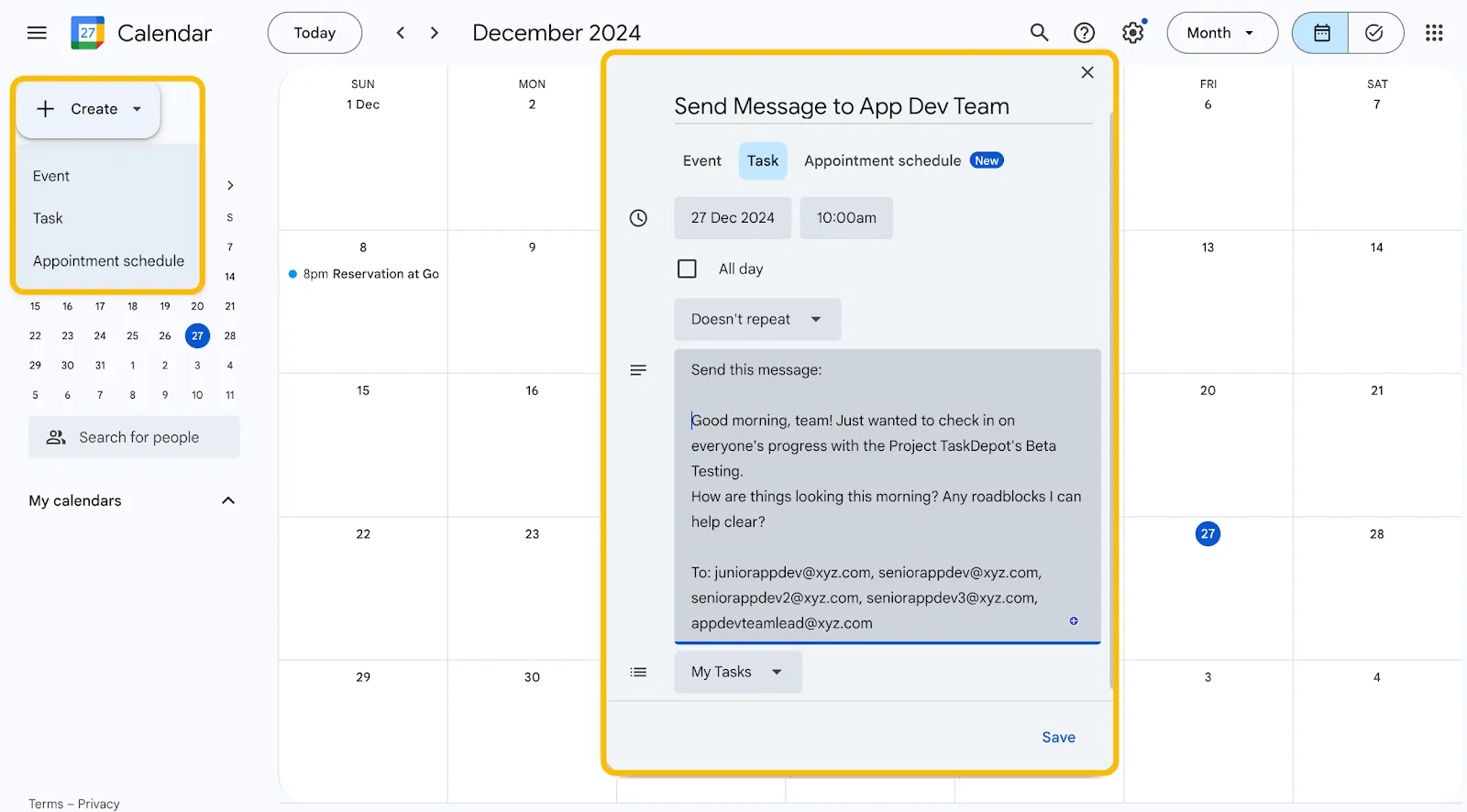
📝 Expertråd: Om du använder Google Tasks ofta kan du ha flera uppgiftslistor. För att hålla ordning på dina uppgifter bör du välja rätt uppgiftslista för ditt meddelande (t.ex. arbetslista, projektlista eller till och med en lista med ”utkast till meddelanden”).
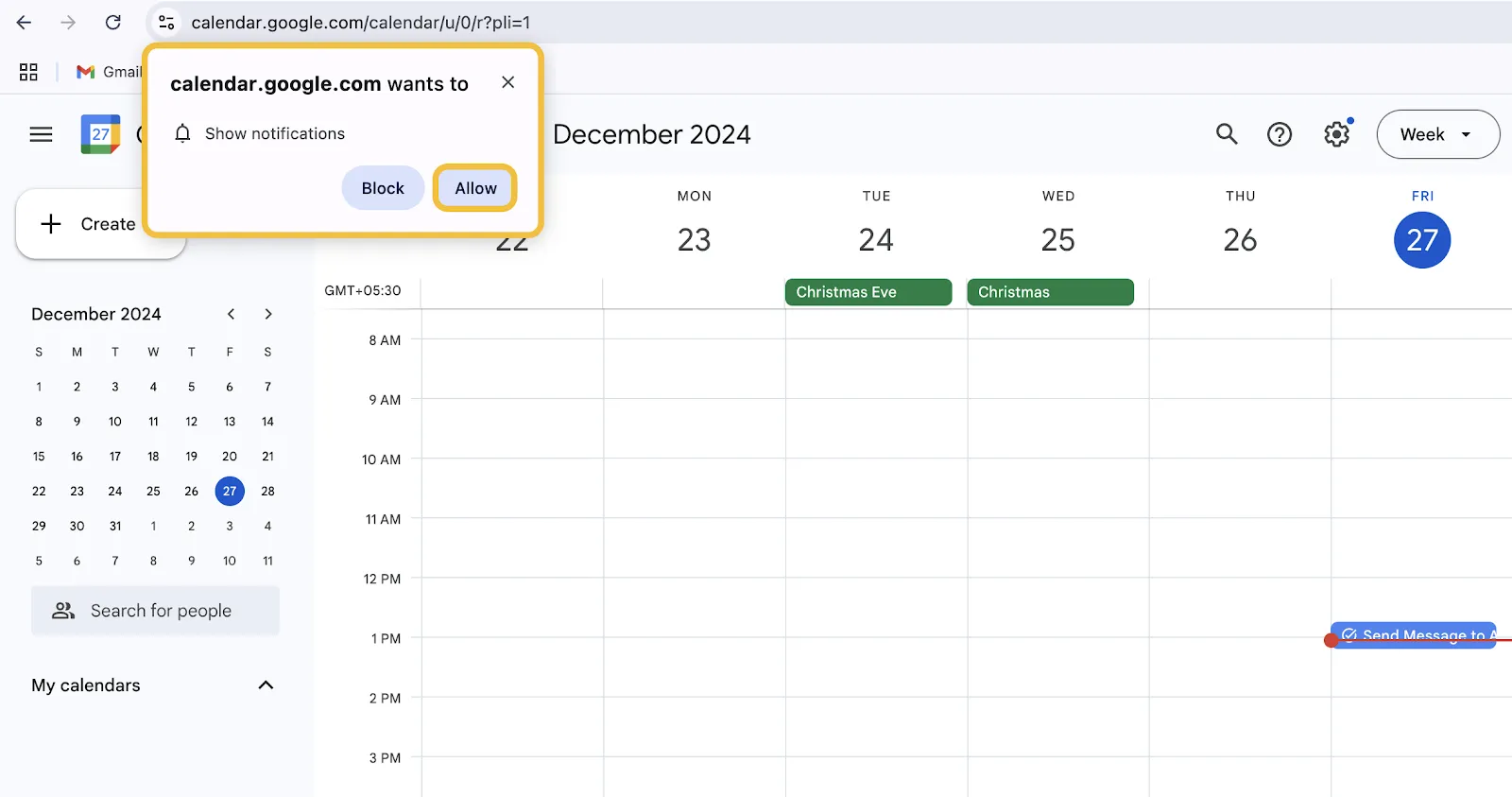
Steg 3: Aktivera aviseringar
Du kan aktivera aviseringar med en webbläsare eller en mobilapp. På så sätt får du aviseringar när det är dags att agera på dina kalenderhändelser och uppgifter.
I det här fallet kommer appen att meddela dig när du behöver skicka dina meddelanden.
Planera meddelanden med påminnelser
Ett annat sätt att göra detta är att använda ett verktyg för uppgiftshantering för att planera meddelandet. Även om detta inte ger dig en översikt över ditt schema är det en annan snabb och enkel lösning.
Så här gör du:
Steg 1: Skapa en uppgift
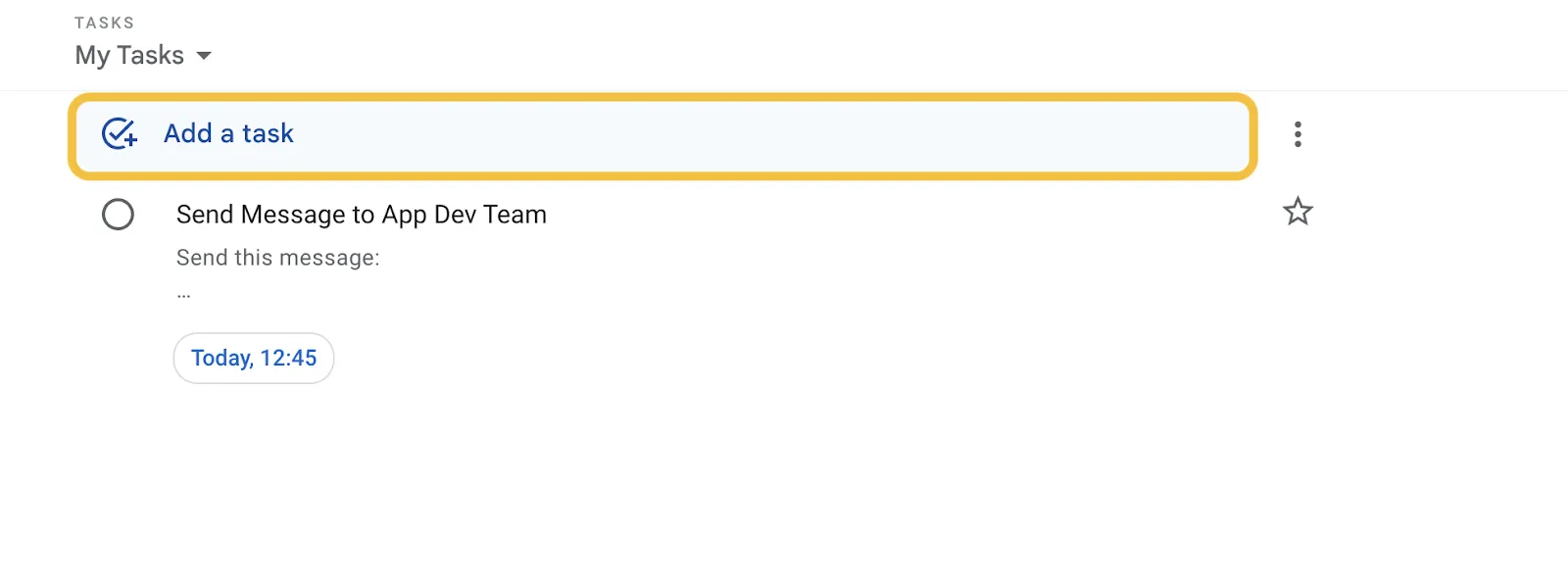
Öppna Google Tasks på din mobil eller webbapp. Välj sedan Lägg till en uppgift.
Steg 2: Skriv ett utkast till ditt meddelande
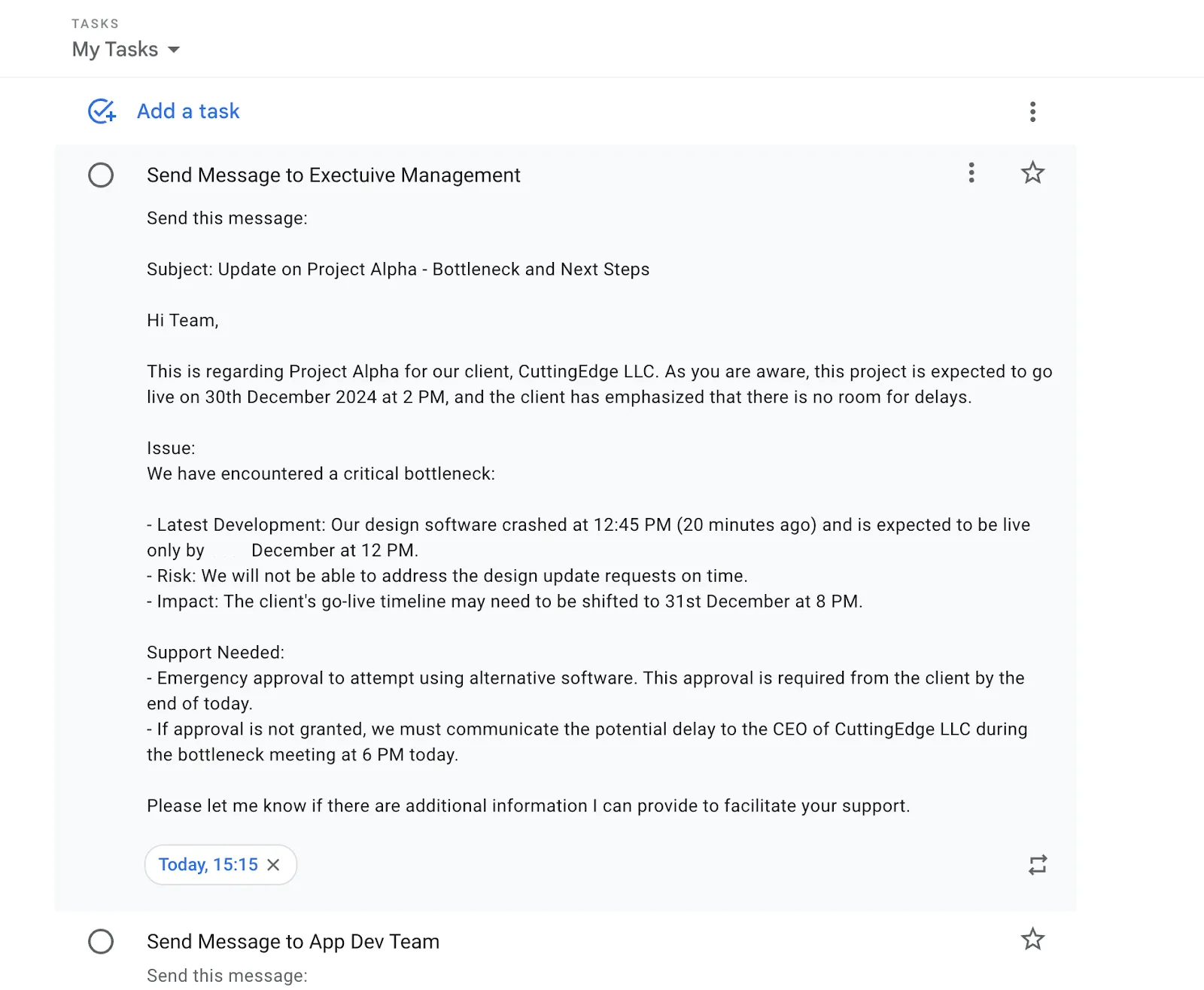
Lägg till en uppgiftstitel och skriv ett utkast till ditt meddelande. Du kan också ange mottagarens e-postadresser.
Anta att du behöver skicka viktiga meddelanden till ledningen för det här ärendet. Du får den senaste uppdateringen klockan 15.00 och måste skicka den till ledningen innan deras möte klockan 15.30. Ha ett utkast klart med plats för detaljerna för att påskynda processen.
Steg 3: Ställ in påminnelsen
Slutligen lägger du till den tid du vill bli påmind. I det här fallet är det kl. 15:15 samma dag. När det är klart kan du fokusera på andra uppgifter eller vanliga meddelanden tills det är dags.
Nivåhöjning med verktyg från tredje part
Förutom manuella lösningar kan du i Google Chat lägga till appar som Send it Later och till och med ClickUp som verktyg från tredje part. Dessa appar hjälper dig att schemalägga sändningar och till och med ställa in återkommande incheckningar.
Här är några steg som hjälper dig att hitta och installera dem:
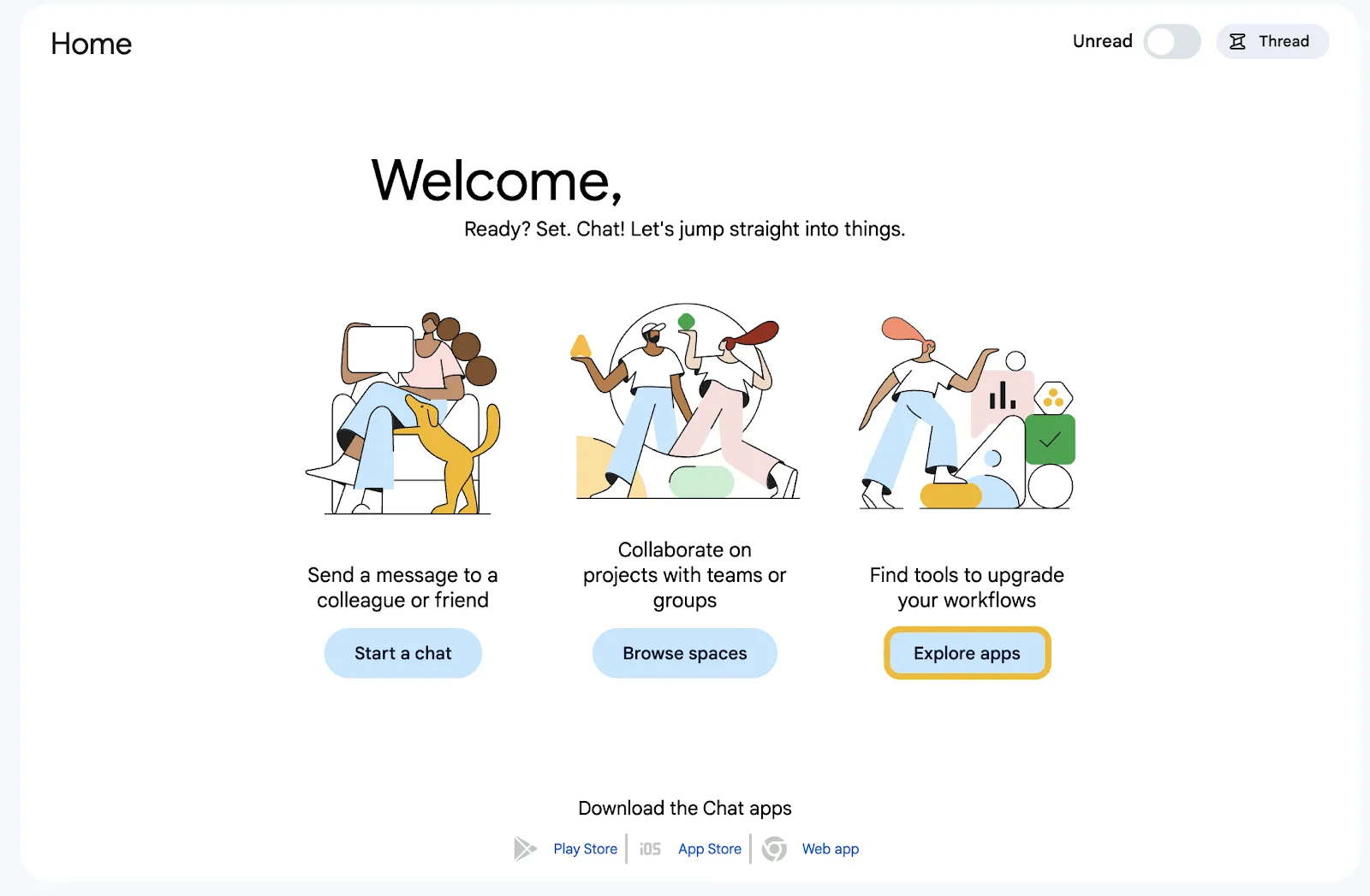
Steg 1: Gå till Utforska appar
När du är tillbaka på din Google Chat-hemsida klickar du på Utforska appar.
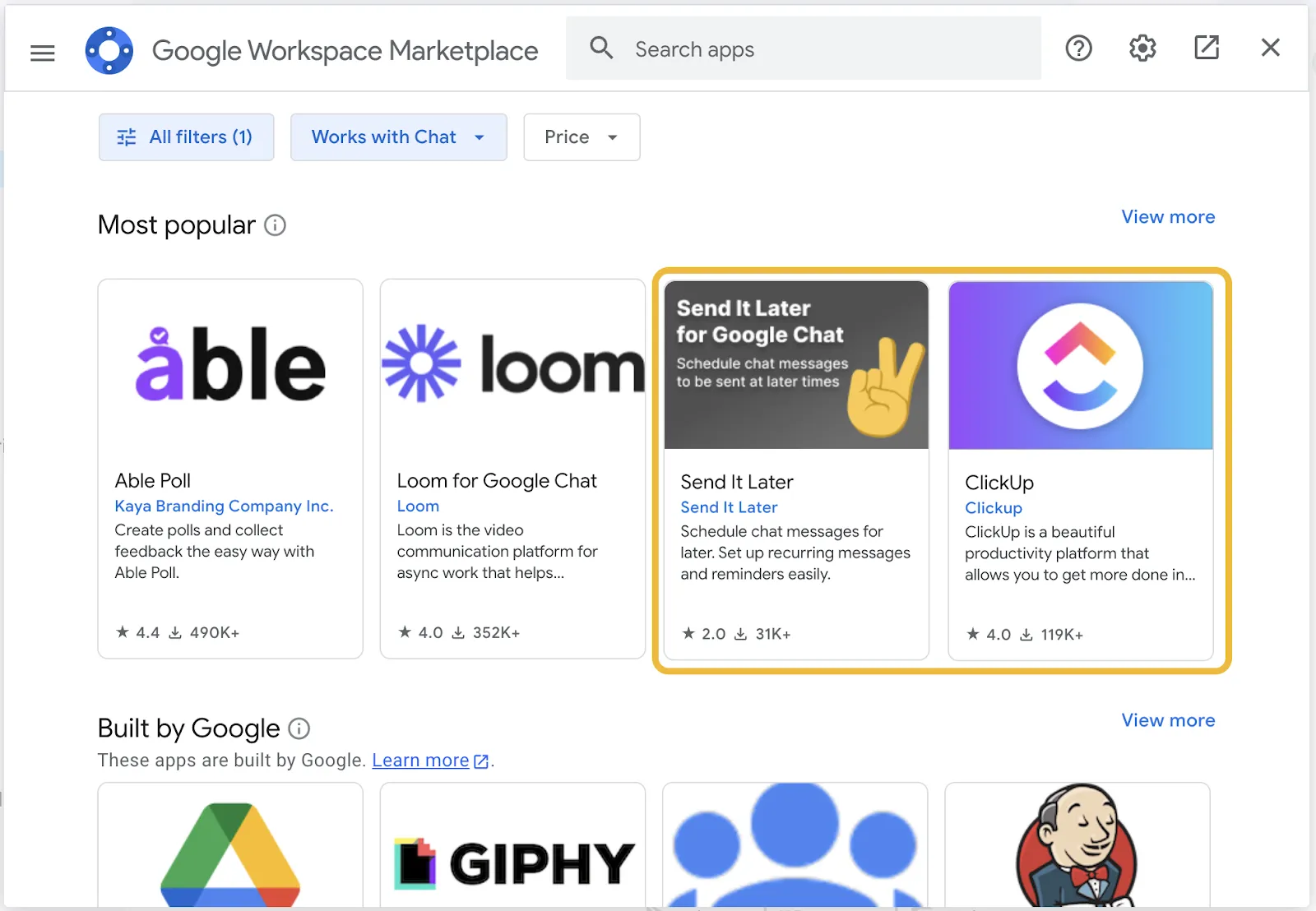
Steg 2: Sök efter det du behöver
Om du behöver en schemaläggnings- eller hanteringsapp kan du hitta den via sökfältet. Det är stor chans att de bästa apparna finns i avsnittet för mest populära appar.
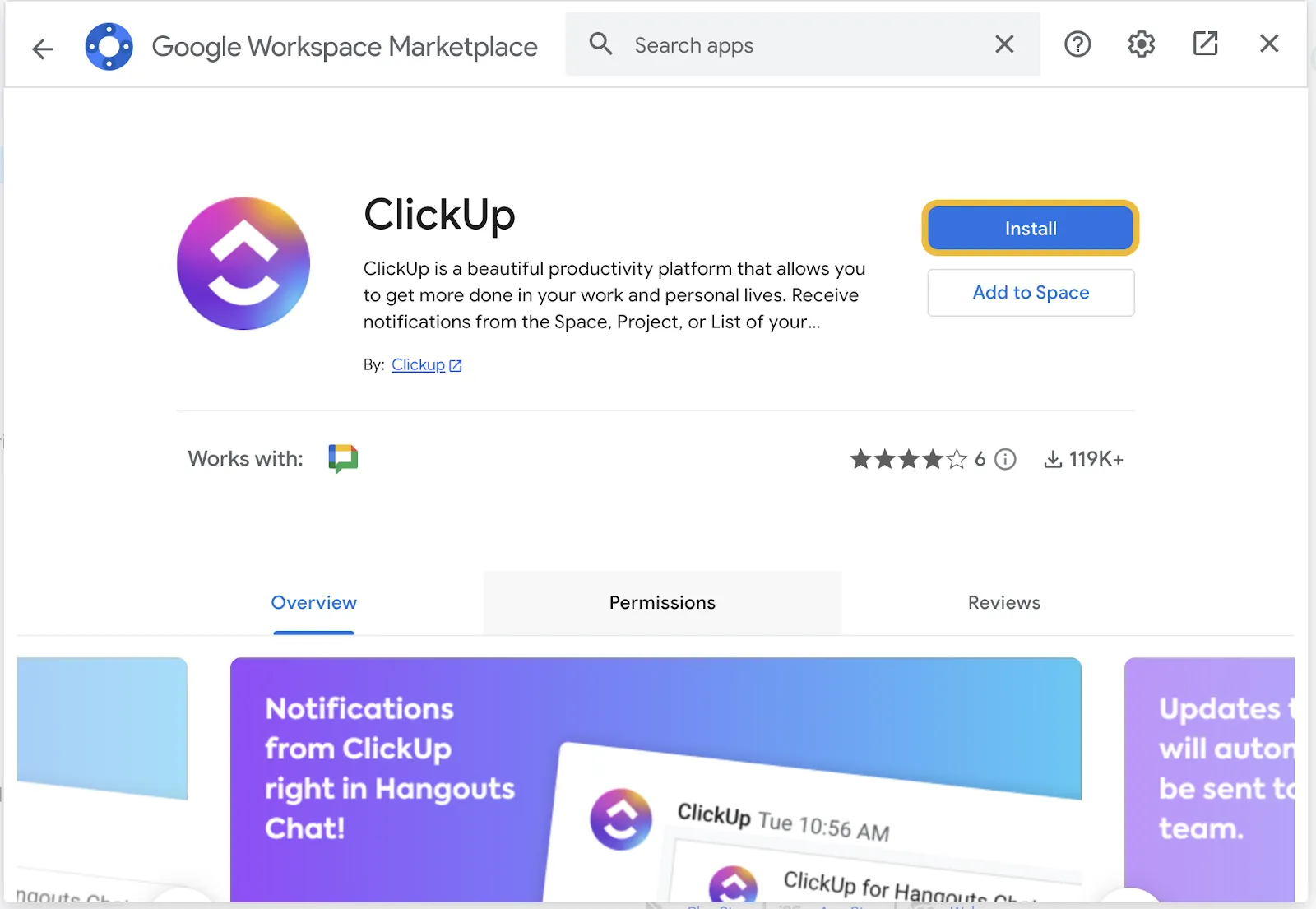
Steg 3: Klicka på installera
Välj den app du behöver och klicka på Installera. Om några sekunder kommer den att finnas tillgänglig i ditt chattfönster.
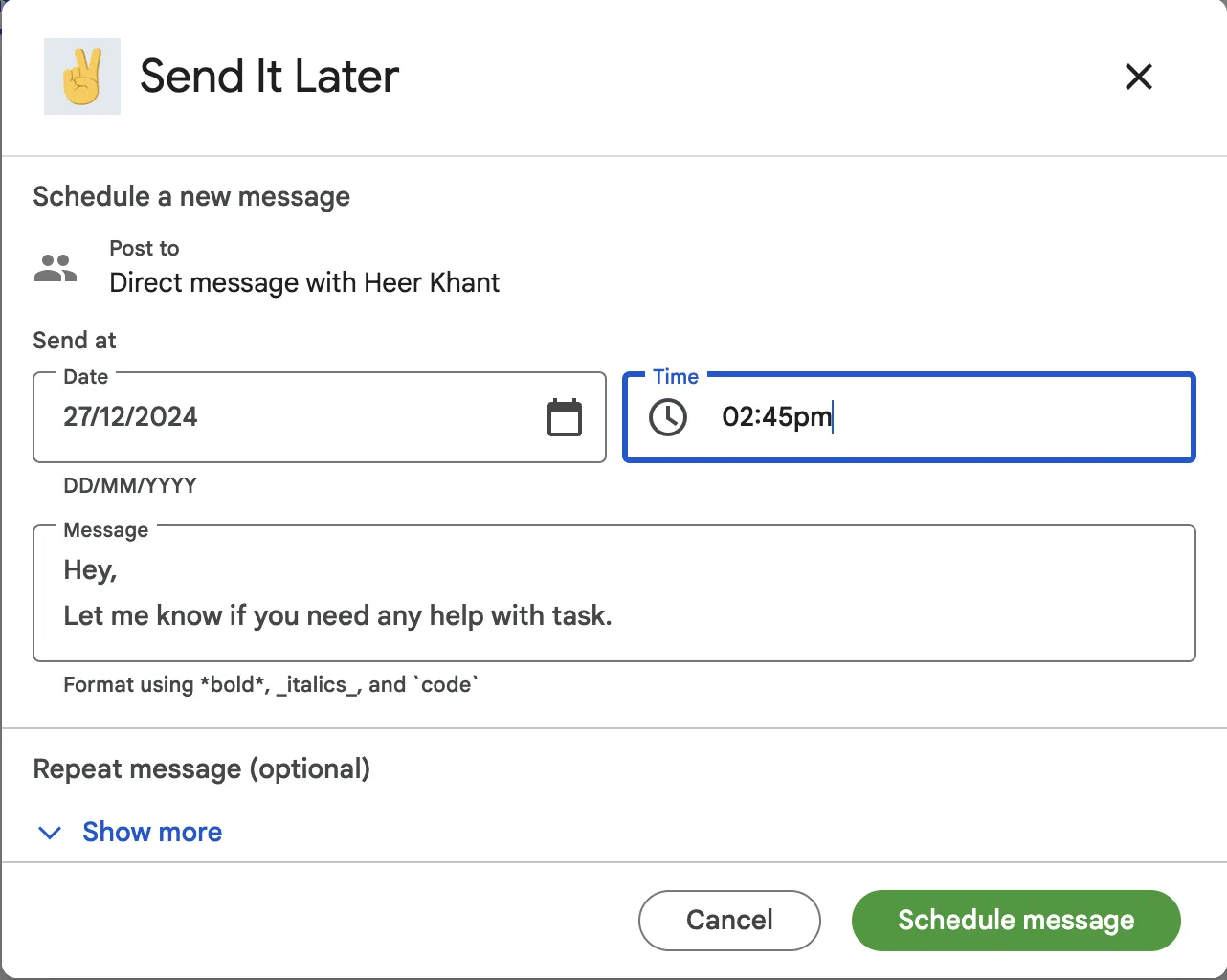
Bonussteg: Om du har laddat ner appen Send it Later kan du använda den på följande sätt:
- Tillåt åtkomst till appen
- Gå till önskad chattruta och skriv/senare
- Uppdatera tid och meddelande. Välj sedan Schemalägg meddelande.
När du bör schemalägga meddelanden
Nu när du vet hur du schemalägger meddelanden i Google Chat är det dags att ta reda på när det är bäst att schemalägga dem.
Här är fem viktiga situationer och tillämpningar:
- Samarbeta över tidszoner: Kommunicera med team i olika tidszoner utan att störa deras scheman. Detta undviker förseningar och säkerställer snabba svar. Schemalagda meddelanden hjälper till att upprätthålla ett jämnt flöde av kommunikation mellan regioner.
- Leverera tids känsliga uppdateringar: Skicka viktiga uppdateringar vid rätt tidpunkt för att fånga uppmärksamhet och driva på snabba åtgärder. Genom att tajma dessa uppdateringar säkerställer du att de ses och att åtgärder vidtas utan onödiga uppföljningar.
- Ställa in påminnelser för team: Automatisera påminnelser för möten, deadlines eller uppgifter så att alla är synkroniserade. Detta säkerställer att ingenting missas och ger konsekventa påminnelser för ansvarstagande.
- Hantera planering utanför arbetstid: Schemalägg meddelanden efter arbetstid utan att störa mottagarna eller missa deadlines. Detta skapar balans mellan arbete och privatliv samtidigt som det säkerställer att uppgifter inte försenas.
- Samordna batchkommunikation: Schemalägg repetitiva uppdateringar eller meddelanden i förväg för att spara tid och upprätthålla konsekvens. Detta gör att du kan fokusera på andra prioriteringar samtidigt som du säkerställer att leveransen sker i rätt tid.
Begränsningar vid användning av Google Chat för schemaläggning av meddelanden
Att schemalägga meddelanden är en fantastisk kommunikationsfunktion. Men Google Chat har begränsningar som kan komplicera saker och ting, vilket ofta kräver kreativa lösningar som inte alla är villiga att ta itu med.
Här är en sammanfattning av det finstilta:
- Ingen inbyggd schemaläggning: Allt som rör schemaläggning av meddelanden i Google Chat görs manuellt. Detta innebär onödiga steg och begränsar bekvämligheten.
- Beroende av integrationer: Det krävs verktyg från tredje part för schemaläggning. Detta ökar komplexiteten, medför integrationsproblem och saktar ner arbetsflödena.
- Avbrott i arbetsflöden: Det integreras inte med några arbetsverktyg och stör produktiviteten. Detta tvingar också användarna att jonglera mellan kommunikation och uppgiftshantering i olika fönster.
- Inga trådade konversationer: Google Chat omvandlar dina meddelanden till konversationer istället för trådar. Viktiga punkter kan hamna i skymundan, vilket gör diskussionerna till en scroll-fest.
- Begränsad flexibilitet och kontroll: Den erbjuder minimala anpassningsmöjligheter och hanterar användarroller. Detta gör kommunikationen mindre bekväm, särskilt när man schemalägger med större team.
Förbättra teamkommunikationen med ClickUp
Google Chats brist på integrationer och avsaknad av uppgiftsorienterad teamkommunikation gör att företag ofta söker efter alternativ på lång sikt.
Du behöver inte leta länge.
Som den kompletta appen för arbetet tar ClickUp hand om dina arbetsflöden, projektledning, kommunikation och allt däremellan.
ClickUps arsenal innehåller också verktyg för att förbättra samarbetet på arbetsplatsen, med utgångspunkt i dess omfattande meddelandelösning.
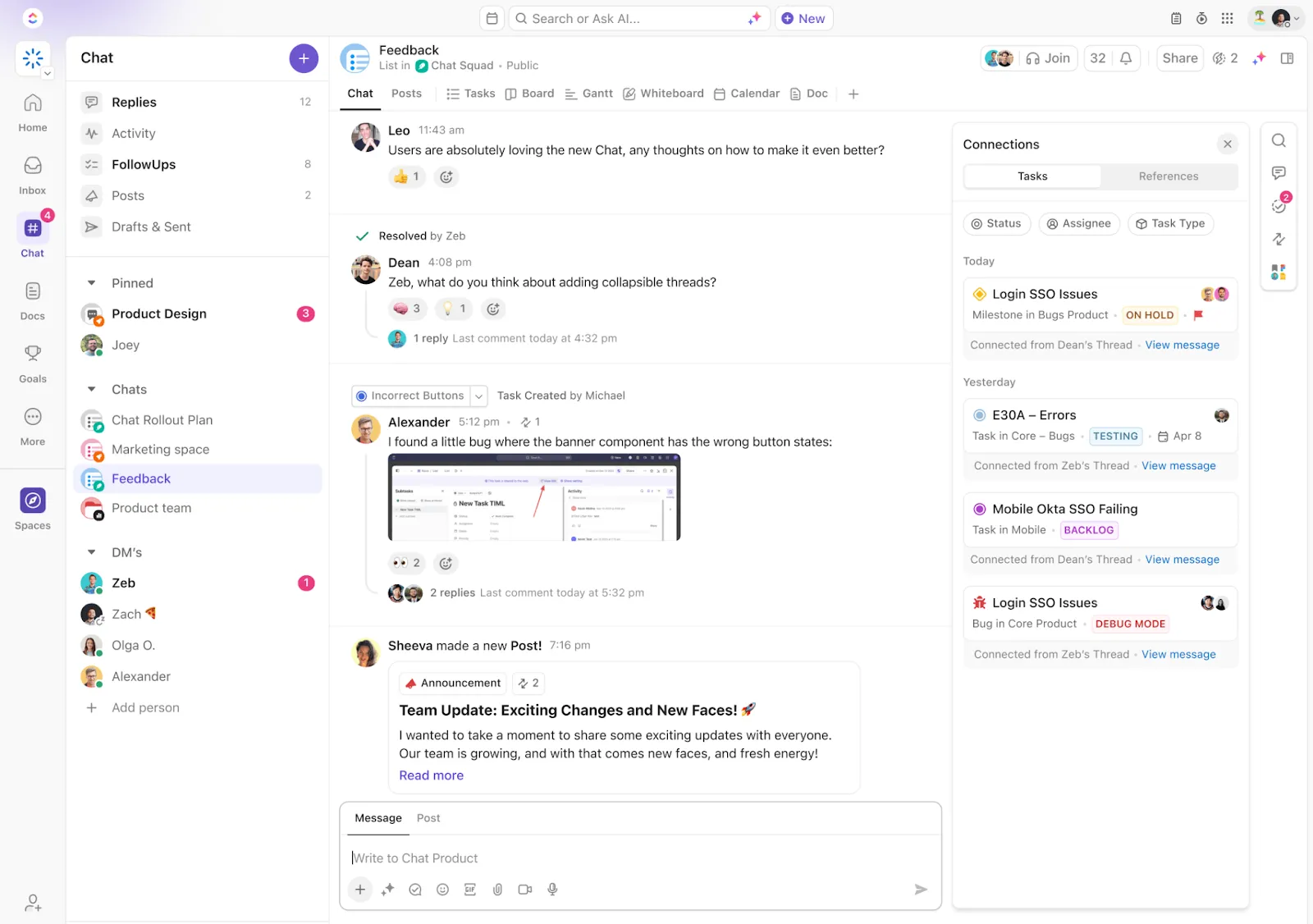
ClickUp Chat är det smartare sättet att kommunicera med ditt team direkt där du arbetar. Verktyget låter dig länka chattar direkt till uppgifter eller projekt. Detta garanterar att dina konversationer förblir organiserade och att viktiga detaljer alltid finns inom räckhåll.
Chat låter dig också sortera meddelanden. Med bara ett klick sammanfattar den inbyggda AI:n viktig information direkt. Det sparar tid och gör att alla är på samma sida, oavsett hur full din inkorg är.
En annan fantastisk funktion är den integrerade påminnelsen, som gör det enkelt att schemalägga svar. Tillsammans med e-postmeddelanden kan du vidarebefordra information utan att tappa fart.
➡️ Läs mer: Chatten fungerar inte. Vi fixar det.
Om du vill tagga och kommunicera inom dokument, uppgifter eller chattar har ClickUp en smidig funktion som tar hand om det också.
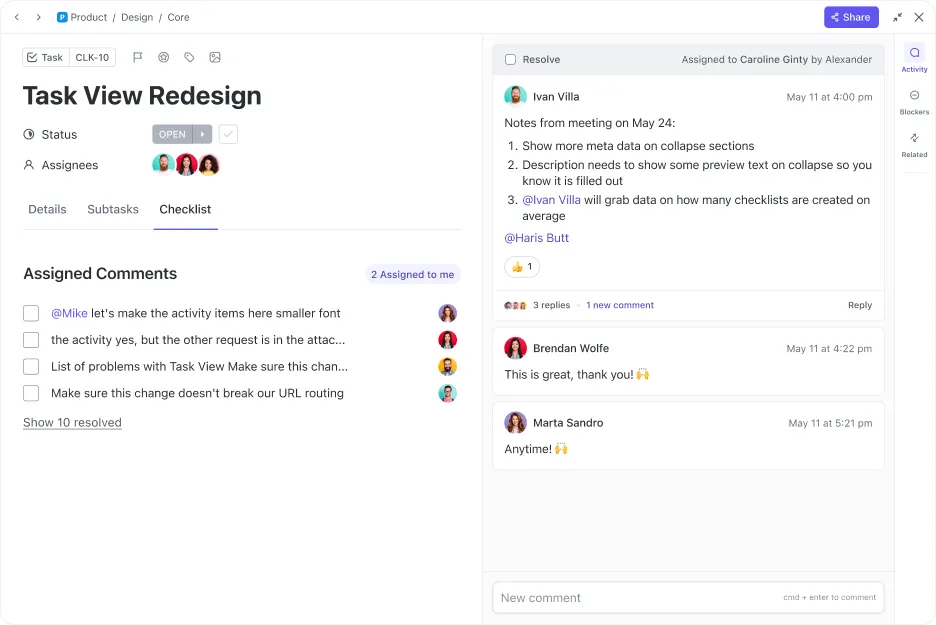
ClickUp Assign Comments hjälper dig att skapa åtgärdspunkter direkt och tilldela dem till andra eller dig själv. Det bästa av allt? Du kan lösa eller omfördela kommentarer direkt i kommentaren. Inget mer letande och inga fler förlorade kommentarer.
Undrar du hur du ska hantera uppgifter genom kommentarer? Tilldelade kommentarer organiseras automatiskt och är superlätta att hitta. Dessutom kan du lämna feedback var du vill.
➡️ Läs mer: De bästa verktygen för teamsamarbete
Det skrivna ordet leder ofta till förvirring och är rent ut sagt tråkigt när det gäller komplexa uppgifter. Men innan du schemalägger ett videosamtal, kolla in hur ClickUp erbjuder ett verktyg som spelar in vad du behöver säga och göra.
ClickUp Clips är ett allt-i-ett-verktyg för skärminspelning som är utformat för att visualisera och förenkla komplex information. Det erbjuder enkla sätt att spela in din skärm och dela din röst, och dess anpassningsbara alternativ för skärmdelning gör det enkelt att skapa handledningar.
Varje klipp transkriberas automatiskt med AI, vilket gör det enkelt att identifiera och återvända till viktiga ögonblick. De klickbara tidsstämplarna gör att du kan navigera smidigt i videoklippen. Dessutom kan du kopiera utdrag och återanvända innehållet var som helst.
Alla videor är också lätta att bädda in i uppgifter, dokument och chattar. Kort sagt är ClickUp Clips perfekt för att kommunicera allt från detaljerade handledningar till snabb feedback.
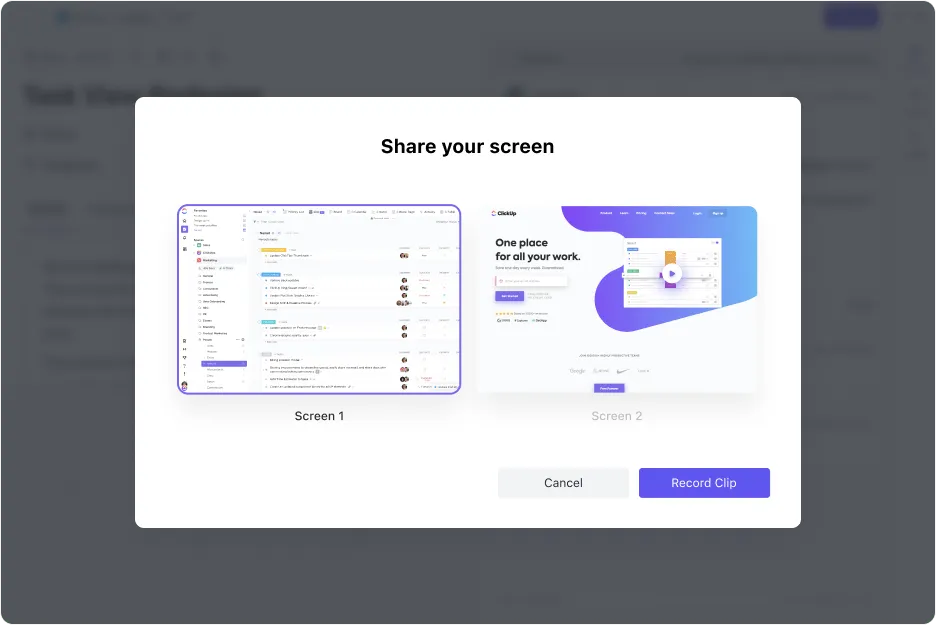
Med detta i ditt arsenal kommer ditt team inte att undra vad de ska skriva eller säga. Det är därför ClickUp erbjuder fördesignade mallar som hjälper till med allt, från meddelanden till dokumentation av chattetikett på arbetsplatsen.
Här är några utmärkta exempel att börja med:
- ClickUps mall för snabbmeddelanden är utformad för att underlätta kommunikationen i alla snabbmeddelandeapplikationer. Den innehåller tydliga deluppgifter om bra meddelandepraxis som är bra att tänka på för att skapa professionella och effektiva meddelanden.
- ClickUp Internal Communication Strategy and Action Plan Template driver teamets kommunikationsmål med en tydlig, genomförbar plan. Den har en levande tidslinjevisualisering för att kartlägga projektfaser och viktiga uppgifter. Kort sagt, den effektiviserar allt från vad som ska göras till hur informationsflödet ska hanteras.
Även om dessa funktioner ser bra ut, är ditt team för vana vid Google Chat för att byta helt? Oroa dig inte. ClickUp har också en Google Chat-integration som hjälper dig att hantera meddelanden och hålla dem organiserade.
Genom att lägga till ClickUp i dina chattar kan du automatiskt skicka uppdateringar om uppgifter till din Google Hangouts Chat. Det levererar också detaljerade aviseringar från alla utrymmen, projekt eller listor till samma chattfönster.
Förändra kommunikationseffektiviteten med ClickUp
Att schemalägga meddelanden är ett genombrott för att hålla kontakten och hantera uppgifter effektivt. Det är krångligt att göra det i Google Chat, men våra kreativa lösningar hjälper dig att överbrygga klyftan.
Schemaläggning optimerar allt från marknadsföring till hantering av flaskhalsar. Google Chat kan visserligen uppfylla kraven, men bristen på integration med arbetshanteringsverktyg gör det besvärligt.
Det är där ClickUp utmärker sig.
Dess AI-drivna meddelandehantering, uppgiftshantering och välintegrerade samarbete gör det smartare och effektivare. Dessutom har det över 1 000 integrationer (inklusive Google Chat). Vill du förändra hur du schemalägger och hanterar kommunikation? Registrera dig hos ClickUp idag!