

Att hantera filer kan vara överväldigande, och röriga mappstrukturer hjälper inte. Lyckligtvis finns det ett smartare sätt.
Prova en AI-filorganiserare – din digitala assistent för ett ordnat liv.
Dessa verktyg kan analysera, sortera och kategorisera dina filer baserat på innehåll eller typ, vilket hjälper dig att hitta det du behöver på några sekunder.
⏰ 60-sekunders sammanfattning
Här är vårt urval av de bästa AI-filhanterarna:
- ClickUp (Bäst för att skapa och organisera dokument och samarbete)
- Google Drive (bäst för smidig molnbaserad filhantering)
- Microsoft OneDrive (bäst för molnlagring med inbyggt samarbete)
- Dropbox (bäst för enkel fildelning och säkerhetskopiering)
- Trello med Butler AI (Bäst för teamsamarbete med automatiserade arbetsflöden)
- Evernote (bäst för anteckningar med avancerad organisering)
- M-Files (bäst för metadatadriven filhantering)
- Zoho WorkDrive (Bäst för teamsamarbete och flexibel fildelning)
Vad ska du leta efter i en AI-filhanterare?
Att välja rätt AI-filhanterare är avgörande för din upplevelse. Den måste vara effektiv, smart och, viktigast av allt, göra ditt liv enklare – inte mer komplicerat.
Vilka funktioner bör du prioritera? Här är din checklista:
- Avancerad innehållsanalys: Analyserar text, metadata och bilder för att på ett intelligent sätt kategorisera filer efter nyckelord, ämnen eller projektnamn.
- Dynamisk mappskapande: Skapar automatiskt mappar baserat på innehållet i inkommande filer, vilket eliminerar manuellt arbete.
- Anpassningsbar taggning: Gör det möjligt för användare att lägga till personliga taggar för bättre sökbarhet och skräddarsydd organisation.
- Intuitivt användargränssnitt: Erbjuder en användarvänlig design med dra-och-släpp-funktionalitet för stressfri filhantering.
- Lärande förmåga: Anpassar sig efter användarens vanor och förfinar filkategoriseringen över tid för smartare organisering.
- Gransknings- och justeringsalternativ: Låter användare granska och justera AI-förslag för att säkerställa korrekt filplacering.
- Integration med befintliga system: Ansluter sömlöst till molnplattformar som Google Drive och OneDrive och stöder befintliga arbetsflöden.
Hur vi granskar programvara på ClickUp
Vår redaktion följer en transparent, forskningsbaserad och leverantörsneutral process, så du kan lita på att våra rekommendationer baseras på produkternas verkliga värde.
Här är en detaljerad översikt över hur vi granskar programvara på ClickUp.
De 8 bästa verktygen för AI-filhantering
Du har säkert hört talas om minimalism – konsten att leva med mindre och älska det.
Men hur är det med ”digital minimalism”? Det är lika viktigt när över 80 % av människor rapporterar stress och ångest kopplat till röran.
Digital minimalism skapar utrymme för det som verkligen är viktigt för dig – effektiva arbetsflöden, bättre fokus och meningsfullt digitalt engagemang. Så om du är redo att göra dig av med röran, här är din beprövade lista över de 8 bästa AI-filhanterarna:
1. ClickUp (Bäst för att skapa och organisera projektfiler och hitta information i anslutna appar)

ClickUp är allt-i-ett-appen för arbetet som kombinerar projektledning, kunskapshantering och chatt – allt drivet av AI som hjälper dig att arbeta snabbare och smartare.
ClickUps AI-drivna filhanterings- och dokumentsamarbetsprogramvara låter dig skapa, organisera och dela dokument – allt på en enda plattform. Det sparar inte bara tid, det ökar också produktiviteten. Särskilt när man tänker på att 60 % av vår tid går åt till att söka efter information varje dag.
ClickUp Docs: Enkelt samarbete
Med ClickUp Docs kan du:
- Samarbeta i realtid med teammedlemmar med hjälp av inbyggda kommentarer
- Spåra ändringar och återgå till tidigare versioner när det behövs.
- Länka relaterade dokument för smidig navigering inom projektdokumentationen.
En hierarki som är logisk
ClickUps projekthierarki hjälper dig att hålla ordning utan att tappa helhetsperspektivet.
Hierarkin är den centrala organisationsstrukturen i ClickUp och du kan anpassa den efter ditt arbetsflöde. För de flesta team rekommenderar vi att ett team eller en avdelning har sitt eget utrymme. Inom teamutrymmet ska alla projekt finnas i en mapp och varje projekt ska representeras som en lista. Alla uppgifter som behövs för att slutföra varje projekt finns i respektive projektlista.
Denna grundläggande organisation skiljer projekt åt visuellt och ger projektledare översikt över alla projekt, men ditt teams hierarki kan se annorlunda ut beroende på dess storlek.
Smartare filhantering med ClickUp AI
ClickUp Brain, världens mest kompletta och kontextuella arbets-AI, förändrar helt ditt sätt att arbeta:
- Enterprise AI Search : Denna funktion hjälper dig att omedelbart hämta dokument, även från integrerade plattformar som Google Drive eller Dropbox. Letar du efter förra veckans presentation? Enkelt!
- AI-driven kategorisering: Filer sorteras automatiskt efter typ, innehåll eller nyckelord, vilket sparar timmar av manuellt arbete.
- Förbättrad dokumentgranskning: AI-genererade sammanfattningar lyfter fram viktiga punkter, vilket hjälper dig och ditt team att fokusera på praktiska insikter.
💡 Proffstips: Vill du ha en kraftfull universell sökfunktion direkt på din dator? Då behöver du inte leta längre än ClickUp Brain MAX!
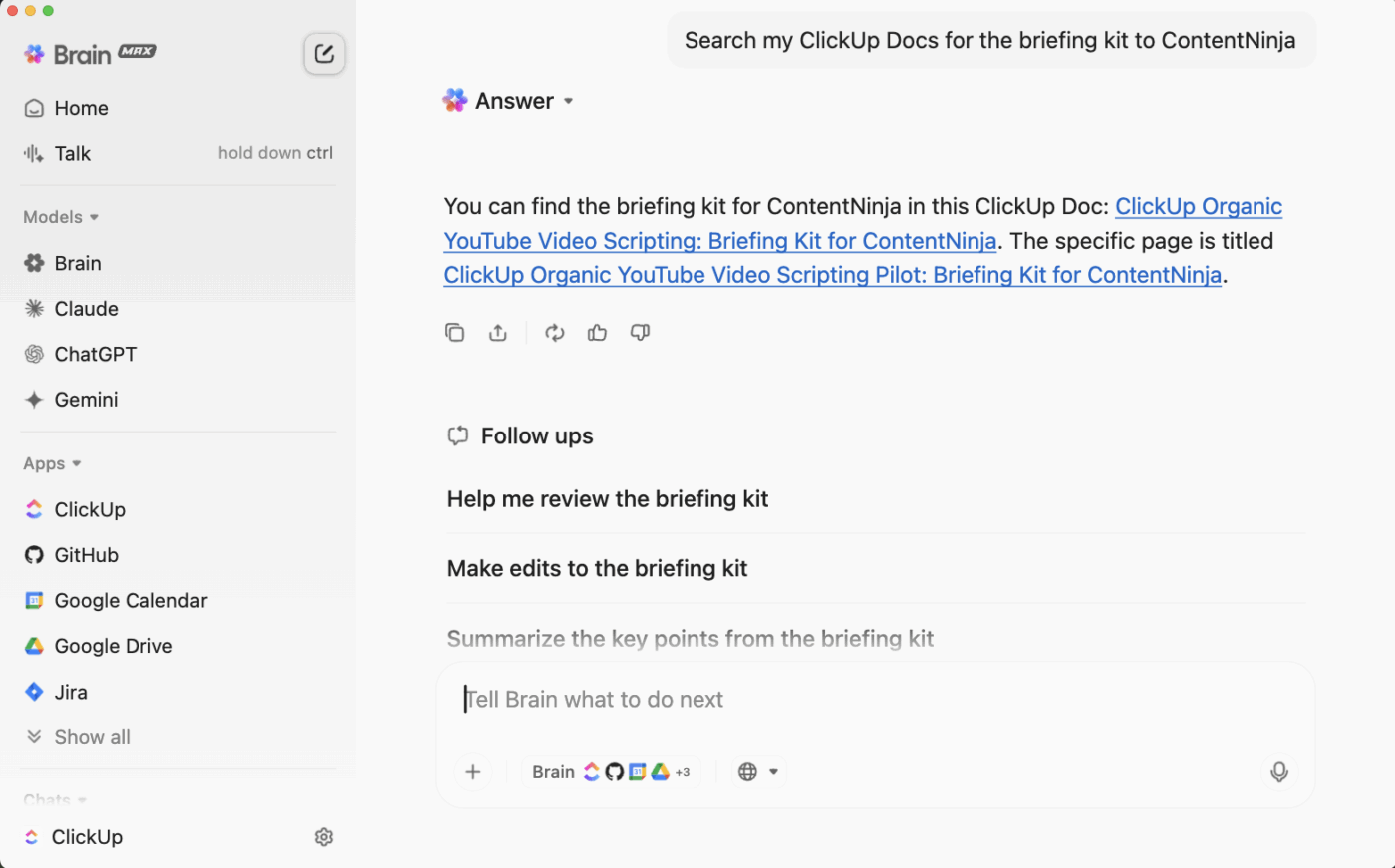
Dess AI-lager kopplar samman alla delar av din digitala arbetsplats. Det är utformat för att eliminera AI-spridning och göra dig fyra gånger mer produktiv genom att samordna dina arbetsflöden. Det gör det möjligt för dig att söka i ClickUp, molnlagring (Google Drive, OneDrive, Dropbox), GitHub, SharePoint, webben och mer – från ett enda, alltid tillgängligt AI-gränssnitt på skrivbordet.
Skriv (eller tala) bara in din fråga i Brain MAX med Talk to Text. Använd filter eller nyckelordsqualifierare i din förfrågan, till exempel ”Hitta den senaste budgetkalkylen i Google Drive från förra veckan” eller ”Sök i mina ClickUp-dokument efter statusuppdateringar om Projekt Alpha” – så sköter Brain MAX resten.
Automatisering till undsättning
Med över 100 ClickUp-automatiseringar eliminerar plattformen onödigt arbete:
- Uppgifter tilldelas automatiskt när filer laddas upp.
- Statusuppdateringar sker automatiskt allteftersom uppgifterna fortskrider.
- Påminnelser säkerställer att inga deadlines missas
Integrationsvänlig
Det bästa av allt? Du kan fortfarande ansluta ClickUp till Google Drive, Dropbox och OneDrive, vilket garanterar smidig organisering över olika plattformar.
🎖️ Driva framgång
Genom att använda ClickUp Automations sparade LuLu Press i genomsnitt 1 timme per dag per anställd och ökade arbetseffektiviteten med 12 %.
ClickUps bästa funktioner
- ClickUp Docs för samarbete: Skapa, dela och länka dokument med inbyggda kommentarer och versionsspårning.
- Organiserad hierarki: Använd arbetsytor, mappar och listor för att hålla ordning på dina filer.
- Avancerad sökning: Hitta filer direkt, även i Google Drive och Dropbox.
- AI-driven filhantering: Sortera filer automatiskt och få AI-genererade sammanfattningar
- Automatisering: Förenkla arbetsflöden med över 100 fördefinierade automatiseringsalternativ.
- Sömlösa integrationer: Anslut Google Drive, Dropbox och OneDrive utan problem
Begränsningar för ClickUp
- Inlärningskurva: Nya användare kan behöva tid för att utforska dess funktioner.
- Begränsningar för mobilappen: Inte lika smidig eller funktionsrik som desktopversionen.
Priser för ClickUp
Betyg och recensioner av ClickUp
- G2: 4,7/5,0 (över 9 000 recensioner)
- Capterra: 4,7/5,0 (över 4 000 recensioner)
✨ Perfekt för: Team som behöver strömlinjeformade arbetsflöden och organiserat samarbete.
💡 Proffstips: Behöver du öka din produktivitet? Kolla in vår guide för digital uppstädning för tips om hur du skapar en mer organiserad och effektiv arbetsplats!
📮 ClickUp Insight: Arbete ska inte vara ett gissningsspel – men alltför ofta är det just det. Vår undersökning om kunskapshantering visade att anställda ofta slösar tid på att söka igenom interna dokument (31 %), företagets kunskapsbaser (26 %) eller till och med personliga anteckningar och skärmdumpar (17 %) bara för att hitta det de behöver.
Med ClickUps Enterprise AI Search är alla filer, dokument och konversationer direkt tillgängliga från din startsida – så att du kan hitta svar på några sekunder, inte minuter.
💫 Verkliga resultat: Team kan spara mer än 5 timmar varje vecka med ClickUp – det är över 250 timmar per person och år – genom att eliminera föråldrade processer för kunskapshantering. Tänk vad ditt team skulle kunna åstadkomma med en extra produktiv vecka varje kvartal!
2. Google Drive (bäst för smidig molnbaserad filhantering)

Google Drive är ett välkänt namn inom molnlagring och erbjuder en blandning av enkelhet och kraft som har gjort det till den självklara plattformen för över en miljard användare världen över.
Google Drive använder AI för att förbättra filhanteringen genom funktioner som Smart Search, som använder maskininlärning för att identifiera och hämta dokument baserat på användarens sökfrågor. Integrationen med Google Docs och Sheets möjliggör samarbete i realtid och automatisk kategorisering av filer.
AI-drivna förslag hjälper till att effektivisera fildelning och organisering, vilket gör det enkelt för användare att hantera sin digitala arbetsyta på ett effektivt sätt.
☕ Användarnas åsikt: Användarna älskar Google Drives samarbetsfunktioner( ), som gör det enkelt att dela med alla som har ett Gmail-konto.
Google Drives bästa funktioner
- Organisering av mappar och undermappar: Skapa en enkel struktur med mappar och undermappar, till exempel dokumentmappar och nedladdningsmappar, för enkel navigering och snabb åtkomst till filer.
- Sömlöst samarbete: Arbeta i realtid med delade filer och mappar, så att flera användare kan redigera och kommentera samtidigt.
- Avancerad sökning: Hitta filer efter namn, typ eller till och med innehåll med hjälp av Googles kraftfulla sökfunktioner.
- Mappar organiserade med färgkodning: Skapa ett unikt mappsystem genom att anpassa färger för att visuellt skilja mellan projekt och filtyper.
- Integration med Google Workspace: Synkronisera enkelt med Google Docs, Sheets, Slides och andra Google-tjänster.
Begränsningar i Google Drive
- Internetberoende: Offline-redigering är möjlig, men synkronisering av uppdateringar kräver en internetanslutning.
- Lagringsbegränsningar: Gratis konton har en gräns på 15 GB, och den dagliga uppladdningsgränsen på 750 GB kan vara begränsande för större projekt.
- Dataskyddsfrågor: Googles policyer tillåter en viss grad av dataskanning, vilket kanske inte passar användare som hanterar känslig information.
Priser för Google Drive
- Gratis: 15 GB lagringsutrymme
- Basic: 1,99 $/månad för 100 GB
- Standard: 12 $/månad per användare för 2 TB
- Business Plus: 18 $/månad per användare för 5 TB
Betyg och recensioner för Google Drive
- Capterra: 4,8/5 (över 27 000 recensioner)
- G2: 4,6/5 (42 500+) (För Google Workspace, som inkluderar Google Drive)
✨ Perfekt för: Individer och team som prioriterar enkel molnlagring.
Läs också: Hur man organiserar Google Drive
3. Microsoft OneDrive (Bäst för molnlagring med inbyggt samarbete)

Microsoft OneDrive är huvudaktören i Microsofts ekosystem och erbjuder enkel integration med Office-paketet.
Microsoft OneDrive använder AI-algoritmer för att automatiskt tagga och kategorisera filer baserat på innehåll, vilket gör det möjligt för användare att snabbt hitta dokument genom intelligenta sökfunktioner.
Dess foto- och dokumentfunktioner utnyttjar AI för automatisk sortering, medan integrationen med Microsoft 365 ökar produktiviteten genom att ge smarta förslag för samarbete och organisering.
☕ Användarnas åsikt: Användarna älskar Microsoft OneDrive eftersom det integreras smidigt med Microsoft 365, håller filerna säkra och gör samarbetet enklare och mer produktivt för teamen.
Microsoft OneDrives bästa funktioner
- Integrerad filhantering: Synkronisera filer enkelt mellan enheter och öppna dem i Office-paketet, vilket förbättrar samarbetet.
- Versionshistorik: Återställ tidigare versioner av filer för att återställa ändringar eller korrigera misstag utan ansträngning.
- Papperskorg för raderade filer: Återställ filer som raderats av misstag inom 93 dagar (eller längre, beroende på administratörsinställningar).
- Upptäck vy: Hitta enkelt filer baserat på senaste aktivitet eller delat innehåll anpassat efter dina åtkomstbehörigheter.
- Säker fildelning: Dela filer med specifika behörigheter och utgångsdatum för ökad säkerhet.
Begränsningar i Microsoft OneDrive
- Sekretessfrågor: Även om krypteringen är säker behåller Microsoft dekrypteringsnycklarna, vilket väcker frågor om absolut sekretess.
- Synkroniseringsbegränsningar: Filvägs längd och teckenbegränsningar kan skapa utmaningar för användare med komplexa mappstrukturer.
- Misstas för en säkerhetskopia: OneDrive synkroniserar filer men är inte en riktig säkerhetskopieringslösning, vilket kan vara riskabelt för kritiska data.
Priser för Microsoft OneDrive
- Microsoft 365 Family: 9,99 $/månad eller 99,99 $/år för upp till 6 användare, med 1 TB lagringsutrymme per användare
- Microsoft 365 Personal: 6,99 $/månad eller 69,99 $/år för 1 TB lagringsutrymme
- Microsoft 365 Basic: 1,99 $/månad eller 19,99 $/år för 100 GB lagringsutrymme
- OneDrive for Business (Plan 1): 5 $/användare/månad för 1 TB per användare
Betyg och recensioner för Microsoft OneDrive
- G2: 4,5/5 (över 9 600 recensioner)
- Capterra: 4,5/5 (över 12 000 recensioner)
✨ Perfekt för: Professionella som är djupt integrerade i Microsofts ekosystem.
4. Dropbox (bäst för enkel fildelning och säkerhetskopiering)

Dropbox har varit en stapelvara i molnlagringsvärlden sedan 2007 och erbjuder ett enkelt och effektivt sätt att dela och hantera nya filer eller radera filer.
Dropbox utnyttjar AI för att effektivisera filhanteringen med funktioner som Smart Sync, som på ett intelligent sätt hanterar lokal lagring och molnfiler, vilket gör det enklare att komma åt innehåll utan att belamra enheterna.
Dess kraftfulla sökfunktion använder maskininlärning för att känna igen och föreslå relevanta filer, medan verktyget Dropbox Paper integrerar AI för att hjälpa användare att samarbeta och organisera projekt effektivt, vilket underlättar ett smidigt arbetsflöde.
☕ Användarnas åsikt: Användarna uppskattar Dropbox för dess långvariga tillförlitlighet, smidiga fildelning och plattformsoberoende tillgänglighet, vilket gör det till ett enkelt verktyg för att hantera och återställa filer.
Dropbox bästa funktioner
- Plattformsoberoende tillgänglighet: Få tillgång till Dropbox på Windows, Mac, iOS, Android eller till och med Linux utan att missa något.
- Automatisk filbackup: Njut av smidiga, kontinuerliga filbackuper till molnet för att skydda dina data.
- Offlineåtkomst: Betalande användare kan komma åt sina filer offline, vilket gör det idealiskt för områden med dålig uppkoppling.
- Stöd för digital signatur: Signera dokument elektroniskt direkt i Dropbox (tillgängligt mot extra kostnad)
- Samarbete med Dropbox Paper: Arbeta med dokument i realtid med versionskontroll och redigeringsfunktioner.
Begränsningar i Dropbox
- Begränsad gratis lagringsutrymme: Erbjuder endast 2 GB gratis lagringsutrymme, vilket är mycket lite jämfört med konkurrenterna.
- Säkerhetsproblem: Saknar nollkunskapskryptering, vilket gör att vissa användare känner sig osäkra när det gäller integriteten.
- Begränsade sökfunktioner: Inga metadatabaserade sökningar, vilket gör det svårt att hitta filer i stora arkiv.
- Dyrt för team: Priserna kan snabbt bli höga, särskilt för företag med flera användare.
Dropbox-priser
- Plus: 9,99 $/månad för 2 TB (1 användare)
- Essentials: 16,58 $/månad för 3 TB (1 användare)
- Företag: 15 $/användare/månad från 9 TB (minst 3 användare)
- Business Plus: 24 $/användare/månad från 15 TB (minst 3 användare)
Betyg och recensioner för Dropbox
- G2: 4,4/5 (över 28 000 recensioner)
- Capterra: 4,5/5 (över 21 000 recensioner)
✨ Perfekt för: Användare som vill ha enkel fildelning och säkra säkerhetskopior.
5. Trello med Butler AI (Bäst för teamsamarbete med automatiserade arbetsflöden)

Trello är ett visuellt verktyg för uppgiftshantering som har skapat sig en nisch inom projektorganisation.
Lägg till Butler AI så får du ett automatiserat kraftpaket som eliminerar repetitiva uppgifter, så att du och ditt team kan fokusera på det som är viktigast – det faktiska arbetet.
☕ Användarnas åsikt: Användarna uppskattar Trello eftersom det är enkelt att använda, låter dem skapa anpassade arbetsflöden och gör uppgiftshantering och teamsamarbete smärtfritt, allt med stöd av hjälpsam support.
Trellos bästa funktioner
- Visuell uppgiftsorganisation: Hantera uppgifter med tavlor, listor och kort som är lätta att dra och släppa.
- Butler AI-automatisering : Automatisera åtgärder som att flytta kort, tilldela uppgifter och ställa in förfallodatum utan att behöva koda.
- Anpassade vyer: Växla mellan kalender, tidslinje, instrumentpanel och mer för att visualisera dina projekt på flera olika sätt.
- Power-Up-integrationer: Anslut till verktyg som Slack, Google Drive och Jira för att centralisera dina arbetsflöden.
- Enkelt samarbete: Tilldela uppgifter, dela tavlor och kommunicera smidigt – allt i realtid.
Trellos begränsningar
- Grundläggande analys: Rapporteringsfunktionerna är begränsade jämfört med andra projektledningsverktyg.
- Oordnade tavlor för stora projekt: När uppgifterna blir fler kan tavlorna bli svåra att hantera.
- Avancerade funktioner kräver uppgraderingar: Många premiumfunktioner, såsom Gantt-diagram, kräver power-ups eller högre nivåer.
Priser för Trello
- Gratis: 0 $/månad
- Standard: 5 $/användare/månad
- Premium: 10 $/användare/månad
- Enterprise: 17,50 $/användare/månad
Trello-betyg och recensioner
- G2: 4,4/5 (över 13 600 recensioner)
- Capterra: 4,5/5 (över 23 000 recensioner)
✨ Perfekt för: Team som automatiserar arbetsflöden inom projektledning.
6. Evernote (bäst för anteckningar med avancerad organisering)

Evernote är en sofistikerad anteckningsapp för användare som prioriterar organiserad, detaljerad och tillgänglig information.
Dess kraftfulla funktioner och intuitiva design gör den idealisk för både privat och professionellt bruk. Användare kan använda dess inbyggda AI-funktioner för att skriva, redigera och dela sina anteckningar.
☕ Användarnas åsikt: Användarna uppskattar Evernotes förmåga att effektivt konsolidera och organisera anteckningar, vilket gör det enkelt att spåra händelser, hantera projekt och hålla teamen samordnade med välstrukturerade anteckningsböcker och taggar.
Evernotes bästa funktioner
- Avancerade sökfunktioner: Använd optisk teckenigenkänning (OCR) för att söka efter text i bilder, PDF-filer och skannade dokument.
- Anteckningsböcker, staplar och taggar: Organisera anteckningar med ett flexibelt system av anteckningsböcker, staplar och taggar som är anpassade efter ditt arbetsflöde.
- Anpassningsbar instrumentpanel: Betalda abonnemang möjliggör anpassning av widgets för en personlig upplevelse på startskärmen.
- Plattformsoberoende synkronisering: Få åtkomst till anteckningar på flera enheter, från stationära datorer till mobilappar, så att du alltid är synkroniserad.
- Dokumentskanning och digitalisering: Konvertera fysiska dokument till sökbara, digitaliserade filer direkt i appen.
Evernotes begränsningar
- Höga priser för premiumfunktioner: Avancerade funktioner är begränsade till betalda abonnemang, som är dyrare än konkurrenternas.
- Begränsningar för enhetssynkronisering i gratispaket: Gratis användare kan endast synkronisera två enheter.
- Uppdateringar av gränssnittet delar åsikterna: De senaste omdesignerna har orsakat missnöje bland långvariga användare.
Priser för Evernote
- Gratis: 0 $/månad – Synkronisera två enheter, 60 MB uppladdningar, begränsade funktioner
- Personligt: 10,83 $/månad (faktureras årligen)
- Professional: 14,17 $/månad (faktureras årligen)
- Team: 20,83 $/månad (faktureras årligen)
Evernote-betyg och recensioner
- G2: 4,4/5 (över 2 000 recensioner)
- Capterra: 4,4/5 (över 8 200 recensioner)
✨ Perfekt för: Detaljorienterade användare som behöver avancerade anteckningsfunktioner.
Läs mer om organisering: Organisera filer och mappar: Strategier för att förbättra ditt arbetsflöde
7. M-Files (Bäst för metadatadriven filhantering)

M-Files är ett exempel på vad du får om du kombinerar ett dokumenthanteringssystem med kraften i AI. Det tar dina röriga digitala filer, märker dem med metadata och organiserar dem till en tillgänglig, överskådlig upplevelse.
Oavsett om du drunknar i mappar eller fortfarande letar efter den senaste versionen av ett dokument, så finns M-Files där för dig.
☕ Användarnas åsikt: M-Files vinner användarnas förtroende genom att förenkla arbetsflöden, förbättra teamsamarbetet kring uppgifter och säkerställa dokumentsäkerhet med sina anpassningsbara behörighetsfunktioner.
M-Files bästa funktioner
- Metadatadriven filhantering: Glöm mappar – M-Files märker dokument med metadata som kundnamn, datum och status, så att du kan hitta vad som helst med en snabb sökning.
- Automatisering av arbetsflöden: Automatisera dokumentens livscykel med verktyg som tilldelar uppgifter, meddelar berörda parter och ser till att ingenting fastnar i limbo.
- Versionskontroll: Spara en enda definitiv version av varje dokument, eliminera dubbletter och förhindra versionsförväxlingar.
- Optisk teckenigenkänning (OCR): Sök efter specifik text även i skannade dokument, vilket gör dina arkiv lika sökbara som Google.
- Enkla integrationer: Synkronisera smidigt med verktyg som Microsoft Teams, Salesforce och DocuSign för ett effektivare arbetsflöde.
Begränsningar i M-Files
- Inlärningskurva för metadatatagging: Traditionalister kan ha svårt att anpassa sig till det metadatacentrerade systemet.
- Hastighetsproblem: Större filer eller högre användningsvolymer kan ibland göra plattformen långsammare.
- Anpassade priser: Prissättningen är inte transparent, vilket kan vara besvärligt om du har en budget att hålla.
Priser för M-Files
- Anpassade priser
M-Files betyg och recensioner
- G2: 4,3/5 (över 140 recensioner)
- Capterra: 4,3/5 (190+ recensioner)
✨ Idealisk för: Företag som hanterar metadatadrivna, dokumenttunga arbetsflöden.
Läs också: Optimera arbetsflödet för dokumenthantering: bästa metoder för att förbättra organisationen
8. Zoho WorkDrive (Bäst för teamsamarbete och flexibel fildelning)

Oavsett om du driver ett startup-företag med tre anställda eller leder ett stort företag med tusentals anställda är Zoho WorkDrive utformat för den moderna arbetsplatsen.
Med teamcentrerade funktioner som delade mappar, anpassningsbara åtkomstkontroller och en inbyggd kontorssvit säkerställer det att ditt team har allt det behöver för att hålla projekten igång utan problem.
Dessutom synkroniseras den enkelt mellan olika enheter, så att du kan arbeta var som helst – ja, till och med från ditt favoritkafé.
☕ Användarnas åsikt: Zoho WorkDrive uppskattas av användarna för sin användarvänliga design, starka dataskydd och kraftfulla samarbetsverktyg.
Zoho WorkDrive Bästa funktioner
- Team-mappar: Dela filer enkelt mellan team med rollbaserade behörigheter, uppdateringar i realtid och en "oläst-sektion" för att hålla koll på nya aktiviteter.
- Inbyggd kontorssvit och appar: Skapa snygga presentationer, kalkylblad eller kontrakt med Writer, Sheet och Show – direkt från din WorkDrive-arbetsyta.
- Säker extern delning: Skydda delade länkar med lösenord, utgångsdatum och nedladdningsbegränsningar. Dessutom kan du spåra visningar och nedladdningar för ökad kontroll.
- Delegerade administratörsbefogenheter: Teamadministratörer kan dela arbetsbelastningen genom att tilldela administratörsroller, vilket säkerställer smidig drift utan att överbelasta en person.
- TrueSync-datorprogram: Synkronisera filer mellan flera enheter, arbeta offline och utför selektiva synkroniseringar för maximal flexibilitet.
Zoho WorkDrive Begränsningar
- Ingen nollkunskapskryptering: Dina data är inte helt krypterade, även om den kommande BYOK-funktionen lovar bättre säkerhet.
- Överväldigande gränssnitt: Det funktionsrika användargränssnittet kan kännas som en labyrint för nybörjare.
- Begränsad avancerad synkronisering: Ännu inga synkroniseringsalternativ på blocknivå eller selektiva synkroniseringsalternativ – men uppdateringar är på gång.
- Dolda funktioner: Viktiga verktyg som "Papperskorgen" och "Delade objekt" är inte lättillgängliga på instrumentpanelen.
- Begränsningar för filuppladdning: Planerna har begränsningar för filuppladdningar, med maximalt 250 GB per fil i Business-planen.
Zoho WorkDrive Prissättning
- Starter: 2,50 $/användare/månad
- Team: 4,50 $/användare/månad
- Företag: 9 $/användare/månad
Zoho WorkDrive – betyg och recensioner
- G2: 4,3/5 (232 recensioner)
- Capterra: 4,7/5 (59 recensioner)
✨ Perfekt för: Samarbetande team som behöver flexibla verktyg för fildelning.
Sluta leta – dina filer har hittat ett hem hos ClickUp
”Organisation handlar inte om perfektion. Det handlar om effektivitet. Att minska stress och röra, spara tid och pengar och förbättra din livskvalitet”, säger författaren Christina Scalise.
Med funktioner som AI-driven filhantering och en intuitiv projekthierarki håller ClickUp dina filer organiserade och tillgängliga, så att du spenderar mindre tid på att söka och mer tid på att arbeta.
Är du redo att säga adjö till digital hamstring? Registrera dig för ClickUp nu och säkra dina filer.