

Mer än 3 miljarder människor använder Google Docs – cirka 40 % av världens befolkning.
Och ärligt talat är det ingen överraskning. Google Docs är så intuitivt att du förmodligen skulle kunna använda det även om du var halvsovande. Ändå finns det några praktiska funktioner som inte uppmärksammas trots dess enkelhet.
En av dem? Markera text.
Detta underskattade verktyg gör mer än bara att göra ditt dokument färgglatt.
Tänk dig att du granskar ett delat dokument och använder markeringar för att guida ditt team till viktiga punkter. Och precis så – alla vet exakt var de ska titta. Det är en visuell signal som skriker: "Var uppmärksamma här!"
Låt oss dyka in i hur du markerar i Google Docs och gör dina dokument funktionella och estetiska.
⏰ 60-sekunders sammanfattning
Är du redo att göra dina Google Docs mer organiserade och visuellt effektfulla? Så här markerar du text som ett proffs:
- Markera text enkelt med hjälp av verktygsfältet eller kortkommandon.
- Ändra markeringsfärgerna enkelt för att anpassa dem efter dokumentets behov.
- Ta bort markeringar med ett enkelt "Inget"-alternativ i verktygsfältet.
- Använd markeringar för att tilldela uppgifter och ge feedback genom kommentarer.
- Förbättra teamsamarbetet genom att spåra ändringar med versionshistorik.
- Använd läget "Föreslå" för att föreslå ändringar utan att direkt ändra dokumentet.
- Öka effektiviteten med färgkodningssystem för prioriteringar och uppgifter.
- Kom ihåg: markeringar är mer än bara estetiska – de styr uppmärksamheten och organiserar innehållet på ett effektivt sätt.
För mer avancerade samarbetsfunktioner erbjuder verktyg som ClickUp avancerade alternativ för att omvandla markeringar till genomförbara uppgifter.
Steg-för-steg-guide för att markera text i Google Docs
1. Markera med hjälp av verktygsfältet
Att markera text i Google Docs med hjälp av verktygsfältet är ett enklare sätt att få jobbet gjort. Om du är nybörjare eller behöver en snabb uppfriskning, så här gör du för att få det gjort på nolltid:
Steg 1: Öppna Google Docs
Starta din webbläsare och gå till Google Docs.
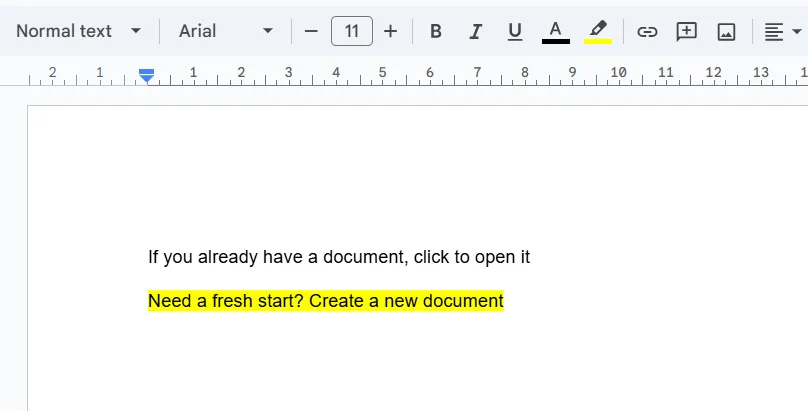
- Om du redan har ett dokument, klicka för att öppna det.
- Behöver du en ny start? Skapa ett nytt tomt dokument
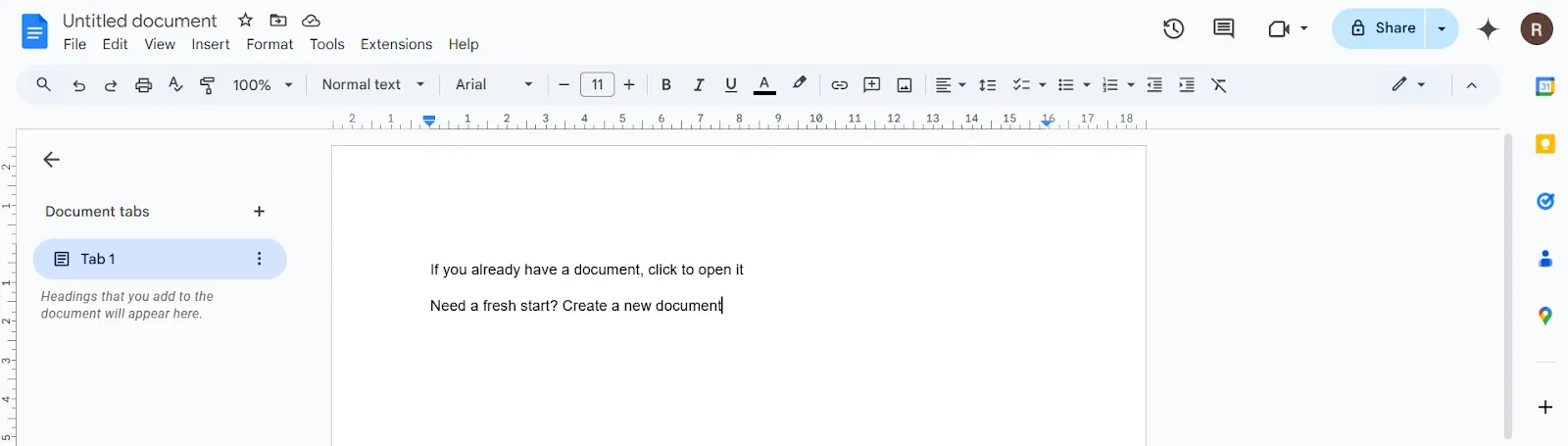
Steg 2: Markera den text du vill markera
Här börjar magin:
- Placera markören i början av det ord, den fras eller den mening som du vill markera.
- Håll ned och dra markören till slutet av önskad text – nu är den markerad.
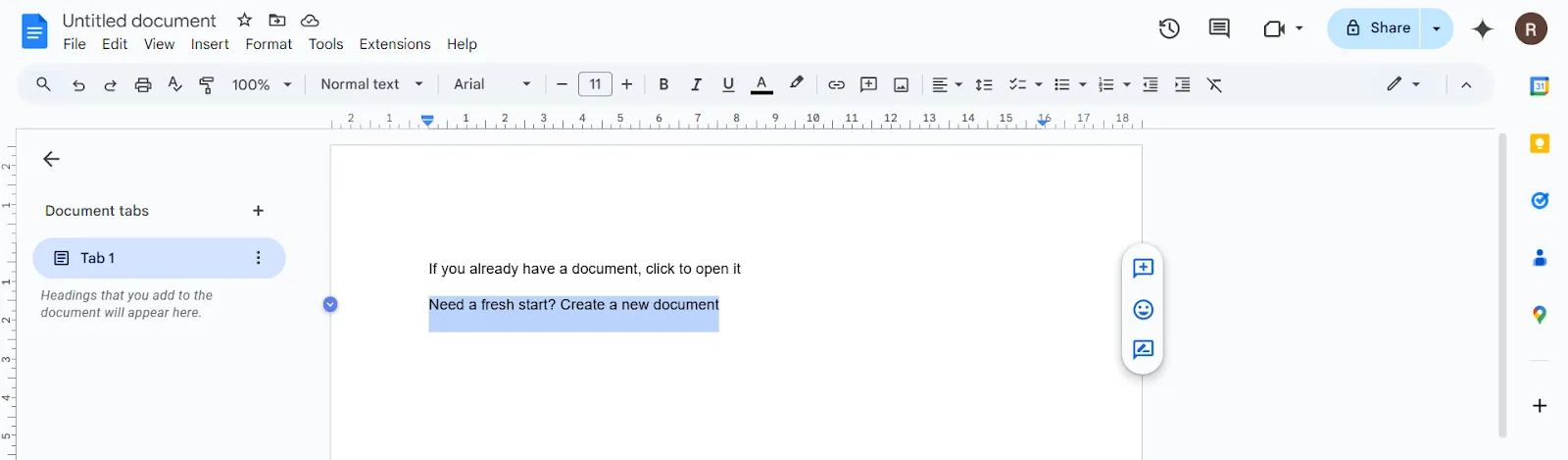
Steg 3: Klicka på markeringsverktyget (pennaikonen).
Titta upp – markeringsverktyget finns i verktygsfältet.
- Klicka på pennikonen med texten ”Markeringsfärg” när du håller muspekaren över den.
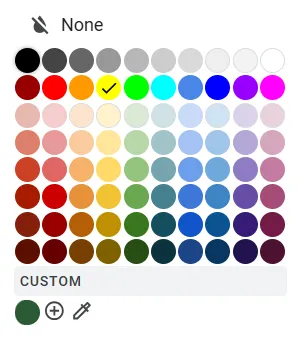
- En färgpanel med alternativ visas.
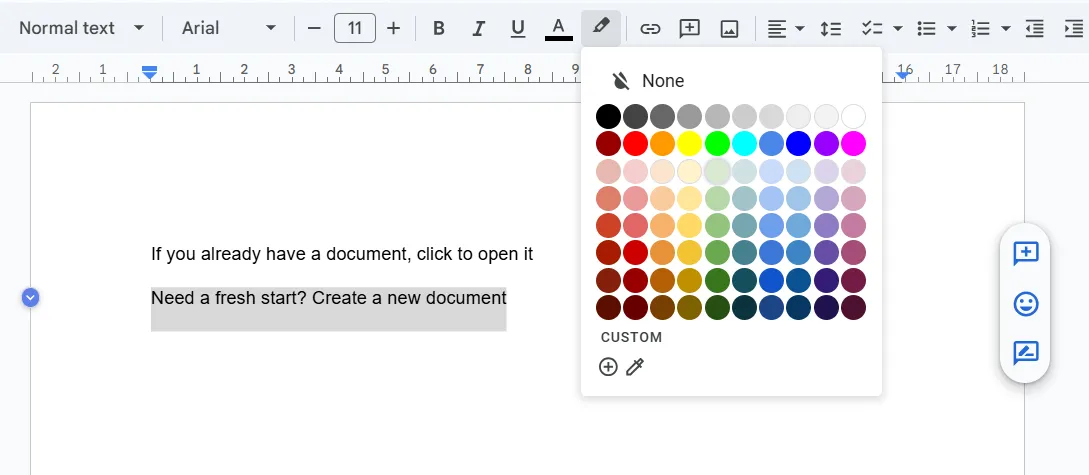
Steg 4: Välj önskad färg
Från panelen:
- Välj en färg från standardpaletten
- Vill du ha fler alternativ? Klicka på "+" för att skapa en anpassad färg.
Steg 5: Granska din markerade text
Voilà! Din text är nu markerad i den färg du valt.
Läs också: Hur du organiserar dina Google Docs
2. Använda kortkommandon för att markera
Varför klicka dig igenom menyer när du kan arbeta effektivt med Google Docs kortkommandon? Oavsett om du använder Windows eller Mac, så här markerar du i Google Docs för alla kortkommandokunniga där ute.
Genväg för att markera i Google Docs på Windows
- Tryck på Ctrl + Alt + H för att öppna menyn för markeringsfärger.
- Använd musen eller piltangenterna för att välja önskad färg.
Genväg för att markera i Google Docs på Mac
- Tryck på ⌘ (Kommando) + Alternativ + H för att öppna markeringsmenyn.
- Navigera med piltangenterna och tryck på Enter för att välja markeringsfärg.
3. Hur man ändrar markeringsfärgen i Google Docs
Är du osäker på vilken markeringsfärg du ska välja? Det är lika enkelt att ändra den:
Steg 1: Markera den text du vill markera
Precis som tidigare drar du markören över den markerade texten som du vill ändra.
Steg 2: Klicka på pennikonen igen
I verktygsfältet väljer du markeringsverktyget (ja, samma pennikon).
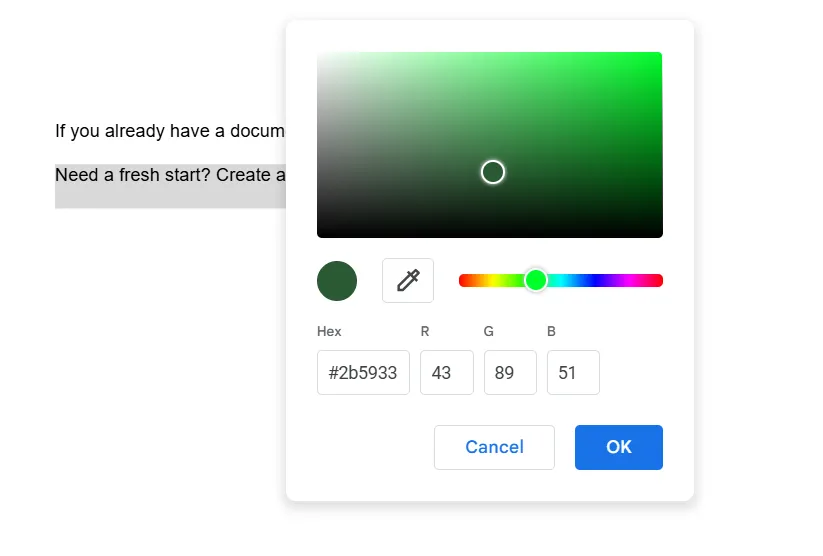
- Den här gången klickar du på Anpassat alternativ längst ned i rullgardinsmenyn.
Steg 3: Välj eller anpassa din färg
I det nya fönstret:
- Dra i skjutreglaget för att välja nyans.
- Ange specifika värden för en exakt färg
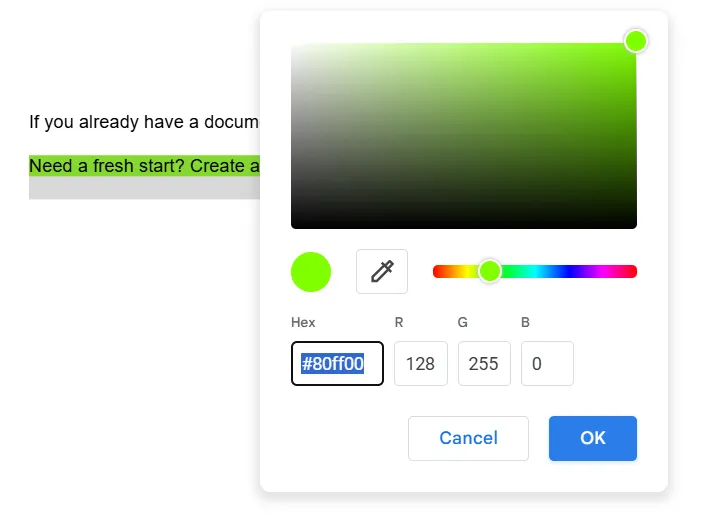
När du är klar klickar du på OK.
Steg 4: Förhandsgranska den uppdaterade markeringen
Din text har nu fått en ny färg – perfekt för dig som gillar snygga och välorganiserade dokument.
Läs också: Hur du anpassar och formaterar Google Docs
4. Hur man tar bort markeringar i Google Docs
Överanvände du markeringen med gult? Eller kanske neonrosa inte är rätt känsla. Så här tar du bort markeringen i några enkla steg:
Steg 1: Markera den text du vill markera
- Dra markören över texten som du vill ta bort markeringen från.
- Se till att varje markerat ord är markerat
Steg 2: Klicka på markeringsverktyget (pennaikonen)
- Leta efter den pålitliga pennikonen i verktygsfältet.
- Håll muspekaren över det för att bekräfta att det är markeringsverktyget och klicka sedan på det.
Steg 3: Välj ”Ingen” i färgpanelen.
- Klicka på Ingen i rullgardinsmenyn.
- Din markering försvinner som genom ett trollslag och lämnar efter sig ren, anspråkslös text.
5. Samarbetsfunktioner med markeringar
När det gäller samarbete med markeringar finns det tre utmärkta sätt att få ditt team att dra åt samma håll. Låt oss gå igenom dem med exempel:
1. Tilldela markeringar till teammedlemmar
Ett av de mest användbara verktygen i Google Docs är kommentarfunktionen. Kombinera den med markeringar för att skapa ett tydligt kommunikationsrecept.
Använd kommentarer för att sätta dina markeringar i sitt sammanhang, tilldela uppgifter eller ge feedback.
📌 Exempel: Granskar du en projektrapport? Markera viktiga områden som behöver uppmärksammas och lämna kommentarer som ”John, kan du dubbelkolla dessa siffror?” eller ”Maria, skriv om detta avsnitt för tydlighetens skull. ”
Detta säkerställer att ingen feedback går förlorad i virrvarret. Gör så här:
- Markera texten
- Klicka på kommentarsikonen (eller använd kortkommandot Ctrl + Alt + M på Windows eller Command + Option + M på Mac).
- Lägg till din feedback eller tagga en specifik person med hjälp av ”@”.
Denna metod håller ditt dokument organiserat och säkerställer att alla vet vad de ska göra.
2. Spåra ändringar med versionshistorik
Med Google Docs versionshistorik kan du se vem som har lagt till, redigerat eller tagit bort markeringarna – och varför.
📌 Exempel: Under en brainstorming-session markerar teamet potentiella slogans med ljusgrönt. En vecka senare, under granskningen, visade versionshistoriken att Kelly hade gjort en anteckning om att ta bort en av slogans. Du vet vem som fattade beslutet – och när.
Gå till Arkiv > Versionshistorik > Visa versionshistorik för att komma åt versionshistoriken.
3. Förslagsläge
Låt oss säga att du är redaktör, men vill att författaren ska notera och förstå ändringarna på lång sikt.
Istället för att redigera dokumentet direkt kan du med hjälp av Google Docs förslagsfunktion föreslå ändringar som andra kan granska och acceptera (eller avvisa) senare.
Så här fungerar det:
- Växla till förslagsläge genom att klicka på pennikonen i det övre högra hörnet av skärmen och välja Förslag.
- Gör ändringar som vanligt. Istället för att ersätta texten direkt kommer dina förslag att visas som kommentarer i marginalen.
📌 Exempel: Låt oss säga att en mening lyder: ”Teamet har slutfört projektet i tid. ” Som redaktör upptäcker du ett grammatiskt fel. I förslagsläget ändrar du det till: ”Teamet har slutfört projektet i tid. ”
Författaren ser din redigering markerad i grönt med en anteckning i marginalen: "Ersätt 'har' med 'har'. " De kan klicka på bockmarkeringen för att acceptera ditt förslag, och korrigeringen tillämpas omedelbart.
Den ursprungliga författaren eller redaktören kan granska och acceptera eller avvisa varje förslag.
Avancerade markeringstekniker
Bästa praxis för färgkodning
Markeringar är bara så bra som det system du använder. Om ditt dokument ser ut som en regnbågsexplosion är det inte bra.
Följ dessa tips för att hålla dina markeringsfärgval meningsfulla och organiserade:
- Håll dig till en palett: Begränsa dig till 3–5 färger. Dina ögon (och dina kollegor) kommer att tacka dig.
- Definiera dina färger: Använd en färgnyckel högst upp i dokumentet eller i en delad anteckning. Exempel: Rött = Brådskande, Gult = Väntande, Grönt = Klar
- Prioritera som en chef: Tilldela färger efter viktighet. Uppgifter med hög prioritet? Eldrött. Lägre prioritet? Lugnt grönt.
- Kategorisera som ett proffs: Använd olika färger för olika typer av innehåll, till exempel deadlines, milstolpar och uppgifter.
- Mallar räddar liv: Om du ofta markerar liknande typer av innehåll kan du skapa en Google Docs-mall som är förladdad med dina valda markeringsfärger och en tydlig nyckel.
💡 Proffstips: Team rapporterar en produktivitetsökning på 25 % när färgkodade system används för att spåra uppgifter och prioriteringar. Det är därför ett väl markerat Google Docs-dokument ökar effektiviteten.
Begränsningar vid användning av Google Docs för dokumenthantering och samarbete
Även om Google Docs är ganska enkelt att använda och dela, stöter användarna på vissa begränsningar, särskilt i ett team.
1. Kompatibilitetsproblem
Google Docs och Microsoft Word fungerar inte alltid så bra tillsammans. Visst kan du importera och exportera dokument mellan plattformarna, men bli inte förvånad om din perfekta formatering plötsligt ser ut som en abstrakt målning.
Funktioner som avancerade tabeller, anpassade teckensnitt eller specifika layoutjusteringar går ofta förlorade i översättningen.
PDF-filer och OpenOffice-filer är inte bättre, vilket gör plattformsoberoende arbetsflöden till en mardröm.
Läs också: Optimera arbetsflödet för dokumenthantering: bästa metoder för att förbättra organisationen
2. Integritets- och säkerhetsfrågor
Ditt Google Docs-dokument lagras på Googles servrar, vilket gör det tillgängligt via internet om du inte aktiverar offline-läget. Även om Google uppger att de inte skannar Workspace-dokument för reklamändamål, finns det fortfarande farhågor om dataintegritet, särskilt för företag som hanterar känslig information.
Google kan dela data under vissa omständigheter, till exempel vid juridiska förfrågningar, vilket väcker frågor för företag som måste följa strikta sekretessbestämmelser.
3. Begränsade funktioner och anpassningsmöjligheter
Google Docs klarar grunderna bra – teckensnitt, markeringsfärger, tabeller – men saknar avancerade verktyg som avancerade grammatikgranskare, referenshanterare eller till och med en mind map -funktion.
Vill du ha en anpassad mall? Då behöver du antagligen byta till ett annat verktyg.
Så här fungerar det: Google Docs enkelhet kan vara utmärkt för snabba projekt, men det lämnar avancerade användare med en önskan om mer, särskilt när konkurrenterna erbjuder mycket rikare funktionalitet.
4. Utmaningar i samarbetet
Även om realtidssamarbete är en av Google Docs styrkor, finns det fortfarande utmaningar.
Delade dokument kan till exempel inte lösenordsskyddas, vilket innebär att du måste lita på alla som har länken.
Du kan inte ställa in detaljerade behörigheter för olika medarbetare – de kan redigera eller inte. Denna brist på nyanserad kontroll kan leda till besvärliga situationer där man undrar ”Vem har ändrat detta?” i större team som hanterar känslig information.
Läs också: 10 gratis redigerbara mallar för Google Docs
5. Filstorlek och uppladdningsbegränsningar
Glöm inte filstorleksbegränsningarna – Google Drive har strikta begränsningar för uppladdningar. För textfiler som konverterats till Google Docs är den maximala storleken 50 MB. Kalkylblad? Bara 20 MB.
Om ditt team regelbundet hanterar stora datamängder eller medieintensiva projekt kan dessa begränsningar snart bli ett problem.
Hur ClickUp förbättrar samarbetet bortom markeringar
Om du har blivit frustrerad över begränsningarna i Google Docs erbjuder ClickUp en lösning som enkelt kan integreras i ditt arbetsflöde.
Ta det från Agoras chef för digital marknadsföring, som berättade: ”ClickUp är en fantastisk allt-i-ett-lösning som ersätter Docs, Excel och andra projektledningsverktyg. Det har gjort det möjligt för mitt team att bli mer organiserat, förbättra den operativa effektiviteten och ge bättre insyn i effekterna av vårt arbete. ”
Så, vad är ClickUp? Det är ett allt-i-ett-verktyg för produktivitet som hjälper dig att samarbeta med ditt team och kommunicera bättre med dem. Det bästa med det? Det har dussintals verktyg och mallar som hjälper dig att nå dina mål.
Så, vad är det som gör ClickUp Docs så effektivt? Låt oss bryta ner det.
1. Avancerad textformatering: Din ultimata verktygsfält
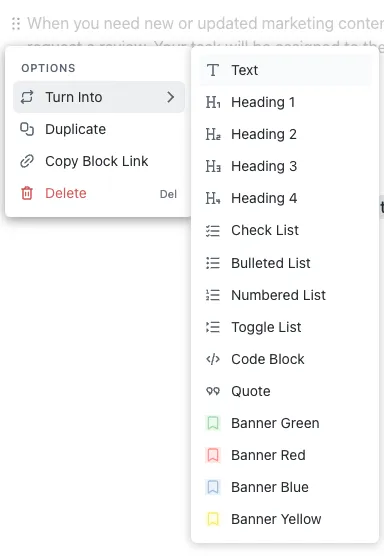
Verktygsfältet i ClickUp Docs är som en skattkista för dokumentredigering. Oavsett om du markerar, strukturerar innehåll eller infogar uppgifter direkt i ditt dokument, finns allt du behöver bara ett klick bort. Här är en närmare titt:
| Funktion | Vad det gör | Hur det hjälper |
| Förvandla till | Konverterar text till rubriker, banners, kodblock eller citatblock | Gör det enkelt att visuellt strukturera innehåll och markera viktiga avsnitt. |
| Formatering av rik text | Erbjuder fetstil, kursivstil, understrykning, genomstrykning och inline-kodformatering. | Förbättrar läsbarheten och det visuella intrycket |
| Textfärger och markeringar | Låter dig använda livfulla textfärger och markera viktig information. | Lägger tonvikt och tydlighet på viktiga punkter |
| Badges | Infoga färgglada märken för att dra uppmärksamheten till specifika rader eller block | Perfekt för att markera åtgärder eller viktiga anteckningar. |
| Justering | Justera text till vänster, mitt eller höger och möjliggör indragning | Håller ditt dokument rent och organiserat |
| Listor | Formatera text till punktlistor, numrerade listor eller växlingslistor | Hjälper dig att organisera idéer, åtgärdspunkter eller detaljer utan ansträngning. |
| Checklistor | Förvandla text till praktiska uppgifter | Håll koll på uppgifter direkt i dokumentet |
| Infoga länkar | Bädda in hyperlänkar för referenser eller externt innehåll | Gör dokumenten mer interaktiva och sammankopplade |
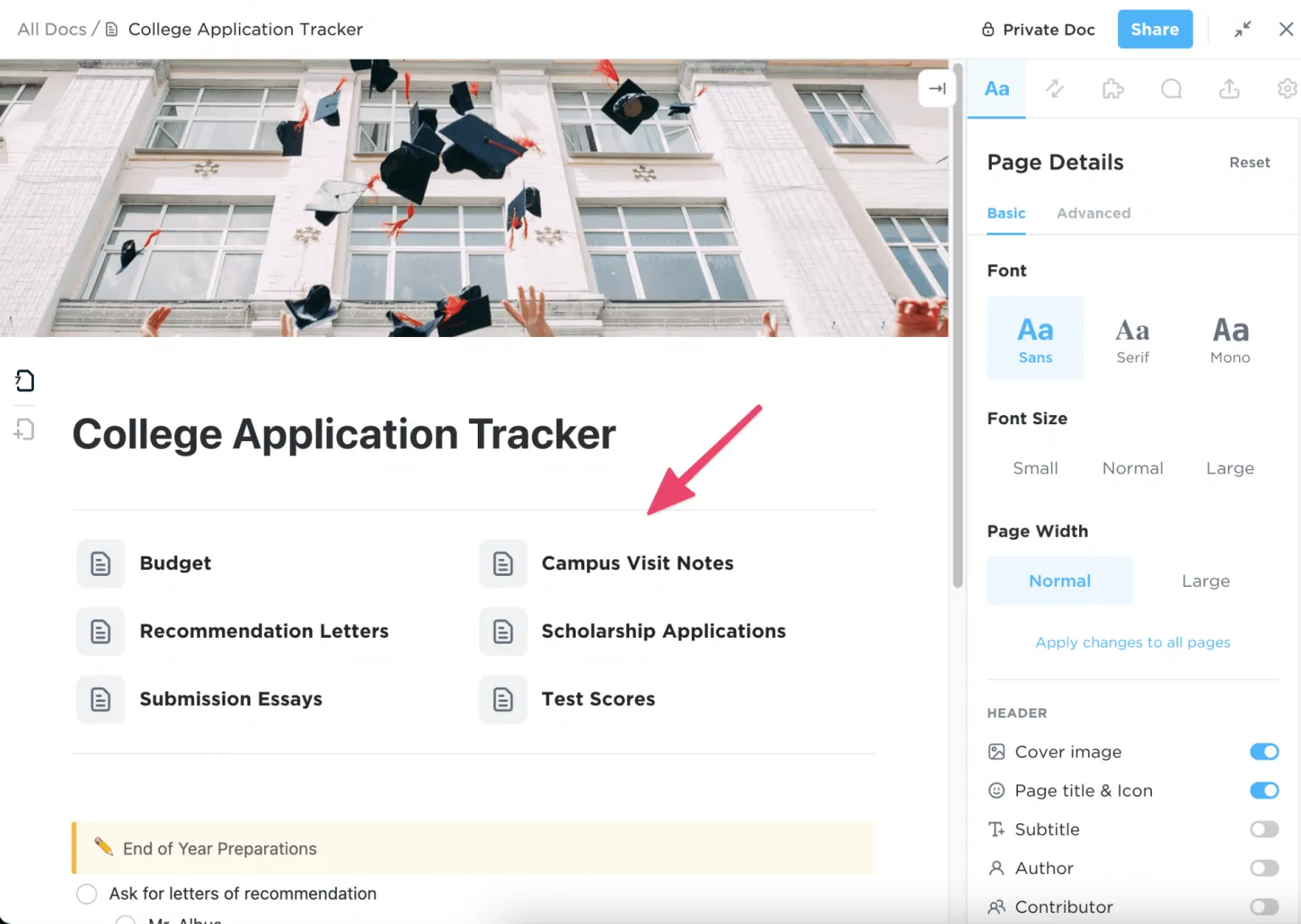
| Undersidor | Skapa undersidor som är länkade till huvuddokumentet | Hjälper dig att organisera innehållet hierarkiskt för enkel navigering |
| Lägg till kommentarer | Lägger till kommentarer i sidofältet som markerar specifik text | Möjliggör precis feedback och samarbete |
| Skapa uppgifter | Skapa uppgifter från markerad text med ett enda klick | Effektivisera projektledningen genom att integrera praktiska åtgärder direkt i dokumentet. |
| AI-integration | Inkluderar ClickUp AI för att generera idéer, redigera innehåll eller analysera text. | Ökar produktiviteten med AI-driven assistans |
| Infoga verktyg | Lägg till bilder, avdelare, tabeller, växlingslistor, knappar, uppgiftslistor eller till och med YouTube-videor. | Gör ditt dokument dynamiskt och multifunktionellt |
| Blockera alternativ | Formatera block som rubriker, citat, listor eller banners; duplicera, länka eller ta bort block. | Organisera innehåll med avancerad flexibilitet |
| Verktygsfältets positioner | Erbjuder alternativ för att fästa, flytta eller omplacera verktygsfältet för enklare åtkomst. | Anpassa arbetsytan efter dina önskemål |
| Ångra/göra om & rensa format | Återställer åtgärder eller rensar formatering från valda områden | Snabbar upp korrigeringar och håller formateringen konsekvent |
Läs också: De 10 bästa verktygen för dokumentsamarbete
2. Samarbete i realtid: Tagga, kommentera och få saker gjorda
Samarbete i ClickUp Docs känns som en konversation. Nej, bokstavligen.
Du kan tagga teammedlemmar direkt i dokumentet med hjälp av @mentions eller ClickUps funktion Assign Comments för specifika åtgärdspunkter.

Behöver du omedelbar feedback? Kommentarer och ändringar syns i realtid, vilket eliminerar fördröjningar i e-postutbytet.
📌 Exempel: Ditt team utarbetar ett kundförslag i ClickUp Docs. Copywritern skriver utkastet till dokumentet och taggar designern för att förfina det visuella med hjälp av @mentions. Under granskningen markerar projektledaren viktiga punkter, till exempel leveranser, och omvandlar dem omedelbart till uppgifter som tilldelas teammedlemmarna.
Samtidigt lägger kontoansvarig till kommentarer för tonjusteringar, och alla ser uppdateringarna live och kan lösa feedbacken direkt. Designern laddar upp mockups direkt i dokumentet och länkar dem till relaterade uppgifter. I slutändan är förslaget polerat och länkat till projektpanelen, vilket säkerställer smidiga överlämningar och nästa steg utan att lämna ClickUp.
3. Uppgiftsintegration: Koppla markeringar till åtgärder på ett smidigt sätt
Hur ofta markerar du något viktigt i ett dokument, bara för att glömma det några minuter senare?
Med ClickUp kan dessa markeringar omedelbart omvandlas till uppgifter.
Så här fungerar det: markera texten som behöver uppmärksammas, klicka på "Skapa uppgift" och voilà – din åtgärd är klar, komplett med en titel hämtad från den markerade texten.
Behöver du lägga till sammanhang? Bifoga filer, ange prioriteringar och tilldela förfallodatum direkt i dokumentet.
🍪 Bonus: ClickUps Connected Search använder AI för att hitta alla filer, dokument eller konversationer i ditt arbetsområde på några sekunder genom att helt enkelt ange nyckelord eller beskrivningar. Den skannar till och med e-postmeddelanden och chattar, så att du aldrig mer behöver slösa tid på att leta efter viktig information.
4. Centraliserad lagring och integrering av arbetsflöden
Nu ska vi prata om organisation. ClickUp Docs ser till att dina dokument alltid finns på rätt plats, är kopplade till rätt uppgifter och är tillgängliga för rätt personer.
Du kan länka relaterade uppgifter med hjälp av funktioner som ClickUp Docs Relationships, så att alla projektdetaljer är sammankopplade. Allt förblir organiserat, oavsett om det är en referensfil, en beroende uppgift eller en uppföljningspunkt.
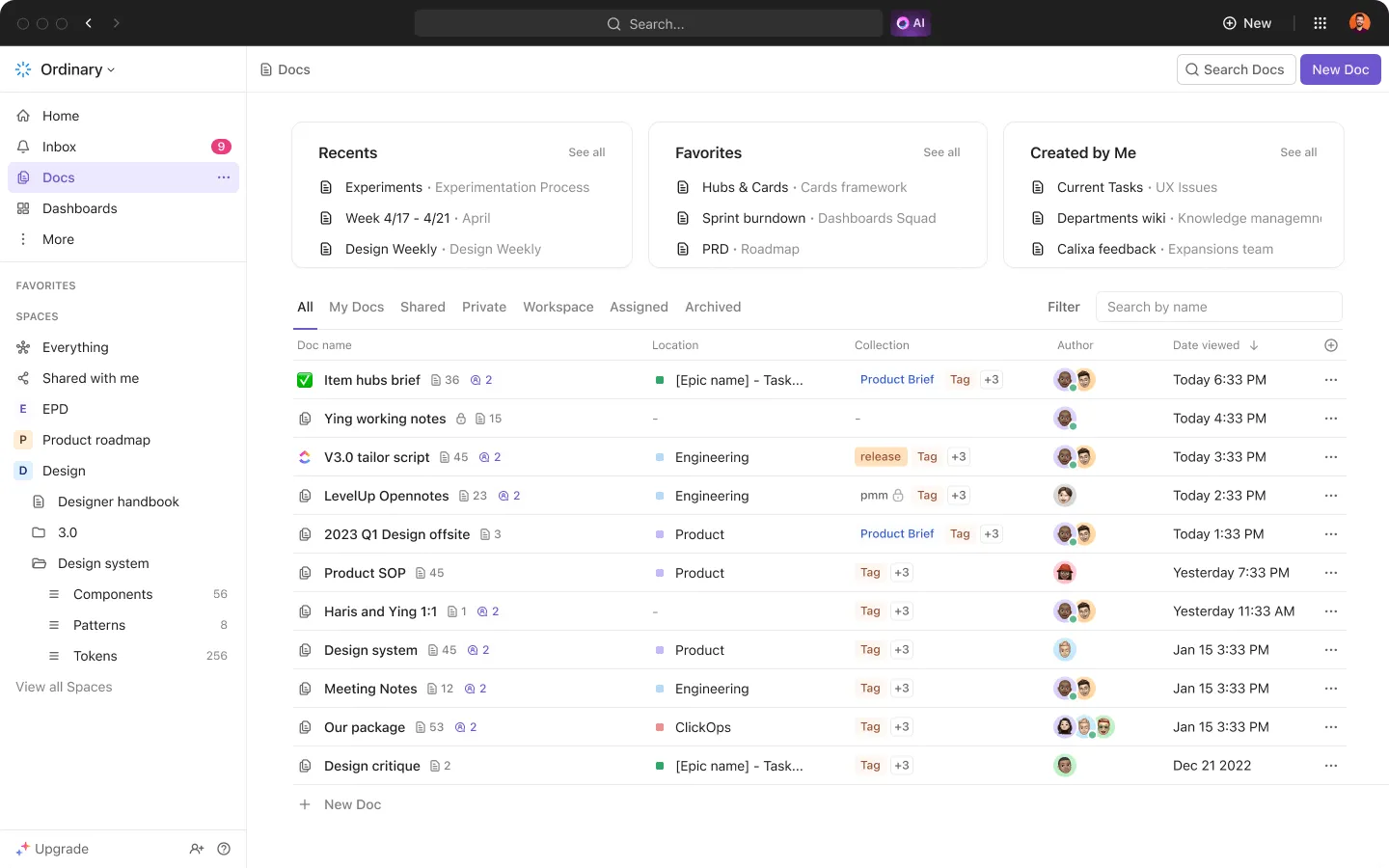
Docs Hub är en game changer för dem som hanterar flera filer. Den kategoriserar filer i Senaste, Favoriter och Skapade av mig, följt av en detaljerad tabell som organiserar varje post för snabb åtkomst.
Läs också: Hur man använder AI för dokumentation
5. ClickUp Brain: Din AI-skrivassistent för högkvalitativt innehåll
Det bästa till sist – ClickUp Brain erbjuder en AI-driven skrivassistent.
✨ Så här fungerar det: Denna funktion är integrerad i ClickUp Docs och analyserar din text och ger förslag i realtid för att förbättra grammatik, tydlighet och ton.

Tänk dig att du skriver ner spridda tankar i ett dokument, och inom några sekunder organiserar ClickUp AI dem till en strukturerad översikt.
📌 Exempel: Ditt marknadsföringsteam håller på att utarbeta ett dokument för en produktlansering. ClickUp Brain markerar otydliga avsnitt, föreslår omformuleringar för att skapa en enhetlig ton och organiserar till och med åtgärdspunkter i punktlistor. Istället för att slita med revideringar kan ditt team fokusera på att leverera kreativa idéer.
Årets höjdpunkt: ClickUp Docs gör dig mer produktiv
Trinetix upptäckte plötsligt att de hade för många onödiga möten och svårt att introducera nya designers. Orsaken var osammanhängande verktyg och kaotiska arbetsflöden.
ClickUp Docs centraliserade sin projektdokumentation, automatiserade arbetsflöden och konsoliderade verktyg till en enda plattform, vilket resulterade i en 50-procentig minskning av möten och en 20-procentig ökning av designteamets tillfredsställelse – äntligen en pålitlig arbetsplats.
Det är kraften i ClickUp Docs – ett verktyg skapat för team som är trötta på att leta efter filer, kämpa med att spåra uppgifter eller drunkna i oändliga e-postmeddelanden för att klargöra enkla saker.
Google Docs hjälper dig att komma igång, men ClickUp Docs ser till att ingenting förbises och förvandlar dina dokument till en organiserad, praktisk hubb för ditt team.
Är du redo att förändra hur ditt team arbetar? Registrera dig på ClickUp nu och upplev det själv!