

Du vill att varje arbetsdag ska vara så produktiv som möjligt. Men när dagen fortskrider upptäcker du att du kämpar med flera distraktioner, jonglerar med brådskande förfrågningar och försöker hinna ikapp med deadlines.
Oavsett hur effektivt du hanterar oväntade uppgifter eller kriser kan det vara svårt att uppnå något meningsfullt utan en process som förenklar ditt arbetsflöde.
Det är här en produktivitetsdashboard kommer in i bilden.
Men vad är det egentligen och hur skapar man en sådan? Finns det några specifika sätt att implementera instrumentpanelen i vardagen? Låt oss ta reda på det!
Vad är en produktivitetsdashboard?
Enkelt uttryckt är det en samlad digital arbetsyta där du kan organisera, prioritera och följa upp uppgifter och projekt i realtid.
Till skillnad från traditionella listor ger en produktivitetsdashboard en visuell översikt över dina dagliga aktiviteter. Den integrerar data från flera källor, såsom kalendrar, uppgiftshanterare och rapporteringssystem, som uppdateras dynamiskt när prioriteringarna förändras.
Tänk på instrumentpanelen som en huvudchecklista som visar dig hur du kan spara tid och hålla dig fokuserad på rätt arbetsuppgifter.
Förstå syftet med en produktivitetsdashboard
Oavsett om du är entreprenör, frilansare, teamledare på distans eller någon som generellt vill optimera sin dagliga rutin, erbjuder en väl utformad produktivitetsdashboard flera viktiga fördelar:
- Se alla dina uppgifter, deadlines och prioriteringar på ett och samma ställe, så att du alltid vet vad du ska ta itu med härnäst.
- Organisera automatiskt uppgifter efter brådskande och viktiga, så att du kan fokusera på det som behöver omedelbar uppmärksamhet.
- Utnyttja data för att ta reda på när du är som mest produktiv så att du kan schemalägga arbete som kräver hög koncentration under dina mest produktiva timmar.
Skapa en personlig produktivitetsdashboard
Tydlighet, organisation och verklig användbarhet är de viktigaste komponenterna som din översikt ska leverera. Men hur skapar du den på ett genomtänkt och medvetet sätt?
Oroa dig inte – här är ett ramverk som du kan använda för att sätta upp dagliga mål för dina egna produktivitetsbehov.
1. Definiera ditt syfte och dina mål
Det kanske verkar självklart, men du måste ta ett steg tillbaka för att avgöra varför du behöver denna översikt.
Vilket problem försöker du lösa?
Om du till exempel tenderar att skjuta upp saker kan du behöva ett system för att dela upp stora uppgifter i mindre steg.
Vad är det viktigaste resultatet du vill uppnå?
Kanske vill du spåra milstolpar i ditt lärande, kurser eller hobbyer för att säkerställa att du investerar tid i din egen utveckling.
Vilka produktivitetsbrister vill du åtgärda?
Kanske märker du att din energi varierar under dagen och vill identifiera dina mest produktiva timmar.
Oavsett vad det är, hitta ett tydligt syfte för att utforma din översikt.
🔮 Varning för omfattningsglidning: Klargör vem du skapar instrumentpanelen för. Om det bara är du själv, hoppa över det här steget.
Men om du skapar en produktivitetsdashboard för hela teamet, skriv ner deras exakta roller i organisationen tillsammans med de uppgifter de utför dagligen. Förstå deras vanliga produktivitetshinder och hur de känner att de kan övervinna dem.
Denna information hjälper dig att bidra till nästa steg i processen.
2. Identifiera viktiga mätvärden och datakällor
När du har definierat ditt ”varför” ska du definiera vilka mätvärden som är mest relevanta för att uppnå dina produktivitetsmål.
Om ditt mål till exempel är att hantera en överbelastning av uppgifter kan du behöva tillgång till mått som antalet aktiva projekt, genomsnittlig tid för att slutföra uppgifter eller status för uppgiftsbackloggen.
Alternativt, för att minimera distraktioner, spåra frekvensen av uppgiftsbyten per dag, avbrott per timme som loggats under fokusperioder eller den genomsnittliga varaktigheten av oavbrutna arbetspass (i minuter).
Bestäm dessutom varifrån dessa data ska komma.
Hämtar du information från ditt projektledningsverktyg? Kommer den från en tidrapporteringsapp som du använder eller en kommunikationsplattform? Se till att datakällorna är tillförlitliga och tillgängliga för att undvika luckor i din rapportering.
3. Planera instrumentpanelens layout och struktur
När du har ditt mål och dina nyckeltal klara är det dags att visualisera hur din dashboard ska se ut. Du bör strukturera den så att du prioriterar det du behöver se med ett ögonkast och få bättre tips om tidshantering.
Här är en visuell guide som hjälper dig!
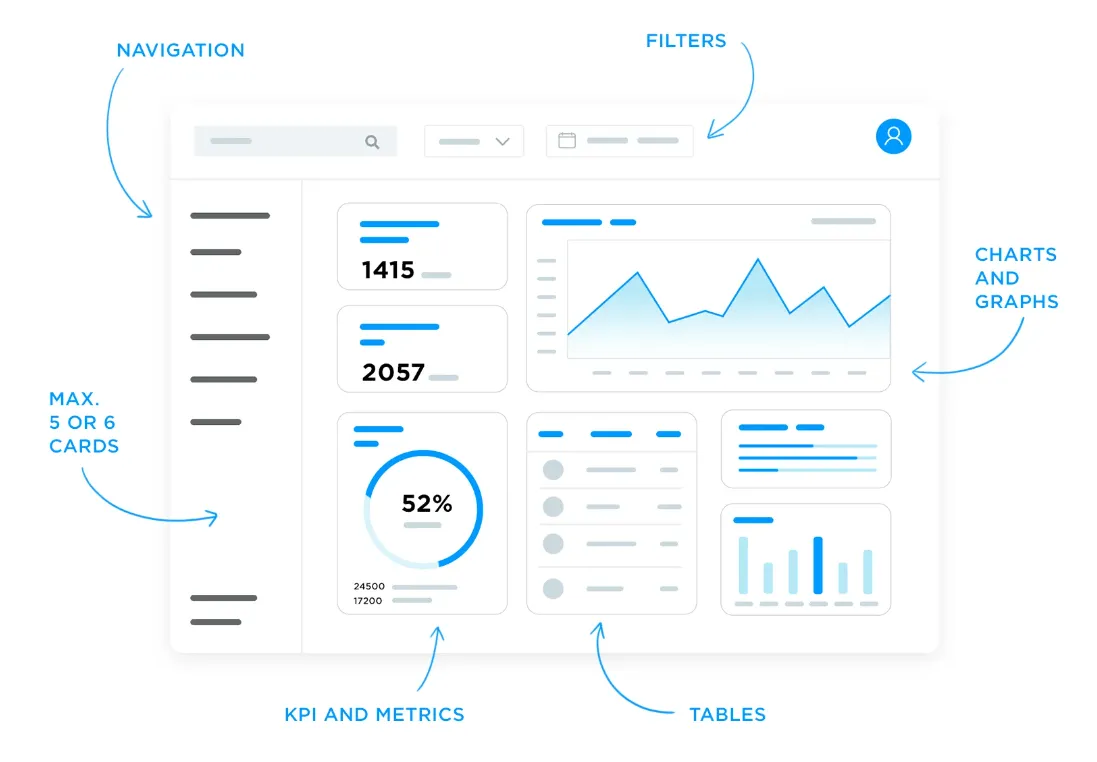
Med det i åtanke, låt oss titta på hur du bör prioritera de olika avsnitten i din översikt.
a. Övre delen
Använd detta område för högprioriterade uppgifter som du behöver omedelbar överblick över.
Det kan vara en widget som organiserar uppgifter i fyra kvadranter (Brådskande/Viktigt, Snabba vinster/Effektivitetshöjare och Lärande/Tillväxtinitiativ. ) Eller ett automatiskt meddelandesystem som flaggar potentiella flaskhalsar i ditt arbetsflöde, till exempel uppgifter som hopar sig i ett specifikt projekt eller en specifik fas, så att du kan hantera dem proaktivt.
Använd filter för att visa uppgifter efter taggar som "Hög prioritet", "Kundförfrågningar" eller "Interna projekt".
💈Bonus: Lär dig hur du använder Eisenhower-matrisen för att organisera uppgifter efter prioritet.
b. Mittensektion
Denna del av instrumentpanelen hjälper dig att förstå var du befinner dig i ditt pågående arbete och vad som väntar på lång sikt. Använd den för att planera din kommande vecka.
Visualisera till exempel hur nära du är att slutföra projektet jämfört med planerade tidslinjer med hjälp av ett burndown-diagram.
Du kan också spåra dina slutförda uppgifter under de senaste 7 dagarna i ett linjediagram för att se produktivitetsnedgångar och uppgångar. Eller markera veckans fokusområde, till exempel "Dela kvartalsplan med teamet" eller "Slutför kundrapporter".
Detta hjälper dig att utföra de uppgifter du behöver göra utan att bli distraherad. För att navigera mellan olika prioriteringar kan du dessutom använda klickbara widgets som låter dig zooma in från en övergripande översikt (som projektets slutförandestatus) till detaljerade uppgiftslistor.
c. Nedre delen
Du behöver också ett utrymme för att reflektera över dina prestationer och planera för framtiden. Den nedre delen är perfekt för detta ändamål.
Integrera en månatlig värmekarta över slutförda uppgifter som visar dagar med hög produktivitet jämfört med dagar med låg produktivitet. Vad sägs om en rullande logg över alla slutförda uppgifter för den aktuella månaden, filtrerad efter projekt, kategori eller personliga mål?
Eller skapa ett separat avsnitt för referensanteckningar eller resurser och förvandla det till ett personligt kunskapscentrum. På så sätt kan du skapa en personlig wiki inom ClickUp, där du kan lagra och organisera viktig information för enkel åtkomst.
💡Proffstips: Överväg en reflektionsfråga som ”Vad gick bra idag? Vad kan förbättras? Vilka är mina viktigaste prioriteringar för imorgon?” Det hjälper dig att varva ner efter dagen och förbereda dig för en produktiv start nästa morgon.
Om du inte är säker på hur du ska komma igång kan du skissa upp layouten för din översikt på papper eller använda ett verktyg som ClickUp Whiteboards. Koppla ihop uppgifter och idéer genom att dra och släppa färgkodade former, vektorgrafik och formaterad text för att rita kopplingar eller färdplaner.
Du kan ladda upp bilder, lägga till webblänkar eller skapa spårbara uppgifter i din whiteboard för ännu mer kontext. Denna flexibilitet gör att du kan skapa en arbetsyta som verkligen passar ditt personliga arbetsflöde.
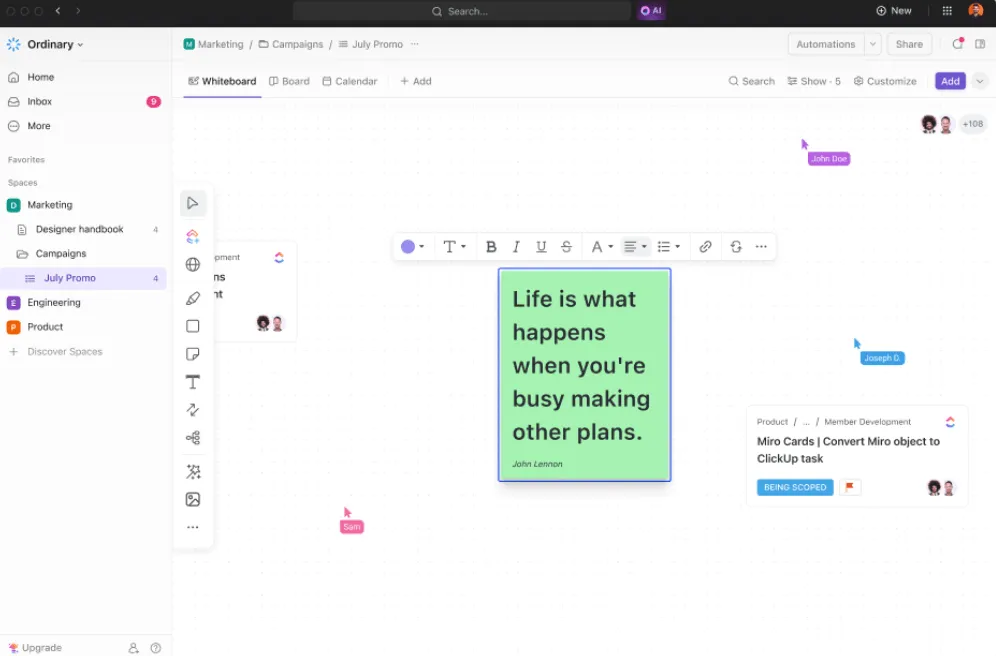
Om du arbetar i ett team kan du dessutom samarbeta på whiteboardtavlan i realtid – designa, lämna klisterlappar och lägg till kommentarer – för att undvika överlappningar eller förvirring. Behöver du feedback från en mentor eller en ansvarspartner? Dela en offentlig länk för att ge åtkomst till visning.
💈Bonus: Tänk på ditt användarflöde.
❓Hur navigerar du på din dashboard först på morgonen? ❓Vilken information bör vara omedelbart synlig för att hjälpa dig att komma igång med dagen?
Satsa på en modulär design som gör det enkelt att göra justeringar när dina produktivitetsbehov förändras.
4. Hitta ett lämpligt verktyg för jobbet
Det är viktigt att välja rätt verktyg innan du skapar din produktivitetsdashboard. Från enkla kalkylblad till mycket anpassningsbara, datadrivna diagram – du har många alternativ att välja mellan.
Google Sheets är till exempel perfekt för att spåra personliga produktivitetsuppgifter. Du kan skapa enkla att göra-listor, framstegsspårare och budgetblad. Å andra sidan är Business Intelligence-verktyg (BI) utmärkta för djupgående datavisualisering och analys, men har en brantare inlärningskurva. De är inte heller lämpliga för snabb, daglig uppgiftshantering.
Sedan finns det ClickUp Dashboards.
Det fina med detta verktyg är att det kan anpassas efter din produktivitetsstil, oavsett om du är en visuell tänkare, listmakare eller deadline-driven planerare.
- För att skapa en översikt i ClickUp, gå till Dashboards Hub i sidomenyn.
- Klicka sedan på "Ny instrumentpanel" och välj en mall eller börja från scratch.
- Lägg till kort till din översikt genom att klicka på knappen ”+ Lägg till kort”.
Dessa kort kan visa olika mätvärden och datavisualiseringar, såsom uppgiftsstatus, tidrapporter eller anpassade diagram.
Anpassa inställningarna för varje kort, inklusive datakälla, filter och visualiseringstyp. Du kan också dra och släppa kort för att ordna dem på din dashboard. Enklare än så blir det inte!

Med ClickUps anpassade vyer kan du till exempel omvandla dina uppgifter till visuella insikter med bara några få klick. Det hämtar automatiskt data från dina uppgifter för att skapa en instrumentpanelvy precis som du vill ha den.
Föredrar du att organisera uppgifter i olika steg? Med Kanban-tavlan kan du dra och släppa objekt i olika kolumner, till exempel "Att göra", "Pågående" och "Slutfört".
Vill du se hur dina uppgifter fördelas över tid med hjälp av kaskadvyer? Lägg till beroenden och justera snabbt dina förfallodatum med ClickUps Gantt-diagramvy.
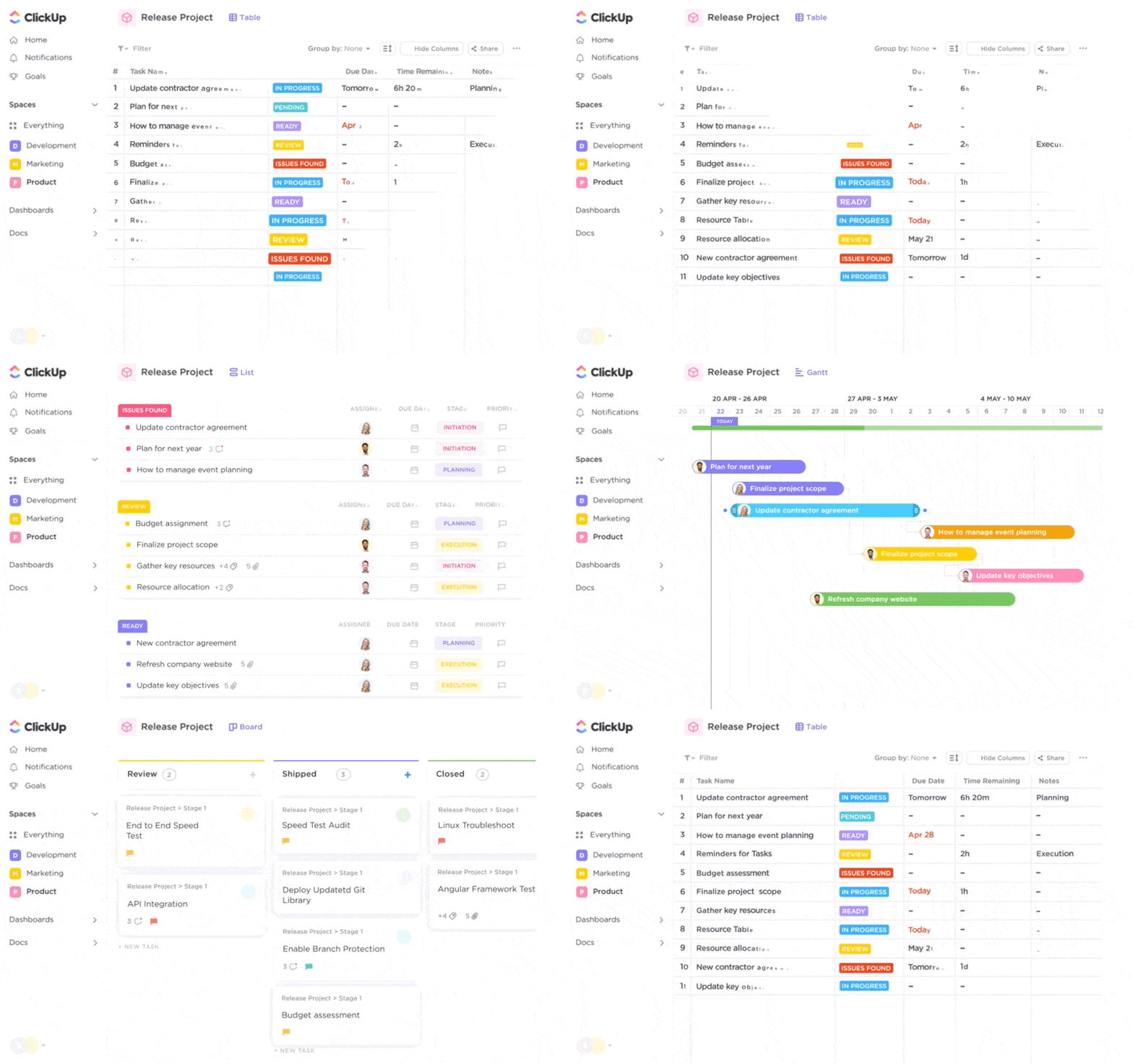
Arbetar du med kunder? Du kan skapa dedikerade utrymmen på ClickUp och bjuda in användare att se projektuppdateringar, lämna feedback och övervaka deadlines, vilket eliminerar oändliga e-postväxlingar.
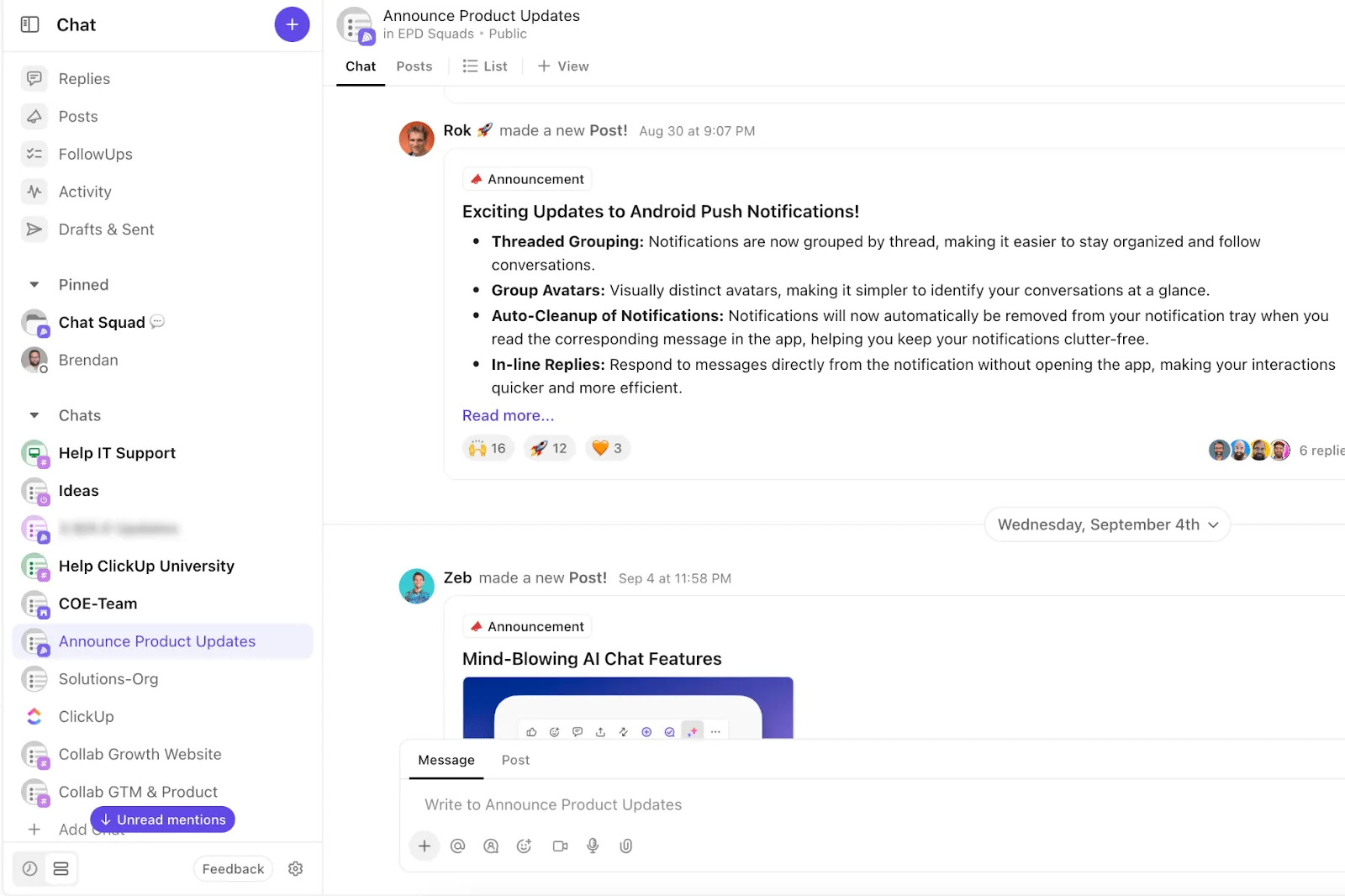
Med funktioner som ClickUp Chat kan du tagga personer (eller dig själv!) i kommentarer, tilldela uppföljningsåtgärder och länka uppgifter till projekt. Detta hjälper dig att hålla koll på kundkommunikation, personliga uppgifter och interna anteckningar.
Slutligen kan du utnyttja AI för att få omedelbar insikt från vilken instrumentpanel som helst. ClickUp Brain kan omedelbart hämta data från hela ditt arbetsområde för att svara på dina frågor, vilket sparar dig timmar av sökande i anteckningar eller filer.
Oavsett om du vill kontrollera statusen för ett projekt eller snabbt hitta tidigare uppgifter, så har den här funktionen allt du behöver. Den visar hur du kan använda AI som en personlig assistent för att snabbt få tillgång till viktig information.
Du kan också skapa mallar för återkommande personliga uppgifter, projektdokumentation eller innehållsplanering med ett enda klick.

🛠️ Hur du identifierar det bästa verktyget för din översikt utifrån dina behov
- Gör en lista över dina viktigaste krav (t.ex. användarvänlighet, datavisualiseringsfunktioner, kompatibilitet med befintliga verktyg).
- Prova minst tre verktyg under en tid (tre månader är tillräckligt) för att få en fullständig bild av deras användbarhet.
- Svara på dessa frågor: Är verktyget skalbart om dina behov växer? Passar det din tekniska komfortnivå? Kan det integreras med dina favoritverktyg för AI för personligt bruk?
- Är verktyget skalbart om dina behov växer?
- Stämmer det överens med din tekniska komfortnivå?
- Kan den integreras med dina favoritverktyg för personlig användning?
- Är verktyget skalbart om dina behov växer?
- Stämmer det överens med din tekniska komfortnivå?
- Kan den integreras med dina favoritverktyg för personlig användning?
5. Testa, förfina och optimera instrumentpanelen
Nu när din produktivitetsdashboard är klar är det dags att testa och optimera den för att se till att den verkligen hjälper dig att hålla dig på rätt spår mot dina mål.
Kontrollera uppgifterna mot dina ursprungliga källor för att bekräfta att alla mått är korrekta. Verifiera totaler, genomsnitt och alla beräknade fält. Se till att filter, rullgardinsmenyer och navigeringsknappar fungerar smidigt. Detta förhindrar problem när du förlitar dig på din instrumentpanel för att planera din dag.
Se till att din dashboard ser snygg ut och fungerar bra på alla dina enheter – dator, surfplatta och mobil. På så sätt kan du komma åt din produktivitetshub både på kontoret och när du är på språng.
Även om du kanske inte delar din översikt med ett team kan det ändå vara bra att få feedback från pålitliga vänner, mentorer eller ansvarspartners. De kan upptäcka förbättringsområden som du har missat.
Viktiga funktioner i en personlig produktivitetsdashboard
För att skapa en översikt som verkligen fungerar för dig bör du fokusera på funktioner som gör den anpassningsbar, insiktsfull och effektiv. Här är några saker att tänka på:
1. Anpassningsbarhet
Alla har sin egen unika strategi för att hantera produktivitet, och det har du också.
Därför måste din instrumentpanel spegla detta, oavsett om du spårar dagliga rutiner, sidoprojekt eller arbetsprioriteringar. Du bör kunna dra och släppa widgets, färgkoda uppgiftslistor och prioritetsetiketter samt utnyttja inbyggda produktivitetsmallar enligt dina preferenser.
🌈 Visste du att: Du kan anpassa en ClickUp-dashboard helt och hållet med hjälp av över 60 kort.
- Vill du visa och planera dina sprintar på ett korrekt sätt? Använd Sprint Burndown/Burnup-diagram.
- Vill du se alla dina väntande uppgifter i en lista? Skapa en listvy
- Har du svårt att förstå var du lägger mest tid? Koppla enkelt tidsposter till specifika uppgifter för en omfattande översikt.
Med ClickUps anpassningsalternativ är det enkelt och intuitivt att skapa en översikt som passar din produktivitetsstil.
2. Visualisering
Om du inte har tillgång till rätt information i rätt format kommer du att slösa tid på att söka igenom rådata och frenetiskt växla mellan olika appar och plattformar. Det är inte alls produktivt.
Information är mycket mer användbar när den är lätt att förstå med ett ögonkast. Visualisera data i din översikt med hjälp av stapeldiagram, cirkeldiagram, tabeller och tidslinjer som ger meningsfulla insikter och en konkret känsla av prestation.
💡Proffstips: I en ClickUp-instrumentpanel kan du lägga till grafer och automatiserade flöden, tillsammans med förklaringar, etiketter och datafilter för detaljerade drill-down-alternativ. Detta förvandlar dina data till en visuellt motiverande framstegsspårare som driver din dagliga produktivitet.
3. Integrationer
En produktivitetsdashboard är bara så användbar som den data den centraliserar. Genom att integrera dina favoritappar, såsom e-post, projektledningsprogram och analysplattformar, med din dashboard kan du skapa en strömlinjeformad och effektiv arbetsplats.
Med ClickUps integrationer kan du till exempel ansluta till över 1 000 verktyg utan extra kostnad.
Från kommunikationsplattformar som Slack och Microsoft Teams till CRM-system som HubSpot och Salesforce – dessa integrationer minskar risken för fel som orsakas av manuell datainmatning i separata system och ger en glimt av framtidens produktivitet.
4. Tillgänglighet
I slutändan vill du inte skapa något som inte är tillgängligt på alla enheter, vilket begränsar din användning.
Din översikt bör möjliggöra molnsynkronisering så att dina uppgifter och påminnelser finns med dig på din telefon, surfplatta eller dator. Du kan till exempel kontrollera dina framsteg från din telefon under pendlingen eller granska dina mål medan du väntar på ett möte, och på så sätt maximera även dina mikroögonblick.
De bästa produktivitetsdashboardsen känns som en del av din dag, är lättillgängliga och enkla att uppdatera.
Implementera en produktivitetsdashboard i vardagen
Hur integrerar du din dashboard i din rutin när du har skapat den? Här är en snabbguide som hjälper dig att göra det.
1. Sätt upp fokuserade dagliga och veckovisa mål
Fyll din översikt med uppgifter som stöder dina framsteg dygnet runt, oavsett om det gäller arbete, personlig utveckling eller en kombination av båda. Detta är en idealisk metod för att hantera personliga uppgifter på ett effektivt sätt.
Inkludera enkla åtgärder, som att schemalägga uppföljningsmejl till kunder, tillsammans med större prioriteringar, som att förbereda en presentation för ledningen eller planera ett träningsprogram.
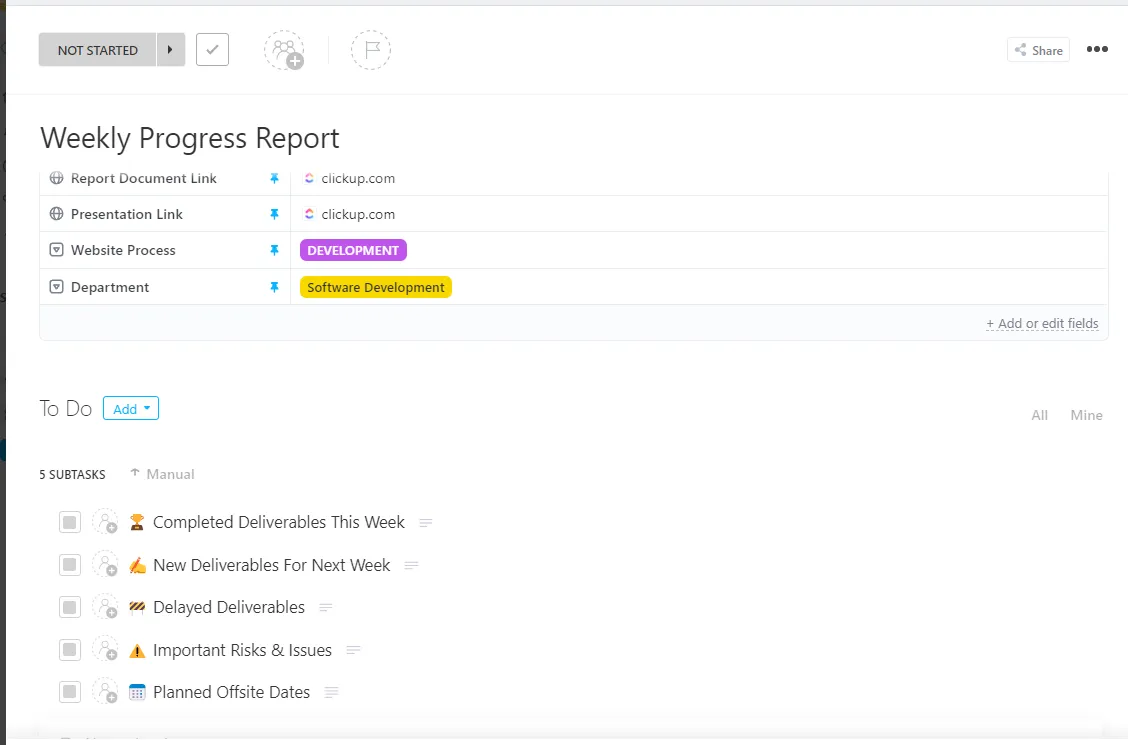
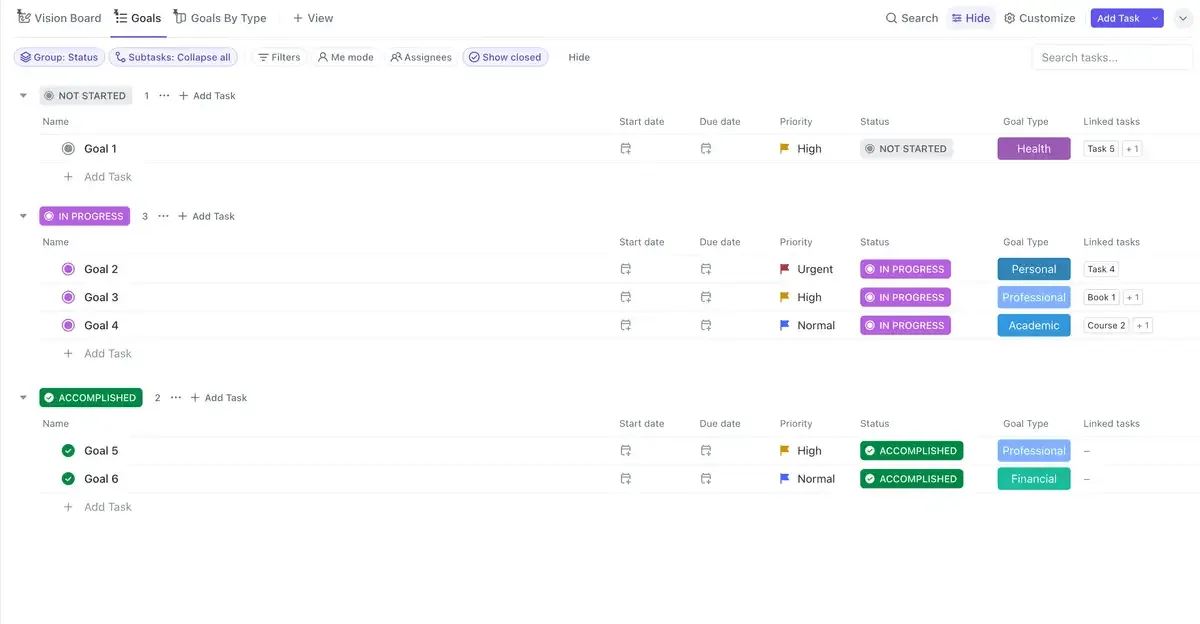
Med ClickUp Goals kan du till exempel definiera mätbara mål (t.ex. gå 10 000 steg varje dag eller spara en viss summa pengar varje månad). Använd olika sektioner som "Morgonrutin" eller "Fitnessmål" för att skapa tydlighet och fokus.
Använd ClickUps mall för veckovis framsteg för att dela upp mål i enskilda uppgifter, tilldela deadlines och övervaka framsteg. Om du till exempel har som mål att skapa fem LinkedIn-inlägg per vecka kan du lära dig att arbeta snabbare och spåra varje inläggs status för att hålla dig till schemat.
2. Balansera arbete och personliga uppgifter
Du har säkert hört det gamla ordspråket ”Allt arbete och ingen lek gör Jack till en tråkig pojke”. Det är sant. Du måste prioritera ditt personliga välbefinnande och din tillfredsställelse vid sidan av det vanliga kontorslivet. Tack och lov är det möjligt med en produktivitetsdashboard.
Du kan till exempel skapa en widget för daglig avstämning som innehåller arbetsmål (som kundsamtal) och personliga mål (som träning eller meditation). Detta hjälper dig att undvika att ett område överskuggar ett annat.
För soloprenörer eller distansarbetare är ClickUp Personal Productivity Template ett utmärkt verktyg för att införa självdisciplin. Det spårar åtaganden inom olika områden och balanserar visuellt olika delar av ditt liv.
Med mallen kan du:
- Analysera uppgifter för att säkerställa maximal produktivitet
- Få en tydlig översikt över var din tid och energi går åt.
- Schemalägg återkommande påminnelser om att ta pauser under dagen.
3. Gör meningsfulla justeringar genom att studera trender
Din översikt ska inte bara vara en statisk att göra-lista. Analysera istället dess data över tid för att observera rytmer och mönster och justera ditt schema för optimala resultat.
Du kanske till exempel märker att du är mest produktiv tidigt på morgonen och effektivt arbetar dig igenom din att göra-lista. Men ju längre dagen går, desto mer kan regelbundna standup-samtal störa din koncentration, vilket gör det svårt att upprätthålla samma fokusnivå.
I ClickUp kan du använda widgets som Task Completion Chart, Time Tracked Module och Workload View för att få insikt i hur väl du når dina personliga milstolpar. Detta hjälper dig att identifiera flaskhalsar som kan bromsa dig.
💡Proffstips: Fokusera på enkla justeringar som omedelbart kan förbättra ditt arbetsflöde, till exempel att omorganisera widgets för bättre överskådlighet eller lägga till genvägar till sektioner som du ofta använder. Om du märker att du inte använder vissa sektioner kan du överväga att förenkla eller ta bort dem för att undvika rörighet.
4. Uppdatera och förfina din översikt
Här är ett faktum: dina mål, prioriteringar och rutiner kommer att utvecklas, vilket innebär att din översikt också bör göra det. Avsätt därför tid varannan månad för att uppdatera din översikt. Om du till exempel nyligen har börjat med en ny hobby kan du lägga till ett avsnitt för att följa dina framsteg inom det området.
På det personliga planet kan du överväga att lägga till en sektion för "Djursvård" om du just har skaffat en ny pälsklädd vän eller en "Hälsospårare" om du fokuserar på din hälsa.
Anpassa dina mätvärden efterhand som ditt arbete eller dina sidoprojekt växer. Om du till exempel har startat en blogg kanske du vill spåra mätvärden för innehållets prestanda, såsom engagemangsnivåer och trafiktillväxt.
Övervinna utmaningar vid implementering av produktivitetsdashboards
Även med de bästa produktivitetsverktygen och resurserna kan det vara svårt att skapa en produktivitetsdashboard.
1. Tekniska problem
Ibland uppstår tekniska problem med instrumentpaneler, till exempel synkroniseringsproblem eller misslyckade integrationer med andra verktyg. Stärk först instrumentpanelens kärnfunktioner innan du lägger till appar från tredje part eller komplexa funktioner.
Lösning: Ha alltid en reservplan (till exempel en enkel lista i din telefon eller i din papperskalender) för att övervaka arbetet om instrumentpanelen tillfälligt slutar fungera.
2. Brist på rutinmässig användning
Om du inte är van vid att arbeta med en översikt är det lätt att glömma att kontrollera eller uppdatera den. Planera därför in dagliga kontroller eller kontroller i början av varje vecka tills det blir en vana. Notera dem i din att göra-lista och behandla dem som vilken annan uppgift som helst.
Lösning: Om du använder ClickUp Dashboards kan du ställa in anpassade aviseringar eller påminnelser för att uppdatera projekt- eller uppgiftsdetaljer och markera avslutade uppgifter, så att data alltid är uppdaterade.
3. Informationsöverflöd
Din instrumentpanel kan snabbt bli rörig med för många sektioner, datapunkter och bilder som konkurrerar om uppmärksamheten. Var därför mycket selektiv när det gäller vilka data du vill visa. Ansträng dig medvetet för att endast inkludera effektfulla mätvärden som tillför värde till dina specifika behov.
Lösning: Om det finns en specifik KPI som du inte har granskat på över en månad, ta bort den. Eller skapa en separat "arkiv"-sektion för mindre använda widgets eller data, så att din huvudvy fokuserar på det viktigaste och du undviker funktionsutmattning.
4. Teamets eller familjens engagemang för delade instrumentpaneler
Om du använder en delad instrumentpanel – antingen med ditt team eller familjemedlemmar – kan det vara svårt att få alla med på tåget. De kanske är tveksamma till att använda ett nytt verktyg eller tycker att det är onödigt. För att skapa entusiasm, låt alla vara med och välja vad som ska finnas på instrumentpanelen.
I ett team kan du till exempel be alla att identifiera en viktig mätparameter eller uppgift som de vill ha koll på. Baserat på input från en familjesituation kan du lägga till saker som delade kalendrar eller listor över sysslor. När människor får vara med och bestämma vad som visas i verktyget är det mer troligt att de engagerar sig i det.
Lösning: Visa hur instrumentpanelen kan förenkla delade uppgifter. Utbildningar eller korta handledningar kan minimera eventuella initiala tveksamheter.
Balansera dina prioriteringar med en produktivitetsdashboard
Här är ett idealiskt scenario: Du börjar din arbetsdag med en samlad översikt över alla viktiga uppgifter, deadlines och projektuppdateringar. Det blir ingen stress i sista minuten och ingen oro för missade deadlines. Det är kraften i en produktivitetsdashboard.
Att skapa denna typ av arbetsyta kräver dock en tydlig förståelse för vad du behöver och vill åstadkomma, identifiera relevanta mätvärden, integrera realtidsdata och säkerställa en dynamisk användarupplevelse.
Dessa är måste-ha-funktioner för din dashboard om du vill undvika att drunkna i mängder av data, rapporter och perspektiv. Turligt nog har ClickUp vad som krävs för att ta produktivitetsdashboardens krav till nästa nivå. Det stöder effektivt dina mål och optimerar ditt arbetsflöde, så att det känns som en naturlig förlängning av ditt arbete att använda det.
Så, vad väntar du på? Registrera dig gratis på ClickUp och upplev fördelarna själv.