

Som någon som tillbringar otaliga timmar framför en dator är jag alltid på jakt efter verktyg som är både effektiva och användarvänliga.
WordPad fungerar som en grundläggande textredigerare för enkla uppgifter, men känns ofta begränsande för mer komplexa behov. Bristen på avancerade funktioner och mångsidighet innebär att redigerare som jag ofta måste förlita sig på andra verktyg för att få jobbet gjort.
Jag har utforskat en rad olika alternativ till WordPad, som alla erbjuder unika funktioner för olika behov. Oavsett om du letar efter något lättviktigt och portabelt eller en mer kraftfull redigerare med många funktioner finns det ett alternativ som passar dig.
Baserat på min erfarenhet och forskning presenterar jag här några utmärkta WordPad-alternativ som bättre tillgodoser dina behov av textredigering.
Låt oss utforska världen av textredigering och upptäcka verktygen som förbättrar din produktivitet. ✨
Vad ska du leta efter i WordPad-alternativ?
Tänk på vad du behöver utöver grundläggande textredigering när du letar efter ett WordPad-alternativ.
Behöver du samarbetsverktyg för att dela och redigera dokument i realtid med ditt team eller anpassningsfunktioner som hjälper dig att organisera och tagga innehåll i flera projekt?
Här är några funktioner du bör tänka på:
- Omfattande formateringsalternativ: Välj ett verktyg som låter dig anpassa teckensnitt, färger och styckeformat.
- Samarbete i realtid: Leta efter ett alternativ som gör att du kan arbeta samtidigt med dina teammedlemmar, göra ändringar i realtid och se ändringarna direkt.
- Versionskontroll: Överväg ett alternativ som låter dig spåra ändringar, jämföra versioner och återgå till tidigare tillstånd för att säkerställa noggrannhet och förhindra dataförlust.
- Dokumentorganisation: Välj ett verktyg som effektivt organiserar dina dokument med mappar, taggar och kraftfulla sökfunktioner.
- Molnintegration: Välj ett verktyg som kan lagra och komma åt dina dokument var som helst med molnlagring och synkronisering.
- Säkerhet och integritet: Leta efter ett verktyg som prioriterar säkerheten för dina känsliga dokument med lösenordsskydd, kryptering och användarbehörigheter.
- Plattformsoberoende kompatibilitet: Välj ett verktyg som ger åtkomst till dina dokument från vilken enhet som helst, oavsett om det är en Windows-dator, Mac eller mobil enhet.
De 10 bästa WordPad-alternativen att använda
Här är de 10 bästa WordPad-alternativen som du kan överväga utifrån dina behov:
1. ClickUp (Bäst för skapande och hantering av dokument)
När det gäller robust dokumenthantering är ClickUp utan tvekan mitt förstahandsval. Om du behöver ett mångsidigt verktyg för innehållsskapande, teamsamarbete och uppgiftshantering är ClickUp värt att överväga.
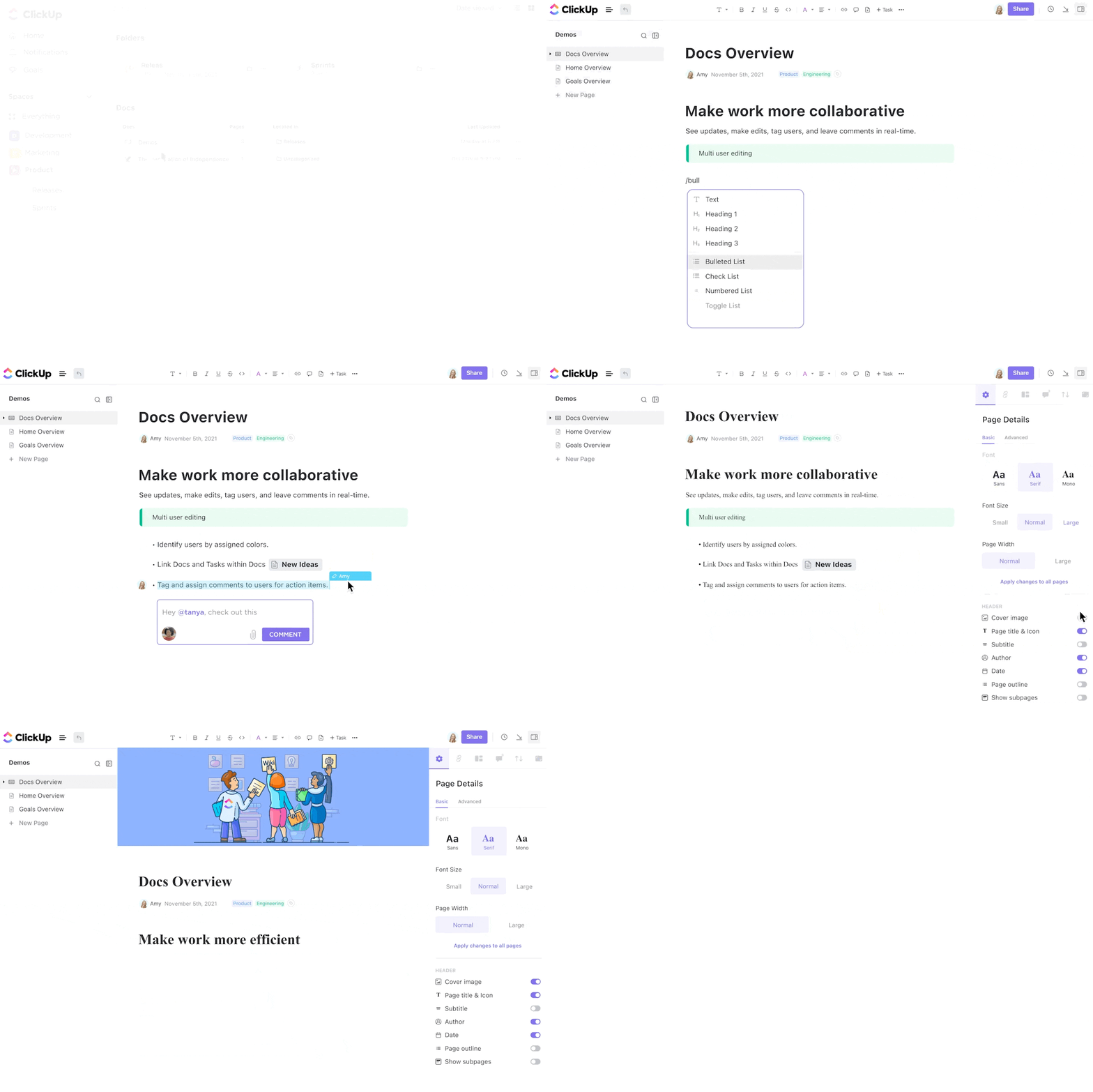
Funktionen ClickUp Docs erbjuder smidig skapande och redigering av innehåll, och dess samarbetsfunktioner gör det till ett ovärderligt WordPad-alternativ.
Jag gillar särskilt hur ClickUp integrerar sin Docs-funktion i ett större projektledningssystem, vilket gör att du kan bifoga dokument direkt till uppgifter och organisera innehåll med hjälp av Spaces, Folders och Lists. Det innebär att dina dokument inte bara flyter omkring i tomma intet utan är kopplade till ditt större projektflöde.
Här är några tips baserade på min erfarenhet av den här funktionen:
- Förbättra dina dokument genom att bädda in videor och bilder för att skapa ett rikt, interaktivt innehåll som engagerar ditt team.
- Ställ in olika åtkomstnivåer (visa, kommentera, redigera) för olika teammedlemmar för att säkerställa att rätt personer har rätt nivå av kontroll.
- Länka relaterade dokument till varandra med hjälp av ClickUp Relationships för att skapa en omfattande kunskapsbas eller projektdokumentation.
- Strukturera mappar och undermappar efter ditt arbetsflöde och dina preferenser, så att dina dokument är välorganiserade och lätta att hitta.
- Samarbeta med teammedlemmar genom anteckningar och kommentarer, vilket gör teamarbetet mer effektivt och låter dig dela insikter direkt i dokumenten.
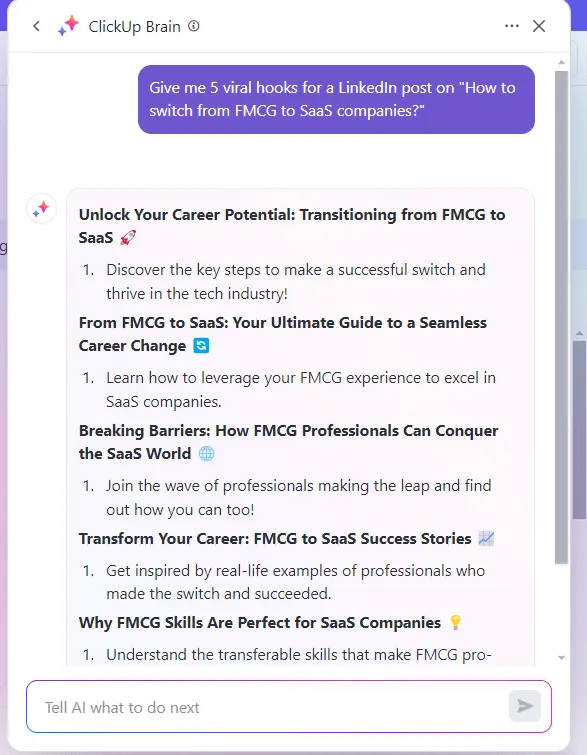
ClickUp Brain, AI-assistenten, tar det ett steg längre genom att låta dig automatisera flera aspekter av skrivande och anteckningar. Den stöder ditt arbetsflöde genom att låta dig:
- Brainstorma idéer, skapa dispositioner och skapa första utkast, vilket sparar tid och arbete.
- Skapa högkvalitativt innehåll utifrån dina inmatningar, perfekt när du har snäva deadlines eller kreativa blockeringar, för att påskynda skapandet av innehåll och minska manuellt arbete.
- Klassificera och tagga rich text-dokument automatiskt utifrån deras innehåll, så att du spenderar mindre tid på att organisera och kan hämta information snabbt och enkelt.
- Sammanfatta dokument och fånga viktiga punkter direkt utan att behöva läsa igenom allt.
Genom att utnyttja ClickUp Brains dokumenthanteringsfunktioner och AI-skrivfunktioner kan du förenkla dina arbetsflöden, förbättra produktiviteten och skapa högkvalitativa dokument på ett effektivt sätt.
ClickUps bästa funktioner
- Använd ClickUp Project Management-funktionerna med ClickUp Brain för att tilldela uppgifter, sätta deadlines och övervaka framsteg.
- Använd AI-förslag för att förbättra innehållet och förfina skrivandet, så att slutprodukten blir både engagerande och felfri.
- Hantera uppgifter, tidslinjer och innehållskalendrar på ett och samma ställe
- Organisera dina dokument effektivt med ClickUp Project Hierarchies, som segmenterar din arbetsyta i olika utrymmen.
- Skriv snabbt ner idéer som du vill presentera på ett möte eller använd ClickUp Notepad för att spåra mötesprotokoll.
- Utnyttja ClickUp Collaboration Detection för uppdateringar i realtid, till exempel när andra skriver, lägger till kommentarer eller visar en uppgift.
Begränsningar i ClickUp
- Vissa användare har rapporterat att det finns en inlärningskurva på grund av de omfattande funktionerna.
Priser för ClickUp
ClickUp-betyg och recensioner
- G2: 4,7/5 (över 9 700 recensioner)
- Capterra: 4,6/5 (över 4 000 recensioner)
2. Google Docs (bäst för enkelt, molnbaserat samarbete)
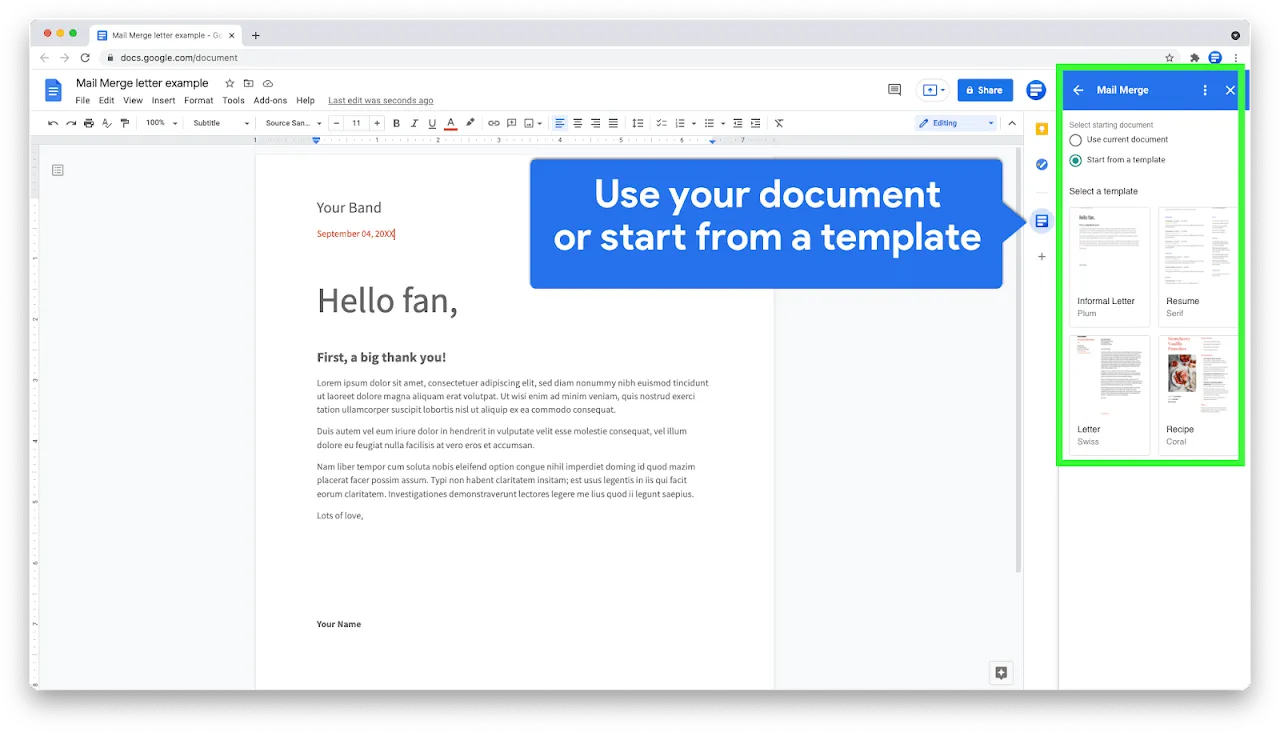
Google Docs är ett perfekt WordPad-alternativ om du letar efter enkelhet, samarbete och molntillgång. Du kan omedelbart skapa, redigera och dela dokument, vilket gör det till ett populärt val för teamprojekt eller distansarbete.
Google Docs integreras också med andra Google Workspace-verktyg, vilket ger enkel åtkomst till Google Drive, Sheets och mer. Det är också mycket intuitivt, med minimal installation, vilket gör det tillgängligt även för nybörjare.
Google Docs bästa funktioner
- Samarbeta med andra i realtid och se redigeringar, kommentarer och förslag live.
- Organisera ditt dokument med inbyggda översiktsverktyg och anpassningsbara rubriker.
- Ladda ner ditt dokument i flera format, inklusive PDF, Word och ren text.
- Bädda in länkar, bilder och andra medier med dra-och-släpp-funktionen.
Begränsningar i Google Docs
- Begränsade formateringsalternativ för komplexa dokument
- Beroende av internetuppkoppling för vissa funktioner
Priser för Google Docs
- Gratis med ett Google-konto
Betyg och recensioner av Google Docs
- G2: 4,6/5 (över 100 recensioner)
- Capterra: 4,7/5 (över 28 000 recensioner)
3. LibreOffice (bäst för gratis dokumenthantering med öppen källkod)
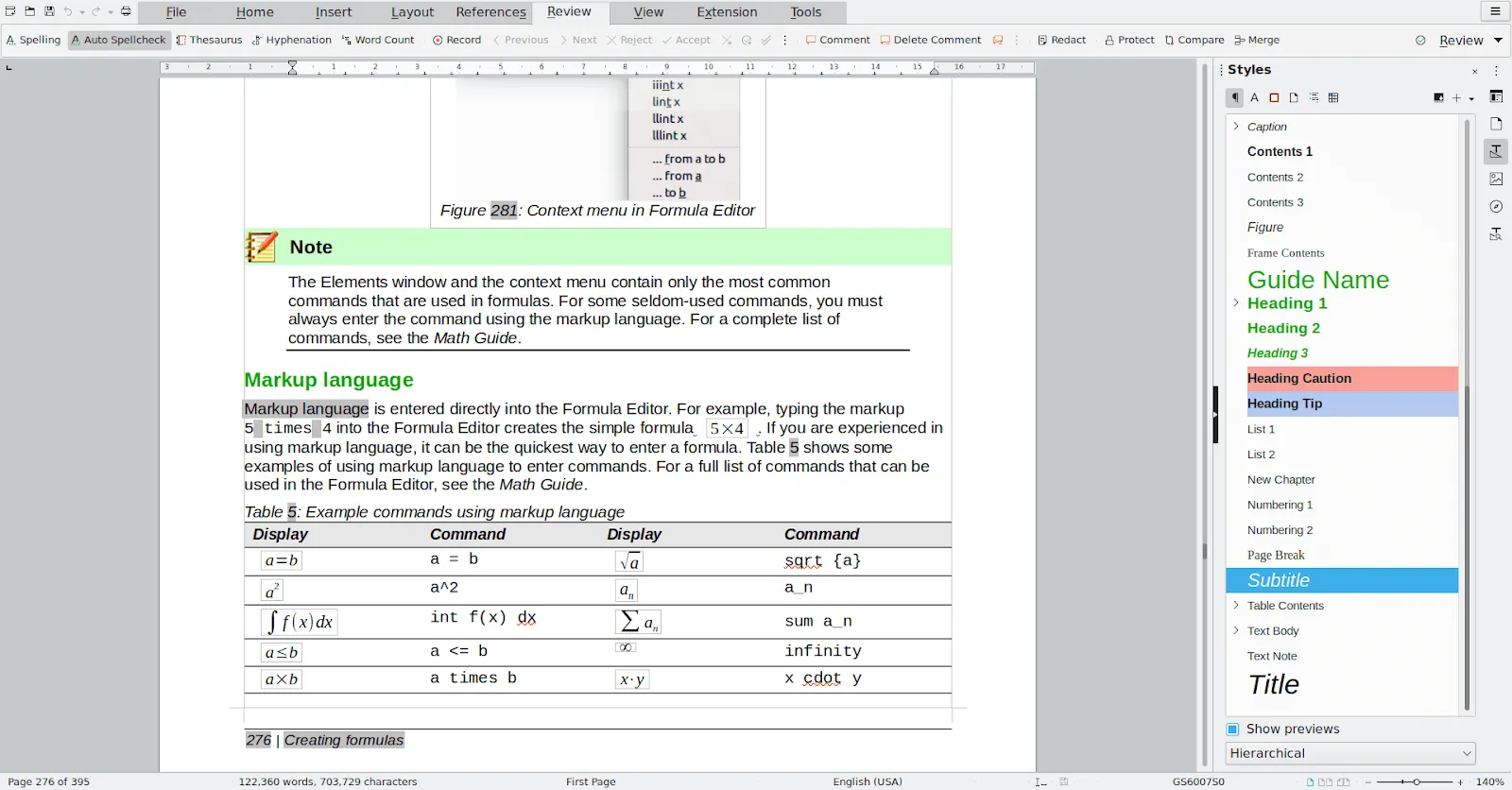
LibreOffice är ett programpaket med öppen källkod som erbjuder mycket mer än WordPad. Med verktyget Writer får du omfattande formateringsalternativ, stilguider och dokumentmallar för att skapa allt från enkla brev till komplexa rapporter.
LibreOffice är perfekt för alla som föredrar att arbeta offline eller uppskattar öppen källkodsprogramvara.
LibreOffice bästa funktioner
- Skapa professionella dokument, kalkylblad, presentationer och mycket mer med LibreOffices kompletta verktygssvit, inklusive Writer, Calc, Impress, Draw, Math och Base.
- Redigera ett brett utbud av filtyper, inklusive Microsoft Office-format som DOCX, XLSX och PPTX, utan att förlora formateringen, vilket gör samarbetet smidigt.
- Integrera avancerade formler och matematiska ekvationer enkelt med Math, som låter dig infoga komplexa uttryck direkt i dokument.
Begränsningar i LibreOffice
- Saknar verktyg för samarbete i realtid
Priser för LibreOffice
- Gratis
LibreOffice-betyg och recensioner
- G2: 4,3/5 (över 250 recensioner)
- Capterra: 4,3/5 (över 2000 recensioner)
4. Microsoft Word (bäst för professionell dokumentskapande)
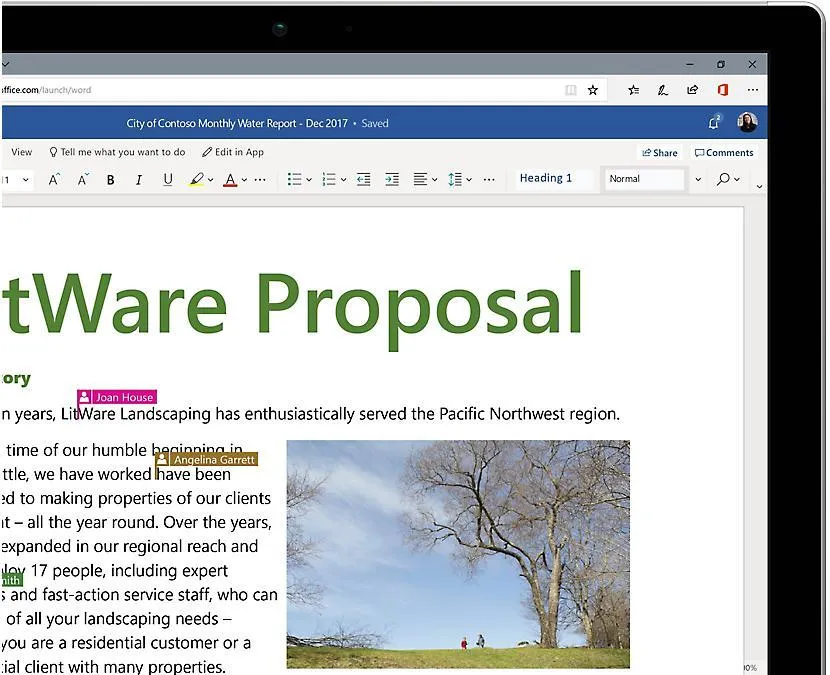
Microsoft Word är fortfarande ett av de mest använda ordbehandlingsprogrammen i många professionella sammanhang. Med ett brett utbud av formaterings-, layout- och samarbetsalternativ är Word perfekt för att skapa snygga, professionella dokument.
Integrationen med Microsoft 365 är en betydande fördel för företagsanvändare, eftersom den erbjuder molnlagring och samarbetsfunktioner. Att känna till rätt MS Word-tips förbättrar din upplevelse på plattformen.
Microsoft Words bästa funktioner
- Samarbeta smidigt med andra i realtid med hjälp av funktionen för gemensamt författande.
- Använd SmartArt och grafiska verktyg för att visuellt presentera dina idéer och data.
- Utnyttja funktionen "Spåra ändringar" för att enkelt redigera dokument, föreslå ändringar och ge feedback.
Begränsningar i Microsoft Word
- Prenumeration krävs för full åtkomst
Priser för Microsoft Word
- Microsoft 365 Personal: 6,99 $ per månad
- För 1 PC eller Mac: 159,99 $ engångsköp
Betyg och recensioner av Microsoft Word
- G2: 4,7/5 (över 1 800 recensioner)
- Capterra: 4,7/5 (över 2000 recensioner)
5. Typora (Bäst för syntaxmarkering och innehållstunga projekt)
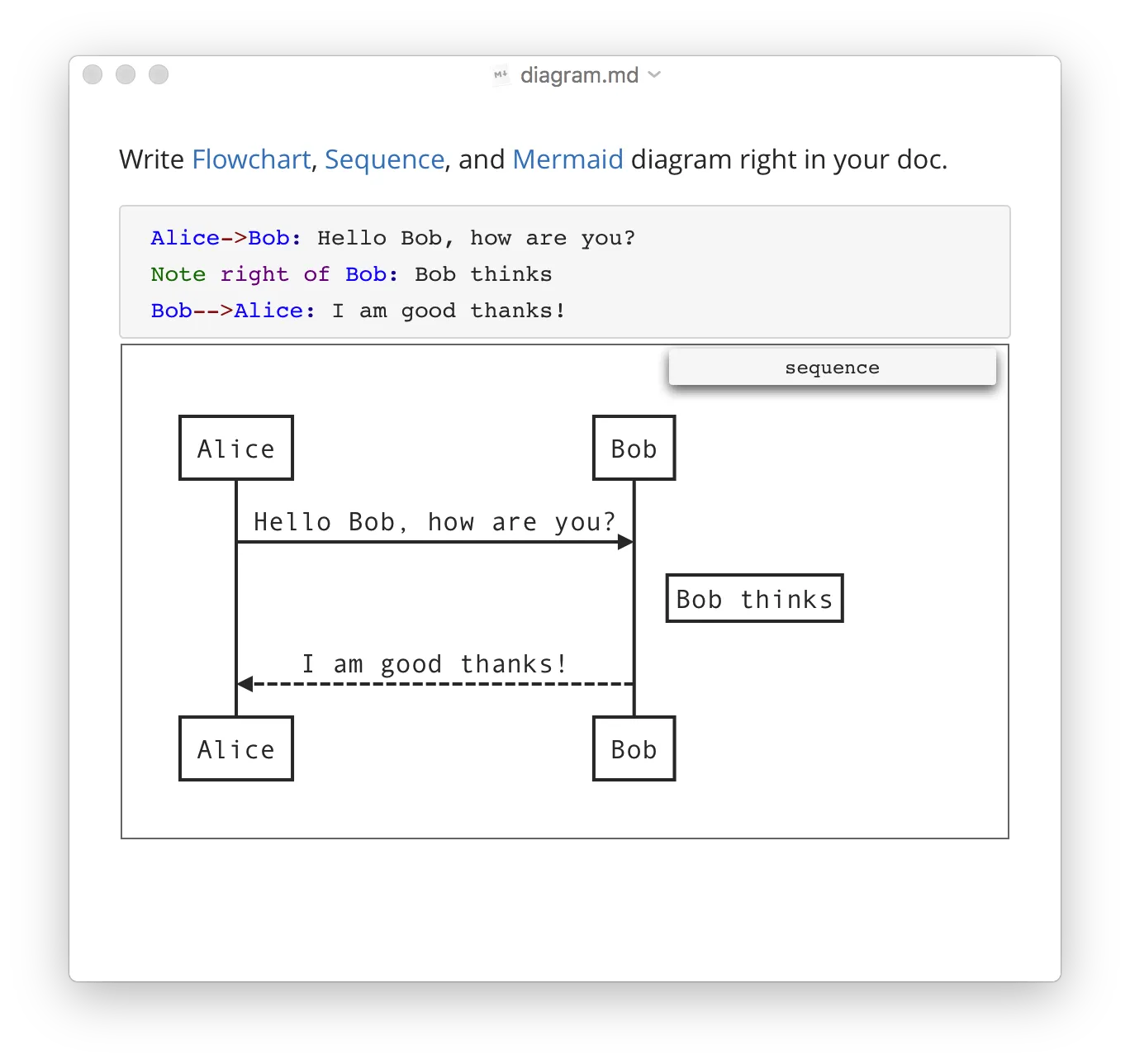
Typora är en minimalistisk Markdown-editor som är perfekt för alla som arbetar med innehållstunga projekt. Den erbjuder en distraktionsfri miljö för skriv- eller kodningsprojekt.
Typors eleganta gränssnitt och syntaxmarkering gör det idealiskt för författare och utvecklare.
Typora bästa funktioner
- Se automatiskt dokumentens disposition i panelen Disposition och hoppa till valfri del av dokumenten med ett enda klick.
- Automatisk komplettering av parenteser och citattecken som i en kodredigerare
- Använd fokusläget för att fokusera endast på den aktuella raden genom att sudda ut de andra.
Typora-begränsningar
- Det kan vara svårt att växla mellan olika skriv- och läslägen.
Priser för Typora
- 14,99 $ engångsköp
Typora-betyg och recensioner
- G2: Inte tillräckligt med recensioner
- Capterra: N/A
6. Abiword (bäst för enkel dokumentredigering)
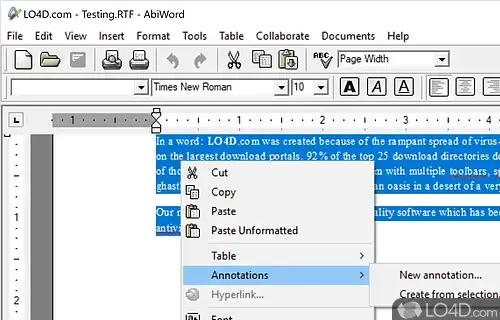
AbiWord är ett lättviktigt ordbehandlingsprogram och en enkel och grundläggande dokumentredigeringsprogramvara utan krusiduller. Det är ett idealiskt alternativ för användare som inte behöver avancerade funktioner och föredrar en enkel metod för att skapa dokument.
Det stöder visserligen inte samarbete, men är snabbt och enkelt att använda på äldre eller mindre kraftfulla enheter.
Abiwords bästa funktioner
- Skydda dokument med lösenord och digitala signaturer
- Utöka dess funktionalitet genom att lägga till plugins, som gör att du kan använda extrafunktioner som grammatikgranskare, översättningsverktyg och ekvationsredigerare.
- Exportera direkt till webbaserade format, som HTML, så att du snabbt och enkelt kan publicera dokument online.
Abiwords begränsningar
- Begränsat till grundläggande dokumentredigering
- Föråldrat gränssnitt med färre anpassningsalternativ
Priser för Abiword
- Gratis
Abiword-betyg och recensioner
- G2: Inte tillräckligt med recensioner
- Capterra: Inte tillräckligt med recensioner
7. Notepad (Den bästa lilla och snabba appen för att skapa och redigera text)
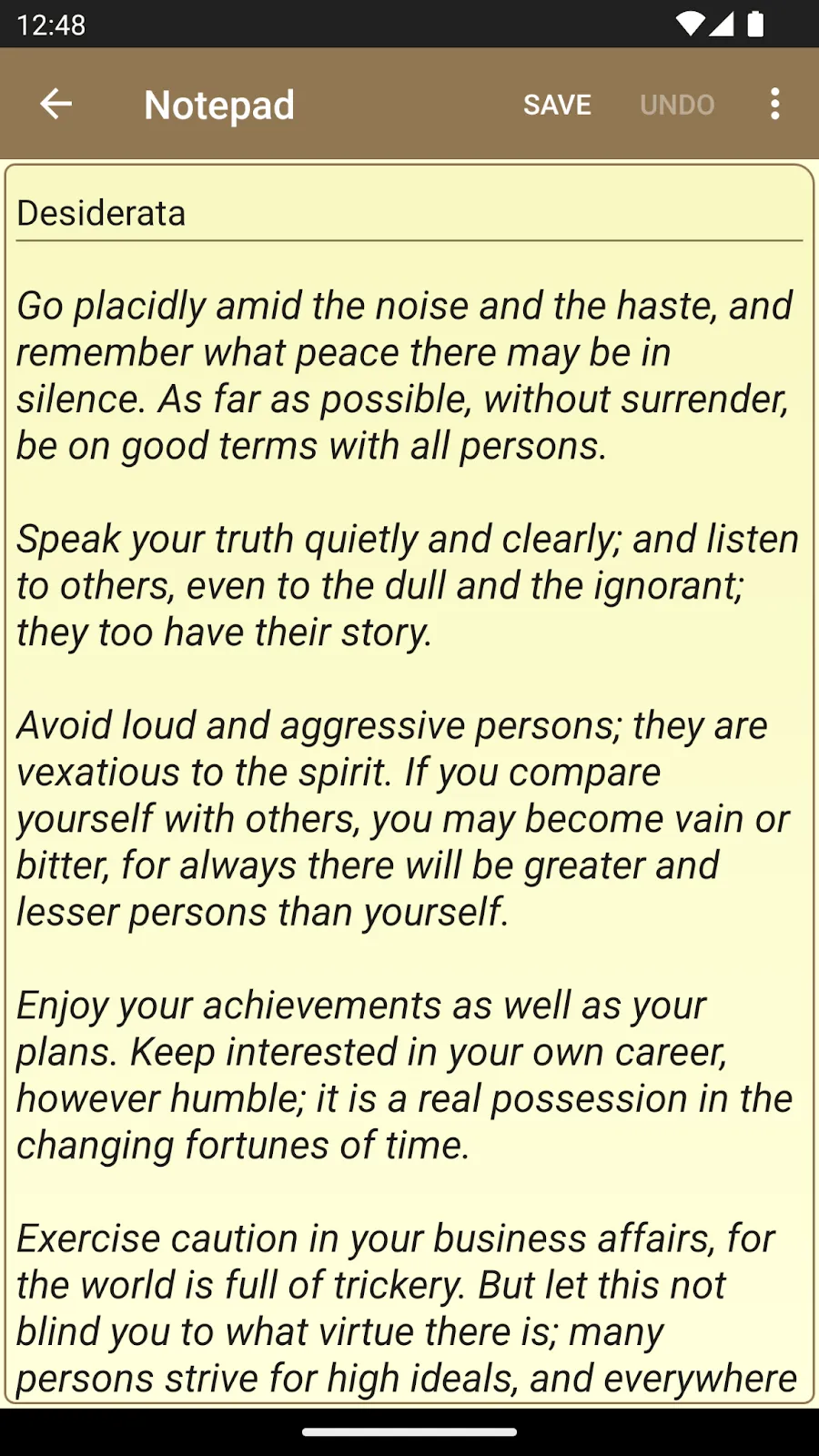
Notepad har funnits i evigheter, och det finns en god anledning till det – det är ett enkelt och effektivt verktyg för grundläggande textredigering. Det är perfekt för snabba anteckningar och checklistor när du är på språng.
Notepads bästa funktioner
- Skapa och redigera obegränsat med textanteckningar i ett enkelt gränssnitt.
- Dela anteckningar med andra appar som Gmail
- Säkerhetskopiera dina anteckningar och få åtkomst till dem på olika konton och enheter
Begränsningar i Anteckningar
- Saknar verktyg för samarbete i realtid
- Inga formaterings- eller dokumentstruktureringsfunktioner
Priser för Notepad
- Gratis
Betyg och recensioner av anteckningsblock
- G2: N/A
- Capterra: N/A
8. FocusWriter (bäst för skrivande utan distraktioner)
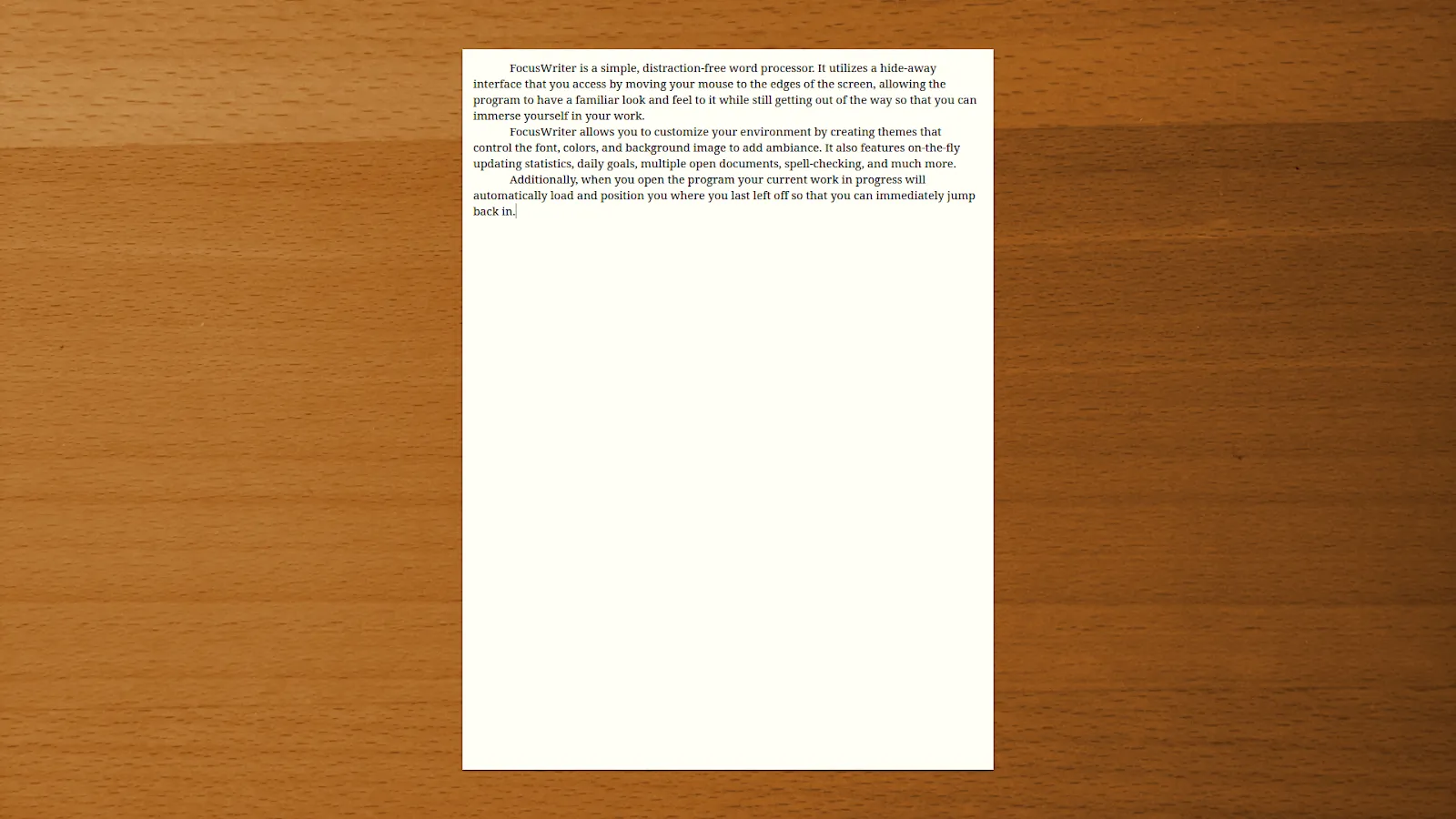
FocusWriter är ett annat gratis och öppen källkodsbaserat ordbehandlingsprogram som är känt för sin vackra skrivmiljö.
Det är perfekt om du behöver fokusera på skrivandet utan distraktioner. Med sitt helskärmsläge och anpassningsbara bakgrunder hjälper FocusWriter dig att komma in i ett produktivt flöde. Jag uppskattar särskilt de anpassningsbara teman, som kan skapa en avkopplande skrivmiljö.
FocusWriters bästa funktioner
- Anpassa bakgrunden, teckensnitt och färger för att skapa en atmosfär som inspirerar till kreativitet och gör skrivandet roligare.
- Spåra dina framsteg med inbyggda mål och statistik
- Sätt upp dagliga mål för antal ord och övervaka dina skrivvanor över tid.
Begränsningar i FocusWriter
- Saknar viktiga formateringsfunktioner som punktlistor och numrerade listor.
Priser för FocusWriter
- Gratis
FocusWriter-betyg och recensioner
- G2: N/A
- Capterra: N/A
Läs också: De 10 bästa skrivassistansprogrammen med AI
9. 1Writer (bäst för iOS-användare och Markdown-redigering)
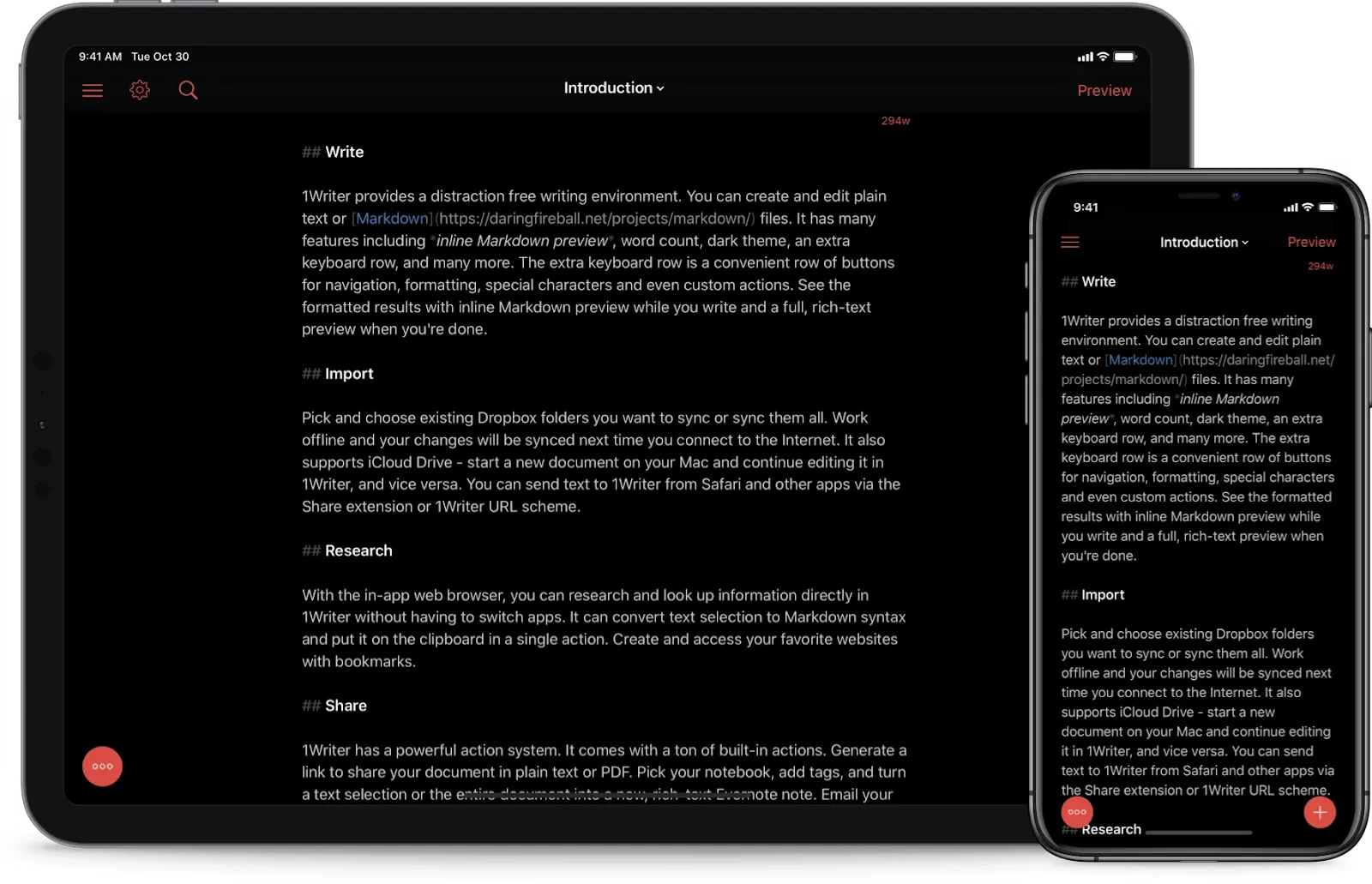
För iOS-användare är 1Writer en kraftfull Markdown-redigerare och ett utmärkt alternativ för mobil skrivning. Dess integration med molntjänster som Dropbox och iCloud möjliggör smidig åtkomst till dokument på olika enheter.
Under testningen fann jag det användbart för att skriva anteckningar på språng eller utarbeta blogginlägg.
1Writers bästa funktioner
- Skriv med Markdown-stöd för att enkelt formatera dina dokument och lägga till fetstil, rubriker, listor och länkar utan komplexa formateringsverktyg.
- Hitta snabbt specifika dokument med hjälp av taggar, filter och en robust sökfunktion.
- Minska belastningen på ögonen med ett mörkt tema som är optimerat för användning på natten.
1Writer-begränsningar
- Endast tillgängligt på iOS
1Writer-priser
- 4,99 $
1Writer betyg och recensioner
- G2: N/A
- Capterra: N/A
10. Sublime Text (bäst för kodredigering)
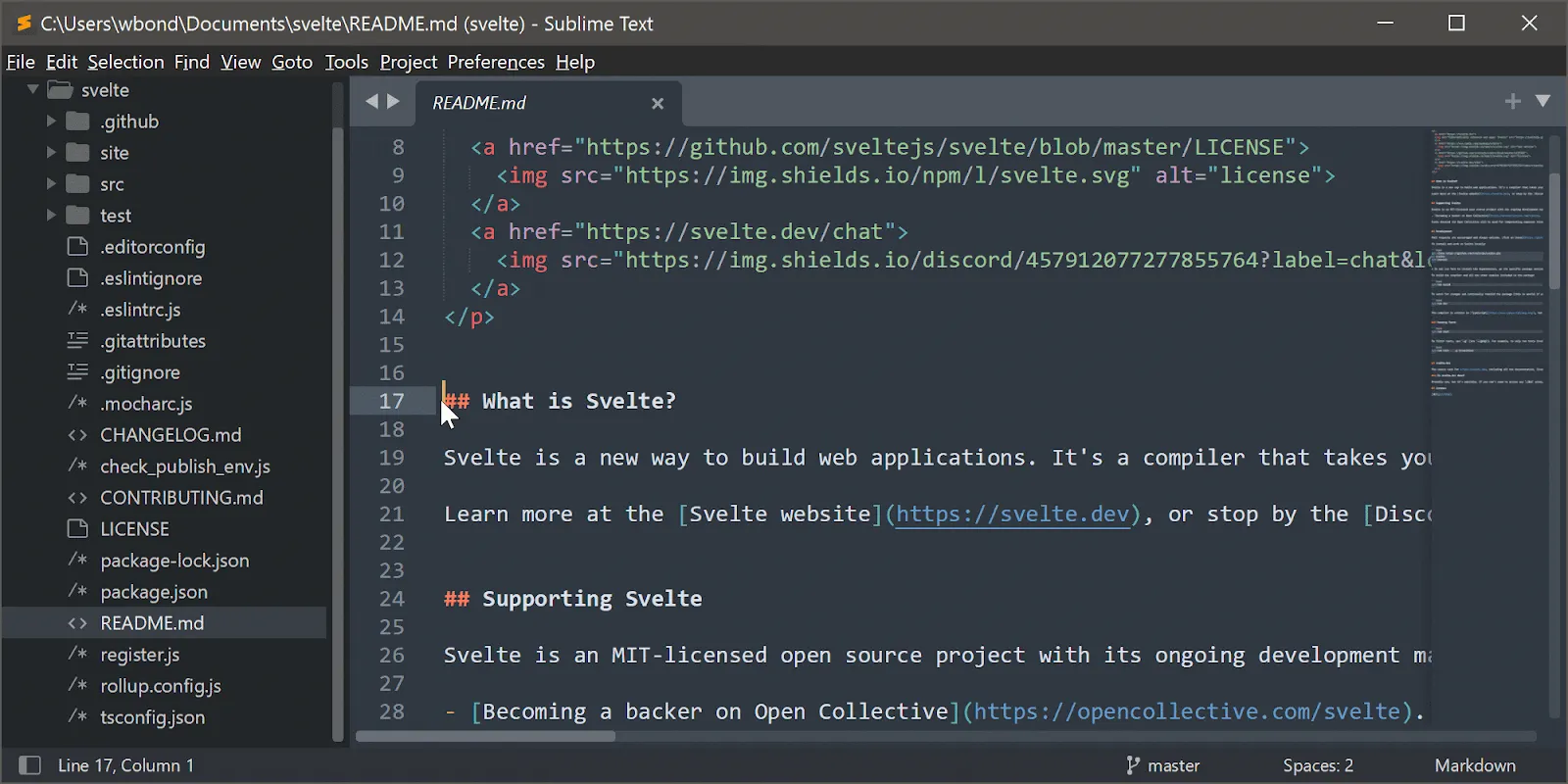
För utvecklare är Sublime Text en imponerande kodredigerare som också fungerar som en enkel textredigerare. Den är mycket anpassningsbar, stöder olika programmeringsspråk och är känd för sin snabbhet och effektivitet.
Jag använde Sublime för att redigera ren text och tyckte att det var en ganska responsiv editor.
Sublime Texts bästa funktioner
- Öppna flera vyer av din text sida vid sida, perfekt för redigering av prosa med komplexa referenser.
- Kom åt och synkronisera ditt arbete smidigt mellan olika enheter och operativsystem.
- Få omedelbar tillgång till ofta använda kommandon och funktioner utan att behöva navigera i menyer, så att du kan behålla fokus.
Begränsningar i Sublime Text
- Det kan bli svårt att navigera mellan flera öppna dokument.
- Saknar ett enkelt sätt att installera plugins och tillägg
Priser för Sublime Text
- 99 $ engångsköp (möjlighet att uppgradera efter tre år)
Betyg och recensioner av Sublime Text
- G2: 4,5/5 (över 1 700 recensioner)
- Capterra: 4,7/5 (över 1 300 recensioner)
Välja rätt WordPad-alternativ
Med så många alternativ till WordPad är det enklare än någonsin att hitta ett verktyg som passar dina behov, oavsett om du letar efter ett minimalistiskt skrivutrymme, funktioner för gemensam redigering eller omfattande formateringsalternativ.
Varje verktyg har ett unikt syfte, men när det gäller att balansera dokumentsamarbete och kraftfull organisation står ClickUp över de andra.
ClickUp är inte bara en dokumentredigerare, utan en komplett produktivitetsplattform som är utformad för att förenkla arbetsflöden och förbättra teamets effektivitet. Till skillnad från enklare redigerare integrerar ClickUp Docs i ett bredare ramverk för projektledning.
Detta gör plattformen till ett utmärkt val för yrkesverksamma som behöver mer än bara ord på en sida.
Prova ClickUp idag!