
Gantt-diagram är enkla men kraftfulla visuella verktyg som hjälper dig att hålla dina projekt på rätt spår.
Idag är Gantt-diagram det självklara verktyget för 85 % av projektledare som hanterar flera projekt samtidigt.
De hjälper dig att spåra uppgiftsberoenden, övervaka projektets framsteg och hålla koll på alla dina deadlines.
Populära projektledningsverktyg som Jira gör det enkelt att integrera Gantt-diagram i dina processer.
Oavsett om du behöver övervaka uppgiftsberoenden eller visualisera projektets tidslinjer på daglig, veckovis eller månadsvis basis, så har ditt Jira Gantt-diagram allt du behöver.
I den här artikeln lär vi oss hur man skapar ett Gantt-diagram för projektledning i Jira (och ett coolt alternativ till det!).
Hur man skapar ett Gantt-diagram i Jira
Innan vi börjar bör du veta att Jira inte har inbyggda Gantt-diagram.
Den goda nyheten är att du fortfarande kan förbättra Jiras funktioner genom att lägga till plugins för att skapa och använda Gantt-diagram på ett effektivt sätt. Det är ett extra steg, men det får jobbet gjort!
Steg 1: Skapa ett Gantt-diagram
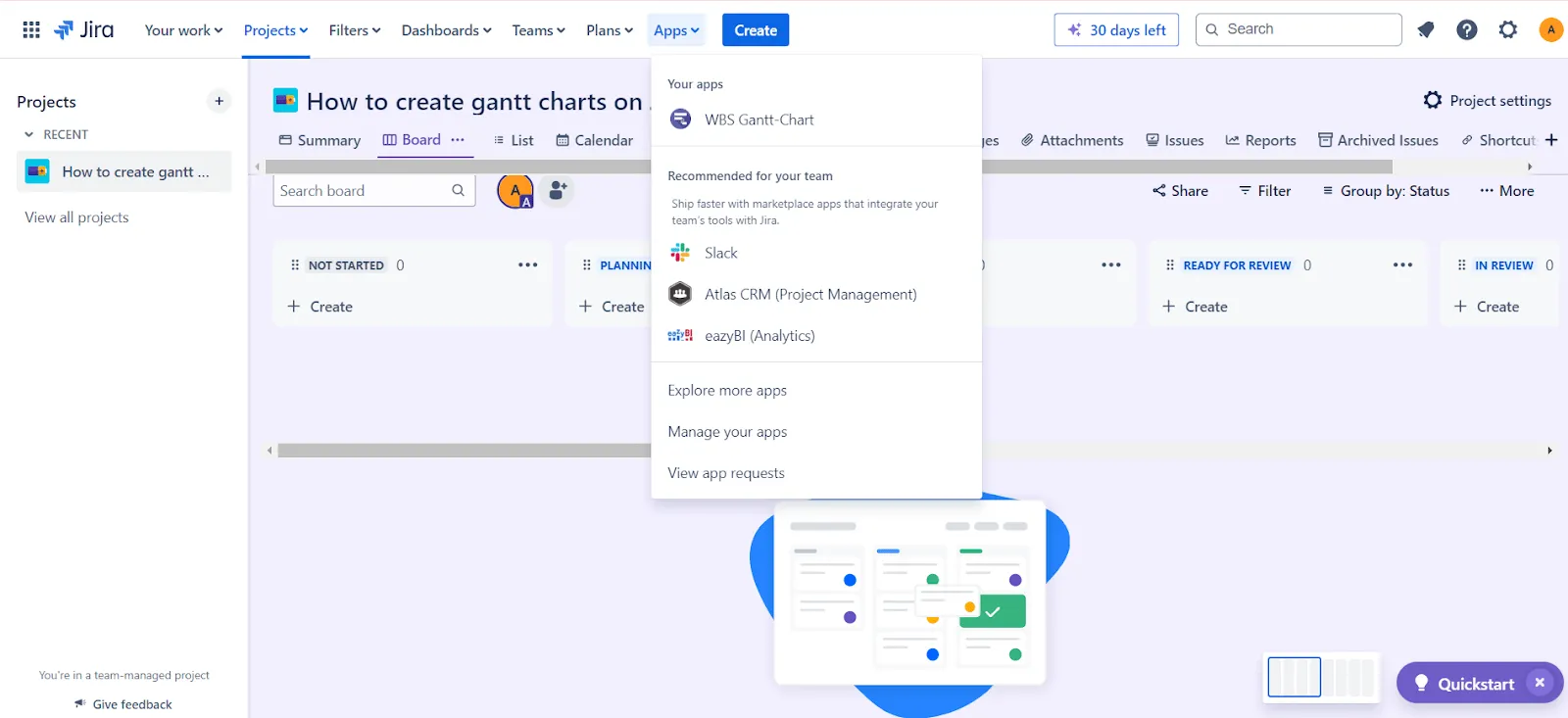
Det första steget är att välja ett lämpligt tillägg. För detta kan du använda tillägget WBS Gantt chart eller ett liknande tillägg. När detta är gjort går du till menyn Apps på högsta nivån. Där möts du av två alternativ:
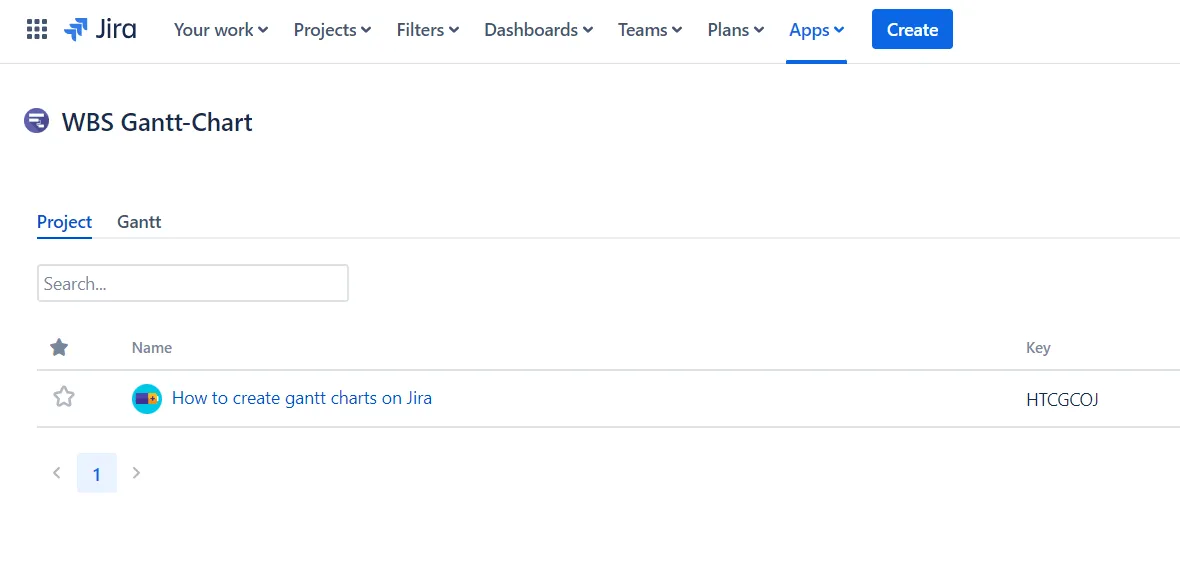
- Projektfliken: Öppna ditt aktuella projekt i Gantt-diagramvy – utan krångel, utan extra konfigurationer, bara en snabb överblick över projektets framsteg!
- Gantt-fliken: Använd det här alternativet för att skapa ett nytt Gantt-diagram från flera projekt och spara filter.
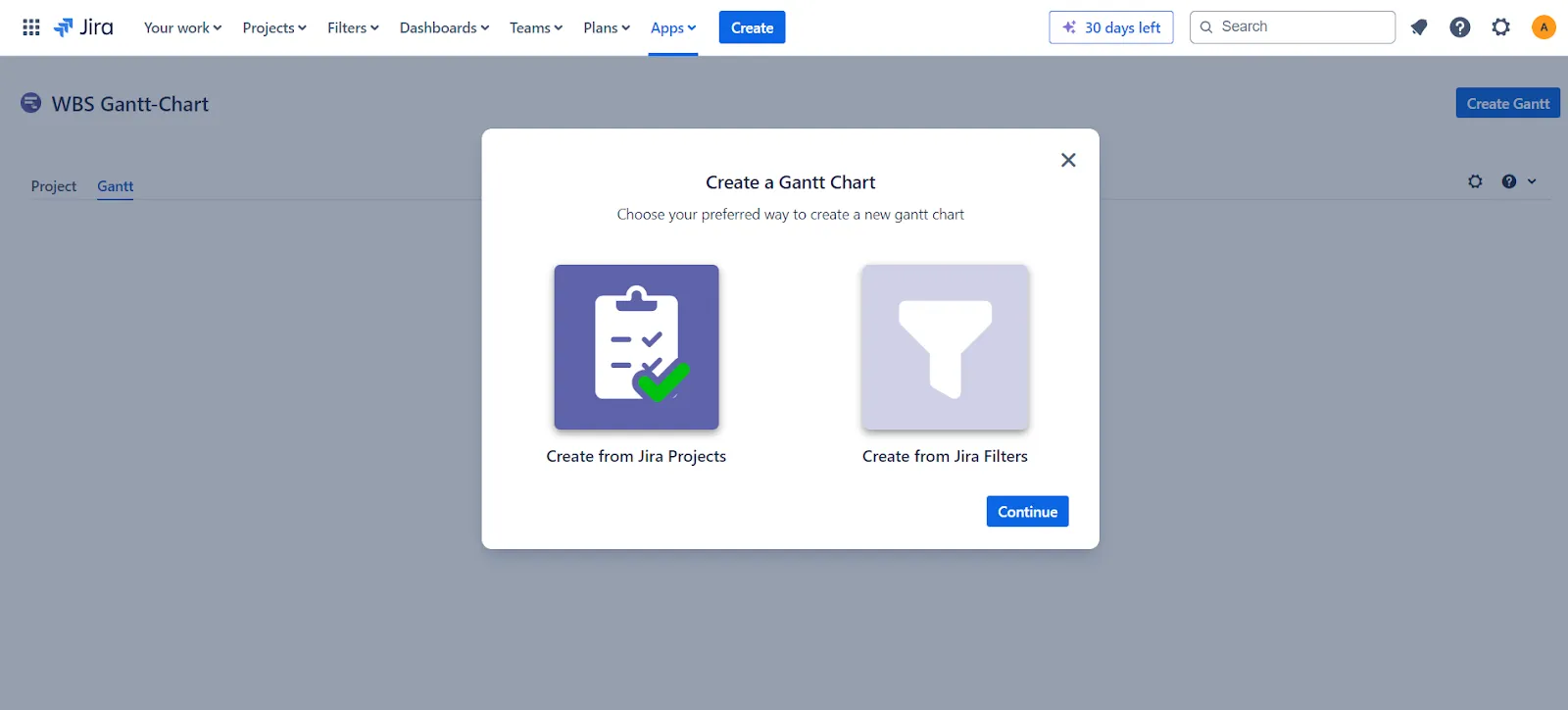
När du skapar ett nytt Gantt-diagram ombeds du att hämta ärenden från Jira-projekt eller filter som du redan har ställt in. Du kan skapa en omfattande projektplan eller fokusera på specifika uppgifter med hjälp av filter.
Grattis! Du har just skapat ett nytt Gantt-diagram i Jira.
Till vänster ser du arbetsfördelningsstrukturen (WBS) och till höger ser du tidslinjen – en översiktlig bild av dina uppgifter, deras varaktighet och beroenden.
➡️ Läs också: Hur man skapar en projektplan i Excel (med mallar!)
Steg 2: Ställ in ditt Gantt-diagram
Nu när du har skapat ditt Gantt-diagram i Jira är det dags att konfigurera det.
Du kan anpassa det efter ditt projekts tidsplan genom att redigera arbetskalendern eller anpassa tidslinjen efter ditt räkenskapsår.
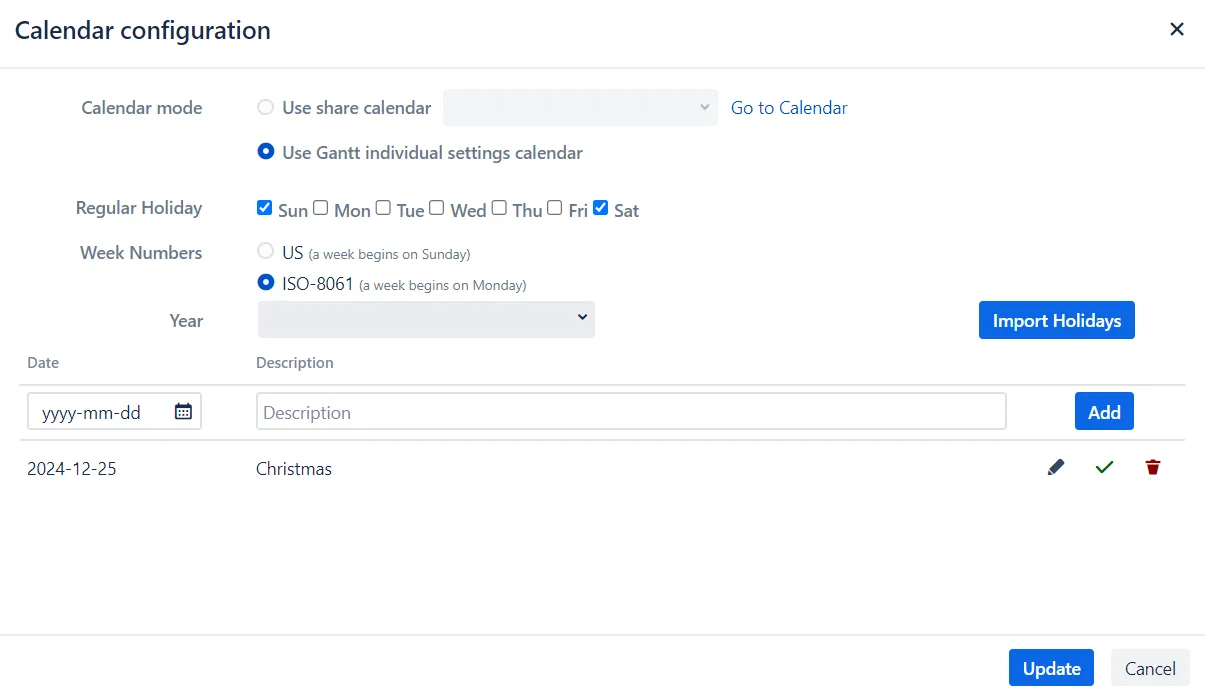
För att förbättra projektvisualiseringen kan du anpassa förloppsindikatorer och prioritetsindikatorer med olika färger.
Om ditt projekt har flera filer kan du använda snabbiltets funktionalitet! Precis som på din Jira-tavla kan du söka och filtrera specifika ärenden med hjälp av JQL för att förenkla din projektplanering.
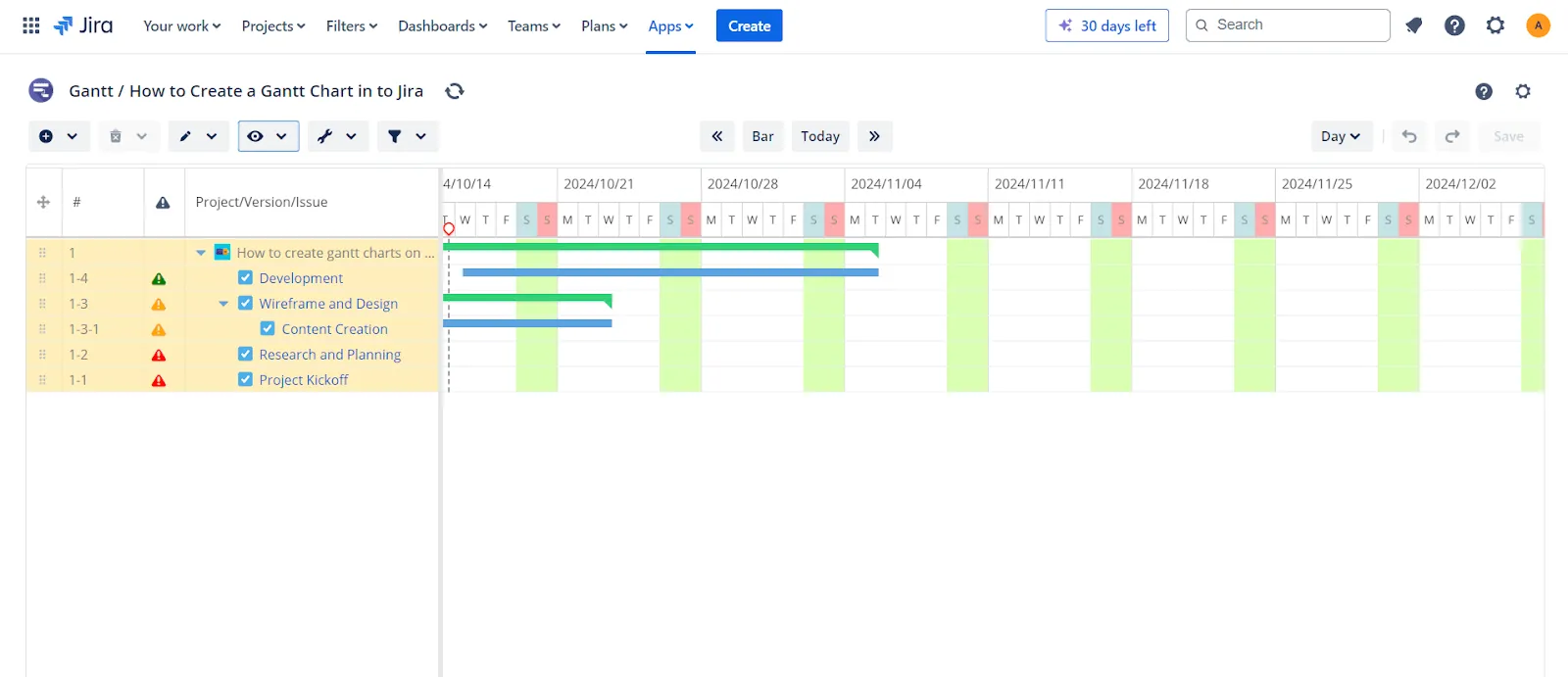
Steg 3: Planera uppgifter i ditt Gantt-diagram
Har du någonsin känt att ditt projekt var på väg att hamna i kaos? Jiras intuitiva dra-och-släpp-gränssnitt för schemaläggning kan vara precis vad du behöver.
Behöver du lägga till beroenden? Dra helt enkelt i början eller slutet av en uppgiftsfält och släpp den på motsvarande uppgift. Det är hur enkelt som helst.
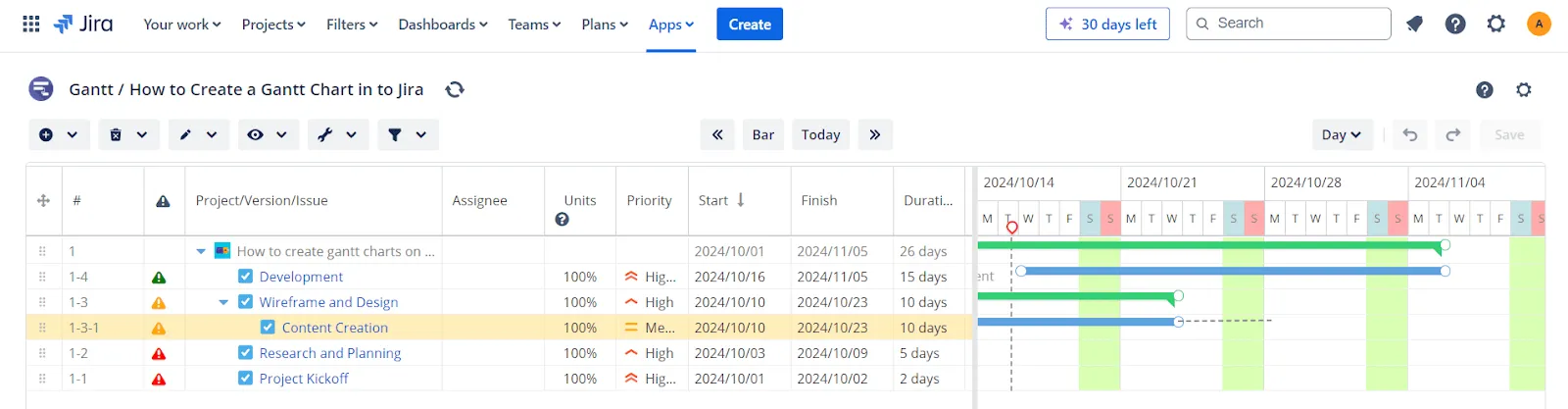
När du har angett startdatum och varaktighet för en uppgift beräknar appen automatiskt slutdatumet utifrån din arbetskalender.
Om du vill justera datum manuellt kan du självklart enkelt dra, sträcka eller krympa dessa uppgiftsfält.
Det bästa av allt? Om du justerar schemat för en uppgift följer alla uppgiftsberoenden efter, så att ditt projekt hålls synkroniserat som ett urverk.
➡️ Läs också: 5 steg till effektiv projektledning
Steg 4: Tilldela resurser och arbetsflöde
Nu när ditt projekt börjar ta form är det dags att hantera ditt teams arbetsbelastning.
Work in Progress (WIP) i Jira är praktiskt när man mäter hur mycket arbete varje person hanterar – beräknat i ”enheter”. Denna funktion begränsar den maximala mängden arbete som kan finnas i varje status i ett arbetsflöde.
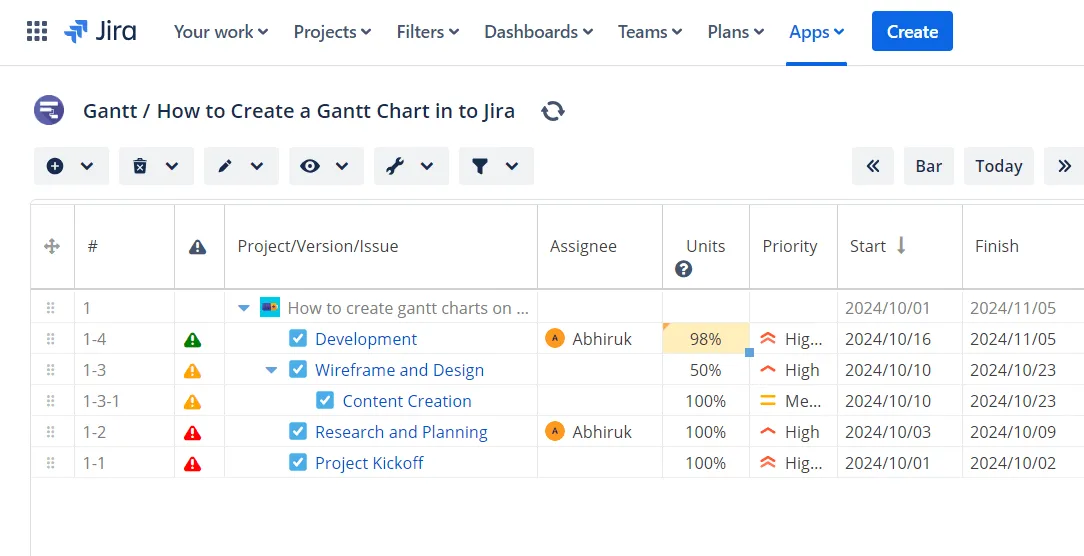
Den hjälper dig till och med att finjustera varje persons arbetsbelastning direkt i Gantt-diagrammet.
Och här blir det riktigt häftigt: om någon har fått för mycket arbete (låt oss kalla det scenariot ”Bob har för många uppgifter”), blir deras uppgiftsfält rött. Det är din signal att kliva in och omfördela uppgifter innan utbrändhet uppstår.
Det här är resurshantering på rätt sätt, gott folk!
För att effektivt hantera teamets arbetsbelastning i ditt Gantt-diagram i Jira, följ dessa steg:
Steg 1: Öppna Jira-inställningarna för anpassade fält
- Gå till Jira-inställningarna och välj Issues (Ärenden).
- Klicka på fliken Anpassade fält och välj sedan Skapa nytt anpassat fält.
- Välj Avancerade fält och välj sedan Multi-user Picker för att tillåta flera tilldelade personer (om det behövs för spårningsändamål).
Steg 2: Skapa anpassade enheter för arbetsbelastningshantering
- När du konfigurerar ditt anpassade fält ska du definiera det som en måttenhet för arbetsbelastning (t.ex. ”timmar per uppgift” eller ”enheter per dag”) för att kunna spåra hur mycket arbete varje teammedlem hanterar.
Steg 3: Tilldela ärenden automatiskt
- Använd fältet Assignee (Tilldelad) med alternativet Automatic (Automatisk). Detta tilldelar uppgifter till den förvalda mottagaren för en komponent eller ett projekt, vilket effektiviserar processen för att tilldela nya ärenden.
Steg 4: Ändra uppgiftsansvariga med hjälp av kommandopaletten
- Tryck på kommandopalettens genväg på tangentbordet och skriv ”Tilldela ärende”.
- Sök efter önskad teammedlem, välj deras namn och tryck på Enter för att tilldela dem ärendet.
Steg 5: Justera arbetsbelastningen i Gantt-diagrammet
- I Gantt-diagrammet kan du visuellt följa arbetsbelastningen genom uppgiftsfält. Om en teammedlems arbetsbelastning överskrider en viss gräns (t.ex. mer än 8 timmar per dag) blir deras uppgiftsfält rött, vilket indikerar att du kanske behöver omfördela uppgifterna.
Steg 5: Övervaka och spåra ditt projekt
Din projektledningsresa slutar inte med planeringen. Den verkliga handlingen börjar när du spårar framstegen.
På så sätt kan du enkelt jämföra dina framsteg med den ursprungliga planen. Baslinjespårning, med ljusgrå staplar under varje uppgift, ger dig en tydlig bild av om du ligger före eller efter schemat.
Kom ihåg att hålla ett öga på den kritiska vägen. Det här är dina avgörande uppgifter; om du missar deras deadlines kan det störa hela projektets tidsplan.
💡Proffstips: Spara Gantt-diagrammet som en baslinje.
Begränsningar för att skapa ett Gantt-diagram i Jira
Jira är utan tvekan populärt bland projektledare för uppgiftshantering, men plattformen har vissa begränsningar när det gäller att skapa Gantt-diagram.
- Inget inbyggt Gantt-diagram: Den mest uppenbara begränsningen är att Jira inte har någon inbyggd Gantt-diagramfunktion. Till skillnad från andra projektledningsverktyg måste du installera plugins för att simulera ett Gantt-diagram, vilket innebär extra steg och potentiella kostnader.
- Begränsad projektvisualisering: Jira är utmärkt för att hantera uppgifter, men brister när det gäller att ge dig en överblick över hela projektet. Utan ett inbyggt Gantt-diagram blir det mycket svårare att visualisera tidslinjer, uppgiftsberoenden och milstolpar på ett tydligt och omfattande sätt.
- Komplexitet med resursallokering: Jira utmärker sig inte heller inom resurshantering. Även om det tillhandahåller vissa arbetsbelastningsrapporter, visar det endast data för enskilda teammedlemmar åt gången. Detta gör det besvärligt att bedöma hela teamets kapacitet, särskilt när man hanterar flera agila projekt.
- Manuell uppgiftsplanering: Jiras plugin för Gantt-diagram möjliggör drag-and-drop-hantering av uppgifter, men automatisering av beroenden och planering kan vara krångligt. Att justera en uppgift uppdaterar inte alltid resten smidigt.
- Begränsade rapporteringsfunktioner: Jiras Agile-tavlor är utmärkta för Agile-team, men erbjuder inte robusta rapporteringsfunktioner, särskilt för användare av Gantt-diagram. Det finns till exempel inget enkelt sätt att spåra kritiska vägar eller sammanfatta den totala arbetsbelastningen för hela teamet på ett ställe.
➡️ Läs också: 15 bästa Jira-alternativ och konkurrenter för agila team
Skapa Gantt-diagram med ClickUp
Tänk om du kunde använda ett projektledningsverktyg med inbyggd Gantt-diagramfunktion?
ClickUp kombinerar inbyggda Gantt-diagram med inbyggd automatisering och omfattande rapporteringsfunktioner – inga extra plugins krävs. ✨
⚡️ Visste du att? Företag som QubicaAMF rapporterade en tidsbesparing på 40 % vid skapandet av rapporter och diagram och en 80-procentig förbättring av projektorganisationen efter bytet till ClickUp. 📈
ClickUps Gantt Chat View erbjuder kraftfulla dra-och-släpp-funktioner för att förenkla arbetsflöden, hantera uppgiftsberoenden och övervaka projektets framsteg i realtid.
Till skillnad från Jira, där plugins behövs, har ClickUp dessa funktioner inbyggda, vilket sparar tid och pengar.
Låt oss gå igenom ett exempel på hur Jacob, en projektledare som arbetar med en sprint, använder ClickUps Gantt-diagram för att lyckas med sitt projektledningsarbete.
Steg 1: Skissa upp projektet
Jacob börjar med att definiera projektets omfattning i ClickUp. För att undvika förvirring senare använder han ClickUp Goals för att sätta upp mätbara mål, skissa på mindre uppgifter under varje övergripande mål och skapa en realistisk tidsplan för projektet för att följa projektets framsteg.
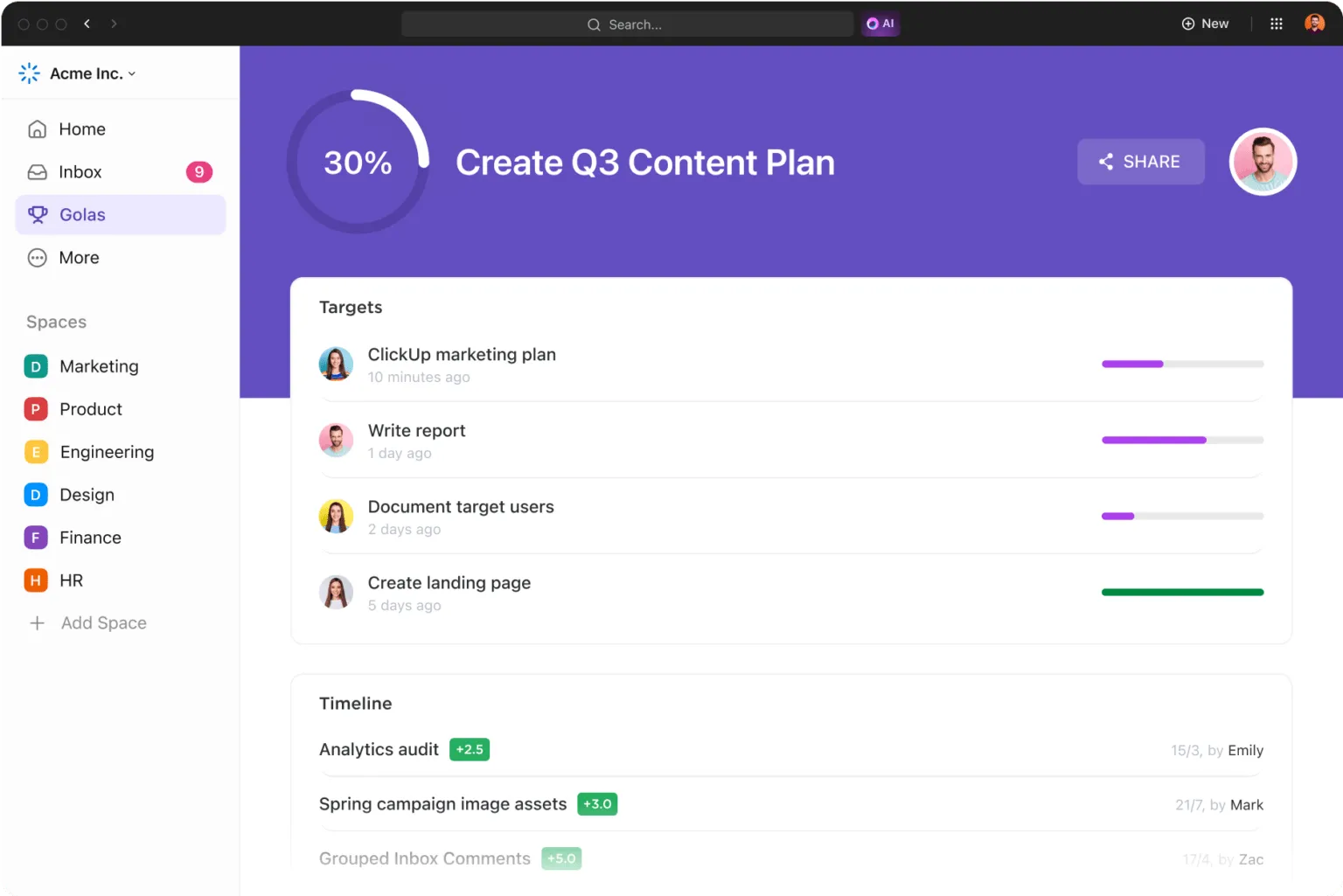
Med ClickUp kan han organisera dessa mål i mappar, vilket säkerställer att olika initiativ och relaterade uppgifter är ordentligt organiserade.
Steg 2: Lista alla uppgifter
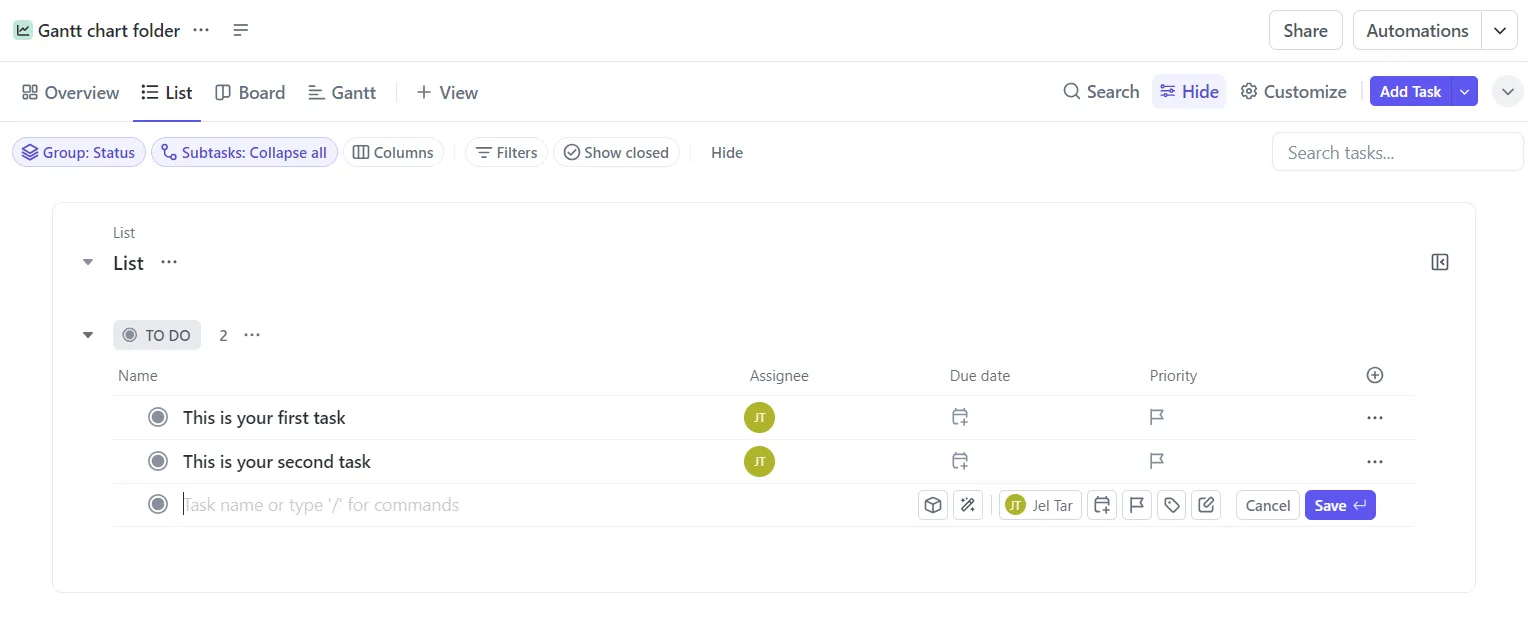
Därefter skriver Jacob ner alla uppgifter han behöver utföra. Istället för att oroa sig för ordningen fokuserar han på att dela upp stora uppgifter i hanterbara delar.
ClickUp List View hjälper Jacob att organisera alla sina uppgifter på ett överskådligt sätt, redo för Gantt-diagrammet. Han skapar till och med deluppgifter för att se till att allt går enligt plan.
Steg 3: Ange uppgifter om uppgiften
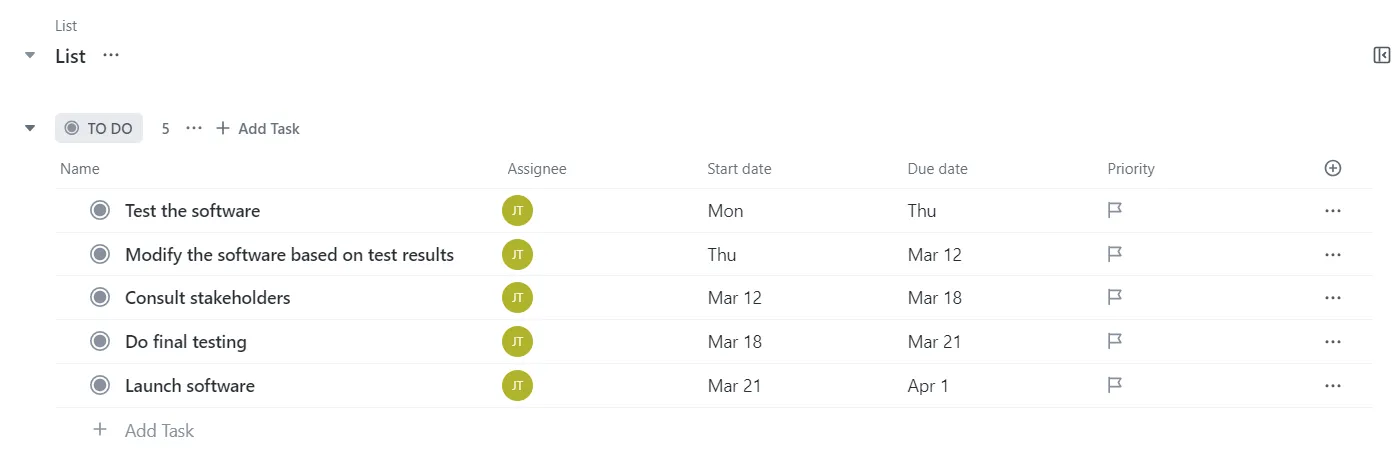
Jacob använder ClickUps anpassade fält för att tilldela uppgifter, ange förfallodatum och prioritera arbetet. Han uppskattar hur enkelt det är att dra och släppa kolumner för att organisera sina uppgifter och hålla teamet uppdaterat.
Steg 4: Skapa ditt Gantt-diagram
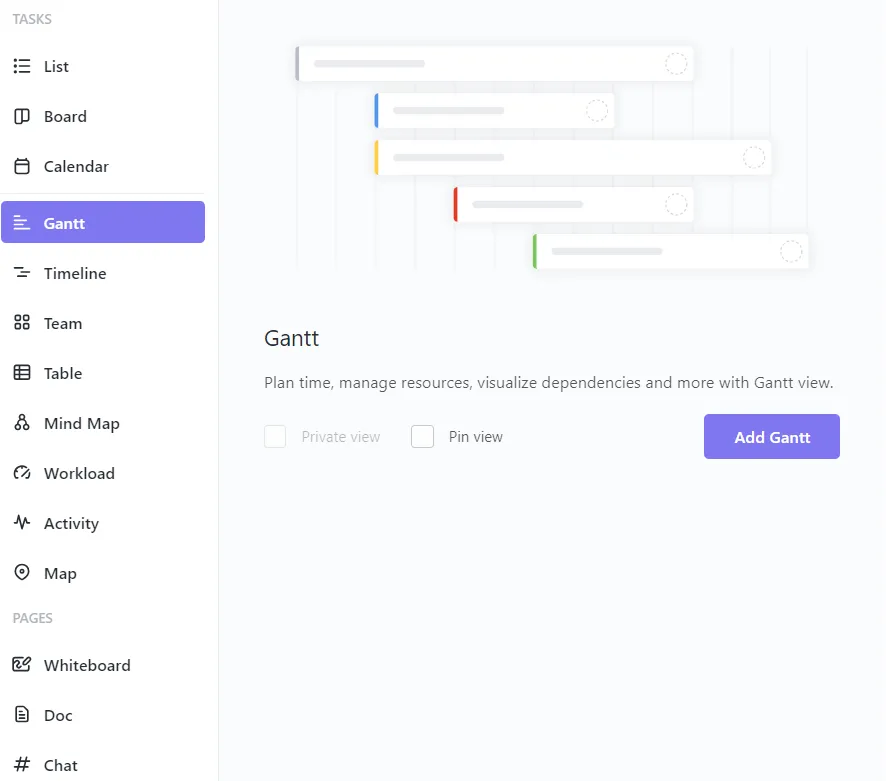
Nu är det dags för huvudattraktionen. Jacob klickar på Gantt-diagramvyn i sitt projektutrymme, och som genom ett trollslag visualiserar ClickUp hans uppgifter på en tidslinje.
Du behöver inga extra plugins eller manuella konfigurationer – ClickUp genererar Gantt-diagrammet direkt.
Steg 5: Anpassa ditt Gantt-diagram
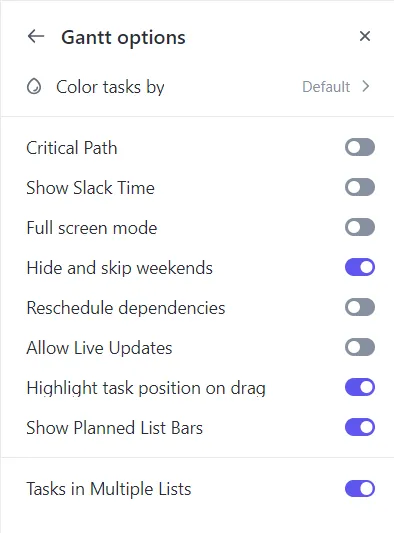
Jacob anpassar sitt Gantt-diagram genom att dölja helger (Jacob är en bra chef som tror på balans mellan arbete och privatliv) och aktivera funktionen Omplanera beroenden, så att när en uppgift flyttas justeras alla kopplade uppgifter automatiskt.
Han kan även växla mellan olika tidsramar, såsom dag-, vecko- eller månadsvy.
Steg 6: Skapa beroenden
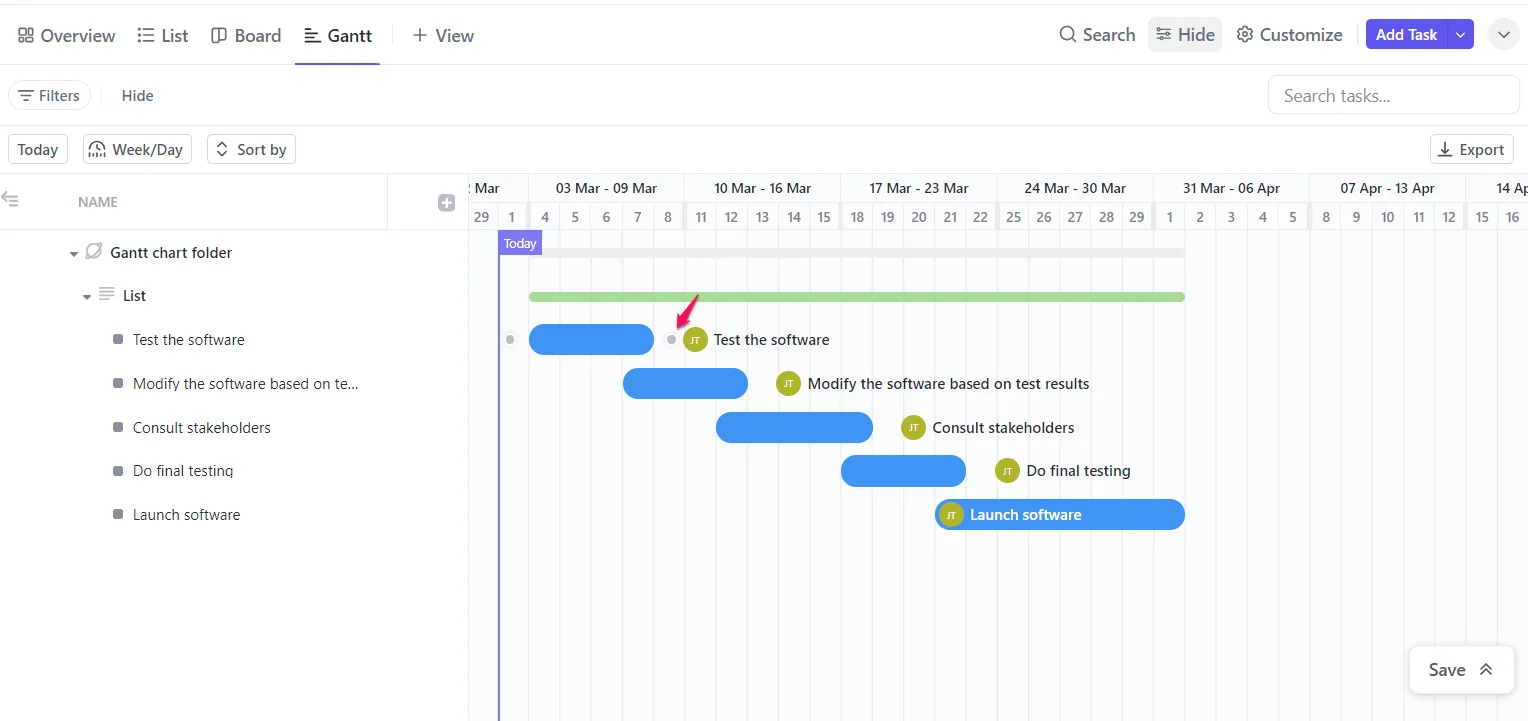
ClickUp gör det enkelt att skapa uppgiftsberoenden. Jacob drar helt enkelt en linje från en uppgift till nästa och visualiserar hur en uppgift är beroende av en annan.
Inga fler manuella schemaläggningsmardrömmar! Detta gör att han kan hålla koll på de kritiska uppgifterna som kan påverka hela projektet.
Steg 7: Skapa milstolpar
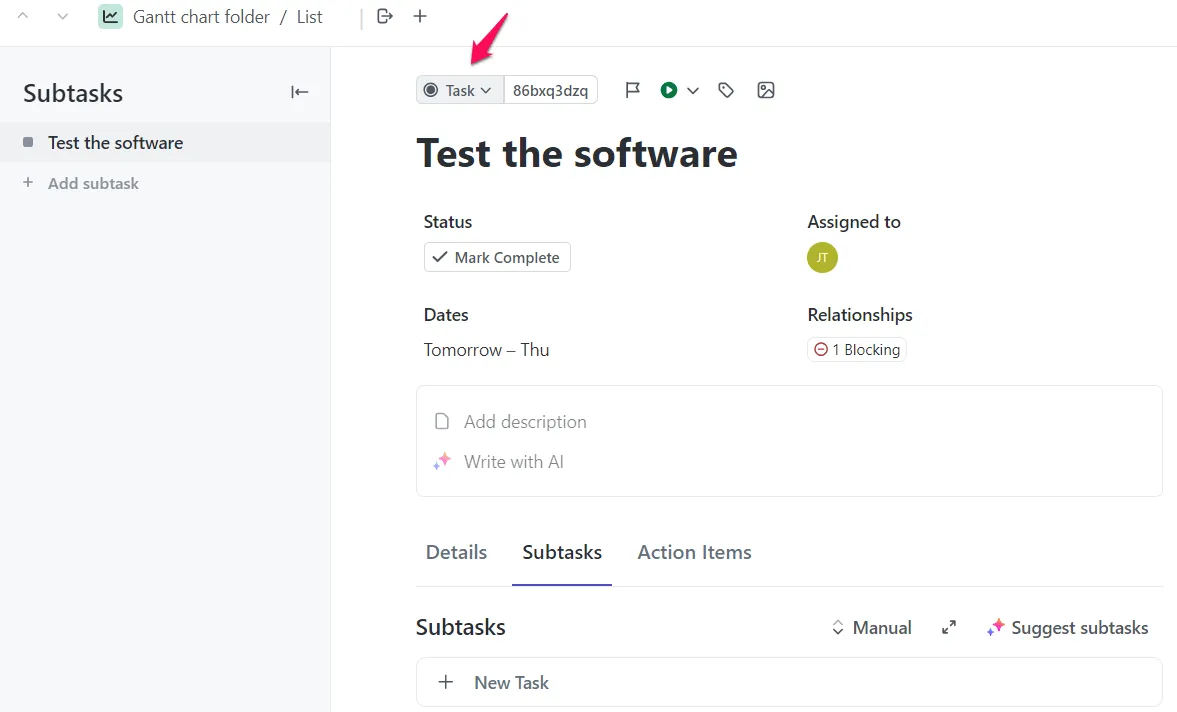
Milstolpar är avgörande för att följa projektets framsteg, och Jacob använder dem för att markera viktiga prestationer i sin sprint.
Milstolpar i ClickUp representeras av ljusgula romber, vilket gör det enkelt att se viktiga ögonblick i projektets tidslinje.
Steg 8: Övervaka och uppdatera ditt Gantt-diagram
Jacob drar och släpper uppgifter allteftersom projektet fortskrider, förkortar deadlines och förlänger tidslinjer med några få klick.
Han älskar hur ClickUp automatiskt omplanerar kopplade uppgifter när det behövs. Och tack vare uppdateringar i realtid har Jacob och hans team full kontroll över alla förändringar.
Kolla in ClickUps guide till Gantt View för att upptäcka hur enkelt du kan hantera uppgifter och beroenden ur ett vattenfallsprojektledningsperspektiv.
ClickUp enkel Gantt-mall
För att göra din resa in i Gantt-diagram så smidig som möjligt erbjuder ClickUp en nybörjarvänlig lösning: ClickUp Simple Gantt Template.
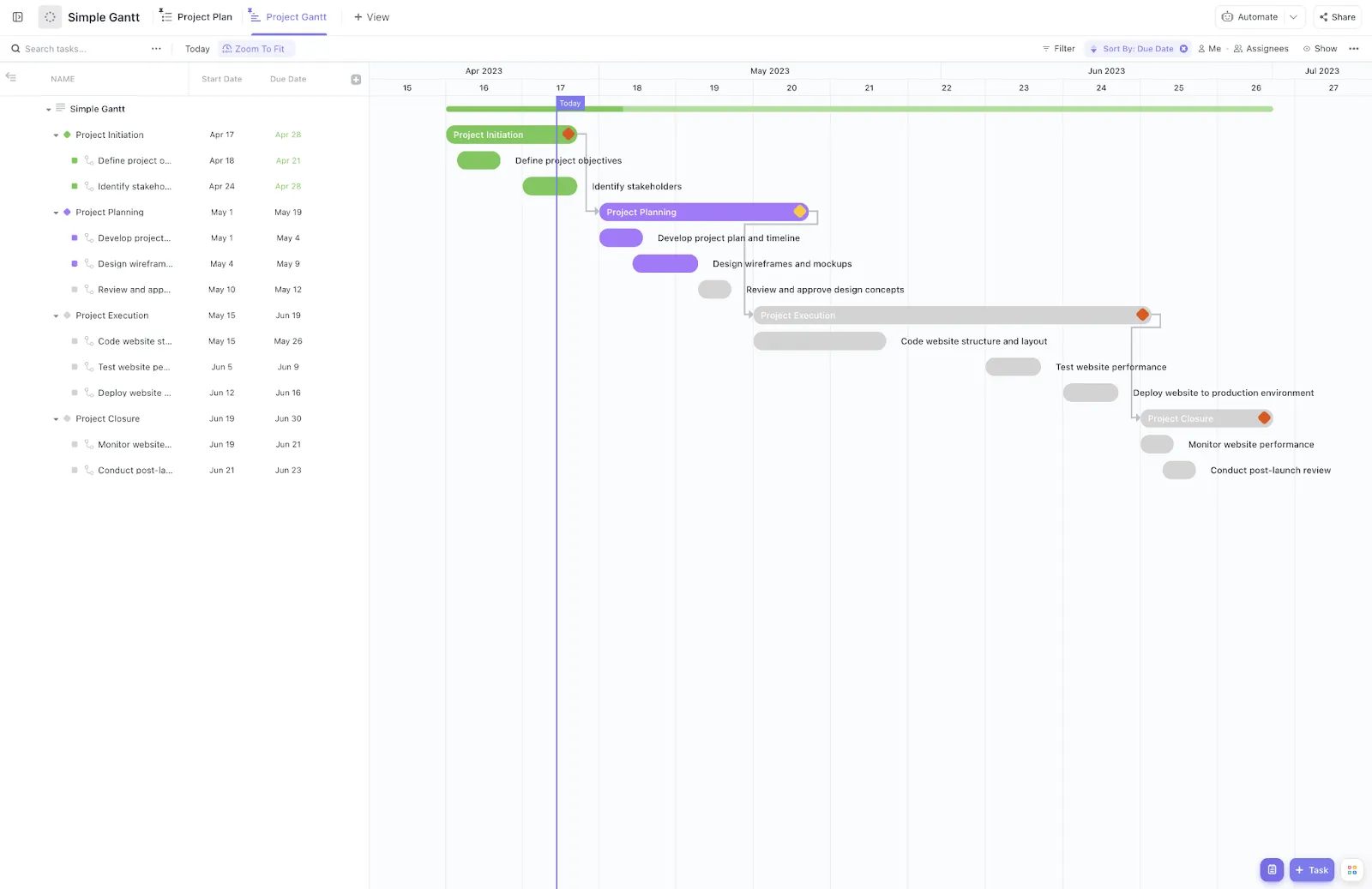
Denna mall ger dig ett snabbt och enkelt sätt att använda Gantt-diagram, även om du är ny på plattformen.
Här är vad som gör det så fantastiskt.
Den enkla Gantt-mallen är helt anpassningsbar, så du kan justera den efter ditt projekts behov. Du kan justera allt från uppgiftsstatus till anpassade fält för att matcha ditt arbetsflöde.
Med den här mallen får du också tillgång till tre olika vyer:
- Gantt-vy för att visualisera tidslinjer och beroenden
- Listvy för en enkel översikt över uppgifterna
- Doc View för att hålla all din projektdokumentation organiserad på ett ställe
Du kan inte skapa Gantt-diagram utan ClickUp
Andra projektledningsverktyg (som Jira 👀) erbjuder visserligen några fantastiska funktioner, men inget kan mäta sig med ClickUp.
Med ClickUp får du inte bara ett Gantt-diagram – du får tillgång till en hel uppsättning verktyg för att planera, följa upp och samarbeta med ditt team i realtid.
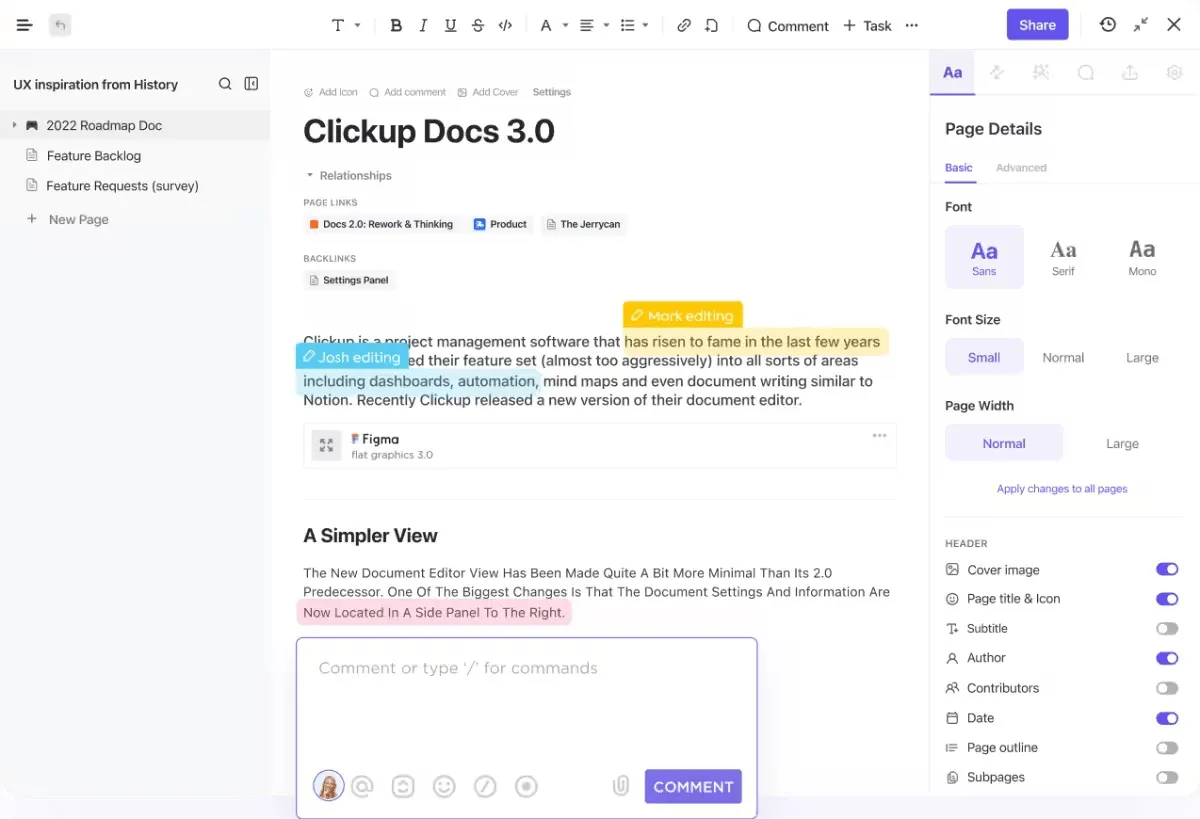
Från mål och dokument till instrumentpaneler och anpassade vyer – ClickUp har allt du behöver för att hålla dina projekt organiserade och enligt schemat.
Dessutom behöver du inte börja från scratch! ClickUp erbjuder färdiga mallar för Gantt-diagram för alla branscher, vilket gör livet mycket enklare för dig.
Registrera dig för ett gratis konto i ClickUp idag och njut av fördelarna med centraliserad projektledning utan krångel.