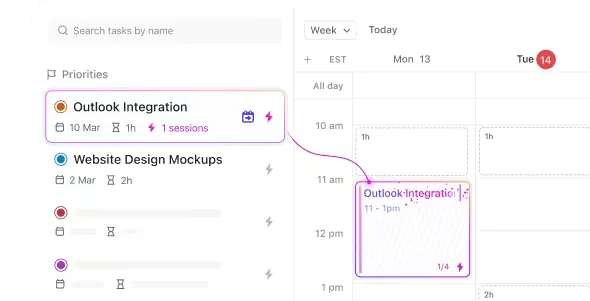

Det är måndag morgon och du förbereder dig för veckoplaneringsmötet. Du har ordnat allt – kundbriefingar, projektuppdateringar och din oumbärliga veckoplanering.
Det finns bara ett problem: din kalender finns i Google Kalender, medan allt annat finns i Notion. Växlar du mellan de två under möten? Det är ett besvär som du gärna skulle slippa.
Tänk dig att du smidigt integrerar din Google Kalender med Notion och samlar alla dina viktiga uppgifter på ett och samma ställe. Skulle det inte förenkla ditt arbetsflöde?
I den här artikeln diskuterar vi enkla metoder för att bädda in Google Kalender i ditt Notion-arbetsområde med bara några få klick.
Låt oss effektivisera din schemaläggningsprocess!📆
Hur man bäddar in Google Kalender i Notion: En steg-för-steg-guide
Genom att bädda in din Google Kalender i Notion förenklar du ditt arbetsflöde genom att slå samman din kalender med din dagliga uppgiftshantering. Här är tre effektiva metoder för att uppnå denna integration, komplett med steg-för-steg-instruktioner.
Metod 1: Bädda in en Google Kalender i Notion med en URL
Med den här metoden kan du bädda in din Google Kalender direkt i en Notion-sida med hjälp av en delbar URL. Så här gör du:
Steg 1: Gör din Google Kalender delbar
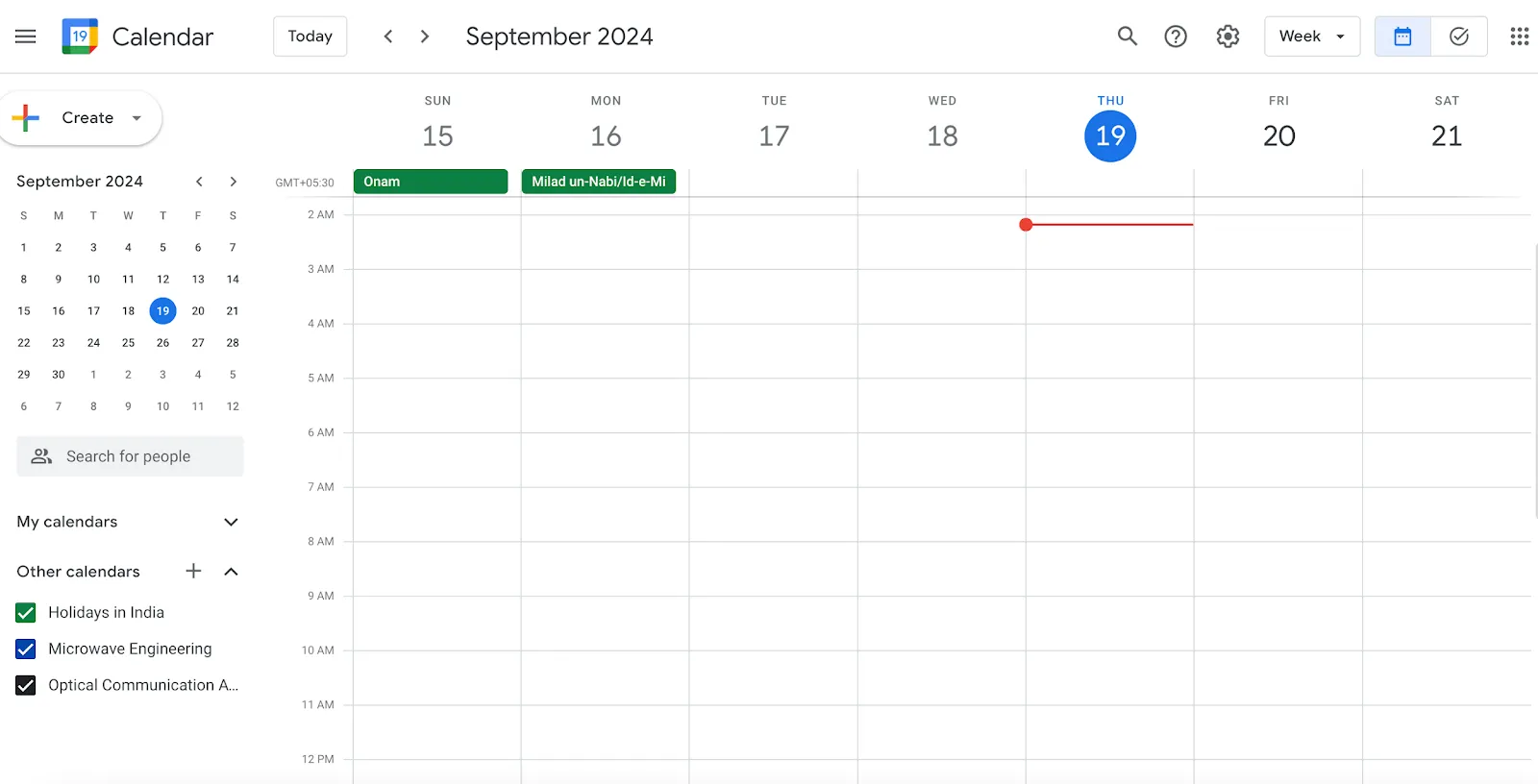
- Öppna först din Google Kalender-widget.
- Klicka sedan på kugghjulsikonen i det övre högra hörnet för att komma åt inställningarna.
- Gå till "Inställningar för mina kalendrar" och välj den kalender du vill bädda in.
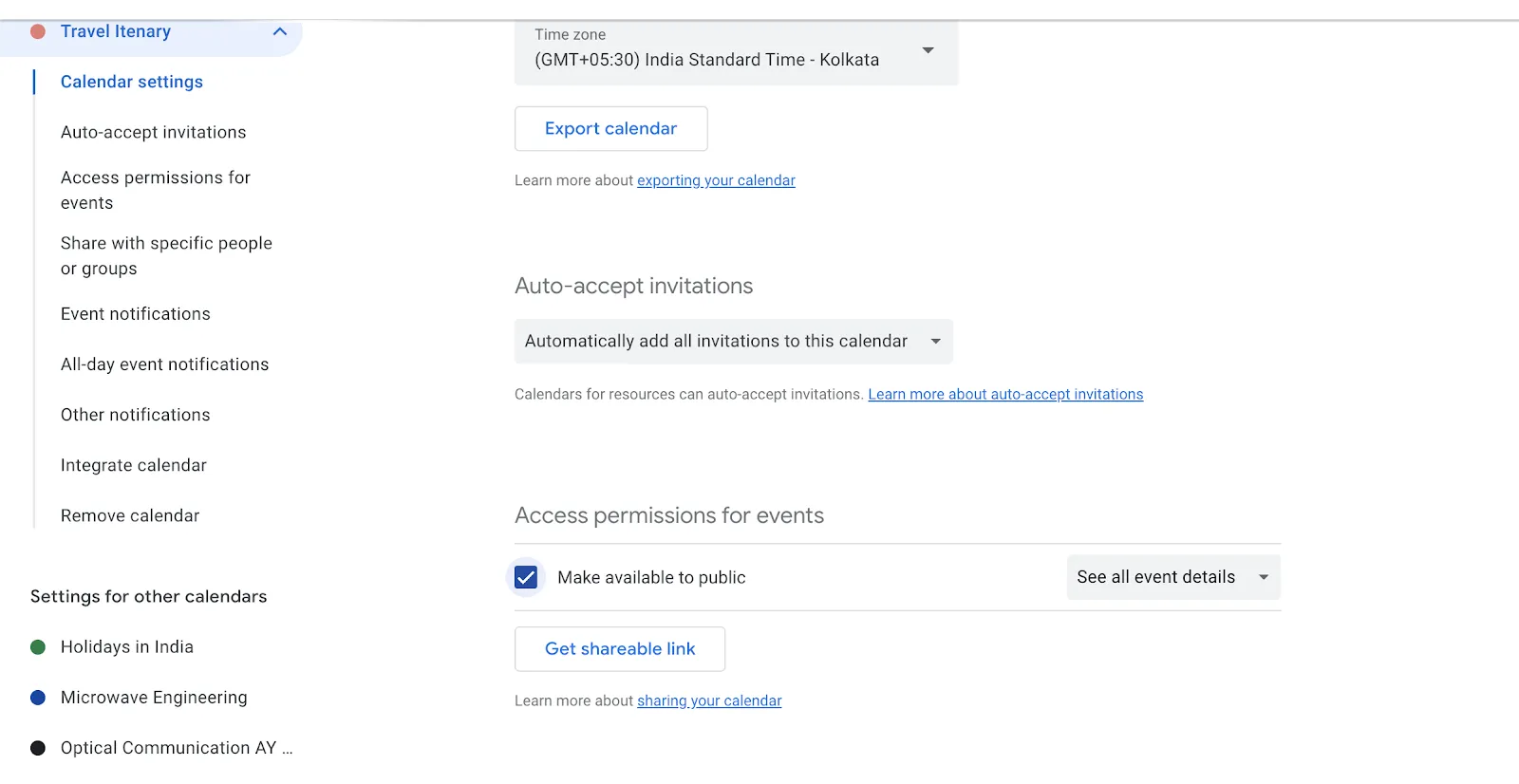
- Leta efter avsnittet "Åtkomstbehörigheter för händelser" och markera rutan bredvid "Gör tillgängligt för allmänheten". Denna åtgärd gör din Google Kalender offentlig och synlig för alla som har länken till Google Kalender.
- Bekräfta ditt val genom att klicka på "Ok" när varningen dyker upp.
Steg 2: Hämta den offentliga URL:en för din Google Kalender
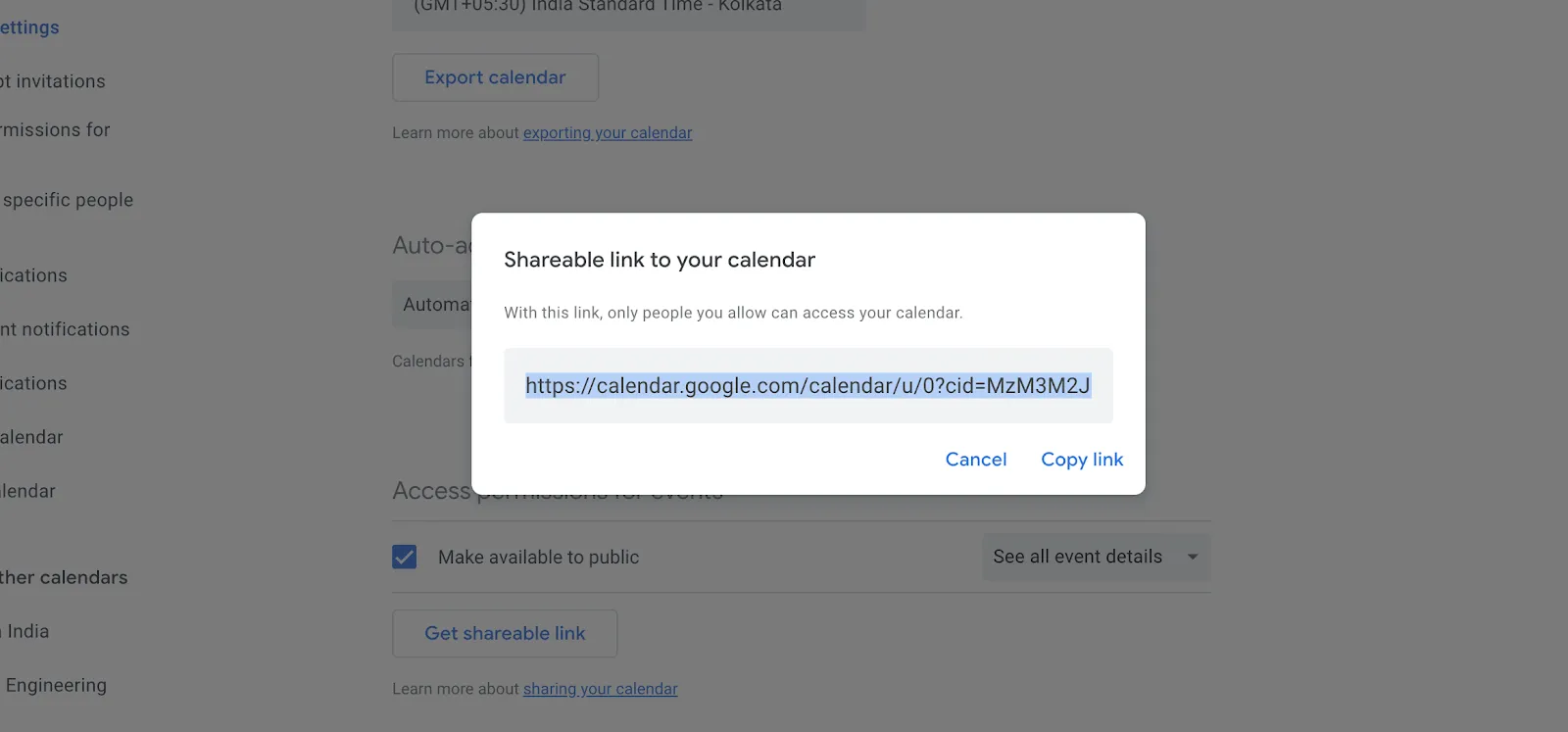
- Bläddra ner till avsnittet "Integrera Google Kalender" i inställningarna. Här hittar du en offentlig URL som är specifikt kopplad till din kalender.
- Kopiera den här URL:en, eftersom du behöver den för att bädda in kalendern i Notion.
Steg 3: Bädda in Google Kalender på en Notion-sida
- Gå till den Notion-sida där du vill se din Google Kalender.
- Skriv /embed och välj alternativet Bädda in i rullgardinsmenyn.
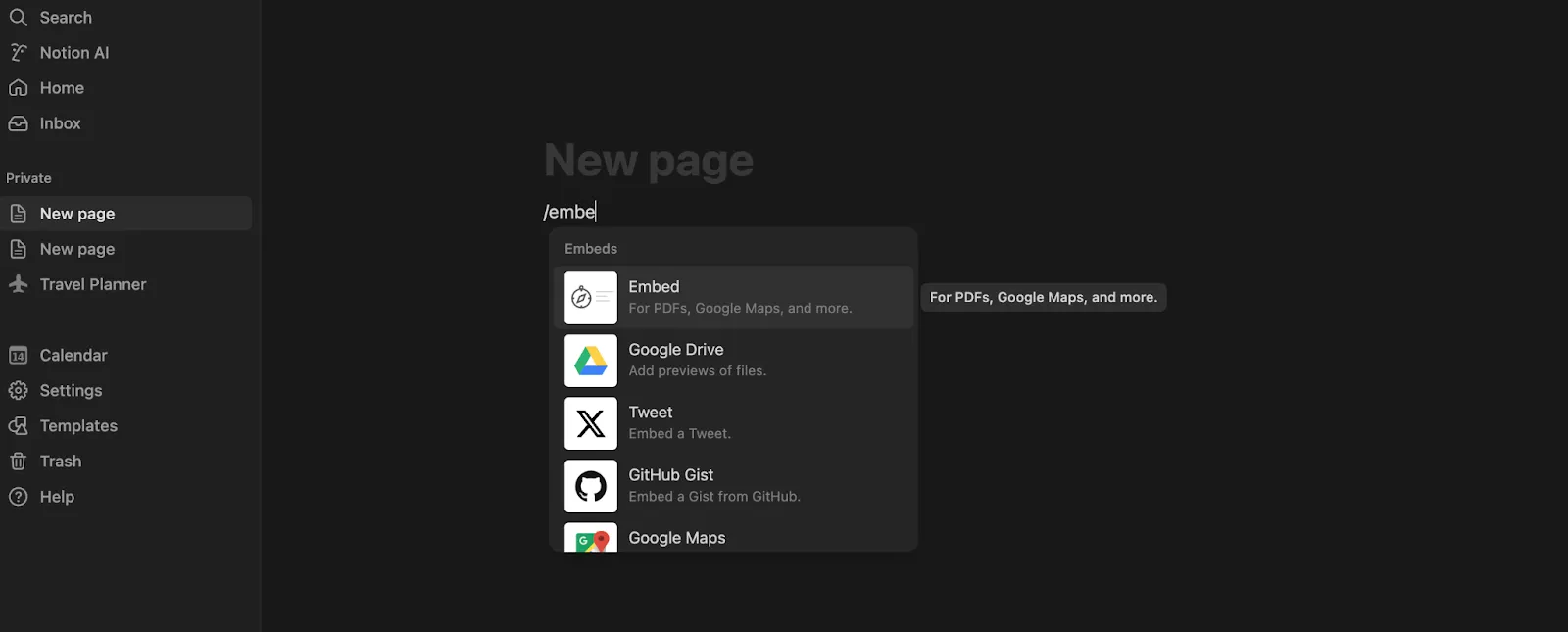
- Klistra sedan in den URL du kopierade i blocket och välj "Bädda in länk".
- Efter några sekunder visas din Google Kalender på Notion-sidan. Dra i hörnen för att ändra storlek och flytta den så att den passar sidans layout.
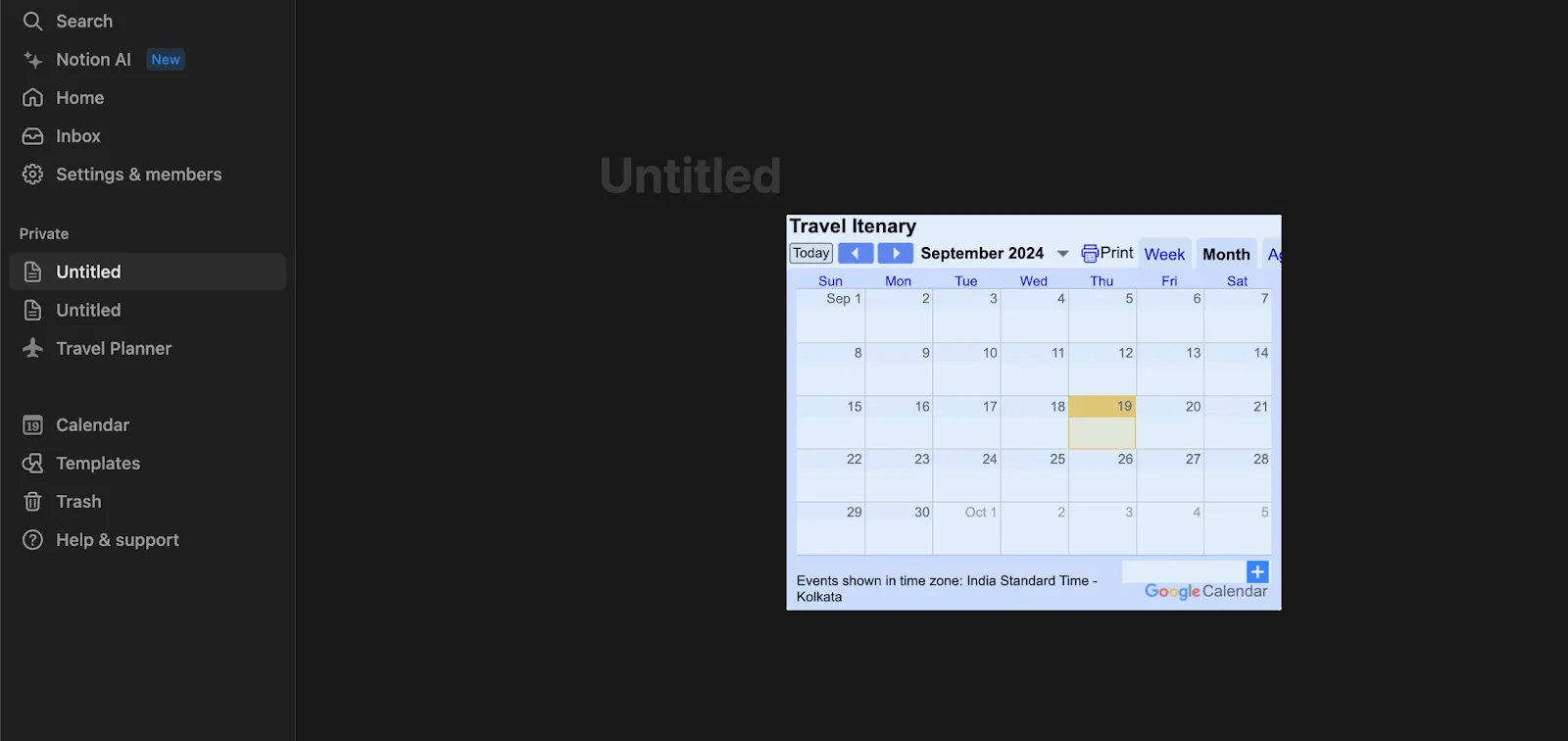
Du har nu framgångsrikt bäddat in din Google Kalender i Notion. Se alla dina schemalagda händelser direkt från din Notion-arbetsyta, vilket är perfekt för att hålla din planering effektiv och centraliserad.
Kom dock ihåg att denna metod ger dig en skrivskyddad vy; du kommer inte att kunna redigera kalenderhändelser i Notion. För ändringar måste du återgå till Google Kalender.
Metod 2: Använd Notion-kalendern
För en mer integrerad upplevelse kan du överväga att använda Notion Calendar, en fristående app som låter dig hantera din Google Kalender direkt i Notion. Så här konfigurerar du den och börjar använda den:
Steg 1: Ladda ner appen Notion Calendar
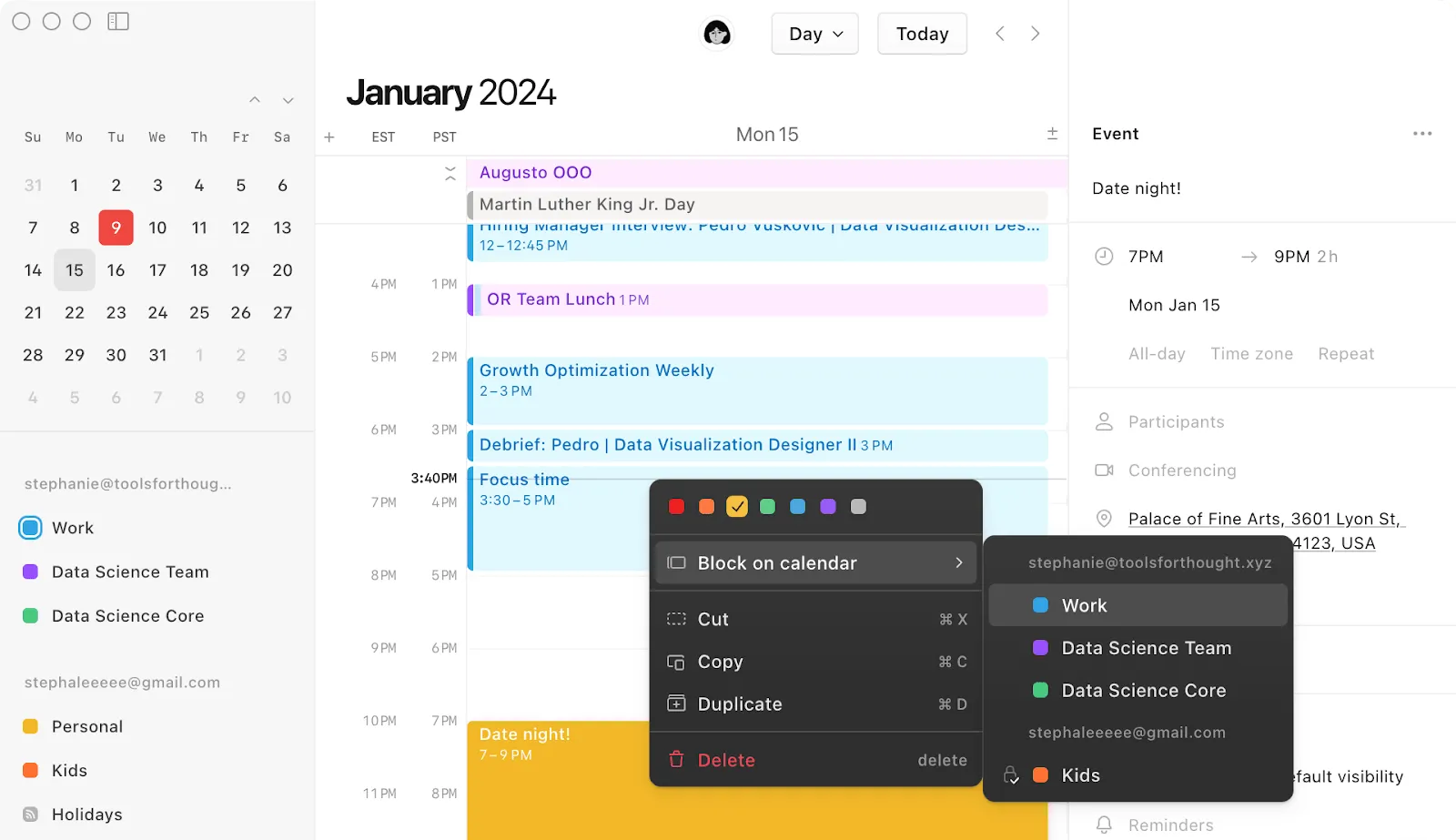
Börja med att ladda ner appen Notion Calendar.
Sök efter kalendern i App Store eller på dess dedikerade webbplats. När du har hittat appen laddar du ner och installerar den på din enhet.
Steg 2: Logga in med Google
- Öppna appen Notion Kalender
- Klicka på "Fortsätt med Google" och välj det Google Kalender-konto du vill använda.
Detta steg kopplar din Google Kalender till Notion Kalender-appen. Du kommer att uppmanas att godkänna att appen får åtkomst till din Google Kalender, så att dina händelser synkroniseras korrekt.
Steg 3: Redigera händelser
Med Notion Kalender kan du visa och hantera dina Google Kalender-händelser direkt från Notion.
Klicka på valfri händelse för att öppna en sidopanel där du kan redigera detaljer som tid, deltagare och beskrivningar.
Dessa ändringar synkroniseras tillbaka till din Google Kalender, så att allt hålls uppdaterat. Den största fördelen med att använda Notion Kalender är dess smidiga integration.
Till skillnad från metoden med inbäddad URL låter Notion Kalender dig visa och interagera med dina kalenderhändelser inom Notion. Lägg till, ändra och organisera händelser utan att behöva växla mellan appar, vilket gör dina schemaläggningsuppgifter mer effektiva och centraliserade.
💡 Proffstips: Få ut mer av din dagliga agenda! Gör dina Google-kalendrar mer flexibla med de 10 bästa tilläggen för Google Kalender.
Metod 3: Integrera kalendern med hjälp av appar från tredje part
För att förbättra ditt arbetsflöde mellan Google Kalender och Notion kan du överväga integrationsplattformar från tredje part som Zapier eller Automate. io. Dessa verktyg erbjuder avancerade automatiseringsfunktioner för Google Kalender, så att du kan synkronisera uppdateringar och hantera dina kalenderdata direkt i Notion.
Så här gör du:
Steg 1: Konfigurera ditt konto
- Börja med att skapa ett konto på Zapier eller Automate.io.
Båda plattformarna erbjuder gratisabonnemang som kan passa dina grundläggande behov.
Steg 2: Skapa ett arbetsflöde
- Skapa ett nytt arbetsflöde och välj Google Kalender som utlösande applikation.
För att starta åtgärden väljer du en händelse, till exempel att lägga till en ny händelse eller uppdatera en befintlig händelse.
Steg 3: Länka din Google Kalender
- Anslut din Google Kalender genom att logga in via integrationsplattformen.
- Du måste ge plattformen behörighet att komma åt din onlinekalender för att kunna ställa in triggarna.
Steg 4: Ställ in Notion som åtgärdsapp
- Välj Notion som destination för åtgärderna i ditt arbetsflöde.
- Välj åtgärder som att skapa eller uppdatera objekt i en Notion-databas, beroende på vad du behöver.
Steg 5: Koppla händelsedetaljer till Notion
- Konfigurera detaljerna från dina Google Kalender-händelser – som händelsenamn, datum och beskrivningar – så att de matchar motsvarande fält i din Notion-databas eller -sida.
Detta steg säkerställer att din information överförs och organiseras korrekt.
Steg 6: Testa och implementera
Innan du integrerar helt, testa arbetsflödet för att säkerställa att allt fungerar som det ska. Efter att du har verifierat inställningarna aktiverar du arbetsflödet för att automatisera synkroniseringsprocessen.
Denna metod automatiserar uppdateringsprocessen och ger en smidig koppling mellan din schemaläggning och uppgiftshantering, så att du kan hålla ordning och vara effektiv.
💡 Proffstips: Vill du göra din Google Kalender mer effektiv? Använd effektiva Google Kalender-tips för att effektivisera ditt arbete och öka din produktivitet på jobbet!
Begränsningar vid användning av Notion
Notion är ett kraftfullt verktyg med många funktioner, men vissa begränsningar kan påverka dess användbarhet beroende på dina specifika behov.
Här är några viktiga begränsningar att tänka på:
1. Brist på samarbete i realtid
Notions funktioner för samarbete i realtid är inte lika avancerade som hos vissa andra plattformar, till exempel Google Docs eller Microsoft Teams. Ändringar som görs av en användare tar några sekunder att visas på en annan användares skärm, vilket kan leda till förvirring eller fel under samarbetsessioner.
2. Begränsad offlinefunktionalitet
Notions offlinefunktioner är begränsade. Du kan visa sidor offline, men redigeringsfunktionerna är begränsade och alla ändringar måste synkroniseras när du är online igen. Detta är en betydande nackdel för användare som arbetar i instabila miljöer eller utan internetuppkoppling.
3. Prestandaproblem med stora databaser
Prestandan kan försämras när din Notion-arbetsyta växer, särskilt med stora databaser eller när du bäddar in komplexa system som Google Kalender. Användarna kan uppleva långsammare laddningstider och respons, vilket hindrar produktiviteten och användarupplevelsen.
4. Anpassning och inlärningskurva
Även om Notions flexibilitet och anpassningsmöjligheter är en betydande fördel, innebär de också en brant inlärningskurva. Nya användare kan tycka att det är överväldigande att konfigurera och hantera sin arbetsyta effektivt utan tidigare erfarenhet eller omfattande handledning.
5. Begränsad integration med externa verktyg
Trots att Notion stöder grundläggande integrationer är dess möjligheter att integreras sömlöst med externa verktyg och plattformar mindre utvecklade än hos vissa konkurrenter. Detta är en begränsning för team som är starkt beroende av integrationer för att effektivisera arbetsflöden mellan olika verktyg.
6. Begränsningar för mobilappen
Notions mobilapp erbjuder inte samma funktionalitet som dess motsvarighet för datorer. Användare kan uppleva mobilappen som mindre intuitiv och mer besvärlig att navigera i, vilket kan vara frustrerande för dem som behöver komma åt sin arbetsyta när de är på språng.
7. Säkerhet och dataskydd
För organisationer med strikta regler för datasäkerhet och integritet kanske Notion inte uppfyller alla nödvändiga standarder. Plattformens policyer och rutiner kring datahantering och användarintegritet kanske inte är tillräckliga för branscher med strikta regler.
8. Ingen inbyggd tidrapportering
Notion har inga inbyggda funktioner för tidrapportering, vilket är en nackdel för team som behöver övervaka den tid som läggs på uppgifter direkt i sitt projektledningsverktyg.
Alternativ till Notion och Google Kalender
Notion och Google Kalender är populära verktyg för uppgiftshantering och schemaläggning, men de har sina begränsningar. För dig som söker ett mer integrerat och funktionsrikt alternativ till Notion är ClickUp ett attraktivt val.
ClickUp: Ett snabbare och effektivare alternativ till Notion
ClickUp är en omfattande projektledningsplattform som är utvecklad för att hantera arbete inom en rad olika branscher och erbjuder robusta funktioner för att förbättra produktiviteten och effektivisera arbetsflöden.
Det integrerar flera produktivitetsverktyg på ett ställe, inklusive uppgiftshantering, dokumentlagring, måluppföljning och en AI-driven assistent för att effektivisera verksamheten i olika avdelningar.
Användare kan visa uppgifter i flera format, till exempel listor, tavlor och kalendrar. Funktioner som automatisering, tidsspårning och anpassade instrumentpaneler ökar effektiviteten, medan appens förmåga att ersätta och integreras med andra verktyg minskar mängden programvara.
Du kan enkelt bädda in Google Kalender eller använda ClickUps egen kalendervy för att smidigt hantera dina uppgifter och scheman på ett och samma ställe.
ClickUp erbjuder också olika färdiga lösningar, till exempel mallar för Google Kalender, som hjälper dig att påskynda integrationsprocessen.
Låt oss ta en titt på dessa funktioner:
1. ClickUp-kalendervy
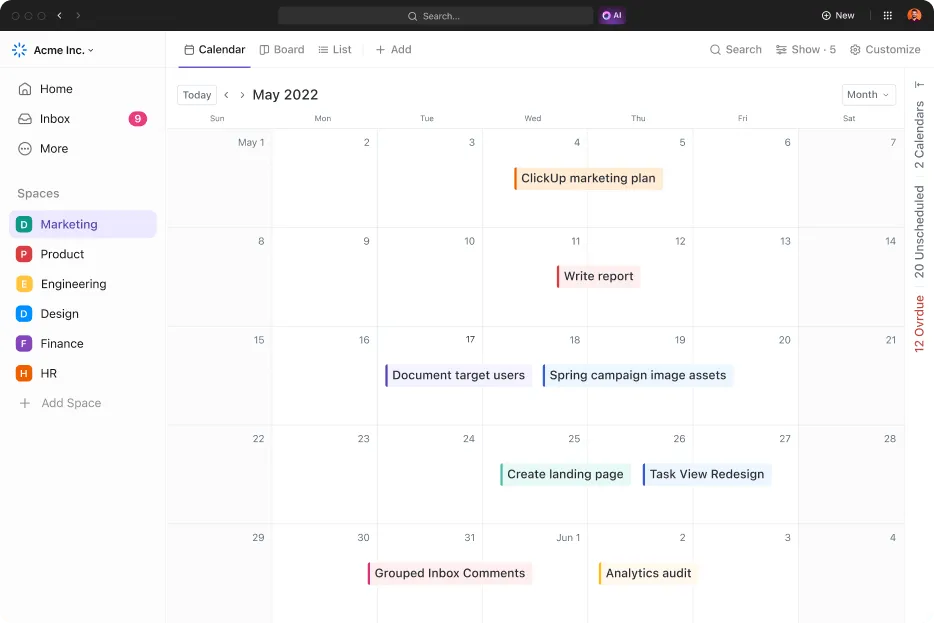
ClickUp Calendar View förvandlar schemaläggningen med sitt flexibla, anpassningsbara gränssnitt. Det gör det möjligt för team att hantera uppgifter, ställa in påminnelser och synkronisera med externa kalendrar som Google Kalender, allt inom en och samma plattform.
Denna funktion säkerställer att allt från dagliga uppgifter till viktiga deadlines hålls centraliserat och samordnat, vilket förbättrar produktiviteten och samarbetet.
Med ClickUp-kalendervyn:
- Hantera uppgifter och händelser på ett och samma ställe
- Visualisera scheman med dagliga, veckovisa och månatliga vyer.
- Dra och släpp för att justera uppgifter och händelser
- Lägg snabbt till och omplanera uppgifter
- Dela din kalender på ett säkert sätt
- Synkronisera Google Kalender för enhetlig schemaläggning
- Ställ in anpassade påminnelser för möten och deadlines
2. ClickUp Docs
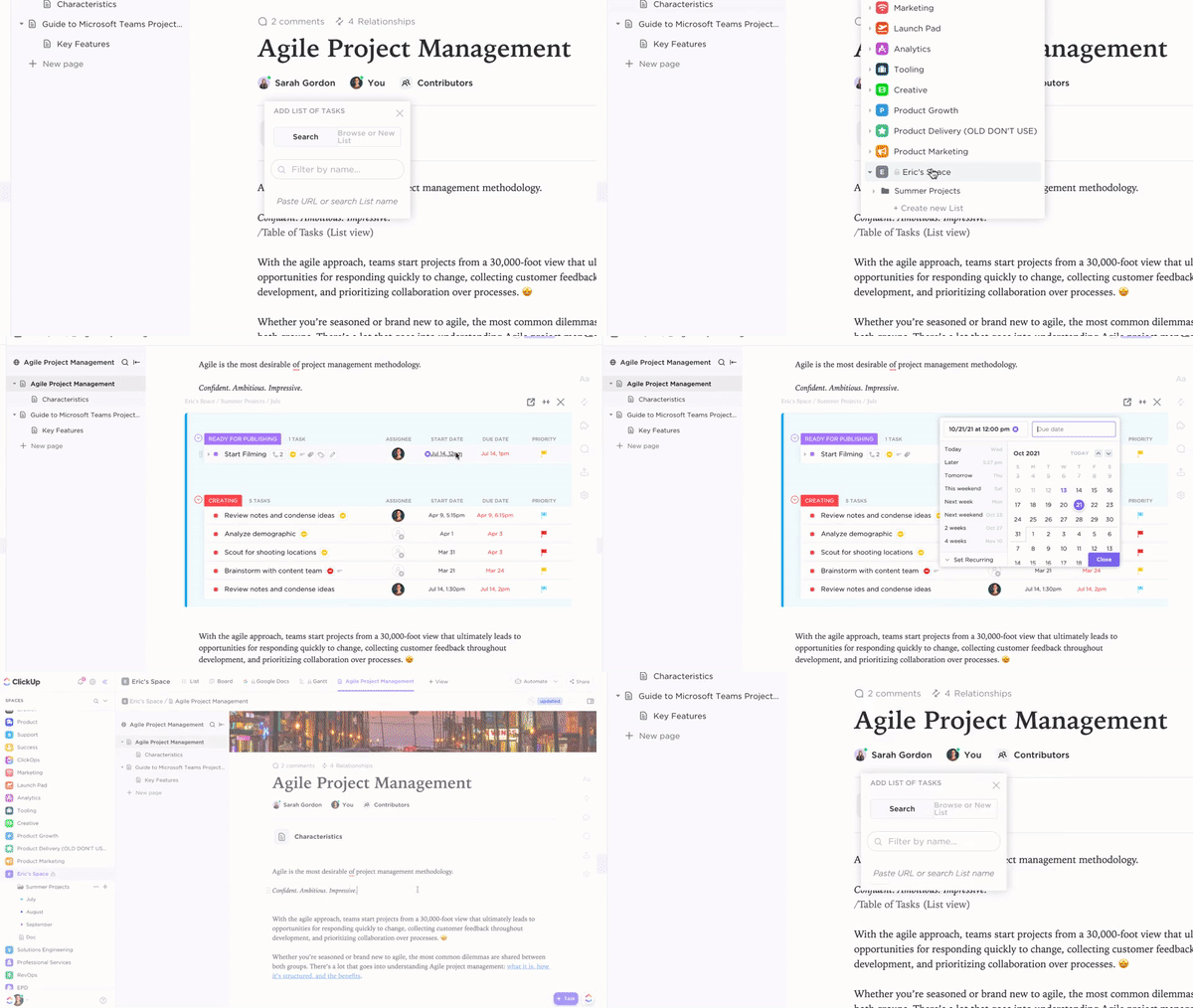
ClickUp Docs effektiviserar dokumenthantering och samarbete genom att integreras direkt i ditt arbetsflöde och dina möten, vilket eliminerar behovet av att växla mellan flera verktyg.
Med realtidssamarbete kan du omvandla idéer till uppgifter, uppdatera projektstatus och spåra framsteg – allt från ett enda gränssnitt.
Med ClickUp Docs:
- Skapa och organisera dokument, wikis och mötesanteckningar direkt i ditt arbetsflöde.
- Länka dokument till uppgifter, projekt och arbetsflöden för omedelbar exekvering.
- Sök, sortera och filtrera dokument utan att lämna plattformen
- Bädda in kalendrar, uppgifter och projektstatus direkt i Docs
- Dela dokument säkert med teammedlemmar, gäster eller allmänheten
3. ClickUp-uppgifter
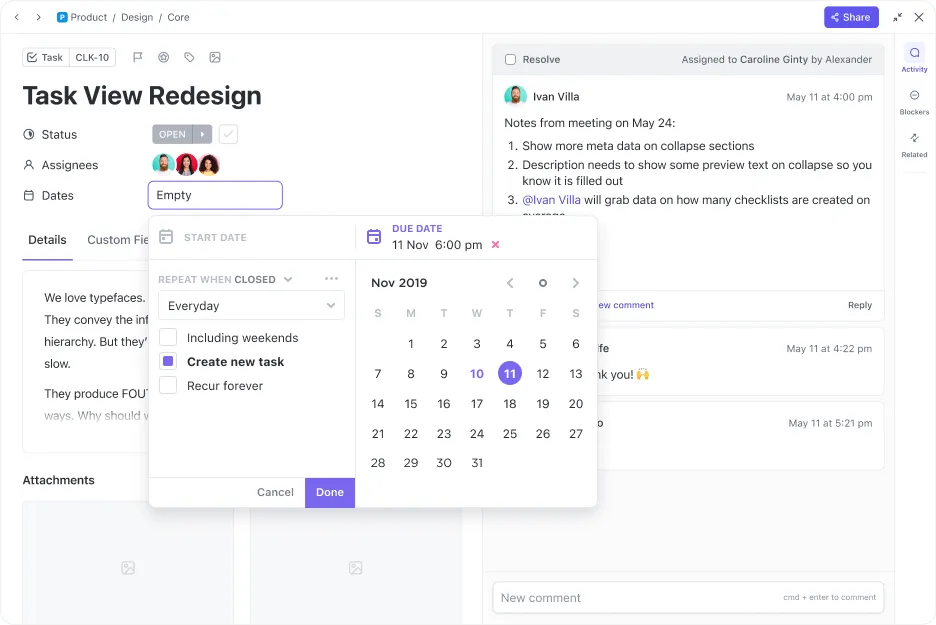
ClickUp Tasks är utformat för att effektivisera din projektledning. Med detta verktyg kan du anpassa uppgifter efter ditt arbetsflöde, integrera uppgifter med din kalender och hantera olika typer av arbete på ett smidigt sätt.
Det låter dig prioritera uppgifter effektivt, berika dem med detaljerade anpassade fält, länka beroende uppgifter för bättre projektuppföljning och organisera dem i flera listor för optimal överskådlighet.
Oavsett om du planerar dagliga aktiviteter eller hanterar viktiga deadlines, ser ClickUp till att allt är centraliserat och integrerat i ditt arbetsflöde.
Du kan:
- Anpassa uppgifter efter specifika projektbehov och arbetsflöden
- Synkronisera uppgifter direkt med ClickUps kalender för schemaläggning i realtid och hantering av deadlines.
- Använd olika uppgiftstyper för att hantera olika arbetsbehov på ett effektivt sätt.
- Ställ in prioritetsnivåer för att fokusera på kritiska uppgifter först.
- Lägg till relevanta detaljer till uppgifter med hjälp av anpassade fält för ökad tydlighet och kontroll.
- Länka uppgifter för att visa relationer och beroenden för bättre projektuppföljning.
- Hantera uppgifter i flera listor för att tillgodose olika team eller projektfaser.
4. ClickUp Time Tracking
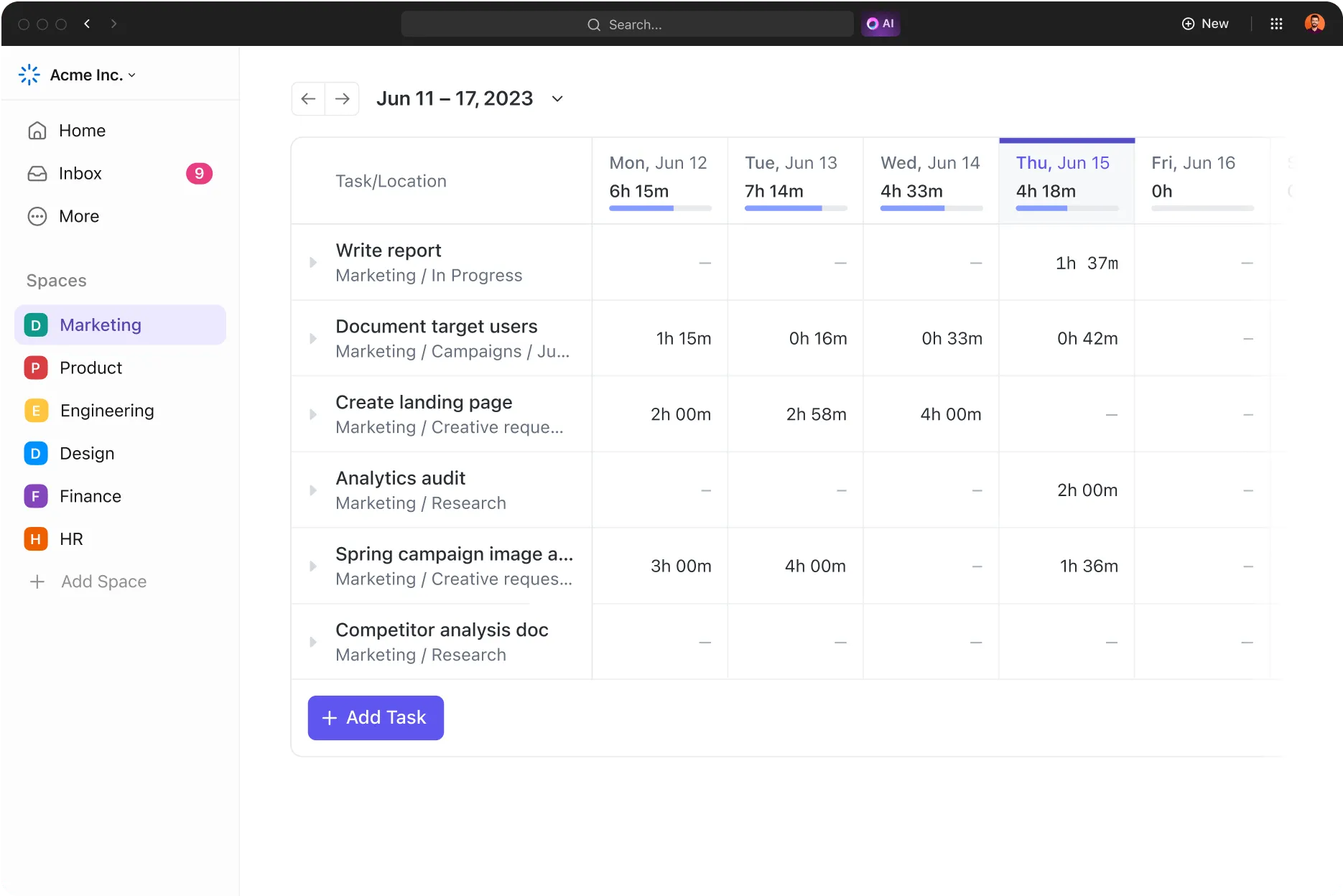
ClickUp Time Tracking förenklar tidrapportering på alla dina enheter för att förbättra produktiviteten och projektledningen. Det låter dig spåra tid, ställa in uppskattningar och visa detaljerade aktivitetsrapporter.
Oavsett om du använder en stationär dator, mobil eller webbläsare integreras ClickUp med populära tidrapporteringsappar som Toggl och Harvest.
Med ClickUp Time Tracking kan du:
- Kommentera aktiviteter för att tydliggöra tidsanvändningen
- Kategorisera och filtrera tid som läggs på uppgifter
- Spåra fakturerbar tid för korrekt fakturering
- Visa tidrapporter per dag, vecka eller anpassat intervall
- Jämför spårad tid med uppskattningar för att hålla dig till schemat.
Bonusfunktion: Importera ditt arbete från Notion till ClickUp på ett smidigt sätt
Om du redan har byggt upp en omfattande arbetsyta i Notion kan du importera allt smidigt med ClickUp. ClickUp bevarar hela strukturen för dina uppgifter och projekt när du importerar dina data. Denna funktion är särskilt användbar om du vill förbättra dina projektledningsfunktioner med ClickUps avancerade funktioner samtidigt som du bibehåller kontinuiteten i dina arbetsprocesser.
Förenkla ditt arbete med en allt-i-ett-lösning
Att integrera Google Kalender med Notion förbättrar ditt arbetsflöde, men det finns vissa begränsningar. Om du letar efter en mer dynamisk plattform med fler funktioner är ClickUp ett bättre alternativ.
Med inbyggd tidrapportering, samarbete i realtid och smidig integration av uppgifter, dokument och kalendrar samlar ClickUp allt på ett och samma ställe. Du behöver inte hoppa mellan olika appar – bara strömlinjeformad produktivitet och full kontroll.
Oavsett om du hanterar dagliga uppgifter eller komplexa projekt, ser ClickUp till att du alltid är organiserad och på rätt spår.
Är du redo att uppgradera ditt projekts arbetsflöde? Kom igång med ClickUp idag och upplev skillnaden!