

Har du någonsin känt att dina data behöver lite extra hjälp för att berätta sin historia?
Att exportera dina Airtable-data till Excel kan vara en game changer. Det hjälper dig att upptäcka dolda trender och generera detaljerade rapporter, särskilt när du hanterar flera projekt och behöver mer flexibilitet för analys och rapportering.
Tänk dig att du är en del av ett hektiskt kundsupportteam som spårar hundratals ärenden varje vecka. Airtable hjälper dig att organisera och prioritera dessa ärenden, men du kanske vill använda Excels avancerade funktioner som XLOOKUP för att generera detaljerade rapporter om trender eller svarstider.
Att exportera dina Airtable-biljetter till Excel kan effektivisera ditt arbetsflöde och förbättra teamsamarbetet. Detta är särskilt användbart när du hanterar stora datamängder eller förbereder viktiga möten.
Låt oss utforska hur du kan göra denna process smidig och effektiv!🚀
När ska man exportera Airtable till Excel?
Att exportera Airtable-data till Excel är lämpligt i vissa situationer, särskilt när du behöver mer avancerade verktyg för datahantering och analys.
Airtable har starka funktioner, men Excel erbjuder ofta djupare insikter, anpassningsbara rapporter och bättre integration med andra plattformar. Här är några scenarier där det är smart att manuellt exportera dina Airtable-data till Excel.
1. Avancerad dataanalys
Excel erbjuder olika formler för att utföra komplexa beräkningar, skapa pivottabeller eller köra detaljerad datamodellering.
🌟Exempel: När du arbetar med stora datamängder och behöver beräkna trender, korrelationer eller statistiska analyser kan du exportera dina Airtable-data till Excel för att få tillgång till kraftfulla funktioner som VLOOKUP, avancerade diagram och makron.
2. Detaljerad rapportering
Behöver du skapa mycket anpassade och detaljerade rapporter?
Excel erbjuder omfattande alternativ för tabellformatering och layout. Du kan formatera tabeller, lägga till grafer och till och med automatisera delar av rapporteringen för att presentera data på ett tydligt och visuellt tilltalande sätt.
🌟Exempel: Excel är ett värdefullt verktyg när du presenterar kvartalsvisa försäljningsdata för intressenter eller kunder. Du kan exportera dina Airtable-poster till Excel, skapa pivottabeller för att sammanfatta försäljningen per region och lägga till interaktiva grafer för att visuellt jämföra tillväxten från månad till månad. Denna nivå av anpassning gör dina Excel-rapporter datarika och lätta att förstå.
3. Kompatibilitet mellan plattformar
Airtables flexibilitet kan vara begränsad när det integreras med flera affärssystem. Genom att exportera dina data till Excel säkerställer du kompatibilitet mellan olika plattformar, vilket underlättar smidigt samarbete och datadelning. Detta gör det enklare att hantera och analysera din information.
🌟Exempel: Om din ekonomiavdelning använder bokföringsprogram som QuickBooks eller SAP som inte integreras direkt med Airtable kan det vara till hjälp att exportera dina projektdata till en Excel-databas. Du kan enkelt formatera och importera data till ekonomisystemet, förenkla delningen av rapporter mellan avdelningar och skapa utrymme för bättre samarbete.
Utöver detta kan du exportera Airtable till Excel om du vill:
- Undvik att låsas in i Airtables egenutvecklade plattform och minska kostnaderna för byte
- Arbeta med stora datamängder som Airtable har svårt att hantera effektivt
- Arbeta i en starkt reglerad bransch, såsom hälso- och sjukvård eller finans, och behöver strängare efterlevnad och säkerhetskontroller
- Tycker du att Airtables automatiseringar och integrationer är för grundläggande för dina behov, eller har du nått API-gränserna?
- Sök efter bättre valuta för pengarna, eftersom Airtables priser kan stiga med större team och datamängder
Hur man exporterar data från Airtable till Excel
Här är en enkel, steg-för-steg-guide till hur du exporterar data från Airtable till Excel med bara några klick för förbättrad analys och rapportering:
Steg 1: Skapa en vy i Airtable
- Logga in på Airtable: Öppna basen som innehåller de data du vill exportera
- Skapa en vy: Klicka på ikonen för vyväxling och välj "Skapa" för att skapa en ny vy. Välj vytyp utifrån hur du vill att dina data ska visas, till exempel rutnät, Kanban eller kalender.
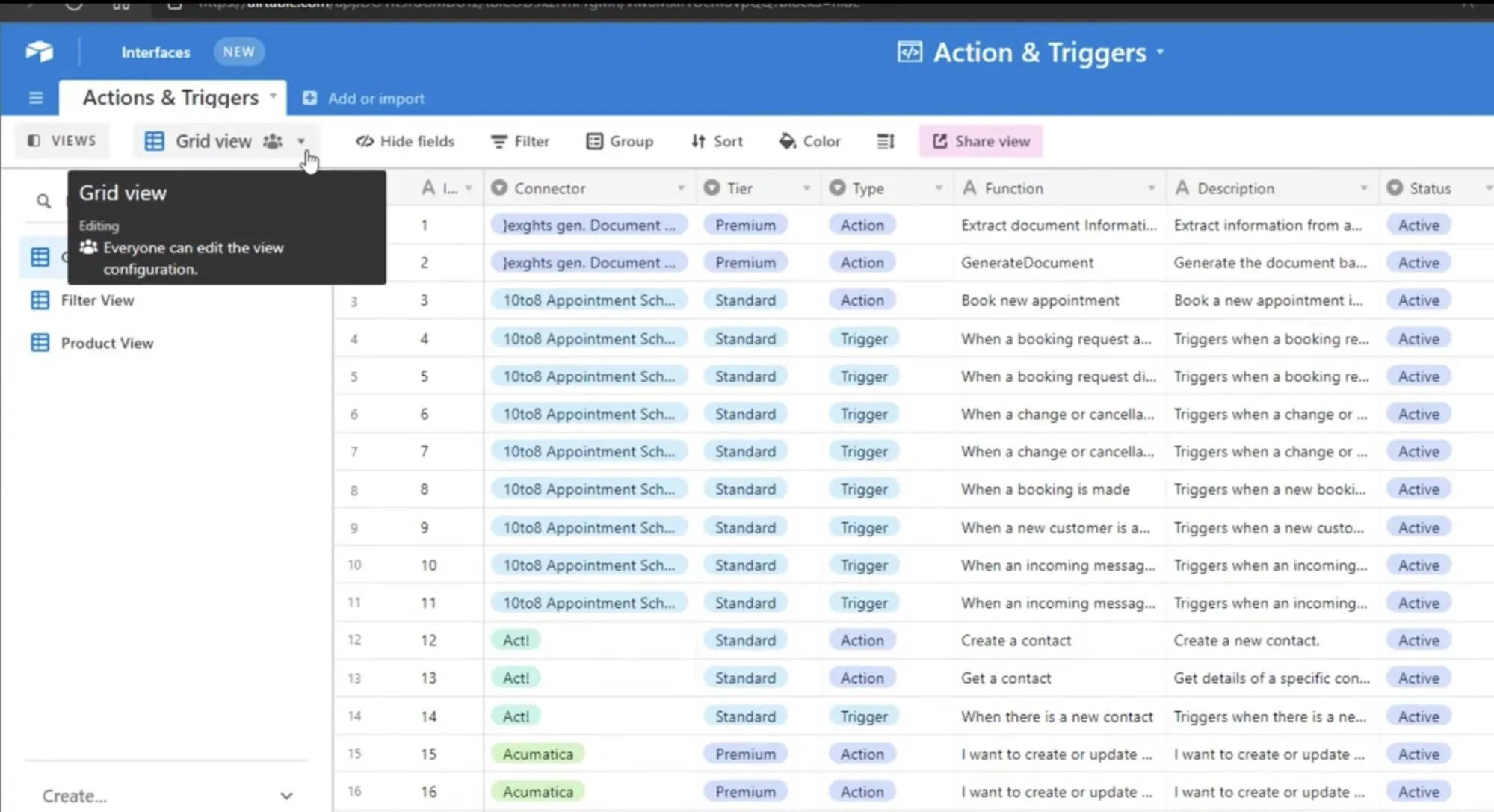
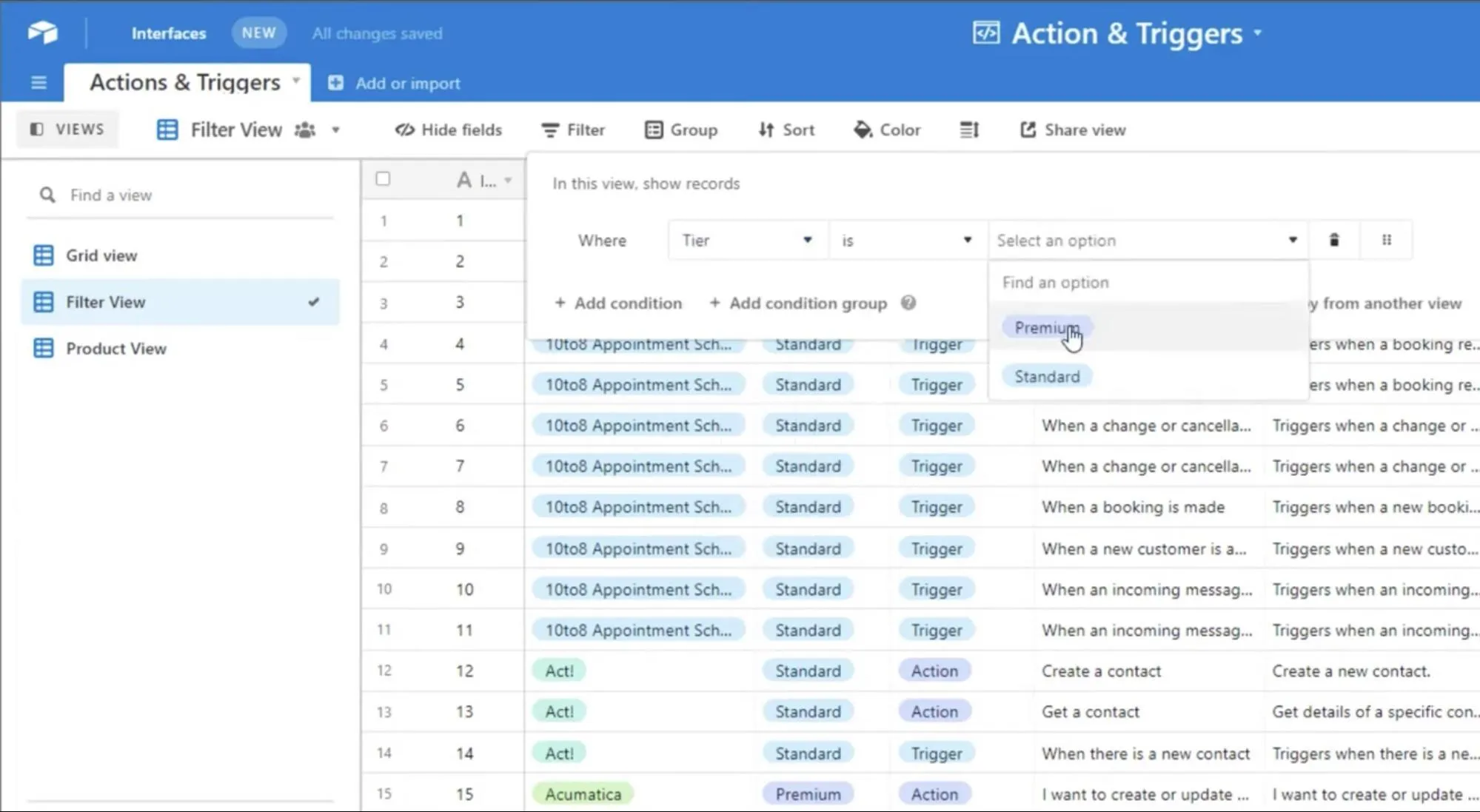
- Anpassa vyn: Namnge din nya vy och organisera fälten genom att sortera, dölja eller filtrera posterna. Detta säkerställer att du endast exporterar de data du behöver i ditt önskade format.
Steg 2: Exportera Airtable-data som CSV
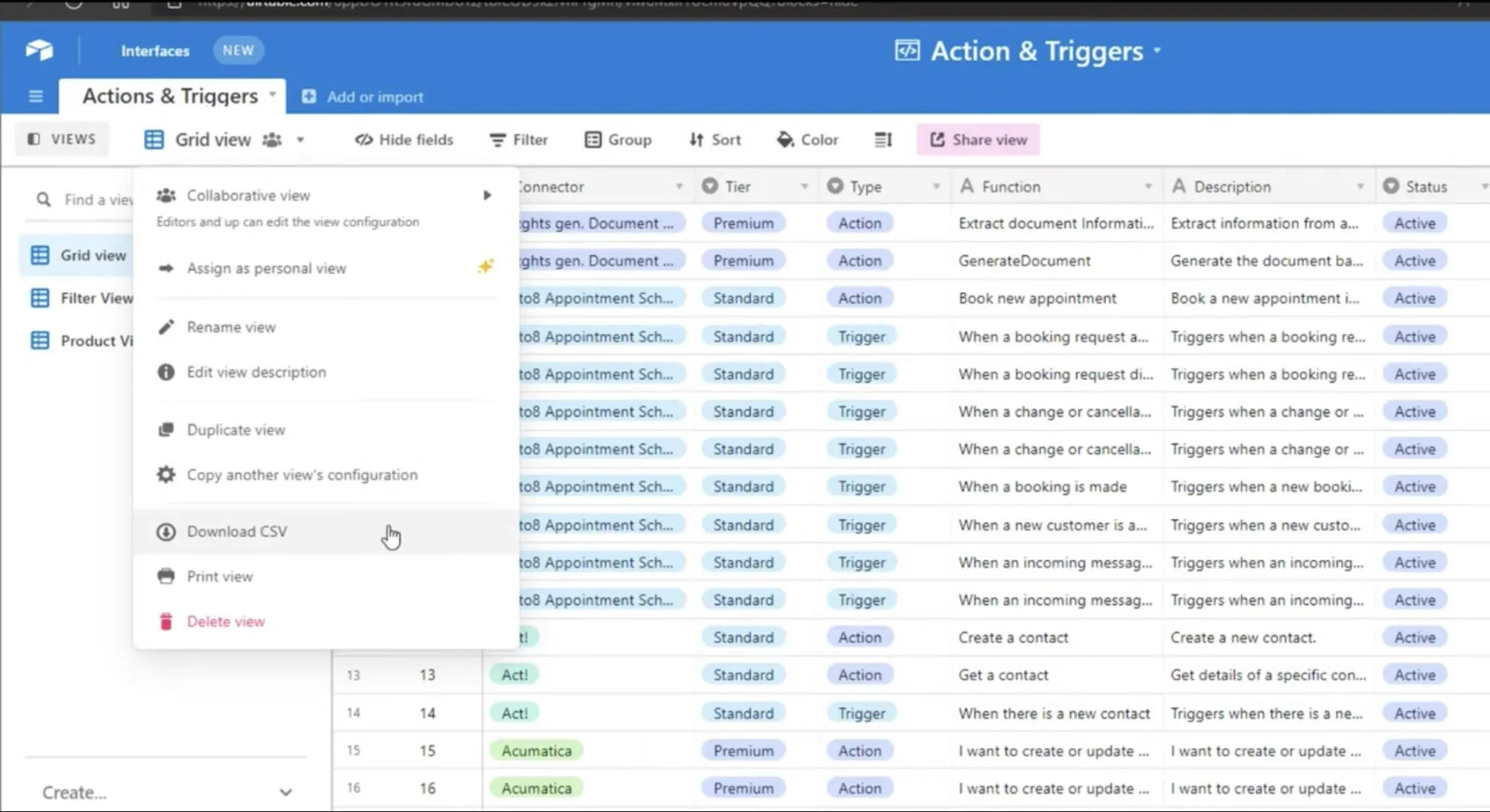
- Gå till visningsmenyn: Klicka på knappen Visningsmeny (•••)
- Välj "Ladda ner CSV": Välj alternativet "Ladda ner CSV" i rullgardinsmenyn. Denna funktion är tillgänglig i Airtables webb- och skrivbordsappar.
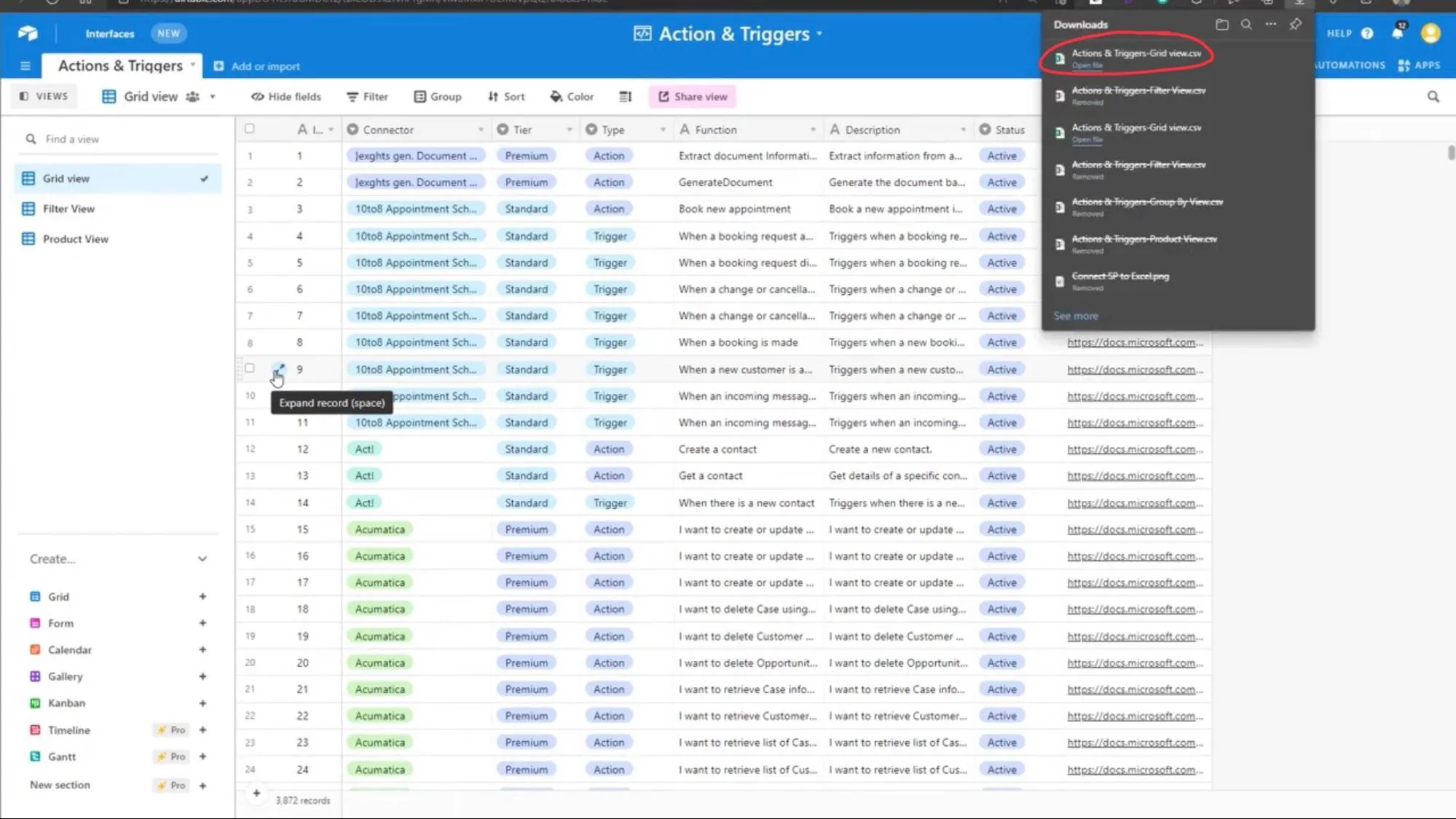
- Spara filen: Din CSV-fil kommer att laddas ner till din enhets standardplats.
Steg 3: Öppna CSV-filen i Excel
- Öppna CSV-filen: Gå till din standardmapp för nedladdningar och leta reda på den nedladdade CSV-filen. Dubbelklicka på filen för att öppna den direkt i Excel.
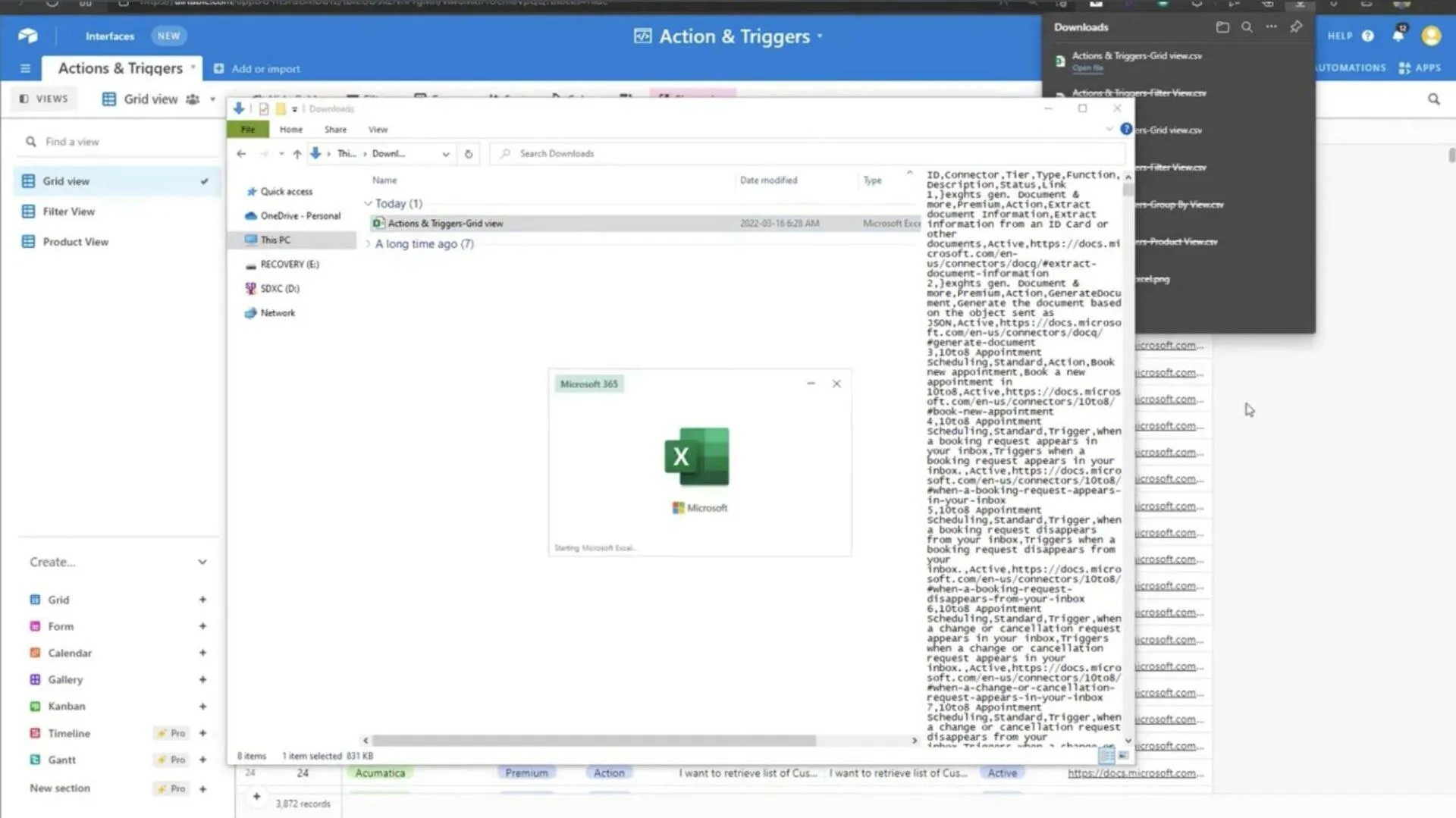
ELLER
- Öppna Excel: Starta Excel på din enhet
- Ladda upp CSV-filen: Gå till "Arkiv" > "Öppna", navigera till din nedladdningsmapp och välj den CSV-fil du just har laddat ner. Excel öppnar automatiskt filen för vidare analys.
Steg 4: Automatisera exporter med Airtable (valfritt)
Om du vill automatisera dataexportprocessen kan du ställa in en automatisering i Airtable för att skicka dataexporten till Excel. Verktyg som Zapier, Workato etc. kan användas för att ställa in sådana integrationer. Detta är användbart för team som behöver frekventa dataexporter utan manuellt arbete.
⭐️ Tips för att exportera Airtable till Excel
- Se till att alla dina data är korrekta och rena innan du exporterar. Fel i Airtable kommer att överföras till Excel.
- Använd filter i Airtable för att endast exportera nödvändiga data, vilket gör din Excel-databas mer hanterbar. Använd dessa Excel-tips för att snabbt sortera eller organisera dina data efter export.
- Skapa alltid en säkerhetskopia av din Airtable-tabell/data innan du börjar exportera data, ifall något skulle gå fel.
- Se till att dina kolumnrubriker i Airtable är tydliga och koncisa. De kommer att visas som kolumnnamn i Excel.
Vanliga problem med Airtable
Airtable erbjuder en mångsidig plattform för projektledning och datahantering, men det finns också utmaningar. Många användare har stött på begränsningar som påverkar arbetsflödets effektivitet, skalbarhet och allmänna användbarhet.
Inlärningskurvan är brant, men den nyligen introducerade Airtable Academy kan hjälpa nya användare att komma igång lite lättare. För mer avancerade funktioner, såsom komplicerade kopplingar mellan tabeller i en bas eller komplexa automatiseringar, ökar komplexiteten och det är ofta inte helt enkelt att nå sitt mål, även för en erfaren användare av plattformen.
Inlärningskurvan är brant, men den nyligen introducerade Airtable Academy kan hjälpa nya användare att komma igång lite lättare. För mer avancerade funktioner, såsom komplicerade kopplingar mellan tabeller i en bas eller komplexa automatiseringar, ökar komplexiteten och det är ofta inte helt enkelt att nå sitt mål, även för en erfaren användare av plattformen.
Att förstå dessa problem kan hjälpa dig att bedöma om Airtable passar dina behov eller om du kanske skulle ha nytta av Airtable-alternativ som ClickUp, som hanterar dessa utmaningar på ett effektivt sätt.
Här är några vanliga problem som användare stöter på med Airtable:
Automatisk länkning av poster mellan tabeller är inte tillgänglig. Det är begränsat att flytta tabeller mellan baser med länkade poster, vilket gör hanteringen av relaterade data mellan tabeller besvärlig. Å andra sidan möjliggör ClickUp Relational Databases sömlös länkning mellan uppgifter och projekt, vilket minskar manuella lösningar.
Beroenden är dolda för användare som inte tillhör företaget. För att spåra beroenden mellan uppgifter i komplexa projekt krävs en uppgradering till den kostsamma Enterprise-nivån. Med ClickUps anpassade uppgiftsstatusar kan du hantera beroenden på ett transparent sätt över alla nivåer, vilket säkerställer att du kan spåra framsteg utan dolda kostnader.
Behörigheter är inte lika anpassningsbara. Airtables begränsade behörigheter kan leda till säkerhetsrisker eller flaskhalsar i dina arbetsflöden som kräver avancerad automatisering. För att lösa detta erbjuder ClickUp anpassade roller, så att du kan skräddarsy åtkomsten efter ditt teams behov och upprätthålla säkerheten.
Det är svårt att hantera tomrum och textomslag i rubriker. Detta försämrar överskådligheten, särskilt när det gäller stora datamängder. ClickUps anpassningsbara tavelvy gör det enkelt för dig att hantera data och samtidigt säkerställa överskådlighet utan extra steg.
Användarbaserad prissättning gör skalning kostsamt. Airtables begränsningar för datainmatning och lagring i lägre prisplaner innebär att kostnaderna kan öka snabbt när ditt team växer. ClickUps prismodell erbjuder flexibilitet och skalbarhet, så att du kan växa utan problem.
Avancerade funktioner kan vara skrämmande. Funktioner som skript, diagram och automatisering undviks ofta på grund av komplexiteten, vilket leder till att teamen går miste om potentiella effektivitetsvinster. ClickUp Conditional Automations och andra funktioner är användarvänliga och gör det möjligt för ditt team att enkelt utnyttja avancerade funktioner.
Leverantörsberoende och ingen möjlighet till egen hosting. Airtables proprietära natur begränsar kontrollen över datasäkerhet och integritet
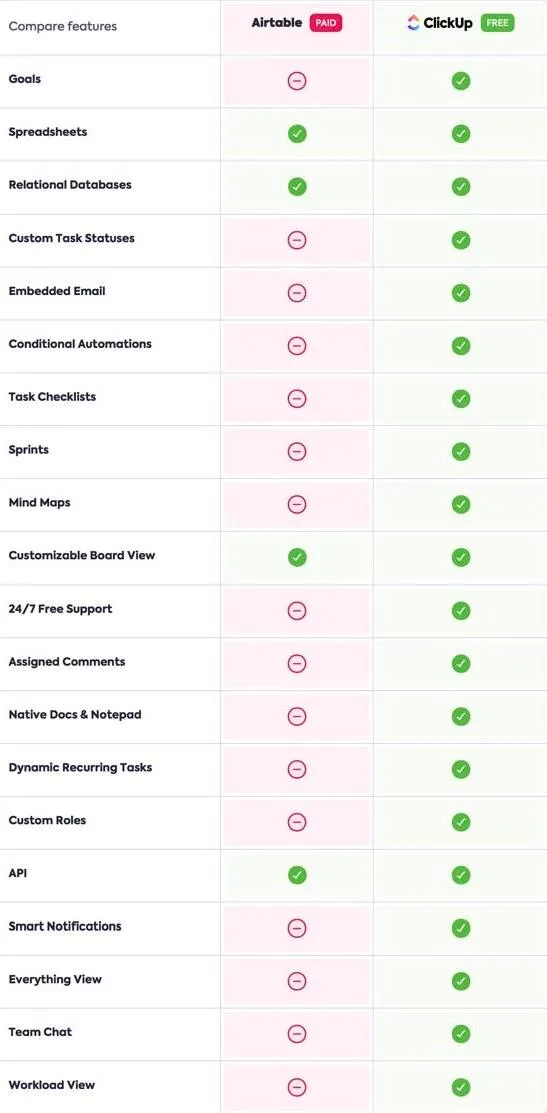
Möt ClickUp: Lösningen för Airtable och Excel
Att använda både Airtable och Excel för projektledning kan snabbt bli besvärligt. Att hantera data på flera plattformar leder ofta till förvirring, ineffektiva arbetsflöden och slöseri med tid.
Du kanske till exempel överför information fram och tillbaka mellan Airtable och Excel, bara för att stöta på problem med datakonsistens och synlighet. Denna uppdelade metod kan vara frustrerande, särskilt när ditt team försöker samarbeta effektivt.
ClickUp hanterar dessa utmaningar – varav några vi tog upp i föregående avsnitt – genom att tillhandahålla en allt-i-ett-arbetsyta som integrerar projektledning, dataorganisation och samarbetsbehov i en enda plattform.
En av de mest framstående funktionerna är ClickUp Table View, som efterliknar det välbekanta utseendet hos kalkylblad samtidigt som det erbjuder avancerade funktioner, vilket gör det till ett pålitligt kalkylbladsprogram.
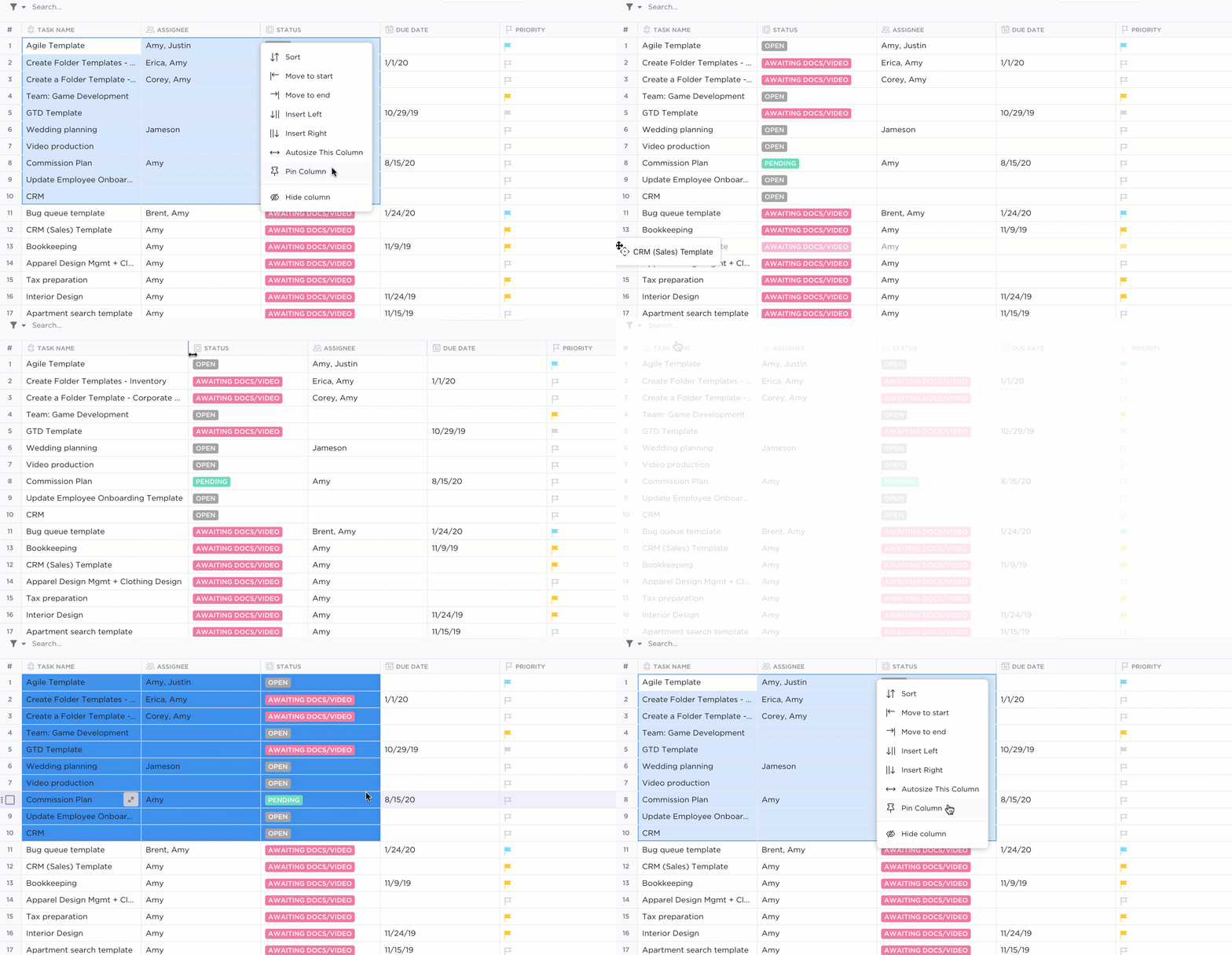
Till skillnad från att jonglera mellan Airtable och Excel låter ClickUp dig skapa organiserade och samarbetsinriktade kalkylblad på ett och samma ställe. Med över 15 vyer kan du hantera allt från uppgiftsframsteg till kostnader och exportera och bifoga dokument direkt till dina tabeller.
Förutom tabellvyn erbjuder ClickUp Dashboards effektiva sätt att visualisera dina data och spåra framsteg i realtid. Med anpassade dashboards kan du spåra projektets prestanda, teamets arbetsbelastning och marknadsföringskampanjer, utan att behöva växla mellan flera appar.
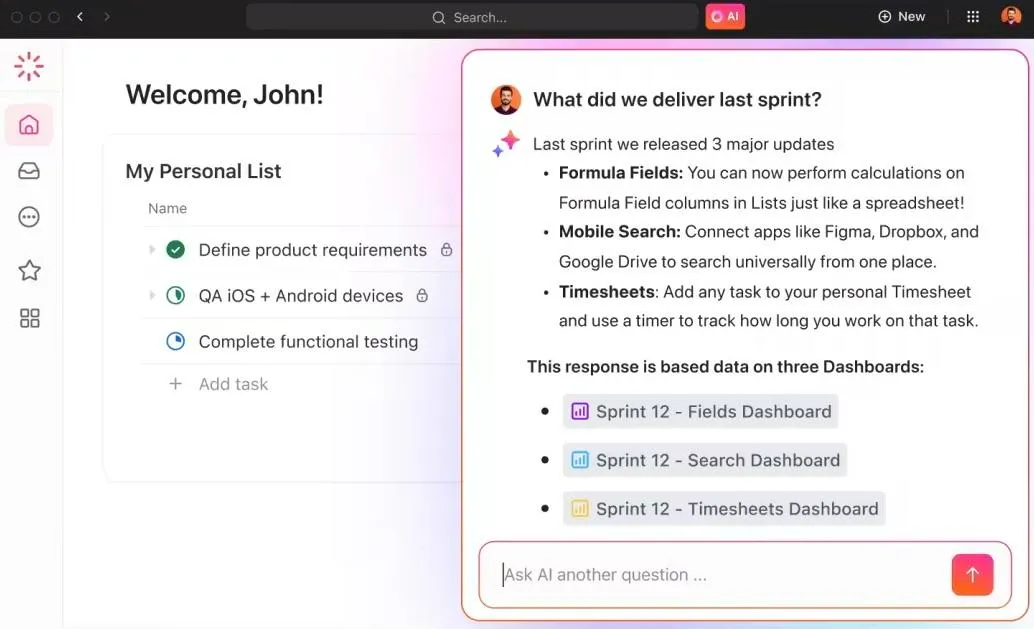
🌟Exempel: Ställ bara en fråga till ClickUp Brain så söker det igenom alla dina dashboard-data för att ge omedelbara svar. Detta eliminerar ständig fram-och-tillbaka-kommunikation och ger realtidsinsikter för hela ditt team.
📖 Läs också: 20 gratis kalkylbladsmallar i Excel och ClickUp
Sömlösa övergångar med ClickUp
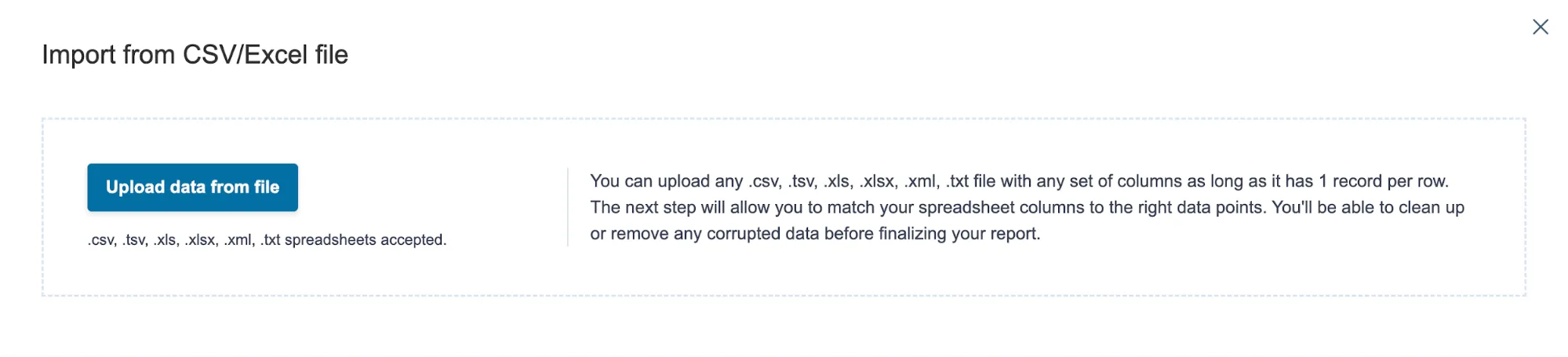
Om du byter från ett annat verktyg behöver du inte börja om från början. Du kan enkelt importera ditt befintliga arbete till ClickUp utan att förlora någon information. ClickUp möjliggör import från Excel eller ett Google Sheets-konto och andra appar som Asana, Trello, Jira och Wrike.
Du kan importera upp till 60 gånger om dagen i alla planer, och det tar bara några enkla steg: förbered din databas, välj de fält du behöver och importera!
Det går snabbt och enkelt, vilket eliminerar besväret med att manuellt växla mellan flera appar.
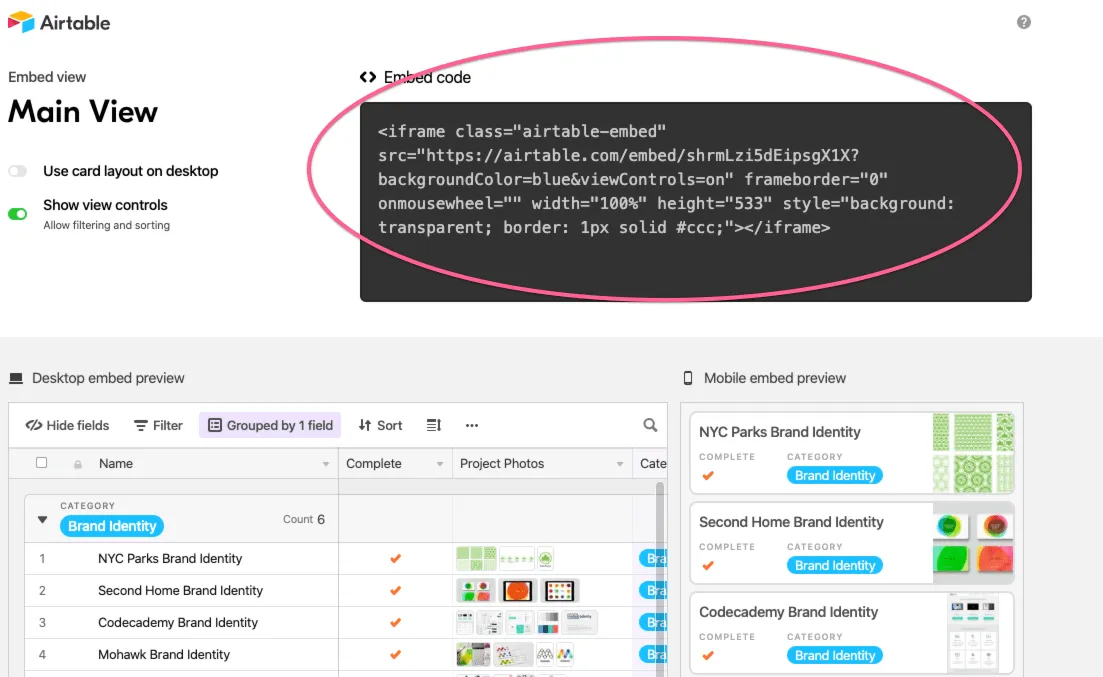
Bädda in Airtable i ClickUp
Övergången är dessutom lika enkel om du funderar på att byta från Airtable till ClickUp. Du kan snabbt exportera och bädda in dina Airtable-data i ClickUp, vilket gör att du kan behålla dina befintliga arbetsflöden utan att förlora värdefull information.
Därifrån kan du utnyttja ClickUps robusta funktioner, såsom anpassningsbara instrumentpaneler, uppgiftsberoenden och automatisering, samtidigt som du behåller dina Airtable-data intakta.
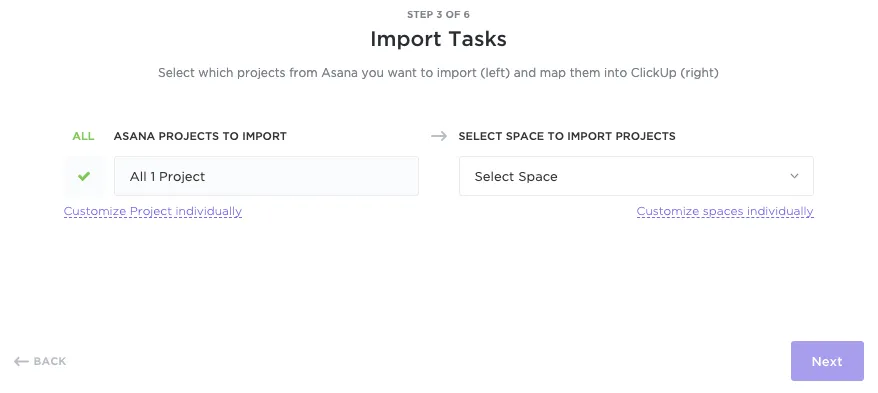
Migrera dina data till ClickUp från andra appar:
Importera från Asana till ClickUp
Det är enkelt att byta från Asana till ClickUp med ClickUps unika importfunktioner. En utmärkande funktion är hur Asanas projektsektioner kan mappas som antingen statusar eller listor i ClickUp, vilket ger dig den flexibilitet du behöver för att hantera ditt arbetsflöde.
Dessutom låter ClickUp dig smidigt kartlägga användare och till och med bjuda in nya användare under importen utan att störa uppgiftsfördelningen.
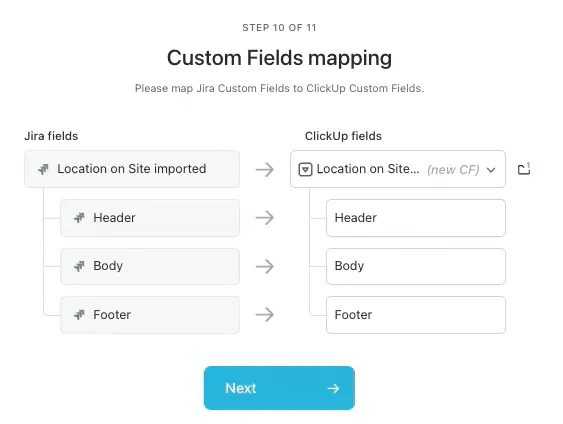
Importera från Jira till ClickUp
När du importerar från Jira till ClickUp överförs flera viktiga detaljer smidigt. Detta inkluderar Jira-ID, uppgiftsbeskrivningar, deluppgifter, ansvariga, observatörer (konverterade från Jira-följare och rapportörer), uppgiftsberoenden och relationer.
För att importera från Jira till ClickUp, följ dessa steg:
- Starta importen: Gå till Inställningar i ClickUp, välj Importera/Exportera och välj Jira Software.
- Välj Jira-version: Välj antingen Jira Cloud eller Jira Server beroende på din version
- Ladda upp Jira-data: Ladda ner dina Jira-data och ladda sedan upp dem till ClickUp
- Importera projekt: Välj Jira-projekt som ska importeras, ställ in din hierarki och mappa statusar
När databasen har laddats ner får du ett meddelande när importen av databasen är klar.
Ge liv åt dina data med ClickUp
Att exportera Airtable till Excel öppnar upp en värld av avancerade möjligheter för dataanalys och rapportering. Oavsett om du vill utnyttja Excels kalkylbladsfunktioner för detaljerade insikter eller effektivisera dina rapporteringsprocesser kan denna export vara ett värdefullt steg.
Om du dock söker en mer integrerad lösning som kombinerar funktionerna i Airtable och Excel är ClickUp svaret.
Med ClickUp kan du hantera dina projekt, uppgifter och data på ett och samma ställe, vilket eliminerar behovet av att jonglera med flera verktyg.
Är du redo att förenkla ditt arbetsflöde med ClickUp Table och Dashboards?