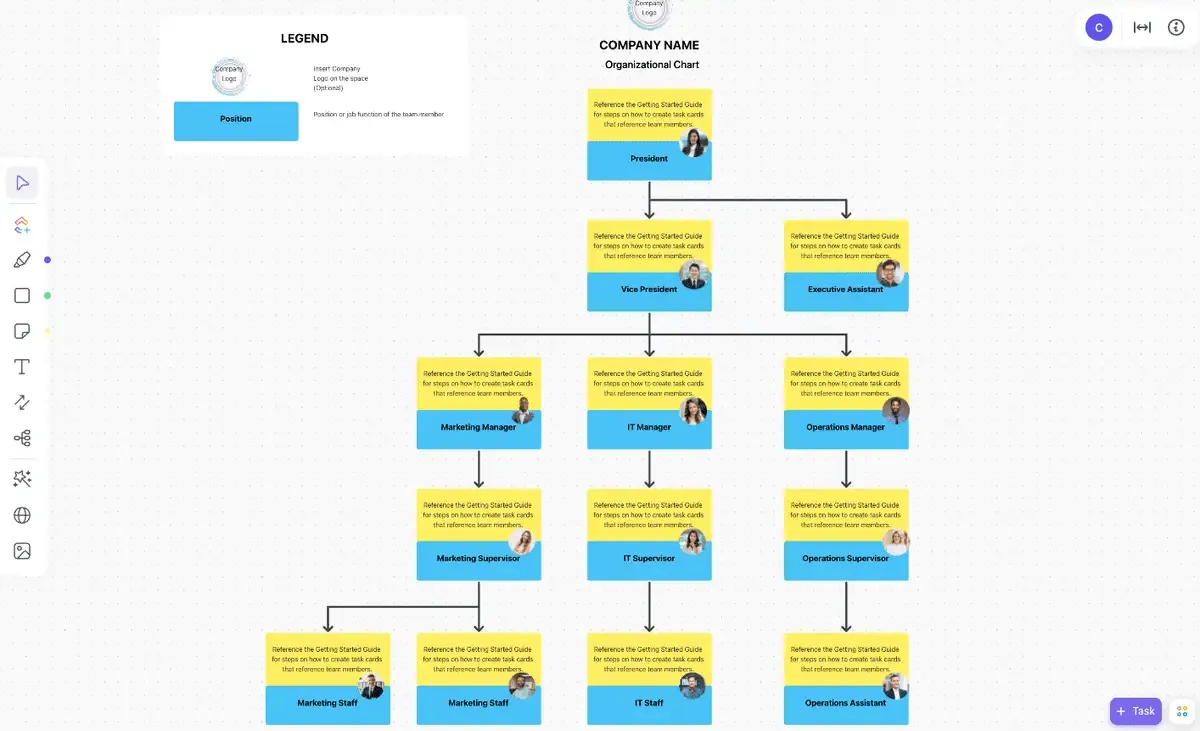

Organisationsscheman är fantastiska för att visualisera roller, rapporteringsstrukturer och anpassa ditt team efter din affärsstrategi.
De har dock störst effekt när alla har tillgång till dem. Google Docs är utmärkt för att dela information, men det kan vara svårt att skapa organisationsscheman och ofta krävs det att man använder Google Sheets.
Lyckligtvis är det enkelt att skapa och anpassa organisationsscheman i Google Docs med rätt vägledning. Den här bloggen guidar dig genom processen, erbjuder gratis mallar som hjälper dig att komma igång och presenterar ett bättre verktyg för att effektivisera ditt arbetsflöde. Låt oss sätta igång!
Vad är organisationsscheman?
En organisationsschema är ett visuellt verktyg som kartlägger ett företags interna struktur och beskriver roller, ansvarsområden och relationer mellan individer, avdelningar och team.
En organisationsschema illustrerar tydligt rapporteringsvägar och hierarkier, vilket hjälper till att visa hur olika roller och avdelningar är sammankopplade och fungerar tillsammans.
Detta är särskilt användbart i matrisorganisationer, där anställda kan rapportera till flera chefer eller arbeta i olika avdelningar. En organisationsschema hjälper till att klargöra dessa komplexa relationer, vilket säkerställer smidigare kommunikation och arbetsflöde.
Vanligtvis innehåller ett organisationsschema:
- Former: Rutor eller andra former representerar anställda och positioner.
- Linjer: Koppla samman nivåer och illustrera rapporteringsrelationer
- Foton: Kontaktinformation, e-postadresser, ikoner och andra visuella element
- Färger: Olika färger kan ange olika nivåer av befogenhet och ansvar.
- Prickade konturer: Ange positioner eller avdelningar som är planerade men ännu inte tillsatta.
Så här kan organisationsscheman gynna din organisation:
- Klargör roller och ansvarsområden: Ge en tydlig bild av vem som ansvarar för vad.
- Förbättra kommunikationen: Visualisera rapporteringsvägar för att minimera missförstånd.
- Förbättra arbetsflödet: Identifiera olika projektroller och effektivisera processer
- Stöd tillväxt: Planera för framtida expansion genom att visa den aktuella strukturen.
- Öka effektiviteten: Förhindra överlappningar i arbetsroller och ansvarsområden.
- Underlätta introduktionen: Hjälp nyanställda att snabbt förstå företagets och teamets struktur.
- Underlätta beslutsfattandet: Ge cheferna en tydlig bild av rollerna för bättre beslutsfattande.
Mallar för organisationsscheman i Google Docs
För en snabbare lösning kan du använda färdiga mallar istället för att skapa ett organisationsschema från grunden i Google Docs.
Här är några färdiga mallar för organisationsscheman i Google Docs som du kan använda för att komma igång:
1. Mall för organisationsschema
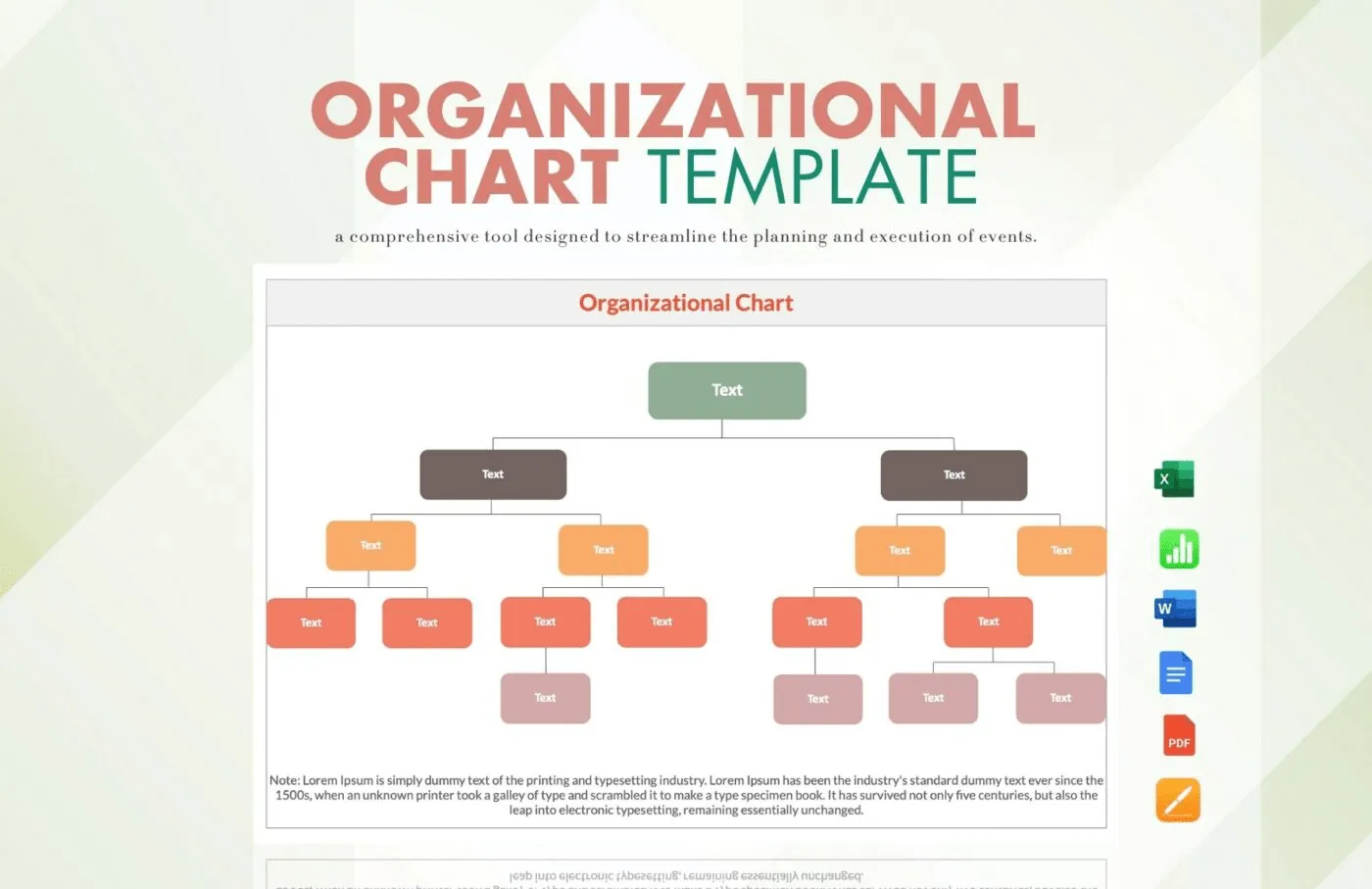
Organisationsschemamallen från TEMPLATE. NET erbjuder ett tydligt och visuellt tilltalande sätt att kartlägga ditt företags struktur. Användningen av neutrala färger ökar tydligheten och det estetiska intrycket. Schemat börjar med en topposition markerad i grönt, som sticker ut visuellt. Under denna grenar det sig ut i mörkgrå rutor, som effektivt representerar olika avdelningar inom organisationen.
Längre ner i diagrammet finns orange och röda rutor som anger mer specifika roller eller team, till exempel mellanchefer och teamledare. Längst ner illustrerar persikofärgade rutor enskilda teammedlemmar eller lägre befattningar.
Denna mall är utformad för att hjälpa dig att snabbt förstå din organisations hierarki, tydligt identifiera befälsordningen och visualisera hur olika roller och team är sammankopplade.
2. Enkel mall för organisationsschema för byråer
Mallen för organisationsschema för byråer från TEMPLATE. NET har en ren, minimalistisk design med en subtil och gradvis övertoning i de gröna rutorna. Denna övertoningseffekt hjälper till att skilja mellan hierarkinivåerna i organisationsschemat.
Högst upp visas tydligt rollen som byråchef. Organisationsschemat delar sedan upp sig i fyra huvudavdelningar: projektledning, kundtjänst, kreativ chef och produktionschef.
Under dessa avdelningar delas mallen vidare upp i enskilda roller, såsom projektledare, kundansvarig, art director och mer. Denna organiserade organisationsschemalayout hjälper till att representera positioner på mellannivå och lägre nivå.
3. Mall för organisationsschema för HR-verksamhet
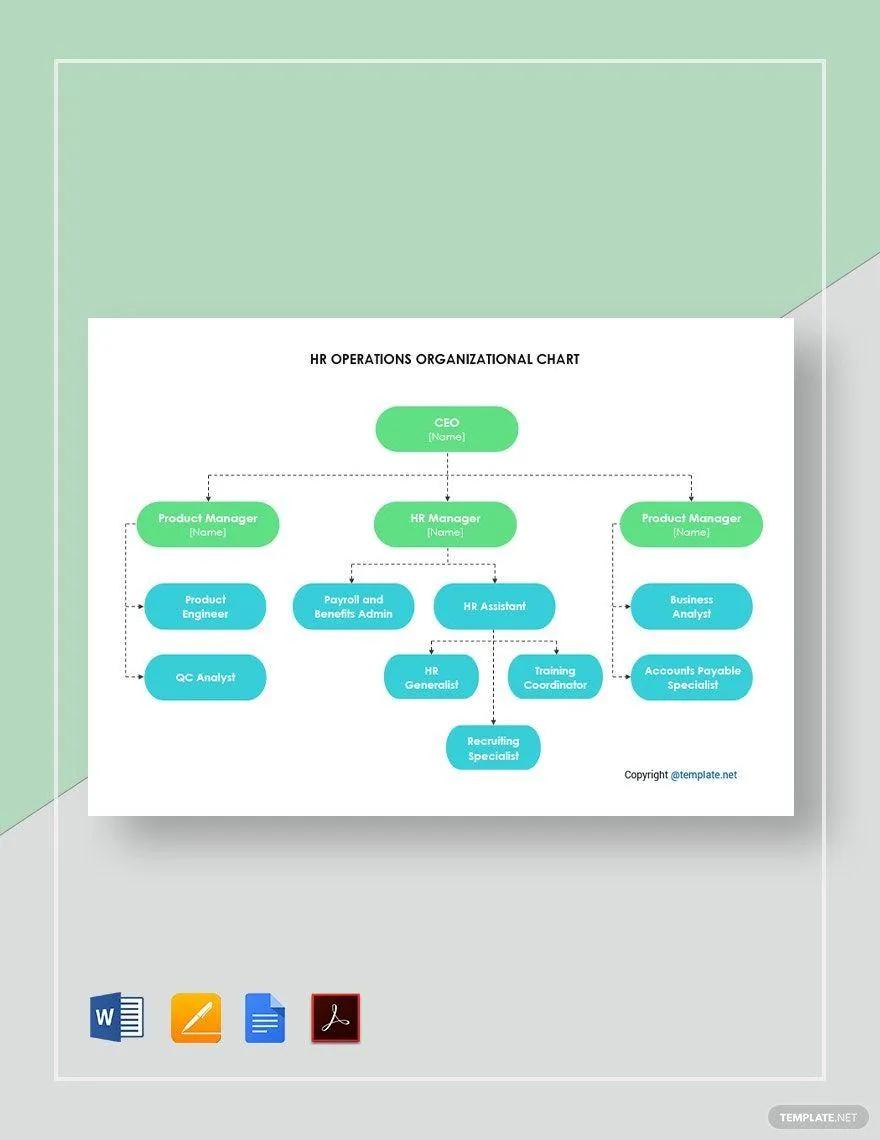
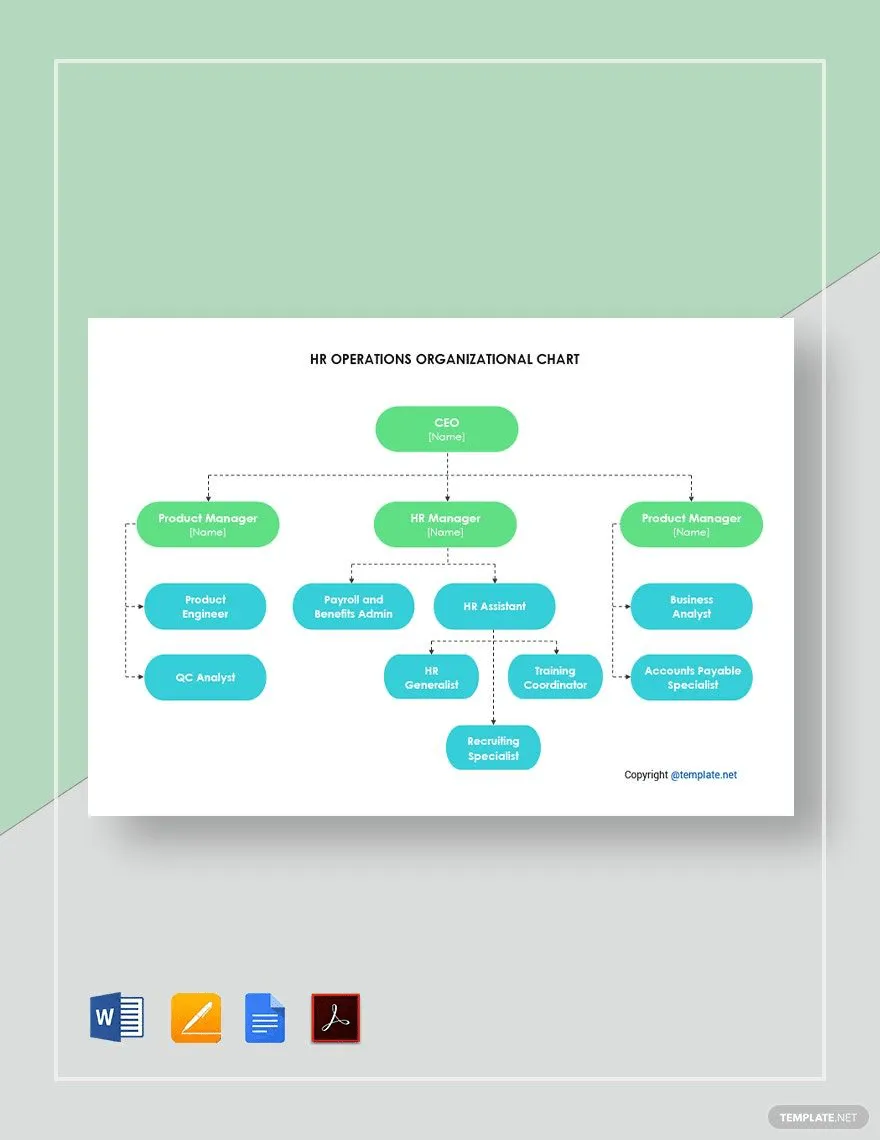
Om du letar efter ett tydligt och organiserat sätt att beskriva roller inom HR-verksamheten är mallen för organisationsschema för HR-verksamhet från TEMPLATE. NET ett utmärkt val. Mallen har en modern design med gröna och blå rundade rektanglar, vilket ger den ett elegant och professionellt utseende.
Överst i organisationsschemamallen markeras VD:n med en grön ruta, vilket indikerar den högsta nivån i hierarkin. Därefter visas tre huvudkategorier: produktchef, HR-chef och ytterligare en produktchef, var och en placerad i gröna rutor.
Under dessa roller visas mer specifika jobbtitlar, såsom produktingenjör, HR-assistent och affärsanalytiker, i blå rutor. Dessa färgskillnader hjälper till att tydliggöra de olika avdelningarna och funktionerna inom organisationen.
4. Mall för dubbelsidig organisationsschema
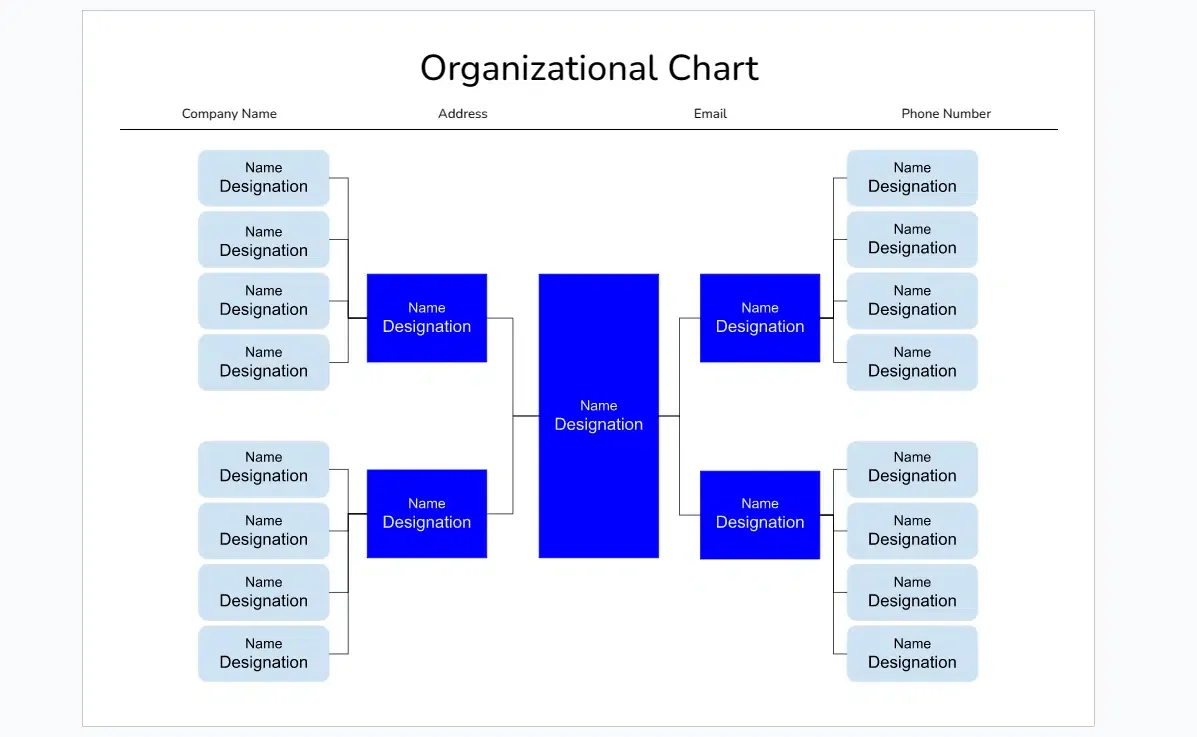
Letar du efter ett hierarkiskt organisationsschema som visar befälsordningen och relationerna mellan olika positioner? Prova mallen för dubbelsidigt organisationsschema från Spreadsheetpoint.
Denna mall har ett rent färgschema med blå markeringar för nyckelpositioner och ljusare grå rutor för underordnade roller. Överst hittar du företagets namn, adress, e-postadress och telefonnummer. Nedan visar diagrammet en central position från vilken olika nivåer av teamledning grenar sig ut.
Den centrala blå rutan symboliserar den högsta befogenheten, med befälsordningar som sträcker sig horisontellt till andra viktiga roller. Underordnade positioner listas vertikalt under varje nyckelroll, vilket ger en tydlig bild av befogenhetsflödet och organisationsstrukturen.
Denna mall är idealisk för att visualisera komplexa organisationshierarkier. Den är också perfekt för chefer och HR-personal som vill kommunicera rapporteringsvägar och rollrelationer inom företaget.
Hur man skapar ett organisationsschema i Google Docs
Att skapa ett organisationsschema i Google Docs förenklar visualiseringen av ditt företags struktur.
Följ denna steg-för-steg-guide för att skapa ett organisationsschema i Google Docs:
Steg 1: Öppna Google Docs
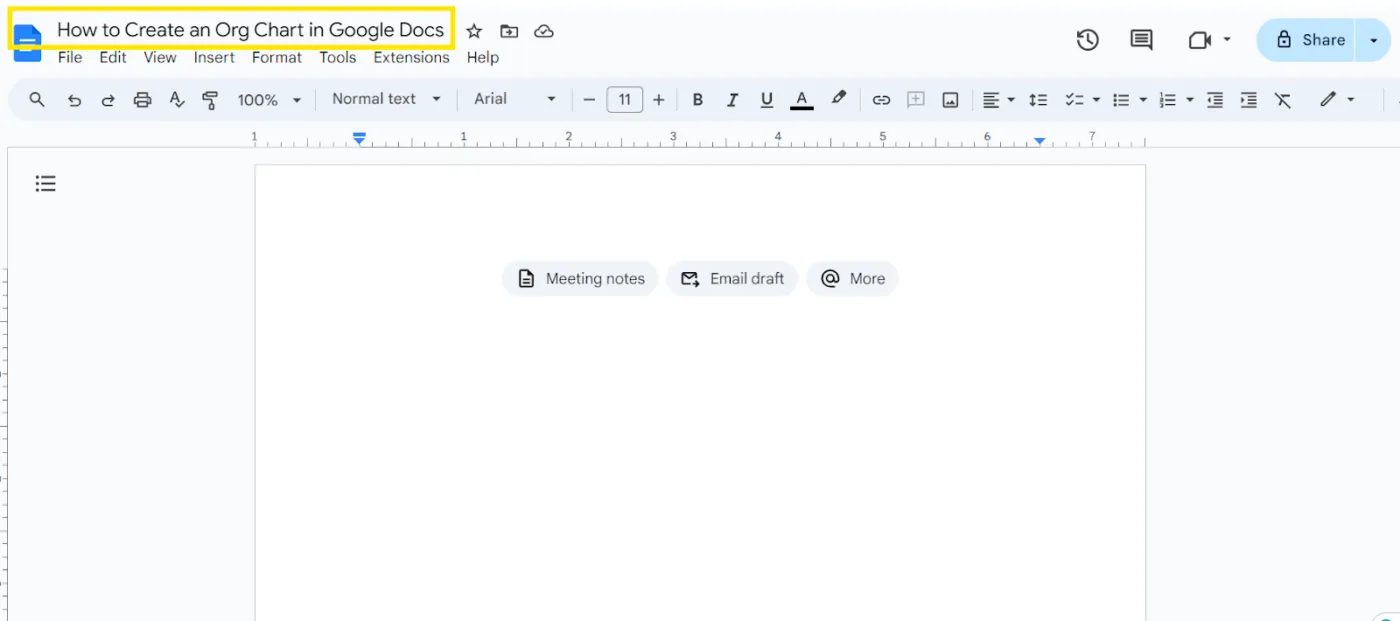
Börja med att öppna Google Docs och skapa ett nytt tomt dokument. Klicka på "Untitled document" i det övre vänstra hörnet för att namnge din fil så att du lätt kan hitta den senare.
Steg 2: Öppna verktyget Google Drawing
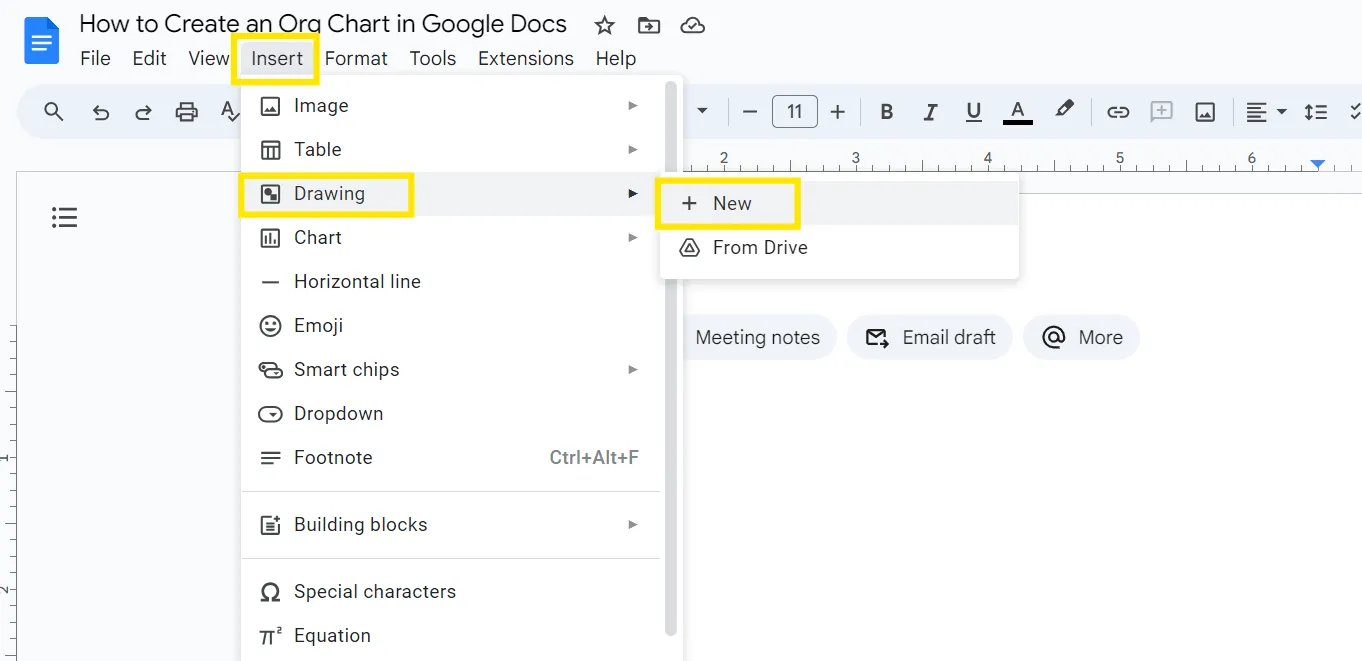
För att skapa ett organisationsschema direkt i Google Docs måste du använda Google Drawing. Gå till menyn "Infoga", håll muspekaren över "Ritning" och klicka på "+ Ny". Då öppnas gränssnittet för Google Drawing (en tom ritbräda) där du kan skapa organisationsscheman.
Steg 3: Konfigurera din organisationsschema
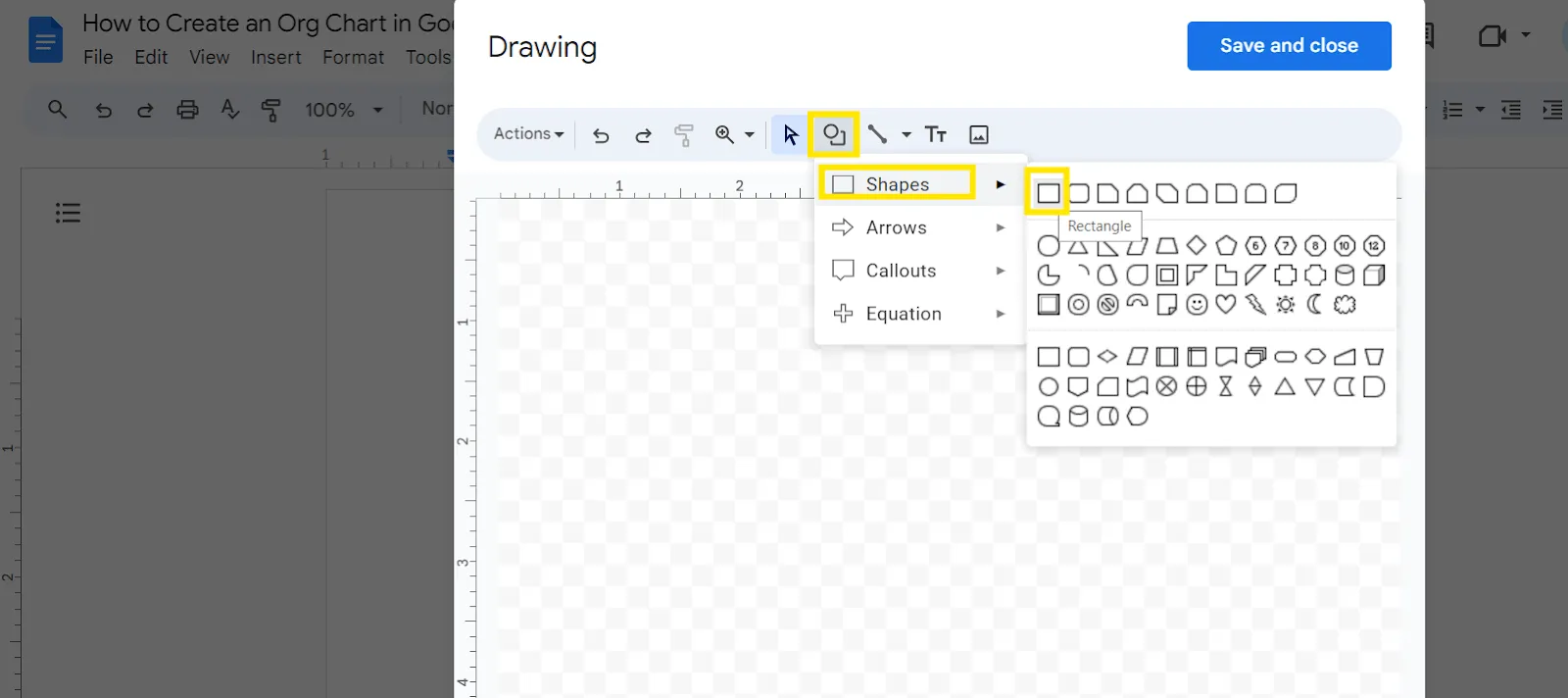
I Google Drawings klickar du på ikonen "Form" och väljer rektangeln (eller en annan form, t.ex. en kvadrat, cirkel eller triangel) för att representera olika roller. Börja lägga till former för att representera olika anställdas namn och befattningar. Ordna dem så att de återspeglar din organisations struktur och hierarkiska nivåer.
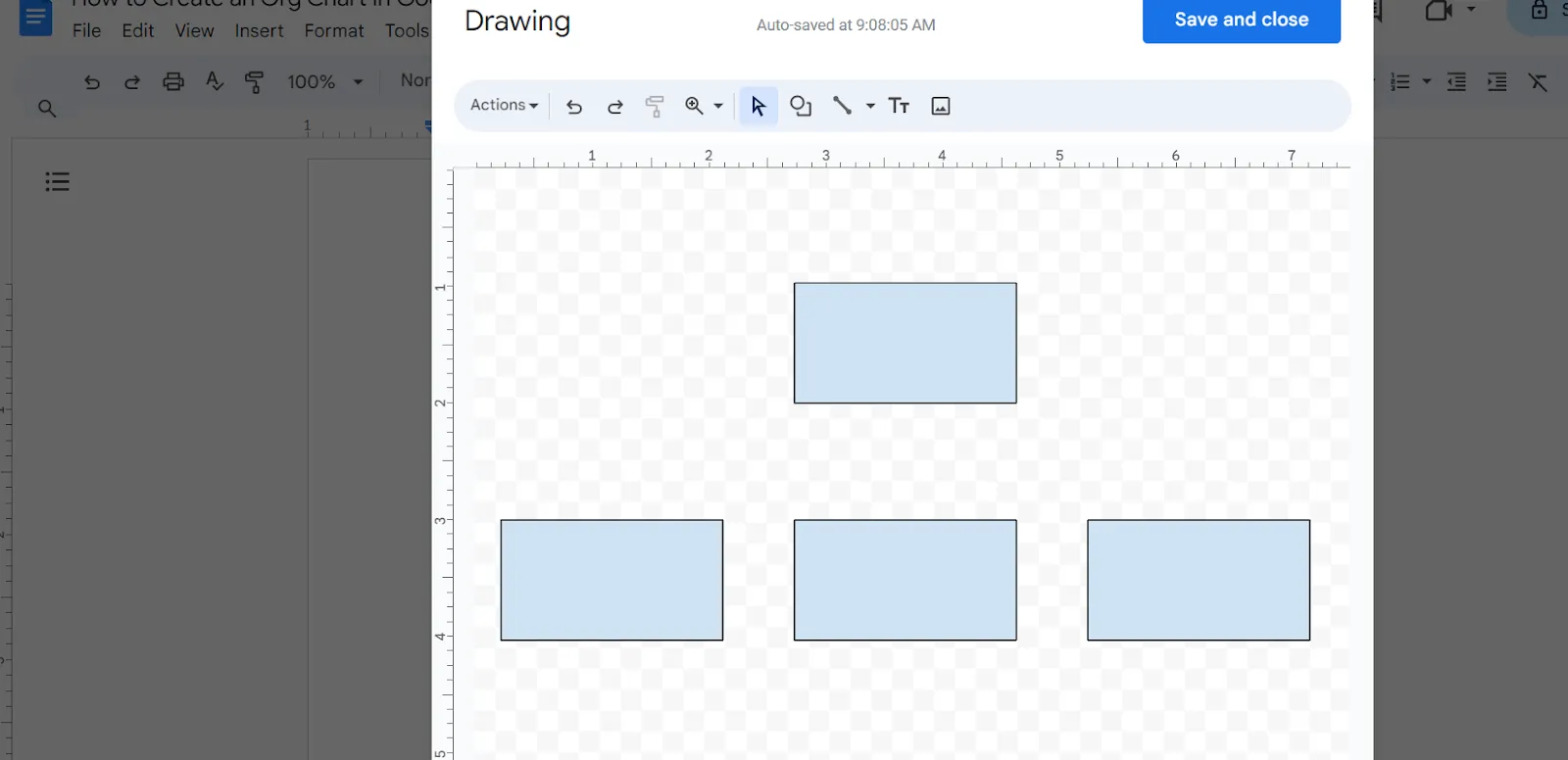
Steg 4: Anpassa din organisationsschema
Förbättra din organisationsschema med anpassningsalternativ i Google Drawings:
- Rita linjer: Använd verktyget "Linje" för att ange rapporteringsrelationer.
- Lägg till text: Dubbelklicka på formerna för att ange anställdas namn och befattningar.
- Ändra färger: Ändra färgen på former och text för att förbättra läsbarheten och markera olika befogenhetsnivåer.
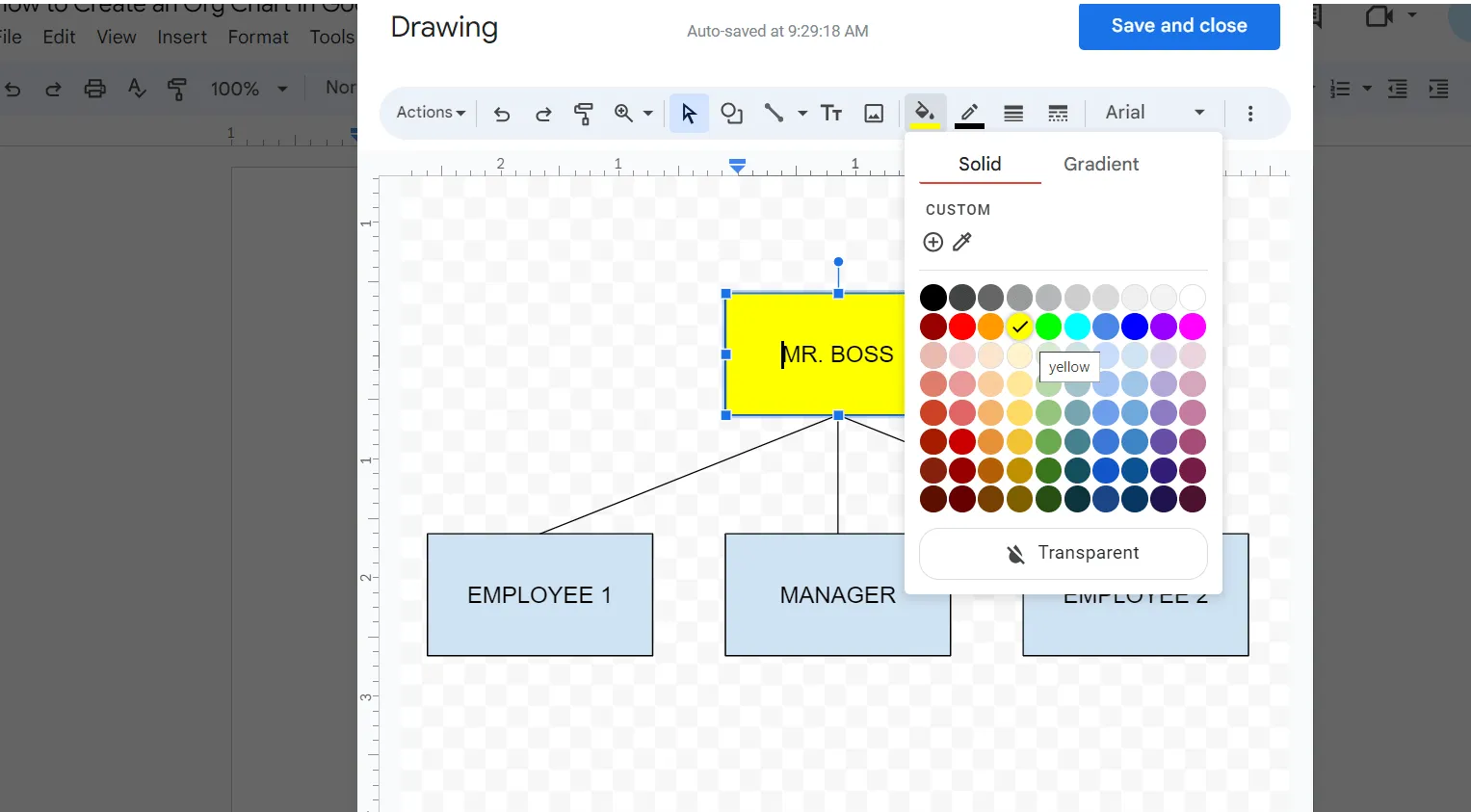
Ändra sedan färgerna på rutorna eller texterna. Detta hjälper dig att visuellt representera företagets hierarki och gör organisationsschemat mer läsbart och lättförståeligt.
Steg 5: Spara och infoga organisationsschemat

När du har skapat ditt diagram i Google Drawing klickar du på "Spara och stäng". Organisationsschemat infogas i ditt Google Docs-dokument.
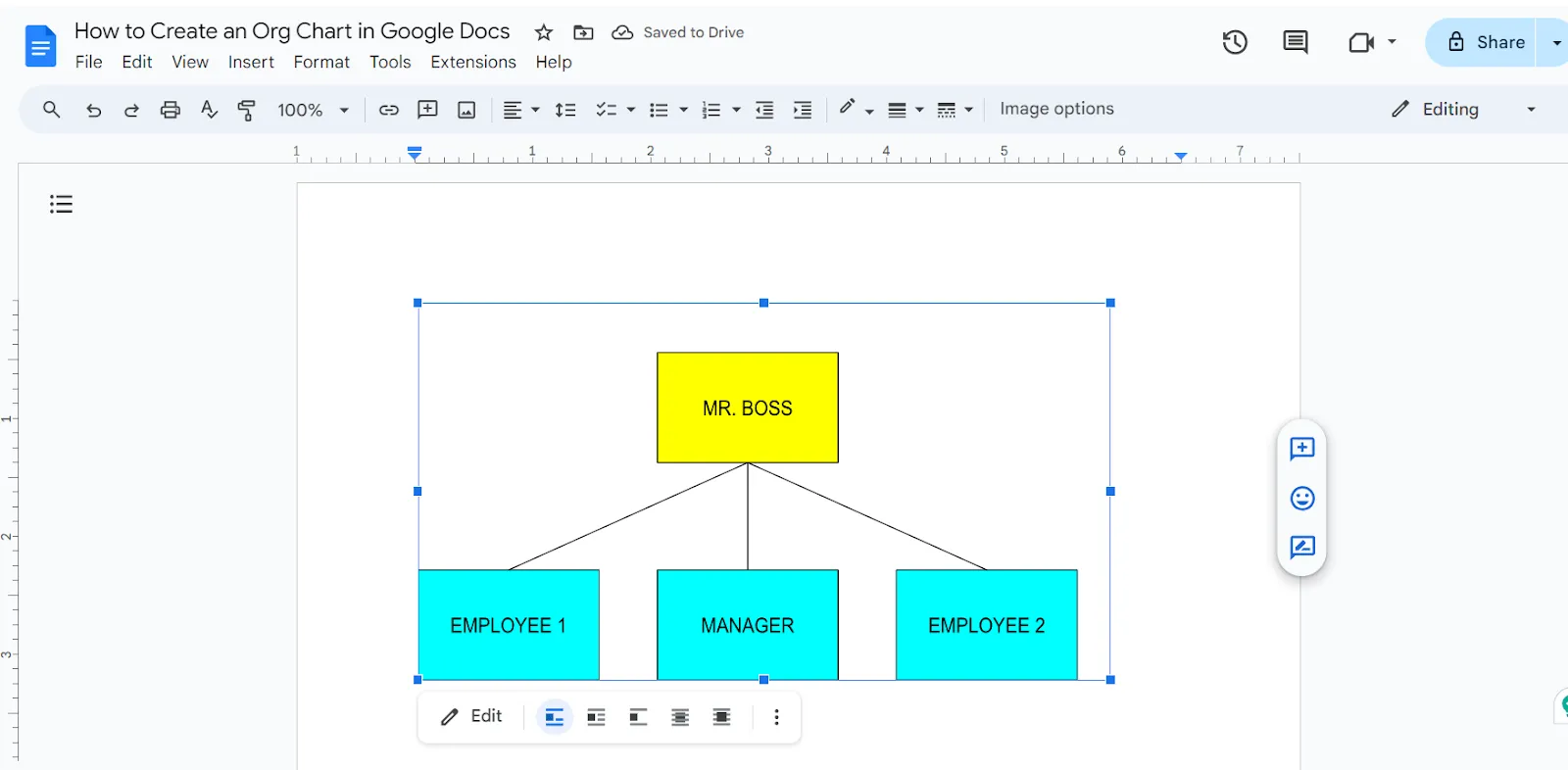
Du kan flytta och ändra storlek på diagrammet så att det passar din dokumentlayout. Det ger en visuellt tilltalande översikt över din organisations struktur.
Steg 6: Använd Google Sheets för större diagram
För mer komplexa organisationsscheman kan du överväga att använda Google Sheets:
- Öppna ett tomt kalkylblad i Google Sheets
- Ange anställdas namn i en kolumn och deras motsvarande chefer i en annan.
- Markera data, klicka på "Infoga" och välj "Diagram".
- I diagramalternativen väljer du "Organisationsschema" från rullgardinsmenyn.
- Anpassa diagrammets utseende med alternativet "Anpassa" i panelen till höger.
Steg 7: Importera data till Google Sheets
Om du redan har data kan du importera den till organisationsscheman i Google Sheets för att påskynda processen. Använd menyn "Arkiv" för att importera en CSV-fil eller andra format som stöds. Detta kan vara särskilt användbart för företag med frekventa förändringar i sin organisationsstruktur (t.ex. skapande av nya positioner och anställning av nya medarbetare), eftersom det möjliggör enkla uppdateringar.
Steg 8: Koppla Google Sheets till Google Docs
Du kan också länka ditt organisationsschema i Google Sheets till ditt Google Docs-dokument för dynamiska uppdateringar.
- Klicka på organisationsschemat för att markera det.
- Klicka på menyn "Redigera" och välj "Kopiera".
- Klistra nu in organisationsschemat i Google Docs.
- Välj "Länk till kalkylblad" för att aktivera diagrammet i Google Docs så att det uppdateras automatiskt när ändringar görs i organisationsschemat i Google Sheets.
Begränsningar vid användning av Google Docs för att skapa organisationsscheman
Även om det initialt kan verka som en bra idé att skapa organisationsscheman i Google Docs, brister det på flera områden som är avgörande för företag av alla storlekar.
Här är några begränsningar för användning av Google Docs för organisationsscheman:
1. Begränsad designflexibilitet
Google Docs erbjuder endast grundläggande ritverktyg, vilket kan vara otillräckligt för att skapa detaljerade och visuellt tilltalande organisationsscheman.
Det kan vara svårt att anpassa former, linjer eller färger så att de matchar ditt varumärkes stil, och eftersom det inte finns någon dra-och-släpp-funktion måste justeringarna göras manuellt. Denna brist på designflexibilitet gör det svårt att effektivt återge komplexa organisationsstrukturer, vilket gör att du tvingas välja alternativ till Google Docs med mer robusta formateringsalternativ.
2. Utmaningar med skalbarhet och manuell redigering
Om du vill skapa ett litet organisationsschema har Google Workspace lösningen. Att hantera ett större organisationsschema i Google Docs blir dock besvärligt och mindre idealiskt när din organisation växer.
Avsaknaden av en zoomfunktion komplicerar arbetet med detaljerade diagram, vilket gör det svårt att upprätthålla tydlighet och läsbarhet. Till skillnad från specialiserad programvara för organisationsscheman med automatiska layoutfunktioner och mallalternativ kräver Google Docs manuella justeringar.
3. Svårigheter med samarbete
Google Docs är känt för sina samarbetsfunktioner, men det kan vara svårt att arbeta med team på organisationsscheman. Om flera användare redigerar samma schema kan det uppstå onödiga konflikter och förvirring.
Dessutom kan överlappande redigeringar i ett organisationsschema förstöra dess struktur, och det kan vara svårt att återställa tidigare versioner. Detta kan hindra samarbetet och göra det svårt att säkerställa konsekvens och noggrannhet i det slutliga schemat.
4. Brist på projektledningsfunktioner
Google Docs innehåller inte de projektledningsverktyg som krävs för att effektivt underhålla och uppdatera organisationsscheman när omständigheterna förändras. Det saknar funktioner för uppgiftshantering, målsättning, dedikerad whiteboard, mind mapping och arbetsflödeshantering.
Denna brist innebär att du måste hantera dessa aspekter separat, vilket kan leda till fragmenterade insatser och förbisedda detaljer, särskilt för organisationer med pågående förändringar eller flera projekt.
Skapa bättre organisationsscheman med ClickUp
För att hantera organisationsstrukturer effektivt krävs mer än grundläggande verktyg. Traditionella metoder misslyckas ofta med att skapa dynamiska, skalbara och anpassningsbara organisationsscheman.
ClickUp är en modern lösning som kombinerar kraftfulla organisationsschemafunktioner med avancerad projektledning. Dess allt-i-ett-plattform är perfekt för företagsledare, teamchefer och HR-personal som behöver ett omfattande verktyg för att hantera organisationsstrukturer.
📮 ClickUp Insight: 48 % av de anställda säger att hybridarbete är bäst för balansen mellan arbete och privatliv. Men med 50 % som fortfarande arbetar mestadels på kontoret kan det vara en utmaning att hålla sig synkroniserad mellan olika platser. ClickUp är dock byggt för alla typer av team: distans, hybrid, asynkron och allt däremellan. Med ClickUp Chat & Assigned Comments kan team snabbt dela uppdateringar, ge feedback och omvandla diskussioner till handling – utan ändlösa möten. Samarbeta i realtid via ClickUp Docs och ClickUp Whiteboards, tilldela uppgifter direkt från kommentarer och håll alla på samma sida oavsett var de arbetar ifrån!💫 Verkliga resultat: STANLEY Security såg en 80-procentig ökning av teamets tillfredsställelse tack vare ClickUps smidiga samarbetsverktyg.
Så här kan ClickUp förbättra skapandet av dina organisationsscheman:
Alternativ mall för organisationsschema i Google Docs
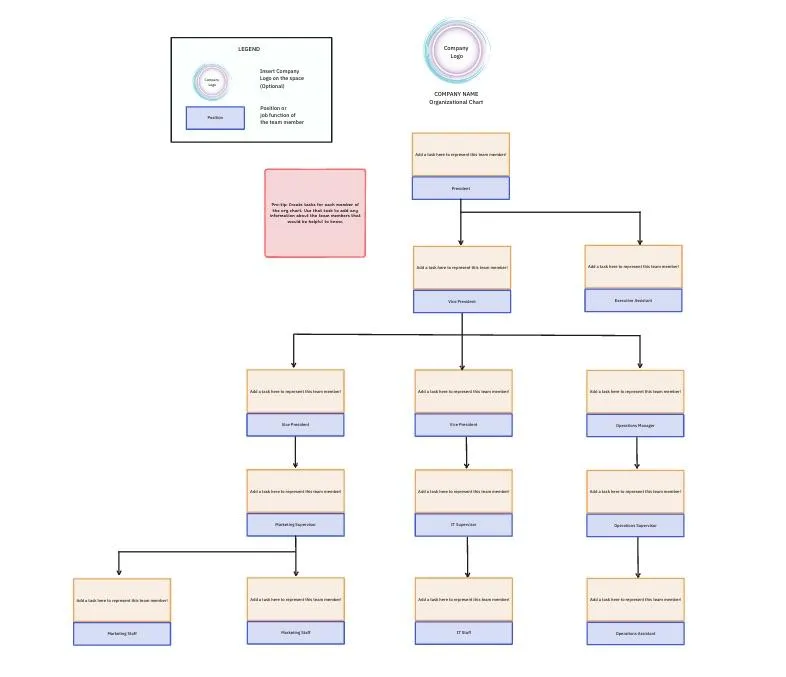
ClickUps organisationsschemamall förenklar skapandet av en visuell representation av ditt teams struktur. Den är optimerad med anpassade statusar, anpassade fält och flexibla vyer som lista, Gantt och kalender, tillsammans med ClickUps projektledningsverktyg.
Denna mall innehåller en fördesignad layout med platshållare för avdelningar, anställda och rapporteringslinjer. Du kan enkelt anpassa diagrammet efter dina behov genom att lägga till, ta bort eller ändra storlek på former och hålla det uppdaterat i takt med att ditt team utvecklas.
På så sätt hjälper det dig att:
- Visualisera teamstrukturen och rapporteringsvägarna
- Anpassa fält, statusar och vyer efter dina unika behov.
- Anpassa diagrammet efterhand som din organisation växer eller förändras.
- Integrera projektledningsfunktioner för effektivare arbetsflöden
ClickUp Whiteboards
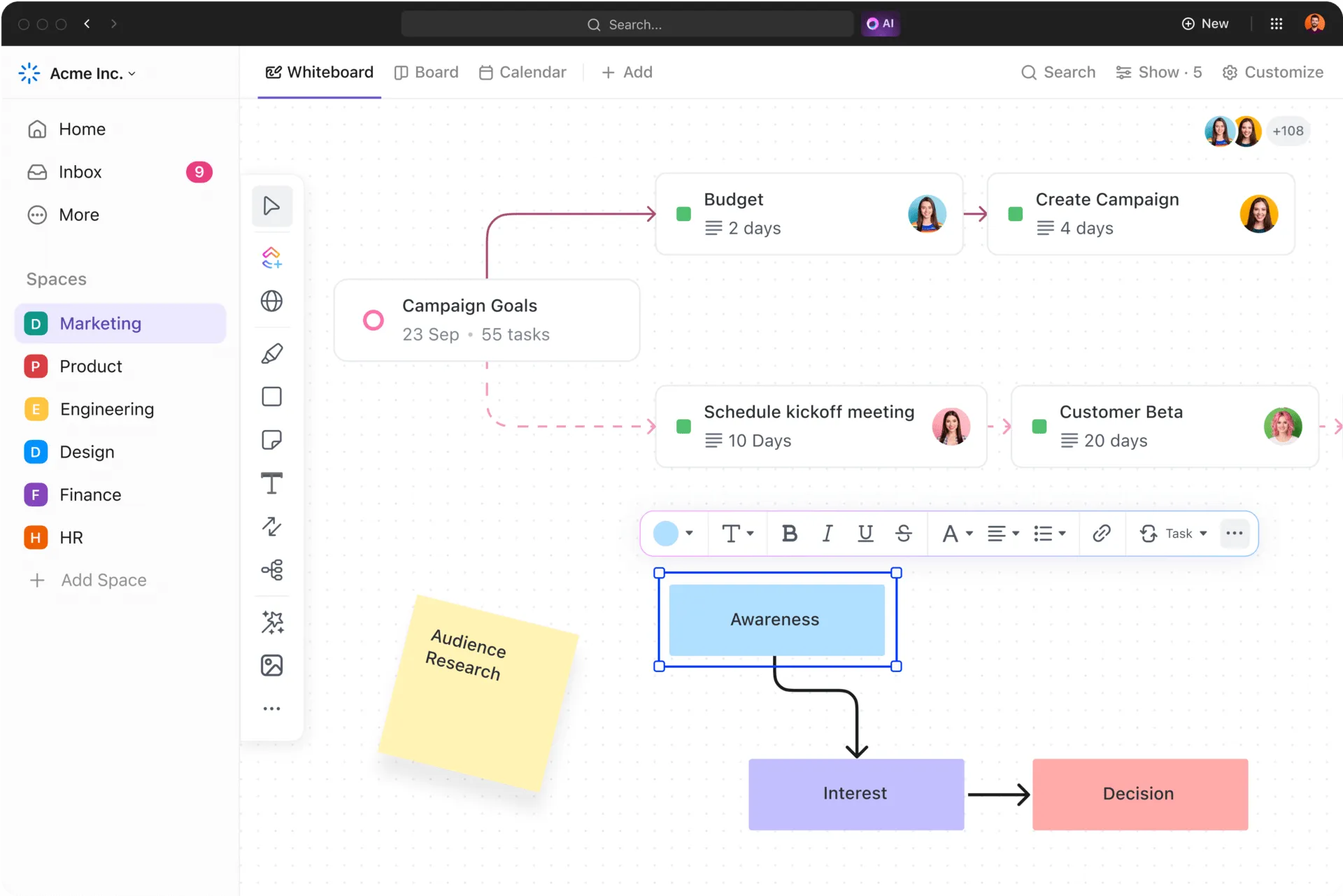
ClickUp Whiteboards är utformat för att hjälpa ditt team att skapa diagram, tankekartor, flödesscheman och andra visuella representationer. Det är utmärkt för brainstorming, planering, realtidssamarbete och teamdiskussioner, och du kan komma åt det inom ClickUp-plattformen.
Med ClickUp Whiteboards kan du enkelt skapa ett organisationsschema. Detta gör att du kan visualisera och hantera ditt teams struktur, så att alla vet vilken roll och vilket ansvar de har.
Så här kommer du igång:
Steg 1: Skapa en ny whiteboard
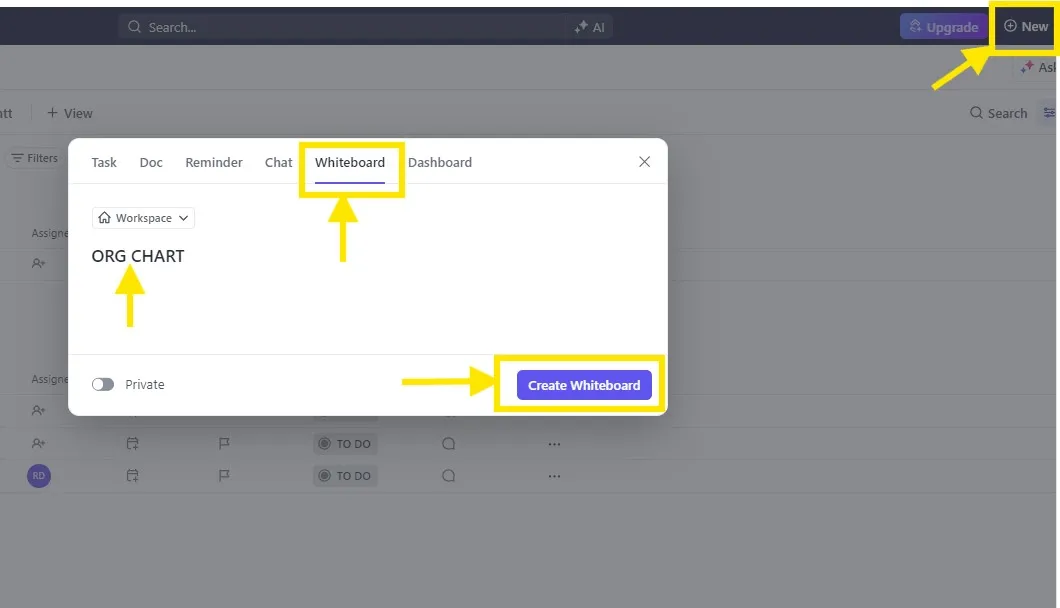
- Gå till ditt ClickUp-arbetsområde
- Klicka på knappen + Ny för att skapa ett nytt objekt.
- Välj "Whiteboard" från listan med alternativ som visas högst upp i dialogrutan.
- Ange namnet på whiteboardtavlan och klicka på knappen "Skapa whiteboardtavla".
- Klicka sedan på knappen "Börja från scratch".
Steg 2: Lägg till former
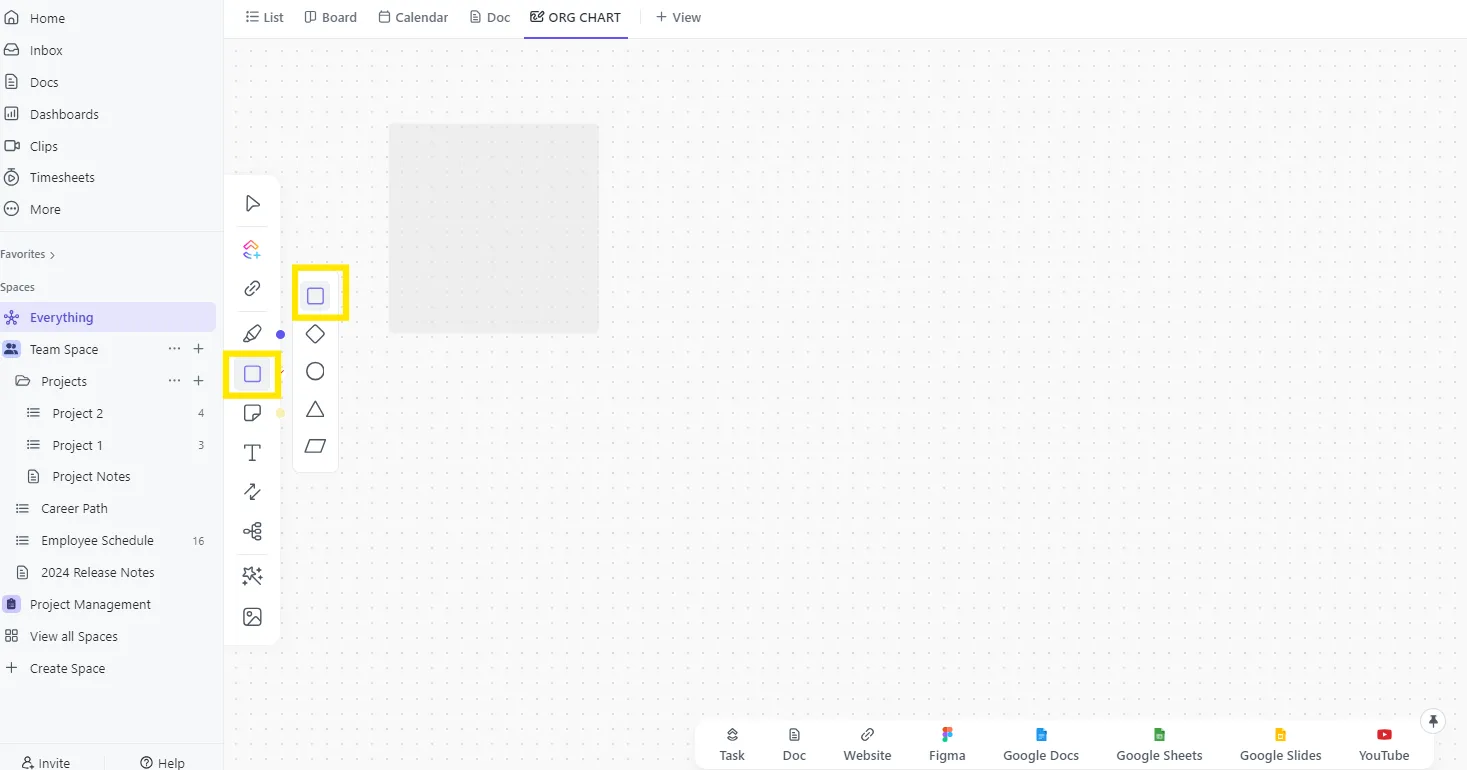
- Klicka på ikonen Former i verktygsfältet till vänster på whiteboardtavlan.
- Välj de former du vill ha i ditt organisationsschema, till exempel rektanglar, ovaler eller linjer.
- Dra och släpp formerna på whiteboardtavlan.
Steg 3: Koppla ihop formerna
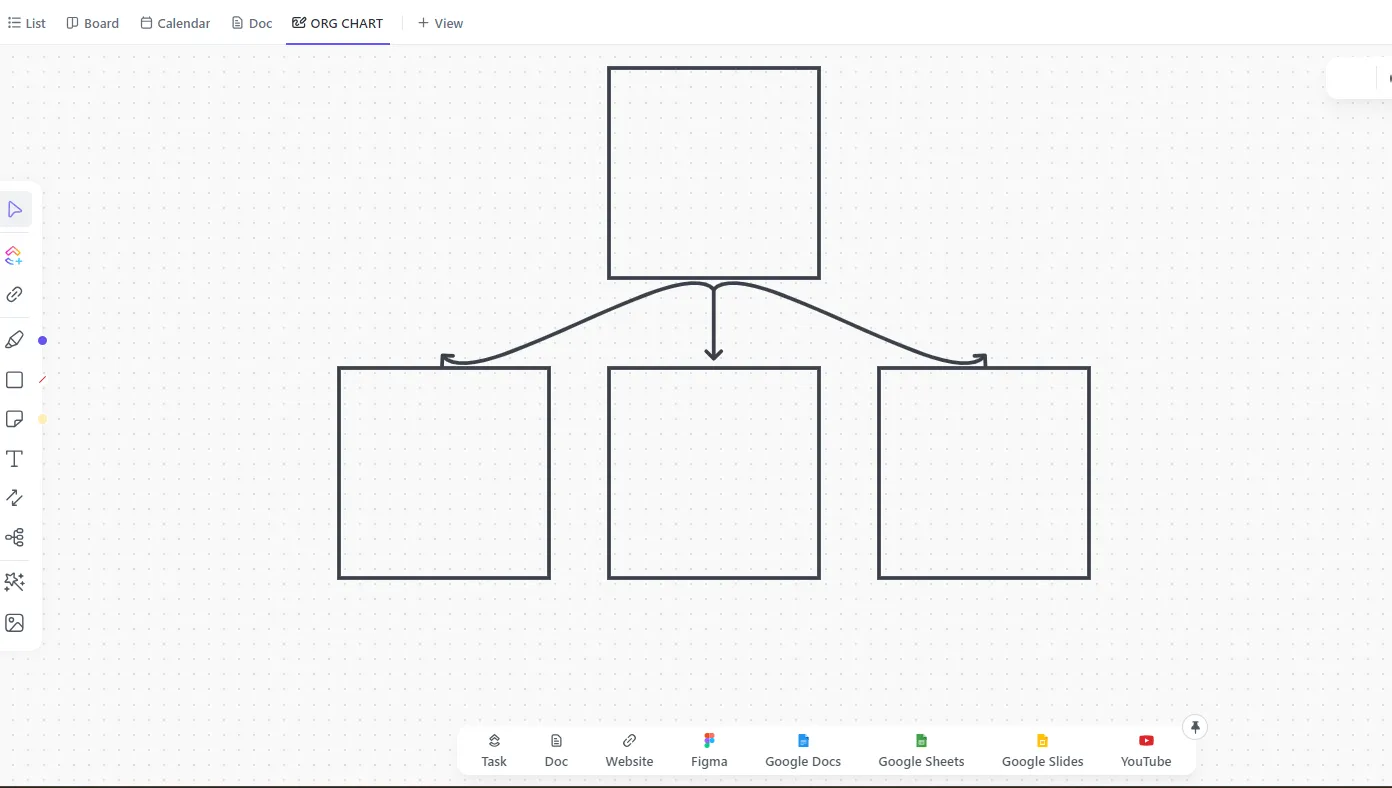
- Använd linjeverktyget för att koppla ihop formerna som representerar hierarkin i din organisation.
Steg 4: Lägg till text
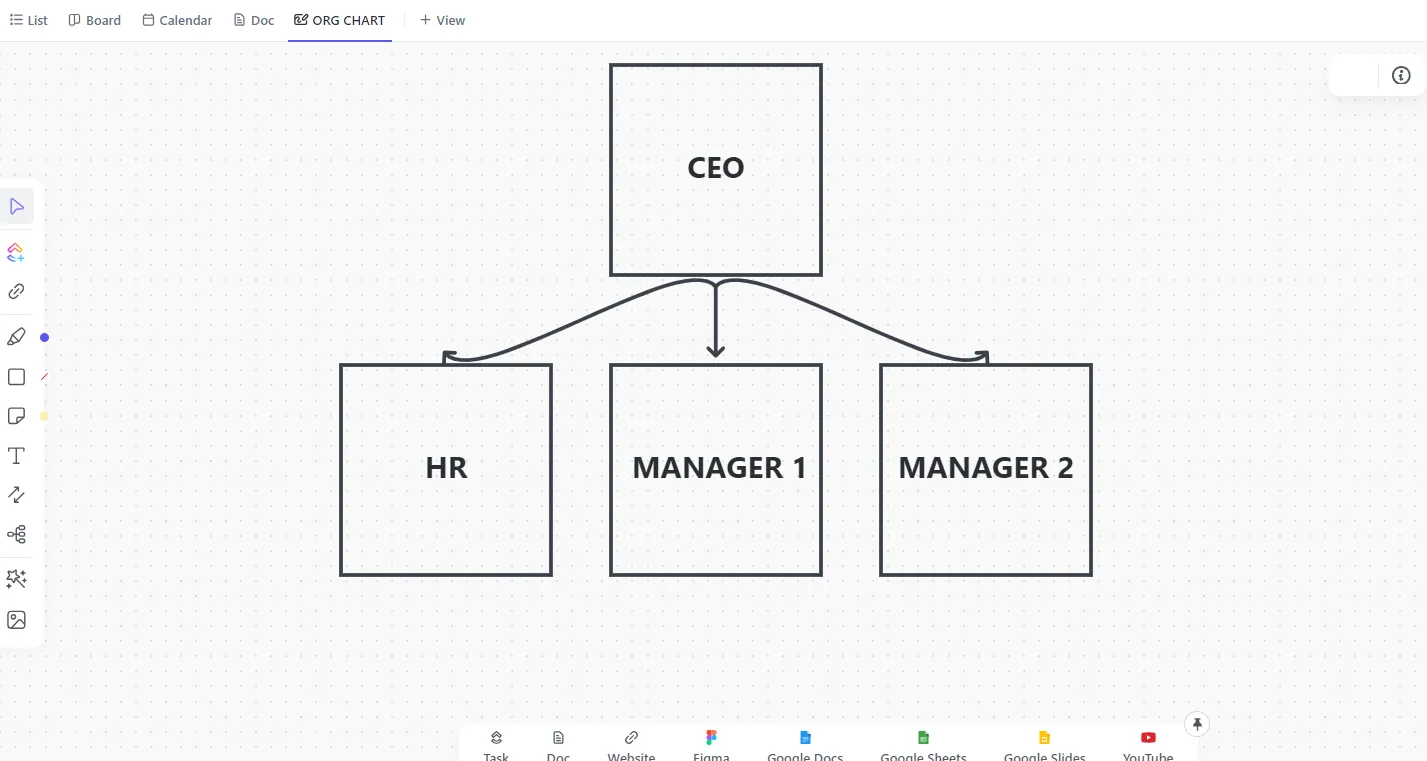
- Klicka på textikonen och dubbelklicka på rutorna för att skriva in önskad text.
Steg 5: Anpassa diagrammets utseende
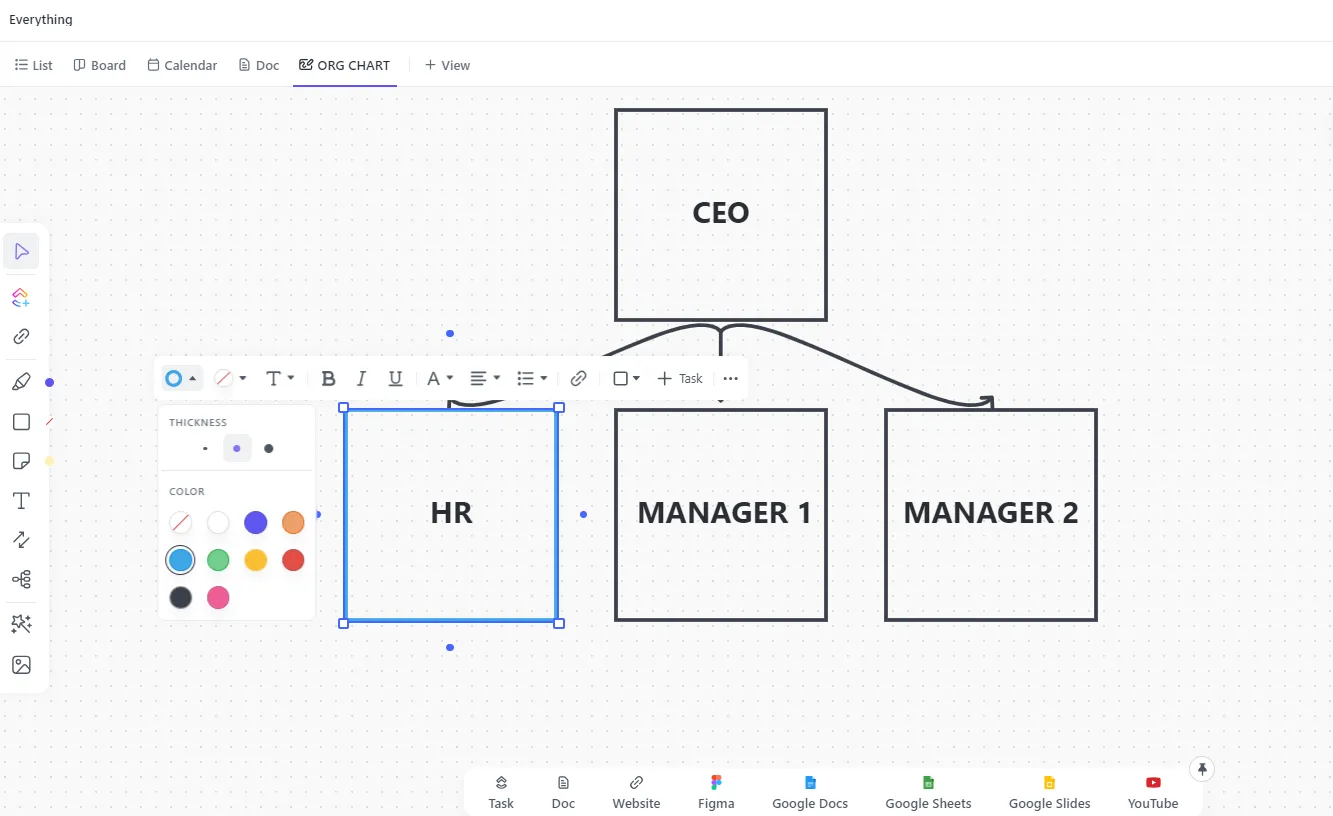
- Klicka på rutorna, texterna, linjerna eller noderna för att ändra deras färg, storlek och stil så att de matchar din organisations varumärke.
Steg 7: Dela och samarbeta
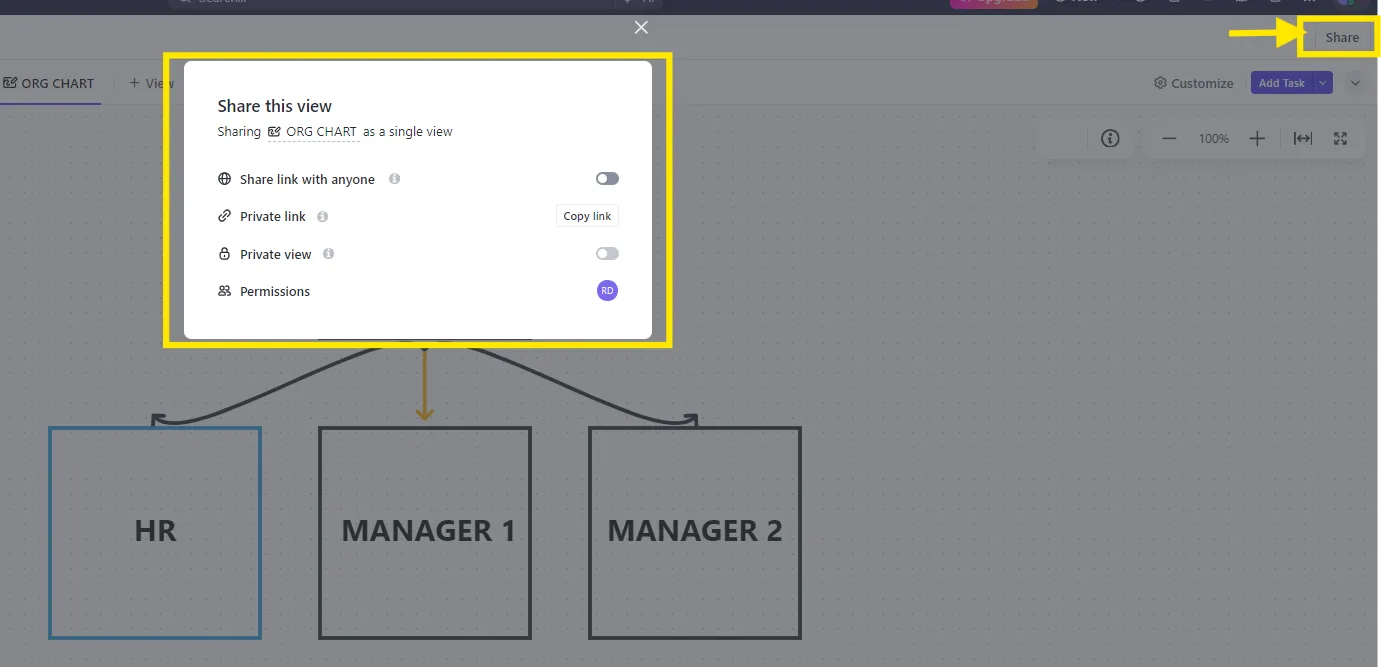
- Klicka på knappen "Dela" längst upp till höger på whiteboardtavlan och dela den med dina teammedlemmar för att samarbeta på organisationsschemat.
ClickUp Mind Maps
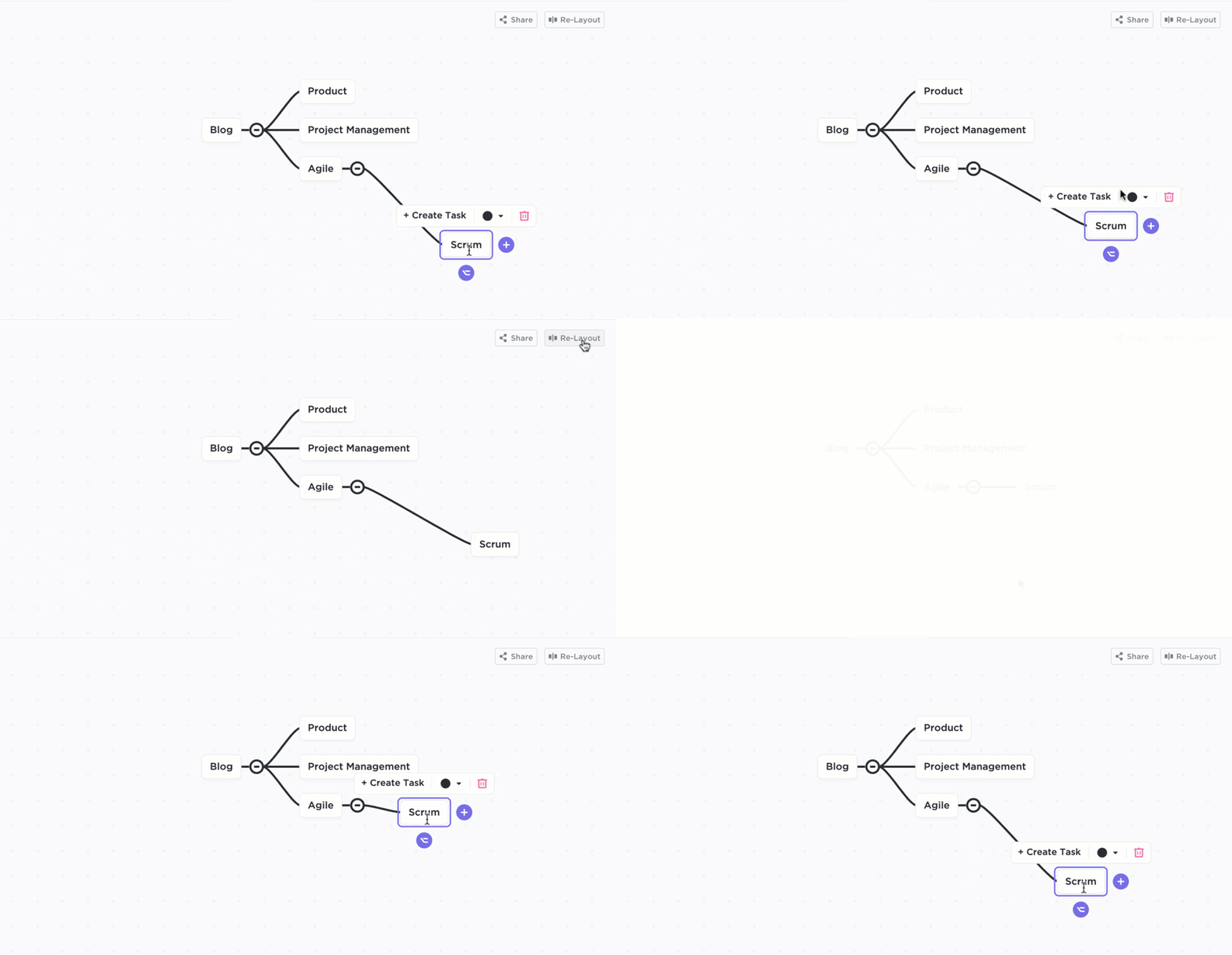
Ett annat alternativ är att använda ClickUp Mind Maps för att skapa ett organisationsschema som tydligt visar din teams struktur. Detta verktyg hjälper dig att visualisera och organisera komplexa idéer genom att dela upp dem i mindre, mer lättsmälta bitar av information.
Här är några funktioner i ClickUp Mind Maps:
- Visuell organisation: Koppla enkelt samman uppgifter, idéer eller teammedlemmar med tydliga visuella länkar.
- Anpassning: Lägg till olika färger, former och layouter för att göra din karta mer intuitiv och överskådlig.
- Omformatering: Organisera röriga kartor enkelt och justera dem automatiskt med ett enda klick.
- Uppgiftsintegration: Omvandla idéer till uppgifter direkt från kartan och spåra dem utan ansträngning.
Använd till exempel ClickUp Mind Maps för att kartlägga roller och ansvarsområden när du planerar ett projekt. Lägg till uppgifter direkt från Mind Map så att alla vet vilka uppgifter de har och vilka deadlines som gäller. På så sätt håller du ordning på projektet och ser till att hela teamet är på samma sida.
Optimera processen för att skapa organisationsscheman med ClickUp
En organisationsschema är ett effektivt verktyg för att förstå teamets roller och ansvarsområden. Det främjar transparens och hjälper alla att hålla sig samstämda och arbeta tillsammans mot gemensamma mål. Genom att tydligt beskriva roller och ansvarsområden underlättar det också teamhanteringen.
ClickUp gör det enkelt att skapa och hantera organisationsscheman. Som ett allt-i-ett-verktyg för produktivitet hjälper det dig att utforma diagram och erbjuder funktioner som uppgiftsuppföljning, målsättning, samarbete och integration med andra verktyg för att hålla ditt team organiserat.
Är du redo att effektivisera teamhanteringen och förbättra kommunikationen? Registrera dig på ClickUp idag och ta dina organisationsscheman till nästa nivå!