
Har du någonsin använt Microsoft Word och undrat om det skulle kunna skriva ditt innehåll åt dig? Det kan du faktiskt göra med Microsofts AI-verktyg Copilot!
Microsoft Copilots funktioner kommer verkligen till sin rätt när verktyget används tillsammans med Word. AI-assistenten, som bygger på stora språkmodeller, kan skriva ditt innehåll, finjustera det, översätta det, generera sammanfattningar och till och med konvertera din information till tabeller och diagram! Allt detta klarar den med bara några få naturliga språkprompter. Verktyget kan vara till stor hjälp för att effektivisera din kreativa process.
Det kan dock ta lite tid att lära sig att använda Microsoft Copilot och Word tillsammans. Vi har några tips på hur du enkelt kan komma igång med Copilot i dina Word-dokument.
Använda Microsoft Copilot i Word: steg-för-steg-guide
Det finns tre sätt att aktivera Copilot i Word, varav det enklaste är ett enkelt kortkommando.
⭐ Utvalda mallar
Trött på databeroende, komplexa dokumentutmaningar och långsamma svar med Copilot? Använd ClickUps AI Prompt & Guide för blogginlägg för att optimera ditt arbetsflöde med AI-driven effektivitet, automatisering och smidig samverkan!🚀
Metod 1: Snabbstart med Copilot-knappen i verktygsfältet
Steg 1: För att börja använda Microsoft Copilot i Word loggar du in på ditt Microsoft-konto och letar efter Copilot-ikonen i menyfliksområdet eller verktygsfältet längst upp till höger i Word-fönstret.

Steg 2: Klicka på den här knappen för att aktivera CopilotSteg 3: När Copilot är aktiverat erbjuder det hjälp och förslag efter behov.

Obs! Denna metod är otroligt enkel och sparar tid, men den kanske inte är tillgänglig i äldre versioner av Microsoft Word.
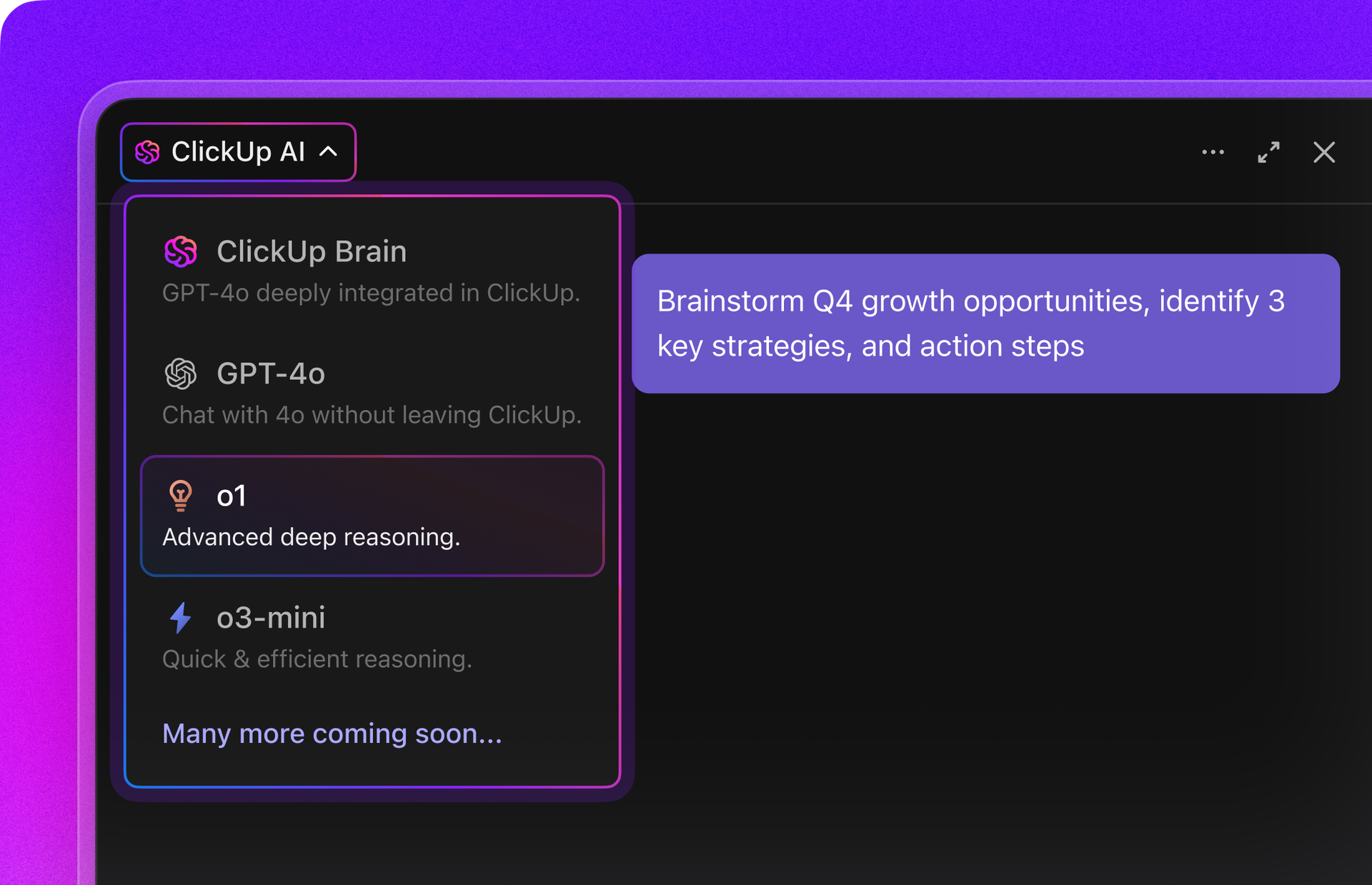
💟 Bonus: ClickUp Brain går ett steg längre än Microsoft Copilot genom att leverera verkligt kontextuell AI – direkt kopplad till dina uppgifter, dokument, chattar och projekt så att varje förslag är skräddarsytt för ditt verkliga arbete, inte bara generiska kontorsfiler. Du får praktiska insikter, smarta automatiseringar och AI som förstår ditt arbetsflöde från början till slut.
Vill du gå ännu längre?
Möt Brain MAX, din dedikerade AI-kompanjon för skrivbordet. Med röstkommandon kan du aktivera automatiseringar, skapa uppgifter, tilldela arbete och organisera projekt utan att använda händerna – bara genom att tala. Brain MAX låter dig fånga idéer i stunden, söka i alla dina appar och fortsätta arbeta utan att någonsin röra tangentbordet. Det är produktivitet, omskapad för det sätt du faktiskt arbetar på.
Metod 2: Högerklicka för att komma åt Copilot
Steg 1: Börja med att öppna ett Word-dokument. Steg 2: Högerklicka var som helst i dokumentet för att visa menyn Alternativ. Steg 3: Leta efter alternativet "Copilot-förslag" eller något liknande i menyn. Steg 4: Klicka på alternativet för att börja använda Copilot.
Metod 3: Kortkommando för snabb åtkomst
Steg 1: Aktivera Copilot på ett ögonblick med ett kortkommando. Börja med ett valfritt Word-dokument. Steg 2: Tryck samtidigt på tangenterna Win + C på tangentbordet.

Steg 3: Din skrivassistent är redo att skriva

Begränsningar vid användning av Copilot i Word
Nu vet du hur du använder Microsoft Copilot i Word.
Men här är problemet: Det är möjligt att du saknar Microsoft Copilot-ikonen i Word. Om du undrar varför kan det bero på din Microsoft 365-licens.
För att få tillgång till Copilot i Word behöver du ett befintligt licensierat abonnemang kopplat till ditt Microsoft-konto, till exempel Microsoft 365 E5, Microsoft 365 Business Premium eller något annat. Om du är osäker på vilket abonnemang du har eller behöver aktivera Copilot i Word, kontakta din organisations IT-avdelning eller Microsoft 365-administratör.
Men det finns ett par andra saker som kan hindra dig, även efter att du har fått grönt ljus för licensen.
- Databeroende: Den största utmaningen med Copilot är att du måste mata in all information manuellt eftersom programmet inte kan komma åt externa dokument. Tänk dig att försöka skriva en rapport om branschtrender utan tillgång till de senaste nyhetsartiklarna eller forskningsrapporterna. Det tar mycket tid och kräver stora ansträngningar.
- Komplexa dokumentutmaningar: Copilot kan ibland förlora sig i komplexa dokument. Det kan till exempel ta lång tid att få Copilot att sammanfatta en komplex finansiell rapport fylld med siffror, grafer och invecklade bilder.
- Språkbarriär: Copilot blir allt bättre på att förstå och svara på olika språk, men det är fortfarande inte flytande i alla språk.
- Chatthistorikens minnesförlust: De bästa AI-verktygen kan hålla reda på flera interaktioner. Copilot har dock ett kort minne. Det kan inte komma ihåg tidigare konversationer, vilket kan vara frustrerande när du måste upprepa samma information om och om igen.
- Fel och laddningstider: Ju mer komplexa uppgifterna är, desto långsammare blir svaret och desto större är risken för fel. Tänk dig att du försöker sammanfatta ett långt juridiskt dokument, bara för att Copilot går över tid innan det är klart.
Om du tycker att dessa problem är frustrerande bör du överväga att använda alternativ till Microsoft Word och Copilot.
ClickUp Brain: Det avancerade alternativet till MS Copilot och Word
Copilot kan vara ett steg i rätt riktning för ditt team att arbeta tillsammans med AI, särskilt om du använder andra Microsoft-applikationer. Det har dock sina begränsningar.
Du kan överväga att använda mer effektiva AI-verktyg som ett alternativ till Copilot. Det finns lösningar som är lätta att använda, fullspäckade med funktioner och som hjälper dig att samarbeta med ditt team i realtid.
Upptäck ClickUp Docs och ClickUp Brain – de enda två verktyg du behöver för att samarbeta effektivt med dokument inom ditt team.

Föreställ dig en värld där ditt team kan skapa, redigera och dela dokument i realtid utan att behöva vänta på att någon annan ska bli klar med sina redigeringar. ClickUp Docs förverkligar denna vision.
Med funktioner som redigering i realtid, samarbetsdetektering och författarattribution håller alla teammedlemmar sig uppdaterade.
Här är de viktigaste funktionerna i ClickUp Docs
- Redigering i realtid: Öppna ett dokument och redigera det live tillsammans med dina teammedlemmar.
- Samarbetsdetektering: Se direkt vem som visar, kommenterar eller redigerar ditt dokument.
- Författarattribution: Se enkelt vem som har bidragit med vad till ditt dokument.
- Synkronisering i realtid: Se dina uppdateringar visas direkt på alla dina enheter
- Nesting: Organisera innehållet i ditt dokument med en tydlig hierarki
- Relationer: Länka dokument till uppgifter och annat relevant innehåll på ett smidigt sätt.
- Kommentarer och korrekturläsning: Lägg till feedback direkt på bilder och PDF-filer utan krångel.
- Tilldelade kommentarer: Lägg till kommentarer var som helst i dokumentet och tilldela dem till relevanta personer. Dela bilder, länkar och videor direkt i dina kommentarer.
- Importera/exportera: Överför enkelt dokument från Evernote, Google Docs eller Word.
- Google-indexering: Gör dina offentligt delade dokument lätta att hitta via Google-sökning.
- AI-skrivassistent: Låt AI hjälpa dig att generera text, sammanfatta dokument, parafrasera och omformatera innehåll.
- Innehållsskapande: Få hjälp med att skriva allt från briefs till marknadsföringstexter, produktbeskrivningar och blogginlägg.
- Anpassningsbara mallar: Spara tid och arbete med en ständigt växande uppsättning färdiga Docs-mallar för allt från kontrakt och prestationsutvärderingar till wikis och PRD:er.
- Projektledningsintegration: Håll ordning på allt genom att koppla dokument till dina projekt.
För att du ska förstå vikten av dessa funktioner ska vi nu titta på hur ClickUps AI-funktioner kan hjälpa dig!
Scenario 1: Förfina ditt innehåll (oavsett vad det är)
Låt oss säga att du har ett första utkast, men behöver göra det längre och mer polerat. Fråga ClickUp Brain.
Det kan redigera, förbättra, förlänga, förkorta, översätta text och mycket mer.

När innehållet har godkänts kan det till och med hjälpa dig att skapa åtgärdspunkter direkt från dina ClickUp Docs och tilldela dem till teammedlemmar.
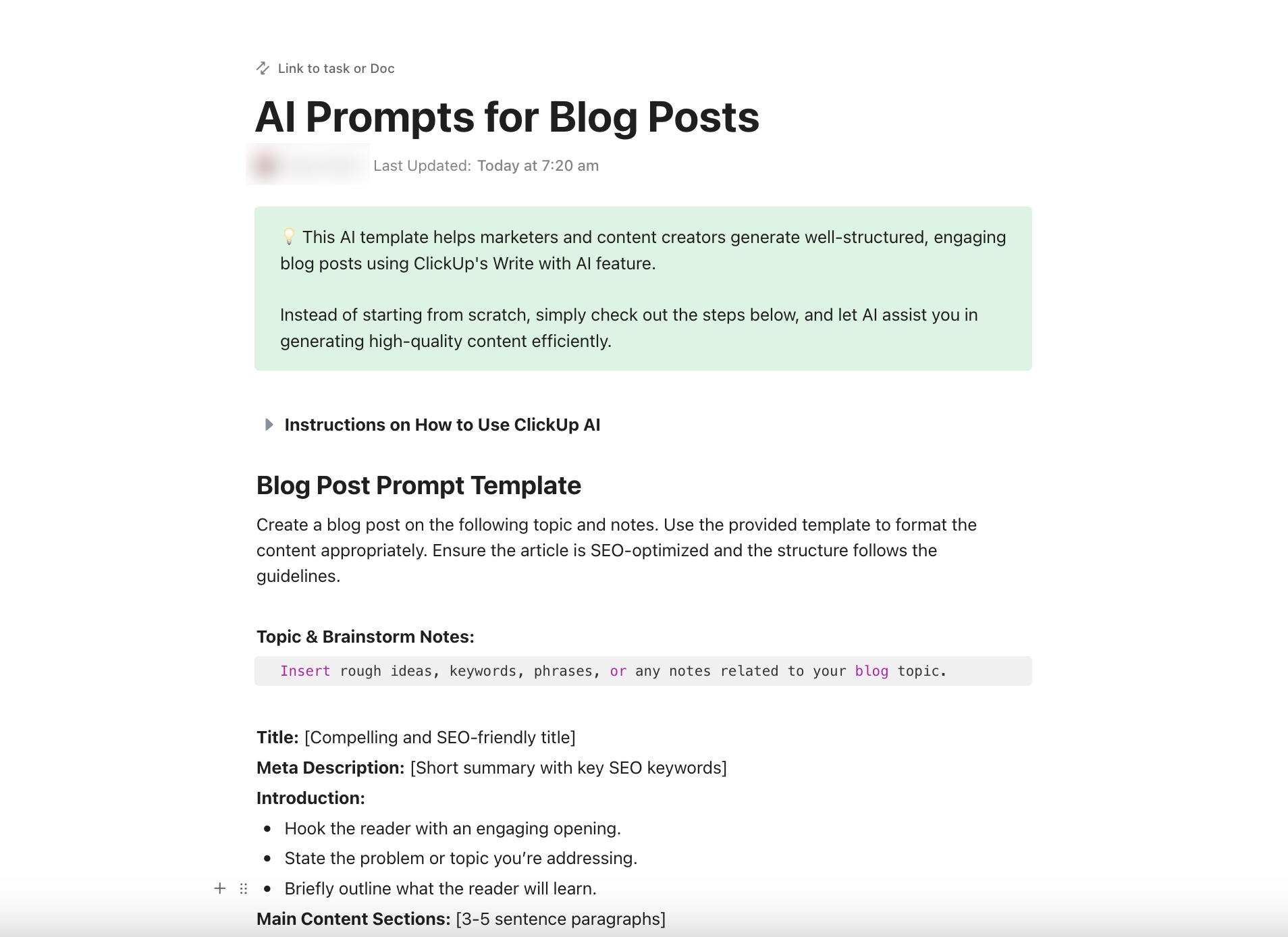
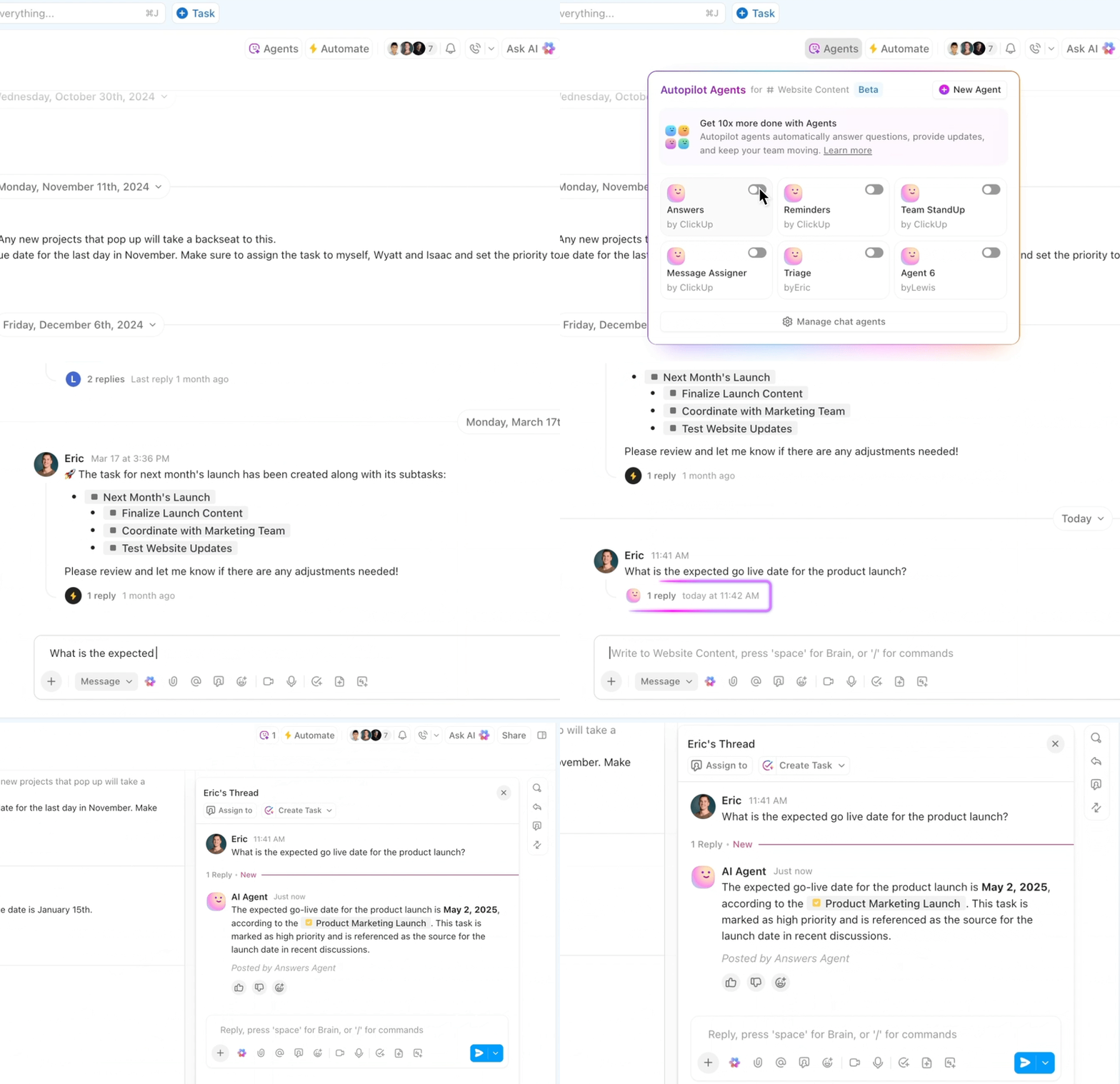
💡Proffstips: Nöj dig inte med anteckningar – låt ClickUps automatiseringar och Autopilot Agents se till att dina åtgärder går framåt. Istället för att bara dokumentera vad som behöver göras skapar dessa smarta agenter automatiskt uppgifter, tilldelar ägare, sätter deadlines och följer upp framstegen.
Scenario 2: Hålla reda på uppgifter och åtgärdspunkter från din dokumentation
Alla uppgifter du har i ClickUp-arbetsytan kommer med inbyggd AI-assistans! Oavsett om du vill sammanfatta uppdateringar av uppgifter, generera fler åtgärdspunkter eller hitta relaterade objekt, så hjälper Brain dig med allt!
Scenario 3: Håll koll på dina mötesanteckningar och åtgärdspunkter
Som projektledare som jonglerar flera projekt och möten i rad står du inför utmaningen att hålla reda på alla diskussioner och åtgärdspunkter från varje möte.
Lösningen? ClickUps AI Notetaker!

Så här fungerar det.
- Missa aldrig en detalj: Ansluter automatiskt till dina möten, spelar in konversationer och genererar exakta transkriptioner så att du kan hålla fokus och vara helt närvarande.
- Omedelbara mötesreferat: Levererar koncisa, praktiska sammanfattningar i ett organiserat ClickUp Docs direkt efter ditt samtal – du behöver inte längre söka igenom timmar av inspelningar eller röriga anteckningar.
- Utdrag av åtgärdspunkter: Identifierar och markerar viktiga uppgifter, beslut och nästa steg, vilket gör uppföljningen enkel och säkerställer att ingenting faller mellan stolarna.
- Kontextuell länkning: Kopplar mötesanteckningar direkt till relevanta ClickUp-uppgifter, dokument och projekt, så att ditt team alltid har en fullständig bild på ett och samma ställe.
- Smidig delning: Dela mötesanteckningar och sammanfattningar direkt med deltagare eller intressenter, så att alla är informerade och på samma nivå.
- Sökbar kunskapsbas: Alla transkriptioner och sammanfattningar lagras och är sökbara, vilket gör det enkelt att återvända till tidigare diskussioner och beslut.
- Stöder asynkroniserat arbete: Gör det möjligt för teammedlemmar i olika tidszoner att snabbt komma ikapp, vilket främjar bättre samarbete och minskar mötesutmattning.
- Sparar tid och minskar manuellt arbete: Eliminerar behovet av manuella anteckningar, vilket ger dig mer tid att fokusera på värdefullt arbete och strategiskt tänkande.
Scenario 4: Effektivisera teknisk dokumentation
Som utvecklare som arbetar med ett komplext mjukvaruprojekt har du svårt att skapa och underhålla detaljerad teknisk dokumentation. ClickUp Docs AI-funktioner för teknisk dokumentation kan vara till stor hjälp här.
Anta att du behöver dokumentera ett nytt API som du har utvecklat. Istället för att spendera timmar på att manuellt skriva och organisera de tekniska detaljerna använder du ClickUp Docs.
Du börjar med att mata in dina kodsnuttar och systemkonfigurationer i ett dokument i ClickUp. ClickUp Brain, den integrerade AI-assistenten, analyserar dina inmatningar och genererar ett detaljerat tekniskt dokument, inklusive kodexempel och förklaringar.
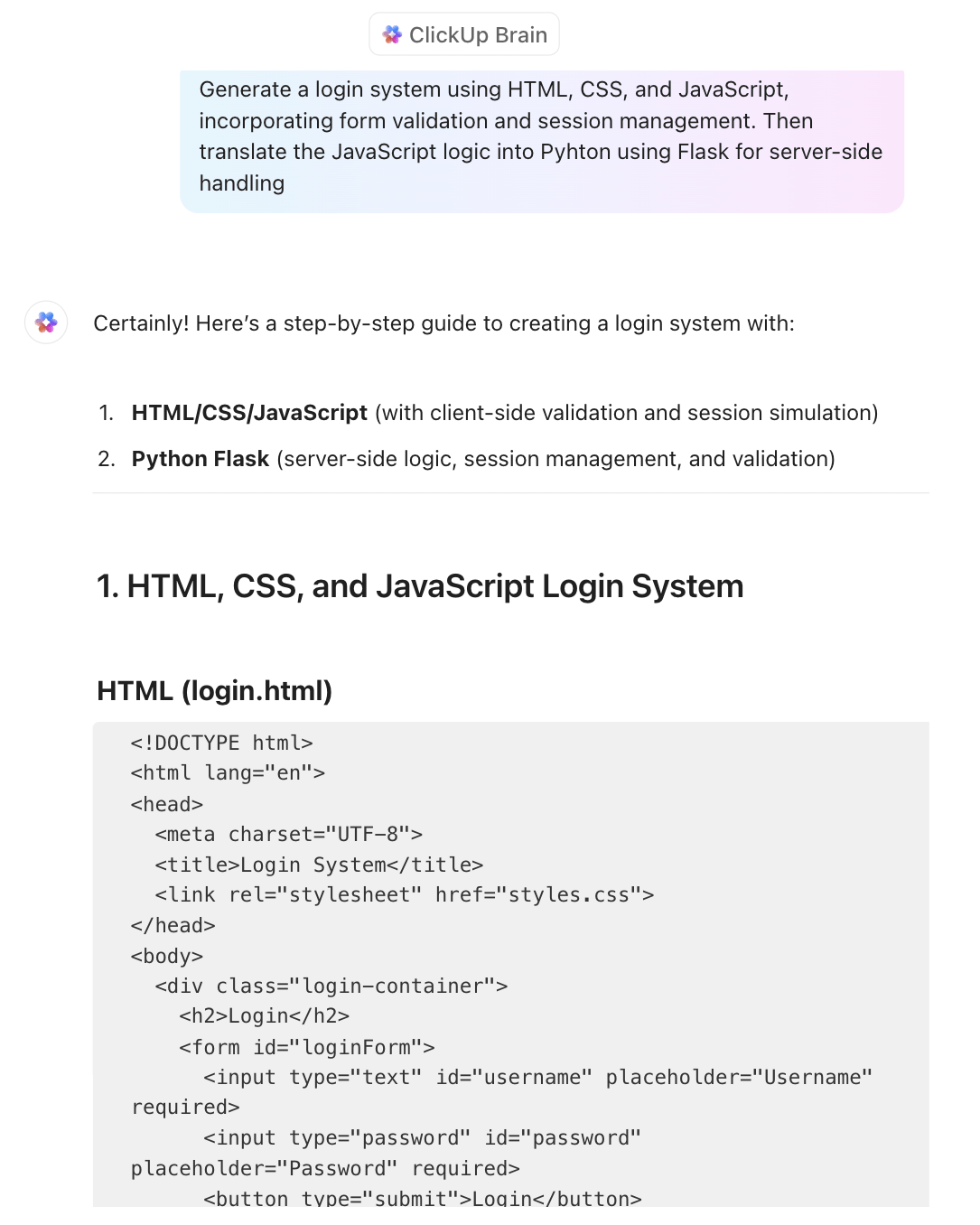
ClickUp Brain säkerställer konsekvens och eliminerar fel, vilket gör din dokumentation tydlig och professionell. Du kan också länka relevanta uppgifter och projektdetaljer inom dokumentet.
Det gör det enkelt att dela dina dokument med ditt team, med val mellan en offentlig eller privat länk.
Dessutom hjälper ClickUps versionskontroll för dokument teamen att spåra ändringar och återställa tidigare versioner i händelse av inkonsekvenser, vilket ger viktiga dokument en extra säkerhetsnivå.
Scenario 5: Skapa marknadsföringsinnehåll
Som en del av ett marknadsföringsteam som lanserar en ny produkt behöver du hjälp med att snabbt skapa engagerande och övertygande marknadsföringsmaterial. ClickUp Docs AI-skrivassistent är den perfekta partnern för sådana användningsfall.
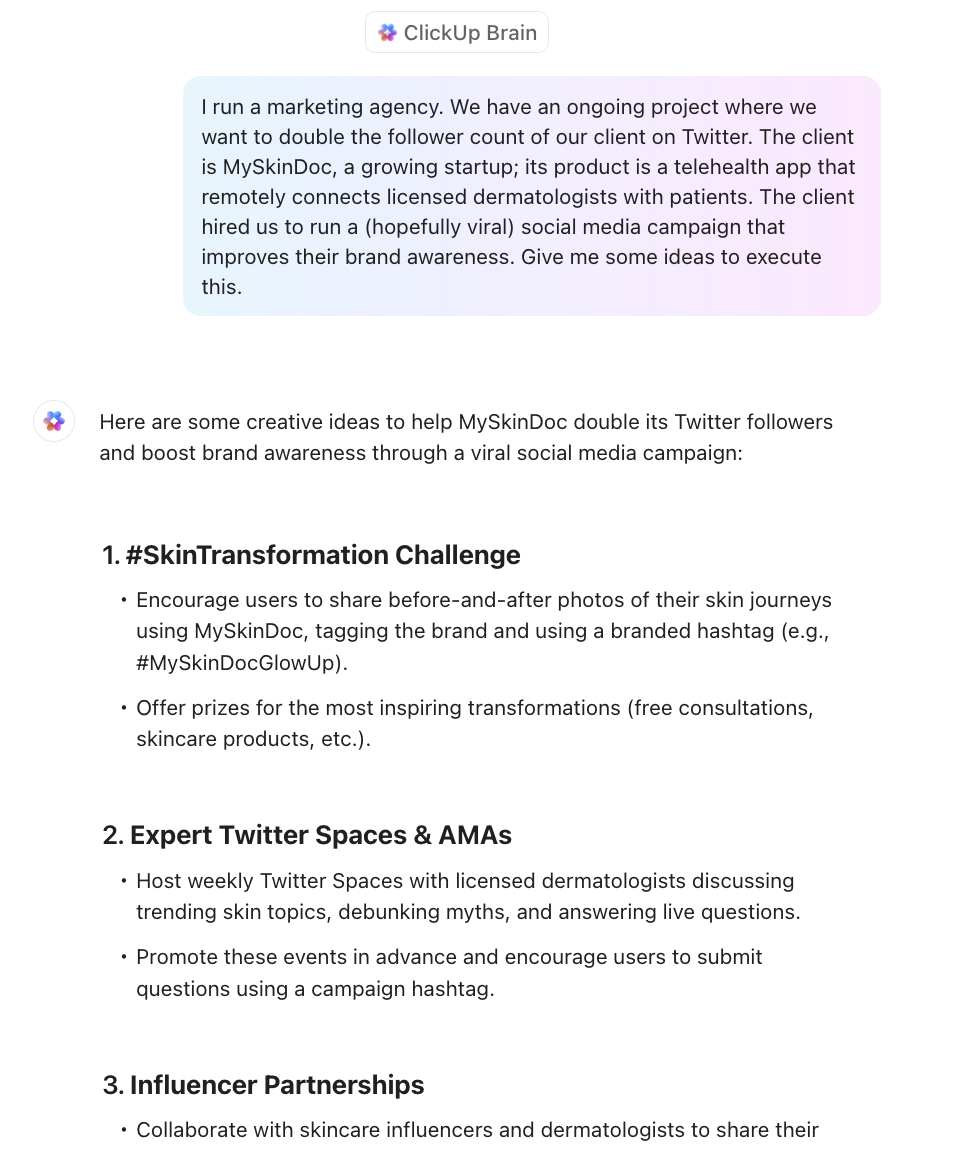
Om ditt team behöver skapa en serie blogginlägg, innehåll för sociala medier och produktbeskrivningar för din kommande produktlansering.
Med ClickUp Docs börjar du med att mata in grundläggande produktinformation och uppgifter om målgruppen. AI-skrivassistenten genererar sedan övertygande utkast för varje innehåll.
ClickUp Brain föreslår alternativa formuleringar, hjälper dig att hitta de perfekta orden och ser till att dina meddelanden är konsekventa och övertygande. Du kan också enkelt importera och exportera dokument, vilket underlättar samarbetet med andra teammedlemmar.
Detta förbättrar din process för att skapa innehåll och säkerställer att du skapar högkvalitativa marknadsföringsmaterial som tilltalar din målgrupp.
Scenario 6: Förbättra projektförslag
Som konsult som förbereder ett projektförslag för en potentiell kund måste du ta fram ett detaljerat, övertygande förslag som sticker ut. ClickUp Docs kan hjälpa dig med detta.
Börja med att utarbeta förslaget. Processen går snabbare med ClickUps AI-promptmallar. Dessutom erbjuder ClickUp Brain över 100 rollbaserade promptar som täcker många vanliga användningsfall.
Du länkar sedan relaterade uppgifter, tidslinjer och resursplaner direkt i dokumentet, vilket ger en heltäckande bild av projektet. När du förfinar förslaget hjälper ClickUps AI-skrivassistent dig att förbättra ditt innehåll så att det blir polerat och professionellt.
Med funktionen för samarbete i realtid kan du samla in feedback från ditt team och införliva ändringar direkt. När du är klar har du ett detaljerat, övertygande förslag som effektivt kommunicerar ditt värde till kunden.
Scenario 7: Introduktion av nya teammedlemmar
Tänk dig att du just har anställt en ny medarbetare och vill få igång hen snabbt. Du kan förenkla introduktionsprocessen med ClickUp Docs och ClickUp Clips.

Så här fungerar det.
Du skapar ett omfattande introduktionsdokument i ClickUp Docs, där du beskriver allt som den nyanställde behöver veta. Dokumentet innehåller företagets policyer, teamstrukturen, förväntningar på rollen och viktiga kontakter.
Med ClickUps realtidsredigering kan du bjuda in den nya teammedlemmen till dokumentet. Medan de läser igenom dokumentet kan de ställa frågor direkt i dokumentet, och du eller andra teammedlemmar kan svara omedelbart.
Detta eliminerar behovet av att skicka fram och tillbaka e-postmeddelanden och säkerställer att de får svar snabbt.
Välj ett AI-verktyg som hjälper dig att arbeta smartare
Microsoft Copilot och Word är båda utmärkta verktyg (särskilt det beprövade Word) som fyller sina funktioner väl.
Men de kan vara långsamma att arbeta med, särskilt i ett team där du vill undvika att använda för många verktyg för att samarbeta med ditt team.
Sedan finns det också det problemet med många AI-modeller idag att de låter... ja, robotliknande (ironiskt, vi vet). Deras brist på humaniserade svar kan leda till repetitiva innehåll.
Men alla AI-verktyg behöver inte vara så svåra att använda.
Verktyg som ClickUp Docs och ClickUp Brain fungerar mycket bra tillsammans med resten av ClickUps funktioner och är mycket praktiska att använda tillsammans med ditt team.
Men du behöver inte bara tro oss på vårt ord. Skapa ett gratis ClickUp-konto idag och se själv.