
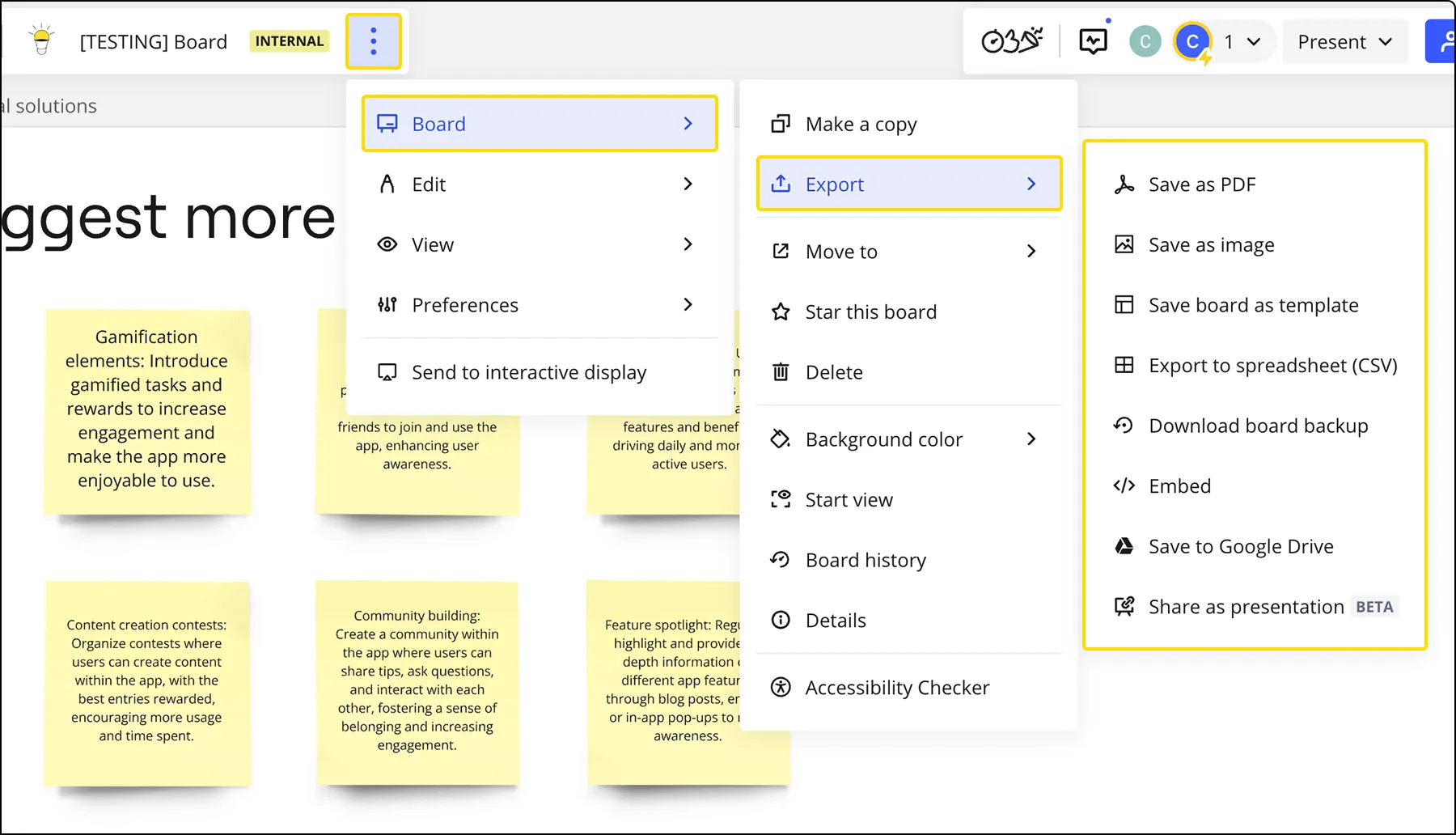
Kort svar: För att exportera en Miro-tavla klickar du på menyn med de tre punkterna i det övre vänstra hörnet, väljer Tavla och sedan Spara som PDF, Spara som bild eller Exportera till CSV. Miro stöder PDF, JPG, SVG och CSV. Det går inte att exportera till PNG eller PowerPoint.
Att exportera är ofta det enklaste sättet att visa en Miro-tavla för någon som inte använder Miro, och beroende på vilket abonnemang du har kan det vara det enda sättet.
I gratisversionen kan besökare visa en tavla via en delad länk, men de kan inte kommentera den, redigera den eller ladda ner något från den. Om du behöver att någon utanför ditt team faktiskt ska kunna arbeta med ditt innehåll (markera det, hämta data från det, hänvisa till det i en presentation), är export till PDF eller bild det enda alternativet.
Det är också värt att göra för din egen dokumentation. Miro begränsar gratiskonton till tre aktiva tavlor, erbjuder inga manuella säkerhetskopior på den nivån och lägger vattenstämplar på exporter i hög upplösning. Och ytterligare ett skäl att säkerhetskopiera dina Miro-data har just dykt upp. Bending Spoons undertecknade ett avtal om att förvärva Miro för 1,355 miljarder dollar i september 2026. Ja, det är samma företag som nästan fördubblade Evernotes priser och skrotade WeTransfers gratispaket efter förvärvet. Det är omöjligt att säga hur Miro:s prissättning eller abonnemangsstruktur kommer att se ut nästa år. Att ha lokala kopior av dina tavlor kostar ingenting och tar 10 minuter.
Här beskrivs hur du exporterar varje format, vad som saknas i respektive format och vad du bör spara innan affären slutförs under fjärde kvartalet 2026.
Hur exporterar man Miro-tavlor?
Exportalternativen i Miro varierar beroende på abonnemang, webbläsare och enhet, och kräver behörighet från tavlans ägare. Tavlor kan exporteras som bilder, PDF-filer eller CSV-filer, beroende på hur innehållet ska delas.
Innan vi börjar är det viktigt att komma ihåg att dina alternativ för uppladdning och export beror på vilken Miro-plan du har samt vilken webbläsare och enhet du använder. Det är också värt att veta att du endast kan exportera en Miro-tavla om tavlans ägare eller medägare har aktiverat den funktionen.
| Miros gratisabonnemang | Miros abonnemang: Starter, Business, Enterprise och Education | ||||
| Låg upplösning | Hög upplösning utan vattenstämpel | Låg upplösning | Hög upplösning utan vattenstämpel | Exportera till CSV (alla planer) | |
| Google Chrome | Ja | Nej | Ja | Ja | Ja |
| Safari | Ja | Nej | Ja | Ja | Ja |
| Firefox | Ja | Nej | Ja | Ja | Ja |
| Opera | Ja | Nej | Ja | Ja | Nej |
| Edge <79 | Nej | Nej | Nej | Ja | Nej |
| Skrivbordsapp | Ja | Nej | Ja | Ja | Ja |
| Tablet | Ja | Nej | Ja | Ja | Nej |
| Mobil | Nej | Nej | Nej | Nej | Nej |
Hur exporterar man en Miro-tavla som en JPG-bild?
- Du kan exportera Miro-tavlor som JPG-bilder på flera olika sätt. Exportera hela tavlan som en JPG för att dela en fullständig visuell översikt över ditt arbete
- Exportera en enskild bildruta som JPG för att dela endast en specifik del eller bild
- Konvertera hela tavlan till en ram och exportera den som en JPG-fil för en ren och strukturerad bildutskrift
En JPG-version av din Miro-tavla är perfekt för en presentation eller för att helt enkelt dela en visuell sammanfattning av ditt arbete med kollegor eller kunder.
Även om JPG-exporter inte bevarar interaktiviteten (länkar går inte att klicka på, objekt kan inte flyttas) återger de den fullständiga visuella layouten på din tavla. Du kan exportera din Miro-tavla till en JPG-bild i några enkla steg.
Så här exporterar du hela Miro-tavlan som en JPG-bild
- Steg 1: Klicka på menyn med de tre punkterna (…) i det övre vänstra hörnet av tavlan. Välj Tavla, håll sedan muspekaren över Exportera och klicka på Spara som bild
- Steg 2: Välj det område på tavlan som du vill spara
- Steg 3: Välj bildstorlek: Liten, Medel eller Stor för JPG, eller Vektor för PDF/SVG
- Steg 4: Klicka på Exportera
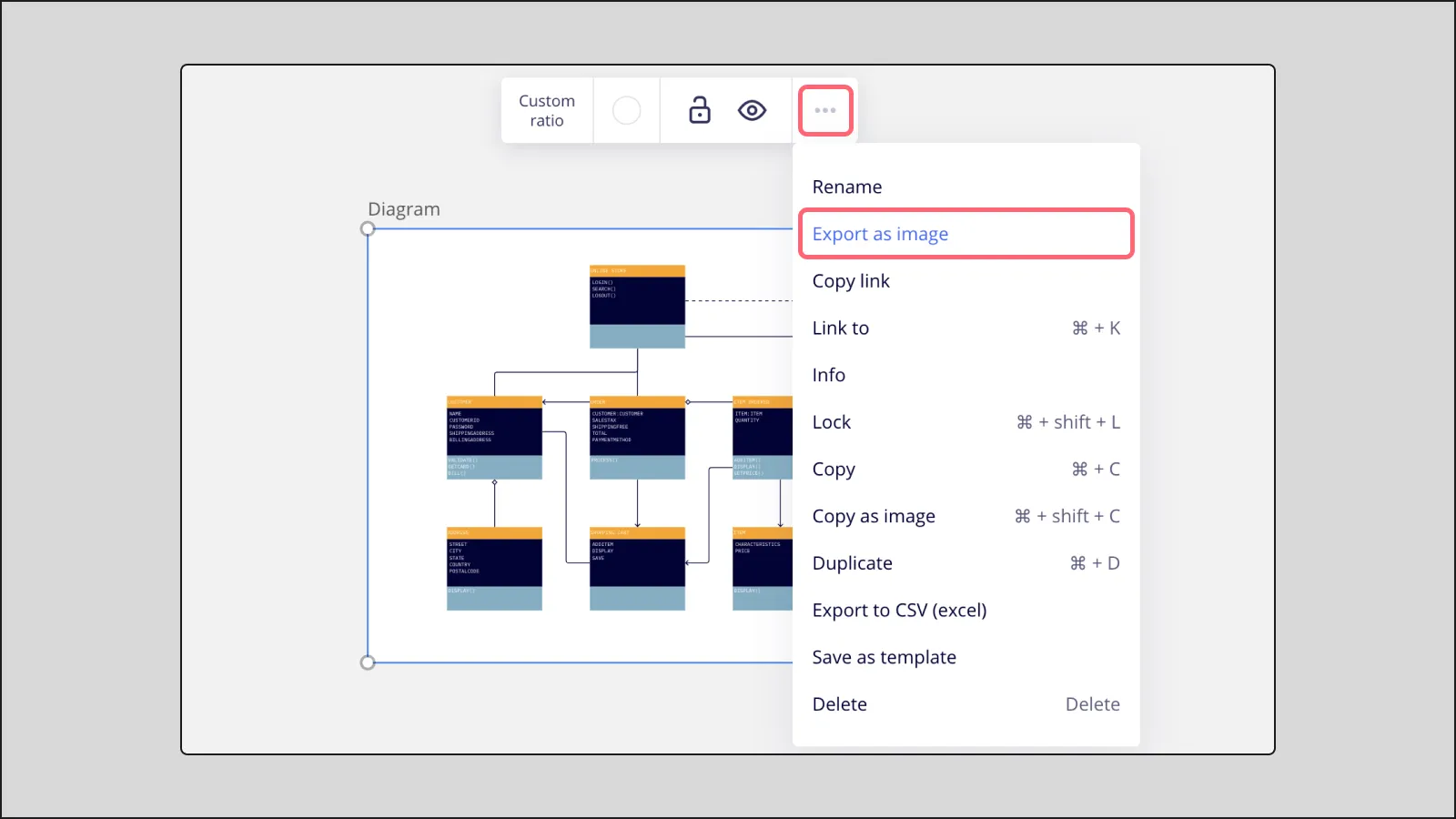
Så här exporterar du en enskild bildruta som en bild
- Steg 1: Välj helt enkelt den ram du vill spara som en bild
- Steg 2: Klicka på de tre punkterna i snabbmenyn
- Steg 3: Välj ”Exportera som bild”, välj filstorlek och klicka på ”Exportera”
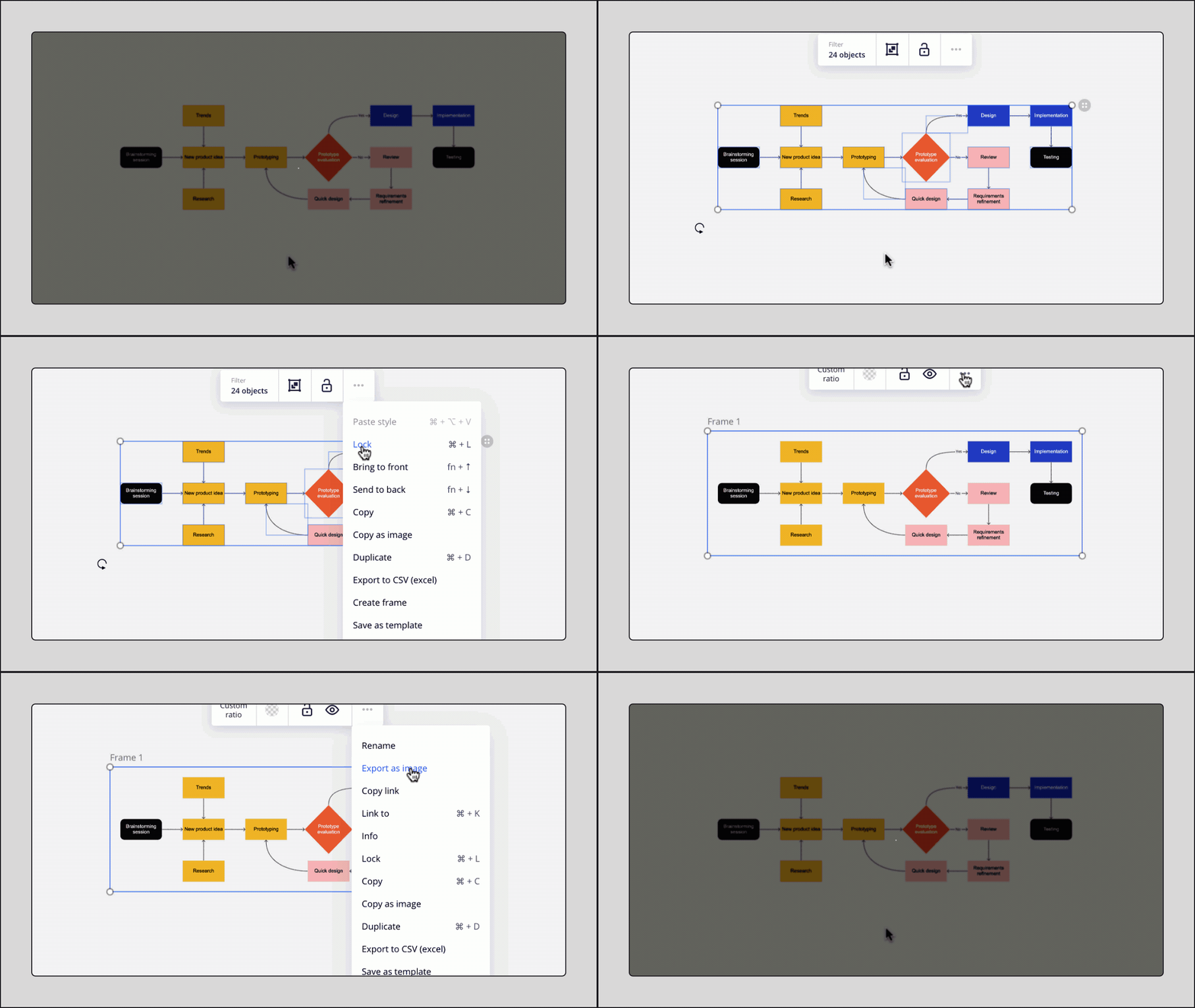
Så här konverterar du hela din tavla till en bildram och exporterar den
- Steg 1: Markera alla objekt på din tavla med Ctrl + A (Windows) eller ⌘ + A (Mac)
- Steg 2: Klicka på de tre punkterna (…) i snabbmenyn och välj Skapa ram
- Steg 3: Klicka på de tre punkterna (…) i den nya ramen och välj Exportera som bild
- Steg 4: Välj filstorlek och klicka på Exportera
Miro exporterar endast bilder som JPG. Det går inte att exportera till PNG eller PowerPoint. Vektorgrafik exporteras som PDF eller SVG.
Hur exporterar man en Miro-tavla som PDF?
I Miro kan du exportera tavlor som PDF-filer på olika sätt, beroende på om du vill ha hela tavlan eller bara utvalda rutor.
Så här exporterar du en tavla som PDF
- Steg 1: Skapa minst en ruta. Varje ruta blir en separat sida i PDF-filen
- Steg 2: För att kontrollera sidordningen öppnar du översikten över tavlan i det nedre vänstra hörnet. Dra i rutorna för att ordna om dem
- Steg 3: Klicka på menyn med de tre punkterna (…) i det övre vänstra hörnet. Välj Tavla, håll muspekaren över Exportera och klicka på Spara som PDF
- Steg 4: Välj filstorlek: Liten filstorlek eller Bästa kvalitet. PDF-filer med liten filstorlek stöder inte inbäddade länkar
- Steg 5: Klicka på Exportera
När du exporterar din tavla som PDF exporteras alla ramar som en enda fil.
Så här exporterar du valda bilder som PDF
- Steg 1: Håll Shift intryckt och markera de bildrutor du vill exportera. Eller dra markeringsfältet över dem, klicka på Filter i snabbmenyn och välj Bildrutor
- Steg 2: Klicka på de tre punkterna (…) i snabbmenyn och välj Exportera som PDF
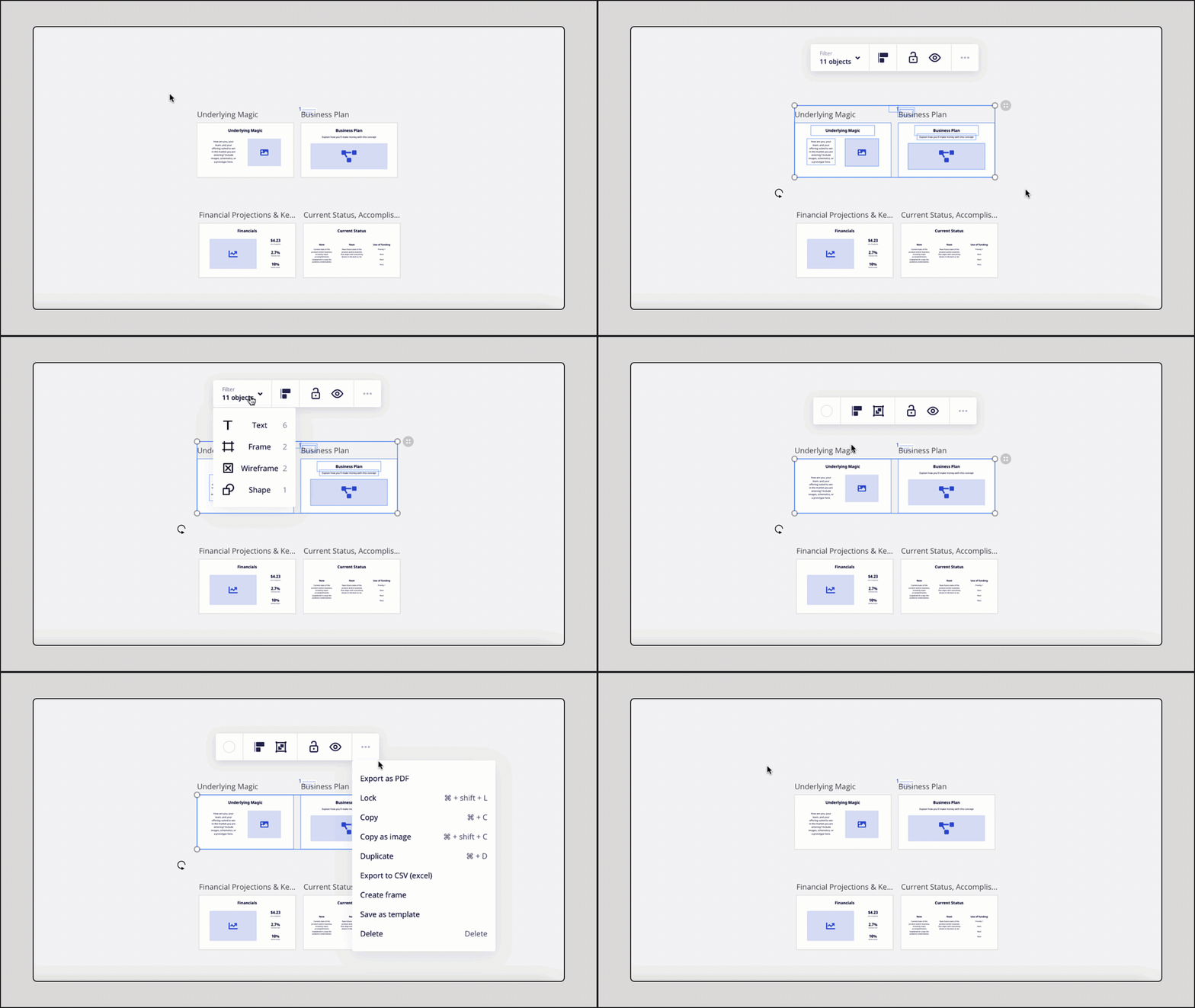
Så här exporterar du hela tavlan som en PDF-fil på en sida
Betalda abonnemang och utbildningsabonnemang:
- Steg 1: Markera alla objekt på din tavla med Ctrl + A (Windows) eller ⌘ + A (Mac)
- Steg 2: Klicka på de tre punkterna (…) i snabbmenyn och välj Skapa ram
- Steg 3: Klicka på de tre punkterna (…) i den nya rutan och välj Exportera som bild
- Steg 4: Välj Vektor-kvalitet och klicka på Exportera
Gratisabonnemang (om du inte har ramar på din tavla):
- Steg 1: Markera alla objekt på din tavla med Ctrl + A (Windows) eller ⌘ + A (Mac)
- Steg 2: Klicka på de tre punkterna (…) i snabbmenyn och välj Skapa ram
- Steg 3: Klicka på menyn med de tre punkterna (…) i det övre vänstra hörnet. Välj Tavla, håll muspekaren över Exportera och klicka på Spara som PDF
- Steg 4: Klicka på Exportera
Gratisabonnemang (om du redan har ramar på din tavla):
- Steg 1: Markera alla objekt med Ctrl + A (Windows) eller ⌘ + A (Mac), eller dra markeringsrutan
- Steg 2: Klicka på Filter i snabbmenyn och välj Rutor
- Steg 3: Ta bort ramarna (men behåll innehållet)
- Steg 4: Markera alla objekt igen med Ctrl + A (Windows) eller ⌘ + A (Mac)
- Steg 5: Klicka på menyn med de tre punkterna (…) i det övre vänstra hörnet. Välj Tavla, håll muspekaren över Exportera och klicka på Spara som PDF
- Steg 6: Klicka på Exportera
- Steg 7: Klicka två gånger på ångra-knappen under verktygsfältet till vänster för att återställa dina ramar
Det är värt att upprepa Miro:s egna råd: att exportera ramar med ett stort antal objekt kan störa exporten, och ibland saknas text i den färdiga filen. Om du har en omfattande tavla bör du dela upp den innan du exporterar, snarare än efter att du upptäcker att något saknas.
Hur exporterar man innehåll från Miro-tavlor som CSV?
CSV-exporten hämtar textbaserat innehåll från din tavla (klisterlappar, tabeller, kort, textrutor och former) till en kalkylbladsfil. Det är användbart för dokumentation, överföring av uppgifter eller för att importera data till ett annat verktyg.
Så här exporterar du valt innehåll som CSV
- Steg 1: Markera en ram eller innehåll på en tavla genom att dra i markeringsfältet eller hålla Skift intryckt och klicka
- Steg 2: Klicka på de tre punkterna (…) i snabbmenyn och välj Exportera till CSV
Din CSV-fil kommer att lista tavlans innehåll i följande ordning: text, kortbeskrivning/URL, klisterlappar/korttaggar.
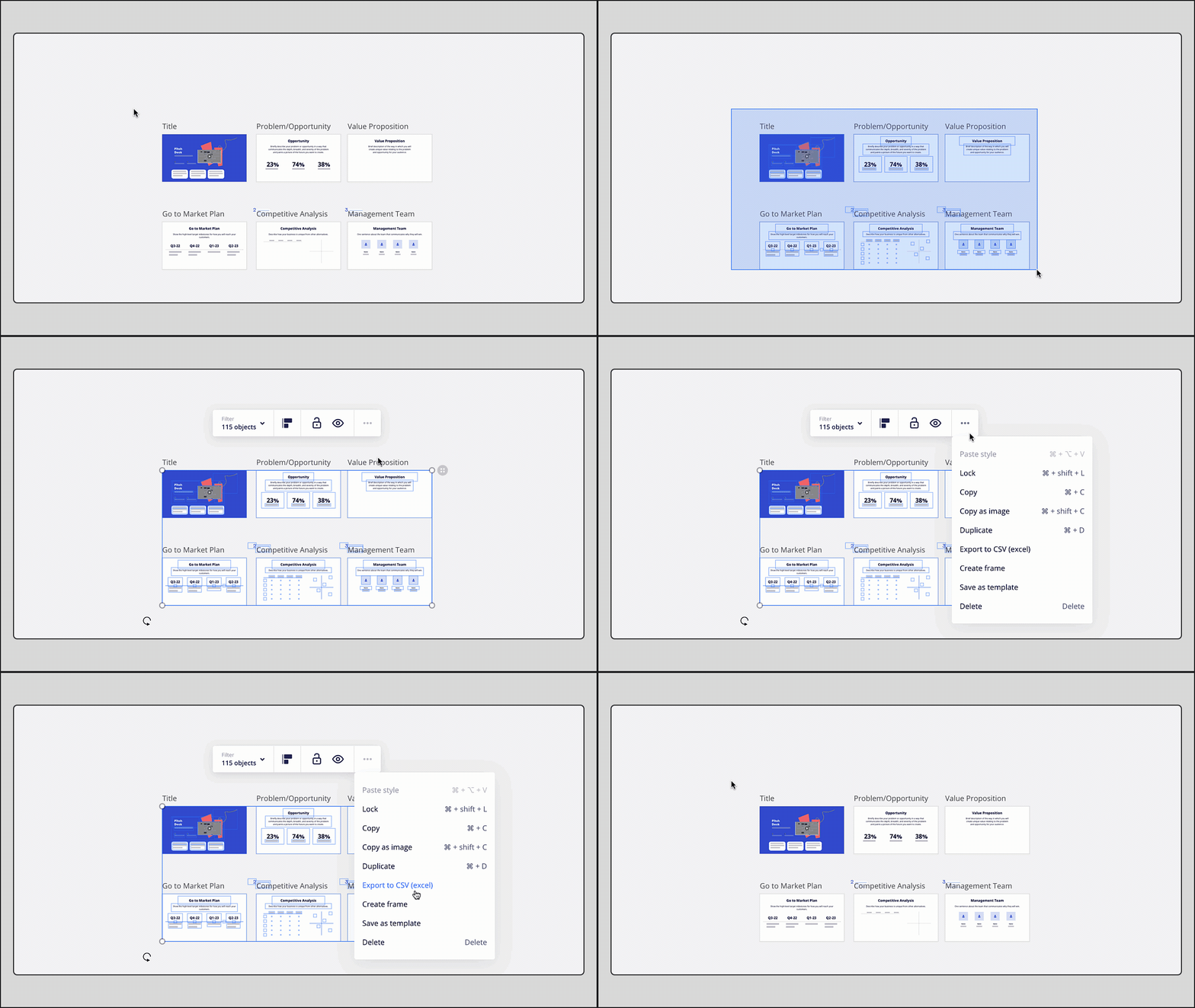
Så här exporterar du hela tavlan som en CSV-fil
- Steg 1: Klicka på menyn med de tre punkterna (…) i det övre vänstra hörnet. Välj Tavla, håll muspekaren över Exportera och klicka på Exportera till kalkylblad (CSV)
CSV-export bevarar inte tavlans struktur eller relationer. Om du exporterar tabeller sparas tabellstrukturen, men allt annat (tankekartor, kluster, kopplingar) sparas som en platt lista.
Finns i: Endast Chrome, Safari, Firefox och Miro-appen för datorer. CSV-export stöds inte i Opera, på surfplattor eller på mobila enheter.
Hur sparar man en fullständig säkerhetskopia av en Miro-tavla?
Miro erbjuder en säkerhetskopiering av tavlor som är separat från exportmenyn, och det är det som ligger närmast en fullständig kopia av en tavla. Den sparar tavlan som en .rtb-fil istället för som en sammanfälld bild av den. Säkerhetskopiering är endast tillgänglig för Starter-, Business-, Enterprise- och Education-abonnemangen. Användare av gratisabonnemanget har inte denna möjlighet.
Förstå vad det är innan du förlitar dig på det. En säkerhetskopia skyddar dig mot oavsiktlig radering i Miro. Det är inte ett portabelt format som andra whiteboardverktyg kan läsa, så det skyddar mot dataförlust, inte mot leverantörsberoende. Om ditt mål är att kunna lämna Miro helt och hållet är en säkerhetskopia ett komplement till en vektor-PDF och en CSV-fil, inte en ersättning för dem.
Om dina tavlor är diagram snarare än friformade arbetsytor stöder Miro även export av diagram till Visio (.vsdx), vilket bevarar strukturen bättre än något av bildformaten. Denna funktion är för närvarande i beta och endast tillgänglig i Enterprise-abonnemangen.
Vad utelämnas vid export från Miro?
Varje Miro-export medför vissa förluster, och dessa blir inte uppenbara förrän du öppnar filen.
- Kommentarer ingår inte i något exporterat dokument
- Ramtitlar visas inte heller, så etiketterna som organiserar din tavla försvinner om du inte ersätter dem med textwidgets först
- Röstningsresultat kan inte exporteras alls, och Miros eget förslag är att ta en skärmdump
- Bitmapbilder som du har laddat upp komprimeras vid importen, så de blir inte skarpare än de var från början, medan objekt som skapats i Miro behåller sin kvalitet
- Länkarna är endast klickbara i PDF-filer som exporterats i bästa (vektor)kvalitet; dina PDF-filer med liten filstorlek kommer att förlora inbäddade länkar
Den praktiska konsekvensen är att en exporterad tavla är en dokumentation av hur tavlan såg ut, inte en dokumentation av vad teamet beslutade. Om besluten finns i kommentarerna bör du exportera kommentarerna manuellt innan du arkiverar något.
Varför saknas exportalternativet på din Miro-tavla?
I de flesta fall har tavleägaren inaktiverat exportfunktionen.
I Miro kan ägaren eller medägaren inaktivera exportfunktionen för medarbetare i inställningarna för tavelinnehållet, och när det sker finns alternativet helt enkelt inte i menyn. Här förklarar vi hur du kan skilja på orsakerna.
- Det finns inga exportalternativ alls för en tavla som du inte äger: ägaren har begränsat detta i inställningarna för tavlans innehåll, och endast ägaren eller en administratör kan ändra detta
- Du använder en mobil eller surfplatta: export av tavlor stöds inte alls på mobila enheter, så byt till en webbläsare på en stationär dator eller Miro-appen för stationära datorer
- Vissa alternativ visas, andra saknas: din plan, webbläsare eller enhet stöder inte det specifika formatet. CSV i Opera och högupplöst export i gratisversionen är de vanligaste orsakerna
- Exporten startar men misslyckas sedan när det gäller en stor tavla: dela upp tavlan och exportera varje del, enligt Miro:s vägledning om problem med tavleexport
- Ingenting händer när du klickar på Exportera (inget felmeddelande): en popup-blockerare kan hindra nedladdningen. Detta är ett känt problem i Safari. Se till att popup-fönster är aktiverade för miro.com
- Du ingår i ett utvecklarteam: export av tavlor stöds inte där
Vad du bör exportera innan Bending Spoons-affären slutförs
Om du vill ha en kopia av ditt arbete som inte är beroende av ett Miro-abonnemang behöver du tre filer per tavla istället för en, eftersom inget enskilt Miro-exportformat innehåller allt.
Här är listan:
- En vektor-PDF, som bevarar layouten och gör att länkarna förblir klickbara
- En CSV-fil, som ger dig texten i ett format som ett annat verktyg faktiskt kan läsa in
- En säkerhetskopia av tavlan (endast i betalda abonnemang), för allt du senare kanske vill återställa i Miro
Två saker som är värda att kontrollera medan du gör det.
För det första styrs exporten per tavla, så om du är tavleägare eller administratör bör du kontrollera att exporten inte är inaktiverad på de tavlor som ditt team kommer att behöva. För det andra gäller vattenstämpeln för gratisabonnemanget vid export i hög upplösning, vilket innebär att ett arkiv som skapas med ett gratiskonto blir av lägre kvalitet.
Om du har tänkt att byta till en lägre version, bör du först exportera och sedan byta.
Inget av detta innebär att du måste lämna tjänsten. Affärer tar tid; förvärvet av Miro förväntas inte slutföras förrän under fjärde kvartalet 2026, och båda företagen har sagt att de kommer att bedriva sin verksamhet självständigt fram till dess. Att ha filerna är helt enkelt det billigaste alternativet du har, och de förblir användbara oavsett om något förändras eller inte.
Vilka är de bästa alternativen till Miro?
Om du exporterar för att du funderar på att lämna Miro, här är fem verktyg som är värda att utvärdera.
För en fullständig översikt med jämförelser av funktioner och tips för migrering, läs vår guide till de bästa Miro-alternativen 2026.
| Verktyg | Bäst för | Startpris | Varför det fungerar | Där det tar slut |
| FigJam | Prisvärda whiteboard-verktyg för team | Gratis; 3 USD/redaktör/månad (samarbetslicens) | Marknadens billigaste whiteboard med avancerade funktioner. Inbyggd AI grupperar anteckningar och sammanfattar sessioner. Över 300 mallar. Gäster kan delta utan att skapa ett konto. Ansluter direkt till Figma-designfiler. | Känns lättviktigt när det gäller brainstorming och design. Begränsade integrationer med tredjepartsverktyg. Ingen inbyggd uppgiftshantering. |
| Mural | Ledd workshop | Gratis (3 väggmålningar); 9,99 $/användare/månad | Utvecklat för den som leder sessionen. Timers, privat omröstning, laserpekare och skärmdelning ger verklig kontroll över stora grupper. AI grupperar idéer automatiskt efter sessionen. Omfattande mallbibliotek för retrospektiv, design thinking och kundresekartläggning. | Diagramverktyg som är specialiserade på att skapa diagram. Gratisversionen har samma begränsning på tre tavlor som får användare att lämna Miro. Blir dyrt för sporadisk användning. |
| ClickUp | Omvandla tavlor till spårbart arbete | Gratis; 7 $/användare/månad | Former på whiteboardtavlor och klisterlappar konverteras direkt till uppgifter med ansvariga, förfallodatum och beroenden. Den senaste versionen av Whiteboards bygger om 10 gånger snabbare med samarbete i realtid på komplexa tavlor. Mind Maps för strukturerat tänkande. Brain² sammanfattar och taggar innehåll över hela plattformen. | Mer än bara en ren rityta, vilket gör att installationen tar längre tid. Team rapporterar en inlärningskurva under introduktionsfasen. Överdrivet om du bara behöver snabba frihandsskisser. |
| Lucidspark | Brainstorming som blir till precisa diagram | Gratis; 7,95 $/användare/månad | Fungerar tillsammans med Lucidchart så att röriga idéer kan omvandlas till tydliga arkitekturdiagram utan att behöva byggas om. Inbyggda migreringsverktyg importerar befintliga Miro- och Mural-tavlor. Samarbetsinriktad AI genererar diagram och grupperar idéer. | Du behöver både Lucidspark och Lucidchart för att få full nytta av tjänsten, vilket innebär att du måste hantera och betala för två produkter. |
| Microsoft Whiteboard | Team som redan använder Microsoft 365 | Ingår i M365 | Ingen extra kostnad om du redan betalar för M365. Integrerat i Teams för whiteboardanvändning under möten. Copilot genererar idéer, kategoriserar klisterlappar och sammanfattar diskussioner. Täcker grunderna: ritning, klisterlappar, mallar, gemensam redigering. | Känns väldigt grundläggande utanför Microsofts ekosystem. Mycket mindre mallbibliotek. Betydligt färre integrationer än Miro eller Mural. |
Så här återskapar du Miro-tavlor i ClickUp Whiteboards
Om du främst använder Miro för brainstorming, sprintplanering eller för att kartlägga en process kan dina faktiska behov av whiteboardverktyg vara enklare än det verktyg du betalar för.
Frågan är om det är mer meningsfullt att ersätta Miro med en annan punktlösning eller att integrera whiteboard-funktionen i en plattform som redan hanterar dina uppgifter, dokument och kommunikation.
Så är fallet för en konvergerad AI-arbetsyta som ClickUp, där whiteboarden inte är en separat produkt utan en del av samma arbetsyta som ditt team redan arbetar i.
Från brainstorming till uppföljning av arbetet

ClickUp Whiteboards ger dig en oändlig arbetsyta med former, klisterlappar, kopplingslinjer och frihandsritning.
Skillnaden ligger i vad som händer när brainstormingsessionen är över: alla former och klisterlappar på arbetsytan omvandlas direkt till en ClickUp-uppgift med en ansvarig, ett förfallodatum och beroenden. Du slipper steget där idéerna skärmdumpas och manuellt matas in i ett projektverktyg.
För strukturerat tänkande låter ClickUp Mind Maps dig skapa hierarkibaserade flödesscheman där noder även kan bli uppgifter. Med hjälp av dessa två funktioner kan du gå från lösa idéer till ett tilldelat, schemalagt projekt utan att lämna plattformen.
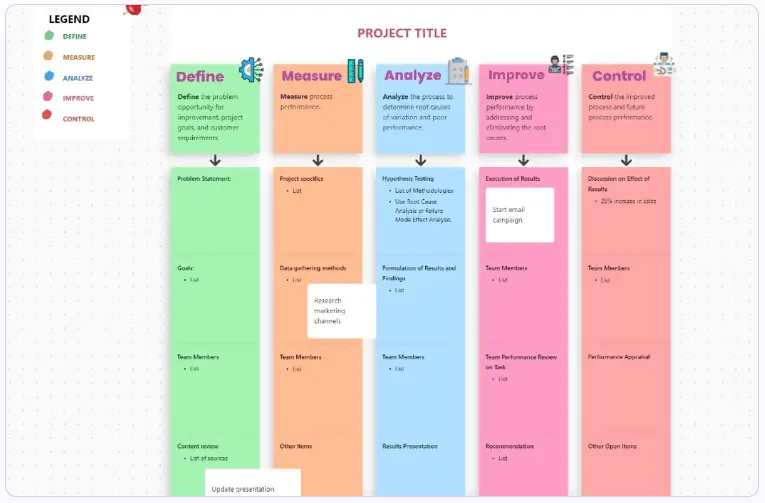
ClickUps mall för arbetsplanering på whiteboard ger dig samma visuella tydlighet med inbyggda uppgifter, ansvarsfördelning och uppdateringar, så att din brainstorming leder till konkreta framsteg.
AI som känner till ditt arbete
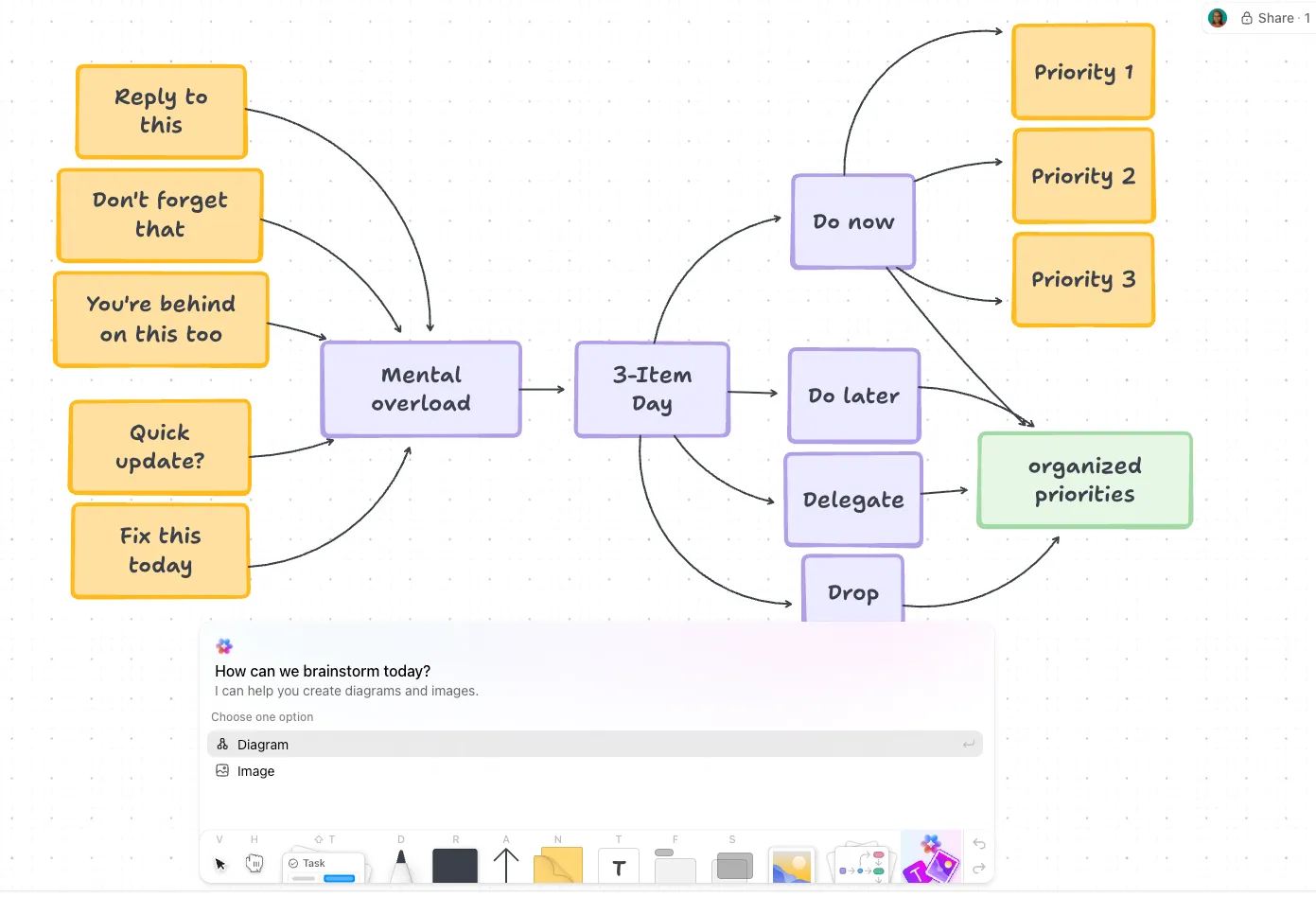
Brain² är ClickUps AI-lager och fungerar på alla ytor: whiteboards, dokument, uppgifter och chatt.
På en whiteboard kan Brain² skapa visuella strukturer utifrån en textuppgift (en tankekarta, ett flödesschema, en layout för sprintplanering), automatiskt gruppera klisterlappar efter tema och sammanfatta en hel brainstorming-session. Det kan också omvandla en whiteboard-session till en strukturerad projekthierarki, där relaterade idéer grupperas i överordnade uppgifter och deluppgifter.
Brain² väljer den bästa modellen för varje uppdrag (Claude, GPT, Gemini) och tar med sig hela kontexten från din arbetsyta, så det behövs ingen separat brief. Ju mer ditt team arbetar i ClickUp, desto bättre blir Brain²:s förståelse.
Delningsfunktioner och gäståtkomst som inte ingår i Miros gratispaket
En av de största utmaningarna med Miro är samarbetet i Free-planen. Det innebär att:
- Besökare kan endast visa (inga kommentarer, ingen redigering)
- Det finns ingen gäståtkomst alls
- Alla tavlor är synliga för hela teamet, och det finns ingen möjlighet att skapa privata tavlor.
- Du kan ha högst tre aktiva tavlor
ClickUps plan ”Free Forever” stöder ett obegränsat antal användare och uppgifter utan begränsning av antalet platser. Du kan dela whiteboards via länk med läsbehörighet eller behörighet att kommentera för externa intressenter utan att ge dem tillgång till hela ditt arbetsutrymme. Med betalda planer (från 7 $/användare/månad) får du full gäståtkomst med detaljerade behörighetsinställningar, privata utrymmen och obegränsat antal whiteboards.
Whiteboards finns tillgängliga i alla ClickUp-abonnemang, men användningsbegränsningarna varierar beroende på abonnemang och användarroll. För en mer fullständig bild av hur de två jämförs när det gäller samarbets- och arbetsytans funktioner, se ClickUp vs. Miro.
Slutsats: Exportera nu, bestäm dig senare
Det är enkelt att exportera från Miro när du väl känner till de två saker som menyn inte berättar: ramar styr dina PDF-sidor, och CSV är det enda formatet som exporterar ditt innehåll i en form som ett annat verktyg kan läsa.
Förvärvet av Bending Spoons kräver inte att du gör något ännu. Det är ändå klokt att ägna 20 minuter åt att göra kopior av de få tavlor som det verkligen skulle vara tråkigt att förlora. Det är en billig försäkring mot vad Bending Spoons än beslutar sig för när det gäller prissättningen. Du kommer i framtiden att vara glad över att filerna redan finns.
Slutligen, om dina tavlor hela tiden genererar arbete som måste matas in på nytt någon annanstans, är det värt att åtgärda den bristen.
Vanliga frågor om hur man exporterar från Miro
Ja. Miro stöder export som PDF, JPG, SVG och CSV. Öppna menyn med de tre punkterna i det övre vänstra hörnet, välj Tavla, håll muspekaren över Exportera och välj önskat format. Om alternativet saknas har troligen tavlans ägare inaktiverat det i inställningarna för tavlans innehåll.
Skapa minst en ruta (varje ruta blir en sida). Gå till trepunktsmenyn → Tavla → Exportera → Spara som PDF. Välj Liten filstorlek eller Bästa kvalitet. PDF-filer med liten filstorlek stöder inte inbäddade länkar. Ordna om rutorna i tavelöversikten (nedre vänstra hörnet) för att styra sidordningen.
Det går inte. Miro stöder inte export till PNG eller PowerPoint. Bilder exporteras endast som JPG. Om du vill ha vektorkvalitet väljer du alternativet ”Vektor”, som sparar filen som PDF eller SVG.
Nej. Det går inte att exportera tavlor på mobiler eller surfplattor. Du behöver en webbläsare på en stationär dator eller Miro-appen för stationära datorer.
Ja, men med vissa begränsningar. I gratisversionen kan du endast exportera i låg upplösning, och exporter i hög upplösning förses med en vattenstämpel. Du behöver ett Starter-, Business-, Enterprise- eller Education-abonnemang för att kunna exportera utan vattenstämpel och i hög kvalitet.
Det vet vi inte ännu. Men du kan titta på tidigare händelser som referens och bästa praxis. Efter förvärvet av Evernote nästan fördubblade Bending Spoons årsavgiften och skär ned på gratistjänsten. Efter förvärvet av WeTransfer infördes en begränsning för gratispaketet. VD Luca Ferrari har sagt att företaget planerar att investera i Miros prestanda och att användarbasen är ”stabil eller växande”. Att exportera dina tavlor kostar ingenting just nu och tar 10 minuter.