

Att arbeta med checklistor är ett utmärkt sätt att förbättra produktiviteten och motivationen. Checklistor hjälper till att skapa felfritt arbete genom att dela upp komplexa uppgifter i en serie sekventiella steg som är lätta att följa.
Checklistor hjälper också till att säkerställa konsekvens och fullständighet i en uppgift. Det bästa är att de kan delas, vilket innebär att alla som tar över uppgiften efter dig har samma vägledning för att slutföra den.
Checklistor är ett utmärkt sätt att avlasta viktiga uppgifter från ditt huvud och skriva ner dem på papper så att du kommer ihåg att göra dem.
Det finns många verktyg online för att skapa anpassade checklistor, till exempel checklistappar, Google Docs, att göra-listor och mycket mer.
Välj Google Docs om du vill ha ett verktyg som hjälper dig att skapa och dela checklistor med hela teamet för att effektivisera arbetsflödet och öka produktiviteten.
Läs vidare för att lära dig hur du enkelt skapar checklistor i Google Docs.
Hur man skapar en checklista i Google Docs
Genom att skapa checklistor i Google Docs kan ditt team arbeta med uppdaterad och enhetlig information. Här är de typer av checklistor du kan skapa på denna plattform.
- Interaktiva checklistor: Med dessa checklistor kan du infoga kryssrutor bredvid olika punkter. Kryssrutorna kan markeras när en punkt på checklistan är klar. Denna punkt visas då med en genomstrykning på sidan.
- Skapa checklistor från punktlistor: Om du har importerat en punktlista från en annan källa, till exempel Google Sheets eller ett Word-dokument, till Google Dokument kan du konvertera den direkt till en checklista. Den är inte nödvändigtvis interaktiv, utan kan istället ha statiska ikoner.
Låt oss lära oss hur man skapar en checklista i Google Docs.
Hur man infogar kryssrutor i Google Docs
Här är en steg-för-steg-guide om hur du infogar kryssrutor i en tillgänglig lista med objekt i Google Docs för att skapa checklistor. Med den här metoden kan dina listobjekt se ut som en checklista, men de kommer fortfarande att vara statiska.
Steg 1: Placera markören där du vill att din nya kryssruta ska visas.
Steg 2: Välj "Infoga" i navigeringsfältet i Google Docs.
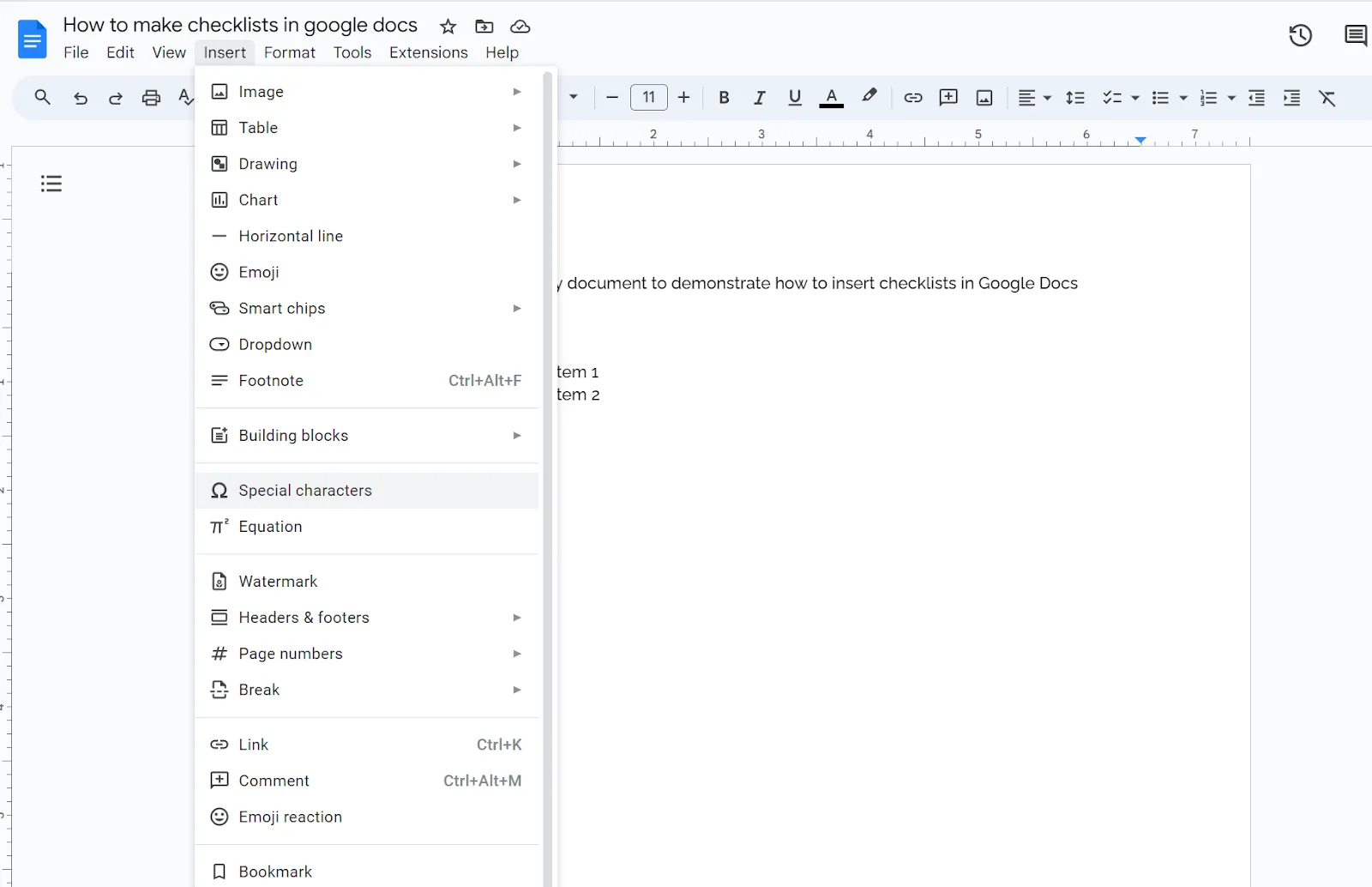
Steg 3: Gå till menyraden "Specialtecken" och klicka på den.
Steg 4: I den öppna dialogrutan anger du ett nyckelord för det specialtecken du vill ha eller ritar det i rutan under textfältet.
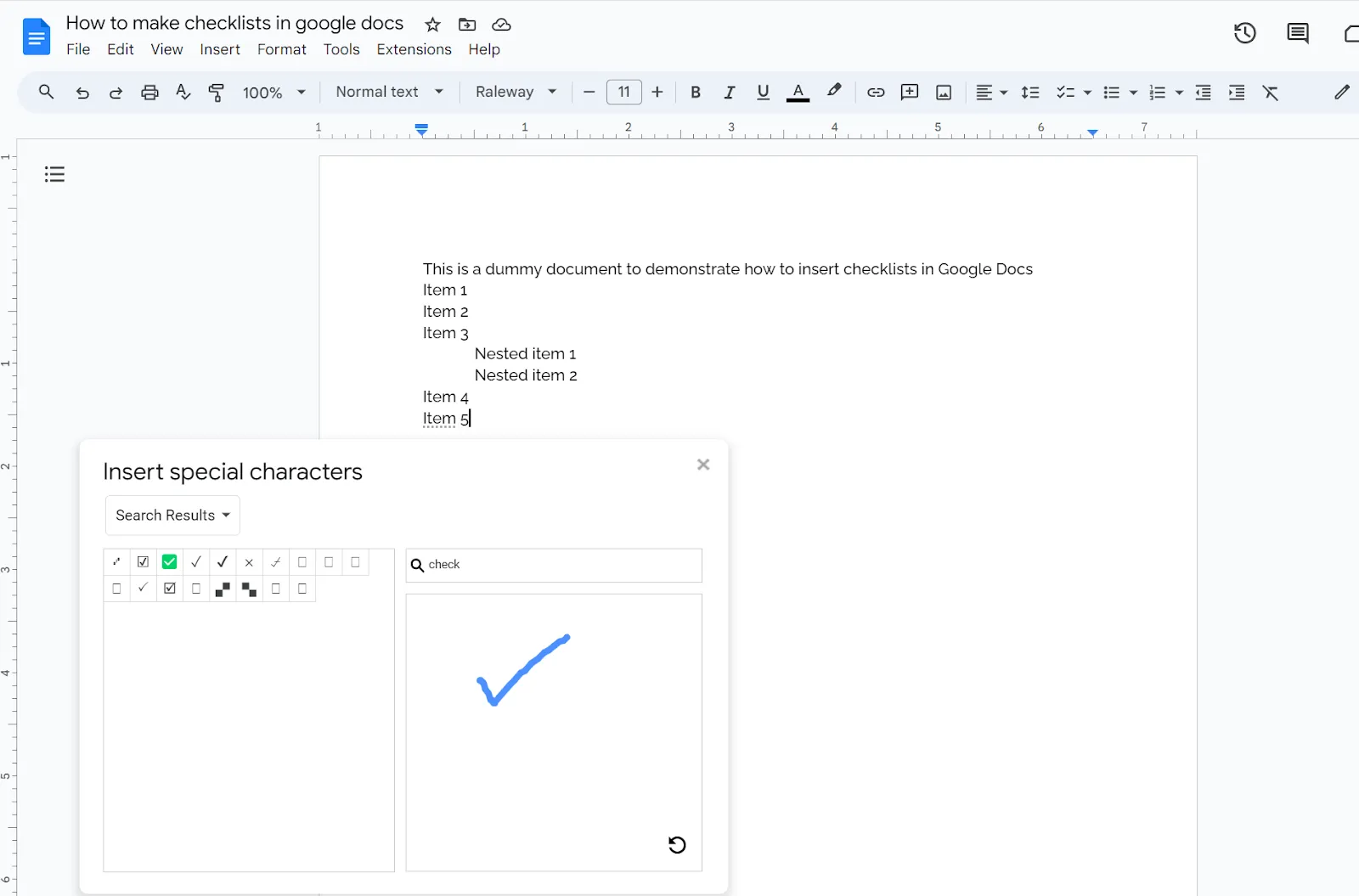
Steg 4: Skriv "check" i nyckelordsrutan. Du kan också rita en bock i ritområdet.
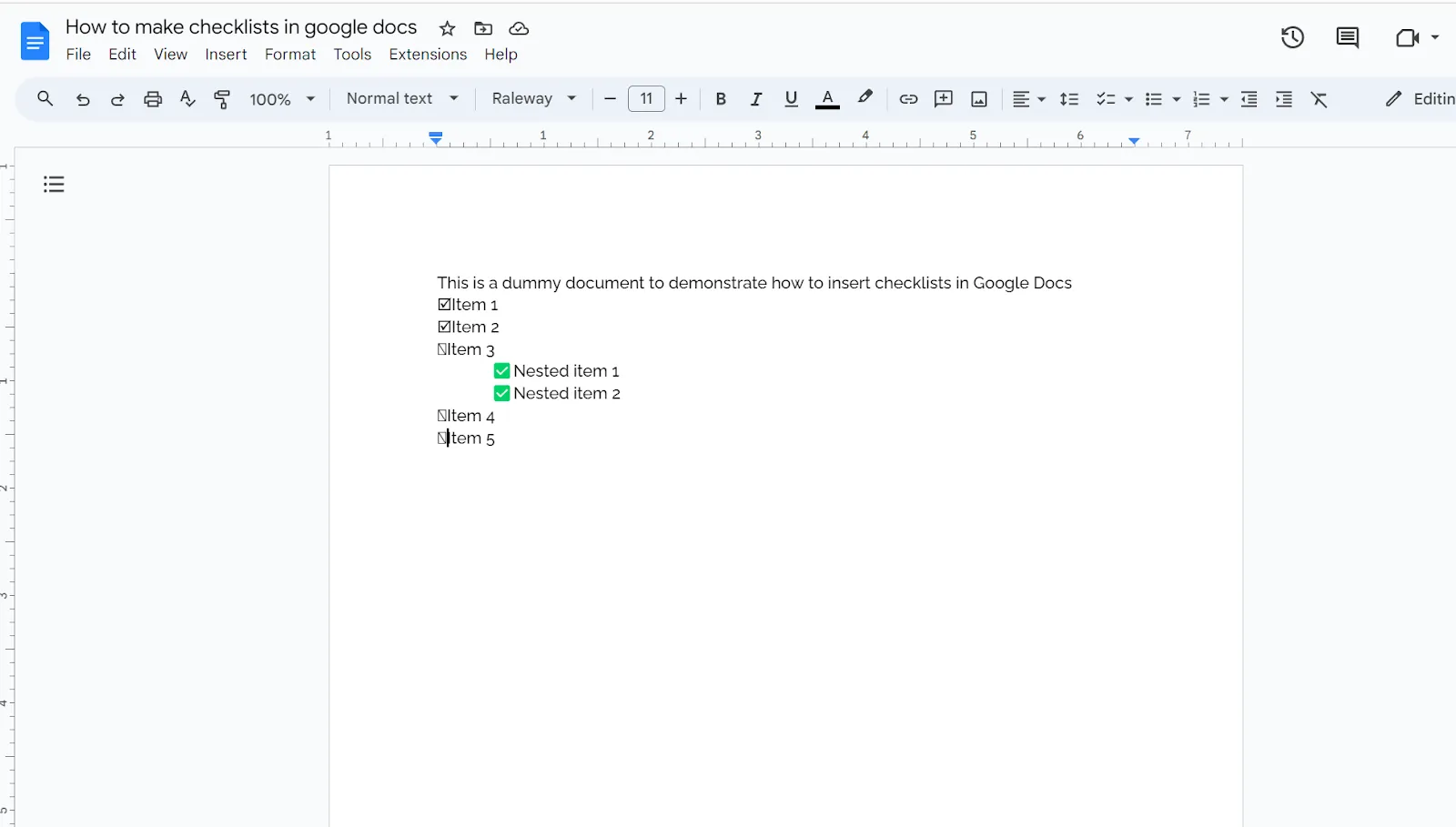
Steg 5: När gränssnittet visar kryssrutor och bockar kan du välja det specialtecken som du vill ska visas på din lista.
Kom ihåg att dessa är statiska tecken och att du inte kan interagera med dem. Om du vill skapa en dynamisk, samarbetsinriktad checklista kan du läsa om hur du skapar en interaktiv checklista i Google Docs.
Läs också: Gratis mallar för att-göra-listor
Skapa en checklista från punktlistor
Stegen för att skapa en punktlista i Google Docs skiljer sig något från stegen för att konvertera den till en checklista. Så här skapar du en:
Steg 1: Skriv ner punkterna på din checklista en efter en, var och en på en ny rad (eller om du har skapat en checklista i Excel, importera den därifrån).
Steg 2: Markera all text genom att hålla muspekaren nedtryckt.
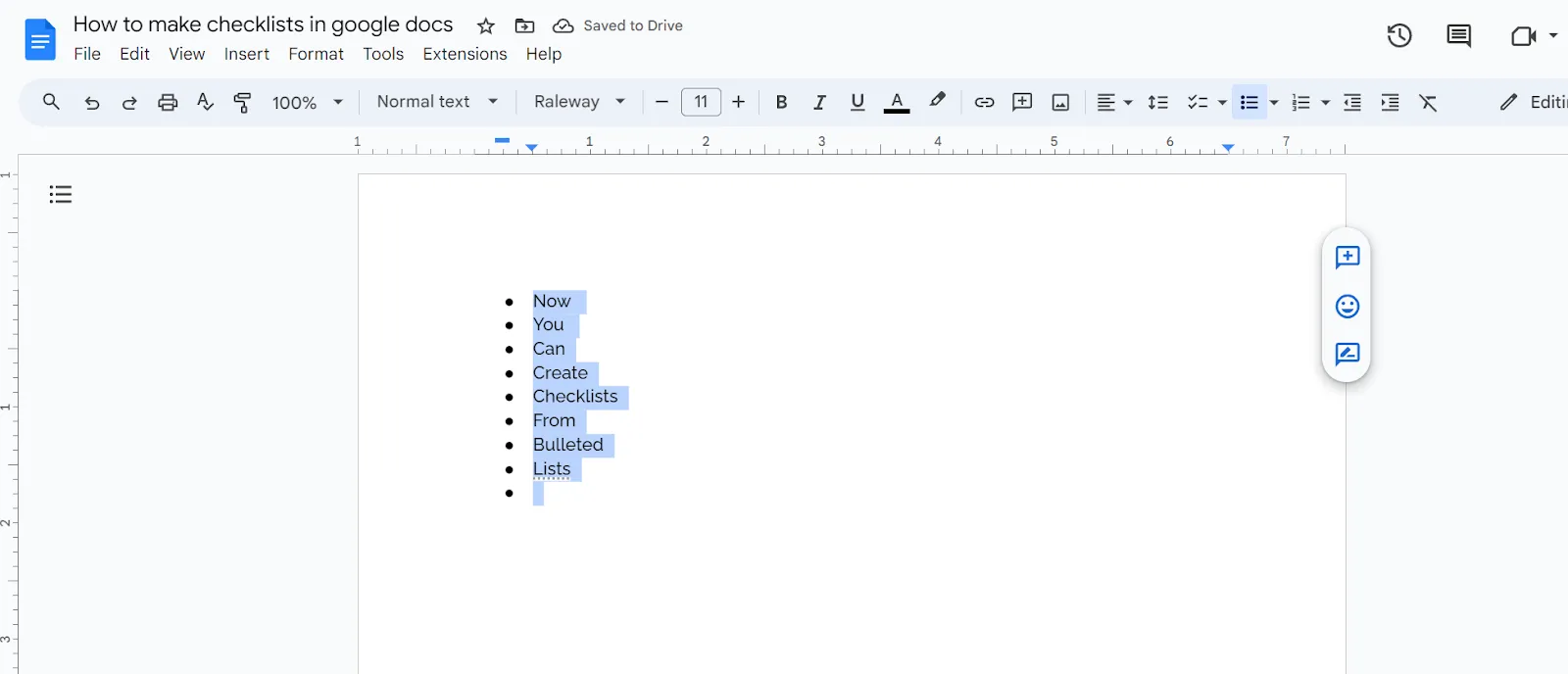
Steg 3: Gå till ikonen för punktlistor i verktygsfältet längst upp till höger på sidan och klicka på den för att omvandla din text till en snygg punktlista.
Steg 4: Gå nu till samma punktlista igen och klicka på nedrullningspilen bredvid den.
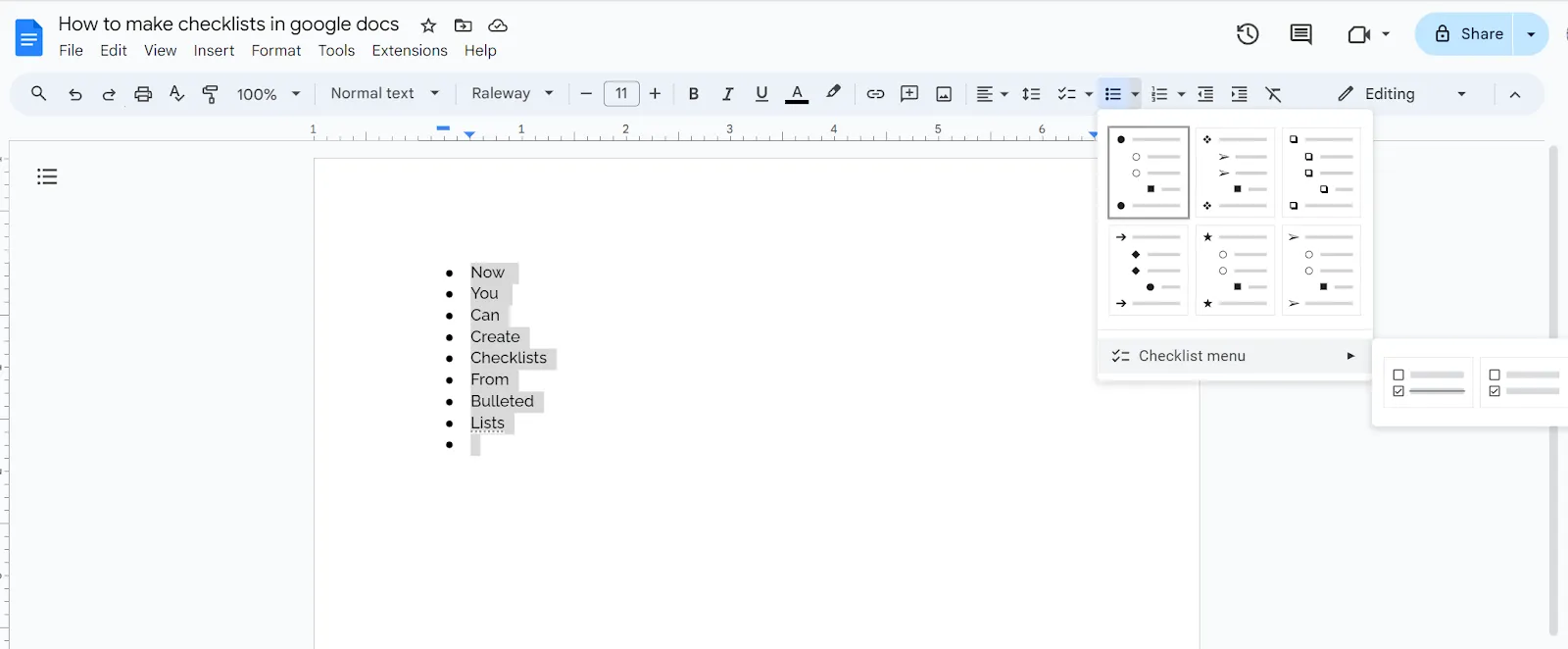
Steg 5: Du kommer att se en annan rullgardinsmeny som heter "Checklist menu" – klicka på pilen bredvid den.
Steg 6: Välj mellan att stryka över markerade objekt eller inte, beroende på vad du föredrar. När du är klar kommer din punktlista att konverteras till en interaktiv checklista.
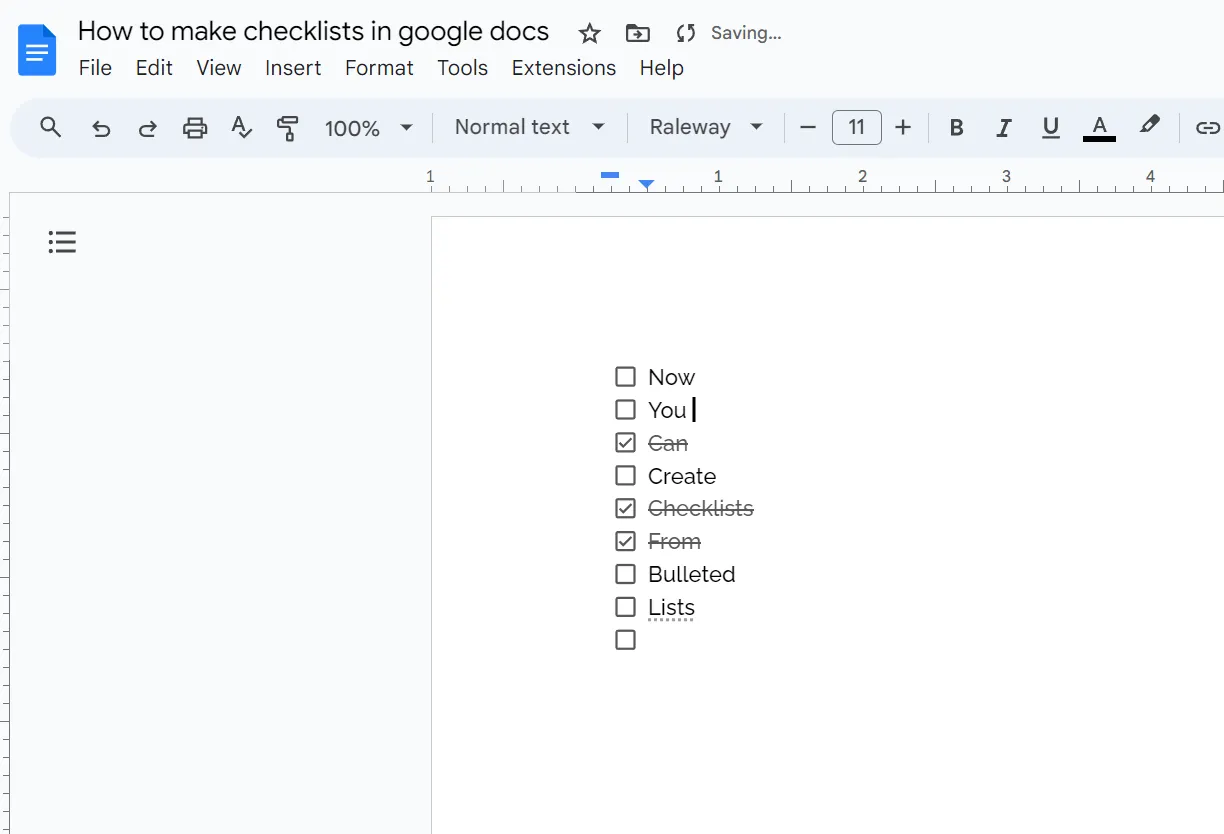
Steg 6: Du kan markera eller avmarkera rutorna, och genomstrykningen visas om du har valt det alternativet i listan i checklista-menyn.
Bonus: Så här ser du redigeringshistoriken i Google Docs!
Skapa en checklista direkt på sidan
On-page är en snabb genväg för att direkt och snabbt konvertera dina punktlistor till checklistor på själva sidan. Denna metod fungerar bäst när du också har en lång lista med punkter med underordnade punkter.
Genvägen gör att du kan göra allt direkt utan att behöva navigera genom verktygsfältet för att hitta rätt alternativ. Följ instruktionerna nedan:
Steg 1: Importera din numrerade lista eller punktlista till Google Docs och se till att indelningen och ordningen i den numrerade listan nedan är korrekt.
Steg 2: När du har fixat allt placerar du markören över den översta punkten.
Steg 3: Dubbelklicka nu på punkten för att markera alla punkter samtidigt.
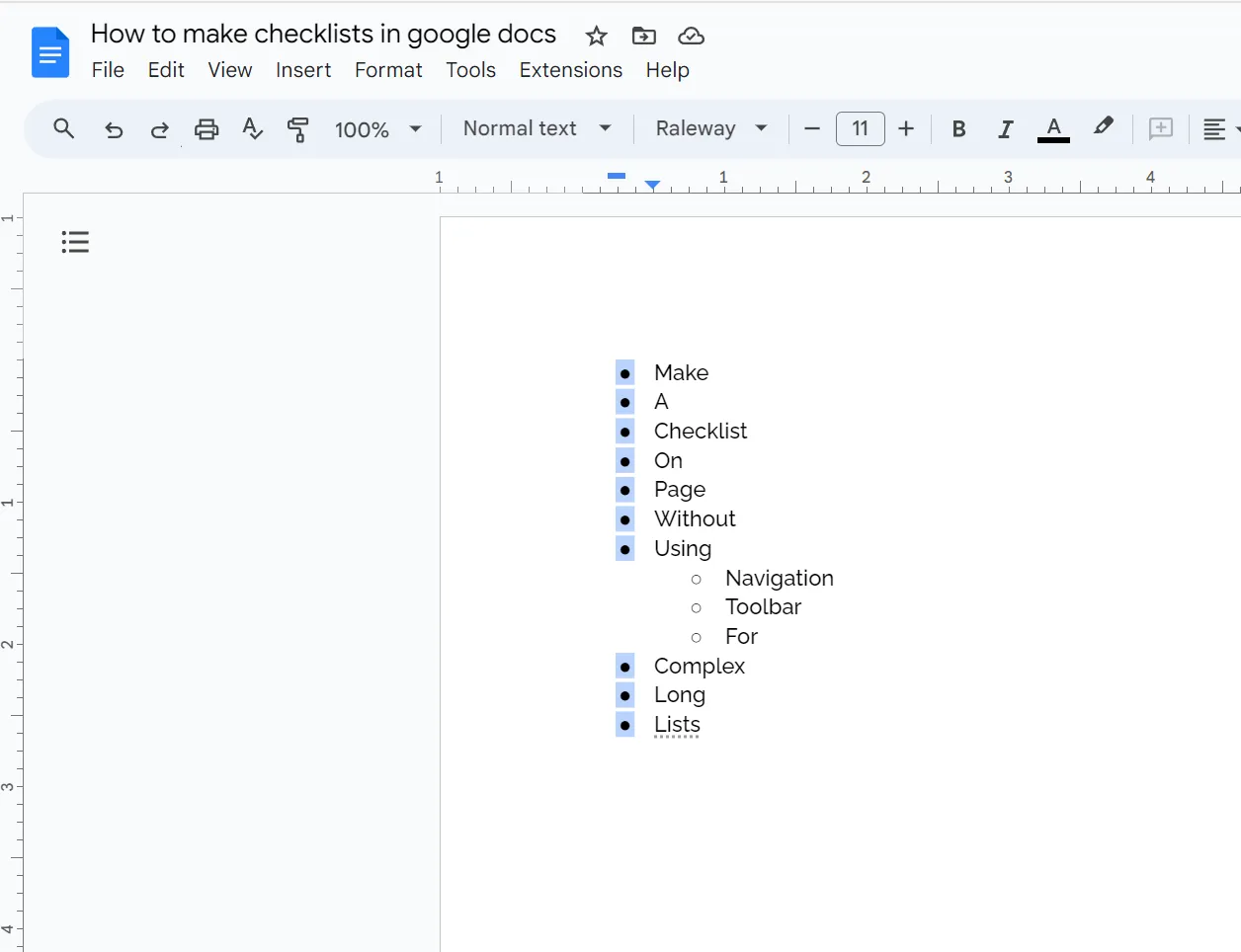
Steg 4: Högerklicka på den översta punkten när alla punkter är markerade. En meny öppnas på sidan.
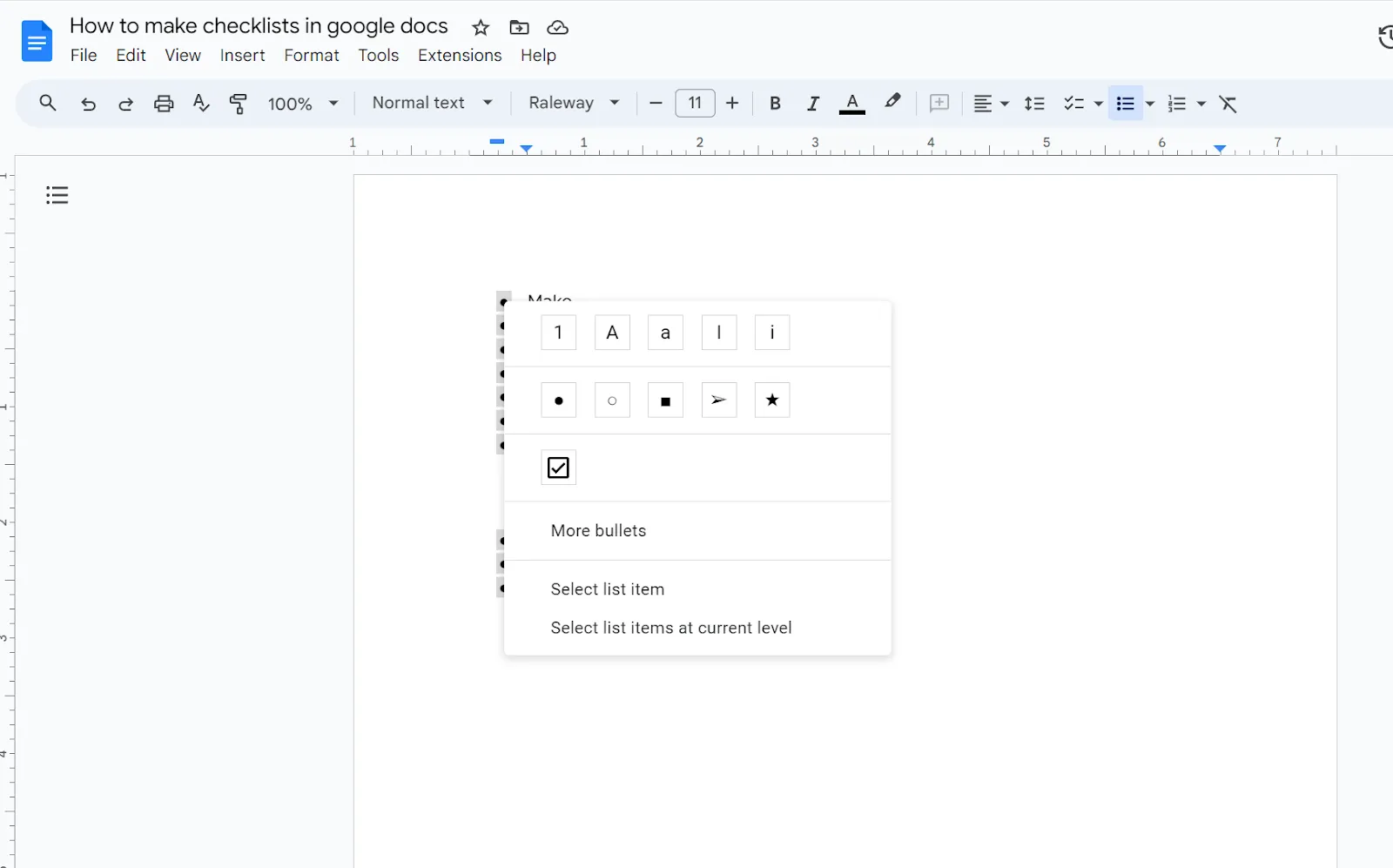
Steg 5: I den här menyraden ser du en enda kryssruta precis under punkterna – klicka på den.
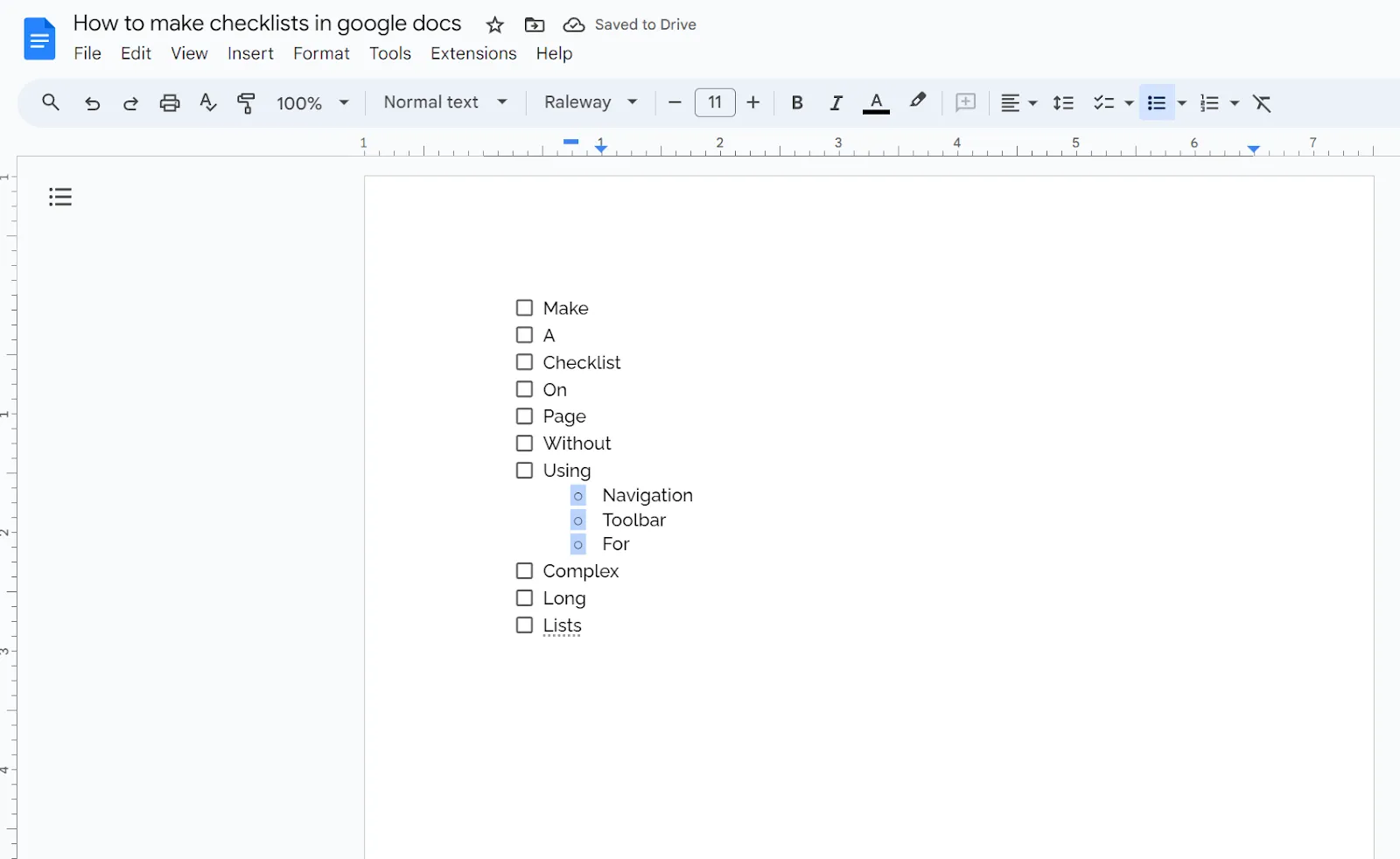
Steg 6: Du kommer att märka att alla listobjekt under de markerade punkterna nu har det nya checklistaformatet.
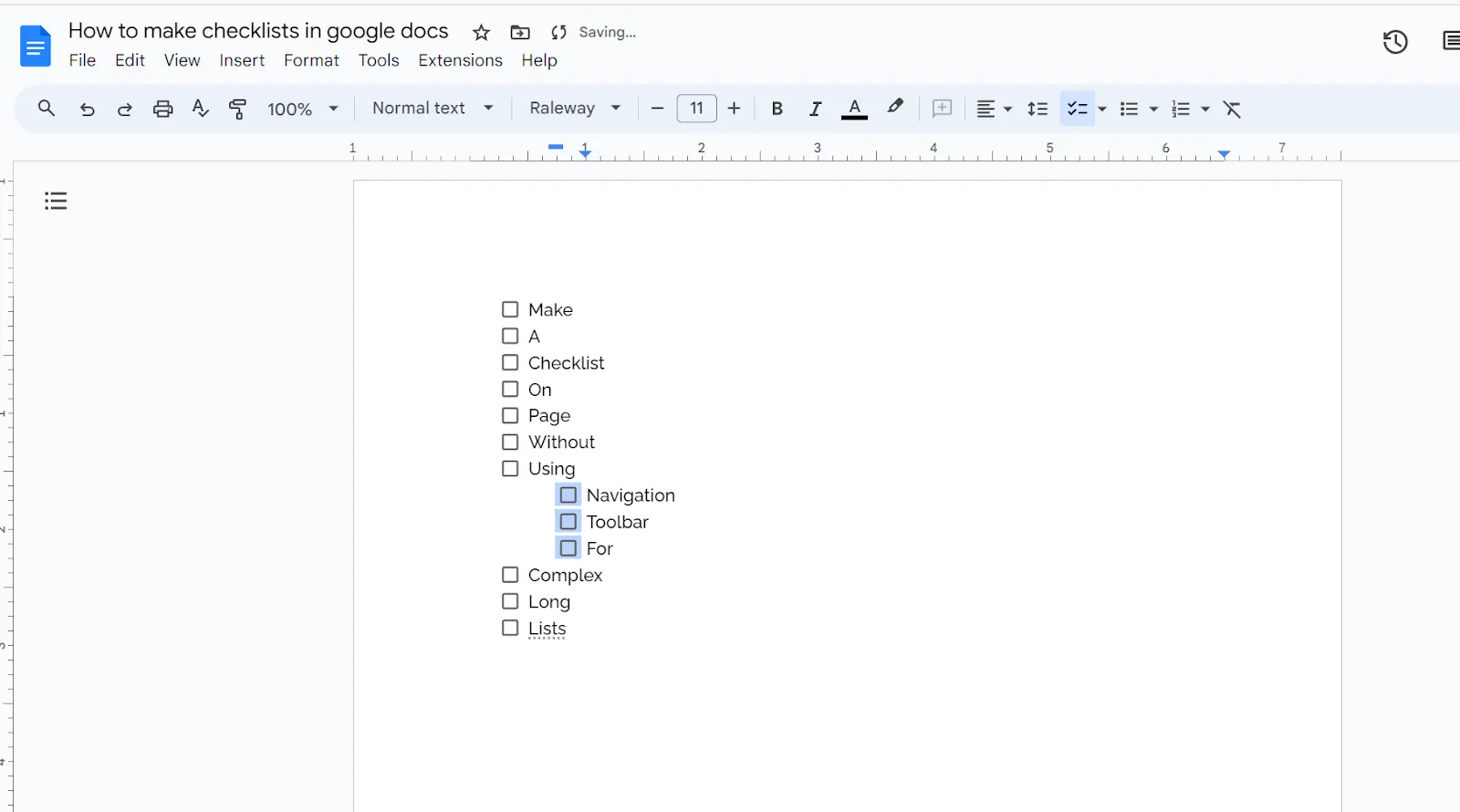
Steg 7: Upprepa samma process för alla nivåer av indragna punkter i din lista för att konvertera allt på sidan till ett checklistaobjekt.
Denna metod hjälper dig att skapa en interaktiv checklista som kan markeras eller avmarkeras på sidan.
Läs också: Appar för dagliga checklistor
Begränsningar för att skapa en checklista i Google Docs
Google Docs är en utmärkt samarbetsplattform för dem som använder Google Workspace. Det finns dock vissa begränsningar när det gäller checklistor.
Checklistor i Google Docs uppfyller inte effektivitetsstandarderna när dina uppgifter är komplexa och flera personer arbetar med dokumentet samtidigt. Här är fem viktiga områden där checklistor i Google Docs brister.
- Begränsad anpassning: Det enda valet är om du vill ha en genomstrykning för de avslutade uppgifterna. Annars är alla checklistor likadana. Detta kan skapa förvirring om du har flera checklistor i samma dokument som behöver färgkodas för bättre förståelse.
- Inga uppdrag: Du kan inte tilldela checklistans punkter separat till dina teammedlemmar. Du kan skriva ner deras namn bredvid de punkter de ansvarar för eller tagga dem med deras användar-ID, men det är inte ett effektivt sätt att uppmärksamma en deltagare på en punkt på checklistan. Särskilt för större checklistor där flera personer arbetar tillsammans behövs ett mer effektivt system för uppgiftstilldelning som enkelt kan integreras med själva checklistan.
- Statiska checklistor: De inbyggda visuella elementen i Google Docs är mycket grundläggande. De är inte tillräckligt interaktiva (förutom att markera eller avmarkera rutorna) för att göra dem engagerande för användarna. Det är nödvändigt att erbjuda någon form av användarengagemang i gränssnittet för att hålla dem motiverade att gå igenom checklistan – detta kan vara svårt att göra i Google Docs.
- Lång process för att dela eller exportera: Den inledande processen för att dela en checklista med hela teamet är lång. Det beror på att gränssnittet kräver att du skriver in e-postadresserna till alla teammedlemmar som du vill ska arbeta med checklistan. Tänk dig att behöva skriva in 10 eller 20 e-postadresser! Dessutom måste du ställa in åtkomst och roller för varje person på listan. Det är en mycket tidskrävande process och inte alls idealisk för checklistor.
- Lång process för att skapa checklistor: Google Docs är avsett att vara en dokumentplattform. Det är inte ett format som är avsett för checklistor. Det finns en särskild process när du vill skapa checklistor, och det blir ännu mer komplicerat när du skapar en checklista med flera nivåer. Du kan inte komma igång med checklistor i Google Docs omedelbart, eftersom det finns en lång startprocess som kan ta tid.
Därför är det bättre att arbeta med checklistmallar för snabb installation och samarbete.
Skapa checklistor med ClickUp
Om du vill ha ett mer effektivt och engagerande sätt att arbeta med checklistor har ClickUp rätt erbjudanden.
ClickUp erbjuder en rad listmallar som du kan använda för att specificera dina vecko-, dags-, projekt- eller att göra-uppgifter. Dessa checklistor är samarbetsvänliga och kan konfigureras omedelbart utan dröjsmål.
Låt oss ta en titt.
ClickUp-mall för checklistor
Hantera uppgifter med ClickUp-mallarna för checklistor. Denna mall är utformad med mångsidighet i åtanke och gör det möjligt för användare att snabbt skriva ner och organisera sina uppgifter, oavsett deras natur eller komplexitet. Från dagliga ärenden till komplicerade arbetsprojekt fungerar denna skräddarsydda checklista som en pålitlig assistent som hjälper dig att effektivisera dina uppgifter och förbättra produktiviteten. Den anpassningsbara funktionen i denna checklista innebär att den smidigt kan anpassas efter dina specifika behov, vilket förvandlar uppgiftshantering till en enkel och smärtfri process.
ClickUp Weekly Checklist
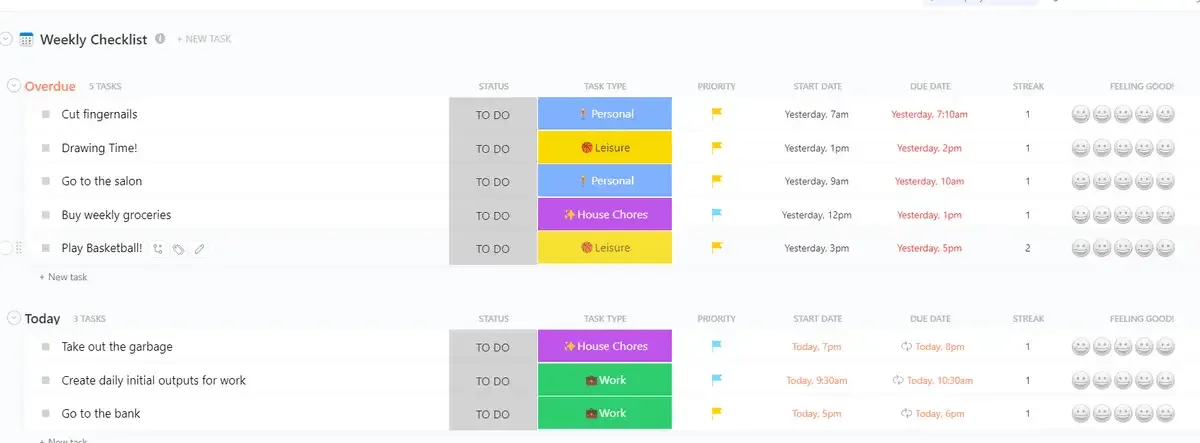
Organisera dina veckovisa uppgifter effektivt med hjälp av ClickUps mall för veckolista. Med den här mallen kan du planera dina dagliga uppgifter och planera din vecka in i minsta detalj.
Denna checklista är helt anpassningsbar för att hjälpa dig:
- Ställ in anpassade statusar för uppgifter som Avbruten, Klar, Pågående osv.
- Använd anpassade fält som Uppgiftstyp, Streak eller Feeling Good för att visualisera framstegen för uppgifterna på din checklista.
- Utnyttja anpassade vyer som veckokalender, slutförda uppgifter, att göra-uppgifter och mer för att få en bättre förståelse för hur dina uppgifter ligger i förhållande till en tidslinje.
- Använd anpassningsfunktionerna för projektledning för att integrera beroendevarningar, automatisering av uppgifter, kommentartrådar och mycket mer i din checklista.
Så här använder du den här mallen
Det är extremt enkelt att börja använda den här mallen i ClickUp. Så här gör du:
- Skapa en lista över de uppgifter du behöver slutföra under en vecka med hjälp av ClickUp Docs.
- Ange prioriteringar för var och en av dessa uppgifter med hjälp av ClickUp Board View för att visualisera hela veckan och tilldela prioriteringar.
- Använd ClickUp Table View för att skapa en mycket anpassningsbar checklista som du kan samarbeta med ditt team kring.
- Spåra framstegen för uppgifterna som skapats i checklistan med hjälp av ClickUp Calendar View.
Denna checklista är det bästa alternativet om du vill ha en anpassningsbar checklista som du kan visualisera och justera efter behag, vilket inte är möjligt med Google Docs.
ClickUp-uppgiftschecklistor
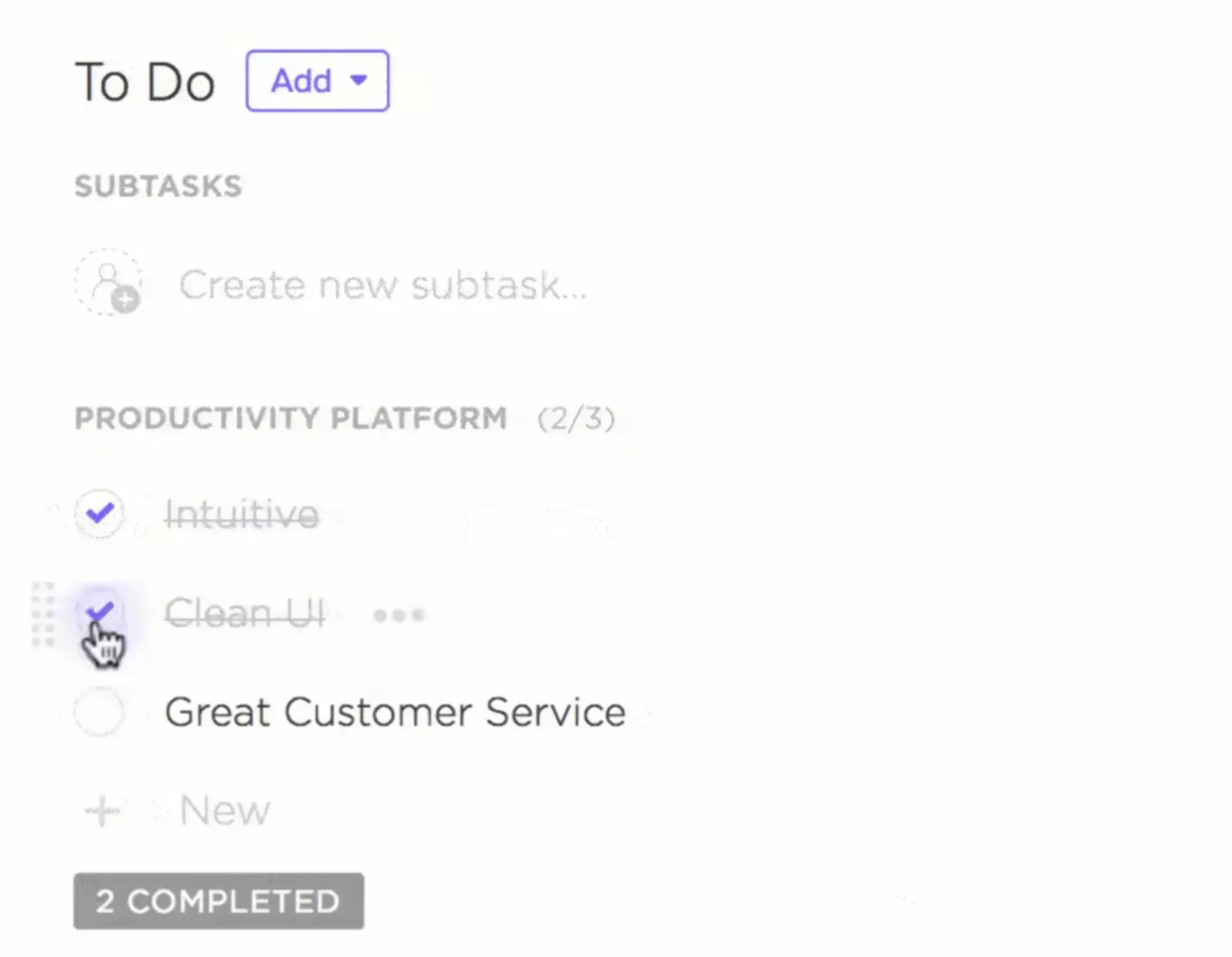
ClickUp Task Checklists är speciella checklistor inom en uppgift i ClickUp som en att göra-lista, vilket gör det enklare att tilldela olika teammedlemmar punkterna på den klickbara checklistan.
Använd dessa checklistor för att:
- Skapa kapslade listor med så många underpunkter som behövs
- Dra och släpp varje objekt på checklistan till en ny position för snabbare redigering (till skillnad från i Google Docs, där objekten är statiska och måste göras om).
- Tilldela punkterna i denna checklista till dina teammedlemmar individuellt för att underlätta samarbete, ansvarstagande och ansvar för alla i teamet.
- Konvertera dina checklistor till mallar som kan användas som standardformat för framtida listor.
Hur du använder denna checklista
Så här kommer du åt uppgiftschecklistor från en ClickUp-uppgift:
- Öppna uppgiften där du vill skapa en checklista.
- Bläddra ner till fliken "Åtgärder" och välj den.
- Klicka på ikonen "+" för att börja skapa din checklista.
ClickUp Brain
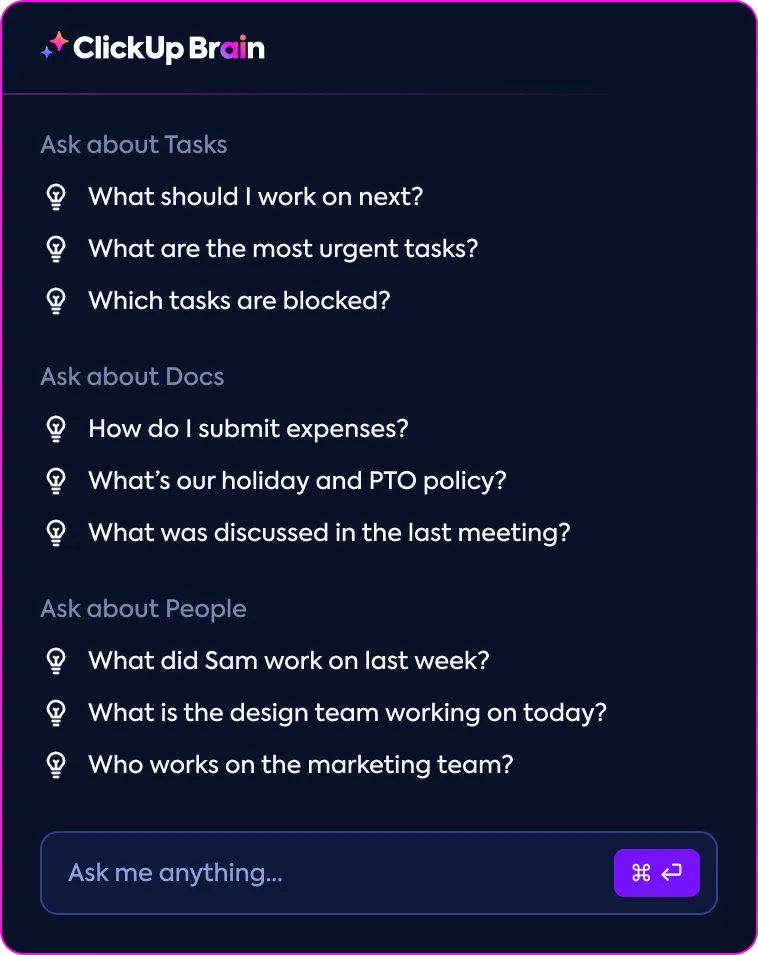
Utnyttja kraften i världens banbrytande neurala nätverk för dina uppgifter, dokument och kontakter för att koppla samman allt i din digitala arbetsmiljö med ClickUp Brain. Med det här verktyget kan du ställa frågor om ditt arbete, företagets wikis, planer och insikter, produkter och mycket mer.
ClickUp Brain gör det möjligt för dig att:
- Automatisera dina framstegsuppdateringar, uppgifter, stand-ups, åtgärdspunkter, deluppgifter och deras planering samt autofyllningsdata.
- Skriv med ett skrivverktyg som anpassar sig efter din stil och skapar liknande utkast. Du får även tillgång till ett inbyggt stavningskontrollverktyg och kan skapa snabba svar.
- Skapa snabbt checklistor och få hjälp med att lägga till åtgärder, koppla checklistorna till andra verktyg eller personer och få automatiska uppdateringar om framstegen. Denna funktion finns inte i Google Docs, som endast erbjuder en grundläggande checklista med stora begränsningar.
ClickUp Brain kan hjälpa dig att göra mycket mer med dina uppgiftshanteringsfärdigheter, vilket du inte kan göra med Google Docs.
Hur man använder ClickUp Brain för checklistor
ClickUp Brain hjälper dig att skapa AI-genererade uppgifter eller dokument med förifyllda checklistor utifrån dina affärsbehov. Det finns två sätt att göra detta med ClickUp Brain:
1. Från verktygsfältets AI-modal:
- Klicka på ikonen "AI" i verktygsfältet. Om du har ett Windows-operativsystem kan du också trycka på "Alt + K" och om du har en Mac, "Option + K".
- Skriv in en prompt och klicka på "Retur" eller "Enter".
- När du är klar kan du redigera innehållet med hjälp av alternativ som Kopiera, Regenerera och Berätta för AI vad som ska göras härnäst.
- Klicka sedan på "+ Skapa" och välj "Uppgift" eller "Dokument" för att öppna något av modalen.
- Ange ett namn och annan nödvändig information
2. Från verktygsfältets modalfönster Skapa objekt:
- Klicka på knappen "+ Ny".
- Välj "Uppgift" eller "Dokument" i modalen Skapa objekt.
- Välj alternativet "Skriv med AI".
- Skriv in din prompt i textrutan "Diskussionspunkter" och välj från rullgardinsmenyerna "Tonfall" och "Kreativitet".
- Klicka på fliken "Generera".
- När texten har genererats kan du redigera den genom att välja Infoga, Kopiera, Regenerera och tala om för AI vad som ska göras härnäst.
- Klicka på alternativet "Skapa uppgift" eller "Skapa dokument".
- Klicka på "Privat" för att göra din uppgift eller ditt dokument offentligt.
Öppna ClickUp Brain var som helst i ditt arbetsutrymme samtidigt som du arbetar.
Gör checklistor mer dynamiska och interaktiva
Checklistor är en viktig del av produktiviteten och motivationen på arbetsplatsen. Även utanför arbetsplatsen hjälper checklistor individer att hålla ordning på sina dagliga sysslor och få saker gjorda som en del av deras uppgiftshanteringsprogram.
Utnyttja det breda utbudet av checklistor och verktyg som ClickUp erbjuder för att underlätta effektiv uppgiftshantering i form av flexibla, mångsidiga checklistor. Du kan utforska fler ClickUp-lösningar direkt på webbplatsen.
Om du vill börja använda checklistor redan idag kan du registrera dig gratis på ClickUp.