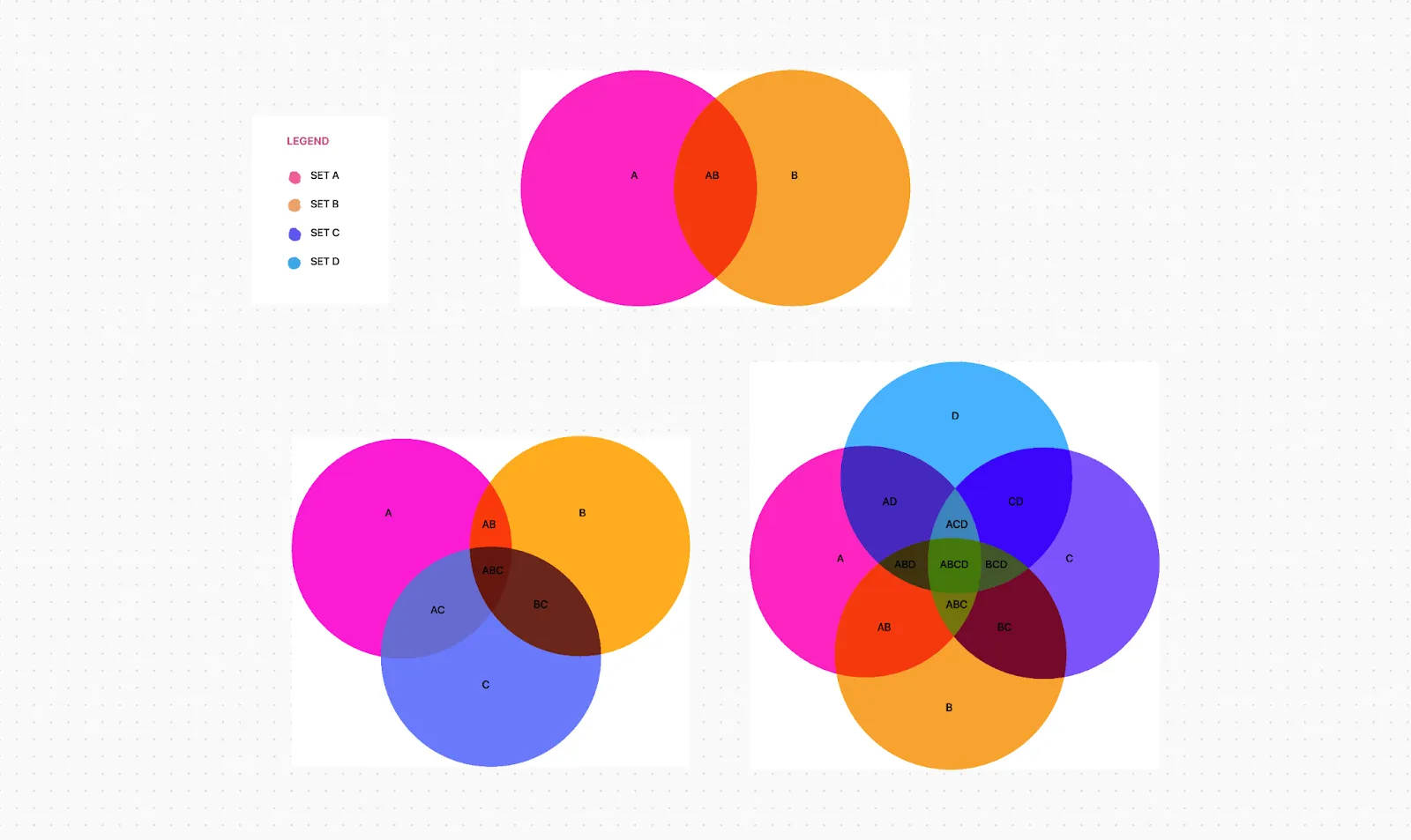

Har du någonsin stött på överlappande cirklar i dataanalys – ett vanligt inslag i presentationer och rapporter?
Det är ett Venn-diagram i praktiken.
Att förstå hur man skapar ett Venn-diagram kan avsevärt förbättra din förmåga att analysera information och presentera komplexa idéer på ett effektivt sätt.
I den här artikeln går vi igenom processen för att skapa ett Venn-diagram i Excel och utforskar ett bonusverktyg som kan hjälpa dig att enkelt visualisera datarelationer. Låt oss börja.
Vad är ett Venn-diagram?
Venn-diagrammet, som populariserades av John Venn på 1880-talet, är en diagramtyp som använder cirklar eller ellipser för att illustrera ett logiskt samband mellan saker eller grupper av saker (datauppsättningar), vilket gör det lättare att förstå överlappningar eller skillnader i egenskaper eller värden.
Vad används ett Venn-diagram till?
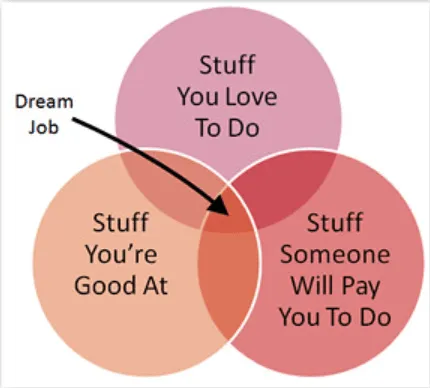
Ett Venn-diagram hjälper dig att jämföra två eller flera uppsättningar information. I affärsvärlden kan du använda ett Venn-diagram för att jämföra produktfunktioner och marknadssegment, vilket underlättar konkurrensanalys och strategiskt beslutsfattande. Inom utbildningsväsendet kan ett Venn-diagram hjälpa till att undervisa i elementär mängdlära och visa enkla mängdrelationer inom sannolikhetslära, statistik och datavetenskap.
I stort sett underlättar ett Venn-diagram bättre jämförelser, tydligare kommunikation och mer effektiv problemlösning.
När det gäller komplexitet kan en grundläggande Venn-diagramstruktur omfatta två eller tre uppsättningar av element. På avancerad nivå kan det ha 3D-presentationer och utvecklas till sex eller sju uppsättningar och mer. Ett Venn-diagram kallas också för uppsättningsdiagram eller logikdiagram.
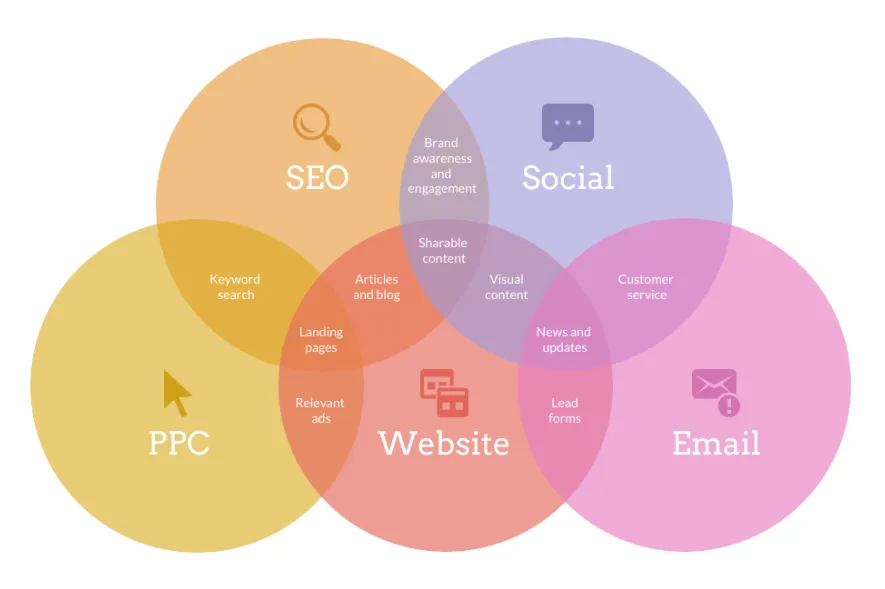
Om du inte har en Excel-mall för Venn-diagram kan du skapa ett Venn-diagram från grunden i Microsoft Excel. Detta kräver manuellt arbete, men kan åstadkommas genom att skapa en layout för Venn-diagrammet och lägga till lämpliga etiketter för överlappande relationer.
⭐ Utvalda mallar
Är du osäker på hur du ska kartlägga kopplingar? Gör det enkelt med ClickUps mall för Venn-diagram. Prova den nu!
Hur skapar man ett Venn-diagram i Excel?
Här är en steg-för-steg-process för att skapa ett Venn-diagram i Excel:
1. Starta Microsoft Excel på din dator. Öppna en ny eller befintlig arbetsbok.
2. Gå till fliken "Infoga" på det gröna bandet. Klicka på "Former" och välj "Oval".
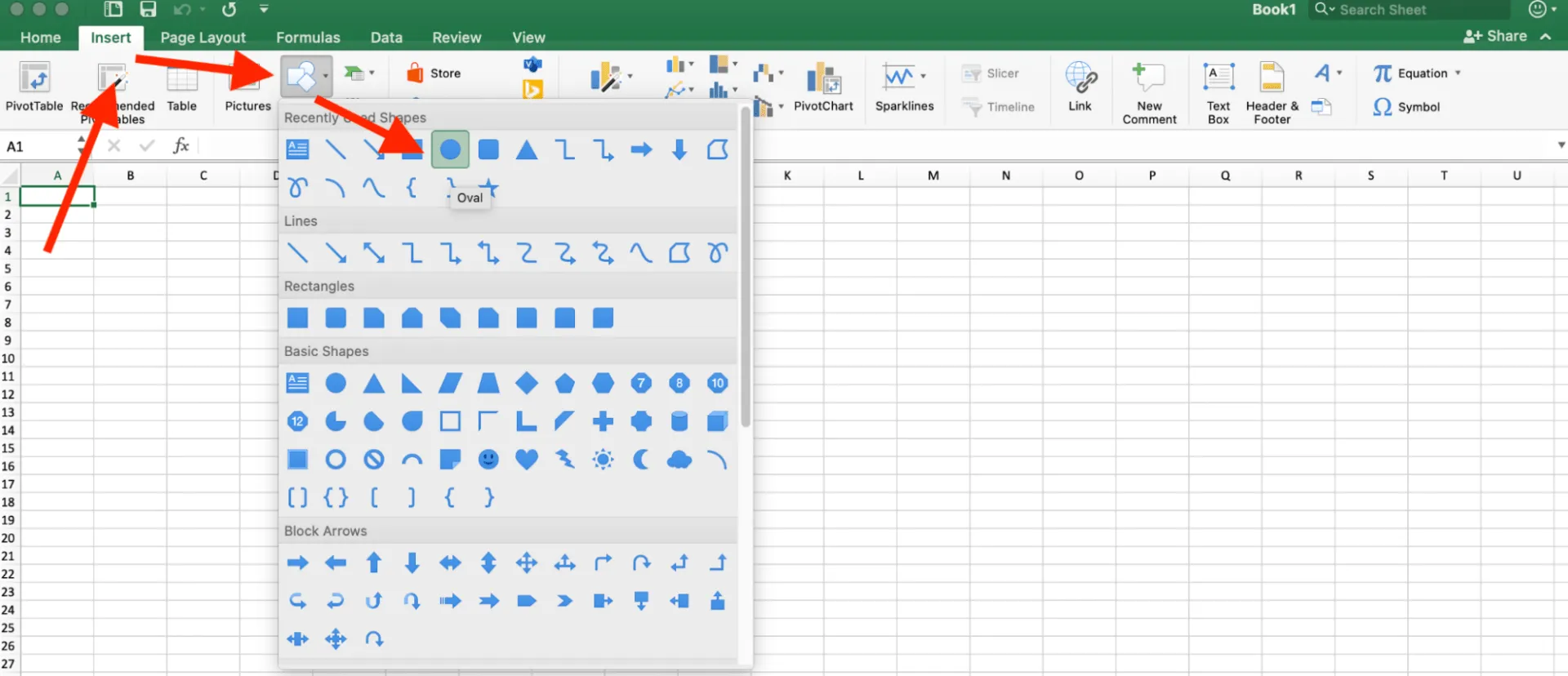
3. Klicka och dra i arbetsboken för att rita den första cirkeln. Håll ned Skift-tangenten medan du ritar för att säkerställa att cirkeln blir perfekt rund. Du vill inte ha en oval form.
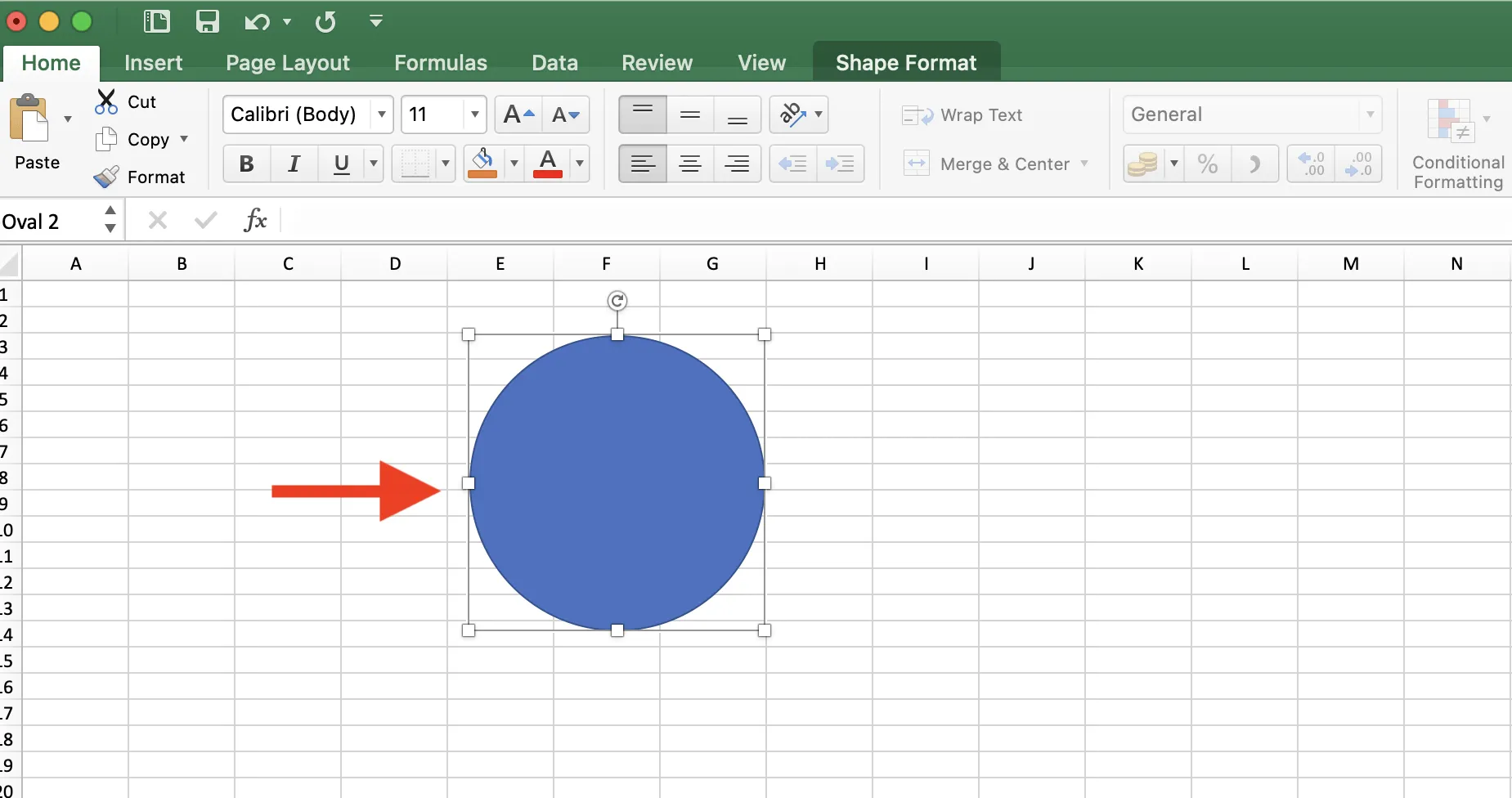
4. Lägg till en ny cirkel eller kopiera och klistra in den befintliga cirkeln för att skapa den andra och tredje cirkeln. Du kan lägga till fler cirklar för att skapa en annan layout på Venn-diagrammet. I det här exemplet skapar vi ett enkelt Venn-diagram med tre cirklar.
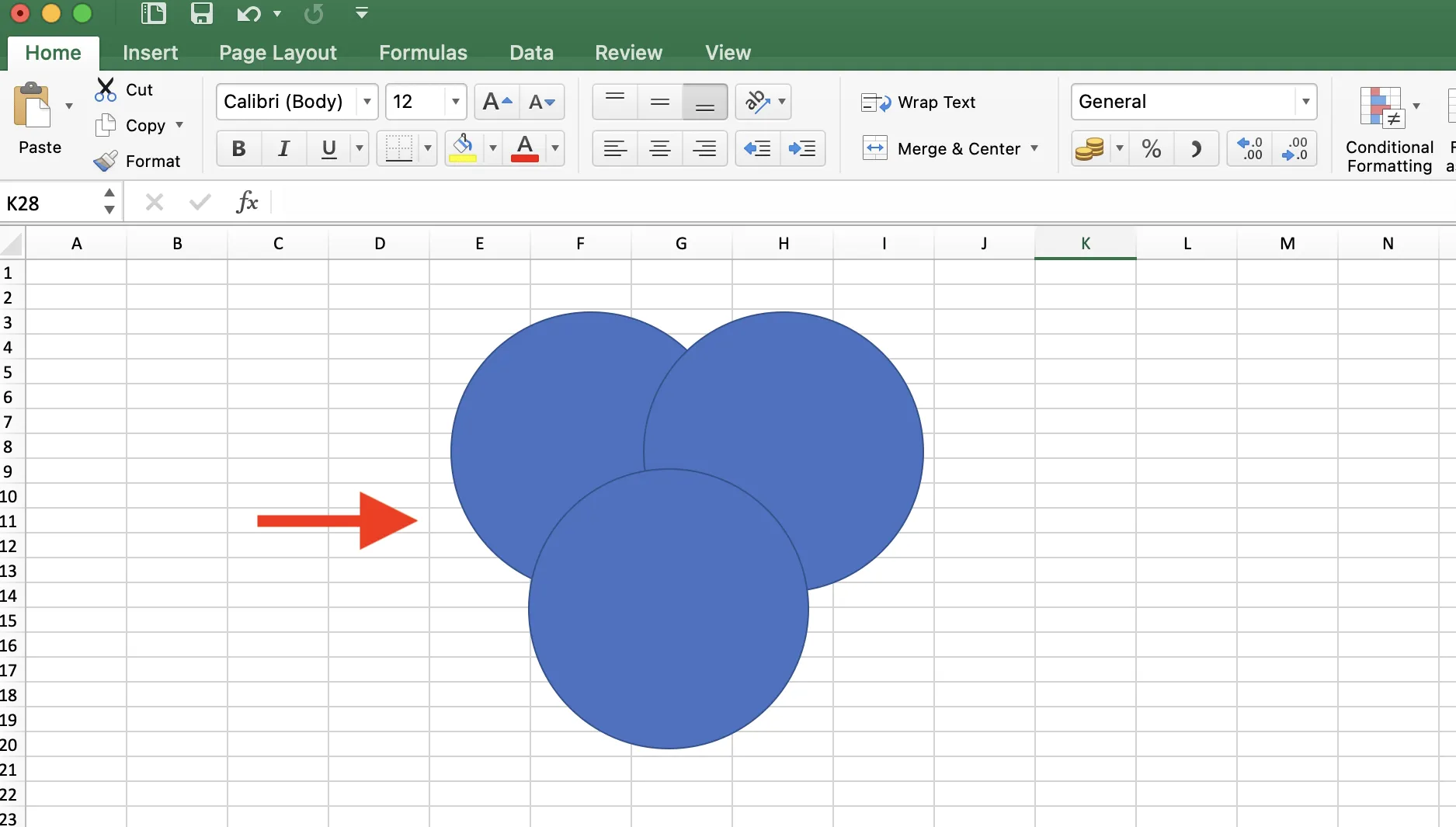
5. Flytta de tre cirklarna så att de överlappar varandra på rätt sätt och representerar de uppsättningar du vill illustrera. De måste visa skärningspunkterna tydligt.
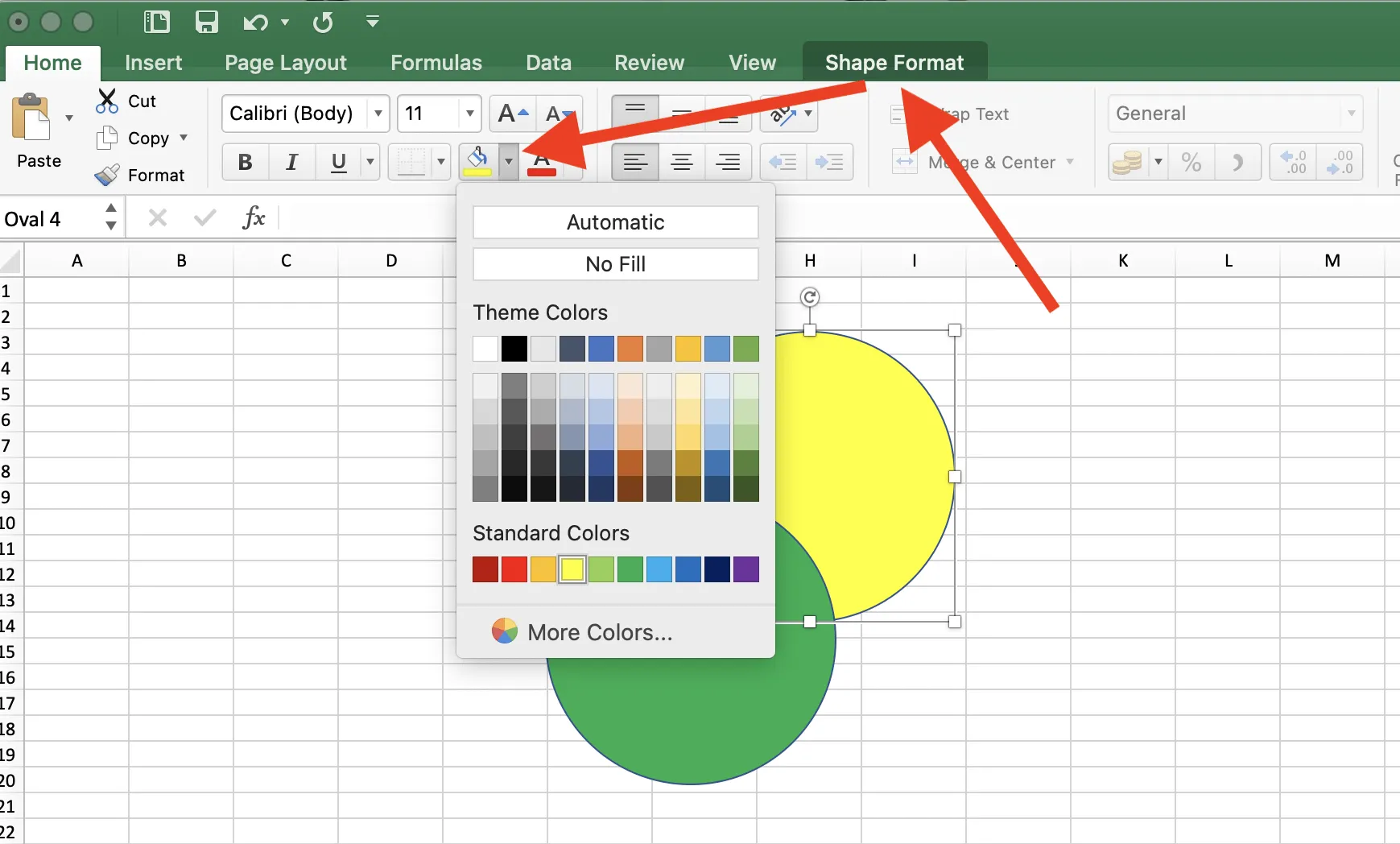
6. Klicka på varje cirkel och använd fliken "Formatering" för att fylla i färg och kontur. Använd olika färger för varje cirkel för att skilja mellan uppsättningarna. I det här steget kan du också justera cirklarnas storlek.
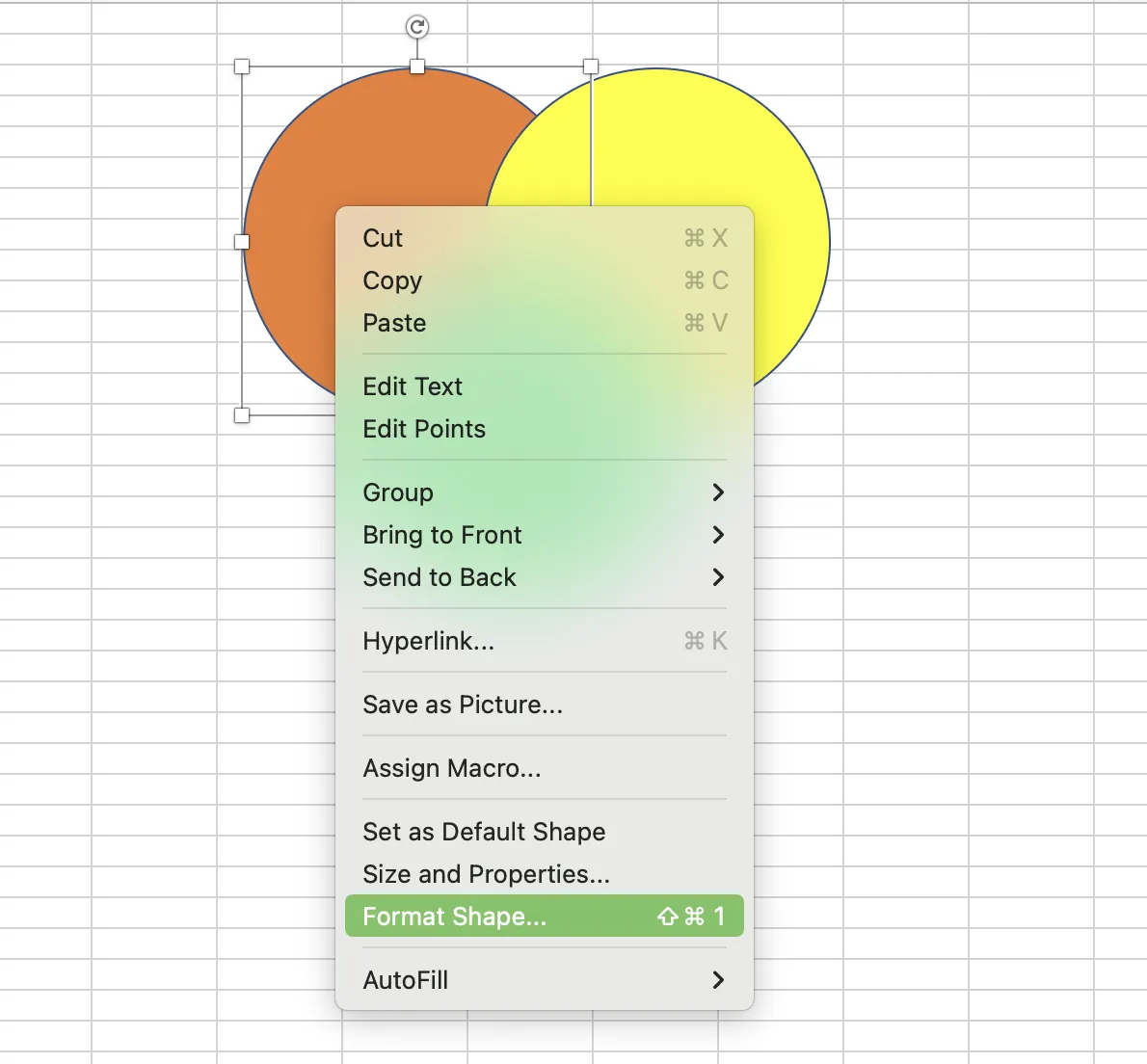
7. För att göra de överlappande områdena synliga högerklickar du på en cirkel för att öppna en ny popup-meny. Välj "Formatera form" för att öppna en ny panel till höger med avancerade formateringsalternativ.
8. I rutan "Formatera form" går du till "Formalternativ" och justerar transparensreglaget under "Fyllning".
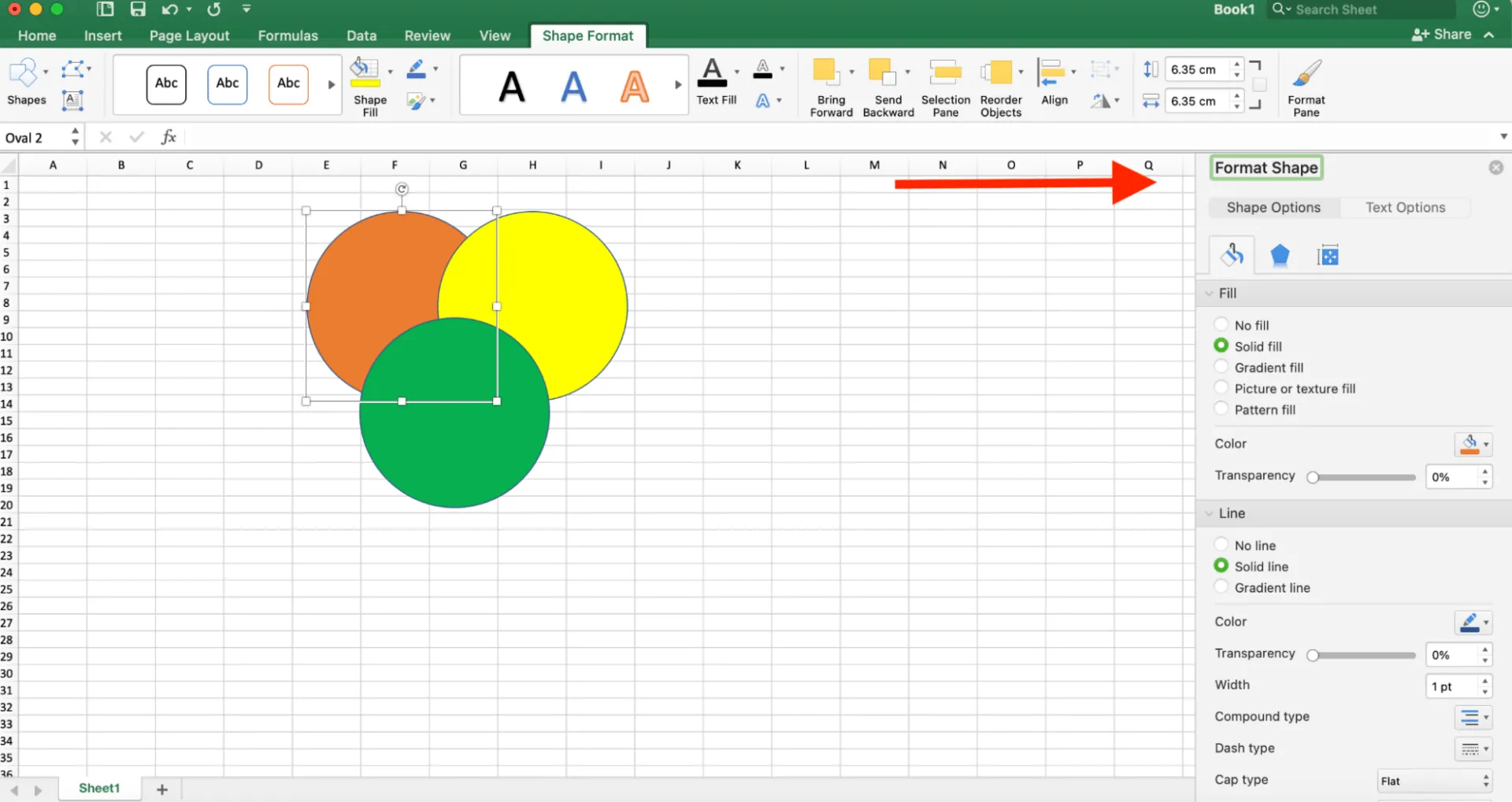
9. En bra transparensnivå är cirka 50 %, men justera efter behov för tydlighetens skull. Upprepa stegen för att formatera alla cirklar på samma sätt tills det överlappande området är tydligt synligt.
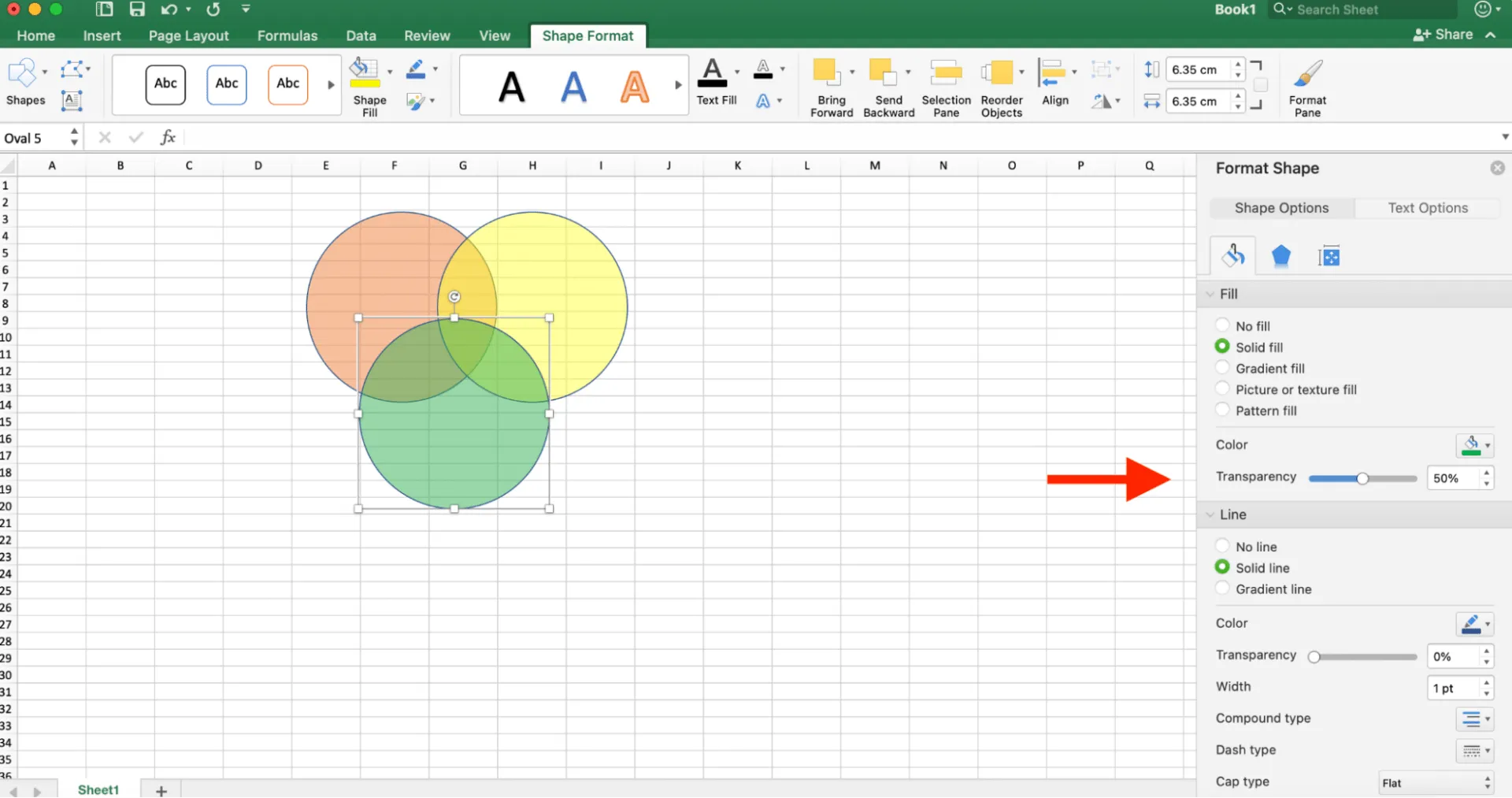
10. För att lägga till text, gå tillbaka till fliken "Infoga" i toppmenyn och välj "Textruta". Klicka och dra inom cirklarna för att rita textrutor och skriv sedan in önskad text. Här kan du också ändra teckensnitt och storlek.

11. I en separat kolumn i Excel-arbetsboken definierar du etiketter för att förklara vad varje cirkel representerar. Var kortfattad och tydlig, som visas nedan:
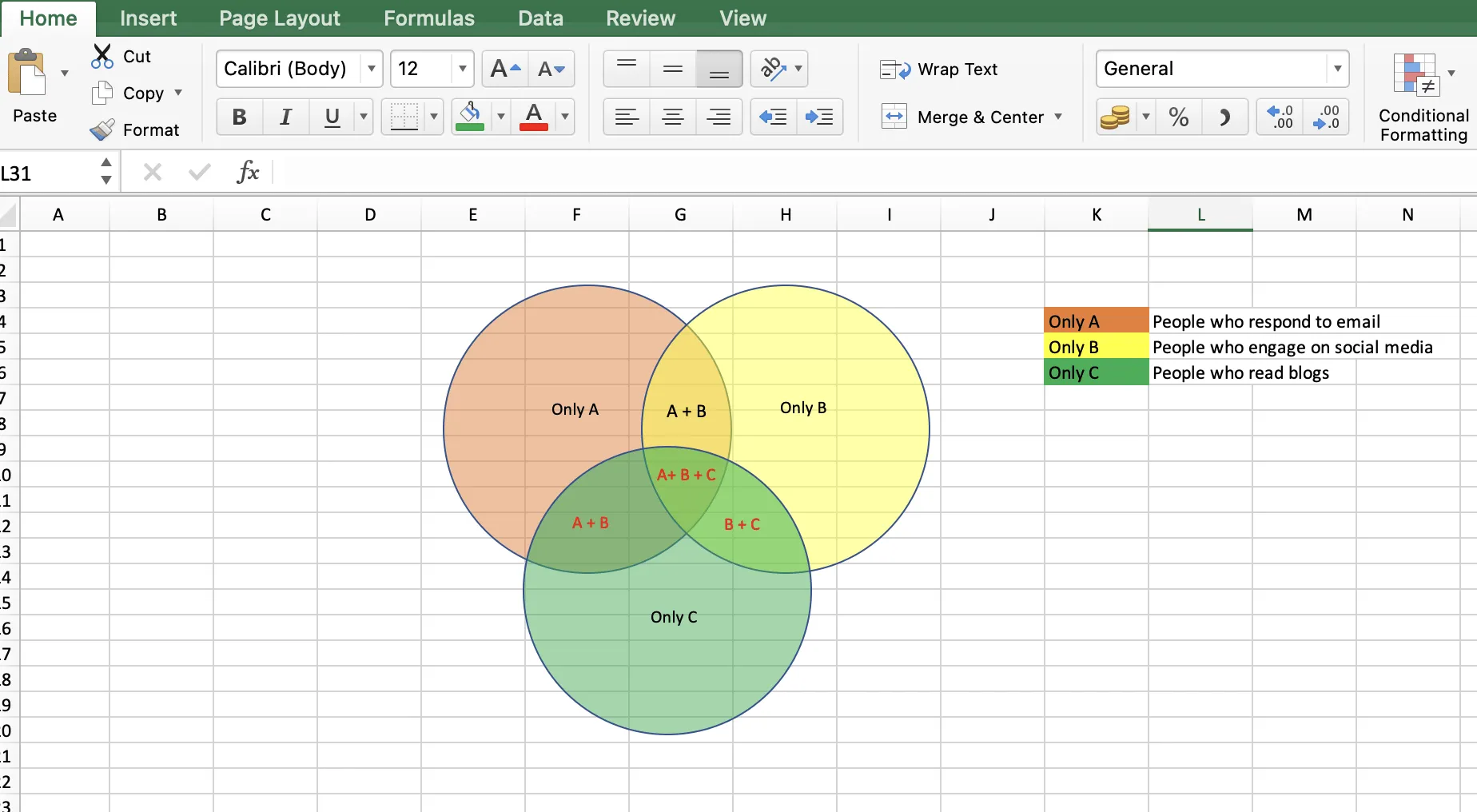
Observera: Till skillnad från andra alternativ till Venn-diagram, där du kan länka data direkt till diagrammet, kräver Venn-diagram i Excel manuella justeringar och anteckningar för att representera data.
12. Markera alla former (cirklar och textrutor), högerklicka och välj "Gruppera" för att gruppera dem och skapa en enda graf. Detta säkerställer att de förblir tillsammans när du flyttar eller ändrar storlek på Venn-diagrammet.
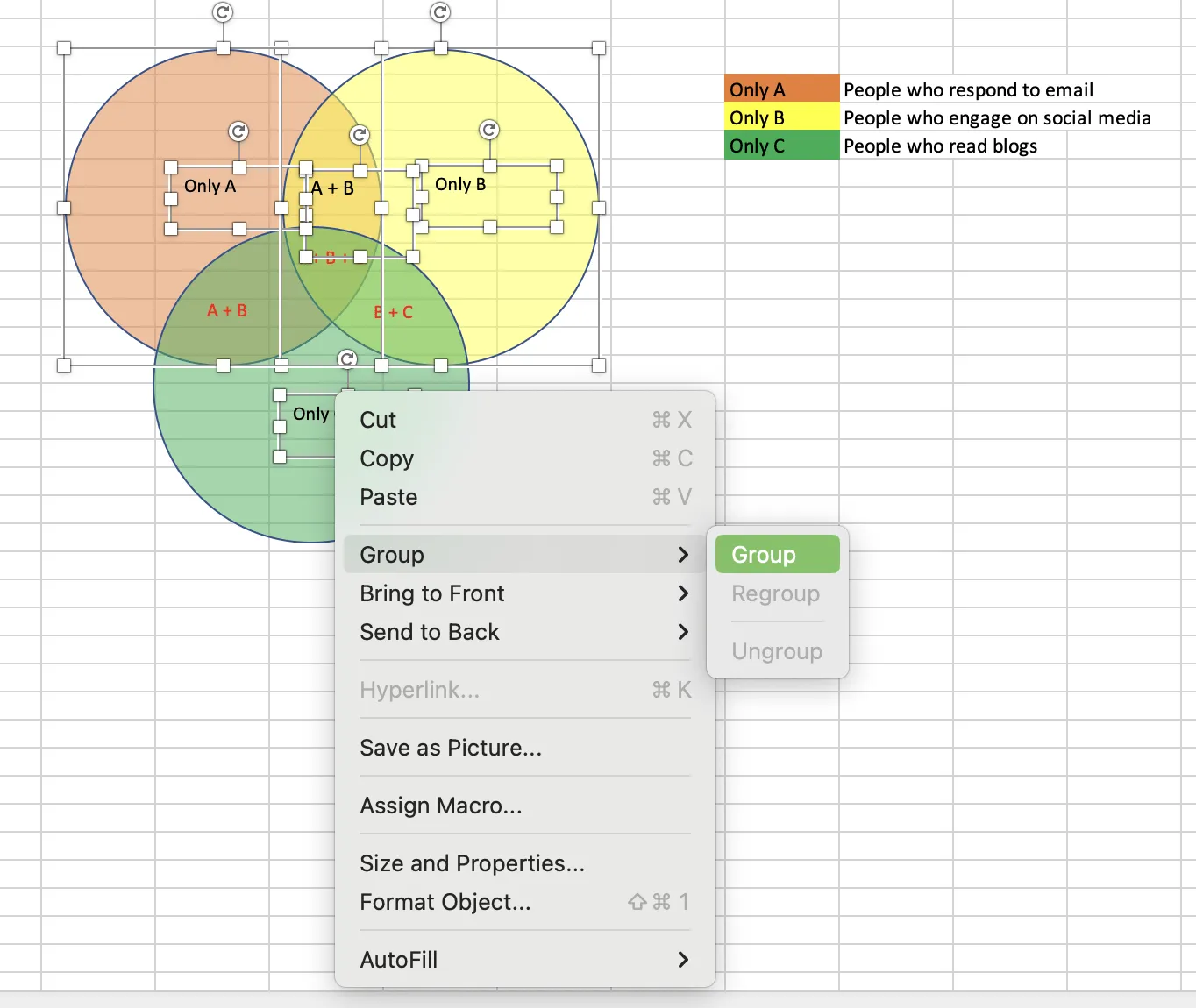
Kom ihåg att spara din Excel-fil för att behålla ditt Venn-diagram. Du kan också kopiera det till andra appar, som Word eller PowerPoint, för att skapa grafiska element till dina presentationer.
Skapa ett Venn-diagram i Excel med SmartArt-grafik
Excel har också en SmartArt-grafikfunktion som kan användas för att skapa Venn-diagram. Även om anpassningsmöjligheterna kan vara mer begränsade än när du använder former, är det ändå en bra utgångspunkt.
Låt oss ta en titt:
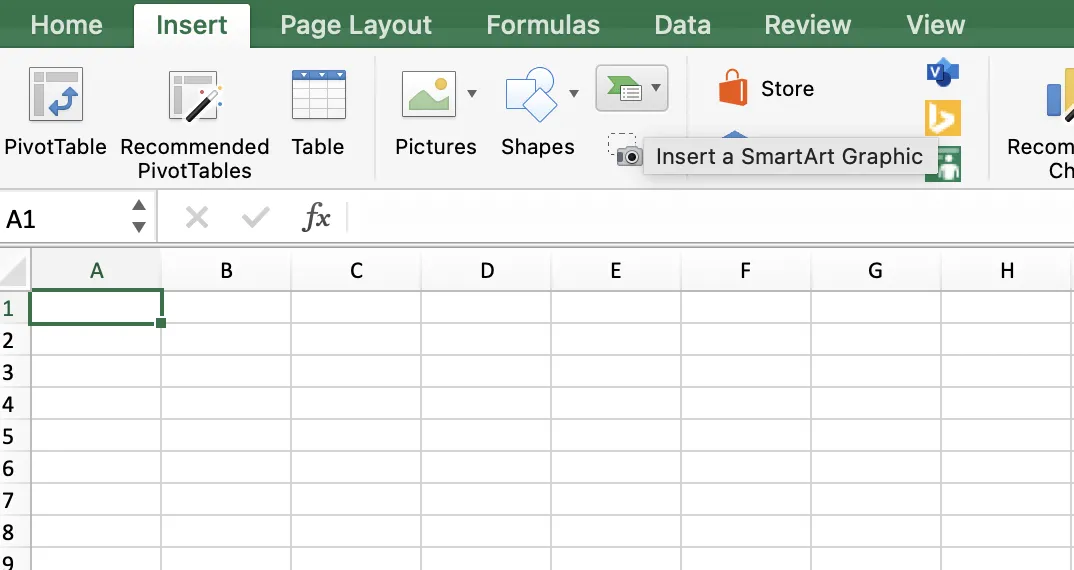
1. Klicka på fliken "Infoga" och gå till "SmartArt".
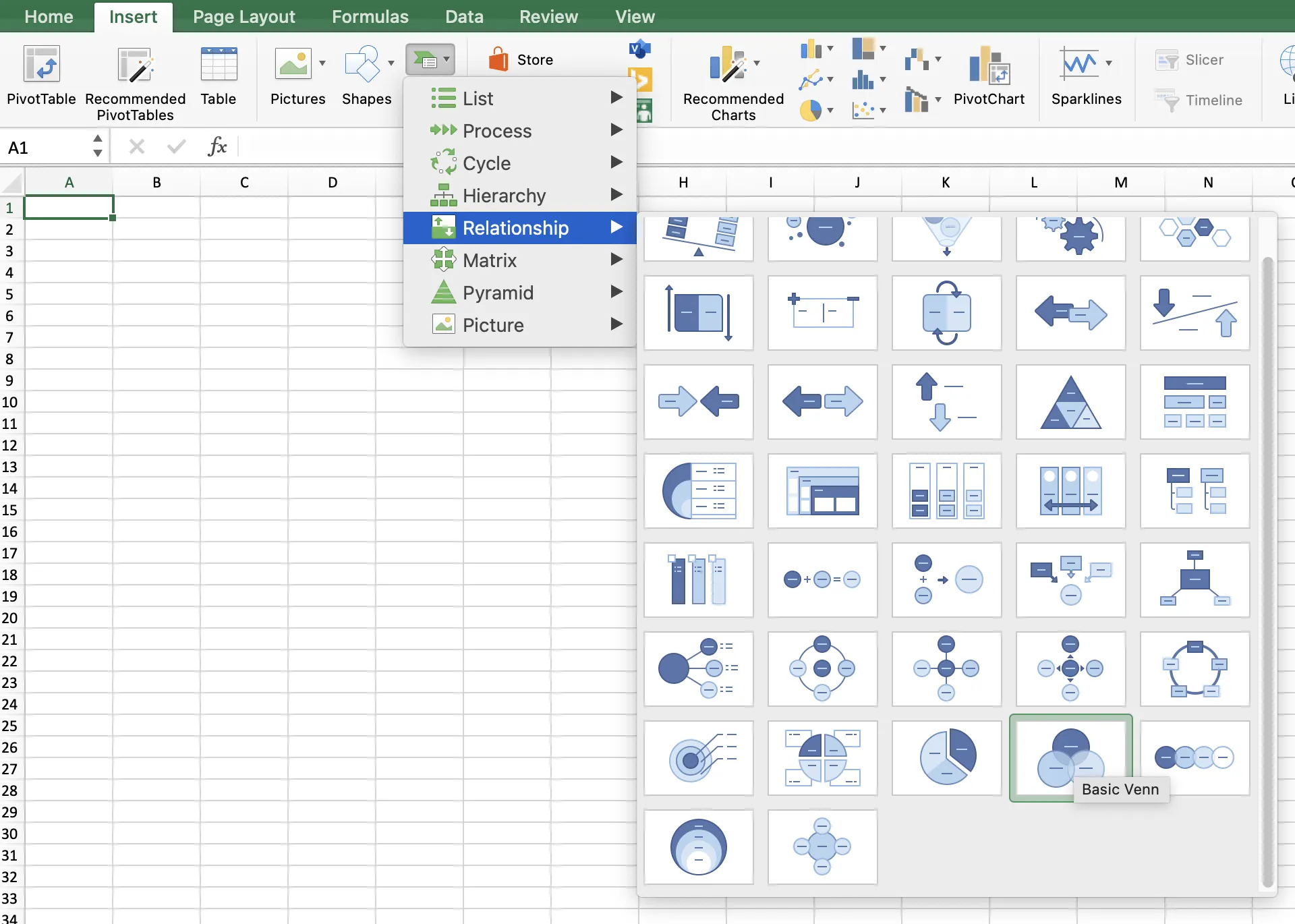
2. Håll muspekaren över "Relationship" för att öppna en ruta med relaterade mallar och välj ett "Basic Venn"-diagram. Du kan också välja en annan layout för Venn-diagrammet – linjärt Venn, staplat Venn eller radiellt Venn.
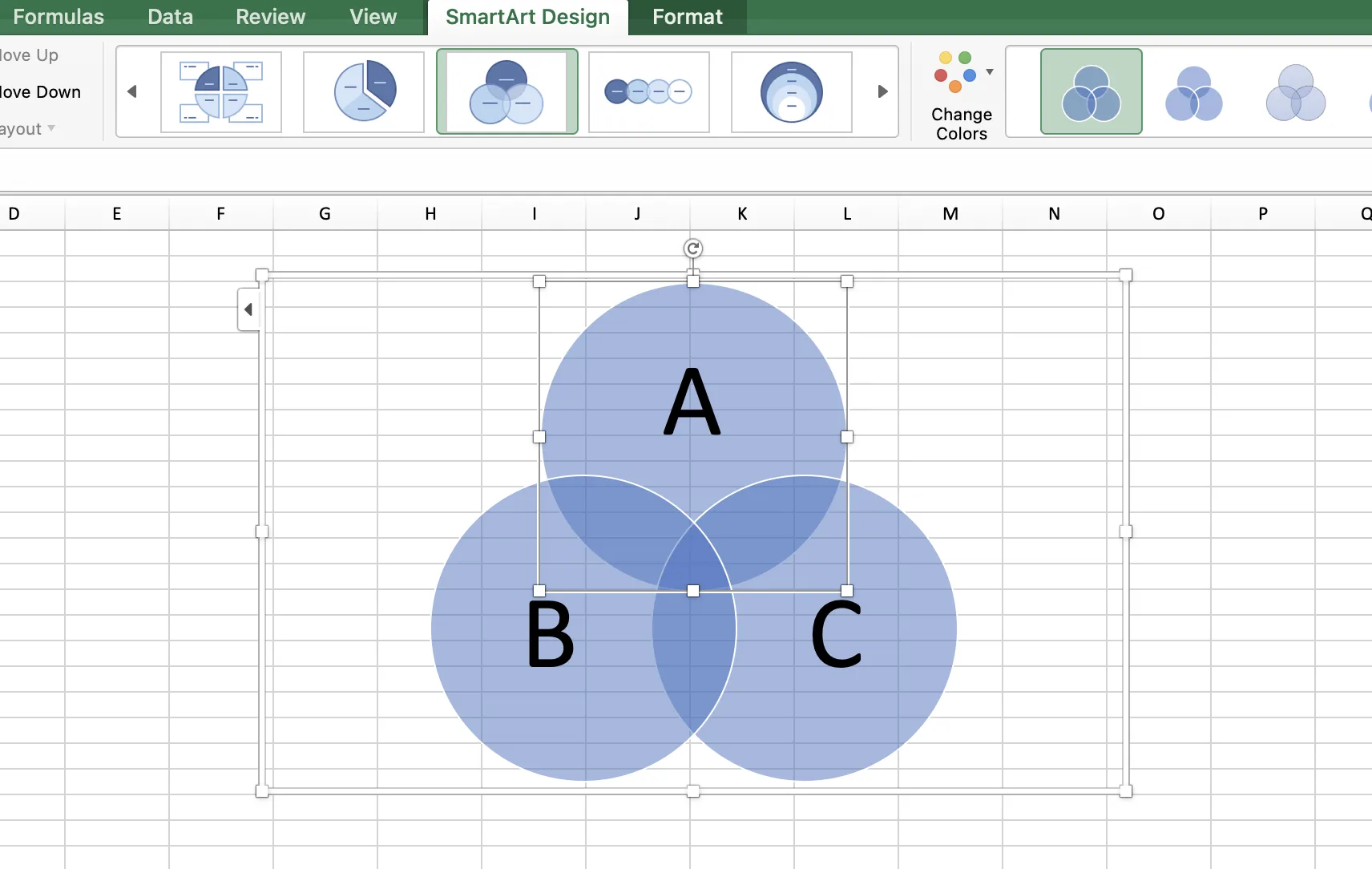
3. För att märka varje cirkel, klicka på "[Text]" och skriv där. Du kan också infoga textrutor i textfönstret för att skapa överlappande relationer.
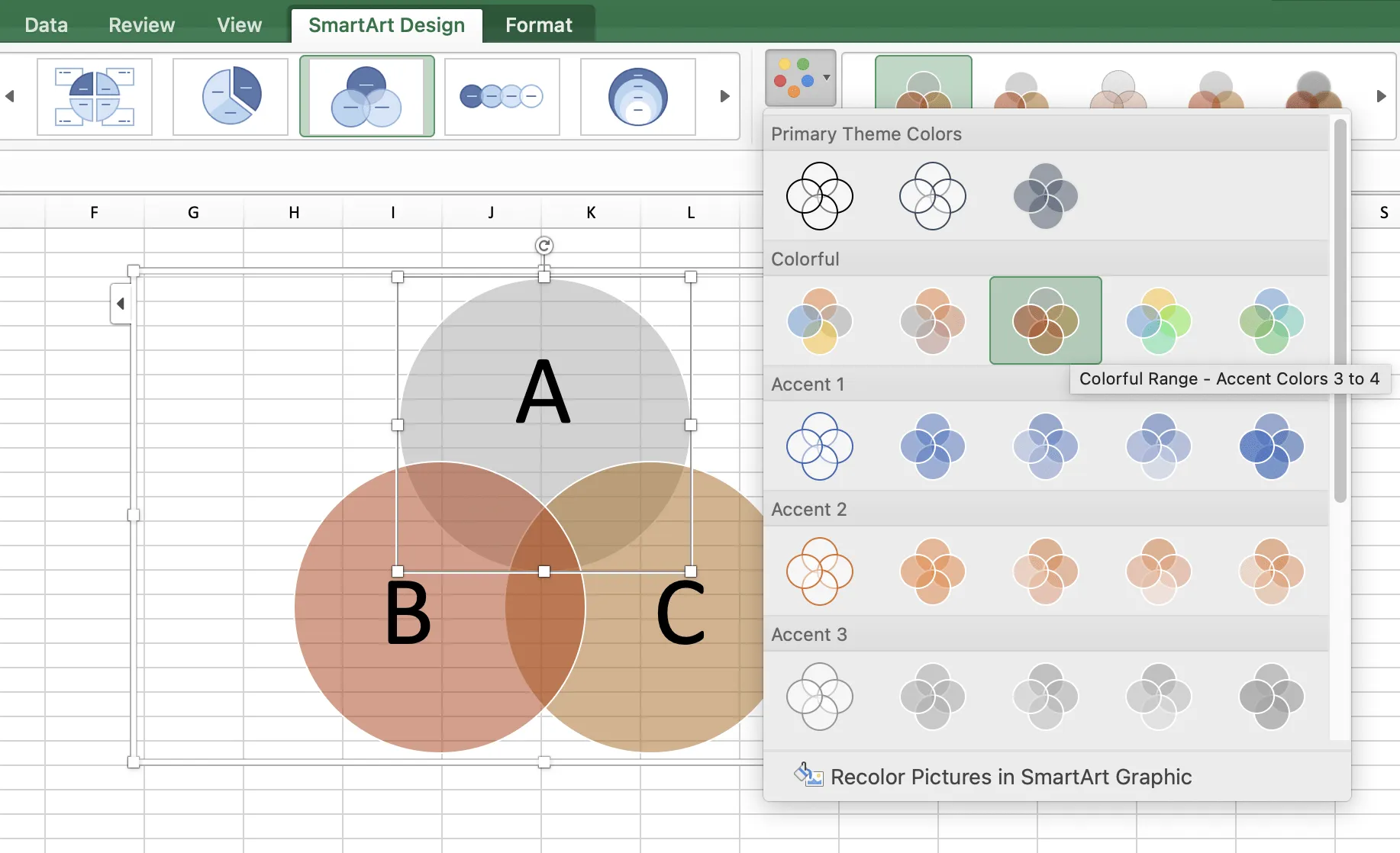
4. För att ändra färgschemat för ditt diagram går du till fliken "SmartArt Tools Design". Klicka på "Ändra färger" för att välja ett annat färgschema.
Alternativ till att skapa ett Venn-diagram i Excel
Excel-funktionen för Venn-diagram kan fungera för grundläggande behov, men saknar avancerade funktioner som dynamisk filtrering och interaktiva element. Dessutom måste du uppdatera diagrammet manuellt om dina data ändras, vilket kan vara tidskrävande och felbenäget.
Så vad gör du i en sådan situation? Du letar efter specialiserade diagramprogram. 🧐
Ett sådant verktyg är ClickUp.
ClickUp är en allt-i-ett-lösning för projektledning med anpassningsbara funktioner och egenskaper för att övervaka projektets framsteg, hantera verksamheten mellan avdelningar och samarbeta med teammedlemmar.
Låt oss ta reda på hur det hjälper till att skapa ett Venn-diagram.
Använda ClickUp för att skapa ett Venn-diagram
ClickUp har en praktisk och användarvänlig ClickUp Venn-diagrammall, en funktionsrik alternativ oavsett om du spårar projektets framsteg eller analyserar kunddata.
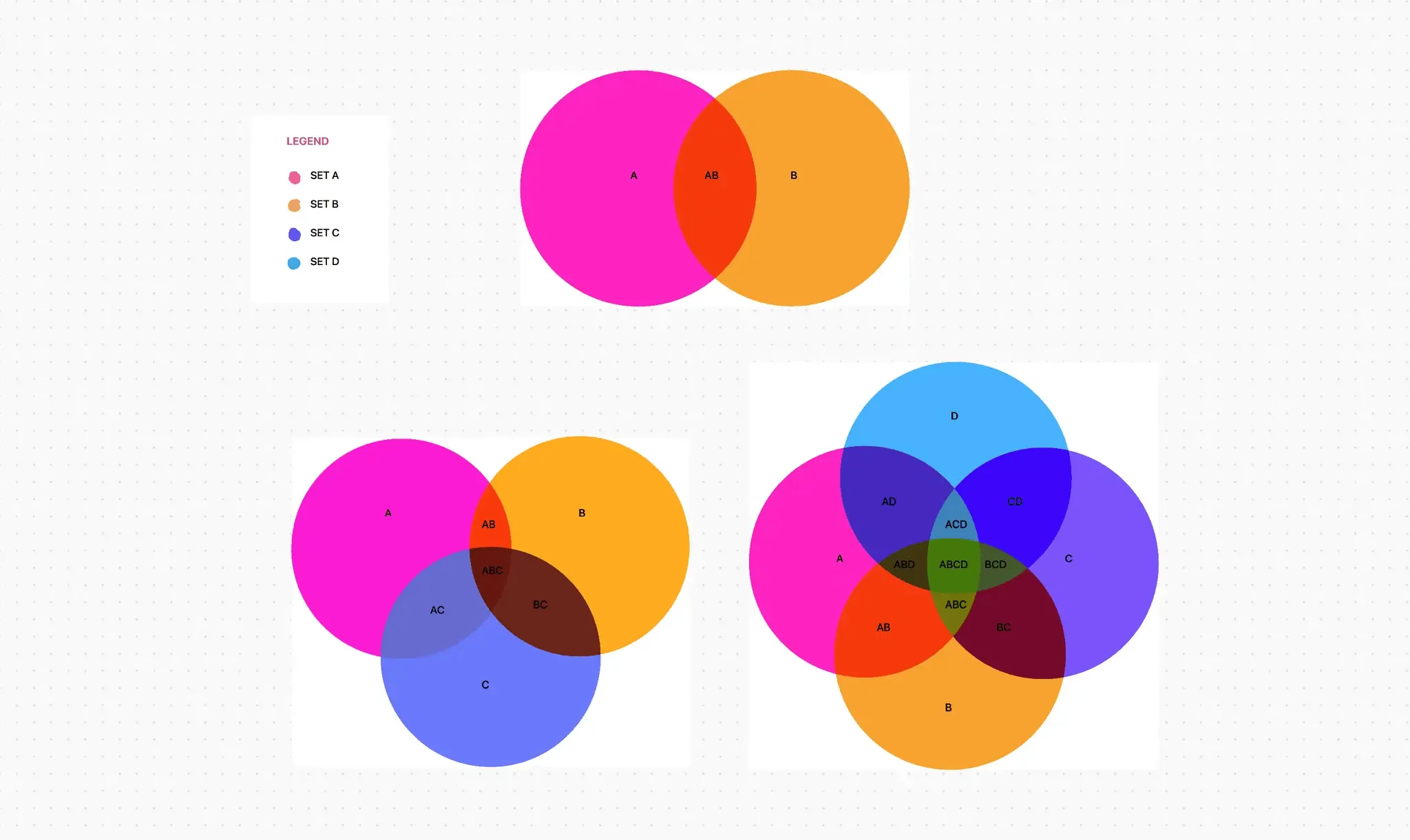
Denna skalbara whiteboardmall är mer än bara en skiss.
Den erbjuder en plattform för samarbete i realtid, så att du och ditt team kan samla in och organisera information i logiska och meningsfulla kategorier, visualisera kopplingarna mellan olika datamängder och jämföra och kontrastera komponenter på ett ögonblick – precis som i mallar för jämförelsetabeller.
Du kan skapa ett ClickUp Doc för att definiera syftet med Venn-diagrammet. Detta hjälper till att säkerställa att alla är på samma sida.
Först måste du ordna dina data. Med ClickUp Tasks kan du samla in alla data du behöver för att skapa diagram genom att tilldela enskilda datauppgifter till teammedlemmar. Kategorisera och lägg till attribut till varje uppgift för att bättre förstå kopplingarna mellan olika objekt i diagrammet.

När du har samlat in informationen ritar du två cirklar som skär varandra i mitten. Märk varje cirkel med en av de datamängder du har samlat in.
Gå sedan till tavelvyn för att kartlägga dem. Justera cirklarnas storlek så att den relativa betydelsen av den kategori de representerar omedelbart kan urskiljas. Använd ClickUp-tabellvyn för att lägga till punkter i diagrammet för granskning och analys.
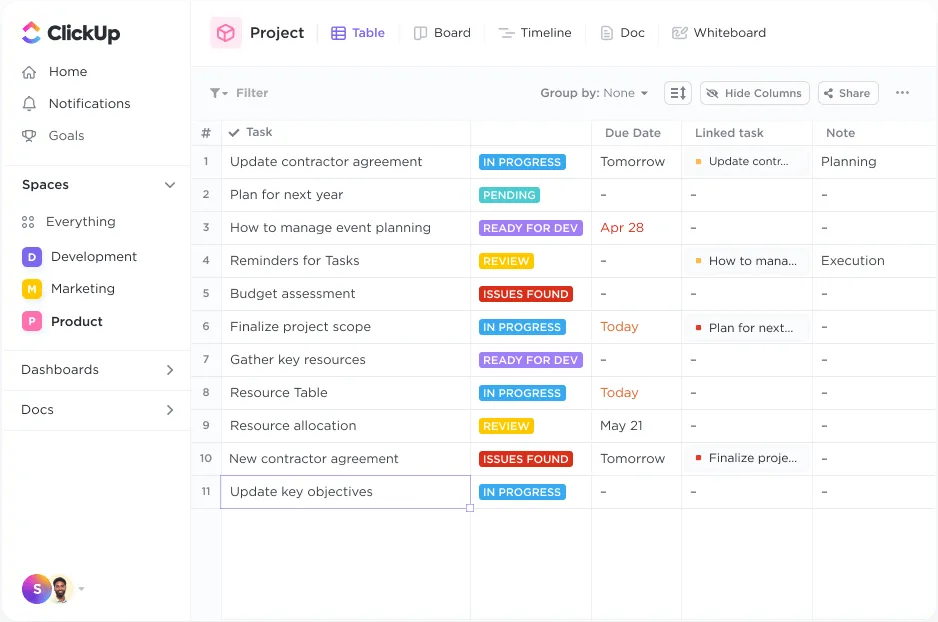
Det var allt – ditt Venn-diagram är nu klart!
Men vänta, ClickUps fördelar slutar inte med den här mallen.
Du kan använda avancerade visualiseringstekniker i ClickUp Whiteboards för att skapa en flexibel arbetsyta för brainstorming. Med drag-and-drop-gränssnittet kan du lägga till olika element, såsom klisterlappar, former, kopplingar och textrutor, som kan anpassas och ordnas för att visuellt representera dina idéer eller processer.

Du kan också länka uppgifter direkt från ClickUp till din whiteboard och koppla samman din visuella planering och dina projektledningsuppgifter. Du och dina teammedlemmar kan redigera arbetsytan i realtid, lägga till information, bädda in länkar och media samt göra ändringar samtidigt.
Om du däremot vill visualisera hierarkisk information och utforska idéer på ett icke-linjärt sätt fungerar ClickUp även som ett mind mapping-program.
Använd funktionen ClickUp Mind Maps för att skapa uppgiftsbaserade visuella arbetsflöden. Lägg enkelt till noder och undernoder som representerar olika idéer eller uppgifter som kan kopplas till specifika ansvariga och förfallodatum.
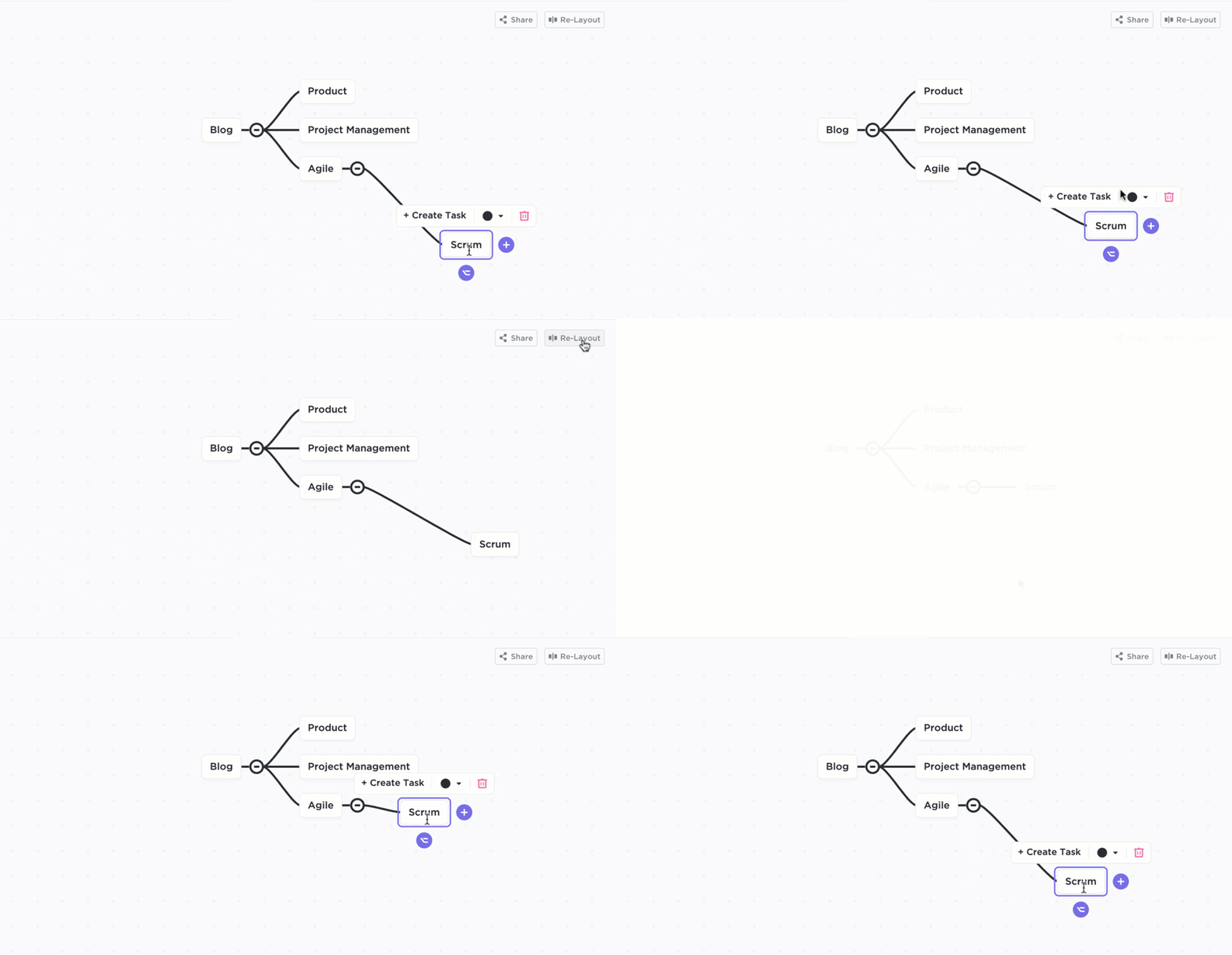
För att ge mer sammanhang och detaljer kan du anpassa varje nod med färger, text och bilagor. Dessutom finns en omlayoutningsfunktion som automatiskt omorganiserar objekten för att strukturera din mind map, bevara dess hierarki och identifiera prioriteringar.
ClickUp, när det används som flödesschemaprogram, förenklar skapandet och organiseringen av komplexa arbetsflöden inom en organisation. Det hjälper till att skapa en processplan som är lätt att följa och spåra uppgifter genom varje steg.
📮ClickUp Insight: När ett mål inte uppnås reviderar endast 34 % av våra undersökningsdeltagare sin strategi och 33 % ger helt enkelt upp. 🫢
Men misslyckande är inte slutet, det är feedback.
Med ClickUp Mind Maps och Whiteboards kan du enkelt analysera vad som gick fel, utforska nya idéer och planera en smartare väg framåt. Se det som din inbyggda återhämtningsplan.
💫 Verkliga resultat: ClickUp-användare säger att de kan ta på sig ~10 % mer arbete – eftersom realistiska mål innebär fler framgångar och färre sammanbrott.
💡Proffstips: Ett annat bra sätt att förenkla datavisualisering och beslutsfattande är att använda jämförelsemallar.
Gör din analys engagerande och rolig med Venn-diagram
Att skapa ett Venn-diagram i Excel är en värdefull färdighet. Det hjälper dig att sammanställa dina datamängder med hjälp av enkla former för att få en översikt över deras skillnader och likheter. Att studera Venn-diagram kan också vara en intellektuellt stimulerande aktivitet.
Excel är ett användbart verktyg, men ClickUp gör datavisualisering flexibel och samarbetsinriktad med avancerade funktioner.
Till exempel är Venn-diagrammallen i ClickUp enkel och mycket anpassningsbar, vilket uppfyller både personliga och professionella krav. Och ClickUps Whiteboard och Mind Map förvandlar röriga arbetsflöden till strukturerade och lättförståeliga visuella resurser, vilket gör insikterna mer tillgängliga och effektiva.
Så vad väntar du på? Skapa visuellt tilltalande och funktionella Venn-diagram och förenkla din relation till data!