

Agil metodik har blivit det självklara ramverket för projektledning inom mjukvaruutveckling världen över, och det finns goda skäl till det.
Agile är trots allt en av de enda projektledningsmetoderna som passar mjukvaruutvecklare och produktledningsteam perfekt – med sitt fokus på anpassningsförmåga, kundorientering, riskminimering och snabba lanseringstider.
Om du är projektledare eller teknisk chef och vill bygga ett agilt team är det första steget att bekanta dig med viktiga agila begrepp – sprintar, scrums, Kanban, extrem programmering (XP) och mer. Nästa steg är att utforska de olika sprintplaneringsverktygen på marknaden så att du kan välja rätt verktyg för att sätta upp dina agila projekt.
Om du är ny inom agil utveckling eller leder ett litet team är kalkylblad en utmärkt utgångspunkt! Eller, mer specifikt, gamla goda Microsoft Excel.
Vi undersöker varför Excel-kalkylblad kan vara ett bra alternativ för agila team, några begränsningar du kan stöta på när du använder dem och hur du kan hantera dina projekt från början till slut i Excel.
Så, låt oss dyka in!
Fördelar med att utföra sprintplanering i Excel
Det finns många fördelar med att planera dina sprintar i Excel. Det är inte bara ett verktyg som de flesta i ditt team redan är bekanta med, utan det är också superenkelt att använda och kräver knappt någon inlärningskurva.
En bra mall för sprintplanering i Excel kan till och med hjälpa dig att komma igång på några minuter. Här är några andra fördelar med att använda Excel för att planera och hantera dina sprintar.
- Flexibilitet: Anpassa kolumner, rader och formler för att spåra uppgifter, användarberättelser, sprintframsteg och mer, och skräddarsy kalkylbladet efter ditt agila arbetsflöde.
- Samarbete: Kalkylblad stöder samarbete i realtid, vilket gör det möjligt för flera teammedlemmar att samtidigt komma åt och uppdatera projektinformation.
- Kostnadseffektivitet: Om du redan använder Excel behöver du inte investera i ny projektledningsprogramvara.
- Anpassning: Skapa anpassade vyer, instrumentpaneler och rapporter som är skräddarsydda för ditt projekts behov. Villkorlig formatering och pivottabeller hjälper dig att visualisera projektdata och spåra viktiga mätvärden.
- Integration: Excel kan enkelt integreras med andra verktyg i din teknikstack. Du kan importera data från buggspårare, versionshanteringssystem och mer för att säkerställa att alla uppgifter finns i en central hubb.
- Skalbarhet: Oavsett om du hanterar en enda sprint eller samordnar flera sprints mellan distribuerade team kan kalkylblad skalas för att tillgodose behoven hos alla team, stora som små.
Dra nytta av dessa fördelar under sprintplaneringen. Vi visar dig hur!
Hur man planerar sprints i Excel
När du planerar sprinten bestämmer du dess längd och definierar målen och resultaten i förväg. Följ sedan dessa steg för att dokumentera detaljerna i Excel.
1. Skapa ditt kalkylblad
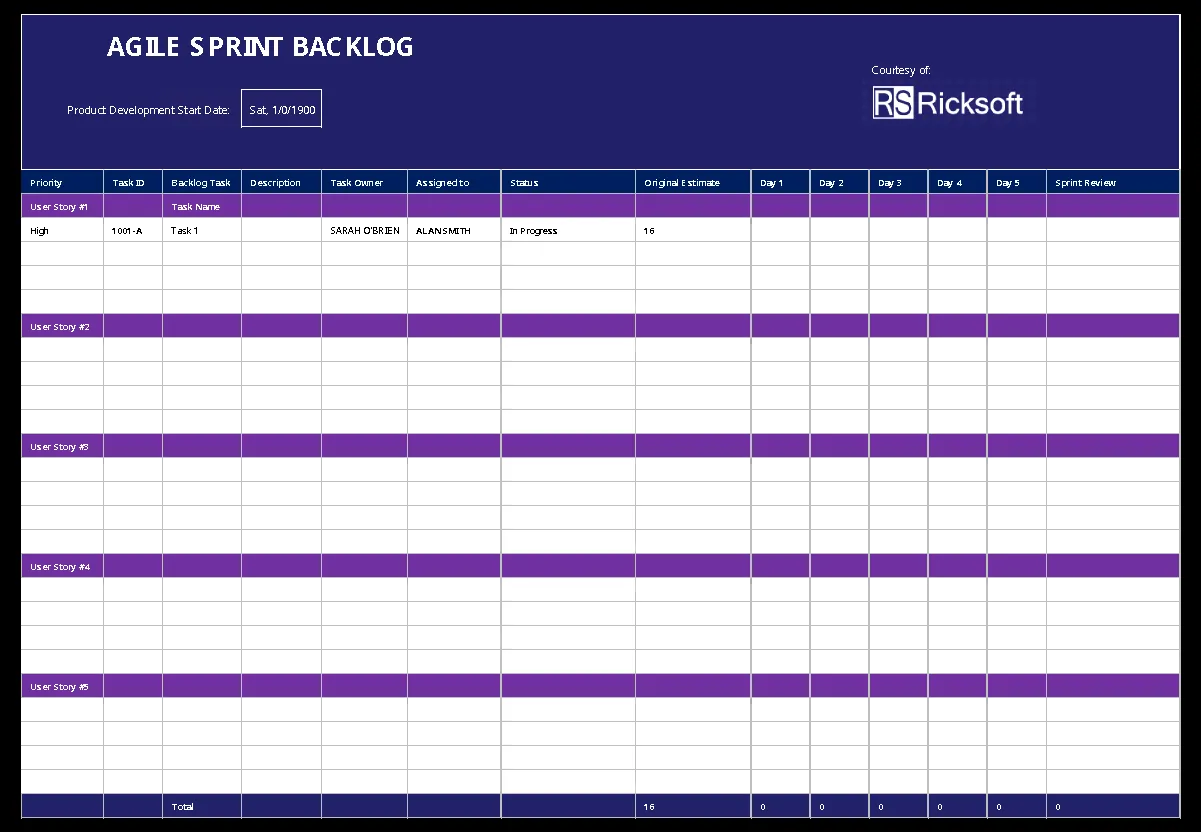
Det första steget är att skapa ett kalkylblad för sprintplanering. Du kan göra detta från grunden eller duplicera och anpassa en av de kostnadsfria mallarna för sprintplanering som finns tillgängliga online.
När du har skapat ditt kalkylblad kan du skapa enskilda flikar för de olika aspekterna av din sprint, såsom backlog, uppgifter och sprintretrospektiv.
2. Skapa en sprintbacklog
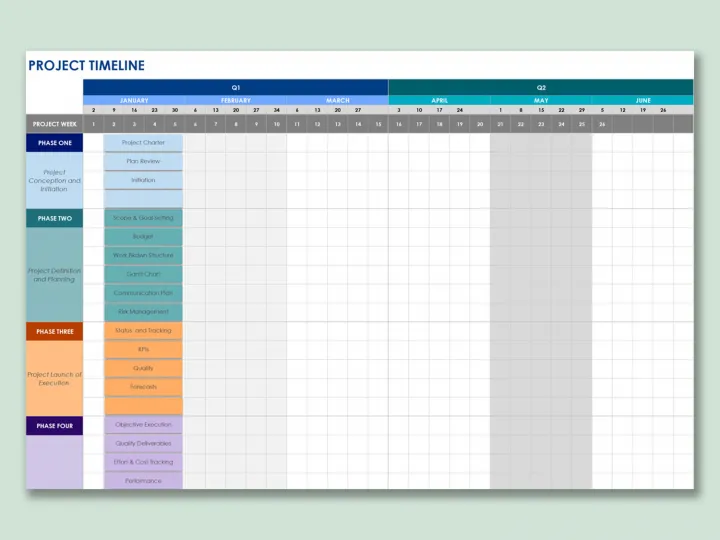
Nästa steg är att gå igenom din produktplan, buggspårare och kundsupportärenden för att göra en lista över alla uppgifter som måste slutföras under den sprinten. Du kan sedan lägga till dessa uppgifter i fliken "Sprint Backlog".
Här är några kolumner som du kan inkludera:
- Story name: Detta är titeln på uppgiften eller produktbackloggen.
- Beskrivning: Utförligt beskriv vad uppgiften handlar om och lägg till relevanta länkar.
- Prioritet: Lägg till en prioritetsgrad på 1, 2 eller 3 (mest brådskande till minst brådskande) baserat på hur viktig uppgiften är eller hur nära deadline den är.
- Uppskattad arbetsinsats: Kallas även sprintpoäng och anger hur lång tid eller hur stor arbetsinsats som krävs för att slutföra en uppgift.
- Tilldelad till: Lägg till den direkt ansvariga personen (DRI) för uppgiften här.
Du kan också lägga till följande kolumner:
- Godkännare/granskare: Den person som ger det slutgiltiga godkännandet att en uppgift är slutförd.
- Anmärkningar: För att lägga till ytterligare information eller referenser
- Åtgärder: Lägg till ytterligare rader under varje story för deluppgifter.
Använd villkorlig formatering för att markera rader baserat på prioritet eller status för enklare visuell identifiering. Detta hjälper dig att avgöra vad som är viktigt och vad som inte är det, så att du kan välja rätt användarberättelser för varje sprint.
När du har lagt till din produktbacklogg i Excel-arket kan du planera din sprint. Överväg att hålla ett sprintplaneringsmöte med ditt team för att:
- Definiera ett tydligt mål för sprinten som överensstämmer med den övergripande produktplanen. Detta mål bör vara möjligt att uppnå inom den planerade sprintens varaktighet.
- Granska teammedlemmarnas tillgänglighet och arbetsbelastning under sprinten. Glöm inte att ta hänsyn till semesterdagar och helger.
När du har prioriterat din backlog och övervägt kapaciteten kan du använda den uppskattade arbetsinsatsen för att avgöra vilka användarberättelser som realistiskt kan slutföras inom sprintens tidsram.
3. Skapa en uppgiftstavla
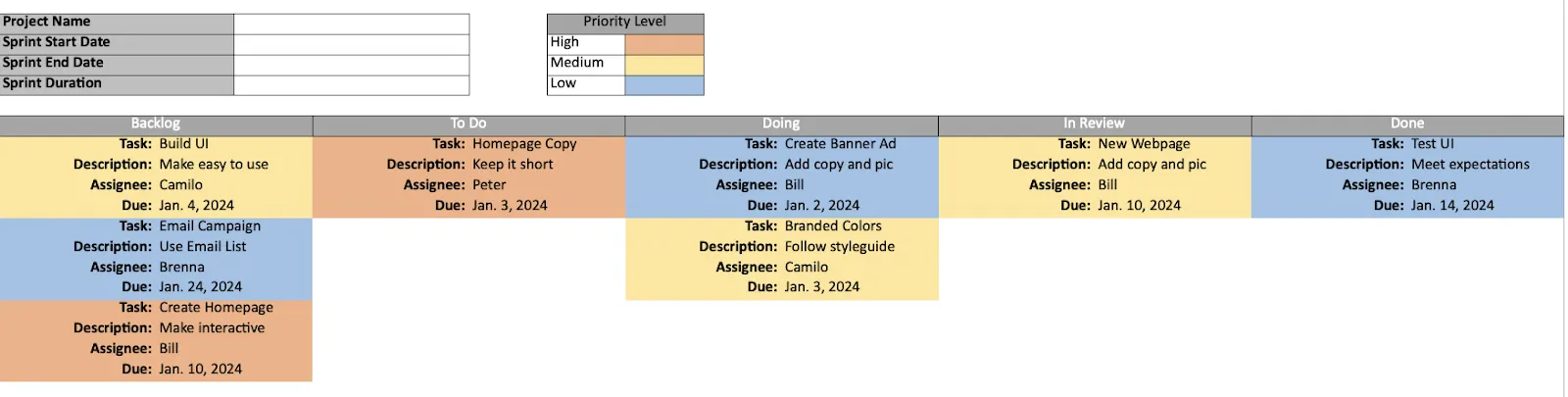
Nästa steg i ditt sprintplaneringsmöte är att skapa en uppgiftstavla för att visualisera framstegen i dina uppgifter. Du kan klassificera uppgifter baserat på deras status – att göra, pågående, pausad, granskning, klar – eller prioritetsnivå för att få en överblick över dina uppgifter.
Även om en Excel-mall för sprintplanering kanske inte har samma ”visuella effekt” som en Kanban-tavla, kan du använda färger och villkorlig formatering för att markera dina uppgiftsstatusar och fånga ditt teams uppmärksamhet.
4. Skapa ett burndown-diagram
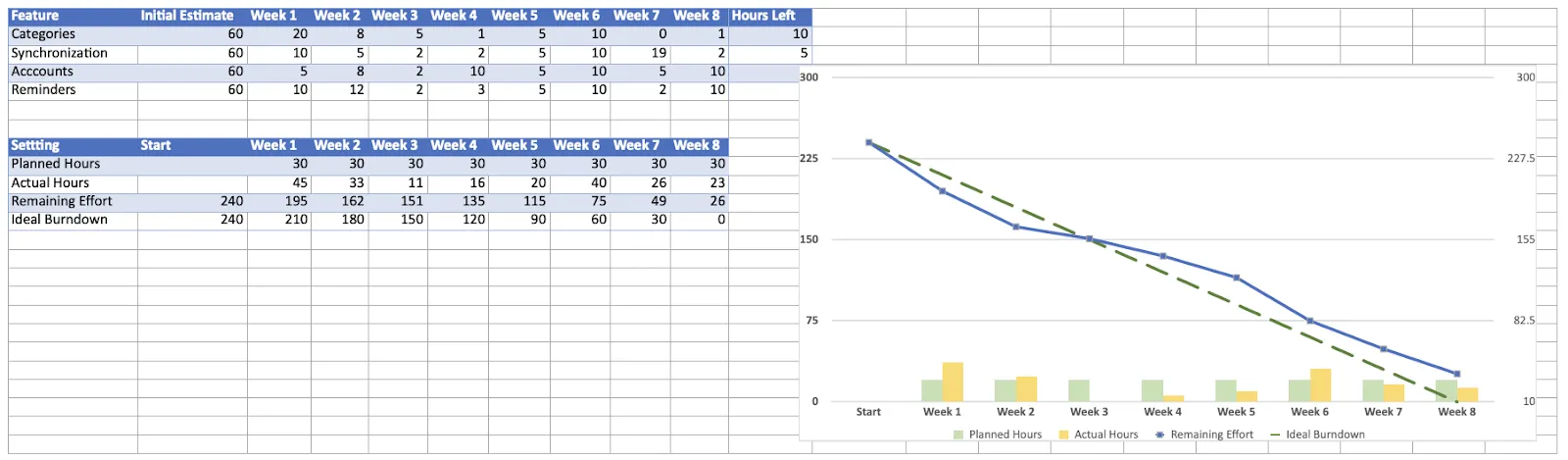
En av de största fördelarna med sprintplanering är att du kan mäta teamets framsteg (och arbetsbelastning). Det är därför viktigt att skapa ett burndown-diagram för att övervaka teamets prestationsnivå.
Skapa helt enkelt en sprinttidslinje genom att tilldela kolumner för slutfört arbete och det uppskattade antalet dagar som behövs för att slutföra de återstående uppgifterna inom sprinten. Så här gör du:
Skapa din datatabell
Det första steget är att lägga till alla nödvändiga data i ett separat ark. Till att börja med kan du skapa följande kolumner:
- Uppgift
- Förfallodatum
- Sprintpoäng
- Uppskattad arbetsinsats (i timmar)
- Faktisk arbetsinsats (i timmar)
Lägg till data i kolumnerna för beräknad arbetsinsats och faktisk arbetsinsats
Nästa steg är att fylla i kolumnen för uppskattad arbetsinsats med dina "planerade" data – hur lång tid du tror att det kommer att ta att slutföra en uppgift. Detta kan göras i ett steg när du skapar ditt burndown-diagram.
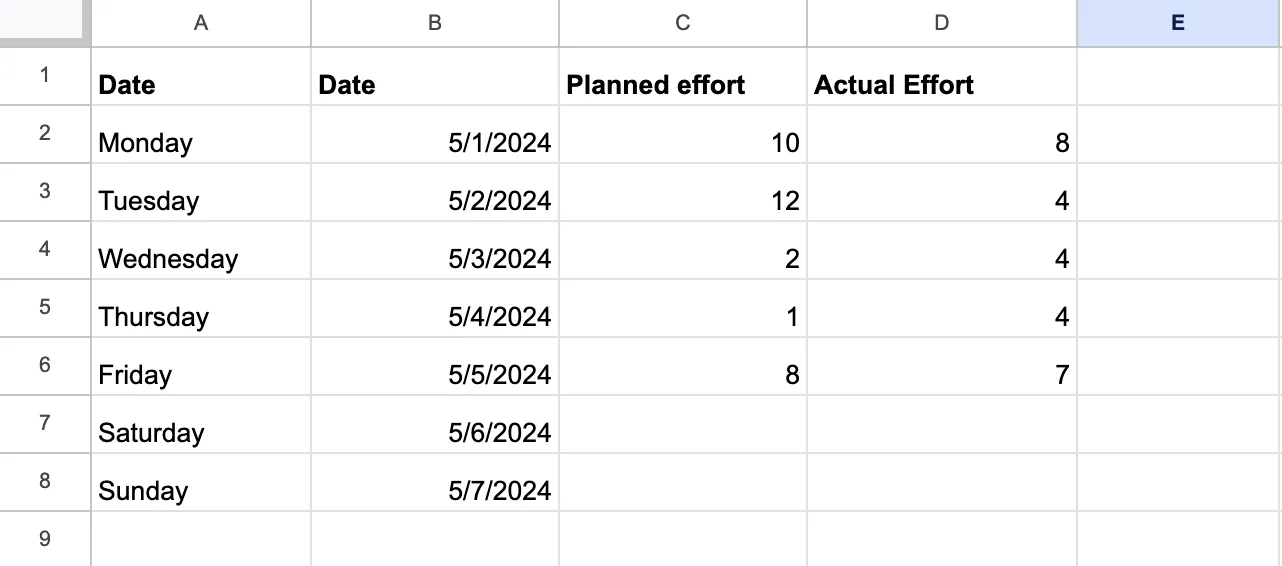
Kolumnen för faktisk arbetsinsats måste däremot fyllas i vid slutet av varje dag eller vecka och anger den faktiska tid som ditt team har tagit för att slutföra en uppgift.
Skapa ett burndown-diagram
Nu när du har alla data på plats kan du börja skapa burndown-diagrammet. Vi skapar ett enkelt linjediagram med X-axeln som anger tid och Y-axeln som anger den insats som krävs.
Här är stegen:
- Markera kolumnerna Datum, Beräknad arbetsinsats och Faktisk arbetsinsats.
- Klicka på fliken Infoga i Excel.
- Välj Linjediagram och välj alternativet Grundläggande linjediagram.
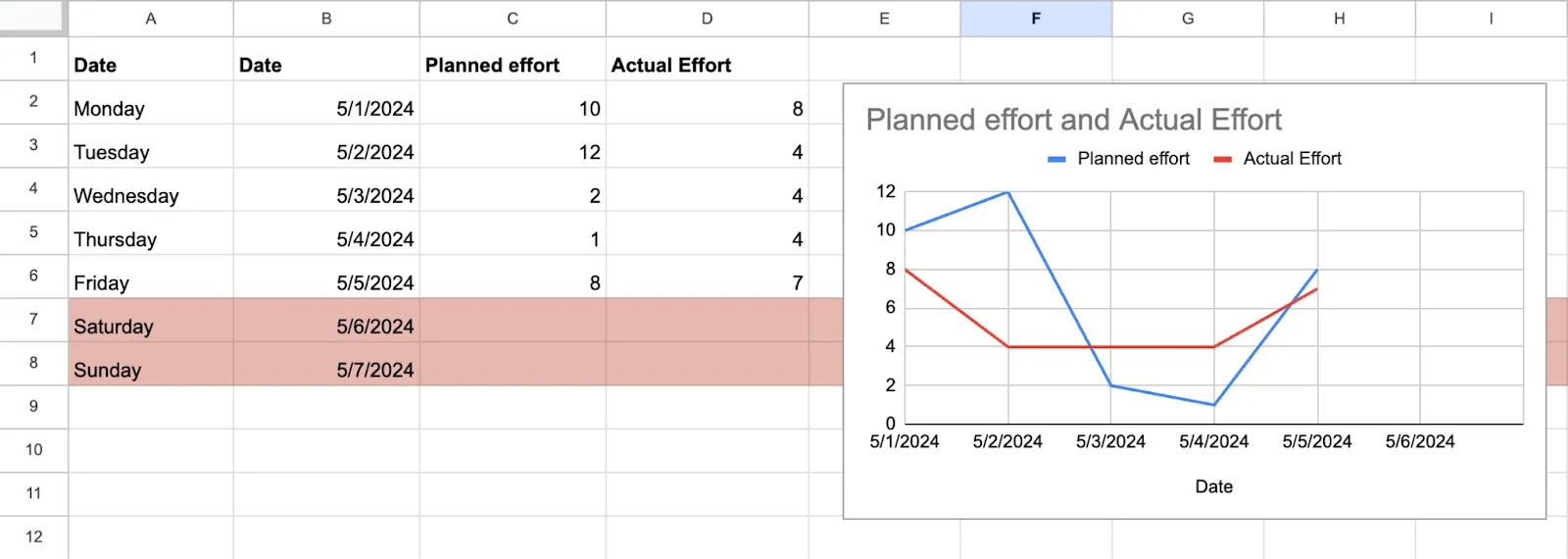
Här är några saker du kan göra för att förfina ditt burndown-diagram:
- Markera helgen med en annan färg för att skilja den från arbetsveckan.
- Använd villkorlig formatering för att markera uppgifter där den faktiska insatsen överskred den planerade insatsen.
Och det är allt. Nu har du din burndown-diagram. Enkelt, eller hur?
Du ser två linjer – en om du inte har fyllt i kolumnen Faktisk insats – som visar dina framsteg. Idealiskt sett bör linjen för planerad insats gå nedåt under hela sprinten. Om den går uppåt står ditt team inför någon försening eller flaskhals.
5. Ställ in åtkomstnivåer och behörigheter
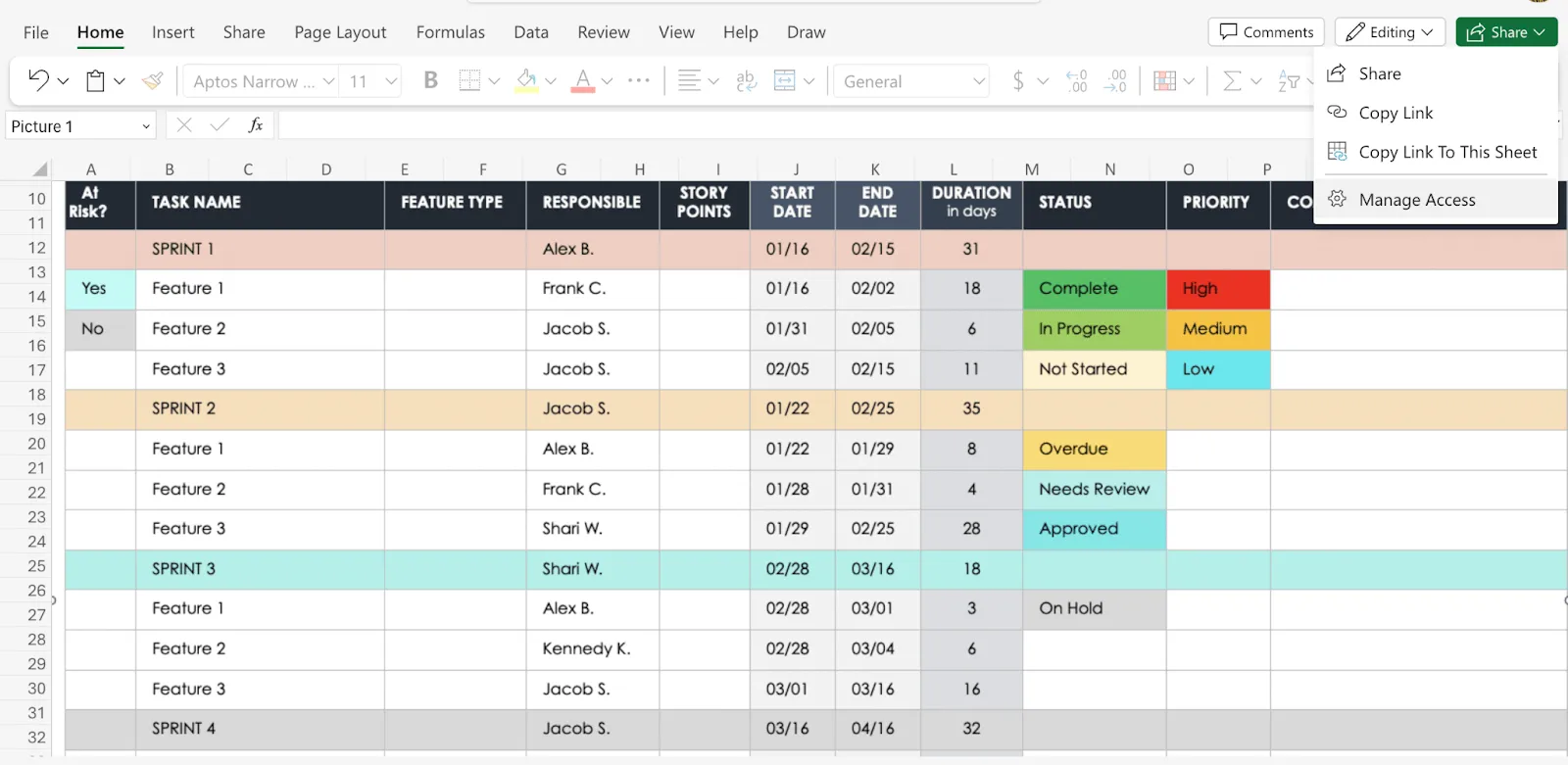
När du har skapat sprinten är nästa steg att lägga till ditt team i kalkylbladet. Se till att endast nödvändiga teammedlemmar får åtkomst. Du kan också fastställa tydliga riktlinjer för datainmatningsprocessen under ditt sprintplaneringsmöte eller implementera ytterligare säkerhetsåtgärder, såsom lösenordsskydd, för att säkerställa datasäkerheten.
6. Spåra uppgiftsförloppet
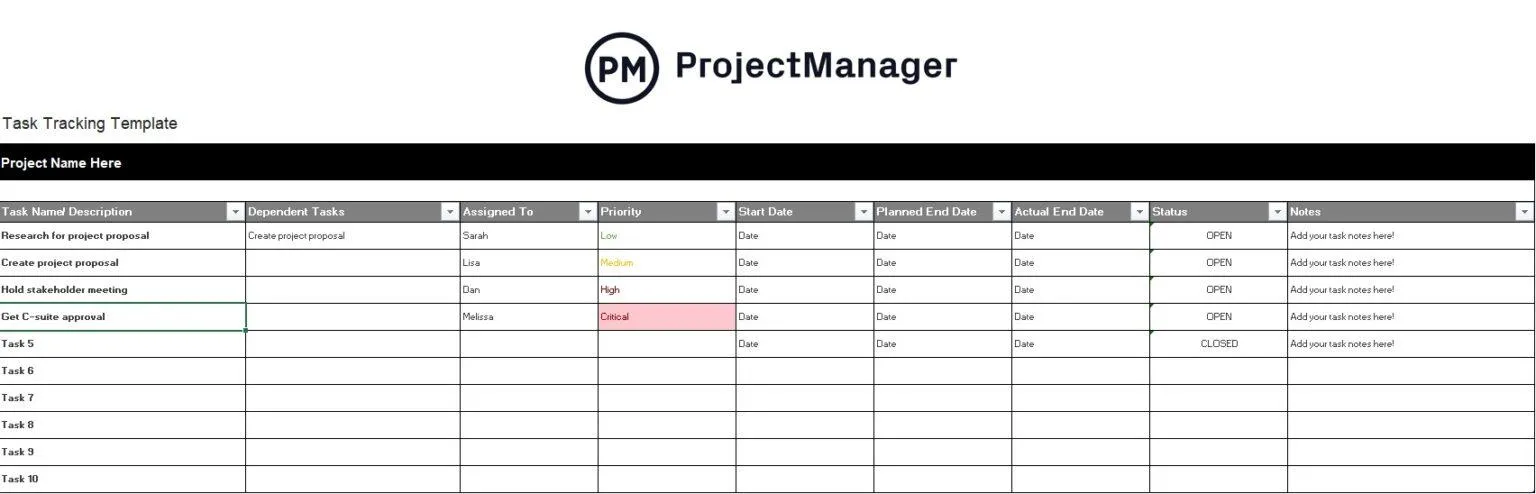
Uppdatera regelbundet "Backlog" och "Task Board" för att återspegla den senaste uppgiftsstatusen och framstegen och säkerställa transparens och synlighet för hela teamet. Utnyttja Excel-funktioner som kryssrutor, listrutor och mer för att organisera datainmatningen och säkerställa konsistens.
7. Genomför sprintgranskningar
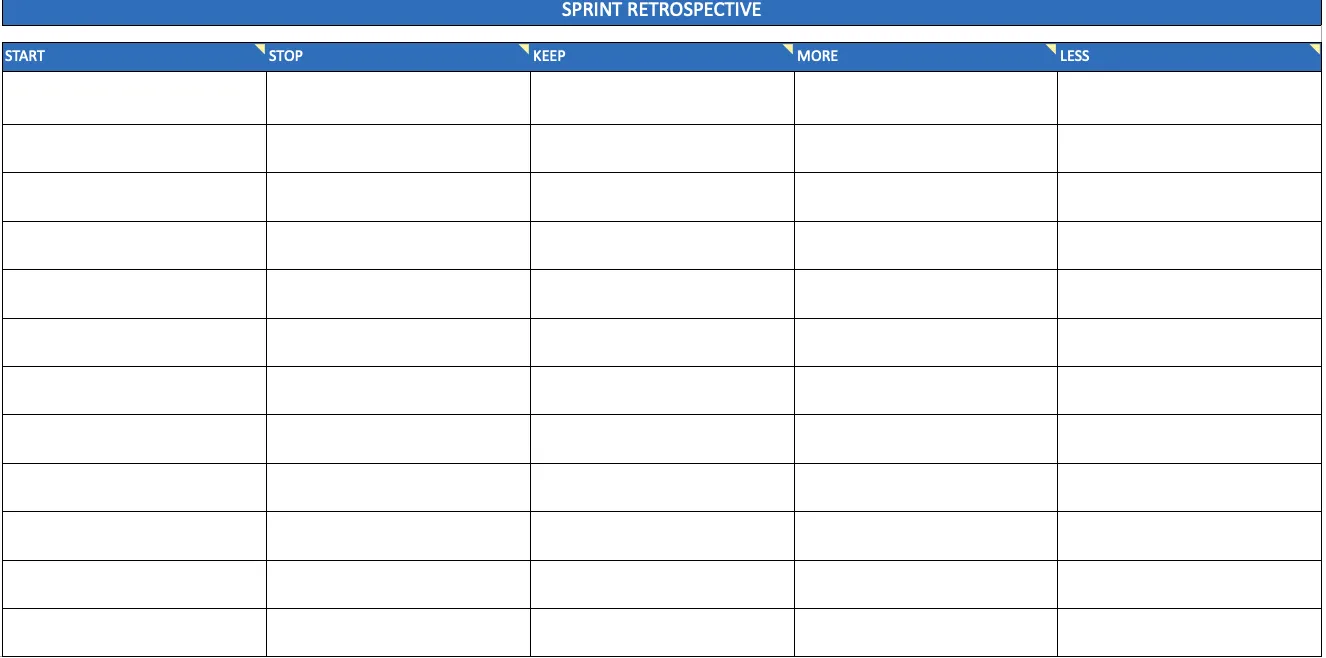
Projektledare bör anordna ett sprintgenomgångsmöte med ditt team i slutet av sprinten för att demonstrera det färdiga arbetet och samla in feedback från intressenter. Dokumentera resultaten, framgångarna och förbättringsområdena på fliken "Sprint Retrospective" (Sprintretrospektiv).
Proffstips: Överväg molnbaserade lagringstjänster som Google Drive eller Microsoft OneDrive för att underlätta samarbete i realtid under planeringssessionen.
Begränsningar vid användning av Excel för sprintplanering
Excel förenklar visserligen sprintplaneringen för mjukvaruteam, men det är inte en helt enkel uppgift. Du kan stöta på följande utmaningar när du använder Excel för att hantera dina agila projekt:
- Brist på specialiserade funktioner: Oavsett om det gäller Kanban-tavlor, kapacitetsplanering eller backlog-hantering – alla kräver avancerade funktioner som inte finns i kalkylblad. Det innebär att du måste skapa anpassade lösningar eller workarounds som kan göra dina sprintar mer komplexa och förvirra teammedlemmarna.
- Svårigheter att hantera beroenden: En annan begränsning är hanteringen av beroenden, särskilt mellan olika uppgifter. Detta kan leda till flaskhalsar och förseningar.
- Begränsad rapportering och analys: Även om Excel erbjuder grundläggande dataanalys och visualisering saknar det avancerade rapporteringsfunktioner som burndown-diagram, sprintvelocitetsdiagram eller anpassningsbara instrumentpaneler som vanligtvis används i agila processer. Detta kan hindra teamets förmåga att få insikter och fatta datadrivna beslut.
- Manuell konfiguration och underhåll: Att konfigurera och underhålla agila mallar i Excel kräver ofta manuellt arbete. Teamen måste manuellt skapa och uppdatera projektdetaljer genom att uppdatera uppgiftsstatus, tilldela DRI:er och sätta deadlines. Detta är inte bara tidskrävande, utan det finns också en hög sannolikhet för fel, särskilt när man hanterar flera sprintar eller stora projekt.
- Inte lämpligt på lång sikt: Excel möjliggör visserligen kortfristig sprintplanering och genomförande, men saknar sofistikerade prognosmodeller som kan förutsäga framtida resultat med precision, vilket gör långsiktig planering mer utmanande för teamen.
- Risk för obehörig åtkomst: Excel har endast grundläggande behörighetsnivåer, till skillnad från dedikerade projektledningsverktyg. Detta gör det svårt att kontrollera åtkomsten till känslig data, vilket ökar risken för obehöriga ändringar och potentiella säkerhetsöverträdelser.
Det är viktigt att komma ihåg att Excel erbjuder en grundläggande lösning för sprintplanering. Specialiserade projektledningsverktyg kan erbjuda mer avancerade funktioner, funktionaliteter och mallar för sprintplanering som är lämpliga för komplexa projekt.
ClickUp som ett agilt sprintplaneringsverktyg
Om du verkligen vill utnyttja agila ramverk för att organisera dina projekt och maximera ditt teams produktivitet rekommenderar vi att du använder ett projektledningsverktyg som ClickUp.
Det är utformat för agil projektuppföljning och hantering och är dessutom mycket enkelt att installera och använda.
ClickUps agila projektledning har många inbyggda funktioner, inklusive Kanban-tavlor, burndown-diagram, scrum-hantering, genAI-funktioner och avancerade rapporteringsalternativ. Detta kan hjälpa dig att planera dina sprintar utan ansträngning och använda datadrivna insikter för att förbättra din sprintprestanda.
Nu ska vi undersöka hur man konfigurerar och hanterar ett agilt projekt med ClickUp.
Starta sprintar för varje projekt
Med ClickUps sprintfunktion kan du automatisera hela sprintcykeln från början till slut. Du kan ställa in sprints, tilldela poäng för varje uppgift och till och med integrera ClickUp med din versionshanteringsprogramvara, till exempel GitHub, för att automatiskt synkronisera dina buggar och problem.
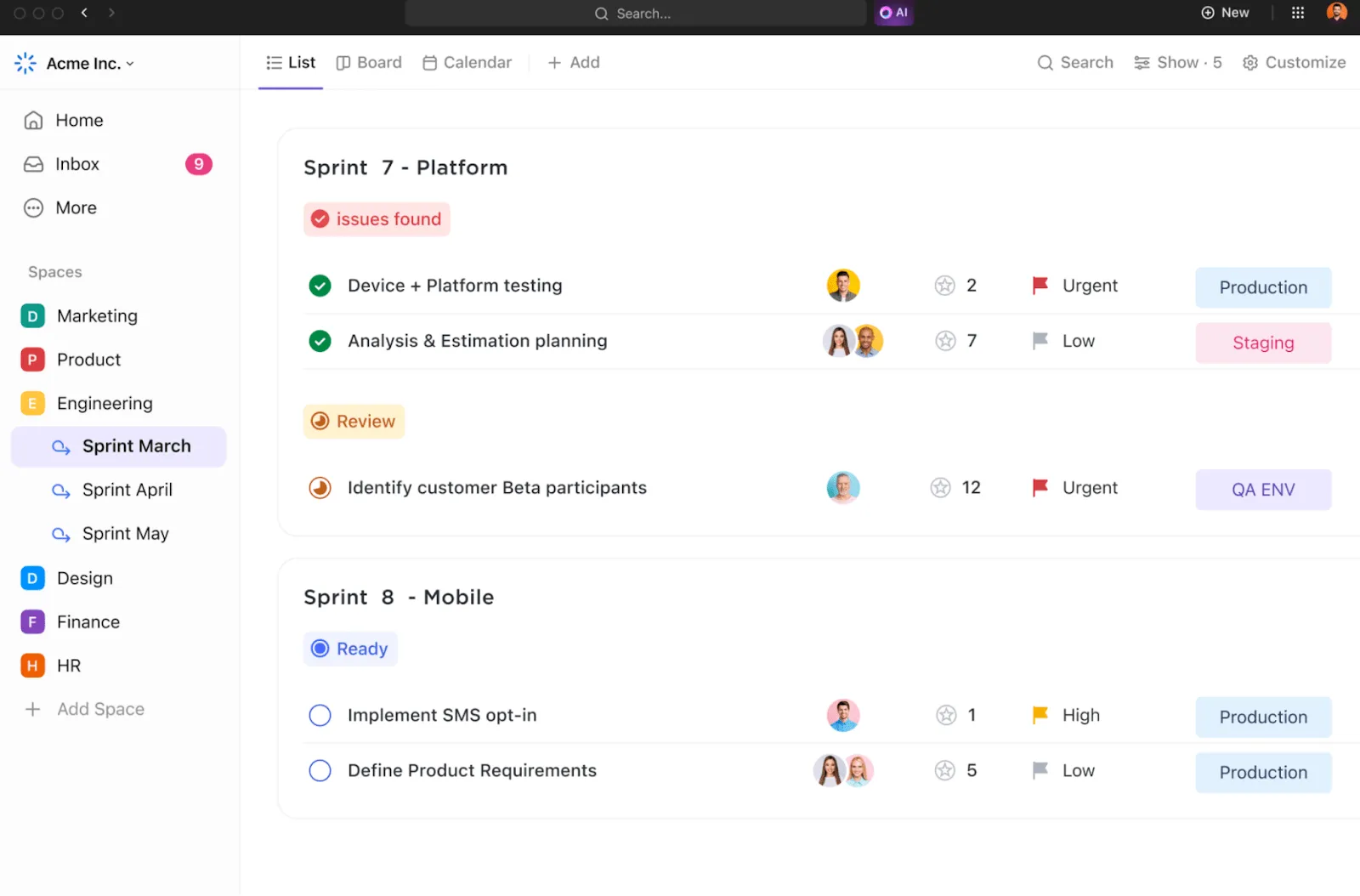
Inte bara det, du kan också skapa nya sprintar automatiskt och flytta dina ofullständiga uppgifter till dem med ett enda klick.
Men det bästa med ClickUp är dess mallar. Du kan skapa en detaljerad sprint på några sekunder genom att duplicera en av de färdiga mallarna för sprintplanering.
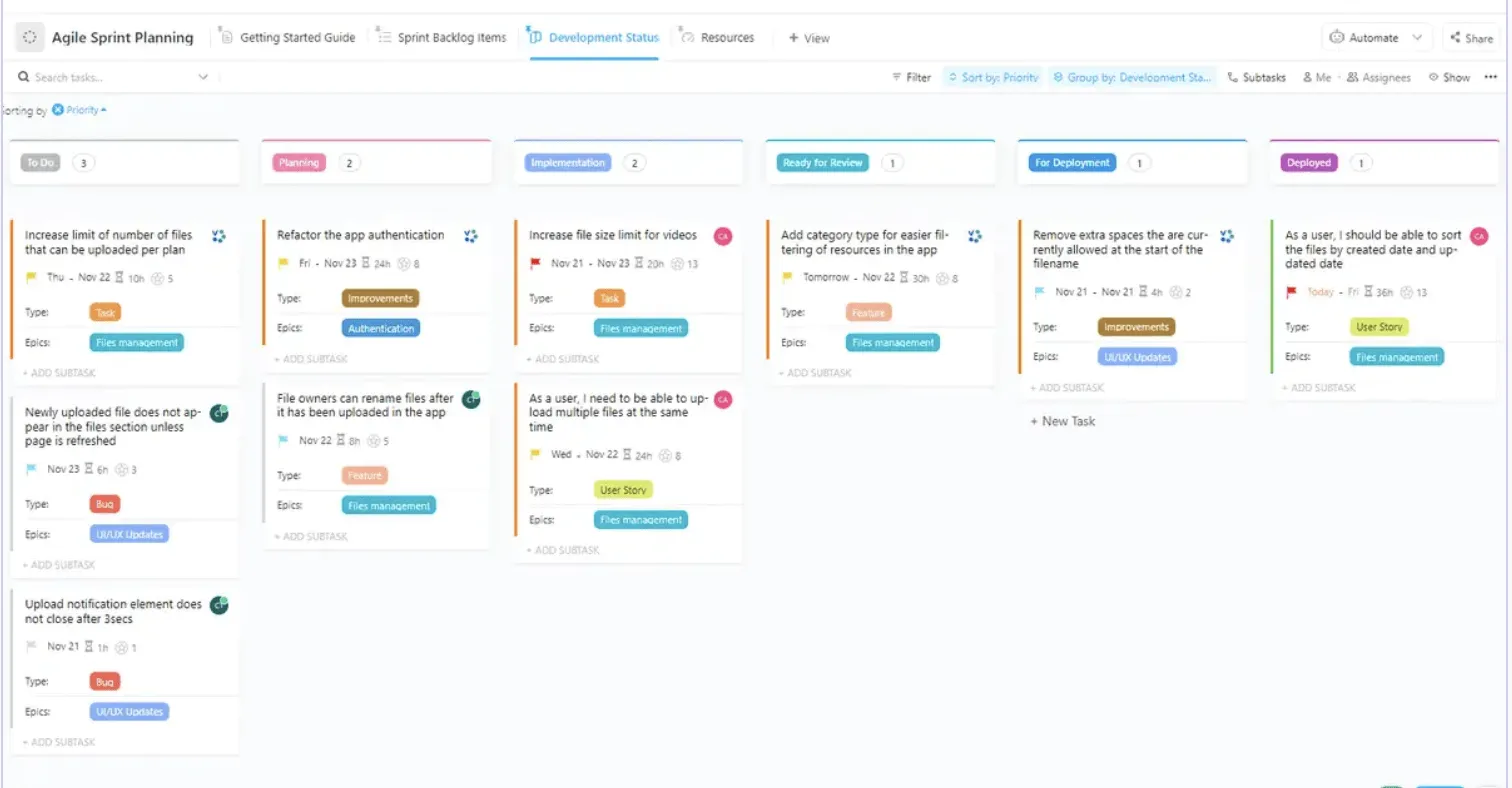
ClickUp Agile Sprint Planning Template ger större tydlighet och fokus åt din sprintplaneringsprocess. Den hjälper dig att planera sprints oavsett projektets komplexitet. Du kan enkelt visualisera uppgifter och beroenden i en tydlig tidslinjevy och spåra framstegen i alla faser av sprintens livscykel.
För att övervaka framstegen kan du markera uppgiftsstatus som "Klar", "Pågår" och "Att göra". Du kan också tilldela anpassade attribut som "Utvecklingsstatus", "Typ", "Epics" och "Återstående timmar" för att spara värdefull information om uppgifterna.
Fyra vyer, såsom Sprint Backlog Items, Development Status, Resources och Getting Started Guide, säkerställer att all din information är lättillgänglig och organiserad.
Ställ in din Kanban-tavla
ClickUp erbjuder också en standardvy av Kanban-tavlan som gör det enkelt att visualisera ditt sprints framsteg. I ClickUp-tavlan kan du gruppera uppgifter baserat på status eller prioritet och välja flera uppgifter för att göra massuppdateringar.
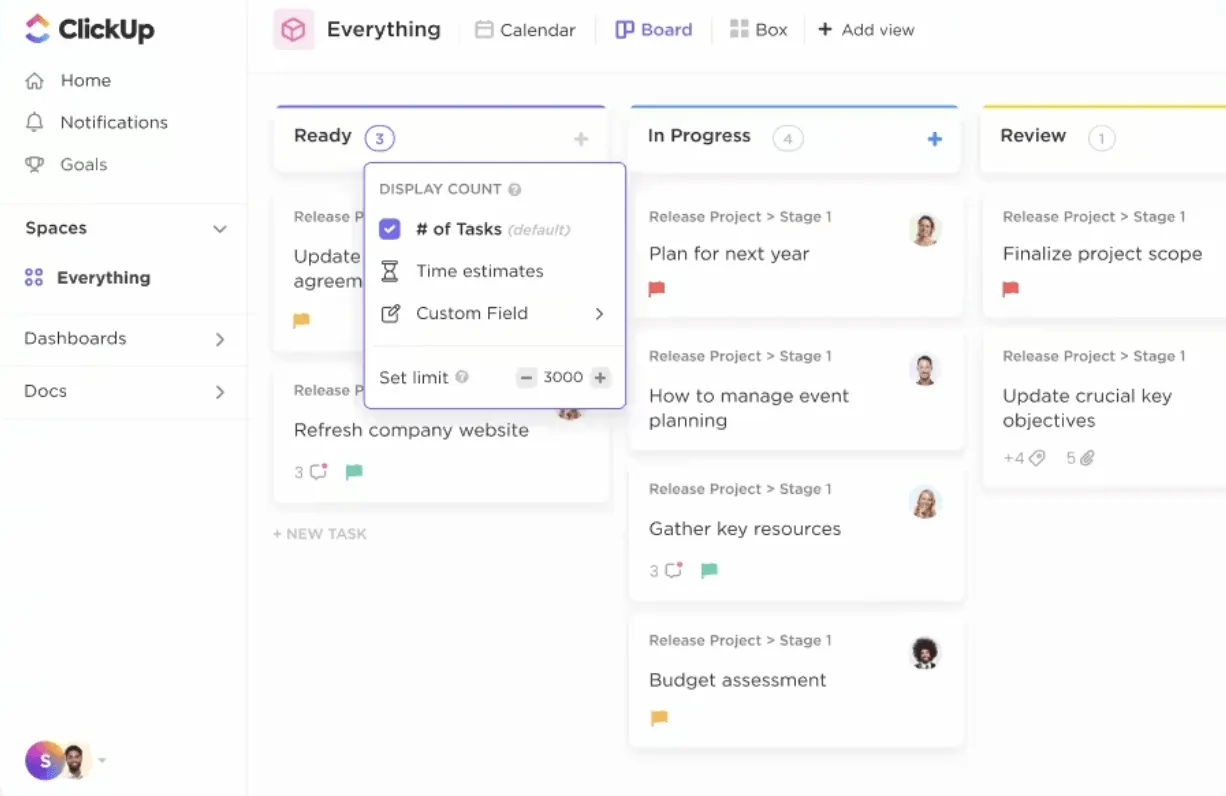
Detta gör det enklare för dina team att skapa filtrerade vyer, hantera uppgifter och förstå vad andra arbetar med. Teamledare kan å andra sidan använda Kanban-tavlan för att övervaka uppgiftsframsteg och arbetsbelastningskapacitet.
Hantera dina backloggar
När du har skapat din nya sprint kan du lägga till eller ta bort uppgifter från din backlog, tilldela dem till teammedlemmar och mycket mer. Du kan också använda ClickUps generativa AI-verktyg, ClickUp Brain, för att få korta sammanfattningar av sprintens framsteg eller söka efter specifika uppgifter i din sprintbacklog.

Återigen, du behöver inte skapa din sprintbacklog från grunden. Anpassa helt enkelt ClickUp Sprint Backlog Template och spara värdefull tid.
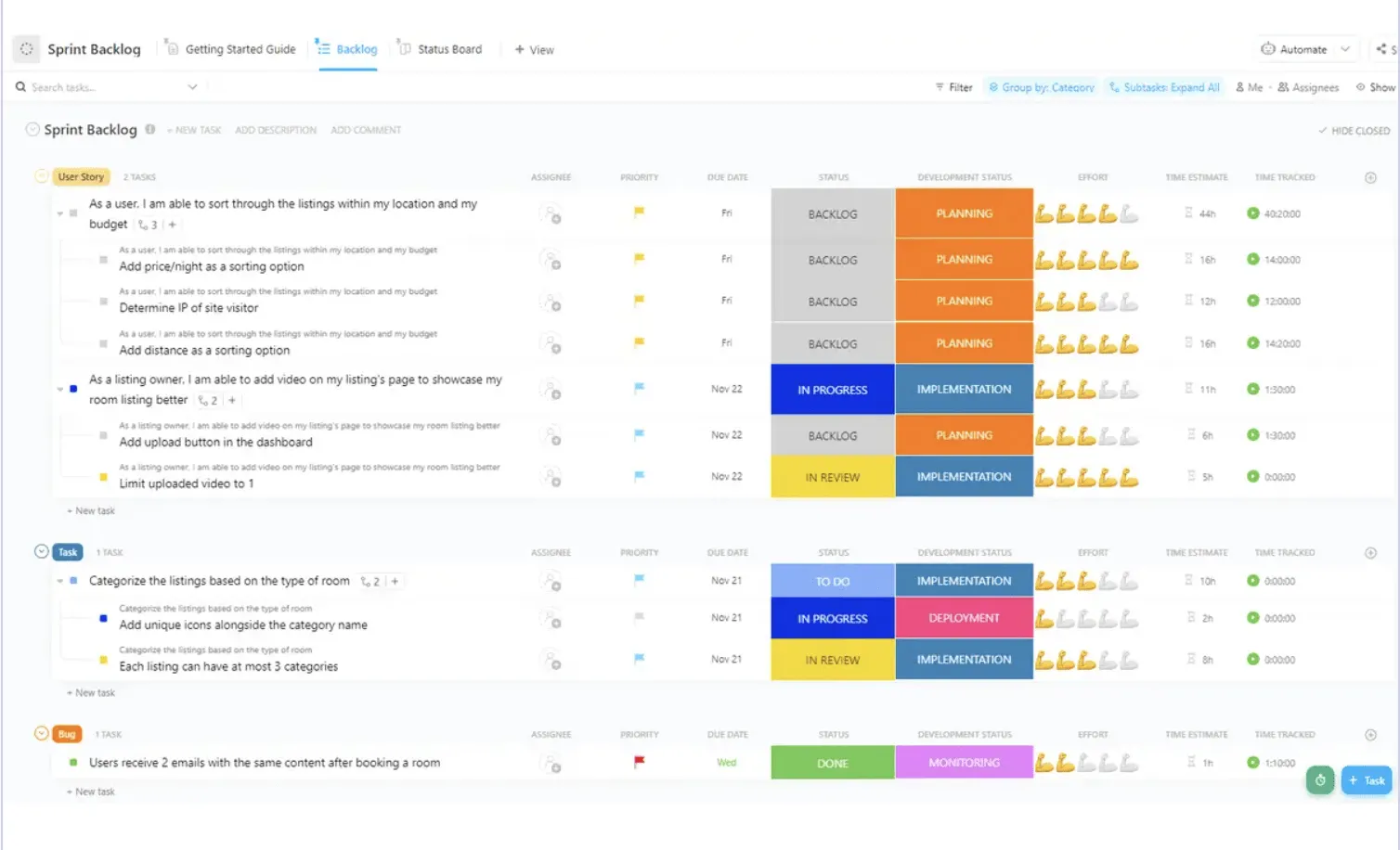
Använd den här mallen för att planera och spåra din sprint och uppdatera projektuppgifter när du granskar dina framsteg under det dagliga scrummötet. Den här mallen gör det enklare för dina team att uppnå sina sprintmål med en organiserad lista över sprintbacklog-objekt.
Hantera dina dagliga scrums
Eftersom agil projektledning bygger på transparens och ständig kommunikation är nästa steg att skapa en process för dagliga scrum-uppdateringar.
Dessa dagliga scrummöten ger insyn i vad varje medlem i ditt team arbetar med och främjar samarbetet inom utvecklingsteamet.
Du kan använda ClickUps Scrum-planeringsmall för att definiera riktlinjerna för dina sprintmål och dagliga scrummöten samt spåra scrumuppdateringar.
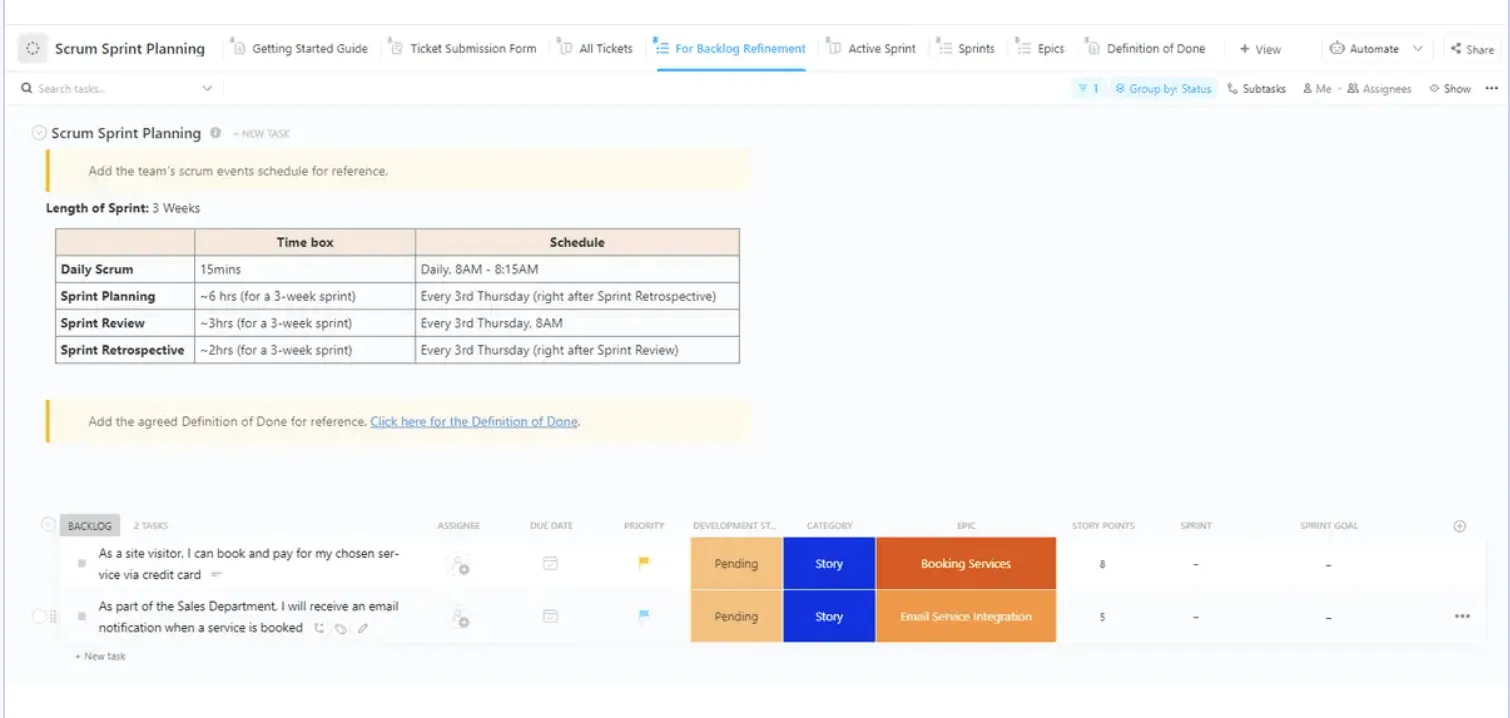
Denna mall har ett användarvänligt gränssnitt som hjälper dig att sätta upp sprintmål, planera sprints med ditt team, identifiera potentiella risker, öka teamsamarbetet och övervaka framstegen.
Du kan markera uppgiftsstatus som "Backlog", "Klar", "Pågående" och "Att göra". Du kan dessutom använda olika anpassade fält (som Story Points och Development Status) och anpassade vyer (som Ticket Submission Form och Definition of Done) för att organisera din information och visualisera uppgiftsdata på det sätt du vill.
Fjärr- och hybridteam kan också organisera asynkrona scrummöten med hjälp av ClickUp Docs. Skapa helt enkelt ett dokument för varje sprint och be ditt team att uppdatera sina uppgifter dagligen.
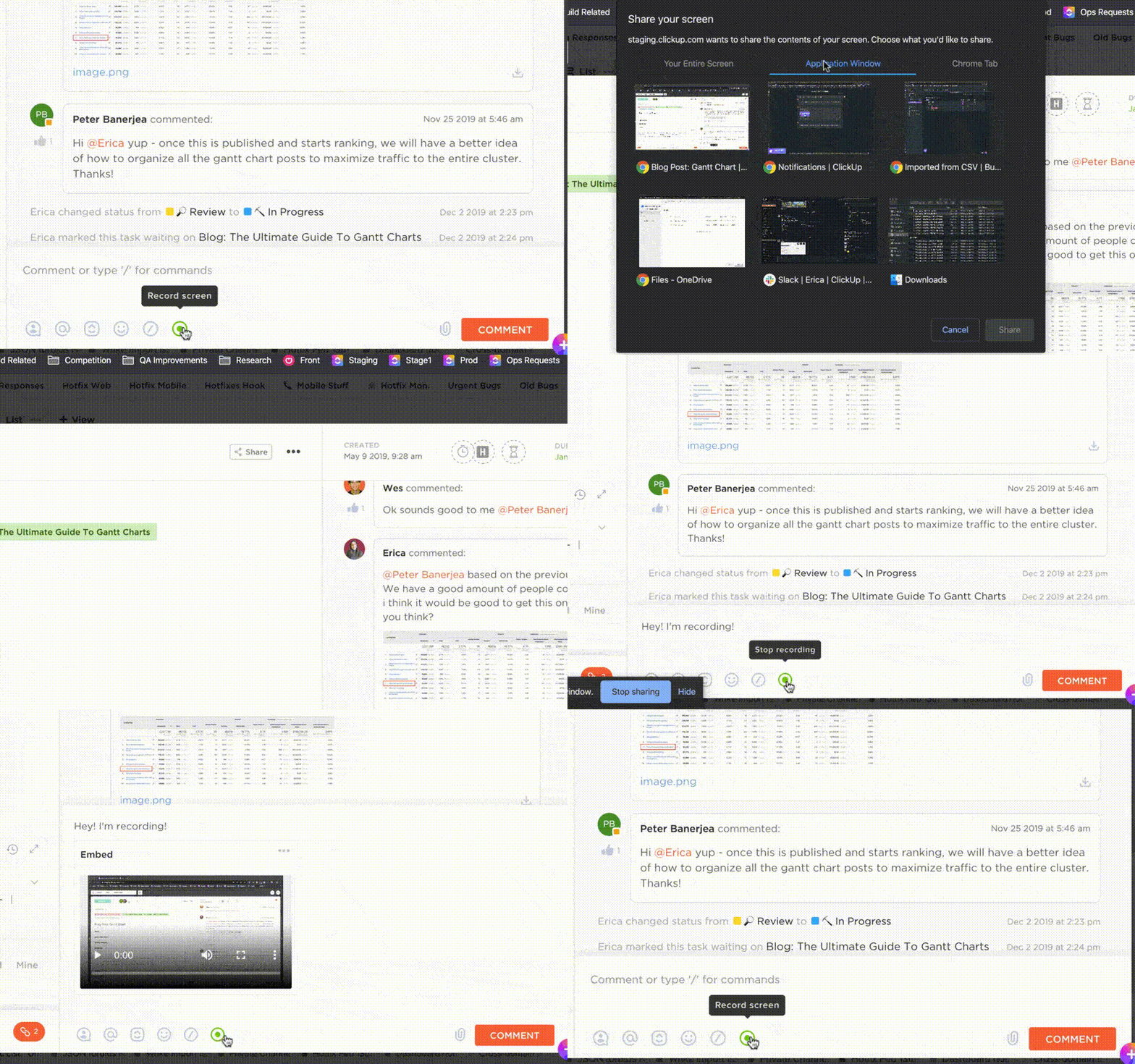
Dessutom kan teamen använda ClickUp Clips för att spela in sina skärmar och ge sina team en visuell uppdatering om hur deras funktioner utvecklas. Detta kan vara särskilt användbart för design- och frontend-team som vill dela sina designer och få feedback utan att vara bundna av tidszonsbegränsningar.
Skapa diagram och rapporter över sprintens framsteg.
En av de största fördelarna med att använda ClickUp är dess otaliga diagram och rapporter. Dessa rapporter ger dig en djupgående inblick i din sprints framsteg, visar dig flaskhalsar och kan till och med förutsäga framgången för din kommande sprint.
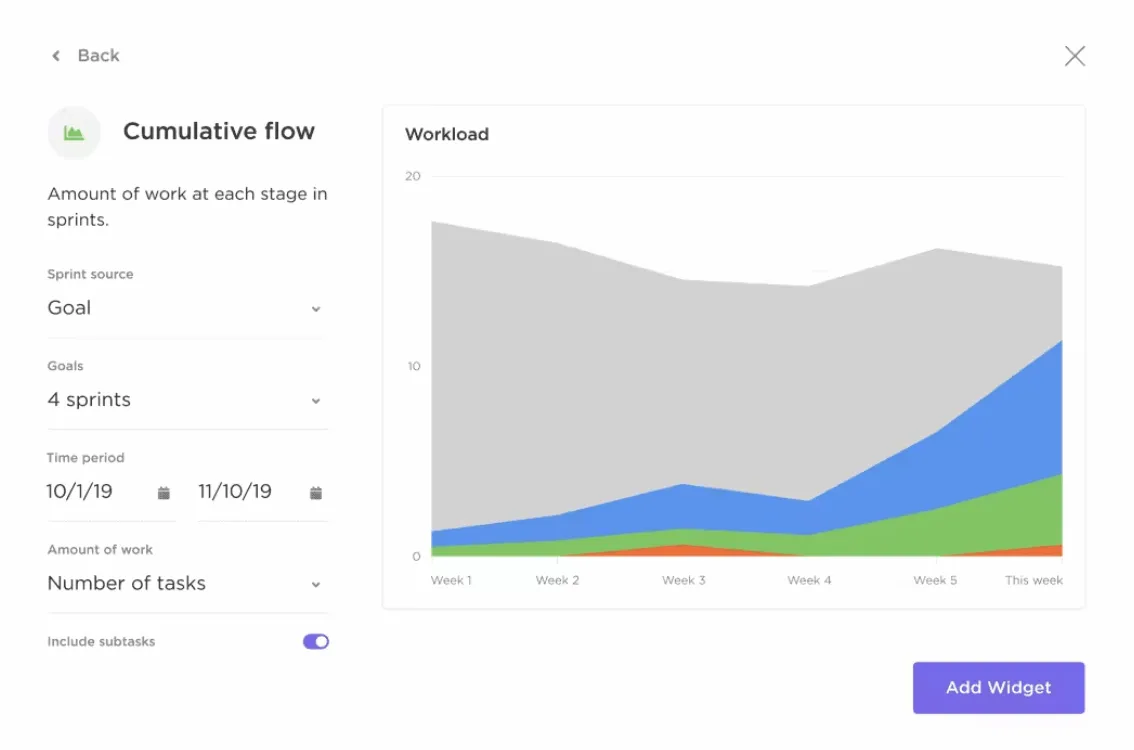
Med ClickUp kan du sätta upp mål för varje sprint, tilldela poäng och skapa rapporter som burnup- och burndown-diagram, hastighetsdiagram och kumulativa flöden utan att behöva göra några manuella inställningar.
Arrangera sprintretrospektiver
När du har slutfört en sprintcykel kan du anordna retrospektiva sprintmöten för att granska den och analysera vad som gick bra, vad som kan förbättras och vilka förändringar du vill göra inför nästa sprintcykel.
Gör detta med hjälp av ClickUp Whiteboards och gör mötena mer interaktiva och engagerande med realtidssamarbete och funktioner för frihandsteckning. ClickUp tillhandahåller också en enkel whiteboardmall för att hantera sprintretrospektiv med textblock för vad som gick bra, åtgärdspunkter och retrospektiva mål.
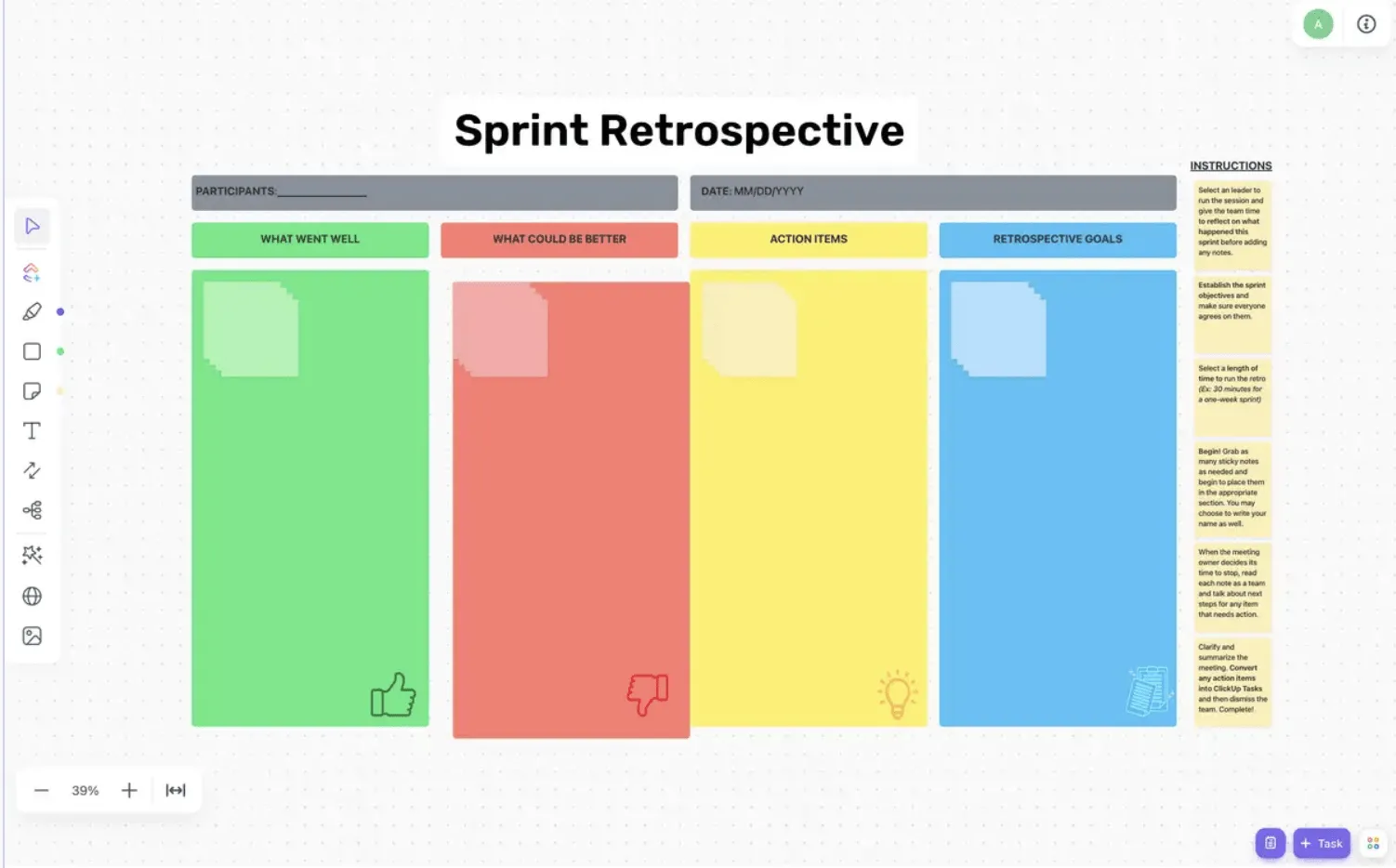

ClickUps mall för sprintretrospektiv brainstorming gör det enklare att granska och analysera sprintens framsteg så att du kan se till att ditt team är på rätt spår. Mallen hjälper dig att brainstorma idéer och lösningar för att förbättra dina sprintresultat, identifiera trender i prestanda över flera sprintar och övervaka framstegen mot målen.
Efter retrospektivet kan du skapa uppgifter för nya åtgärdspunkter från instrumentpanelen, vilket gör det mycket enkelt för ditt team att följa upp lärdomarna.
Hantera dina agila projekt från början till slut med ClickUp
Excel är en utmärkt utgångspunkt för team som är nya inom agil projektledning och sprintplanering. Att hantera en sprint i Excel kan dock ta tid och kräva mycket arbete, och du kan gå miste om fördelar som holistiska sprintprestationsrapporter och avancerade funktioner för uppgiftshantering.
Därför rekommenderar vi att du provar ClickUp! Det är enkelt att använda för små team och kan skalas upp för att inkludera flera samtidiga sprintar. Det kan också hjälpa team i alla aspekter av sprintledning.
Dess generativa AI-funktioner är en klar fördel. De kan automatisera dina sprintar och minska ditt teams arbetsbelastning. Registrera dig för ClickUp idag och planera dina sprintar utan krångel!