Excel은 의심할 여지 없이 다재다능한 도구입니다.
Excel의 가장 큰 장점 중 하나는 전문가처럼 작업 분류 구조(WBS)를 만들고 관리할 수 있다는 점입니다. 이 가이드에서는 그 방법을 정확하게 안내해 드립니다,
또한 프로젝트 작업을 계획하고 정리할 때 시간을 절약할 수 있는 최고의 템플릿에 대해서도 알아보세요.
먼저 Excel 작업 분석 구조가 무엇인지 알아봅시다.
/href/
https://clickup.com/features/table-view
/%href/
작업 분류 구조란 무엇인가요?
작업 분류 구조(WBS)는 프로젝트를 완료하는 데 필요한 작업, 하위 작업 및 작업 패키지를 계층적으로 표현한 것입니다. 프로젝트 관리자에게 도움이 됩니다
/href/
https://clickup.com/ko/blog/52210/undefined/
일의 범위를 시각화할 수 있도록 도와줍니다
/%href/
리소스를 할당하고 진행 상황을 모니터링합니다.
Excel 작업 분류 구조는 Microsoft Excel을 사용하여 생성 및 관리되며 프로젝트 일정에 대한 개요도 제공합니다. WBS 템플릿이 Microsoft에서 빌드된 경우 팀은 프로젝트 작업과 한 프로세스가 다른 프로세스로 어떻게 흘러가는지 모두 Excel 파일에서 확인할 수 있습니다.
또한 명확하고 간결한 WBS 템플릿을 사용하면 팀원, 이해 관계자 및 클라이언트와 프로젝트 목표와 기대치를 보다 효과적으로 전달할 수 있습니다. 프로젝트 단계에 관계없이 WBS 트리 다이어그램 또는 트리 구조는 Excel 다운로드 내에서 보다 관리하기 쉬운 작업을 위해 더 자세한 정보를 제공합니다.
Excel에서 작업 분류 구조 만들기
작업 분류 구조 또는 WBS 템플릿을 만드는 방법을 알면 전체 프로젝트 팀이 프로젝트의 더 작고 소화하기 쉬운 부분을 관리하는 데 큰 도움이 됩니다. 잘 설계된 작업 분류 구조는 프로젝트 범위, 프로젝트 타임라인 및 전체 비용을 보다 정확하게 추정하는 데 도움이 됩니다.
리소스를 할당하고 위험을 관리하는 방법에 대해 더 많은 정보를 바탕으로 결정을 내리는 데 도움이 될 수 있습니다.
명확하고 포괄적인 WBS를 만들면 팀원, 이해관계자 및 클라이언트와 프로젝트 목표와 기대치를 보다 효과적으로 전달할 수 있어 더 나은 협업과 결과로 이어질 수 있습니다.
다음 프로젝트를 위한 업무 분류 구조를 만드는 5단계 프로세스는 다음과 같습니다.
1단계: 스프레드시트 설정하기
먼저 새 Excel 통합 문서를 엽니다. 화면 하단의 탭을 마우스 오른쪽 버튼으로 클릭하고 "이름 바꾸기"를 선택하여 첫 번째 워크시트의 이름을 "WBS"로 바꿉니다 워크시트의 첫 번째 행에서 다음 열에 대한 헤더를 만듭니다:
* WBS 코드: 구조의 각 작업에 대한 고유 식별자입니다.
* 작업 이름: 각 작업의 이름 또는 설명입니다.
* 레벨: 작업의 계층적 수준(예: 주 작업, 하위 작업)입니다.
* 전임자: 현재 작업 이전에 완료해야 하는 작업의 WBS 코드입니다.
* 시작 날짜: 작업의 계획된 시작 날짜입니다.
* 종료 날짜: 작업의 계획된 종료 날짜입니다.
* 기간: 작업의 예상 기간(일반적으로 일 단위로 측정)입니다.
* 자원: 작업을 완료하는 데 필요한 인력, 장비 또는 재료입니다.
헤더 행을 굵은 텍스트나 배경 색상으로 형식을 지정하여 데이터 행과 시각적으로 구분할 수 있습니다.
2단계: 작업 및 하위 작업 입력하기
먼저, 작업 이름 열에 프로젝트의 주요 작업을 나열합니다. 일반적으로 번호 체계(예: 1.0, 2.0, 3.0)를 사용해 각 주요 작업에 고유한 WBS 코드(또는 WBS 번호)를 할당합니다.
그런 다음 각 주 작업 아래에 하위 작업을 입력하고 다시 적절한 WBS 번호를 지정합니다.
예를 들어, 메인 작업 "1.0" 아래의 하위 작업은 "1.1", "1.2", "1.3"으로 라벨을 붙일 수 있습니다 하위 작업을 주 작업과 시각적으로 구분하려면 도구 모음에서 '들여쓰기' 버튼을 사용하거나 셀이 선택된 상태에서 'Ctrl + Alt + 탭'을 누르세요.
프로젝트에 더 세분화가 필요한 경우, 동일한 번호 지정 및 들여쓰기 패턴을 따라 하위 작업의 수준을 추가하세요.
/img/
https://clickup.com/blog/wp-content/uploads/2022/10/drag-and-drop-tasks-on-a-clickup-table.gif
clickUp 테이블에 작업 끌어다 놓기
/%img/
간단한 정리를 위해 ClickUp 테이블 보기에 작업을 끌어다 놓기
ClickUp의 테이블 보기에서 작업과 하위 작업을 쉽게 옮길 수 있습니다
작업 공간의 어느 곳에서나 작업을 생성한 다음 동일한 작업 공간 내의 다른 리스트로 옮길 수 있습니다. 이 기능을 사용하면 하나의 리스트에서 프로젝트 플랜을 만든 다음 작업을 다른 리스트로 옮겨 다른 프로젝트 단계를 나타낼 수 있습니다. 또한, 다른 팀에 할당된 작업을 각 팀의 리스트로 옮길 수도 있습니다.
3단계: 레벨과 전임자 지정하기
WBS의 각 작업에 대해 계층 구조에서의 위치에 따라 레벨을 지정하세요. 예를 들어 주 작업은 레벨 1, 바로 하위 작업은 레벨 2 등으로 지정할 수 있습니다.
다음으로 주어진 작업을 시작하기 전에 완료해야 하는 작업을 식별합니다. 이것이 바로 선행 작업입니다.
각 관련 작업의 선행 작업 열에 선행 작업의 WBS 코드를 입력합니다. 작업에 선행 작업이 여러 개 있는 경우에는 쉼표로 WBS 코드를 구분하세요.
4단계: 날짜 및 기간 입력하기
각 작업에 대해 시작 날짜 열에 계획된 시작 날짜를 입력합니다. 날짜를 수동으로 입력하거나 셀을 선택하고 표시되는 달력 아이콘을 클릭하여 Excel의 날짜 선택기를 사용할 수 있습니다.
그런 다음 기간 열에 각 작업의 예상 기간을 입력합니다. 시작 날짜와 기간을 기준으로 종료 날짜를 자동으로 계산하려면 Excel의 날짜 기능을 사용하세요.
예를 들어 종료 날짜 열에 =시작\_날짜\_셀 + 기간\_셀 - 1("시작\_날짜\_셀" 및 "기간\_셀"을 해당 셀 참조로 대체)을 입력한 후 Enter 키를 누릅니다. 이 수식을 열 아래에 복사하여 모든 작업에 적용합니다.
/img/
https://clickup.com/blog/wp-content/uploads/2022/07/unscheduled-tasks-on-a-calendar-view-in-clickup.gif
달력 보기에서 ClickUp 작업의 예약되지 않은 작업
/%img/
달력 보기에서 작업을 쉽게 드래그하여 마감일을 편집하거나, 새 작업을 만들거나, 제거할 수 있습니다
달력 보기는 팀의 특정 요구사항에 맞게 달력을 맞춤 설정할 수 있는 몇 가지 옵션을 제공합니다. 달력 보기로 이동해 화면 오른쪽 상단에 있는 '표시'를 선택해 맞춤 설정을 시작하세요. 여기에서 시작 날짜와 마감일 또는 사용자 정의 필드를 쉽게 표시하거나 숨겨서 전체 업무 분류 구조를 팀이 더 이해하기 쉽게 만들 수 있습니다.
*중요한 마감일을 더 잘 보기
ClickUp의 달력 보기는 팀의 특정 요구사항에 맞게 달력을 맞춤 설정할 수 있는 몇 가지 옵션을 제공합니다. 달력 보기로 이동하여 화면 오른쪽 상단에 있는 '표시'를 선택하면 맞춤 설정을 시작할 수 있습니다. 여기에서 시작일과 마감일 또는 사용자 정의 필드를 쉽게 표시하거나 숨겨서 전체 업무 분류 구조를 팀이 더 이해하기 쉽게 만들 수 있습니다.
5단계: 리소스 할당하기
마지막 단계에서는 각 작업에 필요한 리소스를 식별하고 리소스 열에 리소스를 나열합니다. 리소스에는 작업을 완료하는 데 필요한 인력, 장비 또는 재료가 포함될 수 있습니다.
리소스를 간단한 텍스트 설명으로 나열하거나 별도의 리소스 시트가 있는 경우 해당 셀을 참조할 수 있습니다. 이 단계를 완료하면 Excel WBS가 준비됩니다.
작업 내용을 정기적으로 저장하고 Excel의 기본 제공 데이터 유효성 검사, 조건부 서식 지정 또는 기타 기능을 사용하여 WBS의 구성 및 프레젠테이션을 개선하는 것을 잊지 마세요.
/img/
https://clickup.com/blog/wp-content/uploads/2020/11/image2-4.gif
작업량 보기 ClickUp
/%img/
ClickUp의 작업량 보기를 사용하여 누가 앞서고 있는지 뒤처지고 있는지 확인하고 작업을 쉽게 드래그 앤 드롭하여 리소스를 재할당할 수 있습니다
*clickUp 작업량 보기 클릭업 작업량 보기
특정 기간 동안 각 팀원에게 할당된 일의 양을 확인할 수 있습니다. 1~2주 또는 한 달 전체를 보기로 선택할 수 있습니다. 를 사용하여
/href/
https://clickup.com/views
ClickUp 작업량 보기
/%href/
를 클릭하면 과부하가 걸린 팀원이 있는지 또는 더 많은 일을 할당할 수 있는 여지가 있는지 확인할 수 있습니다. 각 사람의 업무량이 할당된 용량과 비교되므로 보다 정확한 정보에 입각해 업무 배포를 결정할 수 있습니다.
Excel 작업 분류 구조 템플릿
템플릿이 리소스를 절약해준다는 사실을 잘 알고 계실 겁니다. 처음부터 다시 시작할 필요가 없고, 프로젝트를 더 짧은 시간에 완료할 수 있으며, 재사용이 가능합니다.
마음에 들지 않는 것이 있을까요?
다음 세 가지를 확인해 보세요
/href/
https://clickup.com/ko/blog/46282/undefined/
WBS 템플릿
/%href/
를 참조하여 Excel에서 템플릿을 만들 수 있습니다:
1\. 버텍스 Excel 작업 분류 구조 템플릿
/img/
https://clickup.com/blog/wp-content/uploads/2023/03/Vertex-Excel-Work-Breakdown-Structure-Template.png
버텍스 엑셀 작업 분류 구조 템플릿
/%img/
Vertex를 통해
미리 형식이 지정된 열과 샘플 데이터가 포함된 간단한 템플릿입니다. 이
/href/
https://clickup.com/ko/blog/14349/undefined/
간트 엑셀 템플릿
/%href/
에는 선택한 레벨에 따라 WBS 번호를 생성하는 수식이 있습니다. Excel에서 레벨 번호를 수동으로 입력하거나 데이터 유효성 검사에서 만든 드롭다운 목록을 사용하세요.
/ctaBtn/blue
https://www.vertex42.com/ExcelTemplates/work-breakdown-structure.html
이 템플릿 다운로드하기
/%ctaBtn/
2\. 버텍스 엑셀 간트 차트 WBS 템플릿
/img/
https://clickup.com/blog/wp-content/uploads/2023/03/Vertex-Excel-WBS-Gantt-Chart-Template-.png
버텍스 엑셀 WBS 간트 차트 템플릿
/%img/
Vertex를 통해
이 템플릿은 프로젝트 타임라인을 시각화하기 위한 간트 차트가 포함된 고급 옵션입니다. 이 템플릿을 사용하면 필요한 핵심 기능을 갖춘 간트 차트를 쉽게 만들 수 있습니다. 워크시트는 여러 작업을 나타내는 행으로 나뉘어 있습니다. 각 작업의 시작 날짜와 기간만 지정하면 됩니다. 간단하죠?
/ctaBtn/blue
https://www.vertex42.com/ExcelTemplates/excel-gantt-chart.html
이 템플릿 다운로드하기
/%ctaBtn/
2\. 버텍스 엑셀 프로젝트 예산 WBS 템플릿
/img/
https://clickup.com/blog/wp-content/uploads/2023/03/Vertex-Excel-WBS-for-Project-Budget-Template.png
프로젝트 예산용 버텍스 엑셀 WBS 템플릿
/%img/
Vertex를 통해
이 프로젝트 예산 템플릿을 다양한 프로젝트에 사용하세요. 예를 들어, 홈 리모델링, 계약 작업, 소규모 커뮤니티 서비스 프로젝트, 심지어 대규모 IT 프로젝트에도 사용할 수 있습니다. 다년간 수백만 달러 규모의 프로젝트가 아니라면 복잡하거나 비싼 프로젝트 예산 책정 소프트웨어에 투자할 필요는 없을 것입니다.
/ctaBtn/blue
https://www.vertex42.com/ExcelTemplates/project-budget.html
이 템플릿 다운로드하기
/%ctaBtn/
Excel 관련 리소스
저희는 Excel을 좋아하기 때문에 블로그에 수많은 Excel 튜토리얼을 추가로 제공하고 있습니다. 다른 Excel 튜토리얼을 통해 프로젝트 관리 기술을 한 단계 업그레이드하세요:
Excel 프로젝트 관리 템플릿
Excel 시트를 공유하면 변경 사항이 발생하더라도 팀이 같은 페이지를 공유하기가 더 쉬워집니다. Excel은 좋은 날에는 다음과 같은 기본적인 프로젝트 관리 도구로도 유용합니다
/href/
https://clickup.com/ko/blog/28407/undefined/
할 일 목록 만들기
/%href/
를 예시로 들 수 있습니다.
/href/
https://clickup.com/ko/blog/1975/undefined/
10가지 무료 Excel 프로젝트 관리 템플릿
/%href/
Excel에서 데이터베이스 만들기
간단한 데이터베이스를 만들어야 하는 경우 Excel이 도움이 됩니다. Excel을 사용하여 편리한
/href/
https://clickup.com/ko/blog/39972/undefined/
KPI 대시보드
/%href/
.
임시 가져오기 및 내보내기에 Excel을 사용 중이라면 ClickUp을 사용해 보세요. 유용한 자동화, 변경 로그, 강력한 통합 목록에 무료로 액세스할 수 있으므로 기술적 어려움 없이 기존 워크플로우와 쉽게 연결할 수 있습니다.
/href/
https://clickup.com/ko/blog/41840/undefined/
Excel에서 데이터베이스를 만드는 방법(템플릿 및 예시 포함)
/%href/
Excel에서 대시보드 만들기
대시보드는 중앙 집중식 데이터를 읽기 쉬운 한 곳에 모아 놓은 것입니다. 프로젝트의 진행률 번호나 작업 목록과 같이 추적하려는 내용이 단순한 경우 Excel이 적합합니다.
하지만 자동화된 알림, 구성 가능한 위젯, 협업 기능을 갖춘 보다 정교한 대시보드를 완성하려면 다음을 사용하는 것이 훨씬 좋습니다
/href/
https://clickup.com/ko/blog/13774/undefined/
더 다재다능한 도구
/%href/
.
/href/
https://clickup.com/ko/blog/14446/undefined/
Excel에서 대시보드를 만드는 방법? (단계 및 템플릿) 2023 년
/%href/
Excel에서 타임시트 만들기
수동으로 작업하고 싶으시다면 Excel 타임시트 템플릿 가이드를 참조하세요. 반면에 보다 자동화되고 체계적인 방법으로 시간 추적을 하고 싶다면(특히 여러 프로젝트에 대해) 모든 것을 처리할 수 있는 보다 강력한 도구가 필요할 것입니다. 💪
/href/
https://clickup.com/ko/blog/24862/undefined/
Excel에서 타임시트를 만드는 방법(템플릿이 포함된 가이드)
/%href/
_&_
_/href/
https://clickup.com/ko/blog/55229/undefined/
엑셀에서 시간을 계산하는 방법
/%href/_
작업 분류 구조에 대한 Excel 사용의 한도
Excel은 유용합니다. 하지만 그렇다고 해서 한도가 없는 것은 아닙니다. Excel에만 의존하여 WBS 차트나 트리 구조를 만들기 전에 다음 사항을 고려하세요:
* 제한된 협업: Excel은 실시간 협업을 지원하지 않으므로 팀원들이 WBS에서 함께 일하기가 어렵습니다.
* 기본 시각화 도구 부족: 도구로서 WBS 시각화 도구가 내장되어 있지 않아 매력적이고 이해하기 쉬운 WBS를 만들기 위해 수작업으로 노력과 시간을 들여야 합니다.
* 프로젝트 및 작업 관리에 적합하지 않음: Excel은 프로젝트 관리를 위해 특별히 설계된 것이 아닌 범용 스프레드시트 소프트웨어이므로 작업 의존성, 자동 일정 예약, 진행 상황 추적 등 성공적인 프로젝트 관리에 필수적인 특정 기능이 부족합니다.
Excel은 간단한 프로젝트에는 적합할 수 있지만, 고급 기능이 필요한 복잡한 프로젝트에는 적합하지 않을 수 있습니다.
작업 분류 구조를 만드는 탁월한 접근 방식
/href/
https://clickup.com/features/mind-maps
ClickUp의 마인드 맵 기능
/%href/
는 마인드맵을 만들고 관리하는 데 적합합니다
/href/
https://clickup.com/templates/work-breakdown-kkmvq-6319570
작업 분류 구조
/%href/
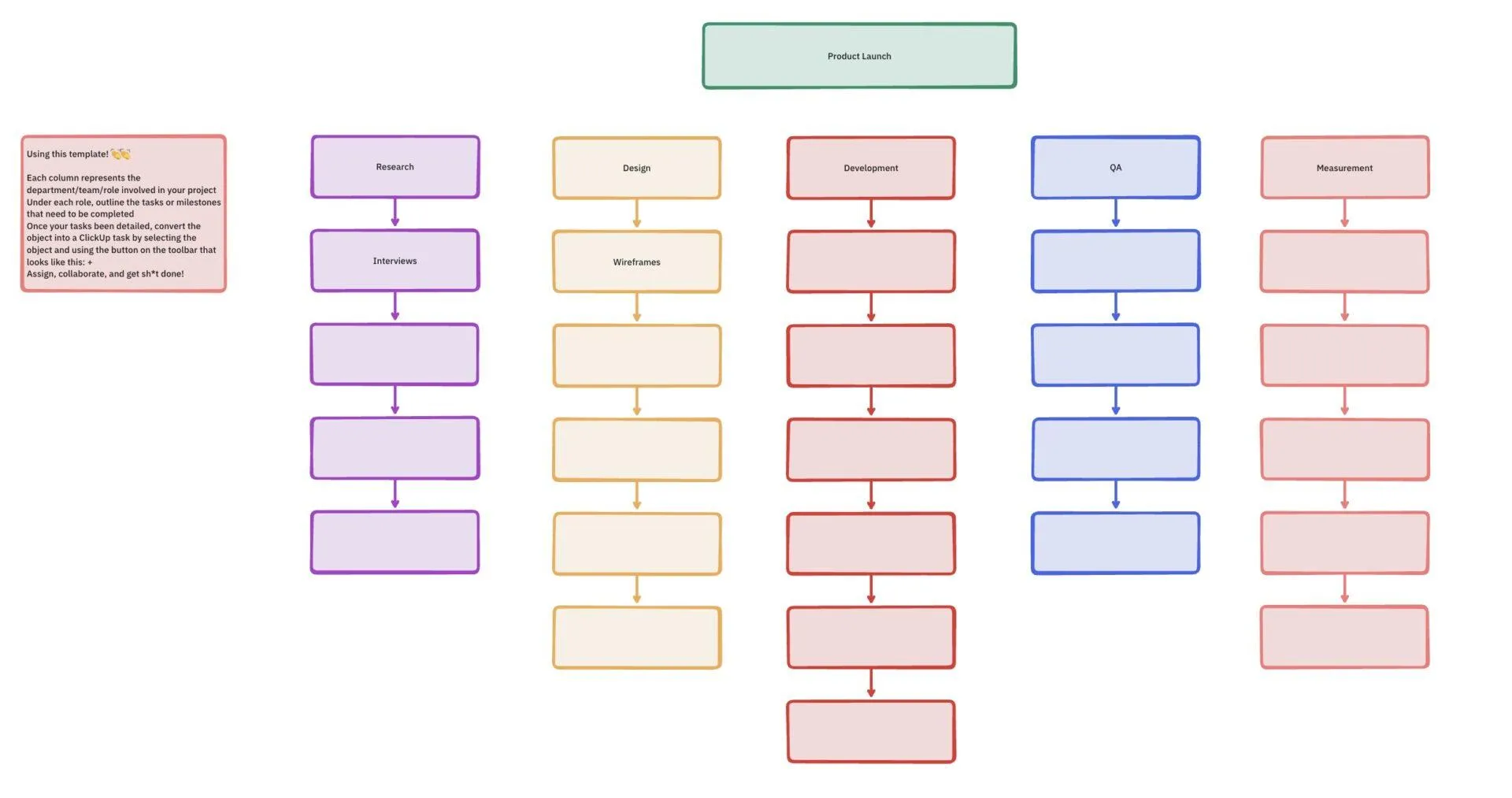
. ClickUp의 멋진 점은 간단한 드래그 앤 드롭 기능으로 프로젝트 구조를 쉽게 시각화할 수 있다는 것입니다. 또한 실시간으로 협업할 수 있어 팀 협업에 매우 유용합니다.
그 외에도 간트 차트, 작업 의존성, 진행 상황 추적과 같은 다른 필수 프로젝트 관리 기능도 제공합니다.
더 자세히 알아보고 싶으시다면 ClickUp 마인드 맵을 확인하세요.