Snagit은 콘텐츠 생성을 위한 인기 있는 화면 캡처 및 녹화 도구입니다. 직관적이고 사용하기 쉬우며 다용도로 사용할 수 있어 Mac과 Windows를 위한 최고의 캡처 도구 중 하나입니다.
이 소프트웨어를 사용하면 스크린샷을 찍고, 고화질 화면 비디오를 녹화하고, 주석을 추가하여 프로세스를 원활하게 전달할 수 있습니다.
하지만 비디오 편집이 고급으로 발전하면 이 tool만으로는 충분하지 않을 수 있습니다. Snagit은 초보자에게는 훌륭하지만, 하나의 프로젝트를 완료하기 위해 여러 도구를 전환하는 것이 불편할 수 있습니다. 그리고 그 한도가 충분하지 않다면, Snagit에는 무료 플랜이 없습니다. 😑
과거에 이러한 실망감을 경험한 사람으로서, 제가 최고의 Snagit 대안을 찾을 수 있도록 도와드리겠습니다.
강력한 편집 도구부터 무료 화면 녹화 소프트웨어까지, 모두를 위한 무언가가 있습니다. 시작하죠!
Snagit 대체 프로그램에서 무엇을 찾아야 하나요?
이상적인 Snagit 대안을 찾는 동안 몇 가지 속성을 고려하여 가장 좋은 옵션을 찾았습니다.
다음은 몇 가지 살펴봐야 할 기능입니다:
*편집 기능: 트랜지션 추가, 텍스트 애니메이션, 오디오 편집과 같은 고급 편집 기능을 제공하는 강력한 도구를 선택하세요. Snagit은 이러한 기능이 부족하므로 보다 포괄적인 대안이 유용합니다
* 호환성: 다양한 기기와 운영체제에서 호환되는 편집 도구를 찾으세요. Snagit은 Windows와 Mac 사용자를 위해 특별히 설계되었습니다. 따라서 유연성을 높이려면 Linux 사용자도 사용할 수 있는 도구를 선택하세요
* 비용: 무료 플랜을 제공하거나 기능에 비해 합리적인 가격의 편집 도구를 선택해 예산을 관리하세요
* 사용 편의성: 학습 곡선이 최소화되거나 전혀 필요 없는 도구를 선택하세요. 이렇게 하면 정기적으로 쉽게 탐색할 수 있습니다
이러한 요소를 기준으로 도구를 평가하여 보다 효율적으로 콘텐츠를 제작할 수 있는 최고의 Snagit 대안 15가지를 찾아냈습니다.
간편한 화면 캡처 및 편집을 위한 최고의 Snagit 대안 15선
다음은 Snagit의 대안으로 사용할 수 있는 최고의 화면 녹화 도구 15가지입니다:
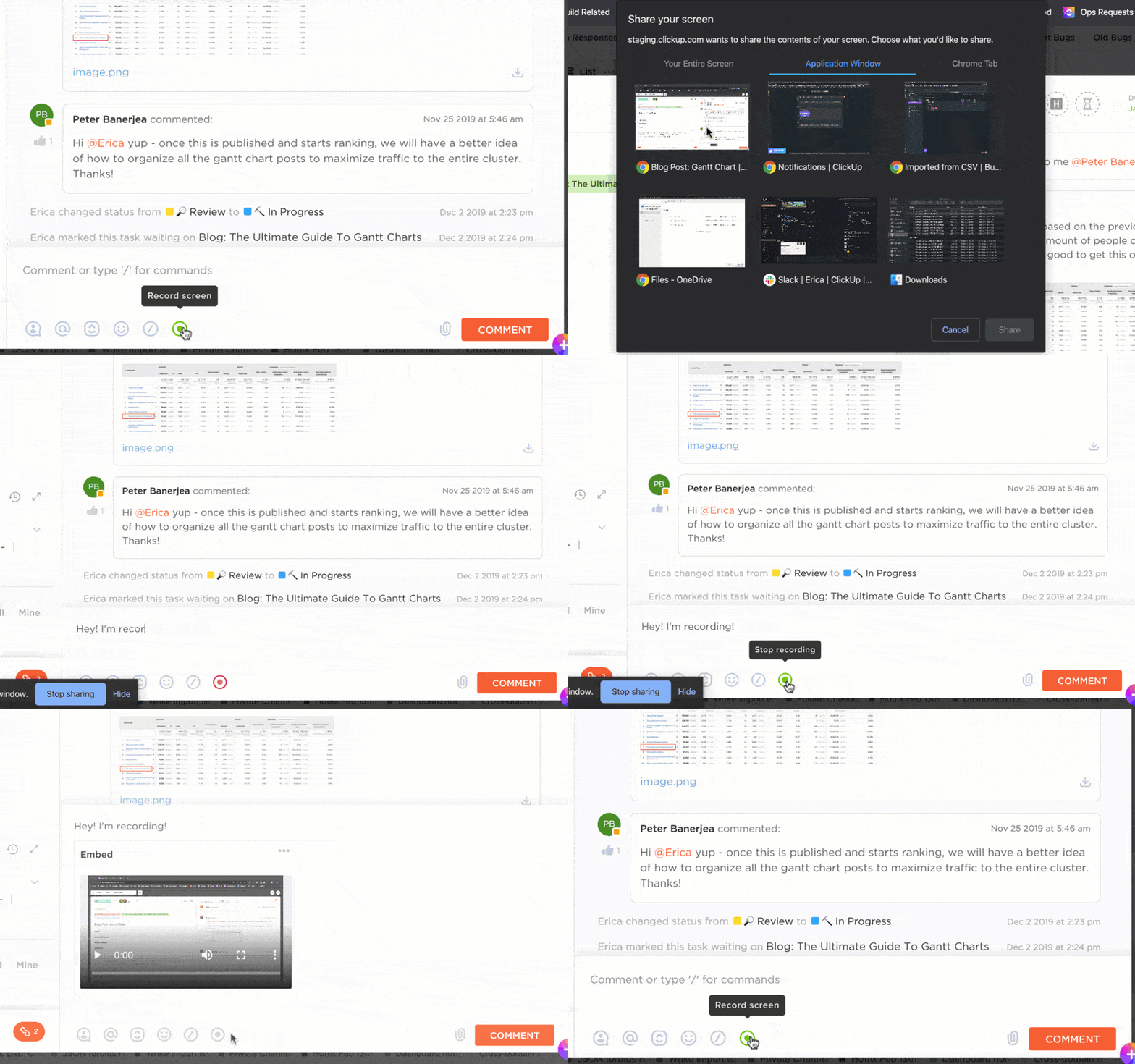
1\. ClickUp (내장된 화면 녹화 기능으로 간소화된 커뮤니케이션에 가장 적합)
완전한 기능을 갖춘 업무 관리 제품군인 ClickUp은 훌륭한 Snagit 대안입니다. 직관적인 인터페이스와 강력한 협업 기능을 갖추고 있어 스크린샷 및 화면 녹화를 캡처하고 편집하는 데 있어 최고의 솔루션 중 하나입니다.
그 이유를 증명하는 두 가지 고급 기능을 소개합니다:
/img/
https://clickup.com/blog/wp-content/uploads/2023/01/Clip-by-ClickUp-.gif
ClickUp으로 이메일이나 대면 회의 없이도 화면 녹화를 공유하여 메시지를 정확하게 전달하세요
/%img/
clickUp Clip을 사용하여 화면과 웹캠을 손쉽게 녹화하세요_
와
/href/
https://clickup.com/features/clips
ClickUp Clip
/%href/
을 사용하면 전체 화면 또는 특정 영역을 캡처하여 팀과 공유할 수 있습니다. 또한 화면 녹화를 작업으로 전환할 수 있어 구두로는 불가능한 작업을 할당하고 아이디어를 공유하는 데 사용할 수 있습니다.
/img/
https://clickup.com/blog/wp-content/uploads/2023/07/Thread\_Summarization\_GIF.gif
ClickUp AI의 스레드 요약 GIF
/%img/
clickUp Brain으로 모든 화면 녹화를 몇 초 안에 정확하게 트랜스크립션하세요 - 모두 AI의 힘으로_
그것으로 충분하지 않다면,
/href/
https://clickup.com/ai
ClickUp Brain
/%href/
은 한 단계 더 나아갑니다. 이 기능을 사용하면 캡처한 화면 녹화 내용을 이해하기 쉽도록 전사할 수 있습니다. 따라서 컴퓨터 화면의 콘텐츠에 관계없이 타임스탬프와 스니펫이 포함된 정확한 트랜스크립트를 생성하고 팀과 공유하여 오해의 소지를 최소화할 수 있습니다.
ClickUp 주요 기능
* 화면과 웹캠을 동시에 캡처하여 매력적인 튜토리얼과 프레젠테이션을 만들 수 있습니다
* 녹화에 댓글이나 설명을 추가하고 연결된 링크를 통해 즉시 공유하여 쉽게 협업할 수 있습니다
* 녹화물을 클라우드에 자동으로 저장하여 모든 장치에서 쉽게 액세스 할 수 있습니다
* Clip을 다음 주소에 직접 삽입하세요
/href/
https://clickup.com/features/docs
ClickUp 문서
/%href/
보다 포괄적인 프로젝트 문서를 위해
* 팀 검토용 Clip을 공유하여 보다 생산적인 토론과 의사 결정 지원
ClickUp 제한 사항
* 신규 사용자는 약간의 학습 곡선에 직면할 수 있습니다
ClickUp 가격
* Free Forever
* 무제한: 사용자당 $7/월
* Business: 사용자당 $12/월
* Enterprise : 가격 문의 문의
* ClickUp Brain : 회원당 월 $ 7의 유료 플랜에 추가하세요
ClickUp 평가 및 리뷰
* G2: 4.7/5 (9,000개 이상의 리뷰)
* Capterra: 4.6/5 (4,000개 이상의 리뷰)
2\. 아이스크림 스크린 레코더 (기본 화면 녹화 및 편집에 가장 적합)
/img/
https://clickup.com/blog/wp-content/uploads/2024/10/Icecream-Screen-Recorder.png
아이스크림 스크린 레코더
/%img/
_via_
/href/
https://icecreamapps.com/Screen-Recorder/
아이스크림 스크린 레코더
/%href/
아이스크림 스크린 레코더는 윈도우, 맥, 안드로이드 기기에서 사용할 수 있는 화면 캡처 도구입니다.
저는 이 도구의 간단한 인터페이스가 가장 마음에 들었습니다. 초보자에게도 매우 포괄적인 기능을 제공합니다.
아이스크림 스크린 레코더는 기본적인 스크린샷 콘텐츠를 만드는 데 필요한 거의 모든 기능을 제공합니다. 또한 오디오를 녹음하고 웹캠 보기를 화면 녹화에 추가할 수 있습니다.
아이스크림 스크린 레코더 최고의 기능
* 주석, 모양, 텍스트와 같은 기본 스크린샷 편집 기능을 활용하세요
* 필요에 따라 전체 화면 또는 선택 영역 캡처
* 앱 내에서 캡처 한 스크린 샷과 비디오를 쉽게 관리합니다
* 캡처한 콘텐츠를 MP4 및 JPEG를 포함한 다양한 형식으로 내보내기
아이스크림 스크린 레코더 한도
* 다른 에디터에 비해 고급 편집 기능이 한도 제한됨
* 무료 버전은 녹화에 워터 마크가 있습니다
자세히 보기:
/href/
https://clickup.com/ko/blog/30119/free screen recorder no watermark/
워터 마크가없는 최고의 무료 스크린 레코더
/%href/
아이스크림 스크린 레코더 가격
* Free Forever
* 1년 라이선스: $29.95(연간 청구)
* 평생 라이선스 : $79.93 (일회성)
* 비디오 PRO 패키지 : $ 217 (일회성)
아이스크림 스크린 레코더 평가 및 리뷰
* G2: 4.1/5 (20개 이상의 리뷰)
* Capterra: 4/5 (30개 이상의 리뷰)
3\. 그린샷(스크린샷을 빠르게 캡처하고 주석을 달 때 가장 좋음)
/img/
https://clickup.com/blog/wp-content/uploads/2024/10/Greenshot.png
무료 스내킷 대안인 Greenshot
/%img/
_via_
/href/
https://getgreenshot.org/screenshots/
Greenshot
/%href/
그린샷은 전체 화면 웹 이미지 캡처, 웹 이미지 스크롤, 웹 페이지 섹션 선택은 물론 주석 달기, 하이라이트, 흐리게 처리까지 가능한 전용 스크린샷 도구입니다.
이 도구는 가볍고 사용하기 쉽습니다. 특히 빠른 반응 속도가 마음에 들어 비디오 스크린샷을 매우 쉽게 찍을 수 있습니다.
그린샷 주요 기능
* 사용자 지정 가능한 키보드 단축키로 빠르게 스크린샷 찍기
* 화살표, 텍스트 상자, 하이라이트를 포함한 다양한 옵션으로 스크린샷에 주석을 달 수 있습니다
* 다른 응용 프로그램에 빠르게 붙여넣기 위해 캡처를 클립 보드에 자동으로 저장합니다
* 내장 이미지 에디터를 통해 즉시 스크린샷 편집
스크린샷 한도 제한
* 스크린샷 편집 기능이 한도 제한됨
* 비디오 녹화 기능 없음
그린샷 가격
* Free Forever
그린샷 평가 및 리뷰
* G2: 4.8/5 (160개 이상의 리뷰)
* Capterra: 4.9/5 (30개 이상의 리뷰)
4\. ShareX (고급 스크린샷 맞춤 설정 및 공유에 적합)
/img/
https://clickup.com/blog/wp-content/uploads/2024/10/ShareX.png
스낵잇 대안인 ShareX
/%img/
_via_
/href/
https://getsharex.com/
ShareX
/%href/
Windows용 화면 캡처 도구 중 상당히 기능적인 것을 하나만 추천한다면, ShareX가 바로 그것입니다. 다재다능하고 다양한 편집 기능을 제공합니다.
전체 화면 이미지, 맞춤형 영역 이미지, 활성 창 등을 캡처할 수 있을 뿐만 아니라 화면과 GIF도 캡처할 수 있습니다. 편집의 경우, ShareX를 사용하면 스크린샷에 주석을 달고, 픽셀을 조정하고, 자르고, 스티커를 추가하는 등 단순한 주석 달기 이상의 작업을 할 수 있습니다.
ShareX 주요 기능
* 효과 및 미화를 포함한 고급 이미지 편집 기능 활용하기
* 다양한 형식으로 고품질 비디오 및 화면 캡처 녹화
* 내장된 OCR을 사용하여 스크린샷에서 텍스트 추출
* 다양한 온라인 플랫폼 및 서비스에 직접 콘텐츠 공유
ShareX 제한 사항
* 복잡한 사용자 인터페이스
* 초보자를 위한 가파른 학습 곡선 포함
ShareX 가격
* Free Forever
ShareX 평가 및 리뷰
* G2: 4.8/5 (70개 이상의 리뷰)
* 카테라: NA
5\. 스크린프레소 (스크린샷으로 자세한 튜토리얼을 만드는 데 가장 적합)
/img/
https://clickup.com/blog/wp-content/uploads/2024/10/Screenpresso-1400x788.png
스크린프레소 스내킷 대안
/%img/
_via_
/href/
https://www.screenpresso.com/
스크린프레소
/%href/
다음으로 제가 선정한 최고의 Snagit 대안 목록은 스크린샷 도구인 Screenpresso입니다
/href/
https://clickup.com/ko/blog/68805/undefined/
스크린 레코더
/%href/
.
이 소프트웨어는 탐색이 매우 쉽고 에디터가 내장되어 있어 스크린샷이 포함된 튜토리얼을 만들기 위해 앱 사이를 전환할 필요가 없습니다.
Screenpresso를 사용하면 결과물을 Google Drive, Dropbox, OneDrive 등에 게시하여 팀과 직접 공유할 수 있는데, 이는 제 생각에 중요한 기능입니다.
Screenpresso 주요 기능
* 주석과 음성 해설이 포함된 튜토리얼 만들기
* 강력한 내장 에디터를 활용하여 캡처한 이미지에 주석을 달고 품질을 향상시킵니다
* 간단한 URL 링크를 통해 빠르게 캡처 공유
* 클라우드 스토리지에 캡처를 백업 보안 액세스
스크린프레소 제한 사항
* 무료 버전의 짧은 비디오 녹화 기간
* 내보내기를위한 제한된 파일 형식 지원
Screenpresso 가격
* Free Forever
* 프로: $14.99/사용자 (1회)
* Enterprise: $438 (일회성)
스크린프레소 평가 및 리뷰
* G2: 4.6/5 (30개 이상의 리뷰)
* Capterra: NA
6\. Loom (비디오 스크린샷 녹화 및 공유에 최적)
/img/
https://clickup.com/blog/wp-content/uploads/2024/10/Loom.png
Loom 스내킷 대안
/%img/
_via_
/href/
https://www.loom.com/looms
Loom
/%href/
Loom은 고급 편집 기능과 사용자 친화적인 인터페이스를 갖춘 인기 있는 전문 화면 녹화 도구입니다.
이 도구를 사용하면 고품질의 AI 기반 비디오 메시지를 제작하고 편집, 공유, 임베드하여 손쉽게 협업할 수 있습니다. 또한, 이 tool은 다음과 같은 기능도 제공합니다
/href/
https://clickup.com/ko/blog/191090/ai video summarizers/
aI로 화면 비디오를 요약할 수 있습니다
/%href/
.
하지만 최근 무료 플랜에 포함된 기능이 변경되었기 때문에 이제 Loom에서 비디오를 편집하려면 유료 플랜이 필요합니다.
Loom 주요 기능
* 웹캠 영상을 캡처하면서 화면 녹화하기
* 마이크 입력을 포함한 화면 동작과 오디오를 모두 캡처합니다
* /href/
https://clickup.com/ko/blog/107435/ai transcription tools/
트랜스크립트 생성
/%href/
모든 화면 녹화에 대해 자동으로 트랜스크립트 생성
* 팀원들이 협업 토론을 위해 비디오에 댓글과 피드백을 남길 수 있도록 합니다
Loom 제한 사항
* 대부분의 고급 기능은 프리미엄 버전에서만 사용할 수 있습니다
Loom 가격
* 스타터 : 무료
* 비즈니스 : 제작자당 $12.5/월
* Enterprise : 맞춤형 가격 책정
Loom 평가 및 리뷰
* G2: 4.7/5 (2,060개 이상의 리뷰)
* Capterra: 4.7/5 (450+ 리뷰)
더 보기:
/href/
https://clickup.com/ko/blog/152595/screen share software/
원격 회의를위한 10 가지 최고의 화면 공유 소프트웨어
/%href/
7\. Lightshot (스크린샷 검색 및 공유에 가장 적합)
/img/
https://clickup.com/blog/wp-content/uploads/2024/10/Lightshot.png
라이트샷 대안
/%img/
_via_
/href/
https://app.prntscr.com/en/tutorials.html
Lightshot
/%href/
고려해야 할 또 다른 Snagit 대안은 Lightshot입니다. Windows, Mac, Google Chrome, Firefox, IE 및 Opera에서 사용할 수 있는 사용자 정의 가능한 화면 캡처 도구입니다.
다양한 기능이 포함되어 있지만 특히 이미지 검색 옵션이 마음에 들었는데, 스크린샷 검색과 공유가 매우 간편합니다.
라이트샷 주요 기능
* 텍스트, 화살표, 모양과 같은 기본 편집 도구로 빠르게 주석을 달 수 있습니다
* 내장된 검색 옵션을 활용하여 온라인에서 비슷한 이미지를 찾을 수 있습니다
* 캡처 한 이미지를 클라우드에 즉시 업로드하여 공유 가능한 링크 생성
* 앱에서 캡처한 이미지를 직접 인쇄하기
라이트샷 제한 사항
* 스크린샷 기능으로 한도 제한, 비디오 녹화 기능 없음
* 고급 편집 기능 부족
라이트샷 가격
* Free Forever
Lightshot 평가 및 리뷰
* G2: 4.7/5 (130개 리뷰)
* Capterra: 4.8/5 (30개 이상의 리뷰)
8\. PicPick (스크린샷 캡처 및 편집에 가장 적합)
/img/
https://clickup.com/blog/wp-content/uploads/2024/10/PicPick.png
PicPick을 대체하는 스내킷
/%img/
_via_
/href/
https://picpick.app/en/
PicPick
/%href/
PicPick은 포괄적인 스크린샷 도구이자 기본 스크린 레코더입니다. 스크린샷을 캡처, 편집, 보정하고 공유할 수도 있습니다.
제가 PicPick에서 가장 마음에 드는 점은 혁신적인 이미지 편집 기능입니다. 내장된 색상 선택기, 색상 팔레트, 화이트보드와 같은 기능을 통해 맞춤형 캡처를 할 수 있습니다.
PicPick 최고의 기능
* 다양한 효과, 필터, 텍스트 옵션으로 이미지를 쉽게 편집하세요
* 전체 화면, 활성 창, 특정 지역 등 다양한 캡처 모드 중에서 선택 가능
* 스크린샷에 모양, 선, 텍스트를 쉽게 추가하세요
* PNG, JPG 및 BMP를 포함한 여러 형식으로 캡처 내보내기
PicPick 제한 사항
* 일부 운영체제와 호환되지 않을 수 있음
* 제한된 비디오 녹화 기능
* 일부 사용자가 특정 기능의 버그를보고합니다
PicPick 가격
* Free Forever
* 싱글 플랜: $30
* 팀 플랜: $120
PicPick 평가 및 리뷰
* G2: NA
* 카테라: NA
9\. Zight (온라인에서 시각적 스크린샷 저장 및 공유에 최적)
/img/
https://clickup.com/blog/wp-content/uploads/2024/10/Zight.png
자이트의 대안
/%img/
_via_
/href/
https://zight.com/
Zight
/%href/
Zight(이전의 CloudApp)는 단순한 화면 캡처 도구 그 이상입니다. 이 AI 기반 Snagit 대안은 매력적인 비디오를 만들 수도 있습니다.
우선, 트랜스크립트를 생성하고 콘텐츠를 요약할 수 있습니다,
/href/
https://clickup.com/ko/blog/157306/ai tools for captions/
캡션 추가
/%href/
를 추가하고 화면 텍스트를 번역할 수도 있습니다. 또한 Zight는 일반 화면 캡처 소프트웨어와 마찬가지로 GIF를 만들고 스크린샷에 주석을 달 수 있습니다.
Zight 주요 기능
* 클라우드 업로드를 위한 간편한 파일 드래그 앤 드롭
* 간단한 주석 도구를 사용하여 텍스트, 화살표, 하이라이트로 스크린샷을 향상시킵니다
* 캡처를 클라우드에 자동으로 저장하여 쉽게 액세스하고 공유 할 수 있습니다
* 팀과 협업하고 시각적 콘텐츠에 대한 피드백 제공
한도 제한
* 무료 버전은 저장소 스페이스에 제한이 있습니다
Zight 가격
* Free Forever
* Pro: $7.95/월
* 팀 : $ 8 / 월
* Enterprise: 맞춤형 가격 책정
Zight 평가 및 리뷰
* G2: 4.6/5 (1,220개 이상의 리뷰)
* Capterra: 4.6/5 (180개 이상의 리뷰)
더 보기:
/href/
https://clickup.com/ko/blog/112190/undefined/
교육, 숙련도 향상 및 재 숙련을위한 10 가지 사용자 친화적 인 교육 비디오 소프트웨어
/%href/
10\. 모노스냅(유연한 스크린샷 캡처 및 주석 달기에 적합)
/img/
https://clickup.com/blog/wp-content/uploads/2024/10/Monosnap.png
모노스냅 무료 스내짓 대안
/%img/
_via_
_/href/
https://monosnap.com/
모노스냅
/%href/_
스크린샷과 화면의 특정 요소를 캡처할 수 있는 도구가 필요하다면, Monosnap은 최고의 무료 Snagit 대안 중 하나입니다. Windows와 Mac 모두에서 사용할 수 있습니다.
이 도구는 기본적인 화면 녹화 및 편집 기능을 제공합니다. 저에게 있어 Monosnap의 가장 큰 장점은 긴 통합 목록입니다.
Monosnap 최고의 기능
* 전체 화면, 부분 화면 또는 스크롤 창을 캡처합니다
* 스크린샷에 텍스트, 주석, 모양 추가하기
* 저장소 및 공유를 위해 Google Drive 및 Dropbox와 같은 클라우드 서비스와 통합
* 사용자 정의 가능한 단축키를 사용하여 즉시 스크린샷 찍기
모노스냅 제한 사항
* 고급 기능을 사용하려면 유료 구독이 필요합니다
* 저사양 기기에서 성능 문제가 발생할 수 있음
모노스냅 가격
* Free Forever
* 비영리: $3/월
* 상업용: $10/사용자/월
모노스냅 평가 및 리뷰
* G2: NA
* 카테라: NA
11\. OBS 스튜디오 (고품질 비디오 스크린샷 캡처에 적합)
/img/
https://clickup.com/blog/wp-content/uploads/2024/10/OBS-Studio.png
OBS 스튜디오를 대체할 수 있는 스내킷
/%img/
_via_
/href/
https://obsproject.com/
OBS 스튜디오
/%href/
제가 강력히 추천하는 또 다른 Snagit 대안은 다용도 화면 녹화 기능인 OBS Studio입니다
/href/
https://clickup.com/blog/ai-screen-recorders//
tool
/%href/
.
이 소프트웨어에는 다양한 혁신적인 기능이 있습니다. 다음을 수행할 수 있습니다
/href/
https://clickup.com/ko/blog/205896/ai tools for video editing/
비디오와 오디오 믹스
/%href/
장면 설정, 비디오 레이아웃 재정렬 등의 작업을 수행할 수 있습니다. 또한 모든 운영 체제(Windows, MacOS, Linux)를 지원합니다.
OBS Studio 주요 기능
* 최대 4K의 고해상도로 화면 녹화
* 녹화를 위한 여러 소스로 복잡한 장면 전환 만들기
* 비디오 필터 및 효과로 캡처 한 콘텐츠 향상
* 배경 음악 및 마이크 입력을 위한 고급 옵션으로 오디오 믹스하기
* YouTube 및 Twitch와 같은 플랫폼으로 직접 라이브 스트리밍
OBS 스튜디오 제한 사항
* 주로 스크린샷이 아닌 비디오 녹화에 중점을 둡니다
* 신규 사용자는 약간의 학습 곡선에 직면 할 수 있습니다
OBS Studio 가격
* Free Forever
OBS Studio 평가 및 리뷰
* G2: 4.6/5 (120 리뷰)
* 카테라: 4.7/5 (1,050 리뷰)
12\. Droplr (간단한 편집 가능한 스크린샷에 적합)
/img/
https://clickup.com/blog/wp-content/uploads/2024/10/Droplr-1400x788.png
스낵잇 대안
/%img/
_via_
/href/
https://droplr.com/products/screenshot-screen-recorder/
Droplr
/%href/
Droplr는 광범위한 기능과 간단한 사용자 인터페이스를 갖춘 강력한 Snagit 대안입니다.
Droplr를 사용하면 화면 오디오 및 비디오 콘텐츠를 녹화하고 클라우드 스토리지 앱을 사용하여 업로드하고 저장할 수 있습니다. 또한, 이 도구는 캡처한 내용을 팀과 즉시 공유할 수 있는 링크를 생성합니다.
Droplr 주요 기능
* 화면 캡처와 함께 비디오 녹화
* 액세스 및 관리를 위해 클라우드에 캡처 저장
* 공유 링크 및 댓글을 사용하여 팀과 협업하세요
* Slack, Google Docs 등과 같은 다양한 생산성 도구 및 앱과 원활하게 통합됩니다.
Droplr 제한 사항
* 스크린샷을 위한 기본 편집 도구(tools)
* 일부 사용자가 연결 문제를 보고함
Droplr 가격
* 프로 플러스: $8/월
* 팀 : 사용자 당 $ 9 / 월
* Enterprise : 맞춤형 가격 책정
Droplr 평가 및 리뷰
* G2: 4.5/5 (390개 이상의 리뷰)
* Capterra: 4.5/5 (110+ 리뷰)
13\. Shottr (기본 Mac 스크린샷에 가장 적합)
/img/
https://clickup.com/blog/wp-content/uploads/2024/10/Shottr.png
Shottr 대안
/%img/
_via_
/href/
https://shottr.cc/
Shottr
/%href/
Shottr은 MacOS용으로 특별히 설계된 스크린샷 도구입니다. 사용자 친화적인 인터페이스와 일상적인 커뮤니케이션 및 협업을 지원하는 기본 기능을 자랑합니다.
이 tool을 사용하면 스크린샷(전체 화면 및 스크롤) 찍기, 편집, 배경 추가, 오브젝트 제거, 두 캡처 병합 등 다양한 작업을 할 수 있습니다.
Shottr 주요 기능
* 자르기, 주석 달기, 오버레이, 크기 조정 등의 옵션으로 스크린샷을 편집할 수 있습니다.
* 캡처한 스크린샷의 기록을 정리하고 검색하세요
* 빠른 액세스를 위한 키보드 단축키 맞춤형 설정
샷트르 제한 사항
* 경쟁사에 비해 제한된 고급 기능
* Windows 및 Linux와 같은 다른 운영 체제를 지원하지 않음
Shottr 가격
* Free Forever
* 기본 티어: $8
* 프렌즈 클럽: $25
샷트르 평가 및 리뷰
* G2: NA
* 카테라: NA
14\. 패스트스톤 캡처 (가벼운 스크린샷 캡처 및 편집에 적합)
/img/
https://clickup.com/blog/wp-content/uploads/2024/10/FastStone-Capture.png
FastStone 캡처
/%img/
_via_
/href/
https://www.faststone.org/FSCaptureDetail.htm
패스트스톤 캡처
/%href/
FastStone Capture는 제가 사용하고 좋아하는 또 다른 강력한 화면 캡처 도구입니다. 웹 페이지, 화면 오브젝트, 메뉴 등을 손쉽게 스크린샷으로 찍고 주석을 달 수 있습니다. 또한 화면 활동을 캡처할 수 있는 화면 녹화 기능도 제공합니다.
FastStone은 Chrome 브라우저 확장 프로그램으로도 사용할 수 있어 다양한 기기에서 사용할 수 있다는 점이 저에게는 큰 장점입니다.
FastStone 캡처 주요 기능
* 자유형 및 스크롤 창을 포함한 다양한 방법으로 스크린샷 캡처
* 강력한 내장 에디터로 캡처에 주석을 달고 품질을 향상시킵니다
* 이메일과 OneNote, Word, Excel 등의 클라우드 서비스를 통해 캡처한 내용을 쉽게 공유하세요.
* 도구의 휴대용 버전을 사용해 설치 없이 이동 중에도 액세스 가능
FastStone 캡처 한도
* 오래된 사용자 인터페이스
* 최소한의 비디오 편집 기능
FastStone Capture 가격
* 평생 라이선스: $19.95(1회)
* 가족 라이선스: $49.95(1회)
FastStone Capture 평가 및 리뷰
* G2: 4.7/5 (27 리뷰)
* 카테트라: NA
15\. 망고앱스 레코더 (스크린샷 주석 달기 및 공유에 최고)
/img/
https://clickup.com/blog/wp-content/uploads/2024/10/MangoApps-Recorder.png
망고앱스 레코더
/%img/
_via_
/href/
https://workplace.mangoapps.com/mango-recorder
망고앱스 레코더
/%href/
망고앱스는 다양한 기능을 제공하는 작업 공간 플랫폼입니다. 하지만 비디오 캡처 도구가 눈에 띄었습니다.
망고앱스 레코더(이전의 TinyTake)를 사용하면 몇 번의 클릭만으로 스크린샷을 만들고, 주석을 달고, 공유할 수 있습니다. 이 도구는 직관적인 인터페이스와 사용자 정의 기능도 제공합니다.
망고앱스 레코더 주요 기능
* 캡처에 댓글과 주석을 추가하세요
* 캡처를 클라우드에 자동으로 업로드하여 쉽게 액세스 가능
* 공유 링크 및 캡처에 대한 주석을 사용하여 공동 작업
망고앱스 레코더 제한 사항
* 무료 플랜 없음; 유료 플랜은 상대적으로 더 비쌉니다
* 구형 기기에서 성능 문제가 발생할 수 있음
* 일부 사용자가 버그와 결함을 보고함
망고앱스 레코더 가격
* 기본: $99/월
* 표준: $149/월
* Pro : 월 $ 299
* Enterprise : 맞춤형 가격 책정
망고앱스 레코더 평가 및 리뷰
* G2: 4.2/5 (120개 이상의 리뷰)
* Capterra: 4.4/5 (140개 이상의 리뷰)
최고의 Snagit 대안으로 스크린샷 캡처 및 편집 - ClickUp
스크린샷과 화면 녹화는 별거 아닌 것처럼 보일 수 있지만 그렇지 않습니다. 이러한 리소스는 콘텐츠 생성, 커뮤니케이션 및 협업을 촉진하므로 최고 수준의 최적화 상태를 유지하는 것이 필수적입니다.
Snagit이 어느 정도 도움이 되긴 하지만, 여러 가지 단점이 있어 제 다양한 요구사항에 적합하지 않습니다. 개별 요구 사항의 맥락에서 다양한 Snagit 대안을 평가하여 자신에게 가장 적합한 것을 선택하세요.
선택할 수 없다면 바로 ClickUp을 선택하세요.
이 올인원 작업 관리 도구는 AI를 사용해 화면 녹화물을 캡처하고 편집할 수 있도록 도와주므로, 제작, 커뮤니케이션, 협업을 할 수 있습니다. 또한, 창의성과 생산성을 유지할 수 있는 정말 다양한 범위의 도구도 제공합니다. 그러니 기다리지 마세요
/href/
https://clickup.com/signup
가입
/%href/
오늘 ClickUp에 가입하세요.