
A Microsoft Copilot már elég régóta elérhető ahhoz, hogy lecsillapodjanak az „az AI el fogja venni a munkádat” típusú aggodalmak, és az emberek rájöjjenek, mire is jó valójában.
A rövid válasz: rengeteget, ha tudja, hol keresse.
A legtöbb felhasználó csak annyit kér tőle, hogy foglalja össze az értekezletet. Ez rendben van, de alig kapargatja meg a felszínt annak, ami ott van az eszköztáron.
Íme egy átfogó összefoglaló arról, hogyan használhatja a Copilotot a Microsoft Teamsben, és hogy a ClickUp miért jelent kiváló alternatívát.
Mi az a Microsoft Copilot a Teamsben?
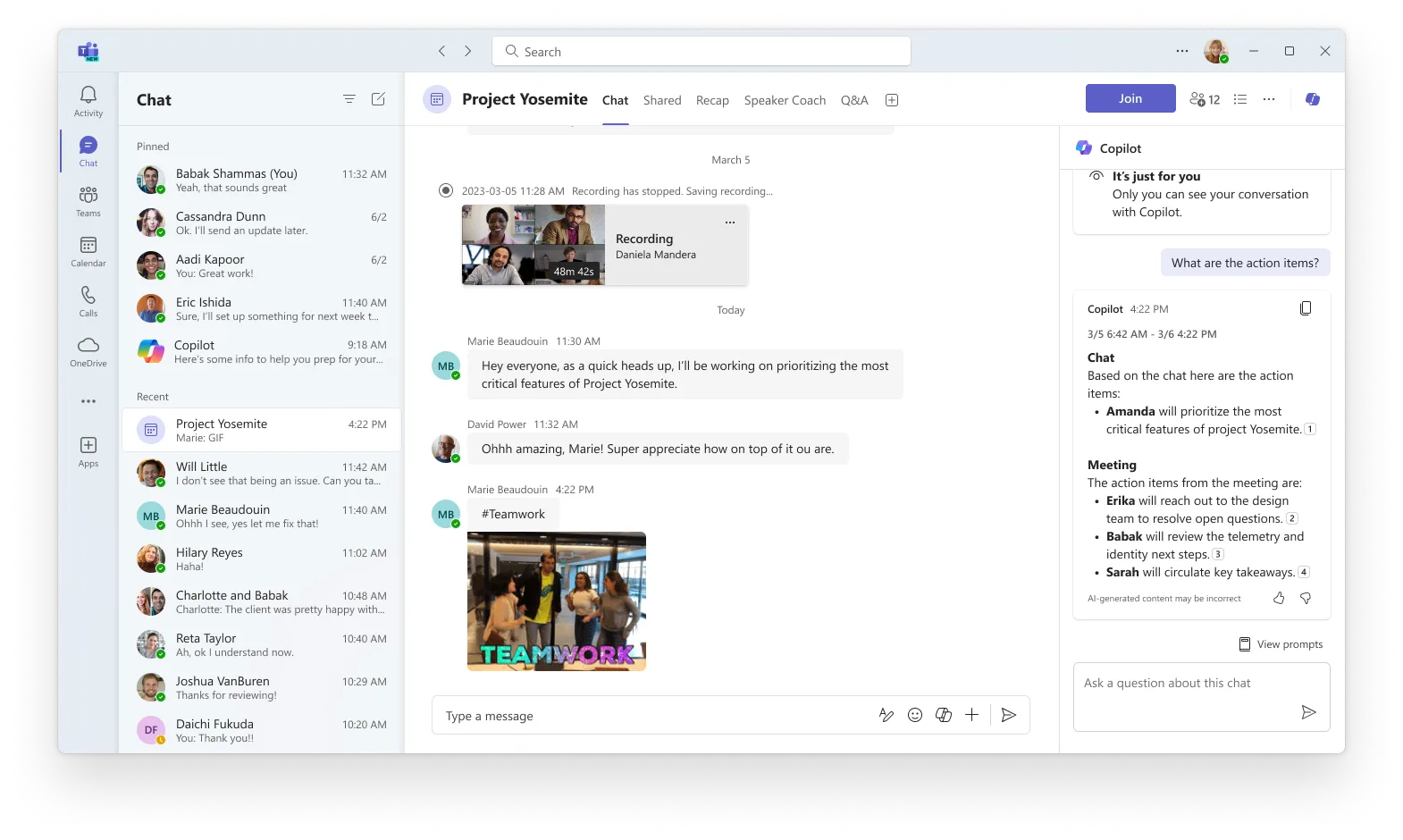
A Microsoft Copilot a Teamsben egy nagy nyelvi modelleken alapuló, mesterséges intelligenciával működő segédprogram, amely a kommunikációs központjaiban található. Elolvassa a jegyzeteket, a csevegési előzményeket és a megosztott fájlokat, hogy összefoglalókat készítsen, kérdésekre válaszoljon és választervezeteket készítsen.
A Copilot a Teams négy fő felületén található meg:
- A Copilot ikon a csevegésekben: megnyit egy oldalsávot, ahol kérdéseket tehet fel a beszélgetési előzményekkel kapcsolatban
- Találkozó eszköztár: Valós idejű mesterséges intelligencia segítséget nyújt élő hívások során
- Összefoglaló fül: A hívás befejezése után strukturált, AI által generált értekezletjegyzeteket nyújt
- Írásmező: Segít átírni és módosítani az üzenet hangvételét elküldés előtt
🧠 Érdekesség: A 7-es szabály szerint az értekezletek hatékonysága csökken, ha 7–8 főnél többen vesznek részt rajtuk. A csoport méretének növekedésével csökken a részvétel, nehezebbé válik a koordináció, és lelassul a döntéshozatal. Éppen ezért sok csapat korlátozza a munkamegbeszéléseken résztvevők számát.
Mire van szüksége a Copilot használatához a Teamsben
A Copilot eléréséhez olyan Microsoft 365 előfizetésre van szükség, amely tartalmazza ezt a szolgáltatást. Ha nem biztos benne, hogy az Ön csomagja megfelel-e a követelményeknek, kérdezze meg az IT-rendszergazdáját.
Néhány további dolog, amit érdemes előkészíteni:
- A Microsoft Teams legújabb verziója telepítve
- Kapcsolja be az élő átírást az értekezletek során, mert anélkül nem tud majd kérdéseket feltenni a Copilotnak az értekezlettel kapcsolatban, és az értekezlet befejezése után sem láthatja a beszélgetés előzményeit.
- A Copilot beállítását az értekezlet szervezője végezheti el a Meeting Options (Értekezletbeállítások) menüpontban, az Online meeting options (Online értekezletbeállítások) > Copilot és egyéb AI menüpont alatt.
🚨 Megjegyzés: A Microsoft Copilot nem működik olyan értekezleteken, amelyeket a résztvevő szervezetén kívül rendeznek.
A Copilot használata értekezleteken
A Copilot összefoglalja a legfontosabb beszélgetési pontokat, beleértve azt is, hogy ki mit mondott, javaslatokat tesz a teendőkre, és valós időben válaszol a kérdésekre az értekezlet alatt vagy után. Íme, hogyan használhatja a különböző szakaszokban. 👇
1. lépés: Állítsa be a Copilotot az értekezlet előtt
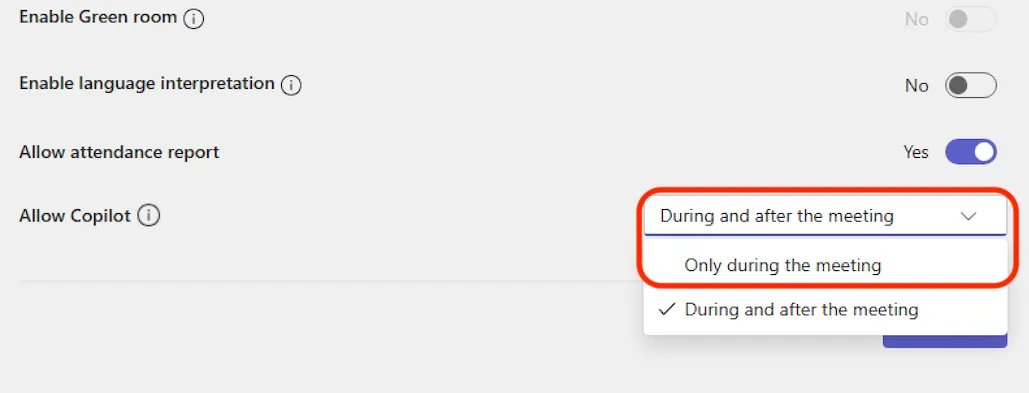
A találkozó szervezőjeként lépjen az ütemtervbe, és nyissa meg az Online találkozó beállítások > Copilot és egyéb AI menüpontot. Három beállítás közül választhat:
- Az értekezlet alatt és után: Leírásra van szükség. A Copilot elindul, amint valaki megkezdi a leírást
- Csak az értekezlet alatt: A Copilot az értekezlet ideje alatt használja a beszéd-szöveggé alakítás adatait. Az értekezlet befejezése után ezek az adatok törlődnek, és a Copilot nem lesz elérhető az Összefoglaló fülön.
- Ki: A Copilot teljesen le van tiltva, a felvétel és a leírás funkciók szintén ki vannak kapcsolva
Válassza ki az értekezletéhez leginkább megfelelőt. A legtöbb munkamegbeszélés esetében a „During and after” (A találkozó alatt és után) a leghasznosabb.
📖 Olvassa el még: Hogyan használja a Microsoft Copilotot a Wordben
2. lépés: Nyissa meg a Copilotot az értekezlet közben
Miután belépett az értekezletbe, válassza ki a Copilotot az értekezlet vezérlőelemei közül a privát oldalsáv megnyitásához. Az értekezletben senki más nem láthatja az Ön beszélgetését a Copilottal.
Válassza a „View prompts” (Utasítások megtekintése) lehetőséget az ajánlások böngészéséhez, vagy egyszerűen írja be a sajátját az írómezőbe. Néhány kipróbálásra érdemes utasítás:
- Miben nem értünk egyet ebben a témában?
- Milyen kérdéseket tehetek fel az értekezlet előrehaladásának érdekében?
- Készítsen táblázatot a megvitatott ötletekről, valamint azok előnyeiről és hátrányairól
Nézze meg ezt a videót, hogy többet tudjon meg a Microsoft Copilot számára írt utasításokról:
Ha az értekezlet kezdete után több mint öt perccel csatlakozik, és a Copilot aktív, akkor a rendszer értesítést küld, amelyben felajánlja, hogy összefoglalja az eddigi eseményeket. Kattintson a Copilot megnyitása gombra, és az összefoglaló megjelenik a képernyő jobb oldalán.
Az asztali alkalmazásban a panelt külön ablakba is áthelyezheti, így több feladatot is elvégezhet anélkül, hogy elveszítené a fonalat.
📮 ClickUp Insight: A ClickUp értekezletek hatékonyságáról szóló felmérésének adatai szerint az összes értekezlet közel fele (46%) csupán 1–3 résztvevőt von be. Bár ezek a kisebb értekezletek talán célzottabbak, helyettesíthetők lennének hatékonyabb kommunikációs módszerekkel, például jobb dokumentációval, rögzített aszinkron frissítésekkel vagy tudásmenedzsment-megoldásokkal.
A ClickUp-feladatokhoz rendelt megjegyzések segítségével közvetlenül a feladatokhoz adhat hozzá kontextust, megoszthat gyors hangüzeneteket, vagy rögzíthet videófrissítéseket a ClickUp Clips segítségével – ezzel segítve a csapatokat értékes idő megtakarításában, miközben biztosítja, hogy a fontos megbeszélések továbbra is megtörténjenek – csak időveszteség nélkül!
💫 Valódi eredmények: A Trinetrixhez hasonló csapatoknál a ClickUp használatával 50%-kal csökkent a felesleges beszélgetések és értekezletek száma.
3. lépés: A Copilot válaszait exportálja
Ha egy válasz megőrzésre érdemes, nem kell másolnia és beillesztenie.
Az 1300 karaktert meghaladó válaszokat közvetlenül a Wordben, a táblázatos formátumú válaszokat pedig az Excelben nyithatja meg további szerkesztés és csapatmunkára.
4. lépés: Használja a Copilotot az értekezlet után
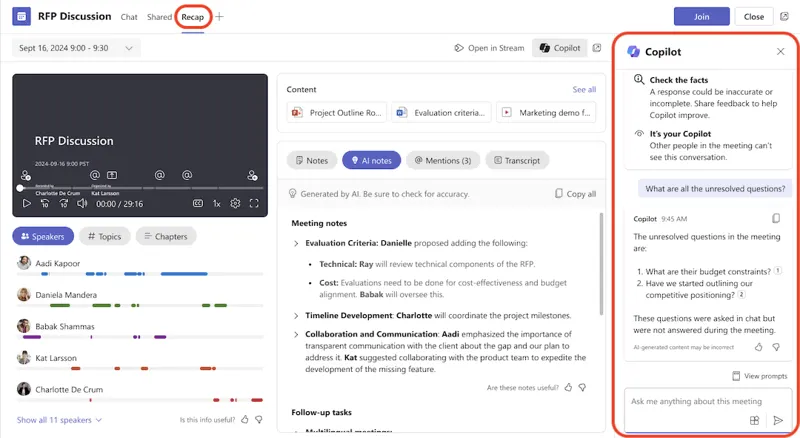
Az értekezlet után a Copilot-hoz az értekezlet csevegéséből és a Recap fülről érhet hozzá.
Ahhoz, hogy az értekezlet befejezése után kérdéseket tehessen fel az elhangzottakkal kapcsolatban, rendelkezésre kell állnia egy átiratnak. Enélkül a Copilot csak a csevegésre tud hivatkozni, nem pedig az elhangzottakra.
🚨 Megjegyzés: Ha rendszeres értekezleteket tart, tudnia kell, hogy a Copilot-tal folytatott korábbi beszélgetések története már nem lesz elérhető, ha a sorozat egy későbbi értekezletét leírják. Ezenkívül a Copilot nem viszi át a kontextust az egyes munkamenetek között, ezért a következő kezdete előtt mentse el minden fontos adatot.
A Copilot használata csevegésekben és csatornákon
A Teams csevegésében és csatornáiban a Copilot segít felzárkózni a beszélgetésekhez, mivel gyorsan áttekintheti a főbb pontokat, teendőket és döntéseket anélkül, hogy hosszú szálakat kellene végiglapoznia. Íme, hogyan használhatja az egyes kontextusokban.
A Copilot használata egyéni vagy csoportos csevegésben
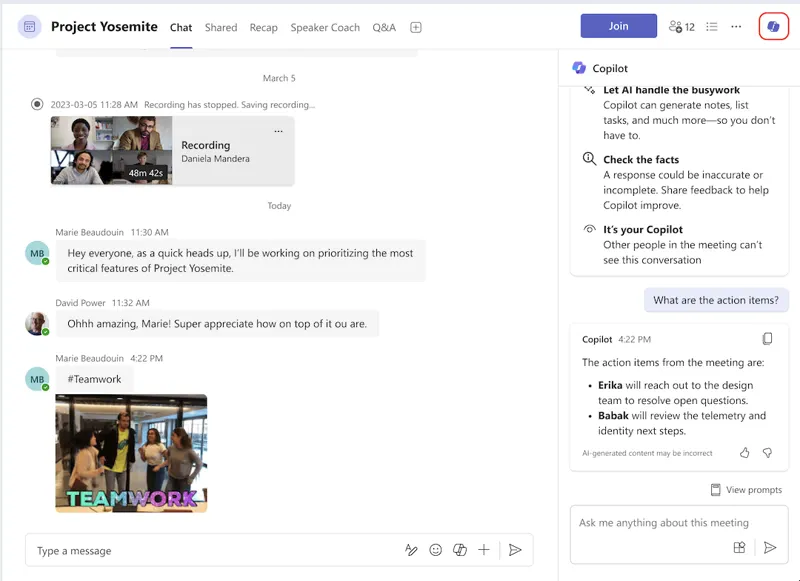
- Lépjen a Teams bal oldalán található Csevegés menüpontra, és válassza ki a kívánt beszélgetést
- Válassza a Copilot megnyitása lehetőséget a csevegés jobb felső sarkában
- Válasszon egy javasolt parancsot az írómezőből, vagy írja be a sajátját, majd nyomja meg a Küldés gombot.
A Copilot az üzenetszálra hivatkozik, amelyben megnyitották, és alapértelmezés szerint 30 napos előzményeket jelenít meg, hacsak másképp nem határozza meg. Ha egy konkrét időkeretet, például „múlt hét” vagy „2024. december” hozzáad a parancshoz, az tovább szűkíti az eredményeket.
Miután megkapta a választ, kiválaszthatja a Források lehetőséget, hogy pontosan megnézze, mely üzenetekből merített a Copilot, és a csevegés az adott üzenetre fog görgetni.
🚨 Megjegyzés: Egy korlátozást érdemes szem előtt tartani: a Copilot nem tud összefoglalni képeket, Loop-összetevőket vagy a csevegésszálban megosztott fájlokat. Csak az üzenetek szövegén működik.
A Copilot használata a Teams csatornában
- Lépjen a bal oldalon található Teams menüpontra, és válasszon ki egy csatornát
- Válassza ki a csatorna bejegyzés alatti linket a válaszok kibontásához és a teljes beszélgetés megtekintéséhez
- Válassza a Copilot megnyitása lehetőséget a nézet jobb felső sarkában
- Válassza a További utasítások lehetőséget, vagy írja be a sajátját az írómezőbe, majd nyomja meg a Küldés gombot.
🔍 Tudta? A „parkolóhely” technika egy általános moderálási módszer. Amikor a beszélgetés eltér a témától, az ötleteket külön jegyzik fel, és később visszatérnek rájuk, így a megbeszélés nem tér el a tervezett menetrendtől.
Hogyan lehet összefoglalni egy csatorna szálát
Ha csak egy gyors összefoglalót szeretne egy szálról anélkül, hogy megnyitná a teljes Copilot panelt, kétféleképpen teheti meg.
A csatorna beszélgetéséből válassza ki a További műveletek lehetőséget bármelyik bejegyzésnél, majd válassza a Szál összefoglalása lehetőséget. Alternatív megoldásként nyissa meg a teljes szálat, és válassza az alján található Szál összefoglalása lehetőséget.
Egy szálhoz legalább 1000 karakternyi szöveg szükséges, mielőtt összefoglalót készíthetne.
Hogyan írhatja át és módosíthatja az üzeneteket
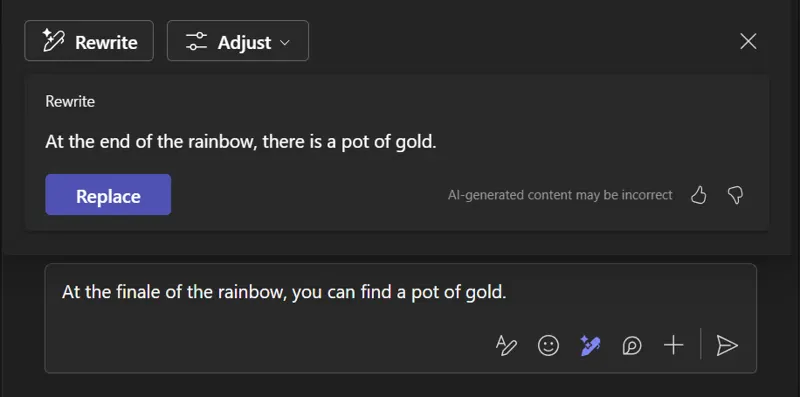
A Teams írómezője tartalmazza a Copilot funkciót, amely segít átírni és szerkeszteni a csevegési és csatornaüzeneteket, valamint beállítani a hangnemet és a hosszúságot az összes kommunikációjában. A funkció a küldés gomb megnyomása előtt és után is működik.
1. lépés: Írja át az üzenetet elküldés előtt
- Írja be üzenetét a csevegés vagy csatorna alján található szövegbeviteli mezőbe
- Válassza a Rewrite with Copilot lehetőséget az írómező alatt, majd válasszon a Rewrite és az Adjust között
- A szöveg alatt található balra és jobbra mutató nyilakkal válthat a generált verziók között.
- Ha vissza szeretne térni az eredetihez, válassza az X gombot
- Ha elégedett az új verzióval, válassza a Cserél, majd a Küldés lehetőséget.
Az üzenet egészét helyett csak egy adott részét is átírhatja. Jelölje ki a módosítani kívánt szöveget, mielőtt rákattint a „Rewrite with Copilot” (Átírás a Copilot segítségével) gombra, és a program csak azt a részt fogja módosítani.
Az egyes opciók funkciói a következők:
- Átírás: Tisztább változatot készít az üzenetéről, javítva a nyelvtanát és a stílusát, anélkül, hogy Önnek bármit is be kellene írnia
- Beállítás: Lehetővé teszi a módosítások megadását egy menüből. Rövidítheti vagy hosszabbá teheti a szöveget, és úgy alakíthatja, hogy az informális, professzionális, magabiztos vagy lelkes hangvételű legyen.
2. lépés: Már elküldött üzenet szerkesztése
- Vigye az egérmutatót a javítani kívánt üzenetre, és válassza a Szerkesztés lehetőséget.
- Válassza a Rewrite with Copilot (Átírás a Copilot segítségével) lehetőséget az írómező menüsorából
- A módosításokat ugyanúgy végezze el, mint egy új üzenet esetén
- Válassza a Kész lehetőséget a frissített üzenet mentéséhez és elküldéséhez
🚀 A ClickUp előnye: Az értekezletek általában három területen buknak meg: a felkészülés gyenge, a beszélgetések elveszítik a kontextust, és a nyomon követés soha nem valósul meg. A ClickUp AI Super Agents közvetlenül beépül mindhárom területbe.
A Copilot a munkaterületén belül működik, átlátja a feladatok, dokumentumok és csevegések során zajló eseményeket, és aktívan támogatja az értekezleteket az elejétől a végéig.
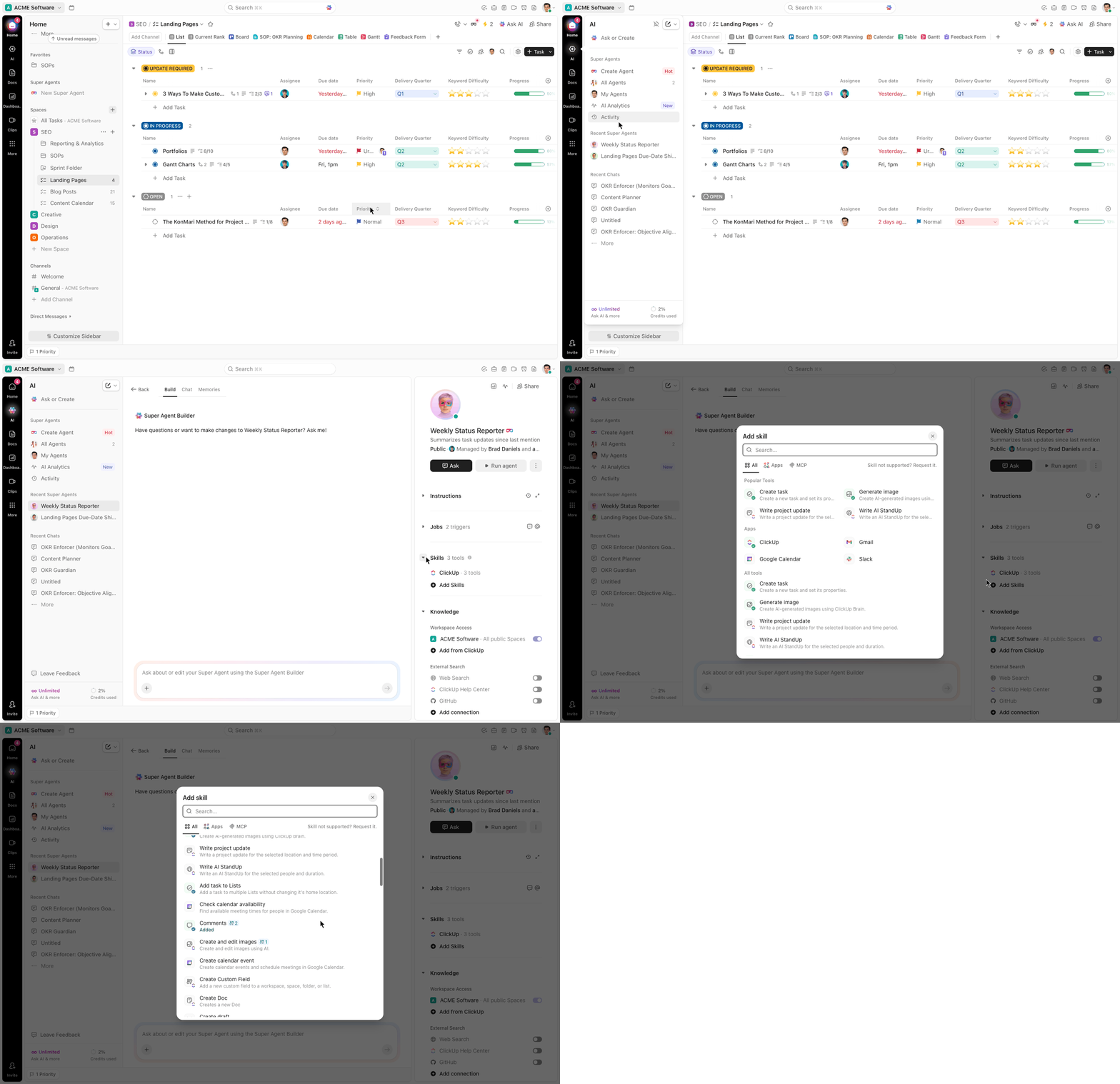
Így néz ez ki a gyakorlatban:
🪄 Az értekezlet előtt előkészítik az értekezlet helyszínét az Ön számára
- Frissítések lekérése a releváns feladatokból és projektekből
- Készítsen világos, strukturált napirendet a valós munkára alapozva
- Tárgyalja meg az akadályokat, a kockázatokat és a függőben lévő döntéseket
- Hozza be a korábbi beszélgetések és dokumentumok kontextusát
🪄 Az értekezlet során gondoskodnak arról, hogy minden pontosan és a terv szerint haladjon
- A munkaterület kontextusának felhasználásával azonnal válaszolhat a kérdésekre
- Összegezze a beszélgetéseket, hogy semmi ne vesszen el
- Javasoljon következő lépéseket, amíg a beszélgetés még aktív
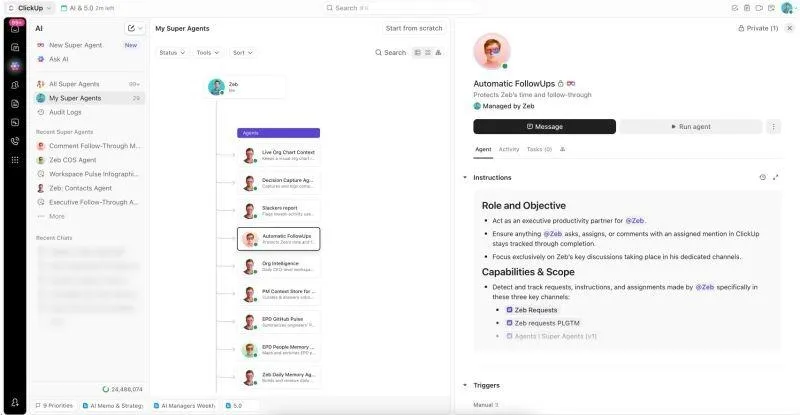
🪄 Az értekezlet után a beszélgetést cselekvéssé alakítják
- Alakítsa a megbeszéléseket felelősökkel és határidőkkel ellátott feladatokká
- Ossza meg automatikusan az összefoglalókat az érintettekkel
- Indítson el nyomon követéseket, hogy a munka azonnal megkezdődhessen
- Tartson mindent kapcsolatban az eredeti beszélgetéssel
A Copilot Chat használata a Teams alkalmazásban
Az eddig bemutatott összes funkció – az értekezletek összefoglalói, a csevegések összefoglalói, az üzenetek átírása – egy adott kontextusban működik: egy értekezlet, egy csevegés, egy szál.
A Copilot Chat más. Önnel együttműködve összefogja a dokumentumokból, prezentációkból, e-mailekből, naptárból, jegyzetekből és névjegyekből származó adatokat, így a teljes Microsoft 365-környezetben kereshet.
A Copilot Chat megnyitása
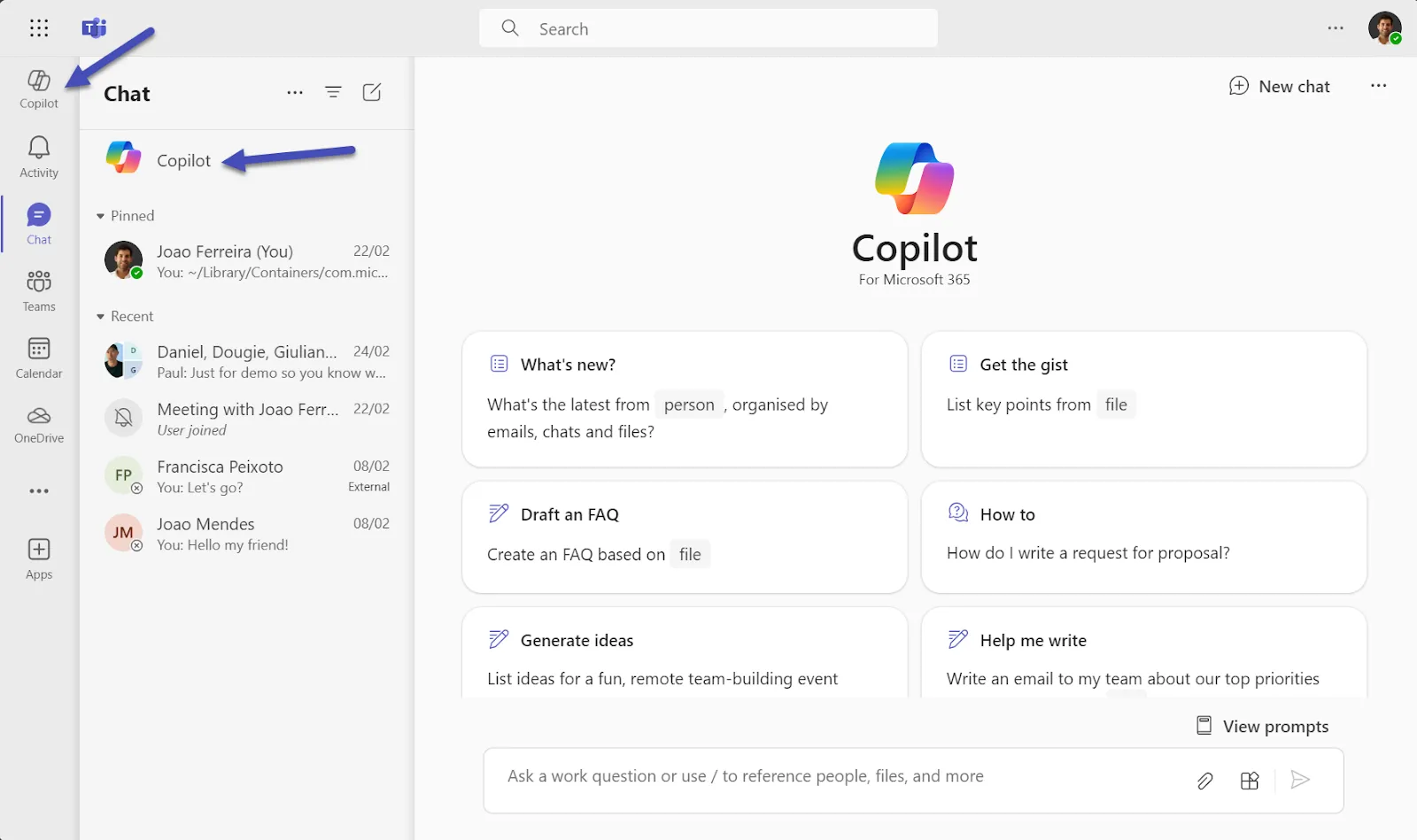
- Lépjen a Teams bal oldalán található Csevegés menüpontra
- Válassza ki a Copilot elemet a csevegési lista tetején
- Írja be a parancsot az írómezőbe, majd nyomja meg a Küldés gombot.
- Miután megkapta a választ, válassza ki a forrásokat, hogy pontosan lássa, honnan származnak az információk
📮 ClickUp Insight: A felmérésünk válaszadóinak 18%-a szeretné az AI-t használni az életének szervezéséhez naptárak, feladatok és emlékeztetők segítségével. További 15% szeretné, ha az AI végezné el a rutin feladatokat és az adminisztratív munkát.
Ehhez az AI-nek képesnek kell lennie arra, hogy: megértse a munkafolyamatban szereplő egyes feladatok prioritási szintjeit, végrehajtsa a feladatok létrehozásához vagy módosításához szükséges lépéseket, valamint automatizált munkafolyamatokat állítson be.
A legtöbb eszköz ezek közül egy vagy két lépést már megoldott. A ClickUp azonban segített a felhasználóknak akár 5 vagy több alkalmazást is összevonni a platformunk segítségével! Próbálja ki az AI-alapú ütemezést, amelynek segítségével a feladatok és az értekezletek prioritási szintjük alapján könnyen elhelyezhetők a naptár szabad időpontjaiba. A ClickUp Brain segítségével egyedi automatizálási szabályokat is beállíthat a rutin feladatok kezelésére. Búcsút inthet a felesleges munkának!
Tippek az MS Copilot maximális kihasználásához a Teamsben
A Copilot akkor működik a legjobban, ha tudatosan használja. Íme a Microsoft ajánlásai, valamint néhány tudnivaló a funkció korlátairól.
Írjon rövid utasításokat
A Copilot hasznosságának legfontosabb tényezője az, hogy hogyan adja meg a parancsokat. A „Összegezze ezt az értekezletet” parancsra egy általános bekezdést kap, amely mindent és semmit sem fed le.
„Összegezze a termékbevezetéssel kapcsolatos legfontosabb döntéseket, sorolja fel, ki felel a következő lépésekért, és jelölje meg azokat a kérdéseket, amelyek megoldatlanok maradtak” – így olyan anyagot kap, amelyet továbbíthat a csapatának. Minél több kontextust ad arról, hogy mire van szüksége és miért, annál célzottabb lesz az eredmény.
Finomítson, ne kezdje elölről
Ha az első válasz nem megfelelő, ne kezdje elölről. Folytassa ugyanabban a munkamenetben egy finomítással. Az olyan utasítások, mint „Rövidítse le!”, „Csak a teendőkre koncentráljon, a többit hagyja ki!” vagy „Menjen vissza, és vegye fel, ki mit mondott az ütemtervről!”, mind jól működnek.
A Copilot megőrzi a munkamenet kontextusát, így folytathatja és alakíthatja a kimenetet anélkül, hogy elveszítené a fonalat, vagy újra kellene magyaráznia az egészet.
🚀 A ClickUp előnye: Nem kellene jegyzeteket, csevegéseket és naptárakat böngésznie, hogy kiderítse, mi történt az imént egy értekezleten. Vagy ami még rosszabb, időt töltenie azzal, hogy ezt manuálisan alakítsa át következő lépésekre.
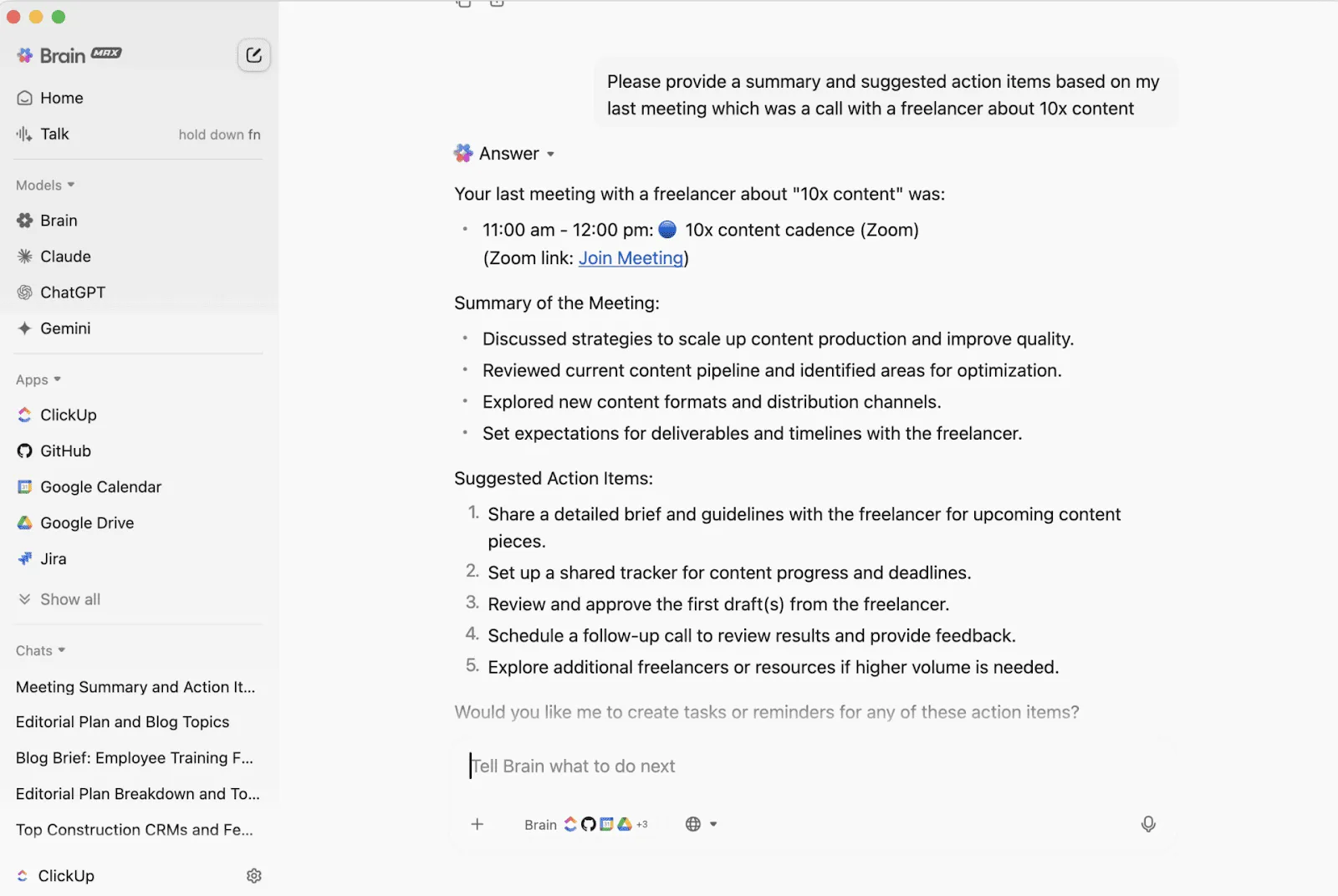
A ClickUp Brain MAX az értekezlet befejezésének pillanatában elvégzi ezt a gondolkodási munkát helyetted. Összekapcsolja az értekezlet kontextusát, a korábbi beszélgetéseket és a folyamatban lévő munkákat, majd pontosan azt adja meg neked, amire szükséged van a továbblépéshez.
Tudjon meg többet erről az AI-alapú asztali kiegészítőről és arról, hogyan szünteti meg az AI-szétszóródást itt:
Adjon meg időkeretet minden fontos csevegési lekérdezéshez
A csevegésekben és csatornákban a Copilot alapértelmezés szerint az elmúlt 30 nap üzenetelőzményeit veszi alapul. Ez egy széles időtartomány, és egy aktív csapat esetében ez nem célzott eredményeket eredményezhet.
Ha megadja a „múlt hét”, „január első két hete” vagy akár „tegnap” kifejezéseket, az jelentősen leszűkíti a keresést, és sokkal pontosabb, relevánsabb választ kap, a felesleges információk nélkül.
🧠 Érdekesség: Az elsőként említett ötlet gyakran befolyásolja az összes többit. Ezt horgonyzási torzításnak nevezik. Ha valaki korán javasol egy irányt, a további vita általában körülötte forog, még akkor is, ha vannak jobb ötletek.
Nézze meg a Prompt Galériát, mielőtt saját promptokat írna
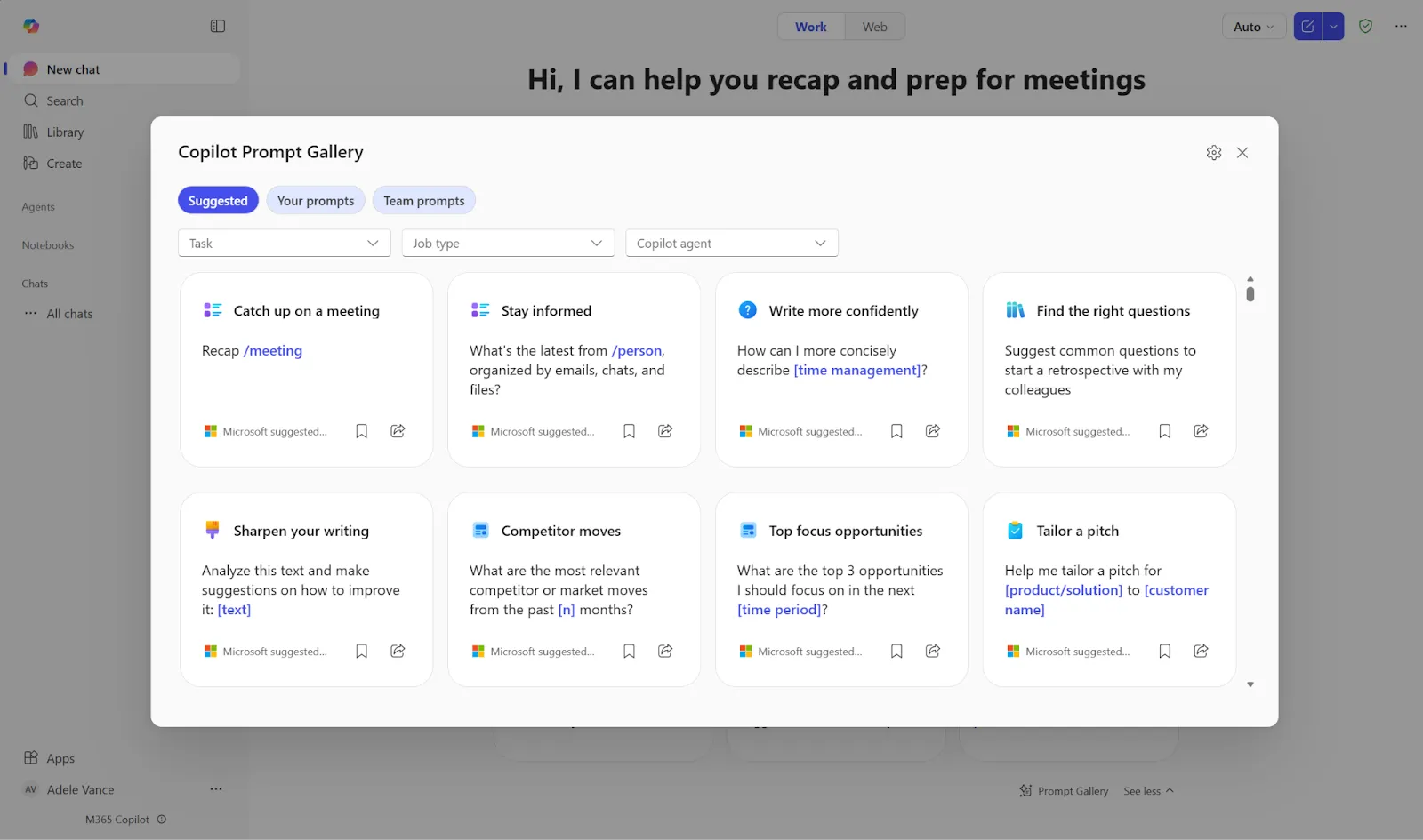
A Microsoft egy külön Copilot Prompt Gallery-t tart fenn, amelyben tesztelt, kész promptok találhatók, feladatok és alkalmazások szerint csoportosítva.
Mielőtt időt szánna arra, hogy kitalálja a legjobb megfogalmazást, érdemes ellenőrizni, hogy a Microsoft már összeállított-e egy promptot pontosan erre az esetre. Különösen az új felhasználók számára ez az egyik leggyorsabb módja annak, hogy megismerjék, mire is képes valójában a Copilot a Teams különböző részein.
🔍 Tudta? A legjobban fizetett személy gyakran beszél a legtöbbet. A szervezeti viselkedéssel kapcsolatos tanulmányok azt mutatják, hogy a rangidősök akaratlanul is befolyásolják a beszélgetéseket, még akkor is, ha a vezetők megpróbálnak semlegesek maradni.
Ügyfélbeszámoló: Vida Health
Az értekezletek csak akkor segítenek, ha a követés valóban megtörténik. A Vida Health a ClickUp segítségével központosította a projektmunkát, csökkentette az értekezletek adminisztrációs terheit, és megkönnyítette a csapatok közötti együttműködést. Az eredmény: 50%-kal nőtt a marketingtevékenységek termelékenysége, hetente 1 órát spóroltak meg a dokumentumok keresésével, és hetente több mint 8 órányi értekezletet nyertek vissza az esemény érdekelt felei számára.
A ClickUp használatával a csapat 50%-kal növelte a marketingtevékenységek termelékenységét, hetente 1 órát spórolt meg a dokumentumok keresésén, és hetente több mint 8 órát nyert vissza az összes eseményben érintett fél számára.
A ClickUp használatával a csapat 50%-kal növelte a marketingtevékenységek termelékenységét, hetente 1 órát spórolt meg a dokumentumok keresésén, és hetente több mint 8 órát nyert vissza az összes eseményben érintett fél számára.
Hogyan növeli a ClickUp Brain a csapatértekezletek hatékonyságát
Az olyan AI-eszközök, mint a Copilot, összefoglalhatják az értekezleteket. Az összefoglalót azonban továbbra is Önnek kell értelmeznie, a feladatokat pedig manuálisan kell létrehoznia és kiosztania.
A ClickUp Brain kezeli ezt a teljes folyamatot a világ első konvergens AI-munkaterületén belül. Kontextusfüggő AI-je biztosítja, hogy az értekezleten megbeszélt minden strukturált kimenetté váljon, amely kapcsolódik a tényleges munkához.
Az alábbiakban bemutatjuk, hogyan javítja a Copilot az értekezletek munkafolyamatának minden egyes részét, és hogyan lehet azt a gyakorlatban alkalmazni. 🔁
Összefoglalja, ami valóban fontos volt
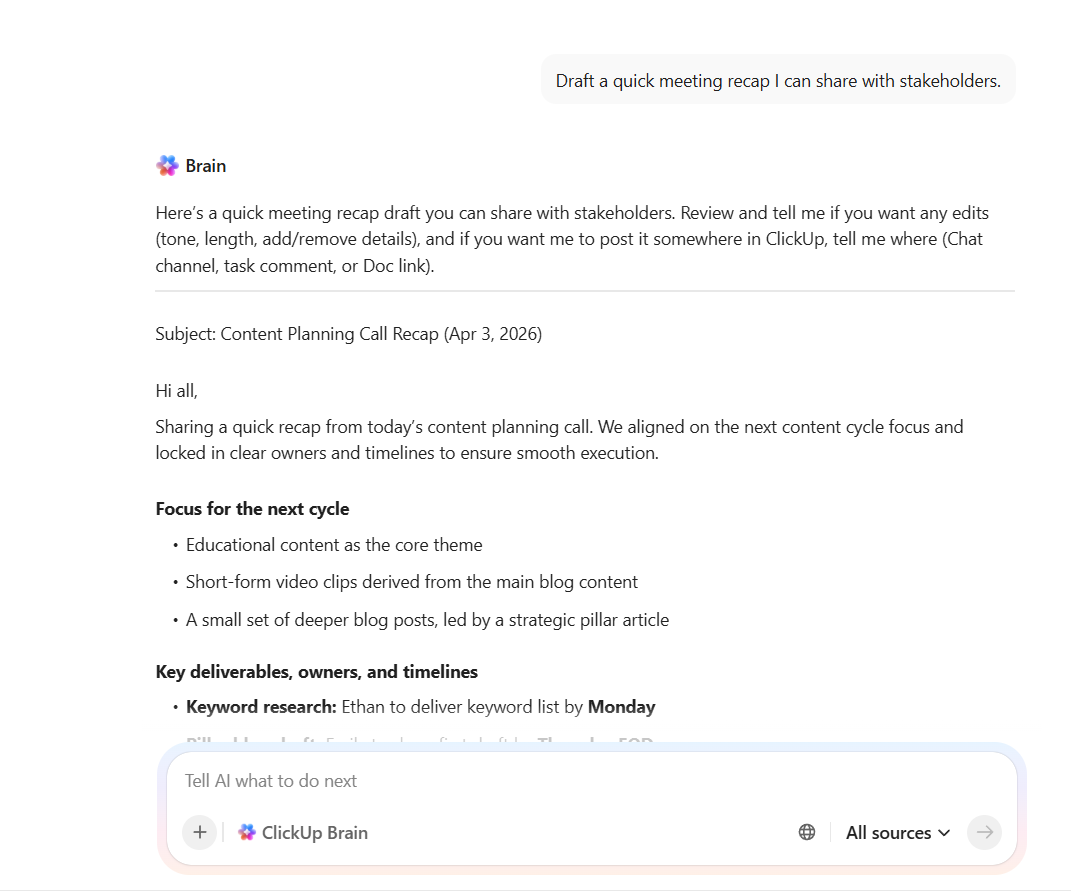
Befejezte a tartalomtervezési megbeszélést, amely jól sikerültnek tűnt. Az ötletek egyértelműek, mindenki egyetértett az irányvonalban, de rögtön utána felmerül a valódi kérdés: ki mit csinál és mikor?
A ClickUp Brain elolvassa a ClickUp AI Meeting Notetaker által rögzített értekezlet kontextusát, és kivonja belőle a legfontosabb jelzéseket.
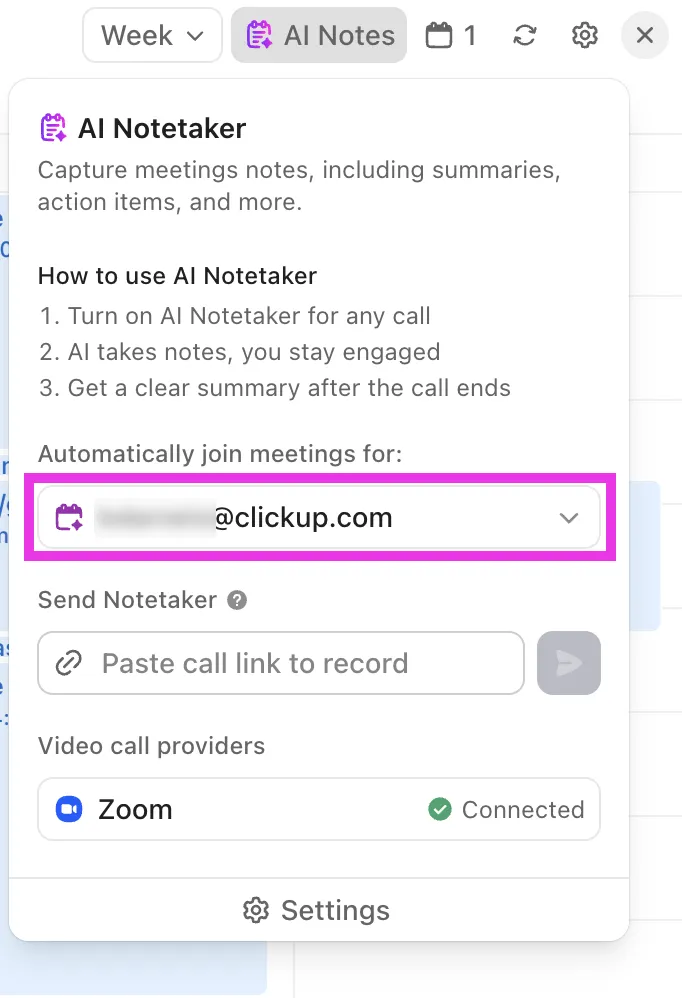
Ugyanebből a hívásból a ClickUp Brain kiemeli:
- Végleges döntések, például „Hétfőtől kezdve heti 3 blogbejegyzés”
- Végrehajtási részletek, például „minden bloghoz 2 LinkedIn-bejegyzés tartozik”
- Függőségek, például „az írás megkezdése előtt jóvá kell hagyni a briefet”
Megnyitja az összefoglalót, és azonnal láthatja, mi változott és mire kell figyelnie.
A ClickUp-ról szóló G2-es értékelés kiemeli:
A ClickUp lett a projekt- és termékmenedzsmentünk első számú eszköze. A csapatmunkának a racionalizálásától a komplex feladatok nyomon követéséig érezhető változást hozott munkamódszerünkben. A beépített AI jegyzetelő meglepően hasznos, különösen az értekezletek összefoglalásához és a nyomon követéssel töltött idő megtakarításához. Nagyon tetszik az a lehetőség is, hogy világos, strukturált kiadási megjegyzéseket tehetünk közzé közvetlenül a platformon belül, ami segít összehangolni a belső és külső érdekelt feleket. Könnyen használható, rugalmas, intuitív és olyan funkciókkal van tele, amelyek valóban változást hoznak, nem csak a listát töltik ki.
A ClickUp lett a projekt- és termékmenedzsmentünk első számú eszköze. A csapatmunkának a racionalizálásától a komplex feladatok nyomon követéséig érezhető változást hozott munkamódszerünkben. A beépített AI jegyzetelő meglepően hasznos, különösen az értekezletek összefoglalásához és a nyomon követéssel töltött idő megtakarításához. Nagyon tetszik az a lehetőség is, hogy világos, strukturált kiadási megjegyzéseket tehetünk közzé közvetlenül a platformon belül, ami segít összehangolni a belső és külső érdekelt feleket. Könnyen használható, rugalmas, intuitív és olyan funkciókkal van tele, amelyek valóban változást hoznak, nem csak a listát töltik ki.
A döntéseket kijelölt feladatokká alakítja
A legtöbb értekezlet itt lassul le.
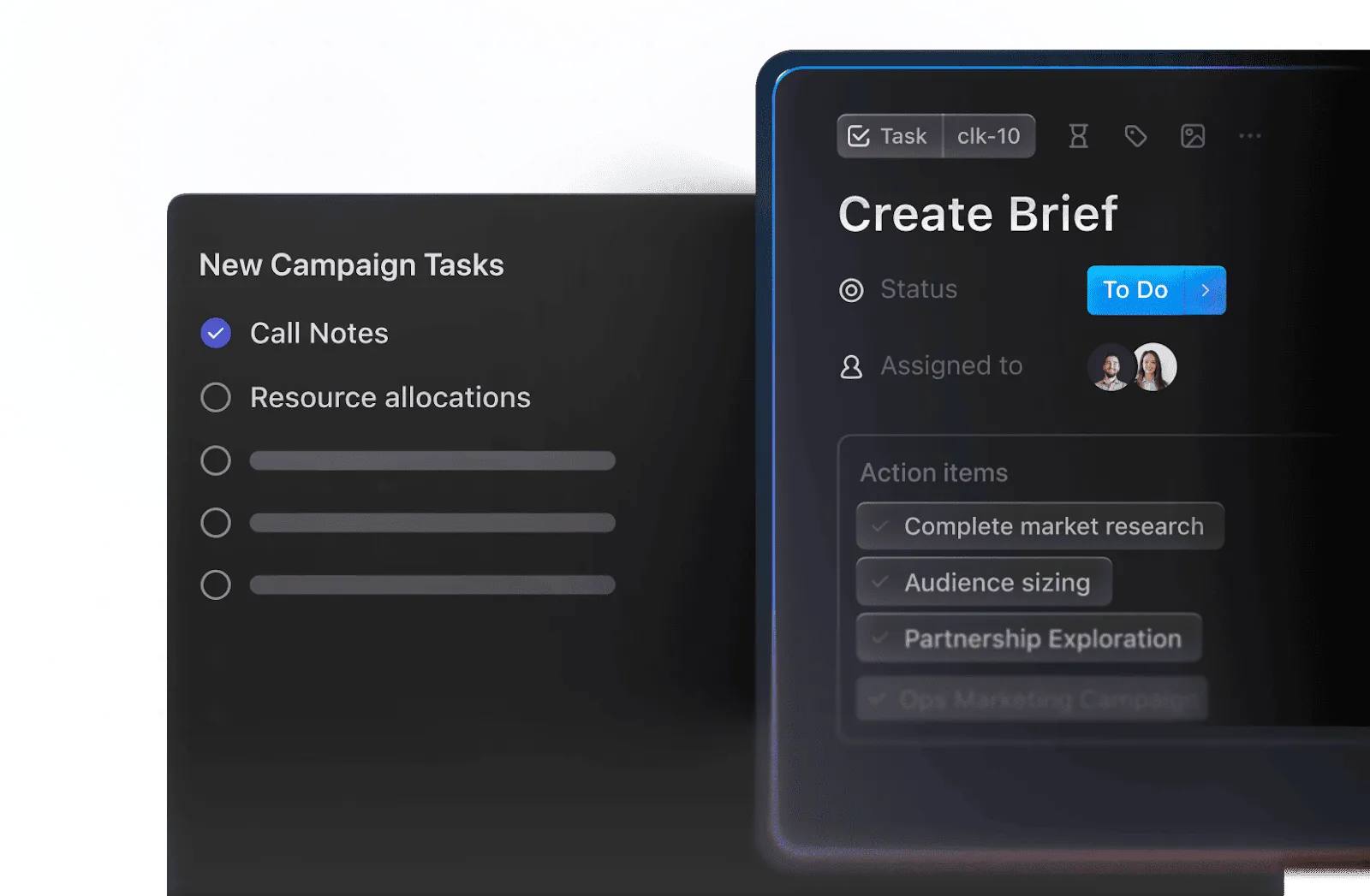
A ClickUp Brain kiküszöböli ezt a késedelmet, és a beszélgetésből ClickUp-feladatokat hoz létre:
- A „Blogvázlat az 1. hétre” feladat, amelyet Önnek rendeltek hozzá, határidővel
- „Tartalomkövető beállítása a ClickUp-ban” feladat, amely az ops-nak lett hozzárendelve
- A szabadúszónak kiosztott „Márkairányelvek és hivatkozások megosztása” feladat
Minden feladat már a megfelelő projektben található, az értekezlet kontextusával együtt. Senkinek sem kell megkérdeznie, mi az ő feladata.
Vázlatok frissítése valós kontextus alapján
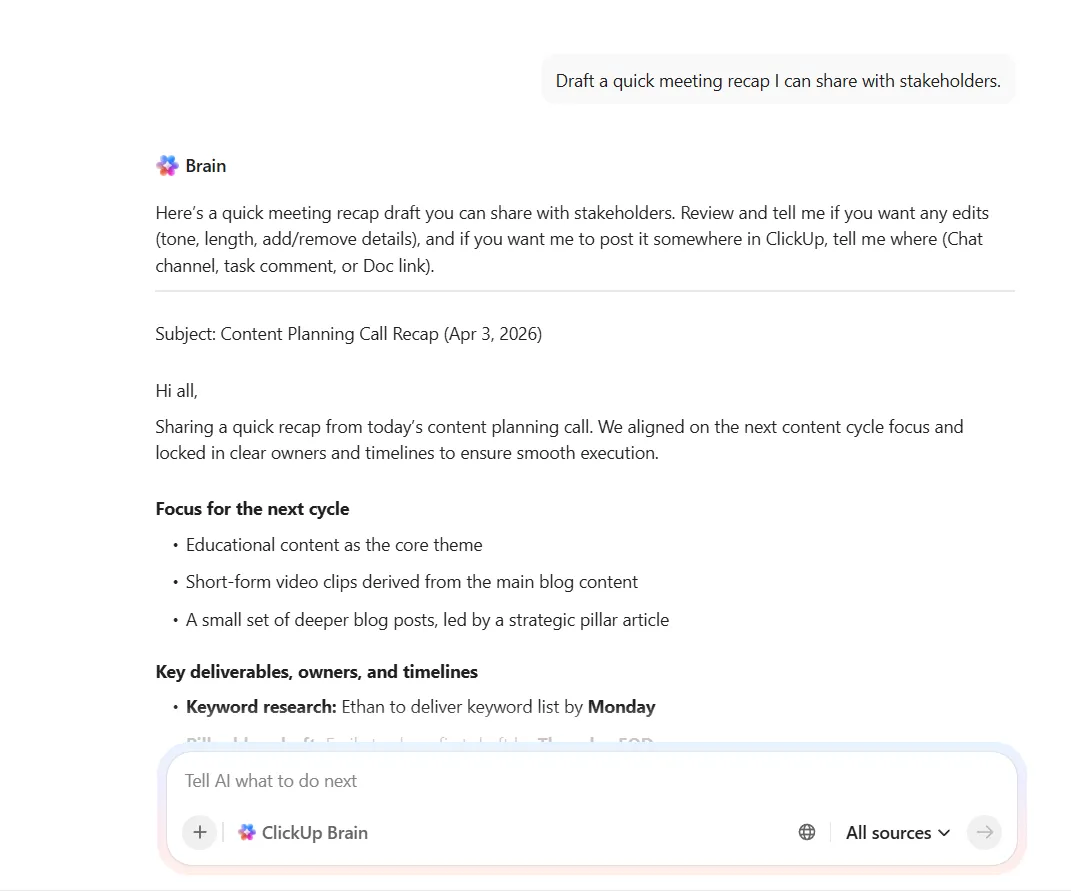
Még mindig le kell zárnia a kört a csapatával vagy az érdekelt felekkel. A ClickUp Brain ugyanazt a megbeszéléskontextust és vázlatokat veszi alapul:
- Követés a döntésekkel és a kiosztott feladatokkal
- Egy rövid beszámoló arról, hogy mi történt az elmúlt időszakban
- Egy rövid összefoglaló, amelyet elküldhet az érintetteknek
A beszélgetések megvalósításra váltása a ClickUp segítségével
A Copilothoz hasonló AI-eszközök megváltoztatták a csapatok értekezleteinek és beszélgetéseinek lebonyolítását. Ahelyett, hogy igyekezne lépést tartani a beszélgetéssel, azonnali összefoglalókat, gyors válaszokat és áttekinthetőbb kommunikációt kaphat anélkül, hogy hosszú szálakat vagy jegyzeteket kellene átnéznie.
De az összefoglalók önmagukban nem viszik előre a munkát. A csapatoknak továbbra is el kell dönteniük, mi a fontos, ki a felelős, és a hívás befejezése után is nyomon kell követniük a dolgokat. A „megbeszéltük” és a „ténylegesen elvégeztük” közötti rés az, ahol a legtöbb munkafolyamat megakad.
A ClickUp Brain egy átfogóbb megközelítést kínál. A megbeszéléseken elhangzottakat strukturált feladatokká alakítja, kijelöli a felelősöket, frissítéseket készít, és mindent összekapcsol a folyamatban lévő munkával. A dokumentumok, feladatok és beszélgetések összhangban maradnak, így a megbeszélés végeztével semmi sem marad el.
Regisztráljon még ma a ClickUp-ra!
Gyakran ismételt kérdések (GYIK)
1. Mi történt a Copilot-tal a Teams-ben?
A Copilot továbbra is elérhető a Teamsben, és soha nem távolították el. A zavar általában a felhasználói felület változásából, a licenckövetelmények frissítéséből vagy olyan funkciók átnevezéséből ered, mint a Microsoft 365 Chat. Ha a Copilot ikon eltűnik, az általában licenc- vagy rendszergazdai házirenddel kapcsolatos probléma.
2. Készíthet a Copilot jegyzeteket az értekezletről anélkül, hogy rögzítené azt?
Igen, a Copilot videofelvétel nélkül is teljes mértékben működőképes. Csak az élő átírásra van szüksége az értekezletjegyzetek létrehozásához. Az átírás és a felvétel teljesen különálló funkciók.
3. Mi a különbség a Teams Copilot és az Intelligent Recap között?
A Copilot interaktív és parancssor alapú, Microsoft 365 Copilot licencet igényel. Az Intelligent Recap automatikus összefoglalókat generál, és Teams Premium licencet igényel. Különböző felhasználási eseteket szolgálnak ki, és ugyanazon bérlőn belül is együtt működhetnek.
4. Minden csapattagnak szüksége van Copilot-licencre ahhoz, hogy az értekezleteken használhassa?
Nem, csak annak a felhasználónak van szüksége licencre, aki a Copilotot használni szeretné. A többi értekezlet-résztvevőnek nincs szüksége licencre, mivel a Copilot a licencelt felhasználó szemszögéből működik, a megosztott átiratot felhasználva.