
Használta már a Microsoft Word programot, és elgondolkodott azon, hogy vajon megírhatná-e Ön helyett a tartalmat? A Microsoft Copilot nevű mesterséges intelligencia eszközével ez valóban lehetséges!
A Microsoft Copilot funkciói igazán akkor érvényesülnek, ha az eszközt a Worddel párosítjuk. A nagy nyelvi modelleken alapuló AI-asszisztens képes megírni, finomhangolni, lefordítani, összefoglalásokat készíteni, sőt, táblázatokká és diagramokká is átalakítani az információkat! Mindezt néhány természetes nyelvű utasítással képes megtenni. Az eszköz igazán hasznos lehet a kreatív folyamatok racionalizálásában.
A Microsoft Copilot és a Word párosításának azonban van egy kis tanulási görbéje, amit le kell küzdeni. Van néhány módszerünk, amellyel könnyedén elindulhat a Copilot használatával a Word-dokumentumaiban.
A Microsoft Copilot használata a Wordben: lépésről lépésre
Háromféleképpen engedélyezheti a Copilot funkciót a Wordben, amelyek közül a legegyszerűbb egy egyszerű billentyűparancs.
⭐ Kiemelt sablon
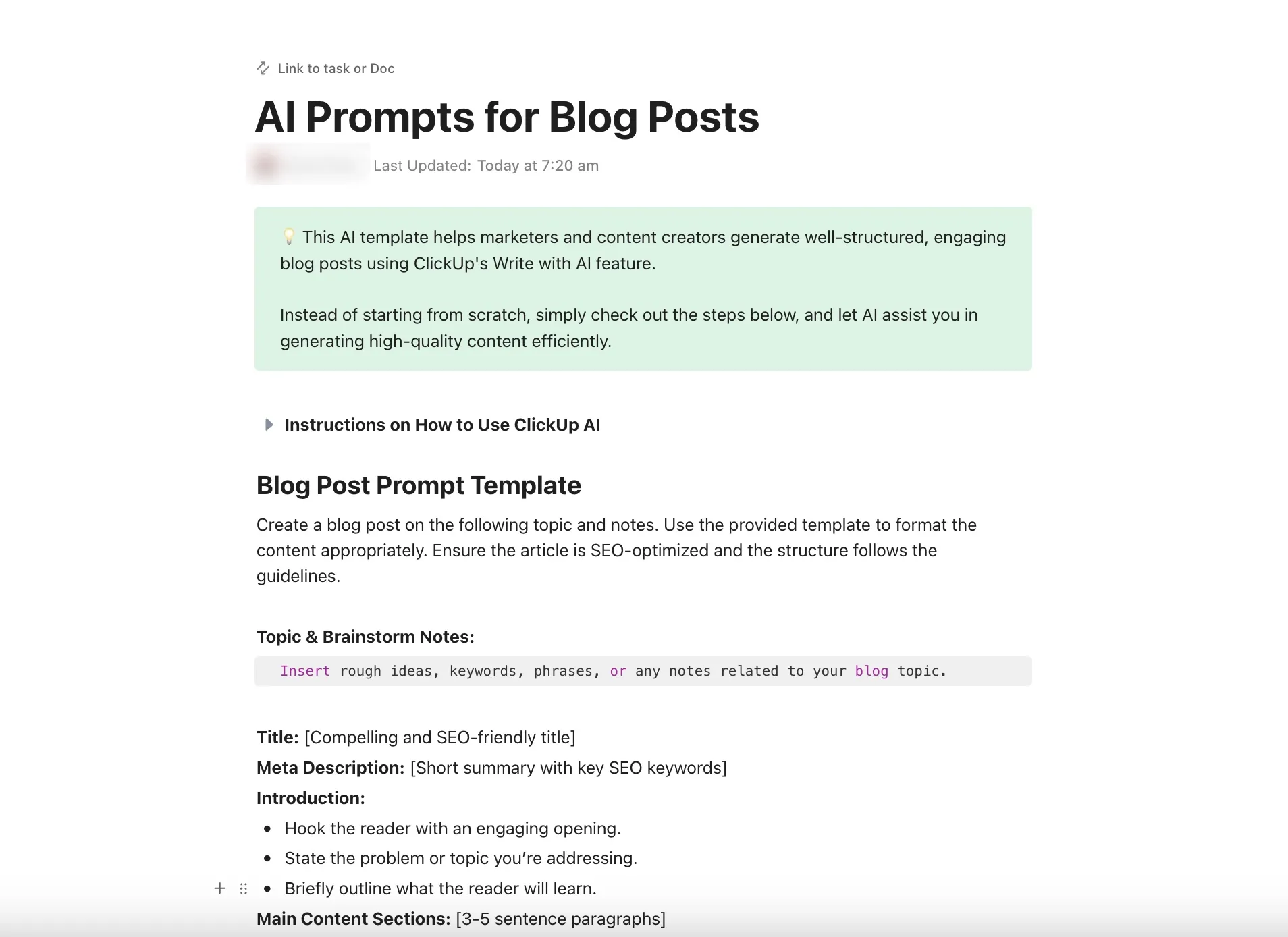
Unod már az adatoktól való függőséget, a bonyolult dokumentumkezelési feladatokat és a Copilot lassú válaszadási idejét? Használd a ClickUp AI Prompt & Guide for Blog Posts alkalmazást, hogy AI-alapú hatékonysággal, automatizálással és zökkenőmentes együttműködéssel optimalizáld munkafolyamataidat!🚀
1. módszer: Gyors indítás a Copilot gombbal az eszköztáron
1. lépés: A Microsoft Copilot használatának megkezdéséhez jelentkezzen be Microsoft-fiókjába, és keresse meg a Copilot ikont a Word ablak jobb felső sarkában található szalagmenüben vagy eszköztáron.

2. lépés: Kattintson erre a gombra a Copilot aktiválásához. 3. lépés: Az aktiválás után a Copilot szükség szerint segítséget és javaslatokat kínál.

Megjegyzés: Bár ez a módszer rendkívül egyszerű és időt takarít meg, előfordulhat, hogy a Microsoft Word régebbi verzióiban nem elérhető.
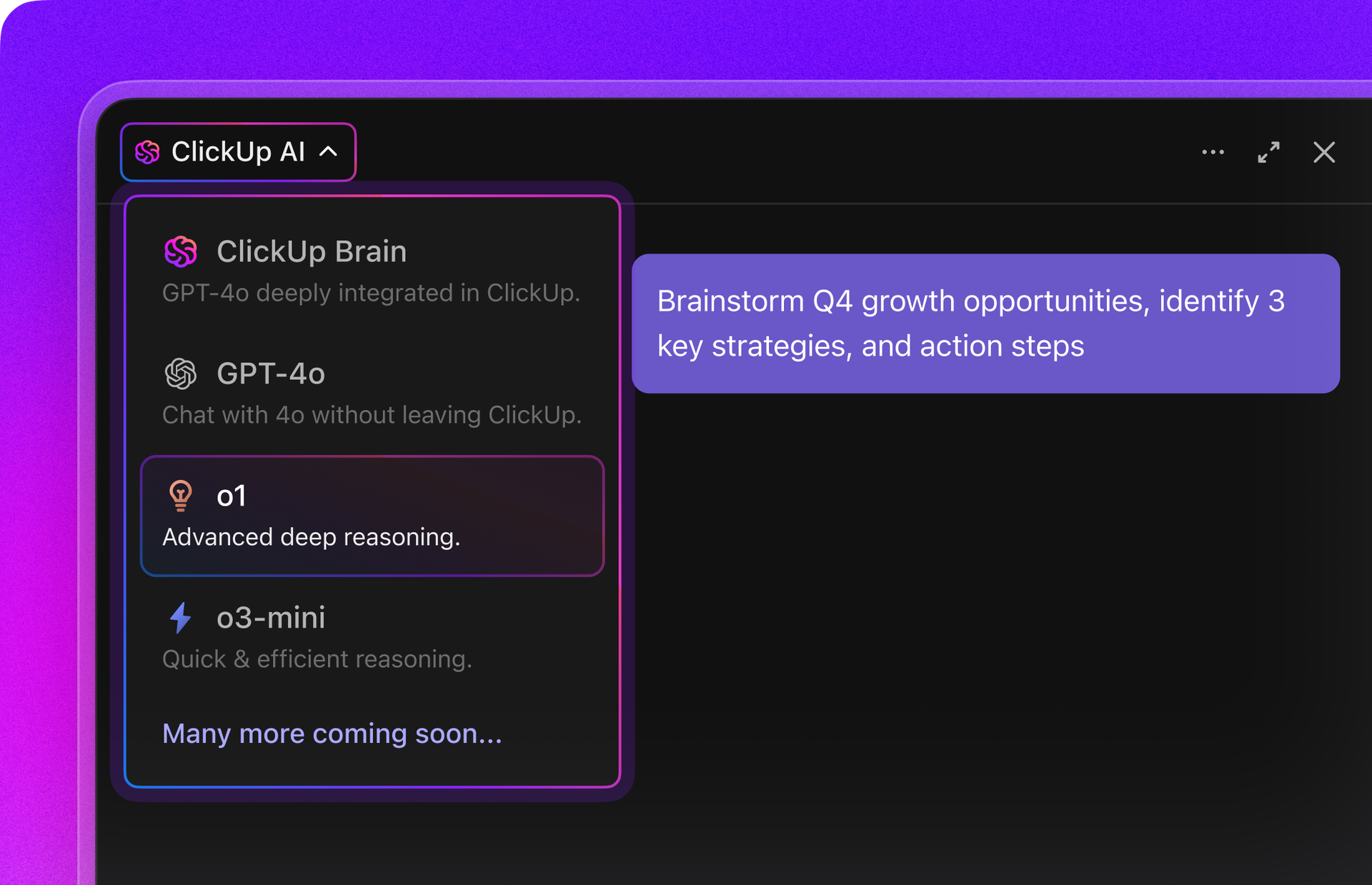
💟 Bónusz: A ClickUp Brain egy lépéssel meghaladja a Microsoft Copilotot, mivel valódi kontextusfüggő mesterséges intelligenciát kínál – közvetlenül kapcsolódik a feladatokhoz, dokumentumokhoz, csevegésekhez és projektekhez, így minden javaslat a valódi munkádhoz igazodik, nem csak általános irodai fájlokhoz. Hasznos információkat, intelligens automatizálást és mesterséges intelligenciát kapsz, amely végigköveti a munkafolyamatodat.
Szeretne még tovább lépni?
Ismerje meg a Brain MAX-ot, a dedikált asztali AI-társát. A hangvezérelt parancsokkal automatizálhat, feladatokat hozhat létre, munkát oszthat ki és projekteket szervezhet kéz nélkül, csupán a hangjával. A Brain MAX segítségével rögzítheti az ötleteit, kereshet az összes alkalmazásában, és folytathatja a munkát anélkül, hogy megérintené a billentyűzetet. Ez a termelékenység, átalakítva az Ön tényleges munkamódszeréhez.
2. módszer: A Copilot jobb gombbal elérhető
1. lépés: Nyissa meg a Word-dokumentumot. 2. lépés: Kattintson a jobb gombbal a dokumentum bármely pontjára, hogy megjelenjen az Opciók menü. 3. lépés: Keresse meg a menüben a „Copilot javaslatok” vagy hasonló opciót. 4. lépés: Kattintson az opcióra, hogy elindítsa a Copilot használatát.
3. módszer: Gyors hozzáférés billentyűparancsokkal
1. lépés: Aktiválja a Copilotot egy pillanat alatt a billentyűparancs segítségével. Először nyisson meg egy Word-dokumentumot. 2. lépés: Nyomja meg egyszerre a Win + C billentyűket a billentyűzeten.

3. lépés: Íróasszisztensed készen áll az írásra

A Copilot használatának korlátai a Word programban
Most már tudja, hogyan kell használni a Microsoft Copilotot a Wordben.
De itt van a probléma: lehetséges, hogy hiányzik a Microsoft Copilot ikon a Wordből. Ha kíváncsi arra, hogy miért, akkor a Microsoft 365 licenc lehet a hibás.
A Copilot eléréséhez a Word programban szüksége van egy meglévő, licencelt tervre , amely a Microsoft-fiókjához van társítva, például Microsoft 365 E5, Microsoft 365 Business Premium vagy más. Ha nem biztos a tervében, vagy engedélyeznie kell a Copilotot a Word programban, vegye fel a kapcsolatot a szervezet IT-részlegével vagy a Microsoft 365 rendszergazdájával.
De még néhány más dolog is visszatarthatja Önt, még akkor is, ha már megkapta a licencet.
- Adatfüggőség: A Copilot legnagyobb kihívása az, hogy mindent manuálisan kell betáplálnia, mivel nem fér hozzá külső dokumentumokhoz. Képzelje el, hogy megpróbál jelentést írni az iparági trendekről anélkül, hogy hozzáférne a legfrissebb hírekhez vagy kutatási cikkekhez. Ez végül sok időt és energiát vesz igénybe.
- Összetett dokumentumok kihívásai: A Copilot néha elveszhet a dokumentumok összetettségében. Például, ha megpróbálja a Copilot-tal összefoglalni egy összetett pénzügyi jelentést, amely tele van számokkal, grafikonokkal és bonyolult ábrákkal, az hosszú időt vehet igénybe.
- Nyelvi korlátok: Bár a Copilot egyre jobban megérti és reagál a különböző nyelveken, még mindig nem folyékonyan beszéli mindegyiket.
- Csevegési előzmények amnézia: A legjobb AI-eszközök több interakciót is képesek nyomon követni. A Copilot azonban rövid memóriával rendelkezik. Nem emlékszik a korábbi beszélgetésekre, ami frusztráló lehet, ha ugyanazokat az információkat kell újra és újra megismételnie.
- Hibák és betöltési idők: Minél összetettebbek a feladatok, annál lassabb a válasz és annál nagyobb a hibalehetőség. Képzelje el, hogy egy hosszú jogi dokumentumot próbál összefoglalni, de a Copilot időkorlátja lejár, mielőtt befejezné.
Ha ezek a problémák frusztrálják, érdemes megfontolnia a Microsoft Word és a Copilot alternatíváinak használatát.
ClickUp Brain: a MS Copilot és a Word fejlett alternatívája
A Copilot jó lépés lehet a csapatod számára az AI-vel való együttműködés felé, különösen, ha más Microsoft-alkalmazásokat is használsz. Ugyanakkor vannak korlátai is.
A Copilot alternatívájaként hatékonyabb AI-eszközök használatát is fontolóra veheti. Vannak olyan megoldások, amelyek könnyen használhatók, rengeteg funkcióval rendelkeznek, és segítenek a csapatával való valós idejű együttműködésben.
Ismerje meg a ClickUp Docs és a ClickUp Brain alkalmazásokat – ez a két eszköz az egyetlen, amire szüksége lesz a csapaton belüli hatékony dokumentumkezeléshez.
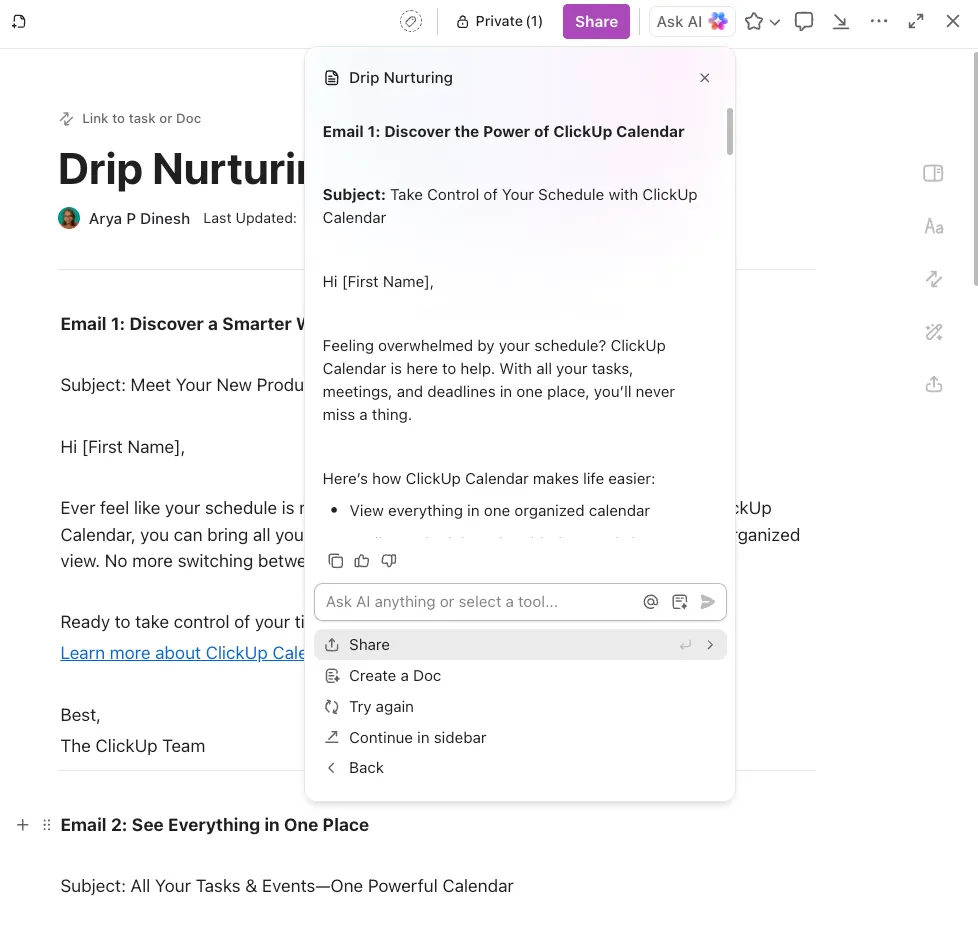
Képzelje el egy olyan világot, ahol csapata valós időben hozhat létre, szerkeszthet és oszthat meg dokumentumokat anélkül, hogy meg kellene várnia, amíg mások befejezik a szerkesztést. A ClickUp Docs ezt a víziót valósítja meg.
Az olyan funkcióknak köszönhetően, mint a valós idejű szerkesztés, az együttműködés észlelése és a szerzői jogok feltüntetése, minden csapattag naprakész marad.
Íme a ClickUp Docs legfontosabb funkciói
- Valós idejű szerkesztés: Nyissa meg a dokumentumot, és szerkessze azt élőben a csapattagjaival együtt.
- Együttműködés észlelése: Azonnal láthatja, ki nézi, kommentálja vagy szerkeszti a dokumentumát.
- Szerzői jogok: Könnyen meg lehet állapítani, ki mit írt a dokumentumba.
- Valós idejű szinkronizálás: Figyelje, ahogy frissítései azonnal megjelennek az összes eszközén.
- Beágyazás: Szervezze dokumentumának tartalmát egyértelmű hierarchiával
- Kapcsolatok: Dokumentumok zökkenőmentes összekapcsolása feladatokkal és más releváns tartalmakkal
- Megjegyzések és lektorálás: Könnyedén hozzáadhat megjegyzéseket képekhez és PDF-fájlokhoz.
- Hozzárendelt megjegyzések: Hozzászólásokat fűzhet a dokumentum bármely részéhez, és hozzárendelheti azokat a megfelelő személyekhez. Képeket, linkeket és videókat oszthat meg közvetlenül a megjegyzéseiben.
- Importálás/exportálás: Könnyedén átvihet dokumentumokat az Evernote-ból, a Google Docs-ból vagy a Word-ből.
- Google indexelés: Tegye nyilvánosan megosztott dokumentumait könnyen megtalálhatóvá a Google kereső segítségével.
- AI írási asszisztens: Hagyja, hogy az AI segítse Önt szövegek létrehozásában, dokumentumok összefoglalásában, átfogalmazásában és tartalom átformázásában.
- Tartalomkészítés: Segítséget kaphat a rövid összefoglalók, marketing szövegek, termékleírások és blogbejegyzések írásához.
- Testreszabható sablonok: Időt és energiát takaríthat meg a folyamatosan bővülő, előre elkészített Docs-sablonok segítségével, amelyek mindenre kiterjednek, a szerződésektől és teljesítményértékelésektől a wikikig és PRD-kig.
- Projektmenedzsment integráció: tartson mindent rendezett állapotban azáltal, hogy a dokumentumokat összekapcsolja a projektjeivel.
Most, hogy teljes mértékben megértsd ezeknek a funkcióknak a jelentőségét, nézzük meg, hogyan segíthetnek neked a ClickUp mesterséges intelligenciájának képességei!
1. eset: Tartalom finomítása (bármi is legyen az)
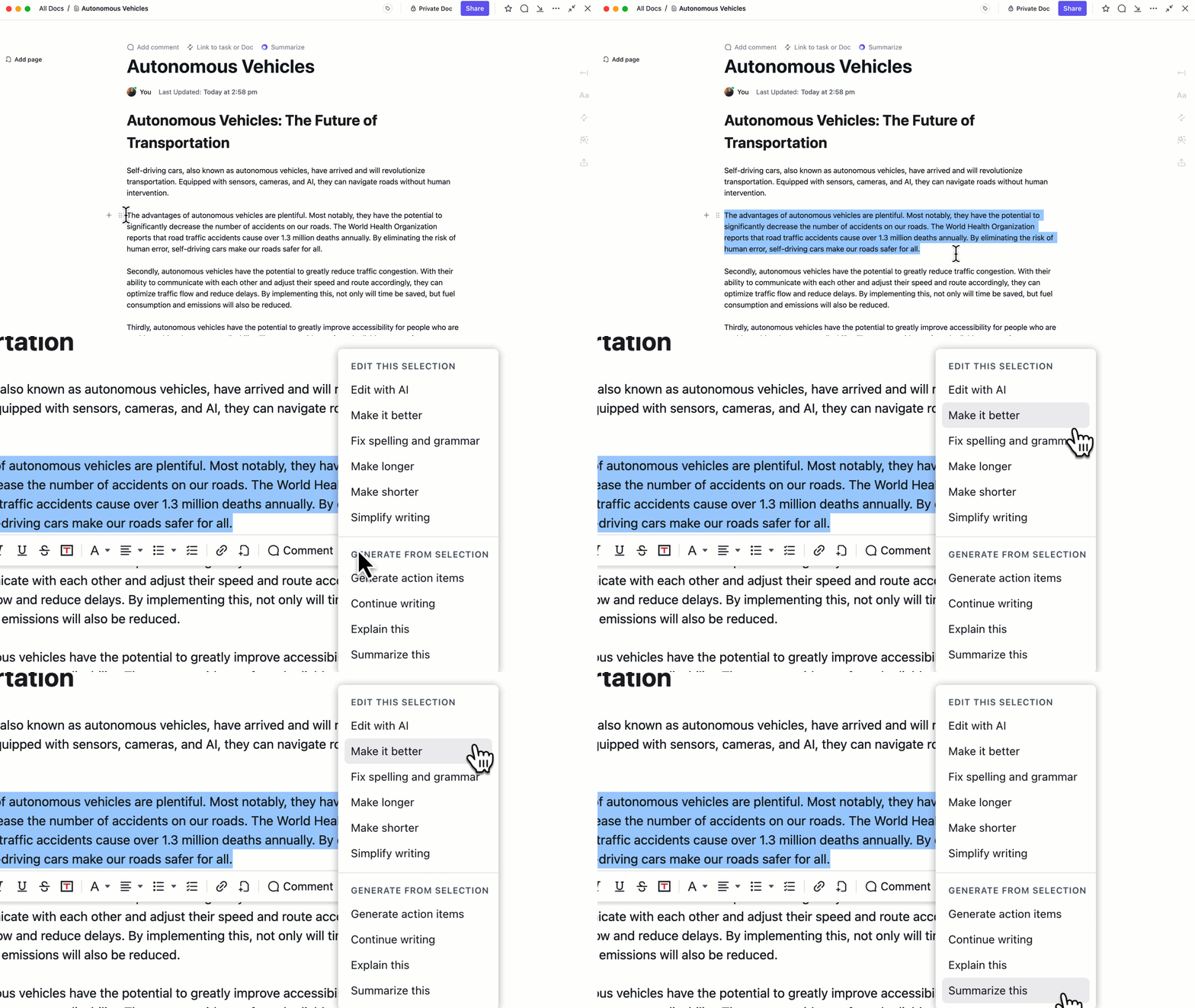
Tegyük fel, hogy van egy első vázlatod, de hosszabbá és kifinomultabbá kell tenned. Kérdezd meg a ClickUp Brain-t.
A program szerkesztheti, egyszerűen jobbá teheti, hosszabbá vagy rövidebbé teheti a szöveget, lefordíthatja, és még sok másra képes.
A tartalom jóváhagyása után a ClickUp Docs-ból közvetlenül létrehozhat teendőket, és azokat a csapattagoknak kioszthatja.
💡Profi tipp: Ne elégedjen meg a jegyzetekkel – hagyja, hogy a ClickUp automatizálási és Autopilot ügynökei előre mozdítsák a teendőket. Ahelyett, hogy egyszerűen csak dokumentálnák a teendőket, ezek az intelligens ügynökök automatikusan létrehozzák a feladatokat, kijelölik a felelősöket, meghatározzák a határidőket és nyomon követik az előrehaladást.
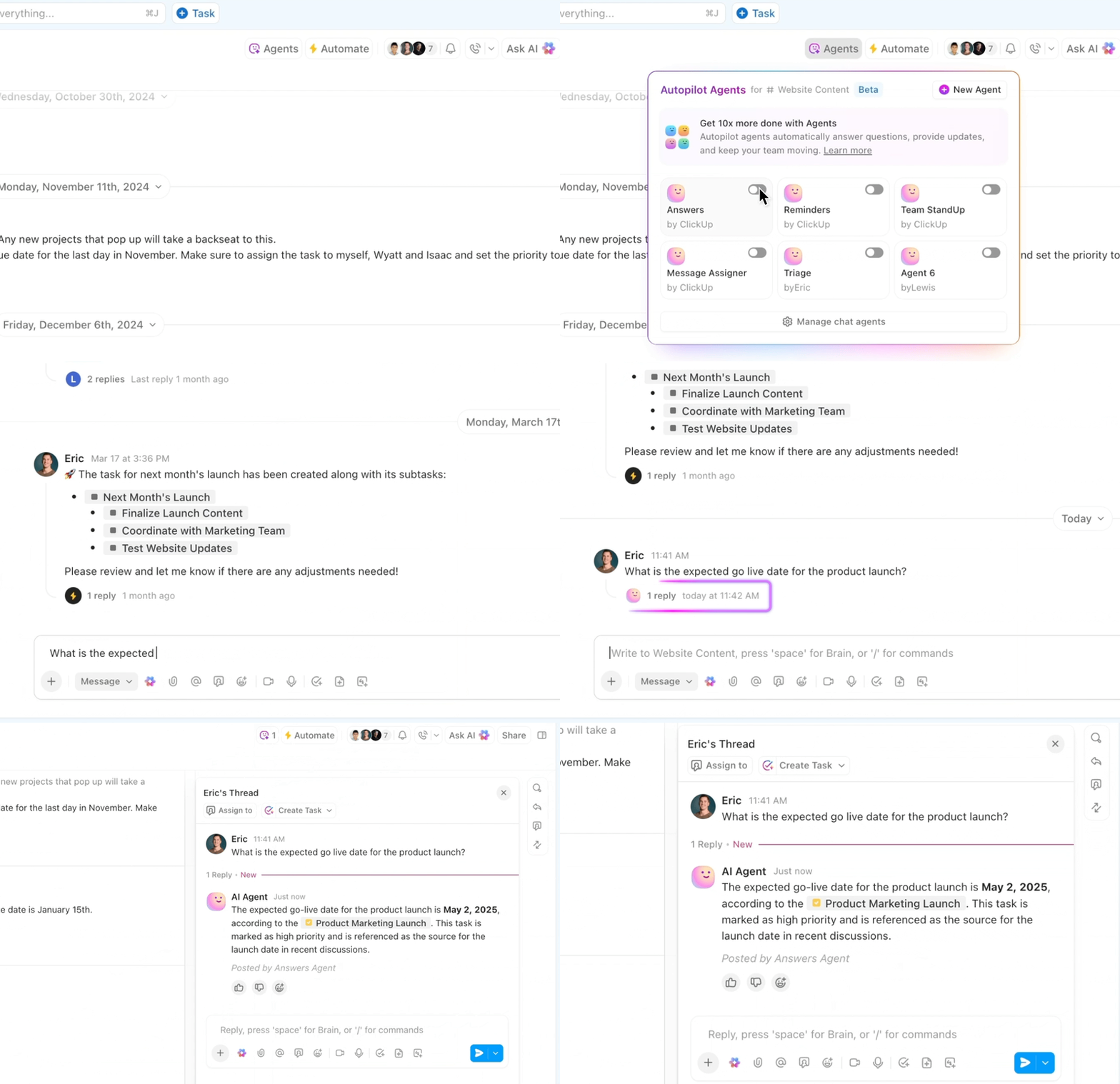
2. eset: A dokumentációban szereplő feladatok és teendők nyomon követése
A ClickUp munkaterületen végzett minden feladatához beépített AI-támogatás jár! Akár a feladatok frissítéseinek összefoglalását, akár további teendők generálását, akár kapcsolódó elemek keresését szeretné, a Brain mindenben segít!
3. eset: A találkozók jegyzetének és a teendőknek a nyomon követése
Több projektet és egymást követő megbeszéléseket egyidejűleg kezelő projektmenedzserként Önnek az a kihívása, hogy minden megbeszélésen nyomon kövesse az összes vitát és teendőt.
A megoldás? A ClickUp AI Notetaker!

Így működik.
- Ne hagyjon ki egyetlen részletet sem: automatikusan csatlakozik az értekezletekhez, rögzíti a beszélgetéseket és pontos jegyzőkönyveket készít, így Ön koncentrált maradhat és teljes mértékben jelen lehet.
- Azonnali értekezlet-összefoglalók: A hívás után azonnal összefoglalja a legfontosabb információkat egy áttekinthető ClickUp Docs dokumentumban – így nem kell többé órákon át felvételeket vagy rendezetlen jegyzeteket átnéznie.
- Feladatok kivonása: azonosítja és kiemeli a legfontosabb feladatokat, döntéseket és következő lépéseket, így a nyomon követés egyszerűvé válik, és semmi sem marad ki.
- Kontextusfüggő linkelés: A találkozók jegyzetét közvetlenül a releváns ClickUp feladatokhoz, dokumentumokhoz és projektekhez kapcsolja, így csapata mindig egy helyen láthatja a teljes képet.
- Zökkenőmentes megosztás: Azonnal megoszthatja a találkozó jegyzeteket és összefoglalókat a résztvevőkkel vagy az érdekelt felekkel, így mindenki naprakész és tájékozott marad.
- Kereshető tudásbázis: Minden átirat és összefoglaló tárolásra kerül és kereshető, így könnyen visszakereshetők a korábbi megbeszélések és döntések.
- Támogatja az aszinkron munkát: Lehetővé teszi a különböző időzónákban élő csapattagok számára, hogy gyorsan felzárkózzanak, elősegítve ezzel a jobb együttműködést és csökkentve a megbeszélések fáradtságát.
- Időt takarít meg és csökkenti a manuális munkát: Nincs szükség manuális jegyzetelésre, így Önnek több ideje marad a magasabb értékű munkákra és a stratégiai gondolkodásra.
4. forgatókönyv: A műszaki dokumentáció egyszerűsítése
Komplex szoftverprojekten dolgozó fejlesztőként nehezen boldogul a részletes műszaki dokumentáció elkészítésével és karbantartásával. A ClickUp Docs műszaki dokumentációhoz kapcsolódó AI-képességei ebben nagyon hasznosak lehetnek.
Tegyük fel, hogy dokumentálnia kell egy új, általa fejlesztett API-t. Ahelyett, hogy órákat töltene a műszaki részletek kézzel történő leírásával és rendszerezésével, használja a ClickUp Docs alkalmazást.
Először adja meg a kódrészleteket és a rendszerkonfigurációkat a ClickUp dokumentumában. A ClickUp Brain, az integrált AI-asszisztens elemzi az adatokat, és részletes technikai dokumentumot generál, amely kódpéldákat és magyarázatokat is tartalmaz.
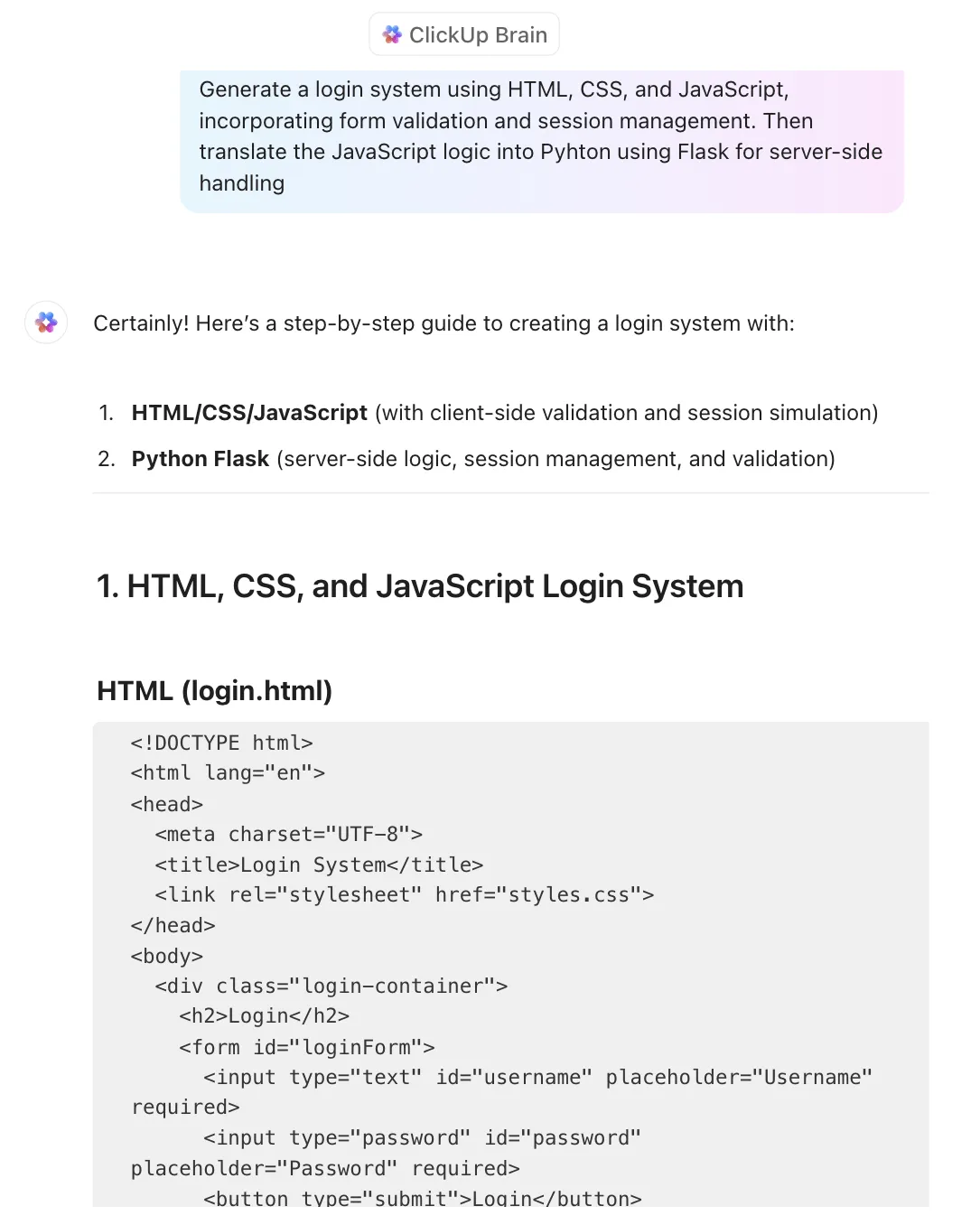
A ClickUp Brain biztosítja a következetességet és kiküszöböli a hibákat, így dokumentációja világos és professzionális lesz. A dokumentumon belül összekapcsolhatja a releváns feladatokat és a projekt részleteit is.
Így könnyedén megoszthatja dokumentumait csapatával, nyilvános vagy privát linkek közül választhatva.
Ráadásul a ClickUp verziókezelése a dokumentumokhoz segít a csapatoknak nyomon követni a változásokat és visszaállítani a korábbi verziókat, ha ellentmondások merülnek fel, így további biztonsági réteget adva a fontos dokumentumokhoz.
5. forgatókönyv: Marketingtartalom létrehozása
Új terméket bevezető marketingcsapat tagjaként segítségre van szüksége, hogy gyorsan elkészíthesse a vonzó és meggyőző marketinganyagokat. A ClickUp Docs mesterséges intelligenciával működő írási asszisztense tökéletes partner ilyen esetekben.
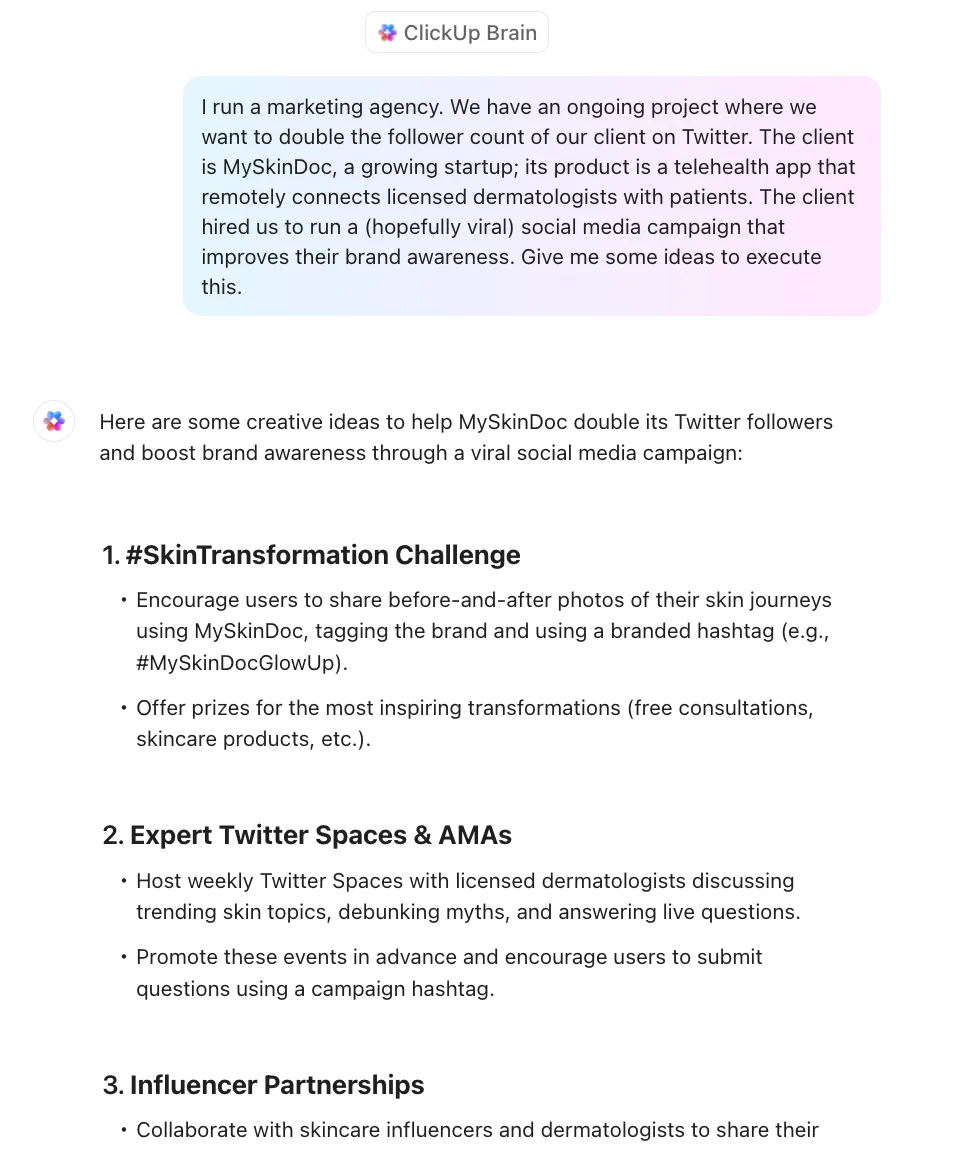
Ha csapatának blogbejegyzéseket, közösségi média tartalmakat és termékleírásokat kell készítenie a közelgő termékbevezetéshez.
A ClickUp Docs segítségével először megadja az alapvető termékinformációkat és a célközönség adatait. Az AI írási asszisztens ezután meggyőző vázlatokat generál minden egyes tartalomhoz.
A ClickUp Brain alternatív megfogalmazásokat javasol, segít megtalálni a tökéletes szavakat, és biztosítja, hogy üzenetei következetesek és meggyőzőek legyenek. Emellett könnyedén importálhat és exportálhat dokumentumokat, ami megkönnyíti az együttműködést a többi csapattaggal.
Ez javítja a tartalomkészítési folyamatot, és biztosítja a közönséged számára vonzó, magas színvonalú marketinganyagok létrehozását.
6. forgatókönyv: Projektjavaslatok fejlesztése
Mint tanácsadó, aki projektjavaslatot készít egy potenciális ügyfél számára, részletes, meggyőző és kiemelkedő javaslatot kell kidolgoznia. A ClickUp Docs ebben segíthet.
Kezdje a javaslat megfogalmazásával. A folyamat gyorsabbá válik a ClickUp AI Prompt Templates segítségével. Emellett a ClickUp Brain több mint 100 szerepkör alapú promptot kínál, amelyek számos gyakori felhasználási esetet lefednek.
Ezután a kapcsolódó feladatokat, ütemterveket és erőforrás-terveket közvetlenül a dokumentumban összekapcsolhatja, így átfogó képet kaphat a projektről. Ahogy finomítja a javaslatot, a ClickUp mesterséges intelligenciával működő írási asszisztense segít javítani a tartalmat, hogy az kifinomult és professzionális legyen.
A valós idejű együttműködési funkció lehetővé teszi, hogy gyűjtsd a csapatod visszajelzéseit és azonnal beépítsd a változtatásokat. Amikor elkészültél, egy részletes, meggyőző ajánlatot kapsz, amely hatékonyan közvetíti az értékedet az ügyfélnek.
7. forgatókönyv: Új csapattagok bevonása
Képzelje el, hogy éppen felvett egy új munkatársat, és szeretné, ha minél hamarabb beilleszkedne. A ClickUp Docs és a ClickUp Clips segítségével egyszerűsítheti a beilleszkedési folyamatot.

Így működik.
A ClickUp Docs alkalmazásban létrehoz egy átfogó bevezető dokumentumot, amelyben összefoglalja mindazt, amit az új munkatársnak tudnia kell. Ez a dokumentum tartalmazza a vállalati irányelveket, a csapat felépítését, a szerepkörrel kapcsolatos elvárásokat és a fontos kapcsolattartókat.
A ClickUp valós idejű szerkesztési funkciójával meghívhatja az új csapattagot a dokumentumhoz. Miközben elolvassa a dokumentumot, közvetlenül a dokumentumban tehet fel kérdéseket, és Ön vagy más csapattagok azonnal válaszolhatnak rá.
Ez megszünteti az e-mailek oda-vissza küldözgetését, és biztosítja, hogy gyorsan választ kapjanak.
Válasszon egy olyan AI eszközt, amely segít Önnek okosabban dolgozni
A Microsoft Copilot és a Word egyaránt kiváló eszközök (különösen a régóta bevált Word), amelyek jól teljesítik funkcióikat.
De ezek használata lassú lehet, különösen csapatmunkában, ahol el szeretné kerülni, hogy túl sok eszközt használjon a csapatával való együttműködéshez.
Aztán ott van még az a probléma is, hogy a mai AI-modellek hangja... nos, robotikus (ironikus, tudjuk). Az emberi válaszok hiánya ismétlődő tartalomhoz vezethet.
De nem minden AI-eszköz használata ilyen bonyolult.
Az olyan eszközök, mint a ClickUp Docs és a ClickUp Brain, nagyon jól működnek együtt a ClickUp többi funkciójával, és öröm velük dolgozni a csapatoddal.
De nem kell csak a szavunkat elhinni. Regisztrálj még ma egy ingyenes ClickUp-fiókot, és győződj meg róla magad!