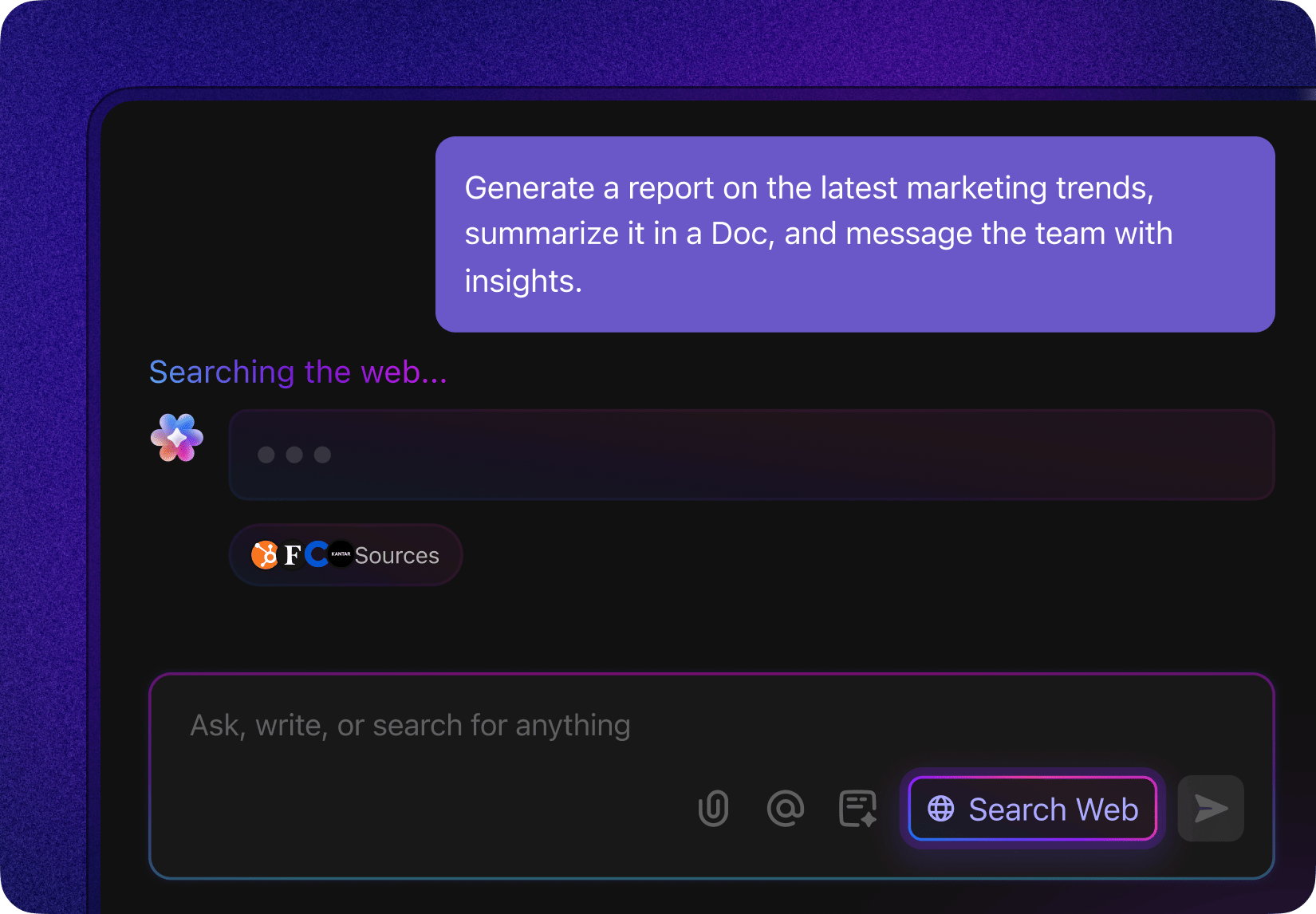

Még mindig csak egy 24 órás chatbotként kezeli a ChatGPT-t? Akkor pénzt hagy a asztalon!
Íme, miért kerül sokba a jelenlegi megközelítés:
- A kontextusváltás ára: adatokat másol egy külső eszközből a ChatGPT-be, hogy kérdést tegyen fel, majd visszatér az eszközhöz, hogy alkalmazza a választ. Minden alkalommal, amikor lapot vált, elveszíti a koncentrációját, a lendületét és a kognitív energiáját.
- Elszigetelt munkafolyamatok: A ChatGPT vákuumban működik. Nem tud a 10 perccel ezelőtt frissített táblázatról vagy az ügyfele márkairányelveiről. Mivel nem szinkronizálódik a fájljaival, speciális eszközeivel vagy csevegéseivel, az eredmény általános.
- Van AI-je, de nincs automatizálása: Természetesen megkérheti a GPT-t, hogy gyorsan készítsen jelentéseket vagy terveket. De képes-e automatikusan létrehozni azt a jelentést anélkül, hogy Ön rávenné?
A ChatGPT bővítmények a platformot egyszerű csevegőfelületről hatékony parancsközponttá emelik. Görgessen lefelé, hogy megismerje a ChatGPT bővítményekkel kapcsolatos legfrissebb híreket és azok használatát.
Bónusz: Megmutatjuk Önnek, hogyan használhatja a ClickUp Desktop App alkalmazást a ChatGPT bővítmények kaotikus hálójának helyettesítésére. 🤩
Mik azok a ChatGPT bővítmények és miért érdemes őket használni?
A ChatGPT bővítmények olyan kiegészítők, amelyek lehetővé teszik a felhasználók számára, hogy AI-csevegéseiket külső szolgáltatásokkal összekapcsolják.
A ChatGPT önmagában képes gondolkodni, magyarázni és javaslatokat tenni.
De a megfelelő integrációkkal hozzáférhet és felhasználhatja a külső rendszerekből származó élő adatokat – gondoljon például PDF-dokumentumokra, adatbázisokra, projekteszközökre vagy az élő webre.
🚨 Fontos megjegyzés: Bár az eredeti ChatGPT „plugin” funkciót 2024 áprilisában visszavonták, kétféle módon továbbra is közvetlenül a csevegésekbe viheti át a munkáját:
- Egyedi GPT-k: Tekintse őket a ChatGPT mini verzióinak, amelyek egy adott feladat elvégzésére lettek tervezve. Például egy ügyfélszolgálati GPT, amely csak a belső dokumentációból származó kérdésekre válaszol.
- ChatGPT alkalmazások: A ChatGPT bővítmények hivatalos helyettesítői. Ezek olyan harmadik féltől származó alkalmazásintegrációk, amelyeket a ChatGPT felületén belül engedélyezhet a funkcionalitás bővítése érdekében. Például a Canva alkalmazás segítségével képeket és videókat generálhat anélkül, hogy elhagyná a ChatGPT-t.
Gyakori felhasználási esetek
Mind az egyéni GPT-k, mind a hivatalos harmadik féltől származó alkalmazások jelentősen javítják a ChatGPT képességeit. Íme néhány általános terület, ahol használhatja őket:
1. Kutatás és információgyűjtés
Ellenőrzött adatokkal kell alátámasztania egy javaslatot?
Válasszon egy egyedi GPT-t a kutatáshoz (pl. ScholarGPT ). Ez közvetlenül kapcsolódik egy több mint 200 millió forrásból álló hatalmas könyvtárhoz, amely pontos statisztikákat, jelentésösszefoglalókat és tényeket nyújt, mindezt hivatalos hivatkozásokkal.
Vagy ha másodpercek alatt szeretne hatalmas Google Sheets-fájlokat elemezni, válassza a Data Analyst GPT-t. Csak ossza meg a fájlt, mondja el az AI-nek, mit keres, és az azonnal jelentésösszefoglalókat és prezentációra kész diagramokat generál.
2. Kódolási segítség
A hagyományos ChatGPT csak bizonyos mértékig segíti a fejlesztőket. Gyakran időt pazarolsz azzal, hogy minden csevegési munkamenet elején újra elmagyarázod a technológiai háttérrendszeredet vagy a kódolási stílusodat.
Helyette használjon egyedi GPT-ket, mint például a Code Copilot és a PythonGPT. Ezek már ismerik a modern fejlesztési szabványokat, az elavult, kerülendő könyvtárakat és a bevált gyakorlatokat.
Egyszerűen csak illessze be a kódját, és ezek a bővítmények segítenek a refaktorálásban, az egységtesztek generálásában és a dokumentáció automatizálásában.
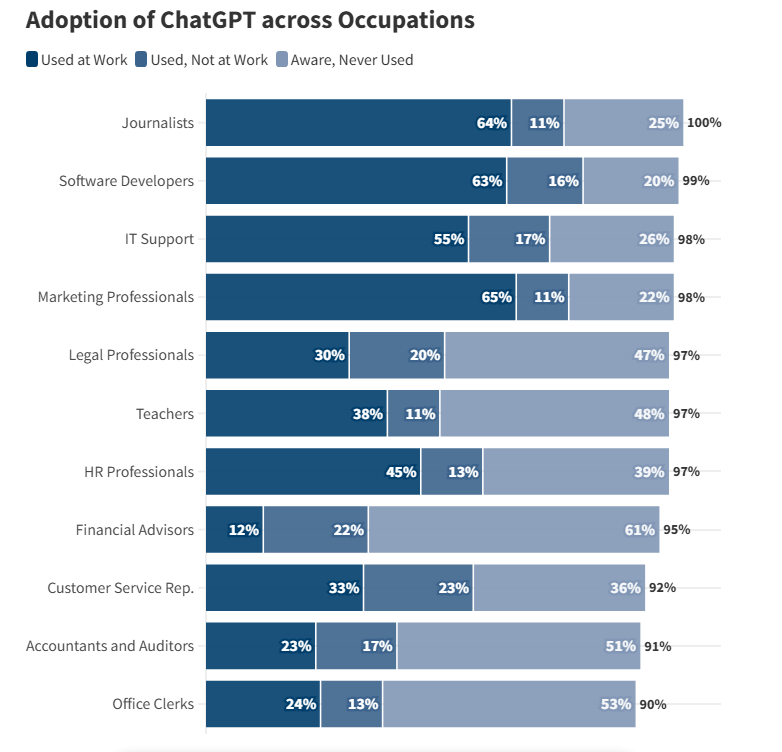
✅ Tényellenőrzés: A szoftverfejlesztők körülbelül 63%-a kifejezetten munkával kapcsolatos feladatokra használja a ChatGPT-t (ez a harmadik legmagasabb arány az összes megkérdezett szakma közül).
3. Munkafolyamatok automatizálása
Ha munkád során sokat használod a ChatGPT-t, akkor tudod, milyen körülményes a munkaterületek (e-mailek, naptárak, csevegések, PM eszközök) közötti váltás.
A ChatGPT és kedvenc alkalmazásainak összekapcsolásával közvetlenül ebből a felületből érheti el és kezelheti munkáit. A csevegésen keresztül e-mail válaszokat fogalmazhat meg, valós időben kereshet szabad időpontokat a találkozókhoz, és frissítheti a feladatok állapotát a projektmenedzsment eszközeiben.
🎥 Nézze meg ezt a videót, hogy megtudja, hogyan rontja a csapat termelékenységét a ChatGPT és a munkaeszközök közötti váltás. 👇🏼
📚 További információ: A legjobb munkafolyamat-automatizálási eszközök, amelyeket érdemes kipróbálni
4. Tartalomkezelés
Az OpenAI bővítmények segítségével a Google Drive-ban tárolt tartalmi összefoglalókat beolvashatja a ChatGPT-be. Ezután utasítsa az AI-t, hogy elemezze ezeket a fájlokat, és készítsen vázlatokat, közösségi médiára szánt szövegeket vagy képeket, amelyek megfelelnek az Ön igényeinek.
Hasonlóképpen, használhat hivatalos, harmadik féltől származó tartalomkészítő alkalmazásokat, mint például a Canva, hogy a vázlatos tervtől a kész tervig eljusson anélkül, hogy lapot kellene váltania.
📚 További információk: Hogyan építsünk AI ügynököt: teljes útmutató
✅ Tényellenőrzés: Az Exploding Topics által végzett felmérés szerint az íráshoz kapcsolódó feladatok teszik ki a ChatGPT összes használatának 40%-át. Valójában a legtöbb írásbeli lekérdezés a meglévő szövegek módosítására vagy szerkesztésére összpontosít, nem pedig teljesen új tartalom létrehozására.
A ChatGPT bővítmények telepítésének előnyei
Az AI technológiák csak annyira hatékonyak, amennyire Ön képes őket kihasználni.
A ChatGPT felhasználók számára ez azt jelenti, hogy a megfelelő bővítményeket kell telepíteniük, hogy a csevegési segítséget AI-alapú műveletekkel kombinálhassák.
Ez több előnnyel jár:
- Nincs többé lapváltás: A bővítmények megszüntetik a több tucat web böngésző lap között történő adatkeresés nehézségeit. Akár CSV fájlból idézeteket szeretne kiemelni, akár a versenytársak weboldalain szereplő árakat szeretné összehasonlítani, akár grafikát szeretne készíteni – mindezt a csevegő felületről teheti meg.
- Közvetlen végrehajtás a nagyobb termelékenység érdekében: A hagyományos ChatGPT csak javaslatokat tud tenni. A bővítmények viszont lehetővé teszik, hogy e-maileket fogalmazzon meg, frissítse a projektkövető programok sorait és naptári eseményeket adjon hozzá anélkül, hogy elhagyná a beszélgetést.
- Kevesebb AI-hallucináció: Ha nagy nyelvi modelleknek, mint például a ChatGPT, hozzáférést biztosít belső eszközeihez és élő adataihoz, azok kimenetei pontosabbá, kontextusosabbá és értelmesebbé válnak. Ez kiküszöböli az AI-hallucinációkat és a folyamatos prompt engineering szükségességét.
- Igény szerinti speciális szakértelem: Az egyedi GPT-k előre konfigurálva vannak, és tartalmaznak speciális utasításokat és eszközöket, amelyek niche feladatokhoz szükségesek. Gyorsabban érhet el jobb eredményeket, mert nem kell minden alkalommal megtanítania az AI-nak a feladat alapjait, amikor új csevegést indít.
- Kohéziós, intelligens munkaterület: A ChatGPT egy igazi intelligens asszisztenssé fejlődik, amely kezeli a fájljait, frissíti a naptárát, áthelyezi a feladatokat a PM-eszközökön, és akár élőben is közzéteszi a tartalmakat.
📮 ClickUp Insight: A válaszadók fele küzd az AI bevezetésével; 23% egyszerűen nem tudja, hol kezdje, míg 27% további képzésre szorul, hogy bonyolultabb feladatokat is el tudjon végezni.
A ClickUp egy ismerős csevegőfelülettel oldja meg ezt a problémát, amelynek használata olyan, mintha SMS-t írnánk.
A csapatok egyszerű kérdésekkel és kérésekkel kezdhetnek, majd a munka során természetesen felfedezhetik a hatékonyabb automatizálási funkciókat és munkafolyamatokat, anélkül, hogy meg kellene küzdeniük a sokakat visszatartó, ijesztő tanulási görbével.
A ChatGPT bővítmények lépésről lépésre történő beállítása
Bár a ChatGPT bővítmények megszűntek, a ChatGPT-n belül egyéni GPT-k és hivatalos harmadik féltől származó alkalmazások használatával továbbra is élvezheti a hasonló funkciók előnyeit.
Így kezdheti el mindkettőt:
1. Egyéni GPT-k használata
Az egyéni GPT a ChatGPT egy speciális változata, amelyet egy adott feladatra vagy felhasználási esetre terveztek. Ezeket egyéni felhasználók, csapatok vagy cégek hozzák létre kód használata nélkül.
Bár csak a fizető felhasználók hozhatnak létre egyéni GPT-t, bárki használhatja a nyilvánosan elérhetőeket.
📌 Népszerű egyéni GPT-k példái:
- DesignerGPT : egyetlen parancsból generál és hosztol valódi weboldalakat. Tartalmazza a HTML/CSS-t, kiváló minőségű képeket és egy élő linket egy reszponzív oldalra.
- Logo Creator : Egy speciális eszköz, amely professzionális logókat tervez a márka identitása, színpalettája és egyéb specifikus igényei alapján.
- Konszenzus : Egy kutatási nagyhatalom, amely összeköti a csevegését egy több mint 200 millió, szakértők által lektorált tudományos cikkből álló adatbázissal.
- Video GPT by VEED : A szöveges utasításokat közösségi médiára alkalmas videókká alakítja. Ez a GPT a forgatókönyvírást, a stock felvételeket, a háttérzenét és a feliratokat kezeli a teljes videó generálásához.
- Hot Mods : Töltsön fel bármilyen fotót, hogy magas színvonalú művészi átalakításokat és „vad” vizuális módosításokat hajtson végre rajta.
Egyéni GPT eléréséhez és használatához:
- Bejelentkezés: Jelentkezzen be ChatGPT-fiókjába.
- Fedezze fel az ökoszisztémát: Az oldalsávon keresse meg a „GPT-k” részt, majd kattintson a „GPT-k felfedezése ” gombra.
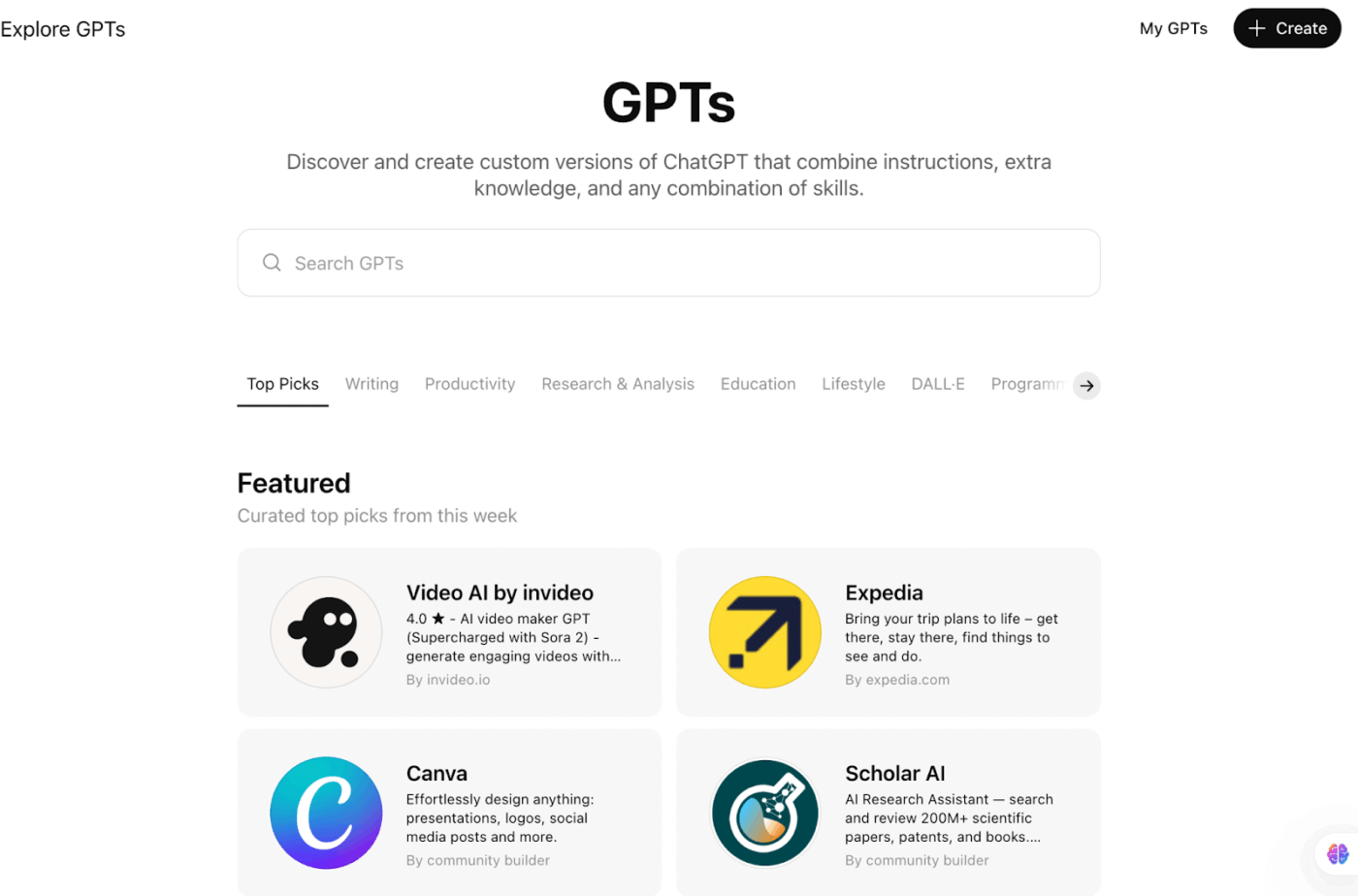
Itt a következőket teheti:
- Keresés: Írjon be egy konkrét feladatot a keresősávba. Ha például beírja, hogy „Humanize content” (Tartalom humanizálása), akkor megjelenik egy lista azokról a GPT-kről, amelyeket kifejezetten az AI-szövegek finomítására és csiszolására képeztek ki.
- Vagy böngésszen: Görgessen végig a minden kategóriában használható egyéni GPT-k listáján – Írás, Termelékenység, Kutatás és elemzés, Oktatás, Életmód, DALL-E és Programozás.
- Értékelés: Kattintson egy GPT-re, hogy megtekintse annak leírását, fejlesztőjét, képességeit és a felhasználói értékeléseket. Ez segít abban, hogy a bővítményeket okosan válassza ki.
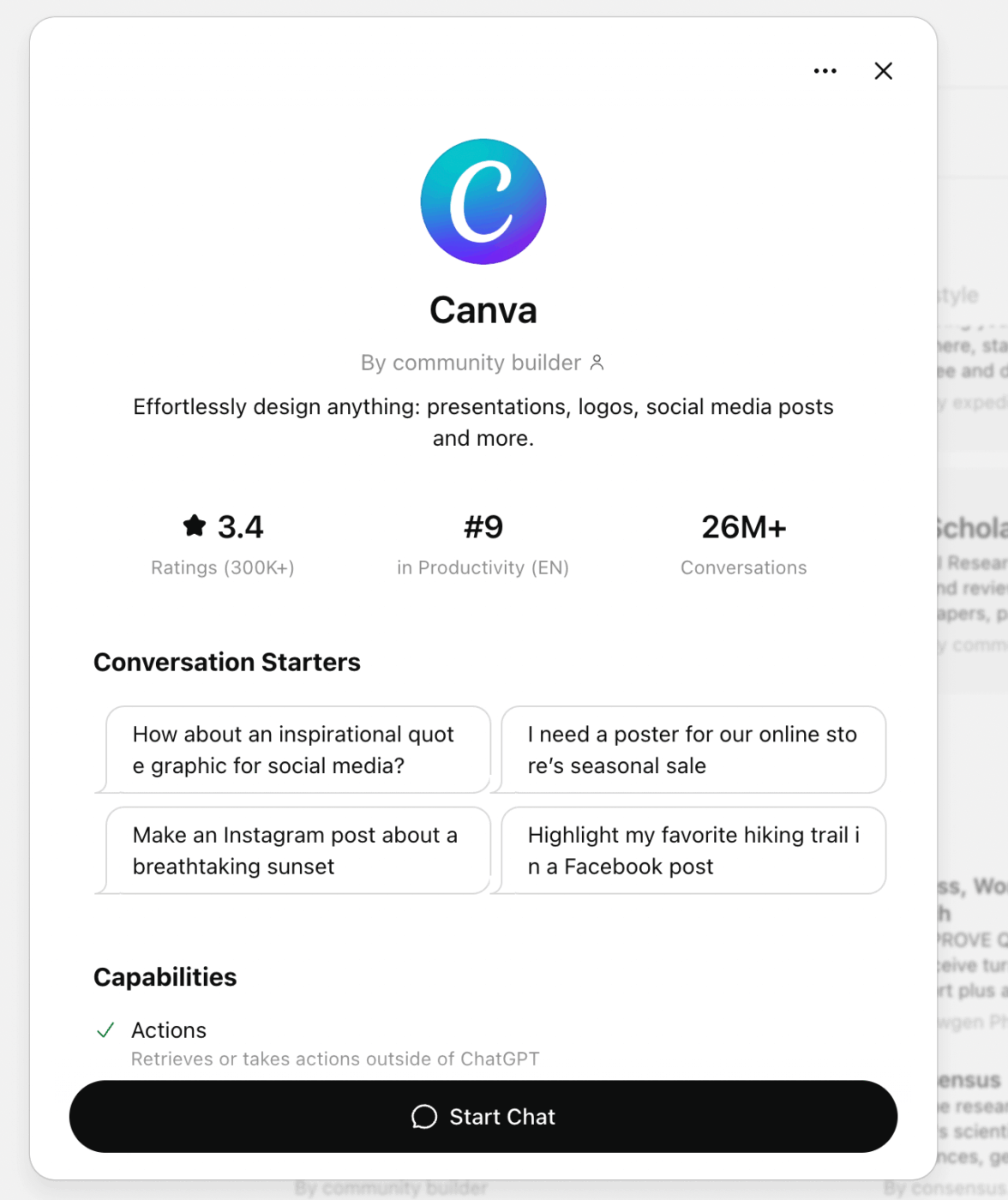
- Indítás: Választhat egy „Conversation Starter” (Beszélgetésindító) opciót, hogy egy előre megírt promptot használjon, vagy kattintson a „Start Chat” (Beszélgetés indítása) gombra, hogy saját, egyéni promptot adjon meg.
2. Hivatalos harmadik féltől származó alkalmazások használata
Hogyan kell helyesen használni a ChatGPT bővítményeket? A ChatGPT alkalmazásain keresztül.
Ezek felváltották a régi plugin rendszert, és stabilabb, hatékonyabb élményt nyújtanak.
A ChatGPT-n belüli bővítmények vagy alkalmazások (ahogy ma hívjuk őket) engedélyezéséhez kövesse az alábbi lépéseket:
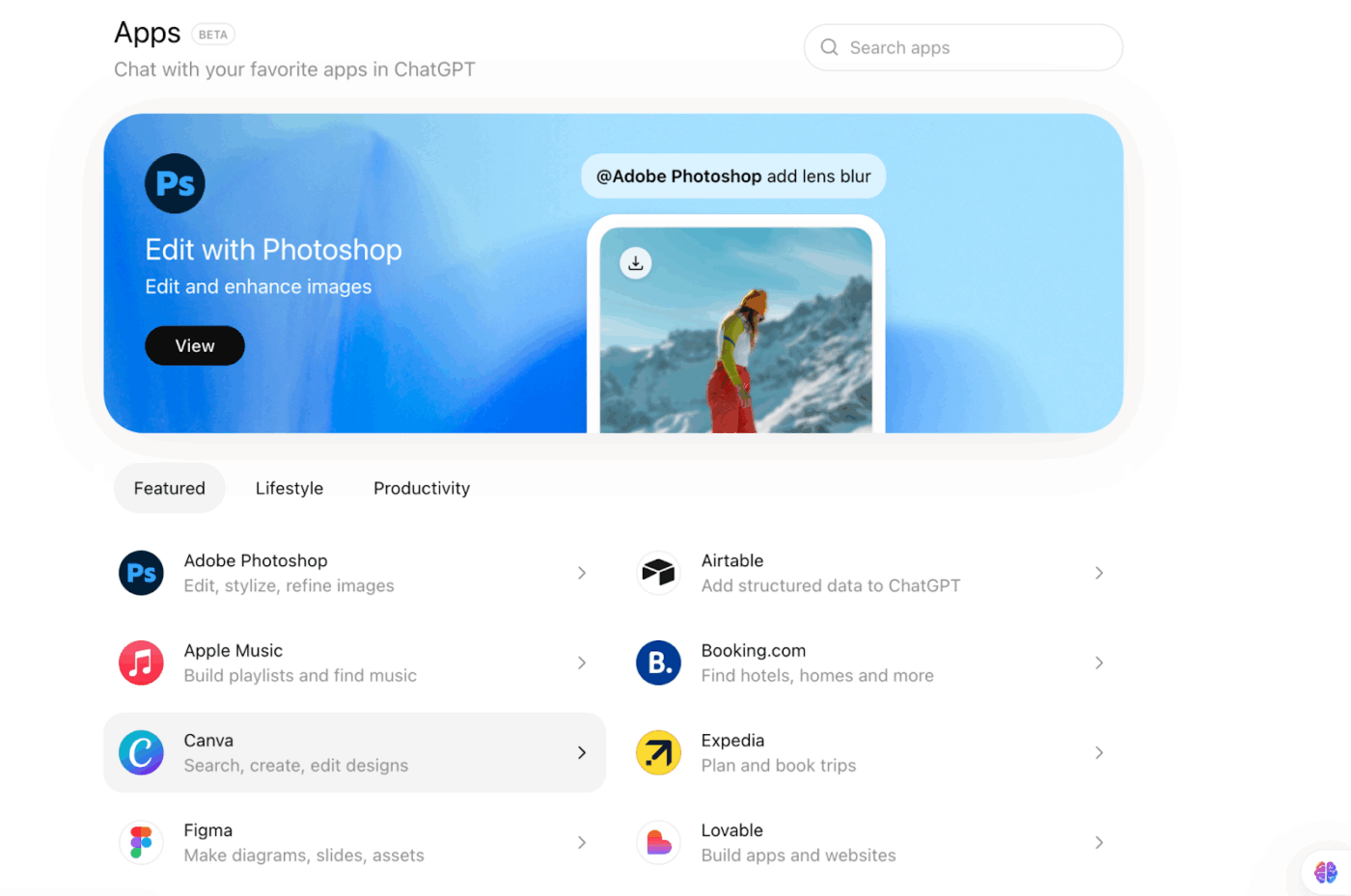
- Belépés a ChatGPT App Store ba: Jelentkezzen be fiókjába, és kattintson az oldalsávon található „Apps” gombra. Ez a hivatalos piactér az összes ChatGPT integráció számára.
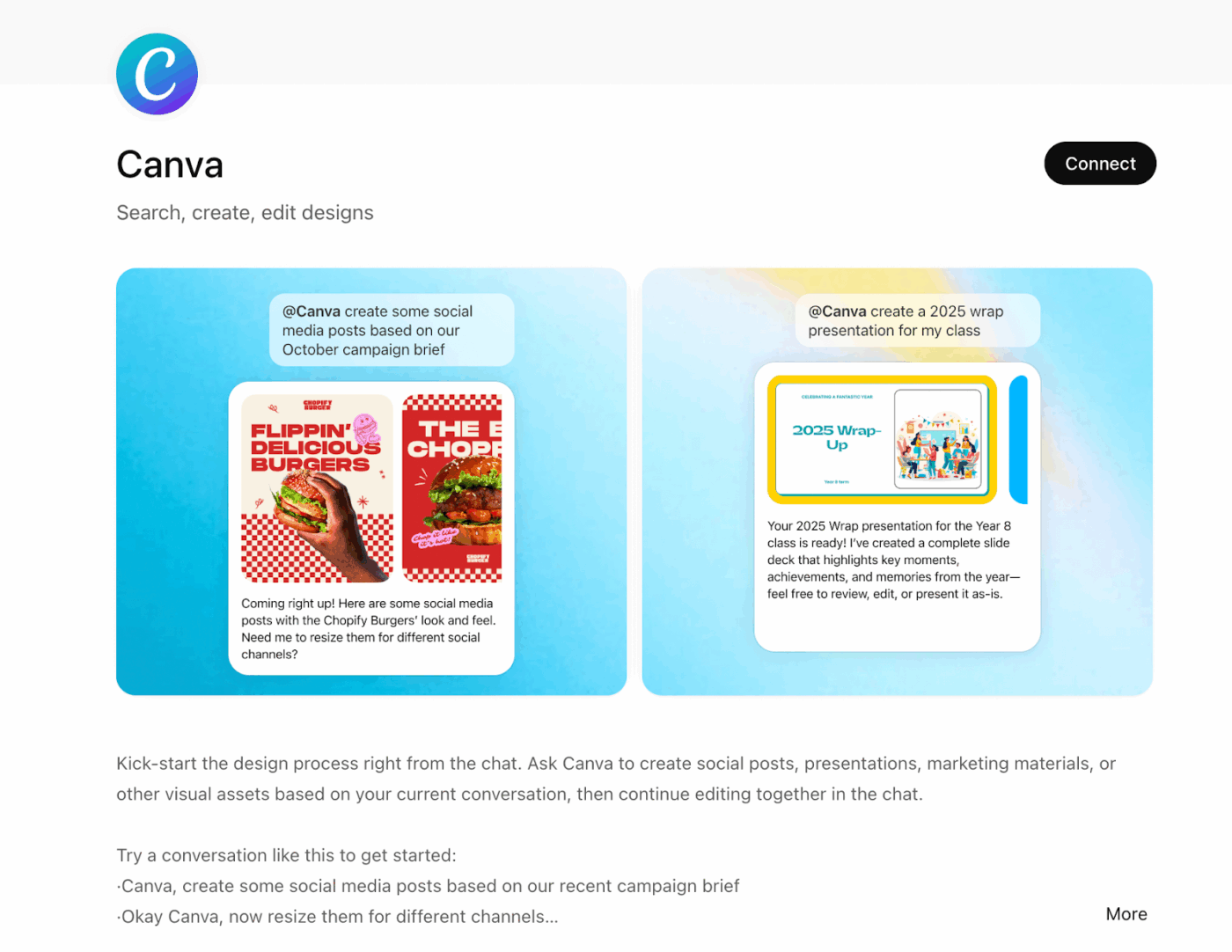
- Csatlakoztassa eszközeit: Böngésszen a gyűjtemények között, vagy keressen egy adott eszközt. Miután megtalálta a szükséges alkalmazást, kattintson a „Csatlakozás” gombra az integráció megkezdéséhez. Ellenőrizze az engedélyeket, majd kattintson az „Engedélyezés” gombra a szinkronizálás engedélyezéséhez.
- Indítsa el az integrációt: Az alkalmazás másodpercek alatt készen áll. Kattintson a „Start Chat” gombra, hogy azonnal belépjen.
- Használja a Megemlítéseket a gyorsabb hozzáférés érdekében: Hívjon meg bármelyik csatlakoztatott alkalmazást egy aktív beszélgetésben az „@” karakterek beírásával, majd az alkalmazás nevével. Például: „@Canva, hozz létre egy közösségi média bejegyzést a Black Friday akciónkhoz”
- Bónusz: A prompt sáv mellett található „+” ikonra kattintva gyorsan kiválaszthat egy alkalmazást a csatlakoztatott listából anélkül, hogy elhagyná a jelenlegi ChatGPT interakciót.
Íme egy rövid áttekintés a ChatGPT-ben található egyéni GPT-k és a hivatalos harmadik féltől származó alkalmazások közötti különbségekről: ⬇️
| Aspect | Egyedi GPT-k | Hivatalos harmadik féltől származó alkalmazások |
| Ezek a következők | Előre konfigurált ChatGPT verziók, amelyek egy adott feladatra vagy szerepre lettek kialakítva | Közvetlen integrációk a ChatGPT és külső eszközök vagy szolgáltatások között |
| Elsődleges cél | Speciális érvelés, munkafolyamatok vagy szakértelem a ChatGPT-n belül | Valódi műveletek végrehajtása külső alkalmazásokban a ChatGPT-ből |
| Ki hozza létre őket? | Magánszemélyek, csapatok vagy cégek (nincs szükség kódra) | A szerszámgyártó által jóváhagyott és karbantartott hivatalos partnerek |
| Beállítási erőfeszítés | Nyilvános esetén azonnal használható; létrehozásához ChatGPT Plus vagy annál magasabb verzió szükséges. | Egyszeri alkalmazáscsatlakozás engedélyezéssel |
| Hozzáférés az élő adatokhoz | Kizárólag a készítő által kifejezetten hozzáadott eszközökre korlátozódik. | Natív hozzáférés a csatlakoztatott alkalmazás valós idejű adataihoz |
| Cselekvési képesség | Főként tanácsadási vagy logikán alapuló műveletek | Adatokat hozhat létre, szerkeszthet, frissíthet vagy letölthet közvetlenül külső eszközökben. |
| Kontextus megőrzése | Erős a meghatározott feladat vagy utasításkészleten belül | Erős a csatlakoztatott munkaterületi adatok terén |
| Testreszabási szint | Magas szintű ellenőrzés az utasítások, a hangnem és a viselkedés felett | Az alkalmazásintegráció által támogatott funkciókra korlátozódik. |
| A legjobb | Ismétlődő, szerepkörökhöz kötött feladatok, mint például kutatás, kódolás vagy írás | Munkafolyamatok végrehajtása, például tervezés, ütemezés, frissítés vagy közzététel |
| Példák | Kutatási GPT-k, kódolási asszisztensek, márkakülönleges írási GPT-k | Canva, adatelemző eszközök, termelékenységi alkalmazások, tervező- és videószerkesztő eszközök |
| Ideális felhasználó | Haladó felhasználók, akik személyre szabott AI viselkedést szeretnének | Csapatok, akik azt szeretnék, hogy a ChatGPT ne csak javaslatokat tegyen, hanem ténylegesen dolgozzon is |
🧠 Érdekesség: Egy úttörő tanulmányban a GPT-4. 5 hivatalosan is megfelelt a Turing-teszten, ami 1950 óta az AI „Szent Grálja”. Vakpróbák során a résztvevők 73%-ban nem tudták megkülönböztetni a GPT-4-et egy valódi embertől.
📚 További információ: Ausztrália legjobb projektmenedzsment szoftverei
A legjobb ChatGPT bővítmények, amelyeket érdemes kipróbálni
Ha már van egy konkrét eszköz, amelyet be szeretne illeszteni a ChatGPT-be (például egy AI feladatkezelő ), az nagyszerű.
De ha még új vagy ebben, és fogalmad sincs, hol kezdj hozzá, ne aggódj!
Kiválasztottunk öt népszerű plugint a ChatGPT-ből, amelyekkel a mindennapi munkája sokkal gyorsabbá és kevésbé stresszessé válik.
1. Figma
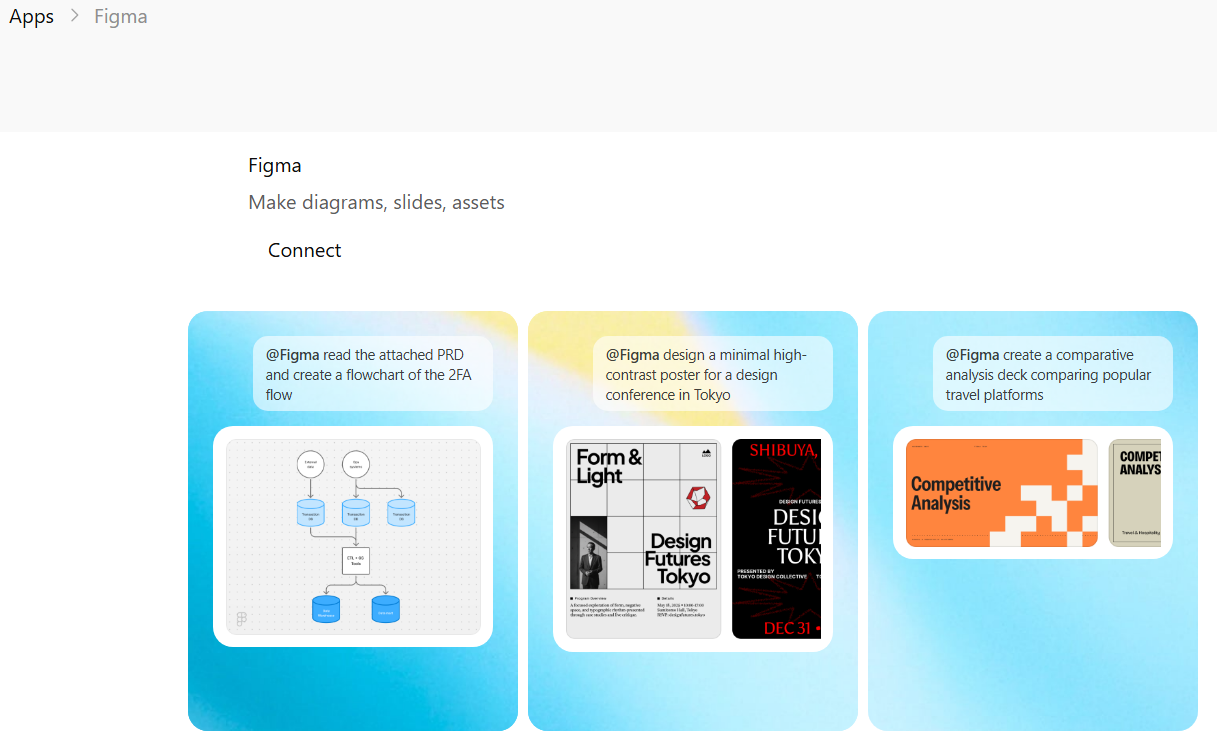
A legtöbb alkotó a ChatGPT-t használja durva ötletek megfogalmazásához vagy kreatív koncepciók kidolgozásához. A beszélgető AI felület megkönnyíti a javítások vagy fejlesztések javaslását.
De ha integrálja a Figma alkalmazást, a ChatGPT a Figma tervezőmotorját használja, hogy megvalósítsa ötleteit. Másodpercek alatt képeket, diagramokat, prezentációs diákat, webhelytérképeket, közösségi média bejegyzéseket, illusztrációkat stb. generál.
Miután elkészült, áthelyezheti a fájlt a Figma programba a végső, pixel-tökéletes szerkesztéshez.
2. Agentforce Sales
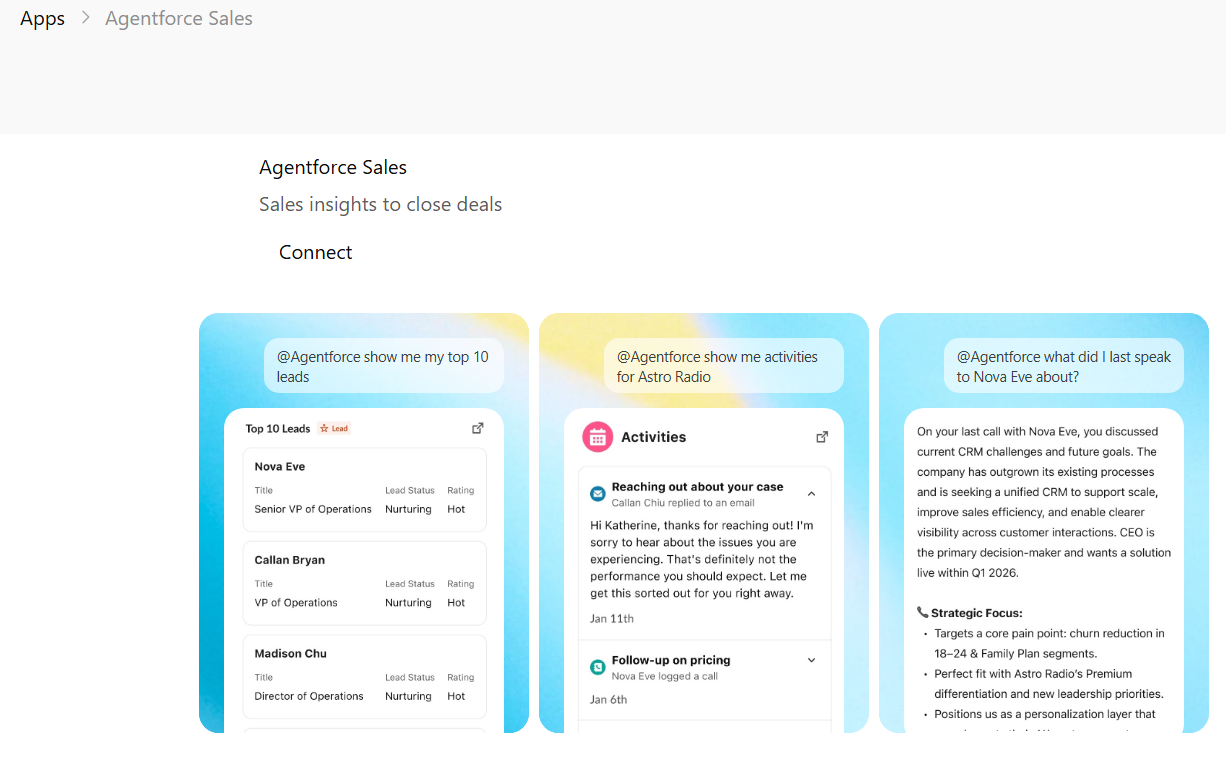
A CRM-ek kézi átnézése időigényes. Különösen akkor, ha az értékesítési képviselő telefonál, és másodpercek alatt szüksége van adatokra.
A ChatGPT + Salesforce integráció megoldja ezt a problémát. Csapata „cseveghet” a CRM-mel, hogy lekérdezze a még nem kontaktált potenciális ügyfelek listáját, vagy összefoglalja egy adott fiók történetét egy fontos megbeszélés előtt.
Ez a funkció tökéletes a körök lezárásához is: egyszerűen beírhatja a „Update this opportunity to Closed-Won” (Frissítse ezt a lehetőséget „Zárt-nyert” állapotra) parancsot közvetlenül a csevegőablakba.
3. Hang-szöveg átalakítás
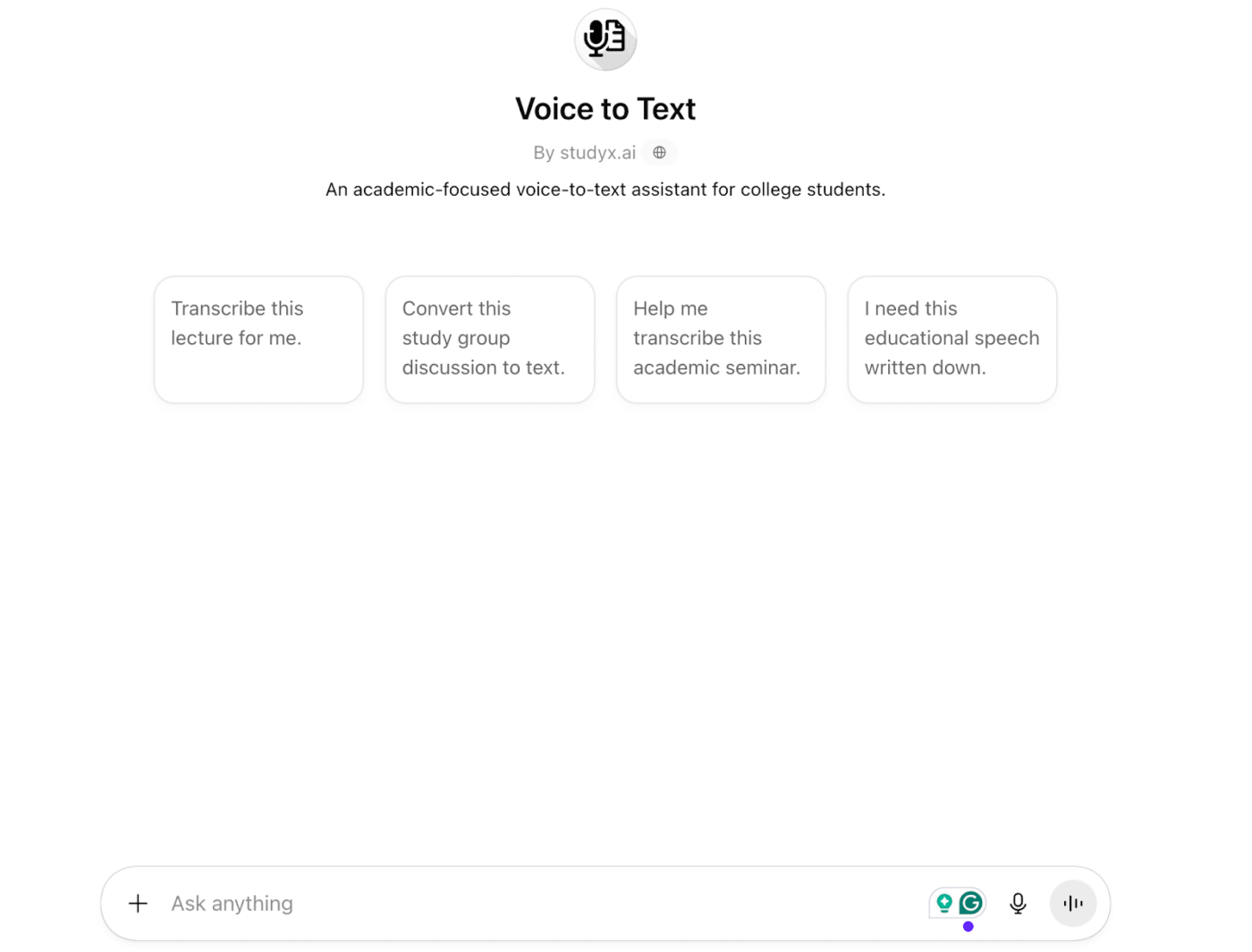
Az egyedi GPT Voice-to-Text úgy van konfigurálva, hogy hangbemenetet (hangfelvételeket vagy élő beszédet) fogadjon, azt szöveggé alakítsa, majd ugyanazon csevegési élményen belül feldolgozza, összefoglalja, elemezze vagy felhasználja azt a szöveget.
A legjobb az egészben, hogy a beszédet kontextusérzékeny kimenetekkel használható szöveggé alakítja.
Más szavakkal, egy 15 perces értekezlet után a hang-szöveggé alakító GPT ugyanazt a felvételt rövid értekezlet-összefoglalássá alakítja, és felsorolja a meghozott döntéseket. Akár arra is utasíthatja, hogy készítsen cselekvési tételeket a feladatok felelőseivel, és fogalmazzon meg egy nyomonkövetési e-mailt.
4. HubSpot
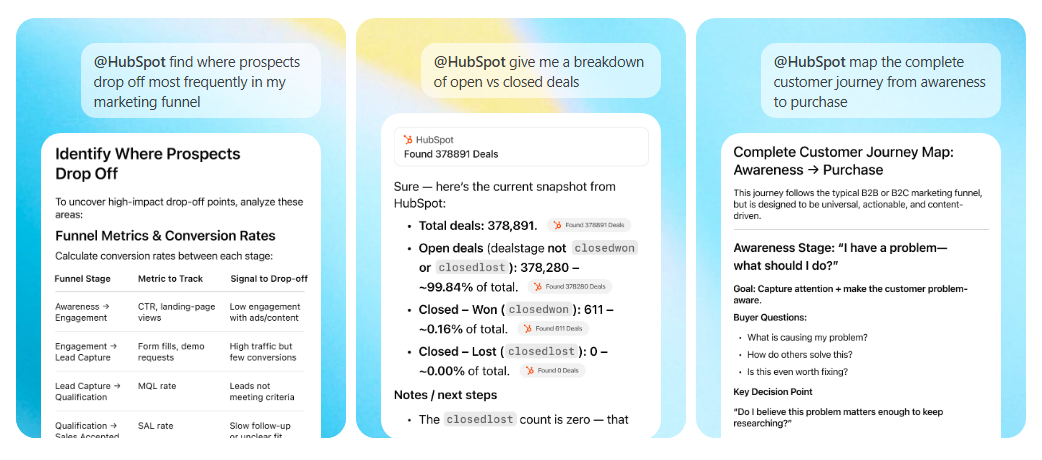
Még mindig a HubSpot füljein kattintgat, hogy megtalálja a potenciális ügyfelek státuszát? Ez a régi munkamódszer.
Ehelyett kérje meg a ChatGPT-t, hogy mutassa meg a legutóbbi ügyfélkapcsolatokat, foglalja össze a támogatási jegyeket, vagy azonosítsa, mely marketingkampányok hoznak a legtöbb bevételt.
A HubSpot-on belül frissítheti az üzletkötési szakaszokat, valós idejű adatelemzés alapján jelentéseket készíthet, vagy közvetlenül a ChatGPT felületén személyre szabott e-maileket szerkeszthet.
📚 További információ: Hogyan csökkentik az AI e-mail asszisztensek a túlterheltséget és alakítják át a kommunikációt?
5. Replit
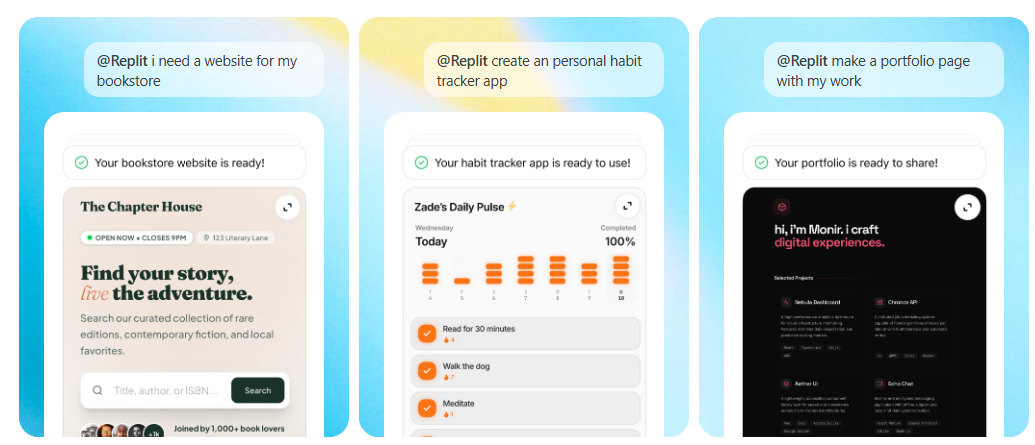
A web- és alkalmazásfejlesztők számára a ChatGPT kiváló brainstorming partner. A Replit integrációval azonban társfejlesztővé válik.
A Replit x ChatGPT integrációval mostantól teljes weboldalakat, szoftvereket és alkalmazásokat hozhat létre a ChatGPT-n belül. Ez egy kiváló megoldás a gyors prototípus-készítéshez.
Írja le az ötletét (pl. „Készítsen egy irányítópultot, amelyen nyomon követhetem a csapatom heti céljait”), és a Replit Agent elkezdi a projekt felépítését, megírja a kódot, és beállítja az élő irányítópultot.
Az alkalmazást közvetlenül a bővítményen keresztül tesztelheti, finomíthatja és telepítheti.
👀 Tudta-e? Az 1940-es években egy W. Grey Walter nevű úttörő megalkotta a Tortoises-t. Ezek voltak a világ első elektronikus autonóm robotjai . Viselkedésük annyira biológiai volt, hogy „éhesek” voltak az elektromosságra, és amikor lemerültek, megkeresték a töltőállványukat.
Hogyan lehet hatékonyan használni a ChatGPT bővítményeket?
Íme néhány egyszerű, praktikus tipp a testreszabott GPT-k és ChatGPT-alkalmazások hatékony használatához:
- Alaposan vizsgálja meg a testreszabott GPT-ket, mielőtt kiválasztaná őket: Mielőtt nyilvános GPT-t használna, szánjon egy percet arra, hogy ellenőrizze, ki fejlesztette, mire tervezték, és milyen bemeneti adatokat vár el. Sok GPT nem azért bukik meg, mert rossz, hanem azért, mert nem a megfelelő feladatra használják.
- Válasszon egyetlen feladatra tervezett GPT-ket: Kerülje az olyan all-in-one GPT-ket, amelyek állítólag mindent meg tudnak csinálni. A kizárólag Python hibakeresésre vagy SEO kulcsszóelemzésre specializálódott GPT mindig jobb teljesítményt nyújt, mint egy általános célú.
- Váltson GPT-re a túlzott promptolás helyett: Ha ugyanazt a promptot írja át újra és újra, próbáljon ki egy másik GPT-t. A nyilvános GPT-k előre konfiguráltak. Ha ellenáll a viselkedésüknek, az csak lassítja a munkáját.
- Kapcsolja be a memória és a csevegés hivatkozását: Ha külső eszközt csatlakoztat a ChatGPT-hez, engedélyezze, hogy az hivatkozhasson a mentett emlékekre és csevegésekre. Így a ChatGPT felidézi a korábbi beviteleket (fájlokat, korlátozásokat, döntéseket) anélkül, hogy megkérné Önt azok megismétlésére.
- Kombinálja a funkciókat: Használjon egy bővítményt az információk gyűjtéséhez vagy elemzéséhez, majd egy másikat a strukturáláshoz vagy íráshoz. Ez a feladatátadás gyorsabb, mint egy egyetlen bővítményt arra kényszeríteni, hogy túllépje az erősségeit.
- Próbálja ki a prompt-perfect GPT -t: Van egy remek ötlete, de nem tud jó promptot írni? Kérje meg a Prompt Perfect GPT-t, hogy először finomítsa azt, hogy az AI könnyen megértse, mire van szüksége.
- Próbálja ki a beszélgetésindítókat: ezek bemutatják, hogy a fejlesztő hogyan szánta az egyéni GPT használatát. Ha nincs ötlete, kattintson rájuk, hogy elindítsa a csevegést, és kiváló minőségű eredményt kapjon.
- Tisztítsa meg az oldalsávot: Távolítsa el a nem használt GPT-ket és alkalmazásokat, és csak azokat tartsa meg, amelyek folyamatosan értéket nyújtanak. A kisebb, szándékosan összeállított eszközkészlet növeli az áttekinthetőséget.
👀 Tudta-e? Egy kontrollált tanulmányban, amely a humort hasonlította össze, a ChatGPT 3. 5 által generált viccek viccesebbnek bizonyultak, mint az emberi résztvevők által több komikus feladat során létrehozott viccek – és a ChatGPT a legtöbb embert felülmúlta abban, hogy mennyire szórakoztatónak találták a válaszait.
A ChatGPT bővítmények korlátai
Az OG ChatGPT bővítmények csak a Plus előfizetők számára voltak elérhetők. Szerencsére bárki használhat egyedi GPT-ket és harmadik féltől származó alkalmazásokat. (Hurrá! )
De ezek sem tökéletesek. A korlátozások a következők: 👇
1. A csapatok és a komplex feladatok számára súlyosbodó eszközszaporodás
A ChatGPT bővítmények bizonyos mértékben összefogják a munkát, de nem csökkentik az eszközök számát, vagyis azt, hogy hány eszközt kell kezelnie.
Továbbra is fizetnie kell az eredeti fiókokért, és azokat is továbbra is karban kell tartania. Valójában minél több GPT van az oldalsávhoz rögzítve, annál több időt kell fordítania arra, hogy mindent összehangoljon (más néven munkaterhelés ).
A legnagyobb akadály azonban az, hogy a ChatGPT egyszerre csak egy főbb alkalmazásműveletet tud futtatni.
📌 Példa: Nem kérheti meg a @Canva-t, hogy készítsen egy tervet, és azt egy lépésben helyezze át a Google Drive-ra. Ehelyett manuálisan kell másolnia és beillesztenie a terv szövegét és képét a ChatGPT-be. Ezután hívja meg a @GoogleDrive-ot, hogy hozzon létre egy dokumentumot, és tárolja azt az eszközt.
Ezenkívül a legtöbb ilyen alkalmazás csak a valódi szoftver egyszerűsített változatát kínálja.
Így a ChatGPT segítségével ellenőrizheti a potenciális ügyfelek állapotát a HubSpotban. Ha azonban komplex munkafolyamat-automatizálást kell létrehoznia, akkor el kell hagynia a ChatGPT-t, és be kell jelentkeznie a teljes HubSpot webhelyre.
📚 További információ: Hogyan optimalizálható a projektmenedzsment az automatizálással?
2. Adatintegritás és adatvédelmi aggályok
Amikor egy olyan alkalmazást csatlakoztat, mint a HubSpot vagy a Canva, akkor a ChatGPT-nek hozzáférést biztosít az adott alkalmazás adataihoz. Bár az OpenAI biztonsági intézkedéseket hozott, előfordulhat, hogy nem biztosítja azokat a részletes biztonsági ellenőrzéseket, amelyeket az iparágak adatbiztonsági előírásai megkövetelnek.
Mivel az egyedi GPT-k különböző adatkészleteken vannak betanítva, mindig fennáll annak a lehetősége, hogy a vállalat belső információi képzési adatokként kerülnek felhasználásra.
3. A minőség az egyedi GPT-k között nagyban eltér
A nyilvános egyéni GPT-ket különböző szakértelemmel rendelkező emberek hoznak létre. Két hasonló leírású GPT nagyon eltérő eredményeket hozhat. Nincs garancia a mélységre, pontosságra vagy szigorúságra, hacsak nem teszteli őket saját maga.
4. Minden egyedi GPT egy különálló siló
Az egyéni GPT-k nem osztják meg egymással a tudásukat. Ha egy órát tölt azzal, hogy a „Marketing Strategist GPT”-nek tanítja a márkáját, akkor ez a kontextus elveszik, amikor átvált a „Logo Creator GPT”-re.
Mivel ezek az ügynökök elszigeteltek, gyakran előfordulhat, hogy meg kell ismételnie a kontextust, vagy újra fel kell töltenie ugyanazokat a fájlokat.
5. Lehet, hogy az alkalmazásboltban még nem található meg az Ön által keresett eszköz.
A ChatGPT App Store még kezdeti stádiumban van (béta verzió). Bár olyan nagyvállalatok is jelen vannak, mint a Salesforce, a kisebb eszközök és speciális szoftverek még nem indítottak hivatalos alkalmazásokat.
6. A használati korlátozások továbbra is érvényben vannak
Még a fizetős Plus vagy Team csomagok esetében sem korlátlan a hozzáférés a legfejlettebb modellekhez. Ha több órán át erőforrás-igényes egyéni GPT-t használ, akkor eléri a üzenetküldési korlátot.
Ekkor az AI egy mini modellre vált át, amely nem elég intelligens ahhoz, hogy komplex eszközöket futtasson vagy a speciális GPT utasításait kövesse.
🧠 Érdekesség: A BlueDot nevű kanadai AI-platform hivatalosan megelőzte a Világ Egészségügyi Szervezetet (WHO) a COVID-19 járvány felismerésében. 2019. december 31-én az AI repülőjegy-adatok és híradások elemzésével azonosított egy „szokatlan tüdőgyulladásos” esetekből álló klasztert Wuhanban, és napokkal a hivatalos figyelmeztetések kiadása előtt megjósolta a vírus terjedési útját Tokióba és Bangkokba.
A ClickUp mint alternatíva több AI bővítményhez
Ha minden nap öt különböző alkalmazást használ a munkájához, azok ChatGPT-bővítményeinek hozzáadása nem oldja meg a káoszt.
Miért? Mert a ChatGPT bővítmények nem szinkronizálódnak egymással.
A munkája még mindig nem működik megfelelően. Az automatizálása korlátozott. És még mindig manuálisan mozgatja az információkat az eszközök között. Hogyan oldhatja meg mindezt anélkül, hogy elveszítené az egyszerűséget és a funkcionalitást?
Ismerje meg a ClickUp-ot – a világ első konvergens AI munkaterületét.
Az AI tudáskezelést, kommunikációt, feladatvégzést és projektmenedzsmentet egyesíti egy helyen. Nézzük meg, hogyan helyettesíti a ClickUp beépített kontextuális AI-je a népszerű ChatGPT bővítményeket, és egységesíti a munkát ⭐
Integrált AI eszközök – ClickUp Brain, Brain MAX, AI Cards, AI Notetaker
A ClickUp Brain, a platform natív mesterséges intelligenciája, az egész munkaterület központi intelligencia rétegét képezi. Több mesterséges intelligencia eszközt is működtet a ClickUp-ban, így szinte mindent elvégezhet egyetlen kontextusfüggő mesterséges intelligenciával.
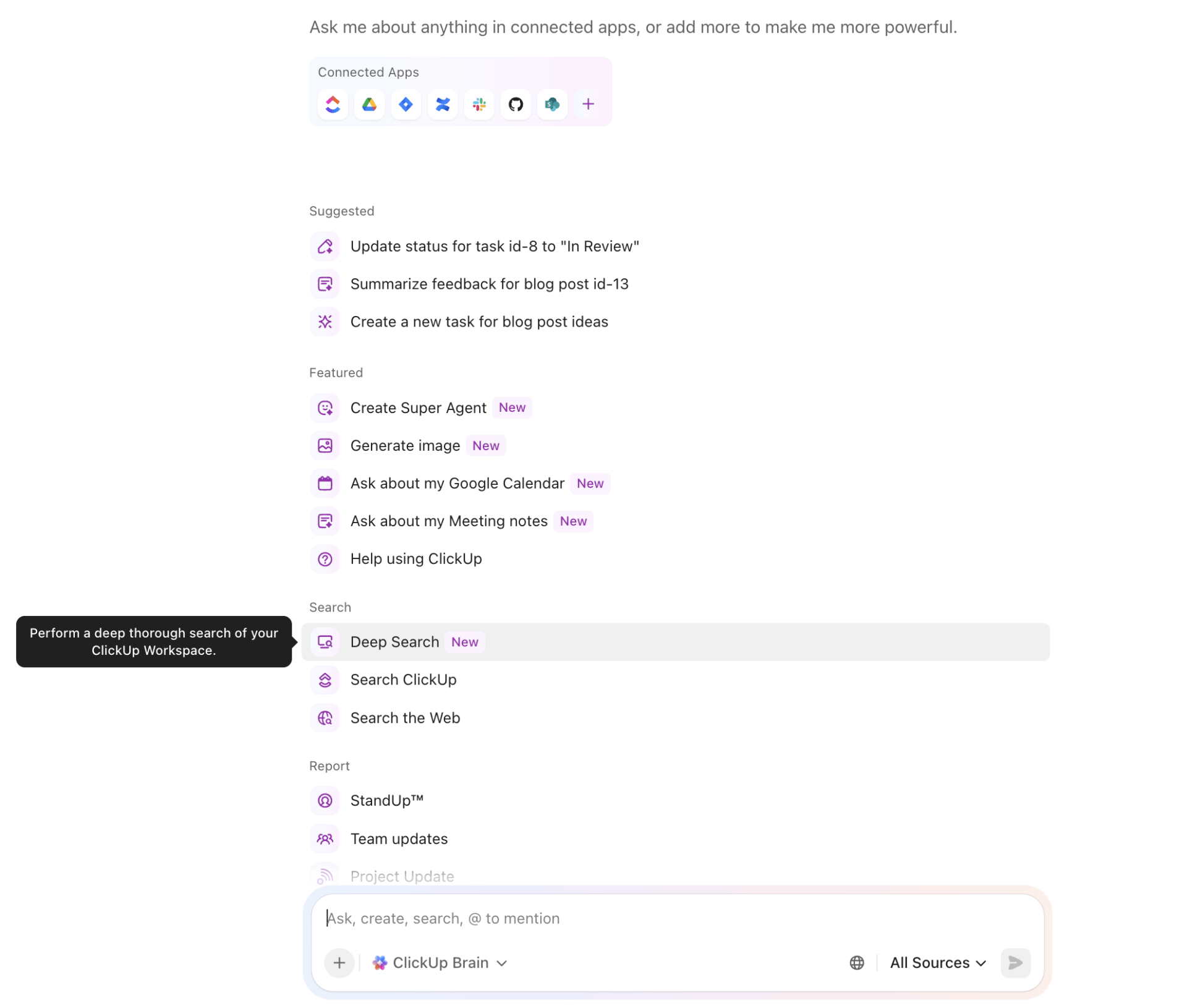
Ez az AI-asszisztens valós időben értelmezi a feladatait, dokumentumait, beszélgetéseit, tulajdonosait, határidőit és prioritásait. Ezért nincs szüksége külön GPT-kre az íráshoz, összefoglaláshoz vagy elemzéshez. Ugyanaz az AI működik mindenhol.
A ClickUp Brain segítségével a következőket teheti:
- Tegyen fel olyan kérdéseket, mint „Mi van blokkolva ezen a héten?” vagy „Mely feladatok függnek ettől a bevezetéstől?”
- Összefoglalók létrehozása dokumentumokból, megjegyzésekből vagy teljes projektekből
- Írja át a tartalmat a tényleges márka, projekt és közönség kontextusának felhasználásával.
- A megbeszéléseket cselekvési tételekké alakíthatja anélkül, hogy újra megkérdezné vagy elmagyarázná őket.
Vállalati keresés: egyetlen válasz az összes munkájára
Az egyik legfőbb ok, amiért a csapatok a ChatGPT bővítményekre támaszkodnak, az a keresés. A ClickUp az Enterprise Search funkcióval helyettesíti ezt az igényt.

Tegyen fel természetes nyelvű kérdéseket, és a rendszer átnézi a külső alkalmazásokat, a ClickUp-eszközöket (feladatok, dokumentumok, táblák, irányítópultok, csevegés, terek, mappák, listák és mellékletek) és a harmadik féltől származó integrációs objektumokat (dokumentumok, táblázatok, diák, PDF-ek), hogy megtalálja a releváns információkat.
📚 További információ: A legjobb AI termelékenységi eszközök a hatékonyság maximalizálásához
Talk to Text segítségével rögzítheti ötleteit anélkül, hogy megszakítaná a gondolatmenetet.
A ClickUp Talk to Text funkciója, amelyet a BrainGPT önálló asztali alkalmazás támogat, túlmutat a begépelt parancsokon. Mondja el ötleteit, találkozói jegyzetét vagy feladatainak frissítéseit, és azok azonnal strukturált szöveggé, feladatokká vagy dokumentumokká alakulnak. A BrainGPT ezután finomíthatja, összefoglalhatja vagy a bevitt információkat megvalósítható következő lépésekké alakíthatja.
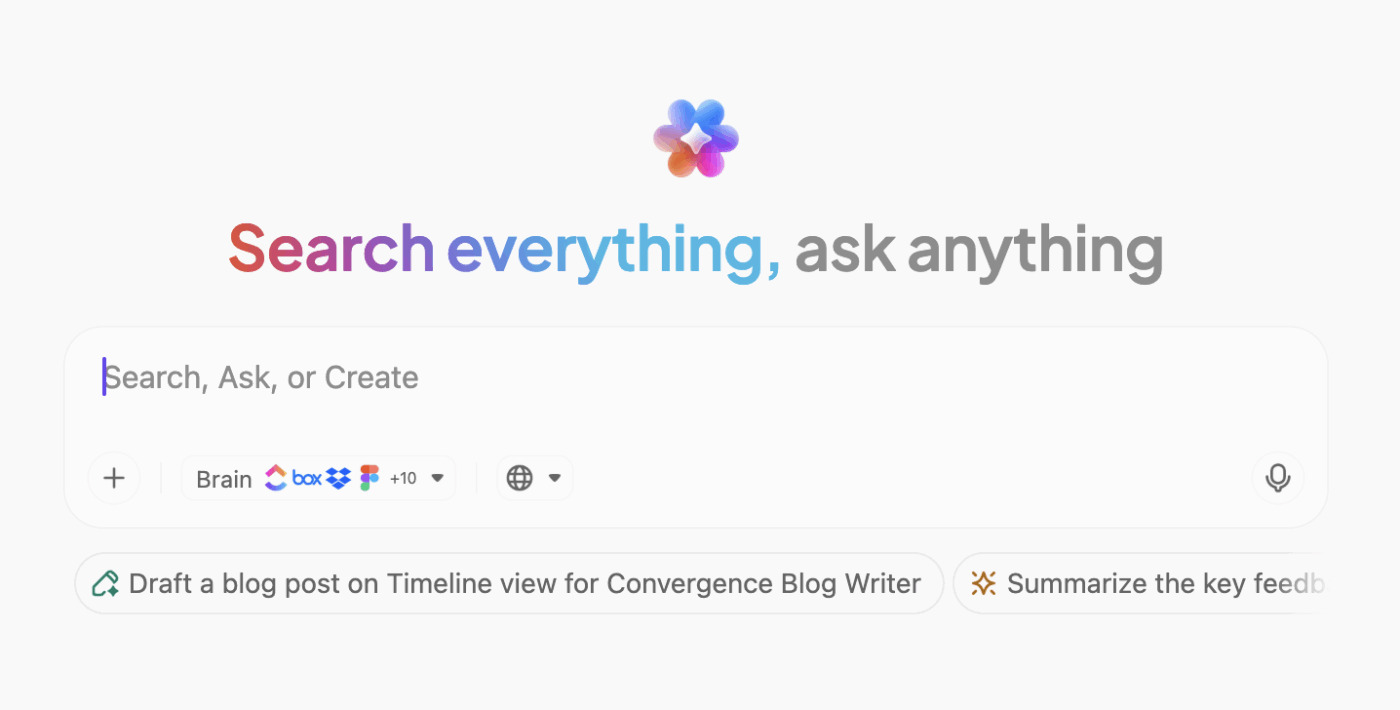
🎥: Ha gyorsan át szeretné tekinteni, hogyan működik a ChatGPT és miért jelent előrelépést a ClickUp Brain, nézze meg ezt a videót.
Hozzáférés több külső modellhez
A ClickUp Brain több alapul szolgáló AI modellt támogat egyetlen munkaterületen belül. A Brain koordinációs rétegként működik, a kéréseket különböző modellekhez továbbítja, miközben érvényesíti a ClickUp engedélyeit, biztonsági beállításait és AI irányítási ellenőrzéseit.
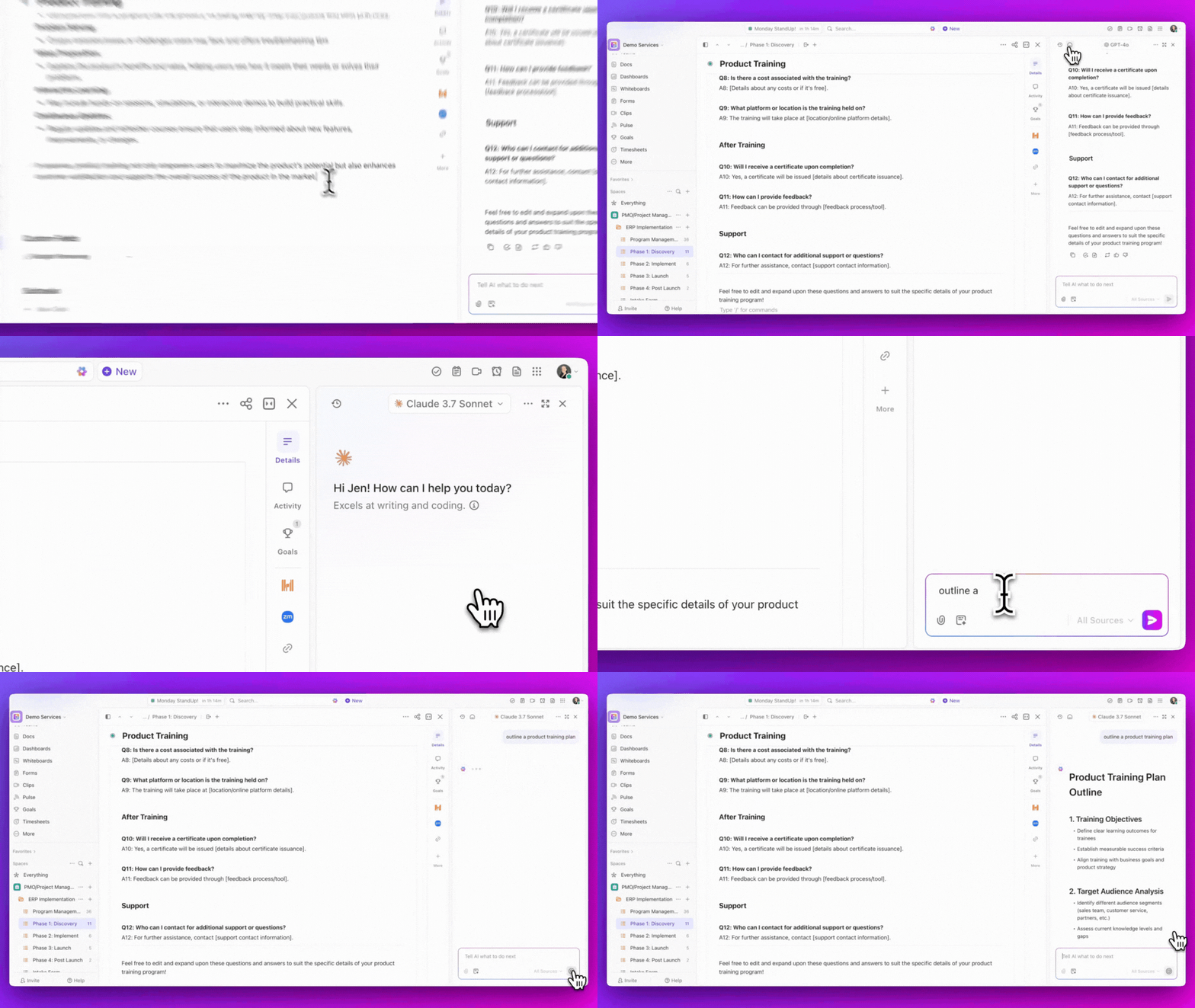
Az AI-hozzáférés a Brain segítségével történik, ami azt jelenti, hogy a felhasználók a platform elhagyása vagy külön AI-előfizetések kezelése nélkül, feladatok, dokumentumok, megjegyzések és más ClickUp felületek segítségével léphetnek kapcsolatba az AI-vel. A funkciótól és a felülettől függően a Brain automatikusan kiválaszthat egy modellt, vagy lehetővé teheti a felhasználók számára, hogy maguk válasszanak egyet, miközben ellenőrzi, hogy a munkaterület tartalma, ha van ilyen, átkerül-e a promptba.
Ez a kialakítás lehetővé teszi a csapatok számára, hogy kihasználják a különböző modellek előnyeit anélkül, hogy megzavarnák a munkafolyamatokat vagy közvetlenül külső AI-eszközöknek tennék ki a munkaterület adatait, miközben az AI használata központosított, ellenőrizhető és összhangban van a ClickUp adathatáraival.
📌 Példa: ChatGPT a napi végrehajtási feladatokhoz. Claude a hosszú távú elemzésekhez és szintézisekhez. Gemini az információkban gazdag és keresztreferenciás feladatokhoz.
Automatikus értekezlet-összefoglalók és teendők az AI Notetaker segítségével
A ClickUp AI Notetaker segítségével a beszélgetés témái nem vesznek el a megbeszélés közepén. A beszélgetés menetét rögzíti, és a beszélt frissítéseket, döntéseket és következő lépéseket strukturált jegyzetekké alakítja a ClickUp-ban.
A ClickUp Brain a következő lépés. Olvassa a találkozót a kontextusban, megérti, mi döntöttek, mi kell történnie, és kik vesznek részt benne. A teendők nem maradnak elrejtve a bekezdésekben. Valódi munkaként jelennek meg.
Ettől kezdve a végrehajtás azonnal megkezdődik. A feladatok létrehozásra kerülnek, a felelősök egyértelműek, a határidők meg vannak határozva, és minden feladat visszaköthető arra a pillanatra, amikor megvitatták. Ha valaki megkérdezi, miért hoztak egy bizonyos döntést, a nyom már ott van.
A megbeszélések így a végrehajtás kapujává válnak, a Brain pedig csendben továbbítja a kontextust, így a csapatoknak nem kell ezzel foglalkozniuk.
AI kártyák vezetői összefoglalókhoz
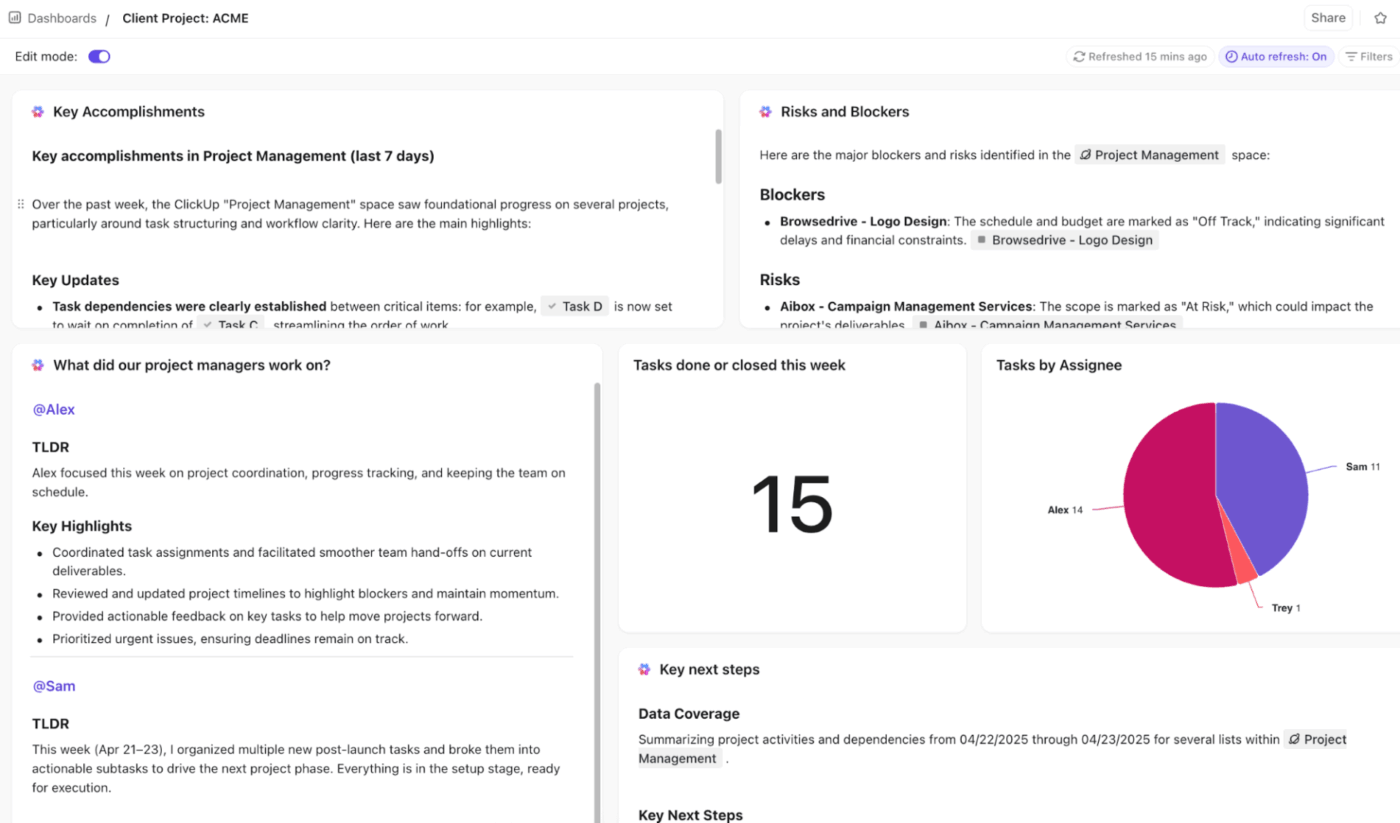
A ClickUp az AI Cards segítségével statikus irányítópult-adatokat interaktív betekintéssé alakít. Helyezzen el például egy vezetői összefoglaló AI kártyát, amely automatikusan áttekinthető betekintést nyújt a C-szintű vezetők számára.
📚 További információk: A legjobb AI-találkozóasszisztensek, akik elvégzik a nehéz munkát helyetted
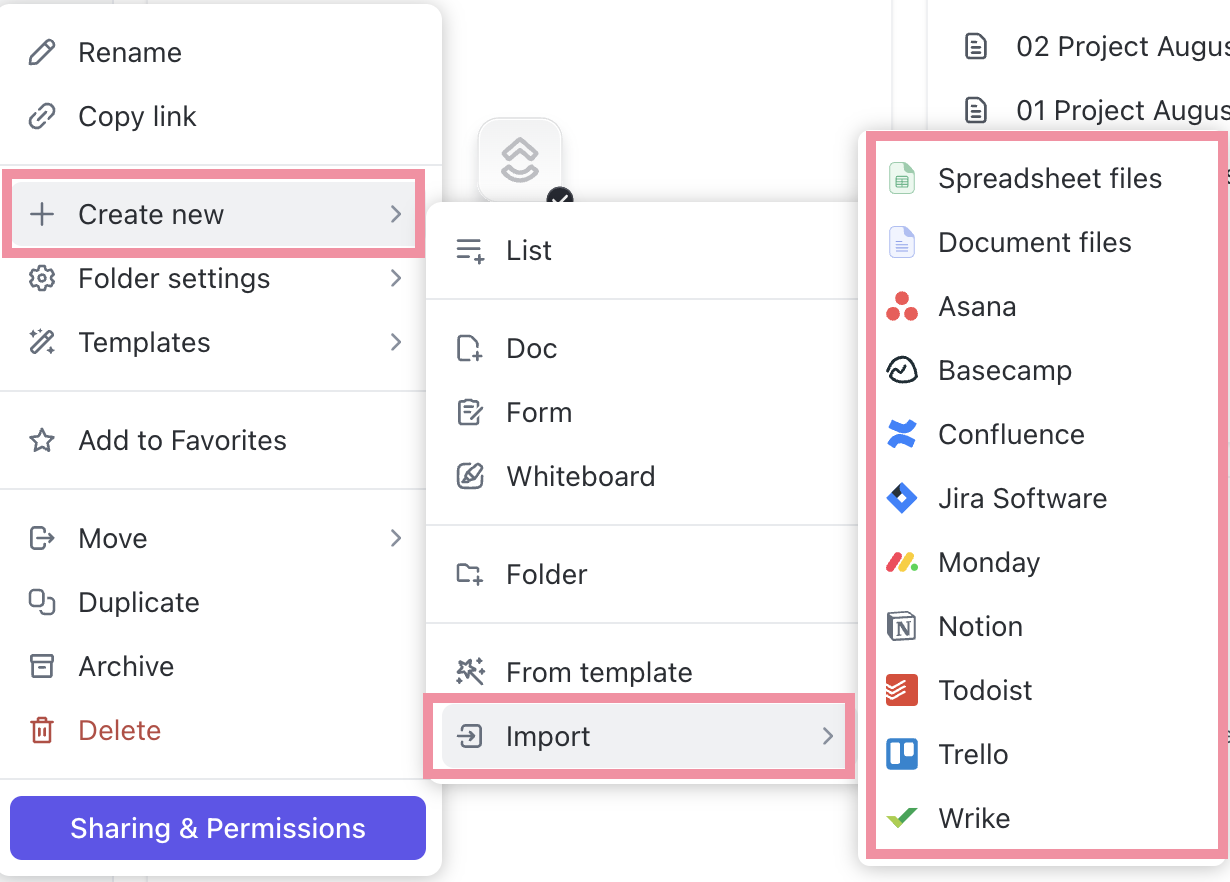
🚀 ClickUp előnye: A ClickUp több mint 1000 natív integrációt kínál a robusztus, platformok közötti támogatás érdekében. Csak válassza ki a munkához szükséges eszközöket, kapcsolja be őket, és pillanatok alatt csatlakoztassa őket a ClickUp munkaterületéhez.
Nincs szükség fejlesztő felvételére vagy a régi rendszerben lévő régi kódok módosítására.
Feladatok és projektek automatizálása: Több plugin munkafolyamatának helyettesítése
A legjobb esetben a ChatGPT integrációk egy egyszeri szolgáltatást nyújtanak. Megmondja az AI-nek, hogy hozzon létre egy feladatot, és az meg is teszi. Megmondja neki, hogy mozgassa a feladatot, és az engedelmeskedik.
Ez az automatizálás ügyetlen, hiányos és még mindig manuális.
A ClickUp feladatok alapvetően dinamikusak és hatalmas lehetőségeket kínálnak a kódolás nélküli automatizáláshoz.
Kezdje azzal, hogy a projekteket feladatokra bontja – adjon hozzá leírásokat, határidőket, felelősöket, minőségbiztosítási ellenőrzőlistákat, egyéni állapotokat, alfeladatokat stb. Még jobb, ha megkéri a Brain-t, hogy ezeket Ön helyett hozza létre és rendelje hozzá. Gondoljon az AI-alapú feladatok automatizálására, amely a keze ügyében van.
Hogy mindenről naprakész legyen, vizualizálja ezeket a feladatokat a ClickUp nézetek segítségével, például listák, Kanban táblák, naptárak, Gantt-diagramok és egyebek segítségével.
Ezután párosítsa őket a ClickUp Automations alkalmazással, hogy valós változások, például állapotfrissítések, határidők lejártával vagy a megbízott személyek változásával kapcsolatos műveleteket indítson el.
Például, amikor egy szövegíró egy feladatot „Befejezett” állapotba helyez, frissítse az állapotot „Jóváhagyásra vár” állapotra, értesítse a szerkesztőt, és állítson be új határidőt a felülvizsgálatra.
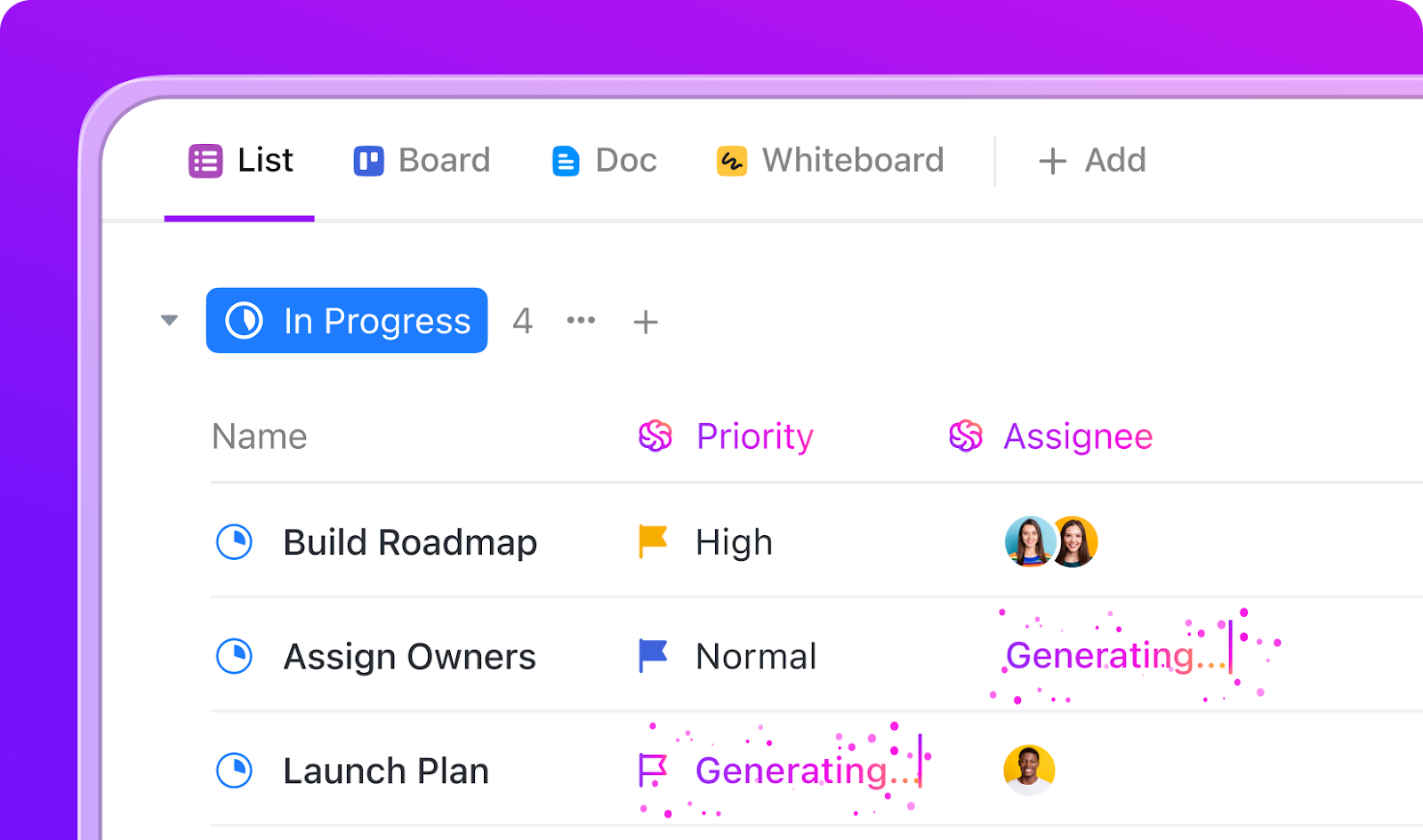
Korlátlan számú lépést láncolhat össze a teljes munkafolyamat automatizálásához:
- Amikor egy feladat állapota „Felülvizsgálat alatt” -ra változik, adjon hozzá egy „Felülvizsgáló megjegyzései” nevű egyéni mezőt, adja hozzá és értesítse e-mailben a felülvizsgálót, majd helyezze át a feladatot a Felülvizsgálati listába.
- Ha az „Elfogadott költségvetés” egyéni mező értéke Igaz/Igen, hozzon létre egy számlázási feladatot, frissítse a projekt Rollup mezőjét, és tegye közzé a csapat csevegésében.
📚 További információ: Hogyan építsünk ki egy AI-alapú munkafolyamatot?
🚀 ClickUp előnye: Míg a kód nélküli automatizálások a kiváltó eseményekre reagálnak, a ClickUp Super Agents proaktívan figyelemmel kíséri a munkaterületét, és a kontextus, a logika és a szándék alapján cselekszik.
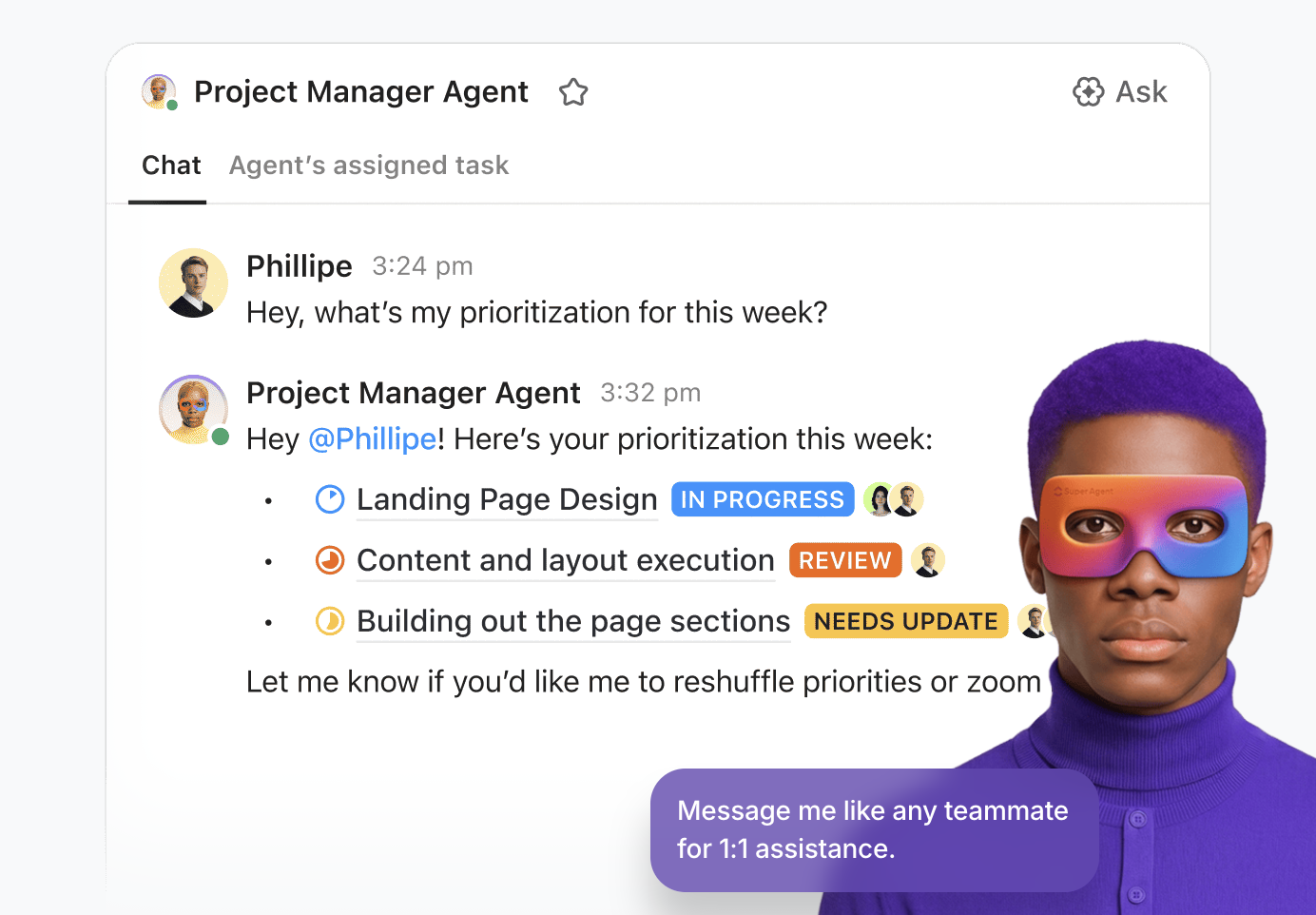
Gondoljon rájuk úgy, mint mindig aktív AI-csapattársakra, akik:
- Feladatok, listák és terek figyelése a háttérben
- Értelmezze a prioritás, a munkaterhelés, a készségek vagy a határidők feltételeit
- Végezzen több lépésből álló műveleteket anélkül, hogy azokat minden alkalommal kifejezetten el kellene indítania.
📌 Példa egy szuperügynök munkájára: Átnézi a „Blogok kiosztáshoz” listához hozzáadott új feladatokat, értékeli az egyes feladatok követelményeit, ellenőrzi az írók rendelkezésre állását és szakértelmét, majd automatikusan kiosztja a munkát – szabályok vagy manuális válogatás nélkül.
Az AI-ügynök létrehozásának módjáról ebben a videóban tájékozódhat:
📚 További információ: A legjobb AI-ügynök-készítők a munkafolyamatok automatizálásához
Valós idejű együttműködés – Dokumentumok, csevegés és irányítópultok egy helyen
A ChatGPT bővítmények kétségkívül felgyorsítják a munkát. De ha csapatban dolgozik, akkor tudja, hogy gyakorlatilag lehetetlen valós időben együttműködni egy csevegőfelületen.
Az eszközöket nem lehet közösen szerkeszteni. Nincs lehetőség csoportos kommunikációra. Annak ellenére, hogy a jelentések valós idejű adatokból készülnek, statikusak.
A ClickUp mindezt megosztott kommunikációval, együttműködéssel és beépített elemzési támogatással helyettesíti. Íme, hogyan:
- ClickUp Docs az élő közös szerkesztéshez: Nincs szükség a Google vagy a Word dokumentumok közötti váltogatásra. Hozzon létre egy ClickUp Doc dokumentumot, hívjon meg több felhasználót a dokumentum egyidejű szerkesztésére, jelölje meg csapattársait a megjegyzésekben, és vonja be a Brain-t az AI-alapú tartalom létrehozásához vagy szerkesztéséhez. Ezenkívül bármely szöveget kiemelhet a ClickUp Doc dokumentumban, és azonnal nyomon követhető ClickUp feladattá alakíthatja.
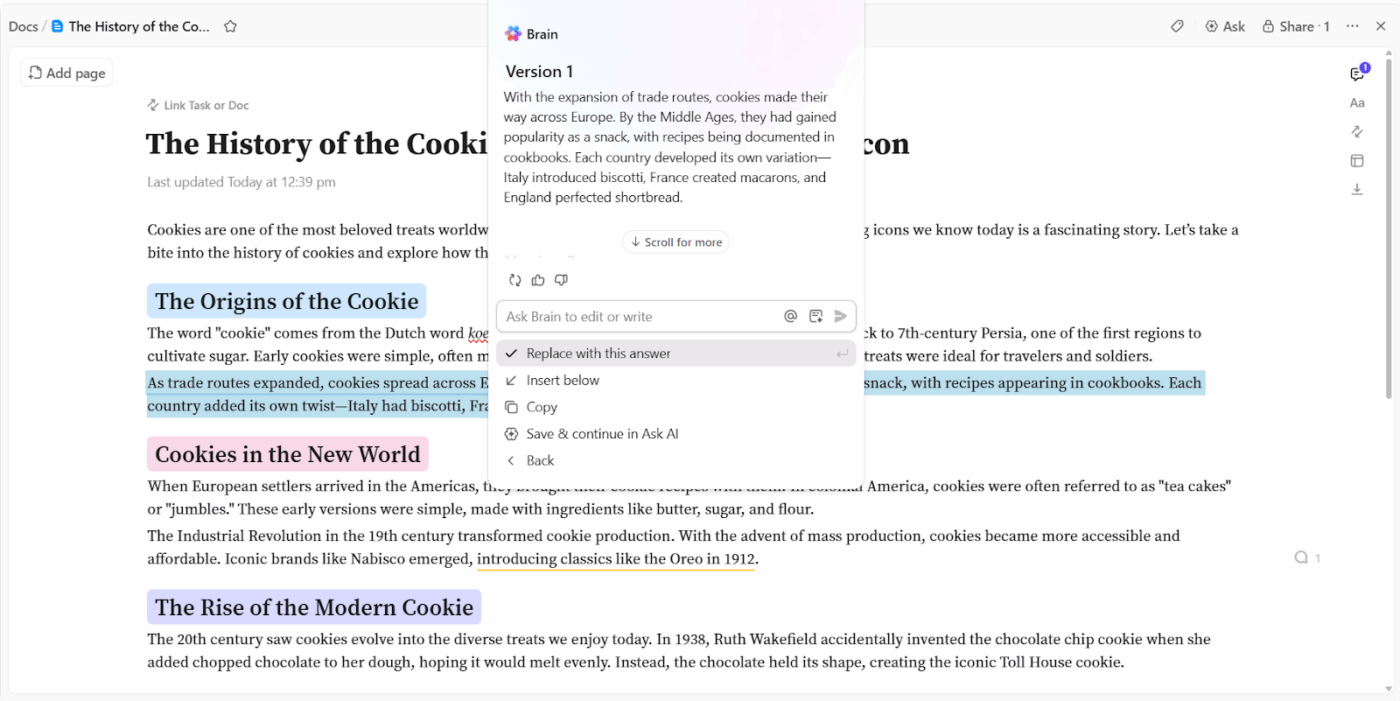
- ClickUp Chat azonnali csapat-szinkronizáláshoz: Minden egyes ClickUp feladatlistának van egy saját csevegő része, ahol a csapat tagjai ötleteket gyűjthetnek, visszajelzéseket oszthatnak meg, javaslatokat tehetnek és fájl linkeket oszthatnak meg a ClickUp Chat-en belül.

- ClickUp Dashboards a megosztott láthatóságért: Használja az előre elkészített ClickUp Dashboards-t, vagy testreszabhatja azokat a jelentési igényeinek megfelelően. Az adatok közvetlenül a feladatokból, az egyéni mezőkből, az időkövetésből és az automatizálásból származhatnak.

💟 Bónusz: Hogyan lehet AI-alapú munkafolyamatokat létrehozni az automatizálás és a hatékonyság érdekében?
Cserélje le a ChatGPT bővítményeket a ClickUp all-in-one funkciójára
A ChatGPT bővítmények már nem érhetők el. Alternatíváik (egyedi GPT-k és harmadik féltől származó alkalmazásintegrációk) ugyan elvégzik a feladatot, de nem egyszerűsítik a munkáját.
Még mindig jelentős időt tölt azzal, hogy manuálisan mozgatja az adatokat az eszközök között, több alkalmazást kezel, és a lapok között ugrál.
Ha egy olyan szorosan összekapcsolt ökoszisztémába költözik, mint a ClickUp, könnyedén összevonhatja az AI-t, a feladatokat, a csapatát és a külső eszközöket egyetlen térben. Mindezt további költségek és bonyolult beállítások nélkül.
Készen áll, hogy lássa működés közben? Regisztráljon a ClickUp-ra, és tapasztalja meg, mennyivel nyugodtabbá válik a munkanapja, ha minden egy helyen található.
Gyakran ismételt kérdések (GYIK)
Amikor a ChatGPT bővítmények még elérhetők voltak, a bővítménybolt szolgált központi piactérként azok böngészéséhez és telepítéséhez. Az idő múlásával ez a ChatGPT App Store-rá fejlődött, ahol ma már harmadik féltől származó bővítményeket és alkalmazásintegrációkat találhat.
Ez attól függ, hogy melyik bővítményt szeretné használni. A ChatGPT Plus felhasználók teljes hozzáférést kapnak az App Store-hoz, valamint az egyéni GPT-khez. Míg az ingyenes felhasználók néhány egyéni GPT-vel és alkalmazással interakcióba léphetnek, szigorú használati korlátozásoknak vannak kitéve, és a napi üzenetküszöb elérése után elveszítik a hozzáférést.
Nem. Egyszerre több ChatGPT plugint nem lehet használni. Különböző egyéni GPT-k vagy alkalmazások között lehet váltani, de egyszerre két vagy több plugint nem lehet használni.
Kezelje a bővítményeket úgy, mint bármely más harmadik féltől származó szoftvert. Csak olyan alkalmazásokat telepítsen, amelyek hiteles, jól ismert fejlesztőktől származnak, és kerülje az érzékeny jelszavak, fizetési információk vagy vállalati titkok megosztását a csevegésben. A maximális biztonság érdekében használjon olyan Enterprise csomagokat, amelyek kizárják az adatok felhasználását a képzési modellekben, és mindig ellenőrizze a „Permissions” (Engedélyek) felugró ablakot, mielőtt egy alkalmazásnak hozzáférést adna külső fiókjaihoz.
A legjobb termelékenységi bővítmények azok, amelyek segítségével kétszeres vagy annál nagyobb sebességgel végezheti el a feladatokat, anélkül, hogy túlterhelné a meglévő technológiai eszközeit. Példa: A ClickUp konvergált AI munkaterülete több termelékenységi eszközt ötvöz, például a ClickUp Docs író- és szerkesztőprogramot, a ClickUp Brain kontextusfüggő AI-t, a ClickUp Enterprise AI Search gyors információ-/fájlkeresőt és a ClickUp AI Notetaker jegyzetelőt, amely leírja a megbeszéléseket és generálja a legfontosabb teendőket.