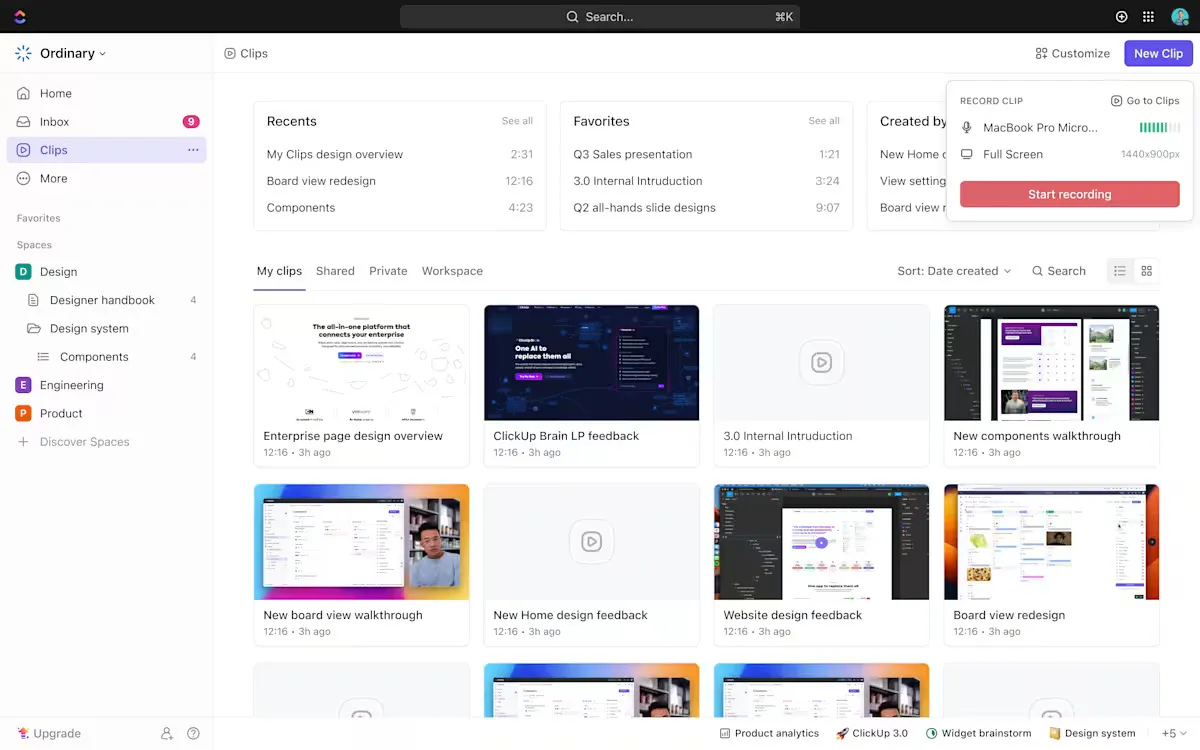

A képernyőfelvétel a modern tartalomkészítés egyik legértékesebb eszköze. Hogyan másképp magyarázhatná el egy alkalmazás működését technológiailag kevésbé jártas barátainak, vagy hogyan vezethetné be az újonnan csatlakozott csapatát egy eszköz funkcióiba?
A szöveges utasítások gyakran nem elégségesek, és 10 percenként videohívásra ugrani senkinek sem praktikus.
Vegyük figyelembe a Reddit felhasználó dilemmáját:
Játékot játszom, és szeretném rögzíteni a játékmenetet (kb. 15 perc), hogy később visszanézhessem. Csak egy egyszerű, sallangmentes, kis erőforrásigényű módszert keresek, amellyel gyorsan és könnyen rögzíthetek videókat. Nincs szükségem kiváló minőségre vagy rengeteg testreszabási lehetőségre – a videót egyszer megnézem, majd törlöm.
Játékot játszom, és szeretném rögzíteni a játékmenetet (kb. 15 perc), hogy később visszanézhessem. Csak egy egyszerű, sallangmentes, kis erőforrásigényű módszert keresek, amellyel gyorsan és könnyen rögzíthetek videókat. Nincs szükségem kiváló minőségre vagy rengeteg testreszabási lehetőségre – a videót egyszer megnézem, majd törlöm.
Kérésük egyértelmű: egy megbízható képernyőfelvétel-készítő eszköz, amely könnyedén rögzíti a tartalmat.
De a lényeg az, hogy akár játékmenetet rögzít, oktatóanyagokat készít, vagy folyamatokat magyaráz, megérdemel egy olyan képernyőfelvétel-eszközt, amely lehetővé teszi a videó sebességének beállítását, a lejátszás testreszabását és olyan prémium funkciók élvezetét, mint a videószerkesztés.
Segítségképpen összeállítottuk az összes lépést, amellyel hatékonyan felgyorsíthatja a képernyőfelvételt. Kezdjük! 🎥
Miért fontos a képernyőfelvétel felgyorsítása?
Mielőtt belemennénk a képernyőfelvétel felgyorsításának módjába, fontos megérteni, miért is fontos ez. Íme néhány példa arra, hogy a lassú tempójú videó- és hangklipek hogyan hatnak negatívan a közönségre:🚩 A videoklipek felgyorsítása nélkül a hosszú oktatóanyagok monotonok lesznek, ami miatt a nézők elveszítik érdeklődésüket, vagy teljesen kihagyják a fontos lépéseket🚩 A hosszú játékmenetek képernyőfelvételei elhúzódnak, ami miatt a nézők elhagyják a tartalmat. Ne feledje: a játékok legfontosabb pillanatainak mindig ütőseknek és könnyen megoszthatóknak kell lenniük🚩 A normál sebességgel lejátszott rögzített értekezletek vagy prezentációk a nézők idejét pazarolják, elhalványítják a legfontosabb üzeneteket és elfordulást eredményeznek.
Ehelyett, amikor felgyorsítja vagy lelassítja a képernyőfelvételeket, a következő előnyöket élvezheti:
✅ Javítja a nézők elkötelezettségét: Felgyorsítja az ismétlődő vagy felesleges műveleteket, így a nézők érdeklődése megmarad, anélkül, hogy elveszítenék a kritikus kontextust✅ Tárhelyet takarít meg: Csökkenti a fényképek és videofájlok méretét, egyszerűsítve a tárolást, a megosztást és a feltöltést✅ Növeli a szerkesztés hatékonyságát: Felgyorsítja a szerkesztést azáltal, hogy gyorsan átugorja az ismétlődő vagy lassított részeket, így gyorsabban készíthető el a finomított, szerkesztett videó✅ Kiemeli a lényeges tartalmat: A nézők figyelmét a legfontosabb funkciókra, folyamatokra vagy pillanatokra irányítja, így biztosítva, hogy a fontos információk ne maradjanak figyelmen kívül✅ Szórakoztató értéket ad hozzá: A lejátszási sebesség beállításával humoros vagy komikus pillanatokat hoz létre, javítva az általános nézői élményt
💡 Profi tipp: Nehézséget okoz a bonyolult lépések telefonon történő elmagyarázása? Ismerje meg, hogyan mutathatja be vizuálisan a megoldásokat a böngésző képernyőjének rögzítéséről szóló útmutatónk segítségével, hogy zökkenőmentesen végezze el az aszinkron hibaelhárítást!
Módszerek a képernyőfelvétel felgyorsítására
Fedezzük fel a különböző módszereket, hogy megtalálja a legkényelmesebb és a munkafolyamatához leginkább illeszkedő megoldást.
1. Beépített videószerkesztők használata (Windows és Mac)
Az Ön készüléke valószínűleg beépített videószerkesztőket tartalmaz, amelyek megkönnyítik a képernyőfelvételek rögzítését és szerkesztését. A beépített szerkesztőkkel történő képernyőfelvétel felgyorsításához kövesse az alábbi egyszerű lépéseket:
Mac (iMovie alkalmazás):
- Nyissa meg az iMovie alkalmazást: Indítsa el az iMovie alkalmazást a Mac számítógépén.
- Importálja a videót: Importálja a képernyőfelvételt az iMovie médiakönyvtárába.
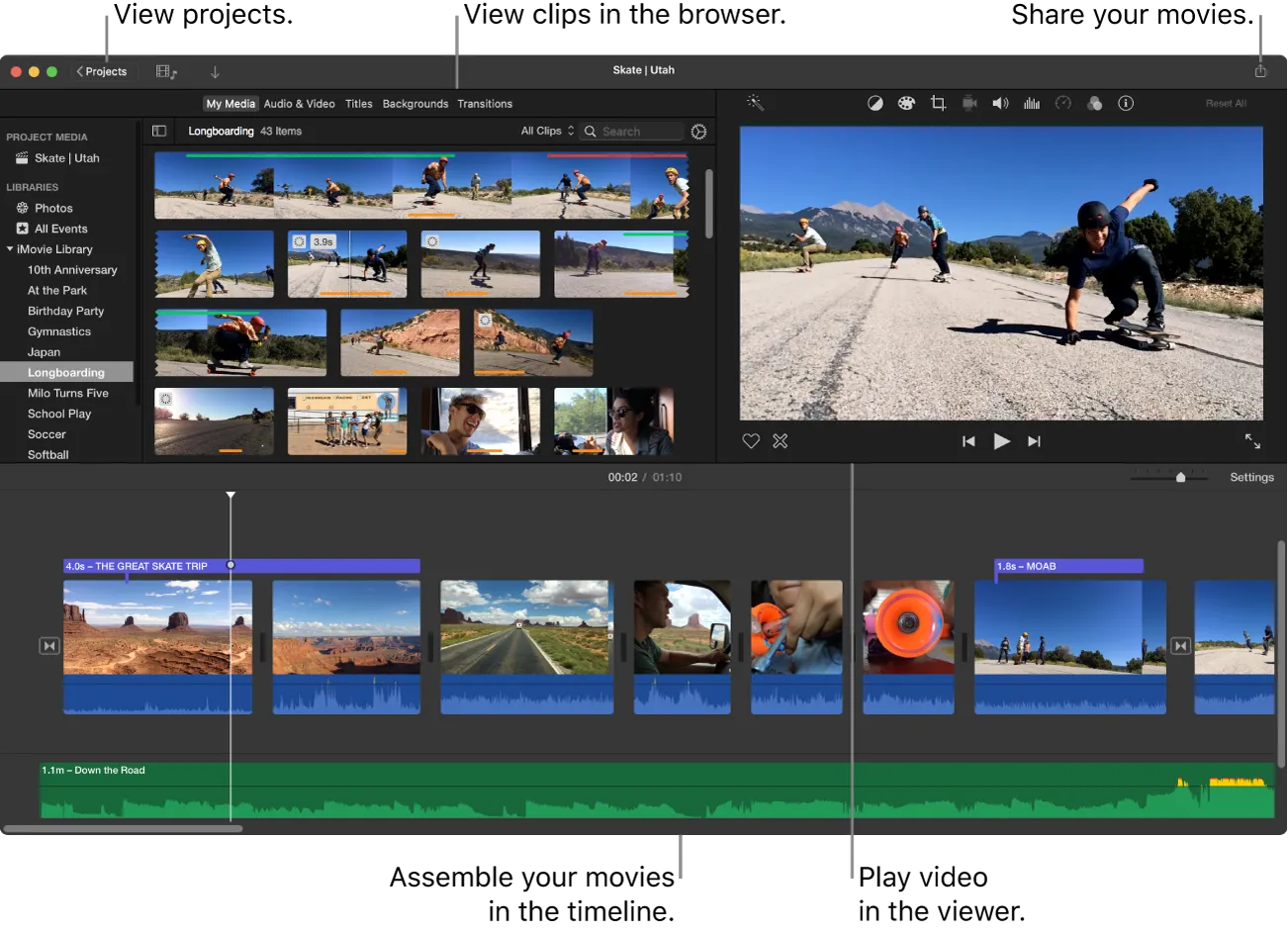
- Válassza ki a klipet: Az idővonalon érintse meg a módosítani kívánt videoklipet.
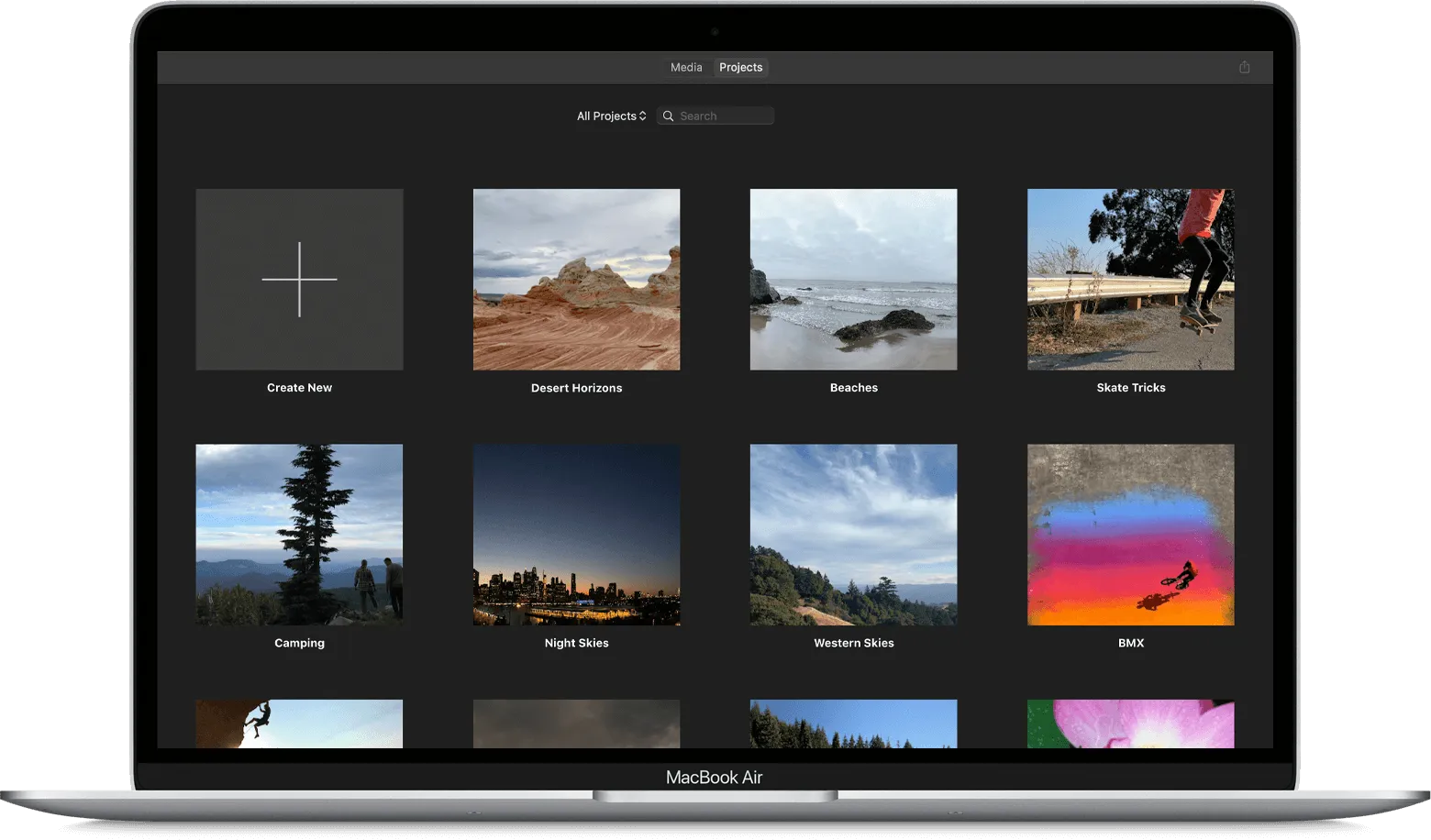
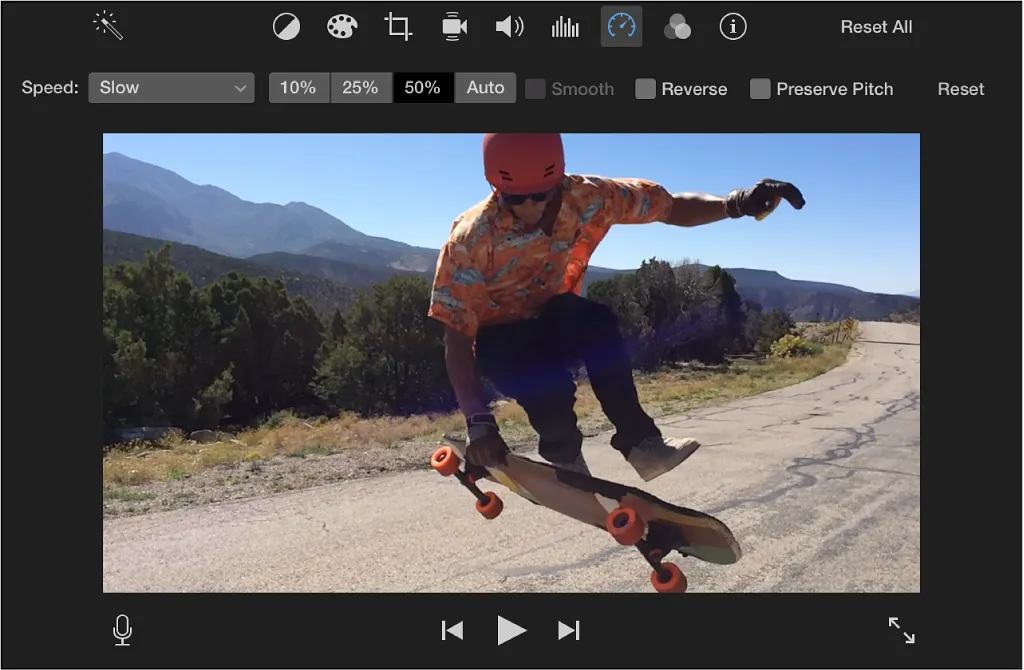
- Sebességszabályozók eléréséhez: kattintson a néző felett található sebesség gombra, hogy megjelenjenek a sebességcsúszka-szabályozók.
- Videó sebességének beállítása: Válassza a „Gyors” (vagy „Lassú”) lehetőséget a felbukkanó menüből, majd válassza ki a kívánt lejátszási sebességet.
💡 Profi tipp: Kerülje el a néma hangfelvételek okozta frusztrációt! Kövesse útmutatónkat a Mac-en történő képernyőfelvétel hanggal történő egyszerű rögzítéséről, hogy zökkenőmentesen rögzíthesse mind a rendszer, mind a mikrofon hangját.
Windows (Windows Media Player/Video Editor):
- Nyissa meg a videót: Indítsa el a videofájlt a Windows Media Player vagy a Windows Video Editor programban.
- A lejátszási sebesség beállításainak elérése: Kattintson a jobb gombbal a lejátszási területen, válassza a „Továbbfejlesztések” lehetőséget, majd válassza a „Lejátszási sebesség beállításai” lehetőséget.
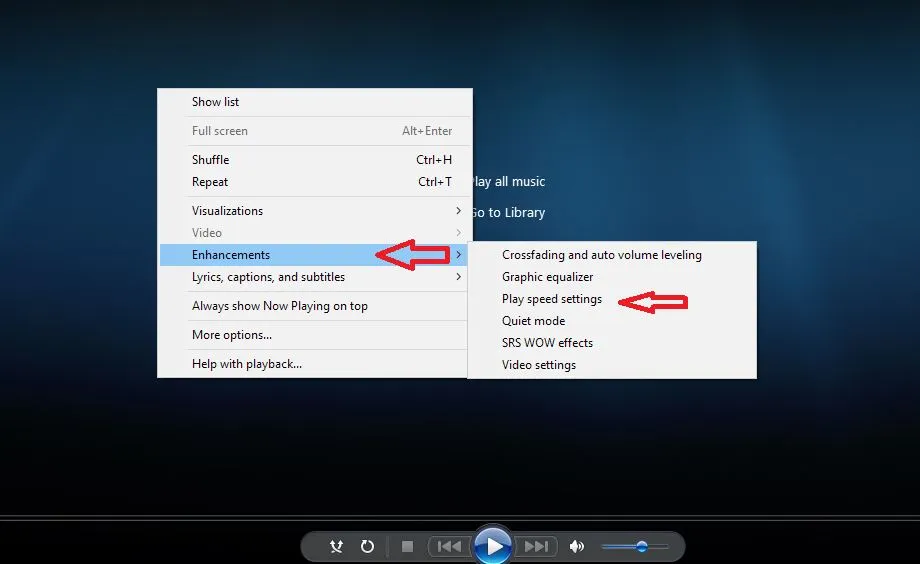
- Sebesség beállítása: A sebességcsúszka segítségével könnyedén felgyorsíthatja vagy lelassíthatja a videót, ahogyan szeretné.
💡 Profi tipp: Szeretné, hogy oktatóanyagai tiszták és professzionálisak legyenek? Olvassa el útmutatónkat, „Hogyan vághatja ki a képernyőfelvételt a jobb videominőség érdekében ” , hogy könnyedén eltávolítsa a zavaró elemeket és élesebbé tegye videóit.
2. Videók felgyorsítása online eszközökkel
A képernyőfelvétel felgyorsításának másik hatékony módja az online eszközök használata. Íme, hogyan érheti el ezt egyszerűen a Canva segítségével:
1. lépés: Nyissa meg a Canva alkalmazást
Látogasson el a Canva webhelyre, és válasszon egy videósablont, vagy indítson el egy üres videoprojektet.
2. lépés: Töltse fel a videofájlt
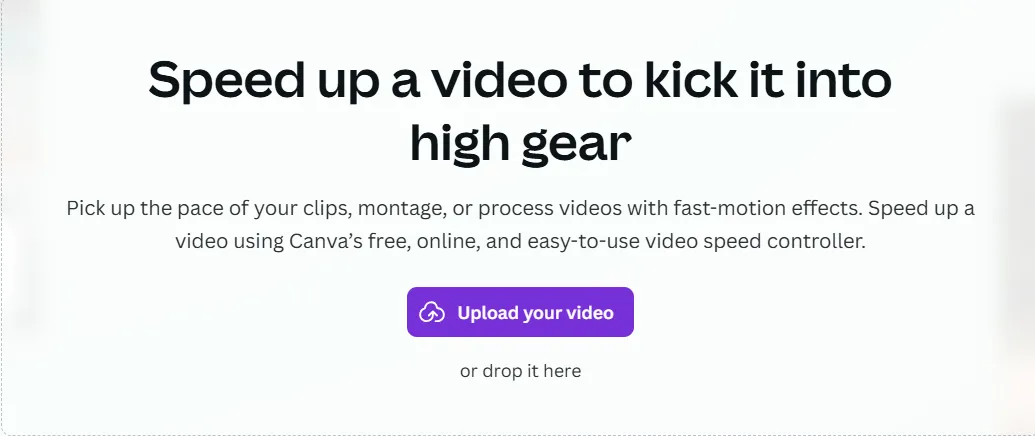
Kattintson a „Feltöltés” gombra, válassza ki a képernyőfelvételt vagy az idővonalat, vagy egyszerűen húzza át a képeket és videókat a Canva munkaterületére.
3. lépés: A sebesség beállítása
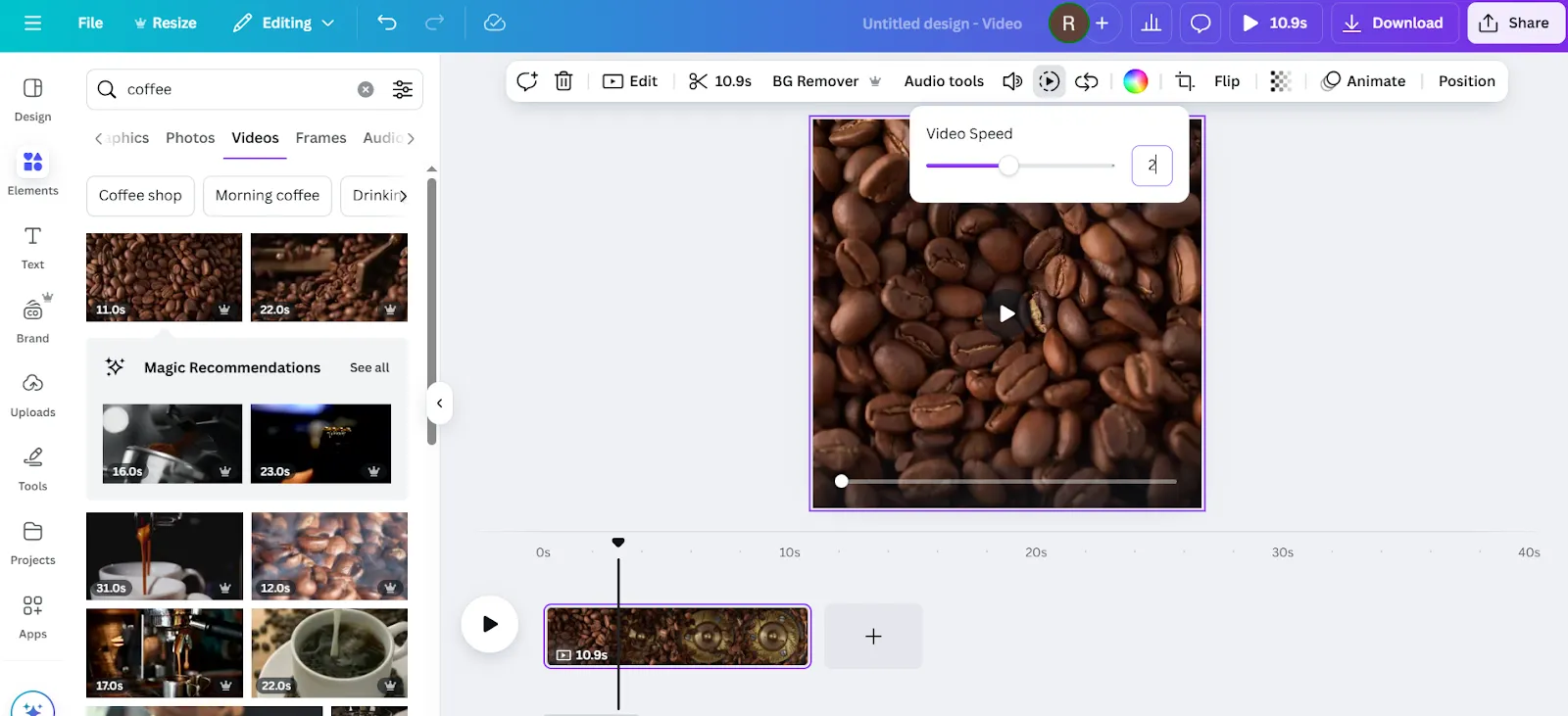
Válassza ki a klipet az idővonalon, kattintson a „Lejátszás” gombra, és a mellékelt sebességcsúszkával könnyedén felgyorsíthatja vagy lelassíthatja a videót.
4. lépés: Videója javítása
Opcionálisan finomítsa a szerkesztett videót úgy, hogy kivágja a felesleges részeket, szöveget vagy képeket ad hozzá, szűrőket alkalmaz, vagy háttérzenét épít be a Canva médiakönyvtárából.
📖 Olvassa el még: A legjobb képernyőfelvétel-szoftverek Windows PC-hez
5. lépés: Töltse le a videót
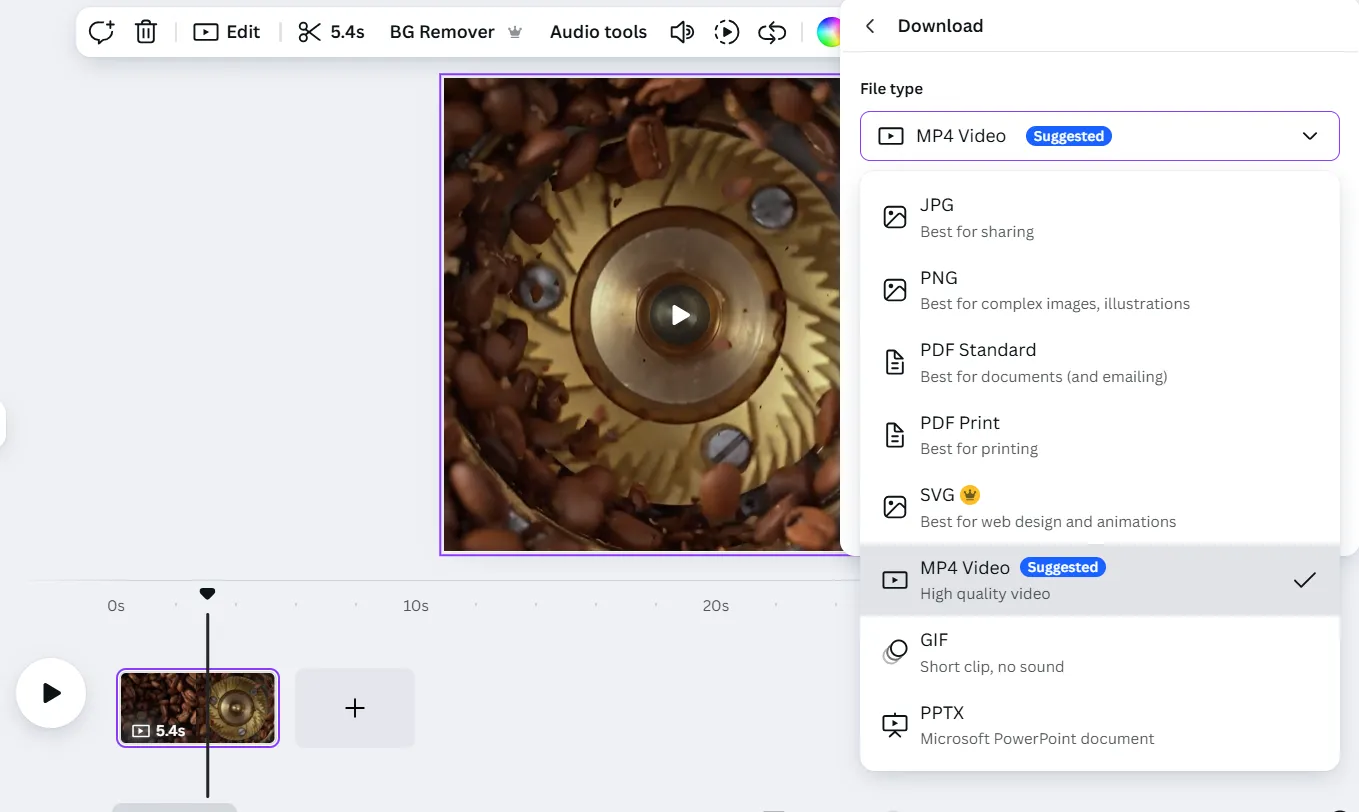
Ha elégedett az eredménnyel, exportálja a felgyorsított videót vízjel nélküli MP4 fájlként, amely közvetlenül megosztható olyan platformokon, mint a YouTube vagy a közösségi média csatornái.
3. A lejátszási sebesség beállítása videószerkesztő szoftverben
Az olyan platformok, mint a Filmora, sokoldalú lehetőségeket kínálnak a képernyőfelvételek egyszerű felgyorsításához, lehetővé téve a dinamikus beállításokat közvetlenül az idővonalon belül.
Íme a Filmora legfontosabb módszereinek lépésről lépésre történő leírása:
Egységes sebesség használata a Filmora programban
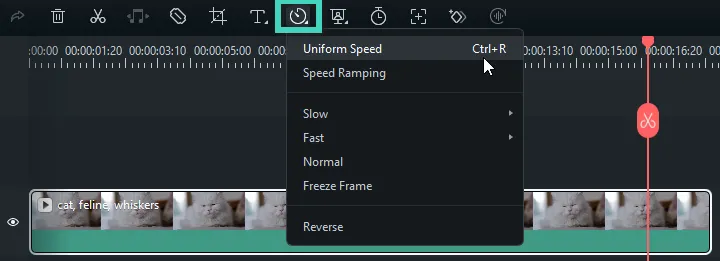
1. lépés: Nyissa meg az Egyenletes sebesség panelt
Kattintson duplán a videoklipre az idővonalon, válassza a „Sebesség” lehetőséget, majd válassza az „Egyenletes sebesség” lehetőséget. Alternatív megoldásként kattintson a jobb gombbal a klipre, és válassza közvetlenül az „Egyenletes sebesség” lehetőséget.
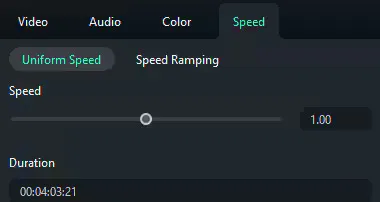
2. lépés: A videó sebességének beállítása
Húzza a sebességcsúszkát jobbra a felvétel felgyorsításához, vagy balra a klip lelassításához. A pontosság érdekében manuálisan is beállíthatja a kívánt időtartamot.
🧠 Érdekesség: A Technicolor, amelyet 1932-ben vezettek be a filmekbe, forradalmasította a filmkészítést azáltal, hogy élénk színekkel gazdagította a filmeket. Az 1930-as évek végén olyan ikonikus filmek, mint az Óz, a nagy varázsló és a Fantázia használták ezt a technológiát, és felejthetetlen vizuális élményt nyújtottak nekünk.
3. lépés: Előnézet és mentés
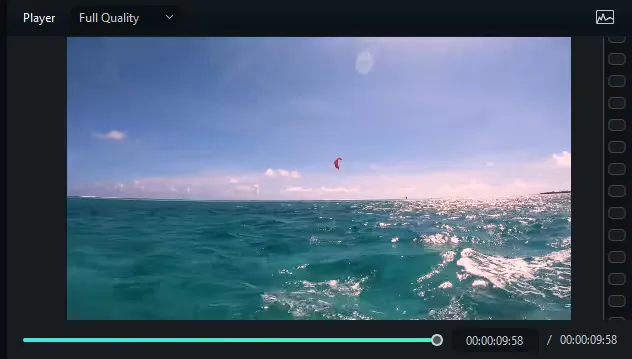
Nyomja meg a „Lejátszás” gombot vagy a szóköz billentyűt a változtatások előnézetének megtekintéséhez. Ha elégedett, kattintson az „OK” gombra az alkalmazáshoz.
Sebességváltoztatás (változó lejátszási sebességek)
1. lépés: Nyissa meg a Speed Ramping panelt
Válassza ki a videoklipjét az idővonalon, kattintson a Sebesség ikonra, majd válassza a „Sebesség fokozása” lehetőséget.
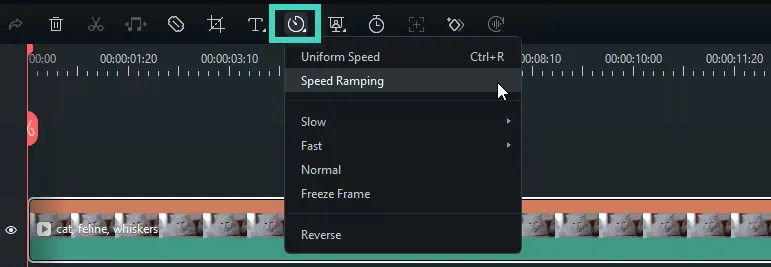
2. lépés: Válassza ki és testreszabja az előre beállított értékeket
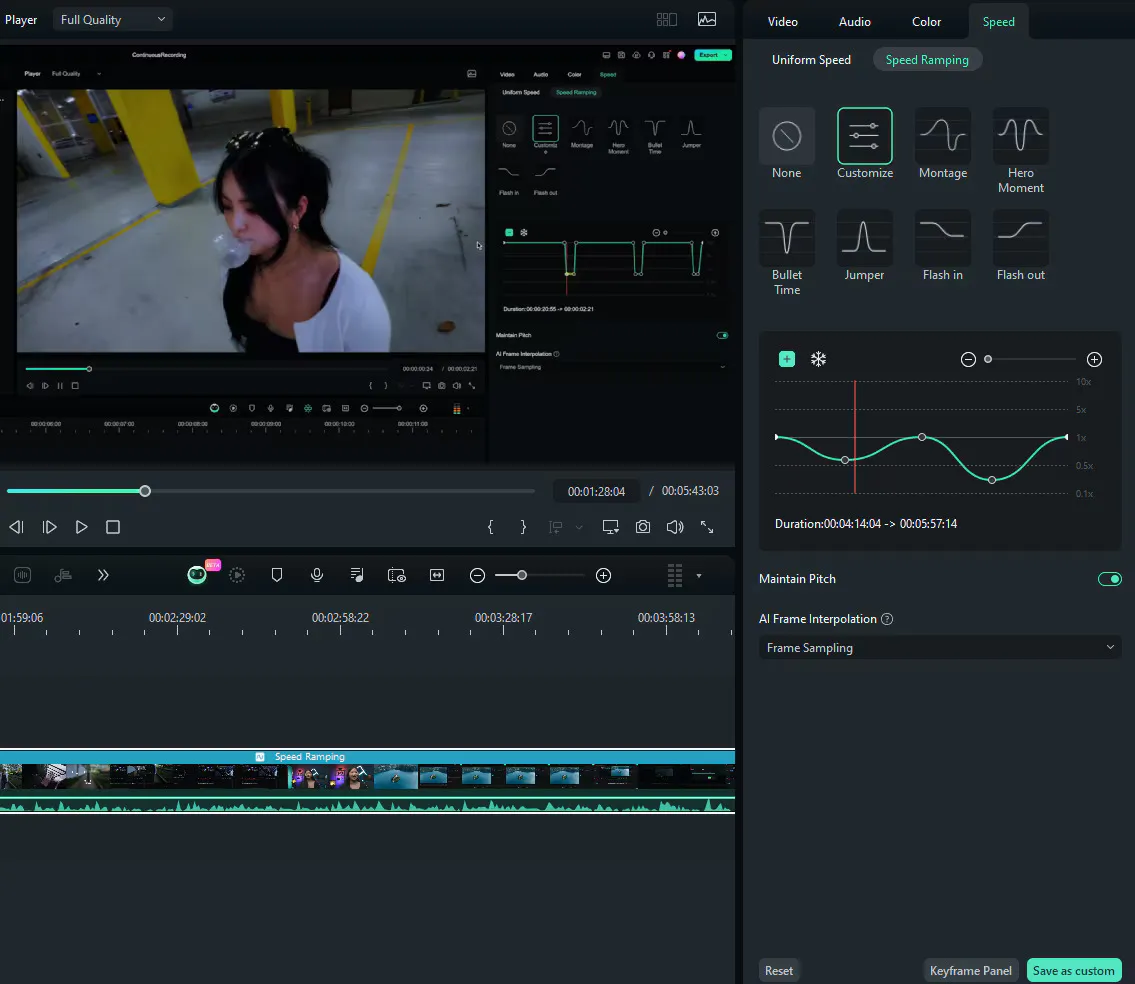
Válasszon az előre beállított lehetőségek közül, mint például a Montage, Hero Moment vagy Bullet Time. Testreszabhatja a sebességet az idővonalon lévő pontok húzásával vagy új sebességpontok hozzáadásával, hogy pontos sebességváltozásokat hozzon létre.
💡 Profi tipp: Szeretnéd prezentációidat még vonzóbbá tenni? Tanulj meg rajzolni képernyőfelvétel közben, hogy komplex ötleteket vizuálisan magyarázhass el, és így lekösd a közönség figyelmét.
3. lépés: Előnézet és mentés
A videoklip előnézetét a „Lejátszás” gomb vagy a szóköz billentyű lenyomásával tekintheti meg. Ha később újra szeretné használni ezeket a beállításokat, kattintson a „Mentés egyéni néven” gombra.
📖 Olvassa el még: A legjobb találkozó-összefoglaló sablonok az egyszerűség és a szervezettség érdekében
📮 ClickUp Insight: Az átlagos szakember naponta több mint 30 percet tölt munkával kapcsolatos információk keresésével – ez évente több mint 120 óra, amelyet e-mailek, Slack-szálak és szétszórt fájlok átkutatásával veszteget el. A munkaterületébe beágyazott intelligens AI-asszisztens megváltoztathatja ezt. Ismerje meg a ClickUp Brain-t. Azonnal betekintést és válaszokat nyújt azáltal, hogy másodpercek alatt előkeresi a megfelelő dokumentumokat, beszélgetéseket és feladatokat – így abbahagyhatja a keresést, és elkezdheti a munkát.
💫 Valós eredmények: A QubicaAMF-hez hasonló csapatok a ClickUp használatával hetente több mint 5 órát spóroltak meg – ez évente több mint 250 óra fejenként –, mivel megszüntették az elavult tudásmenedzsment-folyamatokat. Képzelje el, mit tudna létrehozni a csapata egy extra hétnyi termelékenységgel minden negyedévben!
A ClickUp mint munkafolyamat-eszköz a képernyőfelvételek kezeléséhez
Számos hatékony módszert vizsgáltunk meg a képernyőfelvétel felgyorsítására, de vajon ezek eredményesek is?
A külső eszközökre való támaszkodás gyakran munkafolyamatbeli hiányosságokat eredményez, ami megnehezíti a funkciók közötti csapatok hatékony együttműködését. Egységes platform nélkül a visszajelzések megosztása, a szerkesztések kezelése és a haladás nyomon követése gyorsan nehézkessé válhat.
A ClickUp ezeket a kihívásokat egy integrált, AI-alapú munkaterülettel oldja meg, ahol zökkenőmentesen rögzítheti, szerkesztheti és megoszthatja képernyőfelvételeit közvetlenül az érdekelt felekkel.
Ahelyett, hogy a tartalmakat több alkalmazás között szétosztaná, a ClickUp központosítja a videószerkesztési munkafolyamatokat, lehetővé téve a csapat tagjainak, hogy egy helyen, könnyedén együttműködjenek.
Nézzük meg, hogyan működik pontosan ez a jelenség.
A Loom remek, de nem az egyetlen lehetőség. Akár ingyenes képernyőfelvevőket, több tárhelyet, erősebb együttműködési eszközöket vagy olcsóbb csomagot keres, rengeteg Loom-alternatíva közül választhat, amelyeket érdemes kipróbálni! 🎥
Ez a videó bemutatja, hogy a ClickUp Clips hogyan viszonyul a legjobb képernyőfelvétel-alternatívákhoz, és miért ésszerű mindent a ClickUp-ban tárolni.
📖 Olvassa el még: Virtuális találkozók etikettje: a legjobb gyakorlatok a munkában
Használja a ClickUp Clips szolgáltatást a hatékony felvételek készítéséhez és megosztásához.
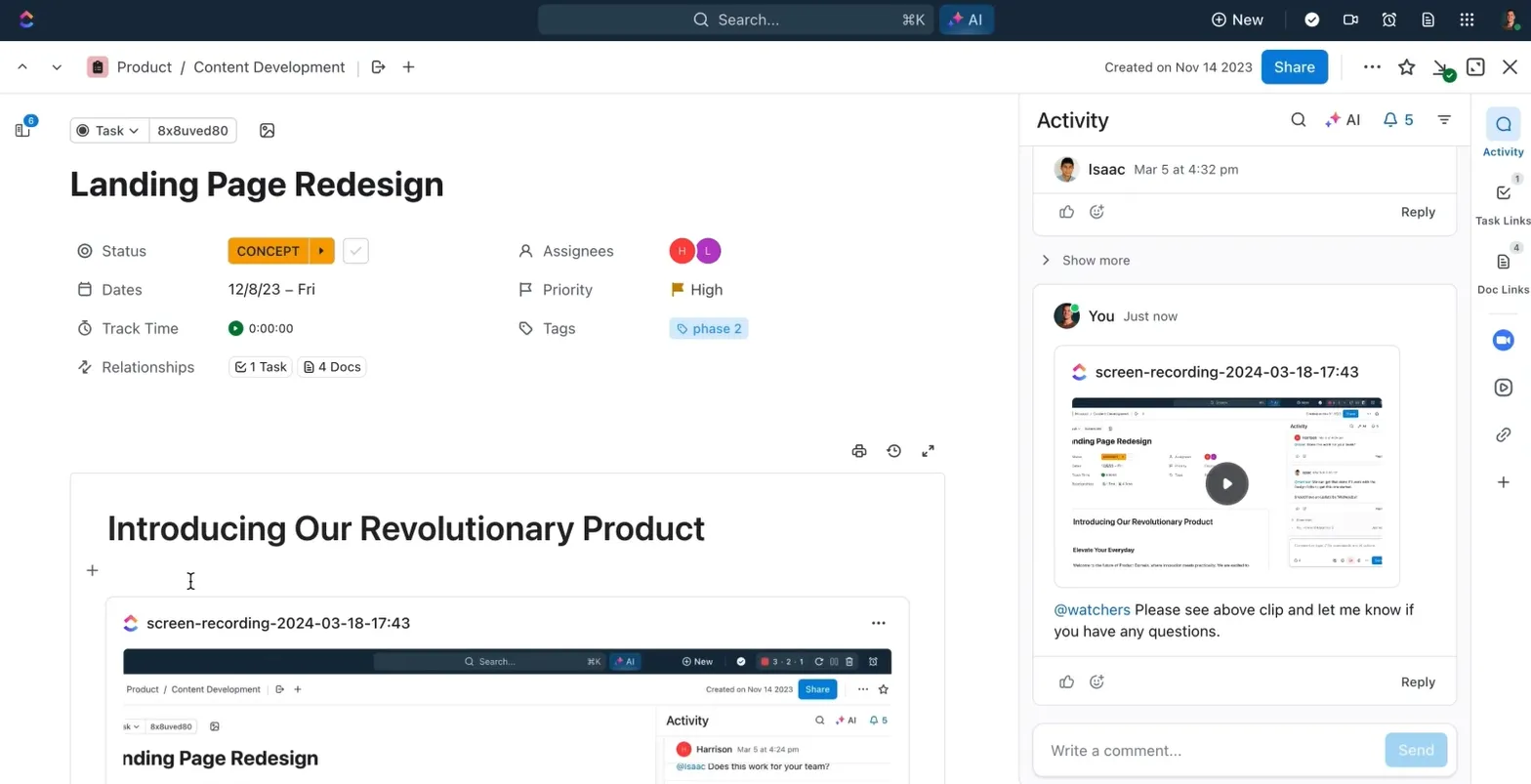
Először is, a ClickUp használatának legnagyobb előnye a natív Clips funkció.
A ClickUp Clips segítségével könnyedén rögzítheti, szerkesztheti, videókat készíthet és együttműködhet a képernyőfelvételein – mindezt ugyanazon az alkalmazáson belül. Sőt, ezek a klipek azonnal beágyazhatók feladatokba, dokumentumokba és csevegésekbe, így intuitív munkafolyamatot biztosítva. Íme, hogyan segít ez:
✅ Központosítsa a teljes képernyőfelvétel-munkafolyamatot a ClickUp-ban, így elkerülheti a különálló felvételi és együttműködési alkalmazások közötti váltás okozta káoszt✅ Ötleteket rögzíthet, pontos projektvisszajelzéseket adhat és komplex folyamatokat szemléletesen bemutathat hosszú szöveges magyarázatok nélkül✅ Többféle megosztási lehetőség segítségével zökkenőmentes együttműködést biztosíthat a munkahelyen – a klipeket közvetlenül beágyazhatja feladatokba és dokumentumokba, nyilvános linkeket generálhat, vagy letöltheti külső használatra✅ Javítsa az érthetőséget és csökkentse a kommunikációs súrlódásokat időbélyeggel és pontos videóhelyszínnel ellátott, pontosan megfogalmazott megjegyzésekkel✅ Csökkentse a felesleges értekezletek, hosszú e-mailek és ismétlődő magyarázatok számát, hogy értékes időt és erőforrásokat takarítson meg csapatának
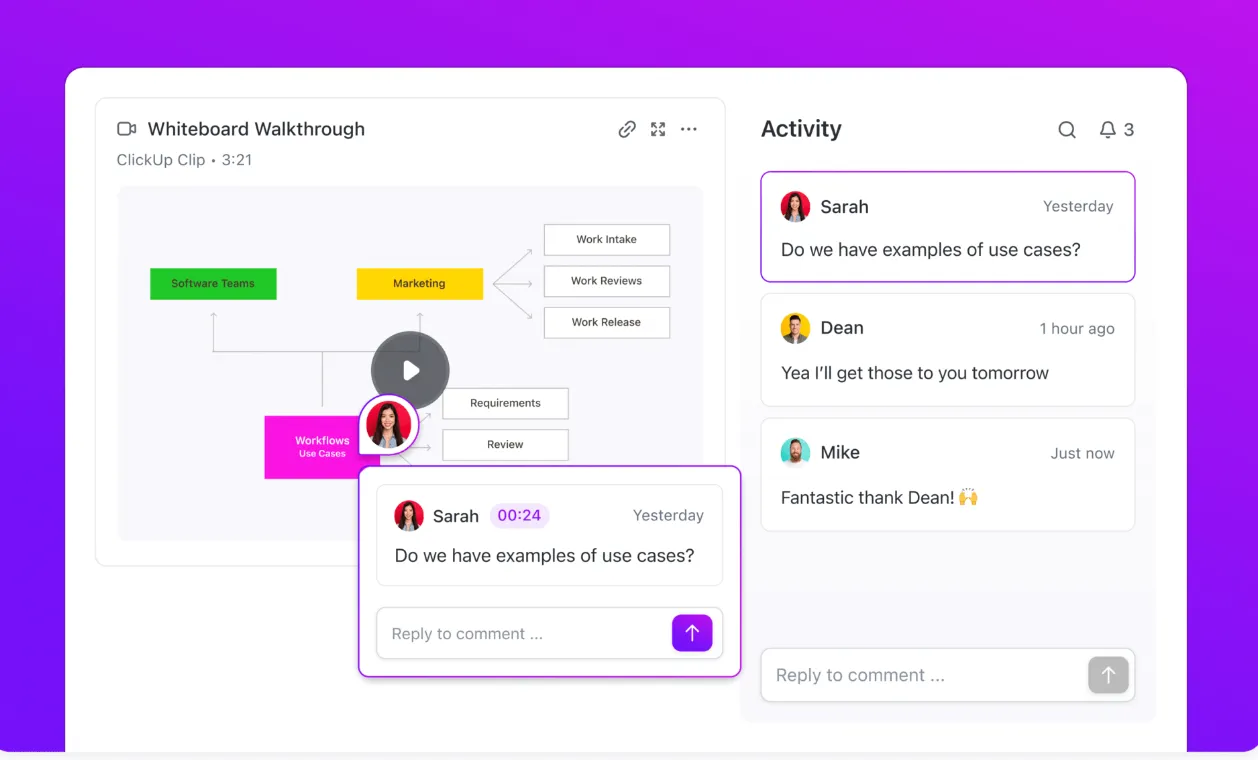
Nézze meg, hogyan lehet a ClickUp Clips segítségével videó visszajelzéseket rögzíteni, magyarázni és közösen szerkeszteni anélkül, hogy el kellene hagynia a munkaterületét.
Íme egy lépésről lépésre bemutató útmutató a kezdéshez:
- Kattintson a munkaterület avatárjára → Alkalmazások → ClickApps, majd engedélyezze a Clip: Record & Share funkciót.
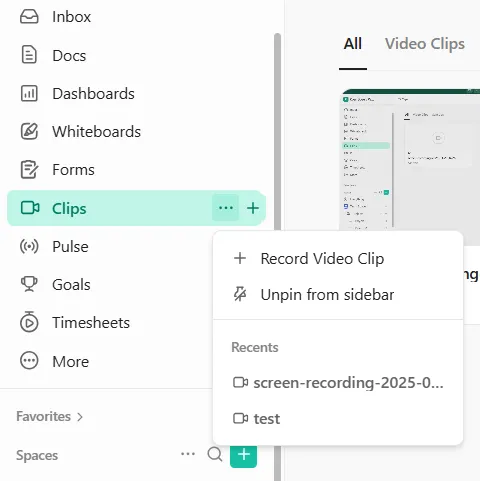
- Nyissa meg a feladat megjegyzését, vagy használja a ClickUp globális műveletsávját, és kattintson a videó ikonra.
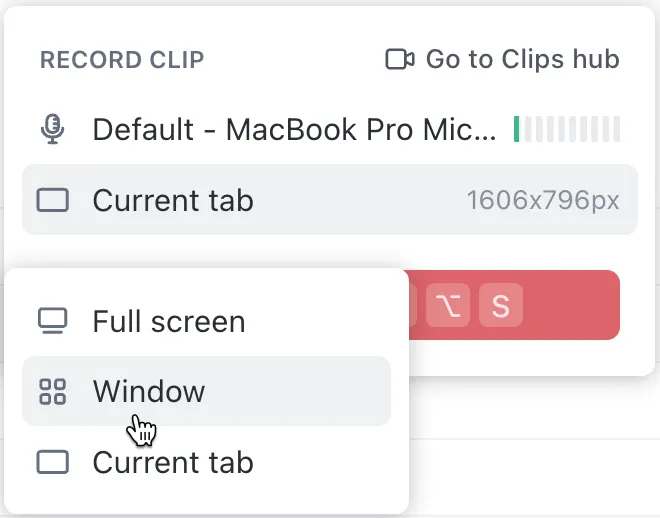
- Válassza ki a mikrofont és a felvételi beállításokat (teljes képernyő, ablak vagy lap), majd kattintson a „Felvétel indítása” gombra.
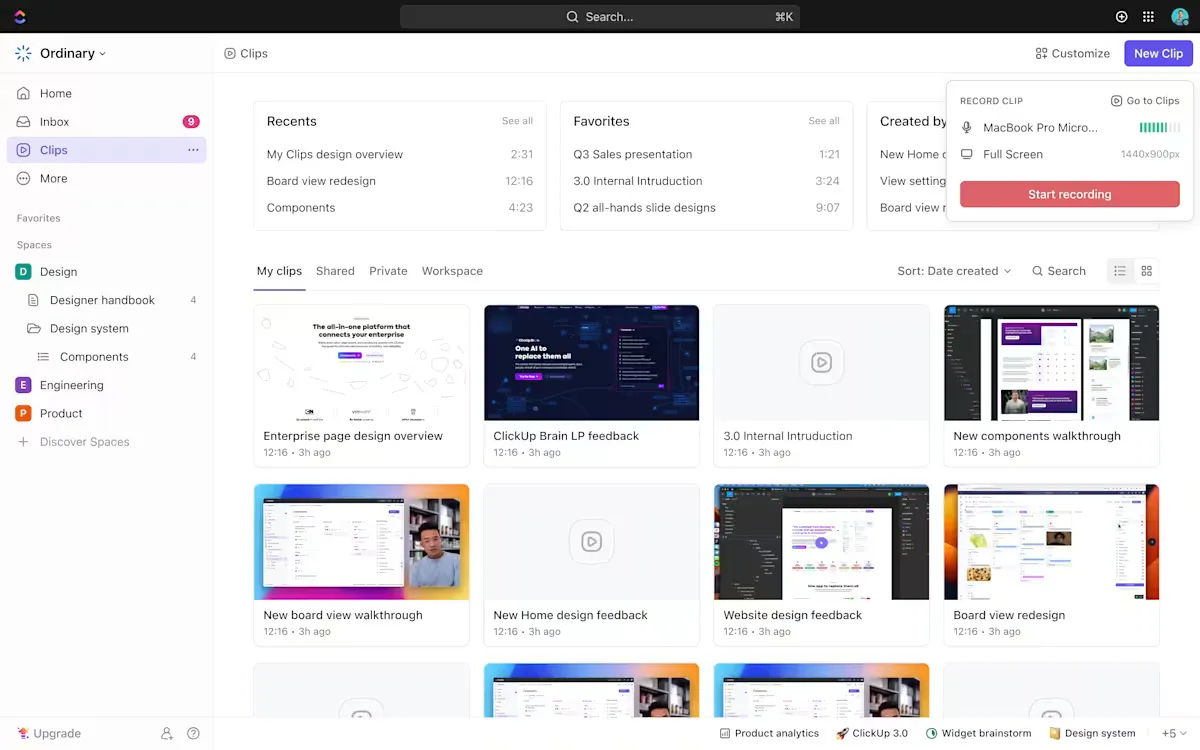
- A felvétel után a klip automatikusan csatolódik a feladathoz, és a központi Clips Hub-ban is tárolásra kerül, készen a megosztásra.
📖 Olvassa el még: Ingyenes projektkommunikációs terv sablonok: Excel, Word és ClickUp
A lejátszási sebesség beállítása a felvételek áttekintésekor
A hosszú felvételek áttekintése gyorsan unalmassá válhat, ami miatt könnyen elmulaszthat fontos információkat és értékes termelékenységet veszíthet.
A ClickUp megoldja ezt a dilemmát azzal, hogy közvetlenül a Clips alkalmazásban állítható lejátszási sebességet kínál. Ez lehetővé teszi a csapatának, hogy gyorsan áttekintse a videókat, és hatékonyan haladjon előre a feladatokkal.
Csapata mostantól gyorsan átnézheti a videókat, azonosíthatja a releváns pontokat, és csak a kritikus megbeszélésekre koncentrálhat.
🧠 Érdekesség: A ScreenCam, amelyet az 1990-es évek elején fejlesztettek ki, az első képernyőfelvétel-készítő eszközök egyike volt, amely lehetővé tette a felhasználók számára, hogy szoftverdemókat és oktatóanyagokat készítsenek a Windows 95 rendszeren futó Video Procedure Calls (VPC) rögzítésével.
Hogyan állítható be a lejátszási sebesség a ClickUp Clips alkalmazásban:
- Nyissa meg a klipjét közvetlenül a ClickUp-ban (feladatkommentek vagy Clips Hub).
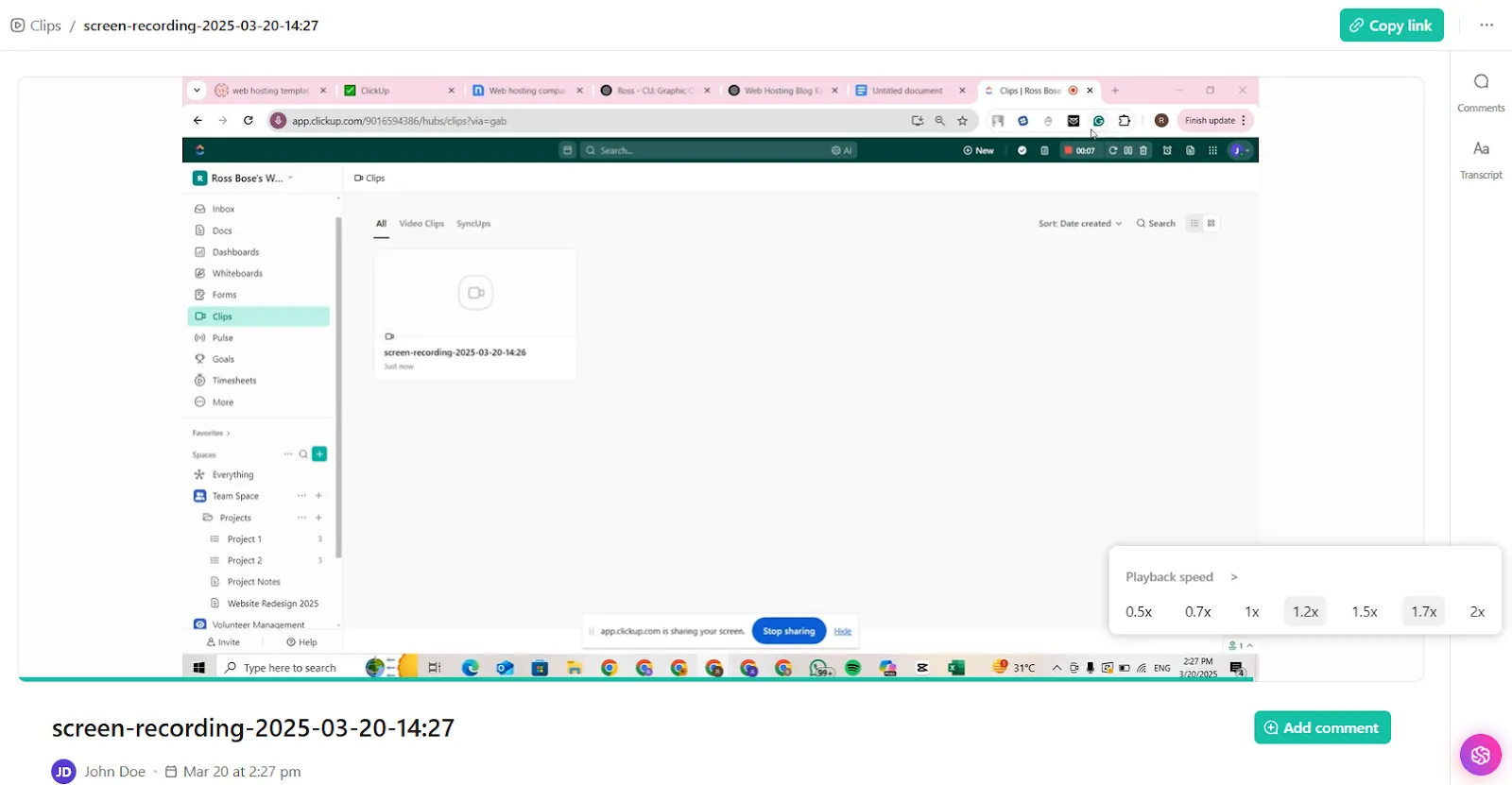
- Indítsa el a videót, és válassza ki a lejátszási sebesség opciót a vezérlők közül.
- Állítsa be a kívánt sebességet (például 1,25x, 1,5x vagy 2x), hogy hatékonyan áttekintse a felvételt.
⭐️ Bónusz: Szeretne egy kommentársorozatot vagy egy rövid megjegyzést hozzáadni a videójához, mielőtt megosztaná? A ClickUp Brain MAX Chrome-bővítmény vagy asztali alkalmazás segítségével az AI-alapú Talk to Text funkcióval gyorsan átalakíthatja hangjegyzeteit vagy beszélt összefoglalóit szöveggé – teljesen kéz nélkül.
A képernyő rögzítése után egyszerűen mondja el a legfontosabb pontokat vagy utasításokat, és a Brain MAX leírja és finomítja beszédét, hogy világos, megosztható szöveggé alakítsa. Ez tökéletes gyors összefoglalók készítéséhez, rövid összefoglalók írásához vagy követő e-mailek megfogalmazásához közvetlenül a képernyőfelvétel után – így időt takaríthat meg és növelheti a termelékenységet.
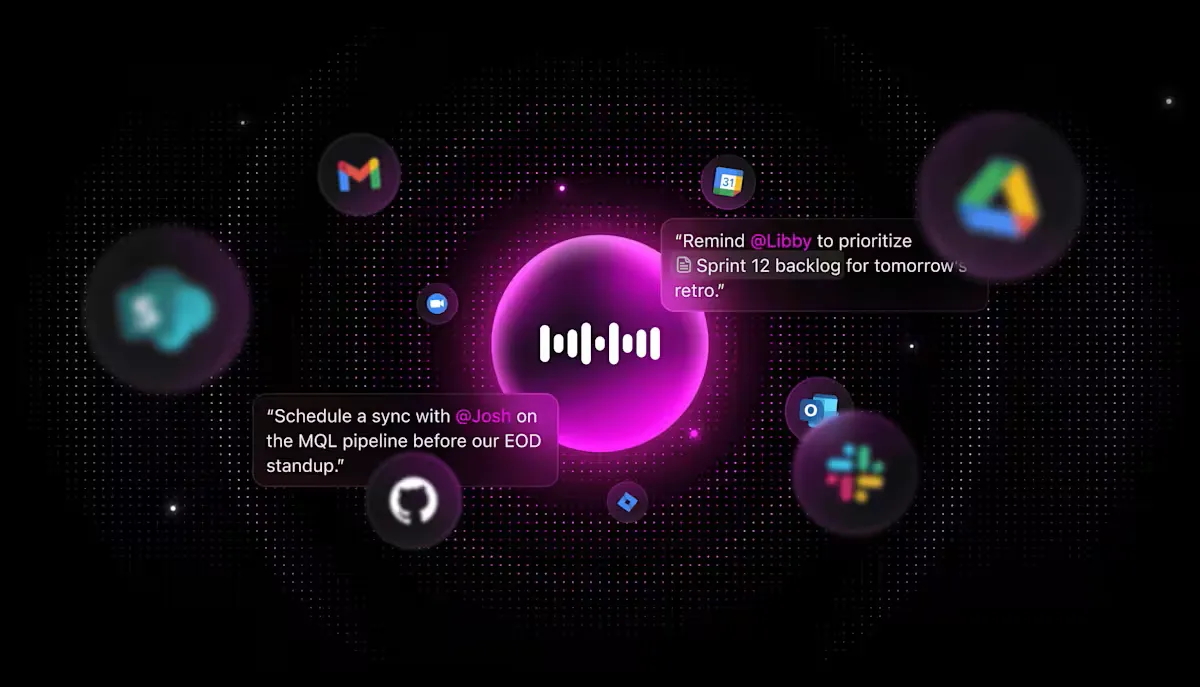
Használja a ClickUp mesterséges intelligenciáját az automatikus átíráshoz és összefoglalókhoz.
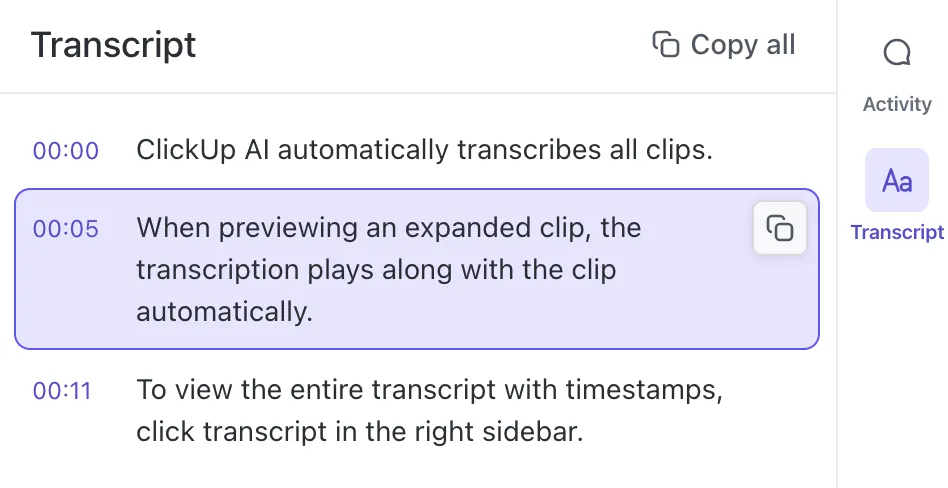
A ClickUp az AI-alapú automatikus átírások és összefoglalók beépítésével a képernyőfelvételeket egyszerű vizuális elemeknél tovább viszi.
A ClickUp Brain által támogatott Clips automatikusan leírja videóit, és kereshető, azonnal felhasználható tartalommá alakítja azokat.
Ez a funkció lehetővé teszi Önnek és csapatának, hogy gyorsan áttekintsék a hosszú videókat anélkül, hogy azokat teljes egészében lejátszanák, ami jelentősen javítja a termelékenységet. A leiratok értékes projektforrásként is szolgálnak, biztosítva, hogy egyetlen fontos pont se maradjon figyelmen kívül.
Profi tipp: A ClickUp AI-alapú Enterprise Search funkciójával azonnal lekérdezhet fontos információkat, feladatokat vagy összefoglalókat az egész munkaterületén és a csatlakoztatott alkalmazásokban, például a Google Drive-ban, a Notionban stb. Az eredmény egy szervezett és intelligens tudásbázis, amely a keze ügyében van, és amelynek segítségével csapata rögzítheti, megőrizheti és felhasználhatja a fontos információkat.
Hogyan használhatja a ClickUp AI átírásait:
- A felvétel után a klip automatikusan leírásra kerül a ClickUp Brain segítségével.
- Nyissa meg a klipjét, és kattintson a „Transcript” (Átírás) opcióra a teljes szöveg megtekintéséhez.
- Kattintson a leirat-részletekre, hogy azonnal ugorjon egy adott videó időpontjára.
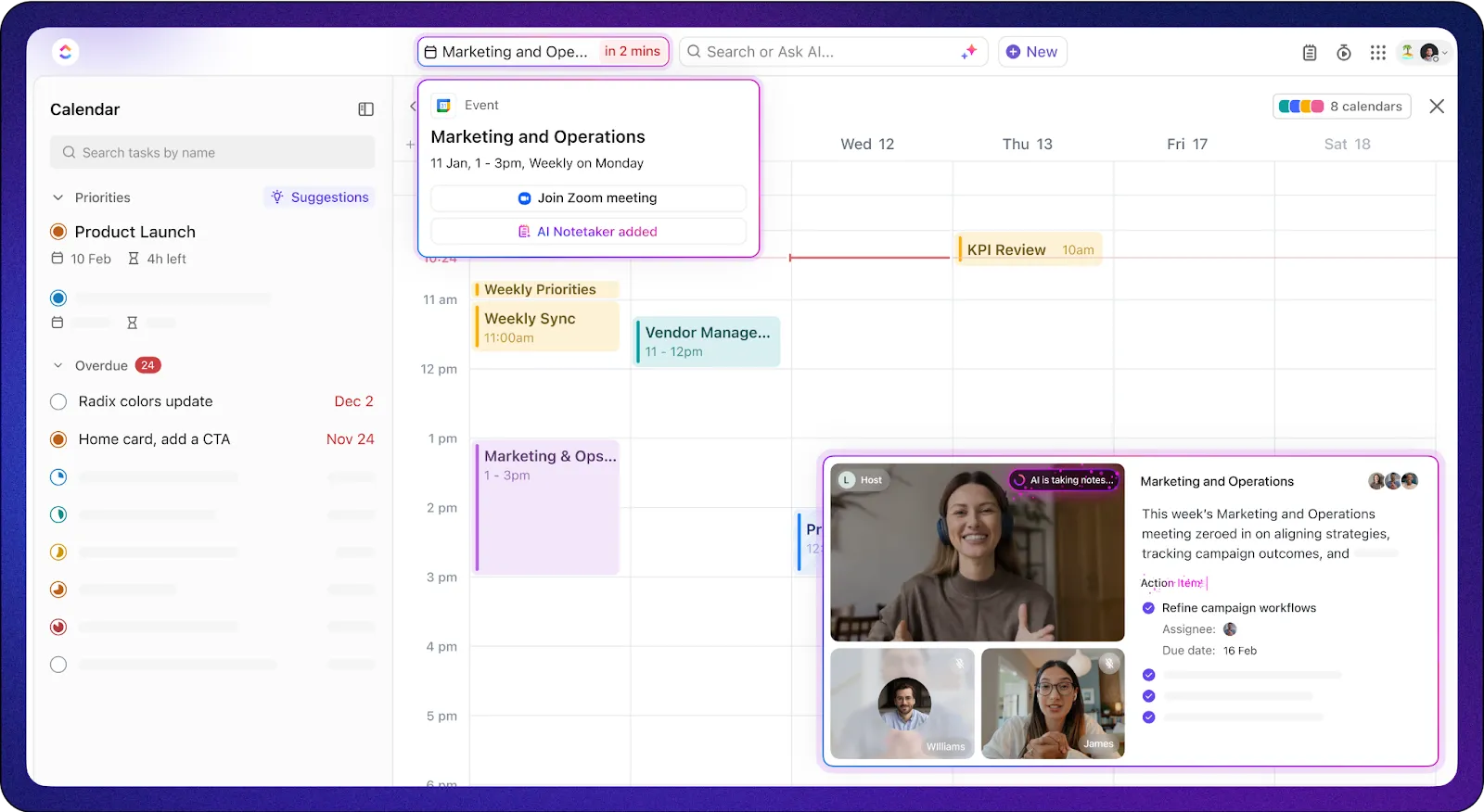
Egy másik remek eszköz a virtuális értekezletek platformjain egymást követő értekezleteken részt vevő elfoglalt csapatok számára a ClickUp AI Notetaker.
Automatikusan leírja a beszélgetéseket, intelligens összefoglalókat generál, és a teendőket nyomon követhető feladatokká alakítja.
A ClickUp minden dokumentumot a háttérben tárol, így a csapatok a beszélgetésre koncentrálhatnak, ahelyett, hogy jegyzeteket készítenének vagy megpróbálnák megjegyezni a fontos döntéseket.
Ráadásul az automatikusan generált összefoglalók gyors TL;DR-t kínálnak azoknak, akik lemaradtak a hívásról.
Profi tipp: Automatizálja a felvétel utáni munkafolyamatokat a ClickUp AI-ügynökeivel. A képernyőfelvétel befejezése után az AI-ügynök automatikusan észleli, ha új felvételi fájl kerül mentésre egy adott mappába (például a projektmappába). Az ügynök ezután:
- A felvétel feltöltése a csapat közös meghajtójára
- Összefoglaló vagy átírás készítése
- Értesítse a releváns csapattagokat a ClickUp-ban vagy e-mailben.
Ezzel elkerülhetőek a manuális lépések, gyorsabbá válik a megosztás, és biztosítható, hogy a felvételek azonnal elérhetők és felhasználhatók legyenek a csapat számára.
Korlátozások és szempontok a videók felgyorsításakor
Tény, hogy a képernyőfelvételek felgyorsítása jelentősen növelheti a hatékonyságot. Mielőtt azonban kényelmi okokból felgyorsítaná videó- vagy hangklipjeit, fontos figyelembe venni néhány lehetséges hátrányt.
Ahhoz, hogy a legjobban kihasználhassa a módosított audiolejátszási sebességeket, tartsa szem előtt a következő pontokat:
- A túlzottan magas lejátszási sebesség (pl. 2x vagy gyorsabb) rombolhatja a megértést, ami miatt a nézők elmulaszthatnak fontos részleteket, vagy félreérthetik a bonyolult témákat.
- A felgyorsított hang kognitív terhelést okozhat, ami extra mentális erőfeszítést igényel a nézőktől, és potenciálisan csökkenti a hosszú távú emlékezetességet.
- Az új vagy még nem ismerős nézőknek nehézséget okozhat a megnövekedett lejátszási sebességhez való alkalmazkodás, ami frusztrációt és ismételt visszatekerést okozhat, és így semmissé teszi a termelékenység növekedését.
- A lejátszási sebesség növelése negatívan befolyásolhatja az audio minőségét, és megzavarhatja a fontos kommunikációs jelzéseket, mint például a hangsúly, a humor és az érzelmi kontextus.
- A gyorsított lejátszásból származó gyors képek fokozhatják a szem fáradását vagy kimerültségét, ami negatívan befolyásolja a nézői élményt, különösen hosszabb videók esetén.
- A gyorsabb lejátszási sebességek következetes használata miatt a nézők türelmetlenek lehetnek a normál sebességű tartalmakkal szemben, csökkentve az érdeklődést a valós idejű prezentációk vagy beszélgetések iránt.
💡 Gyors tipp: Ismerje meg, hogyan lehet hangot rögzíteni a képernyőfelvételhez, hogy könnyedén világosabb, vonzóbb tartalmat hozzon létre.
Kattintson, gyorsítson, lépjen szintet!
A ClickUp Clips egyedi módszert kínál a felhasználóknak a vizuális információk központosított tárolására, hogy azok a vállalat egészében hozzáférhetők legyenek.
A valódi erő azonban a ClickUp azon képességében rejlik, hogy mindent egybefog: a projektmenedzsmentet, a tudásmegosztást, a feladatkövetést és a zökkenőmentes együttműködést egyetlen platformon egyesíti. Ahogy Trevor Bekolay, az Applied Brain Research vezető kutatója és társalapítója elmondta:
Átálltunk a Jira-ról a ClickUp-ra, és nagyon elégedettek vagyunk a váltással, mivel több folyamatot tudunk közvetlenül a ClickUp-ban elvégezni, például belső tudásbázis karbantartását, Scrum események futtatását és eredményeinek rögzítését, valamint a célok és az idő nyomon követését. A ClickUp emellett lényegesen gyorsabb és reagálóképesebb, mint a Jira.
Átálltunk a Jira-ról a ClickUp-ra, és nagyon elégedettek vagyunk a váltással, mivel több folyamatot tudunk közvetlenül a ClickUp-ban elvégezni, például a belső tudásbázis karbantartását, a Scrum események lebonyolítását és eredményeinek rögzítését, valamint a célok és az idő nyomon követését. A ClickUp emellett lényegesen gyorsabb és reagálóképesebb, mint a Jira.
Az AI-alapú átírással, intelligens összefoglalásokkal és zökkenőmentes feladatkezeléssel a ClickUp lehetővé teszi a csapatok számára, hogy okosabban, gyorsabban és hatékonyabban dolgozzanak – mindezt egyetlen ökoszisztémán belül. Próbálja ki, hozzon létre még ma egy ingyenes fiókot a ClickUp-on!