
A Monday-ről a ClickUp-ra való áttérés nagy ugrásnak tűnhet. Csapatának munkájának nagy része a meglévő táblákon található: feladatok, tulajdonjogok, megjegyzések, fájlok, munkafolyamatok és apró kontextuselemek, amelyeket nem engedhet meg magának, hogy elveszítsen.
A valóság? A ClickUp-ra való áttérés sokkal könnyebb, mint a legtöbb csapat gondolná.
A ClickUp natív Monday importálója elvégzi a nehezebb munkát, és egy kis előkészítéssel az egész munkaterületét áthelyezheti tiszta adatokkal, sértetlen feladatelőzményekkel és olyan munkafolyamat-struktúrákkal, amelyek már az első naptól ismerősek lesznek. Sőt, mi több: a ClickUpba való áttérés után csapata rugalmasabb hierarchiára, hatékonyabb automatizálásra és egységes platformra vált, amely felváltja a több, egymástól független eszközt.
Ez az útmutató végigvezeti Önt a két projektmenedzsment eszköz közötti áttérés minden lépésén, a ClickUp struktúra beállításától az importált adatok ellenőrzéséig, hogy csapata azonnal munkába állhasson az új munkaterületen.
🧠 Érdekesség: Több mint 4 millió csapat használja már a ClickUp-ot, és ~97% -uk jobb hatékonyságról számol be, mióta áttért a ClickUp-ra!
Készítse elő a ClickUp munkaterületének szerkezetét az importálás előtt
A zökkenőmentes áttérés legfontosabb lépése, hogy mielőtt bármit importálna, szánjon időt a ClickUp munkaterületének strukturálására. Gondoljon rá úgy, mintha egy új raktárban polcokat állítana fel, mielőtt megérkeznek a teherautók: egy jó struktúra csökkenti a későbbi takarítási munkát, és megakadályozza az adatok elhelyezésének hibáit, a mezők duplikálását és a csapat zavarát.
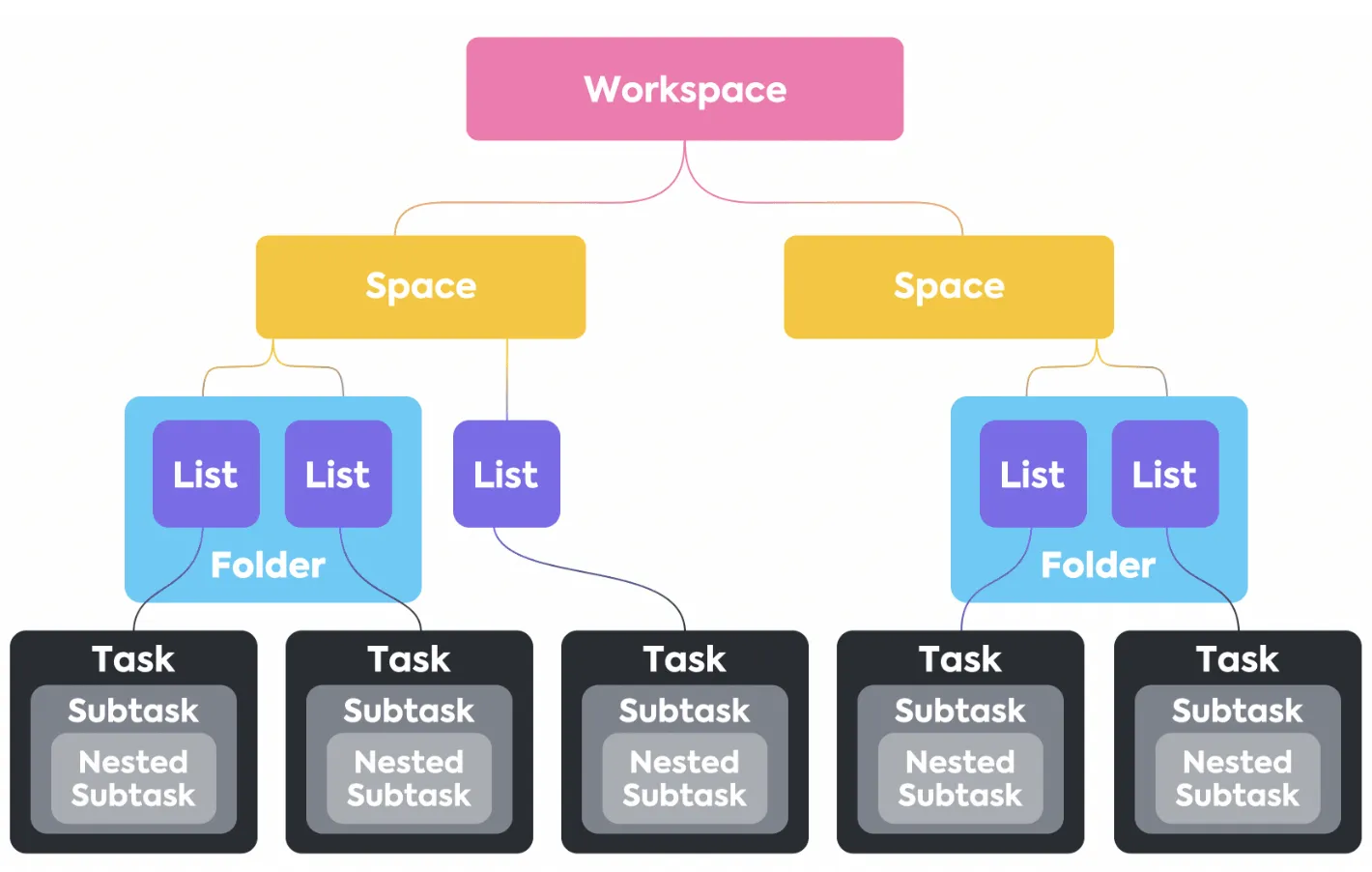
A kulcs a ClickUp hierarchiájának megértése (amely rugalmasabb, mint a Monday táblaközpontú megközelítése). A ClickUpban több szinten szervezheti a munkát, így nagyobb kontrollt kap.
- Terek: Ezek a munkaterület legfelső szintű tárolói, amelyek tökéletesen alkalmasak osztályok (marketing, értékesítés, mérnökiroda), főbb csapatok vagy magas szintű kezdeményezések szerinti szervezésre. Minden térnek megvan a saját beállítása, így önálló területté válik egy adott csoport számára.
- Mappák: A Spaces-en belül a mappákat használhatja a kapcsolódó projektek csoportosítására. Például a Marketing Space-en lehetnek mappák a „Tartalomkészítés”, „4. negyedévi kampányok” és „Weboldal átalakítása” témákhoz. Ez egy opcionális, de hatékony szervezési réteg.
- Listák: Itt találhatók a feladatok, és ezekből lesznek (a legtöbb) Monday táblák. Minden mappa több listát is tartalmazhat, amelyek segítségével konkrét munkafolyamatokat vagy projektfázisokat kezelhet. Például a „Tartalomkészítés” mappában lehetnek listák a „Blogbejegyzések”, „Videók” és „Közösségi média” témákhoz.
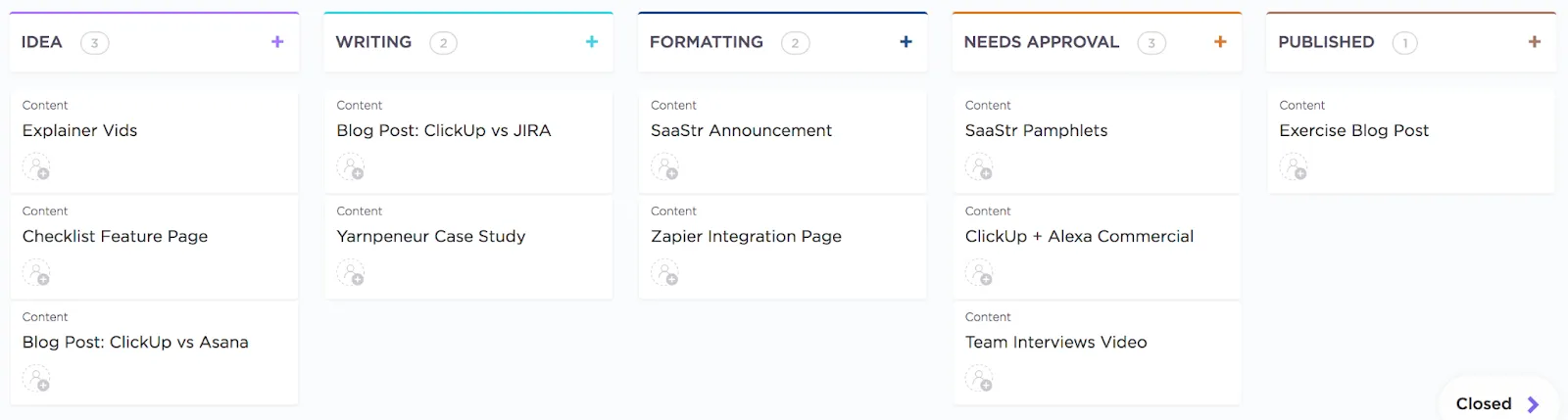
Miután megtervezte a hierarchiát, konfigurálja az adatátvitel részleteit. Az adatok helyes leképezése érdekében hozzon létre egyéni állapotokat a ClickUp-ban, amelyek tükrözik a Monday munkafolyamatának szakaszait. Ha a Monday tartalomkészítő táblája az „Ötlet”, „Írás”, „Jóváhagyásra vár” és „Közzétett” állapotokat használja, akkor az importálás előtt pontosan ezeket az állapotokat kell létrehoznia a ClickUp listáiban.
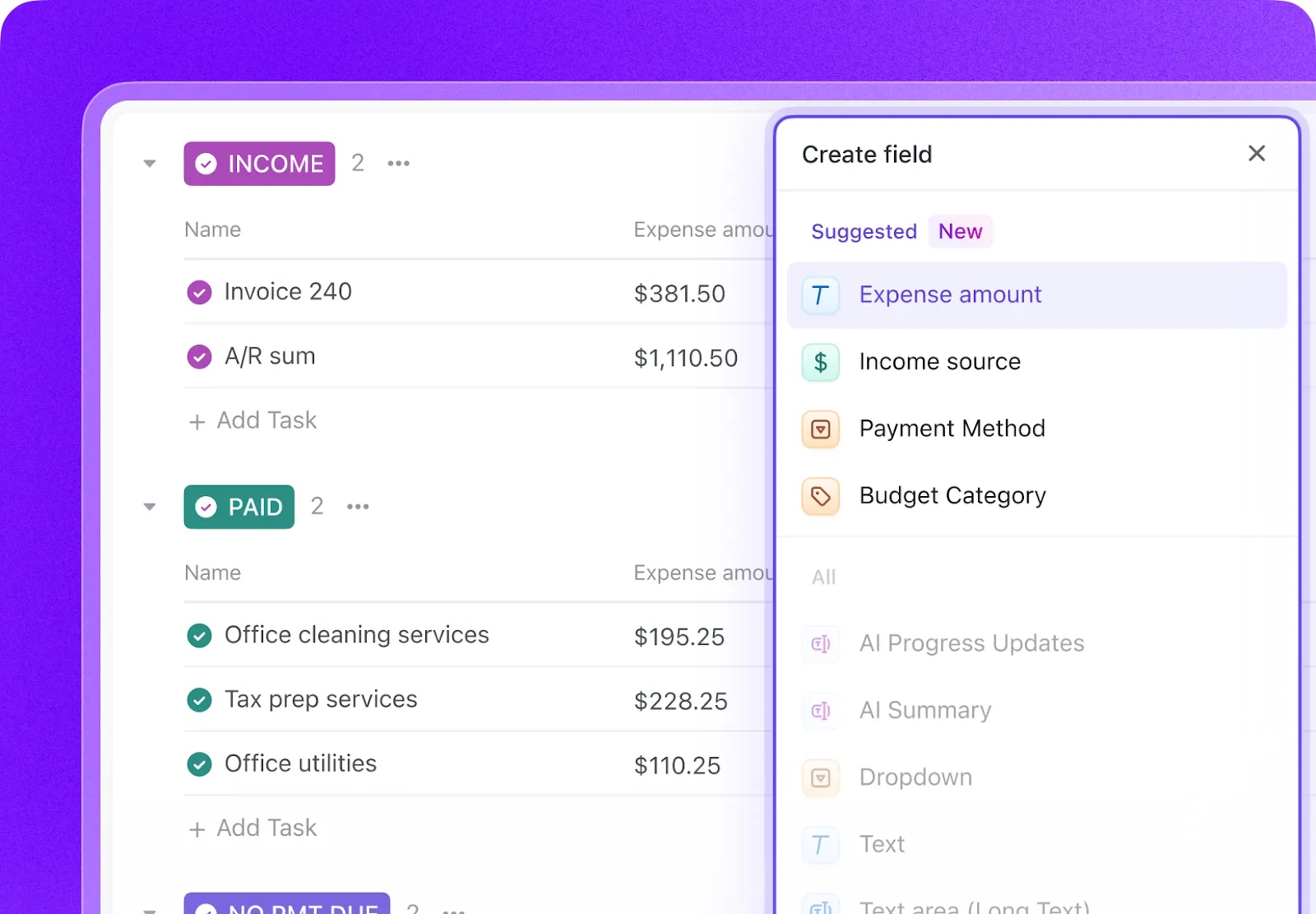
Hasonlóképpen, állítsa be a ClickUp egyéni mezőit úgy, hogy azok megfeleljenek a Monday oszlopainak. Ez biztosítja, hogy a fontos adatok, mint például a költségvetések, az ügyfélnevek vagy a prioritási szintek, megfelelő helyet kapjanak. Külön mezők állnak rendelkezésre szövegek, számok, dátumok, URL-ek és egyebek számára, így tiszta alapot hozhat létre csapata új, egységes munkaterületéhez. ✨
💡 Profi tipp: A Monday táblák csoportjainak/oszlopainak ClickUp-ban való leképezése attól függően változhat, hogy a tábla hogyan van felépítve, és hogy az importálás során milyen leképezési opciókat választ. Futtasson egy tesztimportot, hogy megerősítse a várt eredményeket. (Erről hamarosan többet!)
Miután felépítette a ClickUp munkaterületét, készen áll az importálási folyamat megkezdésére.
Indítsa el az importálást a Monday-ből a ClickUp-ba
Az importálás megkezdése a Monday.com webhelyről:
- A bal felső sarokban kattintson a Munkaterület avatárjára, és válassza a Beállítások lehetőséget.
- Az Összes beállítás oldalsávon válassza az Importálás/exportálás lehetőséget. Ha a munkaterületén nincs importálási vagy exportálási előzmény, megnyílik az Importálás forrásának kiválasztása oldal. Az Alkalmazásokból való importálás részben válassza a Monday lehetőséget. Ha a munkaterületén van importálási vagy exportálási előzmény, megnyílik az Importálás/exportálás oldal. Válassza az Elemek importálása lehetőséget. Az Importálás forrásának kiválasztása oldalon válassza a Monday lehetőséget.
- Ha a munkaterületén nincs importálási vagy exportálási előzmény, megnyílik az Import forrásának kiválasztása oldal. Az Alkalmazásokból importálás részben válassza ki a Monday lehetőséget.
- Ha a munkaterületének van importálási vagy exportálási előzménye, megnyílik az Importálás/Exportálás oldal. Válassza az Elemek importálása lehetőséget. Az Importálás forrásának kiválasztása oldalon válassza a Monday lehetőséget.
- Ha a munkaterületén nincs importálási vagy exportálási előzmény, megnyílik az Import forrásának kiválasztása oldal. Az Alkalmazásokból importálás részben válassza ki a Monday lehetőséget.
- Ha a munkaterületének van importálási vagy exportálási előzménye, megnyílik az Importálás/Exportálás oldal. Válassza az Elemek importálása lehetőséget. Az Importálás forrásának kiválasztása oldalon válassza a Monday lehetőséget.
- A képernyőn megjelenő utasításokat követve engedélyezze a ClickUp számára, hogy importálja az Ön Monday.com-on található elemeit azáltal, hogy másolja a személyes API-tokent, és beírja azt a ClickUp-ba.
⚡️ Gyors tipp: Ha nincs rendszergazdai hozzáférésed, kövesd az utasításokat a GraphQL API token másolásához. Ez lehetővé teszi, hogy csak azokat a Monday.com adatokat importáld, amelyekhez hozzáférésed van.
Az importáláshoz adminisztrátori jogosultságokkal kell rendelkeznie a Monday-fiókjában, és legalább tagjogosultságokkal a ClickUp munkaterületén.
Lépésről lépésre: áttérés a Monday-ről a ClickUp-ra
Készen áll a váltásra? Itt található egy teljes útmutató, amely végigvezeti Önt az áttérés minden szakaszán, így biztosítva, hogy semmi ne vesszen el a fordítás során. 🛠️
1. lépés: Ellenőrizze a Monday munkaterületét
Mielőtt bármit is áthelyezne, szánjon egy percet a Monday tábláinak leltározására. Határozza meg, melyek azok, amelyeket aktívan használ, és melyek azok, amelyek elavultak vagy archiváltak. Ez egyben kiváló alkalom arra is, hogy felismerje az ismétlődő táblákat, és megjegyezze azokat a kritikus automatizálásokat vagy integrációkat (tükrök, összekapcsolt táblák, képletoszlopok), amelyeket újra kell létrehoznia a ClickUp-ban.
2. lépés: Tisztítsa meg Monday adatait
Archiválja azokat a régi projekteket, amelyekhez hónapok óta nem nyúlt, hogy csökkentse az importálandó adatok mennyiségét. Használja ki ezt a lehetőséget, hogy egységesítse az összes táblán a névadási konvenciókat – ha egyes projektek neve „Q1 2024”, másoké pedig „2024 Q1”, válasszon egy formátumot, és alkalmazzon azt mindenhol a következetesség érdekében.
3. lépés: Hozza létre a ClickUp hierarchiáját
Most itt az ideje, hogy megteremtse az új munkaterület alapjait. Az ellenőrzés eredményei alapján hozza létre a ClickUp tereket, mappákat és listákat.
Ne feledje, hogy minden Monday táblát általában listává alakítunk át a ClickUp-ban. Azonban a leképezéstől függően importálhat táblákat mappákba, vagy listákat hozhat létre Monday csoportokból. Az importálás előtt hozzon létre megfelelő egyéni állapotokat és mezőket. Lépjen be a lista beállításaiba, és konfigurálja az egyéni állapotokat és mezőket úgy, hogy azok megfeleljenek a Monday táblák oszlopainak és munkafolyamatának szakaszaival.
Állítsa be helyesen a hierarchiát ezzel a rövid magyarázattal:
4. lépés: Csatlakoztassa a Monday-t a ClickUp-hoz
Térjen vissza a ClickUp beállítások Importálás/Exportálás szakaszába, és válassza a Monday.com lehetőséget. Hitelesítse a kapcsolatot a Monday hitelesítő adataival. A kapcsolat létrehozása után megjelenik a Monday munkaterületeinek és tábláinak listája, amelyek készen állnak az importálásra.
5. lépés: Mezők és felhasználók feltérképezése
Ez egy fontos lépés az adatok pontosságának biztosításához. A ClickUp végigvezeti Önt a Monday oszlopok megfelelő ClickUp egyéni mezőkhez való hozzárendelésén. Emellett a Monday felhasználókat is hozzárendeli a megfelelő ClickUp fiókokhoz.
💡 Profi tipp: Ahhoz, hogy ez zökkenőmentesen működjön, győződjön meg arról, hogy minden csapattag e-mail címe a Monday-ban megegyezik a ClickUp-ban szereplő e-mail címével. Ha az e-mail címek nem egyeznek, a feladatok nem hozzárendelt bejegyzéseként importálódhatnak.
6. lépés: Futtassa az importálást (először tesztelje)
Ne próbáljon mindent egyszerre importálni. Kezdje egy egyetlen, nem kritikus teszt táblával, hogy ellenőrizze, hogy a mezőképezések helyesek-e és az adatátvitel a várakozásoknak megfelelően történik-e. Az importálás folyamatát valós időben követheti nyomon az importbeállítások oldalon. Figyeljen az esetleges hibaüzenetekre, mivel azok segíthetnek a képezési problémák gyors azonosításában és kijavításában. A ClickUp importáló program elvégzi az importálást, és befejezés után e-mailt küld.
7. lépés: Ellenőrizze és módosítsa
A tesztimportálás befejezése után nyissa meg az új listát a ClickUp-ban, és ellenőrizze az importált feladatokat. Ellenőrizze, hogy a kijelöltek, a dátumok és az egyéni mezők adatai helyesek-e. A ClickUp tömeges műveleti eszköztárával kijavíthatja a több feladatot érintő rendszeres problémákat. Ha meg van elégedve a beállításokkal, folytassa a többi táblázat importálásával.
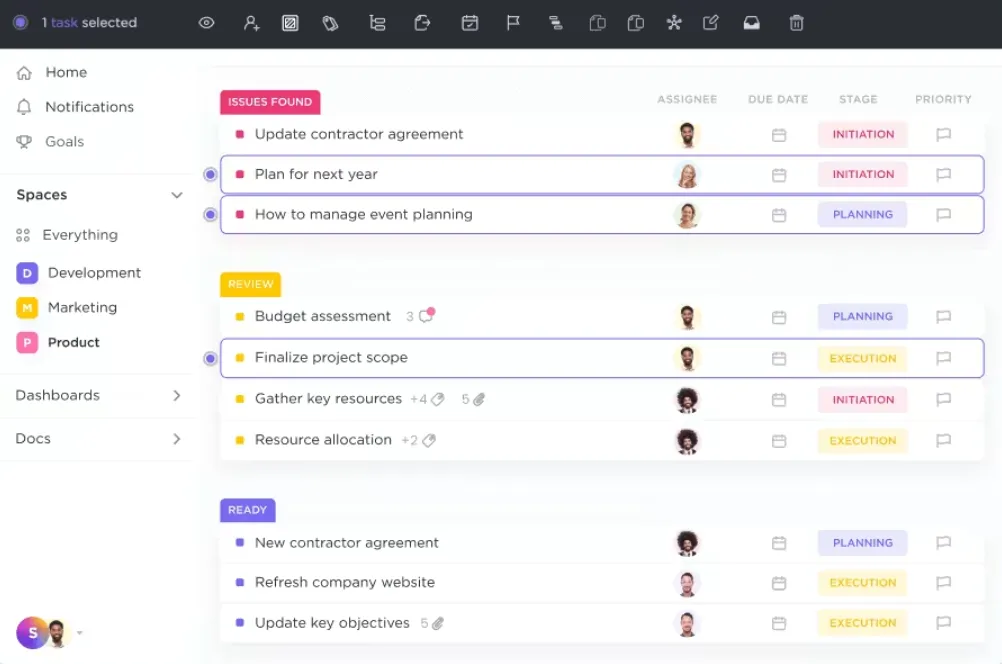
Íme egy rövid áttekintés arról, hogy milyen volt ez a folyamat azoknak a ClickUp-felhasználóknak, akik ténylegesen áttértek:
Nagyra értékelem a ClickUp hatalmas funkcionalitását, amely magában foglalja a feladatkezelést, az időkövetést, a hibaelhárítást és a csapatkommunikációt, és amely szinte minden üzleti igényemet kielégíti. A Monday és a Slack alkalmazásokról a ClickUp-ra való átállás zökkenőmentesen zajlott, mert ez az alkalmazás átfogó funkciókombinációt kínál, amely egyszerre több követelménynek is megfelel.
Nagyra értékelem a ClickUp hatalmas funkcionalitását, amely magában foglalja a feladatkezelést, az időkövetést, a hibaelhárítást és a csapatkommunikációt, és amely szinte minden üzleti igényemet kielégíti. A Monday és a Slack alkalmazásokról a ClickUp-ra való átállás zökkenőmentesen zajlott, mert ez az alkalmazás átfogó funkciókombinációt kínál, amely egyszerre több követelménynek is megfelel.
Kipróbáltam már az Asanát, a Teamworket, a Trellót, a Basecampet, a Mondayt és egy csomó más pm eszközt... de semmi sem veri a Clickupot. A Clickup lehetővé teszi, hogy úgy dolgozzon, ahogy szeretne. Mivel rengeteg funkcióval rendelkezik, testreszabhatja a teret a saját igényeinek megfelelően, és úgy használhatja, ahogy Önnek a legkényelmesebb. Az automatizálás a legjobb része.
Kipróbáltam már az Asanát, a Teamworket, a Trellót, a Basecampet, a Mondayt és egy csomó más pm eszközt... de semmi sem veri a Clickupot. A Clickup lehetővé teszi, hogy úgy dolgozzon, ahogy szeretne. Mivel rengeteg funkcióval rendelkezik, testreszabhatja a teret a saját igényeinek megfelelően, és úgy használhatja, ahogy Önnek a legkényelmesebb. Az automatizálás a legjobb része.
Mi vihető át a Monday-ről a ClickUp-ra, és mi nem
Ha tudja, mi kerül át automatikusan, és mi az, amit újra kell építenie, akkor meglepetések nélkül tervezheti meg az áttérést. A jó hír az, hogy a legtöbb alapvető adat zökkenőmentesen átkerül.
A következőket viheti át:
- Feladatok és alfeladatok: Az összes Monday-elem és alelem ClickUp -feladatokként és alfeladatokként kerül importálásra, megőrizve a projekt struktúráját.
- Egyéni mezők: A legtöbb szabványos mezőtípus, beleértve a szöveget, számokat, dátumokat és legördülő menüket, automatikusan hozzárendelődik a ClickUp egyéni mezőihez.
- Felelősök: Amennyiben a csapattagok e-mail címei mindkét platformon megegyeznek, az összes feladatkiosztás helyesen kerül átvitelre.
- Megjegyzések: Az összes megjegyzésed és a feladatokkal kapcsolatos beszélgetéseid megmaradnak, így nem veszik el a kontextusok.
- Állapotok/dátumok: Az állapot oszlopok és a dátum mezők általában leképezhetők, bár a leképezés módja a táblák felépítésétől függ.
Bár az adatok nagy része átkerül, egyes elemek újratelepítését igénylik – ez azonban gyakran lehetőséget kínál arra, hogy a ClickUp-ban még jobb megoldást hozzon létre.
- Mellékletek: A mellékleteket általában nem lehet megbízhatóan importálni a Monday→ClickUp natív import funkcióval. Tervezze meg a fontos fájlok újbóli csatolását, vagy helyezze át őket alternatív módszerekkel.
- Automatizálások: A Monday automatizálásai nem kerülnek át, de könnyen újra létrehozhatja őket a ClickUp automatizálásokkal. Több mint 100 előre elkészített kiváltó és művelet segítségével hatékonyabb és személyre szabott munkafolyamat-automatizálásokat hozhat létre az ismétlődő feladatok kezeléséhez.
- Műszerfalak: Újra kell építenie a jelentéseit, de a ClickUp műszerfalakkal nagyobb teljesítményt és rugalmasságot nyer. Több mint 50 testreszabható kártyatípussal magas szintű nézeteket hozhat létre, amelyek az egész munkaterületéről, nem csak egy tábláról vonnak le adatokat.
- Integrációk: Csatlakoztassa újra kedvenc alkalmazásait, például a Slacket, a Google Drive-ot és a Figmát a ClickUp kiterjedt integrációs könyvtárán keresztül.
- Időkövetési bejegyzések: A korábbi időnaplókat esetleg manuálisan kell bevinni, de a ClickUp időkövetési funkciójával újat kezdhet, és közvetlenül a feladatokhoz rögzítheti az órákat.
- Függőségek/összekapcsolt feladatok/speciális mezők: ezek nem minden esetben vihetők át; tesztelje és tervezze meg azok újjáépítését, ahol szükséges.
Hogyan illeszkednek általában a Monday adatai a ClickUp-hoz?
Használja ezt a kész kalkulátort az importálás előkészítéséhez:
| Monday elem | Mit jelent ez a Monday-ban? | Hogyan illeszkedik a ClickUp-hoz | Megjegyzések/figyelmeztetések |
|---|---|---|---|
| Tábla | A csoportokat és elemeket tartalmazó fő munkaterület-objektum | Általában lista lesz (a leggyakoribb), de az importálási beállításoktól függően mappa is lehet. | A leképezés attól függ, hogyan szervezi meg a ClickUp Space-t. Használjon tesztimportot a megerősítéshez. |
| Csoport | Színes szakaszok egy táblán belül (pl. „Teendők”, „Folyamatban”, „Kész”) | Állapotokhoz vagy külön listákhoz rendelhető | A viselkedés attól függ, hogy a táblája hogyan használja az állapot oszlopokat és a csoportokat; tesztimporttal ellenőrizze. |
| Tétel | Feladat vagy munkabejegyzés | Feladat a ClickUp-ban | A legtöbb mező (cím, dátumok, megbízottak) tisztán leképezhető. |
| Alpont | Egy szülőelem alatt elhelyezett beágyazott elem | Alfeladat a ClickUp-ban | Megtartja a struktúrát, de a tesztimportálás során ellenőrizze a formázást. |
| Oszlop: Állapot | Címkék, mint például „Dolgozom rajta” vagy „Elakadtam” | Egyéni állapot a ClickUp-ban | A pontos leképezés érdekében előzetesen hozzon létre megfelelő állapotokat a ClickUp-ban. |
| Oszlop: Szöveg / Hosszú szöveg | Jegyzetek, részletek, címkék | Szöveges egyéni mező vagy Feladat leírása | Gyakran egyezik meg az egyéni mezőkkel; a hosszabb megjegyzések néha a leíráshoz tartoznak. |
| Oszlop: Dátum | Határidők / idővonal jelzők | Határidő, Kezdési dátum vagy Egyéni dátum mező | A leképezés attól függ, hogy a táblán hogyan használják a dátumokat. |
| Oszlop: Emberek | Kijelölt csapattagok | Kijelöltek | Ehhez a Monday és a ClickUp között megegyező e-mail címre van szükség. |
| Oszlop: Számok | Költségvetés, órák, számok, becslések | Szám egyéni mező | A numerikus mezők tisztán leképezhetők; ellenőrizze a formázást. |
| Oszlop: Legördülő menü | Kategorizálási címkék | Legördülő menüvel rendelkező egyéni mező | A többszörös kijelölés a várt módon működik. |
| Oszlop: Fájlok / Mellékletek | Képek, dokumentumok, fájlok | Nem megbízhatóan importálható (gyakran nem támogatott) | A kritikus fájlok áttelepítését tervezze meg manuálisan. |
| Oszlop: Címkék | Metadatok címkézése | Nincs natív támogatás | Készítse újra a címkéket manuálisan a ClickUp-ban, vagy konvertálja őket legördülő menükké. |
| Oszlop: Idővonal / Időtartam | Időtartamok | Lehet, hogy nem mindig leképezhető | Gyakran szükséges a ClickUp-ban a start + due dates (kezdés + határidő) segítségével újratervezni. |
| Oszlop: Képlet | Számított értékek | Nem támogatott | Újra létrehozás a ClickUp képletek vagy egyéni mezők segítségével. |
| Csatlakoztatott táblák | Hivatkozások más táblák elemeire | Nem támogatott | Újraépítés a ClickUp kapcsolatok vagy függőségek segítségével. |
| Automatizálás | Monday munkafolyamat-szabályok | A ClickUp Automations segítségével újra kell építeni. | A ClickUp automatizálások rugalmasabbak; importálás után újra létrehozhatók. |
| Műszerfal widgetek | Jelentések, diagramok, KPI-k | A ClickUp Dashboards segítségével újra kell építeni. | A ClickUp-ban még hatékonyabb; manuálisan újra létrehozható. |
| Időkövetés | Bejelentett időbejegyzések | Részben támogatott – táblánként eltérő | Tesztelje egy táblával; a korábbi naplófájlokhoz alternatív importálási módszerekre lehet szükség. |
🧠 Érdekesség: 2025-ben a ClickUp felhasználói több mint 3,6 milliárd feladatot hoztak létre! 🤯
Mennyi időt vesz igénybe a Monday-ről a ClickUp-ra való importálás?
Az adatok importálásának ideje a Monday munkaterület méretétől és összetettségétől függ. Ez néhány perctől néhány óráig terjedhet. A legtöbb csapat esetében azonban az importálás megkezdése meglepően gyors, általában 2-10 perc alatt lezajlik. 🤩
💡 Profi tipp: Számos tényező befolyásolhatja az importálás sebességét, többek között a feladatok és alfeladatok teljes száma, a csatolt fájlok mérete, valamint az API aktuális forgalma vagy a Monday API sebességkorlátozásai. A leggyorsabb eredmények érdekében javasoljuk, hogy a nagy importálásokat csúcsidőn kívül, például este vagy hétvégén hajtsa végre.
Használja a ClickUp AI-t a beállítás és a tisztítás felgyorsításához
Szeretné, ha a több órás kézi tisztítás néhány egyszerű kattintással elvégezhető lenne?
Gondoljon a ClickUp Brainre, mint személyes áttérési asszisztensére, aki mindezt lehetővé teszi.
A ClickUp munkaterületén belül épült, a világ legteljesebb és legkontextusfüggőbb mesterséges intelligenciája, amely segítségével könnyedén rendszerezheti, összefoglalhatja és egységesítheti az importált adatait.
📮ClickUp Insight: A szakemberek mindössze 7%-a támaszkodik elsősorban mesterséges intelligenciára a feladatkezelés és a szervezés terén. Ez annak is köszönhető lehet, hogy az eszközök csak bizonyos alkalmazásokra, például naptárakra, teendőlistákra vagy e-mail alkalmazásokra korlátozódnak.
A ClickUp segítségével ugyanaz az AI támogatja az e-mailjeit vagy más kommunikációs munkafolyamatokat, naptárat, feladatokat és dokumentációt. Egyszerűen csak kérdezze meg: „Melyek a mai prioritásaim?”. A ClickUp Brain átkutatja a munkaterületét, és pontosan megmondja, mi a teendője a sürgősség és a fontosság alapján. A ClickUp így több mint 5 alkalmazást egyesít egyetlen szuperalkalmazásban!
Ahelyett, hogy manuálisan válogatná a több száz importált feladatot, használhatja a ClickUp AI-t, amely elvégzi ezt a munkát Ön helyett – hasonlóan ahhoz, ahogyan az integrált generatív AI-eszközök intelligens automatizálással heti három órával csökkentik az e-mailek kezelésére fordított időt.
📌 Például kijelölhet egy feladatcsoportot, és használhat egy olyan utasítást, mint „Rendezze ezeket a feladatokat listákba a projektnevük alapján”. Az AI elemzi a feladatcímeket, és automatikusan a megfelelő listákba csoportosítja őket.
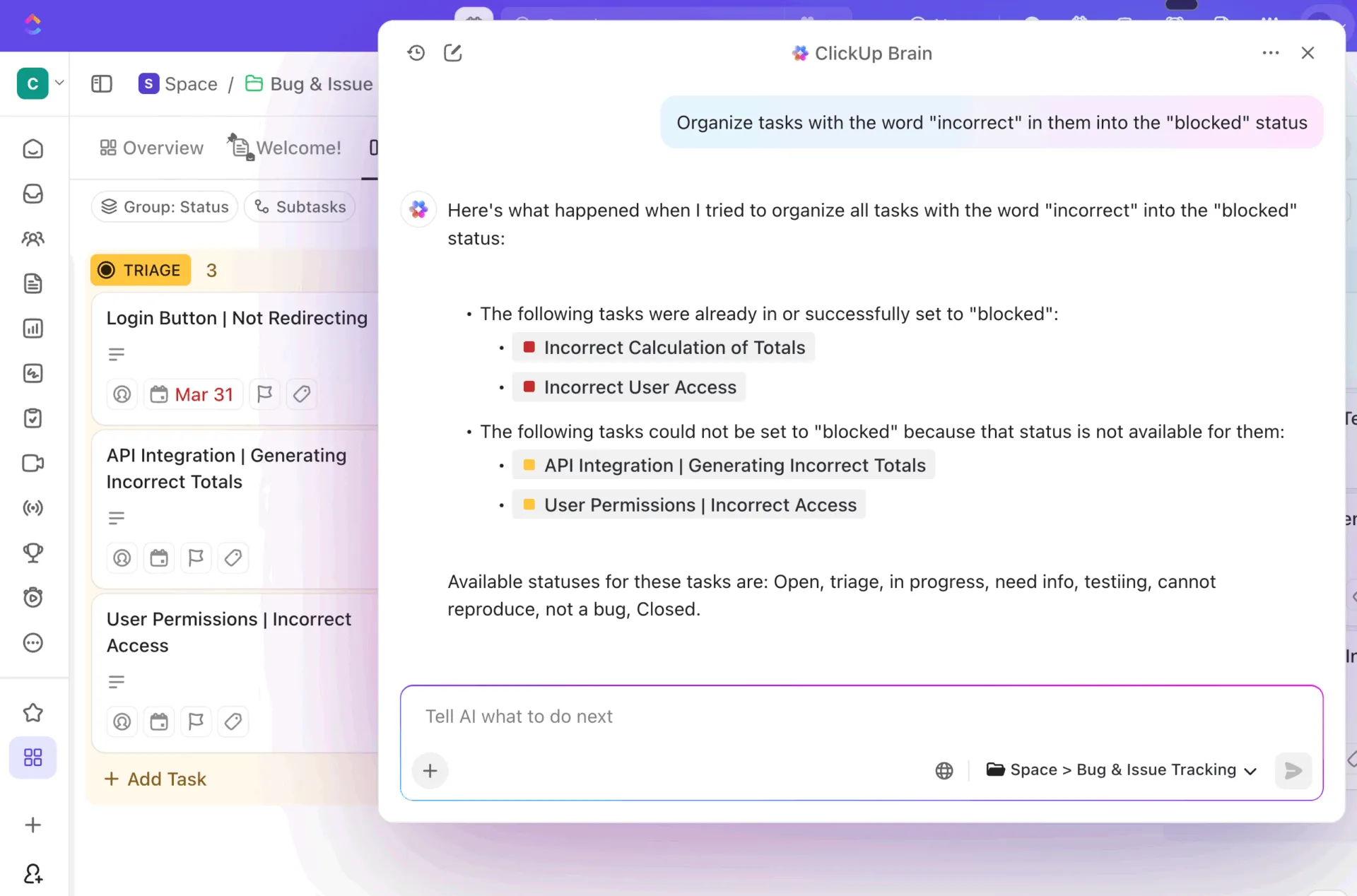
Az importálás után is bővítheti adatait. Ha a Monday feladatok leírása minimális volt, a ClickUp Brain részletes összefoglalásokat, teendőket és kontextust generálhat a feladat címe, megjegyzései és alfeladatai alapján. Ez segít biztosítani, hogy ne vesszenek el fontos részletek.
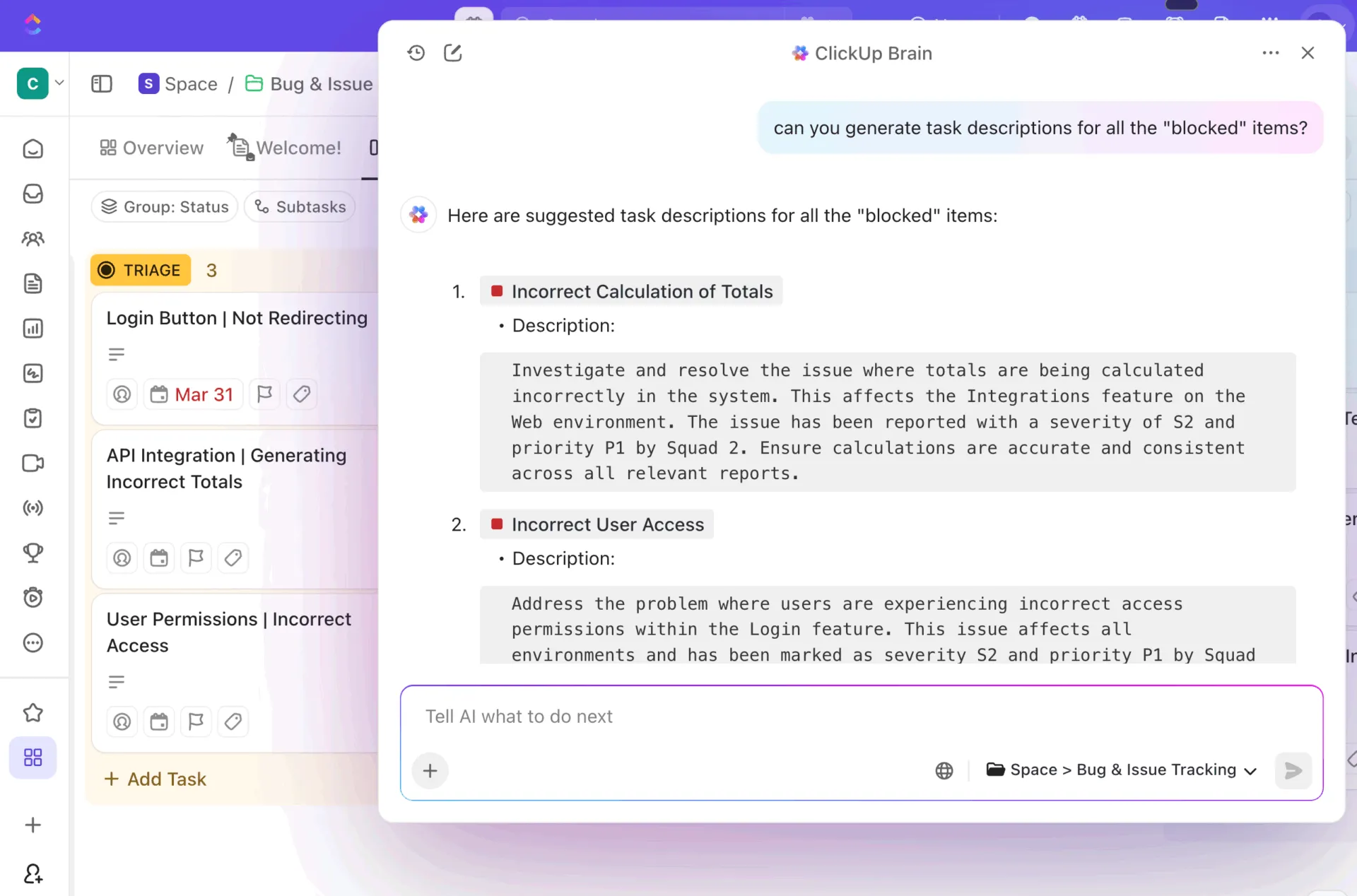
Íme néhány módszer, amellyel a ClickUp AI felgyorsíthatja az áttérés utáni beállítást:
- Feladatok automatikus szervezése: Hagyja, hogy az AI a nevek, dátumok vagy egyéb attribútumok alapján logikus struktúrába csoportosítsa a kapcsolódó elemeket.
- Leírások generálása: automatikusan töltse ki a hiányzó feladatadatokat, és minimális adatokból készítsen átfogó összefoglalókat.
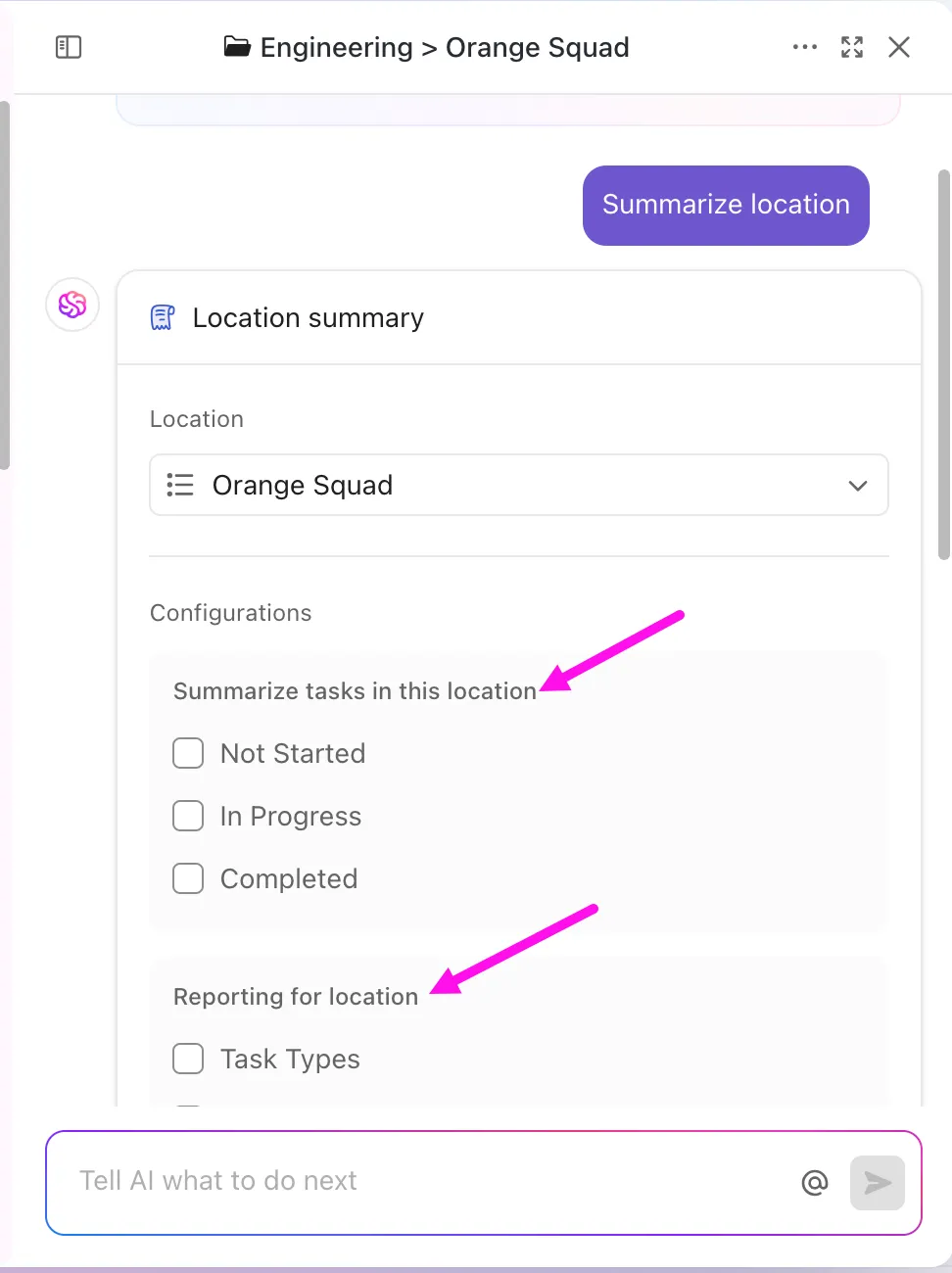
- Sablonok létrehozása: A leghatékonyabb importált munkafolyamatokat újrafelhasználható ClickUp sablonokká alakíthatja, hogy egységesítse a folyamatokat.
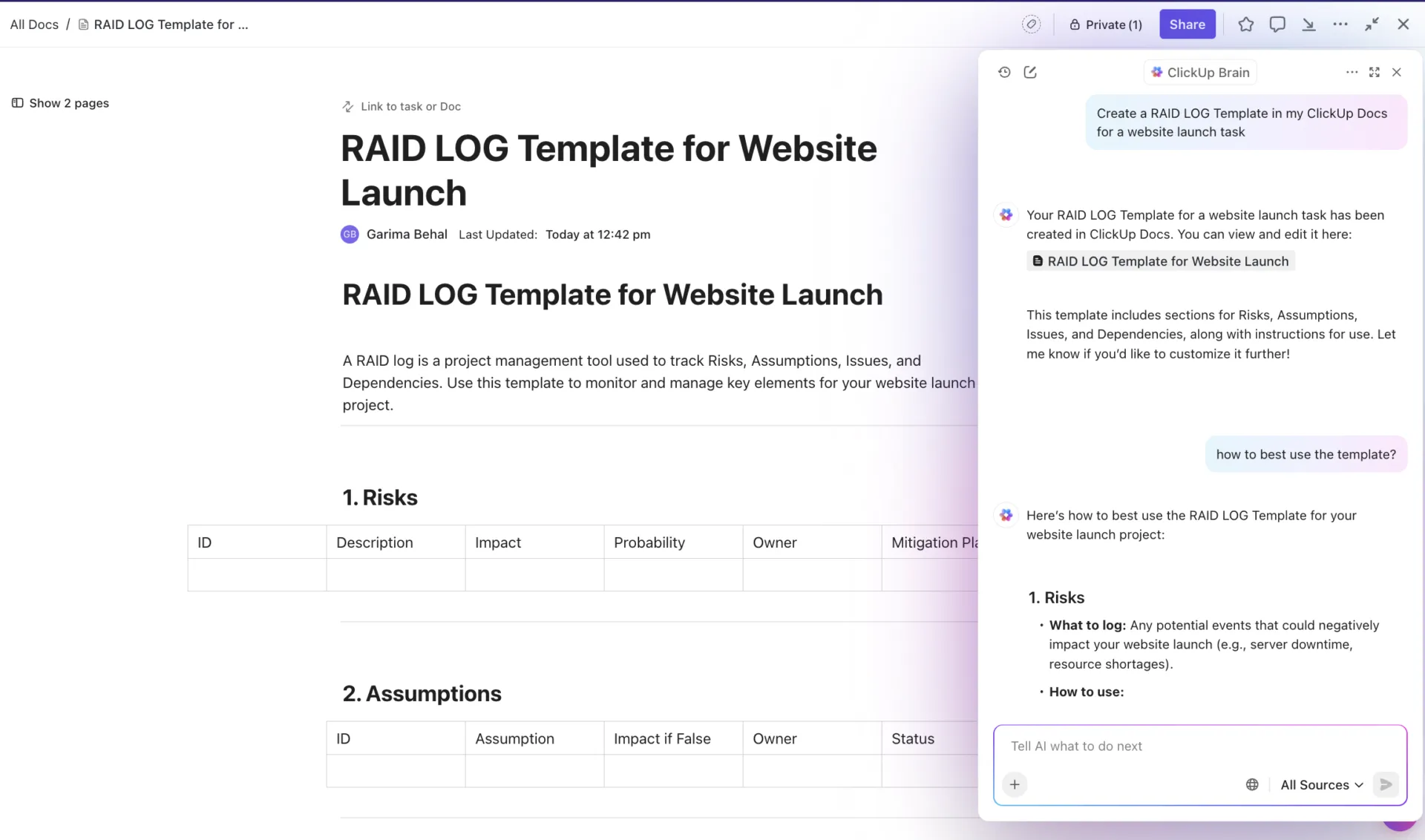
- Adatok egységesítése: Használja az AI-t a Tömeges műveletek eszköztárral, hogy egyszerre több ezer feladatnál tisztázza az inkonzisztens névkonvenciókat és formázást.
- Dokumentáció készítése: Készítsen folyamatdokumentumokat és SOP-kat a ClickUp Docs-ban úgy, hogy megkéri az AI-t, hogy elemezze az importált feladatok listáját.
Kíváncsi arra, hogy az AI még mit tehet a projektjeiért? Nézze meg ezt a videót:
Gyakori áttérési tippek és hibaelhárítás
Még a legjobb tervezés mellett is előfordulhat, hogy néhány bökkenőbe ütközik az út során. Íme néhány gyors megoldás a leggyakoribb problémákra, amelyekkel a csapatok a migráció során szembesülnek. 👀
- Duplikált feladatok: Ha az importálás után duplikált feladatokat lát, az gyakran azért van, mert az importálást többször futtatták. Ezt könnyen kijavíthatja, ha a ClickUp List View (Lista nézet) menüpontjába lép, a feladatokat név szerint csoportosítja, hogy megtalálja a duplikátumokat, majd a Bulk Action Toolbar (Tömeges műveletek eszköztár) segítségével egyetlen művelettel kiválasztja és törli őket.
- Hiányzó egyéni mezők: Egy mező nem került át? Ez általában egy leképezési problémára utal. Térjen vissza az importálóhoz, ellenőrizze újra, hogy a Monday oszlopok hogyan vannak leképezve a ClickUp mezőkre, és importálja újra csak az érintett táblát.
- Felhasználói hozzárendelési hibák: Ha a feladatok hozzárendelés nélkül érkeznek, az szinte mindig azért van, mert a felhasználó Monday-beli e-mail címe nem egyezik meg pontosan a ClickUp-beli e-mail címével. Ellenőrizze, hogy az e-mail címek megegyeznek-e, majd a Tömeges műveletek eszköztár segítségével gyorsan hozzárendelheti a feladatokat a megfelelő személyekhez.
- Megszakadt függőségek: A Monday feladatok függőségei nem kerülnek automatikusan átvitelre. Ezeket manuálisan kell újra összekapcsolnia a ClickUp-ban, de ez lehetőséget ad a projekt ütemtervének felülvizsgálatára és megerősítésére.
👀 Tudta? Az importálás során az adatok végpontok közötti titkosítással vannak védve. Ha bármilyen tartós problémát tapasztal, ügyfélszolgálatunk mindig készen áll a segítségére, és vállalati fiókokhoz dedikált migrációs szakértőket is biztosítunk.
Állítsa be csapatát a sikerre a ClickUp-ban
A sikeres áttérés nem csak az adatok áthelyezéséről szól, hanem arról is, hogy segítse csapatát a új környezetben való boldogulásban, ami különösen fontos, mivel 69% szerint a folyamatos megszakítások megzavarják a koncentrációjukat a fragmentált eszközök által okozott munkaterhelés miatt. Az áttérés utáni alkalmazkodás döntő fontosságú, ezért szánjon időt arra, hogy csapata az első naptól kezdve sikeres legyen.
Ahelyett, hogy csak meghívót küldene, készítsen egy „Üdvözöljük a ClickUp-ban” útmutatót a ClickUp Docs-ban. Beágyazhat oktatóvideókat, képernyőképeket és linkeket fontos listákhoz, hogy létrehozzon egy központi erőforrás-központot, amelyet csapata bármikor felhasználhat.
Tervezzen néhány élő képzési ülést, hogy mindenki megismerhesse az új munkaterületet. Mutassa meg nekik, hogy a megszokott Monday tábláik mostantól hatékony Kanban táblákként léteznek a ClickUp-ban. Ez a vizuális ismertség megkönnyíti az átállást és bizalmat épít.
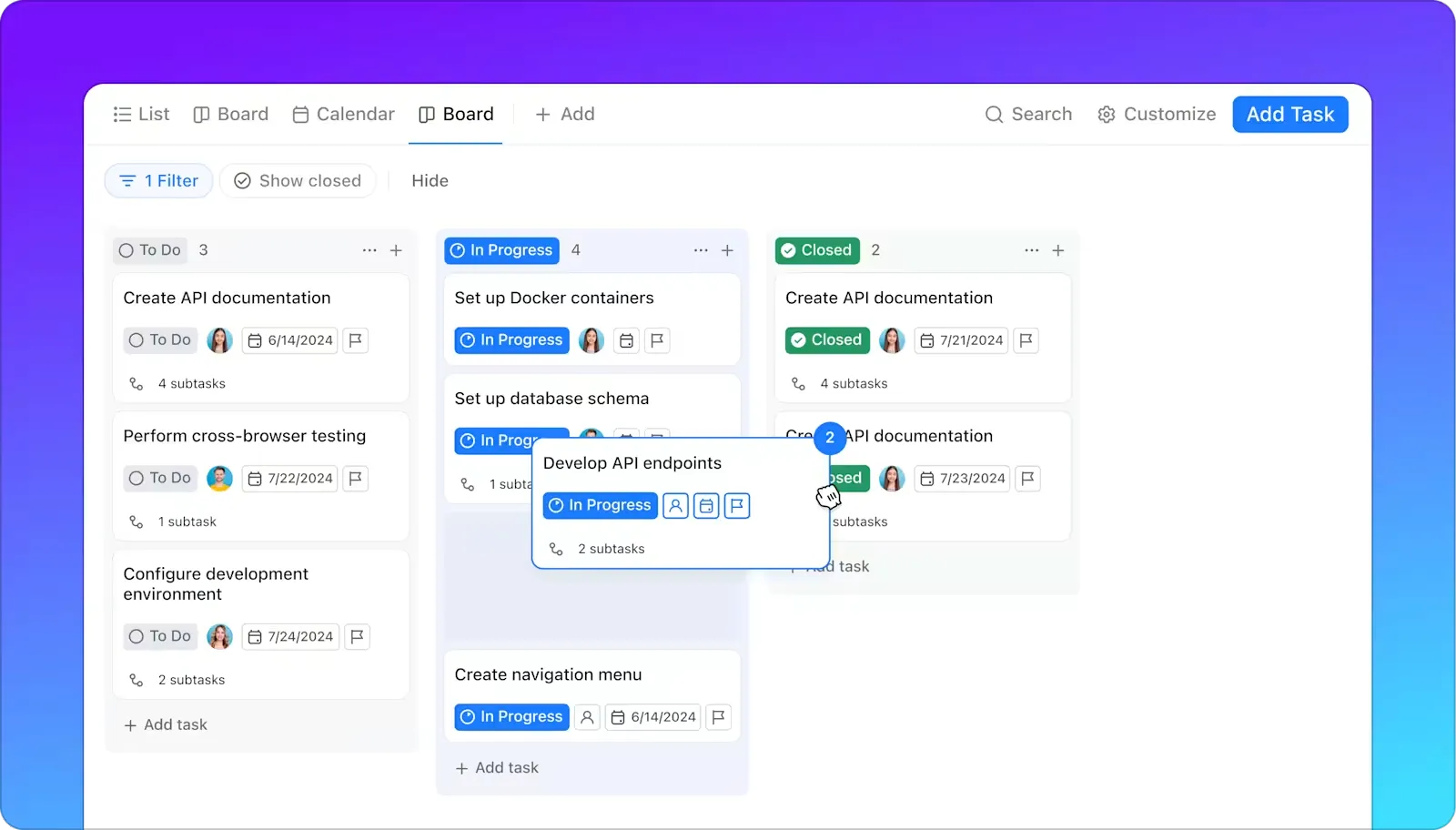
Íme egy rövid ellenőrzőlista a zökkenőmentes csapatbevezetéshez:
- Készítsen bevezető dokumentumokat: Készítsen hasznos kezdő útmutatókat és GYIK-eket a ClickUp Docs-ban.
- Képzési ülések ütemezése: Tartson élő bemutatókat, hogy megválaszolja a kérdéseket és bemutassa a legfontosabb munkafolyamatokat.
- Értesítések konfigurálása: Segítsen minden csapattagnak testreszabni az értesítési beállításait, hogy csökkentsék a zavaró tényezőket és koncentráltak maradjanak.
- Ismerős nézetek létrehozása: Hozza létre a leggyakrabban használt Monday táblák elrendezését a ClickUp-ban, hogy csapata otthon érezze magát.
- Új munkafolyamatok létrehozása: Használja a ClickUp hatékony funkcióit a folyamatok javításához.
A ClickUp-ra való áttéréssel nem csak a Monday.com alternatíváját találja meg, hanem a világ első konvergált AI munkaterületét is, amely több alkalmazást is helyettesíthet, és véglegesen csökkentheti a kontextusváltást, amelyet a egymással nem kommunikáló, egymástól független eszközökön végzett munkatevékenységek fragmentáltsága okoz.
📮 ClickUp Insight: Minden negyedik alkalmazott négy vagy több eszközt használ csak azért, hogy kontextust teremtsen a munkában. Egy fontos részlet elrejtve lehet egy e-mailben, kibontva egy Slack szálban, és dokumentálva egy külön eszközben, ami arra kényszeríti a csapatokat, hogy időt pazaroljanak az információk keresésére ahelyett, hogy elvégeznék a munkájukat. A ClickUp az egész munkafolyamatot egyetlen egységes platformra koncentrálja. Az olyan funkcióknak köszönhetően, mint a ClickUp Email Project Management, a ClickUp Chat, a ClickUp Docs és a ClickUp Brain, minden összekapcsolódik, szinkronizálódik és azonnal elérhetővé válik. Búcsút inthet a „munka a munkáról” fogalmának, és visszaszerezheti produktív idejét. 💫 Valós eredmények: A csapatok a ClickUp használatával hetente több mint 5 órát nyerhetnek vissza – ez évente több mint 250 óra fejenként –, mivel megszűnnek az elavult tudáskezelési folyamatok. Képzelje el, mit tudna létrehozni a csapata egy extra hétnyi termelékenységgel minden negyedévben!
Készen áll a váltásra? Kezdje el ingyenesen a ClickUp használatát, és tapasztalja meg egy valóban egységes munkaterület erejét.
Gyakran ismételt kérdések (GYIK)
Igen, az importálót többször is futtathatja, hogy táblákat/munkaterületeket egy ClickUp munkaterületbe hozza, és azokat terekbe szervezze. Különös figyelmet fordítson a felhasználói leképezésre, a jogosultságokra és a névadásra, hogy elkerülje az ütközéseket.
Nem, a Monday automatizálások nem kerülnek közvetlenül át, de a ClickUp rugalmas automatizálási eszközével könnyedén újra létrehozhatja és akár javíthat is rajtuk. A legtöbb csapat úgy találja, hogy a kiterjedt trigger- és akciókönyvtárunk segítségével hatékonyabb munkafolyamatokat hozhatnak létre.
A ClickUp minden csomagban natív importáló eszközöket tartalmaz, de a funkciók elérhetősége és korlátai csomagtól és szerepkörtől függően változhatnak. Ellenőrizze ClickUp-csomagját, és ha szükséges, vegye fel a kapcsolatot a ClickUp ügyfélszolgálatával vagy vállalati áttelepítésekkel foglalkozó szakértőjével.
Igen, feltétlenül. Javasoljuk, hogy először importáljon egy egyetlen, nem kritikus táblát, hogy tesztelje a mezőképleteket, és megbizonyosodjon arról, hogy minden rendben átkerül, mielőtt az egész munkaterületet áttelepíti.
Az importálást fokozatosan végezheti, vagy harmadik féltől származó integrációk (Unito, Zapier stb.) segítségével kétirányú szinkronizálást használhat, hogy az átállás során mindkét rendszer szinkronban maradjon. Ezt általában integrációs eszközökkel kezelik, nem pedig a natív egyszeri importálóval.