
Megpróbálja megtalálni azt a dokumentumot, amelyet valaki a múlt héten tett közzé a csatornán, de most 400 üzenet mélyén van, „Noted 🙌” válaszok és eszpresszógépes mémek között.
Újra görgetni? Nem, köszönöm.
Ahelyett, hogy délutánodat a káoszban való kutatással töltenéd, itt megmutatjuk, hogyan kereshetsz okosabban a Slackben. Áttekintjük a szűrőket, gyorsbillentyűket és egyszerű trükköket, amelyekkel gyorsan megtalálhatod, amit keresel.
Hogyan lehet keresni a Slackben?
Szóval, rengeteg csatornád van, rengeteg DM-ed, és a fájlok jobbra-balra repülnek. De a lényeg az, hogy a Slack hatékony használata azt jelenti, hogy képes vagy megtalálni, amire szükséged van, anélkül, hogy megőrülnél.
Vegyük sorra a lépéseket! ⚒️
1. lépés: Nyisd meg a keresőmezőt
A Slack ablak tetején látható a keresősáv. Ez a kiindulási pont. Kattints rá az asztali gépen, vagy érintse meg a mobil eszközön.
Szeretnéd egy kicsit gyorsabbá tenni? Használd ezeket a gyorsbillentyűket, hogy közvetlenül a kereséshez ugorj:
- Mac: Nyomja meg a ⌘ + G billentyűkombinációt a keresés elindításához, vagy a ⌘ + F billentyűkombinációt egy adott csatornán vagy DM-ben történő kereséshez.
- Windows/Linux: Kattints a Ctrl + G vagy a Ctrl + F billentyűkombinációra.
2. lépés: Írd be, amit keresel
Írjon be egy keresési kifejezést, például egy kulcsszót, kifejezést vagy témát a Slack keresőmezőjébe. A rendszer automatikusan javaslatokat fog tenni a legutóbbi keresésekből, vagy kiemeli a megfelelő tartalmakat, miközben gépel. Választhat a javaslatok közül, vagy megnyomhatja az Enter gombot a teljes eredmények megtekintéséhez.

🔍 Tudta? A globális csapatmunkát támogató szoftverek piaca a prognózis időszakában (2024–2032) várhatóan 60,38 milliárd dollárra nő, 11,9%-os éves átlagos növekedési ütemmel.
3. lépés: Finomítsd a keresést módosítókkal
Most jön az okos rész. A Slack számos keresési módosítót kínál, amelyekkel finomhangolhatja a keresést. Ezek szűrőként működnek, segítve a találatok szűkítését és a zavaró tényezők elrejtését:
- in::Keresés egy adott csatornában vagy DM-ben (pl. in:#design, in:@maria)
- from:: Üzenetek keresése egy adott személytől (pl. from:@james)
- has:: Csak olyan üzeneteket keres, amelyek csillagokat, hangulatjeleket vagy fájlokat tartalmaznak (pl. has:star, has:👍, has:link)
- to:: A közvetlenül neked küldött üzenetek megtekintése (to:me)
- before:/after:/on: Üzenetek pontos megjelölése dátum szerint (pl. before:2025-05-01)
- Idézetek: Használja a „pontos kifejezéseket” az üzenetek szó szerinti kereséséhez.
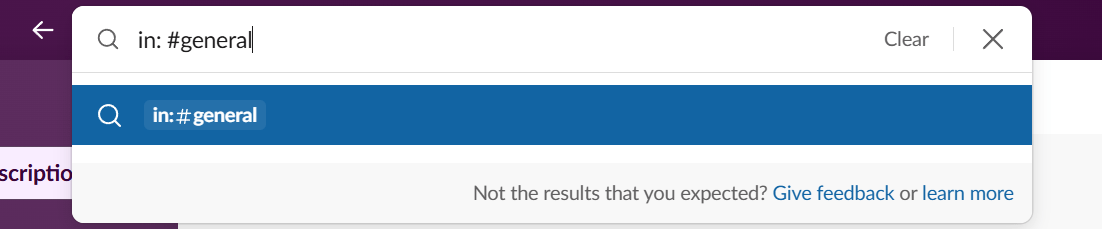
📌 Példa: Sara által a marketing csatornában elküldött marketing jelentést keres. Próbáld ki a következő keresési kifejezést: „marketing jelentés in:#team-marketing from:@sara”
4. lépés: Rendezés üzenet, fájl, csatorna vagy személy szerint
Miután megnyomta az Enter billentyűt, a Slack a keresési eredményeket fülekre osztja:
- Üzenetek, minden csevegéssel kapcsolatoshoz
- Fájlok, megosztott dokumentumok, PDF-ek, képek stb.
- Csatornák, ha megpróbálja felidézni, hol található egy téma
- Emberek, ha valakinek a profilját keresitek
Kattints a szükségleteidnek megfelelő fülre, és máris jó úton jársz.
💡 Profi tipp: Használja a Slack AI-t hosszú szálak összefoglalásához vagy a forgalmas csatornákban olvasatlan üzenetek elolvasásához. Ez egy remek módszer arra, hogy megismerje a lényeget anélkül, hogy órákon át görgetné a tartalmat.
5. lépés: Keresés egy adott csatornán vagy DM-ben
Ha már abban a csatornában vagy DM-ben vagy, ahol szerinted az információ található, akkor még könnyebbé teheted a dolgot:
- Nyomja meg a ⌘ + F (Mac) vagy a Ctrl + F (Windows/Linux) billentyűkombinációt, és a rendszer csak abban a térben fog keresni.
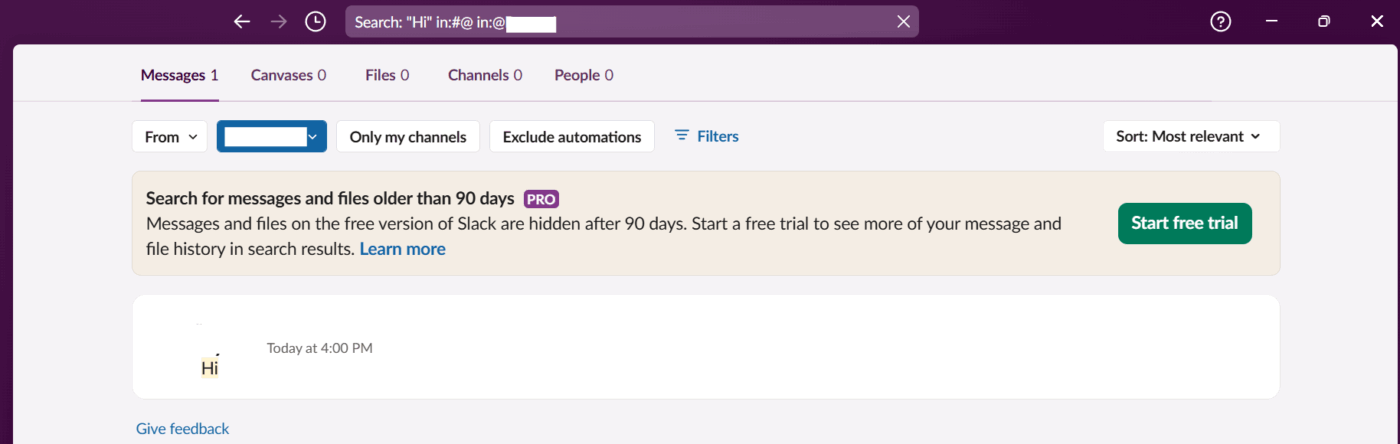
- Írd be a kulcsszót a fő keresősávba, majd in:#csatorna-név vagy in:@felhasználónév
Ez egy gyors parancs, amelyre a tapasztalt felhasználók támaszkodnak.
Például, ha keresel a #design-review mappában, és tudod, hogy egy makett kedden került megosztásra.
📖 Olvassa el még: Ingyenes projektkommunikációs terv sablonok
6. lépés: Gyorsabb fájlkeresés
Szüksége van egy prezentációra, dokumentumra vagy táblázatra? Így szerezheti meg:
- Írd be a kulcsszót a keresősávba
- Kattints a Fájlok fülre az eredmények között.
- Használj módosítókat, mint például from:@alex vagy in:#finance a keresés szűkítéséhez.
Ez sokkal jobb, mint az egyes csatornák „fájlok” fülén végiglapozni, különösen akkor, ha sürgősen be kell tartani egy határidőt.
💡 Profi tipp: Ha nem biztos benne, hogy egy beszélgetés melyik csatornához tartozik, használja az alapvető keresést a csatorna nevével vagy kapcsolódó kulcsszavakkal, majd kattintson a Csatornák fülre. A Slack a csatorna nevek, témák vagy leírások alapján sorolja fel az találatokat.
7. lépés: Használj szűrőket a mélyebb kereséshez
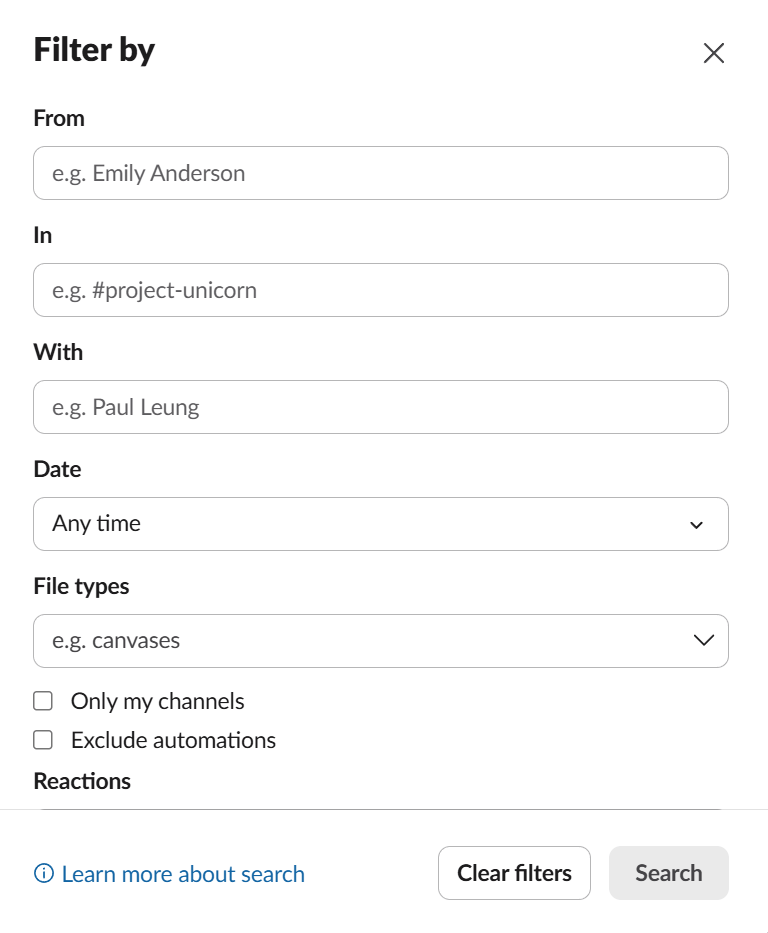
A keresés után a Slack még több szűrési lehetőséget kínál. Kattintson a Szűrők gombra, és a következőképpen szűkítheti a keresést:
- Dátumtartományok
- Ki küldte az üzenetet?
- Melyik csatornán található?
Ez olyan, mint egy mini tudásbázis-kereső, és segít a csapat kommunikációjának szervezettségében.

8. lépés: Próbáld ki a Slash parancsokat (haladó felhasználóknak)
Szeretne keresni anélkül, hogy elhagyná az üzenetablakot?
✅ Próbáld ki ezt: /search in:#csatorna-név from:@felhasználónév
Ugyanúgy működik, mint a keresősáv, és gyors megoldás azoknak a felhasználóknak, akik a slash parancsokat használják.
A Slackben történő keresés korlátai
A Slack remek eszköz gyors csevegésekhez és csapatfrissítésekhez, de ha később valamit meg kell találni, az nem mindig megy zökkenőmentesen. Íme néhány a leggyakoribb problémák közül, amelyek miatt érdemes lehet Slack alternatívákat keresni. 👇
- A Slack csak a Slacken belül megosztott belső üzeneteket és fájlokat keres: még akkor is, ha Google Drive- vagy Dropbox-fájlok vannak linkelve, azok teljes tartalmát külön kell keresned ezekben az eszközökben.
- A keresőfelület nehézkesnek tűnik: Ha nem ismeri a pontos kulcsszavakat vagy módosítókat, a Slackben való keresés kísérletezésnek tűnhet – különösen az új felhasználók számára.
- Túl sok irreleváns találat: Még akkor is, ha tudja, mit keres, a Slack gyakran elavult beszélgetéseket vagy nem kapcsolódó fájlokat jelenít meg, ami megnehezíti a megfelelő megtalálását.
- Szétszórt üzenetek és szövegfájlok: A tartalom különböző helyeken található, például csatornákon, DM-ekben, csoportos csevegésekben és szálakban, ami azt jelenti, hogy manuálisan kell ugrálnia a helyek között.
- Módosító furcsaságok és funkcióproblémák: Bár a Slack egységes keresője segít csökkenteni a szilókat a Slackben, parancsai néha nem működnek, vagy kiszámíthatatlanul viselkednek. Apró elírások vagy felesleges szóközök megszakíthatják a keresést, ami frusztráló, ha sietsz.
🎥 Beszélünk a szemantikus keresésről, az NLP relevanciáról, a csatlakozókról, a biztonságról, valamint arról, hogy a ClickUp Converged AI Workspace hogyan egyesíti az adatait, hogy csapata azonnal megkapja a válaszokat, ahelyett, hogy a káoszban kellene kutatnia.
Jobb keresés a ClickUp segítségével
Tehát már megismerte a Slack előnyeit és hátrányait, de még mindig irreleváns eredmények között turkál, vagy az eszközök között váltogat?
A ClickUp, a munkához szükséges mindenre kiterjedő alkalmazás, mindent egy helyen egyesít. Az üzenetek, fájlok, döntések és feladatok egy helyen találhatók, egy AI-alapú keresőasszisztenssel, amely megérti a kontextust, és mindent egy egységes rendszerben tart.
A ClickUp Chat segítségével témakörökön alapuló csatornákon vagy közvetlen üzenetekben együttműködhetsz, üzeneteket feladatokká alakíthatsz, és minden beszélgetést egy projekthez köthetsz.
A ClickUp, a munkához szükséges mindenre kiterjedő alkalmazás, mindent egy helyen egyesít. Az üzenetek, fájlok, döntések és feladatok egy helyen találhatók, egy AI-alapú keresőasszisztenssel, amely megérti a kontextust, és mindent egy egységes rendszerben tart.
A ClickUp Chat segítségével témakörökön alapuló csatornákon vagy közvetlen üzenetekben együttműködhetsz, üzeneteket feladatokká alakíthatsz, és minden beszélgetést egy projekthez köthetsz.
Ezenkívül a ClickUp SyncUps segítségével bármely csevegésből azonnal elindíthat audio- vagy videohívásokat (képernyőmegosztással). A gyors döntések és a valós idejű együttműködés ott történik, ahol a munkája már zajlik.
Vállalati keresés: bármit megtalál, bárhol
A ClickUp Enterprise Search segítségével egyetlen keresősávból kereshet a ClickUp-ban és az integrált eszközökben (Slack, Google Drive, Dropbox, SharePoint, Jira és mások). Nincs többé lapok vagy platformok közötti váltás – csak írja be a keresési kifejezést, és azonnal megkapja az összes csatlakoztatott alkalmazás eredményeit.

- Workspace Enterprise Search: Az adminisztrátorok engedélyezhetik ezt a funkciót, így a munkaterületen mindenki kereshet az adminisztrátori fiók által elérhető fájlokban és üzenetekben. A Slack esetében csak a nyilvános csatornák kerülnek indexelésre.
- Személyes vállalati keresés: Állítsd be saját privát kapcsolataidat, hogy a támogatott alkalmazásokban keresni tudj a személyes fájljaid és üzeneteid között. (Megjegyzés: A Slackhez nem érhető el a személyes vállalati keresés. )
- Valós idejű indexelés: Az új Slack üzenetek és más alkalmazásokból származó fájlok gyorsan – általában perceken belül – indexelésre kerülnek, így a keresési eredmények mindig naprakészek.
- Engedélyek és adatvédelem: Az, hogy mit találsz, a forrásalkalmazásban megadott hozzáférési jogosultságoktól és az integráció beállításaitól függ. Az adminisztrátorok szabályozhatják, hogy mely meghajtók, mappák vagy csatornák kerüljenek indexelésbe a munkaterület egészére kiterjedő kereséshez.
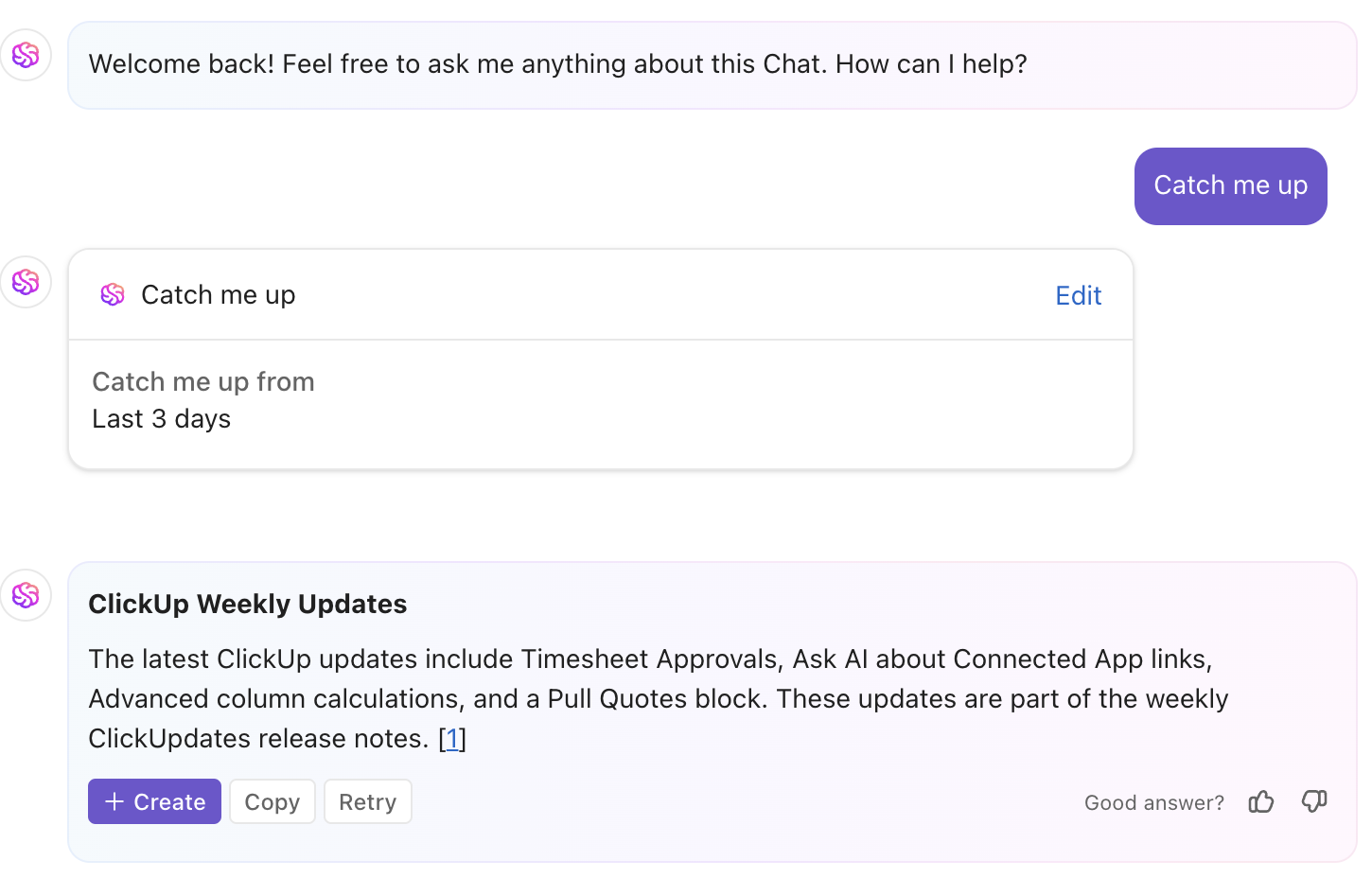
Ha távol voltál, vagy csak egy gyors összefoglalót szeretnél, írd be a „Catch me up” parancsot bármelyik ClickUp Chat csatornába vagy DM-be. A ClickUp Brain összefoglalja az elmúlt néhány nap legfontosabb frissítéseit, döntéseit és megosztott fájljait, így nem kell végiglapoznod a hosszú szálakat.
Miért olyan hatékony?
- AI-alapú keresést biztosít
- Összefoglalja az Ön igényeinek megfelelő, tömör és hasznos információkat.
- Segít naprakész maradni – tökéletes megoldás elfoglalt csapatok és vezetők számára.
ClickUp Brain: Másodpercek alatt megtalálja a kontextust
Unod már a keresési módosítók használatát? Csak kérdezz! A ClickUp Brain, az AI-alapú asszisztensed, segít azonnal megtalálni a fájlokat, feladatokat, dokumentumokat vagy találkozói jegyzeteket – anélkül, hogy pontos kulcsszavakra lenne szükséged.
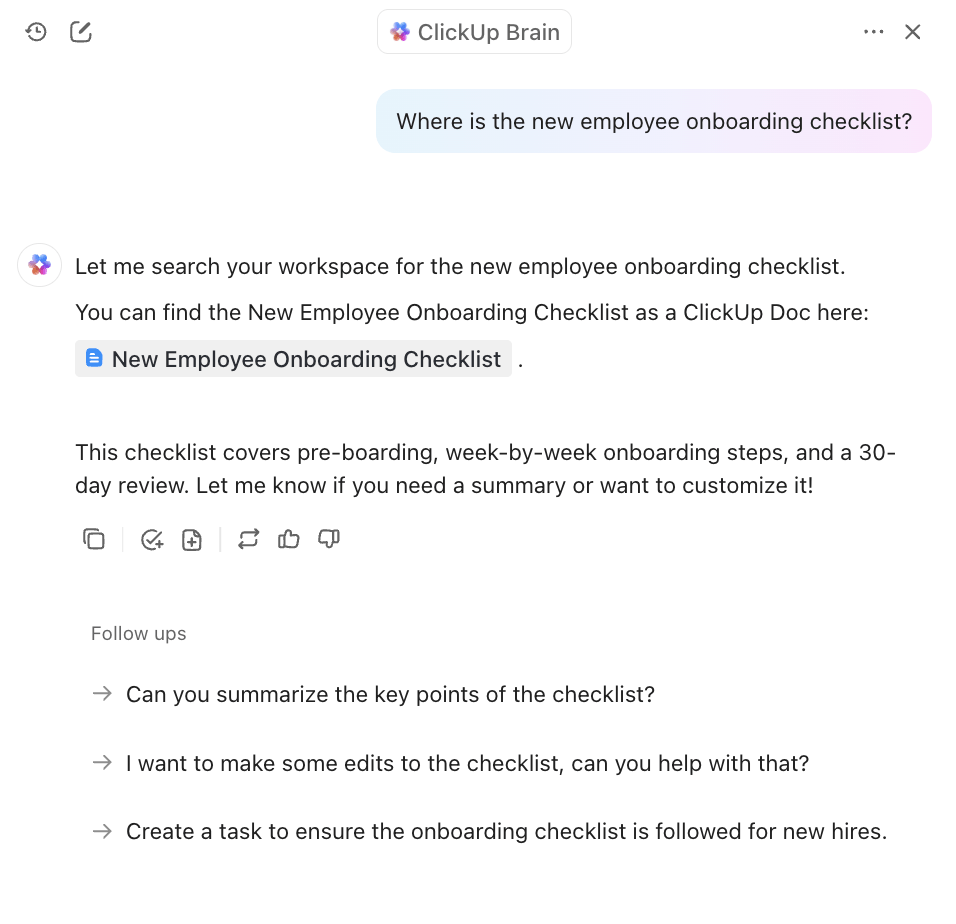
- Természetes nyelvű keresés: Tegyen fel kérdéseket egyszerű angol nyelven – nincs szükség pontos kulcsszavakra vagy bonyolult szűrőkre. Például: „Mutasd meg a Slackből a végleges második negyedéves marketing prezentációt és a Dropboxból a legújabb ügyfélszerződést”.
- Kontextusfüggő válaszok: A ClickUp Brain megérti a munkaterületét és a csatlakoztatott alkalmazásokat, és előhívja a legrelevánsabb feladatokat, dokumentumokat, fájlokat és akár a Slack üzeneteket is.
- Összefoglalás és intézkedés: Hosszú szálakat azonnal összefoglalhat, értekezletjegyzeteket készíthet, vagy beszélgetésekből intézkedési pontokat hozhat létre.
- Tiszteletben tartja a jogosultságokat: Csak azokat az eredményeket fogja látni, amelyekhez hozzáférése van, a ClickUp és az integrációs jogosultságai alapján.
📌 Példa: Egyszerűen beírhatja: „Mutasd meg a végleges második negyedéves marketing prezentációt és az Acme Corp-tal április 15-én tartott ügyfélmegbeszélés jegyzetét.” A ClickUp Brain előhívja a végleges prezentációs fájlt, összekapcsolja a kapcsolódó ClickUp feladattal, és megjeleníti a pontos jegyzeteket vagy összefoglalót.
📮 ClickUp Insight: A válaszadók 30%-a AI-eszközöket használ kutatáshoz és információgyűjtéshez. De van-e olyan AI, amely segít megtalálni azt az egy elveszett fájlt a munkahelyen vagy azt a fontos Slack-szálat, amelyet elfelejtett elmenteni?
Igen! A ClickUp mesterséges intelligenciával működő Connected Search funkciója azonnal átkutatja az összes munkaterület tartalmát, beleértve az integrált harmadik féltől származó alkalmazásokat is, és megjeleníti az információkat, erőforrásokat és válaszokat. A ClickUp fejlett keresőjével akár 5 órát is megtakaríthat egy héten!
ClickUp tudásmenedzsment: egyetlen megbízható forrás
Ez az a terület, ahol a ClickUp valóban kiemelkedik a Slack alternatívái közül. A ClickUp tudásmenedzsment segítségével egy munkaterületen belül tárolhatja, rendszerezheti és visszakeresheti csapata kollektív tudását – az SOP-któl a csapatjegyzetekig, dokumentumokig és egyéb referenciaanyagokig.
Ez az a terület, ahol a ClickUp valóban kiemelkedik a Slack alternatívái közül. A ClickUp tudásmenedzsment segítségével egy munkaterületen belül tárolhatja, rendszerezheti és visszakeresheti csapata kollektív tudását – az SOP-któl a csapatjegyzetekig, dokumentumokig és egyéb referenciaanyagokig.
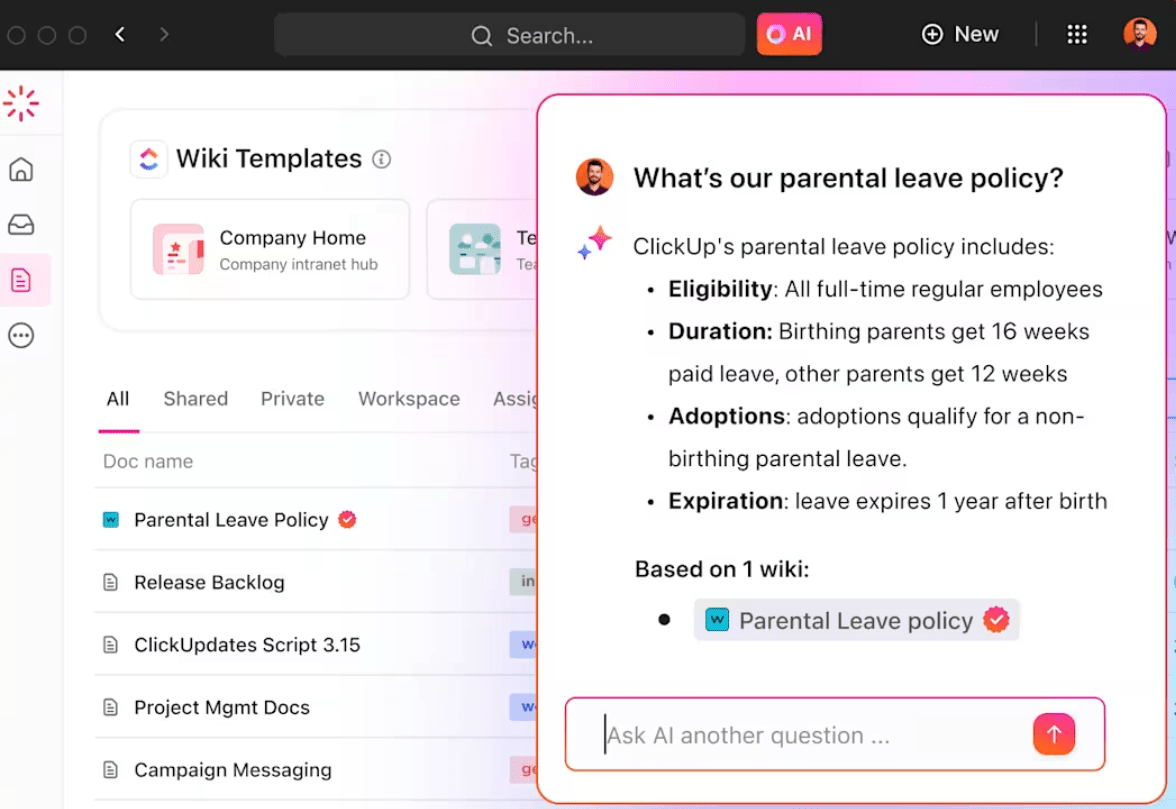
- Egységes munkaterület: tárolja az SOP-kat, a projektdokumentumokat, a találkozói jegyzeteket és egyebeket a ClickUp Docs-ban. Összekapcsolhatja a dokumentumokat, feladatokat és csevegéseket a zökkenőmentes kontextus érdekében.
- Teljes körű kereshetőség: Minden – feladatok, dokumentumok, megjegyzések, csevegések és a csatlakoztatott alkalmazásokból származó fájlok – azonnal kereshető.
- Nincs többé elveszett fájl: Nem kell többé megkérni a csapattársakat, hogy küldjék el újra a linkeket, vagy régi szálakat kutatni. Minden ott van, ahol a munkád zajlik.
💡Profi tipp: Használja a ClickUp Chat funkciót, hogy a beszélgetések ott maradjanak, ahol a munka folyik – a feladatokon belül. Nincs több elveszett DM vagy szétszórt szál. Amikor egy gyors csevegés cselekvési tétellé válik, a ClickUp Docs segítségével azonnal rögzítheti és összekapcsolhatja a munkafolyamatával. Búcsút inthet a végtelen Slack-görgetésnek.
Biztonság, adatvédelem és bevált gyakorlatok
- Erős titkosítás: Minden adat titkosítva van átvitel közben (TLS 1. 2/1. 3) és tároláskor (AES-256).
- Adatkezelés: A ClickUp AI és az Enterprise Search nem használja az adataidat AI-modellek képzésére. Harmadik fél AI-szolgáltatók nem tárolnak adatokat.
- Adminisztrátori vezérlés: Az adminisztrátorok döntik el, hogy mi kerül indexelésbe, és ki kapcsolhat integrációkat. A legjobb eredmények érdekében ne személyes, hanem megosztott meghajtókat/mappákat csatlakoztasson.
- Automatikus frissítések: Ha egy fájlt vagy üzenetet törölnek a forrásalkalmazásban, az a ClickUp indexéből is eltávolításra kerül.
Felejtsd el a végtelen szálakat, a ClickUp segít!
Neked dolgod van, nem pedig csevegéseket kell átnézned. A Slack segít a beszélgetésekben, de amikor információt kell keresni, akkor nem mindig elégséges – különösen, ha a fájljaid és jegyzeteid más eszközökben vannak.
A ClickUp, a munkához szükséges mindenre kiterjedő alkalmazás, mindent egy helyen egyesít. Az üzenetek, fájlok, döntések és feladatok mind egy helyen találhatók, egy AI-alapú keresőasszisztenssel, amely valóban megérti a kontextust és egységes rendszert hoz létre.
Akkor miért vesztegeti az idejét? Takarítson meg időt azzal, hogy még ma ingyen regisztrál a ClickUp-ra! ✅