

A Slack az egyik legelterjedtebb kommunikációs és termelékenységi eszköz a munkahelyeken világszerte.
A Slack indulásakor csak 16 000 felhasználója volt. Tíz évvel később, 2022-ben átlépte a 30 millió aktív felhasználót, és a prognózisok szerint 2025-re eléri a 47 milliót. Az emberek világszerte használják a Slacket a munkahelyi kommunikációra és együttműködésre.
A Slack több, mint egy átlagos munkahelyi üzenetküldő eszköz; egy hatékony termelékenységi eszköz, amely világszerte a szervezetek kedvelt platformjává vált a napi munka racionalizálása érdekében.
Ez a blog segít maximalizálni a termelékenységét azáltal, hogy a Slacket csapatcsatornaként használja a kommunikációhoz. Tippeket osztunk meg a Slack legjobb funkcióiról, hasznos billentyűparancsokról és a Slack hatékony használatáról.
A Slack használatának megkezdése: legfontosabb tippek
Kezdje azzal, hogy létrehoz egy fiókot a Slackben. Ehhez kövesse az alábbi lépéseket.
1. lépés: Látogasson el a weboldalra
Látogasson el a Slack weboldalára. A Slack bármely böngészőből elérhető. A Slack webalkalmazása Windows és Mac rendszereken egyaránt könnyen letölthető.
2. lépés: Regisztráljon
Kattintson a weboldal tetején található „Regisztráció e-mail címmel” gombra. A meglévő Google-fiókját felhasználva hozhat létre Slack-fiókot. Ehhez csak a „Regisztráció Google-fiókkal” gombra kell kattintania.
3. lépés: Ellenőrizze fiókját
A Slack egy ellenőrző kódot küld az e-mail fiókjába, miután megadta azt a regisztrációs oldalon. Írja be a kódot a regisztrációs oldalon.
4. lépés: Üdvözöljük a Slackben!
Miután igazolta fiókját, máris készen áll a Slacken történő csapatbeszélgetések megkezdésére. Az új Slack-fiókkal a képernyő bal oldalán láthatja az összes csatorna adatait és a közvetlen üzeneteket.
Javasoljuk, hogy töltse le a Slack mobilalkalmazását, hogy útközben is megkapja a Slack frissítéseit.
5. lépés: Hozzon létre egy munkaterületet
Új Slack-felhasználóként létre kell hoznia egy „munkaterületet”. Kattintson a „Munkaterület létrehozása” gombra, és válasszon nevet a munkaterületének.
6. lépés: Indítson el egy projektet
A következő lépés egy új projekt megkezdése. Ne gondolkodjon túl sokat! Válasszon egy projektnevet, és említsen meg a célját, például „Termékötletek brainstormingja” vagy „Jégtörő a csapattal”.
7. lépés: Hívja meg csapatát
Megvan a projekt neve és célja. Most már csak a csapatra van szüksége.
Adja meg azoknak a csapattagoknak a nevét és e-mail címét, akiket meg szeretne hívni a Slack munkaterületére.
Kattintson a „Ugrás ezen a lépésen” gombra, ha ezt később szeretné megtenni.
Íme néhány kedvenc Slack billentyűparancsunk:
| Billentyűparancsok | Mac | Windows |
| Új üzenet írása | Parancs gomb + N | Ctrl + N |
| Állítsa be az állapotát | Command + Shift + Y | Ctrl + Shift + Y |
| Fájl feltöltése | Command + U | Ctrl + U |
| Új szelet létrehozása | Command + Shift + Enter | Ctrl + Shift + U |
| Az összes letöltött fájl megtekintése | Command + Shift + J | Ctrl + Shift + J |
📮 Miért gondolják át egyes csapatok a Slack használatát?
Nem arról van szó, hogy a Slack rossz lenne, hanem arról, hogy a legtöbb csapat nem igazította hozzá a munkafolyamatait a Slack által generált adatforgalomhoz. A ClickUp több mint 4000 szakembert kérdezett meg arról, hogy a üzenetküldő eszközök hogyan befolyásolják a valódi munkát.
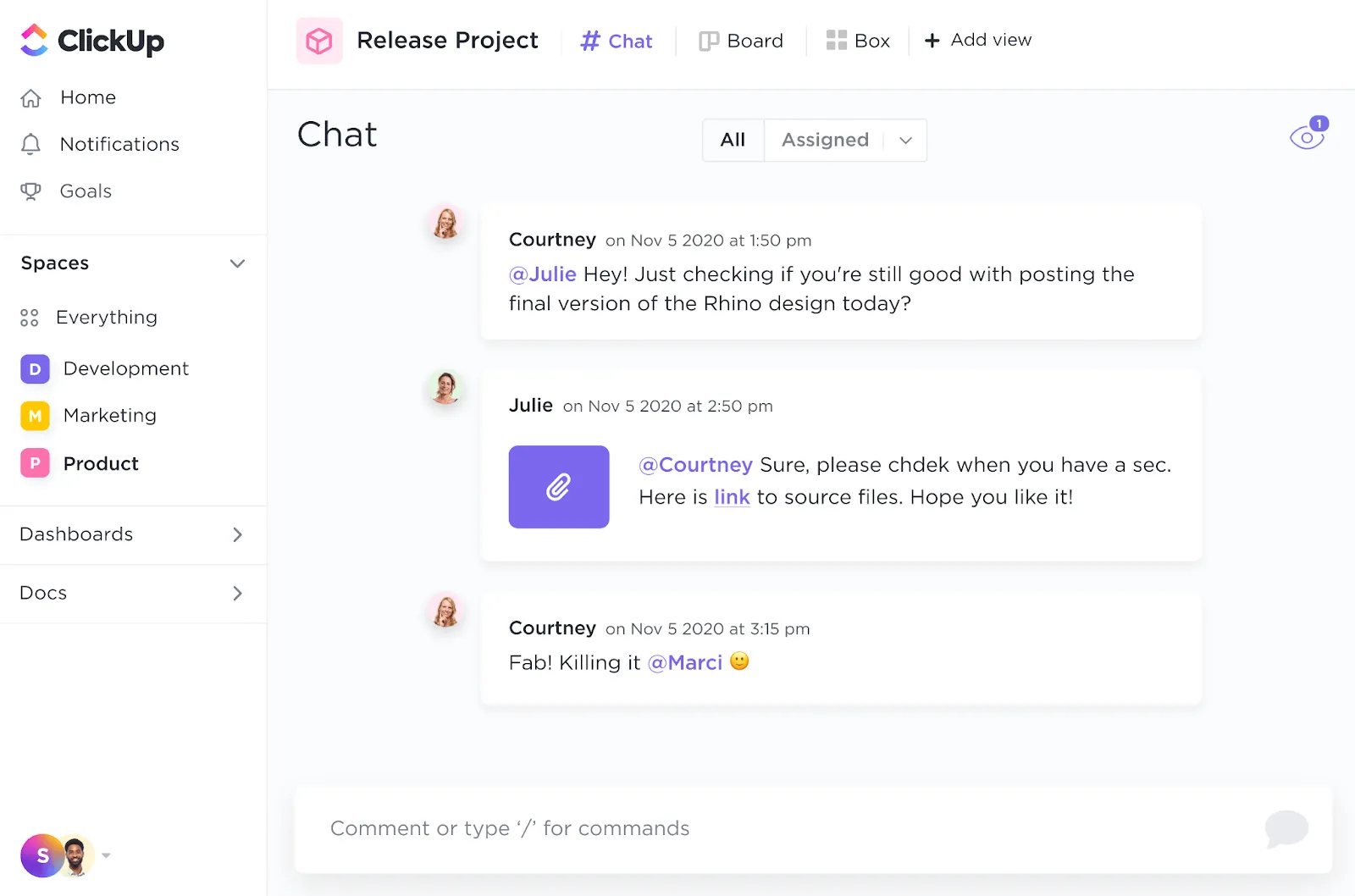
A Slack funkciói és azok hatékony használata
A Slack számos olyan funkciót kínál, amelyeket talán nincs ideje teljes mértékben felfedezni. Az Ön kényelme érdekében összeállítottuk a leghasznosabb funkciók listáját.
Íme az öt legjobb funkció, amelyek segítenek a Slack hatékony használatának megkezdésében:
Megemlítések
Az említések, más néven „at-mentions”, arra szolgálnak, hogy felhívják egy adott felhasználó, csoport vagy csatorna figyelmét a Slack üzenetekben. Használja ezt a funkciót, hogy megszólítson egy csapattagot vagy csatornát az „@” szimbólum beírásával.
A közvetlen említés funkció értesíti a felhasználókat, ha megjelölés történik egy beszélgetésben. Az értesítésre kattintva a kiemelt üzenetet látják a nevükkel.
Bár a megemlítések hasznosak a célzott és fókuszált kommunikációhoz, használja őket körültekintően. Ne bombázza csapattársait számtalan megemlítéssel; mindig adjon további információkat arról, hogy mit szeretne, hogy tegyenek.
Slack-hívások
Történt már veled ilyen? Egy magánbeszélgetés közben hirtelen eszedbe jut, hogy van egy sürgős, időfüggő munkád. Sürgős, és több időre van szükséged, hogy bejuss a rendszerbe és kapcsolatba lépj a csapattársaddal.
A Slack projektmenedzsment eszközzel nem kell eszközöket vagy ablakokat váltania. Kattintson a Slack alkalmazás hívás ikonjára, hogy hang- vagy videohívást kezdeményezzen, megossza a képernyőjét a csapattársaival való jobb kommunikáció érdekében, és valós időben együttműködjön velük.
Üzenetek keresése
Ha siet, a Slack segítségével kereshet üzenetek között, hogy megtalálja a kívánt beszélgetéseket és fájlokat. Használja a keresési szűrőket és az intelligens módosítókat, hogy csak a legrelevánsabb keresési eredményeket kapja meg.
Íme egy lista azokról a módosítókról, amelyek egyszerűsíthetik a Slack keresést:
- Írjon egy kötőjelet „-” egy szó elé, hogy kizárja az adott szót tartalmazó üzeneteket.
- Írja be az „is:save” vagy „has:pin” parancsot, hogy megkeresse a korábban elmentett vagy rögzített elemeket.
- Írja be az „is:thread” parancsot a beszélgetési szálak kereséséhez.
- A ” ” idézőjeleket használja konkrét kifejezések kereséséhez.
- Írja be: egy emoji elé, hogy csak az adott emoji reakcióval ellátott üzeneteket emelje ki.
Értesítések korlátozása
Az értesítések megzavarhatják a munkavégzés során a koncentrációt. Kapcsolja be a Slack „Ne zavarjanak” módját, hogy szüneteltesse az értesítéseket a Slack-csapatával, amikor koncentrált munkát szeretne végezni.
Kövesse az alábbi lépéseket:
- Kattintson a profilképére az oldalsávon.
- Vigye az egérmutatót a „Értesítések szüneteltetése” feliratra.
- Válasszon időkeretet, vagy testreszabhatja az értesítési ütemtervet az igényeinek megfelelően.
Korlátozza az értesítéseket, hogy csak akkor kapjon figyelmeztetést, ha valaki közvetlen üzenetet küld Önnek vagy megemlíti Önt. A beszélgetés fejlécére kattintva és a „Némítás” gombra nyomva leállíthatja az értesítéseket egy adott csatornáról.
Bónusz Slack termelékenységi tipp: Testreszabhatja az értesítéseket kulcsszavakkal. Ha a csapata sürgős figyelmet igényel, akkor meghatározott kulcsszavakkal gyorsan kapcsolatba léphet Önnel.
Használjon hangulatjeleket
Az emojik szórakoztató módja annak, hogy reagálj az üzenetekre és könnyed hangulatot teremts a Slack csapatcsatornákon. Sokkal többet is kihozhatsz belőlük, például szavazásokat is szervezhetsz. Rendelj minden emojihoz egy opciót, és hagyd, hogy a csapat tagjai kiválasszák azt az emojit, amelyre szavazni szeretnének. A Slack automatikusan megjeleníti az emoji szavazatok számát, így még könnyebbé téve a munkádat.
Az egyik legnépszerűbb Slack-tipp az emojik használatával kapcsolatban, hogy rendeljen hozzájuk valamilyen jelentést.
- Ha valaki✋emoji-t használ, az azt jelenti, hogy rendelkezésre áll új feladat elvégzésére vagy önkéntes munkára.
- Ha marketingcsapat tagja, használja a 👀 emojit, hogy tájékoztassa csapatát arról, hogy egy tervezési makettet vagy tartalomtervezetet vizsgál.
Szűrheted az üzeneteket egy adott emoji alapján. Használd a has: 👀 módosítót a keresésben, hogy megtaláld az összes felülvizsgálat alatt álló feladatot, és megtervezhesd a következő lépéseket.
Bónusz Slack termelékenységi tipp: Ha a Slackben az emojikon túl más eszközökkel is javítani szeretné a csapat kommunikációját, adja hozzá a Giphy integrációt a Slack könyvtárból, hogy GIF-eket oszthasson meg.
Csatorna létrehozása és kezelése a Slackben
A Slack csatornák hasznosak a dedikált témákról szóló megbeszélésekhez. Egyszerűsítik a kommunikációt, rendszerezik az ötleteket és segítenek a gyors cselekvésben.
Slack-csatorna létrehozása
Ez a szakasz részletesen bemutatja, hogyan hozhat létre és kezelhet hatékonyan első Slack-csatornáját:
- Jelentkezzen be Slack-fiókjába
- A csatornalista a bal oldali sávon látható. Kattintson a „+” ikonra új csatorna létrehozásához.
- Válassza ki a csatorna típusát: a nyilvános csatornák mindenki számára elérhetők, míg a privát csatornák csak a meghívott tagok számára hozzáférhetők.
- Adja meg a csatorna konkrét adatait, például a nevét és leírását.
- Tagok hozzáadása a csatornához
- Kattintson a „Csatorna létrehozása” gombra.
Csatorna létrehozása után elkezdhet csapat- és privát beszélgetéseket folytatni.
Ha a kommunikáció egyirányú, akkor a csatornát „csak olvasható” állapotban is tarthatja.
Csatornák szervezése
Minden Slack-felhasználónak két alapértelmezett csatornája van a bal oldali sávban: #general és #random. Ezek nyilvános csatornák, ahol a csapat különböző munkával kapcsolatos és nem munkával kapcsolatos témákat vitathat meg.
Ha több csatornát hoz létre, szervezze őket az üzleti projekt és a csapat szerint. Például: #team-support vagy #projectwebsiterevamp. Ez az egyik legjobb termelékenységi tipp a Slack hatékony használatához, mivel így a kommunikáció fókuszált marad és elkerülhető az átfedés. Emellett könnyebb nyomon követni a feladatokat és figyelemmel kísérni a tevékenységeket.
Tartsa egységesnek a csatornák nevét
A Slack kommunikációs csatornáinak elnevezési konvenciójának betartása a legegyszerűbb módja a csatorna céljának közlésének. A legtöbb szervezet olyan csatorna előtagokat használ, mint #team-, #projects- vagy #client-.
Ha így nevezi el a Slack csatornákat, a Slack automatikusan csoportosítja a hasonló nevű csatornákat a bal oldali sávban. Miután meghatároztad a csatornák nevére vonatkozó irányelveket, oszd meg azokat a nyilvános csatornákon, hogy mindenki megismerhesse, követni tudja és üzeneteket tudjon küldeni a megfelelő csatornákra.
Legyen egyértelmű a csatorna leírása
Bár a névadási konvenciók jelzik a csatorna célját, egy egyértelmű leírás még világosabbá teszi azt. Ez lehetővé teszi csapattársainak, hogy a megfelelő helyre tegyék közzé Slack-üzeneteiket.
A leírás megírásakor fejtse ki, miért létezik a csatorna, milyen témákat kell megvitatni, és mit nem szabad megosztani a csatornán. Javasoljuk továbbá, hogy másolja át a leírásokat, és rögzített üzenetként adja hozzá őket, hogy emlékeztetőként szolgáljanak a tagok számára.
Csatorna-ellenőrzések végzése
A csatorna-ellenőrzések segítenek azonosítani az inaktív csatornákat. Az ilyen csatornák archiválása a legjobb megoldás a Slack felületének rendezésére.
Amikor egy csatornát inaktívként jelöl meg, a csatorna minden tagja üzenetet kap a Slackbottól. A csatornán megosztott összes fájl és fontos információ azonban továbbra is kereshető marad az összes csapattag számára.
Legyen közösségi csatornája
A közösségi csatornák nem munkával kapcsolatos témák megbeszélésére szolgálnak. Összehozzák a csapatot, erős köteléket alakítanak ki a tagok között, és elősegítik az együttműködést. Használja ezeket a csatornákat új csapattagok bemutatására és virtuális üdvözlő rendezvények szervezésére.
A termelékenység növelése a Slack segítségével
Ha időben teljesíted a feladatokat, akkor hatékonyabb leszel a munkában. De ez könnyebb mondani, mint megtenni. A feladatkezelés kritikus fontosságú, és a Slack segíthet elsajátítani.
Ez a három Slack-funkció felszabadítja termelékenységét, és soha többé nem fogja elmulasztani a határidőket:
Slack emlékeztetők
Az emlékeztetők használatának megkezdéséhez használja a „/ remind” parancsot, majd adja meg, hogy a Slack mire és mikor emlékeztesse Önt. A szintaxis rugalmas: az emlékeztetőt beállíthatja egy adott dátumra és időpontra, vagy természetes nyelvi formátumban. Például: „/remind to send a follow-up email to John on Monday at 2 PM” (emlékeztessen, hogy hétfőn délután 2-kor küldjek egy követő e-mailt Johnnak).
Használjon emlékeztetőket jegyzetek vagy teendőlisták írásához, hogy ne felejtse el a távoli határidőket és eseményeket, például születésnapokat és évfordulókat. Ha ismétlődő emlékeztetőt szeretne beállítani, adja meg a gyakoriságot, például „minden csütörtökön” vagy „minden héten”.
A beállított időpontban a Slackbot közvetlen üzenet formájában értesítést küld Önnek. A feladat elvégzése után jelölje be azt befejezettként, hogy ne kapjon további értesítéseket.
Egyéni szakaszok
Túl sok csatorna zsúfolja a Slack oldalsávját, de ezt a legjobb módszerrel elkerülheti, ha egyéni szakaszokat hoz létre. Az egyéni szakaszok lehetővé teszik, hogy a csatornákat, közvetlen üzeneteket és Slack alkalmazásokat a saját preferenciái vagy munkafolyamata alapján csoportosítsa.
Rendezze hierarchikusan az egyéni szakaszokat, hogy vizuális struktúrát biztosítson, és megkönnyítse az egyes elemek megtalálását és elérését. Rendezze a Slack csatornákat az egyes egyéni szakaszokon belül, hogy a prioritást élvező elemekre koncentrálhasson.
Az egyéni szakaszok minden eszközön elérhetők, így a használt eszköz típusától függetlenül zökkenőmentes élményt biztosítanak.
Integrálja a Slacket a ClickUpba
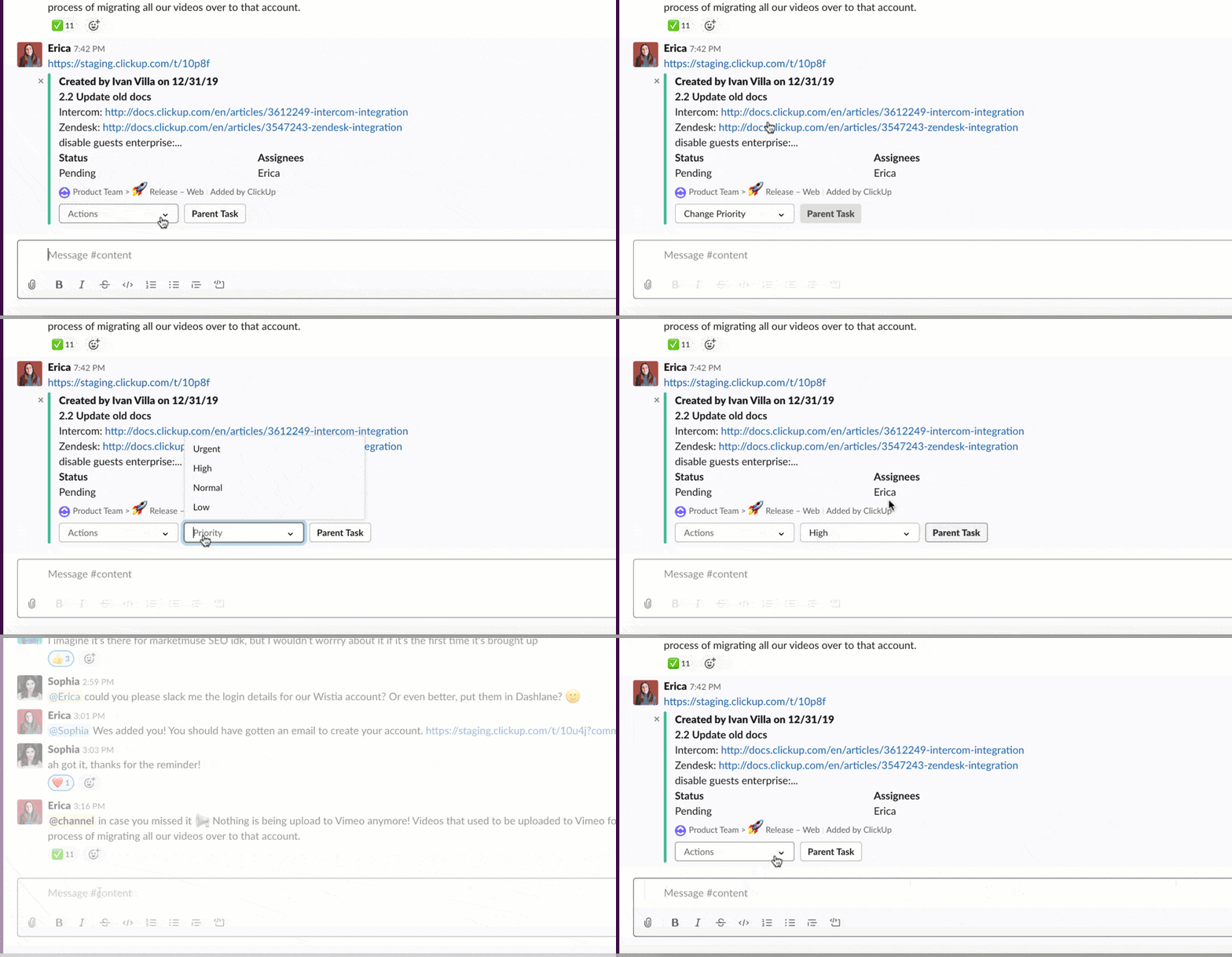
A Slack integrálása a ClickUp projektmenedzsment eszközébe központosítja a kommunikációt, segítve több csapatot is a kapcsolattartásban és a Slack hatékony használatában.
A Slack és a ClickUp integrációja lehetővé teszi, hogy feladatokat közvetlenül a Slack csatornájáról hozzon létre. Ha új feladatot szeretne létrehozni, egyszerűen írja be a „/ clickup new” parancsot. A feladat automatikusan hozzáadódik a ClickUp táblához.
Amikor egy csapattag feladatlinket tesz közzé a Slacken, az automatikusan megjelenik a ClickUpban, további kontextussal együtt. Ezenkívül a legördülő menüből kezelheti a feladatokat a határidők, prioritások és állapotok szerint. Ez az integráció könnyű hozzáférést biztosít a frissítésekhez is, mivel értesíti Önt, ha új feladatot hoznak létre vagy megjegyzést adnak hozzá a ClickUpban.
A Slack használatának korlátai
Mint minden üzleti eszköznek, a Slacknek is vannak korlátai, amelyeket rendszeres felhasználóként ismernie kell.
Keresési korlátozások
A Slack ingyenes csomagja lehetővé teszi a felhasználók számára a legutóbbi 10 000 üzenet keresését. Ez hátrányos lehet nagy csapatok számára, mivel előfordulhat, hogy a régebbi üzenetekhez nem lehet hozzáférni.
Tanulási görbe
A Slack funkcióinak és testreszabási lehetőségeinek széles skálája túlterhelheti az új felhasználókat. Az idősebb csapattagoknak több időre lehet szükségük, mint a fiatalabbaknak, hogy megszokják a Slacket és optimálisan használják.
Tárolási korlátok
Az ingyenes csomag felhasználói 5 GB tárhelyet kapnak, ami azt jelenti, hogy az ingyenes csomag csak részben fedezi az Ön igényeit, ha csapata jelentős fájlmegosztási igényeivel rendelkezik.
Korlátozott offline hozzáférés:
A Slack korlátozott hozzáférést biztosít az offline funkciókhoz, ami problémát jelenthet azoknak a felhasználóknak, akiknek internetkapcsolata nem mindig stabil.
Az integráció bonyolultsága
A Slack széles körű integrációs lehetőségei jelentősen hozzájárulnak a Slack hatékony használatához. Azonban a korlátozott technikai ismeretekkel rendelkező csapatok számára az integrációk konfigurálása kihívást jelenthet.
Egyéb együttműködési eszközök
Ha a Slack korlátai aggasztják, ideje megfontolni a Slack alternatíváit.
A Slack egyik legjobb alternatívája a ClickUp.
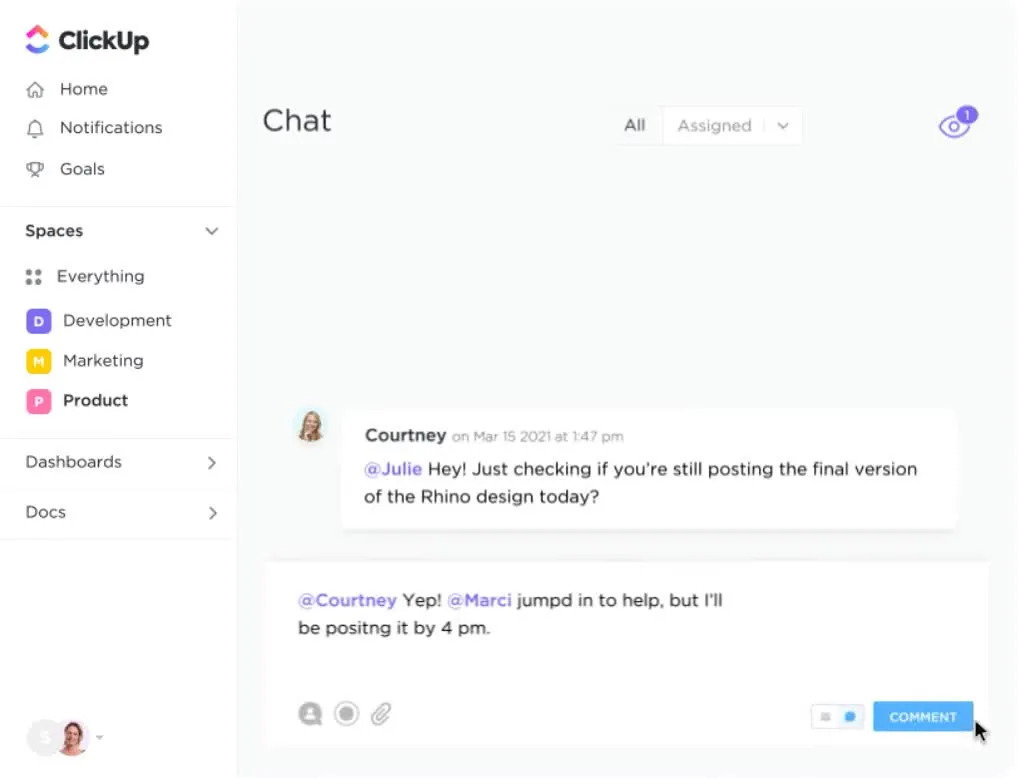
ClickUp Chat nézet
A ClickUp Chat nézet együttműködési és valós idejű kommunikációs, valamint projektmenedzsment funkciókat kínál.
Íme egy rövid összefoglaló arról, hogy a ClickUp csevegőablaka miért érdemes alternatívája a Slacknek:
Integrált kommunikáció
A ClickUp csevegőablaka segít csapatának abban, hogy külön kommunikációs eszköz nélkül is hatékonyan tudjon dolgozni. Összekapcsolja az összes beszélgetést és üzenetet a releváns aktív feladatokkal és projektekkel.
Kontextusfüggő beszélgetések
A csapat tagjai pontosan értik, miről van szó, mivel a folyamatban lévő vagy befejezett feladatokhoz kapcsolódnak. Nem kell időt pazarolnia a csapatértekezletek során az eszközök közötti váltogatásra, hogy mindenről naprakész legyen.
Fájlmegosztás
A csevegőablak lehetővé teszi a dokumentumok és fájlok megosztását, ami megkönnyíti az együttműködést. A felhasználók a megjegyzésekben megemlítve a csapattagokat, feladatokkal láthatják el őket.
Linkek és beágyazások
Ágyazzon be weboldalakat, és adjon hozzá linkeket, táblázatokat és videókat. A csevegő nézet kényelmesen csoportosítja őket a gyors hivatkozás érdekében.
Külső integrációk nem szükségesek
A csevegő nézet a ClickUp szerves része, és nem függ külső alkalmazásoktól a kommunikációhoz. Ez egyszerűsíti a felhasználói élményt, és biztosítja, hogy az összes kommunikációs funkció natív legyen a platformon.
Jobb együttműködés és kommunikáció a Slack segítségével
A Slack megérdemelten élvezi a legjobb üzleti együttműködési eszközök egyikeként szerzett hírnevét. Ez egy termelékenységi erőmű, amelynek növekedési története tanúskodik sikeréről.
Ha ki szeretnéd próbálni a Slacket, kezdd azzal, hogy létrehozol egy ingyenes fiókot a Slacken. 5 GB tárhelyet kapsz, ami kezdő felhasználóknak elegendőnek bizonyulhat. Ahogy egyre jobban megismered a Slack funkcióit és billentyűparancsait, hozz létre csatornákat, és kezelje őket az ebben az útmutatóban megosztott Slack-tippek alapján.
Próbálja ki a ClickUp-Slack integrációt a termelékenység növelése érdekében. Regisztráljon a ClickUp-ra, ismerje meg funkcióit és előnyeit, majd hasonlítsa össze a Slackkel, hogy eldöntse, melyik üzleti eszköz felel meg jobban céljainak és feladatainak.
Próbálja ki még ma ingyenesen a ClickUp alkalmazást.
Gyakori kérdések
Melyek a Slack három legsikeresebb funkciója?
A Slack számos funkciót kínál, de itt van a három legfontosabb közülünk:
- Megemlítés
- Slack-hívások
- Speciális keresési módosítók
Hogyan használja a Slacket professzionálisan?
Erre nincs egyértelmű válasz – ez az üzleti dinamikától és követelményektől függ.
Íme néhány módszer a Slack használatához:
- Kommunikálj a Slack csatornákon keresztül, és küldj közvetlen üzeneteket
- Szálak a mélyreható megbeszélésekhez
- Koncentrált munka a Slack testreszabott értesítési ütemezésével
- A munka és a magánélet egyensúlya a Slack állapotfunkciójával, amely jelzi az elérhetőséget.
- Csapatmunka és jó hangulat a rendszeres és előre megtervezett bejelentkezésekkel
Hogyan javíthatom a Slack használatát?
Íme néhány tipp a Slack használatának javításához:
- Rendszeresen ellenőrizze és szervezze a csatornákat; archiválja az inaktívakat.
- Testreszabhatja az értesítéseket, hogy a munkára koncentrálhasson.
- Tanulja meg a fejlett keresési operátorokat, és ismerkedjen meg a Slack parancsaival.
- Határozza meg és közölje a csatorna használatára vonatkozó irányelveket
- Tűzze ki a fontos üzeneteket, és rendszeresen tekintse át őket!