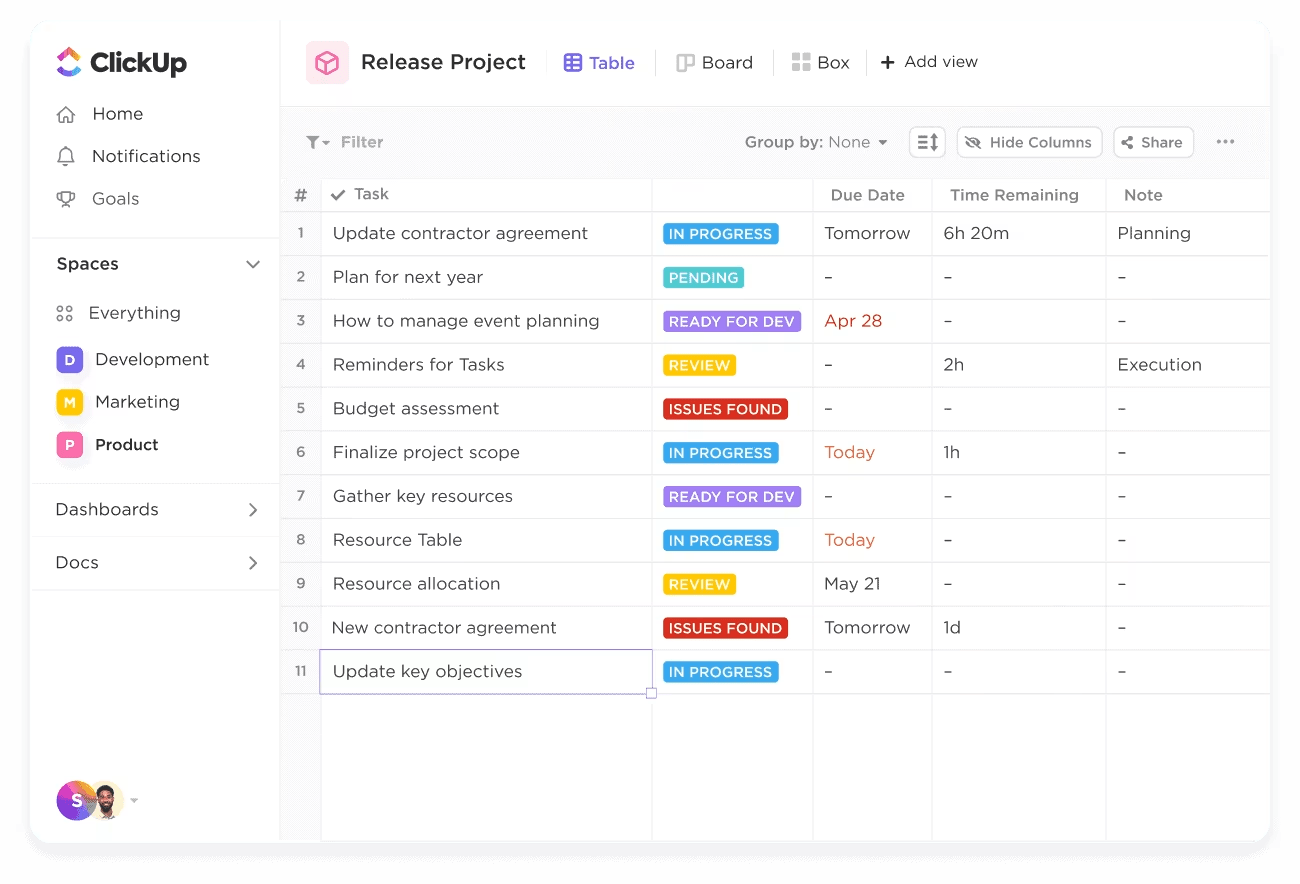

Tegyük fel, hogy egy termék bevezetésén dolgozik, és különböző lapokon és táblázatokban összeállította az ügyféladatokat, a megrendelések részleteit, a beszállítói kapcsolatokat, a feladat tulajdonosait és az ütemterveket.
A VLOOKUP képletek egy táblából lekérik az ügyfél adatait, összevetik azokat egy másik táblában található termékrendelésekkel, és kiszámítják az várható szállítási dátumokat. De itt van a bökkenő: most hozzá kell adnia egy további oszlopot, és attól tart, hogy az összeállított adatok szétesnek.
Ennek elkerülése érdekében vagy rugalmasabb VLOOKUP alternatívákhoz fordulhat, vagy elhagyhatja a hagyományos táblázatokat, és használhatja a ClickUp nevű, mindent egyben tartalmazó munkafolyamat-kezelő szoftvert.
Nézzük meg együtt!
Mi az a VLOOKUP és miért érdemes alternatívákat keresni?
A VLOOKUP, a „Vertical Lookup” rövidítése, egy Excel-függvény, amelynek célja egy adott érték keresése a táblázat első oszlopában, és a megfelelő érték visszaadása egy másik oszlopból ugyanazon sorban.
Gyakran használják olyan feladatokhoz, mint a termékazonosítók és az árak összehangolása vagy a munkavállalói kódok név alapján történő lekérése.
⭐️ Kiemelt sablon
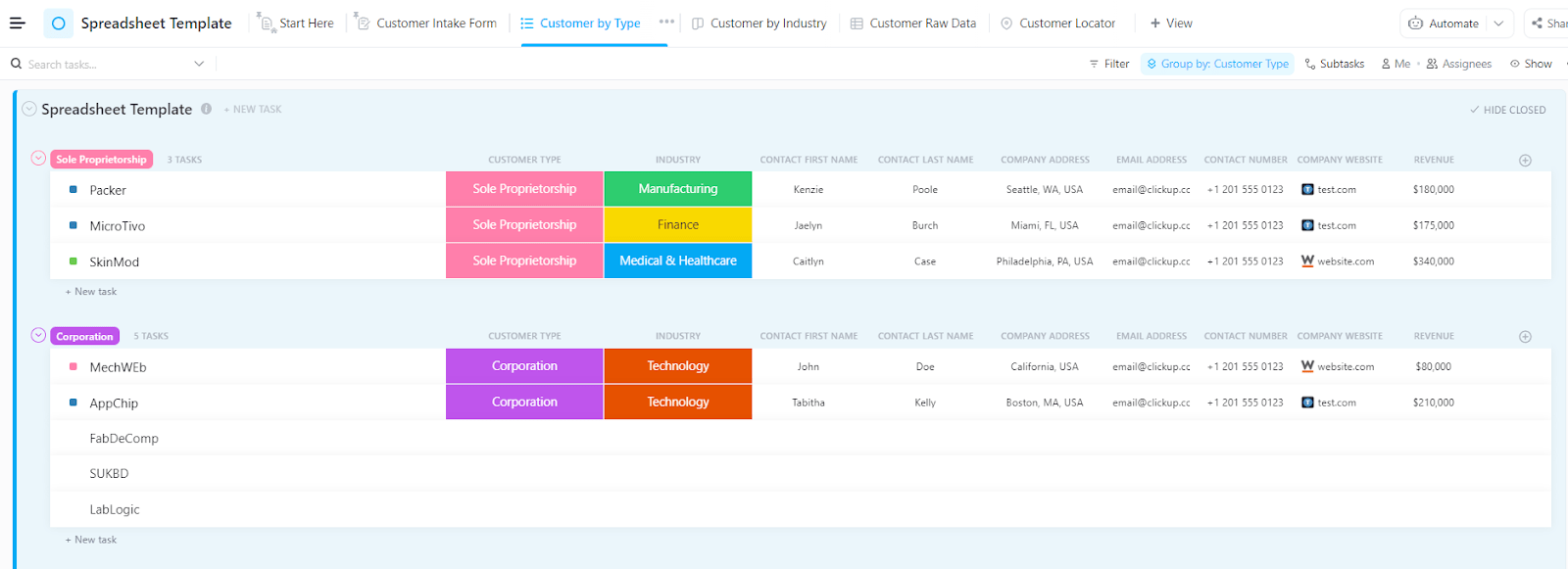
A ClickUp Spreadsheet Template rugalmas módszert kínál az adatok szervezésére, szűrésére és elemzésére, így hatékony alternatívát jelent a hagyományos VLOOKUP funkciókhoz képest. Beépített együttműködési és automatizálási funkcióival egyszerűsíti a komplex adatkezelést, anélkül, hogy fejlett képletekre lenne szükség.
A VLOOKUP gyakori felhasználási esetei
Kíváncsi arra, mikor érdemes a VLOOKUP-ot használni? Íme a leggyakoribb felhasználási esetek, amikor gyorsan összekapcsolhatja az információkat a táblázatsablonok között:
- Szerezzen be kapcsolódó adatokat egy keresőtáblából. Például megkeresheti egy alkalmazott azonosítószámát, hogy megtalálja a nevét vagy osztályát.
- Hasonlítsa össze két oszlopot, hogy azonosítsa a közös bejegyzéseket vagy a különbségeket, például hogy melyik ügyfél szerepel az egyik listán és a másikon is.
- Húzza át az adatokat az egyik munkalapról a másikra, összevonva a több munkalapon elszórt információkat.
- Hivatkozási bejegyzések összehasonlítása egy fő listával a VLOOKUP segítségével az adatok érvényesítéséhez, valamint az adatkészletek konzisztenciájának és pontosságának biztosításához.
A VLOOKUP korlátai
Bár a VLOOKUP képlet egyfunkciós eszközként működik az alapvető, táblázatalapú keresésekhez, egyszerűsége néhány kritikus hátránnyal jár. Íme néhány közülük:
- Rigid oszlopszerkezet: A VLOOKUP megköveteli, hogy a keresési oszlop a táblázat legbaloldali oszlopa legyen, mivel nem tud balra keresni, ami korlátozza az adatok szervezésének rugalmasságát.
- Érzékeny a strukturális változásokra: Az oszlopok beszúrása vagy törlése a táblázatban megszakíthatja a funkciót, mivel az fix oszlopokra támaszkodik.
- Teljesítményproblémák: Lassíthatja a teljesítményt nagy adathalmazok esetén, különösen akkor, ha számos sorban használják.
- Egyetlen találatra korlátozva: A VLOOKUP csak az első találatot adja vissza, ami problémás lehet, ha több bejegyzés is ugyanazt a keresési értéket tartalmazza.
- Hibalehetőség: Ha a keresési érték nem található, a VLOOKUP #N/A hibát ad vissza, ami megfelelő kezelés nélkül megzavarhatja az adatelemzést.
🧠 Érdekes tény: 10 emberből 1 tartja magát kezdő Excel-felhasználónak.
📖 Olvassa el még: Hogyan lehet összevonni több lap adatait az Excelben?
A legjobb VLOOKUP alternatívák az Excelben és a Google Táblázatokban
Az Excel számos alternatívát kínál a VLOOKUP helyett azoknak, akik egyszerűsíteni szeretnék adatkezelési folyamataikat. Íme néhány közülük!
1. INDEX és MATCH függvények
Az INDEX MATCH függvény rugalmassága és pontossága miatt kiválóan helyettesíti a VLOOKUP függvényt. A VLOOKUP függvénytől eltérően, amely csak a bal szélső oszlopból jobbra tud keresni, az INDEX MATCH lehetővé teszi a keresést bármely irányban – balra, jobbra, felfelé vagy lefelé.
A MATCH függvény megkeresi a keresett érték pozícióját vagy sorszámát egy tartományban, míg az INDEX függvény visszaadja az adott pozícióban lévő értéket egy külön tartományban.
A keresési és visszatérési oszlopok szétválasztása rugalmasabbá teszi a képletet; oszlopokat lehet beszúrni vagy törölni anélkül, hogy azok megszakadnának.
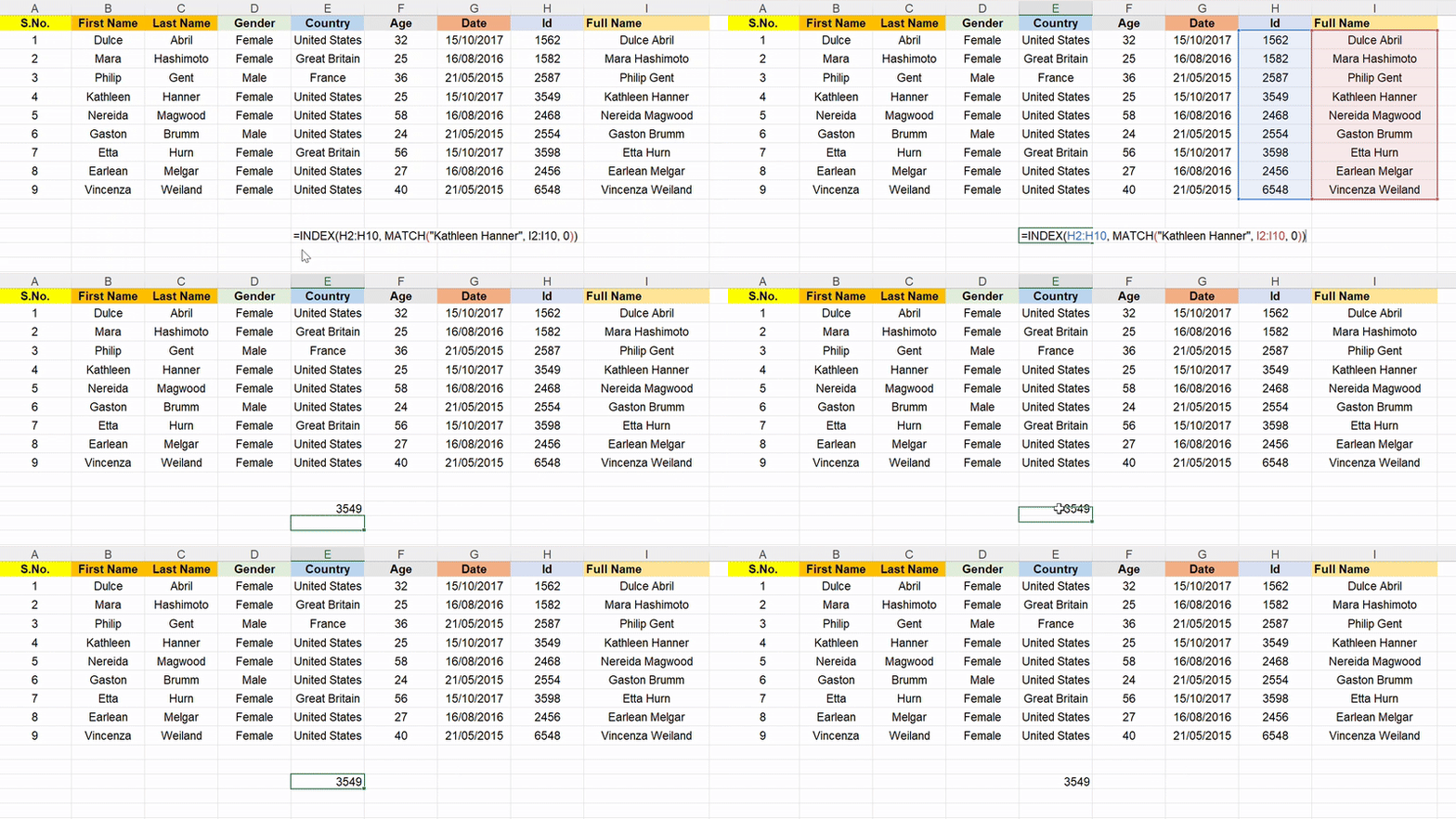
Keressük meg „Kathleen Hanner” azonosítóját a „teljes név oszlop” (I oszlop) segítségével.
A megadott képlet: =INDEX(visszatérési_tartomány, MATCH(keresési_érték, keresési_tartomány, 0))
Az Index Match funkciók jelentése itt a következő:
- return_range: Az értékeket tartalmazó tartomány, amelyeket vissza szeretne adni (pl. H2:H10)
- lookup_value: A keresett érték (pl. „Kathleen Hanner”)
- lookup_range: Az a tartomány, amelyben a lookup_value értéket keresni szeretné (pl. I2:I10)
- 0: Pontos egyezést ad meg a MATCH függvényben
Így az INDEX MATCH kombináció végső képlete: =INDEX(H2:H10, MATCH(„Kathleen Hanner”, I2:I10, 0))
✅ Végső eredmény: 3549
2. XLOOKUP (csak Excel)
Míg az INDEX MATCH képlet két funkcióra osztja a feladatot, az Excel XLOOKUP funkció a keresési és visszatérési logikát egy intuitívabb képletbe egyesíti. Ez az Excel modern válasza a VLOOKUP korlátaira, és jól strukturált forrásadatok esetén zökkenőmentesen működik.
Három fő adatot kell megadni: a keresési értéket, a keresési tömböt (ahol a keresés történik) és a visszatérési tömböt (mit kell visszaadni, ha megtalálta), hogy minden irányban keresni tudjon.
Az XLOOKUP alapértelmezés szerint a pontos egyezéseket is kezeli, támogatja a keresési módokat (pl. fordított keresés), és ha nem talál egyezést, egyéni értékeket ad vissza, így nincs szükség az IFERROR függvényre.
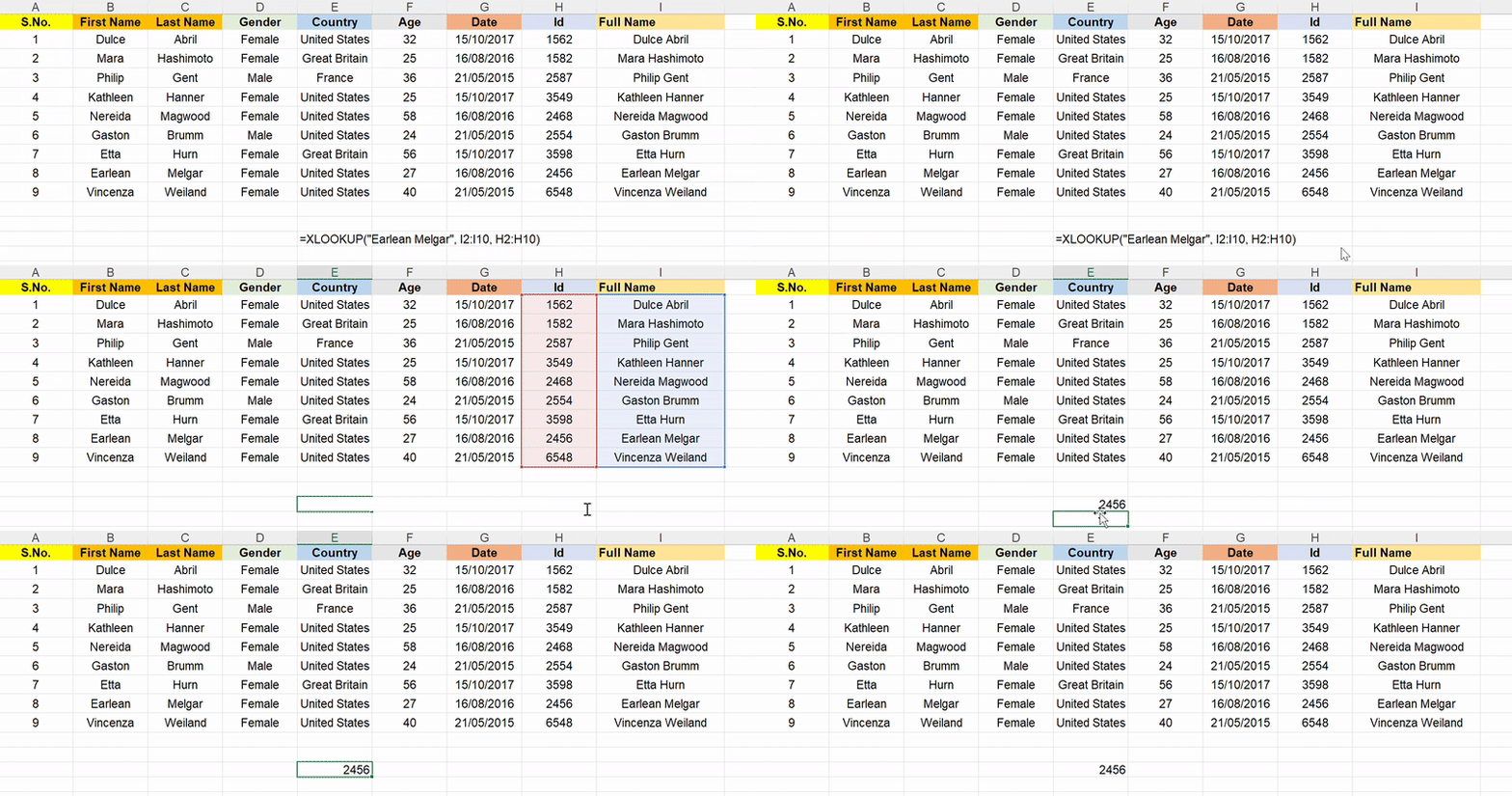
Koncentráljunk az I oszlopban található „Earlean Melgar” azonosítóra:
A megadott képlet: =XLOOKUP(lookup_value, lookup_range, return_range)
Nézze meg az Excel XLOOKUP függvényének részletes leírását:
- lookup_value: A keresett érték (pl. „Earlean Melgar”)
- lookup_range: A keresni kívánt oszlop vagy sor (pl. I2:I10)
- return_range: Az érték visszaadásának tartománya (pl. H2:H10)
Így a képlet: =XLOOKUP(„Earlean Melgar”, I2:I10, H2:H10)
✅ Végső eredmény: 2456
📌A MATCH-tól eltérően az XLOOKUP alapértelmezés szerint pontos egyezést hajt végre, így nem kell megadnia a 0 értéket.
🧠 Barátkozó emlékeztető: Az XLOOKUP egyszerű képlet segítségével gyorsan lekérdezi a megfelelő adatokat egy másik táblázatból. Nyomja meg az F4 gombot a tartományok rögzítéséhez, majd kattintson duplán a kitöltő fogantyúra, hogy alkalmazza azt az oszlopban.
📮 ClickUp Insight: A munkavállalók 92%-a következetlen módszerekkel követi nyomon a teendőket, ami elmulasztott döntésekhez és késedelmes végrehajtáshoz vezet. Akár nyomonkövetési jegyzeteket küld, akár táblázatokat használ, a folyamat gyakran szétszórt és hatástalan.
A ClickUp feladatkezelési megoldása biztosítja a beszélgetések zökkenőmentes átalakítását feladatokká, így csapata gyorsan tud cselekedni és összehangoltan tud működni.
3. FILTER függvény (Google Táblázatok)
A FILTER függvény egy Google Sheets-exkluzív alternatíva, amely nem csak az első, hanem az összes egyező értéket visszaadja. Automatikusan kihúzza a sorokat vagy oszlopokat az Ön által megadott feltételek alapján, így ideális olyan teljes adatkészletek kivonásához, amelyek megfelelnek bizonyos kritériumoknak, amit a VLOOKUP függvény nem tud megtenni tömbképlet vagy segítő oszlop nélkül.
A FILTER szintén tömb-natív, vagyis automatikusan kiadja az eredményeket anélkül, hogy a Ctrl+Shift+Enter billentyűkombinációt kellene használni. Dashboardokhoz, jelentésekhez vagy rugalmas, többsoros keresésekhez is alkalmas.
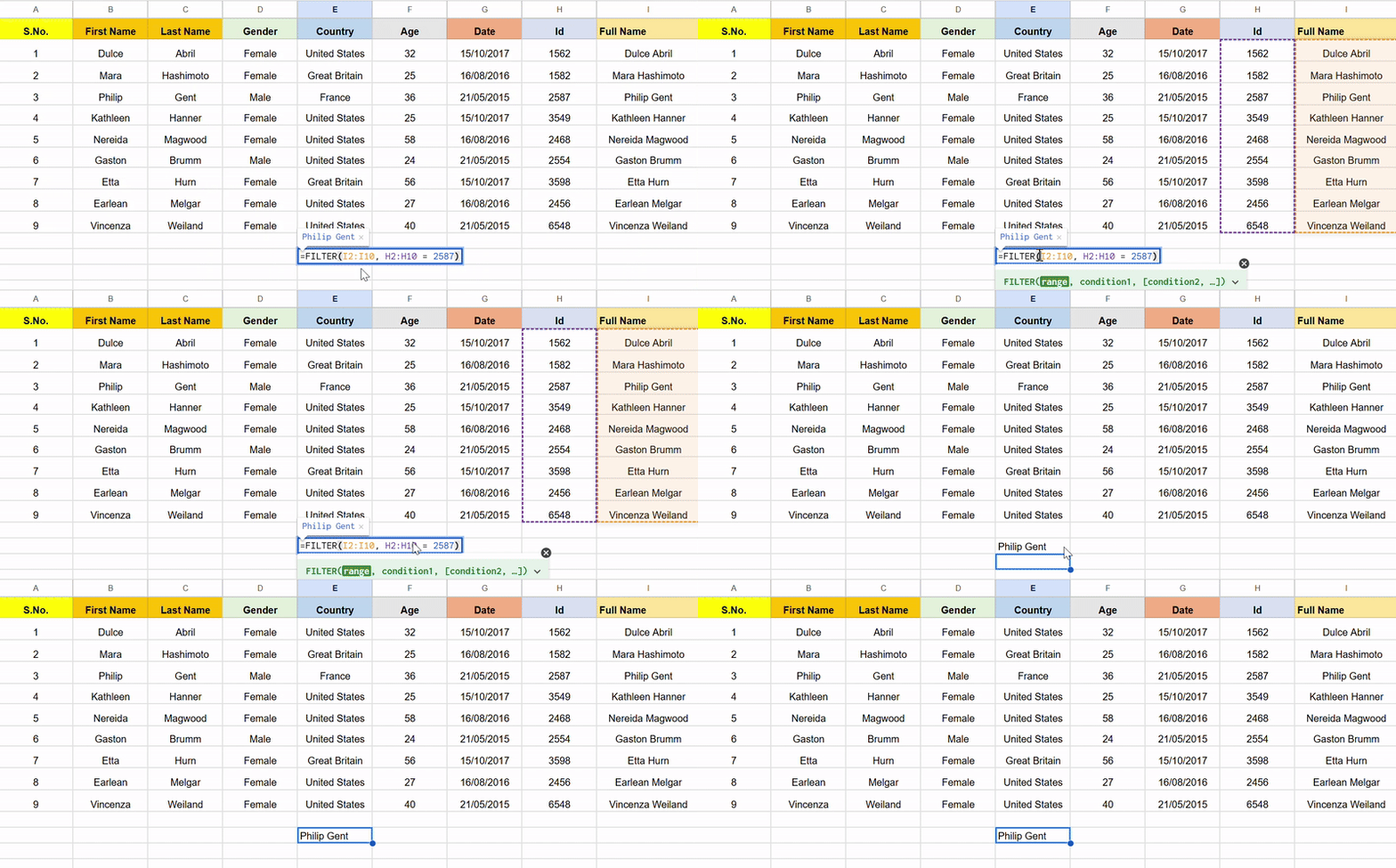
Hagyja, hogy a Google Táblázatok átvizsgálja az H oszlopot, hogy megtalálja a 2587 azonosítószámú alkalmazott nevét!
A megadott képlet: =FILTER(visszatérési_tartomány, feltétel_tartomány = keresési_érték)
Íme a részletek:
- return_range: A kivonni kívánt értékek (pl. I2:I10)
- feltétel_tartomány: A feltétel alkalmazási tartománya (pl. H2:H10)
- Lookup_value: Az érték, amelyet ellenőriz (pl. 2587)
Így a Google Sheets képlete: =FILTER(I2:I10, H2:H10 = 2587)
✅ Végső eredmény: Philip Gent
4. QUERY függvény (Google Táblázatok)
A QUERY parancs a táblázatot adatbázissá alakítja, lehetővé téve SQL-szerű parancsok (pl. SELECT, WHERE, ORDER BY) közvetlen használatát az adatokon. Ez olvashatóbbá teszi a komplex kereséseket és adatmanipulációkat, például több sor visszaadását, amelyek egy sor feltételnek megfelelnek.
A VLOOKUP-tól eltérően a QUERY nem követeli meg, hogy a keresési oszlop az első helyen legyen. Bármilyen sorrendben hivatkozik az oszlopokra címke vagy pozíció szerint. Különösen hasznos jelentések készítéséhez, szűréshez, csoportosításhoz vagy adatok összefoglalásához anélkül, hogy több beágyazott képletet kellene írni.
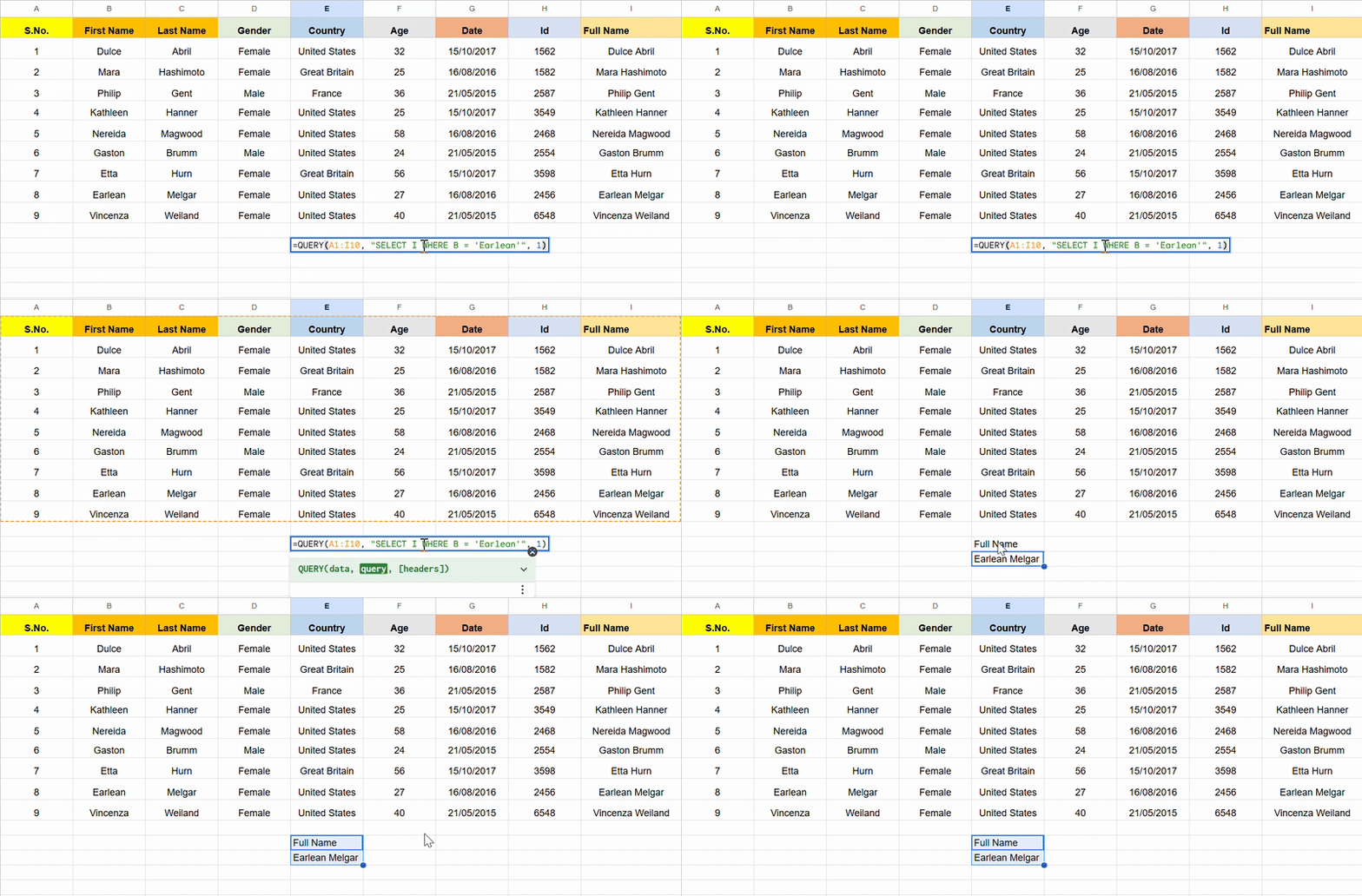
Itt a Google Sheets a képletet így értelmezi: „Az A1-től I10-ig terjedő tartományból adja vissza az I oszlopban szereplő értéket, ahol a B oszlop értéke „Earlean””.
A megadott képlet: =QUERY(adat_tartomány, „SELECT visszatérési_oszlop WHERE feltétel_oszlop = ‘keresési_érték'”, fejlécek)
Íme a részletek:
- data_range: A lekérdezni kívánt teljes táblázat vagy adatkészlet (pl. A1:I10)
- return_column: Az az oszlop, amelyből vissza szeretné adni az adatokat (pl. I oszlop)
- condition_column: Az a oszlop, amelyre a feltételt alkalmazni kívánja (pl. B oszlop)
- lookup_value: Az adatok fejlécsorainak száma (pl. 1)
Így a képlet: =QUERY(A1:I10, „SELECT I WHERE B = ‘Earlean'”, 1)
✅ Végső eredmény: Earlean Melgar
📌 Ez a QUERY képlet SQL stílusú, és az I oszlopból ad vissza értékeket, ahol a B oszlop értéke „Earlean”.
👀 Gyors tipp: Értéket kell másolnia vagy számozási sorozatot kell meghosszabbítania? Íme egy gyors Excel-tipp: használja a kitöltő fogantyút, a kijelölt cella sarkában található kis négyzetet, és kattintson rá, majd húzza át a sorokon vagy oszlopokon. Duplán kattinthat a kitöltő fogantyúra is, és az Excel automatikusan kitölti az oszlopot, hogy az megegyezzen a szomszédos adatok hosszával.
5. LOOKUP képletek
A LOOKUP függvény vertikálisan és horizontálisan is keres, de csak akkor, ha a keresési tartomány növekvő sorrendben van rendezve. Különböző adatformákkal való munkavégzés során megbocsátóbb, mint a VLOOKUP függvény, mert nem korlátozza a balról jobbra történő keresésre.
Azonban a rendezett adatoktól való függése és a hibakezelés hiánya miatt kevésbé praktikus a modern munkafolyamatokban. Mégis hasznos lehet gyors, hozzávetőleges egyezésekhez vagy olyan régebbi fájlok kezeléséhez, ahol más funkciók nem állnak rendelkezésre.
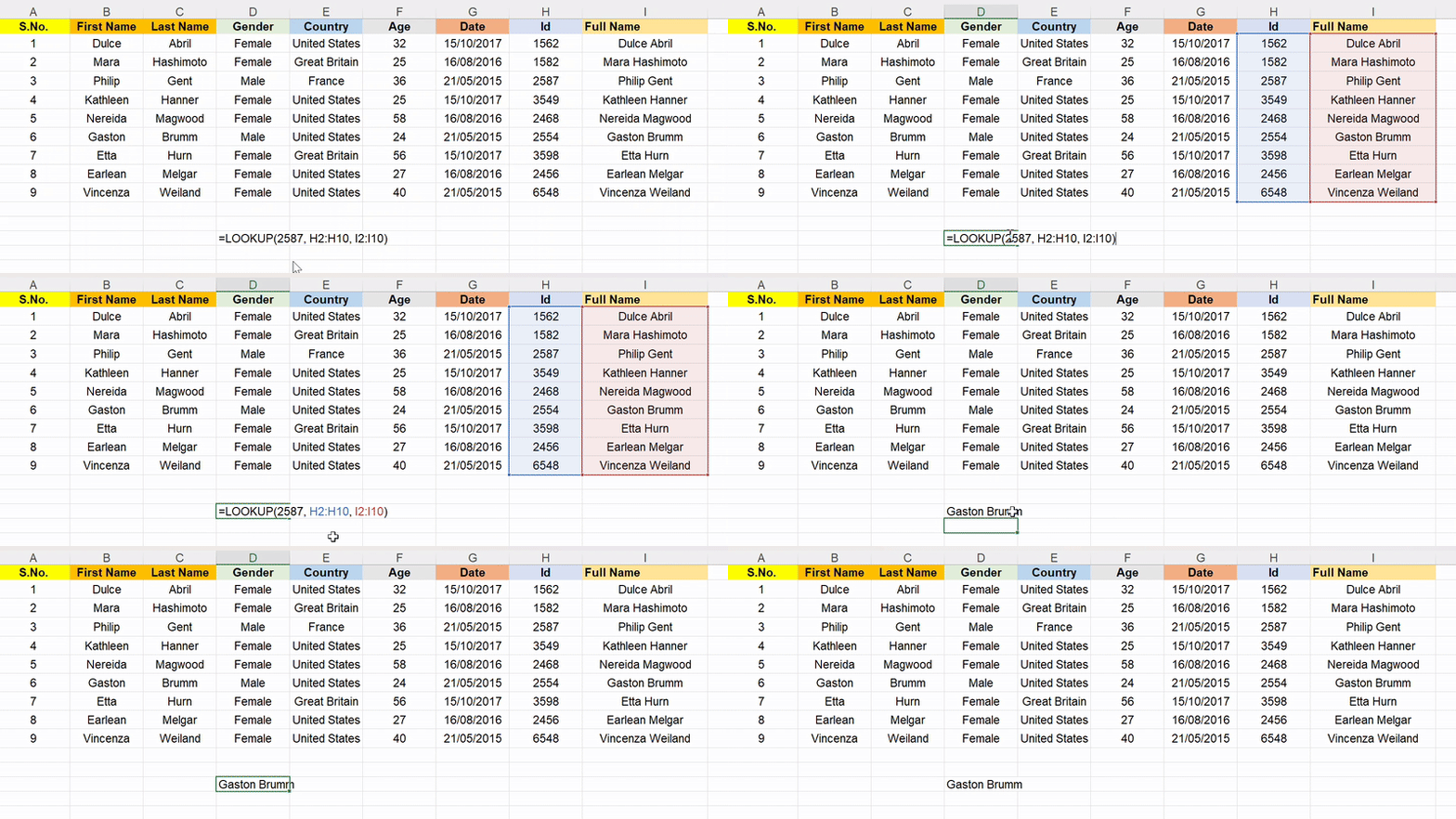
Az Excel átvizsgálja a H oszlopot, megtalálja a legközelebbi egyezést ≤ 2587, és visszaadja a megfelelő nevet az I oszlopból.
A megadott képlet: =LOOKUP(lookup_value, lookup_range, return_range)
Íme a részletek:
- lookup_value: A keresett érték (pl. 2587)
- lookup_range: Az a tartomány, ahol az érték keresésre kerül (pl. H2:H10)
- return_range: Az a tartomány, amelyből a megfelelő értéket visszaadja (pl. I2:I10)
Így a képlet: =LOOKUP(2587, H2:H10, I2:I10)
✅ Végső eredmény: Gaston Brumm
📖 Olvassa el még: Hogyan használjuk az Excel programot projektmenedzsmenthez?
6. OFFSET + MATCH FUNKCIÓ
Az OFFSET + MATCH kombináció keresést kínál úgy, hogy a kiindulási pont, a sor/oszlop eltolások és egy egyezési feltétel alapján ad vissza egy cellahivatkozást. Ez akkor hasznos, ha a keresési értékek nem illeszkednek egy rögzített struktúrába, vagy az adatsor idővel változik.
A MATCH megkeresi a relatív pozíciót, az OFFSET pedig ezt használja a visszatérési cellának a megkereséséhez. Ez a képlet rendkívül rugalmas a dinamikus tartományok, az adat táblák eltolása vagy a változó pozíciók alapján történő értékek kivonása esetén.
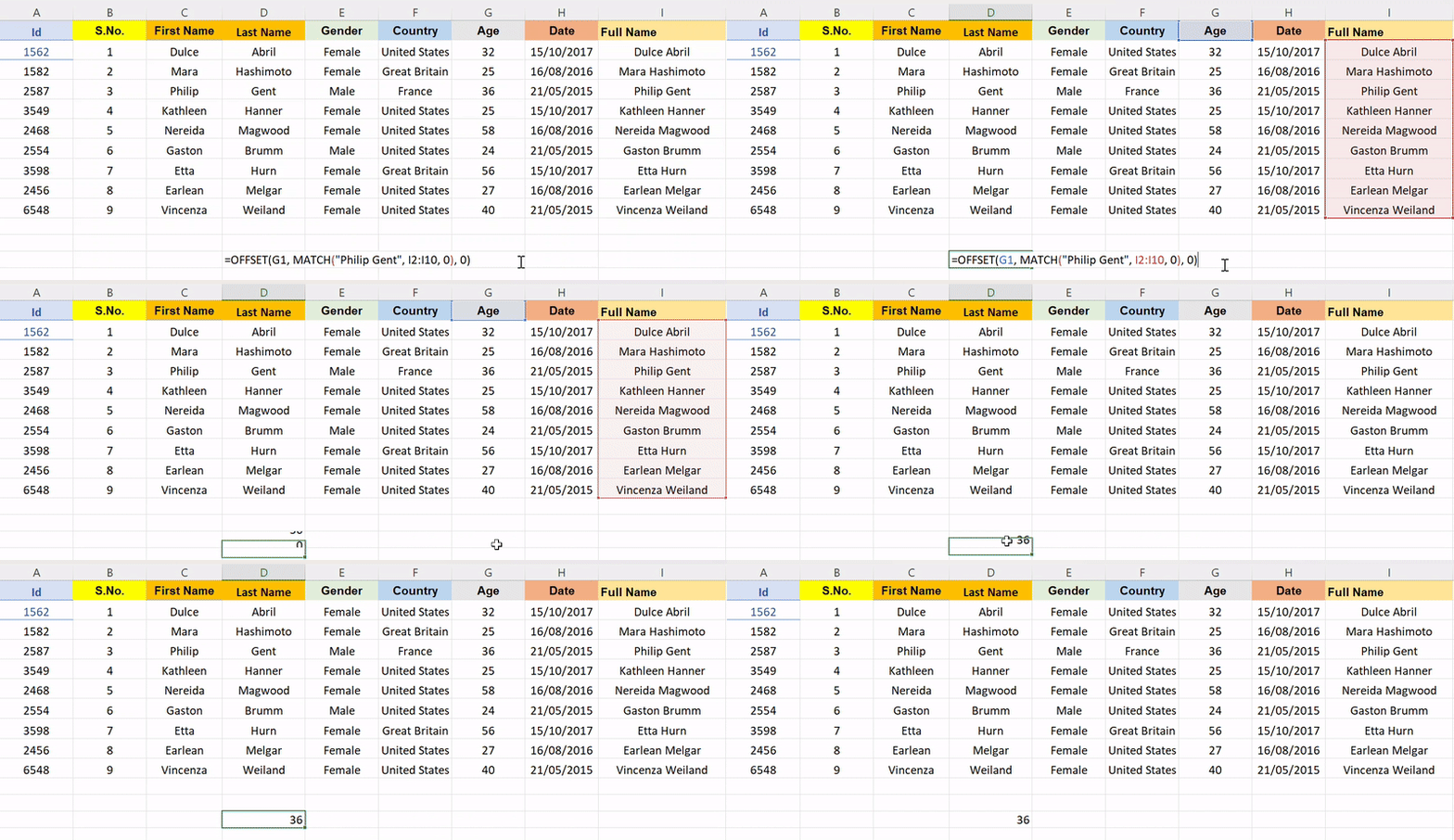
Derítsük ki Philip Gent életkorát az alábbi adatokból!
A megadott képlet: =OFFSET(referencia_cella, MATCH(keresési_érték, keresési_tartomány, 0), oszlop_eltolás)
Így nézne ki a bontás:
- reference_cell: Az OFFSET kezdő cellája (pl. G1)
- lookup_value: Az az érték, amelyet megpróbál egyezni (pl. „Philip Gent”)
- lookup_range: A keresés végrehajtásának tartománya (pl. I2:I10)
- column_offset: A kezdő cellától eltolható oszlopok száma (pl. 0 azt jelenti, hogy ugyanabban az oszlopban marad)
Így a képlet: =OFFSET(G1, MATCH(„Philip Gent”, I2:I10, 0), 0)
✅ Végső eredmény: 36
📖 Olvassa el még: Hogyan készítsünk Excel-jelentést (lépésekkel és sablonokkal)
7. Közvetett címegyezés
Ez a hármas az INDIRECT és az ADDRESS függvényeket használja a cellahivatkozások létrehozásához, míg a MATCH megtalálja a célsorokat vagy -oszlopokat. Különösen hasznos, ha a munkalap vagy a cellahivatkozásnak a bevitt értékek alapján változnia kell, amit a VLOOKUP nem tud kezelni.
Például létrehozhat olyan képleteket, amelyek több lap adatát keresik meg, vagy megváltoztatják a táblázat struktúráját. Az INDIRECT azonban ingatag, vagyis gyakran újraszámolja az adatokat, és lelassíthatja a nagy fájlok feldolgozását.
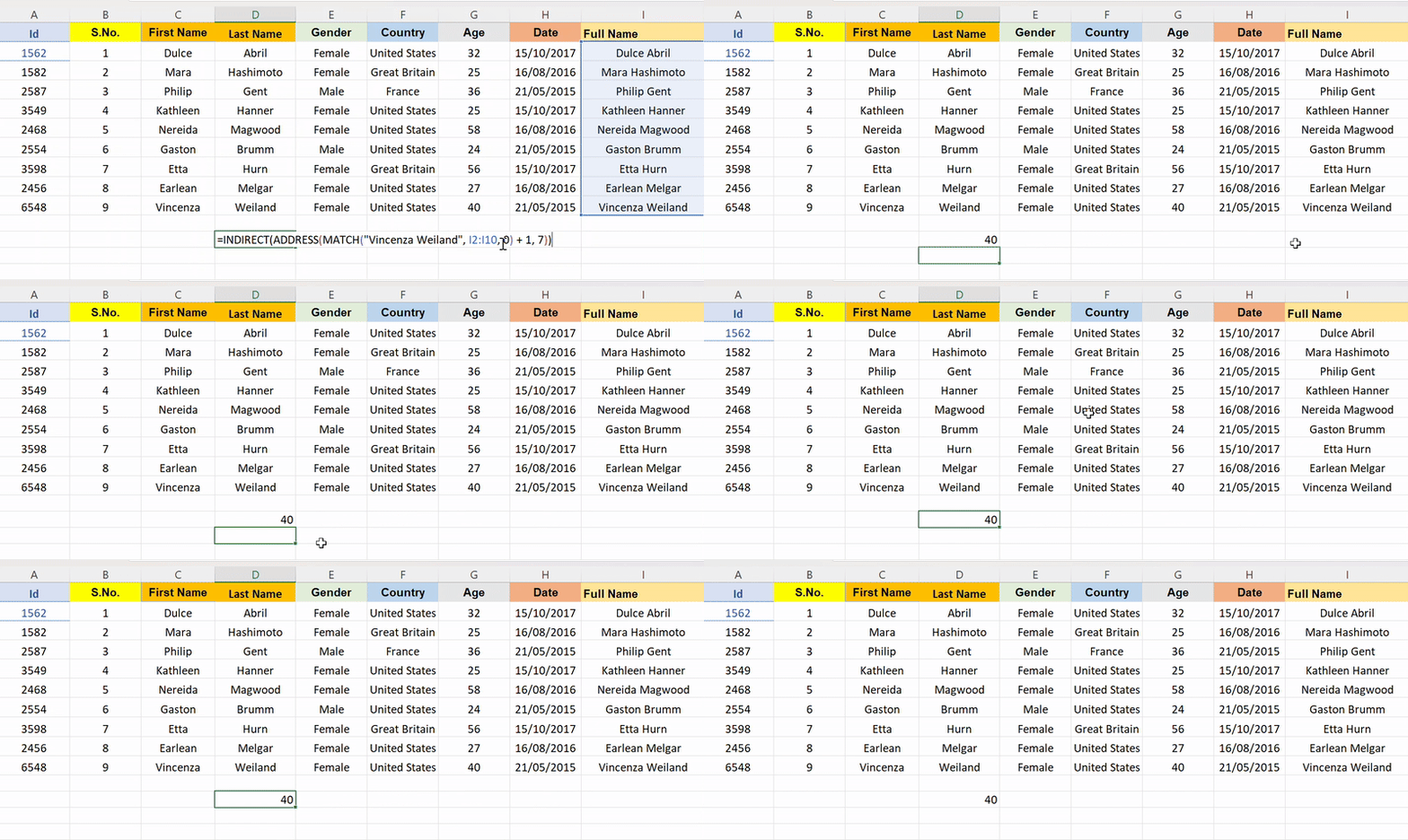
Keressük meg Vincenza Weiland életkorát!
A megadott képlet: =INDIRECT(ADDRESS(MATCH(lookup_value, lookup_range, 0) + row_offset, column_number))
- lookup_value: Az érték, amelyet megpróbál megtalálni (pl. „Vincenza Weiland”)
- lookup_range: A keresés végrehajtásának tartománya (pl. I2:I10)
- row_offset: A MATCH eredményéhez hozzáadott szám a végső sor beállításához (pl. + 1)
- column_number: A visszaadandó numerikus oszlopindex (pl. 7 = G oszlop)
- CÍM: A sor- és oszlopszámok alapján létrehozza a cellahivatkozást.
- INDIRECT: A hivatkozást értékre konvertálja úgy, hogy a tényleges cellára mutat.
Így a képlet: =INDIRECT(ADDRESS(MATCH(„Vincenza Weiland”, I2:I10, 0) + 1, 7))
✅ Végső eredmény: 40
👀 Tudta? A munkavállalók idejének megdöbbentő 61%-át a szétszórt rendszerekben található információk frissítésével, keresésével és kezelésével töltik.
Melyik VLOOKUP alternatíva a legmegfelelőbb az Ön számára?
Nem minden keresési funkció egyforma.
Akár több értéket kell kivonnia, fordított sorrendben kell keresést végrehajtania, akár több oszlopon át terjedő nagy adatállományokat kell kezelnie, ez az összehasonlítás segít kiválasztani a munkafolyamatához legmegfelelőbb VLOOKUP alternatívát.
| VLOOKUP alternatíva | Legalkalmasabb | Miért jobb, mint a VLOOKUP | Korlátozások |
| INDEX + MATCH | Azok a felhasználók, akik több oszlopon átívelő rugalmas keresést szeretnének | Bármilyen irányú keresést támogat, rendezett adatokkal is működik, és visszafelé kompatibilis a régebbi Excel verziókkal. | Két függvény beágyazását igényli; kezdőknek nem ideális |
| XLOOKUP(csak Excel) | Excel 365 felhasználók, akiknek egy all-in-one, visszafelé kompatibilis funkcióra van szükségük | Alapértelmezés szerint pontos egyezéseket kezel, balra/jobbra működik, csökkenő sorrendet támogat. | Csak az Excel újabb verzióiban elérhető. |
| FILTER(Google Sheets) | Azoknak a felhasználóknak, akiknek több, egy feltételnek megfelelő értéket kell kivonniuk | Több sort ad vissza, dinamikusan működik a tömb-natív logikával, nincs szükség segítő oszlopokra. | Nem támogatja a hozzávetőleges egyezést |
| QUERY(Google Sheets) | Haladó felhasználók, akik jól ismerik az SQL-stílusú szűrést több oszlopon keresztül | Alkalmas jelentések készítéséhez, csoportosításhoz és szűréshez; olvasható és rugalmas | SQL szintaxis ismeretek szükségesek |
| LOOKUP | Gyors, egyszerű, hozzávetőleges egyezés keresés rendezett adatokban | Vertikálisan és horizontálisan is működik, minimális szintaxissal. | Felfelé növekvő rendezési sorrend szükséges, hiba kezelése nélkül |
| OFFSET + MATCH | Változó tartományokkal vagy dinamikus sorokkal/oszlopokkal rendelkező forgatókönyvek | Kiválóan alkalmas numerikus értékek hivatkozására egy kiindulási ponthoz viszonyítva. | Bonyolult felépíteni és ellenőrizni, különösen új felhasználók számára |
| INDIRECT + ADDRESS + MATCH | Haladó felhasználók, akik több, változó szerkezetű táblázatot használnak | Dinamikusan létrehoz referenciákat a lapnevek vagy oszloppozíciók között | Instabil, nagy fájlokban lassú, törékeny, ha a lapok neve megváltozik |
| ClickUp | Egyének, csapatok vagy szakemberek, akik több oszlopban és felhasználási esetben kezelnek élő, relációs adatokat. | Nincs szükség képletekre, több értéket, numerikus mezőket, szűrőket, hozzávetőleges egyezéseket és valós idejű irányítópultokat támogat. | Kis tanulási görbe, de rendszeres használattal és a ClickUp University moduljaival könnyen leküzdhető. |
Amikor a táblázatkezelő funkciók nem elegendőek: Ismerje meg a ClickUp-ot
A ClickUp, a mindenre kiterjedő munkaalkalmazás, automatizált munkafolyamatot hoz létre az adatok és az üzleti tevékenységek számára. Összegyűjtheti az információkat, automatizálhatja a valós idejű adatfrissítéseket, és vizuális jelentéseket készíthet.
Vessünk egy pillantást erre a kiváló Excel alternatívára!
Ha több régióban is termékbevezetést irányít, akkor valószínűleg az Excelben egy lap a feladatokra, egy másik a határidőkre, egy harmadik pedig a csapat feladatkörére vonatkozik. És mindezt a VLOOKUP segítségével intézi.
De egy rossz hivatkozás, és a #N/A hibák elárasztanak mindent.
ClickUp táblázatnézet
A ClickUp táblázati nézetében azonban minden táblázatalapú sor egy feladat vagy rekord, és az információkat ugyanúgy rendezheti, csoportosíthatja és szűrheti, mint az Excelben, csak még jobban.
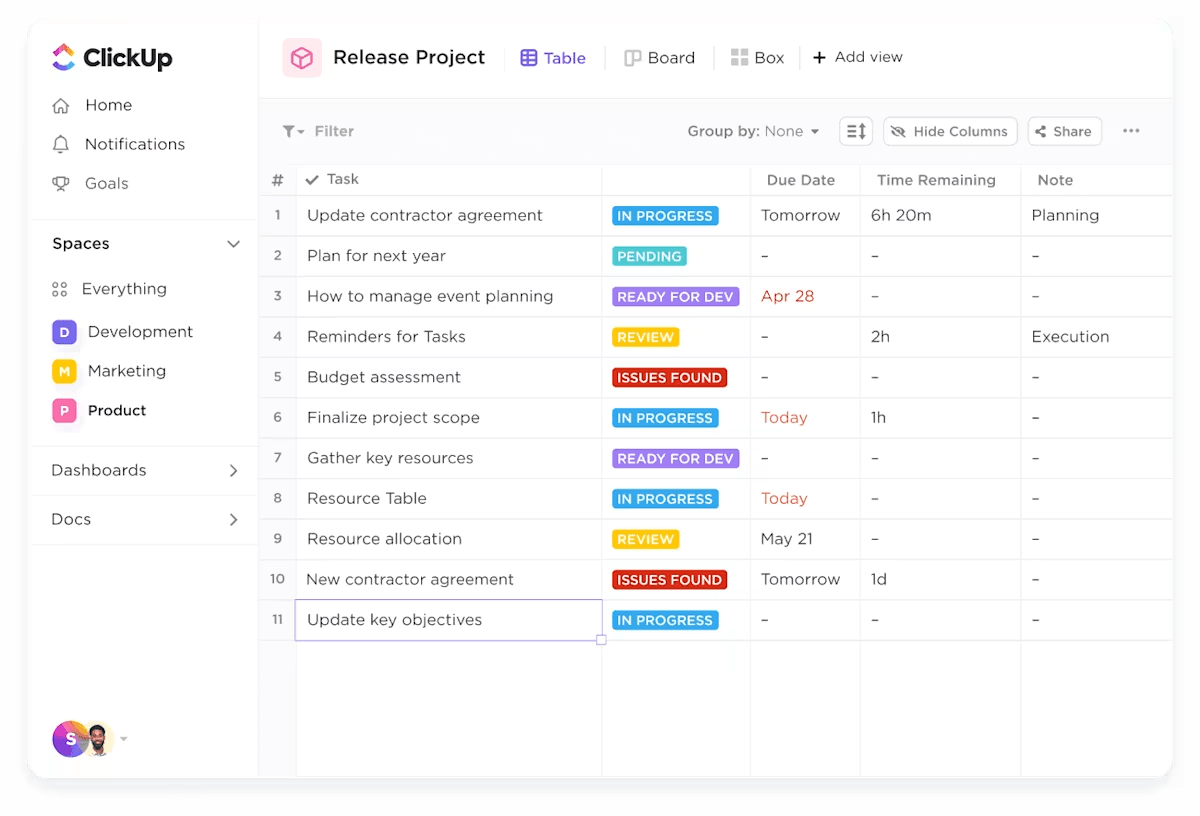
A legjobb rész? Minden összekapcsolódik. Összekapcsolhatja az ügyfélsorokat a hozzájuk tartozó számlákkal, szállítási határidőkkel és ügyfélszolgálati jegyekkel anélkül, hogy bonyolult képleteket kellene beírnia.
Íme, miért 10-szer jobb a ClickUp táblázati nézet, mint a táblázatkezelő szoftverek:
- Rendezze az adatokat vizuálisan az oszlopok húzásával és elhelyezésével, hogy azok illeszkedjenek a munkafolyamatához.
- Több bejegyzés tömeges szerkesztése képletek másolása vagy cellák húzása nélkül
- Rögzítse a fontos oszlopokat, és rejtse el az irrelevánsakat, hogy ne érezze magát túlterhelve.
- Ossza meg nézeteit belső csapatokkal vagy külső partnerekkel exportálható és megosztható táblázatok segítségével.
- Szűrje táblázatát legördülő menükkel, címkékkel vagy egyéni mezőkkel, hogy néhány másodperc alatt kiemelje a fontos elemeket.
Mivel a Táblázat nézet szinkronban működik a többi nézettel, nem kell egyféle munkamódszerhez ragaszkodnia.
ClickUp lista nézet
A List View segítségével másodpercek alatt válthat a rácsos nézetről a csekklistára. Akár projektet kezel, akár kutatást követ nyomon, a List View tiszta, függőleges elrendezést biztosít, ahol minden feladat egy kártyaként jelenik meg, a felelősökkel, a határidőkkel, a függőségekkel, a megjegyzésekkel és a mellékletekkel együtt.
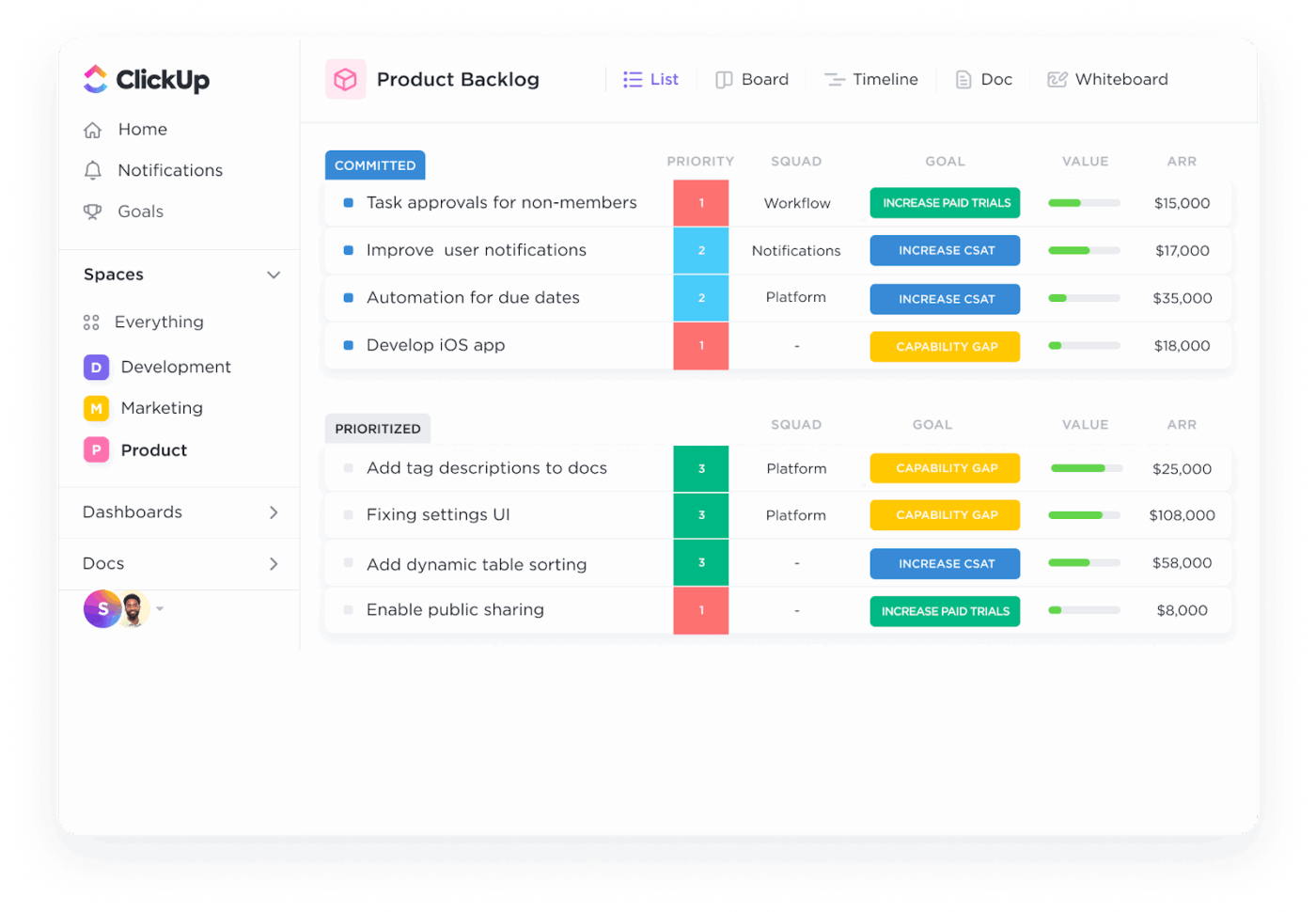
A fókuszától függően válthat a Táblázat és Lista nézetek között: strukturált adatok vagy cselekvési elemek.
De várjon, mert itt jön a ClickUp még frissebb oldala!
ClickUp kapcsolatok
Ahelyett, hogy több komplex táblázatot készítene az emberek, projektek vagy eszközök közötti kapcsolatok nyomon követéséhez, egyszerűen összekapcsolhatja őket a ClickUp Relationships segítségével.
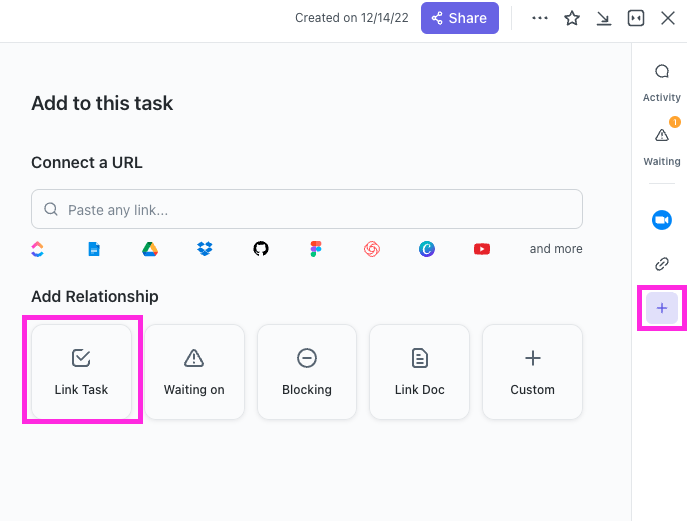
Ezzel a következőket teheti:
- Kössön össze egy feladatot egy másikkal vagy egyéni mezőket, hogy szimulálja a relációs adatokat.
- Egy kattintással összekapcsolhatja a felhasználókat a visszajelzésekkel, a hibákat a funkciókkal, a teljesítéseket pedig az ügyfelekkel.
- Használja a roll-up mezőket, hogy összefoglaló adatokat vonjon ki a kapcsolódó feladatokból, például a teljes időtartamot vagy az állapotfrissítéseket.
- A kapcsolódó rekordok előnézete a feladatképernyő elhagyása nélkül
- Kerülje el a hibás linkeket vagy az egymáshoz nem illő hivatkozásokat, amelyek általában a VLOOKUP-ot sújtják.
💡 Profi tipp: Használja ki a ClickUp automatizálási funkcióit a rutin feladatok kezeléséhez és a manuális munka csökkentéséhez. Például beállíthat egy automatizálást, amely a csapattagoknak a szerepük alapján feladatokat rendel hozzá, vagy bizonyos feltételek teljesülése esetén a feladatokat más státuszba helyezi át.
ClickUp egyéni mezők
Ha nagyobb adatállományokra vagy adat szűrésre van szüksége, akkor kipróbálhatja a ClickUp Custom Fields alkalmazást is.
Annyi egyéni mezőt (új oszlopot) hozhat létre, amennyit csak akar – legördülő menük, dátumok, jelölőnégyzetek, értékelések, pénznemek vagy akár képletek. Csak hozzon létre egy új mezőt. Miután a mezők a helyükre kerültek, szűrheti, csoportosíthatja vagy rendezheti az adatait a kívánt eredmény elérése érdekében.
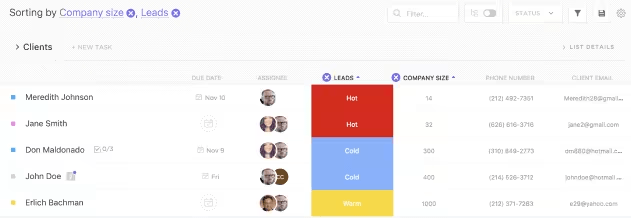
Íme, miért nyújt a Custom Fields nagyszerű támogatást:
- Adjon hozzá korlátlan számú egyéni mezőt a feladatokhoz, hogy minden szükséges adatot rögzíthessen.
- Szűrje a listákat és táblázatokat az egyéni mezőértékek segítségével (akárcsak a táblázat forgatásakor).
- Csoportosítsa a feladatokat mezőértékek szerint a világos szegmentálás érdekében (pl. csoportosítsa a potenciális ügyfeleket értékesítési képviselő vagy régió szerint).
- Automatizálja a számértékekkel rendelkező egyéni mezők közötti számításokat képletmezők segítségével.
- Alkalmazzon ugyanazokat a mezőket a ClickUp nézetekben, hogy adatai konzisztensek, szervezettek és skálázhatók legyenek.
ClickUp műszerfalak
Az adatok feldolgozása után a ClickUp vizuális ClickUp Dashboards segítségével is összefogja azokat.
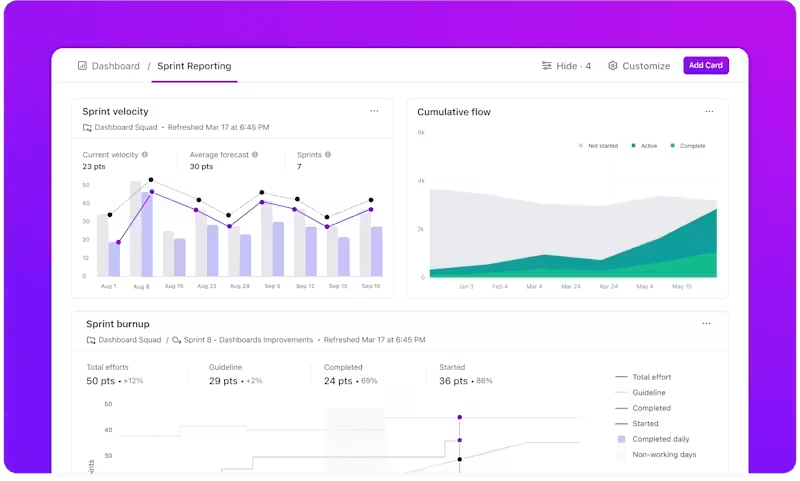
Más szavakkal, ahelyett, hogy a VLOOKUP-adatok sorát exportálná, hogy máshol diagramokat készítsen, itt több mint 50 widget segítségével valós idejű irányítópultokat hozhat létre.
A ClickUp Dashboards segítségével:
- Több projekt vagy osztály adatait egyetlen helyen jelenítheti meg
- Készítsen diagramokat, oszlopdiagramokat, táblázatokat és kördiagramokat a feladat előrehaladásának, az időbecsléseknek vagy a bevételeknek a megjelenítéséhez.
- Használja a műszerfal szűrőit, hogy részletesen megvizsgáljon bizonyos egyéni mezőket vagy állapotokat.
- A Workload View segítségével figyelemmel kísérheti az egyes alkalmazottak munkaterhelését és kapacitását, így kiegyensúlyozhatja csapata erőforrásait.
- Ossza meg a műszerfalakat ügyfeleivel vagy érdekelt felekkel, mint a projekt állapotának élő pillanatképeit.
🎥 Nézze meg: Itt található egy rövid bevezető a ClickUp Dashboards használatának legjobb gyakorlatairól:
ClickUp Docs
Ha ezt a fejlődést szeretné elmagyarázni egy ügyfélnek vagy érdekelt félnek, használja a ClickUp Docs szolgáltatást.
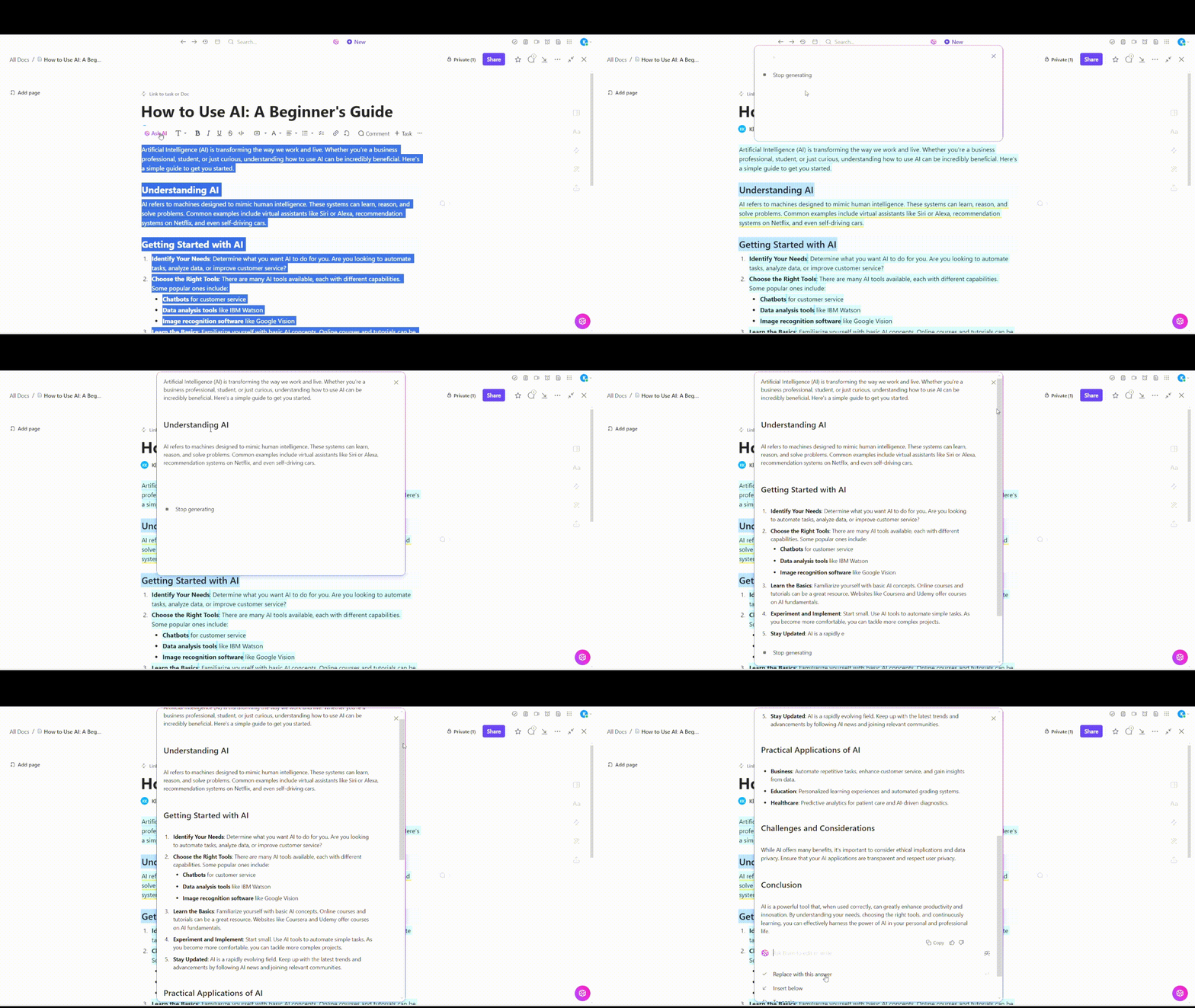
Minden dokumentum közvetlenül kapcsolódhat a releváns feladatokhoz, személyekhez vagy eszközökhöz. Ön és csapata valós időben is együttműködhet ezeken a dokumentumokon, hogy kijavítsák a hibákat, továbbítsák az információkat és javítsák a kontextust.
A ClickUp Docs lehetővé teszi Önnek, hogy:
- Készítsen dokumentációt, SOP-kat és jelentéseket közvetlenül a munkaterületén belül
- Élő feladatlistákat és táblázatokat ágyazhat be a Docs-ba a valós idejű együttműködés érdekében.
- Kössön össze dokumentumokat bármely ClickUp feladattal, így a kontextus mindig csak egy kattintásra van.
- Használja a Dokumentumokat tudásközpontként, ügyfélportálként vagy automatikus linkeléssel ellátott értekezlet-napirendként.
💡 Profi tipp: A ClickUp ökoszisztémában való munkavégzés lehetővé teszi csapatának, hogy hozzáférjen vonzó útmutatókhoz és elsajátítsa a legfontosabb eszközöket. Használja a ClickUp University-t, hogy időt takarítson meg és képezze alkalmazottait.
ClickUp táblázatkezelő sablon
Ha azonban gyorsabb megoldást és a VLOOKUP-nál jobbat szeretne, próbálja ki a ClickUp táblázatkezelő sablont.
Ideális azoknak a felhasználóknak, akik képletek nélkül szeretnék rendszerezni, elérni és összekapcsolni az adatokat. Ahelyett, hogy statikus sorokra és oszlopokra támaszkodna, ez a sablon egyéni mezőket, összekapcsolt feladatokat és táblázati nézetet használ a hagyományos táblázatok keresési funkcióinak megismétlésére és felülmúlására.
Létrehozhat ügyféladatbázisokat, belső nyomonkövetési rendszereket vagy bármilyen munkafolyamatot, amely rugalmas, szűrhető adat-hozzáférést igényel képletek karbantartása nélkül.
Ezzel a sablonnal a következőket teheti:
- Rögzítse a fontos ügyféladatokat előre formázott oszlopok és mezők segítségével.
- Az információk többféle formátumban (táblázat, táblázat, naptár stb.) megtekinthetők, így csökkenthető a táblázatok komplexitása.
- Cserélje ki a VLOOKUP-ot összekapcsolt feladatokkal és egyéni mezőkkel, hogy kódolás nélkül hozzon létre kapcsolatokat a bejegyzések között.
- Kövesse nyomon az ügyfelek státuszát vagy elkötelezettségi szintjét a beépített státuszok és szűrők segítségével.
- Dolgozzon együtt a csapatokkal a tulajdonosok kijelölésével, a határidők beállításával és az élő adatnézetek valós idejű megosztásával.
📣 Ügyfélvélemény: Dayana Mileva, a Pontica Solutions ügyfélkapcsolati igazgatója véleményezte a ClickUp alkalmazást:
Szervezetünk innovatív szakemberei mindig törekednek a jobbá válásra, és folyamatosan keresik azokat a módszereket, amelyekkel még egy percet, egy órát, vagy akár egy egész napot is megtakaríthatunk. A ClickUp megoldott számunkra sok olyan problémát, amelyet visszatekintve Excel táblázatok és Word dokumentumokhoz hasonló, nem skálázható eszközökkel próbáltunk kezelni.
Szervezetünk innovatív szakemberei mindig törekednek a jobbá válásra, és folyamatosan keresik azokat a módszereket, amelyekkel még egy percet, egy órát, vagy akár egy egész napot is megtakaríthatunk. A ClickUp megoldott számunkra sok olyan problémát, amelyet visszatekintve Excel táblázatok és Word dokumentumokhoz hasonló, nem skálázható eszközökkel próbáltunk kezelni.
Hagyja el az Excel képleteket, és használja a ClickUp-ot!
A VLOOKUP jól szolgál minket, de irányultsága, rugalmassága és hibakezelési korlátai miatt kevésbé alkalmas a modern adatfolyamatokhoz.
Az INDEX MATCH, XLOOKUP, FILTER és QUERY intelligens alternatívák nagyobb teljesítményt, pontosságot és ellenőrzést biztosítanak az adatok felett.
De ha túl sok időt tölt a hibás képletek kijavításával vagy több csapat között komplex táblázatok kezelésével, akkor talán ideje megfontolni egy skálázhatóbb megoldást.
A ClickUp segítségével képletek nélkül is rendszerezheti és feldolgozhatja adatait. Az egyéni mezőktől a táblázati nézeteken át a műszerfalakig a ClickUp összekapcsolt, vizuális és együttműködésen alapuló munkaterületté alakítja az adatgazdag táblázatait.
Regisztráljon még ma ingyenesen a ClickUp-ra, és tapasztalja meg, mennyivel könnyebbé válhat az adatkezelés!