
Alexa valószínűleg már tudja a kutyája nevét, Siri pedig profi módon kezeli a legfurcsább kérdéseit. Eközben sok szakember és diák fordul az AI eszközökhöz jegyzetelés céljából. Akkor miért írunk még mindig úgy, mintha 1950-ben lennénk?
Nem akarja kockáztatni, hogy elveszíti legjobb ötleteit csak azért, mert a gépelés nem tud lépést tartani, igaz? Az igazság az, hogy a Mac képes hallgatni. Csak elfelejtette, hogy képes rá!
De mi segítünk. Ebben az útmutatóban bemutatjuk, hogyan aktiválhatja a diktálást, hogyan beszélheti végig a dokumentumokat, és hogyan végezhet el egyszerű formázási feladatokat – mindezt a billentyűzet helyett a hangjával.
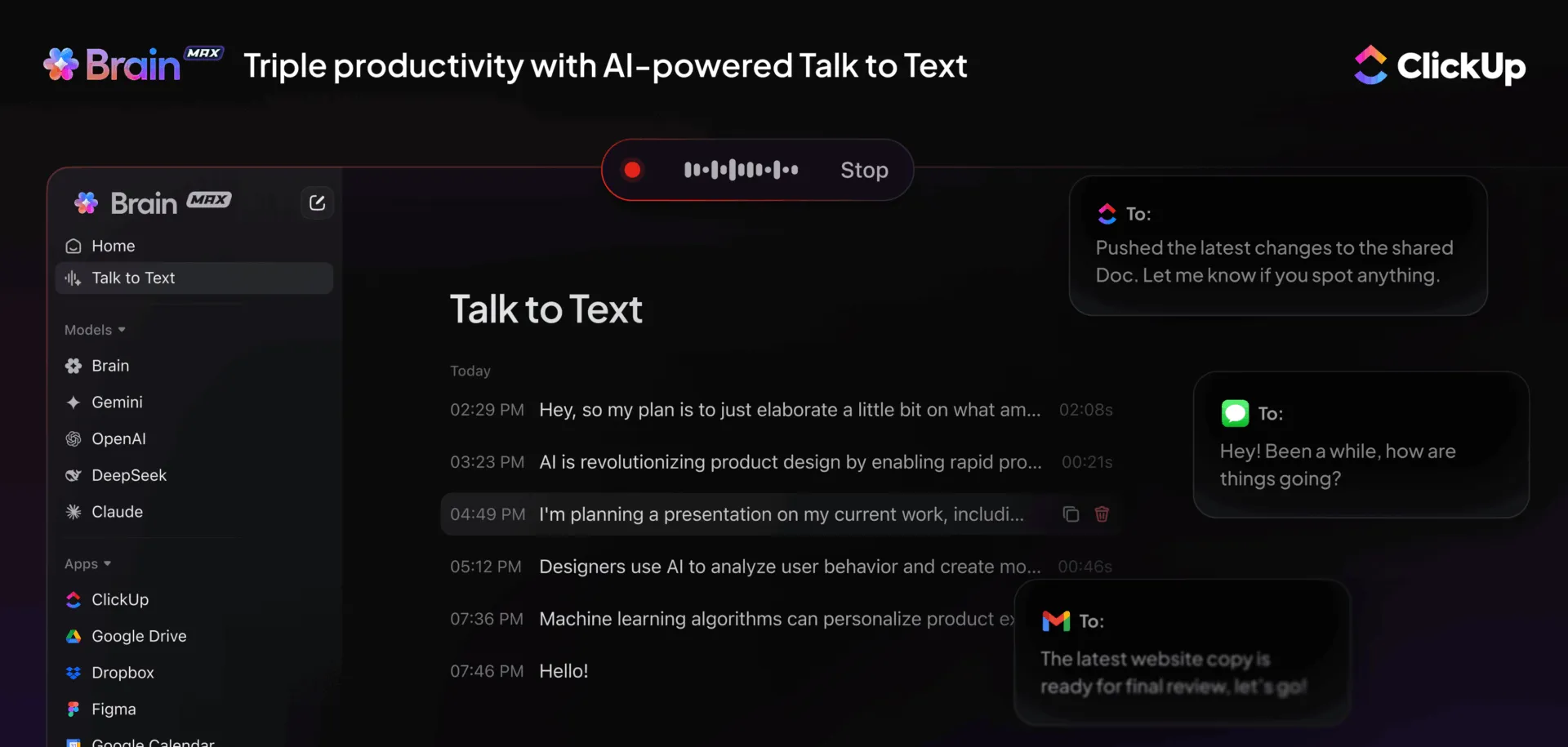
Emellett rendelkezünk egy tökéletes eszközzel is, amelynek segítségével négyszeresére növelheti termelékenységét a hangalapú gépelés segítségével. Maradjon velünk, mert bemutatjuk a ClickUp Talk to Text funkcióját!
🧠 Érdekesség: Az első mechanikus beszédszintetizátort a 18. században építették. 1769-ben Wolfgang von Kempelen kifejlesztett egy kézi működtetésű beszédgépet, amely fúvókák és rezonátorok segítségével utánozta az emberi beszédet.
Mi az a diktálás Mac számítógépen?
A diktálás a Mac-en egy beépített beszéd-szöveggé alakító szoftver , amely lehetővé teszi, hogy a billentyűzet helyett a hangoddal alakítsd át a kimondott szavakat szöveggé. Egy gyors parancsikon segítségével a Mac-ed valós időben hallgatja és leírja a hangodat a legtöbb alkalmazásban, például a Notes, Pages, Safari és harmadik féltől származó eszközökben (például a Microsoft Wordban).
És nem, ez nem ugyanaz, mint a Hangvezérlés, amely lehetővé teszi, hogy hangjával navigáljon a Mac számítógépén. A diktálás célja, hogy beszédét gyorsan és pontosan írásos szavakká alakítsa.
Akár diák vagy, aki egy projektet ír, akár szakember, aki mesterséges intelligenciát szeretne használni a jegyzetekhez, akár csak egyszerűen utálsz gépelni (megértjük!), a diktálás a Mac-en biztosítja, hogy ne veszítsd el a motivációdat.
Több nyelvet támogat, és olyan funkciókat kínál, mint az automatikus írásjelek, amelyekkel simább szöveget kaphat. Ráadásul jól integrálható más Apple-eszközökkel és AI-átírási eszközökkel, így sokoldalú kiegészítője lehet a munkafolyamatának.
Nincs szükség külön eszközökre vagy letöltésekre. Csak a Mac számítógépe, a mikrofonja és az ötletei kellenek!
⭐️ Kiemelt sablon
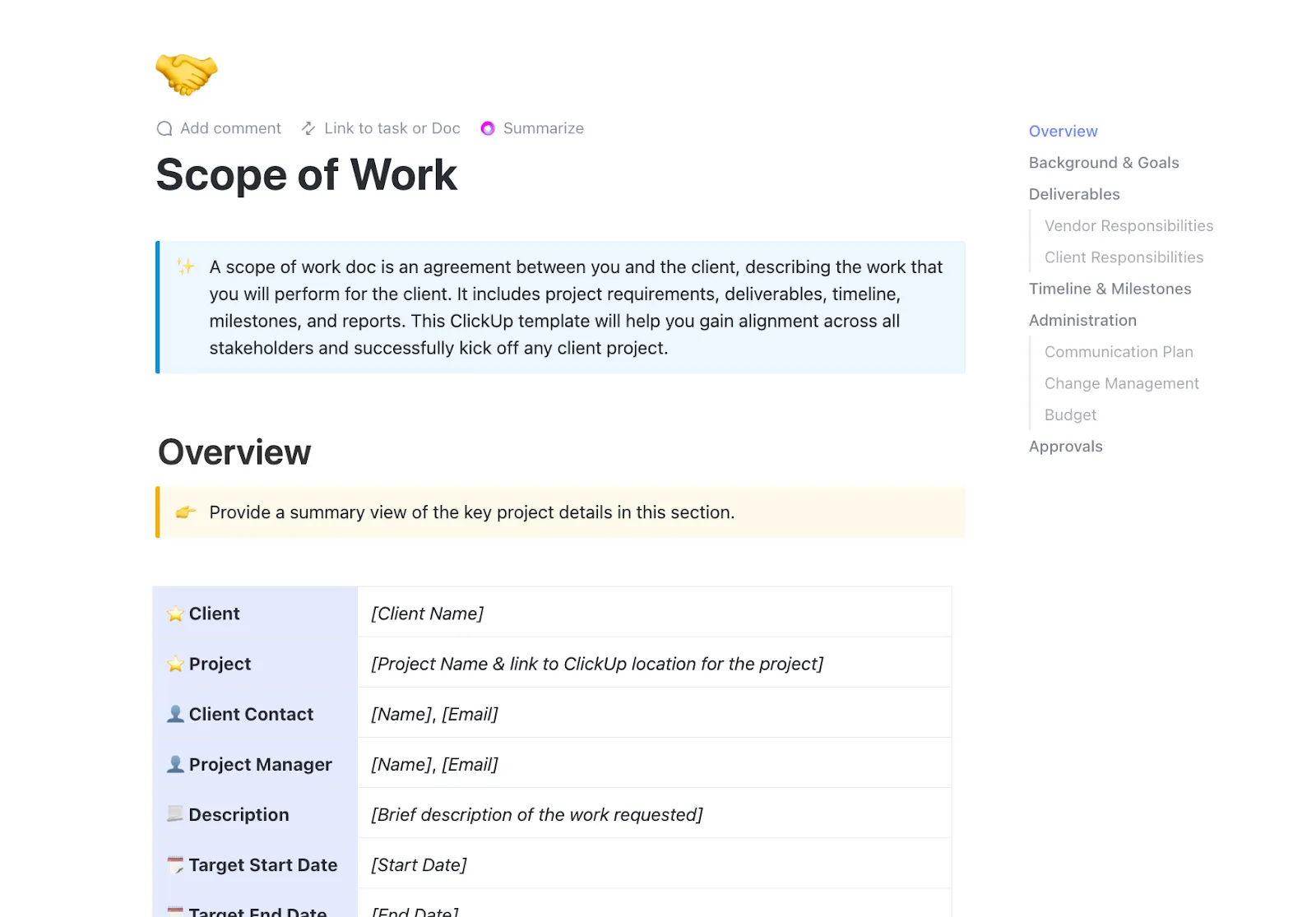
Miért állna meg az alapvető diktálásnál, amikor hangját szervezett cselekvéssé alakíthatja? Legyen szó hangjegyzetekről vagy élő találkozókról, a ClickUp Audio Transcription Scope of Work Template minden átírási projektet a terv szerint tart.
Határozza meg a hatókört, állítsa be a határidőket, ossza ki a feladatokat, és ossza meg a jegyzeteket, amelyekben minden szerepel, a beszélők nevétől az időbélyegekig, anélkül, hogy bármit is kihagyná.
👀 Tudta? Mac számítógépe 2012 óta képes diktálásra, amikor az Apple először bevezette a hangos diktálást az OS X Mountain Lion operációs rendszerbe.
Hogyan engedélyezheti a diktálást Mac számítógépén
Most pedig jöjjön a szórakoztató rész! Ismerjük meg, hogyan használhatjuk a Mac AI hangsegédjét a gyorsabb gépeléshez.
Lépésről lépésre
Így kapcsolhatja be a diktálás funkciót a beszéd-szöveggé alakításhoz Mac számítógépen néhány gyors lépésben:
- Nyissa meg az Apple menüt a képernyő bal felső sarkában.
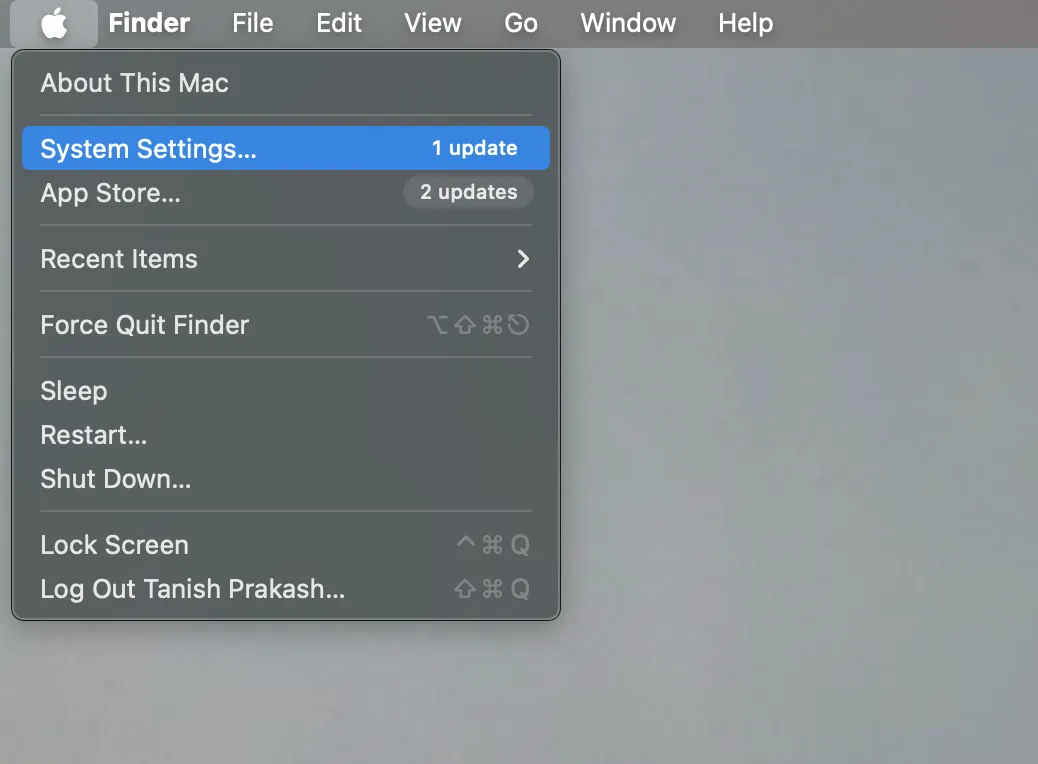
- Kattintson a „Rendszerbeállítások” vagy a „Rendszerbeállítások” gombra.
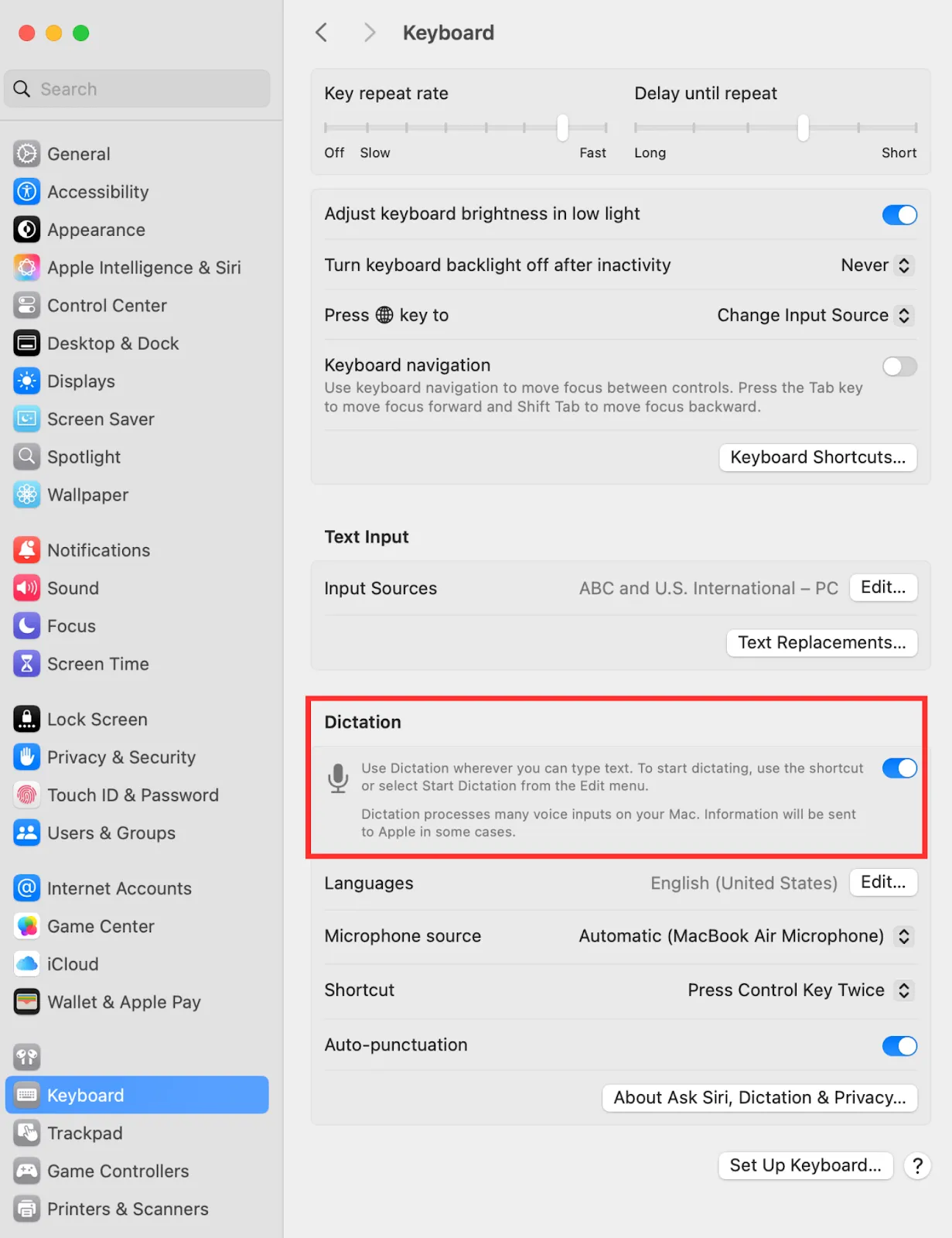
- Az oldalsávon görgessen lefelé, és kattintson a „Billentyűzet” gombra.
- A „Diktálás” alatt kapcsolja be a „Diktálás használata” gombot.
- Amikor a rendszer kéri, kattintson az „Engedélyezés” gombra.
- Most megkérdezik, hogy szeretné-e megosztani az audiofelvételeket az Apple-lel. Az Ön preferenciái alapján válassza a „Megosztás audiofelvételek” vagy a „Nem most” lehetőséget.
- Az engedélyezés után a Mac elkezd konvertálni a hangját szöveggé, bárhol is írna általában.
🤩 Ha a Mac számítógépe támogatja, akkor internetkapcsolat nélkül is diktálhat.
Szeretne váltani és spanyolul, franciául vagy bármely más támogatott nyelven beszélni? Így teheti meg:
- Ugyanebben a „Detection” (Észlelés) szakaszban kattintson a nyelvek melletti „Edit” (Szerkesztés) gombra.
- Válassza ki a használni kívánt nyelvet/nyelveket
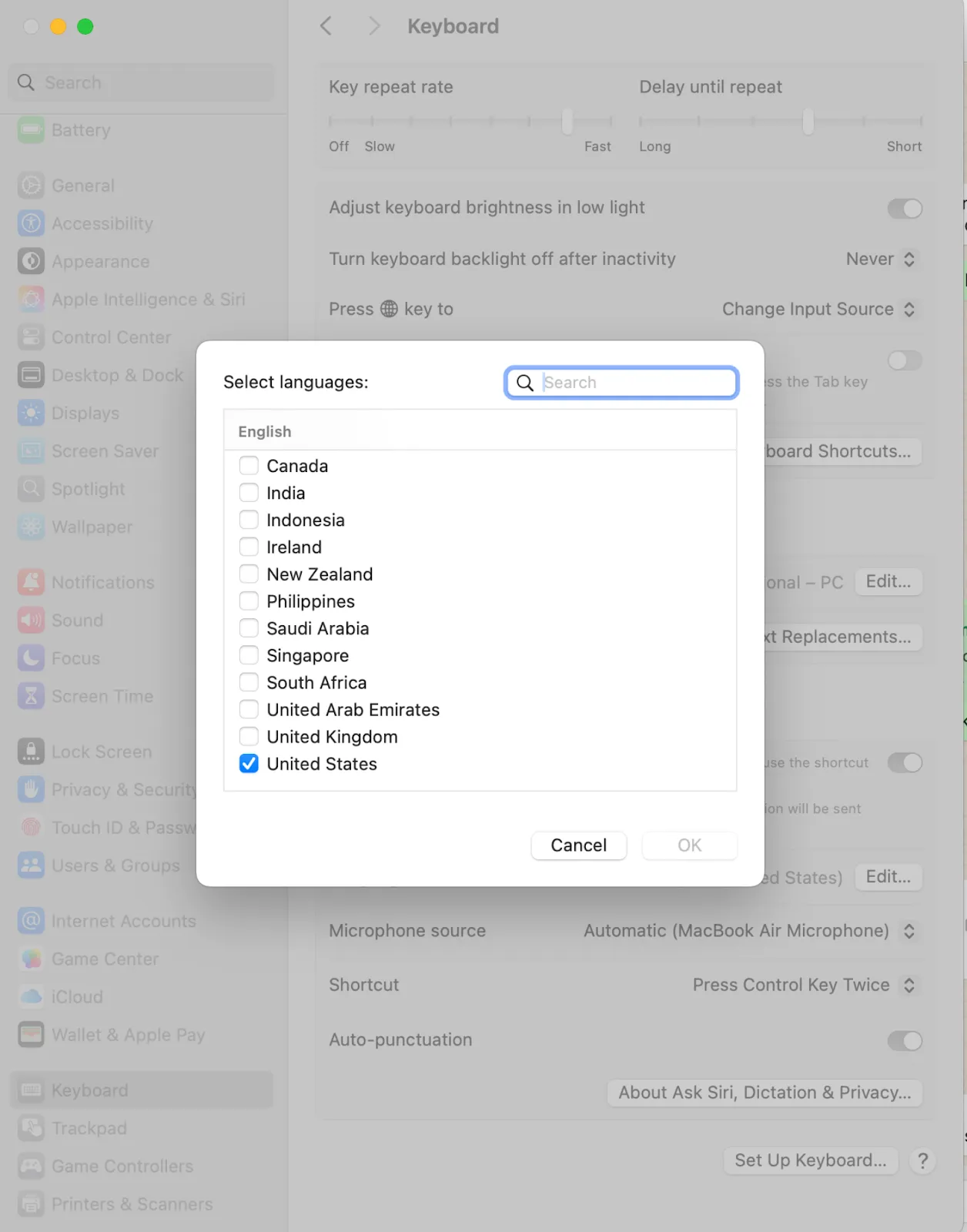
- Ha többet is hozzáad, diktálás közben válthat közöttük. Egyszerűen kattintson a mikrofon melletti nyelv ikonra, vagy nyomja meg a Globe gombot (ha Mac számítógépén van ilyen).
💡 Profi tipp: A diktálás funkciói nyelvenként eltérőek lehetnek, ezért ellenőrizze az Apple funkciók elérhetőségi oldalán, hogy az Ön nyelvét támogatják-e.
Billentyűparancs a diktálás/hangutasítások elindításához
Készen áll a kezdésre? Nem kell gyakran babrálnia a Beállításokkal. A Mac számítógépén alapértelmezett gyorsbillentyű található a diktálás aktiválásához.
A diktáláshoz egyszerűen nyomja meg kétszer az „Fn” gombot, vagy kattintson a menüsoron az „Edit” (Szerkesztés) és a „Start Dictation” (Diktálás indítása) gombra. Szeretne egy olyan gyorsbillentyűt, amely természetesnek tűnik Önnek? Beállíthatja a sajátját!
- A „Diktálás” alatt kattintson a felbukkanó menüben a „Gyorsbillentyű” gombra.
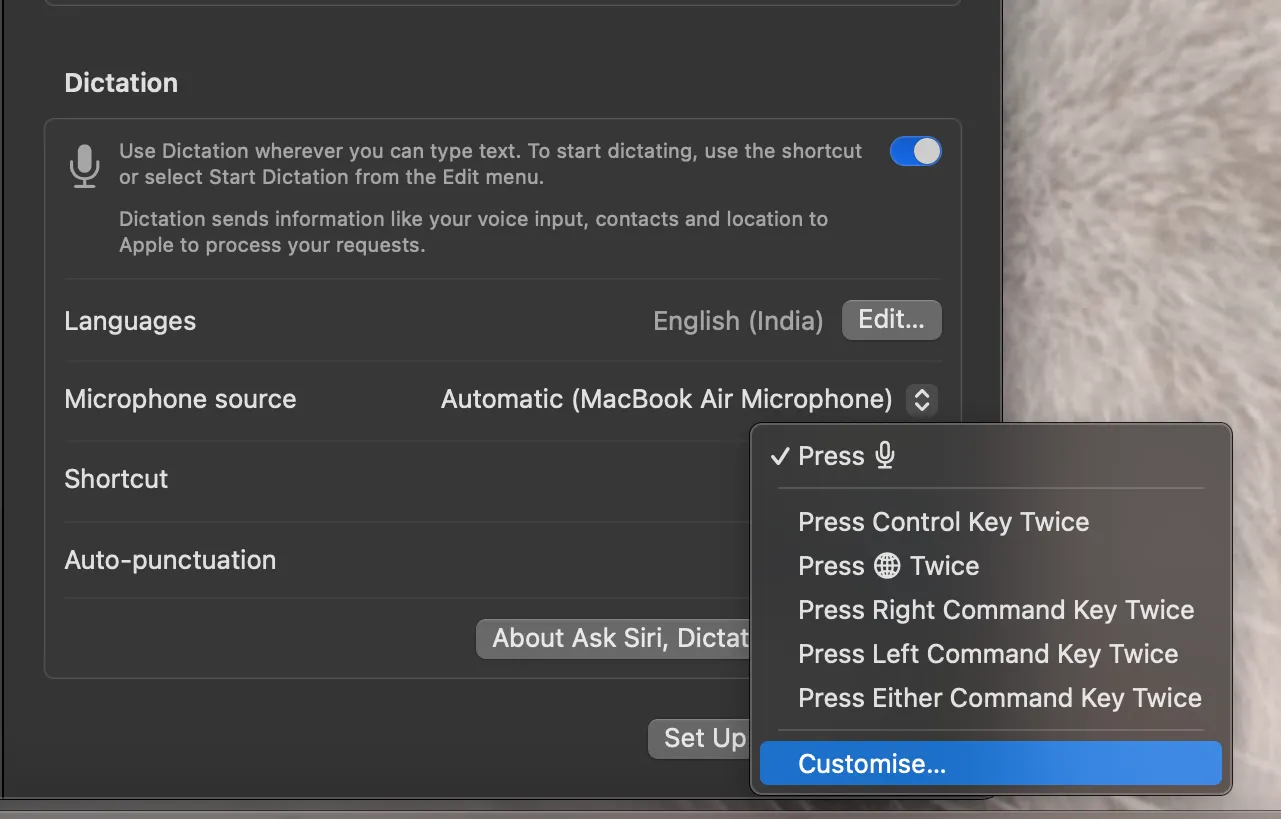
- Válasszon a meglévő opciók közül, vagy kattintson a „Testreszabás” gombra, hogy saját beállításokat hozzon létre.
- Nyomja meg a kívánt billentyűket – például kétszer a D-t, vagy valami más, könnyen megjegyezhető billentyűt.
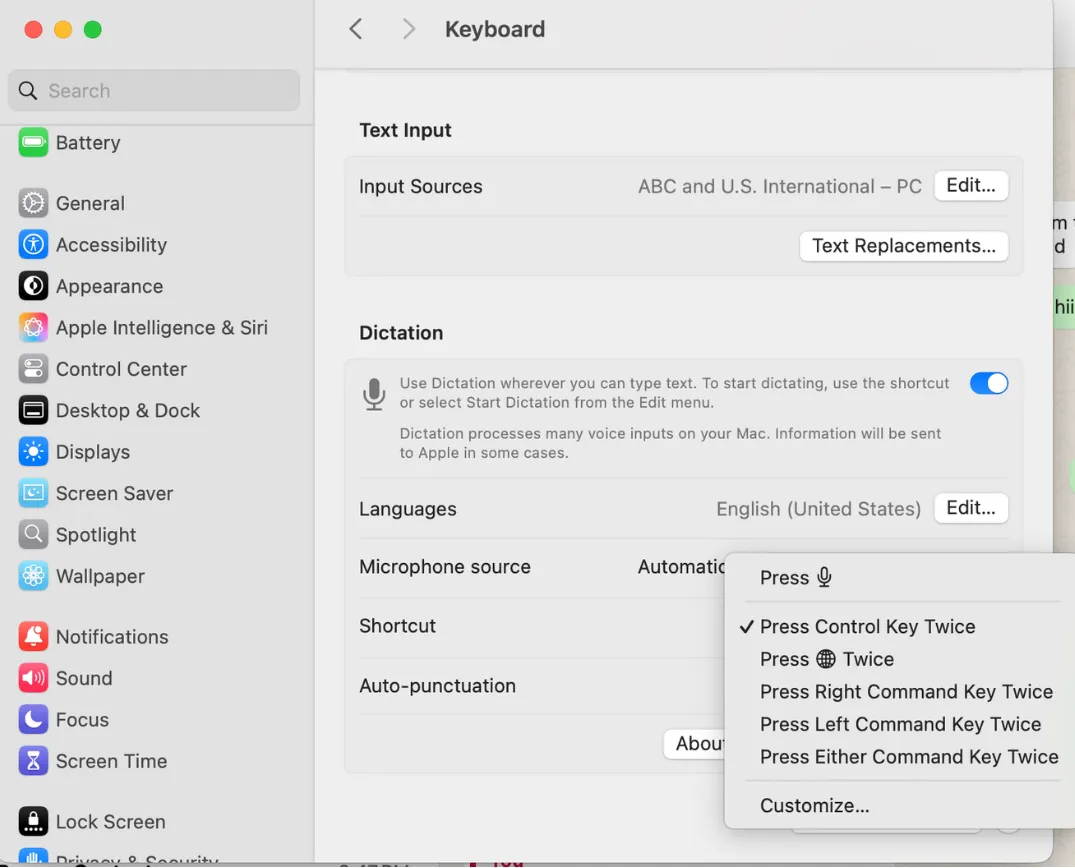
Így máris készen áll arra, hogy szó szerint kimondja, amit gondol. Ha ki szeretné kapcsolni a diktálást, kövesse ugyanezt a módszert, és állítsa a beállítást „Be”ről „Ki”re. Egyszerű, igaz?
📮ClickUp Insight: A válaszadók 21%-a szeretné kihasználni az AI-t a szakmai teljesítmény javítására, és alkalmazni azt megbeszéléseken, e-mailekben és projektekben. Bár a legtöbb e-mail alkalmazás és projektmenedzsment platform integrálja az AI-t, ez nem feltétlenül elég zökkenőmentes ahhoz, hogy egységesítse a különböző eszközök munkafolyamatait. De mi a ClickUp-nál megfejtettük a titkot!
A ClickUp mesterséges intelligenciával támogatott értekezletkezelési funkcióival könnyedén létrehozhat napirendi pontokat, jegyzeteket készíthet az értekezletekről, feladatokat hozhat létre és rendelhet hozzájuk az értekezletek jegyzetéből, leírhatja a felvételeket és még sok mást – mesterséges intelligenciával támogatott jegyzetelőnkkel és a ClickUp Brain segítségével. Takarítson meg akár 8 órányi értekezletidőt hetente, akárcsak ügyfeleink a Stanley Securitynél!
Hogyan használja a diktálást Mac számítógépen
Most, hogy már tudja, hogyan kell beállítani a diktálás beállításait, nézzük meg, hogyan kell használni a funkciót (példákkal illusztrálva!).
1. Nyisson meg bármely szövegmezőt vagy dokumentumot.
Először nyissa meg azt a felületet, ahol általában gépel. Ez lehet egy e-mail vázlat a Gmailben vagy az Outlookban, egy Google Doc dokumentum, a Notes alkalmazás, vagy akár egy projektmenedzsment szoftver, mint például a ClickUp.
A diktálás mindenhol működik, ahol a kurzor villog és szöveg beírható.
2. Aktiválja a diktálás gyorsbillentyűjét
Készen áll a beszédre? Használja az alapértelmezett Fn (funkció) gombot vagy a személyre szabott gyorsbillentyűt a beszéd megkezdéséhez. Az aktiválás után a szövegkurzor közelében megjelenik egy mikrofon ikon. Ha több nyelvet is hozzáadott, akkor a nyelvek közötti váltáshoz nyelv ikonok is megjelennek.
3. Beszéljen világosan, és használjon írásjeleket
Kezdjen el természetes tempóban beszélni, és ne felejtse el használni az írásjeleket, mint például a „vessző”, „pont”, „kérdőjel”, „új sor” vagy „új bekezdés”, hogy felossza a szöveget.
💡 Profi tipp: Ha nem szeretné hangosan kimondani az írásjeleket, bekapcsolhatja az automatikus írásjelek funkciót is. Ez a funkció automatikusan pontokat, vesszőket és kérdőjeleket ad hozzá a beszédhez – csak lépjen újra a „Diktálás” szakaszba, és jelölje be az „Automatikus írásjelek” négyzetet.
Azonban továbbra is ki kell mondania más írásjelek nevét, például „felkiáltójel” vagy „kettőspont”, és a diktálás parancsokkal a formázást is vezérelheti.
Ha Apple Silicon processzorral ellátott Mac-et használ, egy további előnyben részesül: egyszerre tud gépelni és beszélni!
4. Ha elkészült, állítsa le a diktálást.
Ha elkészült, többféle módon is leállíthatja a diktálást. Íme, hogyan:
- Nyomja meg újra a billentyűparancsot
- Nyomja meg az „Escape” gombot.
- Régebbi Mac verziókon kattintson a Kész gombra.
⚡️Ha elfelejti kikapcsolni, ne aggódjon! A diktálás 30 másodperc csend után automatikusan leáll.
👀 Tudta? Stephen Hawking ikonikus hangját beszédszintetizátorral hozták létre. Miután elvesztette beszédképességét, Hawking a 1980-as években kifejlesztett DECtalk nevű rendszert használta a kommunikációhoz.
Példák mondatokra, amelyeket kipróbálhat a diktálás funkcióval Mac számítógépen
Íme néhány valós példa a diktálás hatékony használatára Mac számítógépen.
📌 Példa: Professzionális e-mail írása
Nyissa meg az e-mail alkalmazást, helyezze a kurzort az üzenet szövegébe, és mondja ki:
„Szia Jeff, új sor, remélem, jól vagy, pont, új sor, szeretnék visszatérni a legutóbbi megbeszélésünkre, és megerősíteni a pénteki telefonhívás részleteit, pont, új sor, köszönöm, felkiáltójel, új sor, üdvözlettel, új sor, Mitch”
Egy forgalmas hétfő reggelen ez a funkció megfelelő szerkezetben és szóközökkel formázza az e-mailjét, anélkül, hogy meg kellene érintenie a billentyűzetet.
Íme egy másik példa:
📌 Példa: Feladat vagy esszé megírása
Nyissa meg a Notes vagy más dokumentumalkalmazást, és mondja ki:
„Az amerikai történelem egyik legfontosabb pillanata a polgárjogi mozgalom időszaka volt. Nem csupán egy sor tüntetés volt, hanem egy országos mozgalom az igazságosság és az egyenlőségért.”
Ha jobban gondolkodik, mint gépel, vagy ha profi a last minute beadásokban, ez lesz az új legjobb barátja.
Bónusz: Az esszék és jegyzetek diktálása segíthet abban is, hogy jobban megjegyezze őket!
📌 Példa: Jegyezze fel kreatív ötleteit vagy emlékeztetőit
Használja a Notes alkalmazást vagy egy szöveges dokumentumot, és próbáljon ki például a következőket:
„Ötletek Lisa születésnapi partijához kettőspont új sor kék és arany lufikkal díszíteni vessző egyedi tortát rendelni Chelsea pékségéből vessző meghívókat küldeni szerdáig pont”
Ha egy barátja munkaidőben felhívja Önt, hogy ötleteket cseréljenek, és Önnek csak a Mac-je van kéznél, a diktálás funkcióval biztosíthatja, hogy ne szakadjon meg a kreatív folyamat.
A diktálás funkcióval nemcsak írásban, hanem parancsra is szerkesztheti a dokumentumokat. Tehát akár szakember, diák vagy gyors gondolkodó, a diktálás megkönnyíti az életét!
Tippek a diktálás pontosságának javításához
Szeretné, ha a Mac jobban megértené Önt? Próbálja ki ezeket a tippeket:
- Beszéljen világosan és mérsékelt tempóban.
- Csökkentse a háttérzajt
- Használjon jó minőségű mikrofont (még az AirPods is megfelel).
- Mondja ki hangosan az írásjeleket, vagy engedélyezze az automatikus írásjeleket a mondatok simábbá tételéhez.
- Végezzen el egyszerű formázási feladatokat az „új sor” vagy „nagybetűvel írj” parancsokkal, hogy később ne kelljen sok szerkesztést végezni.
- Szerkessze a dokumentumot menet közben olyan parancsokkal, mint „törölje az utolsó sort” vagy „válassza ki az előző szót”.
- Ellenőrizze a kétértelmű szavakat. A Mac kékkel aláhúzza őket, így rákattintva kiválaszthatja a helyes opciót.
💡 Profi tipp: Rendszeresen használja a diktálási funkciót, hogy Mac számítógépe jobban felismerje a hangját. Idővel a számítógép alkalmazkodik az Ön kiejtéséhez és beszédstílusához, így még pontosabbá válik!
Gyakori problémák a Mac diktálási funkciójával és azok megoldása
Még a legjobb AI-alapú átírási eszközöknek is vannak hibáik. Íme, hogyan lehet megoldani a gyakori diktálásproblémákat:
A diktálás nem indul el
Ellenőrizze újra, hogy be van-e kapcsolva a diktálás funkció. Ezután győződjön meg arról, hogy a diktálás elindításához használt gyorsbillentyű helyes, és nem használja más alkalmazás.
Ha külső mikrofont használ, ellenőrizze, hogy csatlakoztatva van-e, és be van-e állítva bemeneti forrásként.
A Mac nem veszi fel a hangját
Néha csak egy hardveres probléma áll fenn. Ellenőrizze, hogy nem takarja-e el valami a Mac beépített mikrofonját, vagy nem blokkolja-e a külső mikrofont.
Ha a probléma továbbra is fennáll, lépjen a „Rendszerbeállítások”, majd a „Hang” és „Bemenet” menüpontokra, és próbálja meg növelni a bemeneti hangerőt, vagy válassza ki a megfelelő mikrofont.
Rossz átírási pontosság
Ha a leírás tele van hibákkal, próbálja ki ezeket a gyors javításokat.
- Keressen egy csendes helyet, vagy használjon zajszűrős fejhallgatót.
- Beszéljen tisztán, ne motyogjon és ne siessen!
- Ellenőrizze, hogy a nyelv és a régió beállításai helyesek-e.
A diktálás váratlanul leállt
A Mac diktálás funkciója 30 másodperc csend után automatikusan szünetel, ezért ne hagyja abba a beszédet!
Egyes diktálási funkciókhoz aktív internetkapcsolat szükséges, ezért ellenőrizze a Wi-Fi-kapcsolatát. Ha semmi sem segít, lépjen a „Rendszerbeállítások”, majd az „Általános” és a „Szoftverfrissítés” menüpontokra, hogy ellenőrizze a frissítéseket, vagy egyszerűen indítsa újra a Mac számítógépét.
Használja a beszéd-szöveggé alakító diktálási funkciót a ClickUp alkalmazásban
A Mac leírja, amit mond, de a ClickUp továbbmegy, és elvégzi a feladatot. A mindenre kiterjedő munkaalkalmazás a hangod szöveggé alakításán túl egy megbízható projektmenedzsment eszközként is működik, és ez teszi még erősebbé.
A ClickUp segítségével a hangja nem csak egy oldalt tölt meg. Feladatokat hoz létre, megbeszéléseket ütemez, jegyzeteket készít, és teljes projekteket indít el a ClickUp-on és a csatlakoztatott alkalmazásokban. Így működik:
Dolgozzon 400%-kal gyorsabban a ClickUp Brain MAX Talk to Text funkciójával!
Mi lenne, ha a hangja lenne az egyetlen termelékenységet növelő eszköz, amire szüksége van? A ClickUp Brain MAX, a ClickUp asztali AI szuperalkalmazása a Talk to Text funkcióval ezt lehetővé teszi.
A Talk to Text funkcióval kezek nélkül diktálhat ötleteket, feladatokat vagy üzeneteket a Brain MAX alkalmazásba, és az alkalmazás azonnal végrehajtja az utasításait. Több mint 40 nyelven!
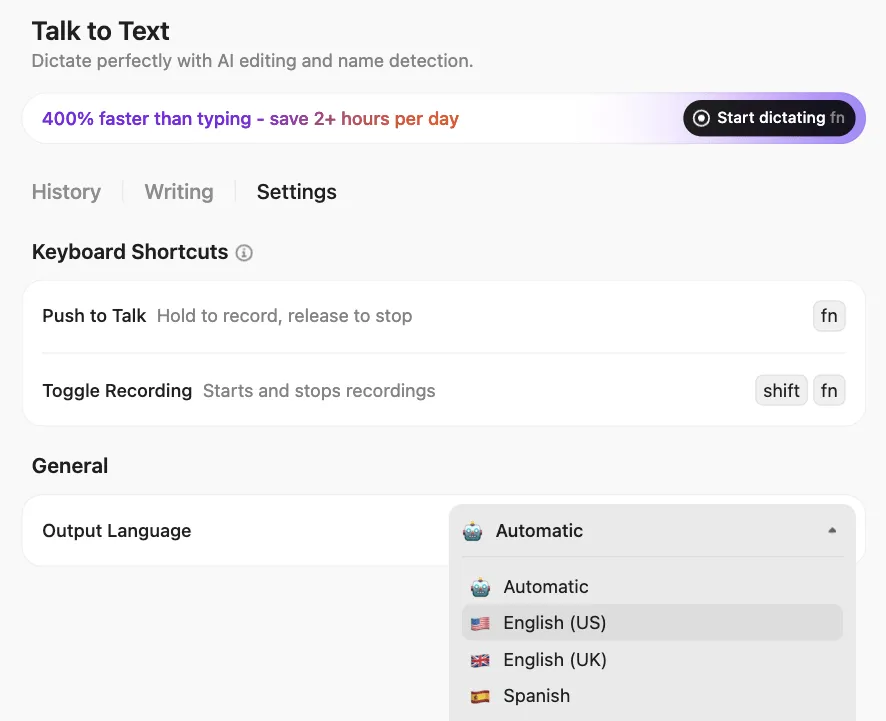
Akár négyszer gyorsabban haladhat, mint gépeléskor, és az AI még a szavakat is tisztázza, hogy azok egyértelműek és megosztásra készek legyenek. Emellett zökkenőmentesen hozzáad kontextusérzékeny @említéseket, linkeket és személyes szókincset, hogy üzenetei hibátlanok legyenek.
A Brain MAX ötvözi a hatékony, többmodellű AI-keresést (a ClickUp-on és azon túl) a hangalapú termelékenységgel, így hetente több mint egy napot takaríthat meg, miközben több eszközt egyesít egy AI-alapú asztali társba.
Nézze meg ezt a videót, hogy többet tudjon meg a Talk to Text funkcióról:
Adjon hozzá feladatmegjegyzéseket és ossza meg visszajelzéseit kéz nélkül a ClickUp Voice Clips segítségével.
A ClickUp hangklipjei segítségével a kimondott gondolatokat azonnal cselekvéssé alakíthatja, anélkül, hogy ugyanazt kétszer kellene megtennie!
Az AI hangrögzítő segítségével megjegyzéseket fűzhet feladataidhoz és további kontextust adhat hozzá. A hangklipek akkor is hasznosak lehetnek, ha hangalámondást szeretnél hozzáadni egy videóhoz, így nem kell kilépned az alkalmazásból és megszakítanod a munkádat!
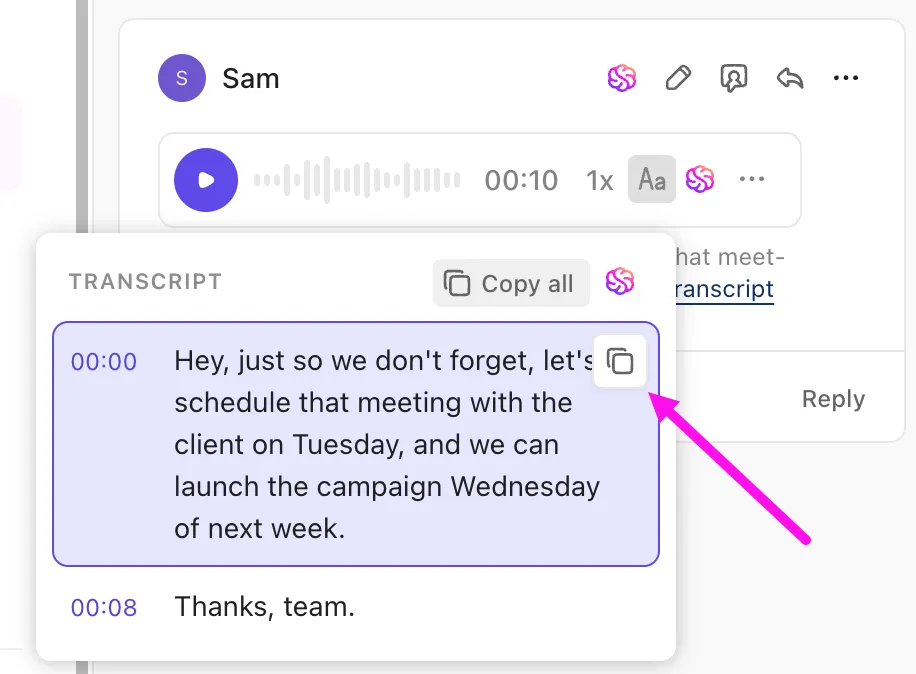
Utolsó pillanatban kell leadnia a feladatot? Rögzítse minden ötletét hangfelvételeken, majd az AI átírási összefoglaló segítségével rendezze őket szöveggé. Adja hozzá ezt a ClickUp Docs-hoz, és máris készen vannak a jegyzetei!
Videó- és hangklipek átírása a ClickUp Brain segítségével
Itt válik igazán okossá a dolog.
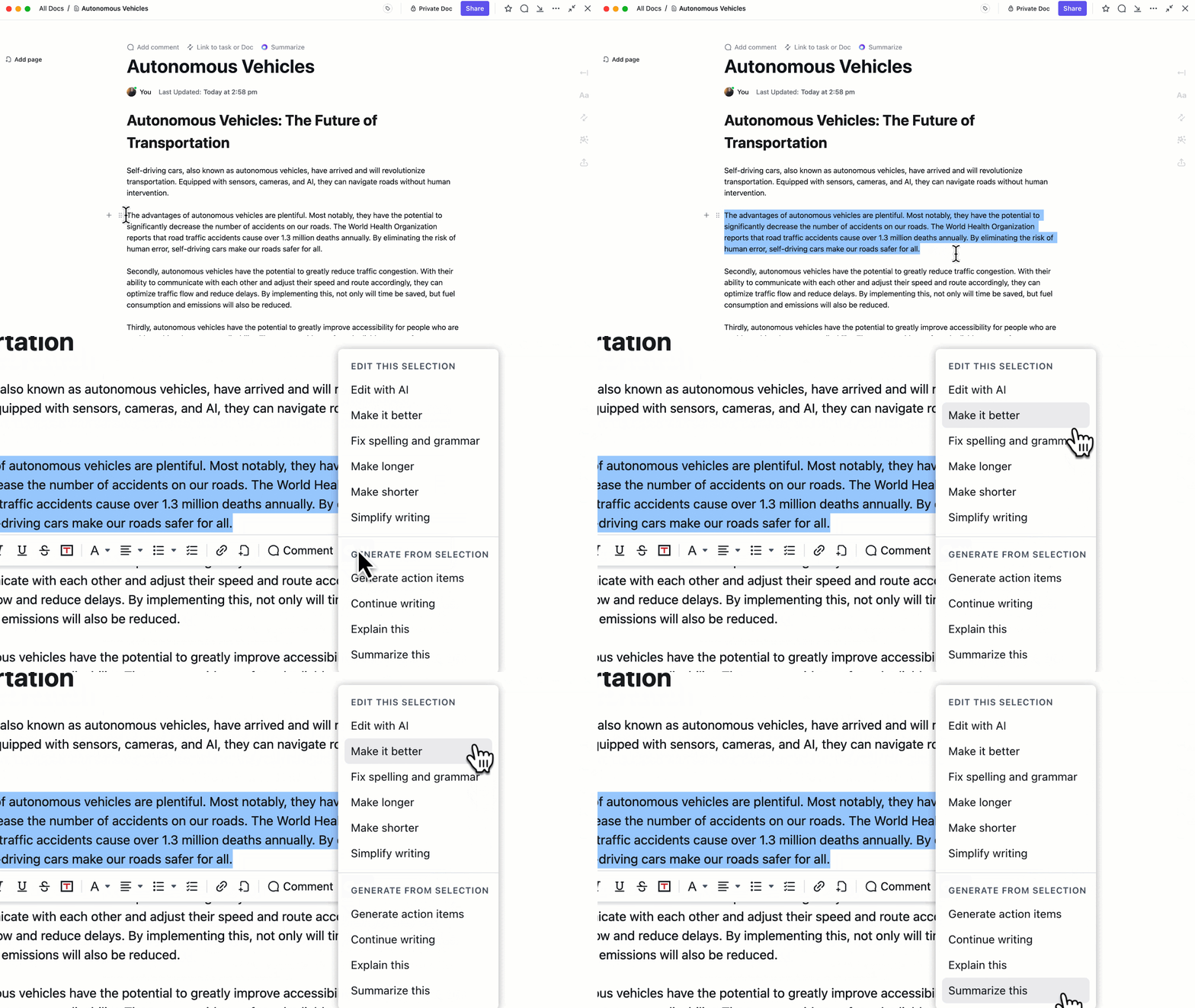
Rögzítsen hang- vagy videoklipet közvetlenül a ClickUp-ban, és ha a munkaterületéhez tartozik a ClickUp AI, a ClickUp Brain, a legokosabb munkaasszisztens, automatikusan leírja azt időbélyegekkel, és még címeket és összefoglalókat is generál.
Kopírozhat szövegrészleteket, közvetlenül a felvételekben kereshet az Ask AI segítségével, vagy a munkafolyamatában kulcsfontosságú pillanatokat feladatokká vagy megjegyzésekké alakíthat – anélkül, hogy elhagyná a ClickUp alkalmazást. Minden, amit rögzít, kereshető, szerkeszthető és rendszerezhető a Clips Hubban. Egyszerű: beszéljen (vagy rögzítsen), és a ClickUp Brain leírja, összefoglalja és segít Önnek a cselekvésben – minden erőfeszítés nélkül.
Emellett finomítja a leírt jegyzeteket, és prezentációra kész állapotba hozza őket. Egyszerűen adja meg a hangnemet, és a program finomítja az írását, hogy az megfeleljen az elvárásainak.
Ezt írja a Reddit felhasználó, Proud-Present-8870 az r/clickup oldalon.
A ClickUp Brain használata a leiratok nyomon követéséhez fantasztikus. Eddig manuálisan töltöttem fel a VTT leiratokat a Zoom-ból egy dokumentumba, majd a ClickUp Brain segítségével átnéztem őket információk után kutatva. Ez máris rengeteg időt takarít meg nekem.
A ClickUp Brain használata a leiratok nyomon követéséhez fantasztikus. Eddig manuálisan töltöttem fel a VTT leiratokat a Zoom-ból egy dokumentumba, majd a ClickUp Brain segítségével átnéztem őket információk után kutatva. Ez máris rengeteg időt takarít meg nekem.
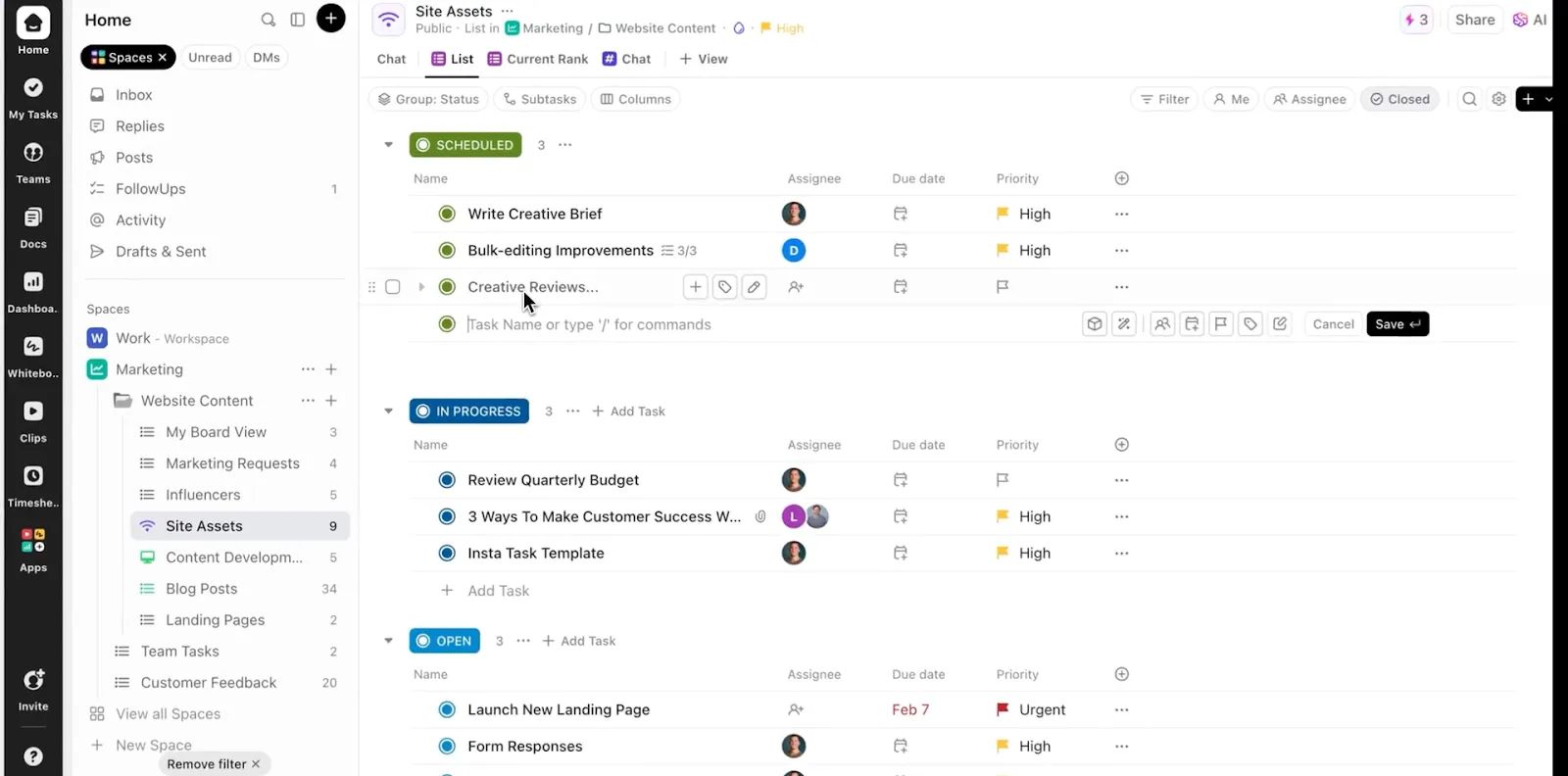
Most, hogy hangját feladattá alakította, mi a következő lépés? Bízza a ClickUp Tasks-ra, hogy emlékeztető üzenetet küldjön csapatának.
Szeretne további részleteket hozzáadni a feladatokhoz? Színezze be őket, adjon hozzá prioritást, vagy állítson be ClickUp egyéni állapotokat, például „Várakozás felülvizsgálatra”. A feladatleírásokhoz további információkat is hozzáadhat, és kényelmi okokból ide linkelheti hangfelvételeit.
Kezdőpontra van szüksége? Válasszon egyet a feladatlista-sablonok közül, hogy minden könnyebb legyen.
Írja le valós időben az értekezleteket és előadásokat
Mindannyian előfordult már velünk, hogy egy megbeszélés után nem tudtuk pontosan, mi is dőlt el. A ClickUp AI Notetaker segítségével soha nem marad le semmiről. A program automatikusan csatlakozik az online hívásaihoz a Zoom, a Google Meet és a Microsoft Teams alkalmazásokban (az Ön engedélyével!), és teljes átiratot és összefoglalót készít egy privát dokumentumban.
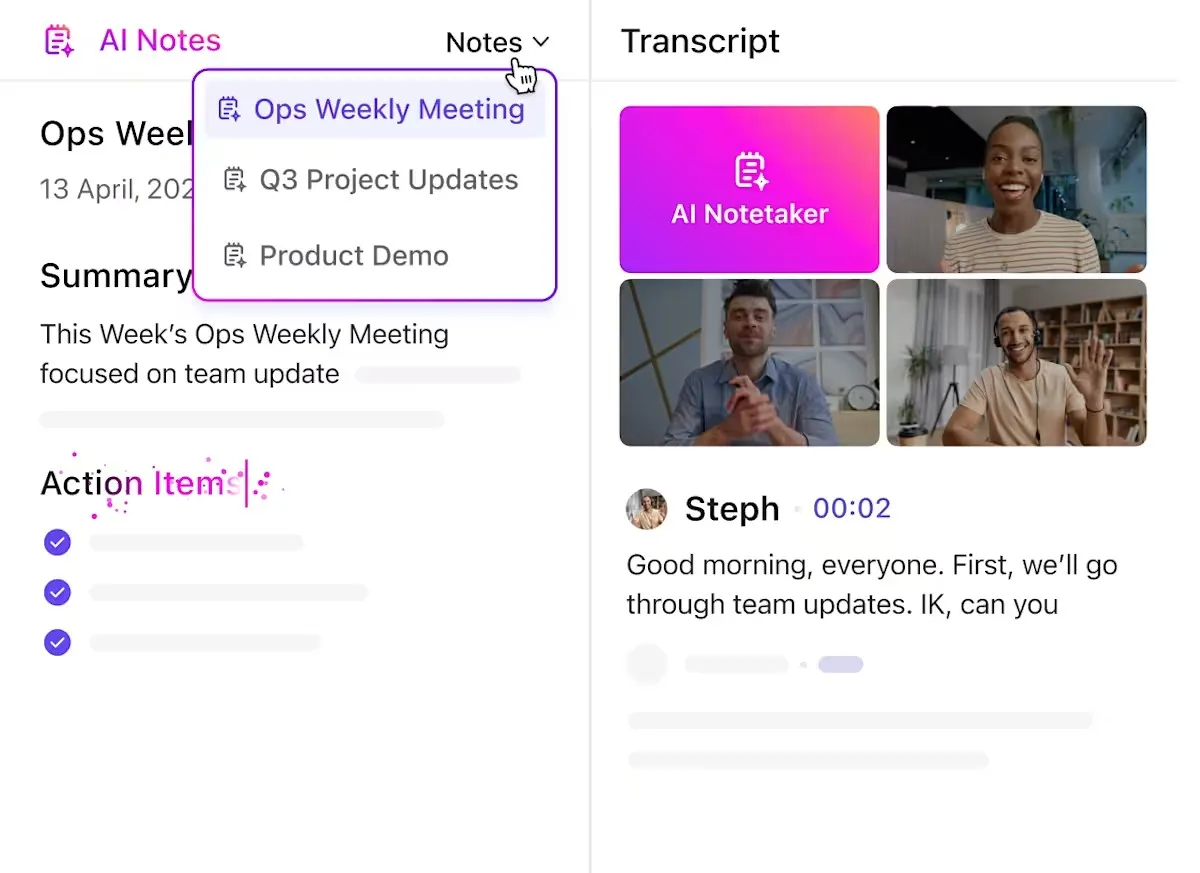
Mielőtt elhagyja a tárgyalótermet, minden – a találkozó neve, dátuma, a résztvevők listája, a teljes jegyzőkönyv, sőt még az AI által generált cselekvési tételek listája is – rendszerezve és közvetlenül a ClickUp beérkező levelek mappájába kerül.
Használhatja azt is, hogy jegyzet sablonokat készítsen olyan hívásokhoz, amelyeknél kézzel kell jegyzetelni. Ez felülmúlja a hagyományos diktálási eszközöket, különösen azoknak a szakembereknek, akik több találkozót is egyszerre bonyolítanak, vagy azoknak a diákoknak, akik online előadásokat látogatnak.
Kezelje dokumentumait mesterséges intelligenciával
A ClickUp Docs többet kínál, mint egy egyszerű digitális jegyzetfüzet. Miután leírta ötleteit (vagy a megbeszélés jegyzetét) egy dokumentumba, azokat valós időben szerkesztheti, és élőben együttműködhet csapattársaival vagy osztálytársaival.
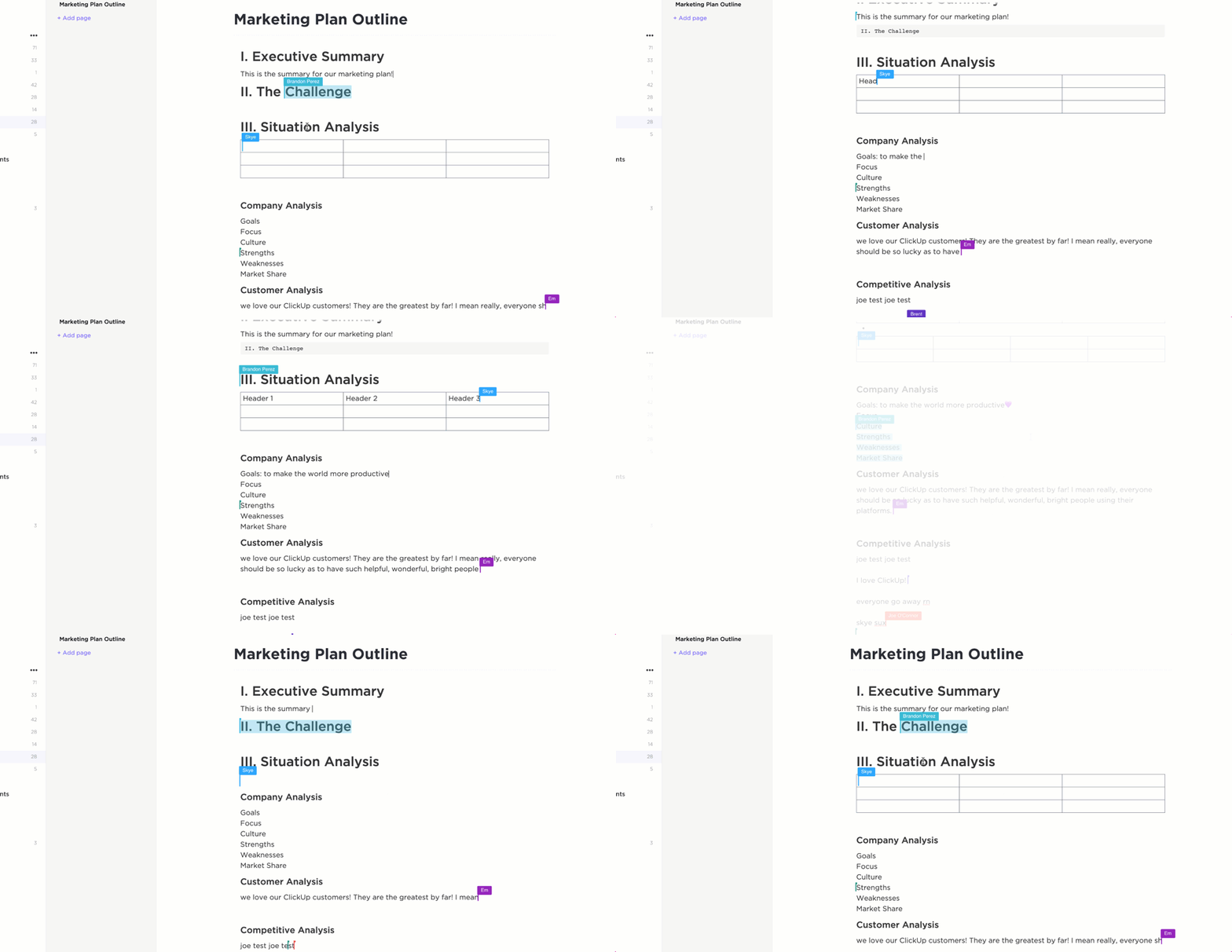
Professzionális csapatok vagy tanulók számára, akik dolgozatot írnak, ez gyorsabb vázlatkészítést és kevesebb súrlódást jelent. Ráadásul a verziótörténet-ellenőrzés biztosítja, hogy minden szerkesztés nyomon követhető és menthető legyen.
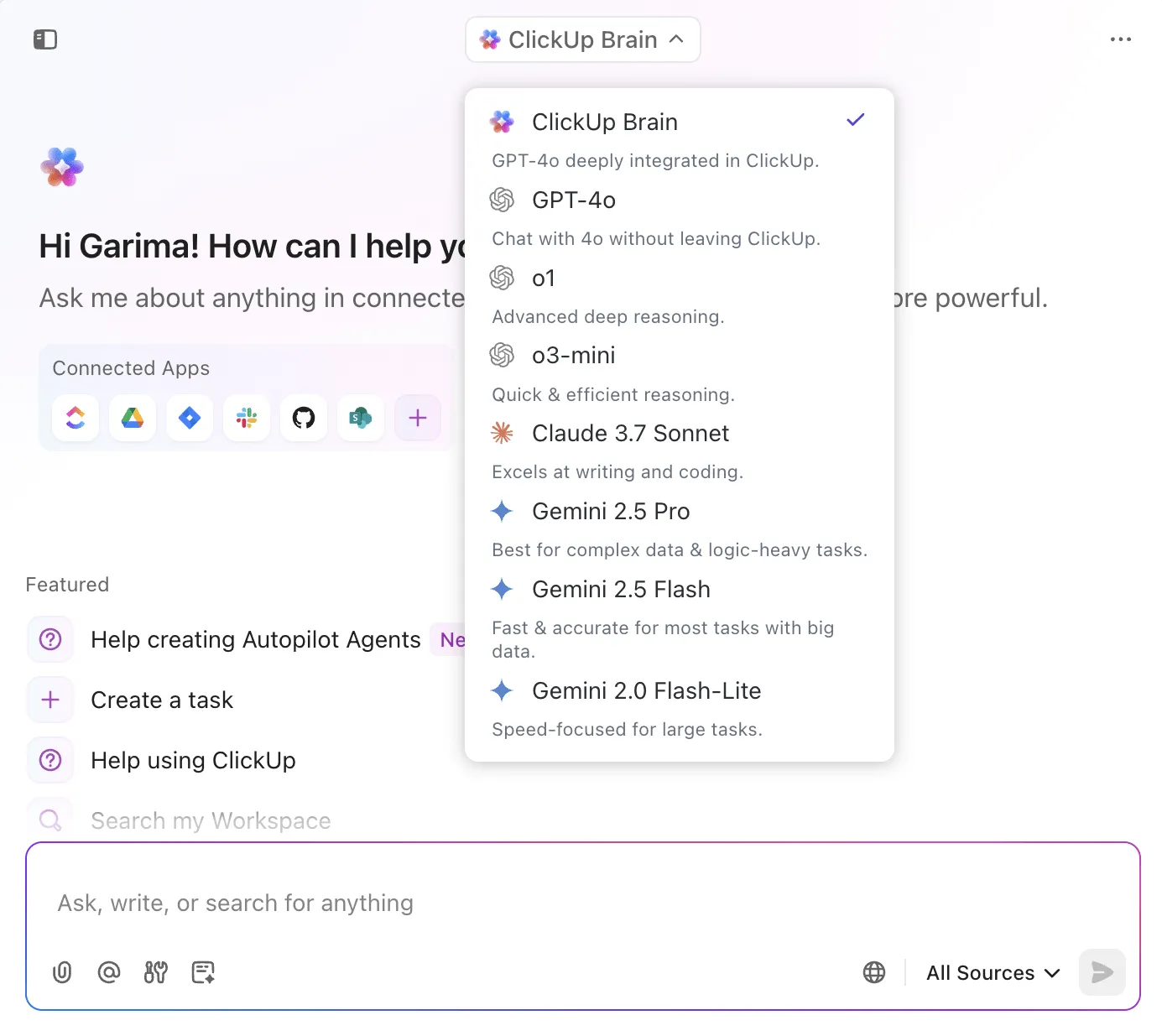
Most pedig vegye hozzá a Brain-t is, és még hatékonyabbá válik. Összefoglalhat hosszú szakaszokat, betekintést nyerhet, vagy kérdéseket tehet fel a jegyzeteivel kapcsolatban. Teljesen új szakaszt szeretne írni? A ClickUp Brain lehetővé teszi, hogy több AI-eszközt is használjon, mint például a ChatGPT, Claude és Gemini a platformon belül. Nincs többé kontextusváltás és AI-terjedés!
Egy Reddit-felhasználó megosztja tapasztalatait a ClickUp-pal kapcsolatban, mondván:
2017 óta használom. Nagyszerű. Az AI nagyon jó. A dokumentumokat üzleti tevékenységem második agyának használom. Nincs panaszom, csak az, hogy nehéz kitalálni, hogyan kell elkezdeni. A sablonok segítenek ebben. Kipróbáltam a legtöbb más eszközt is, de a ClickUp még mindig mindet felülmúlja, mint átfogó projekt-/termékmenedzsment platform (még a Jira-t is).
2017 óta használom. Nagyszerű. Az AI nagyon jó. A dokumentumokat üzleti tevékenységem második agyának használom. Nincs panaszom, csak az, hogy nehéz kitalálni, hogyan kell elkezdeni. A sablonok segítenek ebben. Kipróbáltam a legtöbb más eszközt is, de a ClickUp még mindig mindet felülmúlja, mint átfogó projekt-/termékmenedzsment platform (még a Jira-t is).
Az AI által generált értekezlet-átiratoktól a teendőlistákig a ClickUp jegyzeteli, amit mond, és megvalósíthatóvá teszi, mindezt egyetlen platformon.
Könnyedén váltson beszédről szövegre a ClickUp segítségével
Megvizsgáltuk, hogyan alakítja át a diktálás a Mac számítógépen a gépelést beszéddé, és biztosítja, hogy soha többé ne veszítsen el egy jó ötletet.
A ClickUp azonban teljesen új szintre emeli a hangfelismerést. Hangjegyzeteit feladatokká, dokumentumokká, megjegyzésekké, sőt még jegyzőkönyvekké is alakítja. Beépített mesterséges intelligenciával, automatizálási és együttműködési eszközökkel a ClickUp egy teljes ökoszisztémát hoz létre, ahol a hangja irányítja az egész munkafolyamatot.
Miért csak szöveget diktálna, amikor az egész munkanapját diktálhatja? Regisztráljon még ma egy ingyenes ClickUp-fiókra!