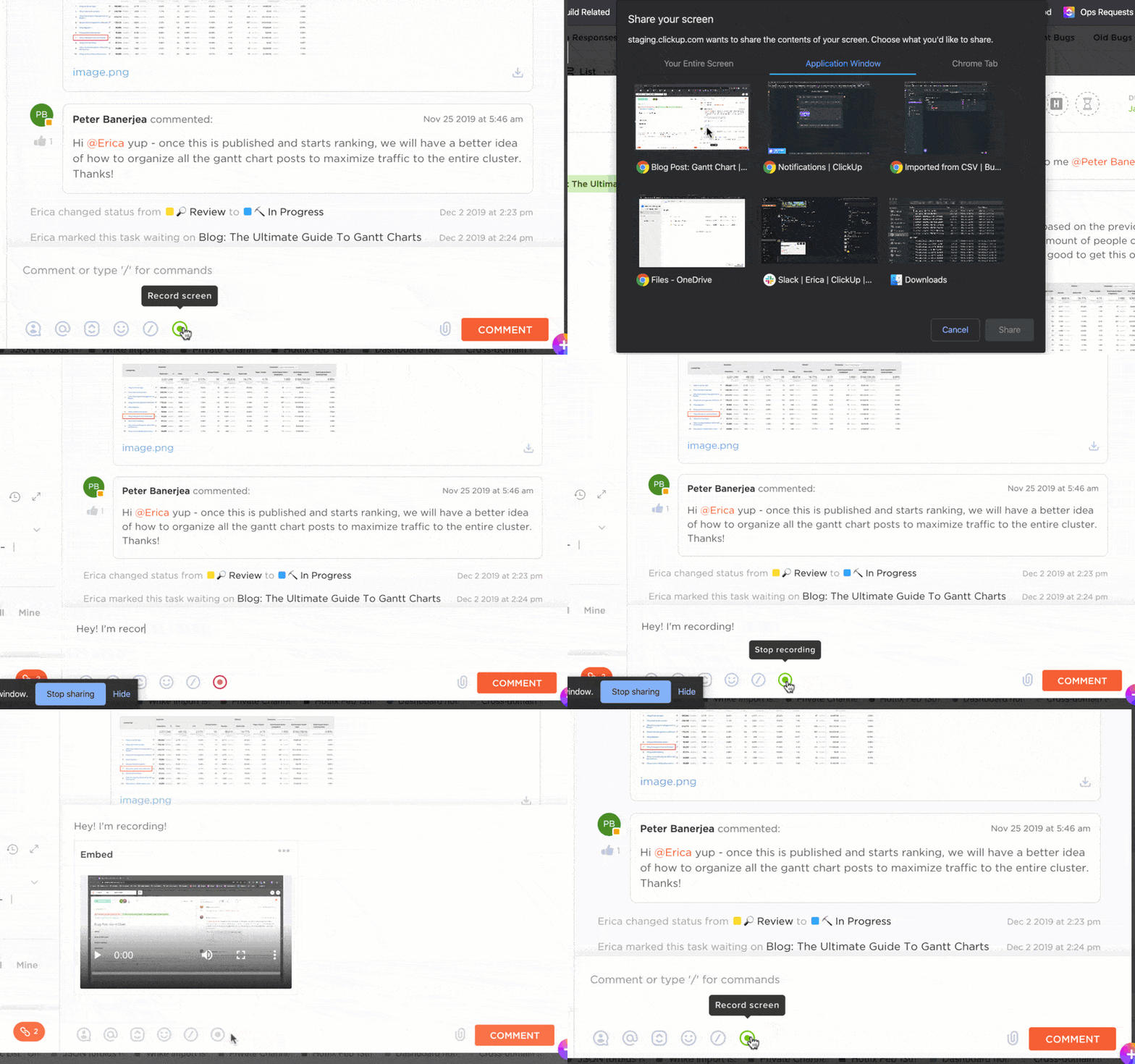

A Zoom felvételek lehetővé teszik, hogy saját tempójában újra megtekintse a megbeszéléseket. Akár egy fontos részletet hagyott ki egy igazgatósági ülésen, akár újra meg kell hallgatnia egy előadást, ezek a felvételek életmentőek lehetnek.
Az egyetlen kihívás az, hogy megtalálja, hol vannak ezek a videók elmentve a készülékén. Ma megoldjuk ezt a problémát.
Ez az útmutató végigvezeti Önt a Zoom felvételek elérésének folyamatán, függetlenül attól, hogy azok a számítógépén vagy a felhőben vannak tárolva.
⏰ 60 másodperces összefoglaló
Íme egy rövid áttekintés arról, hol találhatja meg a Zoom felvételeit:
- A Zoom felvételek két helyen vannak tárolva: helyileg a számítógépén a Zoom mappában, vagy a felhőben, ha fizetős Zoom-fiókkal rendelkezik.
- A Zoom felvételekhez a következő lépésekkel férhet hozzá A Zoom asztali alkalmazásból: Válassza a Találkozók > Felvételek menüpontot a fájlok megnyitásához A Zoom webportálról: Jelentkezzen be, és válassza a Felvételek menüpontot a fájlok megtekintéséhez, letöltéséhez vagy megosztásához Kézi keresés: Használja a Fájlkezelőt, és keresse meg a zoom_ vagy .mp4 fájlokat, ha a felvételek hiányoznak
- A Zoom asztali alkalmazásból: Lépjen a Találkozók > Felvételek menüpontra a fájlok megnyitásához.
- A Zoom webportálról: Jelentkezzen be, és lépjen a Felvételek menüpontra a megtekintéshez, letöltéshez vagy megosztáshoz.
- Kézi keresés: Használja a Fájlkezelőt, és keresse meg a zoom_ vagy .mp4 fájlokat, ha hiányoznak a felvételek.
- A Zoom felvételek megosztása könnyebb, ha azokat felhőszolgáltatásokra, például a Google Drive-ra vagy a Dropboxra töltöd fel, és a Zoom felhőalapú felvételek beépített megosztási lehetőségekkel rendelkeznek.
- A Zoomnak számos korlátozása van, amelyeket érdemes szem előtt tartani A tárhely korlátozott (a Pro felhasználók csak 1 GB felhőalapú tárhelyet kapnak) A felvételek felbontása a résztvevők internetkapcsolatának minőségétől függően alacsony lehet Az ingyenes felhasználók csak helyileg tudnak felvételt készíteni, 40 perces találkozókorlátozással A felvételek 3 óra után megszakadhatnak, még akkor is, ha van szabad tárhely Csak a házigazda rendelkezik teljes ellenőrzéssel, ami megnehezíti mások hozzáférését
- A tárhely korlátozott (a Pro felhasználók csak 1 GB felhőalapú tárhelyet kapnak).
- A felvételek felbontása a résztvevők internetkapcsolatának minőségétől függően alacsony lehet.
- Az ingyenes felhasználók csak helyileg rögzíthetnek, 40 perces találkozókorlátozással.
- A felvételek 3 óra elteltével megszakadhatnak, még akkor is, ha rendelkezésre áll tárhely.
- Csak a házigazda rendelkezik teljes ellenőrzéssel, ami megnehezíti mások hozzáférését.
- A ClickUp áthidalja ezeket a ClickUp Clips segítségével rögzítheti a képernyőjét, tárolhatja és megoszthatja videóit anélkül, hogy zavaros fájlkezeléssel kellene foglalkoznia. A ClickUp AI Notetaker és Brain automatikusan leírja a találkozókat, és a megbeszéléseket végrehajtható feladatokká alakítja. A ClickUp integrálódik a Zoom, a Slack, a Teams és más alkalmazásokkal, így biztosítva, hogy a találkozókra vonatkozó információk azonnal elérhetők legyenek. A ClickUp Meetings minden találkozó részleteit, a résztvevőket, a jegyzeteket és a feladatokhoz kapcsolódó nyomon követéseket tárolja, így biztosítva a zökkenőmentes munkafolyamatot.
- A ClickUp Clips segítségével rögzítheti a képernyőjét, tárolhatja és megoszthatja videóit anélkül, hogy a fájlok kezelése zavaró lenne.
- A ClickUp AI Notetaker és Brain automatikusan leírja a találkozókat, és a megbeszéléseket végrehajtható feladatokká alakítja.
- A ClickUp integrálódik a Zoom, a Slack, a Teams és más alkalmazásokkal, így biztosítva, hogy a találkozókra vonatkozó információk azonnal elérhetők legyenek.
- A ClickUp Meetings minden találkozó részleteit, résztvevőit, jegyzeteket és a feladatokhoz kapcsolódó nyomon követéseket tárol, így biztosítva a zökkenőmentes munkafolyamatot.
- A Zoom asztali alkalmazásból: Lépjen a Találkozók > Felvételek menüpontra a fájlok megnyitásához.
- A Zoom webportálról: Jelentkezzen be, és lépjen a Felvételek menüpontra a megtekintéshez, letöltéshez vagy megosztáshoz.
- Kézi keresés: Használja a Fájlkezelőt, és keresse meg a zoom_ vagy .mp4 fájlokat, ha hiányoznak a felvételek.
- A tárhely korlátozott (a Pro felhasználók csak 1 GB felhőalapú tárhelyet kapnak).
- A felvételek felbontása a résztvevők internetkapcsolatának minőségétől függően alacsony lehet.
- Az ingyenes felhasználók csak helyileg rögzíthetnek, 40 perces találkozókorlátozással.
- A felvételek 3 óra elteltével megszakadhatnak, még akkor is, ha rendelkezésre áll tárhely.
- Csak a házigazda rendelkezik teljes ellenőrzéssel, ami megnehezíti mások hozzáférését.
- A ClickUp Clips segítségével rögzítheti a képernyőjét, tárolhatja és megoszthatja videóit anélkül, hogy a fájlok kezelése zavaró lenne.
- A ClickUp AI Notetaker és Brain automatikusan leírja a találkozókat, és a megbeszéléseket végrehajtható feladatokká alakítja.
- A ClickUp integrálódik a Zoom, a Slack, a Teams és más alkalmazásokkal, így biztosítva, hogy a találkozókra vonatkozó információk azonnal elérhetők legyenek.
- A ClickUp Meetings minden találkozó részleteit, résztvevőit, jegyzeteket és a feladatokhoz kapcsolódó nyomon követéseket tárol, így biztosítva a zökkenőmentes munkafolyamatot.
Hol tárolják a Zoom felvételeket?
Szóval, rögzített egy Zoom-találkozót – remek! De most jön a nagy kérdés: hova tűnt?
Szerencsére a Zoom egyszerűvé teszi a dolgokat. A felvételei csak két helyen lehetnek:
- Helyileg a számítógépén (ha a helyi felvételt választotta)
- A Zoom Cloudban (ha fizetős fiókkal rendelkezik és kiválasztotta a felhőalapú felvételt)
Most nézzük meg, hogyan érheted el a Zoom felvételeket mindkét esetben.
1. Helyi Zoom felvételek keresése (a számítógépre mentve)
Ha a Zoom asztali alkalmazással rögzített egy találkozót, a felvételi fájlok közvetlenül a számítógépén vannak tárolva. De ne essen pánikba, ha nem találja őket azonnal! Így lehet őket megtalálni:
1. módszer: Ellenőrizze a Zoom felvételi beállításait
- Nyissa meg a Zoom asztali alkalmazást, és jelentkezzen be.
- Kattintson a jobb felső sarokban található profil ikonjára.

- Válassza a Beállítások > Felvétel menüpontot.

- A „Felvételeim tárolása” alatt láthatja a Zoom felvételek mentési helyét.

💡 Profi tipp: Egy új vezetői pozícióba lépni nyomasztó lehet, de egy világos stratégia sokat segít. Az első 90 nap összefoglalása: A legfontosabb tanulságok és áttekintés bemutatja azokat a lépéseket, amelyekkel gyorsan felzárkózhat, jó kapcsolatot építhet ki a csapatával, és magabiztosan végigcsinálhatja az átmenetet.
2. módszer: A Zoom felvételek mappájának manuális keresése
Alapértelmezés szerint a Zoom a helyi felvételeket a következő helyeken menti:
- Windows: C:\Users\[Felhasználónév]\Documents\Zoom
- Mac: /Users/[felhasználónév]/Documents/Zoom
- Linux: home/[felhasználónév]/Documents/Zoom
Minden Zoom mappa a találkozó azonosítószámával és dátumával van elnevezve, így könnyen megtalálhatja a keresett munkamenetet.
Olvassa el még: Hogyan lehet produktív megbeszéléseket tartani és optimalizálni a csapat hatékonyságát
3. módszer: Használja a keresőt, ha nem találja a felvételt
Még mindig nem találja? Használja a számítógép keresősávját, és írja be:
- Zoom_ (mivel a Zoom fájlnevek ezzel kezdődnek)

- A találkozó azonosítója vagy dátuma, ha emlékszik rá
- . mp4 a videofájl közvetlen megkereséséhez
📌 Bónusz tipp: Módosítsa az alapértelmezett felvételi mappát
Szeretné, ha a Zoom a fájljait egy kényelmesebb helyen tárolná?
- Lépjen a Zoom beállítások > Felvétel > Kattintson a „Módosítás” gombra, és válasszon új helyet.

Így elkerülheti, hogy a jövőben is keresgélnie kelljen a mentett felvételei után.
2. Felhőalapú Zoom-felvételek keresése (fizető felhasználók számára)
Ha licencelt Zoom-felhasználó (Pro, Business vagy Enterprise), akkor élvezheti a Zoom felhőalapú felvételek előnyeit. Ez azt jelenti, hogy a találkozók felvételei biztonságosan tárolódnak a Zoom felhőben, és bármilyen eszközről elérhetők.
Hogyan érheted el a felhőben tárolt felvételeket:
- Nyissa meg a böngészőjét, és lépjen a Zoom webportálra: https://zoom.us/signin
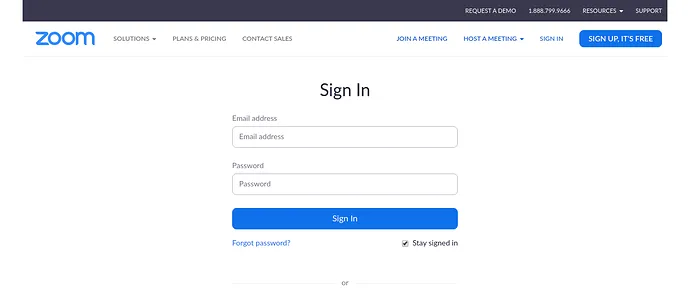
- Jelentkezzen be Zoom-fiókjába.
- Kattintson a bal oldali menüben a Felvételek elemre.
- Válaszd a Felhőalapú felvételek fület.
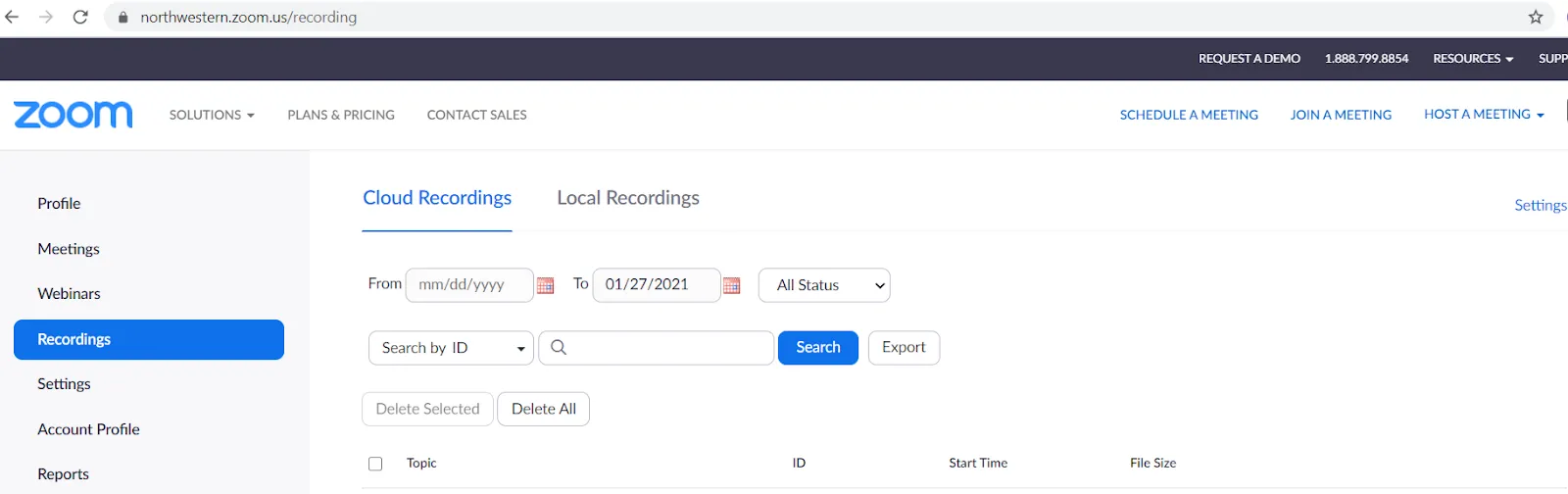
- Használjon szűrőket, például dátumtartományt vagy értekezlet-azonosítót, hogy megtalálja a kívánt felvételt.
- Kattintson a felvételre a megtekintéshez, letöltéshez vagy megosztáshoz.
💡 Barátos emlékeztető: A felhőben tárolt felvételek feldolgozása néhány percet vehet igénybe. Ha a felvétel nem jelenik meg azonnal, igyon meg egy kávét, és próbálkozzon később újra.
Hogyan lehet letölteni vagy megosztani a felhőben tárolt felvételeket:
Hogyan oszthatja meg a képernyőfelvételt? Kövesse az alábbi egyszerű lépéseket:
- Kattintson a Letöltés gombra a felvétel számítógépére mentéséhez.
- Kattintson a Megosztás gombra, hogy mások számára is elérhetővé tegye a Zoom felvétel linkjét.
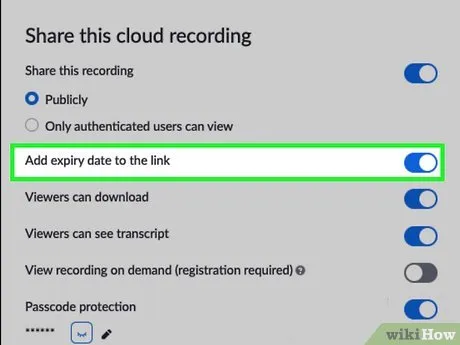
- A megosztási beállítások módosításával szabályozhatja, hogy ki férhet hozzá a felvételekhez.
Olvassa el még: A legjobb Zoom alternatívák
Hogyan érheted el a Zoom felvételeket
Most, hogy már tudja, hol találja a Zoom felvételeket, nézzük meg, hogyan érheti el őket.
1. Használja a Zoom asztali alkalmazást
Ha gyors módszert szeretne a helyi Zoom felvételek megtalálásához, használja a Zoom asztali klienst:
- Nyissa meg a Zoom asztali alkalmazást, és jelentkezzen be.
- Kattintson a Találkozók > Felvételek menüpontra.

- Megjelenik a mentett felvételek listája.

- Kattintson a Megnyitás gombra a fájl elérési útjának megtekintéséhez.
2. Hozzáférés a Zoom webportálról
Ha felhőalapú felvételt használ, a mentett felvételeket a legegyszerűbben a Zoom webportálon keresztül találhatja meg:
- Nyissa meg a böngészőjét, és lépjen a https://zoom.us/signin oldalra.
- Jelentkezzen be, majd kattintson a bal oldali menüben a Felvételek elemre.
- Válassza a Felhőalapú felvételek vagy a Helyi felvételek lehetőséget (attól függően, hogy hol tárolta a fájlt).
- Használja a keresősávot vagy a dátumtartomány szűrőt a kívánt felvételek megkereséséhez.
- Kattintson a felvétel nevére a megtekintéshez, letöltéshez vagy megosztáshoz.
💡 Profi tipp: A nem hatékony fájlmegosztás órákat vesz igénybe az e-mailek oda-vissza küldözgetésével és az elveszett mellékletekkel. Az online dokumentumokhoz legjobb fájlmegosztó szoftverek útmutatója bemutatja a legjobb eszközöket, amelyekkel egyszerűsítheti az együttműködést, erősítheti a biztonságot és szinkronban tarthatja csapatát.
3. A Zoom felvételek manuális keresése
Ha minden más módszer kudarcot vallott, és még mindig nem találja a Zoom-találkozó felvételét, próbálkozzon az alábbi módszerekkel:
- Ellenőrizze a fájlkezelőt: Nyissa meg a Fájlkezelőt (Windows) vagy a Finder programot (Mac), és keresse meg a következő fájlt: zoom_. mp4 A találkozó azonosítója
- zoom_
- . mp4
- A találkozó azonosítója
- Használja a Zoom webportált: Ha nem látja a felvételeket az alkalmazásban, jelentkezzen be a https://zoom.us/signin oldalra, és nézze meg a Felvételek menüpont alatt.
- Ellenőrizze a Kuka mappát: Ha a felhőben tárolt felvétel hiányzik, a Zoom 30 napig megőrzi a törölt fájlokat.
- Győződjön meg róla, hogy a felvétel készítésekor a megfelelő Zoom-fiókba jelentkezett be.
- zoom_
- . mp4
- A találkozó azonosítója
📮 ClickUp Insight: A munkaerő nagy része nem rendelkezik a fontos döntések meghozatalához szükséges információkkal.
A tudásmunkások körülbelül egyharmada naponta 1–3 kollégához fordul, csak hogy összegyűjtse a szükséges információkat. De mi lenne, ha mindezek az információk már dokumentálva lennének és könnyen hozzáférhetők lennének?
A ClickUp Brain mesterséges intelligenciával működő tudáskezelőjével a kontextusváltás már a múlté. Egyszerűen tegye fel kérdését közvetlenül a munkaterületén, és a ClickUp Brain azonnal előkeresi a releváns információkat – a munkaterületéről és a csatlakoztatott harmadik féltől származó alkalmazásokból!
Zoom felvételek kezelése és megosztása
Most, hogy megtalálta a Zoom felvételeit, beszéljünk arról, hogyan lehet azokat hatékonyan kezelni és megosztani.
Nevezd át a Zoom felvételeidet
A rendezettség érdekében nevezze át a felvételi fájlokat:
- Keresse meg a felvételek mappáját
- Kattintson a jobb gombbal a videofájlra (. mp4)
- Válassza az Átnevezés lehetőséget, és adjon neki egy értelmes nevet (pl. „Marketing_Team_Meeting_Feb_2025”).

Zoom felvételek megosztása
- Helyi felvételek: Töltsd fel a Google Drive-ra, a Dropboxra vagy a OneDrive-ra, és oszd meg a linket.

- Felhőalapú felvételek esetén: Másolja a Zoom felvétel linkjét, és módosítsa a megosztási beállításokat.
Ha érzékeny értekezlet-tartalmakat oszt meg, engedélyezze a jelszóval való védelmet, és korlátozza a hozzáférést bizonyos felhasználókra.
Régi felvételek törlése
A Zoom felhőalapú tárhelye nem korlátlan, ezért célszerű törölni a régi felvételeket:
- Lépjen a Zoom webportálra
- Kattintson a Felvételek > Felhőalapú felvételek elemre.
- Válaszd ki azokat, amelyekre már nincs szükséged
- Kattintson a Törlés gombra (a felvételek 30 napig a Lomtárban maradnak).
A helyi felvételeket egyszerűen törölheti a számítógép mappájából, hogy helyet szabadítson fel.
Olvassa el még: Találkozó napirend példák és ingyenes sablonok
Hibaelhárítás: hiányzó Zoom-felvételek
Tehát befejezted egy fontos Zoom-találkozót, megnyomtad a felvétel gombot, és most úgy tűnik, hogy a felvételed nyomtalanul eltűnt.
Ne aggódjon, nem Ön az egyetlen! Sok felhasználó feltette már magának a kérdést: „Hol vannak a Zoom felvételeim?”
Mielőtt azt gondolná, hogy videója egy fekete lyukba került, nézzük át néhány fontos hibaelhárítási lépést, hogy megtalálja az eltűnt felvételt.
🚩 1. kihívás: Rossz eszközön rögzítetted
✅ Megoldás: Ha távoli asztalt használt vagy más eszközön jelentkeztél be, előfordulhat, hogy a felvétel ott lett elmentve. Ellenőrizd a Zoom asztali alkalmazást a munkahelyi vagy másodlagos számítógépeden, és nézd meg, hogy a fájl megjelenik-e a Felvételek között.
Emellett, hogy elkerülje a jövőbeni zavarokat, használjon különböző háttérképeket az eszközök megkülönböztetéséhez.
🚩 2. kihívás: A Zoom mappa parancsikonja nem frissül
✅ Megoldás: Néhány felhasználó azt tapasztalta, hogy a Zoom alkalmazásban a „Mappa megnyitása” gombra kattintva egy régi vagy helytelen helyre jutott. Ehelyett nyissa meg manuálisan a Fájlkezelőt (Windows) vagy a Findert (Mac), és navigáljon a Dokumentumok > Zoom mappába.
💡 Profi tipp: Sok ingyenes képernyőfelvevő vízjeleket ad hozzá, amelyek ronthatják videóid professzionális megjelenését. Ne pazarold az időt kereséssel – a legjobb ingyenes képernyőfelvevők vízjel nélküli eszközök listája segít megtalálni a legjobb lehetőségeket tiszta, kiváló minőségű felvételekhez, rejtett csapdák nélkül!
🚩 3. kihívás: A Zoom több fájlra osztja a felvételt
✅ Megoldás: Ha a találkozó hosszú volt, a Zoom feltehetően külön fájlokra osztotta a felvételt. Nyissa meg a Zoom felvételi mappát, és keresse meg a zoom_0. mp4, zoom_1. mp4 stb. nevű fájlokat.
🚩 4. kihívás: A Zoom felvételek felbontása alacsonyabb a vártnál
✅ Megoldás: A Zoom automatikusan csökkenti a felbontást, ha egy résztvevő internetkapcsolata gyenge. Ha jobb minőségre van szüksége, váltson át az Aktív hangszóró módra a Galéria nézet helyett.
🚩 5. kihívás: A felvétel fájlformátuma nem az, amire számított
✅ Megoldás: Ha a felvétel .zoom fájlként jelenik meg, akkor még nem került feldolgozásra. Nyissa meg a Zoom alkalmazást, lépjen a Felvételek menüpontra, majd kattintson a Felvétel konvertálása gombra az MP4 fájl létrehozásához.
🚩 6. kihívás: Nem tudja letölteni a felhőben tárolt felvételt, mert a letöltés le van tiltva.
✅ Megoldás: Ha a házigazda letiltotta a letöltést, kérdezd meg, hogy ideiglenesen engedélyezheti-e azt, vagy megoszthat-e egy közvetlen letöltési linket.
A Zoom-találkozók rögzítésének korlátai
Ez a Zoom-felhasználó a Redditre írt, hogy megoldást keressen egyedi problémájára.
Hosszú oktatási találkozókat szervezek, és többször is problémám volt a felhőben történő rögzítéssel. A három órát meghaladó találkozókon készült felvételeim nem jelennek meg a felhőalapú tárhelyemen (90 GB szabad tárhellyel rendelkezem).
Hosszú oktatási találkozókat szervezek, és többször is problémám volt a felhőben történő rögzítéssel. A három órát meghaladó találkozókon készült felvételeim nem jelennek meg a felhőalapú tárhelyemen (90 GB szabad tárhellyel rendelkezem).
A Zoom felhasználók számos olyan problémával szembesülnek, amelyekre nincs egyértelmű megoldás. Íme egy áttekintés:
- A felhőalapú felvételek tárolási kapacitása korlátozott, a Pro fiókok csak 1 GB-ot kapnak, ami alig elegendő egy órányi 720p-s videó tárolásához ❌
- A felvétel felbontása ingadozik, ami azt jelenti, hogy még ha 1080p-s webkamerája is van, a videója 640p-s felbontásban kerülhet mentésre a többi résztvevő gyenge internetkapcsolata miatt ❌
- Az ingyenes Zoom-felhasználók csak helyileg tudnak rögzíteni, felhőalapú tárolás nélkül és 40 perces értekezletkorlátozással, ami gyakori munkamenet-újraindítást tesz szükségessé ❌
- A hosszú értekezletek nem rögzíthetők 3 órán túl, még akkor sem, ha rendelkezésre áll felhőalapú tárhely, ezért manuális újraindításra van szükség, hogy ne vesszen el tartalom ❌
- Csak a házigazda rendelkezik teljes hozzáféréssel a felvételekhez, így ha nem te indítottad el a felvételt, akkor meg kell várnod, amíg a házigazda megosztja veled a fájlt ❌
Olvassa el még: Hogyan készítsünk oktatóvideót a munkahelyen?
Kezelje és rögzítse találkozóit a ClickUp segítségével
Tegyük fel, hogy automatizálni szeretné az új munkavállalók beilleszkedési folyamatának egyes részeit úgy, hogy a Zoom segítségével rögzíti a folyamatokat, hogy az új munkavállalók szükség szerint bármikor megnézhessék azokat. A Zoom felvételek használatával azonban a beilleszkedési folyamatuk a következőképpen alakulna:
- Nem találják a Zoom felvételt, mert véletlenszerű mappában van tárolva, vagy ami még rosszabb, egy másik számítógépen.
- A videó minősége olyan rossz, hogy még a megosztott képernyőn megjelenő szöveget sem lehet elolvasni.
- A fájl túl nagy a Zoom ingyenes felhőalapú tárhelyéhez, ezért még mielőtt megnézhették volna, már törölték.
Miért ragaszkodjon egy olyan eszközhöz, amely bonyolítja a munkáját, ahelyett, hogy egyszerűsítené?
A mai munka máris megszakadt – a projektek, a tudás és a kommunikáció túl sok, egymástól független eszközön van szétszórva.
A ClickUp ezeket a problémákat úgy oldja meg, hogy mindenre kiterjedő munkaalkalmazás. Az AI segítségével egy helyen egyesíti a feladatkezelést, a tudásmegosztást és a csevegést, hogy gyorsabban és hatékonyabban tudjon dolgozni.
Felvétel és megosztás a ClickUp Clips segítségével
Mindannyian utáljuk az időpazarlást felesleges élő találkozókon, csak azért, hogy egyszerű frissítéseket vagy áttekintéseket kapjunk. A ClickUp Clips okosabb alternatívát kínál a Google Meet és a Zoom élő hívásstruktúrájához képest, mivel lehetővé teszi a videók aszinkron felvételét és megosztását.
A ClickUp Clips segítségével:
- Rögzítsd egyszerre a képernyőt, a hangot és a webkamerát – így nincs szükség több eszközre. A legjobb rész? Ingyenes képernyőrögzítőként is használható , vízjelek nélkül.
- A videókat közvetlenül a feladatokba ágyazhatja, így csapata pontosan ott érheti el őket, ahol szüksége van rájuk.
- Szüntesse meg az ütemterv-ütközéseket, mivel az új alkalmazottak (vagy a különböző időzónákban élő csapattagok) bármikor megnézhetik a felvételt, amikor nekik kényelmes.
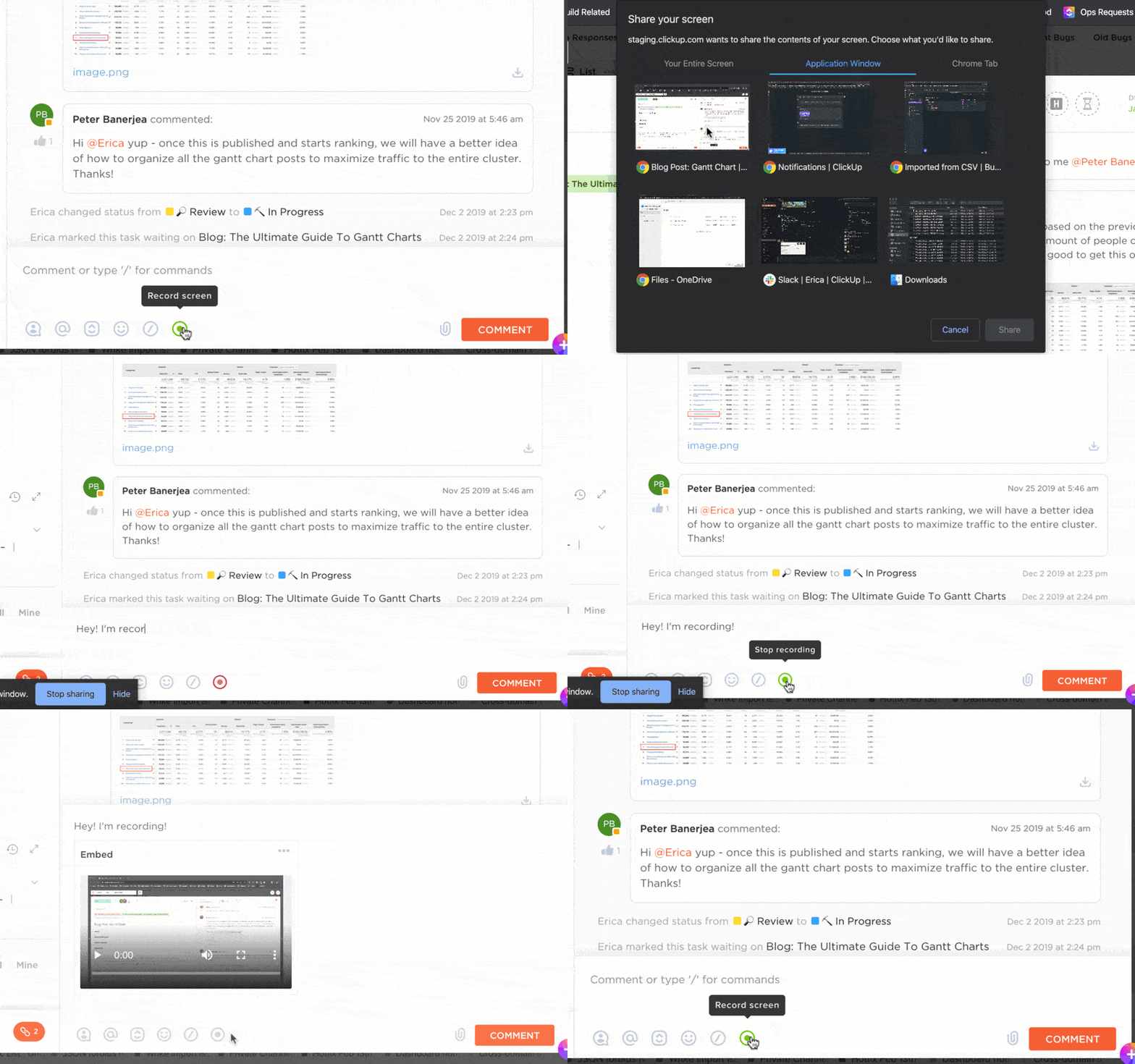
AI-alapú találkozó-átiratok
Az egyik funkció, amely hiányzik a Zoom és a legtöbb videokonferencia-alkalmazásból, az AI-alapú átírási eszközök.
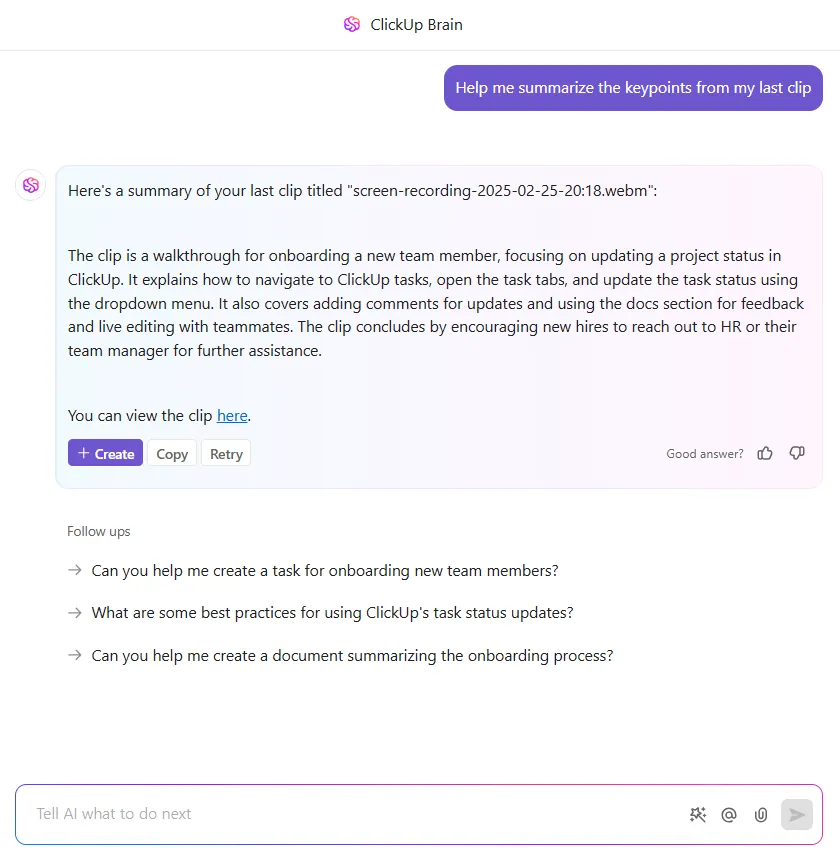
A ClickUp AI Notetaker egy hatékony eszköz, amely a megbeszéléseken elhangzottakat megvalósítható eredményekké alakítja, így biztosítva, hogy a megbeszélések elősegítsék a termelékenységet. Automatikusan rögzíti a legfontosabb megállapításokat, döntéseket és teendőket, és egyszerűsíti a munkafolyamatot azáltal, hogy világos, megvalósítható összefoglalásokat nyújt, amelyek összekapcsolják a megbeszéléseket a folyamatban lévő projektekkel.
- Integrált dokumentáció: Mentse el a jegyzeteket, hangfájlokat és összefoglalókat egy privát dokumentumban, és jelölje meg a kapcsolódó értekezletjegyzeteket, hogy könnyebben megtalálja őket.
- Automatikus feladat létrehozás: A találkozókon megbeszélt teendők azonnal nyomon követhető, kiosztott ClickUp feladatokká alakíthatók, biztosítva ezzel a felelősségre vonhatóságot és a következetességet.
- Csevegés integráció: Használja a ClickUp AI-t az összefoglalók és a teendők automatikus közzétételéhez közvetlenül a csevegési csatornákon, a zökkenőmentes kommunikáció érdekében.
- Naptár és hívások szinkronizálása: Csatlakoztassa naptárát a hívásjegyzetekhez az egységes élmény érdekében, prioritásként kezelve a fontos találkozókat és automatizálva a többi találkozóról szóló jelentéseket.
- Kereshető átiratok: Használja ki az automatikus átiratok előnyeit, amelyekkel könnyedén kereshet bármelyik találkozót a ClickUp-ban, így gyorsan hozzáférhet az információkhoz, feladatokat hozhat létre és összehangolhatja a csapatot.
A ClickUp Brain segítségével elkerülheti a kézi jegyzetelést, és hagyhatja, hogy az AI valós időben automatikusan leírja a találkozót. Az AI-eszközök a következőképpen segítenek abban, hogy mind ig egy lépéssel előrébb járjon:
- ✅ Azonnali, AI által generált értekezletjegyzetek – nem kell visszajátszani a felvételeket a fontos részletekért
- ✅ Intelligens teendők – A ClickUp Brain felismeri a legfontosabb döntéseket, feladatokat és következő lépéseket, és azokat kiosztható feladatokká alakítja.
- ✅ Zökkenőmentes integráció a munkafolyamatokba – a leiratok automatikusan kapcsolódnak a projektekhez
Olvassa el még: Felejtse el a tollat és a papírt: hogyan használhatja az AI-t a találkozók jegyzetelésére
A ClickUp közvetlenül integrálódik a Zoom, a Slack, a Teams és más alkalmazásokkal.
Még mindig élő találkozókon kell részt vennie? A ClickUp gondoskodik arról, hogy Zoom-hívásai ne menjenek veszendőbe, azáltal, hogy a beszélgetéseket feladatokhoz köti.
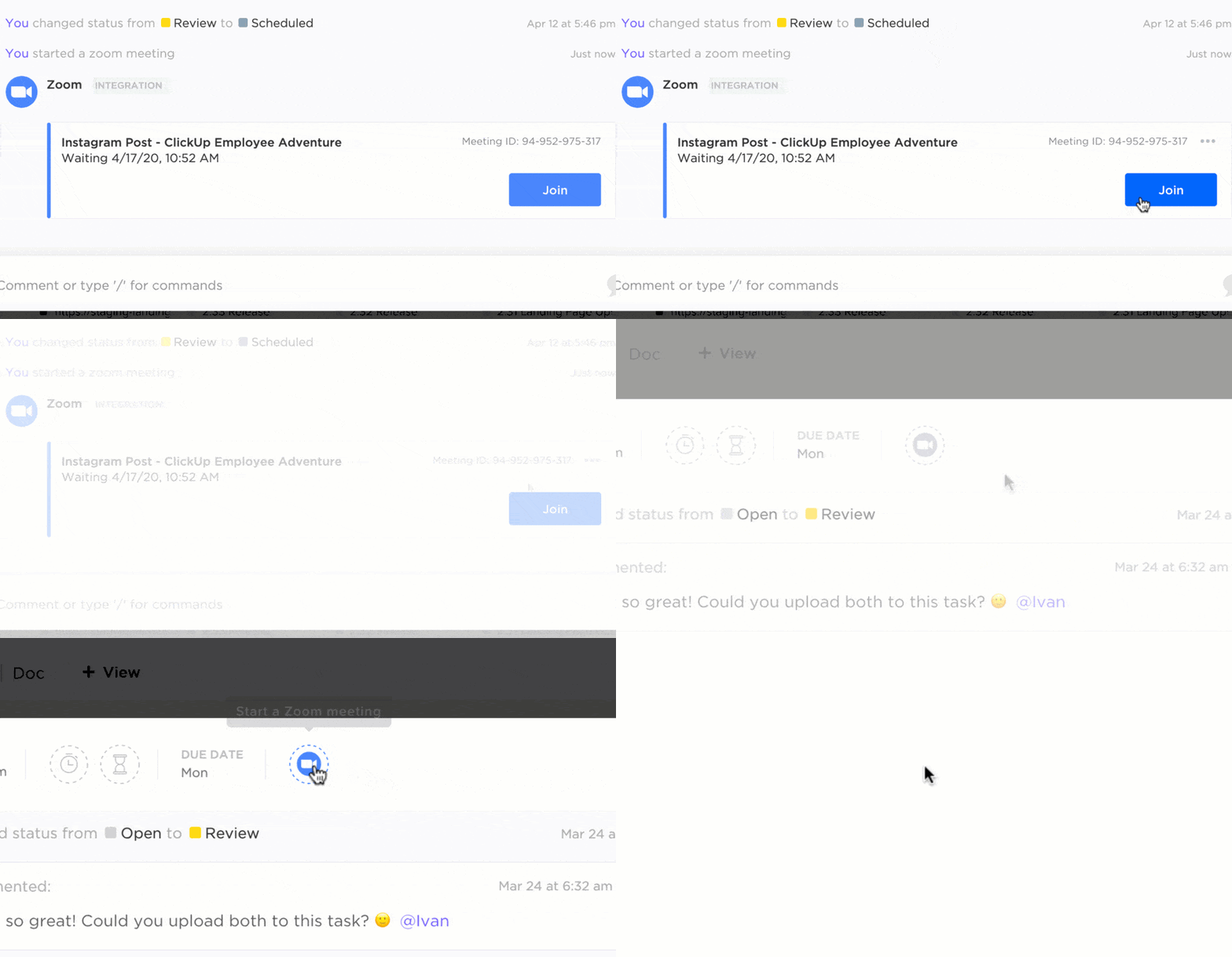
A ClickUp Zoom integrációjával a következőket teheti:
- Csatolja a Zoom-találkozókat a feladatokhoz, hogy mindenki tudja, miről van szó.
- A találkozók jegyzetét és a teendőket automatikusan rögzítsd a vonatkozó projektekhez.
- Indítsd el a Zoom-hívásokat közvetlenül a ClickUp-ból, így nem kell többé platformok között váltogatnod.
De ez még nem minden! A ClickUp integrálható a Microsoft Teams, a Google Meet, a Slack és más videokonferencia-eszközökkel, így Ön a legmegfelelőbb módon dolgozhat.
Könnyen nyomon követheti a visszajelzéseket a ClickUp Meetings segítségével
A hab a tortán a ClickUp Meetings.
Íme, miért ez egy remek értekezletkezelő szoftver:
❌ Csak a Zoom segítségével:
- A találkozók jegyzetai és felvételei különböző platformokon találhatók
- A teendők elfelejtődnek, mert nincsenek összekapcsolva a projektekkel
- Minden hívás után extra időt töltesz a nyomon követés kézi szervezésével.
✅ A ClickUp Meetings segítségével:
- Minden értekezlet egy feladathoz kapcsolódik, így könnyen nyomon követhető a haladás.
- A találkozók jegyzetek automatikusan feladatokká alakulnak, így a nyomon követés könnyedén megtörténik.
- A felvételek, a résztvevők és a döntések összekapcsolva maradnak, így elkerülhető a zavar.
ClickUp értekezletjegyzet-sablon
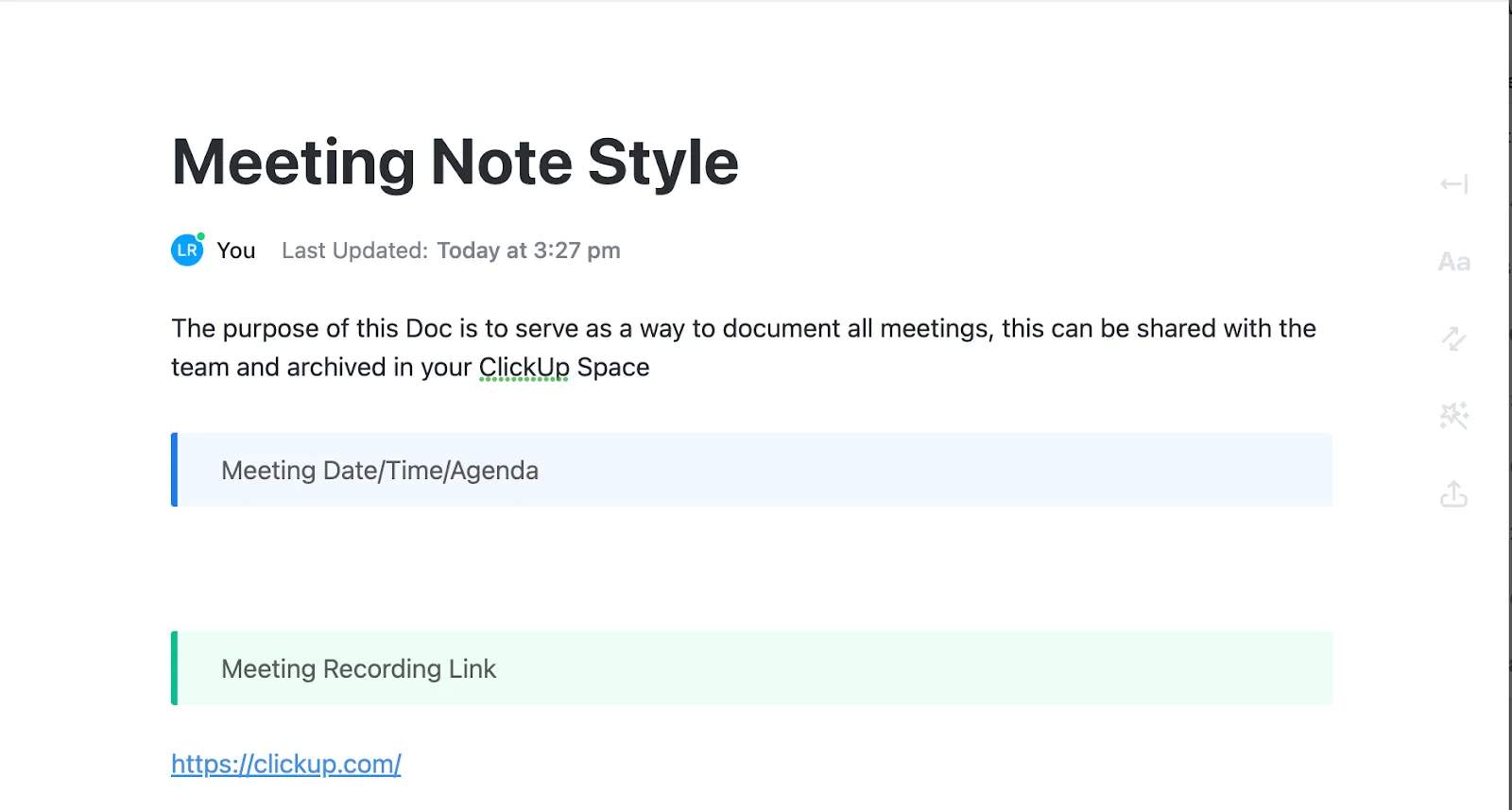
Ha már a találkozók jegyzetéről van szó, a ClickUp találkozó jegyzet sablonja tökéletes vázlatot nyújt.
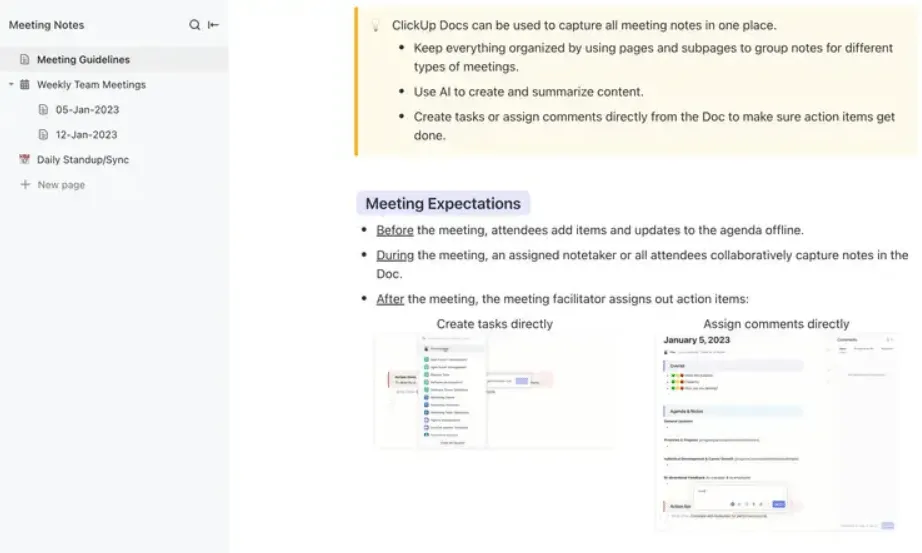
A sablon biztosítja, hogy minden megbeszélés strukturált, fókuszált és megvalósítható maradjon. Emellett világos formátumot kínál a napirendek, jegyzetek és nyomon követések számára, és kiküszöböli a szétszórt értekezletekből származó következtetéseket. Mivel minden egy szervezett helyen található, a csapatok könnyen nyomon követhetik az előrehaladást és a döntéseket.
A sablon szakaszai a következők:
- Találkozó dátuma, időpontja, napirendje
- Találkozófelvétel link
- Főbb tanulságok és összefoglalás
- Tennivalók
Hogyan lehet rögzíteni, menteni és kommentálni a ClickUp Clips felvételeket?
- Felvételek
Új klipeket közvetlenül a Klipek Hubból rögzíthetsz.
Ha először használja a Clip alkalmazást a böngészőjében, megjelenik egy felugró ablak, amelyben megkérik, hogy engedélyezze a ClickUp számára a mikrofonhoz való hozzáférést. Kattintson az Engedélyezés gombra. Az engedélyt később is megadhatja a böngésző Adatvédelem és biztonság beállításaiban.
Új klip rögzítése a Klipek központból:
- A jobb felső sarokban kattintson az Új klip gombra.

Klip megosztása a Klipek Hubból:
- Vigye az egérmutatót a klip fölé, és kattintson a link ikonra.

- A klip URL-je a vágólapra másolódik.
B. Klipekhez fűzött megjegyzések
Amikor megtekint egy klipet, a videó haladási sávjának alján megjelenik az összes hozzászólás idővonala, így gyorsan áttekintheti a kliphez tartozó összes hozzászólást.
Minden megjegyzéshez időbélyeg tartozik, amelyre kattintva lejátszhatja a klipet attól a pillanattól kezdve, amikor a megjegyzést írták. Hogyan lehet megjegyzést fűzni egy kliphez a Klipek központból:
- Kattintson a Klip gombra
- A jobb oldali sávban kattintson az Aktivitás gombra.
- A klipben azon a ponton, ahol megjegyzést szeretne hagyni, kattintson a felvétel azon helyére, ahol személyes avatarját szeretné megjeleníteni.
- Írja be megjegyzését. A megjegyzések automatikusan bárkihez hozzárendelhetők, de elküldés előtt manuálisan is hozzárendelhetők egy személyhez vagy csapathoz.
- Kattintson a Küldés gombra.
- A kliphez fűzött megjegyzés a Klip tevékenységben jelenik meg.
Hol találja meg a ClickUp klipjeit?
- Nyissa meg a Clips Hubot az oldalsávról vagy az eszköztárról.
- Az oldalsávról: Az oldalsávról a Clips Hub megnyitásához kattintson a Clips gombra.
- Az eszköztárról: Kattintson a Gyors műveletek menüre > Klipek > Klipek központjához.
- Klipek keresése
A Clips tetején négy fül található:
- Minden: Minden klip megjelenítése
- Videoklipek: Az összes videoklip megjelenítése
- Hangklipek: Az összes hangklip megjelenítése
- SyncUps: Az összes SyncUp felvétel megjelenítése
Klipek keresése a Clips Hubból:
- A jobb felső sarokban kattintson a Keresés gombra.

- Írja be a klip nevét

- Az eredmények automatikusan név szerint szűrődnek
Ennyi az egész; a ClickUp segítségével ilyen egyszerű.
Nincs szükség nagyításra – a felvételei itt vannak a ClickUp-ban.
Michael Turner, a Miami Egyetem társigazgatója így nyilatkozott a ClickUp-ról.
Kéthetente találkozom a felettesemmel, és a ClickUp-ot használjuk a napirendünkhöz. Úgy érzem, jobban kézben tartom a dolgokat, mert az összes esemény- és prezentációs kérésem itt található, valamint egy naprakész állapotjelző is, amelyet ő is ellenőrizhet.
Kéthetente találkozom a felettesemmel, és a ClickUp-ot használjuk a napirendünkhöz. Úgy érzem, jobban kézben tartom a dolgokat, mert az összes esemény- és prezentációs kérésem itt található, valamint egy naprakész állapotjelző is, amelyet ő is ellenőrizhet.
A ClickUp nem csak egy funkcióval rendelkezik, hanem egy sor olyan eszközzel, amelyek együttesen értelmesek.
Gondoljon bele: miután rögzítette a találkozót, a megosztás gyerekjáték; a megosztás után a visszajelzések természetesen beérkeznek; és egy kattintással ezek a visszajelzések megvalósítható feladatokká alakulnak – mindez egy helyen.
A ClickUp segítségével rögzítheti, leírhatja, rendszerezheti, nyomon követheti és utólag feldolgozhatja az adatokat – mindezt anélkül, hogy alkalmazások között kellene váltania.
Próbáld ki magad, és tapasztald meg a találkozók jövőjét: regisztrálj még ma ingyenes fiókot a ClickUp-on!